

Dopo aver installato o aggiornato l'app Avast, devi concedere tutte le autorizzazioni affinché il prodotto Avast possa proteggere completamente il sistema. Il tutorial sulla configurazione di Avast assiste l’utente durante tutto il processo.
- Questo Mac non è completamente protetto
- Consentici di proteggere completamente il tuo Mac
- Estensioni del kernel mancanti
- Estensioni di sistema mancanti
- Consentire l’accesso completo al disco
- Aggiungi i certificati Avast al Portachiavi
Se è necessaria un'autorizzazione, dopo l'apertura dell'app Avast viene visualizzato automaticamente il tutorial sulla configurazione di Avast. Per concedere le autorizzazioni necessarie, procedere come descritto in una delle seguenti sezioni in base alle esigenze:
- Consentire la protezione in tempo reale
- Aggiungere le configurazioni del proxy DNS
- Consentire l’accesso completo al disco
- Aggiungere i certificati Avast
- Consentire l’accesso in modalità Concentrazione
- Consenti servizi di localizzazione
- Consenti l'accesso alla rete locale
Consentire la protezione in tempo reale
Autorizzando l'abilitazione della protezione in tempo reale consenti ad Avast di proteggere il Mac e rilevare il malware in tempo reale.
- Aprire l'app Avast. Se l'app viene eseguita per la prima volta, cliccare su Open nella schermata di configurazione che chiede di abilitare la protezione in tempo reale.

- fare clic sul dispositivo di scorrimento grigio (OFF) accanto a Avast Security in modo che diventi verde (ON).
- Quando richiesto, immettere la password utilizzata all’avvio del Mac e fare clic su Modifica impostazioni.
- Cliccare su Fatto.


Viene concessa l’autorizzazione richiesta per la protezione in tempo reale.
- Apri l'app Avast e clicca su Apri nella schermata di configurazione che ti chiede di abilitare la protezione in tempo reale.
- Assicurarsi che la scheda Privacy e sicurezza sia selezionata e scorrere fino alla sezione Sicurezza, quindi fare clic su Consenti sotto È stato impedito il caricamento del software di sistema dall’applicazione “Avast Security”.
- Quando richiesto, immettere la password utilizzata all’avvio del Mac e fare clic su Modifica impostazioni.


Viene concessa l’autorizzazione richiesta per la protezione in tempo reale.
Aggiungere le configurazioni del proxy DNS
L’aggiunta di un proxy DNS al Mac consente ad Avast di monitorare attivamente i siti Web in modo da rilevare eventuali minacce durate l’esplorazione di Internet.
- Nella schermata di configurazione che ti chiede di proteggerti durante la navigazione, clicca su Apri.
- Fare clic su Consenti.


Sono state aggiunte le configurazioni del proxy DNS necessarie.
Consentire l’accesso completo al disco
Consentendo l'accesso completo al disco, si permette ad Avast di eseguire la scansione dell'intero Mac alla ricerca di minacce nascoste.
- Nella schermata di configurazione che chiede di eseguire la scansione del disco per rilevare malware, fai clic su Apri.
- Seleziona l'applicazione Avast in uno dei seguenti modi:
- Opzione A: fare clic sul dispositivo di scorrimento grigio (OFF) accanto a Avast Security in modo che diventi verde (ON).
- Opzione B: fare clic sull’icona del segno più (
+), quindi selezionare Avast Security nella cartella Applicazioni e fare clic su Apri.
- Opzione A: fare clic sul dispositivo di scorrimento grigio (OFF) accanto a Avast Security in modo che diventi verde (ON).
- Quando richiesto, immettere la password utilizzata all’avvio del Mac e fare clic su Modifica impostazioni.
- Quando richiesto, è consigliabile selezionare Chiudi e riapri.
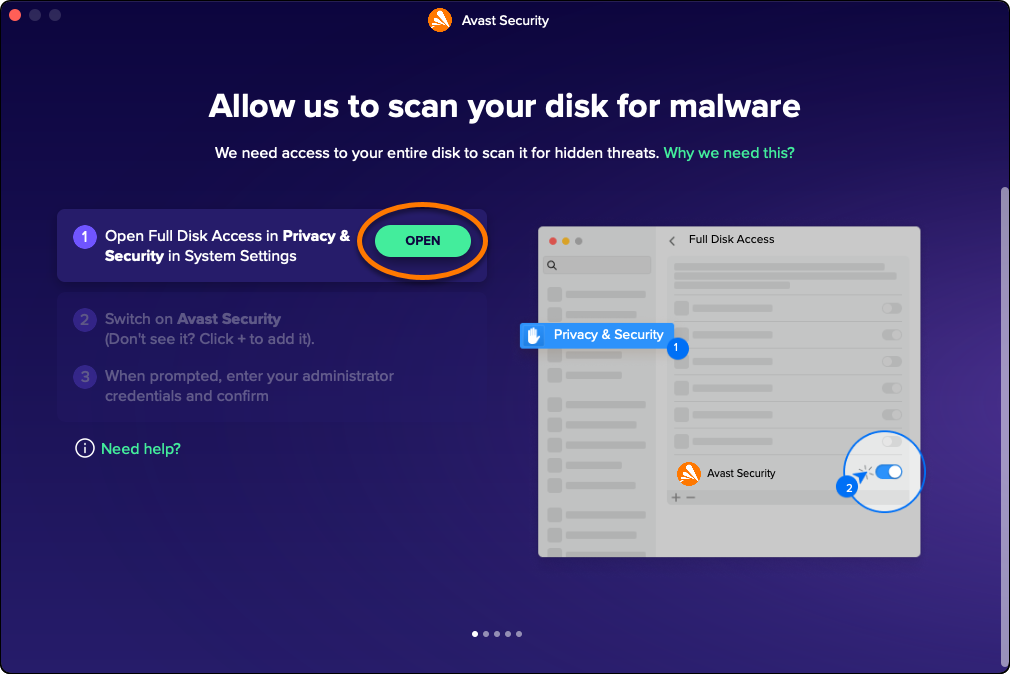


È stato consentito l'accesso completo al disco per Avast.
Aggiungere i certificati Avast
L'aggiunta dei certificati Avast consente ad Avast di bloccare le minacce del browser. Se viene richiesto di aggiungere i certificati Avast al Portachiavi, procedere come segue:
- Nella schermata di configurazione che richiede di aggiornare le impostazioni dei certificati, fai clic su Apri.
- Immettere la password utilizzata all’avvio del Mac, quindi fare clic su Aggiorna impostazioni.
- Cliccare su Ho capito.
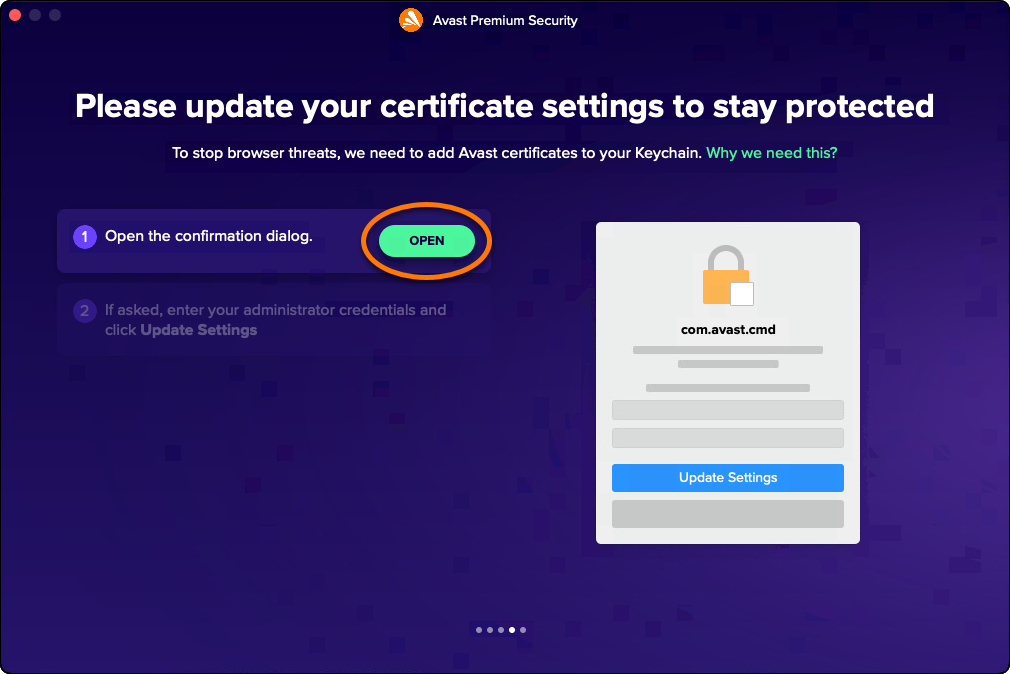


I certificati Avast sono stati aggiunti.
Consentire l’accesso in modalità Concentrazione
Abilitando l'accesso in modalità Concentrazione è possibile specificare quando Avast deve silenziare le notifiche.
- Nella schermata di configurazione che ti chiede di comunicarci quando non vuoi essere disturbato, clicca su Apri.
- fare clic sul dispositivo di scorrimento grigio (OFF) accanto a Avast Security in modo che diventi verde (ON).
- Quando richiesto, immettere la password utilizzata all’avvio del Mac e fare clic su Modifica impostazioni.
- Quando richiesto, fare clic su Chiudi e riapri.


Viene ora consentito l'accesso in modalità Concentrazione per l'app Avast.
Consentire i servizi di localizzazione
Concedi l'autorizzazione per abilitare i servizi di localizzazione per l'app Avast per analizzare la sicurezza della rete.
- Fai clic su Apri nella schermata di configurazione che chiede di analizzare la sicurezza della rete.
- Nella finestra Sicurezza e privacy cliccare sull’icona di blocco in basso.
- Quando richiesto, immettere la password utilizzata all’avvio del Mac e fare clic su Sblocca.
- Attivare l’interruttore accanto a Servizi di localizzazione.
- Attiva l'interruttore accanto a Avast.
Consenti accesso alla rete locale
Concedi l'accesso alla rete locale per consentire all'app Avast di analizzare la sicurezza della rete.
Se richiesto, fare clic su Consenti per concedere ad Avast l'autorizzazione per accedere e analizzare la rete locale.
Per aggiornare manualmente l'autorizzazione:
- Vai al menu Apple ▸ Impostazioni di sistema.
- Nella barra laterale, clicca su Privacy e sicurezza. Potrebbe essere necessario scorrere verso il basso.
- Fai clic su Rete locale.
- Individua Avast nell'elenco delle app, quindi attiva o disattiva On o Off l'accesso alla rete locale in base alle esigenze.
Risoluzione problemi
Se non si è in grado di concedere le autorizzazioni descritte in questo articolo, fare riferimento al seguente articolo:
- Tutte le app Avast
- macOS
Ultimo aggiornamento: 01/10/2026

 © 2025 Gen Digital Inc.