

In diesem Artikel wird beschrieben, wie Sie Avast SecureLine VPN so konfigurieren, dass es sich automatisch einschaltet, wenn sich Ihr Gerät mit einem nicht vertrauenswürdigen oder ungesicherten WLAN-Netzwerk verbindet, z. B. in einem Café oder am Flughafen.
Aktivieren der automatischen Verbindung
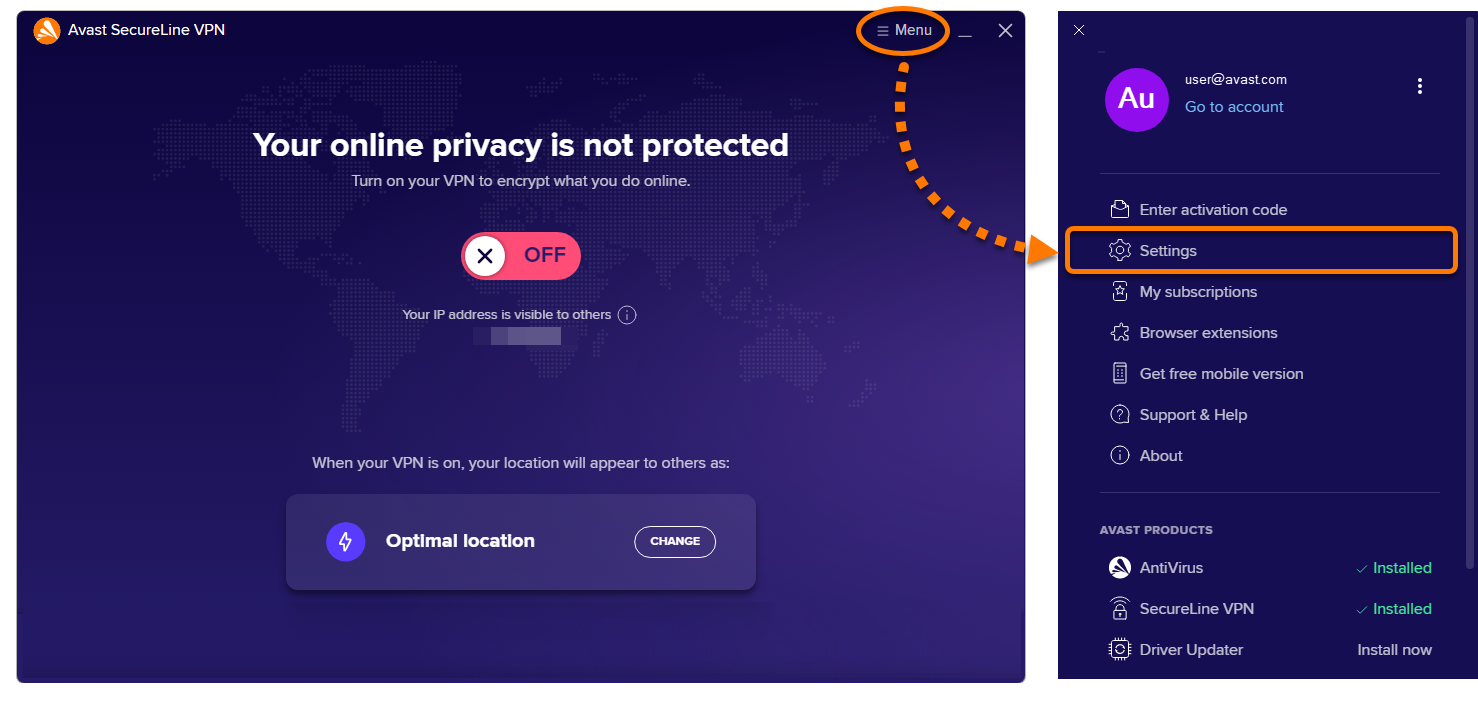
- Öffnen Sie Avast SecureLine VPN und gehen Sie zu
☰Menü ▸ Einstellungen.
- Aktivieren Sie das Kontrollkästchen neben Automatisch bei Aufbau einer Internetverbindung.
- Falls Avast SecureLine VPN nicht automatisch aktiviert werden soll, wenn Sie sich mit einem privaten Netzwerk verbinden (z. B. zu Hause oder am Arbeitsplatz), stellen Sie sicher, dass das Kontrollkästchen neben Private Netzwerke ausschließen aktiviert ist.
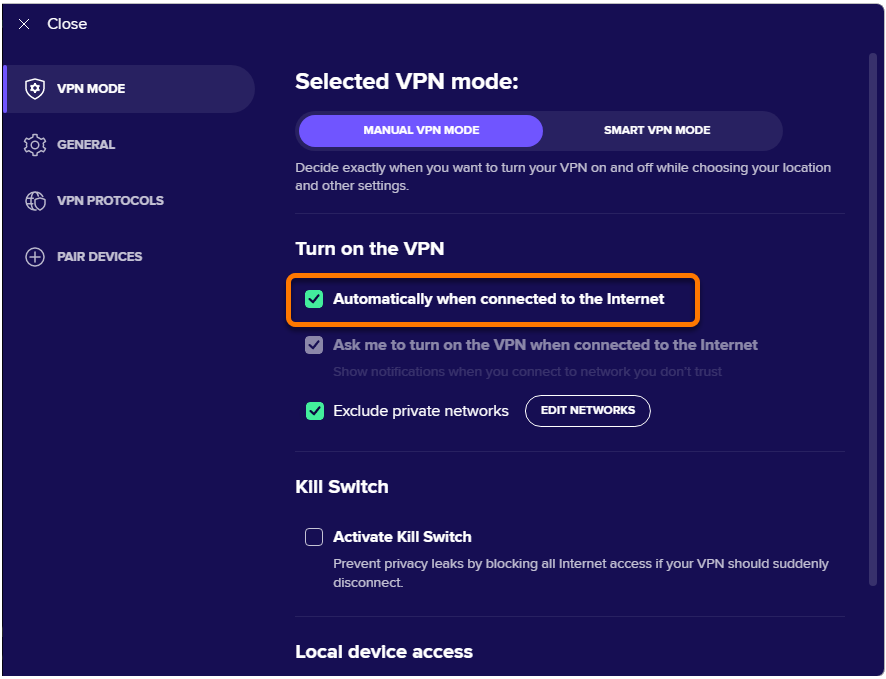
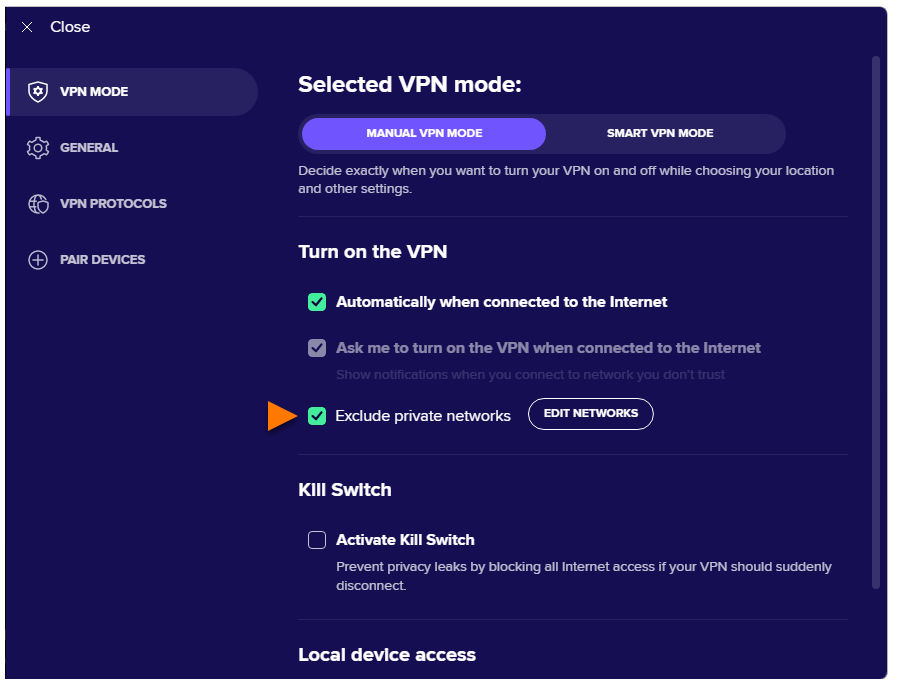
Avast SecureLine VPN wird jetzt automatisch aktiviert, wenn Ihr PC eine Verbindung zu einem öffentlichen WLAN-Netzwerk herstellt. In den meisten Fällen kann Avast SecureLine VPN erkennen, ob es sich um ein privates oder öffentliches Netzwerk handelt, und wendet die entsprechenden Einstellungen an.
Weitere Informationen finden Sie im Abschnitt Verwalten öffentlicher und privater Netzwerke in diesem Artikel.
- Tippen Sie auf dem Startbildschirm Ihres Geräts auf das Avast SecureLine-Symbol. Die App öffnet sich.
- Tippen Sie auf Einstellungen (das Zahnradsymbol) ▸ Automatische Verbindung.
- Tippen Sie auf den grauen Schieberegler (AUS) im oberen Bildschirmbereich, sodass er zu grün (EIN) wechselt.
- Wählen Sie die gewünschte Option aus:
- Ungesichertes WLAN: Das VPN wird jetzt automatisch aktiviert, wenn Ihr Android-Gerät eine Verbindung zu einem ungesicherten Netzwerk herstellt. Ein ungesichertes Netzwerk ist jedes Netzwerk, das nicht auf Ihrer Liste vertrauenswürdiger Netzwerke steht.
- Jedes WLAN: Das VPN wird jetzt automatisch aktiviert, wenn Ihr Android-Gerät eine Verbindung zu einem beliebigen WLAN-Netzwerk herstellt.
- Jedes WLAN-Netz oder Mobilfunknetz: Das VPN wird jetzt automatisch aktiviert, wenn Ihr Android-Gerät eine Verbindung zu einem beliebigen WLAN- oder Mobilfunknetz herstellt.
- Tippen Sie bei entsprechender Aufforderung auf Zulassen und folgen Sie den Bildschirmanweisungen, damit Avast SecureLine VPN auf Ihren Standort zugreifen kann.

 Einstellungen (das Zahnradsymbol) ▸ Automatische Verbindung.


Avast SecureLine VPN wird jetzt je nach der von Ihnen gewählten Einstellung automatisch aktiviert.
Wie Sie ein Netzwerk zur Liste der vertrauenswürdigen Netzwerke hinzufügen können, erfahren Sie im Abschnitt Hinzufügen eines vertrauenswürdigen Netzwerks in diesem Artikel.
- Tippen Sie auf dem Startbildschirm Ihres Geräts auf das SecureLine-Symbol. Die App öffnet sich.
- Gehen Sie zu Einstellungen (Zahnradsymbol) ▸ Automatische Verbindung.
Ist die Automatische Verbindung Option nicht verfügbar, hat Avast SecureLine VPN möglicherweise keine Berechtigung zum automatischen Verbinden. Um die erforderlichen Berechtigungen zu gewähren, tippen Sie im Hauptbildschirm der App auf Connect und befolgen Sie die Anweisungen auf dem Bildschirm.
- Wählen Sie die gewünschte Option aus:
- Wenn ich mich mit einem WLAN-Netz verbinde: Das VPN wird jetzt automatisch aktiviert, wenn Ihr iOS-Gerät eine Verbindung zu einem beliebigen WLAN-Netzwerk herstellt.
- Wenn ich mich mit einem WLAN-Netz verbinde oder mobile Daten nutze: Das VPN wird jetzt automatisch aktiviert, wenn Ihr iOS-Gerät eine Verbindung zu einem beliebigen WLAN- oder Mobilfunknetz herstellt.


Avast SecureLine VPN wird jetzt je nach der von Ihnen gewählten Einstellung automatisch aktiviert.
Falls Avast SecureLine VPN nicht automatisch aktiviert werden soll, wenn Sie sich mit einem privaten Netzwerk verbinden (z. B. zu Hause oder am Arbeitsplatz), können Sie das private Netzwerk zu Ihrer Liste der vertrauenswürdigen Netzwerke hinzufügen. Weitere Anweisungen finden Sie im Abschnitt Hinzufügen eines vertrauenswürdigen Netzwerks in diesem Artikel.
Ein vertrauenswürdiges Netzwerk hinzufügen
Sie können private Netzwerke, beispielsweise Ihr WLAN zu Hause oder am Arbeitsplatz, in die Liste der vertrauenswürdigen Netzwerke aufnehmen. Bei diesen wird dann keine automatische Verbindung zum VPN hergestellt. So fügen Sie ein privates Netzwerk der Liste der vertrauenswürdigen Netzwerken hinzu:
- Öffnen Sie Avast SecureLine VPN und gehen Sie zu
☰Menü ▸ Einstellungen. - Wählen Sie im Bildschirm Ausgewählter VPN-Modus unter dem Tab Smart VPN-Modus die folgenden Optionen unter Smart-Regeln aus.
- Ich eine Verbindung mit öffentlichen Netzwerken herstelle
- Ich Torrent-Apps und -Websites verwende
- Online-Banking-Seiten aufgerufen werden
- Videos gestreamt werden
Sie können private Netzwerke, beispielsweise Ihr WLAN zu Hause oder am Arbeitsplatz, in die Liste der vertrauenswürdigen Netzwerke aufnehmen. Bei diesen wird dann keine automatische Verbindung zum VPN hergestellt. So fügen Sie ein privates Netzwerk der Liste der vertrauenswürdigen Netzwerken hinzu:
- Öffnen Sie Avast SecureLine VPN und wählen Sie
☰Menü ▸ Einstellungen. - Im VPN-Bildschirm, unter Verbindung mit nicht vertrauenswürdigen Netzwerken, klicken Sie auf Bearbeiten.
- Im Bildschirm Vertrauenswürdiges Netzwerk klicken Sie neben Ihrem aktuellen Netzwerk auf Vertrauen.
- Ihr aktuelles Netzwerk ist jetzt in der Liste vertrauenswürdiger Netzwerke zu sehen. Klicken Sie auf Schließen, um zum Hauptbildschirm von Avast SecureLine zurückzukehren.
Sie können private Netzwerke, beispielsweise Ihr WLAN zu Hause oder am Arbeitsplatz, in die Liste der vertrauenswürdigen Netzwerke aufnehmen. Bei diesen wird dann keine automatische Verbindung zum VPN hergestellt. So fügen Sie ein privates Netzwerk der Liste der vertrauenswürdigen Netzwerken hinzu:
- Öffnen Sie Avast SecureLine VPN und gehen Sie zu Einstellungen (Zahnradsymbol) ▸ Automatische Verbindung.
- Tippen Sie auf Vertrauenswürdige Netzwerke.
- Tippen Sie auf das Plus-Symbol (+) neben Ihrem aktuellen Netzwerk.


Ihr aktuelles Netzwerk ist jetzt in der Liste vertrauenswürdiger Netzwerke zu sehen.
Verwalten öffentlicher und privater Netzwerke
So geben Sie manuell an, ob ein Netzwerk öffentlich oder privat ist:
- Öffnen Sie Avast SecureLine VPN und gehen Sie zu
☰Menü ▸ Einstellungen. - Stellen Sie sicher, dass VPN-Modus und Manueller VPN-Modus ausgewählt sind. Oder klicken Sie im linken Bereich auf Netzwerk für Systeme, auf denen Windows 8 oder Windows 7 ausgeführt wird.
- Stellen Sie sicher, dass das Kontrollkästchen neben Private Netzwerke ausschließen aktiviert ist.
- Klicken Sie auf Netzwerke bearbeiten.
- Legen Sie mit dem Schieberegler fest, ob Ihr aktuelles Netzwerk öffentlich oder privat ist, und klicken Sie dann auf Schließen.
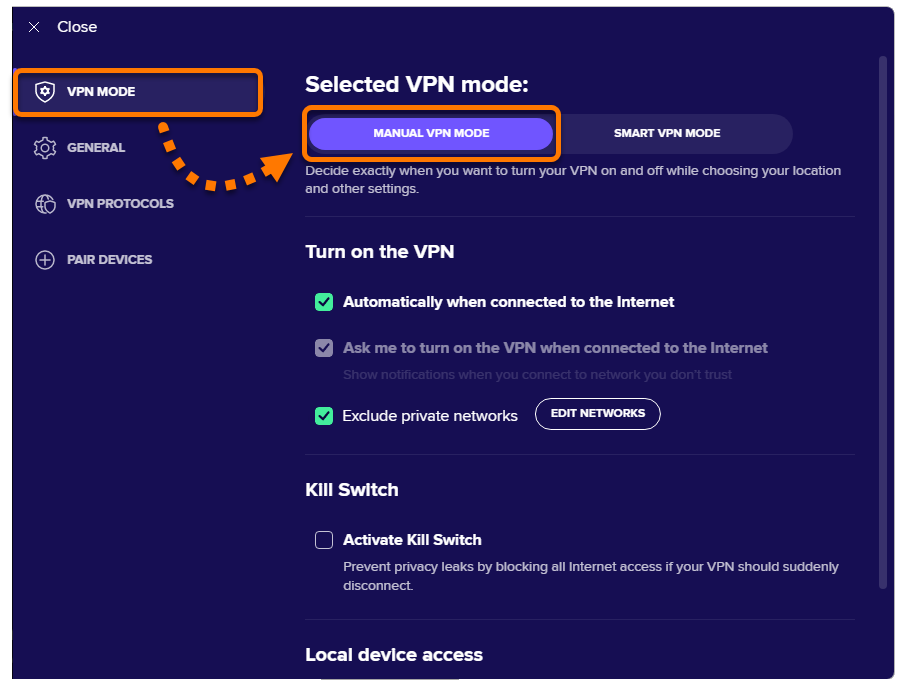 Oder klicken Sie im linken Bereich auf Netzwerk für Systeme, auf denen Windows 8 oder Windows 7 ausgeführt wird.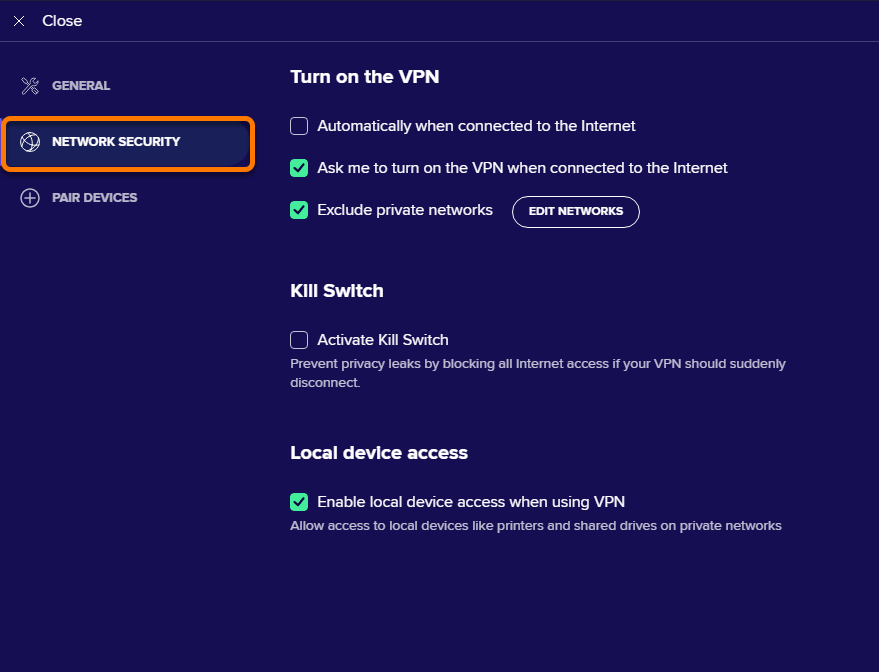
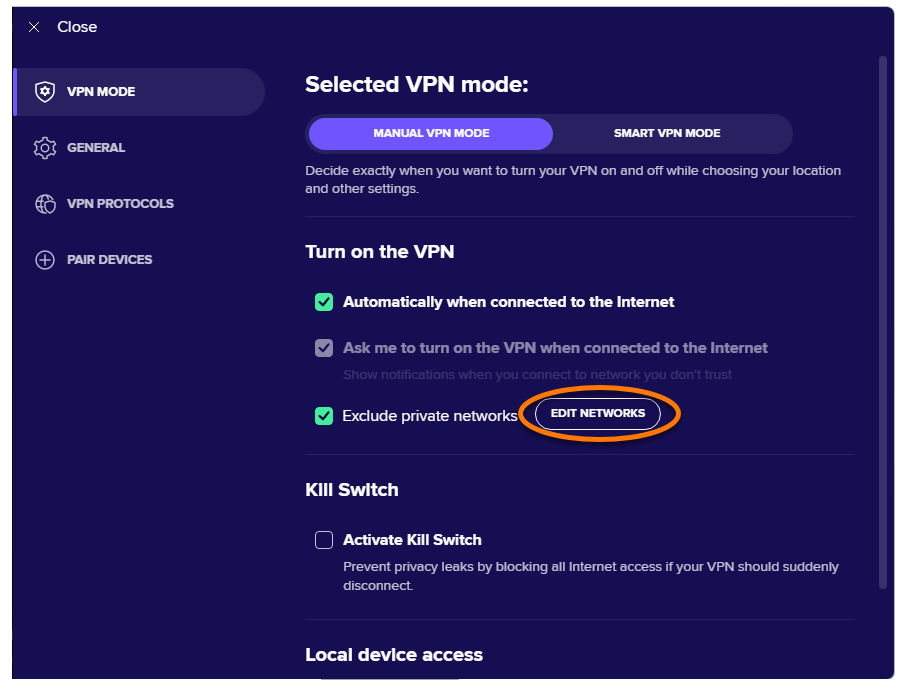
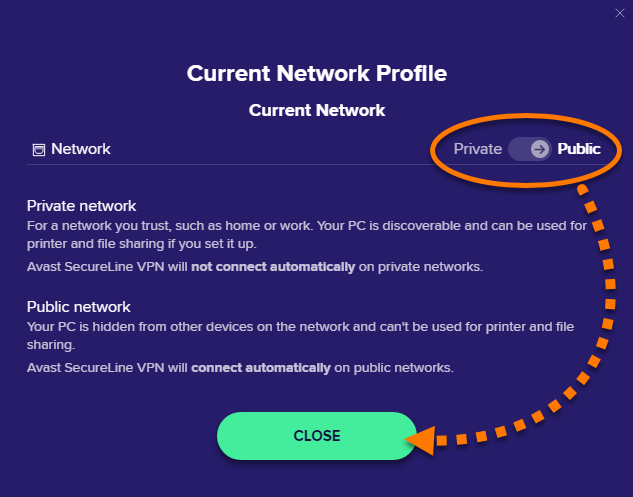
Das aktuelle Netzwerk wurde jetzt gemäß Ihren Vorgaben definiert.
Automatische Verbindung deaktivieren
- Öffnen Sie Avast SecureLine VPN und gehen Sie zu
☰Menü ▸ Einstellungen. - Stellen Sie sicher, dass VPN-Modus und Manueller VPN-Modus ausgewählt sind. Oder klicken Sie im linken Bereich auf Netzwerksicherheit für Systeme, auf denen Windows 8 oder Windows 7 ausgeführt wird.
- Deaktivieren Sie das Kontrollkästchen neben Automatisch bei Aufbau einer Internetverbindung.
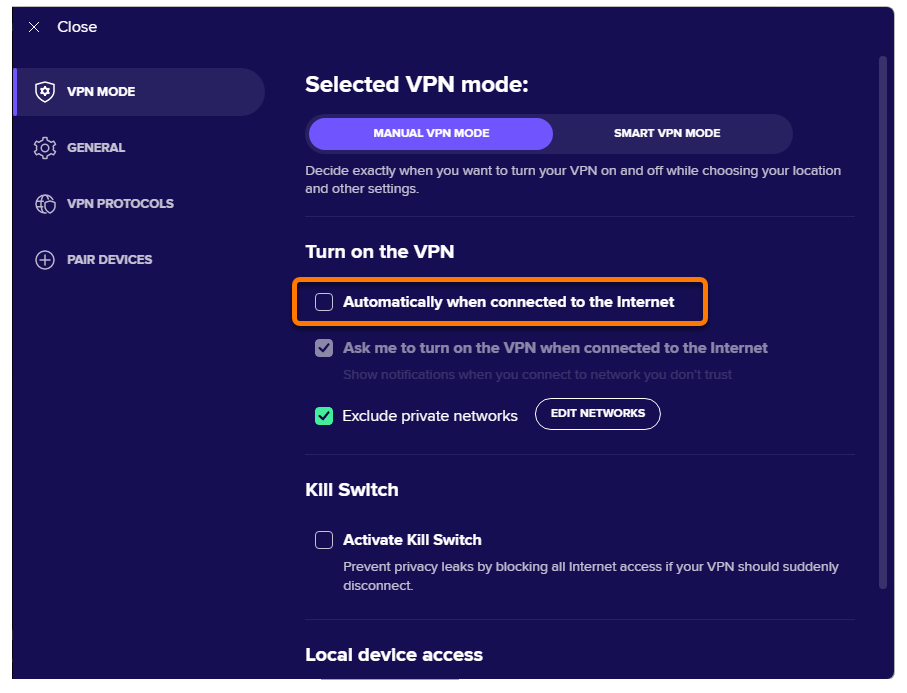
Avast SecureLine VPN wird jetzt nicht mehr automatisch aktiviert, wenn Ihr PC eine Verbindung zu einem öffentlichen Netzwerk herstellt. Um diese Option wieder zu aktivieren, lesen Sie den Abschnitt Aktivieren der automatischen Verbindung in diesem Artikel.
- Öffnen Sie Avast SecureLine VPN und gehen Sie zu Einstellungen (Zahnradsymbol) ▸ Automatische Verbindung.
- Tippen Sie auf den grünen Schieberegler (Ein) im oberen Bildschirmbereich, sodass er zu grau (Aus) wechselt.

Avast SecureLine VPN wird jetzt nicht mehr automatisch aktiviert. Um diese Option wieder zu aktivieren, lesen Sie den Abschnitt Aktivieren der automatischen Verbindung in diesem Artikel.
- Öffnen Sie Avast SecureLine VPN und gehen Sie zu Einstellungen (Zahnradsymbol) ▸ Automatische Verbindung.
- Wählen Sie Nie.
Avast SecureLine VPN wird jetzt nicht mehr automatisch aktiviert. Um diese Option wieder zu aktivieren, lesen Sie den Abschnitt Aktivieren der automatischen Verbindung in diesem Artikel.
Deaktivieren der Akku-Optimierung
Sie können die Einstellung für Akku-Optimierung deaktivieren, um eine bessere VPN-Leistung zu erreichen.
- Öffnen Sie Avast SecureLine VPN und gehen Sie zu Einstellungen (das Zahnradsymbol) ▸ Automatische Verbindung.
- Tippen Sie auf Einstellung für Akku-Optimierung.
- Tippen Sie auf Einstellungen öffnen, um zu den Geräteeinstellungen zu gelangen.
- Ändern Sie die Kategorie mithilfe des Pfeils von Apps nicht optimiert in Alle.
- Scrollen Sie zu Avast SecureLine und tippen Sie auf den blauen Schieberegler (EIN), damit er grau wird (AUS).


Die Akku-Leistungsoptimierung ist nun deaktiviert.
- Avast SecureLine VPN
- Windows, macOS, Android und iOS
Aktualisiert am: 08.12.2025

 © 2025 Gen Digital Inc.