

Pokud odinstalace přes nabídku Start nefungovala nebo se vám zobrazila zpráva, že instalační program je již spuštěn, doporučujeme použít Odinstalační nástroj Avastu a aplikaci Avast Free Antivirus ze zařízení s Windows zcela odebrat. Odinstalační nástroj Avastu smaže po restartu Windows do nouzového režimu ze zařízení s Windows všechny soubory aplikace Avast Free Antivirus.
Pokud odinstalace přes nabídku Start nefungovala nebo se vám zobrazila zpráva, že instalační program je již spuštěn, doporučujeme použít Odinstalační nástroj Avastu a aplikaci Avast Premium Security ze zařízení s Windows zcela odebrat. Odinstalační nástroj Avastu smaže po restartu Windows do nouzového režimu ze zařízení s Windows všechny soubory aplikace Avast Premium Security.
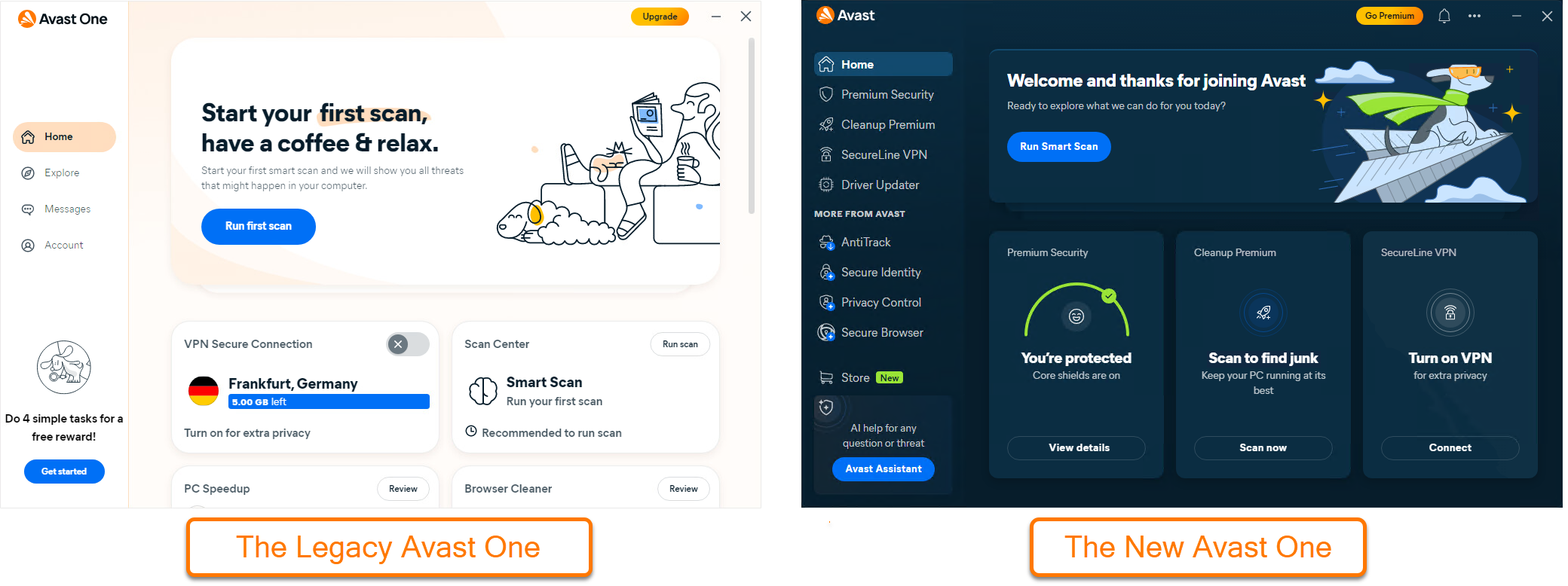
Pokud odinstalace přes nabídku Start nefungovala nebo se vám zobrazila zpráva, že instalační program je již spuštěn, doporučujeme použít Odinstalační nástroj Avastu a aplikaci Avast One ze zařízení s Windows zcela odebrat. Odinstalační nástroj Avastu smaže po restartu Windows do nouzového režimu ze zařízení s Windows všechny soubory aplikace Avast One.
Pokud odinstalace přes nabídku Start nefungovala nebo se vám zobrazila zpráva, že instalační program je již spuštěn, doporučujeme použít Odinstalační nástroj Avastu a aplikaci Avast One ze zařízení s Windows zcela odebrat. Odinstalační nástroj Avastu smaže po restartu Windows do nouzového režimu ze zařízení s Windows všechny soubory aplikace Avast One.
- Kliknutím na tlačítko níže si stáhněte Odinstalační nástroj Avastu a uložte si jej do známého umístění v zařízení s Windows (ve výchozím nastavení se stažené soubory ukládají do složky Stažené soubory).
Stáhnout Odinstalační nástroj Avastu
Pro verzi 18.8 programu Avast Free Antivirus (kompatibilní s Windows XP) stáhněte následující soubor: Odinstalační nástroj Avastu (Windows XP).Pro verzi 18.8 programu Avast Antivirus (kompatibilní s Windows XP) stáhněte následující soubor: Odinstalační nástroj Avastu (Windows XP).
- Pravým tlačítkem klikněte na stažený soubor
avastclear.exea z kontextové nabídky vyberte možnost Spustit jako správce.Pokud nemůžete povolit instalaci Odinstalačního nástroje Avastu, přečtěte si následující článek: Správa účtů správce v zařízení s Windows.
- Pokud se zobrazí dialogové okno Řízení uživatelských účtů se žádostí o povolení, klikněte na Ano.
- Na dlaždici Restartovat v nouzovém režimu klikněte na Restartovat.
- Ve vyskakovacím okně, které se zobrazí, klikněte na Restartovat počítač.
- Až se Odinstalační nástroj Avastu otevře v nouzovém režimu Windows, vyberte jednu z následujících možností:
- Pokud chcete aplikaci odebrat a poté znovu nainstalovat, klikněte na dlaždici Odebrat a znovu nainstalovat na Znovu nainstalovat.
- Pokud chcete aplikaci pouze odinstalovat, klikněte na dlaždici Jen odebrat na Odebrat.
- Na potvrzovací obrazovce klikněte na Odinstalovat.
- Počkejte, než vám Odinstalační nástroj Avastu ze zařízení s Windows odebere všechny soubory aplikace Avast Free Antivirus.
- Počkejte, než vám Odinstalační nástroj Avastu ze zařízení s Windows odebere všechny soubory aplikace Avast Premium Security.
- Počkejte, než vám Odinstalační nástroj Avastu ze zařízení s Windows odebere všechny soubory aplikace Avast One.
- Kliknutím na Restartovat počítač své zařízení s Windows restartujte.

- Kliknutím na tlačítko níže si stáhněte Odinstalační nástroj Avastu a uložte si jej do známého umístění v zařízení s Windows (ve výchozím nastavení se stažené soubory ukládají do složky Stažené soubory). Stáhnout Odinstalační nástroj Avastu
- Pravým tlačítkem klikněte na stažený soubor
avast_clear.exea z kontextové nabídky vyberte možnost Spustit jako správce.Pokud nemůžete povolit instalaci Odinstalačního nástroje Avastu, přečtěte si následující článek: Správa účtů správce v zařízení s Windows.
- Pokud se zobrazí dialogové okno Řízení uživatelských účtů se žádostí o povolení, klikněte na Ano.
- Na dlaždici Restartovat v nouzovém režimu klikněte na Restartovat.
- Ve vyskakovacím okně, které se zobrazí, klikněte na Restartovat počítač.
- Až se Odinstalační nástroj Avastu otevře v nouzovém režimu Windows, vyberte jednu z následujících možností:
- Pokud chcete aplikaci odebrat a poté znovu nainstalovat, klikněte na dlaždici Odebrat a znovu nainstalovat na Znovu nainstalovat.
- Pokud chcete aplikaci pouze odinstalovat, klikněte na dlaždici Jen odebrat na Odebrat.
- Na potvrzovací obrazovce klikněte na Odinstalovat.
- Počkejte, než vám Odinstalační nástroj Avastu ze zařízení s Windows odebere všechny soubory aplikace Avast One.
- Kliknutím na Restartovat počítač své zařízení s Windows restartujte.
Aplikace Avast Free Antivirus je nyní z vašeho zařízení s Windows odinstalována.
Pokud jste vybrali, že chcete aplikaci nainstalovat znovu, pokračujte v instalaci podle pokynů na obrazovce. Podrobné pokyny k instalaci najdete v následujícím článku:
Aplikace Avast Premium Security je nyní z vašeho zařízení s Windows odinstalována.
Pokud jste vybrali, že chcete aplikaci nainstalovat znovu, pokračujte v instalaci podle pokynů na obrazovce. Podrobné pokyny k instalaci najdete v následujícím článku:
Aplikace Avast One je nyní z vašeho zařízení s Windows odinstalována.
Pokud jste vybrali, že chcete aplikaci nainstalovat znovu, pokračujte v instalaci podle pokynů na obrazovce. Podrobné pokyny k instalaci najdete v následujícím článku:
Pokud odinstalace přes nabídku Start nefungovala nebo se vám zobrazila zpráva, že instalační program je již spuštěn, doporučujeme použít Odinstalační nástroj Avastu a aplikaci Avast Secure Browser ze zařízení s Windows zcela odebrat.
- Kliknutím na tlačítko níže si stáhněte Odinstalační nástroj Avastu a uložte si jej do známého umístění v zařízení s Windows (ve výchozím nastavení se stažené soubory ukládají do složky Stažené soubory). Stáhnout Odinstalační nástroj Avastu
- Pravým tlačítkem klikněte na stažený soubor
avast_secure_browser_uninstall.exea z kontextové nabídky vyberte možnost Spustit jako správce.Pokud nemůžete povolit instalaci Odinstalačního nástroje Avastu, přečtěte si následující článek: Správa účtů správce v zařízení s Windows.
- Pokud se zobrazí dialogové okno Řízení uživatelských účtů se žádostí o povolení, klikněte na Ano.
- Pokud chcete smazat své profilové informace, jako jsou záložky a historie, můžete zaškrtnout pole Také smazat data historie prohlížení. Poté pokračujte kliknutím na Odinstalovat ▸ Pokračovat v odinstalaci.
- Počkejte, než vám Odinstalační nástroj Avastu ze zařízení s Windows odebere aplikaci Avast Secure Browser.

Aplikace Avast Secure Browser je nyní z vašeho zařízení s Windows odinstalována.
Chcete-li Avast Secure Browser znovu nainstalovat, přečtěte si pokyny v následujícím článku:
- Avast Free Antivirus
- Avast Premium Security
- Avast One
- Avast Secure Browser
- Windows
Aktualizováno: 12. 10. 2026

 © 2025 Gen Digital Inc.