

アクティベーション コードを使用してアバスト ライセンスをアクティベートする手順については、製品に応じて、以下の関連記事をご参照ください。
クリップボードからアクティベーション コードを貼り付けるには、キーボードの[
⌘ Command]キーと[V]キーを同時に押します。
メンテナンスを行わないと、パソコンのパフォーマンスは時間の経過とともに低下します。 アバスト クリーンアップ プレミアムは、パソコンのパフォーマンスを大幅に改善するのに役立ちます。
Android, ChromeOS, iOS, Mac, Windows
新しいアバスト アカウント ポータルの体験を導入します。これは、使いやすさとセキュリティを向上させるために設計されています。この段階的なリリースにより、アバスト ポータルで異なる体験が見られる可能性があります。この移行期間中にサポートするために、この記事では現在の状況に対処するための解決策を提供します。新しいポータル体験については、アバスト アカウントでのアクティベーション コードの取得をお読みください。
ライセンスの購入時に指定したメール アドレスにリンクされているアバスト アカウントから、ほとんどのアバスト製品のアクティベーション コードを取得することができます。
アバスト アカウントにログインするには、ライセンスの購入時に指定したメールアドレスを入力します。
- アバスト アカウントに初めてサインインする場合は、次の記事を参照してください。アバスト アカウントのアクティベート
- アバスト アカウントのパスワードがわからない場合は、リセットできます。
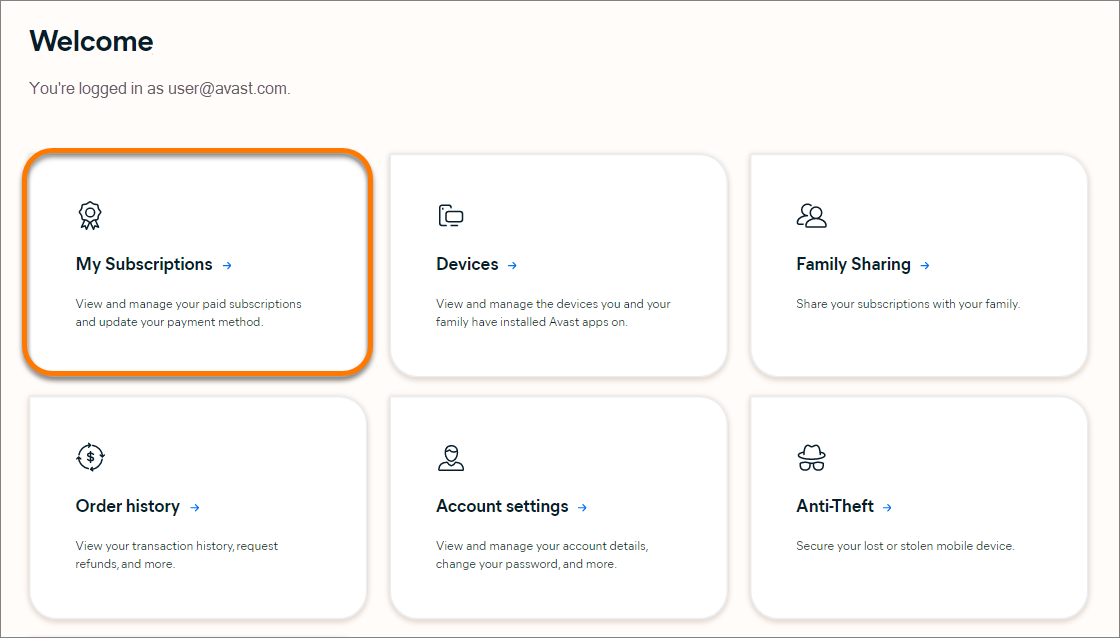

アバスト ライセンスが表示されない場合は、アバスト アカウントにまだリンクされていません。手順に従って、アバスト アカウントに不足しているライセンスを追加します。
これでアクティベーション コードがクリップボードにコピーされました。ライセンスのアクティベートについては、以下のセクションをご参照ください。
アクティベーション コードを使用してアバスト ライセンスをアクティベートする手順については、製品に応じて、以下の関連記事をご参照ください。
アクティベーション コードを貼り付けるには、キーボードの[
Ctrl]キーと[V]キーを同時に押します。
アクティベーション コードを使用してアバスト ライセンスをアクティベートする手順については、製品に応じて、以下の関連記事をご参照ください。
クリップボードからアクティベーション コードを貼り付けるには、キーボードの[
⌘ Command]キーと[V]キーを同時に押します。
アクティベーション コードを使用してアバスト ライセンスをアクティベートする手順については、製品に応じて、以下の関連記事をご参照ください。
クリップボードからアクティベーション コードを貼り付けるには、画面を長押しし、[貼り付け]を選択します。
アクティベーション コードを使用してアバスト ライセンスをアクティベートする手順については、製品に応じて、以下の関連記事をご参照ください。
クリップボードからアクティベーション コードを貼り付けるには、画面をダブルタップして [貼り付け] を選択します。
この記事は役に立ちましたか?
アバストのアンチトラッキングソフトウェアで、誰にも見られていないかのように閲覧できます。
