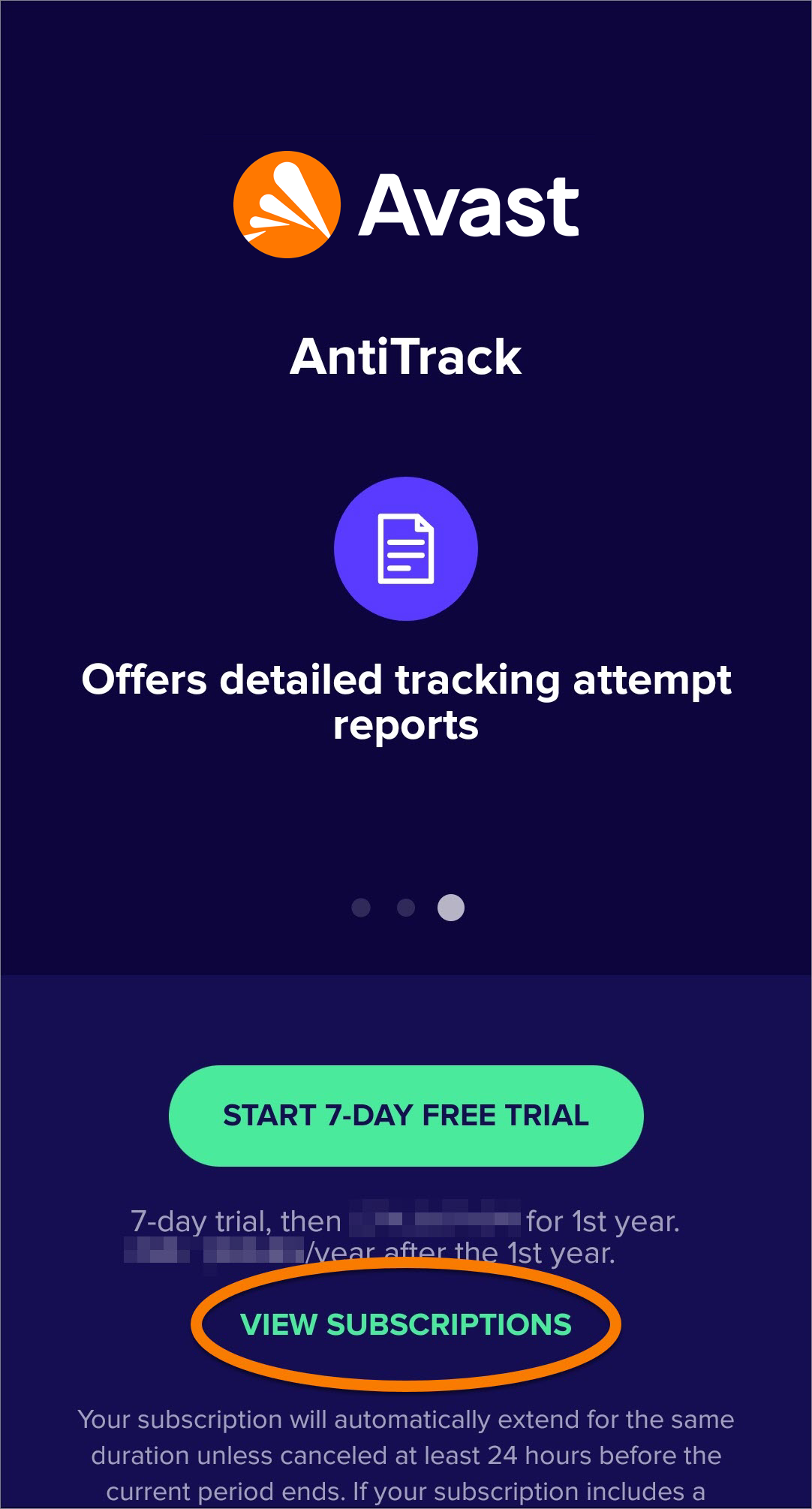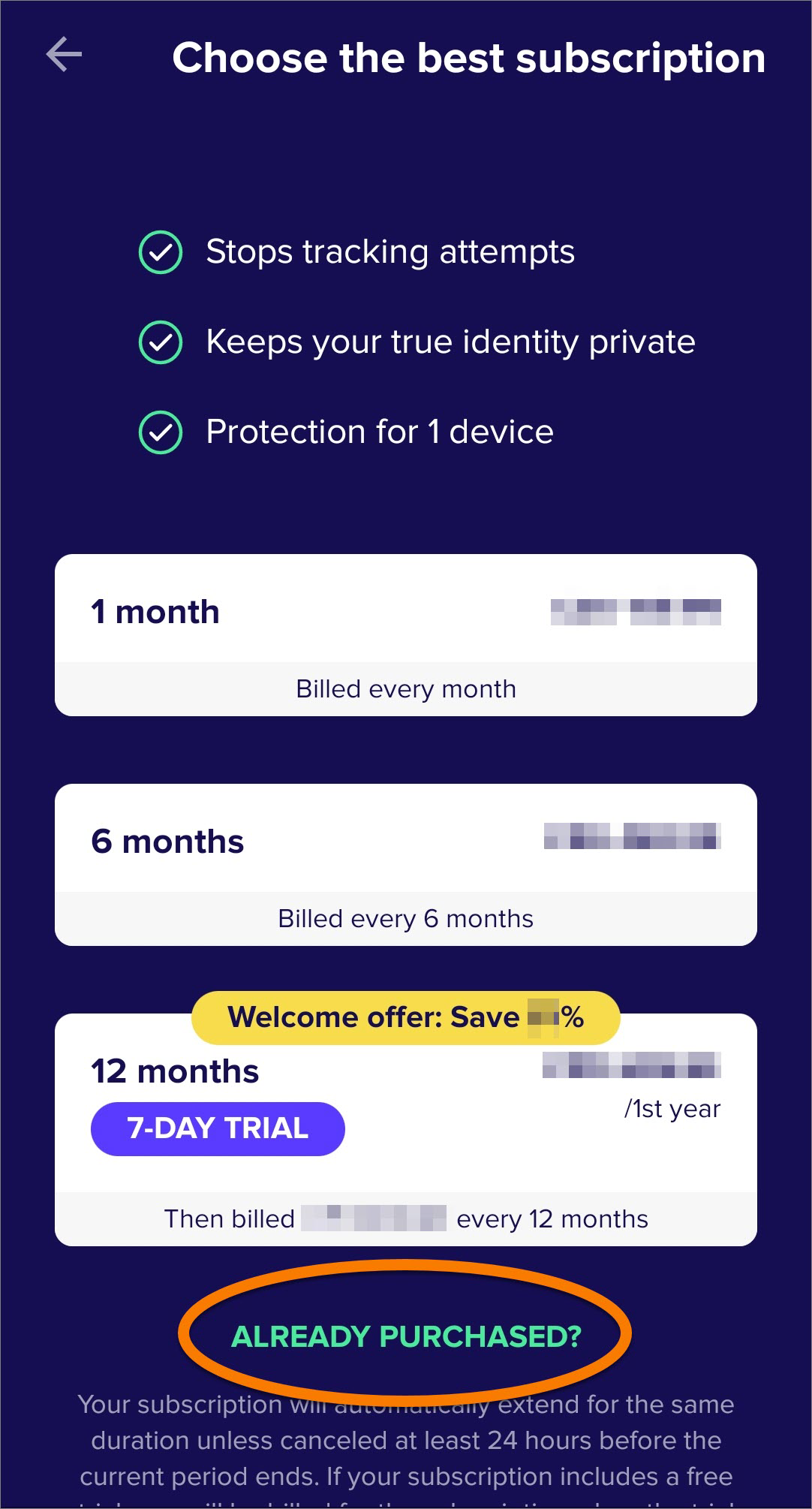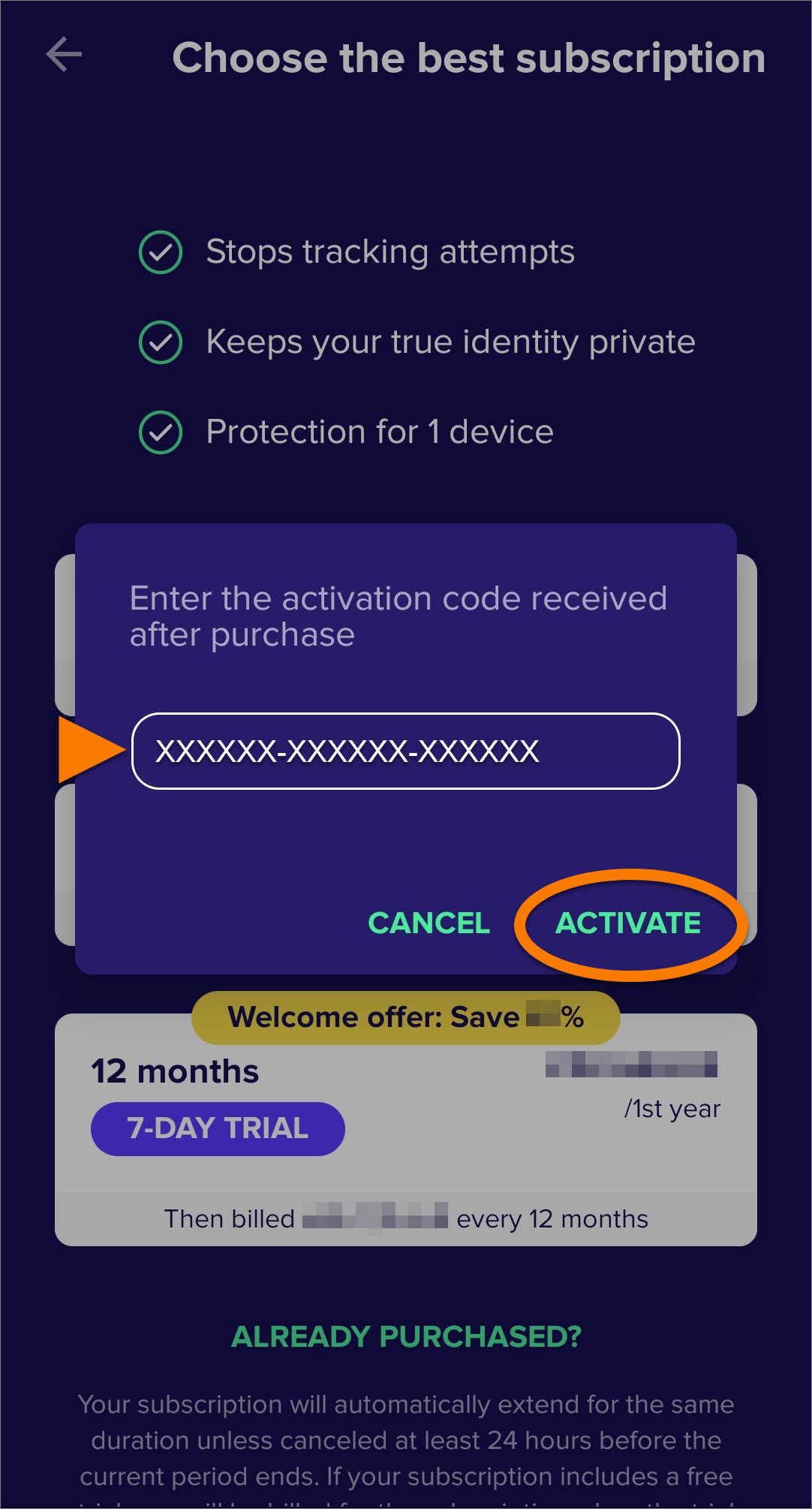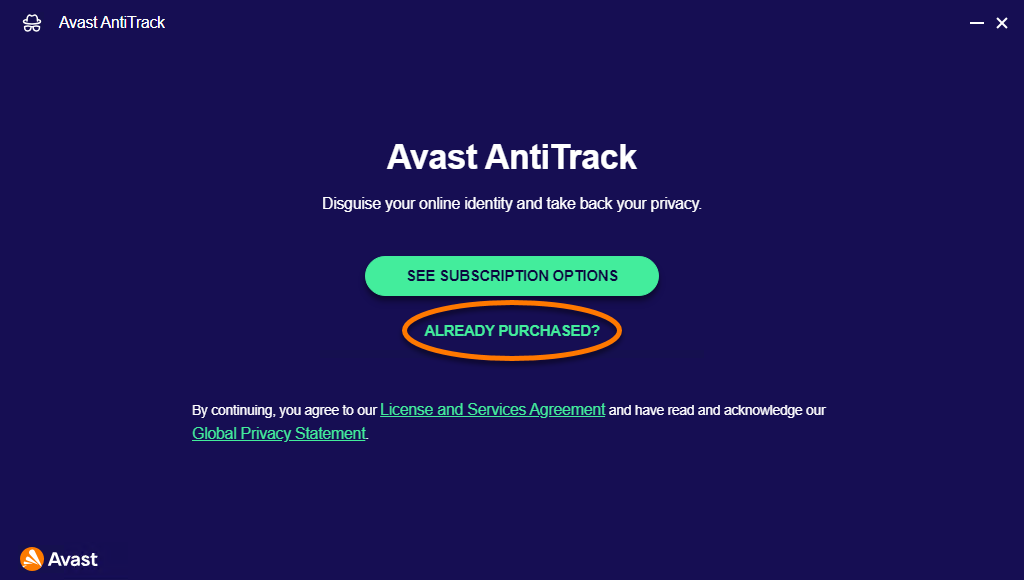
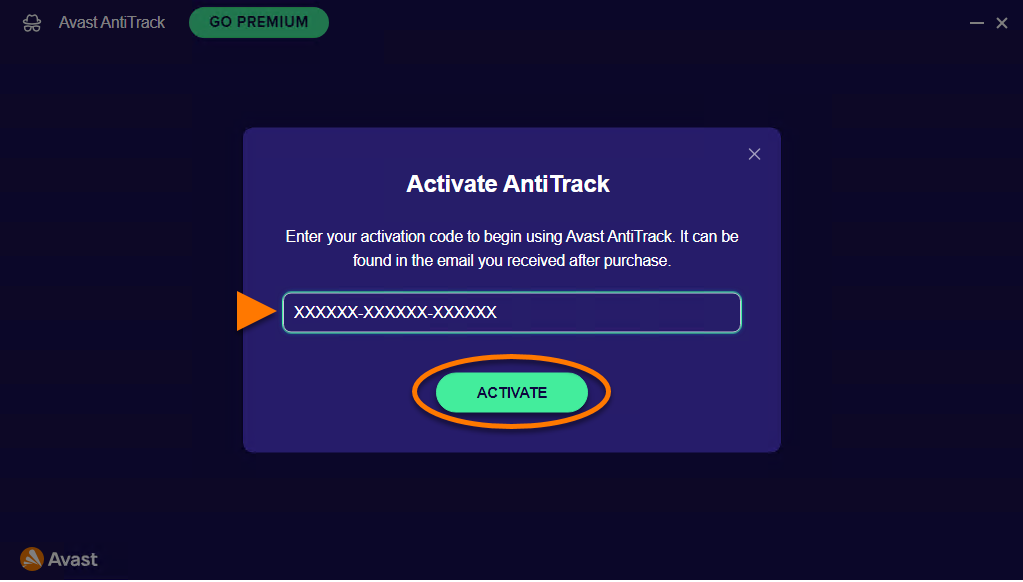
 設定] (歯車アイコン) ▸ [ライセンス] で確認できます。
アバスト アンチトラックは有料アプリであり、ご利用にはライセンスが必要です。アバスト アンチトラックをインストールした後、有効なアクティベーションコードを入力して、手動でサブスクリプションをアクティベートする必要があります。
アバスト アンチトラックのライセンスが期限切れになった場合、アプリを引き続き使用するにはアバスト アンチトラックを再アクティベートする必要があります。
Google Play ストアからアバスト アンチトラックのサブスクリプションを購入すると、購入に使用したデバイスで自動的にアクティベートされます。手動でアプリをアクティベートする必要はありません。
この記事では、お使いのデバイスにアバスト アンチトラックの最新バージョンがインストールされていることを前提とします。手順については、次の記事を参照してください。アバスト アンチトラックのインストール
アバスト アンチトラックをアクティブ化する
インストール後すぐ既存のサブスクリプションをアクティベートするためには、次の手順に従ってください。
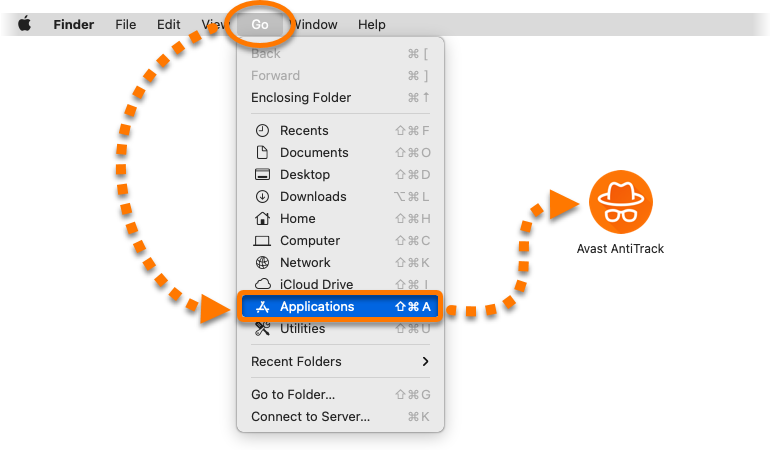
- Apple メニューバーで [移動] ▸ [アプリケーション] の順にクリックしてから、[アバスト アンチトラック] アイコンをダブルクリックしてアプリケーションを開きます。
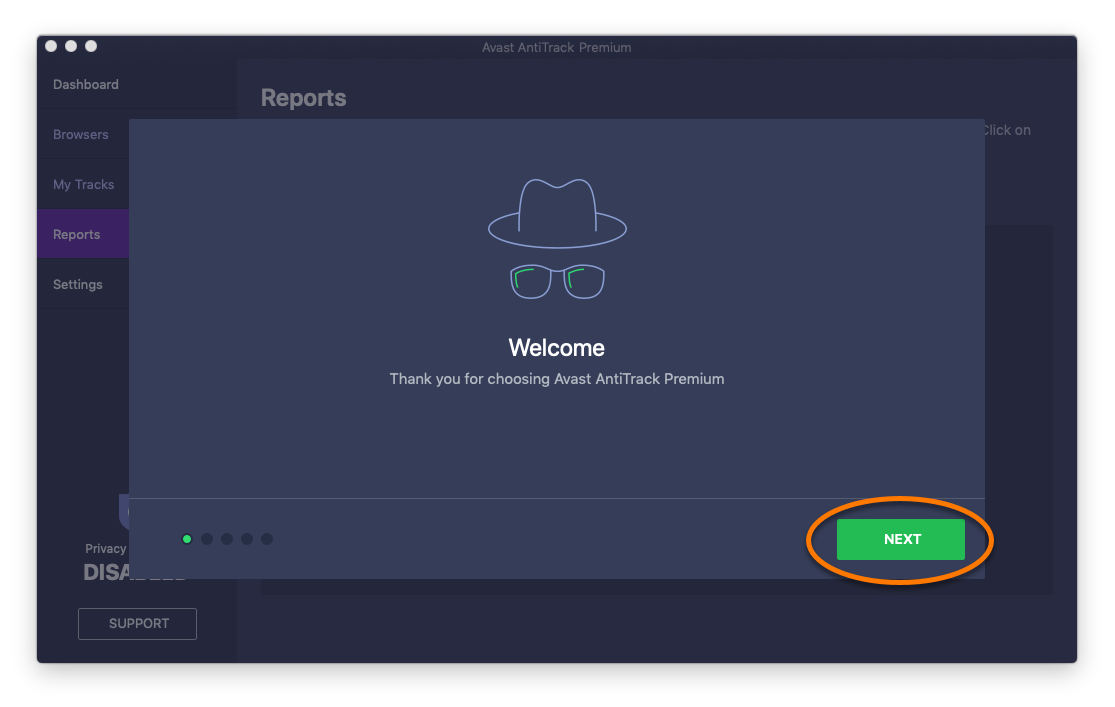
- 「ようこそ」のチュートリアルを確認したら、[次へ] をクリックします。
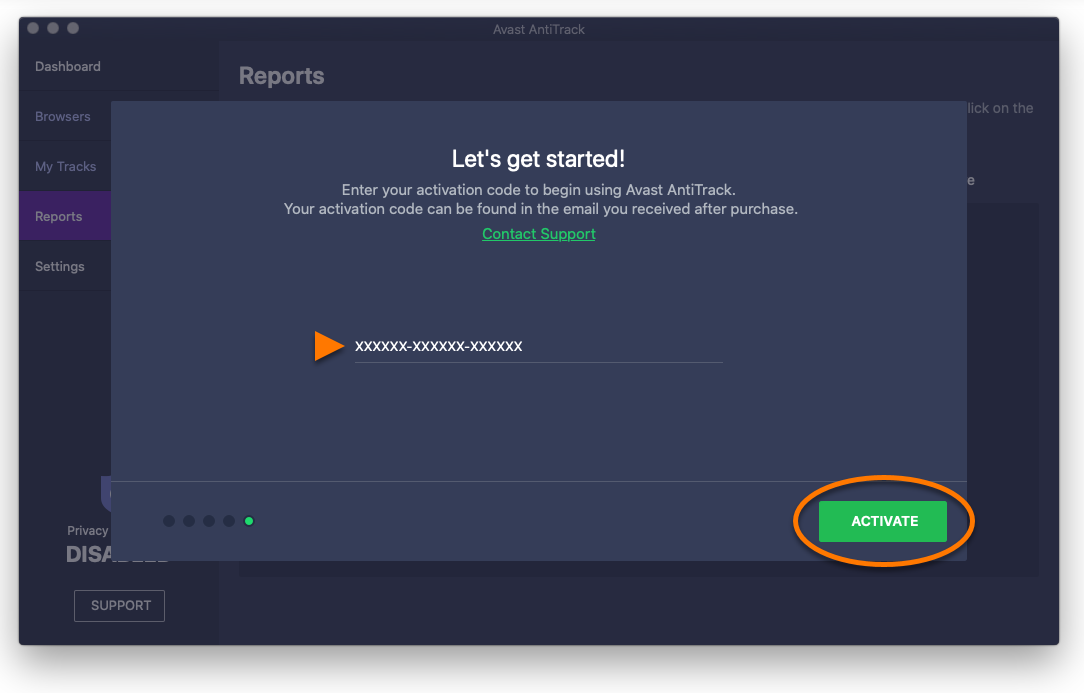
- 「使用を開始しましょう」の画面が表示されたら、アクティベーションコード (ハイフンを含む) を入力するか貼り付けて、[アクティベート] をクリックします。
- 「アクティベーションに成功しました」というメッセージが表示されたら、[OK] をクリックしてダイアログを閉じます。
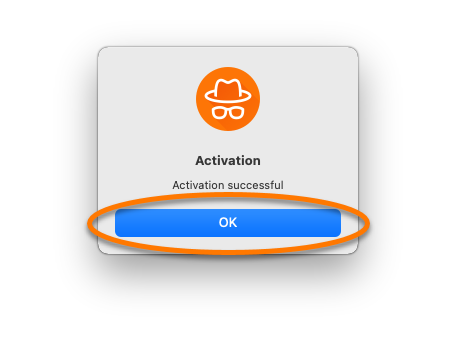
これでアバスト アンチトラックのサブスクリプションがアクティベートされました。
ライセンスの詳細については、[設定] ▸ [アクティベーションキー] で確認できます。

アバスト アンチトラックを再アクティベートする
アクティベーション コードを使用してアバスト アンチトラックを再アクティベートするには、次の手順に従います。
- [ライセンスが無効化されました] というメッセージが表示されたら、[OK] をクリックします。
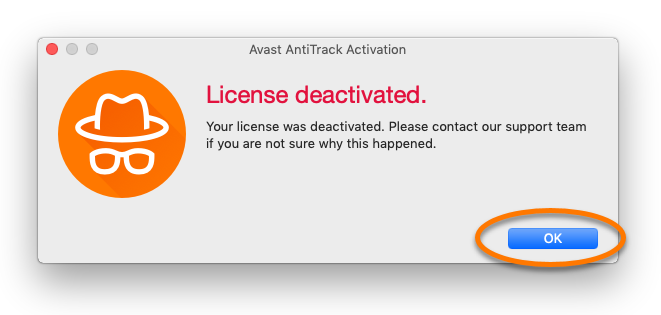
- すでに新しいライセンスを購入済みの場合は、アクティベーションコード (ハイフンを含む) を入力するか貼り付けて、[アクティベート] をクリックします。
- 「アクティベーションに成功しました」というメッセージが表示されたら、[OK] をクリックしてダイアログを閉じます。
これでアバスト アンチトラックのサブスクリプションがアクティベートされました。