この記事は、アバスト クリーンアップのスタンドアロン版のアクティブ化について説明します。Avast One の新しいバージョンでアバスト クリーンアップをアクティブ化する方法については、次の記事をご参照ください: Avast One アプリのインストールとアクティブ化。
アバスト クリーンアップ プレミアム Windows 版は有料アプリであり、使用するにはライセンスが必要です。アバスト クリーンアップ プレミアムをインストールした後、有効なアクティベーションコードまたはアバスト アカウントを使用して、手動でアプリをアクティブ化する必要がある場合があります。
利用できるアクティベーション オプション:
アクティベーション コード
アクティベーション コードを入力
アクティベーション コードを使用してアバスト クリーンアップ プレミアムをアクティベートするには:
- アクティベーション コードを確認します。注文確認メールに記載されています。手順の詳細については、次の記事をご参照ください。
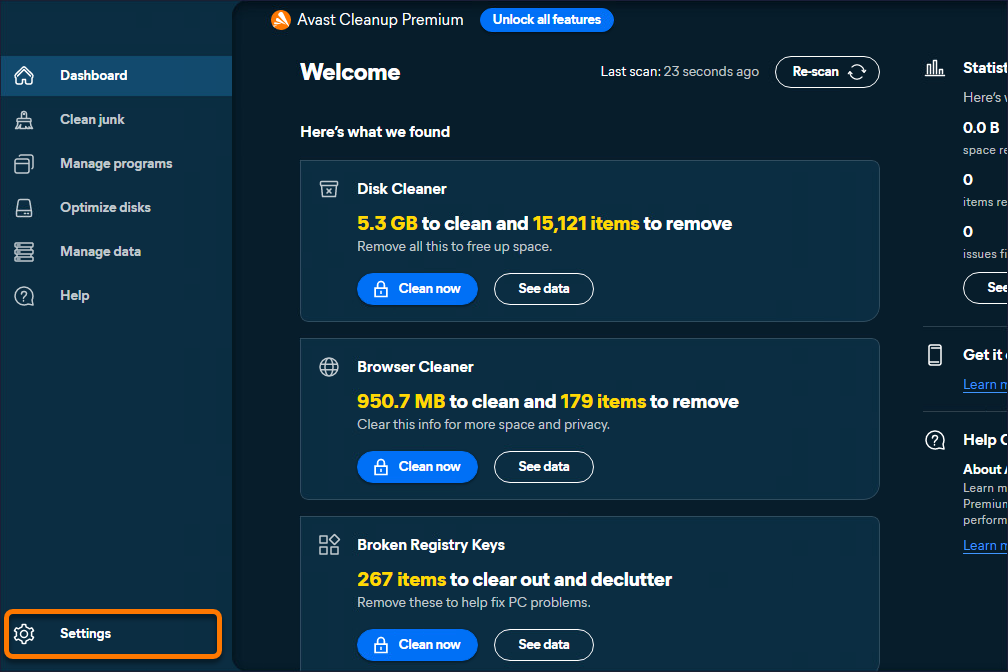
- アバスト クリーンアップ プレミアムを開き、サイドメニューにカーソルを合わせて、[設定] をクリックします。
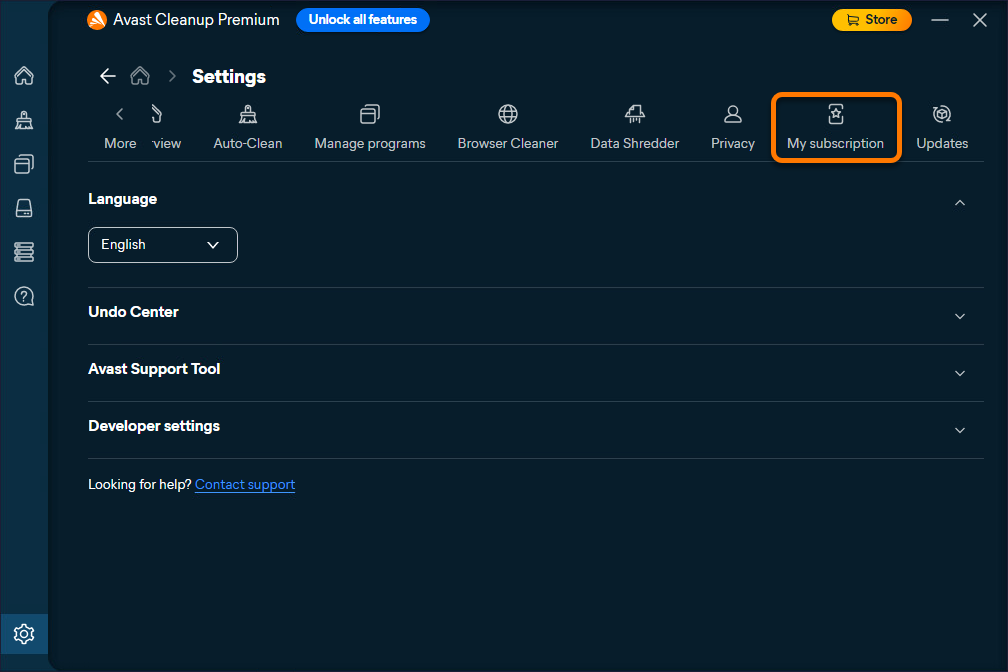
- [ライセンス] タブを選択します。
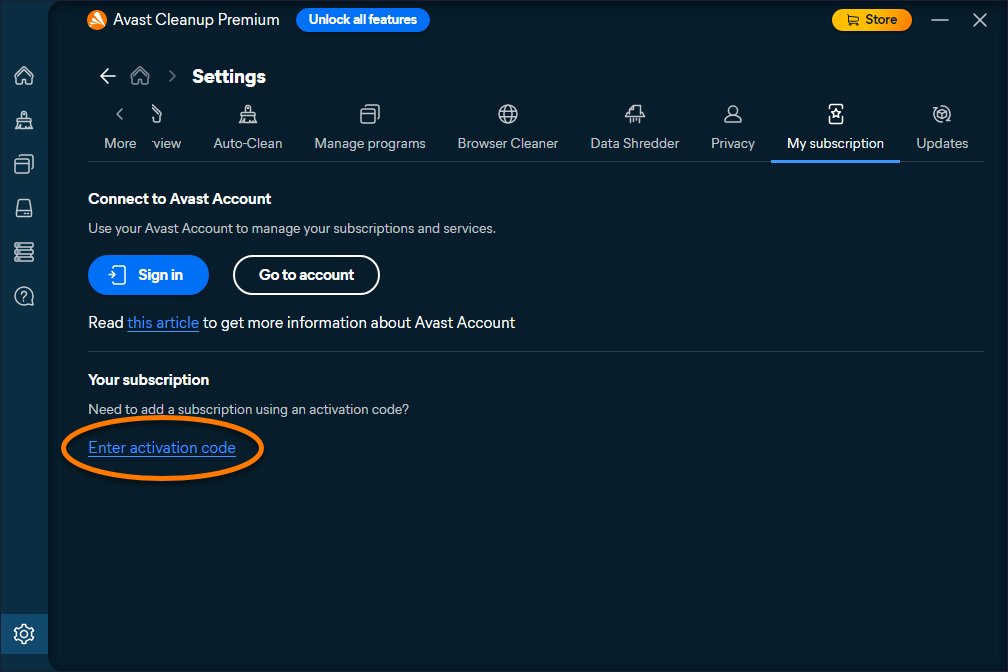
- [アクティベーションコードを入力する] を選択します。
- テキストボックスにアクティベーションコード (ハイフンを含む) を入力するか貼り付けて、[次へ] を 2 回クリックします。
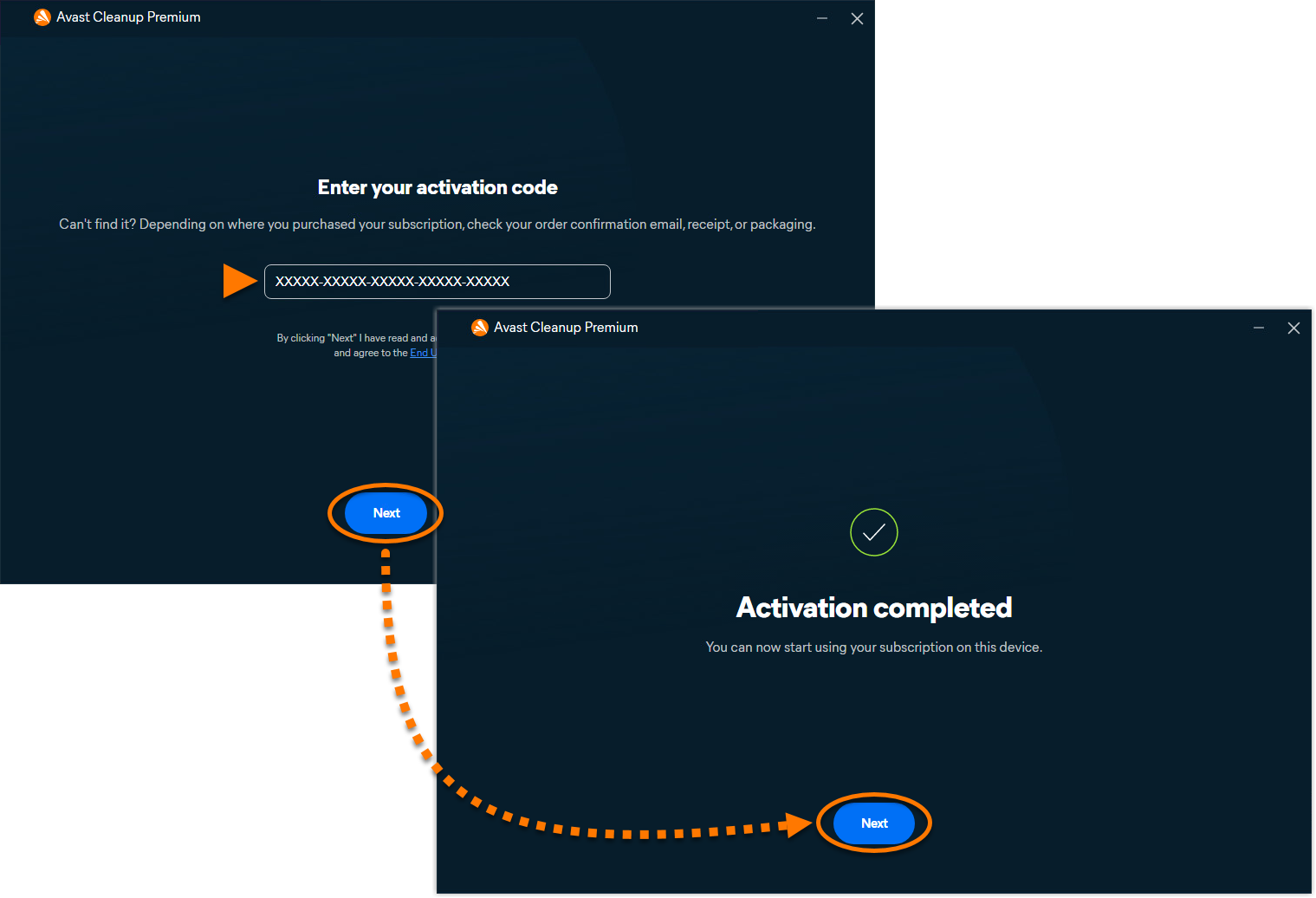
これで、アバスト クリーンアップ プレミアムがアクティブ化されました。アクティベーションがうまくいかない場合は、この記事に記載されているヘルプが必要な場合をご参照ください。
アバスト クリーンアップ プレミアム(マルチデバイス)を購入した場合は、同じアクティベーション コードを使用して、Windows デバイス、Mac デバイス、Android デバイスでアバスト クリーンアップ プレミアムをアクティベートできます。
購入したライセンスを確認するには、注文確認メールまたはアバスト クリーンアップ ライセンスを含むアバスト アカウントを確認してください。
ヘルプが必要な場合
最も一般的なアクティベーションの問題を解決する方法については、次の記事をご参照ください。
問題が解決しない場合は、アバスト サポートにお問い合わせください。
その他の推奨事項
アバスト クリーンアップ プレミアムの詳細については、次の記事をご参照ください。
別のデバイスにライセンスを移行する方法については、次の記事をご参照ください。
この記事は、アバスト クリーンアップのスタンドアロン版のアクティブ化について説明します。Avast One の新しいバージョンでアバスト クリーンアップをアクティブ化する方法については、次の記事をご参照ください: Avast One アプリのインストールとアクティブ化。
アバスト クリーンアップ プレミアム Mac 版は有料アプリであり、使用するにはサブスクリプションが必要です。アバスト クリーンアップ プレミアムをインストールしたあと、有効なアクティベーション コードを入力して、手動でライセンスをアクティベートする必要があります。
アクティベーション コードを入力
アクティベーション コードを使用してアバスト クリーンアップ プレミアムをアクティベートするには:
- アクティベーション コードを確認します。注文確認メールに記載されています。手順の詳細については、次の記事をご参照ください。
- アバスト クリーンアップを開き、アプリケーションのメイン画面の [アクティベーションコードを入力する] をクリックするか、
 Appleメニューバーの [アバスト クリーンアップ] ▸ [アクティベーションコードを入力する] の順にクリックします。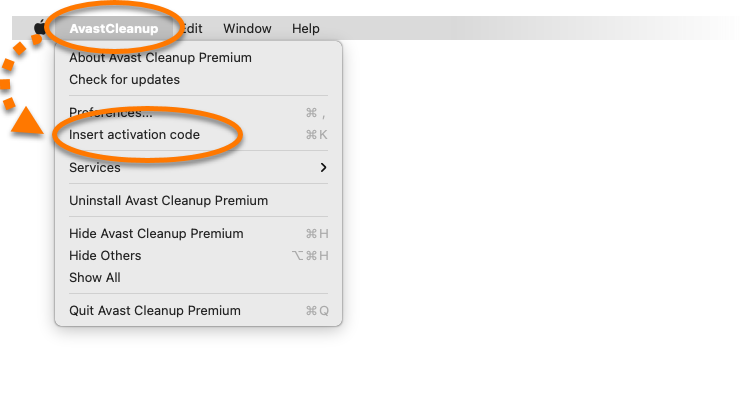
- テキストボックスにアクティベーションコード(ハイフンを含む)を入力するか貼り付けて、[Activate] をクリックします。
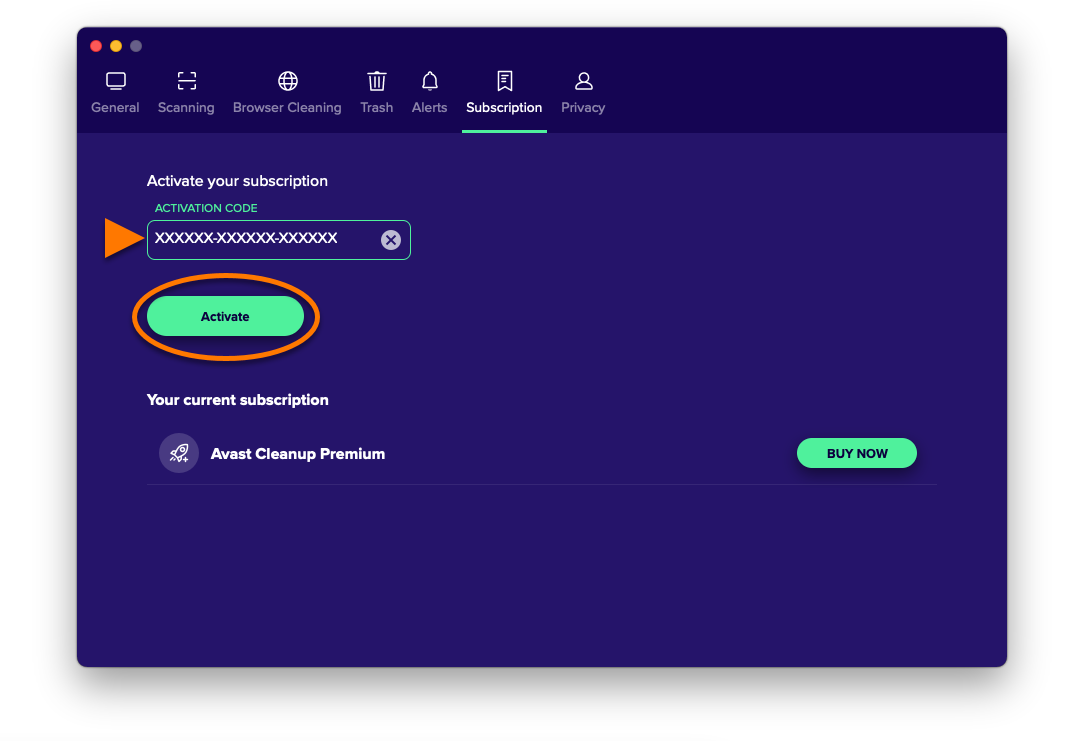
これで、アバスト クリーンアップ プレミアムがアクティブ化されました。アクティベーションがうまくいかない場合は、この記事に記載されているヘルプが必要な場合をご参照ください。
フル ディスク アクセスをまだ有効にしていない場合は、以下の記事の手順に従ってアバスト クリーンアップ プレミアムの初期設定を完了してください。
アバスト クリーンアップ プレミアム(マルチデバイス)を購入した場合は、同じアクティベーション コードを使用して、Mac デバイス、Windows デバイス、Android デバイスでアバスト クリーンアップ プレミアムをアクティベートできます。
購入したライセンスを確認するには、注文確認メールまたはアバスト クリーンアップ プレミアム ライセンスを含むアバスト アカウントを確認してください。
ヘルプが必要な場合
最も一般的なアクティベーションの問題を解決する方法については、次の記事をご参照ください。
問題が解決しない場合は、アバスト サポートにお問い合わせください。
その他の推奨事項
アバスト クリーンアップ プレミアムの詳細については、次の記事をご参照ください。
別のデバイスにライセンスを移行する方法については、次の記事をご参照ください。
アバスト クリーンアップ プレミアム Android 版には、無料版と有料版があります。無料版のアプリをインストールした後、アプリをアクティブ化する必要がある場合があります。Google Play ストアで購入したライセンスは、購入時に使用したデバイスで自動的にアクティブ化されます。アバストストアなど、別のアバスト販売チャネルで購入した場合は、有効なアクティベーションコードかアバスト アカウントを使用して、手動でアプリをアクティブ化する必要があります。
利用できるアクティベーション オプション:
アクティベーション コード
アクティベーション コードを入力
アクティベーション コードを使用してアバスト クリーンアップ プレミアムをアクティベートするには:
- アクティベーション コードを確認します。注文確認メールに記載されています。手順の詳細については、次の記事をご参照ください。
- アバスト クリーンアップを開き、[アカウント] (画面下部のナビゲーション バーにある) ▸ [すでにライセンスをお持ちですか?] の順にタップします。
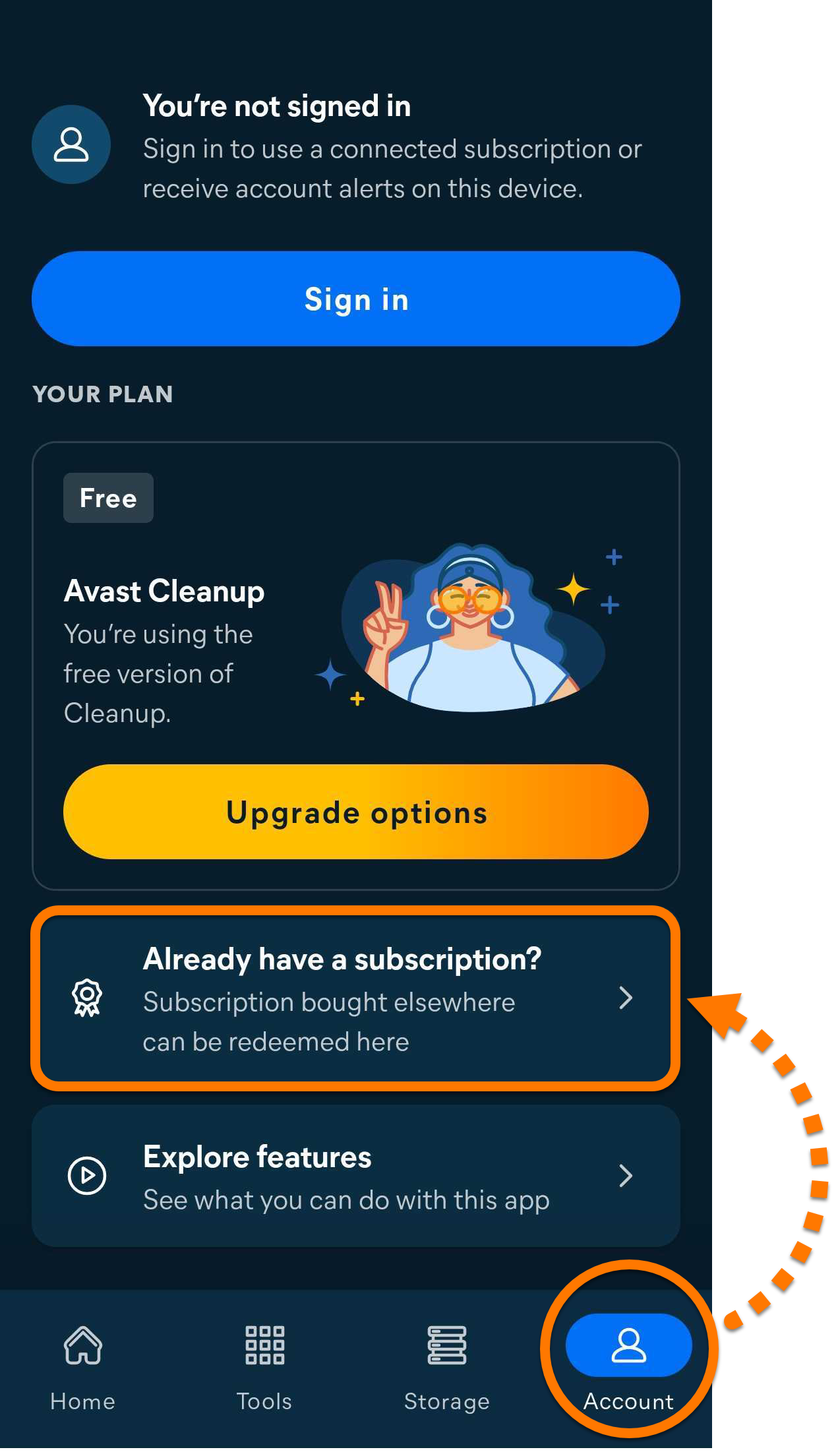
- [アクティベーションコードを使用] を選択します。
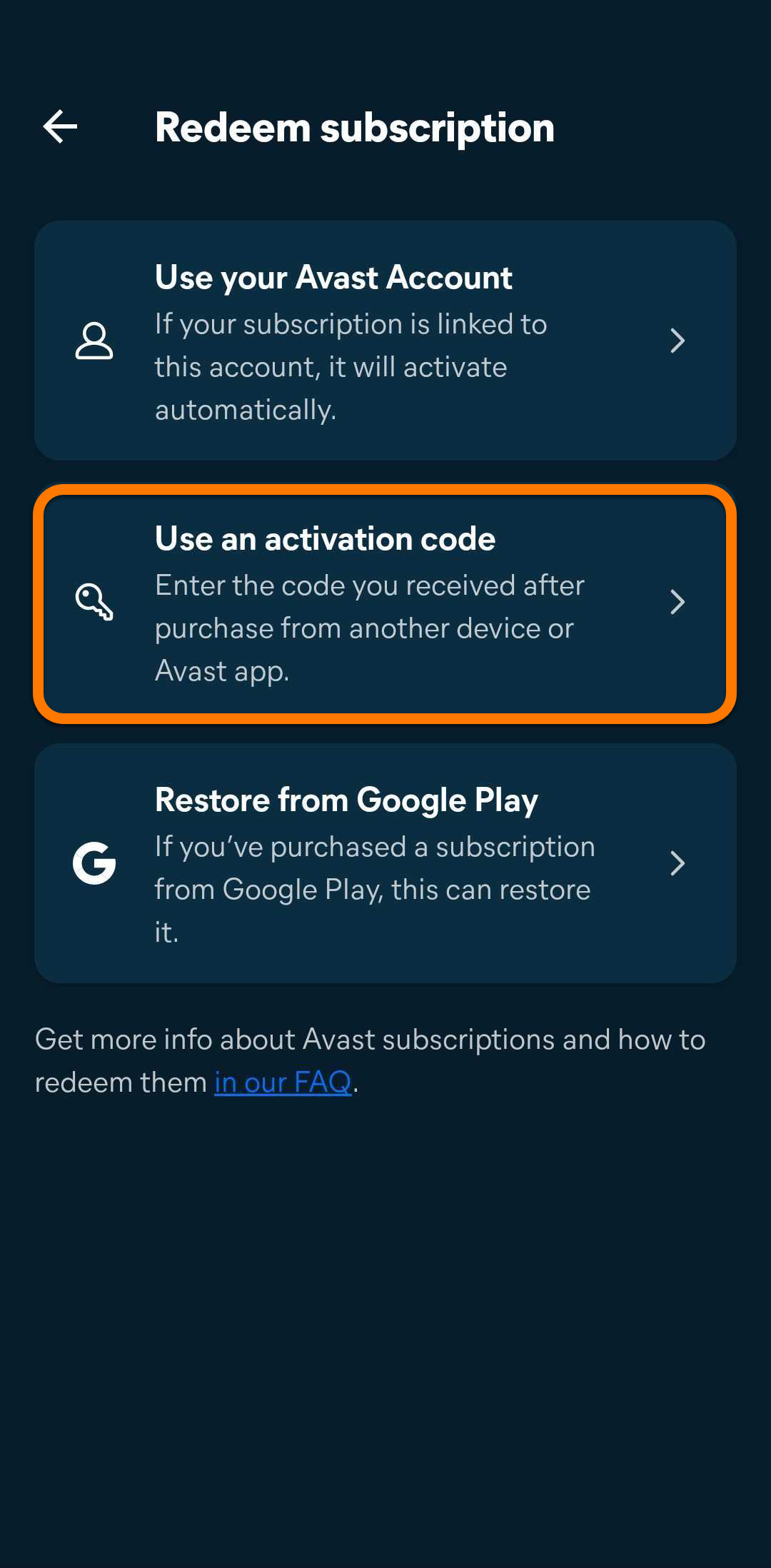
- テキスト ボックスにアクティベーション コード(ハイフンを含む)を入力するか貼り付けて、[このコードを使用する] をタップします。
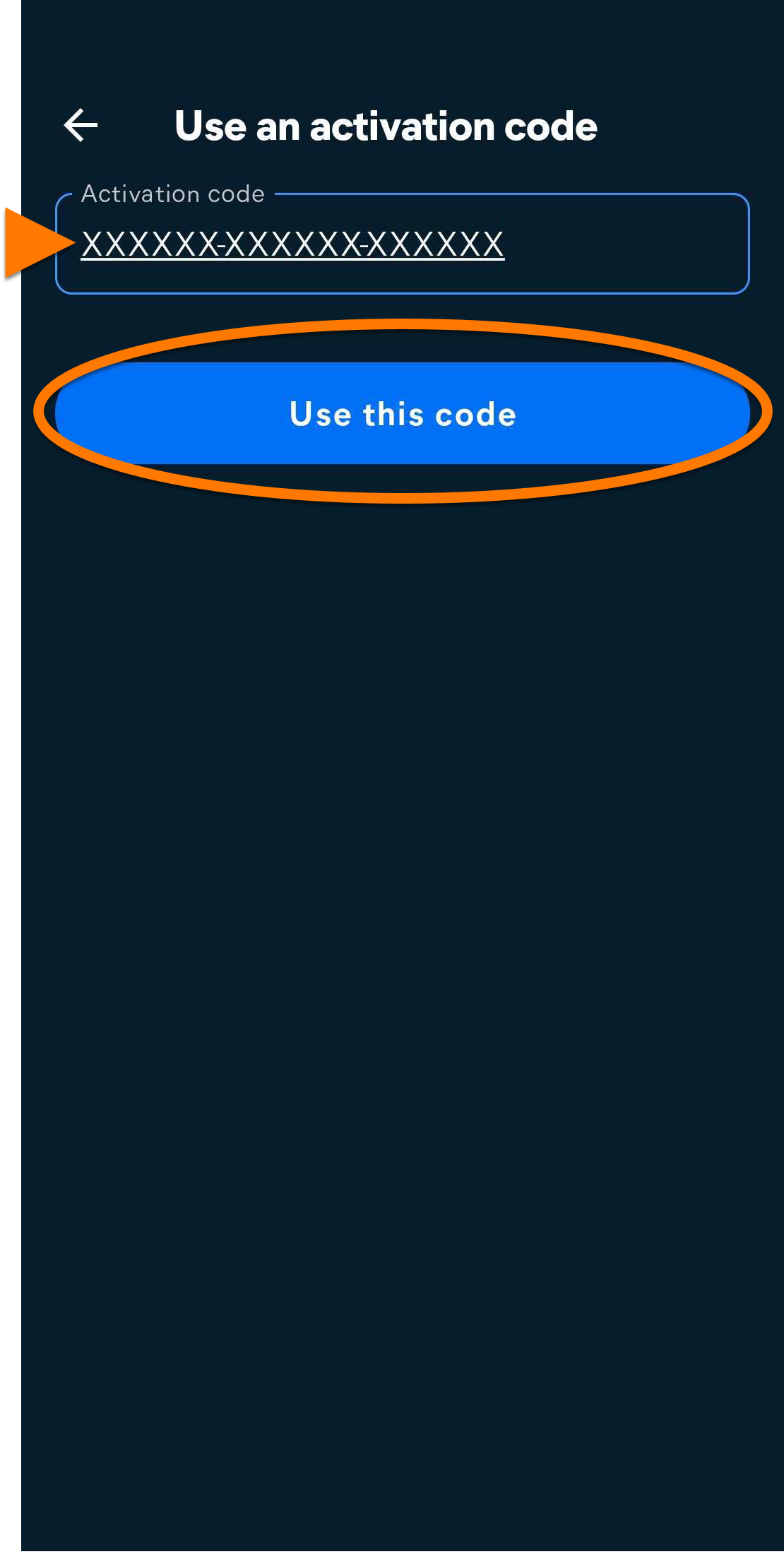
これで、アバスト クリーンアップ プレミアムがアクティブ化されました。アクティベーションがうまくいかない場合は、この記事に記載されているヘルプが必要な場合をご参照ください。
アバスト クリーンアップ プレミアム(マルチデバイス)を購入した場合は、同じアクティベーション コードを使用して、Android デバイス、Windows デバイス、Mac デバイスでアバスト クリーンアップをアクティベートできます。
購入したライセンスを確認するには、注文確認メールまたはアバスト クリーンアップ プレミアム ライセンスを含むアバスト アカウントを確認してください。
アバスト アカウント
アバスト アカウントにサインイン
ライセンスの購入時に入力したメールアドレスを使用して、アバスト アカウントが作成されています。アバスト アカウントに初めてサインインする場合は、次の記事を参照してください。アバスト アカウントのアクティベート
アバスト アカウントを使用してアバスト クリーンアップ プレミアムをアクティベートするには:
- アバスト クリーンアップを開き、(下部のナビゲーションバー内) の [アカウント] ▸ [すでにライセンスをお持ちですか?] の順にタップします。
- [アバスト アカウントを使用する] を選択します。
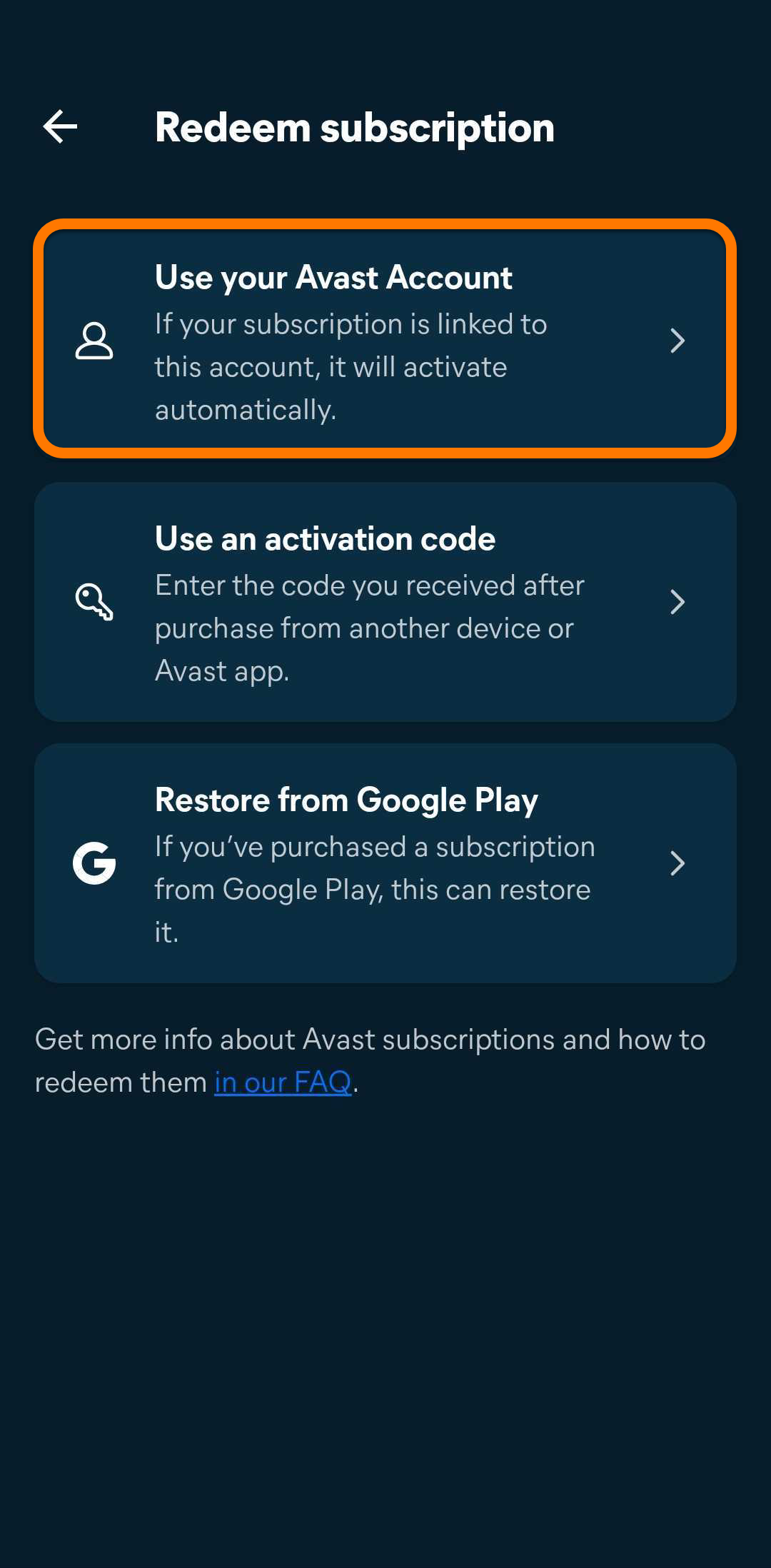
- アバスト クリーンアップのライセンスを含むアバスト アカウントの資格情報を入力し、[Continue] をタップします。
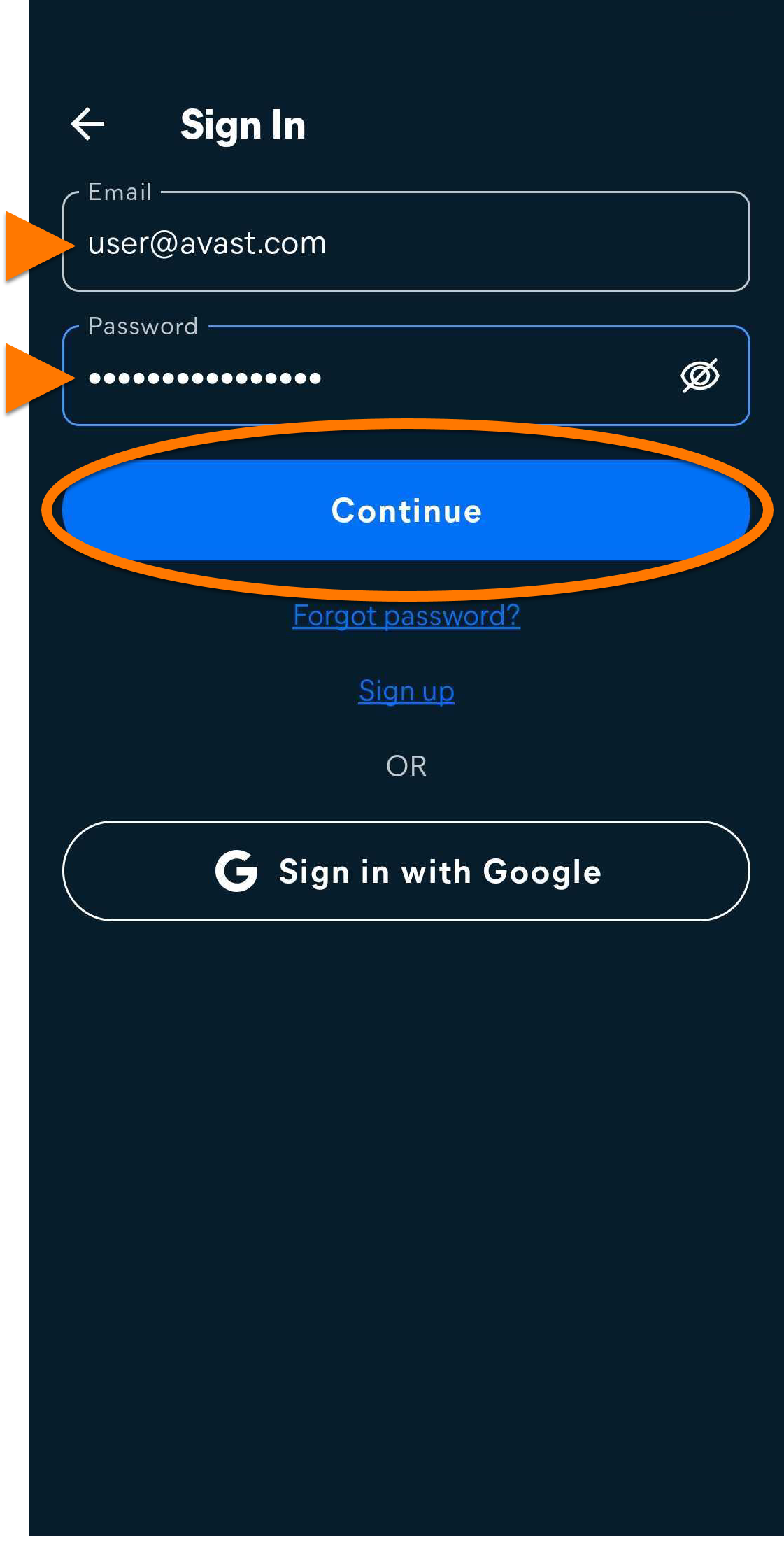
これで、アバスト クリーンアップ プレミアムがアクティブ化されました。アクティベーションがうまくいかない場合は、この記事に記載されているヘルプが必要な場合をご参照ください。
Google Play
Google Play から復元する
このオプションは、Google Play ストア経由でアバスト クリーンアップのライセンスを購入した場合にのみ適用されます。
新しいデバイスでアバスト クリーンアップ プレミアムの使用を開始する場合、または既存のデバイスをリセットする場合は、以下の操作により、Google Play ストアからアバスト クリーンアップのライセンスを復元できます。
- アバスト クリーンアップの購入に使用したものと同じ Google アカウントで Google Play ストアにサインインしていることを確認します。確認方法については、次の Google Play ヘルプ記事をご参照ください。Google Play ヘルプ ▸ デバイスにアカウントを追加して使用する
- アバスト クリーンアップを開き、(下部ナビゲーションバーの)[アカウント] ▸ [すでにライセンスをお持ちですか?] の順にタップします。
- [Google Play から復元] をタップします。
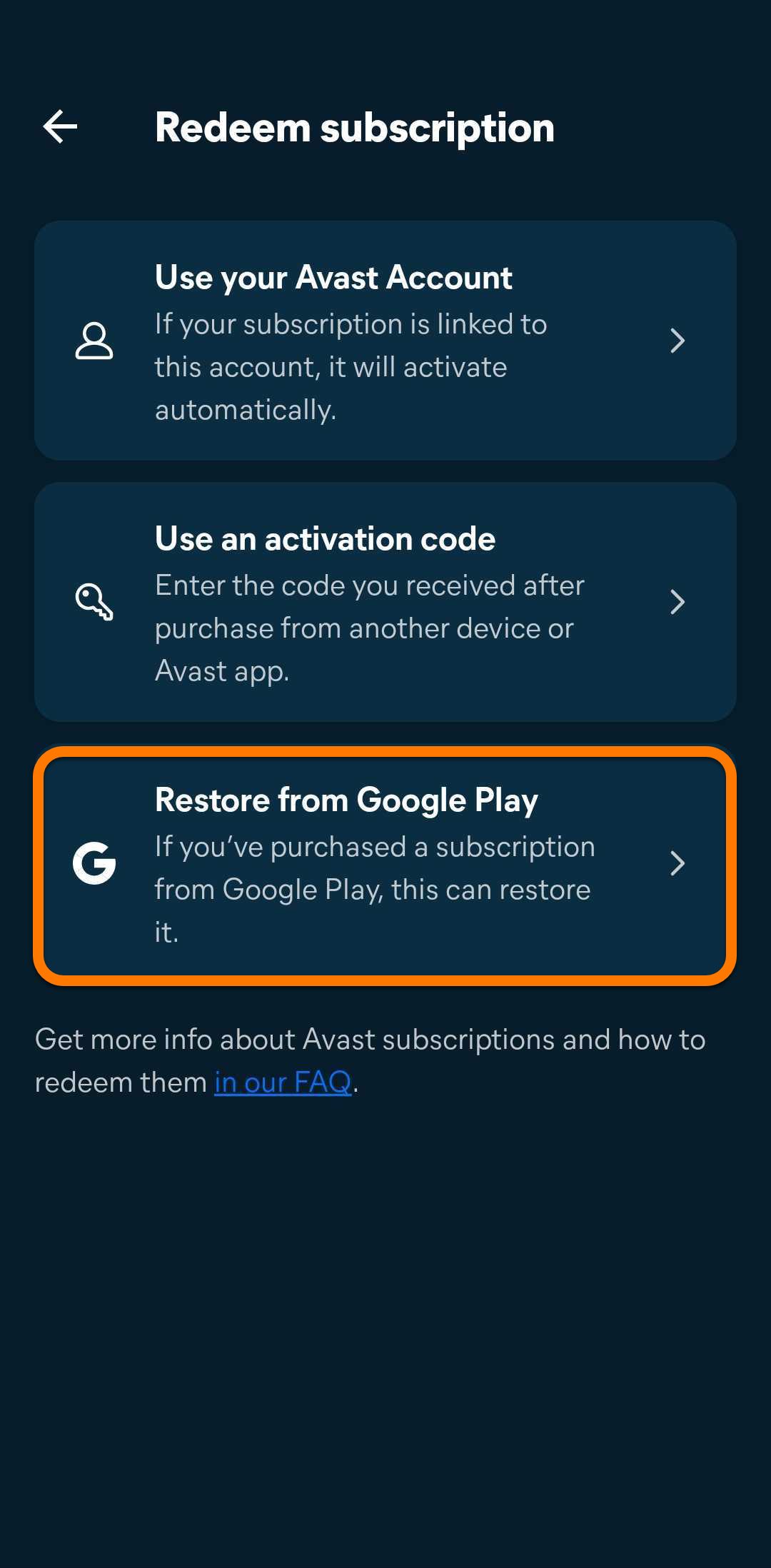
これで、アバスト クリーンアップ プレミアムがアクティブ化されました。アクティベーションがうまくいかない場合は、この記事に記載されているヘルプが必要な場合をご参照ください。
ヘルプが必要な場合
最も一般的なアクティベーションの問題を解決する方法については、次の記事をご参照ください。
問題が解決しない場合は、アバスト サポートにお問い合わせください。
その他の推奨事項
アバスト クリーンアップ プレミアムの詳細については、次の記事をご参照ください。
別のデバイスにライセンスを移行する方法については、次の記事をご参照ください。


