ライセンスの購入前に無料トライアル期間を開始した場合は、以下のアクティベーション手順に従う前に、トライアル期間に関連付けられたライセンスをキャンセルする必要があります。
ライセンスの購入前に無料トライアル期間を開始した場合は、以下のアクティベーション手順に従う前に、トライアル期間に関連付けられたライセンスをキャンセルする必要があります。
選択したアクティベーション方法:
アクティベーション コードを入力
アクティベーション コードを使用してアバスト セキュアライン VPN をアクティベートするには、次の手順を実行してください。
- アバスト セキュアライン VPNを開き、[
☰ メニュー] ▸ [アクティベーション コードを入力] の順に移動します。 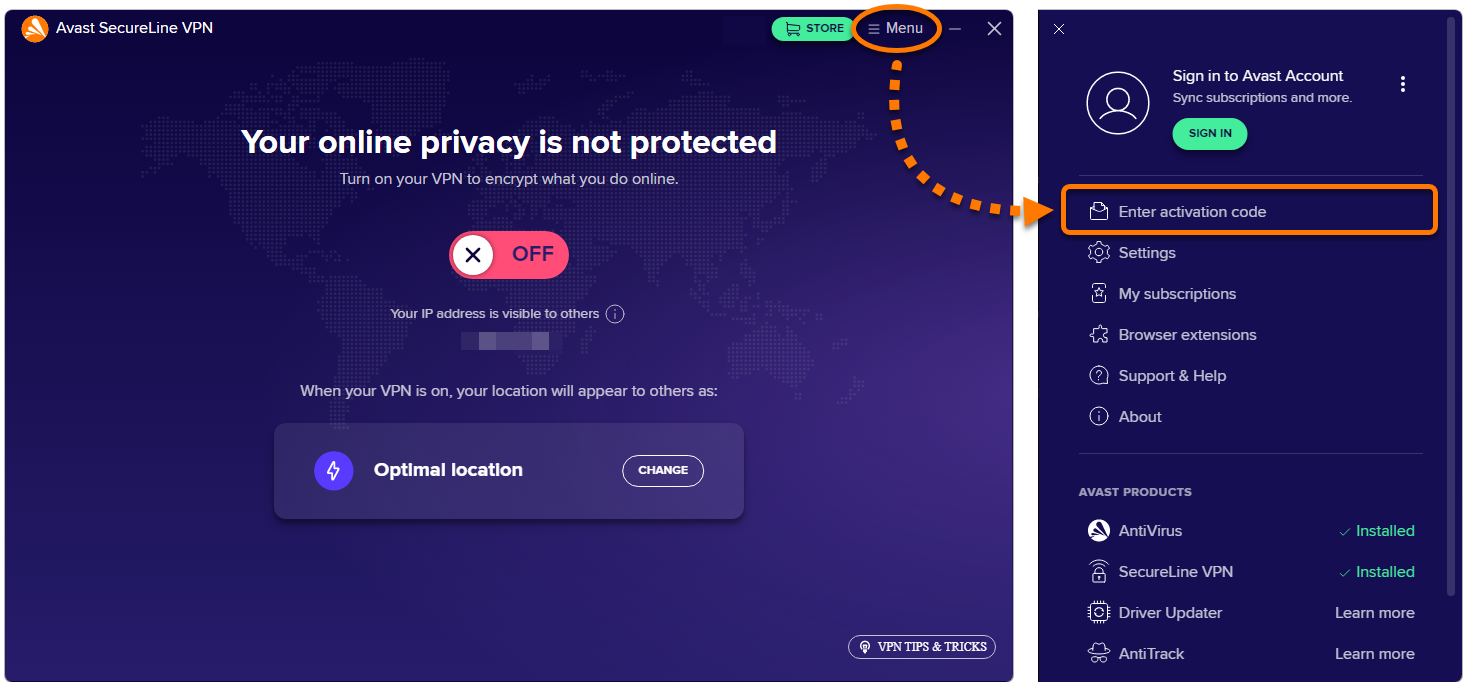
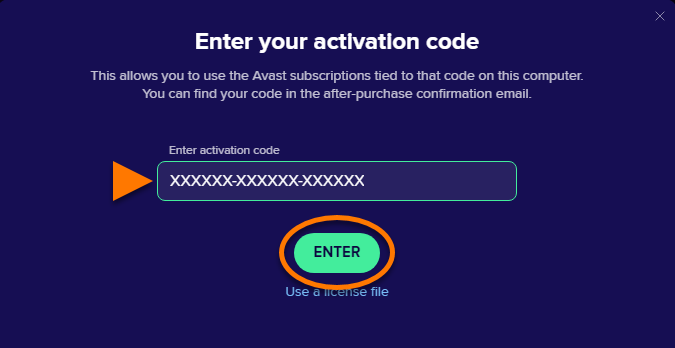
- テキストボックスにアクティベーションコード(ハイフンを含む)を入力するか貼り付けて、[入力] をクリックします。
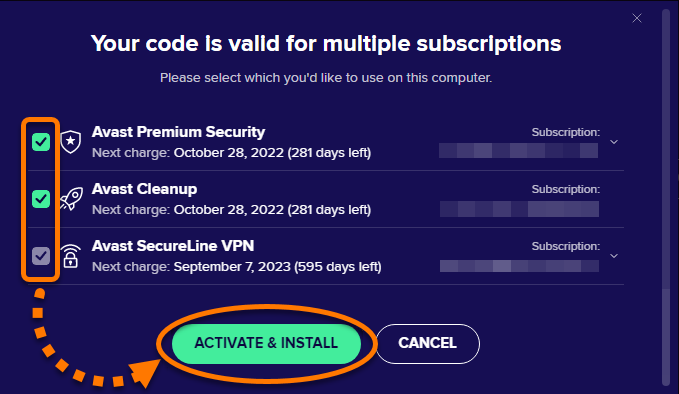
- アクティベーションコードに複数の製品が関連付けられている場合は、使用する製品が選択されていることを確認してから、[アクティベートしてインストール] をクリックします。選択された製品が自動的にインストールされ、アクティブ化されます。
これで、アバスト セキュアライン VPN のライセンスがアクティベートされました。アクティベーションがうまくいかない場合は、この記事に記載されているヘルプが必要な場合をご参照ください。
アバスト セキュアライン VPN(マルチデバイス)を購入した場合は、Windows、Mac、Android、および iOS デバイスでアバスト セキュアライン VPN をアクティベートできます。
購入したライセンスを確認するには、注文確認メールまたはアバスト セキュアライン VPN ライセンスを含むアバスト アカウントを確認してください。
アバスト アカウントにサインイン
アバスト アカウントにログインするには、ライセンスの購入時に指定したメールアドレスを入力します。アバスト アカウントに初めてサインインする場合は、次の記事を参照してください。アバスト アカウントのアクティベート
アバスト アカウントを使用してアバスト セキュアライン VPN をアクティベートするには、次の手順を実行してください。
これで、アバスト セキュアライン VPN のライセンスがアクティベートされました。アクティベーションがうまくいかない場合は、以下のヘルプが必要な場合セクションをご参照ください。
アバスト セキュアライン VPN(マルチデバイス)を購入した場合は、Windows、Mac、Android、および iOS デバイスでアバスト セキュアライン VPN をアクティベートできます。
購入したライセンスを確認するには、注文確認メールまたはアバスト セキュアライン VPN ライセンスを含むアバスト アカウントを確認してください。
デバイスのペアリング
アクティベーション コードまたはアバスト アカウントを使用して 1 台目のデバイスでアバスト セキュアライン VPN(マルチデバイス)をアクティベートしたら、デバイスのペアリングを使用して追加のデバイスでライセンスをアクティベートできます。
デバイスのペアリングの詳細については、次の記事をご参照ください。
ヘルプが必要な場合
最も一般的なアクティベーションの問題を解決する方法については、次の記事をご参照ください。
問題が解決しない場合は、アバスト サポートにお問い合わせください。
その他の推奨事項
アバスト セキュアライン VPN の詳細については、次の記事をご参照ください。
ライセンスを新しいデバイスに移す手順については、次の記事をご参照ください。
ライセンスの購入前に無料トライアル期間を開始した場合は、以下のアクティベーション手順に従う前に、トライアル期間に関連付けられたライセンスをキャンセルする必要があります。
ライセンスの購入前に無料トライアル期間を開始した場合は、以下のアクティベーション手順に従う前に、トライアル期間に関連付けられたライセンスをキャンセルする必要があります。
選択したアクティベーション方法:
アクティベーション コードを入力
アクティベーション コードを使用してアバスト セキュアライン VPN をアクティベートするには、次の手順を実行してください。
これで、アバスト セキュアライン VPN のライセンスがアクティベートされました。アクティベーションがうまくいかない場合は、この記事に記載されているヘルプが必要な場合をご参照ください。
アバスト セキュアライン VPN(マルチデバイス)を購入した場合は、Windows、Mac、Android、および iOS デバイスでアバスト セキュアライン VPN をアクティベートできます。
購入したライセンスを確認するには、注文確認メールまたはアバスト セキュアライン VPN ライセンスを含むアバスト アカウントを確認してください。
アバスト アカウントにサインイン
アバスト アカウントにログインするには、ライセンスの購入時に指定したメールアドレスを入力します。アバスト アカウントに初めてサインインする場合は、次の記事を参照してください。アバスト アカウントのアクティベート
アバスト アカウントを使用してアバスト セキュアライン VPN をアクティベートするには、次の手順を実行してください。
- アバスト セキュアライン VPNを開き、[
☰ メニュー] ▸ [ライセンス] の順に移動します。 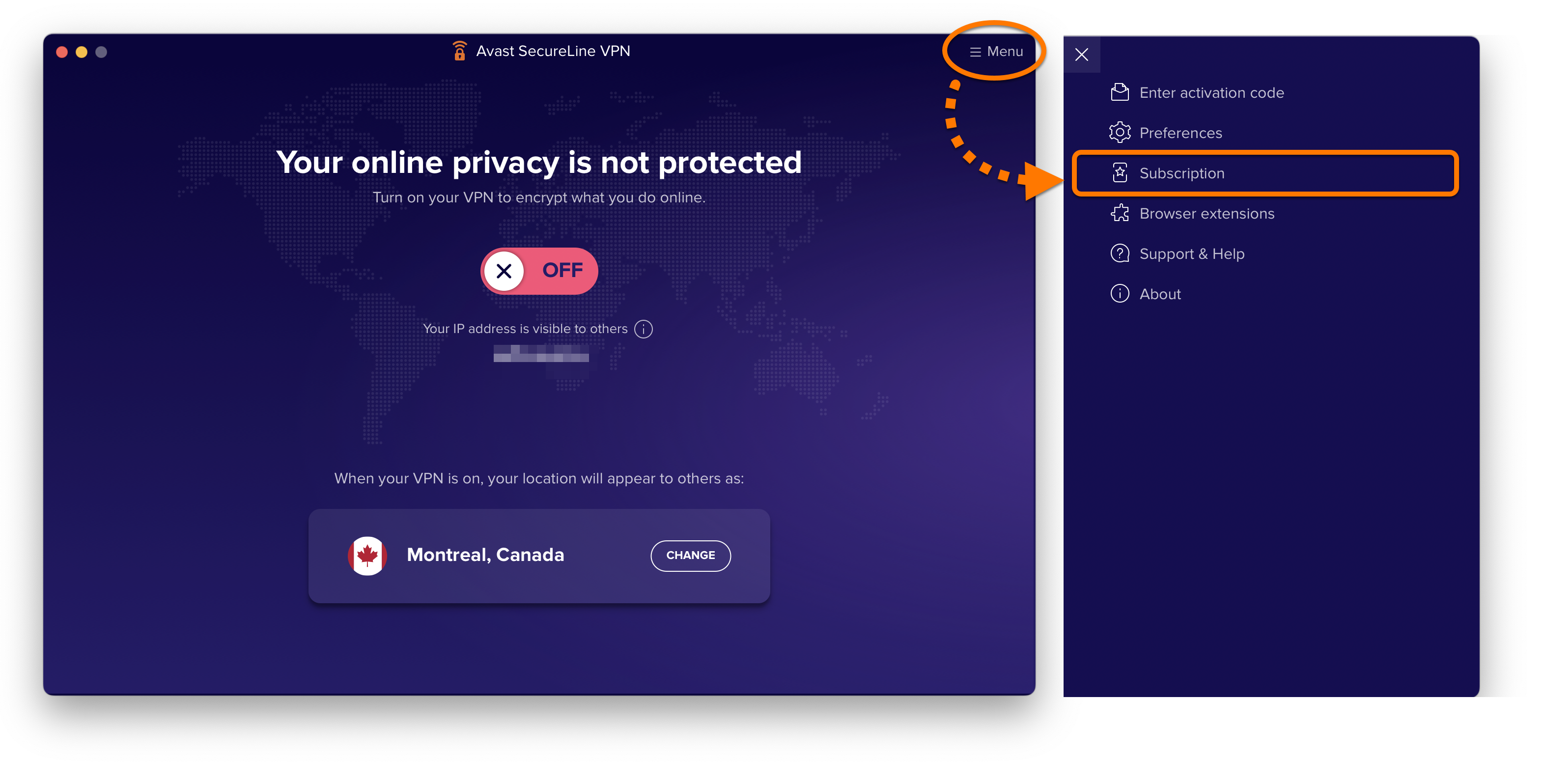
- [アバスト アカウントにサインインする] を選択します。
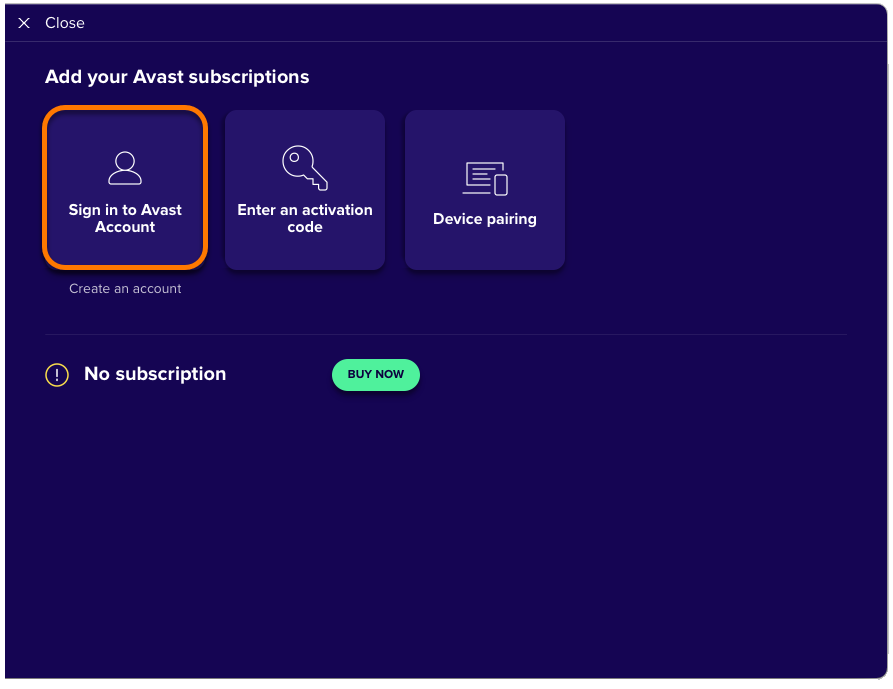
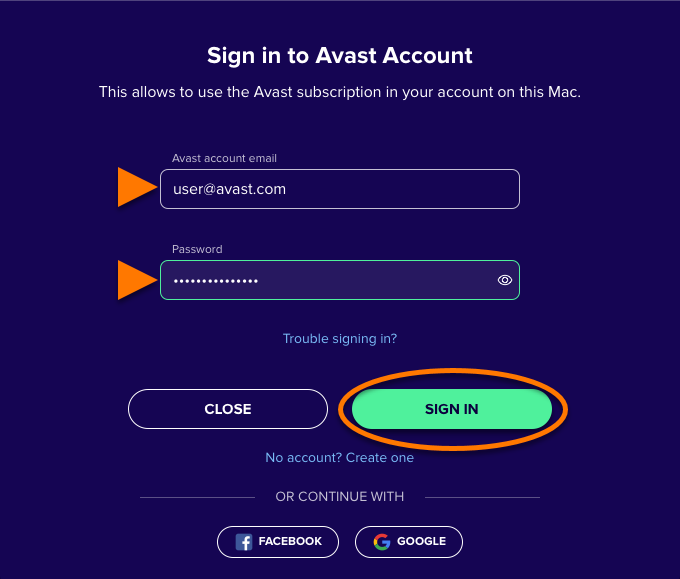
- アバスト セキュアライン VPNのライセンスを含むアバスト アカウントの認証情報を入力し、[サインイン] をクリックします。
- [OK] をクリックして、[ライセンス] 画面に戻ります。
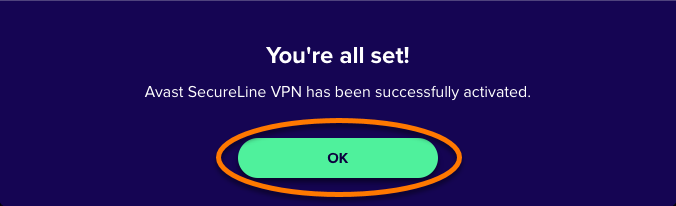
これで、アバスト セキュアライン VPN のライセンスがアクティベートされました。アクティベーションがうまくいかない場合は、以下のヘルプが必要な場合セクションをご参照ください。
アバスト セキュアライン VPN(マルチデバイス)を購入した場合は、Windows、Mac、Android、および iOS デバイスでアバスト セキュアライン VPN をアクティベートできます。
購入したライセンスを確認するには、注文確認メールまたはアバスト セキュアライン VPN ライセンスを含むアバスト アカウントを確認してください。
デバイスのペアリング
アクティベーション コードまたはアバスト アカウントを使用して 1 台目のデバイスでアバスト セキュアライン VPN(マルチデバイス)をアクティベートしたら、デバイスのペアリングを使用して追加のデバイスでライセンスをアクティベートできます。
デバイスのペアリングの詳細については、次の記事をご参照ください。
ヘルプが必要な場合
最も一般的なアクティベーションの問題を解決する方法については、次の記事をご参照ください。
問題が解決しない場合は、アバスト サポートにお問い合わせください。
その他の推奨事項
アバスト セキュアライン VPN の詳細については、次の記事をご参照ください。
ライセンスを新しいデバイスに移す手順については、次の記事をご参照ください。
ライセンスの購入前に無料トライアル期間を開始した場合は、以下のアクティベーション手順に従う前に、トライアル期間に関連付けられたライセンスをキャンセルする必要があります。
ライセンスの購入前に無料トライアル期間を開始した場合は、以下のアクティベーション手順に従う前に、トライアル期間に関連付けられたライセンスをキャンセルする必要があります。
選択したアクティベーション方法:
アクティベーション コードを入力
アクティベーション コードを使用してアバスト セキュアライン VPN をアクティベートするには、次の手順を実行してください。
- デバイスのホーム画面で[アバスト セキュアライン VPN]アイコンをタップします。アプリが開きます。

- [
⋮ その他のオプション] (3つの点) ▸ [ご購入済みですか?] をタップするか、 または [
または [ 設定] ▸ [ライセンス] ▸ [ご購入済みですか?] の順に移動します。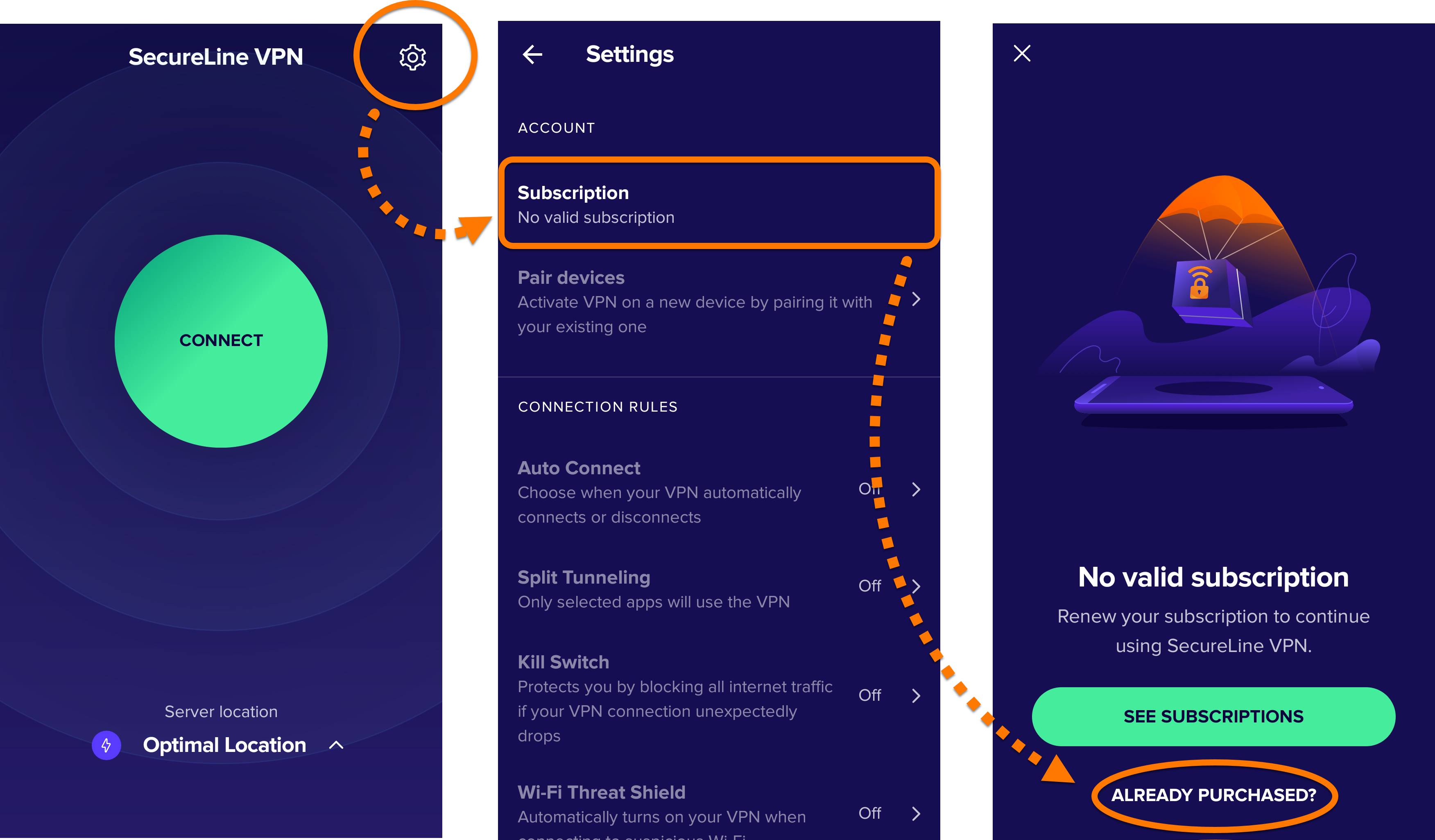
- [アクティベーション コードを入力] を選択します。
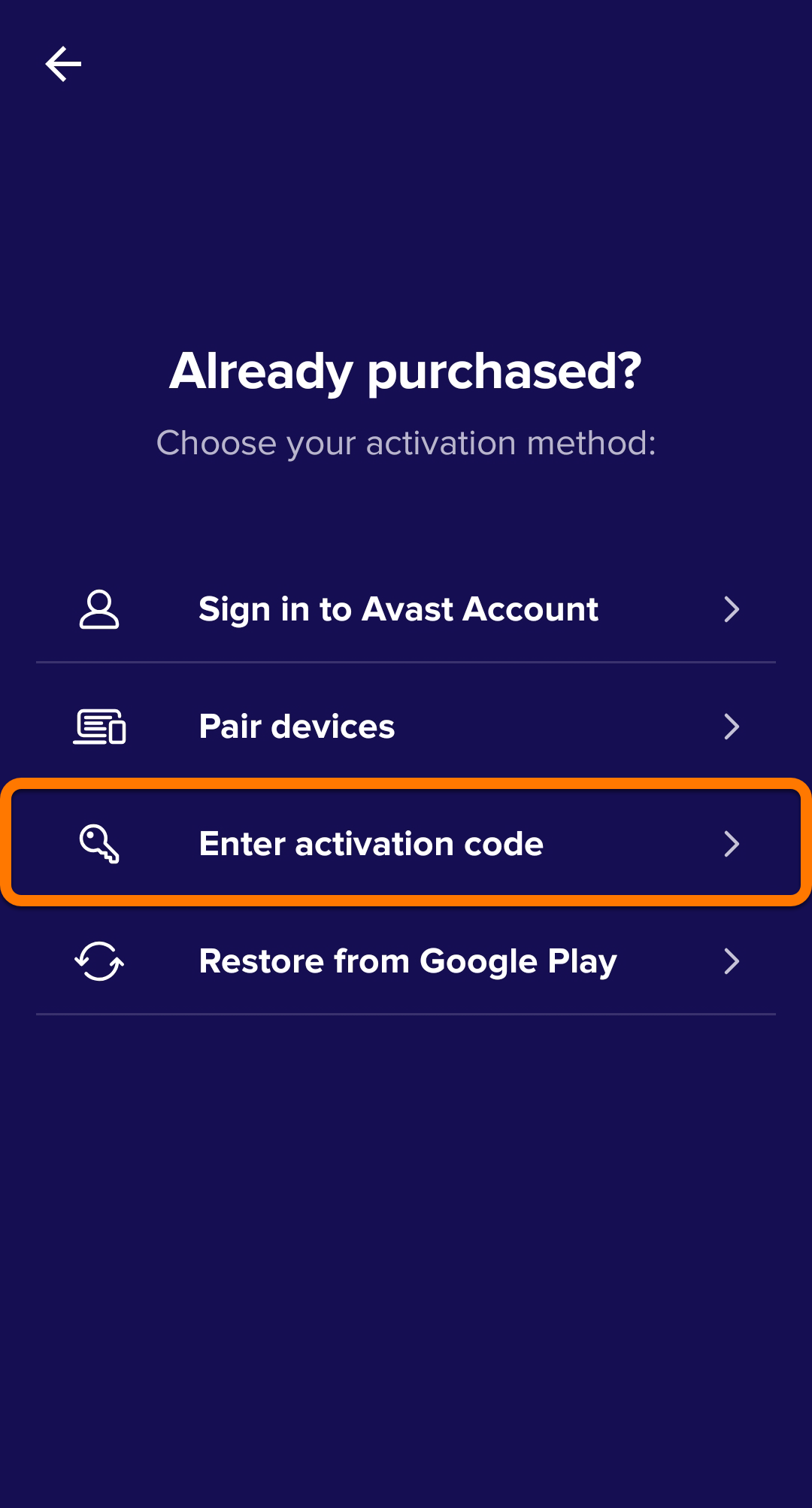
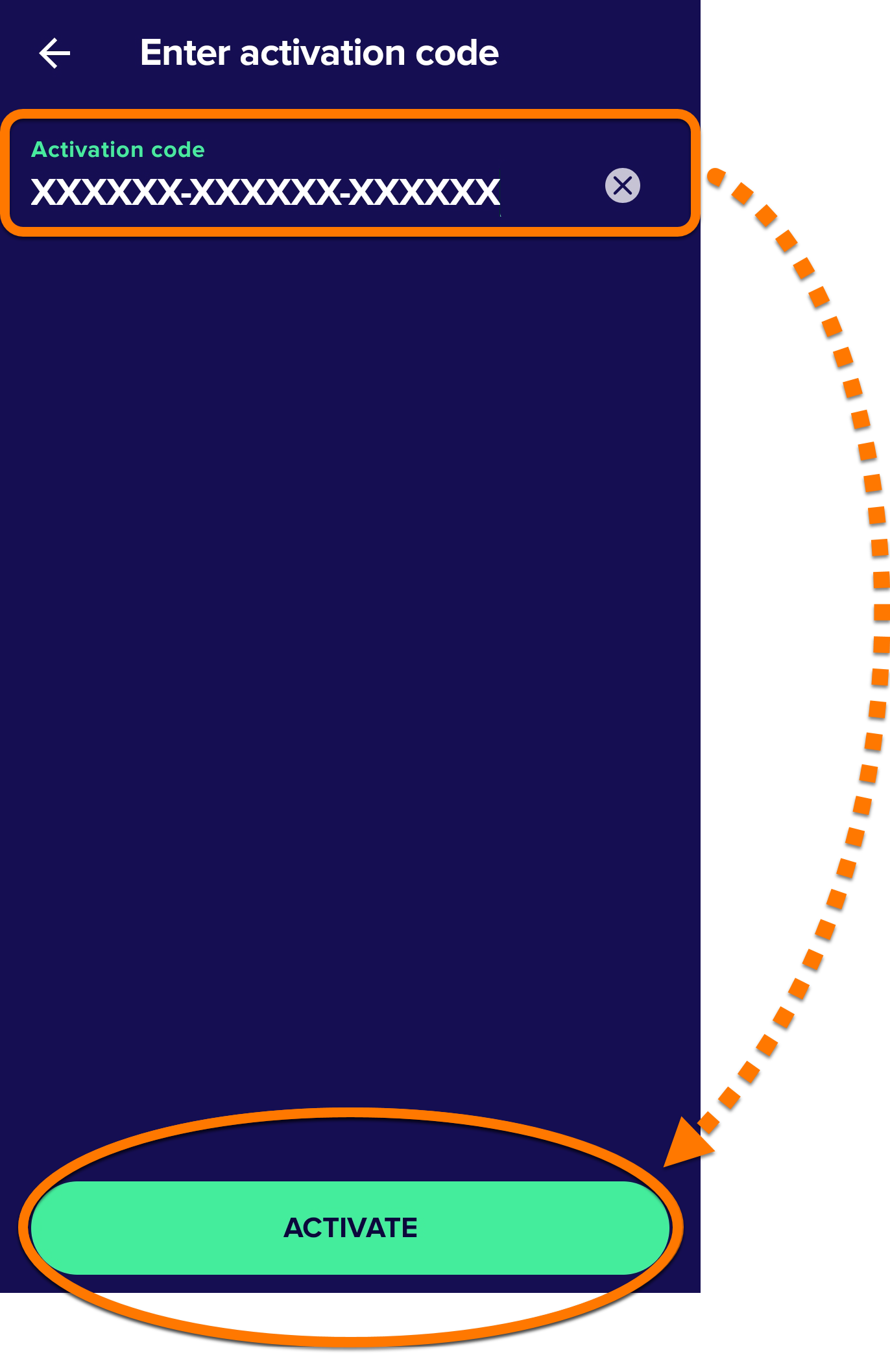
- テキストボックスにアクティベーションコード(ハイフンを含む)を入力するか貼り付けて、[アクティブ化する] をタップします。
これで、アバスト セキュアライン VPN のライセンスがアクティベートされました。アクティベーションがうまくいかない場合は、この記事に記載されているヘルプが必要な場合をご参照ください。
アバスト セキュアライン VPN(マルチデバイス)を購入した場合は、Windows、Mac、Android、および iOS デバイスでアバスト セキュアライン VPN をアクティベートできます。
購入したライセンスを確認するには、注文確認メールまたはアバスト セキュアライン VPN ライセンスを含むアバスト アカウントを確認してください。
アバスト アカウントにサインイン
アバスト アカウントにログインするには、ライセンスの購入時に指定したメールアドレスを入力します。アバスト アカウントに初めてサインインする場合は、次の記事を参照してください。アバスト アカウントのアクティベート
アバスト アカウントを使用してアバスト セキュアライン VPN をアクティベートするには、次の手順を実行してください。
- デバイスのホーム画面で[アバスト セキュアライン VPN]アイコンをタップします。アプリが開きます。
- [
⋮ その他のオプション] (3つの点) ▸ [ご購入済みですか?] をタップするか、または [ 設定] ▸ [ライセンス] ▸ [ご購入済みですか?] の順に移動します。
- [アバスト アカウントにサインインする] をタップします。
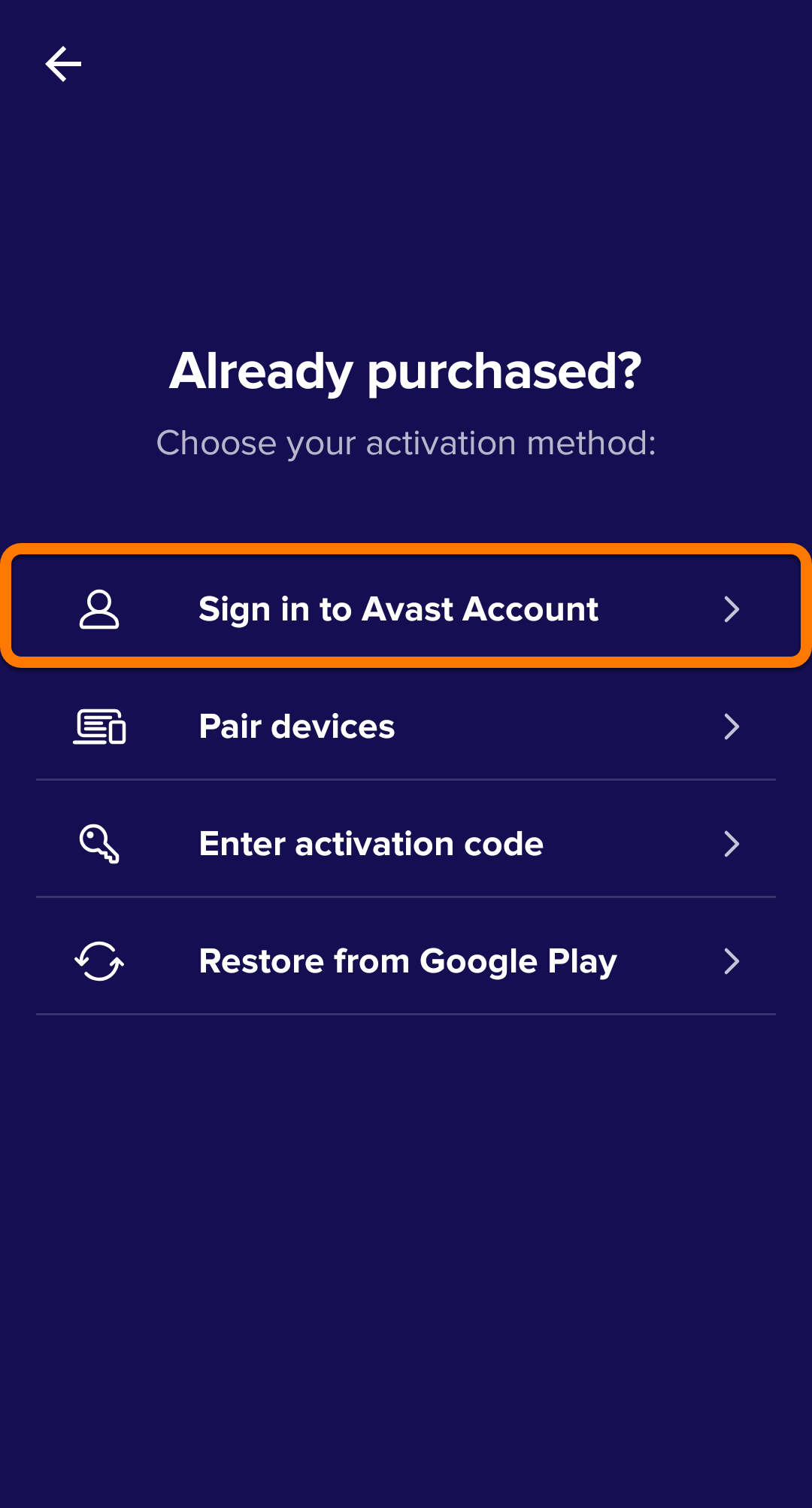
- アバスト セキュアライン VPNのライセンスを含むアバスト アカウントの認証情報を入力し、[サインイン] をタップします。
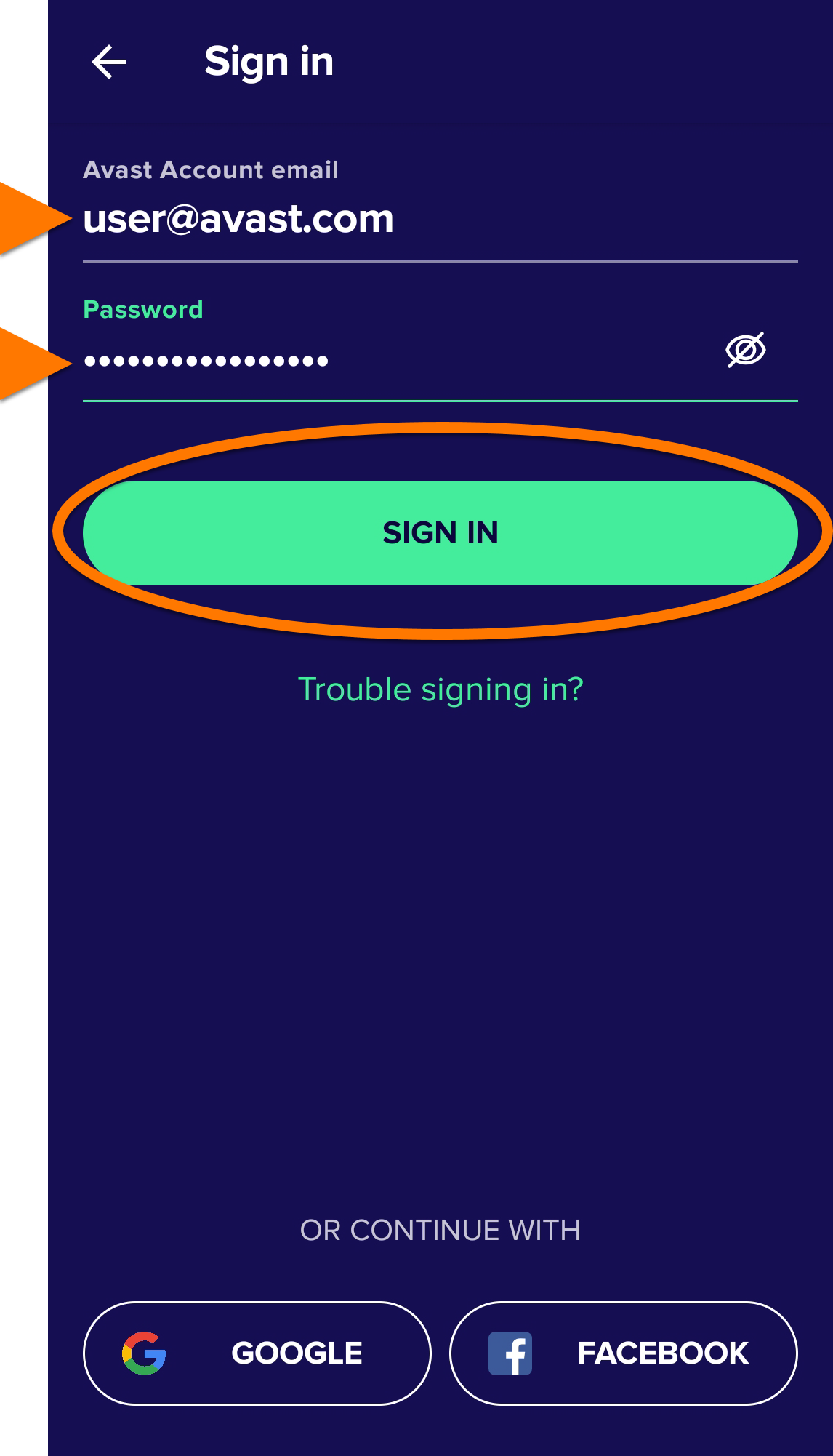
これで、アバスト セキュアライン VPN のライセンスがアクティベートされました。アクティベーションがうまくいかない場合は、以下のヘルプが必要な場合セクションをご参照ください。
アバスト セキュアライン VPN(マルチデバイス)を購入した場合は、Windows、Mac、Android、および iOS デバイスでアバスト セキュアライン VPN をアクティベートできます。
購入したライセンスを確認するには、注文確認メールまたはアバスト セキュアライン VPN ライセンスを含むアバスト アカウントを確認してください。
デバイスのペアリング
アクティベーション コードまたはアバスト アカウントを使用して 1 台目のデバイスでアバスト セキュアライン VPN(マルチデバイス)をアクティベートしたら、デバイスのペアリングを使用して追加のデバイスでライセンスをアクティベートできます。
デバイスのペアリングの詳細については、次の記事をご参照ください。
ヘルプが必要な場合
最も一般的なアクティベーションの問題を解決する方法については、次の記事をご参照ください。
問題が解決しない場合は、アバスト サポートにお問い合わせください。
その他の推奨事項
アバスト セキュアライン VPN の詳細については、次の記事をご参照ください。
ライセンスを新しいデバイスに移す手順については、次の記事をご参照ください。
ライセンスの購入前に無料トライアル期間を開始した場合は、以下のアクティベーション手順に従う前に、トライアル期間に関連付けられたライセンスをキャンセルする必要があります。
ライセンスの購入前に無料トライアル期間を開始した場合は、以下のアクティベーション手順に従う前に、トライアル期間に関連付けられたライセンスをキャンセルする必要があります。
選択したアクティベーション方法:
アクティベーション コードを入力
アクティベーション コードを使用してアバスト セキュアライン VPN をアクティベートするには、次の手順を実行してください。
- デバイスのホーム画面で[アバスト セキュアライン VPN]アイコンをタップします。アプリが開きます。

- [ご購入済みですか?] をタップするか、
 または [ 設定] ▸ [ライセンス] ▸ [ご購入済みですか?] の順に移動します。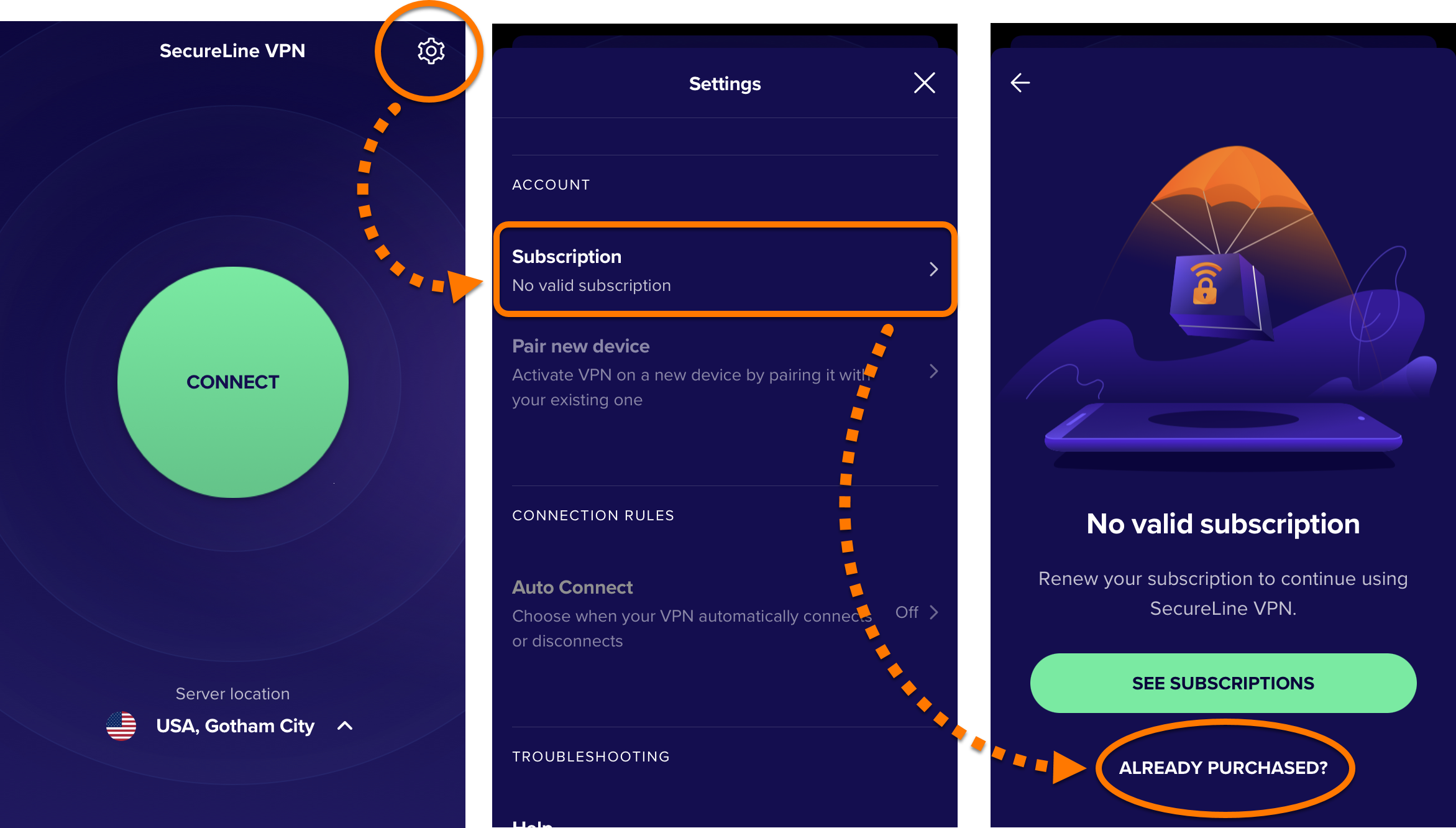
- [アクティベーション コードを入力] を選択します。
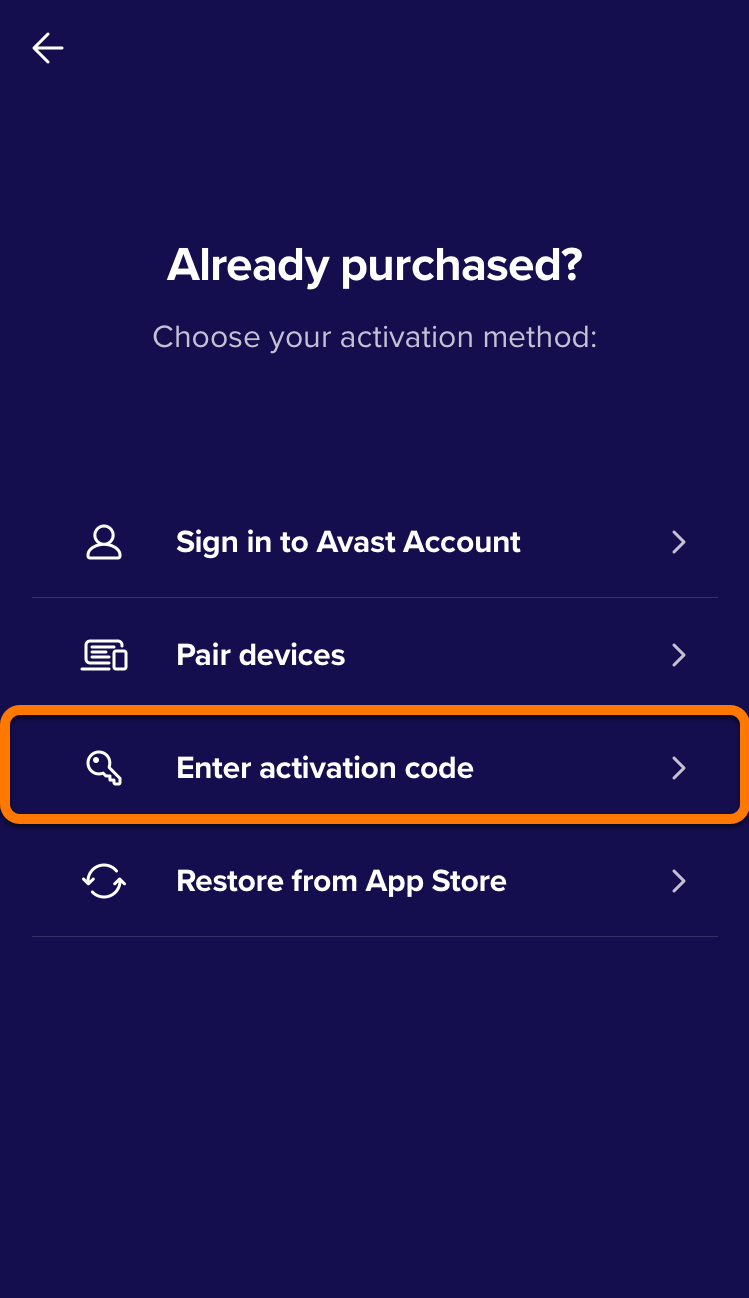
- テキストボックスにアクティベーションコード(ハイフンを含む)を入力するか貼り付けて、[続行する] をタップします。
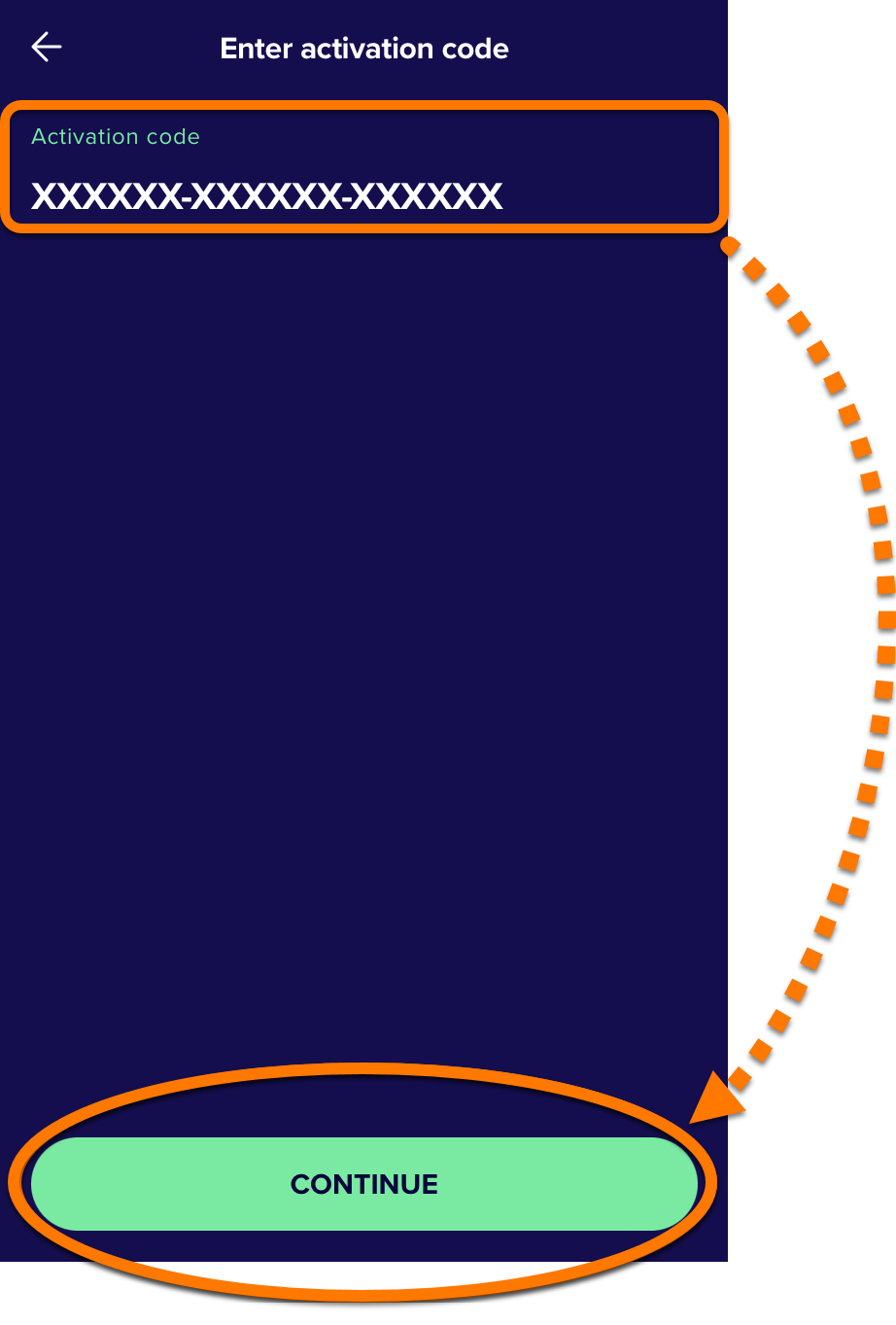
これで、アバスト セキュアライン VPN のライセンスがアクティベートされました。アクティベーションがうまくいかない場合は、この記事に記載されているヘルプが必要な場合をご参照ください。
アバスト セキュアライン VPN(マルチデバイス)を購入した場合は、Windows、Mac、Android、および iOS デバイスでアバスト セキュアライン VPN をアクティベートできます。
購入したライセンスを確認するには、注文確認メールまたはアバスト セキュアライン VPN ライセンスを含むアバスト アカウントを確認してください。
アバスト アカウントにサインイン
アバスト アカウントにログインするには、ライセンスの購入時に指定したメールアドレスを入力します。アバスト アカウントに初めてサインインする場合は、次の記事を参照してください。アバスト アカウントのアクティベート
アバスト アカウントを使用してアバスト セキュアライン VPN をアクティベートするには、次の手順を実行してください。
- デバイスのホーム画面で[アバスト セキュアライン VPN]アイコンをタップします。アプリが開きます。
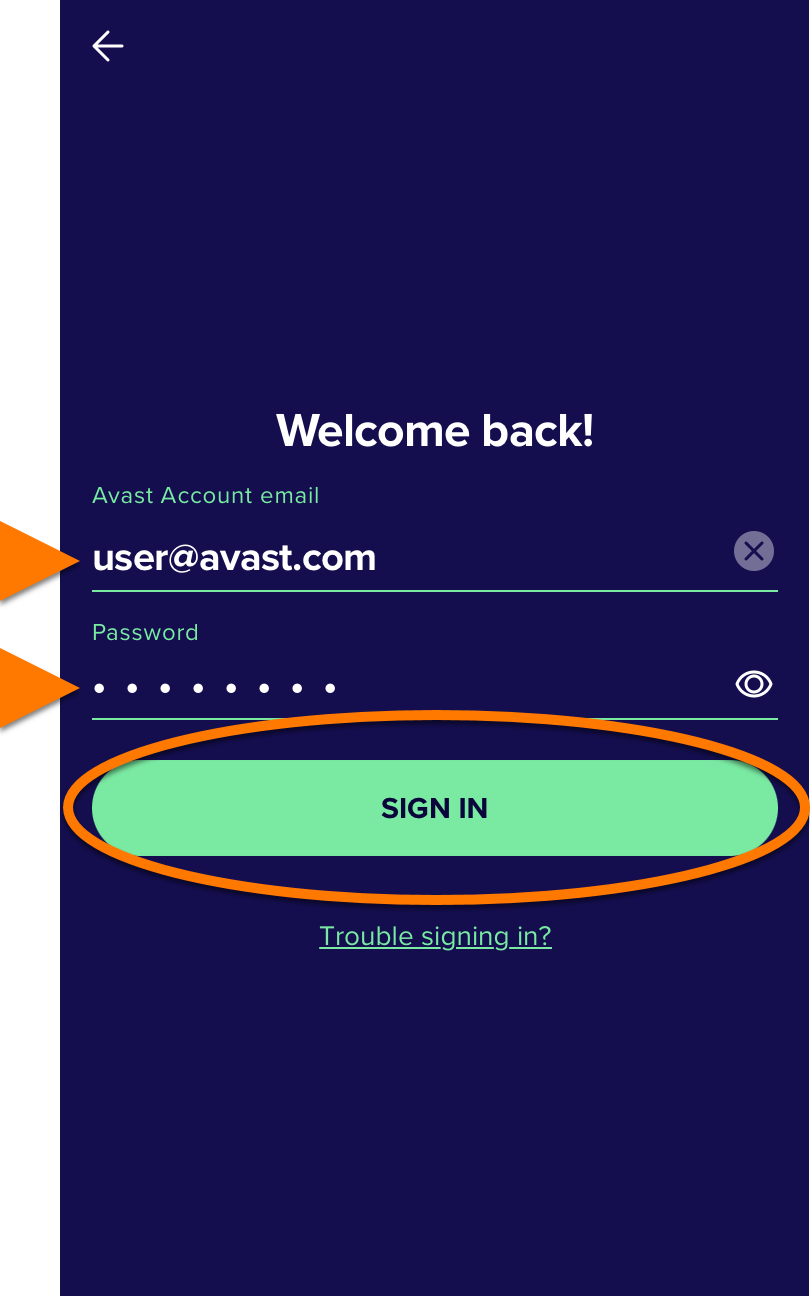
- [ご購入済みですか?] をタップするか、または [ 設定] ▸ [ライセンス] ▸ [ご購入済みですか?] の順に移動します。
- [アバスト アカウントにサインインする] を選択します。
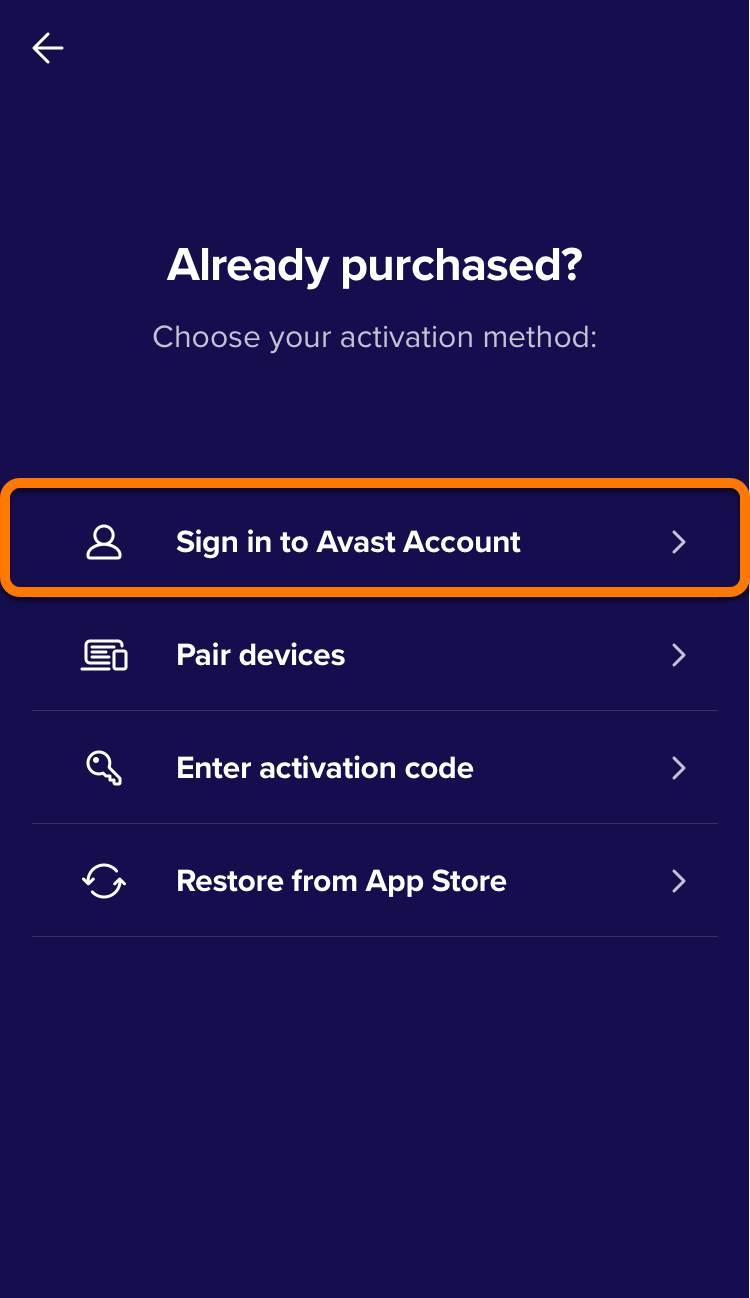
- アバスト セキュアライン VPNのライセンスを含むアバスト アカウントの認証情報を入力し、[サインイン] をタップします。
これで、アバスト セキュアライン VPN のライセンスがアクティベートされました。アクティベーションがうまくいかない場合は、以下のヘルプが必要な場合セクションをご参照ください。
アバスト セキュアライン VPN(マルチデバイス)を購入した場合は、Windows、Mac、Android、および iOS デバイスでアバスト セキュアライン VPN をアクティベートできます。
購入したライセンスを確認するには、注文確認メールまたはアバスト セキュアライン VPN ライセンスを含むアバスト アカウントを確認してください。
デバイスのペアリング
アクティベーション コードまたはアバスト アカウントを使用して 1 台目のデバイスでアバスト セキュアライン VPN(マルチデバイス)をアクティベートしたら、デバイスのペアリングを使用して追加のデバイスでライセンスをアクティベートできます。
デバイスのペアリングの詳細については、次の記事をご参照ください。
ヘルプが必要な場合
最も一般的なアクティベーションの問題を解決する方法については、次の記事をご参照ください。
問題が解決しない場合は、アバスト サポートにお問い合わせください。
その他の推奨事項
アバスト セキュアライン VPN の詳細については、次の記事をご参照ください。
ライセンスを新しいデバイスに移す手順については、次の記事をご参照ください。
ライセンスの購入前に無料トライアル期間を開始した場合は、以下のアクティベーション手順に従う前に、トライアル期間に関連付けられたライセンスをキャンセルする必要があります。
ライセンスの購入前に無料トライアル期間を開始した場合は、以下のアクティベーション手順に従う前に、トライアル期間に関連付けられたライセンスをキャンセルする必要があります。
選択したアクティベーション方法:
アクティベーション コードを入力
アクティベーション コードを使用してアバスト セキュアライン VPN をアクティベートするには、次の手順を実行してください。
- Android TVで、[ 設定] (歯車アイコン) ▸ [アプリ] ▸ [アバスト セキュアライン VPN] ▸ [開く] の順に選択します。
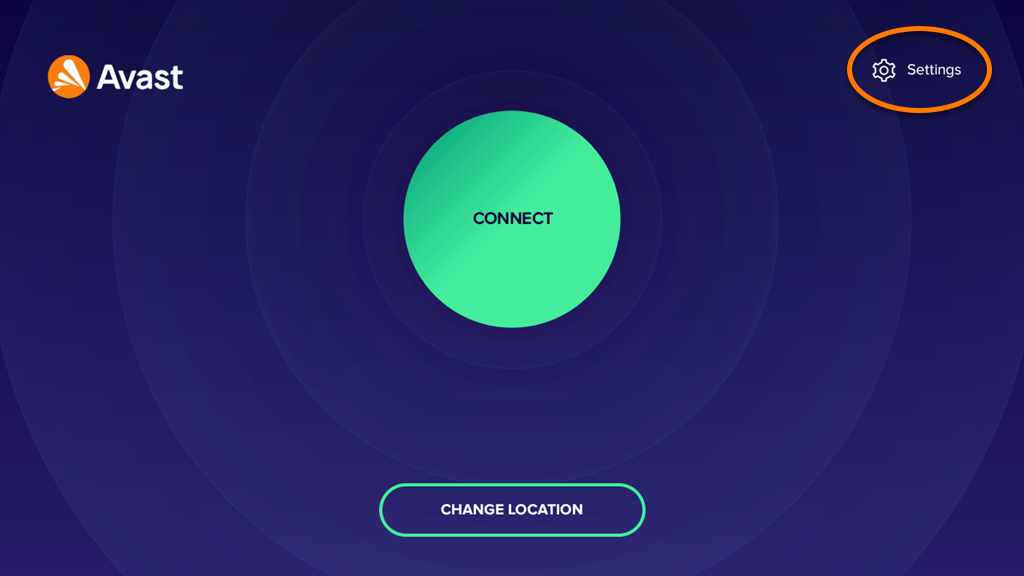
- アバスト セキュアライン VPNの右上隅の [設定] を選択します。
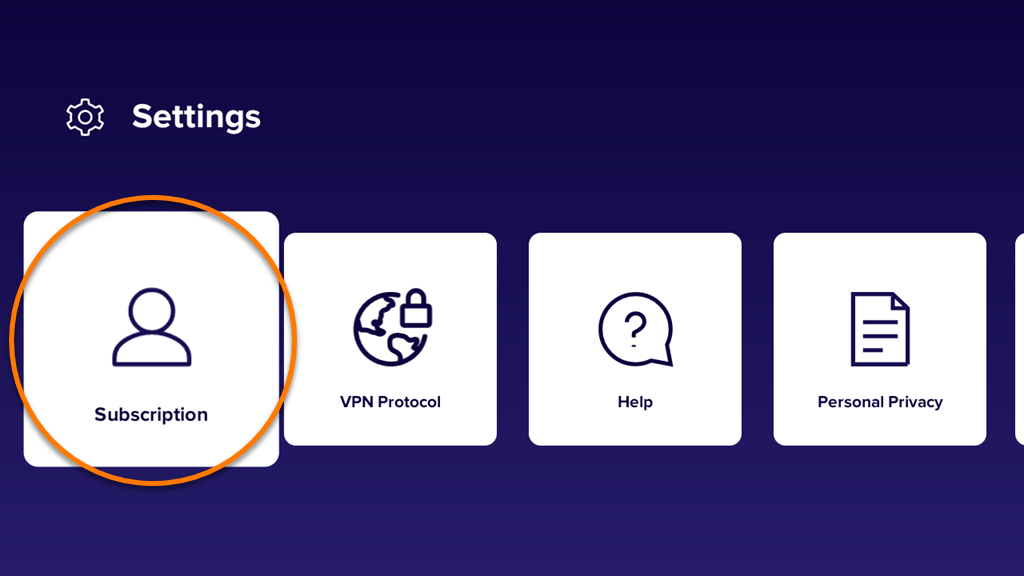
- [ライセンス] を選択します。
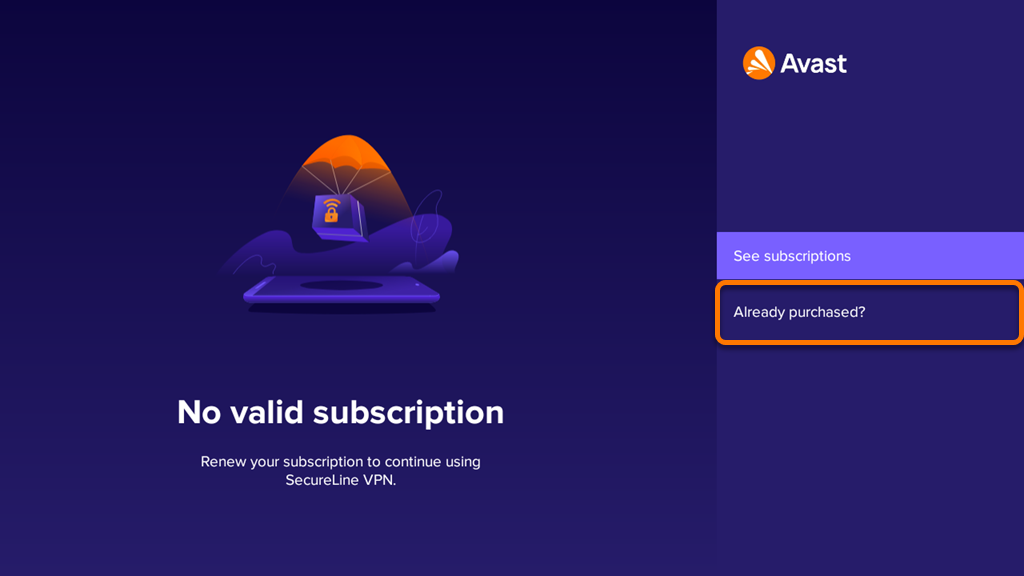
- [ご購入済みですか?] を選択します。
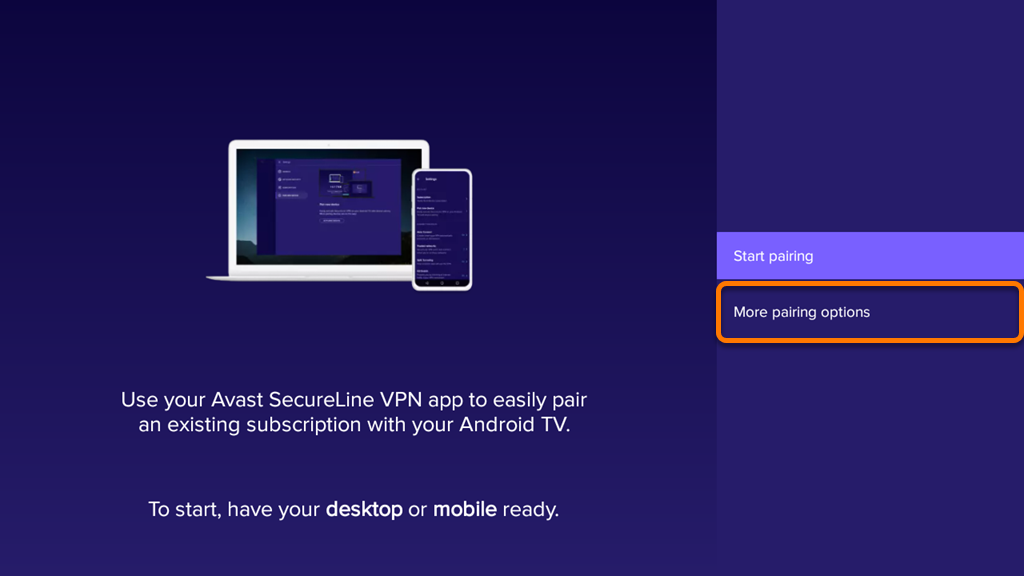
- [その他のペアリングオプション] を選択します。
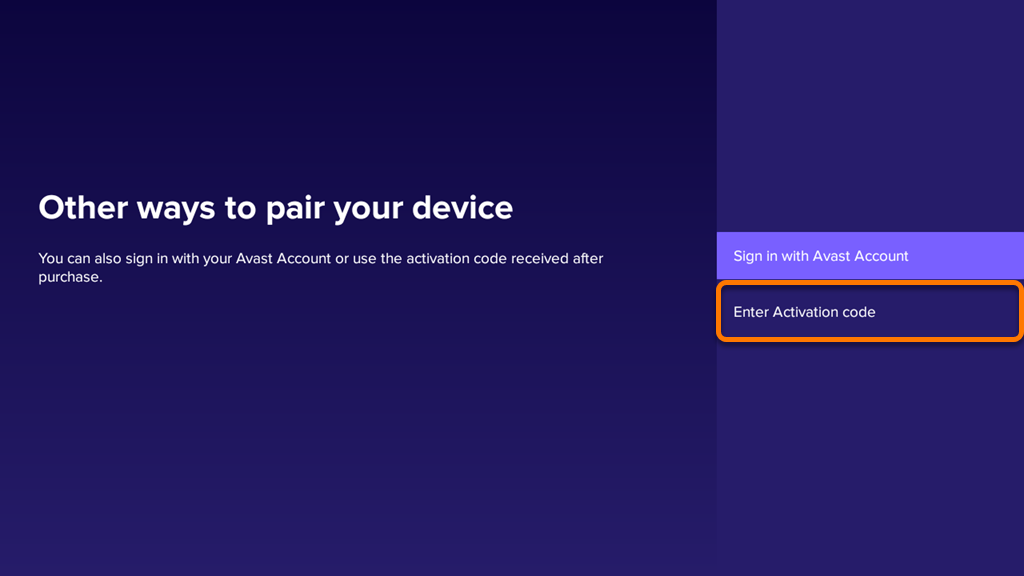
- [アクティベーション コードを入力する] を選択します。
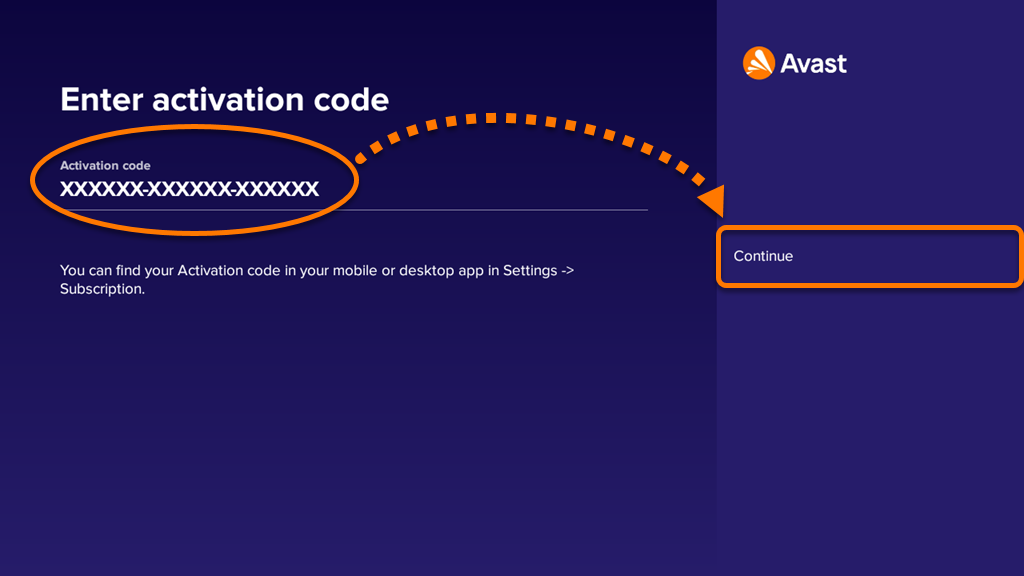
- テキストボックスにアクティベーションコード(ハイフンを含む)を入力し、[続行する] を選択します。
これで、アバスト セキュアライン VPN のライセンスがアクティベートされました。アクティベーションがうまくいかない場合は、この記事に記載されているヘルプが必要な場合をご参照ください。
アバスト セキュアライン VPN(マルチデバイス)を購入した場合は、Windows、Mac、Android、および iOS デバイスでアバスト セキュアライン VPN をアクティベートできます。
購入したライセンスを確認するには、注文確認メールまたはアバスト セキュアライン VPN ライセンスを含むアバスト アカウントを確認してください。
アバスト アカウントにサインイン
アバスト アカウントにログインするには、ライセンスの購入時に指定したメールアドレスを入力します。アバスト アカウントに初めてサインインする場合は、次の記事を参照してください。アバスト アカウントのアクティベート
アバスト アカウントを使用してアバスト セキュアライン VPN をアクティベートするには、次の手順を実行してください。
- Android TVで、[ 設定] (歯車アイコン) ▸ [アプリ] ▸ [アバスト セキュアライン VPN] ▸ [開く] の順に選択します。
- アバスト セキュアライン VPNの右上隅の [設定] を選択します。
- [ライセンス] を選択します。
- [ご購入済みですか?] を選択します。
- [その他のペアリングオプション] を選択します。
- [アバスト アカウントでサインインする] を選択します。
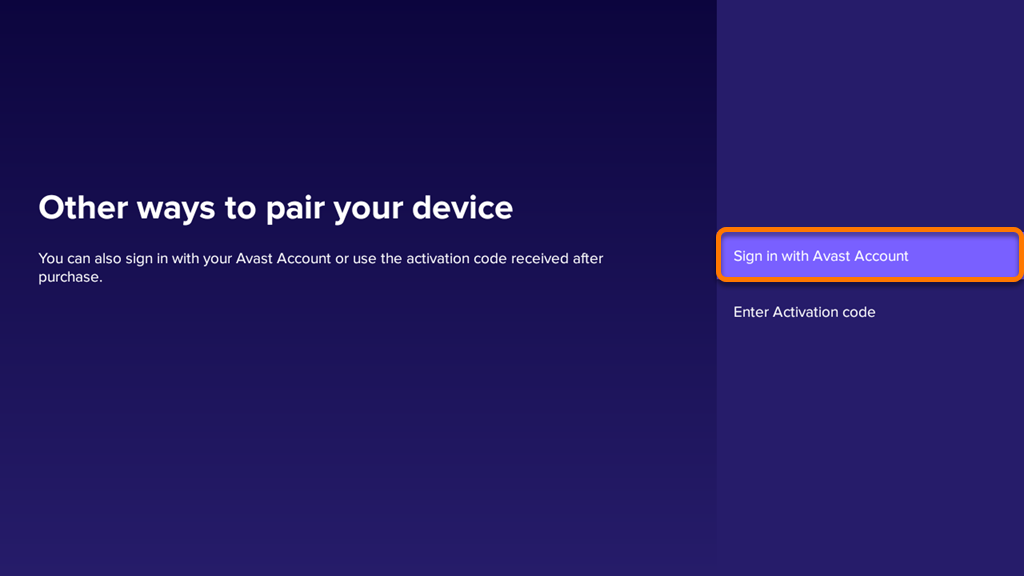
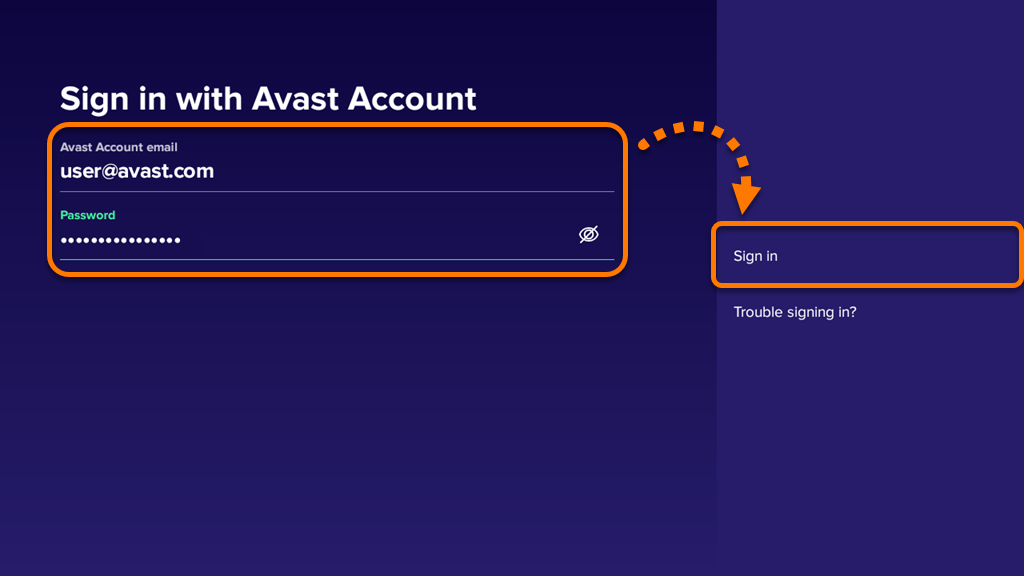
- アバスト セキュアライン VPNのライセンスを含むアバスト アカウントの認証情報を入力し、[サインイン] を選択します。
これで、アバスト セキュアライン VPN のライセンスがアクティベートされました。アクティベーションがうまくいかない場合は、以下のヘルプが必要な場合セクションをご参照ください。
アバスト セキュアライン VPN(マルチデバイス)を購入した場合は、Windows、Mac、Android、および iOS デバイスでアバスト セキュアライン VPN をアクティベートできます。
購入したライセンスを確認するには、注文確認メールまたはアバスト セキュアライン VPN ライセンスを含むアバスト アカウントを確認してください。
デバイスのペアリング
アクティベーション コードまたはアバスト アカウントを使用して 1 台目のデバイスでアバスト セキュアライン VPN(マルチデバイス)をアクティベートしたら、デバイスのペアリングを使用して追加のデバイスでライセンスをアクティベートできます。
デバイスのペアリングの詳細については、次の記事をご参照ください。
ヘルプが必要な場合
最も一般的なアクティベーションの問題を解決する方法については、次の記事をご参照ください。
問題が解決しない場合は、アバスト サポートにお問い合わせください。
その他の推奨事項
アバスト セキュアライン VPN の詳細については、次の記事をご参照ください。
ライセンスを新しいデバイスに移す手順については、次の記事をご参照ください。


