Promotional banner image

コンピュータの動作が遅いですか。新品同様の動作

メンテナンスを行わないと、パソコンのパフォーマンスは時間の経過とともに低下します。 アバスト クリーンアップ プレミアムは、パソコンのパフォーマンスを大幅に改善するのに役立ちます。

アバスト モバイル セキュリティをアクティブ化する

Android

この記事は、旧版の アバスト モバイル セキュリティ アプリに適用されます。このアプリは、新しい Avast One に置き換えられています。この移行の一環として、アバスト モバイル セキュリティは Google Play ストアおよび App Store から削除されており、まもなく利用できなくなります。Android および iOS での新規インストールでは、現在、新しい Avast One アプリがインストールされます。

新しいアバスト ワンの詳細については、次の記事をご参照ください。

アバスト モバイル セキュリティには、無料版と有料版があります。無料版のアプリをインストールした後、アプリをアクティブ化する必要がある場合があります。Google Play ストアまたは App Store で購入したライセンスは、購入時に使用したデバイスで自動的にアクティベートされます。アバストストアなど、別のアバスト販売チャネルで購入した場合は、有効なアクティベーション コードかアバスト アカウントを使用し、手動でアプリをアクティベートする必要があります。

お使いのデバイス:

アバスト クリーンアップアプリケーションでアバスト モバイル アルティメットやアバスト クリーンアップ プレミアム プラスなどのライセンスバンドルを購入した場合は、アバスト モバイル セキュリティアプリケーションは自動的にアクティブ化されます。

利用できるアクティベーション オプション:

アクティベーション コード

アクティベーション コードを入力

アクティベーションコードを使用してアバスト モバイル セキュリティをアクティベートするには、

  1. アクティベーション コードを確認します。注文確認メールに記載されています。手順の詳細については、次の記事をご参照ください。アバスト アクティベーション コードの確認
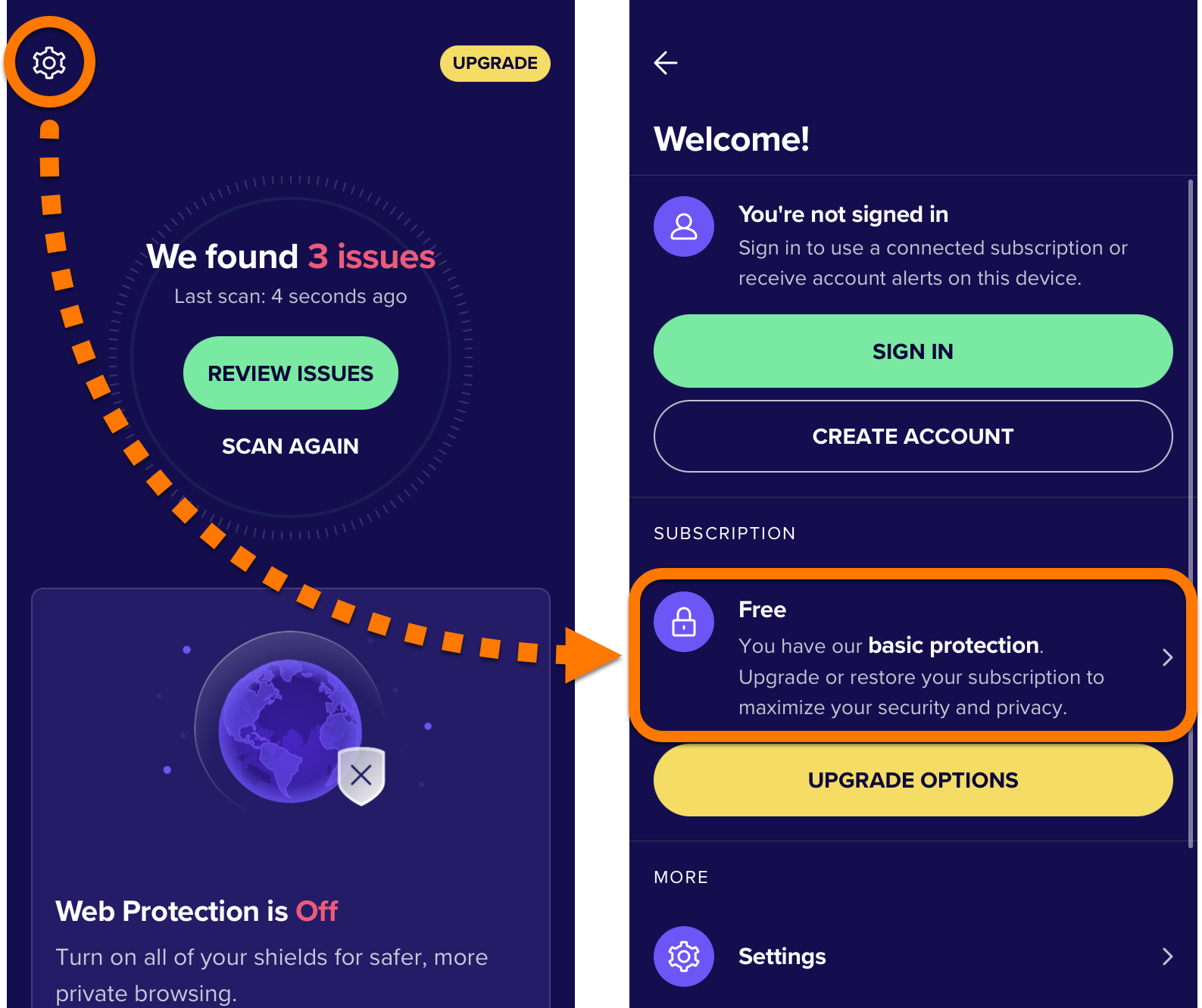
  2. デバイスのホーム画面で [アバスト モバイル セキュリティ] アイコンをタップします。アプリが開きます。
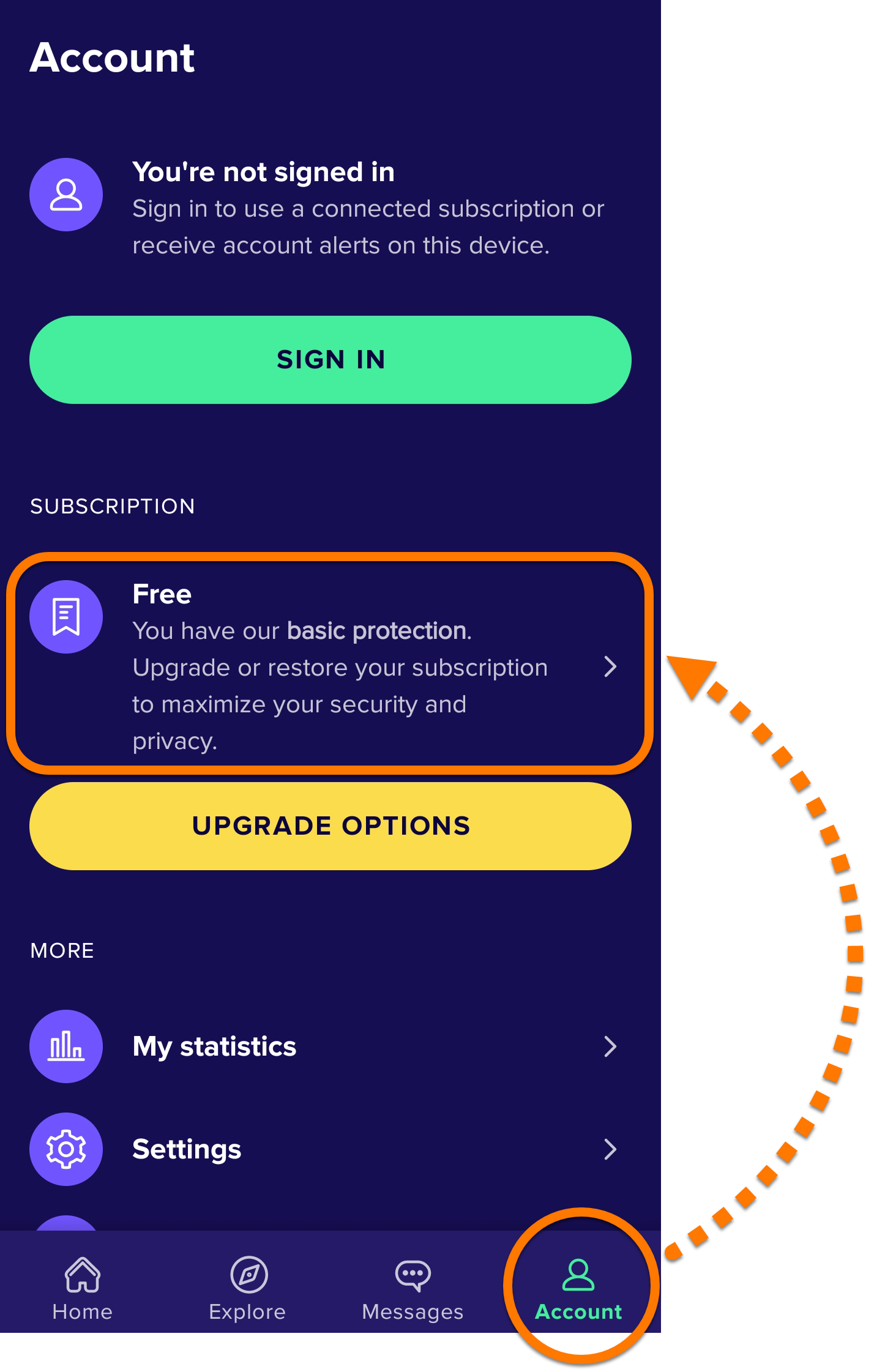
  3. [ アカウント] をタップし、[登録] パネルを選択します。
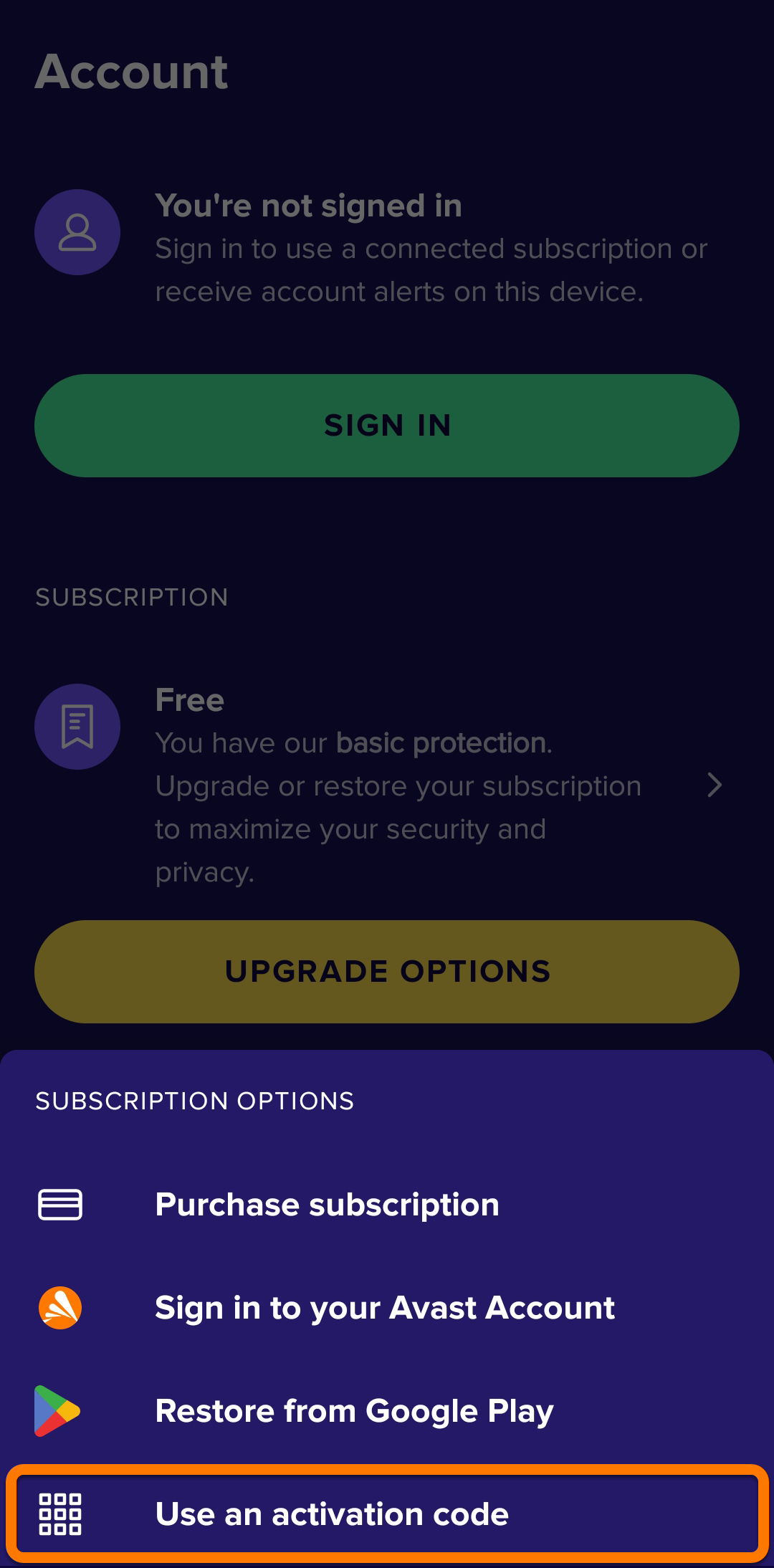
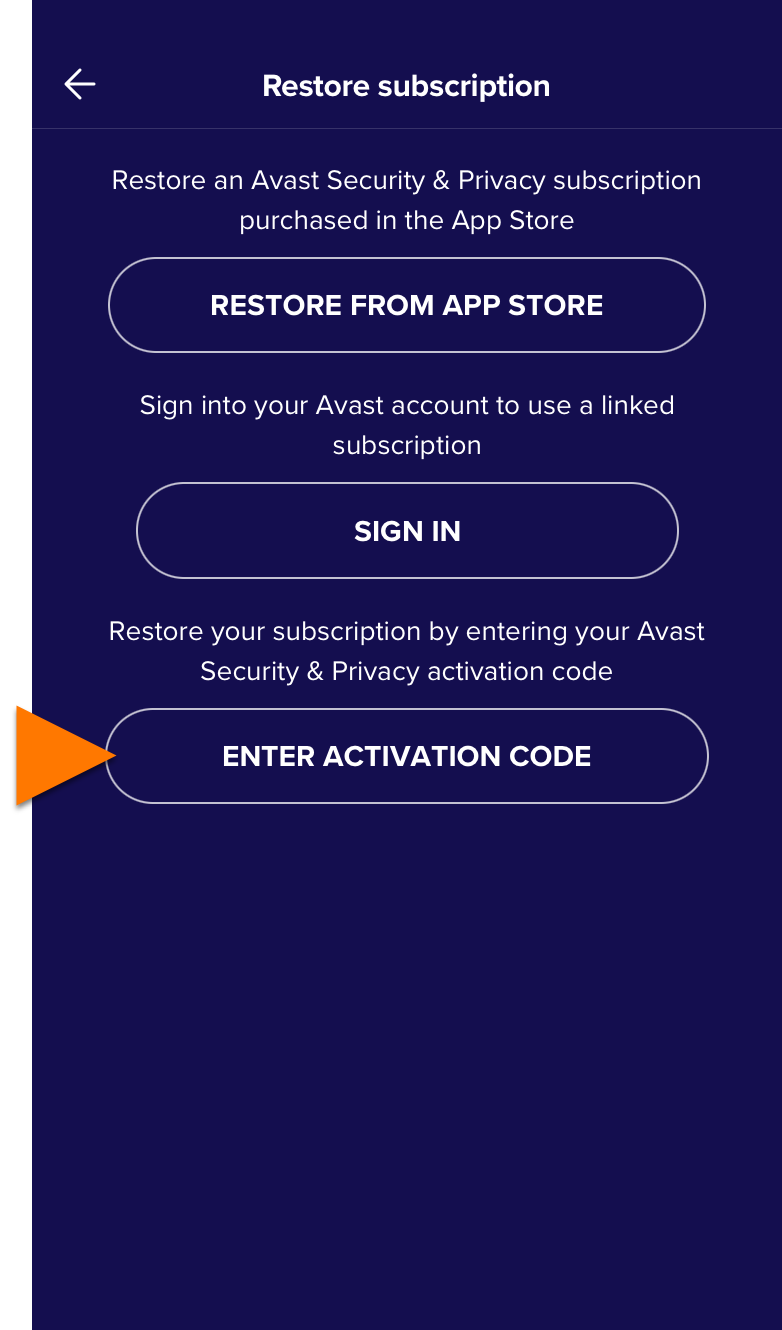
  4. [アクティベーションコードを使用] を選択します。
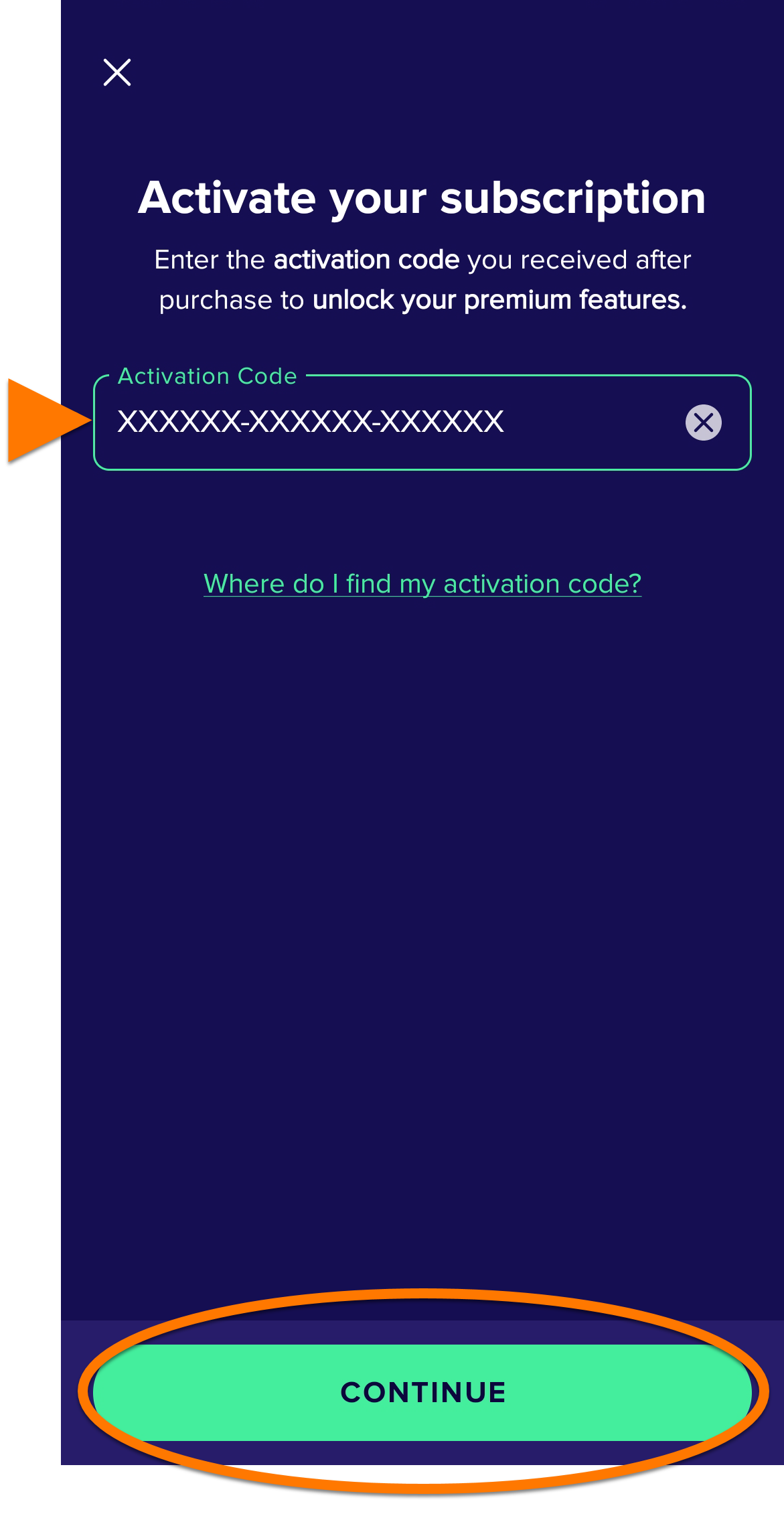
  5. テキストボックスにアクティベーションコード(ハイフンを含む)を入力するか貼り付けて、続行をタップします。

これでアバスト モバイル セキュリティがアクティベートされました。アクティベーションがうまくいかない場合は、以下のヘルプが必要な場合セクションをご参照ください。

ヘルプが必要な場合

アクティベーションの問題が生じた場合は、次をお試しください。

  1. ハイフンを含むアクティベーション コードを正しく入力したことを確認してください。
  2. アクティベーション コードを使用してもアクティベーションがうまくいかない場合は、アバスト アカウントを使用してアクティベートする手順を実行してください。

問題が解決しない場合は、次の記事をご参照ください。

以上を試してもアプリケーションのアクティブ化がうまくいかない場合は、アバスト サポートにお問い合わせください。

アバスト アカウント

アバスト アカウントにサインイン

ライセンスの購入時に入力したメールアドレスを使用して、アバスト アカウントが作成されています。アバスト アカウントに初めてサインインする場合は、次の記事を参照してください。アバスト アカウントのアクティベート

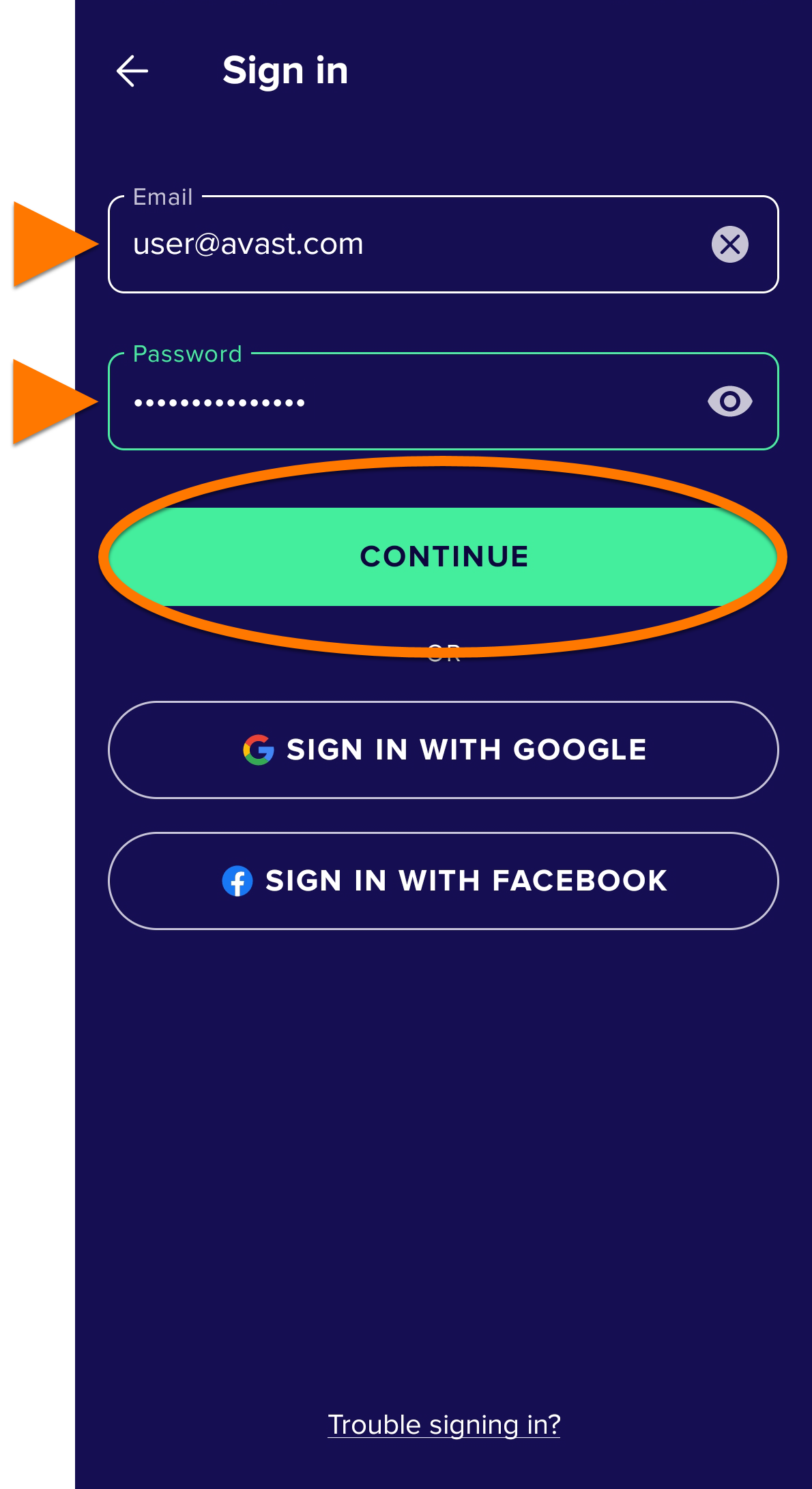
アバスト アカウントを使用してアバスト モバイル セキュリティをアクティベートするには、

  1. デバイスのホーム画面で アバスト モバイル セキュリティ アイコンをタップします。アプリが開きます。
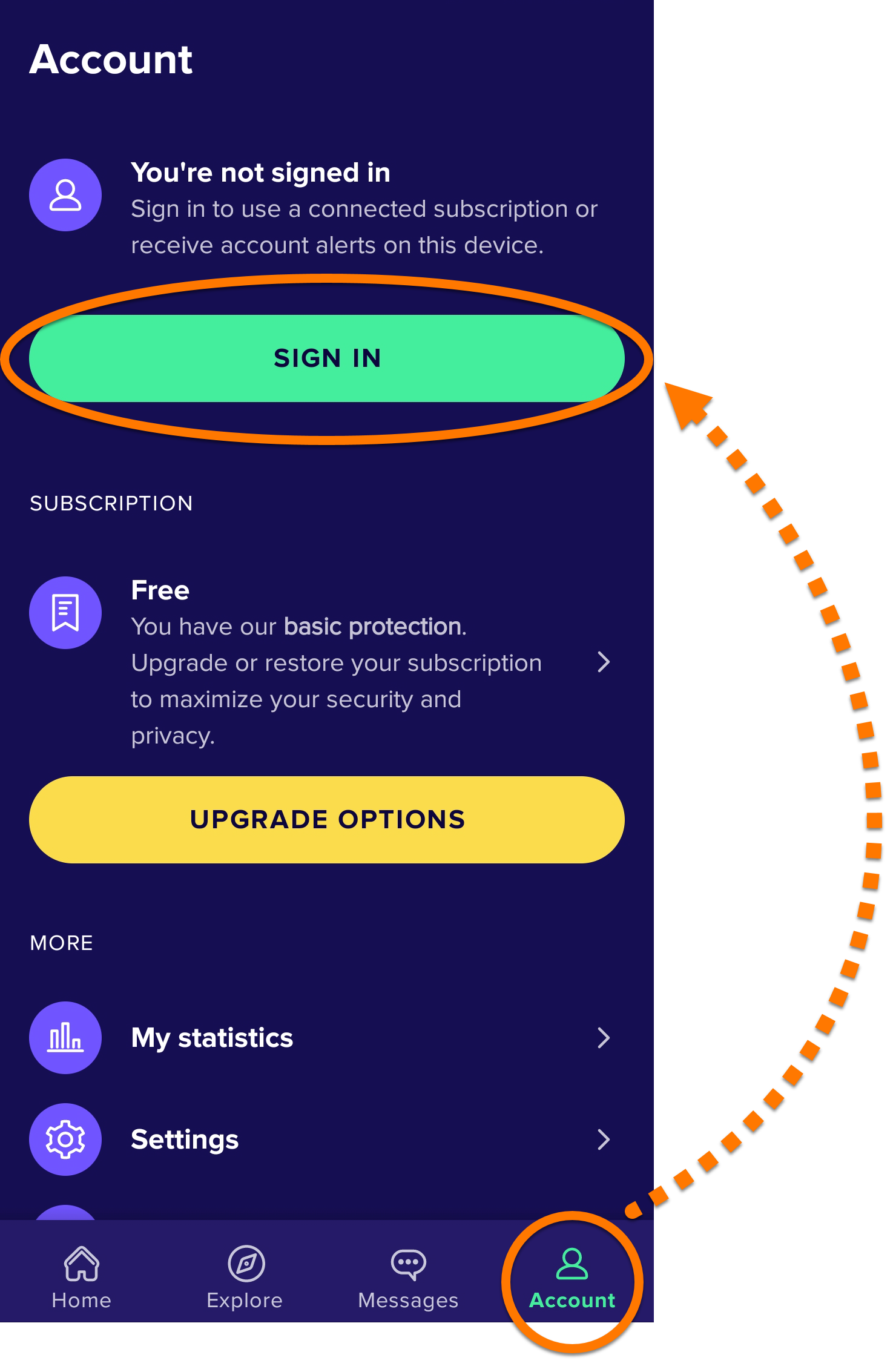
  2. [ アカウント] をタップし、[サインイン] を選択します。
  3. アバスト アカウントの認証情報を入力して、[続行]をタップします。

これでアバスト モバイル セキュリティがアクティベートされました。アクティベーションがうまくいかない場合は、以下のヘルプが必要な場合セクションをご参照ください。

ヘルプが必要な場合

アクティベーションの問題が生じた場合は、お使いのアバスト アカウントに、アバスト モバイル セキュリティの購入に使用したメールアドレスが登録されていることを確認します。別のメール アドレスを購入に使用した場合は、そのメール アドレスをアバスト アカウントに追加できます。手順の詳細については、次の記事をご参照ください。

問題が解決しない場合は、次の記事をご参照ください。

以上を試してもアプリケーションのアクティブ化がうまくいかない場合は、アバスト サポートにお問い合わせください。

Google Play

Google Play から復元する

このオプションは、Google Play ストア経由でアバスト モバイル セキュリティのサブスクリプションを購入した場合にのみ適用されます。

新しいデバイスでアバスト モバイル セキュリティの使用を開始する場合、または既存のデバイスをリセットする場合には、Google Play ストアを通じてアバスト モバイル セキュリティの登録を復元できます。

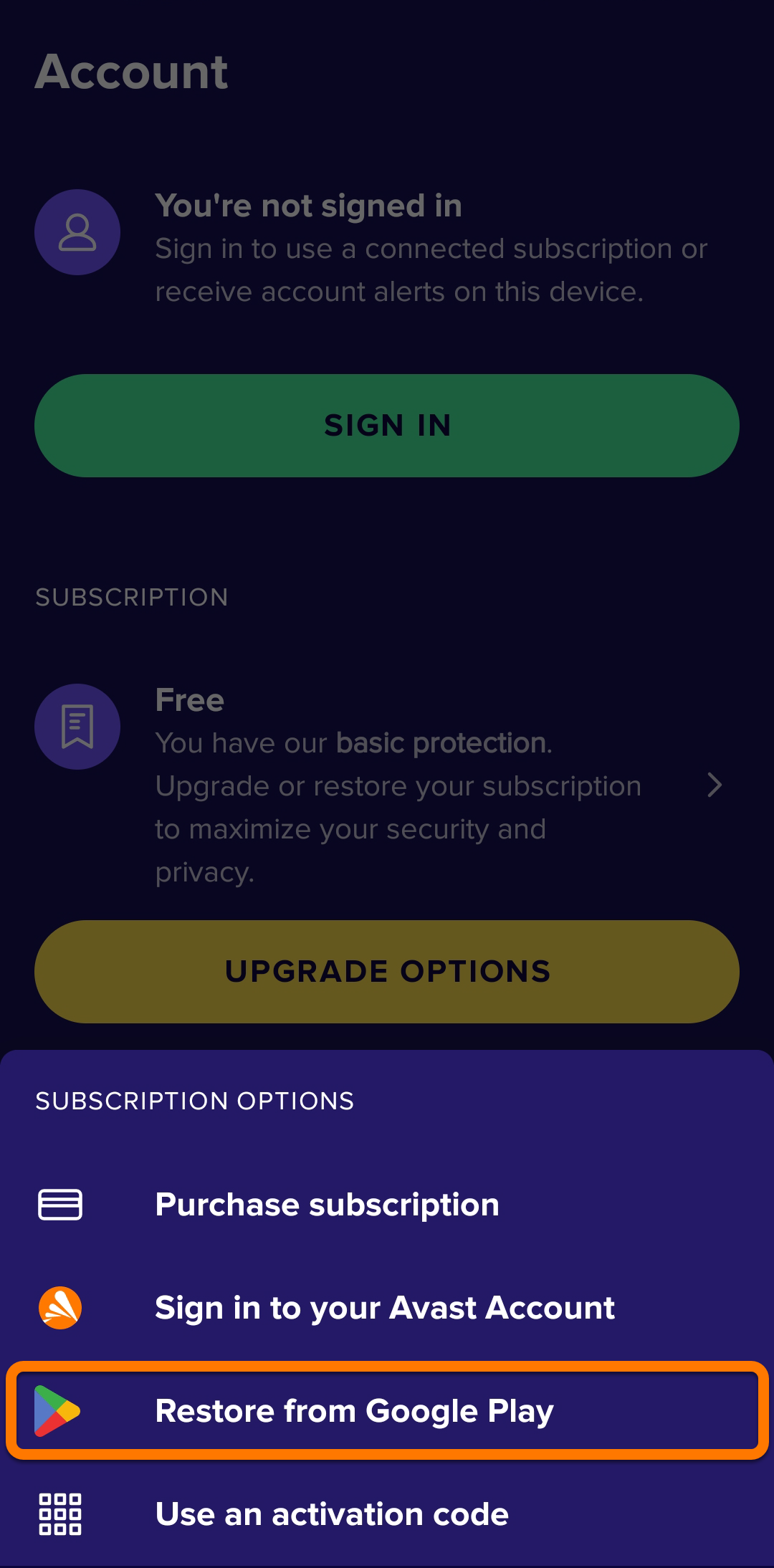
  1. ライセンスの購入に使用したものと同じ Google アカウントで Google Play ストアにサインインしていることを確認します。確認方法については、次の Google Play ヘルプ記事をご参照ください。Google Play ヘルプ ▸ デバイスの Google Play ストアでアカウントを追加&利用する方法
  2. デバイスのホーム画面で アバスト モバイル セキュリティ アイコンをタップします。アプリが開きます。
  3. [ アカウント] をタップし、[登録] パネルを選択します。
  4. [Google Play から復元] を選択します。

これで、アバスト モバイル セキュリティがアクティベートされました。アクティベーションがうまくいかない場合は、以下のヘルプが必要な場合セクションをご参照ください。

ヘルプが必要な場合

アクティベーションの問題が生じた場合は、次の記事をご参照ください。

以上を試してもアプリケーションのアクティブ化がうまくいかない場合は、アバスト サポートにお問い合わせください。

その他の推奨事項

アバスト モバイル セキュリティの使用方法については、次の記事を参照してください。

ライセンスを別のデバイスに移行する手順については、次の記事をご参照ください。

この記事は、iOS 用の アバスト モバイル セキュリティ プレミアム と アバスト モバイル セキュリティ アルティメット の両方のアクティベーションに有効です。

利用できるアクティベーション オプション:

アクティベーション コード

アクティベーション コードを入力

アクティベーションコードを使用してアバスト モバイル セキュリティをアクティベートするには、

  1. アクティベーション コードを確認します。注文確認メールに記載されています。手順の詳細については、次の記事をご参照ください。アバスト アクティベーション コードの確認
  2. デバイスのホーム画面で [アバスト モバイル セキュリティ] アイコンをタップします。アプリが開きます。
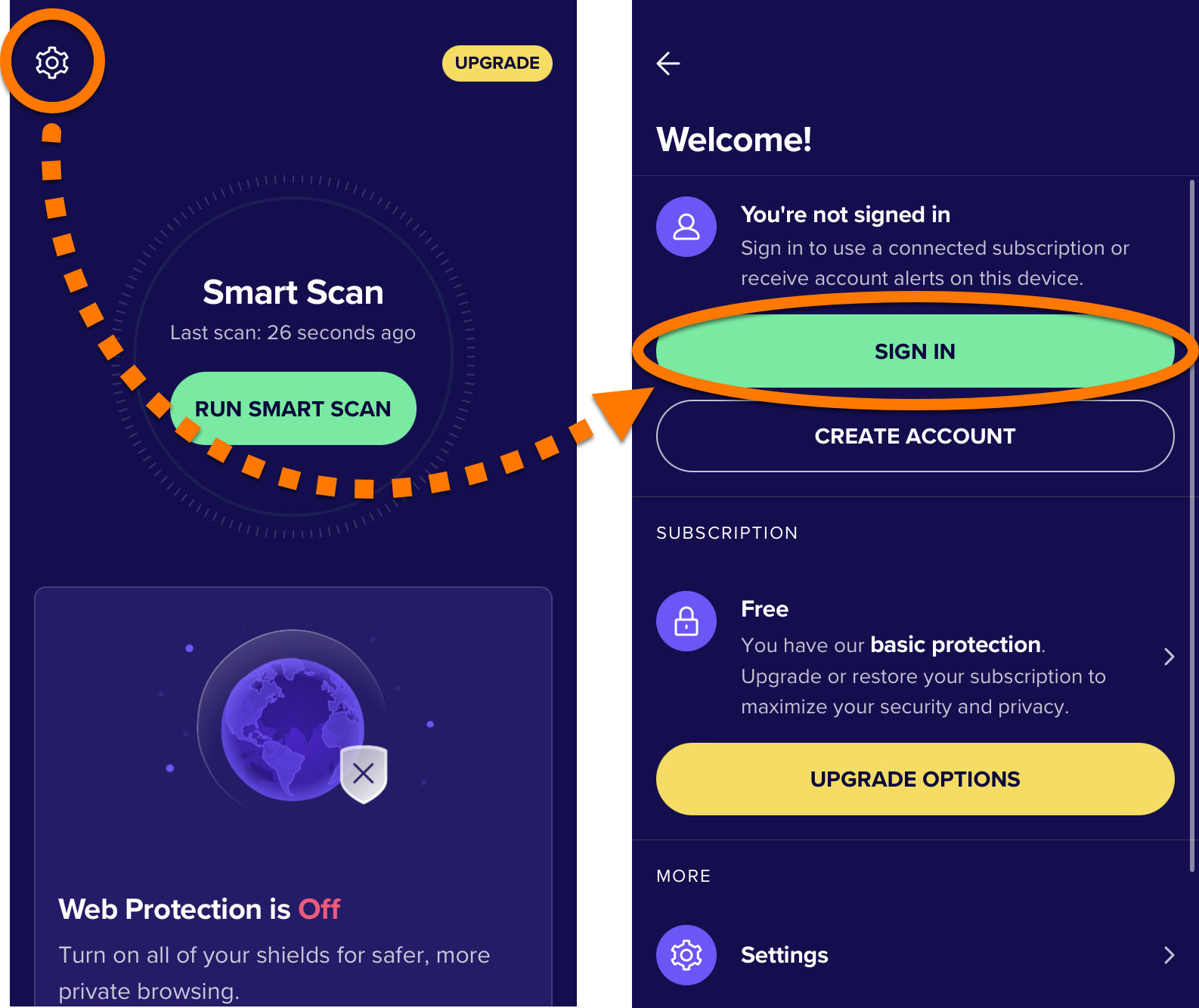
  3. [ 設定](歯車アイコン)をタップし、[ライセンス] ペインを選択します。
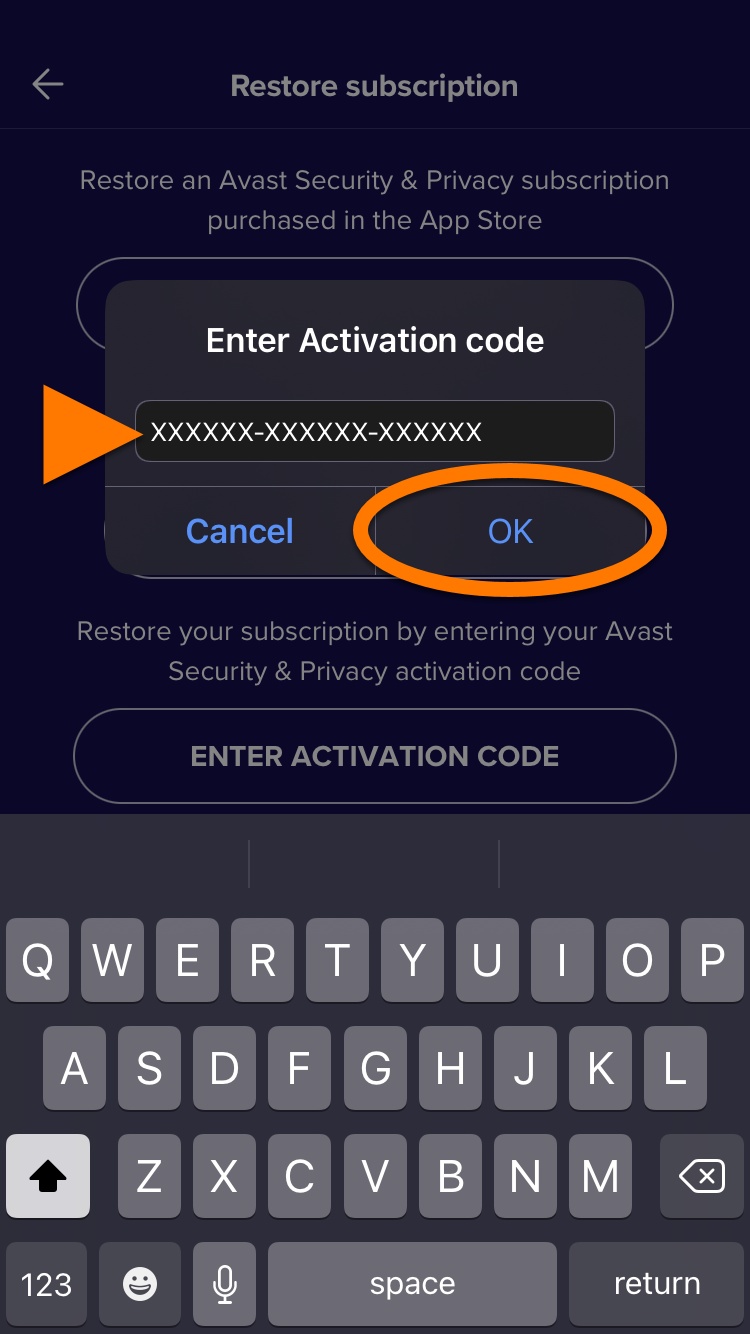
  4. [アクティベーションコードを入力する] を選択します。
  5. テキストボックスにアクティベーションコード(ハイフンを含む)を入力するか貼り付けて、OKをタップします。
これでアバスト モバイル セキュリティがアクティベートされました。アクティベーションがうまくいかない場合は、以下のヘルプが必要な場合セクションをご参照ください。

ヘルプが必要な場合

アクティベーションの問題が生じた場合は、次をお試しください。

  1. ハイフンを含むアクティベーション コードを正しく入力したことを確認してください。
  2. アクティベーション コードを使用してもアクティベーションがうまくいかない場合は、アバスト アカウントを使用してアクティベートする手順を実行してください。

問題が解決しない場合は、次の記事をご参照ください。

以上を試してもアプリケーションのアクティブ化がうまくいかない場合は、アバスト サポートにお問い合わせください。

アバスト アカウント

アバスト アカウントにサインイン

ライセンスの購入時に入力したメールアドレスを使用して、アバスト アカウントが作成されています。アバスト アカウントに初めてサインインする場合は、次の記事を参照してください。アバスト アカウントのアクティベート

アバスト アカウントを使用してアバスト モバイル セキュリティをアクティベートするには、

  1. デバイスのホーム画面で アバスト モバイル セキュリティ アイコンをタップします。アプリが開きます。
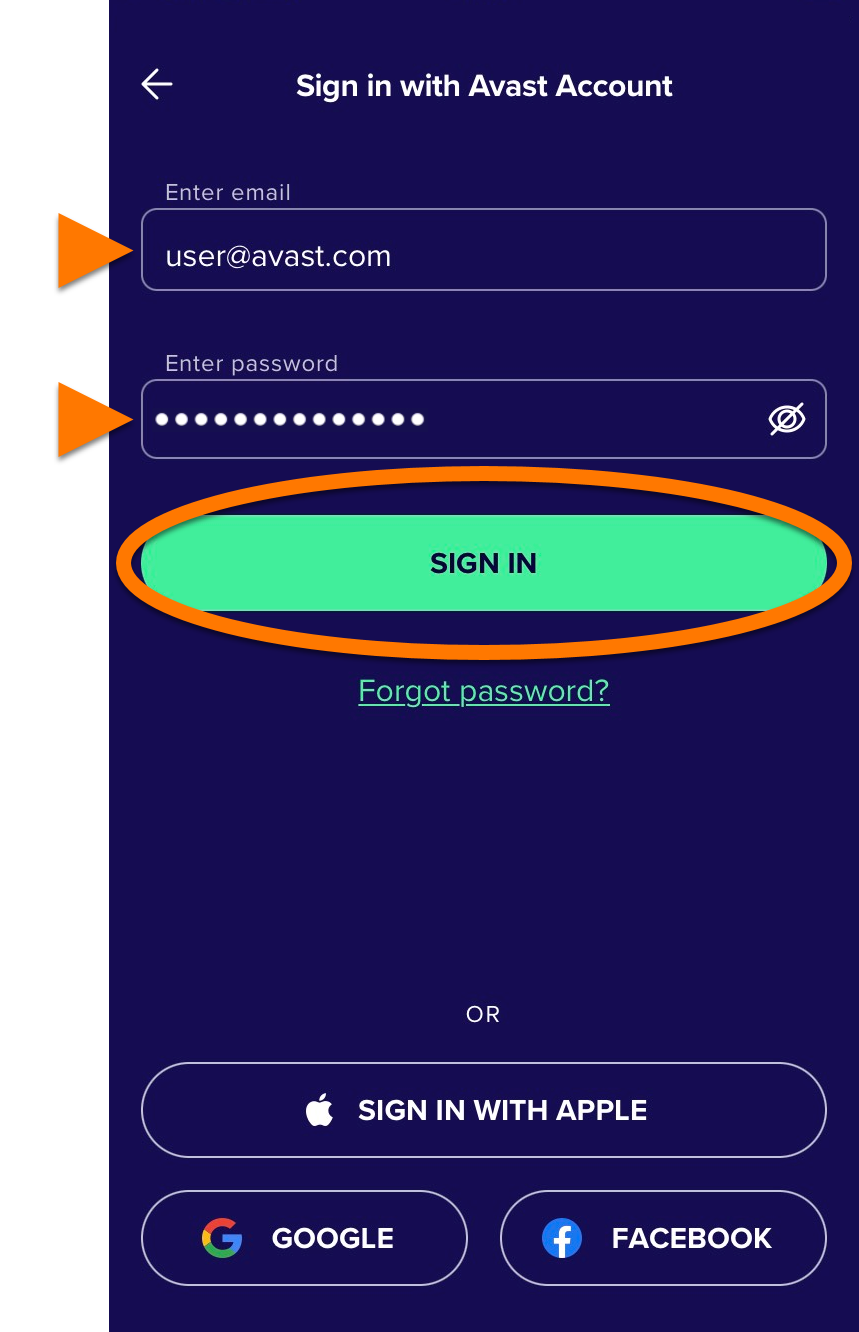
  2. [設定](歯車アイコン)をタップし、[サインイン] を選択します。
  3. アバスト アカウントの認証情報を入力して、[サインイン] をタップします。

これでアバスト モバイル セキュリティがアクティベートされました。アクティベーションがうまくいかない場合は、以下のヘルプが必要な場合セクションをご参照ください。

ヘルプが必要な場合

アクティベーションの問題が生じた場合は、お使いのアバスト アカウントに、アバスト モバイル セキュリティの購入に使用したメールアドレスが登録されていることを確認します。別のメール アドレスを購入に使用した場合は、そのメール アドレスをアバスト アカウントに追加できます。手順の詳細については、次の記事をご参照ください。

問題が解決しない場合は、次の記事をご参照ください。

以上を試してもアプリケーションのアクティブ化がうまくいかない場合は、アバスト サポートにお問い合わせください。

App Store

App Store から復元する

このオプションは、App Store 経由でアバスト モバイル セキュリティのサブスクリプションを購入した場合にのみ適用されます。

新しいデバイスでアバスト モバイル セキュリティのライセンスの使用を開始する場合、または既存のデバイスをリセットする場合は、App Store 経由でライセンスを復元できます。

  1. サブスクリプションの購入に使用したものと同じ Apple ID で App Store にサインインしていることを確認します。確認方法については、次の Apple サポート記事をご参照ください。Apple サポート ▸ Apple ID でサインインする
  2. デバイスのホーム画面で アバスト モバイル セキュリティ のアイコンをタップします。アプリが開きます。
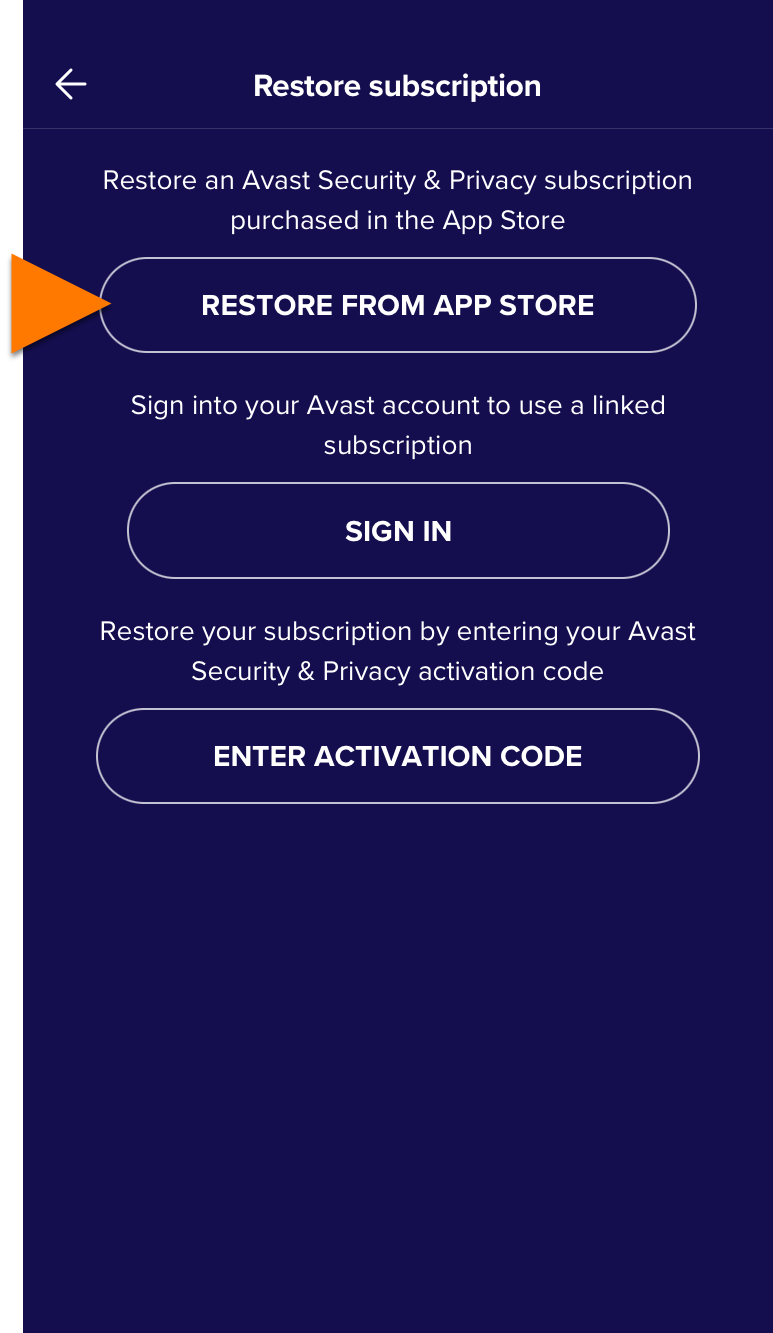
  3. [設定](歯車アイコン)をタップし、サブスクリプションパネルを選択します。
  4. App Store から復元する を選択します。

これでアバスト モバイル セキュリティがアクティベートされました。アクティベーションがうまくいかない場合は、以下のヘルプが必要な場合セクションをご参照ください。

ヘルプが必要な場合

アクティベーションの問題が生じた場合は、次の記事をご参照ください。

以上を試してもアプリケーションのアクティブ化がうまくいかない場合は、アバスト サポートにお問い合わせください。

その他の推奨事項

アバスト モバイル セキュリティの使用方法については、次の記事を参照してください。

ライセンスを別のデバイスに移行する手順については、次の記事をご参照ください。

文書番号(ID): activate-mobile-security最終更新日: 09/03/2026

この記事は役に立ちましたか?

Promotional banner image

ネット上の個人情報を非公開に保つ!

アバストのアンチトラッキングソフトウェアで、誰にも見られていないかのように閲覧できます。

さらにサポートが必要な場合

アカウント
コミュニティ
アカデミーにアクセスする