
コンピュータの動作が遅いですか。新品同様の動作
メンテナンスを行わないと、パソコンのパフォーマンスは時間の経過とともに低下します。 アバスト クリーンアップ プレミアムは、パソコンのパフォーマンスを大幅に改善するのに役立ちます。
不足しているサブスクリプションをアバスト アカウントに追加する
次のいずれかの方法を使用して、アバスト アカウントに不足しているアバスト サブスクリプションを手動で追加できます。
- アクティブ化されたアバスト製品の使用:少なくとも 1 台のデバイスでサブスクリプションがすでにアクティベートされている場合は、アバスト アカウントの資格情報を使用してアクティベートされた製品にサインインすることで、アバスト アカウントにサブスクリプションを追加できます。
新しいアバスト アカウント ポータルの体験を導入します。これは、使いやすさとセキュリティを向上させるために設計されています。この段階的な展開により、サインイン画面で異なる体験が表示されることがあります。この移行期間中のサポートとして、この記事には現在のサインイン画面と新しいサインイン画面を比較するタブが含まれています。
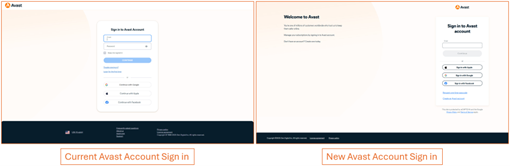
- 現在のアバスト アカウントでサインイン:不足しているサブスクリプションの購入に使用したメール アドレスをアバスト アカウントに追加できます。アバスト アカウントに新しいメール アドレスを追加すると、このメール アドレスを使用して購入したすべてのアバスト サブスクリプションがアバスト アカウントに表示されます。
- 新しいアバスト アカウントでサインイン:不足しているライセンスの購入に使用した電子メール アドレスをアバスト アカウントに追加することで、ライセンスを復元できます。
アバスト サブスクリプション は、複数のアバスト アカウントに同時に表示することはできません。お客様のサブスクリプションがすでにアバスト アカウントに表示されている場合、この記事の手順を使用して追加のアカウントにサブスクリプションを追加することはできません。
アクティブ化されたアバスト製品を使用する
サブスクリプションが複数のデバイスの複数の製品に対して有効な場合は、1 台のデバイスの 1 つの製品でのみこれらの手順を実行する必要があります。
このオプションは、すべての製品とプラットフォームではまだ利用できません。
Windows PC
アバスト アカウントの資格情報を使用してサインインするオプションは、PC 用の次のアバスト製品で利用できます。
- アバスト プレミアム セキュリティ
- アバスト セキュアライン VPN
- アバスト クリーンアップ プレミアム
- アバスト ドライバ アップデーター
- アバスト バッテリー セーバー
選択したアバスト製品で、次の手順に従います。
- アバスト製品を開き、アプリケーションのホーム画面の右上隅にある [
☰メニュー] をクリックします。 - [ライセンス] を選択します。
- [アバスト アカウントにサインイン] を選択します。
- アバスト アカウントの資格情報を入力して、[サインイン] をクリックします。
Mac
アバスト アカウントの資格情報を使用してサインインするオプションは、Mac 用の次のアバスト製品で利用できます。
- アバスト プレミアム セキュリティ
- アバスト セキュアライン VPN
選択したアバスト製品で、次の手順に従います。
- アバスト製品を開き、メインアプリケーション画面の右上隅にある [
☰メニュー] をクリックします。 - お使いの製品に応じて、次の関連する手順をご参照ください。
- アバスト プレミアム セキュリティ:[アバスト アカウントにサインイン]をクリックします。
- アバスト セキュアライン VPN: ライセンス ▸ アバスト アカウントにサインイン をクリックします。
- アバスト アカウントの認証情報を入力して、[サインイン]をクリックします。
アバスト アカウントにサインインすると、[マイ サブスクリプション]画面にサブスクリプションが表示されるようになりました。
現在のアバスト アカウントのサインインを使用する
アバスト アカウントに新しいメール アドレスとリンクされているすべてのサブスクリプションを追加するには、次の手順に従います。
- 不足しているサブスクリプションの購入時に指定したメール アドレスを確認します。注文確認メールが届いたメール アドレスです。
- アバスト アカウントにサインインして、[アカウント設定]タイルをクリックします。

- [メール管理]で、[+ 別のメール アドレスを追加]をクリックします。

- 不足しているライセンスの購入時に提供したメール アドレスを入力したら、アバスト アカウントのパスワードを入力して[追加]をクリックします。

- メール ボックスに移動し、アバストからの「メール アドレスの確認」という件名のメールを開きます。

- [メールを確認]ボタンをクリックします。

- これで、メール アドレスがアバスト アカウントに追加されました。ステータスが更新されない場合は、ブラウザ ウィンドウを再読み込みするか、アバスト アカウントに再度ログインしてください。
新しく追加したメール アドレスを使用して購入したすべてのサブスクリプションが、アバスト アカウントの[マイ サブスクリプション]画面に表示されます。
新しいアバスト アカウント サインインを使用する
- 新しいアバスト アカウントにサインインします。
- ページの右上隅で、[ アカウント ] をクリックし、プルダウンメニューから [ アカウント設定 ] を選択します。
- 連絡先情報とパスワードの下で、[ライセンスを復元する] をクリックします。

- ライセンスの購入に使用した電子メールアドレスを入力して [続行] をクリックします。
- 詳細を確認し、[続行] をクリックします。メールアドレスの更新を完了するための確認コードが記載されたメールを受け取ります。

- 電子メールを確認して6桁の確認コードを入力し、[確認] をクリックします。
ライセンスが正常に復元されました。
その他の推奨事項
アバスト アカウントでのサブスクリプション管理に関する詳細については、次の記事をご参照ください。
アバスト アカウントの詳細については、次の記事をご参照ください。
この記事は役に立ちましたか?

ネット上の個人情報を非公開に保つ!
アバストのアンチトラッキングソフトウェアで、誰にも見られていないかのように閲覧できます。