
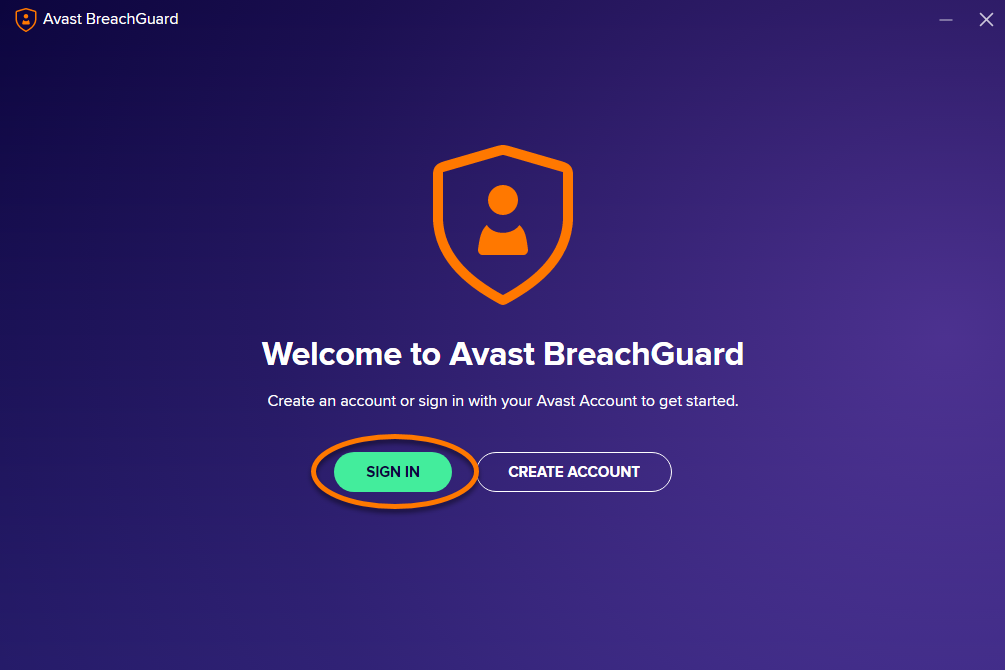
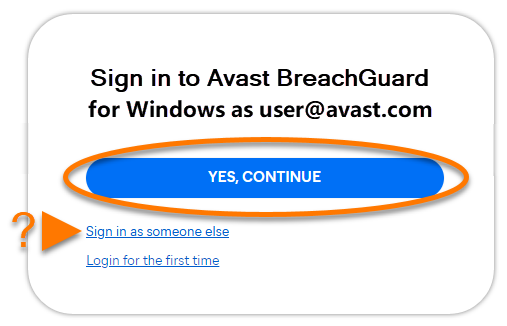


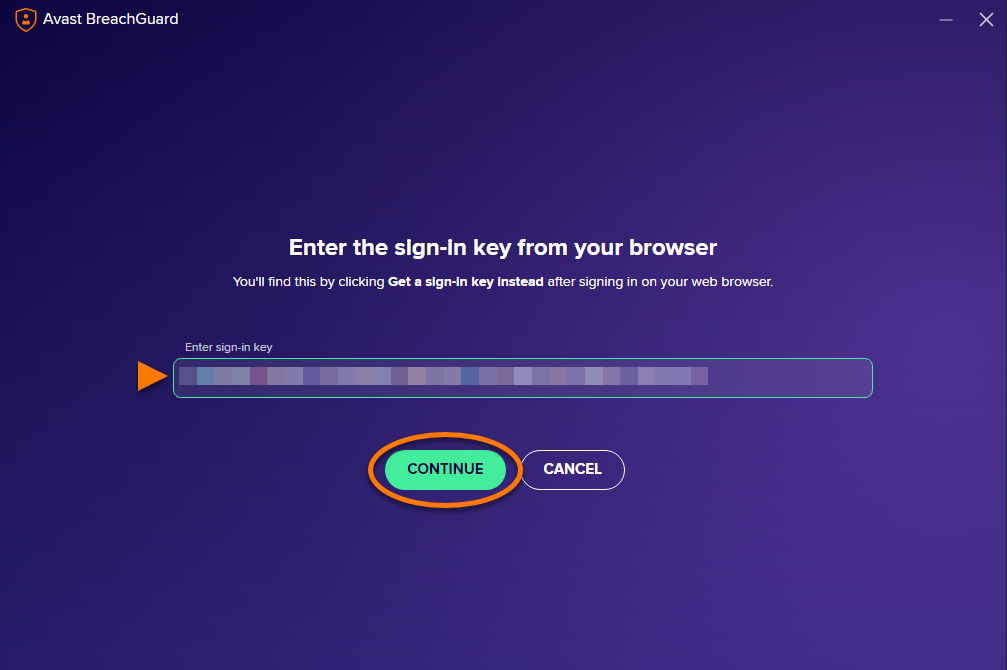
アバスト アカウントにサインインする
- アバスト ブリーチガードを開き、[ログイン] タブが選択されていることを確認します。
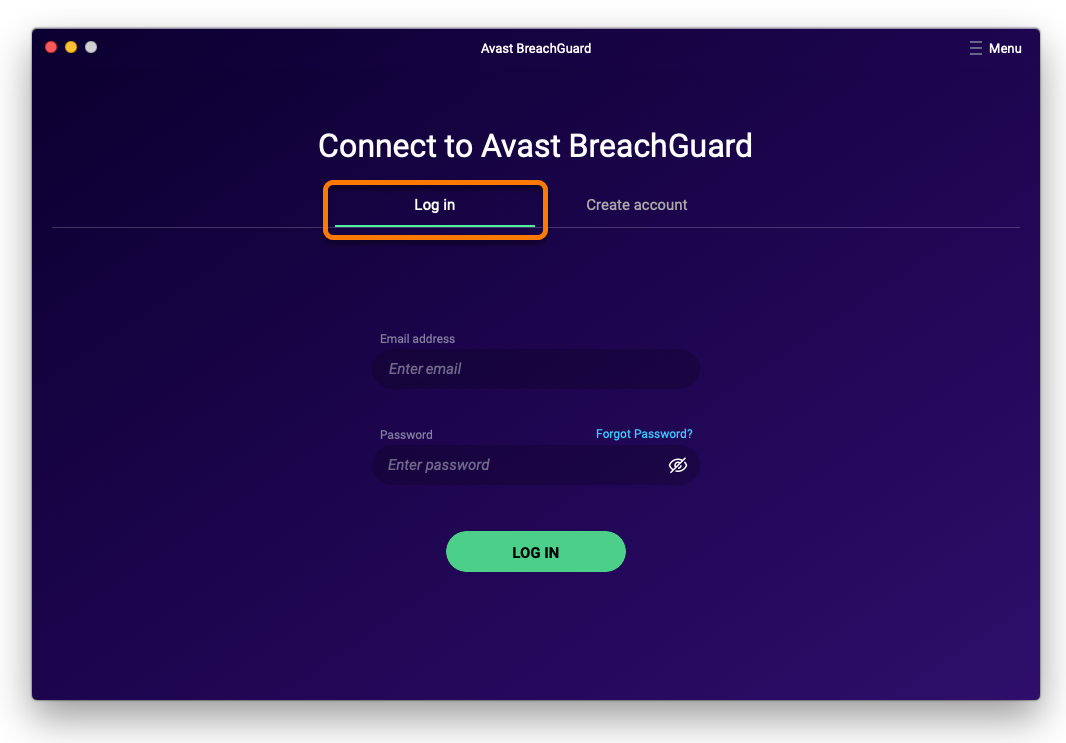
- アバスト ブリーチガードのライセンスが含まれているアバスト アカウントの認証情報を入力し、[ログイン] をクリックします。
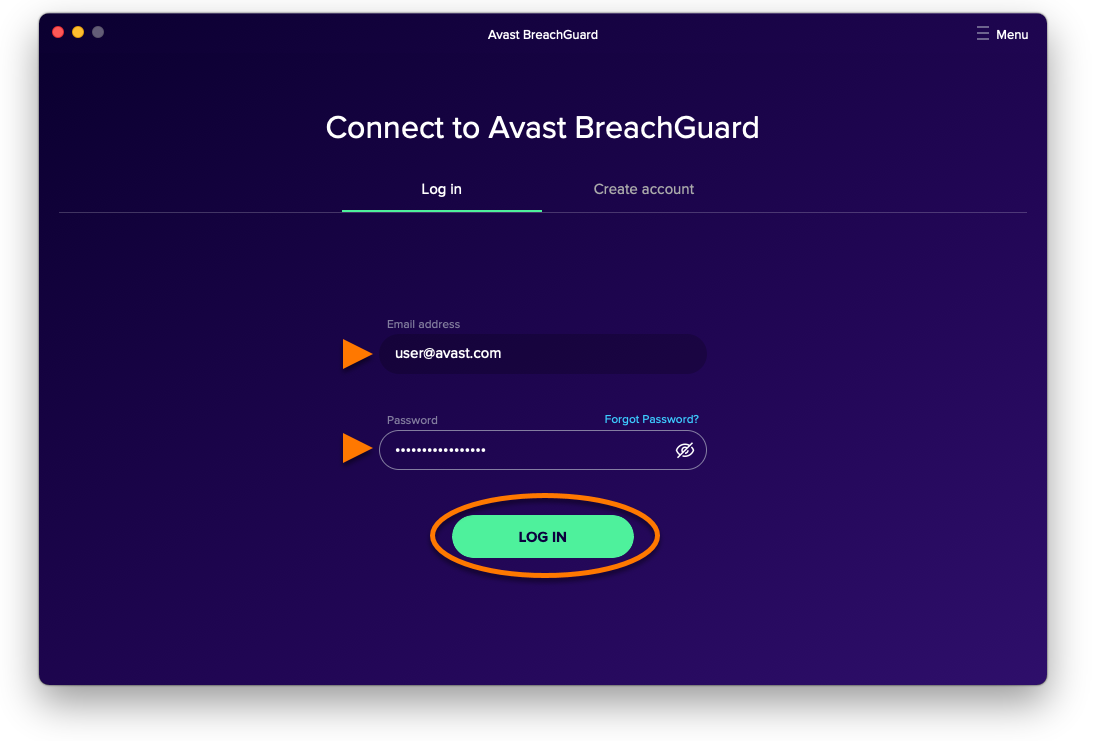
お使いのアバスト アカウントが有効なアバスト ブリーチガードのライセンスとリンクされている場合、アプリケーションは自動的にアクティベートされます。
アバスト ブリーチガードが有効なライセンスを検出できなかった場合は、指示が表示され、アクティベーション コードを使用してアプリケーションをアクティベートするよう促されます。アクティベーションコード(ハイフンを含む)をテキストボックスに入力して、[アクティベートする] をクリックします。

アクティベーションの問題をトラブルシューティングする
アバスト ブリーチガードをアクティベートすることができない場合は、以下の情報をご参照ください。最も一般的なアクティベーションの問題の解決方法を説明しています。
- アバスト ブリーチガードのライセンスとリンクされたアバスト アカウントの資格情報を入力していることを確認してください。これを確認するには、Webブラウザでアバスト アカウントにサインインします。[ライセンス] タイルで、[ライセンスを管理する] をクリックします。[ライセンス] ページのAvast アカウントにリンクされたライセンスの一覧が表示されます。
- アバスト ブリーチガードのライセンスがアバスト アカウントに表示されない場合は、ライセンスを手動で追加できます。手順については、次の記事を参照してください。不足しているサブスクリプションをアバスト アカウントに追加する。
- アクティベーション コードの入力を求められた場合は、アバスト アカウントから取得します。これにより、、アクティベーション コードが間違っているために問題が生じている可能性が排除されます。手順については、次の記事をご参照ください。アバスト アカウントでのアクティベーション コードの取得。
以上を試してもライセンスをアクティブ化できない場合は、問題を解決するためにアバスト サポートにお問い合わせください。
その他の推奨事項
アバスト ブリーチガードの詳細については、次の記事をご参照ください。
ライセンスを新しいデバイスに移す手順については、次の記事をご参照ください。
