Promotional banner image

コンピュータの動作が遅いですか。新品同様の動作

メンテナンスを行わないと、パソコンのパフォーマンスは時間の経過とともに低下します。 アバスト クリーンアップ プレミアムは、パソコンのパフォーマンスを大幅に改善するのに役立ちます。

アバスト ブリーチガードのアクティブ化

Windows, Mac

アバスト ブリーチガードは有償アプリであり、使用するにはライセンスが必要です。アバスト ブリーチガードをインストールしたら、アバスト ブリーチガードの有効なライセンスが付属しているアバスト アカウントを使用して、ブリーチガードにサインインする必要があります。

サブスクリプションの購入時に入力したメールアドレスを使用して、アバスト アカウントが作成されています。アバスト アカウントに初めてサインインする場合は、次の記事を参照してください。アバスト アカウントのアクティベート

アバスト アカウントにサインインする

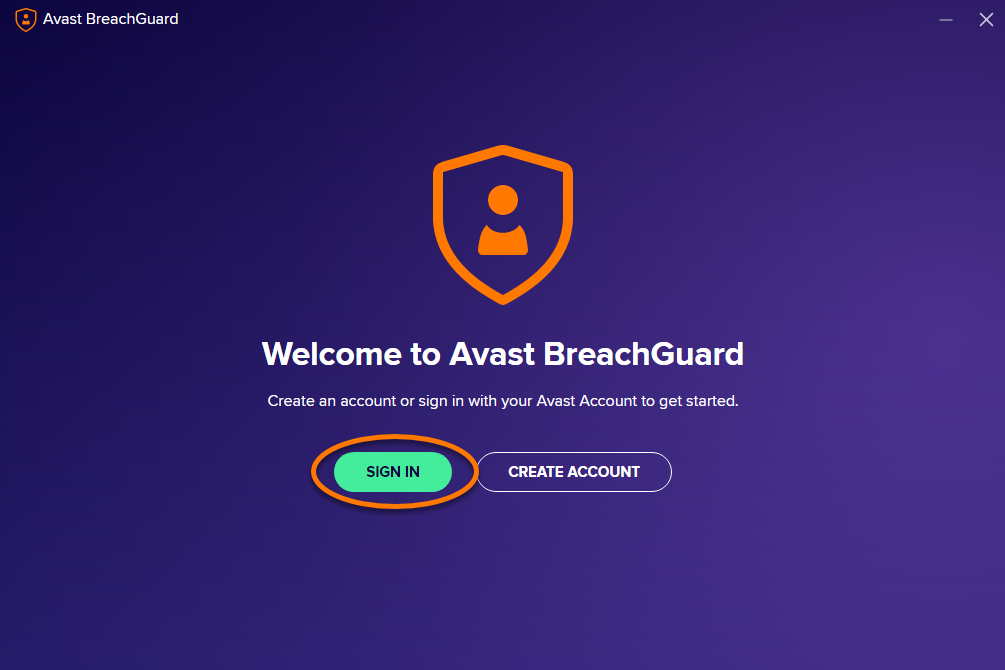
  1. アバスト ブリーチガードを開き、[サインイン] をクリックします。デフォルトのブラウザが開きます。
  2. ブラウザで、以下の手順 (オプション A またはオプション B) を実行します。
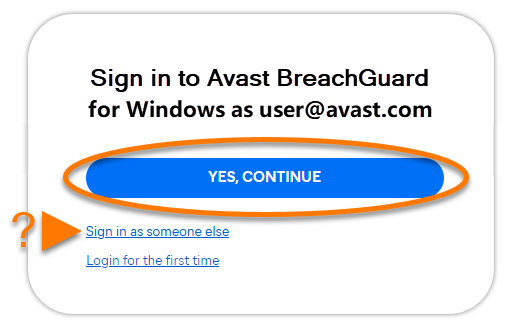
    1. リストアップされたアバスト アカウントがアバスト ブリーチガードのライセンスが含まれているものであることを確認し、[はい、続行する]をクリックします。または、[他の人としてサインイン]をクリックすることもできます。
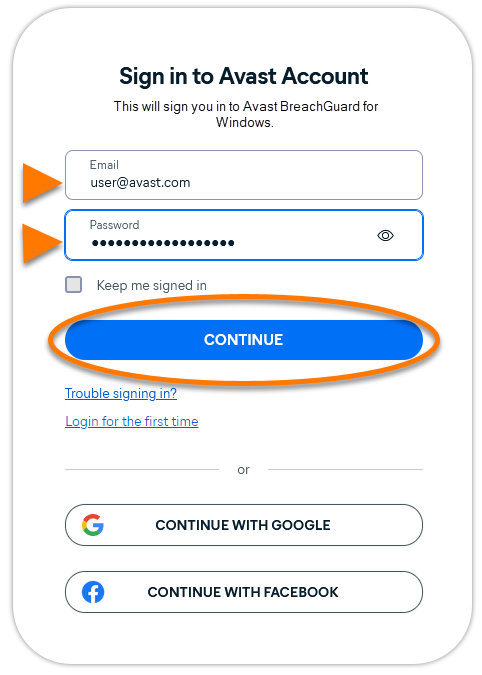
    2. アバスト ブリーチガードのライセンスが含まれているアバスト アカウントの認証情報を入力し、[続行]をクリックします。
  3. ブラウザでプロンプトが表示されたら、画面上の指示に従ってアバスト ブリーチガードを再度開きます。

お使いのアバスト アカウントが有効なアバスト ブリーチガードのライセンスとリンクされている場合、アプリケーションは自動的にアクティベートされます。自動のアクティベーションがうまくいかない場合は、以下のサインイン キーでアクティベートセクションをご参照ください。

サインイン キーでアクティベート

アバスト アカウントでのアクティベーションに失敗した場合は、ウェブ ブラウザからサインイン キーを使用してアバスト ブリーチガードをアクティベートすることができます。この代替のアクティベーション方法を使用するには、以下の手順に従ってください。

  1. アバスト ブリーチガードを開き、[サインイン] をクリックします。デフォルトのWebブラウザが開きます。
  2. Webブラウザで、以下の該当する手順に従ってください。
    1. リストアップされたアバスト アカウントがアバスト ブリーチガードのライセンスが含まれているものであることを確認し、[はい、続行する] をクリックします。または、[他の人としてサインイン]をクリックすることもできます。
    2. アバスト ブリーチガードのライセンスが含まれているアバスト アカウントの認証情報を入力し、[続行]をクリックします。
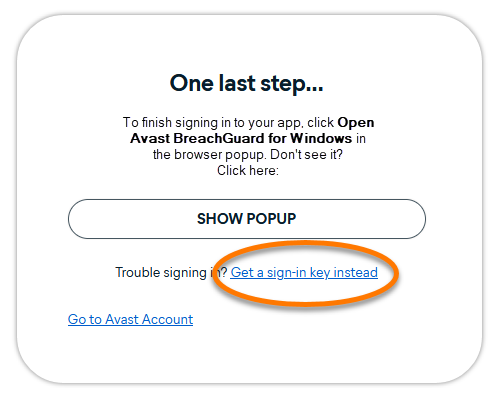
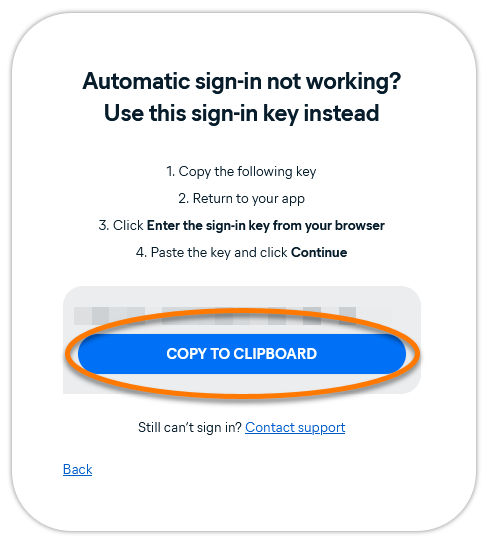
  3. [代わりにサインイン キーを取得]をクリックします。
  4. [クリップボードにコピー] をクリックします。
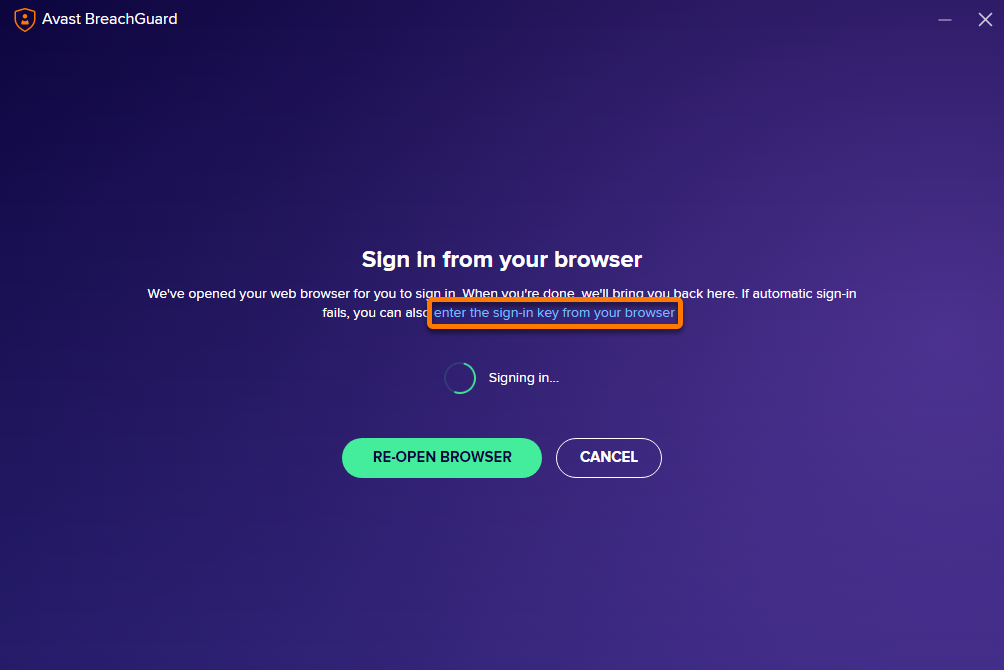
  5. アバスト ブリーチガードに移動し、[サインインキーをブラウザで入力する] をクリックします。
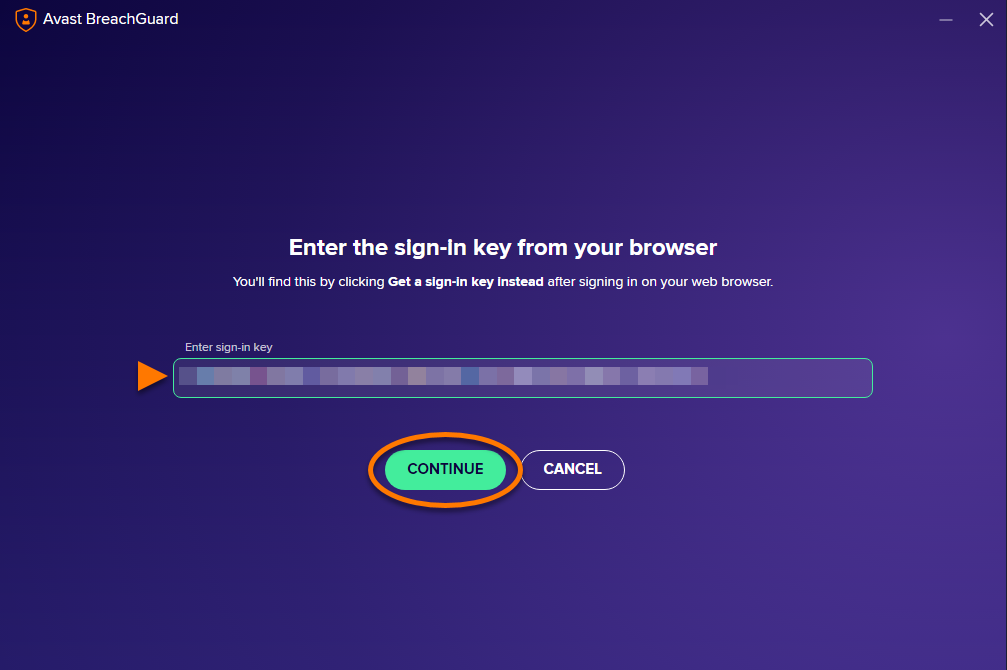
  6. テキストボックス内をクリックし、キーボードの[Ctrl]キーと[V]キーを同時に押してサインイン キーを貼り付けます。[続行] をクリックします。

これで、アバスト ブリーチガードのライセンスが有効になりました。アクティベーションがうまくいかない場合は、以下のアクティベーションの問題のトラブルシューティングセクションをご参照ください。

アクティベーションの問題をトラブルシューティングする

アバスト ブリーチガードをアクティベートすることができない場合は、以下の情報をご参照ください。最も一般的なアクティベーションの問題の解決方法を説明しています。

  • アバスト ブリーチガードのライセンスとリンクされたアバスト アカウントの資格情報を入力していることを確認してください。これを確認するには、Webブラウザでアバスト アカウントにサインインします。[ライセンス] タイルで、[ライセンスを管理する] をクリックします。[ライセンス] ページのAvast アカウントにリンクされたライセンスの一覧が表示されます。
  • アバスト ブリーチガードのライセンスがアバスト アカウントに表示されない場合は、ライセンスを手動で追加できます。手順については、次の記事を参照してください。不足しているサブスクリプションをアバスト アカウントに追加する。

以上を試してもライセンスをアクティブ化できない場合は、問題を解決するためにアバスト サポートにお問い合わせください。

その他の推奨事項

アバスト ブリーチガードの詳細については、次の記事をご参照ください。

ライセンスを新しいデバイスに移す手順については、次の記事をご参照ください。

アバスト アカウントにサインインする

  1. アバスト ブリーチガードを開き、[ログイン] タブが選択されていることを確認します。
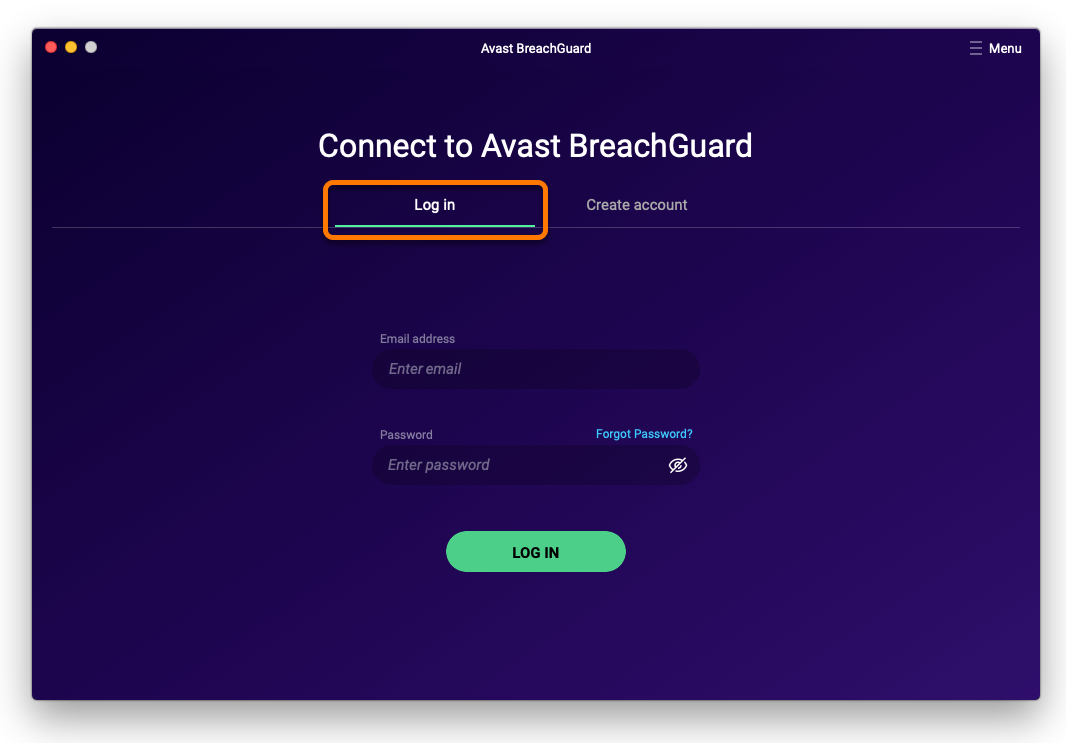
  2. アバスト ブリーチガードのライセンスが含まれているアバスト アカウントの認証情報を入力し、[ログイン] をクリックします。
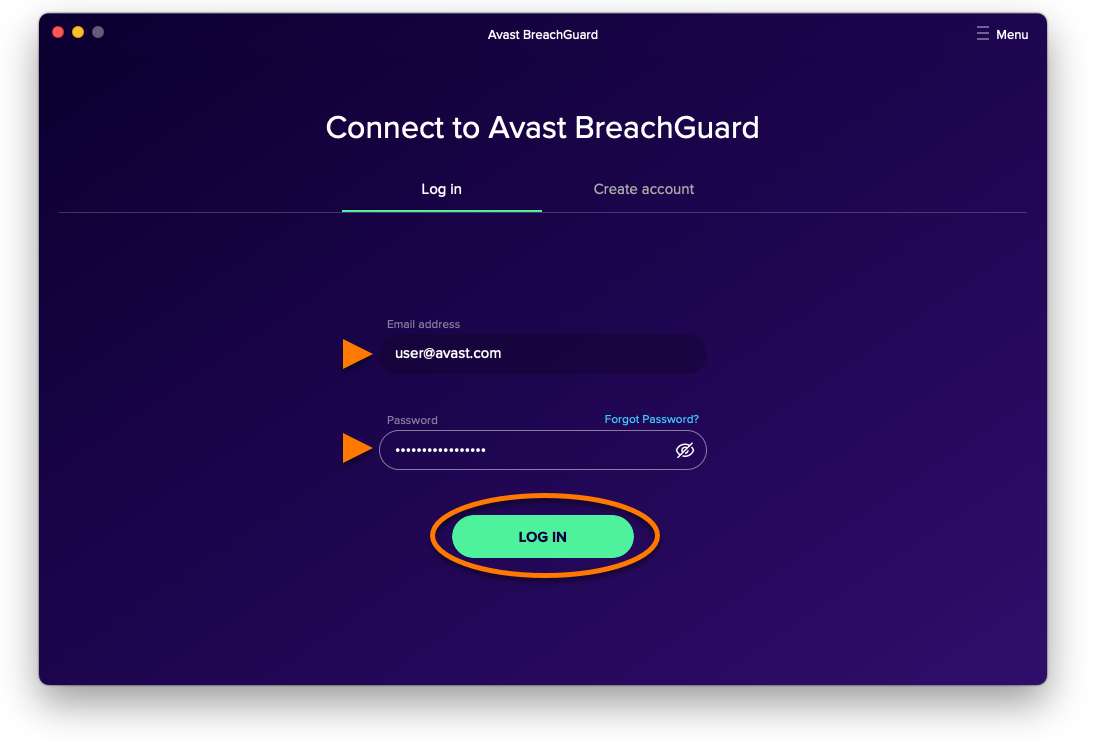
お使いのアバスト アカウントが有効なアバスト ブリーチガードのライセンスとリンクされている場合、アプリケーションは自動的にアクティベートされます。

アバスト ブリーチガードが有効なライセンスを検出できなかった場合は、指示が表示され、アクティベーション コードを使用してアプリケーションをアクティベートするよう促されます。アクティベーションコード(ハイフンを含む)をテキストボックスに入力して、[アクティベートする] をクリックします。

アクティベーションの問題をトラブルシューティングする

アバスト ブリーチガードをアクティベートすることができない場合は、以下の情報をご参照ください。最も一般的なアクティベーションの問題の解決方法を説明しています。

  • アバスト ブリーチガードのライセンスとリンクされたアバスト アカウントの資格情報を入力していることを確認してください。これを確認するには、Webブラウザでアバスト アカウントにサインインします。[ライセンス] タイルで、[ライセンスを管理する] をクリックします。[ライセンス] ページのAvast アカウントにリンクされたライセンスの一覧が表示されます。
  • アバスト ブリーチガードのライセンスがアバスト アカウントに表示されない場合は、ライセンスを手動で追加できます。手順については、次の記事を参照してください。不足しているサブスクリプションをアバスト アカウントに追加する。
  • アクティベーション コードの入力を求められた場合は、アバスト アカウントから取得します。これにより、、アクティベーション コードが間違っているために問題が生じている可能性が排除されます。手順については、次の記事をご参照ください。アバスト アカウントでのアクティベーション コードの取得。

以上を試してもライセンスをアクティブ化できない場合は、問題を解決するためにアバスト サポートにお問い合わせください。

その他の推奨事項

アバスト ブリーチガードの詳細については、次の記事をご参照ください。

ライセンスを新しいデバイスに移す手順については、次の記事をご参照ください。

文書番号(ID): activate-breachguard最終更新日: 09/03/2026

この記事は役に立ちましたか?

Promotional banner image

ネット上の個人情報を非公開に保つ!

アバストのアンチトラッキングソフトウェアで、誰にも見られていないかのように閲覧できます。

さらにサポートが必要な場合

アカウント
コミュニティ
アカデミーにアクセスする