この記事では、アバスト クリーンアップのスタンドアロン バージョンのインストールについて説明します。Avast One の新バージョンにアバスト クリーンアップをインストールする方法については、次の記事をご参照ください:Avast One アプリのインストールとアクティブ化。
アバスト クリーンアップ プレミアム Windows 版は有料アプリであり、使用するにはライセンスが必要です。この記事では、アプリケーションをダウンロードしてインストールする手順を説明します。
アバスト クリーンアップをインストールする
- 下のボタンをクリックしてアバスト クリーンアップ プレミアム セットアップ ファイルをダウンロードし、お使いのパソコンのわかりやすい場所に保存します(デフォルトでは、ダウンロードしたファイルは [ダウンロード] フォルダーに保存されます)。
アバスト クリーンアップ プレミアム Windows 版のダウンロード
- ダウンロードしたセットアップ ファイル
avast_cleanup_online_setup.exe を右クリックし、コンテキスト メニューで [管理者として実行] を選択します。 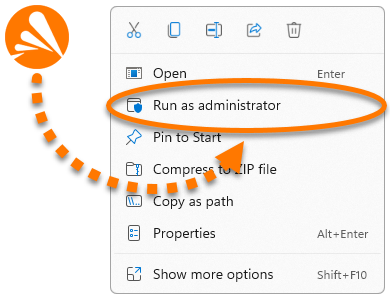
- ユーザーアカウント制御ダイアログで許可を求められたら、[はい] をクリックします。

アバスト クリーンアップ プレミアムのインストールを許可できない場合は、次の記事を参照してください。Windows パソコンでの管理者アカウントの管理。
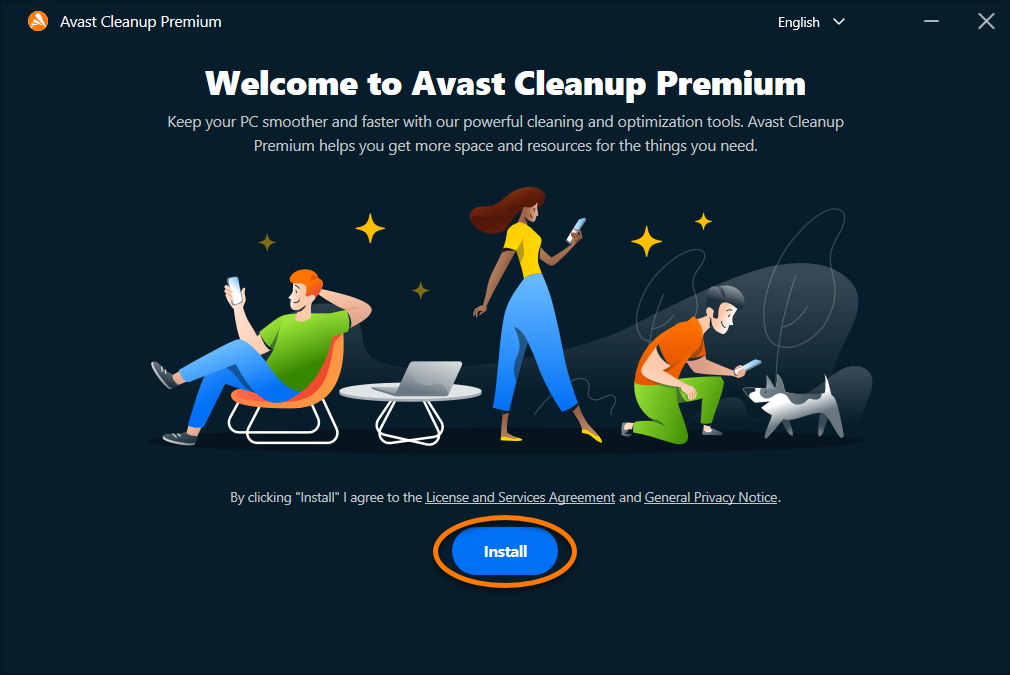
- アバスト クリーンアップ プレミアムが開いたら、使用許諾条項とプライバシーポリシーを確認して [インストール] をクリックします。
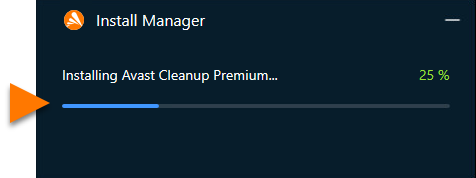
- セットアップにより、アバスト クリーンアップ プレミアムがお使いのパソコンにインストールされるまでお待ちください。
これで、アバスト クリーンアップ プレミアムがインストールされました。ただしパソコンを再起動するまでは、一部のコンポーネントは完全には機能しない場合があります。
アバスト クリーンアップ プレミアムの有償ライセンスをお持ちの場合は、手動でアクティブ化する必要があります。手順の詳細については、次の記事を参照してください。アバスト クリーンアップ プレミアムをアクティベートする。
ヘルプが必要な場合
インストールで問題が生じた場合は:
- お使いの PC が最小限のシステム要件を満たしていることと、Windows が最新の状態にアップデートされていることを確認します。デバイスの要件についての情報は、次の記事を参照してください。
- ダウンロードしたセットアップ ファイルが壊れていないことを確認します。手順については、次の記事を参照してください。
- サードパーティのアンチウイルス ソフトウェアをお使いの場合は、一時的に保護を無効にしてみてください(アバスト アンチウイルスを使用していない場合のみ)。詳細については、次の記事をご参照ください。
- PC を再起動し、この記事に記載されている手順に従ってアバスト クリーンアップ プレミアムのインストールを再試行します。
その他の推奨事項
- アバスト クリーンアップ プレミアムの詳細については、次の記事をご参照ください。
この記事では、アバスト クリーンアップのスタンドアロン バージョンのインストールについて説明します。Avast One の新バージョンにアバスト クリーンアップをインストールする方法については、次の記事をご参照ください:Avast One アプリのインストールとアクティブ化。
アバスト クリーンアップ Android 版には、無料版アプリと有料版アプリがあります。有料版を使用するにはサブスクリプションが必要です。この記事では、アプリをインストールし、必要に応じて既存のサブスクリプションをアクティベートするか、アバスト クリーンアップ プレミアムに登録する手順を説明します。
お客様のアバスト クリーンアップのバージョン:
無料版
アバスト クリーンアップをインストールする
- Android デバイスで下のボタンをタップして、Google Play ストアでアバスト クリーンアップ Android 版アプリを開きます。 Google Play ストアに進む
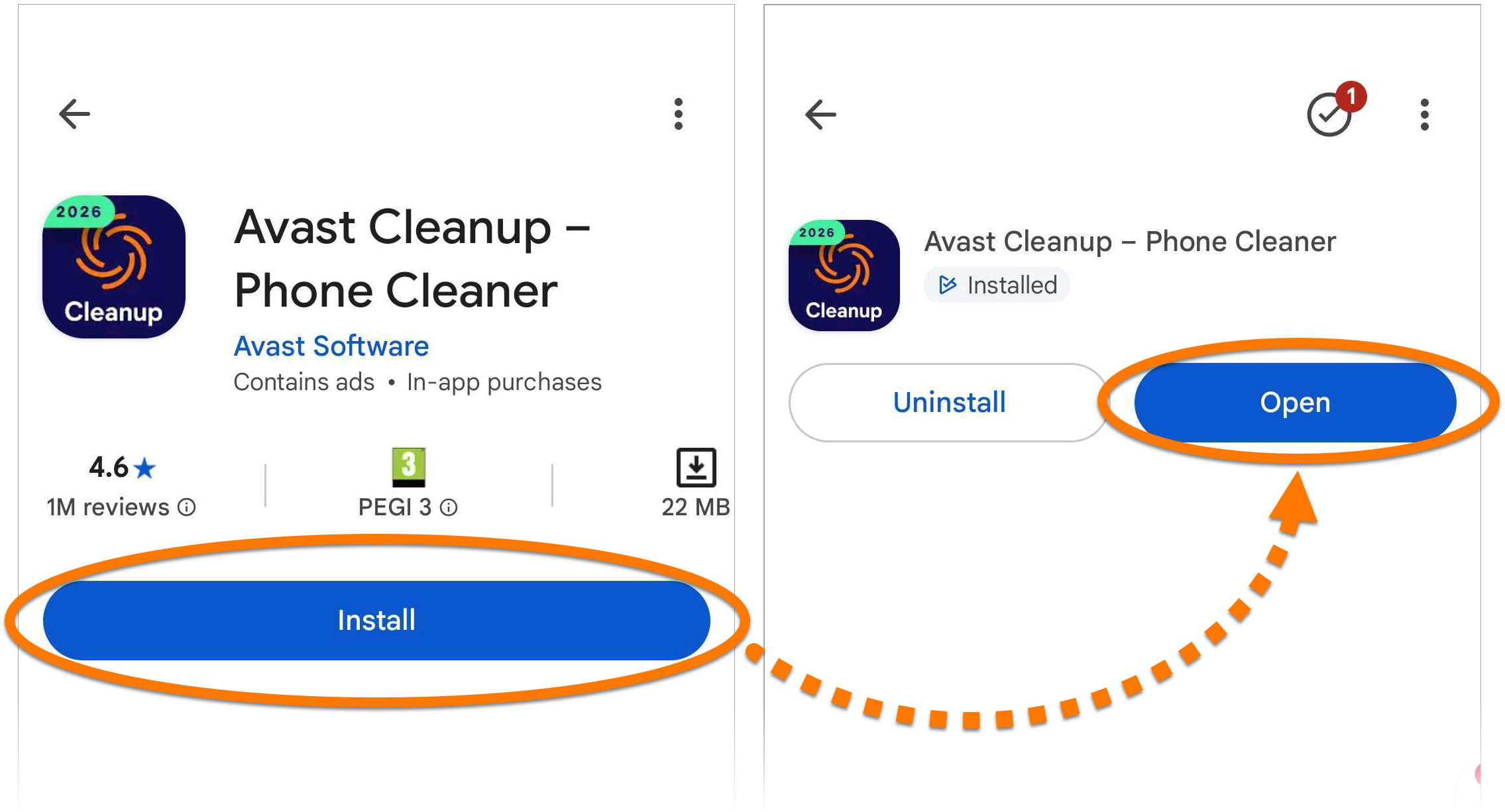
- [インストール]をタップし、アプリをダウンロードしてインストールします。インストールが完了したら[開く]をタップします。
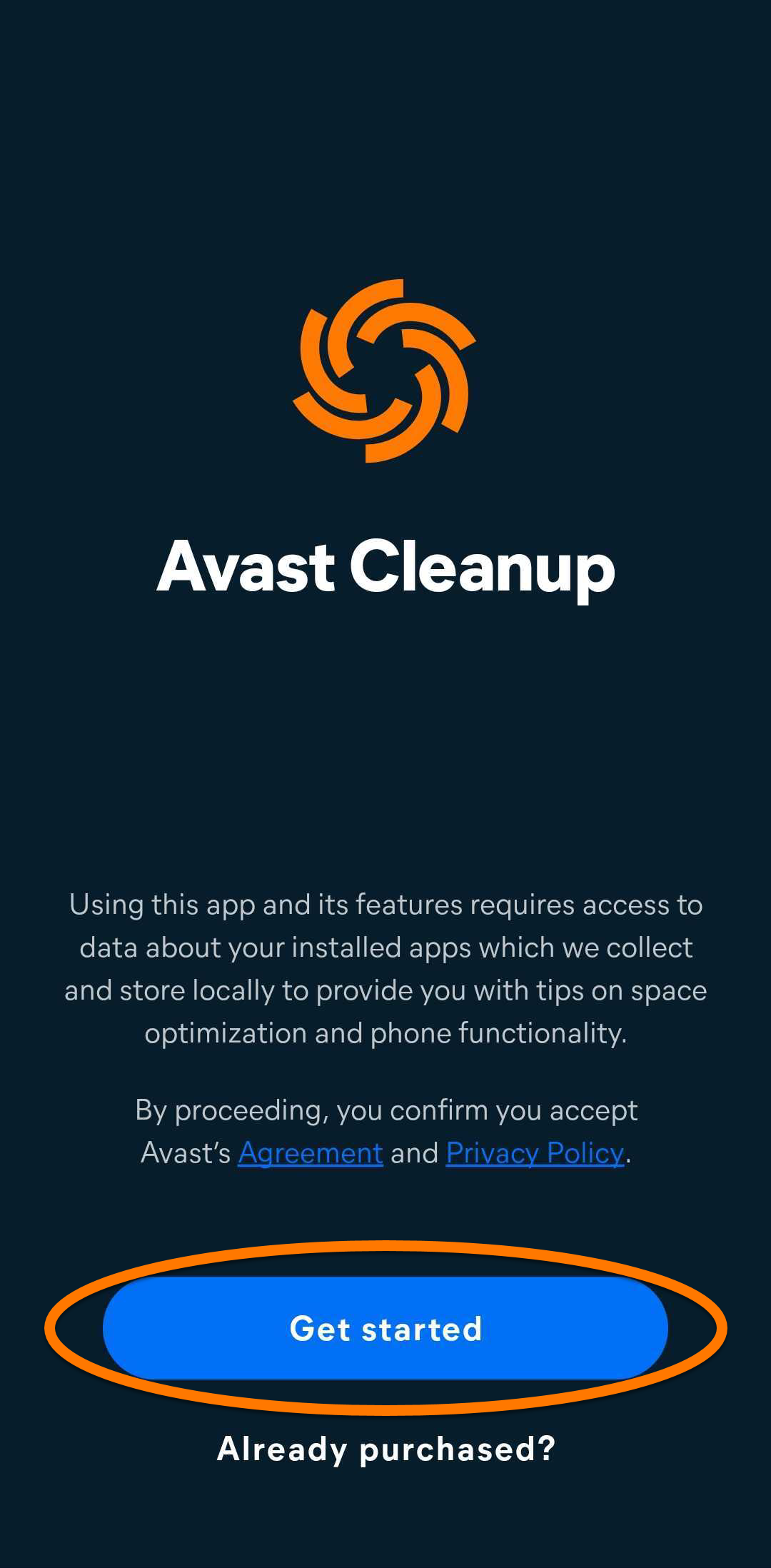
- [利用開始] をタップします。
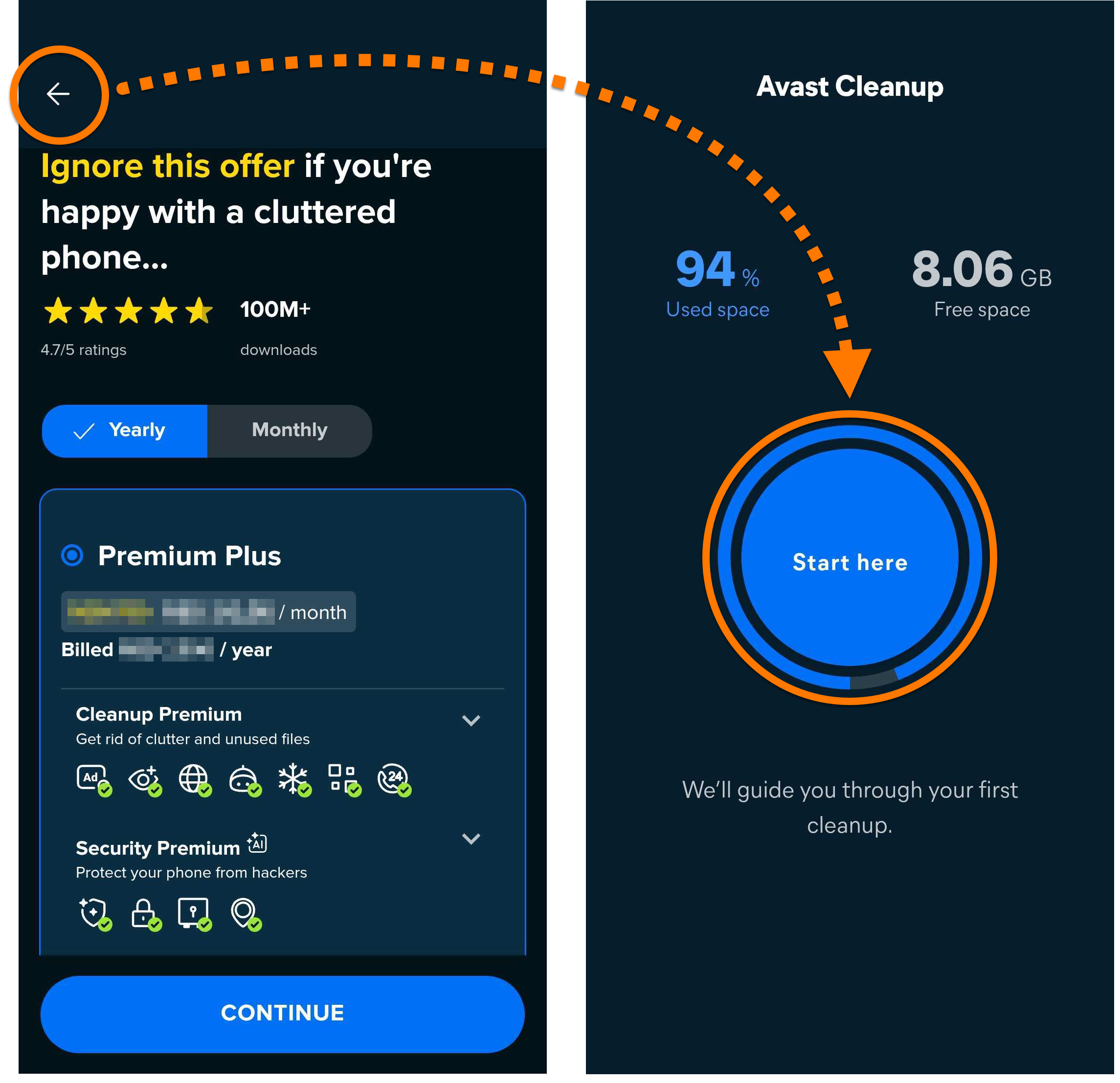
- 画面左上で、戻る矢印をタップして購入画面から移動し、[Start here] をタップします。
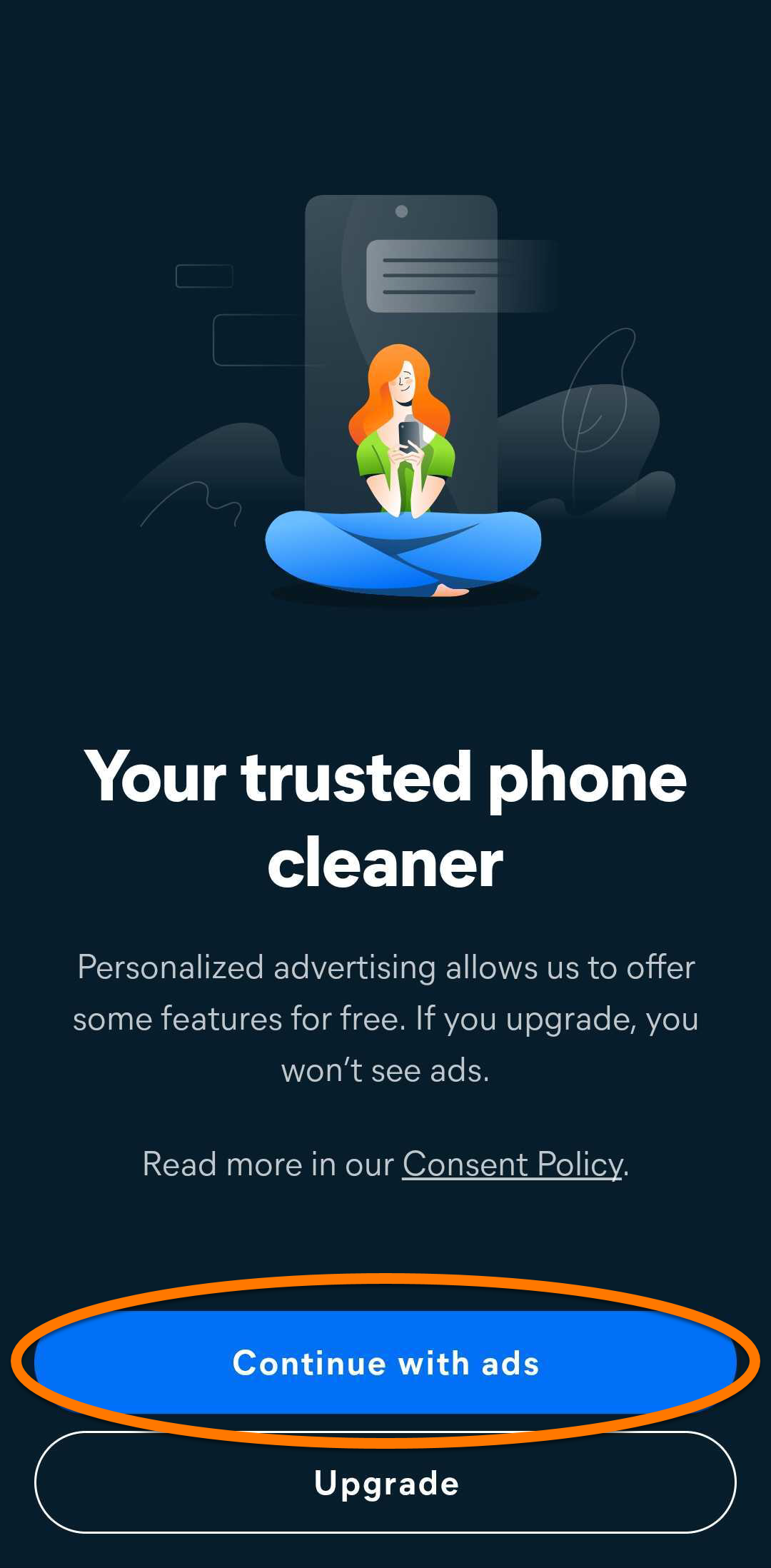
- 画面の指示に従って必要な権限を付与し、初回スキャンを完了します。次に [広告付きで続行] をタップして、アプリ ダッシュボードを開きます。
これで、アバスト クリーンアップがお使いのデバイスにインストールされました。
アバスト クリーンアップ プレミアムをアップグレードする
アプリのメイン画面の右上隅にある [アップグレード] をタップすると、アバスト クリーンアップ プレミアムのライセンスを購入できます。画面の指示に従って Google Play ストアでアップグレードを完了します。

サブスクリプションは自動的にアクティベートされます。アバスト クリーンアップ プレミアムを別の販売チャネルからすでに購入している場合は、アプリを手動でアクティベートする必要があります。アクティベーションの手順については、次の記事を参照してください。
ヘルプが必要な場合
インストールで問題が生じた場合は:
- お使いの Android デバイスが最小限のシステム要件を満たしていることと、オペレーティング システムが最新版にアップデートされていることを確認します。デバイスの要件についての情報は、次の記事を参照してください。
- デバイスを再起動し、この記事に記載されている手順に従ってアバスト クリーンアップのインストールを再試行します。
有料版
アバスト クリーンアップをインストールする
- Android デバイスで下のボタンをタップして、Google Play ストアでアバスト クリーンアップ Android 版アプリを開きます。 Google Play ストアに進む
- [インストール]をタップし、アプリをダウンロードしてインストールします。インストールが完了したら[開く]をタップします。
- [ご購入済みですか?] をタップします。
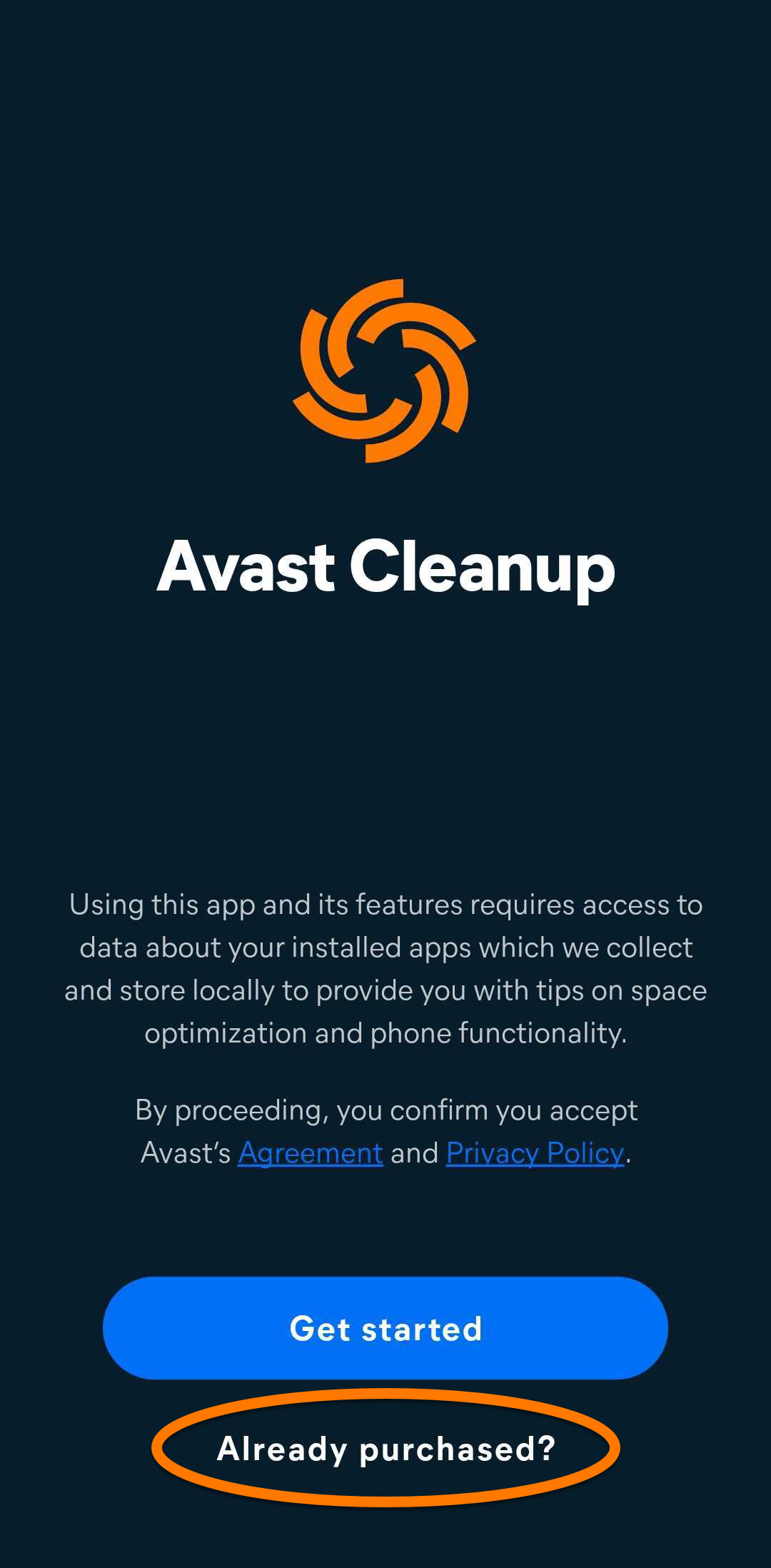
- 目的のオプションを選択して、有料版サブスクリプションに登録したアプリをアクティベートします。
- アバスト アカウントを使用する:アバスト アカウントのログイン情報を使用してサブスクリプションを紐付けします。
- アクティベーションコードを使用する:アバスト クリーンアップのアクティベーションコードを入力します。
- Google Play から復元:Google Play でアバスト クリーンアップを購入した場合は、画面の指示に従って、サブスクリプションを復元することができます。アバスト クリーンアップの購入時に使用したものと同じ Google アカウントで Google Play ストアにサインインしていることを確認します。
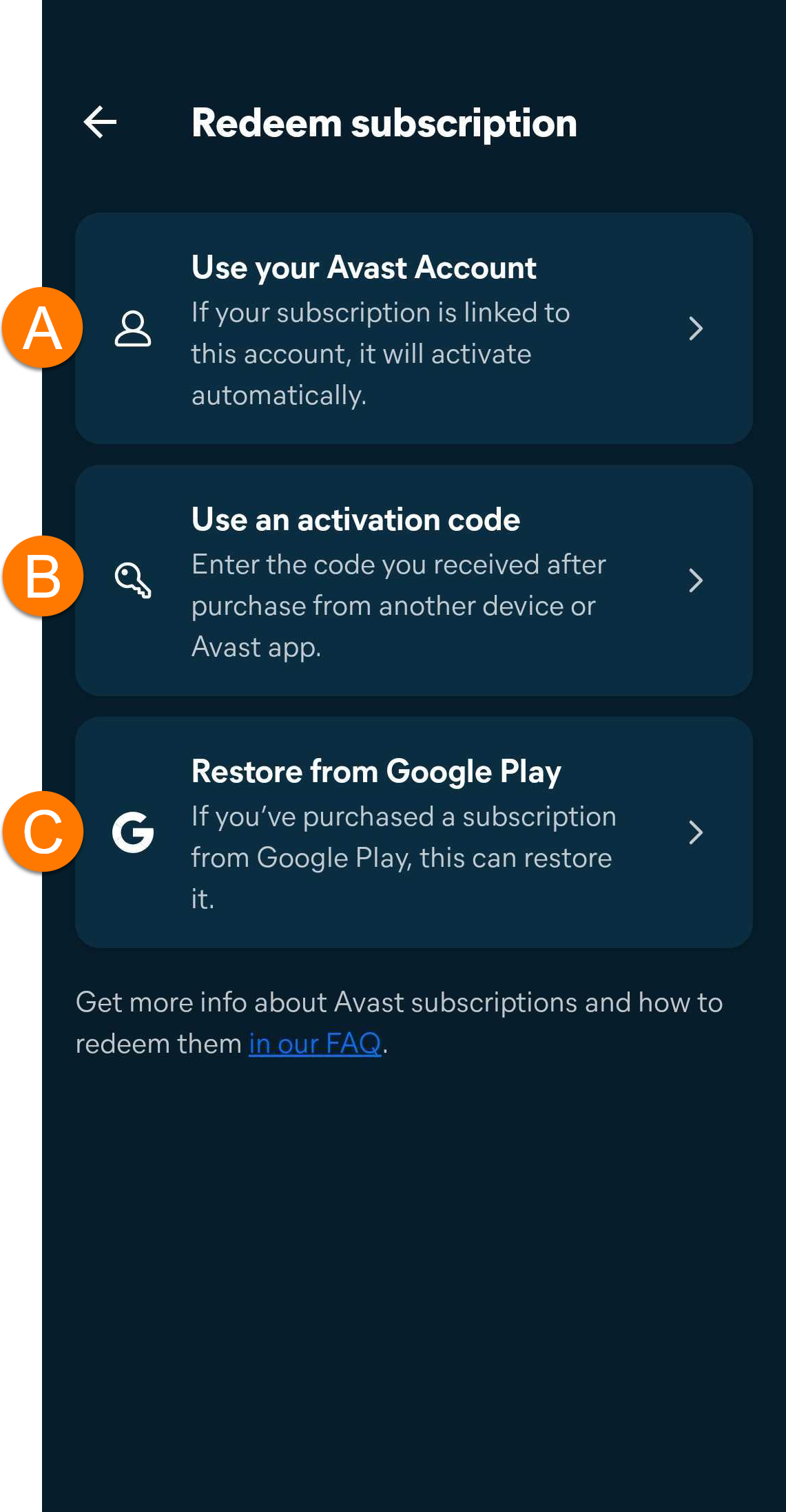
アクティベーション手順の詳細については、次の記事をご参照ください。アバスト クリーンアップ プレミアムをアクティベートする。
これで、アバスト クリーンアップ プレミアムがお使いのデバイスにインストールされました。
ヘルプが必要な場合
インストールで問題が生じた場合は:
- お使いの Android デバイスが最小限のシステム要件を満たしていることと、オペレーティング システムが最新版にアップデートされていることを確認します。デバイスの要件についての情報は、次の記事を参照してください。
- デバイスを再起動し、この記事に記載されている手順に従ってアバスト クリーンアップのインストールを再試行します。
アクティベーションで問題が発生した場合は、次の記事をご参照ください。
その他の推奨事項
- アバスト クリーンアップ プレミアムの詳細については、次の記事をご参照ください。


