
- Windowsの [
 スタート] ボタンをクリックして、検索ボックスに「
Windows セキュリティ」と入力後、Windows セキュリティパネルの [開く] を選択します。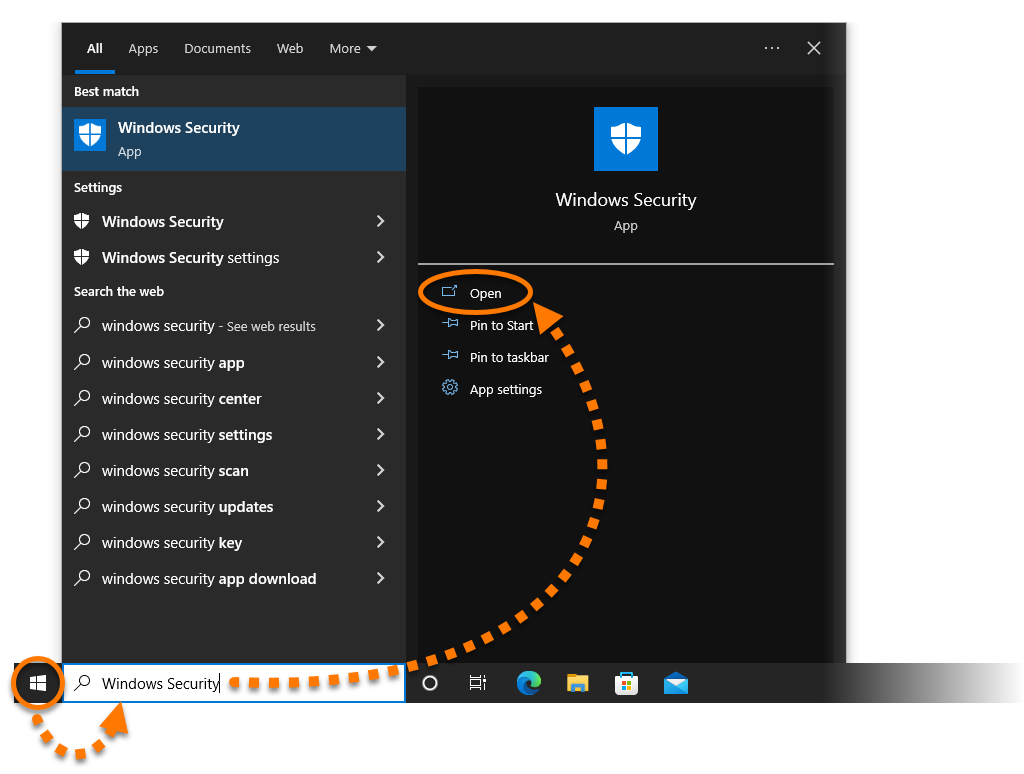
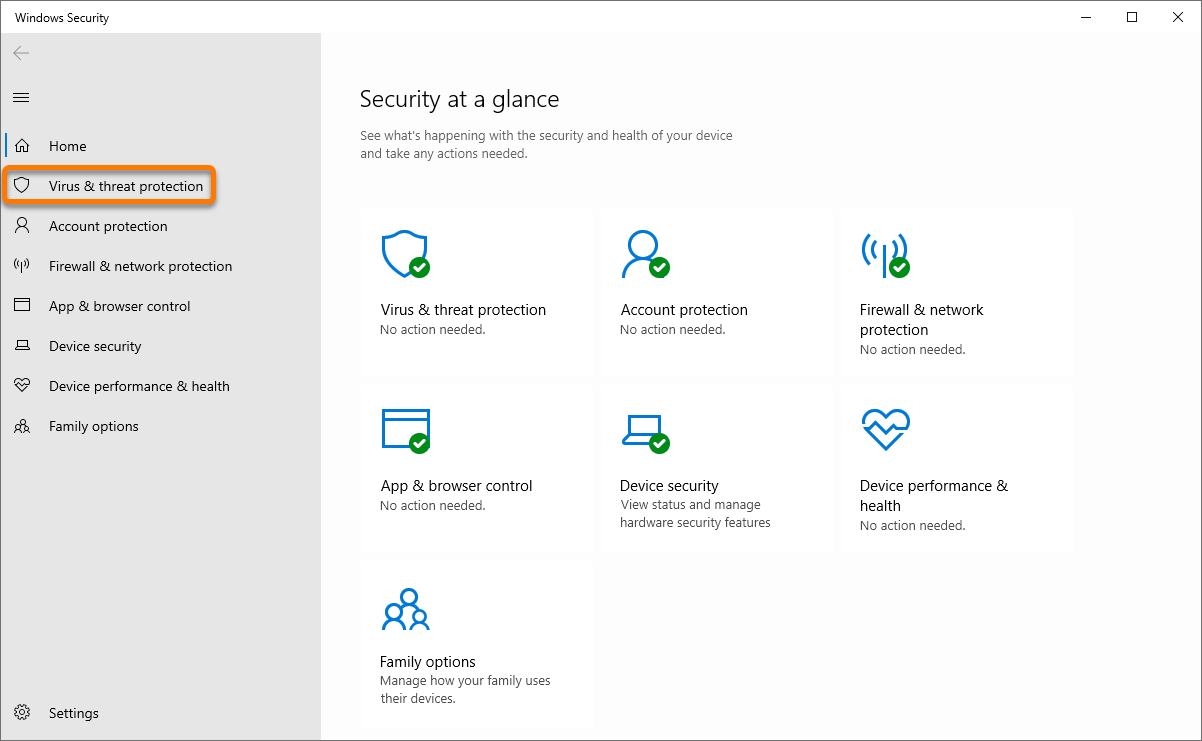
- 左側のパネルで [ウイルスと脅威の防止] を選択します。
- デフォルトのアンチウイルス アプリケーションが [ウイルスと脅威の防止] 画面の上部に表示されます。
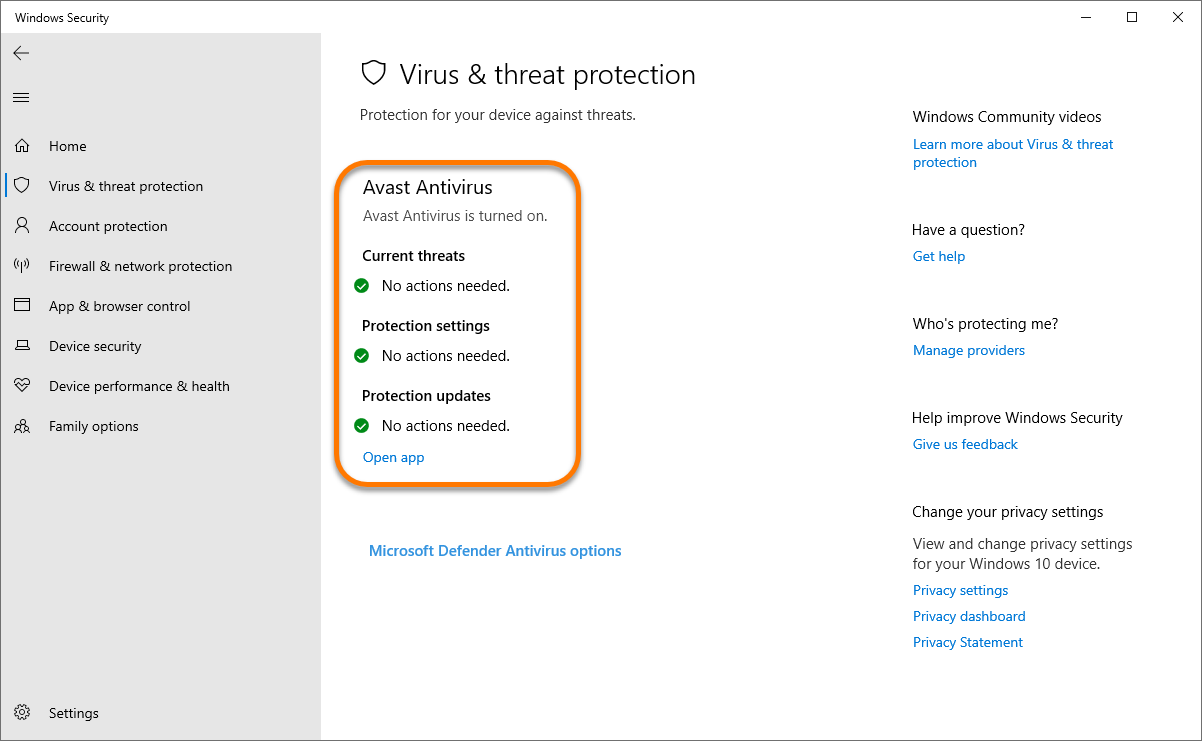
お使いの PC にアバスト ソフトウェアをインストールする前に、デフォルトのアンチウイルスを無効にする必要がある場合があります。
メンテナンスを行わないと、パソコンのパフォーマンスは時間の経過とともに低下します。 アバスト クリーンアップ プレミアムは、パソコンのパフォーマンスを大幅に改善するのに役立ちます。
ご利用の PC でサードパーティのアンチウイルス ソフトウェアを使用している場合、アバスト アプリケーションをインストールする前に、アンチウイルスの保護を一時的に無効にしなければならない場合があります。これは、サードパーティのアンチウイルス ソフトウェアが、アバスト アプリケーションが悪意のあるものとみなして誤ってフラグを付けてしまい、インストールをブロックしたためです。
アバスト プレミアム セキュリティ または アバスト無料アンチウイルス をインストールする場合、この記事は適用されません。1 台の PC に複数のアンチウイルス アプリケーションをインストールすることはできないため、アバスト アンチウイルス アプリケーションをインストールする前に、サードパーティのアンチウイルス ソフトウェアを PC から完全にアンインストールする必要があります。手順の詳細については、次の記事を参照してください。他のアンチウイルス ソフトウェアのアンインストール。
サードパーティのアンチウイルス保護を一時的に無効にする前に、この記事の手順に従って、まずお使いの PC のデフォルトのアンチウイルス アプリケーションを確認してください。
 スタート] ボタンをクリックして、検索ボックスに「
Windows セキュリティ」と入力後、Windows セキュリティパネルの [開く] を選択します。 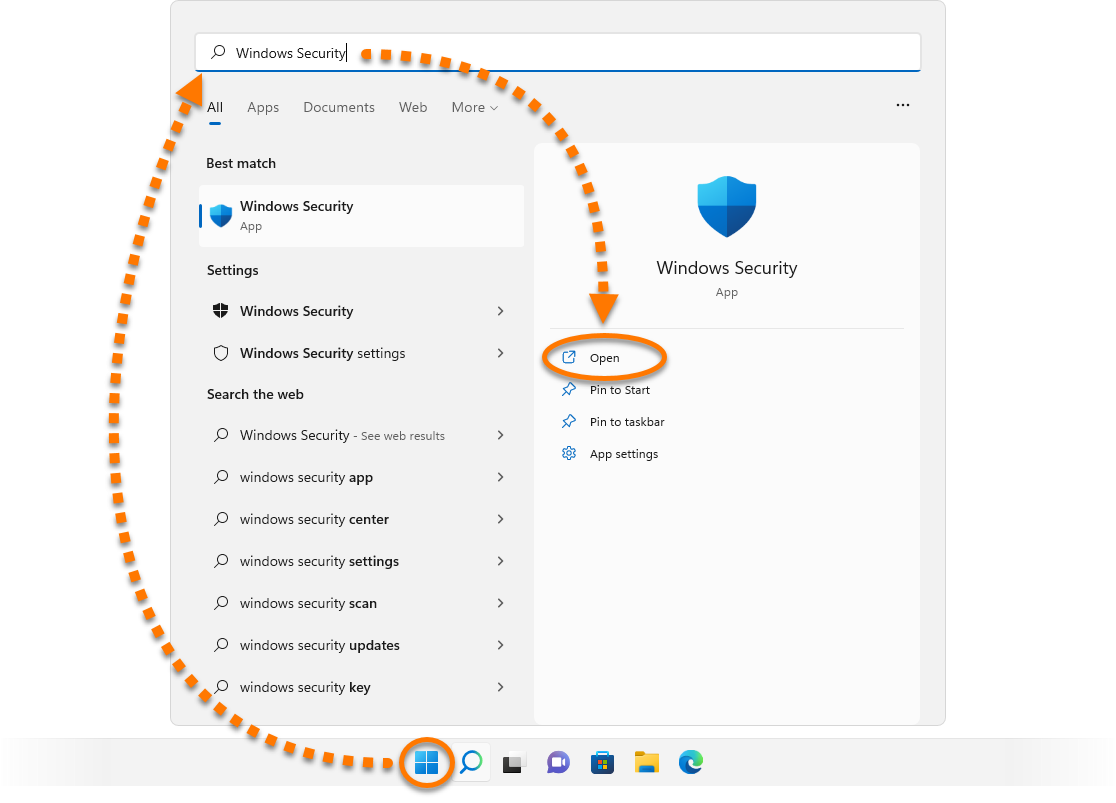
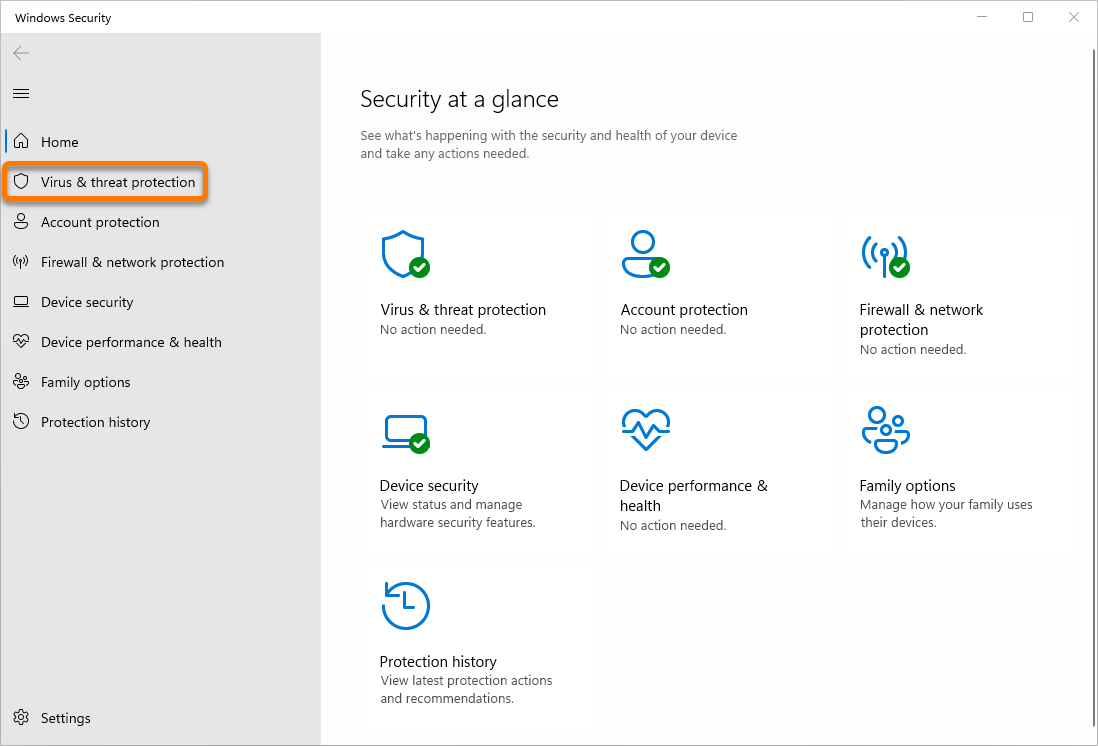
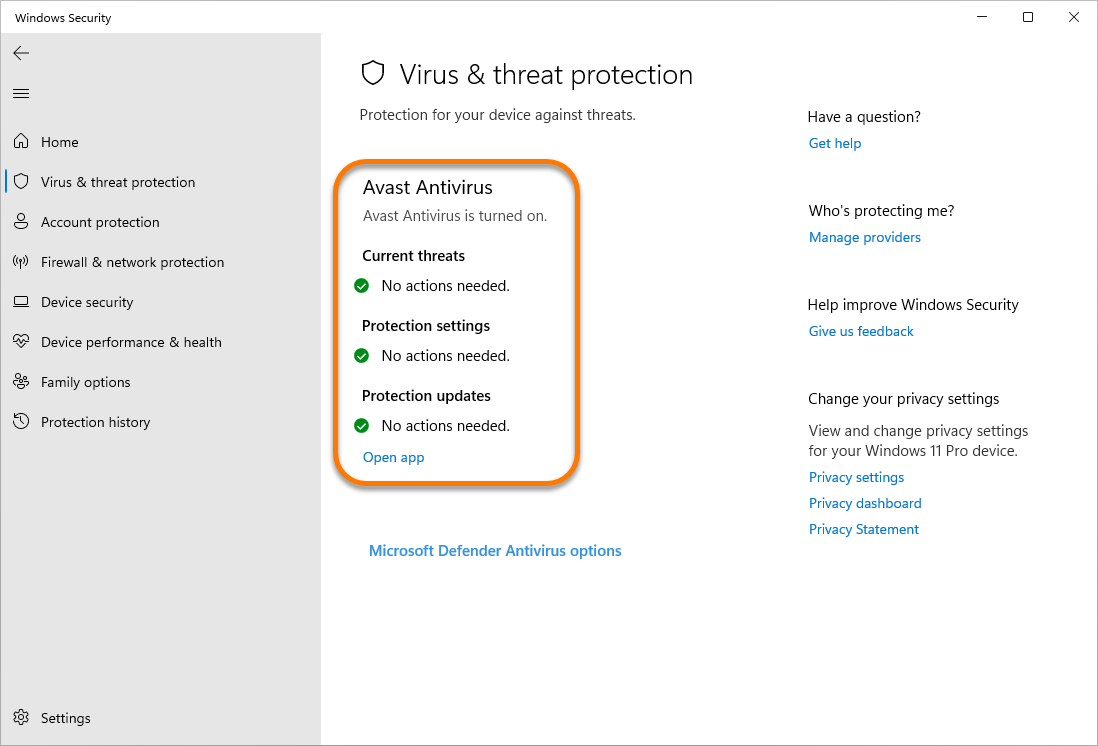
お使いの PC にアバスト ソフトウェアをインストールする前に、デフォルトのアンチウイルスを無効にする必要がある場合があります。
スタート] ボタンをクリックして、検索ボックスに「Windows セキュリティ」と入力後、Windows セキュリティパネルの [開く] を選択します。 お使いの PC にアバスト ソフトウェアをインストールする前に、デフォルトのアンチウイルスを無効にする必要がある場合があります。
Win キーと X キーを同時に押します。 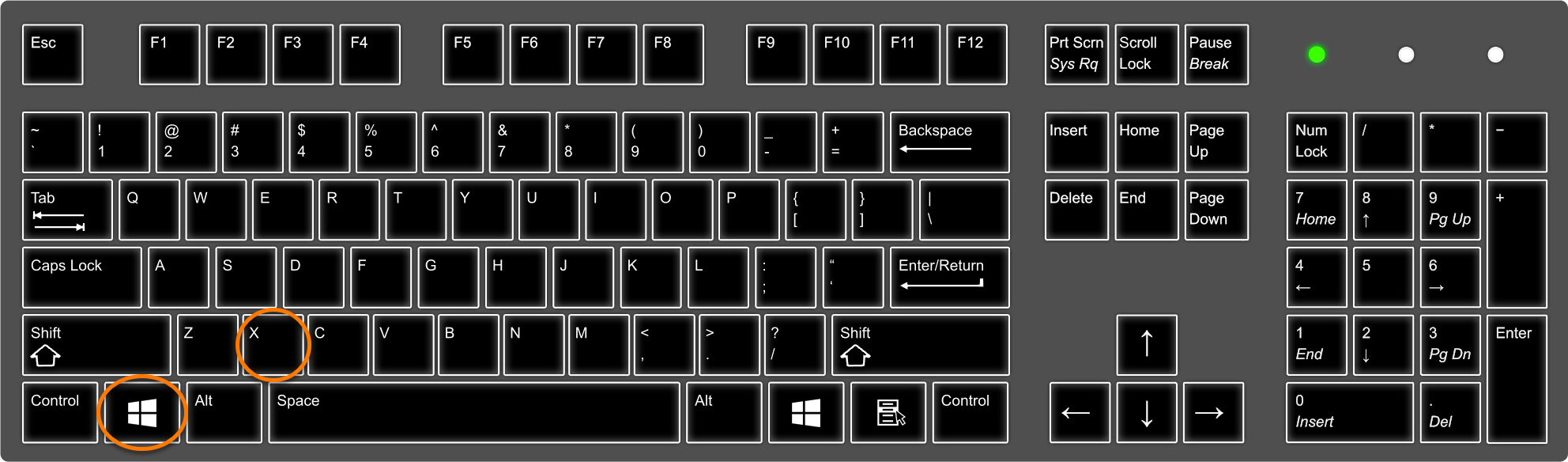
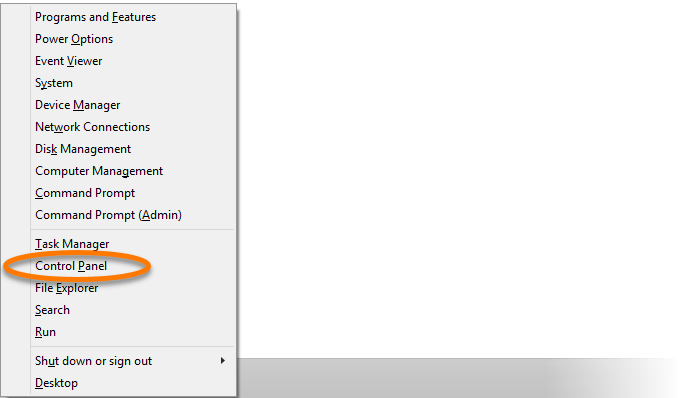
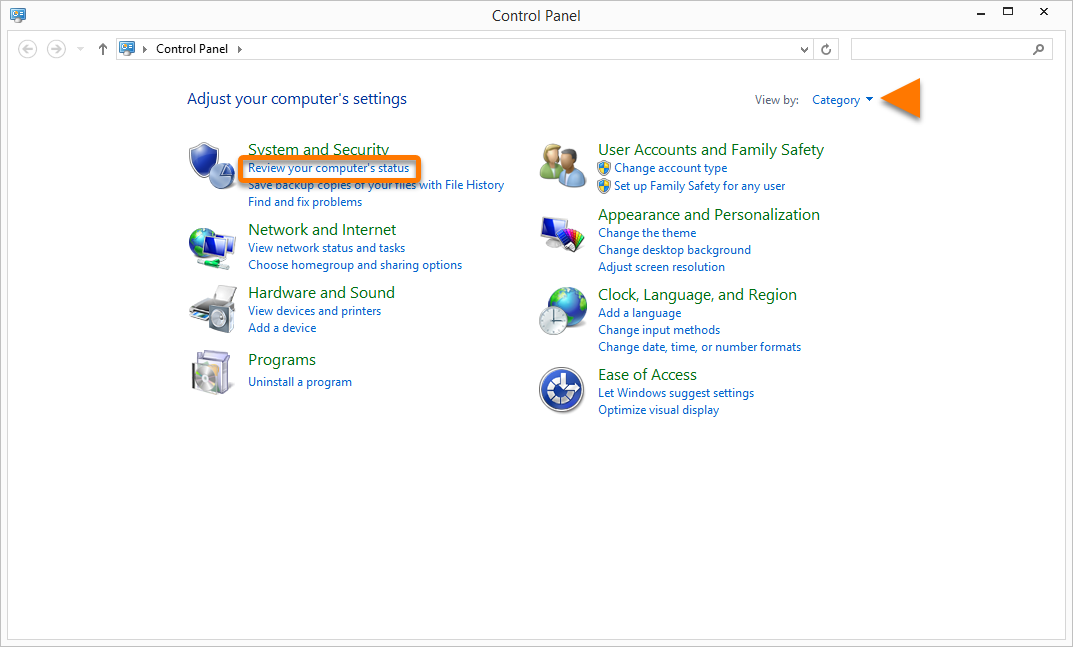
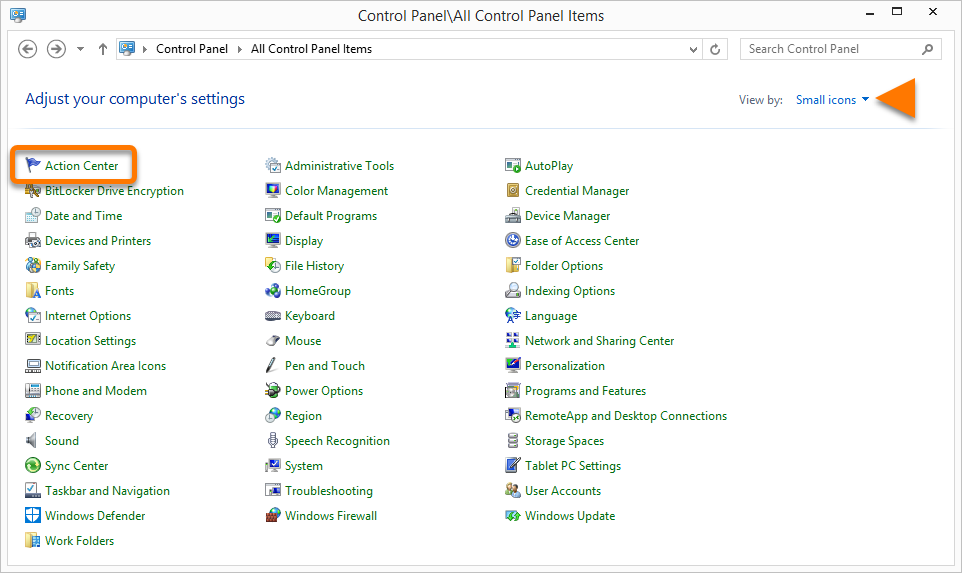
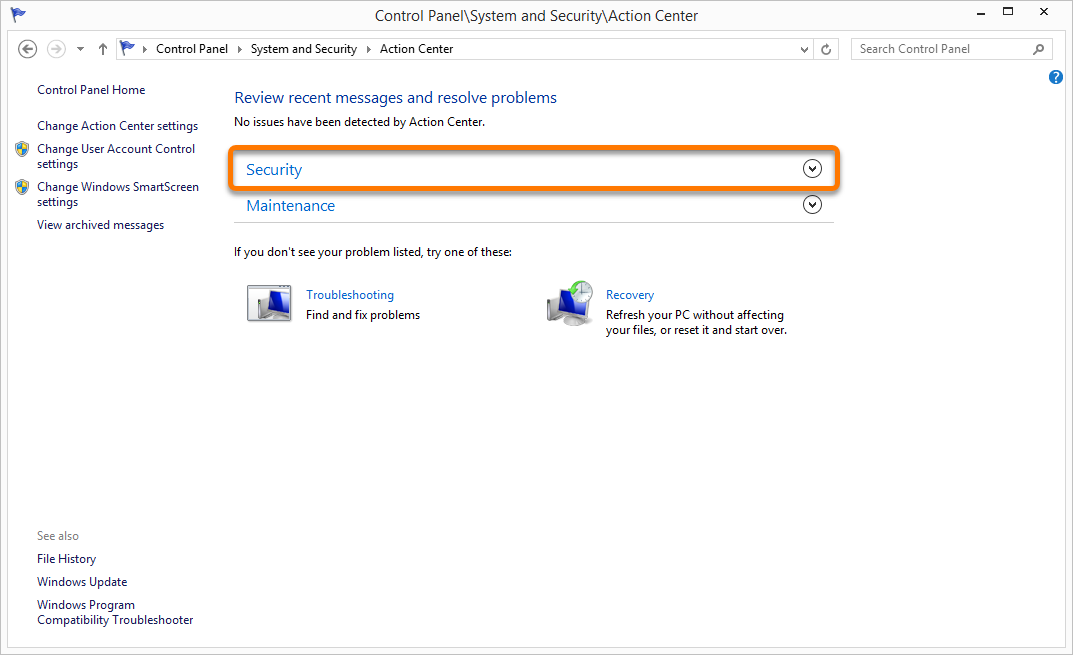
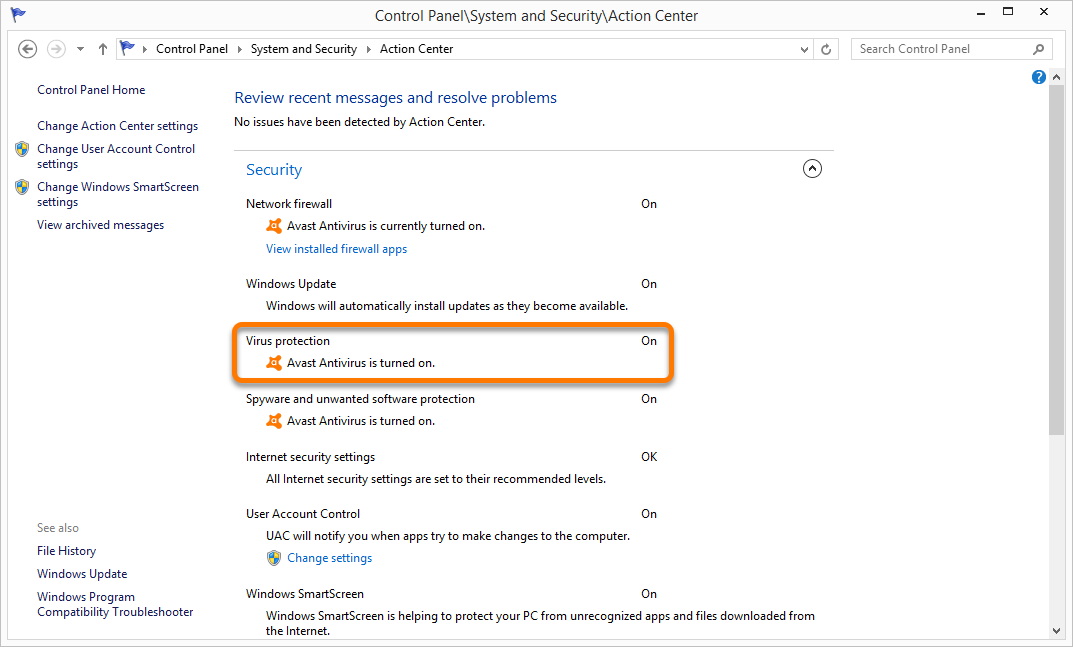
お使いの PC にアバスト ソフトウェアをインストールする前に、デフォルトのアンチウイルスを無効にする必要がある場合があります。
 スタート] ボタンをクリックし、[コントロール パネル] を選択します。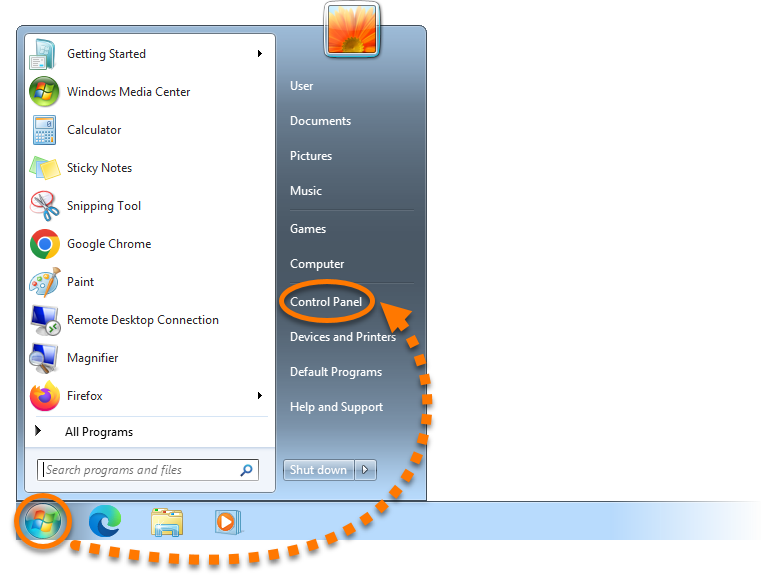
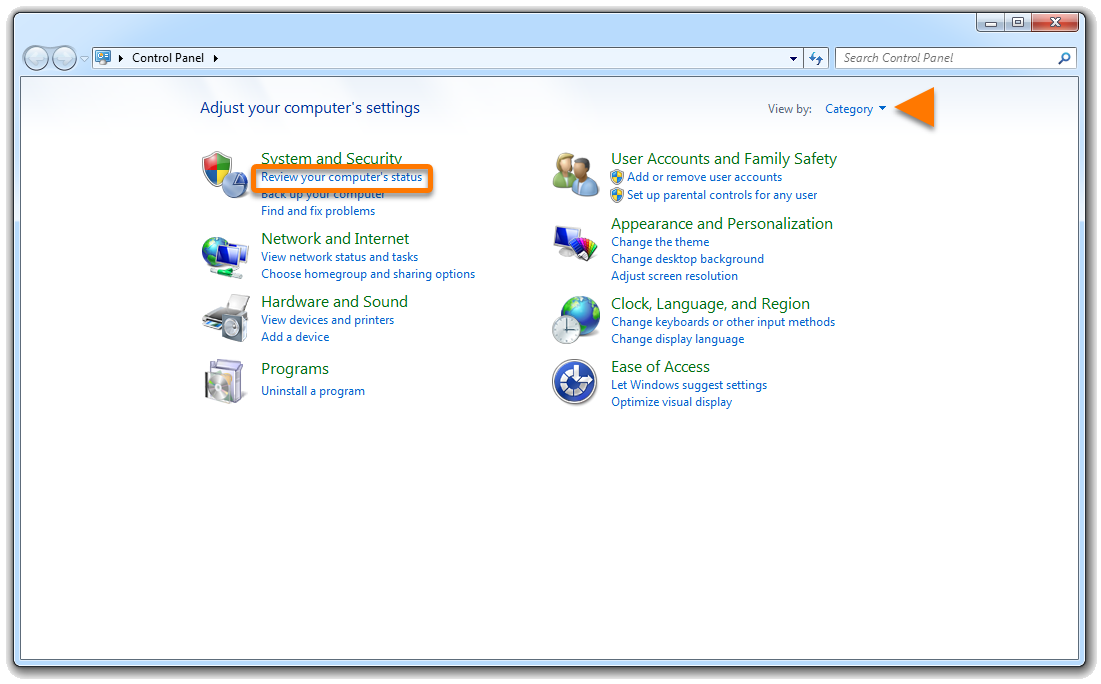
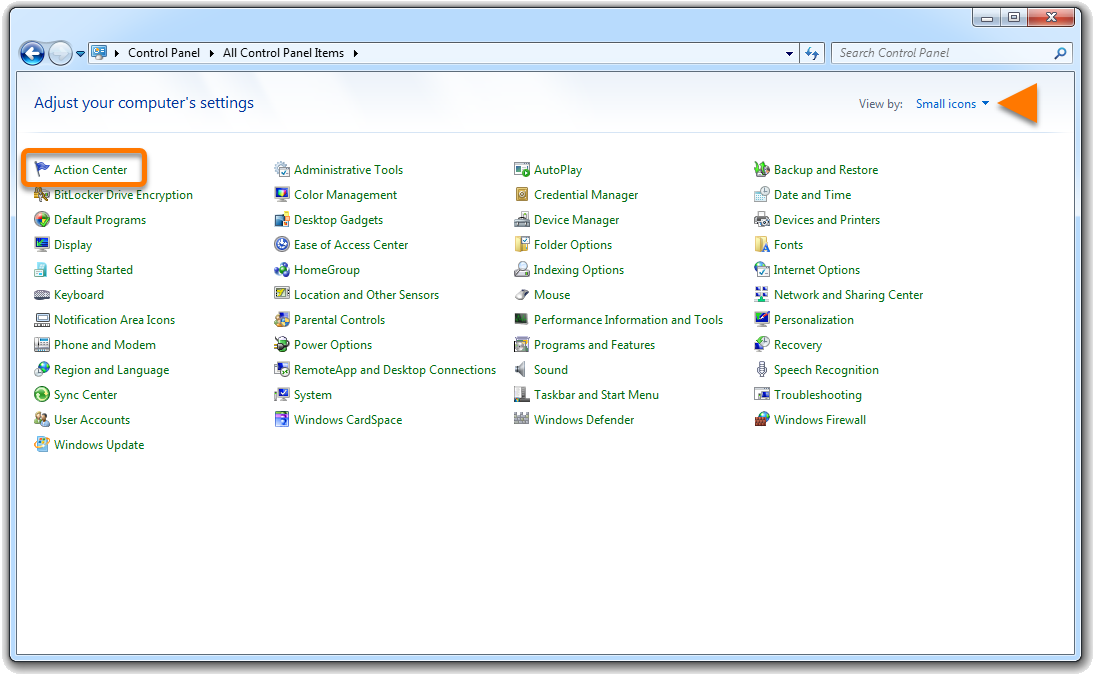
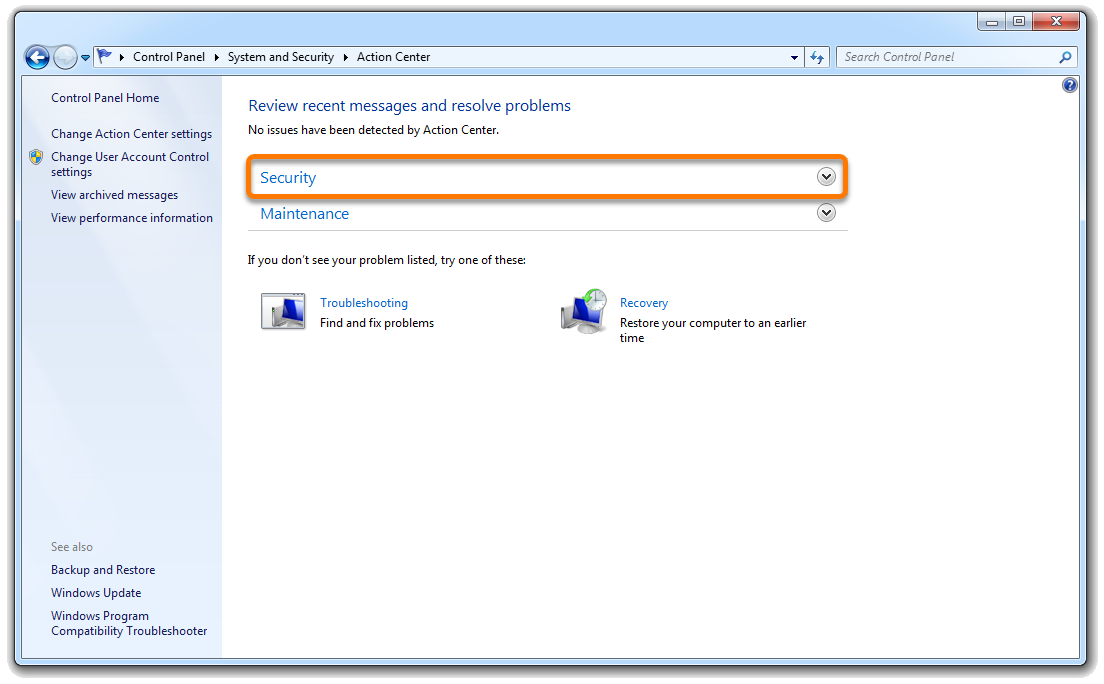
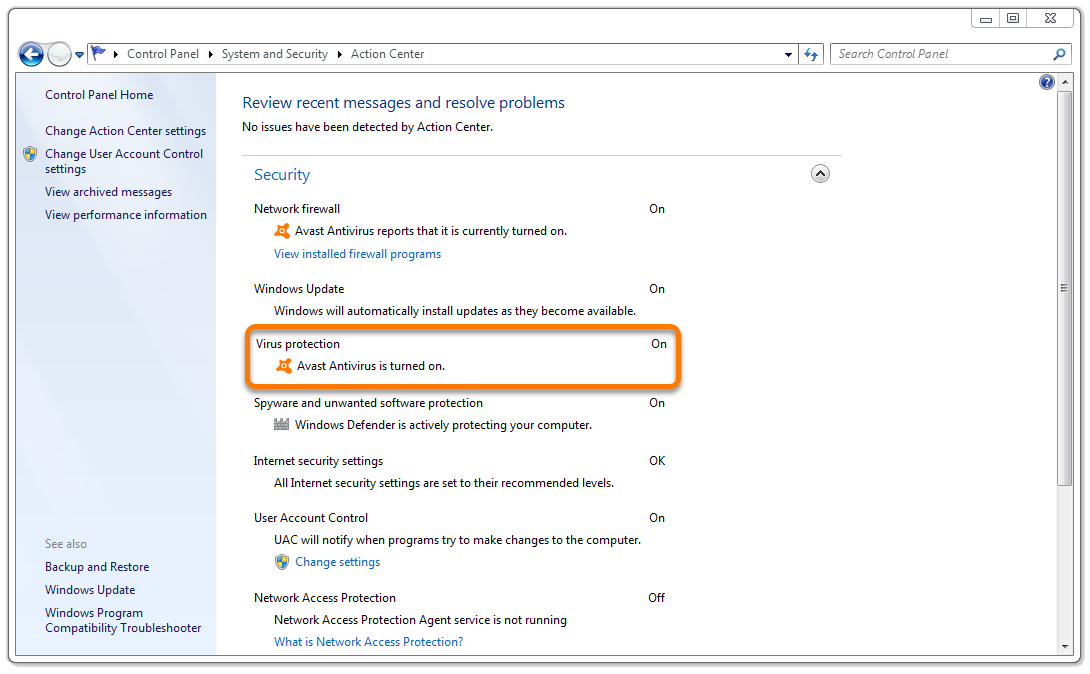
お使いの PC にアバスト ソフトウェアをインストールする前に、デフォルトのアンチウイルスを無効にする必要がある場合があります。
保護を一時的に無効にする手順については、以下のアルファベット順のリストを参照して、一般的なアンチウイルス ソフトウェアのウェブサイトにアクセスしてください。アバストは、リンクされたウェブページ上のコンテンツに対して一切責任を負いません。無効にしようとしているアンチウイルス アプリケーションがこのリストにない場合は、お使いのアンチウイルス プロバイダーのサポート サイトを参照してください。
アバスト アプリケーションを正常にインストールした後、サードパーティのアンチウイルス ソフトウェアを再度有効にしてください。
A | B | C | D | E | F | G | K | L | M | N | P | Q | S | T | U | V | W | Z
この記事は役に立ちましたか?
アバストのアンチトラッキングソフトウェアで、誰にも見られていないかのように閲覧できます。
