

アバスト セキュアライン VPN:
- [
☰メニュー] ▸ [ライセンス] に移動します。アクティベーションコードはアクティベーションコードの横に表示されます。
アバスト アンチトラック:
- [設定] ▸ [アクティベーションキー] の順に移動します。アクティベーションコードはライセンスキーの下に表示されます。
メンテナンスを行わないと、パソコンのパフォーマンスは時間の経過とともに低下します。 アバスト クリーンアップ プレミアムは、パソコンのパフォーマンスを大幅に改善するのに役立ちます。
Android, ChromeOS, iOS, Mac, Windows
新しいアバスト アカウント ポータルの体験を導入します。これは、使いやすさとセキュリティを向上させるために設計されています。この段階的なリリースにより、アバスト ポータルで異なる体験が見られる場合があります。この移行期間中にサポートするために、この記事では現在の体験に対処するための解決策を提供します。新しいポータル体験については、アバスト アクティベーション コードの確認をお読みください。
有料アバスト製品をインストールまたはアップグレードした後、有効なアクティベーション コード(ライセンス コードまたはライセンス キーと呼ばれることもあります)をアプリケーションに入力して、ライセンスをアクティベートする必要がある場合があります。
この記事の手順に従って、次のいずれかの場所でアクティベーション コードを検索します。
注文確認メールでアクティベーション コードを確認するには、次の手順に従います。

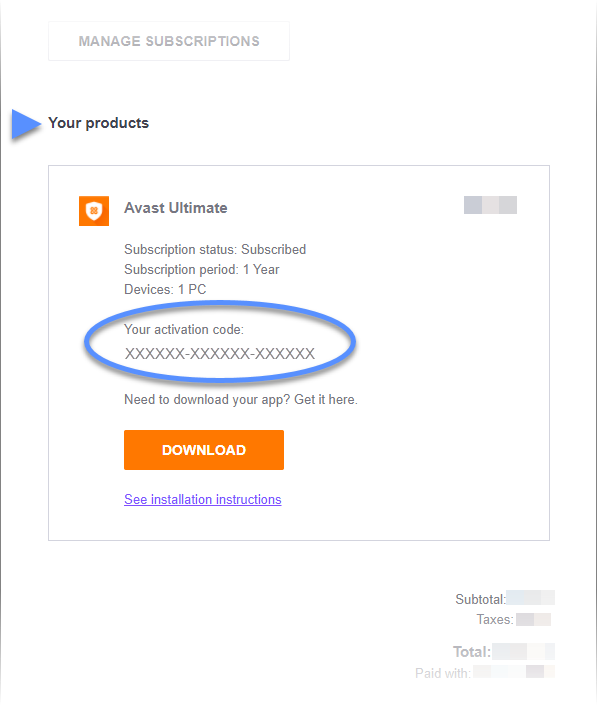
アバスト アカウントにログインするには、ライセンスの購入時に指定したメールアドレスを入力します。
- アバスト アカウントに初めてサインインする場合は、次の記事を参照してください。アバスト アカウントのアクティベート
- アバスト アカウントのパスワードがわからない場合は、リセットできます。
アバスト アカウントでアクティベーション コードを確認するには。
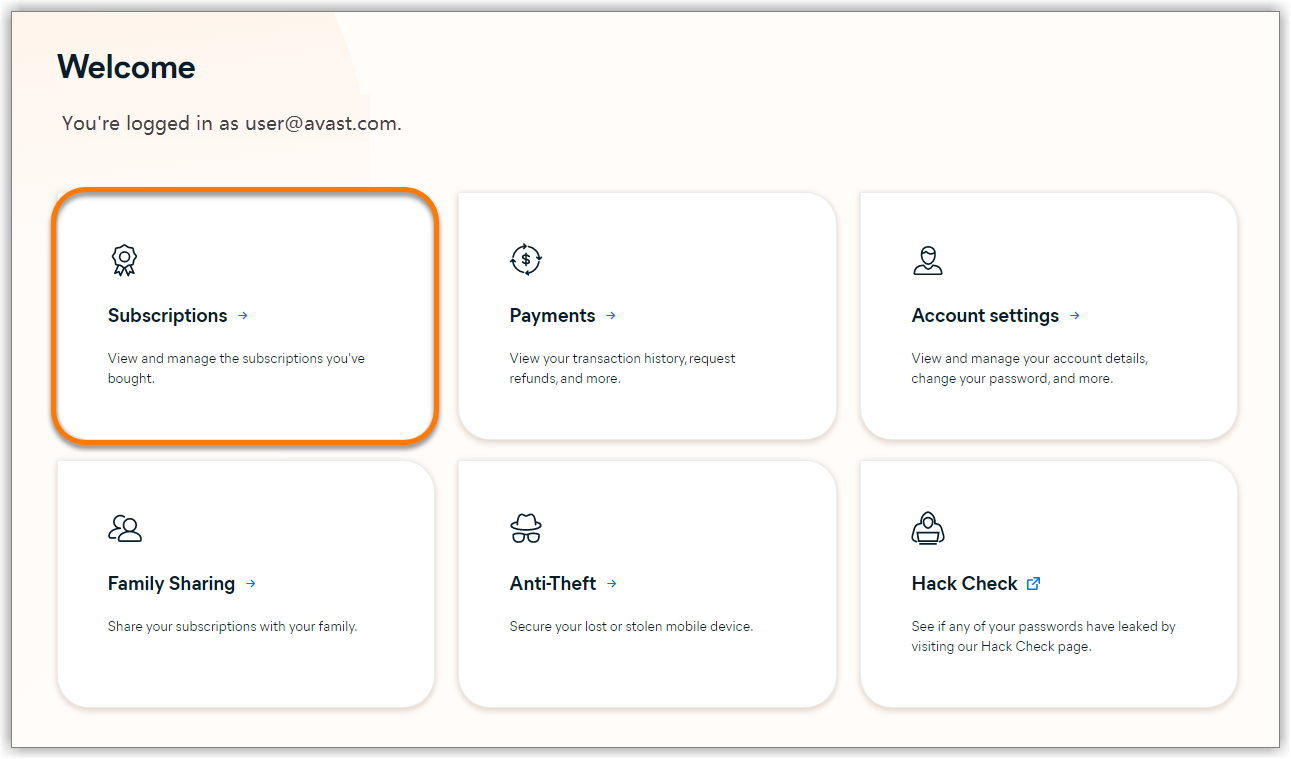
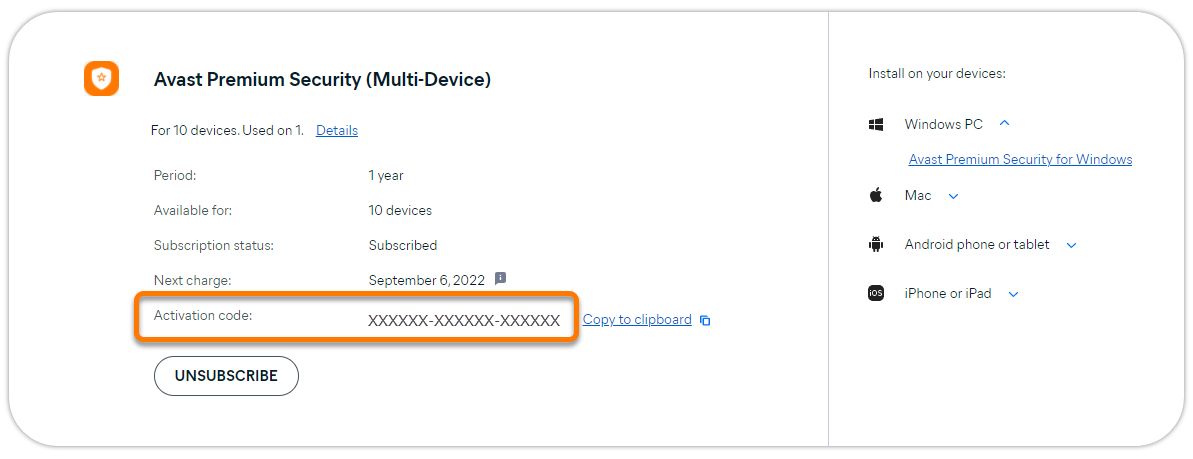
アバスト ライセンスが表示されない場合は、アバスト アカウントにまだリンクされていません。オプションとして、手順に従って、アバスト アカウントに不足しているライセンスを追加することができます。
アバストの一部の製品はまだこのオプションに対応していません。お使いの製品が以下のリストにない場合は、この記事に記載されている場所のいずれかでアクティベーション コードを見つけることができます。
アクティベーション コードを確認するには、お使いのデバイスと製品に応じて、以下の該当する手順に従います。
☰ [メニュー] ▸ [ライセンス] ▸ [このパソコンのライセンス] の順に進みます。ライセンスの横にある下向き矢印をクリックします。アクティベーションコードは [ライセンス] の横に表示されます。☰ メニュー] ▸ [設定] ▸ [ライセンス ステータス] に移動します。アクティベーションコードはアクティベーションコードの横に表示されます。☰ メニュー] ▸ [ライセンス] に移動します。アクティベーションコードはアクティベーションコードの横に表示されます。☰ [メニュー] ▸ [ライセンス] に移動します。アクティベーション コードは、ライセンス名の下に表示されます☰ メニュー] ▸ [設定] ▸ [ライセンス] に移動します。アクティベーションコードは [アクティベーションコード] の下に表示されます。 [設定] (歯車アイコン) ▸ [サブスクリプション] に移動します。アクティベーションコードは [アクティベーションコード] の下に表示されます。
Google Play ストアからライセンスを購入した場合は、アクティベーション コードが表示されないことがあります。これは、Google Play ストアから購入したアイテムのアクティベートには、アクティベーション コードが必要ないためです。詳細については、次の記事をご参照ください。
[設定] (歯車アイコン) ▸ [サブスクリプション] に移動します。アクティベーションコードは [アクティベーションコード] の下に表示されます。App Store からライセンスを購入した場合、アクティベーション コードが表示されないことがあります。これは、App Store から購入したアイテムのアクティベートには、アクティベーション コードが必要ないためです。詳細については、次の記事をご参照ください。
アクティベーション カードが同梱されているアバスト ボックスやプラスチック ケースの場合は、カードの手順が記載されている面にアクティベーション コードが印刷されています。
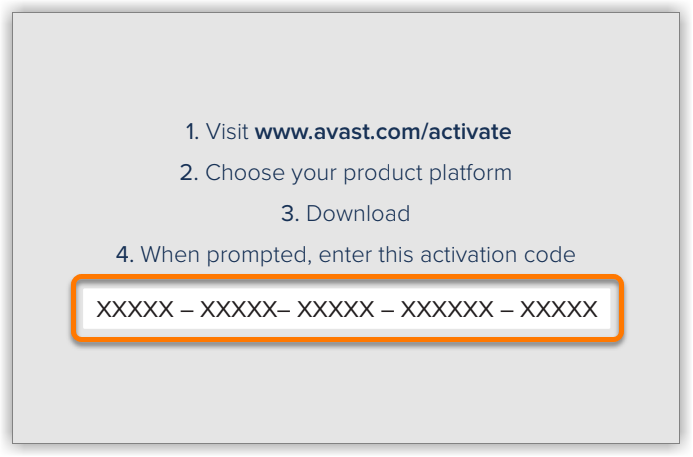
上記の方法でアクティベーション コードが見つからない場合は、アバスト サポートにお問い合わせください。
アバスト製品のアクティベート手順の詳細については、以下の関連記事をご参照ください。
この記事は役に立ちましたか?
アバストのアンチトラッキングソフトウェアで、誰にも見られていないかのように閲覧できます。
