- Windows の[
 スタート]アイコンをクリックし、「
control panel」と入力し始めて、検索欄を開きます。検索結果から[コントロール パネル]を選択します。 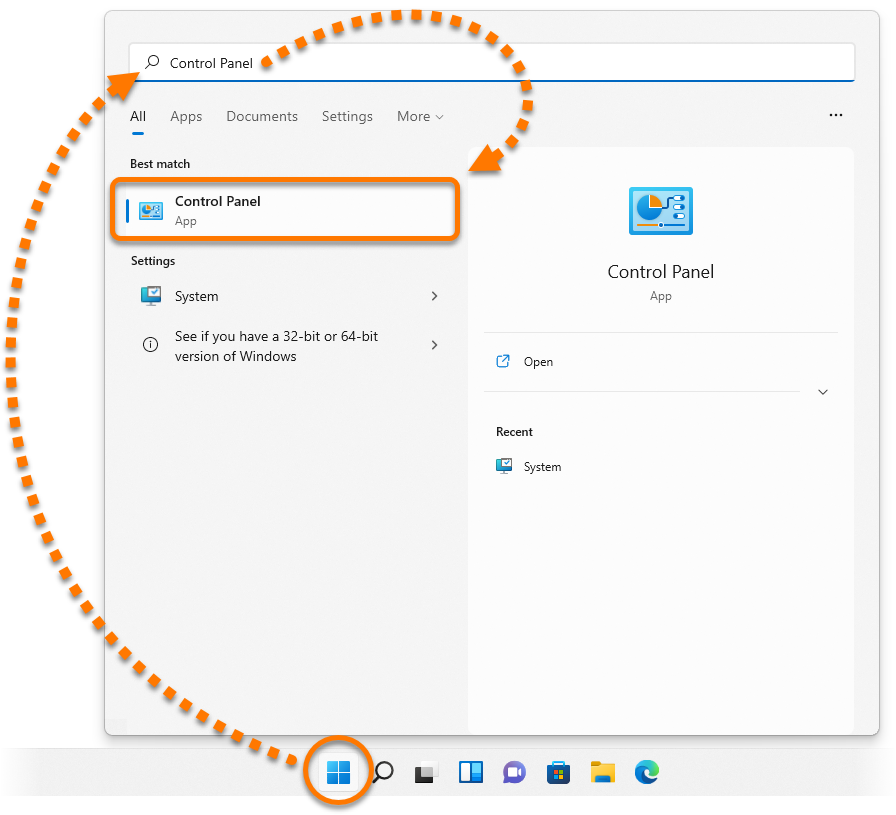
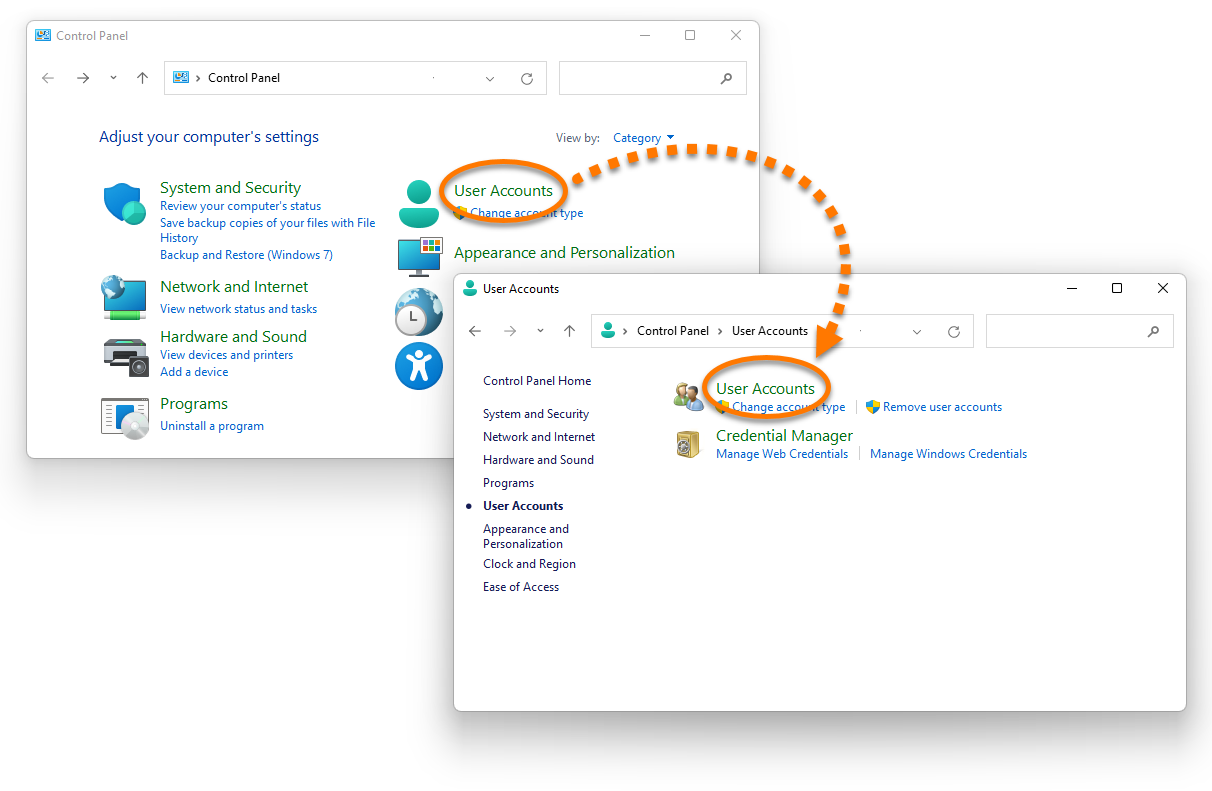
- [ユーザー アカウント]を選択し、再度[ユーザー アカウント]をクリックします。
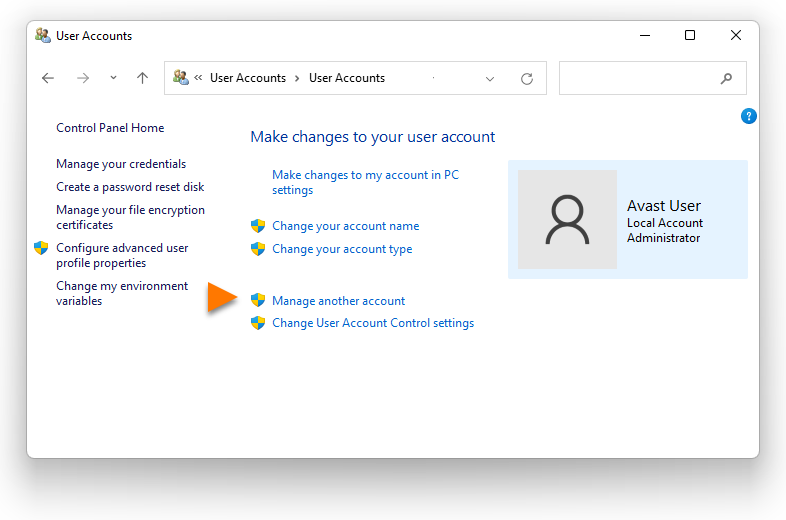
- [別のアカウントの管理]をクリックします。
- 現在のユーザー アカウントを表示するウィンドウが表示されます。管理権限のあるユーザー アカウントの場合、ユーザー名の下に「管理者」と表示されます。
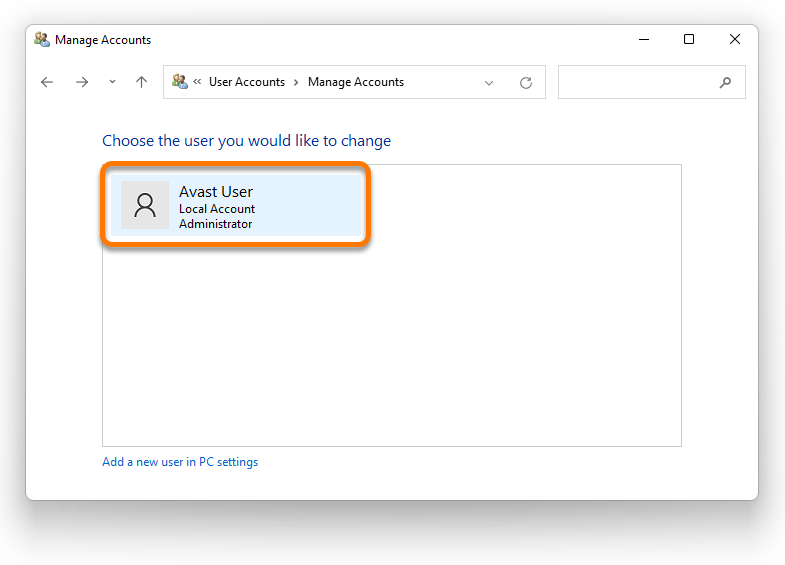
管理者権限のあるアカウントを使用して Windows にサインインしてから、アバスト ソフトウェアをインストールします。
お使いの PC に追加アカウントを作成し、そのアカウントに管理書権限を付与することができます。方法については、Microsoft サポートの次の記事を参照してください。
アバスト製品をインストールする
- 次の該当するリンクを使用してアバスト製品のセットアップ ファイルをダウンロードします(デフォルトでは、ダウンロード ファイルは[ダウンロード]フォルダーに保存されます)。
Avast One | アバスト プレミアム セキュリティ | アバスト無料アンチウイルス | アバスト クリーンアップ プレミアム | アバスト セキュアライン VPN | アバスト アンチトラック | アバスト ドライバ アップデーター | アバスト バッテリー セーバー | アバスト ブリーチガード
- ダウンロードした
avast_(...)_setup_(...).exe セットアップ ファイルを右クリックし、[管理者として実行]を選択します。 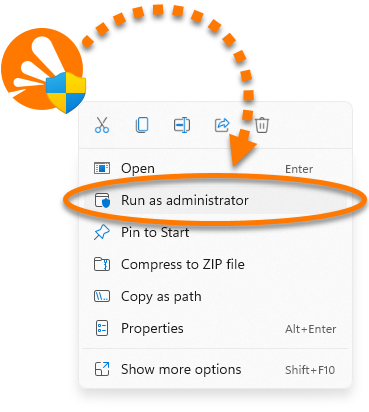
- 次の該当する手順を参照してインストールを承認します。
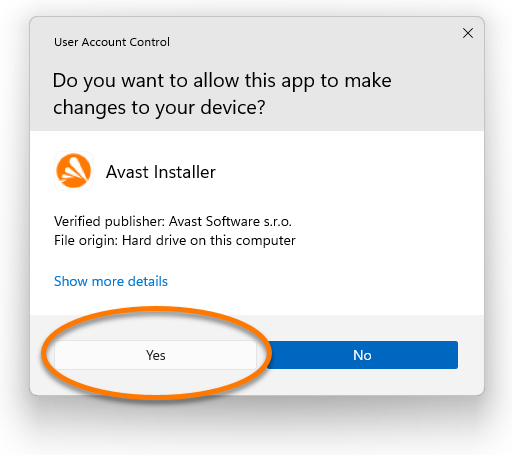
- 管理者権限のあるユーザーとして Windows にサインインしている場合は、[ユーザー アカウント制御]ダイアログで許可を求められたら [はい]をクリックします。
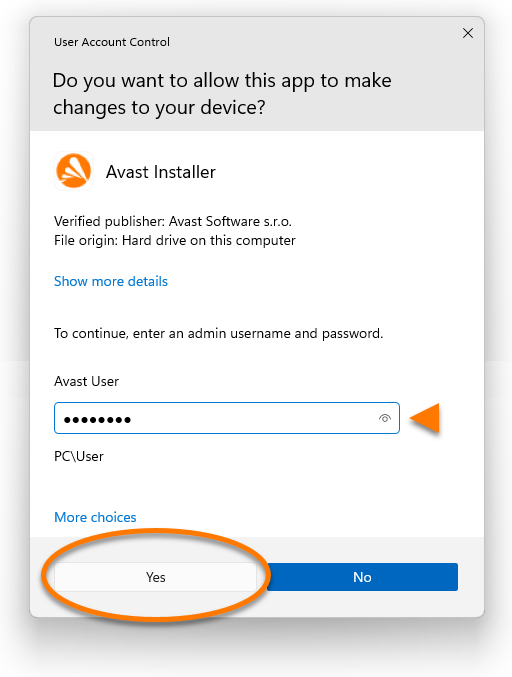
- 管理者権限のあるユーザーとして Windows にサインインしていない場合は、[ユーザー アカウント管理]ダイアログに管理者アカウントのパスワードを入力し、[はい]をクリックしてインストールを承認します。
管理者アカウントにアクセスできないためにアバスト ソフトウェアをインストールできない場合は、この記事のトラブルシューティングを参照してください。
- 画面に表示される手順に従って、アバスト製品のインストールを完了します。インストール手順の詳細については、次の該当する記事を参照してください。
Avast One | アバスト プレミアム セキュリティ | アバスト無料アンチウイルス | アバスト クリーンアップ プレミアム | アバスト セキュアライン VPN | アバスト アンチトラック | アバスト ドライバ アップデーター | アバスト バッテリー セーバー | アバスト ブリーチガード
トラブルシューティング
管理者アカウントにアクセスできない場合は、次の該当するセクションを参照してください。
別の管理者アカウントを使用する
管理者権限のある別のユーザー アカウントの資格情報を入力して、アバスト ソフトウェアのインストールを承認できる場合があります。[ユーザー アカウント管理]ダイアログが表示されたら、[その他]をクリックしてお使いの PC の管理者アカウントのリストを表示した後、管理者アカウントを選択します。管理者権限のあるアカウントが 1 つのみの場合は、[その他]オプションが表示されません。

管理者アカウントのパスワードをリセットする
場合によっては、管理者アカウントのパスワードをリセットできることがあります。詳細については、以下の該当する Microsoft の記事を参照してください。
その他の推奨事項
上記のどちらのソリューションでも問題が解決できない場合は、デバイスのベンダーにお問い合わせください。
- Windows の[
 スタート]アイコンをクリックし、「
control panel」と入力し始めて、検索欄を開きます。検索結果から[コントロール パネル]を選択します。 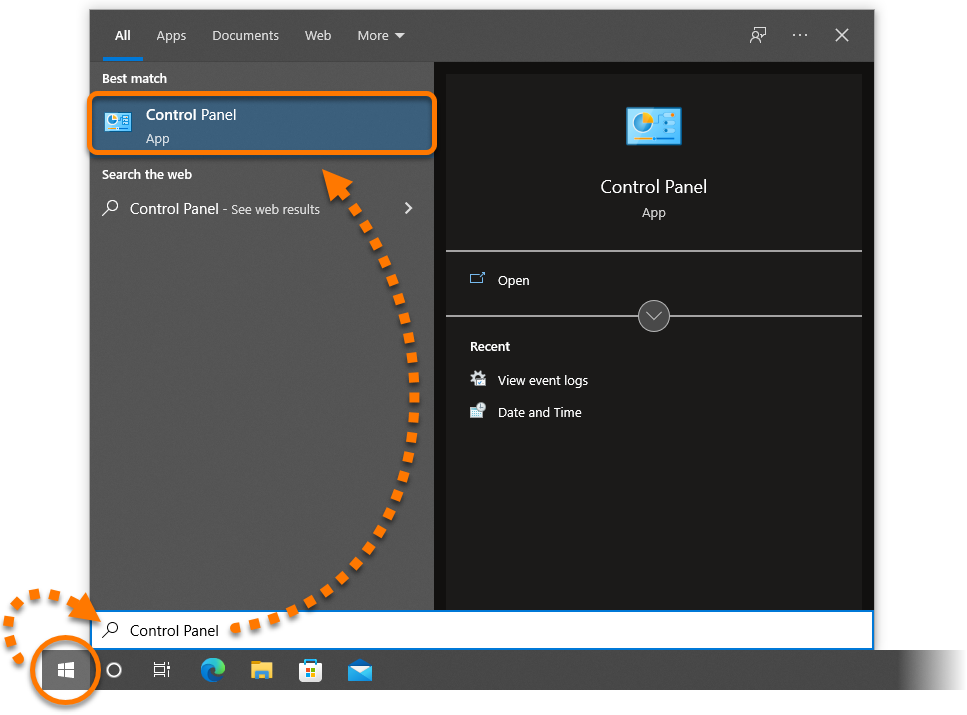
- [ユーザー アカウント]を選択し、再度[ユーザー アカウント]をクリックします。
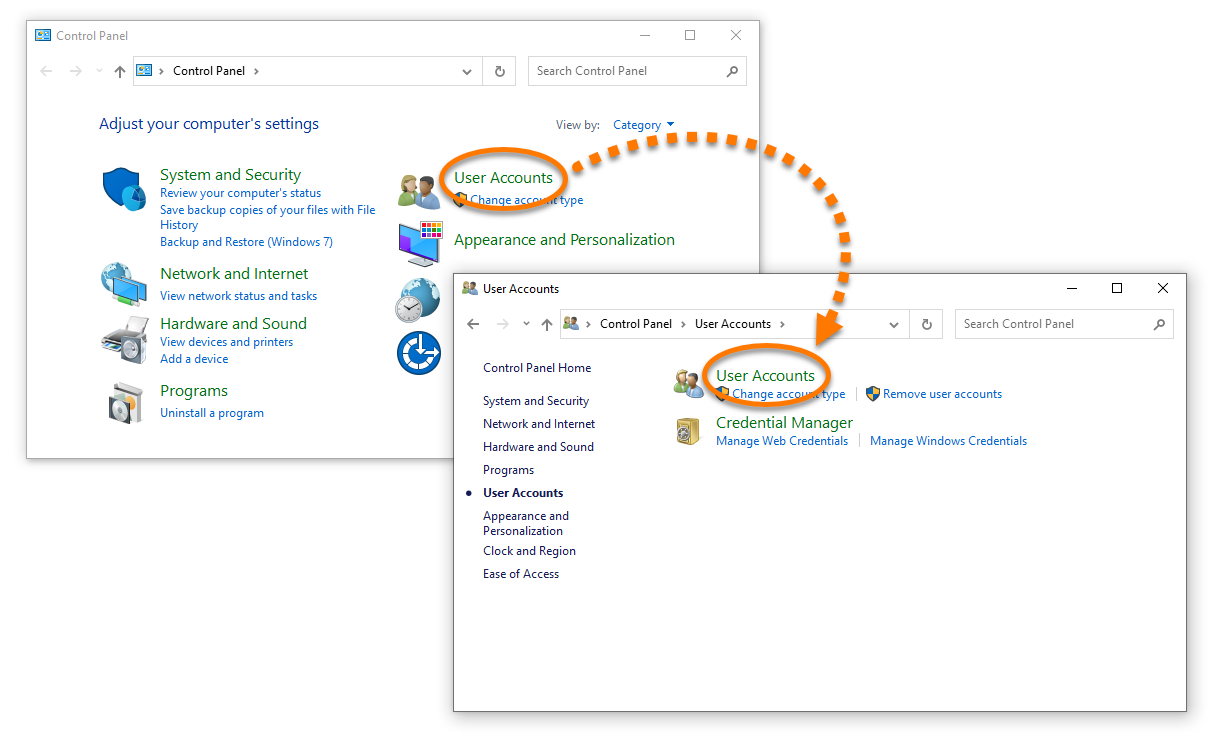
- [別のアカウントの管理]をクリックします。
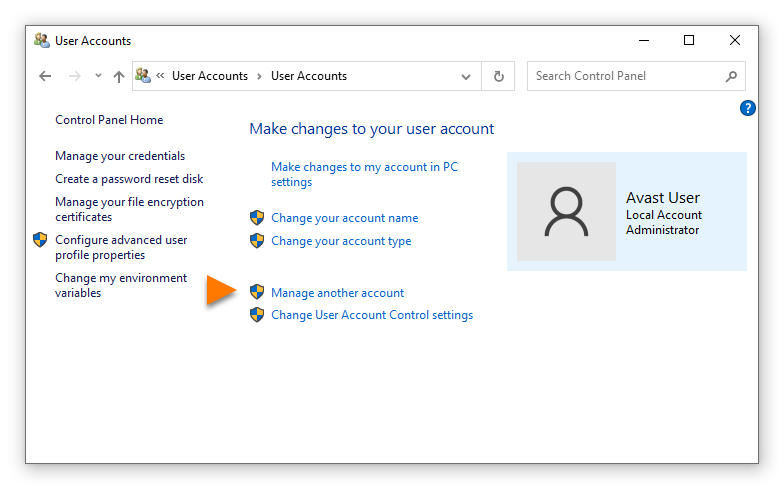
- 現在のユーザー アカウントを表示するウィンドウが表示されます。管理権限のあるユーザー アカウントの場合、ユーザー名の下に「管理者」と表示されます。
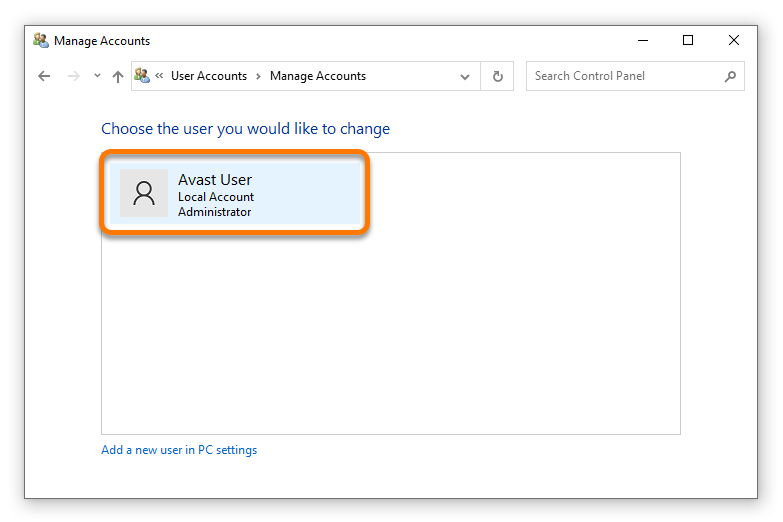
管理者権限のあるアカウントを使用して Windows にサインインしてから、アバスト ソフトウェアをインストールします。
お使いの PC に追加アカウントを作成し、そのアカウントに管理書権限を付与することができます。方法については、Microsoft サポートの次の記事を参照してください。
アバスト製品をインストールする
- 次の該当するリンクを使用してアバスト製品のセットアップ ファイルをダウンロードします(デフォルトでは、ダウンロード ファイルは[ダウンロード]フォルダーに保存されます)。
Avast One | アバスト プレミアム セキュリティ | アバスト無料アンチウイルス | アバスト クリーンアップ プレミアム | アバスト セキュアライン VPN | アバスト アンチトラック | アバスト ドライバ アップデーター | アバスト バッテリー セーバー | アバスト ブリーチガード
- ダウンロードした
avast_(...)_setup_(...).exe セットアップ ファイルを右クリックし、[管理者として実行]を選択します。 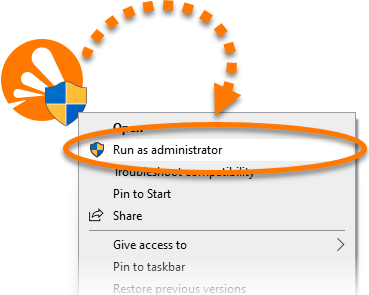
- 次の該当する手順を参照してインストールを承認します。
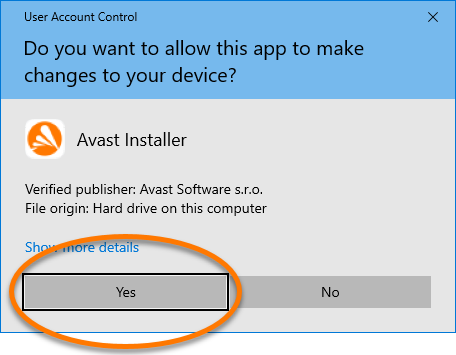
- 管理者権限のあるユーザーとして Windows にサインインしている場合は、[ユーザー アカウント制御]ダイアログで許可を求められたら [はい]をクリックします。
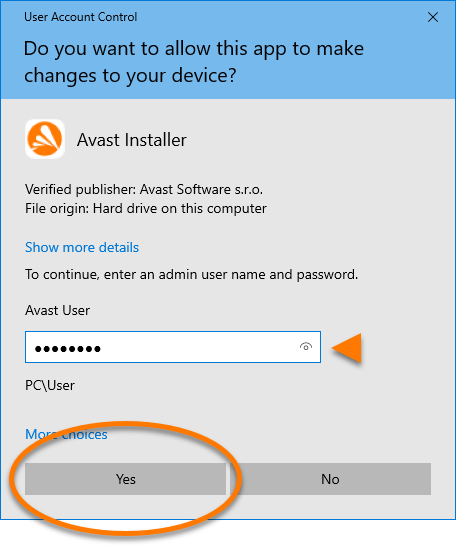
- 管理者権限のあるユーザーとして Windows にサインインしていない場合は、[ユーザー アカウント管理]ダイアログに管理者アカウントのパスワードを入力し、[はい]をクリックしてインストールを承認します。
管理者アカウントにアクセスできないためにアバスト ソフトウェアをインストールできない場合は、この記事のトラブルシューティングを参照してください。
- 画面に表示される手順に従って、アバスト製品のインストールを完了します。インストール手順の詳細については、次の該当する記事を参照してください。
Avast One | アバスト プレミアム セキュリティ | アバスト無料アンチウイルス | アバスト クリーンアップ プレミアム | アバスト セキュアライン VPN | アバスト アンチトラック | アバスト ドライバ アップデーター | アバスト バッテリー セーバー | アバスト ブリーチガード
トラブルシューティング
管理者アカウントにアクセスできない場合は、次の該当するセクションを参照してください。
別の管理者アカウントを使用する
管理者権限のある別のユーザー アカウントの資格情報を入力して、アバスト ソフトウェアのインストールを承認できる場合があります。[ユーザー アカウント管理]ダイアログが表示されたら、[その他]をクリックしてお使いの PC の管理者アカウントのリストを表示した後、管理者アカウントを選択します。管理者権限のあるアカウントが 1 つのみの場合は、[その他]オプションが表示されません。

管理者アカウントのパスワードをリセットする
場合によっては、管理者アカウントのパスワードをリセットできることがあります。詳細については、以下の該当する Microsoft の記事を参照してください。
その他の推奨事項
上記のどちらのソリューションでも問題が解決できない場合は、デバイスのベンダーにお問い合わせください。
- Windows の[
 スタート]アイコンをクリックし、検索欄に「
user accounts」と入力します。検索結果から[ユーザー アカウント]を選択します。 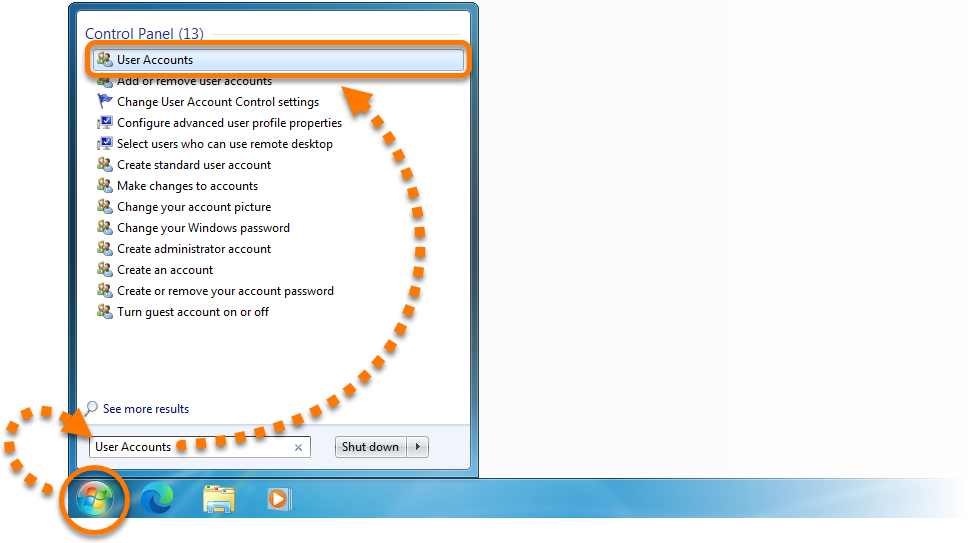
- [別のアカウントの管理]をクリックします。
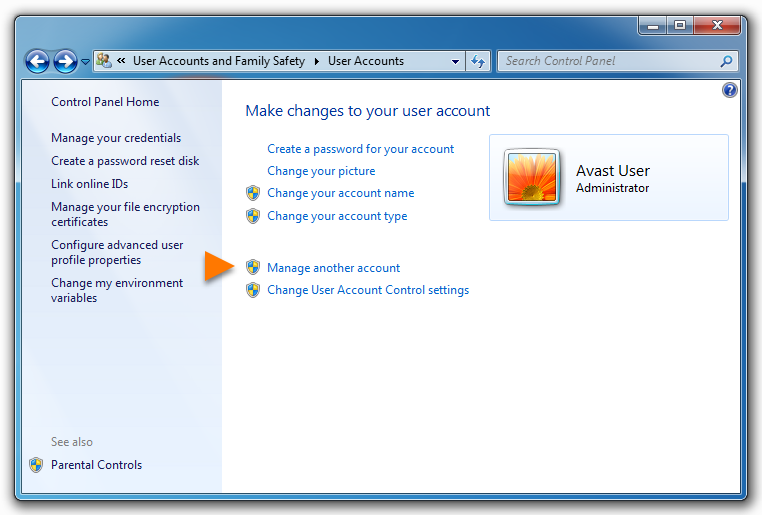
- 現在のユーザー アカウントを表示するウィンドウが表示されます。管理権限のあるユーザー アカウントの場合、ユーザー名の下に「管理者」と表示されます。
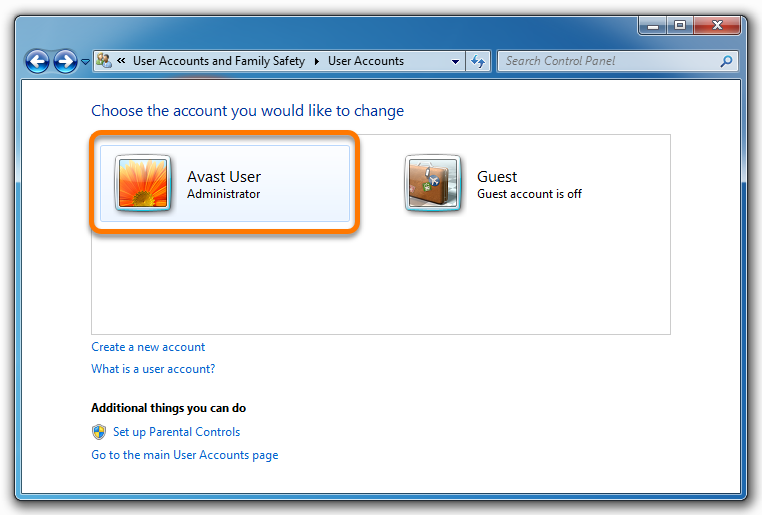
管理者権限のあるアカウントを使用して Windows にサインインしてから、アバスト ソフトウェアをインストールします。
アバスト製品をインストールする
- 次の該当するリンクを使用してアバスト製品のセットアップ ファイルをダウンロードします(デフォルトでは、ダウンロード ファイルは[ダウンロード]フォルダーに保存されます)。
Avast One | アバスト プレミアム セキュリティ | アバスト無料アンチウイルス | アバスト クリーンアップ プレミアム | アバスト セキュアライン VPN | アバスト アンチトラック | アバスト ドライバ アップデーター | アバスト バッテリー セーバー | アバスト ブリーチガード
- ダウンロードした
avast_(...)_setup_(...).exe セットアップ ファイルを右クリックし、[管理者として実行]を選択します。 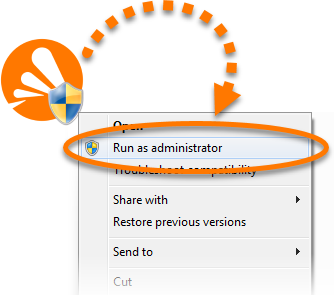
- 次の該当する手順を参照してインストールを承認します。
- 管理者権限のあるユーザーとして Windows にサインインしている場合は、[ユーザー アカウント制御]ダイアログで許可を求められたら [はい]をクリックします。
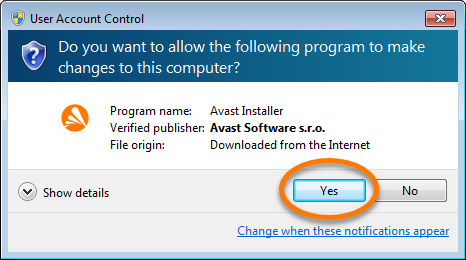
- 管理者権限のあるユーザーとして Windows にサインインしていない場合は、[ユーザー アカウント管理]ダイアログに管理者アカウントのパスワードを入力し、[はい]をクリックしてインストールを承認します。
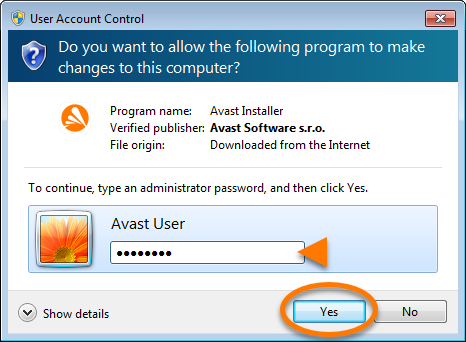
管理者アカウントにアクセスできないためにアバスト ソフトウェアをインストールできない場合は、この記事のトラブルシューティングを参照してください。
- 画面に表示される手順に従って、アバスト製品のインストールを完了します。インストール手順の詳細については、次の該当する記事を参照してください。
Avast One | アバスト プレミアム セキュリティ | アバスト無料アンチウイルス | アバスト クリーンアップ プレミアム | アバスト セキュアライン VPN | アバスト アンチトラック | アバスト ドライバ アップデーター | アバスト バッテリー セーバー | アバスト ブリーチガード
トラブルシューティング
管理者アカウントにアクセスできない場合は、次の該当するセクションを参照してください。
別の管理者アカウントを使用する
管理者権限のある別のユーザー アカウントの資格情報を入力して、アバスト ソフトウェアのインストールを承認できる場合があります。ユーザー アカウント コントロール ダイアログが表示されたら、PC 上の管理者アカウントの一覧から代替アカウントを選択します。管理者権限のあるアカウントが 1 つのみの場合、代替アカウントは表示されません。

管理者アカウントのパスワードをリセットする
場合によっては、管理者アカウントのパスワードをリセットできることがあります。詳細については、以下の該当する Microsoft の記事を参照してください。
その他の推奨事項
上記のどちらのソリューションでも問題が解決できない場合は、デバイスのベンダーにお問い合わせください。

 ロゴ キーと


