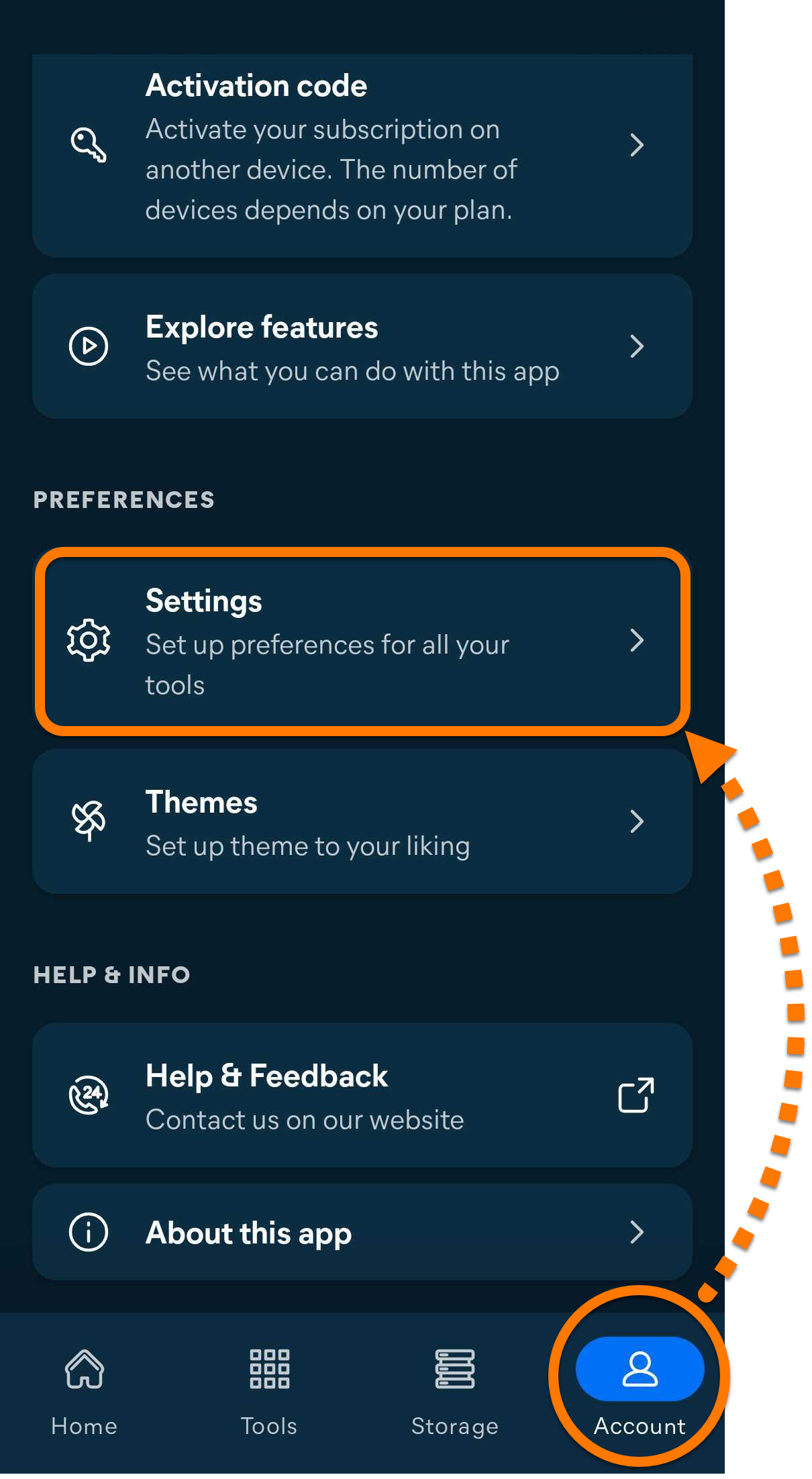
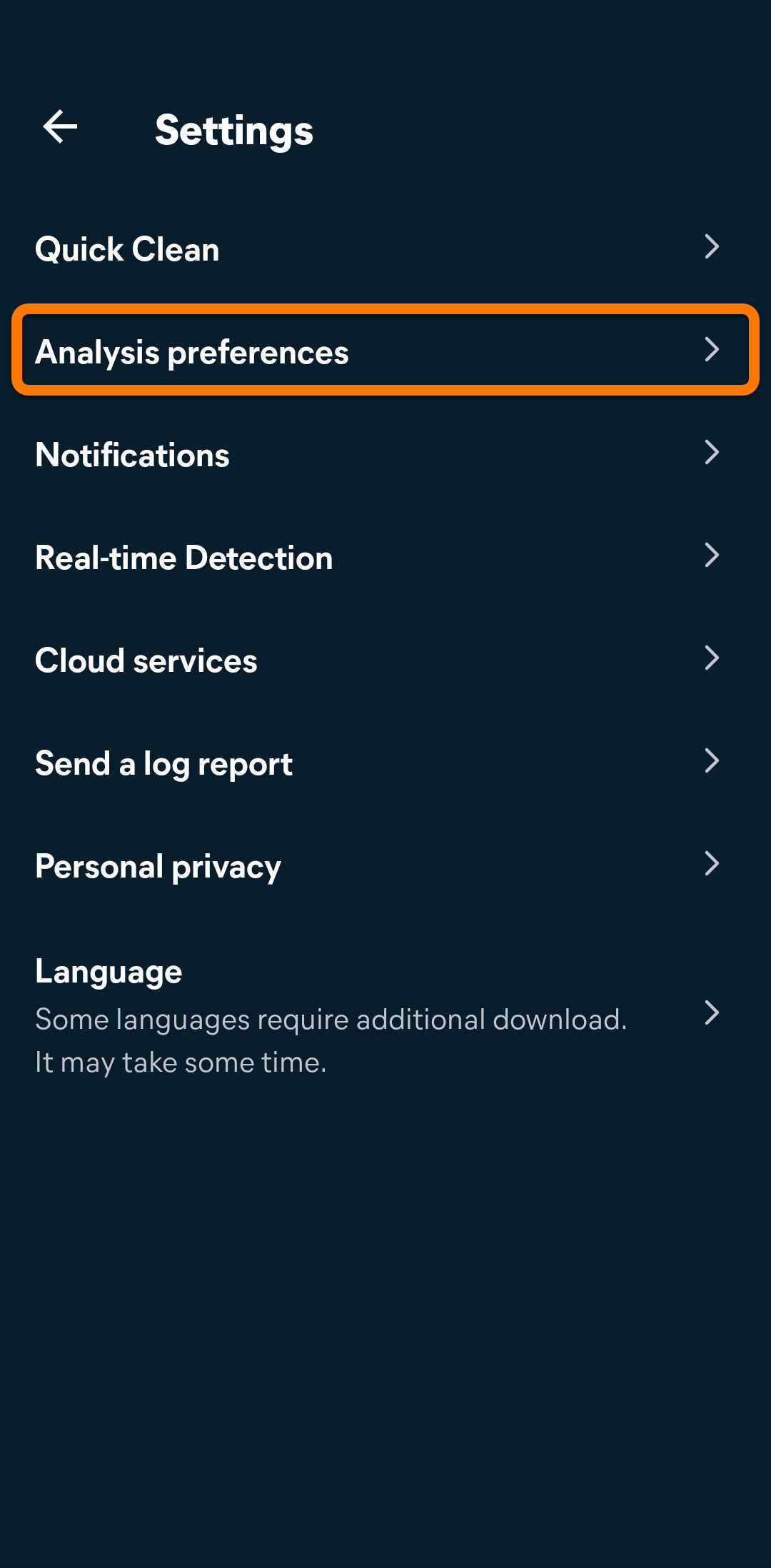
 設定] をクリックします。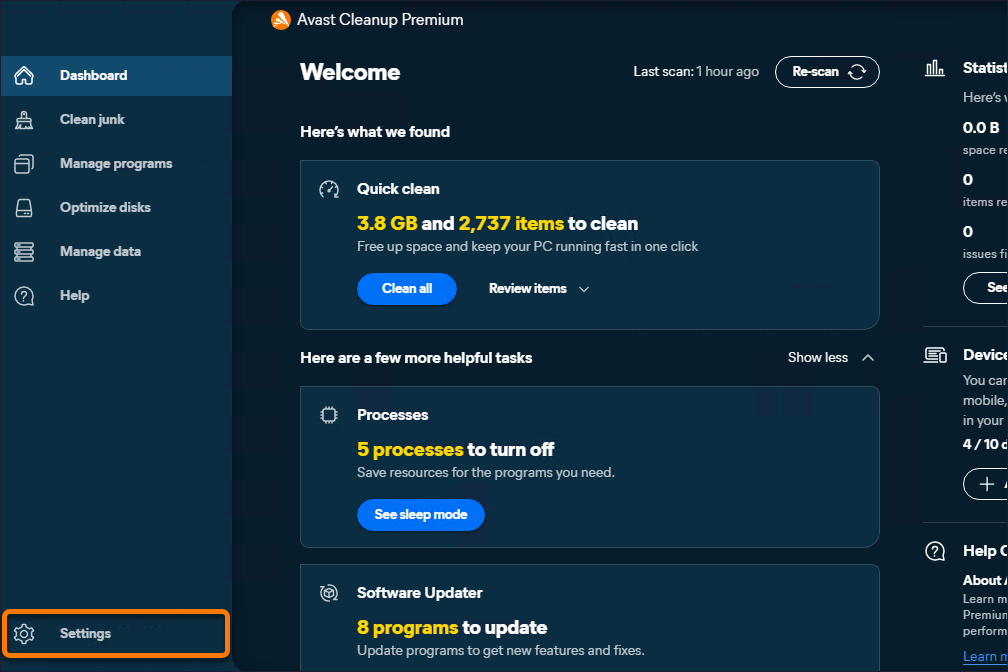


この記事は、アバスト クリーンアップのスタンドアロン版についてです。Avast One の新バージョンでアバスト クリーンアップを使用する方法の詳細については、次の記事をご参照ください。Avast One クリーンアップ - はじめに。
アバスト クリーンアップ プレミアムは、不要なアイテムやパフォーマンスの問題を検出するためのさまざまなスキャンを備えた最適化ツールです。これらのスキャンは、ディスクの空き領域を増やし、システムの速度を向上させます。
この記事では、お使いの Mac にアバスト クリーンアップ プレミアムがインストールされ、アクティベートされていることを前提としています。手順の詳細については、次の記事をご参照ください。アバスト クリーンアップのインストール & アバスト クリーンアップ プレミアム ライセンスのアクティベート。
クイック クリーンを実行する
クイック クリーンでは、不要なファイルがないか Mac をスキャンします。ユーザーはどのファイルを削除してディスクの空き領域を増やすかを選択できます。クイック クリーンにより、Webブラウザの Cookie などの閲覧データを簡単に削除することができます。
スキャンを実行するには:
- アバスト クリーンアップ プレミアムを開き、[クイック クリーン] パネルで [スキャン] をクリックします。
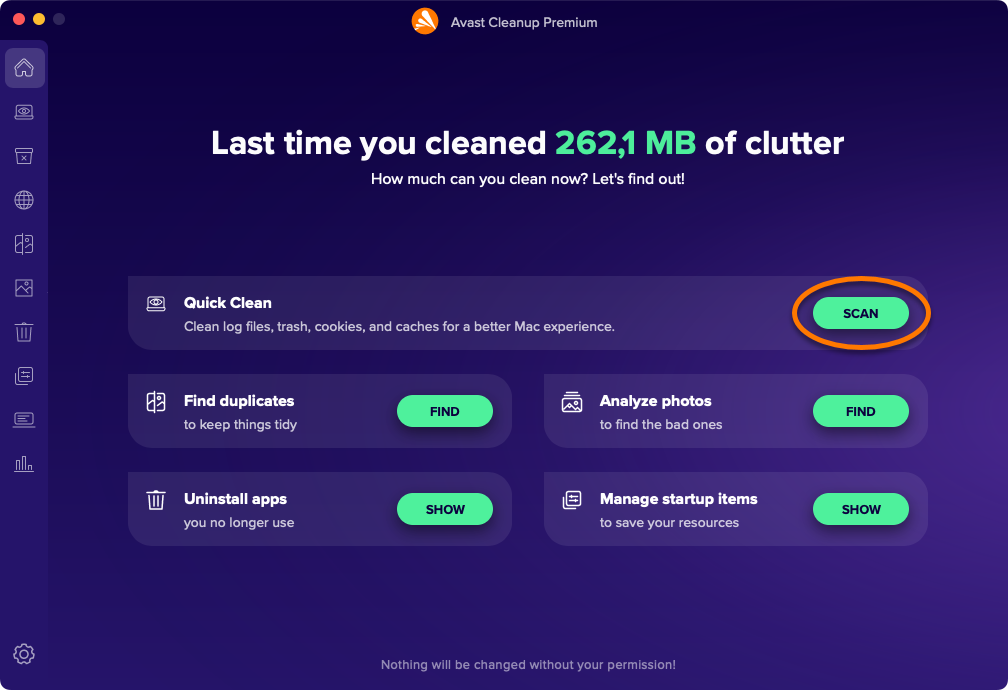
- クリーニングするファイルの種類の隣にあるボックスにチェックを入れます。オプションで、
v矢印をクリックしてセクションを展開し、クリーニングするファイルを詳細に選択できます。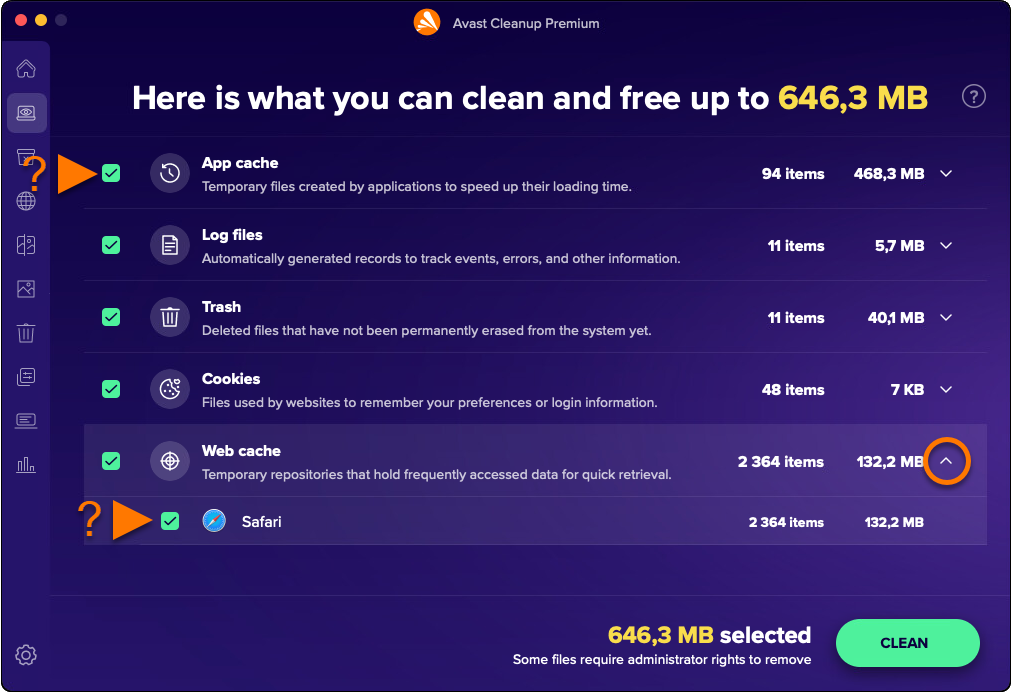
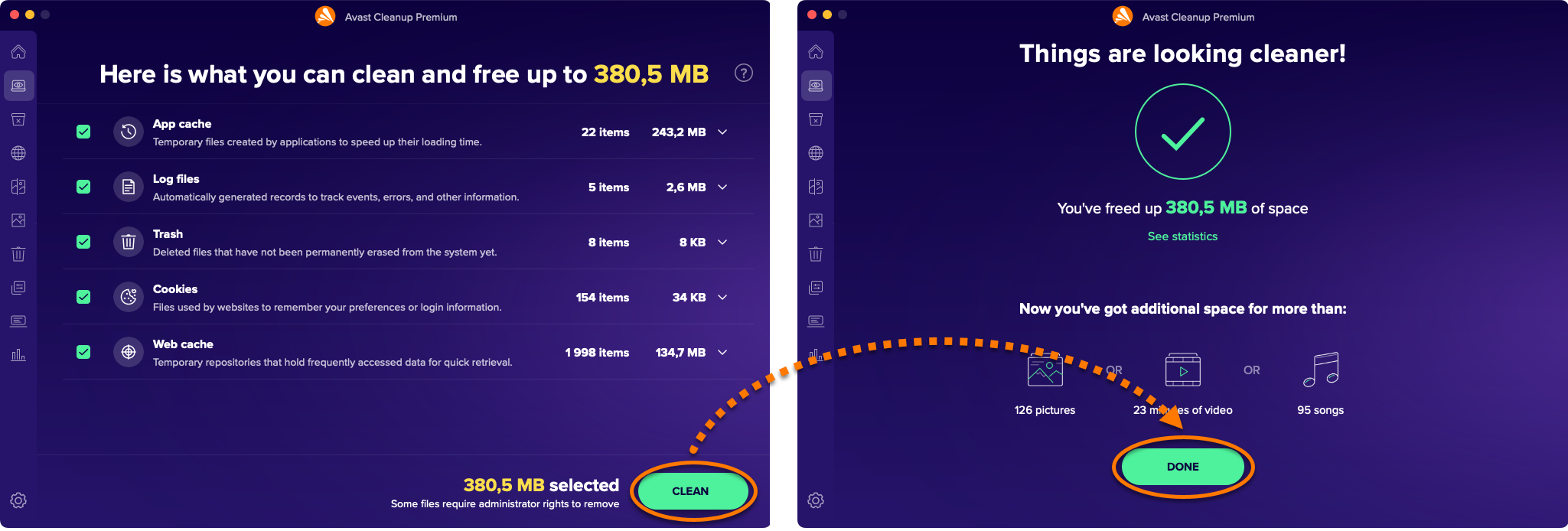
- [クリーニング] ▸ [完了] をクリックします。
ディスクの空き領域を増やす
不要データをクリーニングオプションでは、不要なファイルがないか Mac をスキャンします。ユーザーはどのファイルを削除してディスクの空き領域を増やすかを選択できます。スキャンを開始し、ファイルを削除するには、以下の手順を実行します。
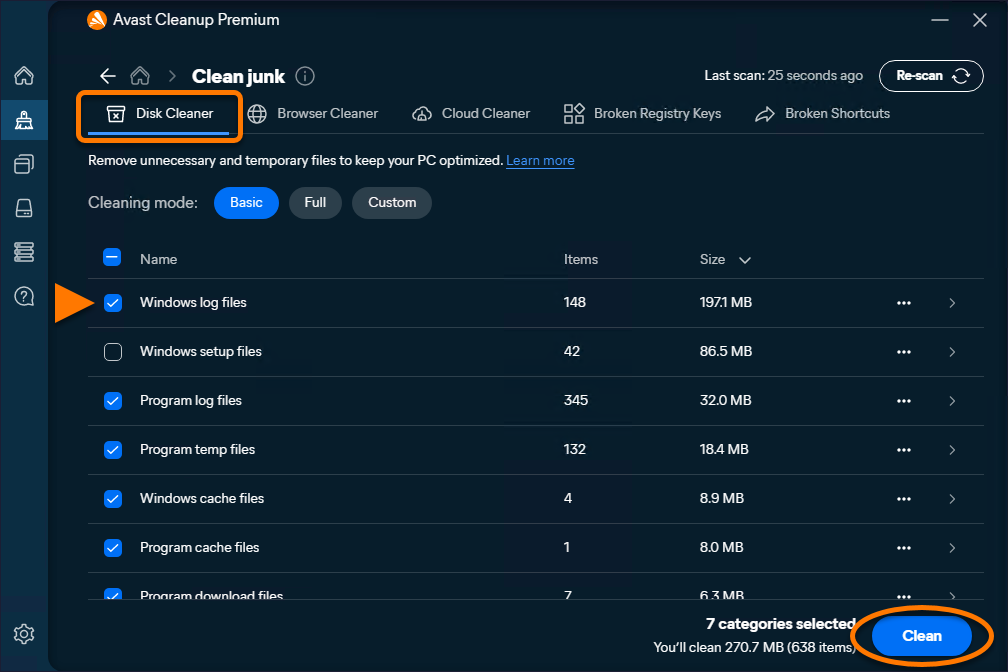
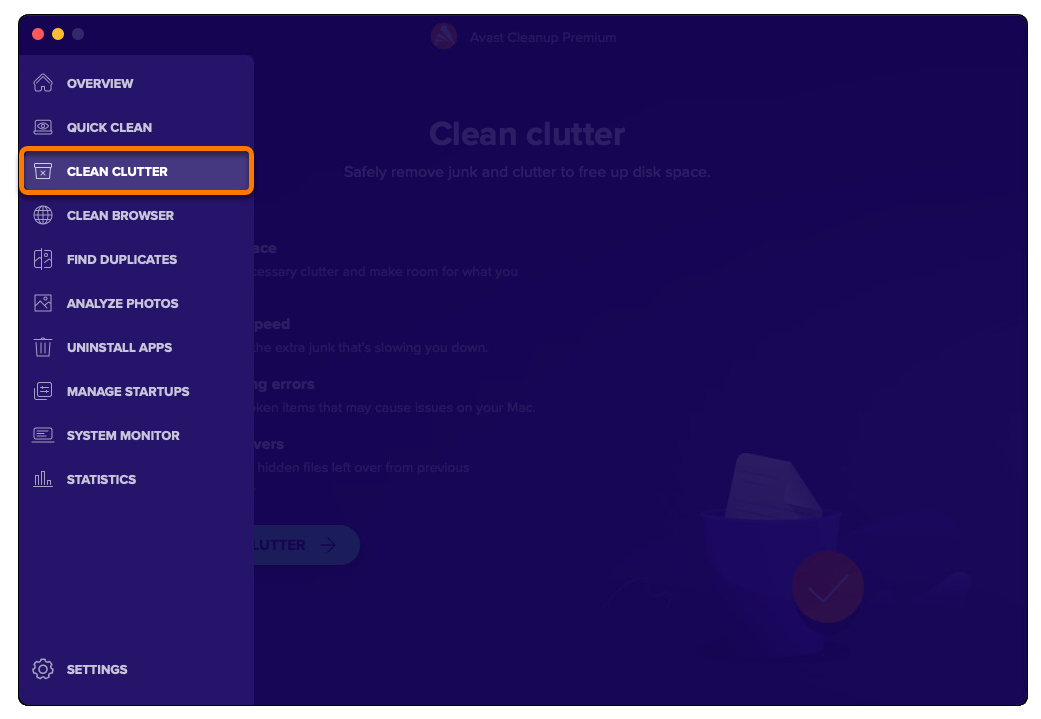
- アバスト クリーンアップ プレミアムを開き、サイドメニューにカーソルを合わせて [不要データをクリーニング] を選択します。
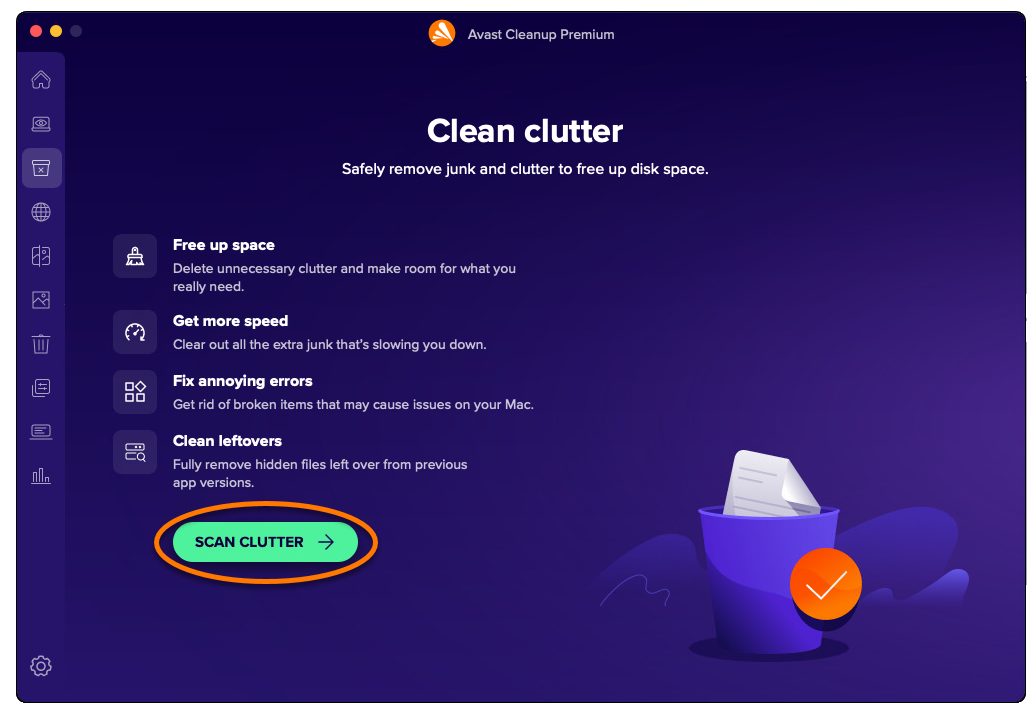
- [不要なデータをスキャンする] をクリックします。
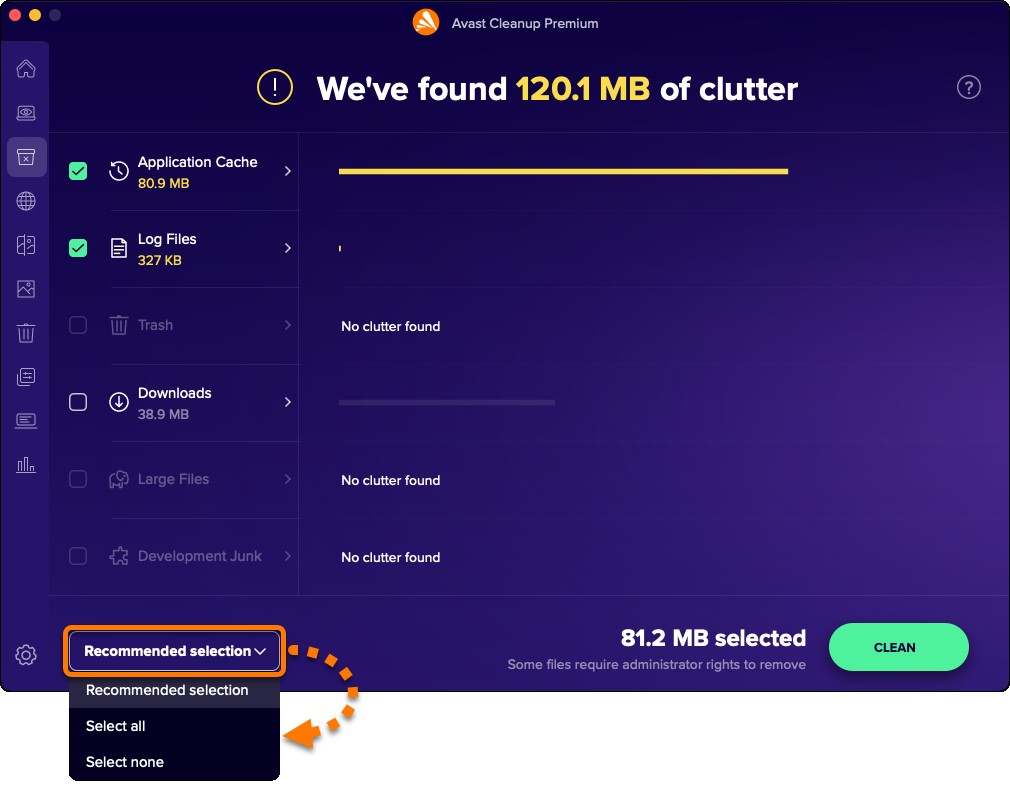
- 左下隅のドロップダウン メニューを使用して、削除するファイル カテゴリを選択します。次のオプションが利用可能です。
- おすすめの選択:重要なデータを失うことなく安全にクリーニングできるファイルカテゴリのみを選択します。
- すべてを選択:一覧表示されているすべてのファイル カテゴリが選択されます。その上で、クリーニングしないファイルカテゴリを手動で選択解除できます。
- 選択解除:リストされているすべてのファイルカテゴリの選択が解除されます。その上で、クリーニングするファイル カテゴリを手動で選択できます。
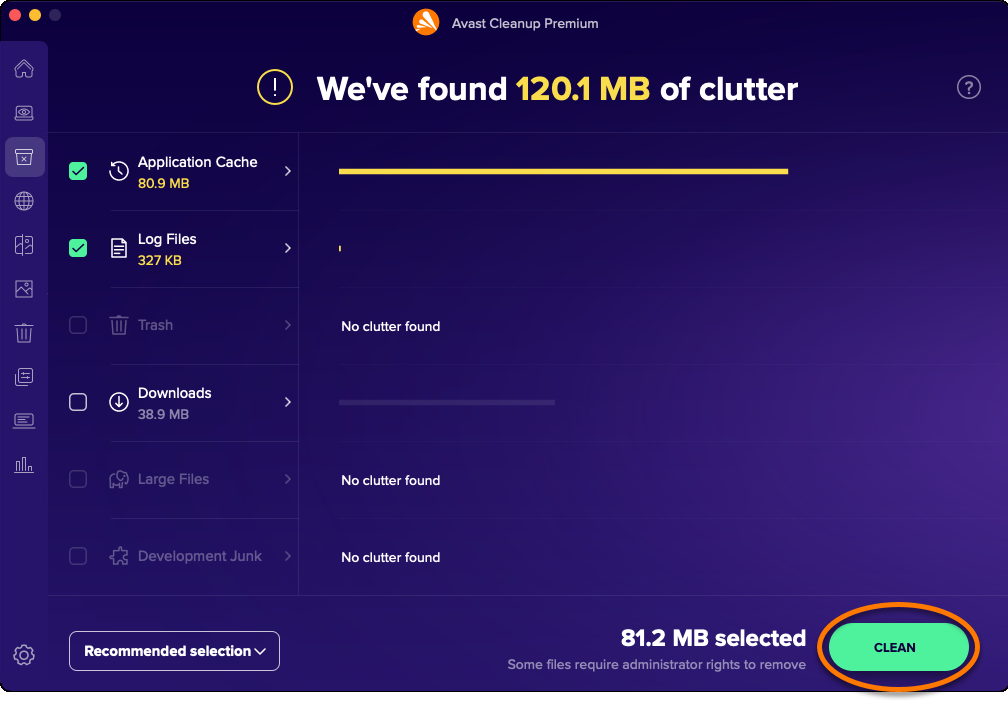
- 削除するファイルを選択したら、[クリーニング] をクリックします。
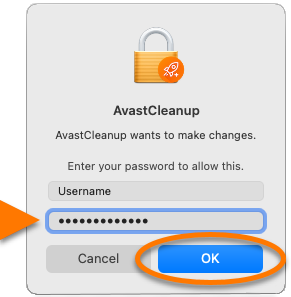
- ダイアログが表示されたら、Macを起動時に使用するパスワードを入力し、[OK] をクリックします。
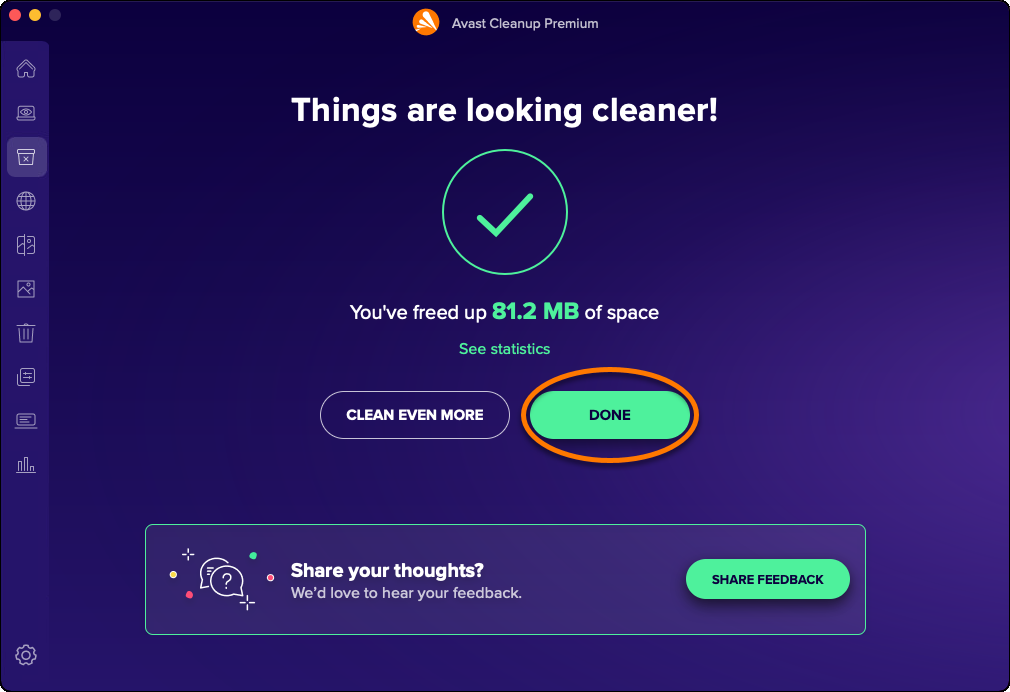
- [完了] をクリックしてアバスト クリーンアップ プレミアムのメイン画面に戻ります。
ブラウザをクリーニングする
ブラウザをクリーニングオプションにより、Web ブラウザの Cookie などの閲覧データを簡単に削除することができます。次のオプションが利用可能です。
- 手動スキャンを実行し、削除するデータを指定します。
- アバスト クリーンアップ プレミアムで削除する閲覧履歴の種類を選択します。
- 自動スキャンを実行するようにアバスト クリーンアップ プレミアムを設定します。
- アバスト クリーンアップ プレミアムが Cookie や閲覧データを削除する際に、常に削除対象から除外される許可されたウェブサイトを追加します。
手動スキャンを実行する
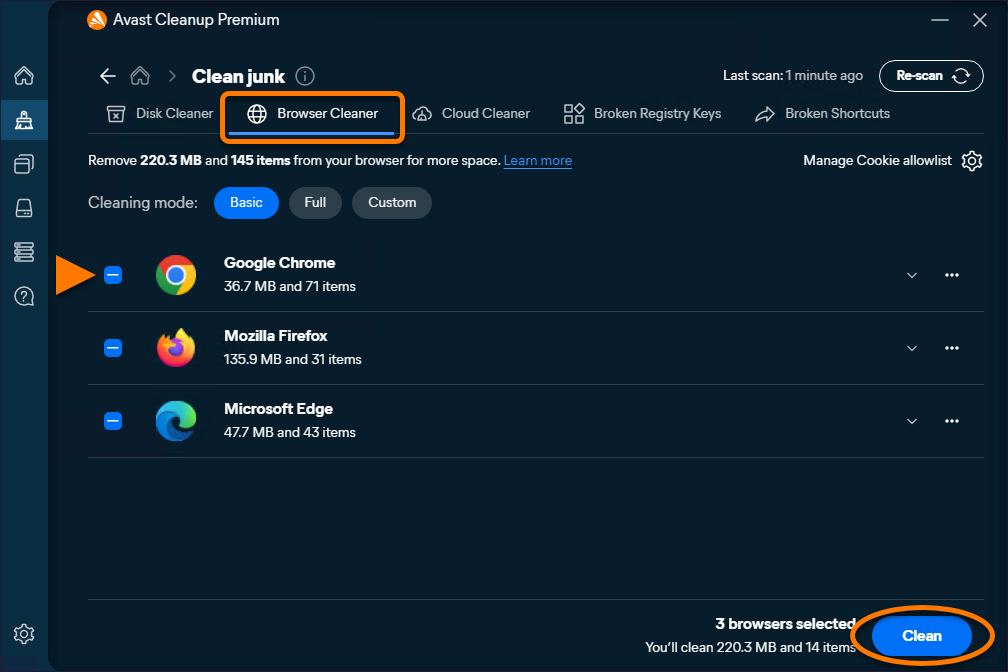
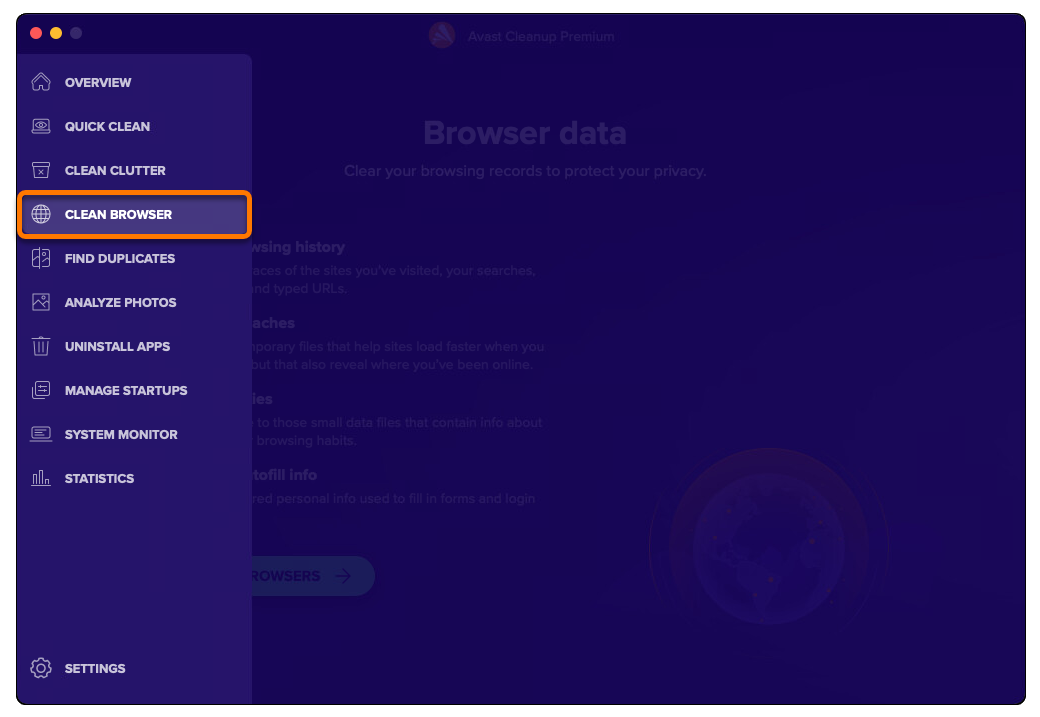
- アバスト クリーンアップ プレミアムを開き、サイドメニューにカーソルを合わせて [ブラウザーをクリーンアップ] を選択します。
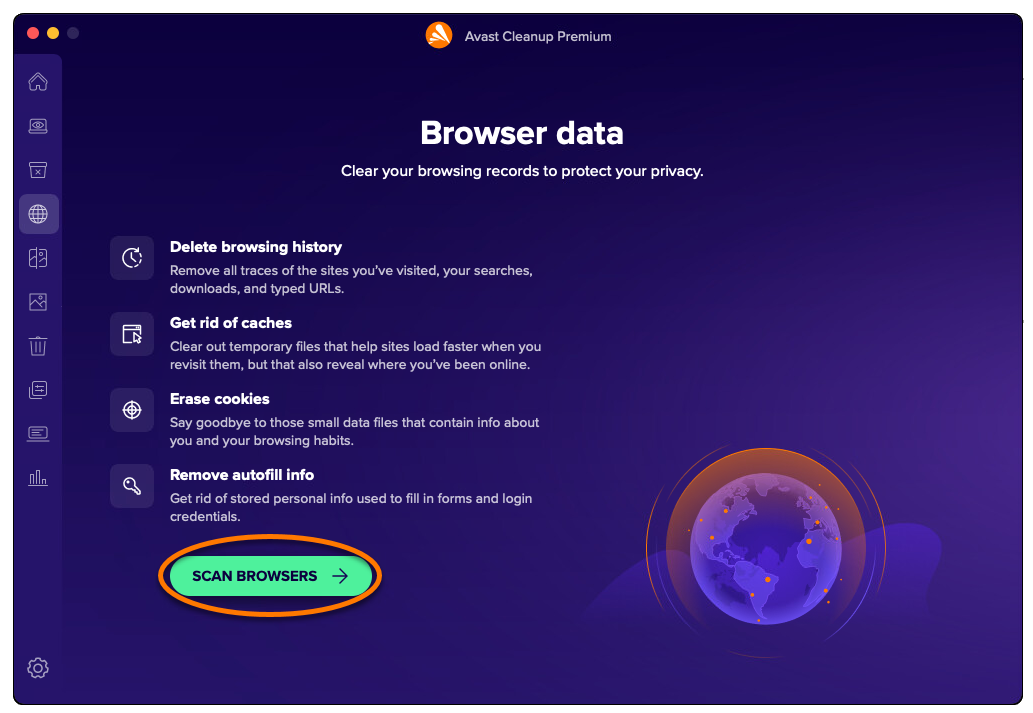
- [ブラウザをスキャンする] をクリックします。
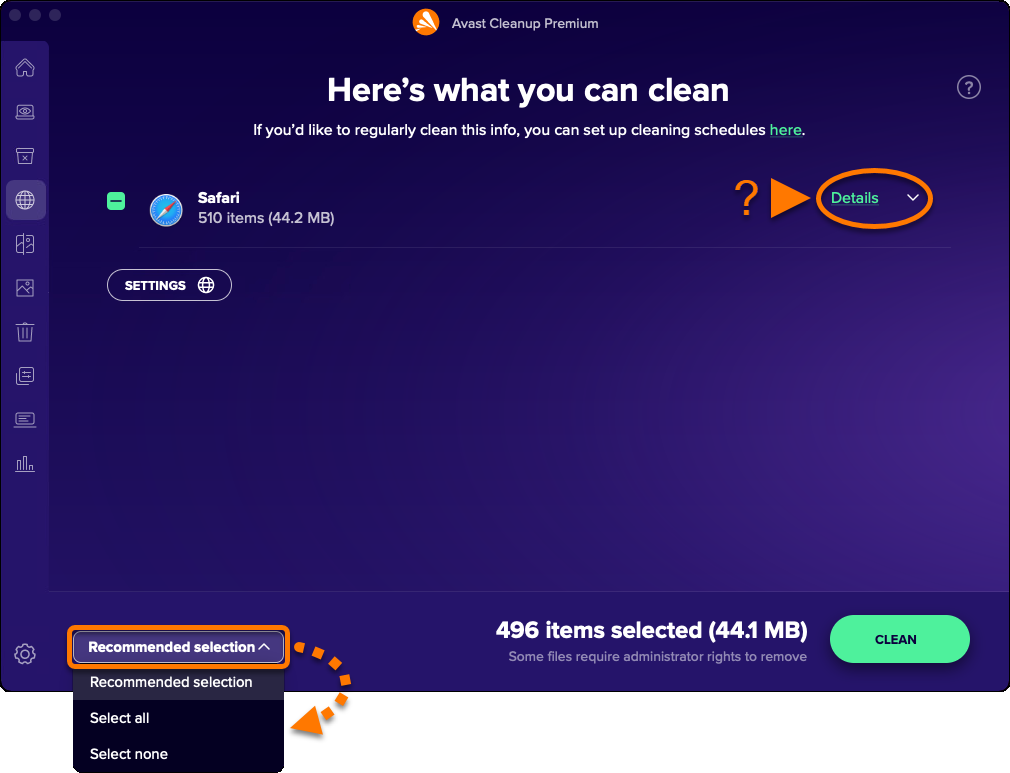
- 左下隅のドロップダウン メニューを使用して、削除する項目を選択します。次のオプションが利用可能です。
- おすすめの選択:重要である可能性のあるデータを失うことなく、安全にクリーニングできる項目のみ選択します。ブラウザの横の [詳細] をクリックして、クリーニング対象として選択されている項目を確認することができます。
- すべてを選択:リストされたすべての項目を選択します。ブラウザの横の [詳細] をクリックして、手動でクリーニングしない項目の選択を解除することができます。
- 選択解除:リストされたすべての項目の選択を解除します。ブラウザの横の [詳細] をクリックして、クリーニングする項目を手動で選択することができます。
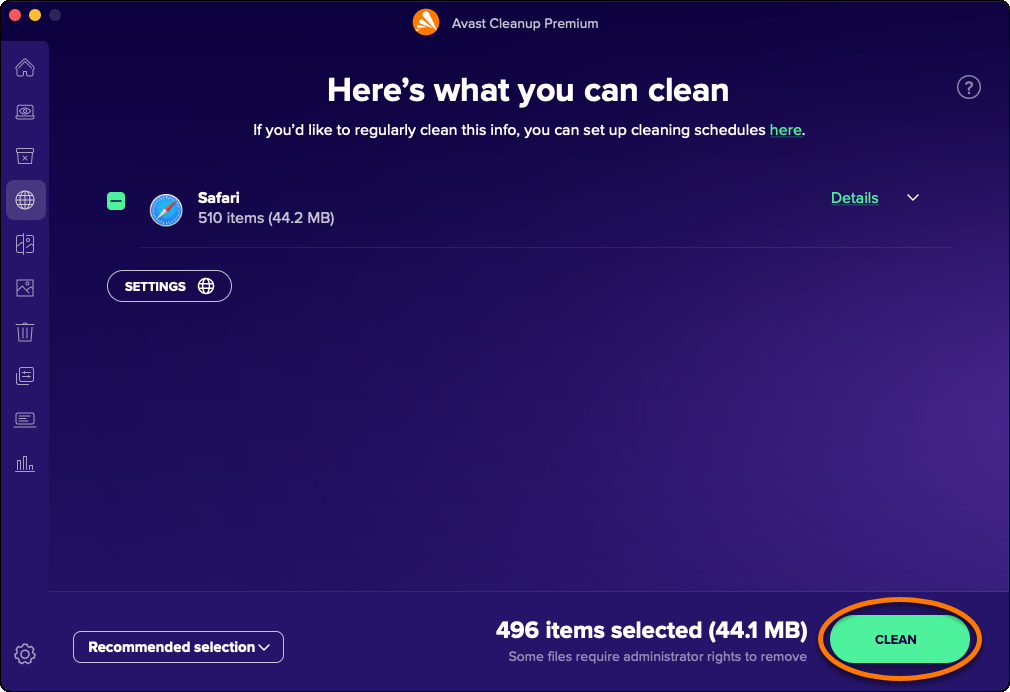
- [クリーニング] をクリックして、選択したデータを削除します。
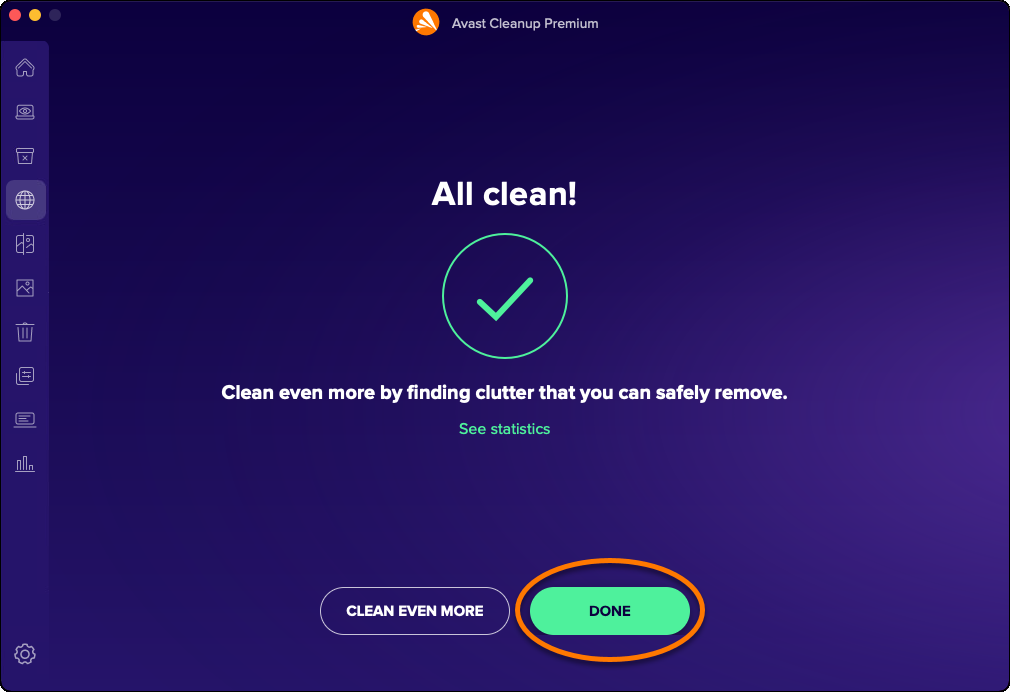
- [完了] をクリックしてアバスト クリーンアップ プレミアムのメイン画面に戻ります。
ブラウザ履歴を選択する
- アバスト クリーンアップ プレミアムを開き、サイドメニューにカーソルを合わせ、[ブラウザーのクリーンアップ] を選択します。
- [ブラウザをスキャンする] をクリックします。
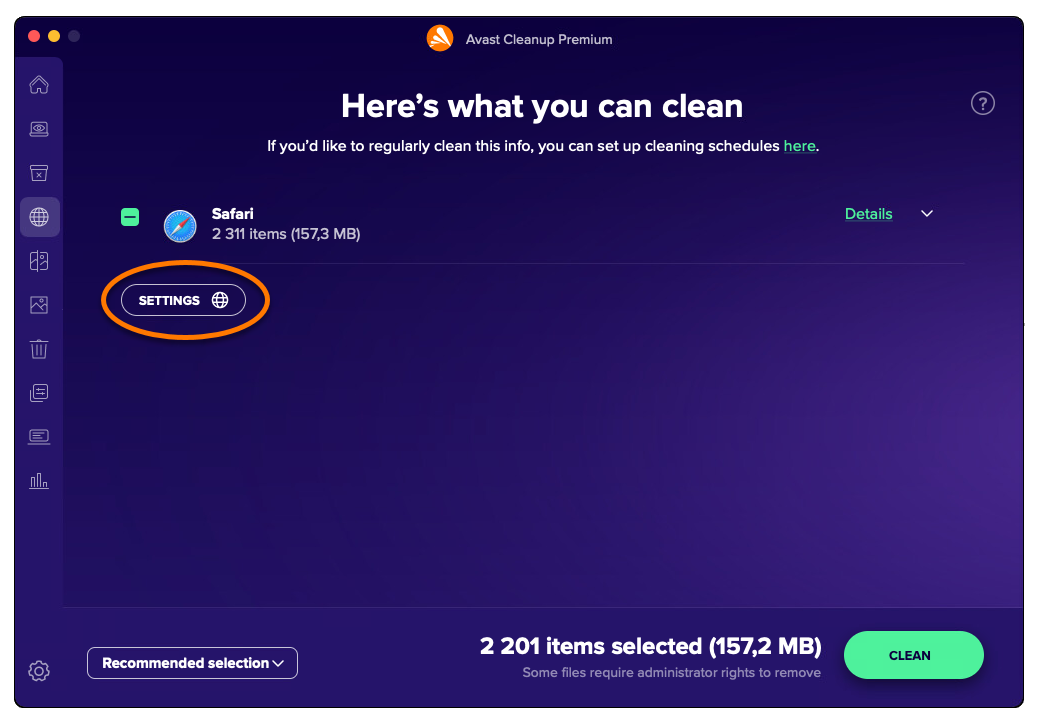
- [設定] をクリックします。
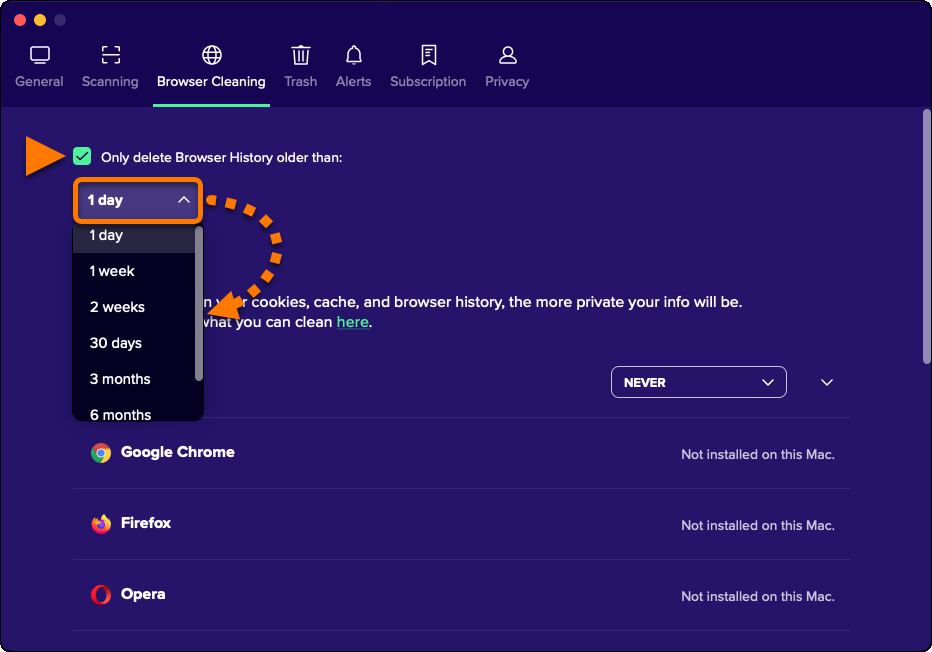
- [次よりも古い閲覧履歴だけを削除:] の横にあるボックスにチェックマークを付けて、ご希望に応じて頻度を選択します。
自動スキャンをスケジュールする
- アバスト クリーンアップ プレミアムを開き、サイドメニューにカーソルを合わせて [ブラウザーをクリーンアップ] を選択します。
- [ブラウザをスキャンする] をクリックします。
- [設定] をクリックします。
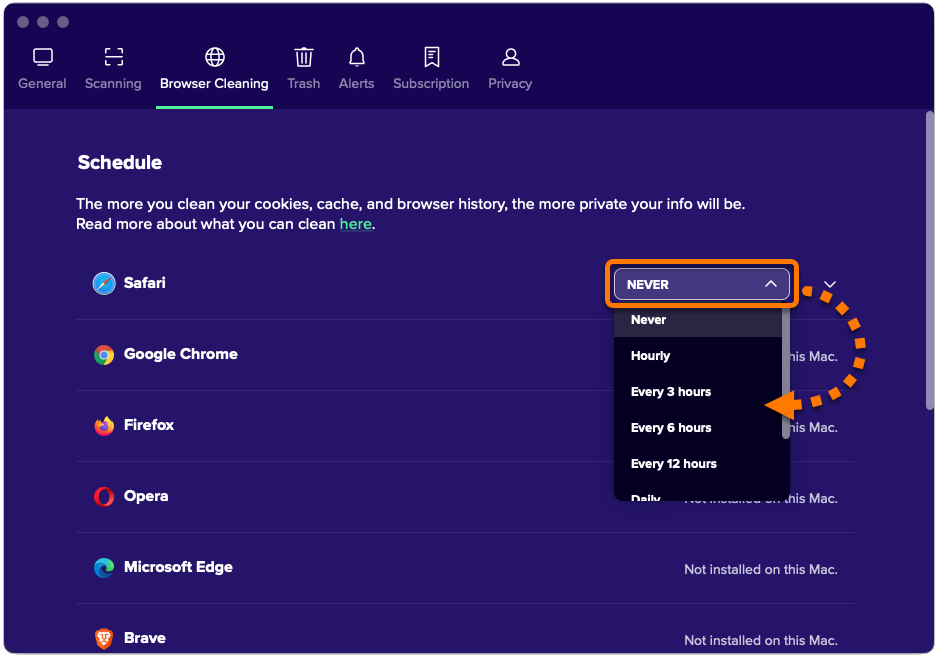
- ブラウザの横にあるドロップダウン メニューを使用して、アバスト クリーンアップ プレミアムにブラウザの Cookie と閲覧データをスキャンさせる頻度を指定します。
- 該当するインターネットブラウザパネルを選択し、各ボックスの選択や選択解除を行い、アバスト クリーンアップ プレミアムを使用してブラウザから削除するデータを指定します。
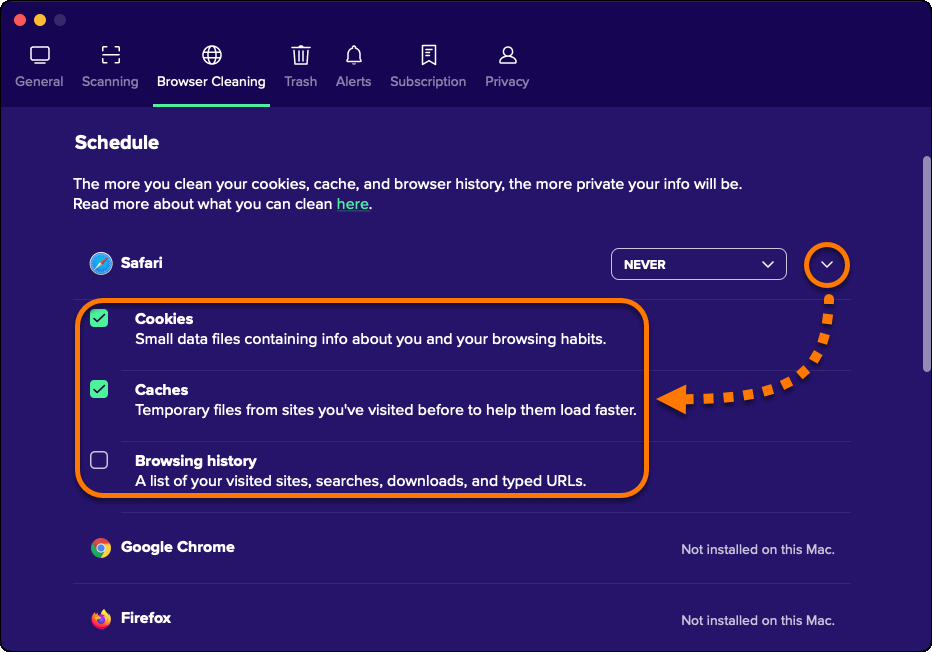
選択したブラウザの自動スキャンが有効になります。
許可されたウェブサイトを追加
- アバスト クリーンアップ プレミアムを開き、サイドメニューにカーソルを合わせて、[ブラウザーをクリーンアップ] を選択します。
- [ブラウザをスキャンする] をクリックします。
- [設定] をクリックします。
- [Cookie 許可リスト] セクションまでスクロールし、[手動で追加] を選択します。
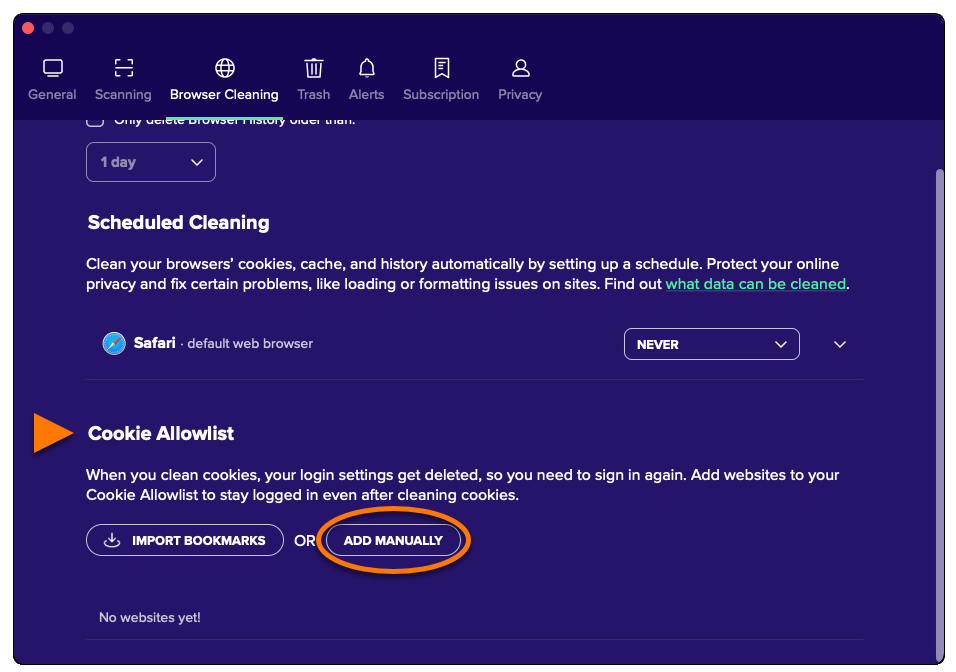
- 以下のオプション A またはオプション B のいずれかを使用して、ウェブサイトを追加します。
- オプション A:テキストボックスに Web サイト(例:example.com)を入力し、[追加] をクリックします。
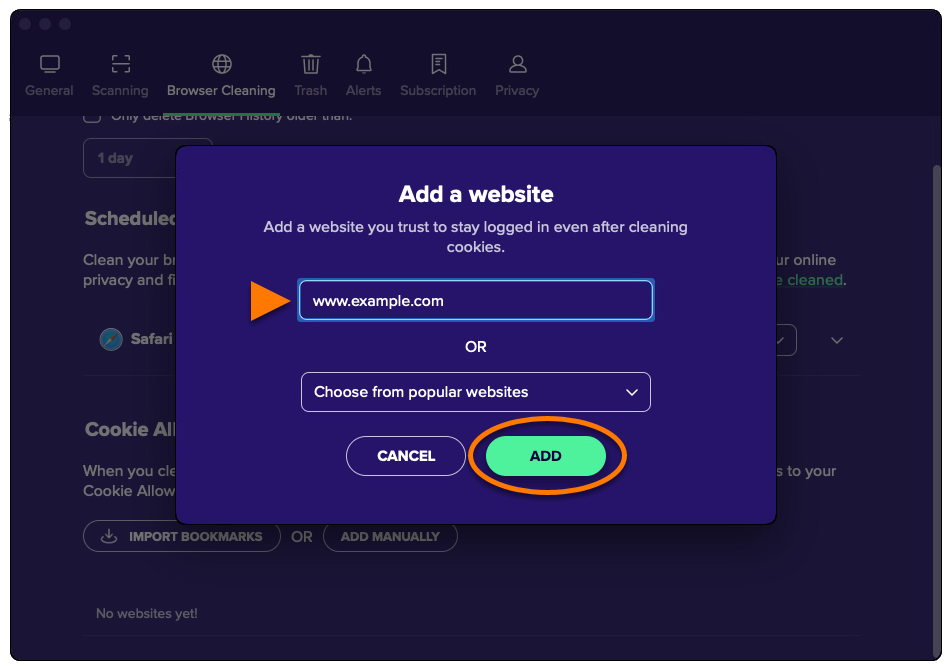
- オプション B:[よく使用する Web サイトから選択] ドロップダウンメニューから Web サイトを選択し、[追加] をクリックします。
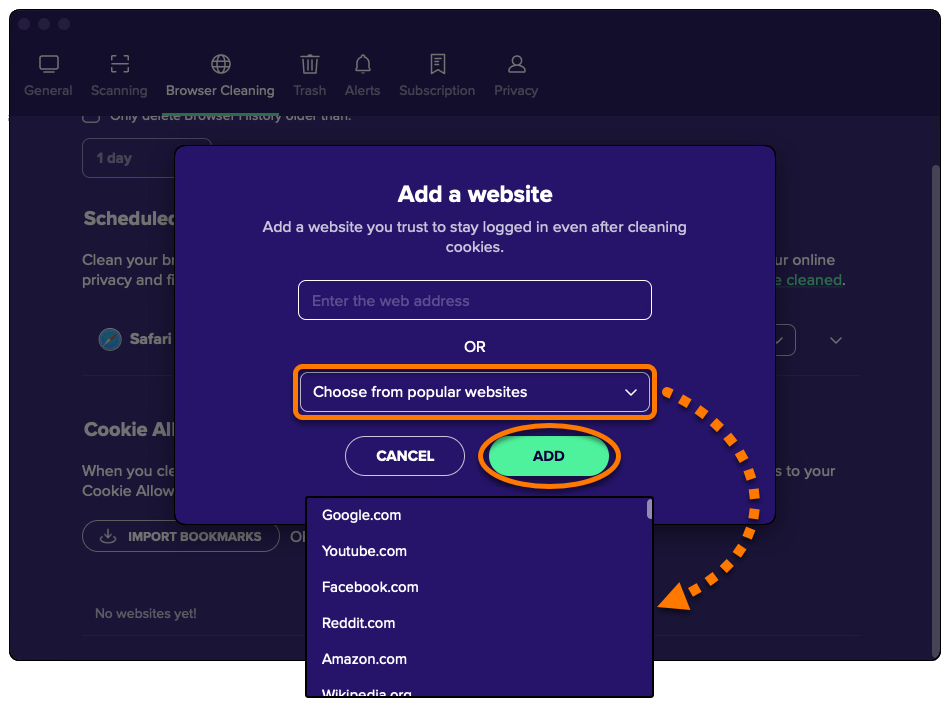
- オプション A:テキストボックスに Web サイト(例:example.com)を入力し、[追加] をクリックします。
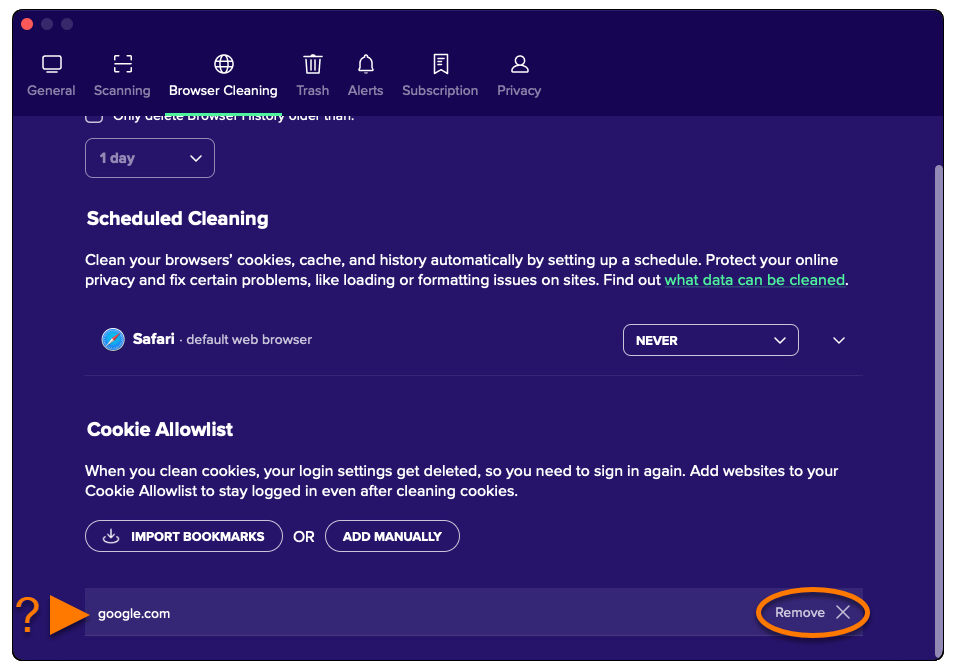
これで、選択した Web サイトが Cookie の消去から除外されます。
リストから Web サイトを削除するには、該当する Web サイトのパネルの [削除](
Xアイコン)をクリックします。
重複したファイルを削除する
重複ファイルファインダオプションでは重複ファイルの有無について Mac をスキャンします。スキャンを実行し、重複ファイルを削除するには、以下の手順を実行します。
- アバスト クリーンアップ プレミアムを開き、[重複ファイルファインダ] の横にある [検索] をクリックします。
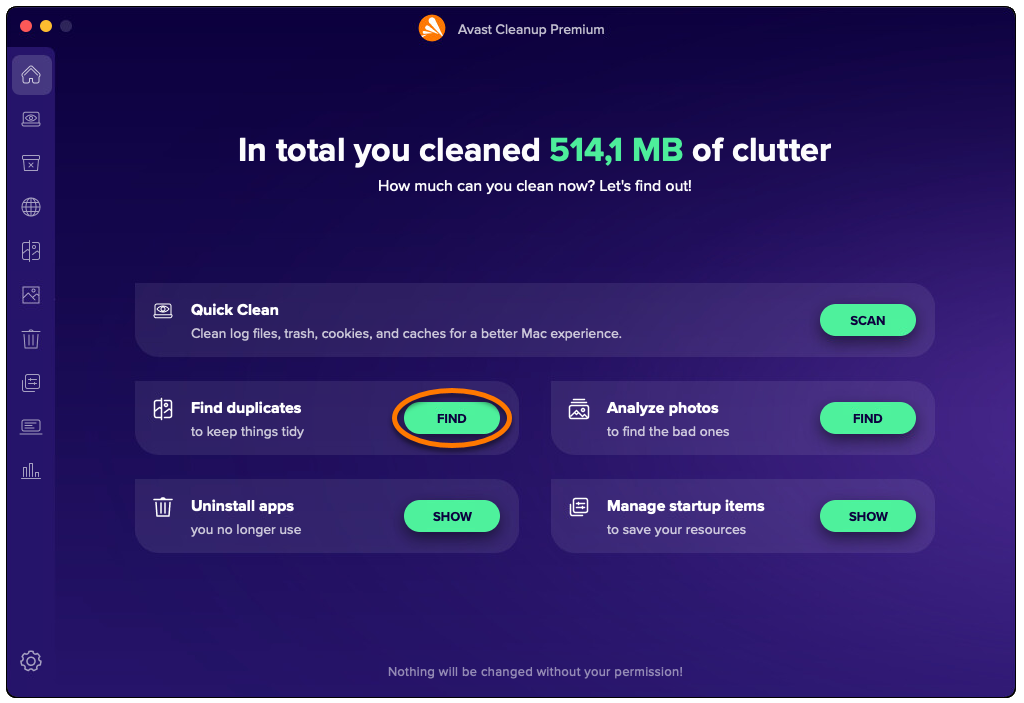
- 重複ファイルのスキャンを行う場所にチェックマークを付けます。他のフォルダや外付けドライブを追加する場合は、[追加] をクリックしてから目的のフォルダやドライブを選択します。
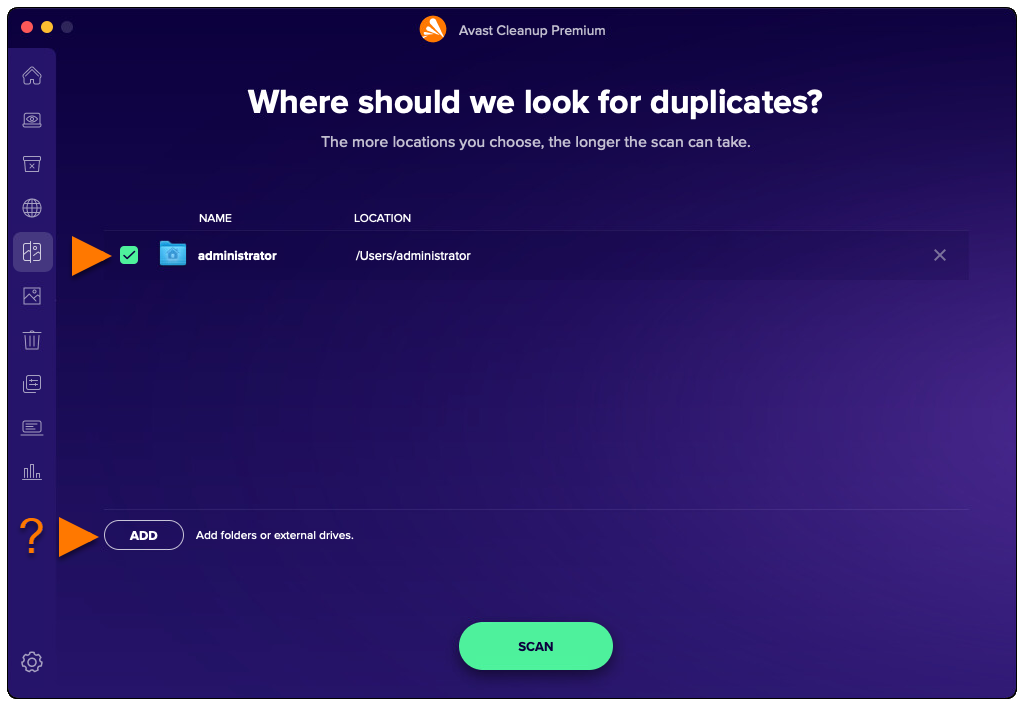
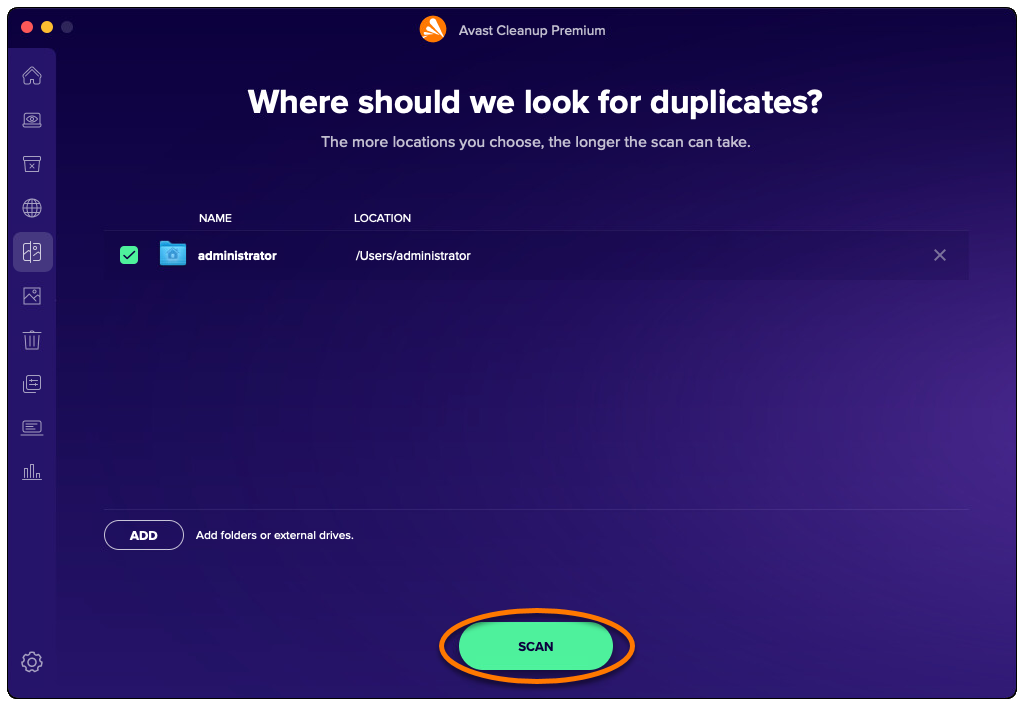
- [スキャン] をクリックします。
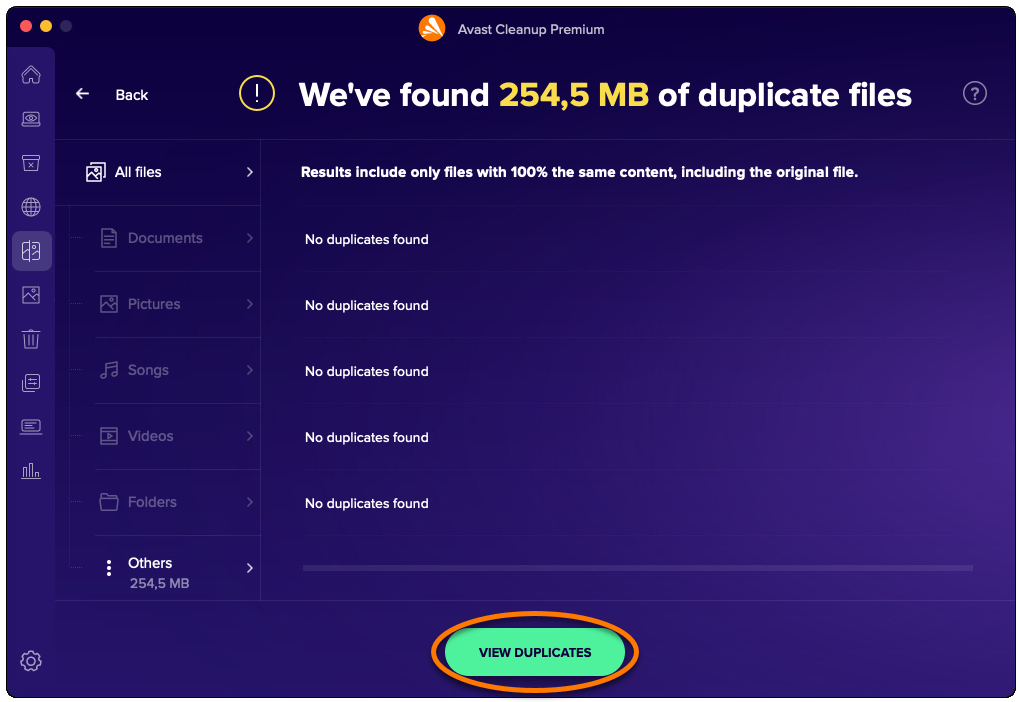
- スキャンが完了したら、[重複を表示]をクリックします。
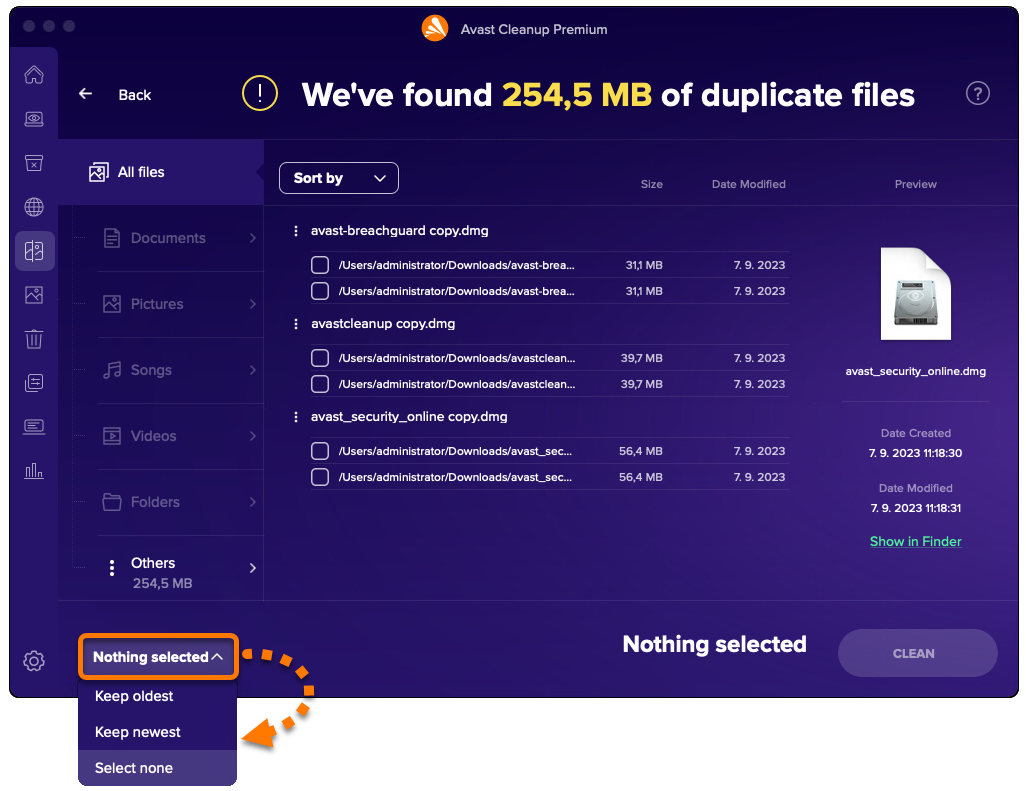
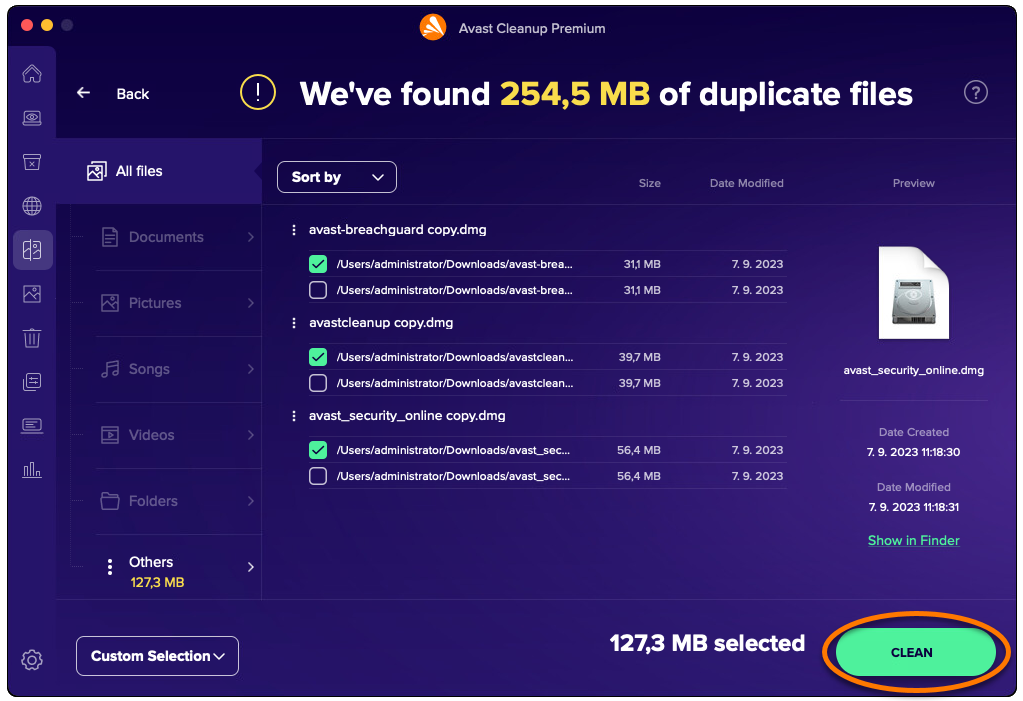
- 左下隅のドロップダウン メニューを使用して、削除するファイルを選択します。次のオプションが利用可能です。
- 最も古いものを維持:各ファイルの最も新しいバージョンをそれぞれ削除対象として自動選択します。
- 最新のものを維持:各ファイルの最も古いバージョンをそれぞれ削除対象として自動選択します。
- 選択解除:ファイルの選択をすべて解除し、削除対象のファイルを手動で選択できるようにします。削除するファイルにそれぞれチェック マークを入れていきます。ファイルにチェック マークを入れると、[何も選択しない]という表示が[カスタム選択]に変わります。
- 削除するファイルを選択したら、[クリーニング] をクリックします。
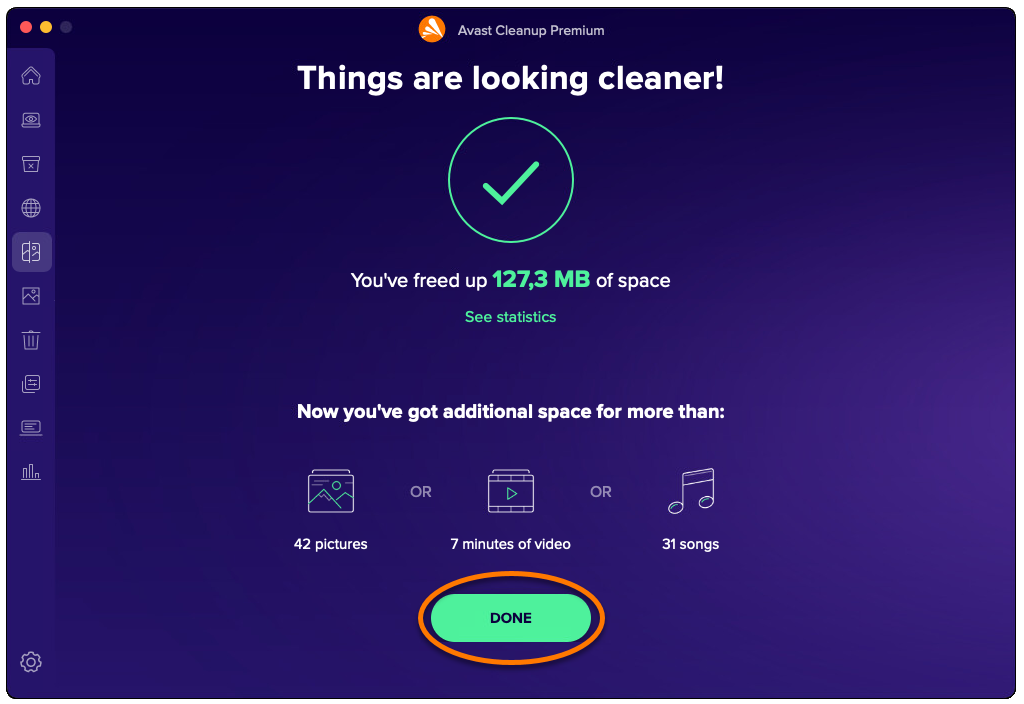
- ダイアログが表示されたら、Mac を起動するときに使用するパスワードを入力した後、[OK] をクリックします。
- [完了] をクリックしてアバスト クリーンアップ プレミアムのメイン画面に戻ります。
不鮮明な写真や似通った写真を特定する
[写真を検索] オプションは、お使いの Mac に、ぼやけた写真、薄暗い写真、似通った写真がないかどうかをスキャンします。スキャンを実行して不鮮明な写真や似通った写真を確認するには、以下の手順を実行します。
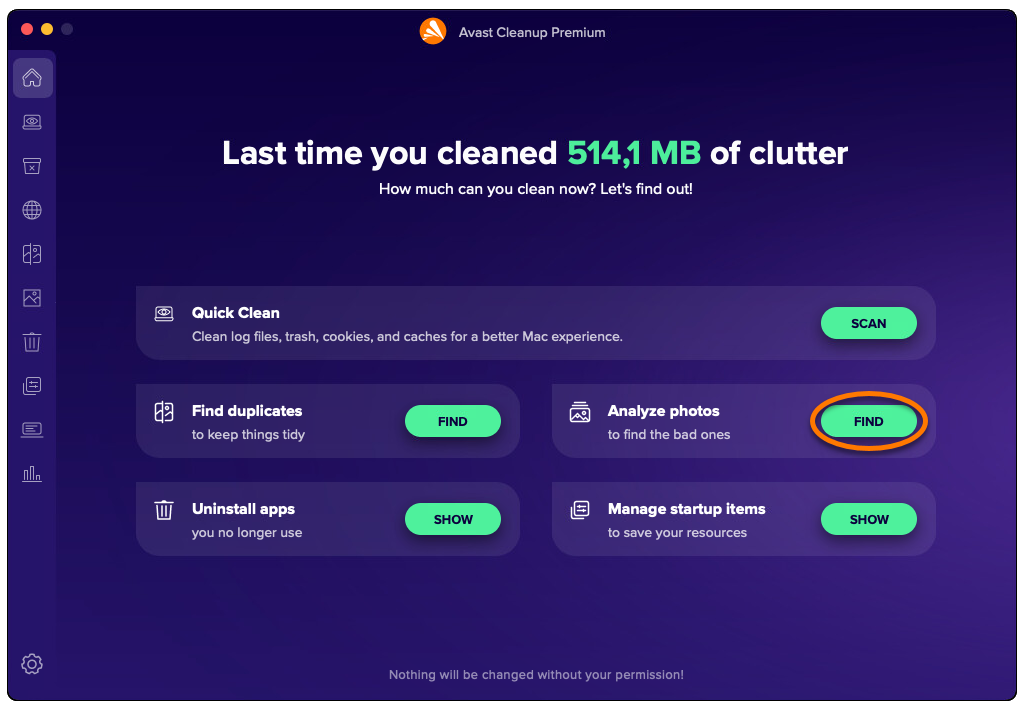
- アバスト クリーンアップ プレミアムを開き、[写真を分析] の横にある [検索] をクリックします。
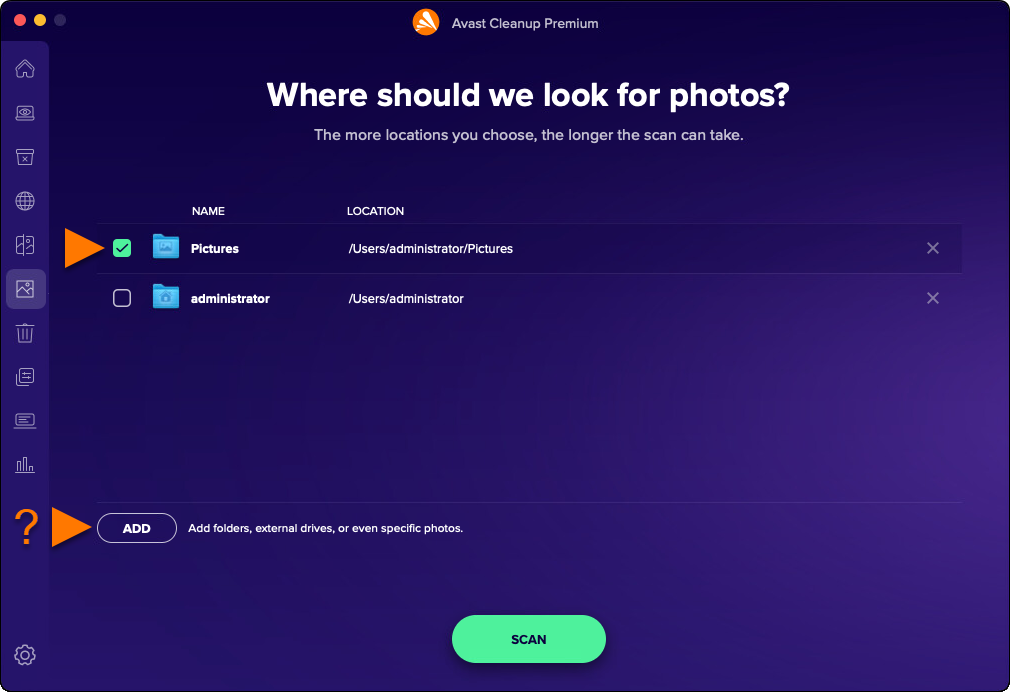
- 写真のスキャンを行う場所にチェックマークを付けます。他のフォルダ、外付けドライブ、または特定の写真を追加する場合は、[追加] をクリックし、フォルダ、ドライブ、または写真を選択します。
- [スキャン] をクリックします。
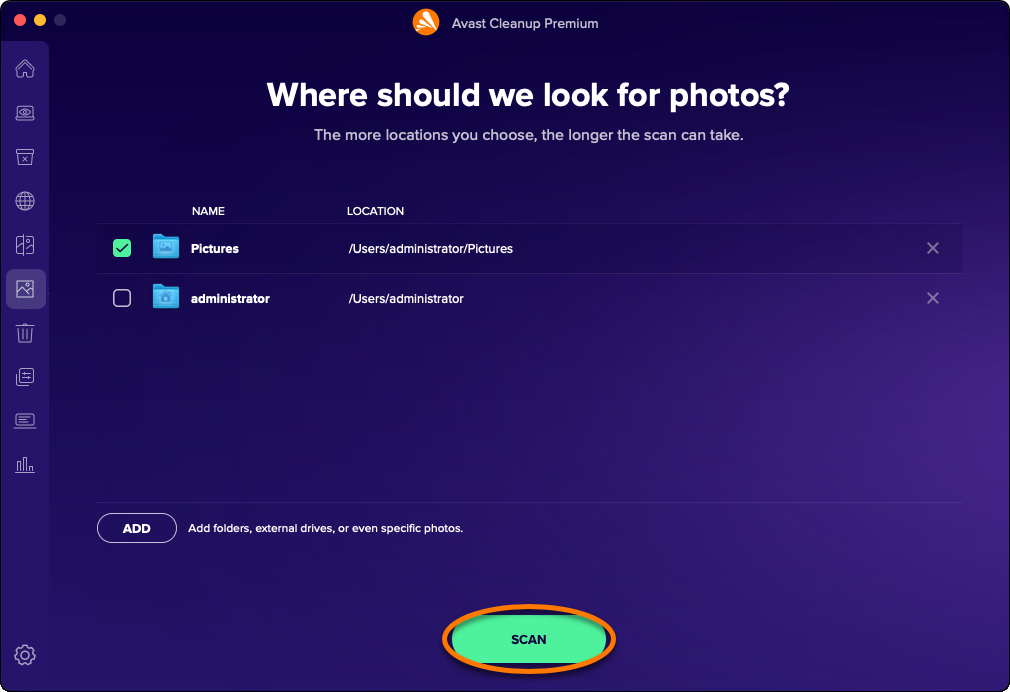
- スキャンが完了したら、[不良な写真] または [似ている写真] の下にある [確認] をクリックして、アバスト クリーンアップ プレミアムが特定した写真を確認します。
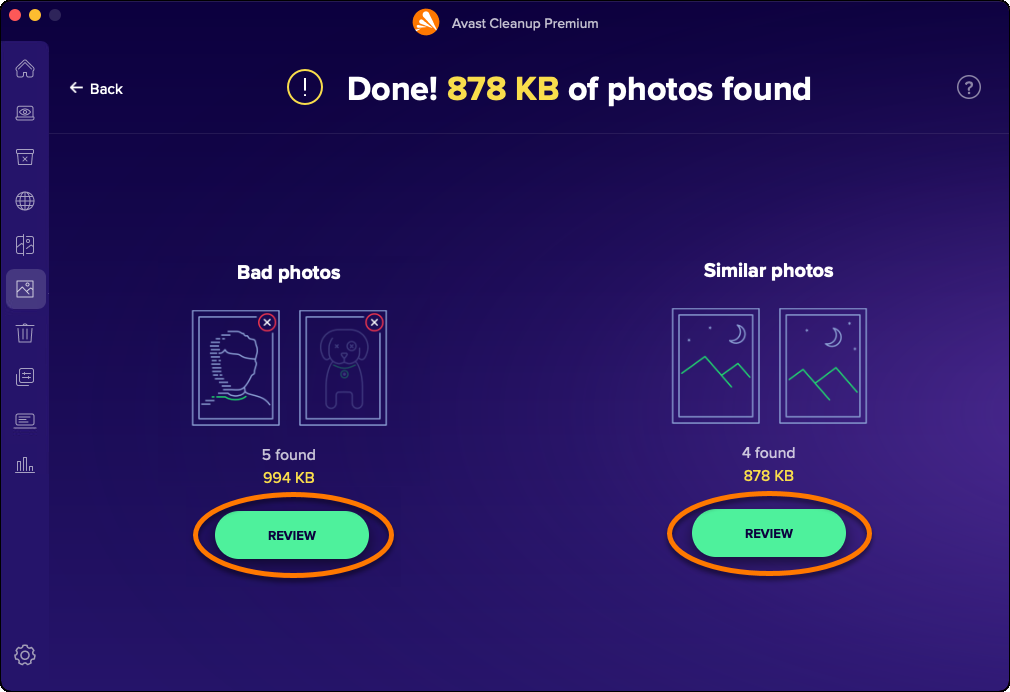
- [了解] をクリックしてポップアップメッセージを削除します。
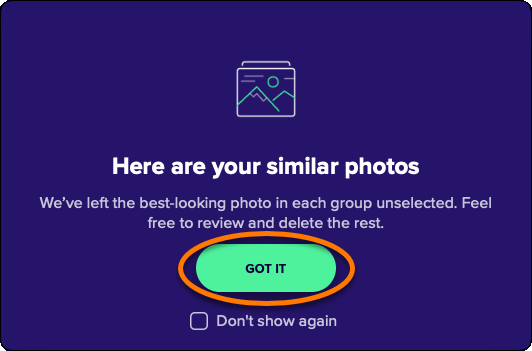
- 左下隅のドロップダウン メニューを使用して、削除するファイルを選択します。次のオプションが利用可能です。
- すべてを選択:見つかった写真をすべて選択します。
- おすすめ:アバスト クリーンアップ プレミアムが削除を推奨する写真を選択します。
- 選択解除:写真の選択をすべて解除し、削除対象の写真を手動で選択できるようにします。削除する写真にそれぞれチェック マークを入れていきます。写真にチェック マークを入れると、[何も選択しない]という表示が[カスタム選択]に変わります。
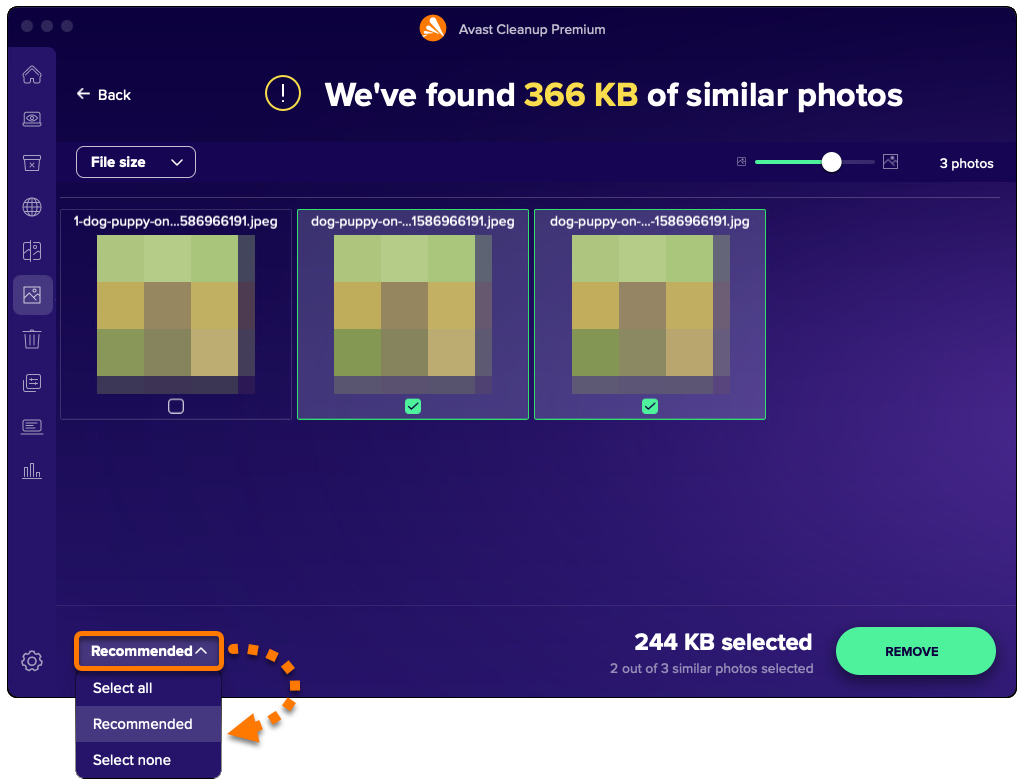
- 削除する写真を選択したら、[削除] をクリックします。
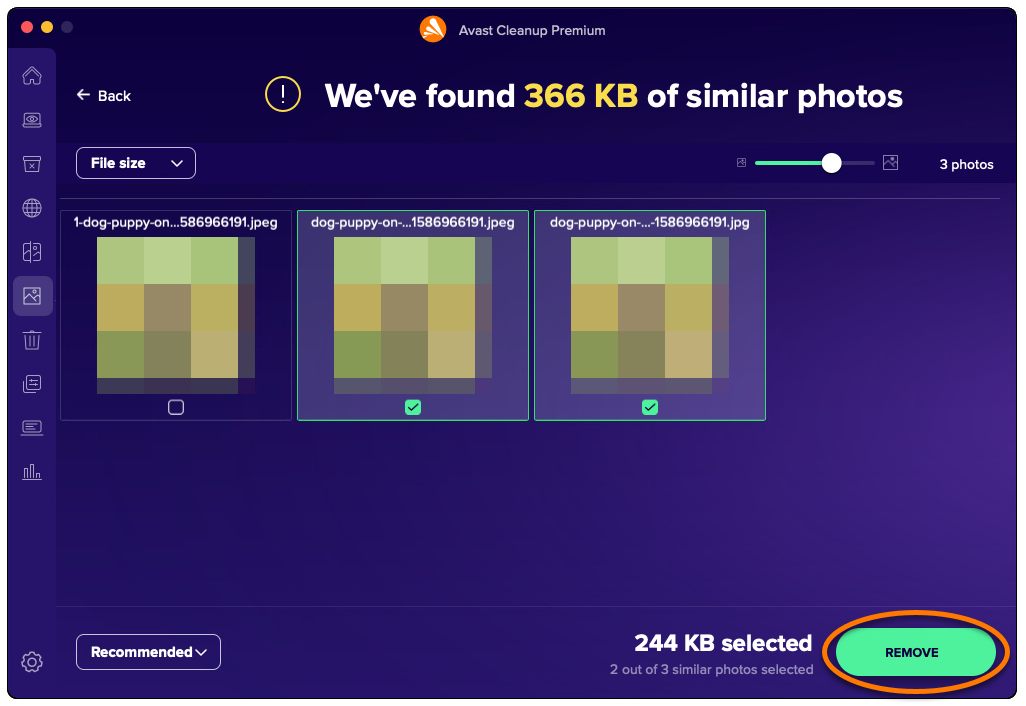
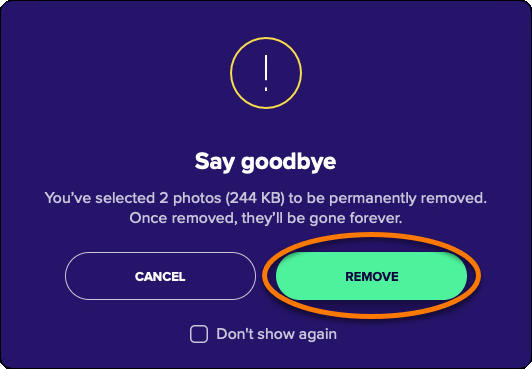
- [削除] をクリックして、選択した写真の削除を確定します。
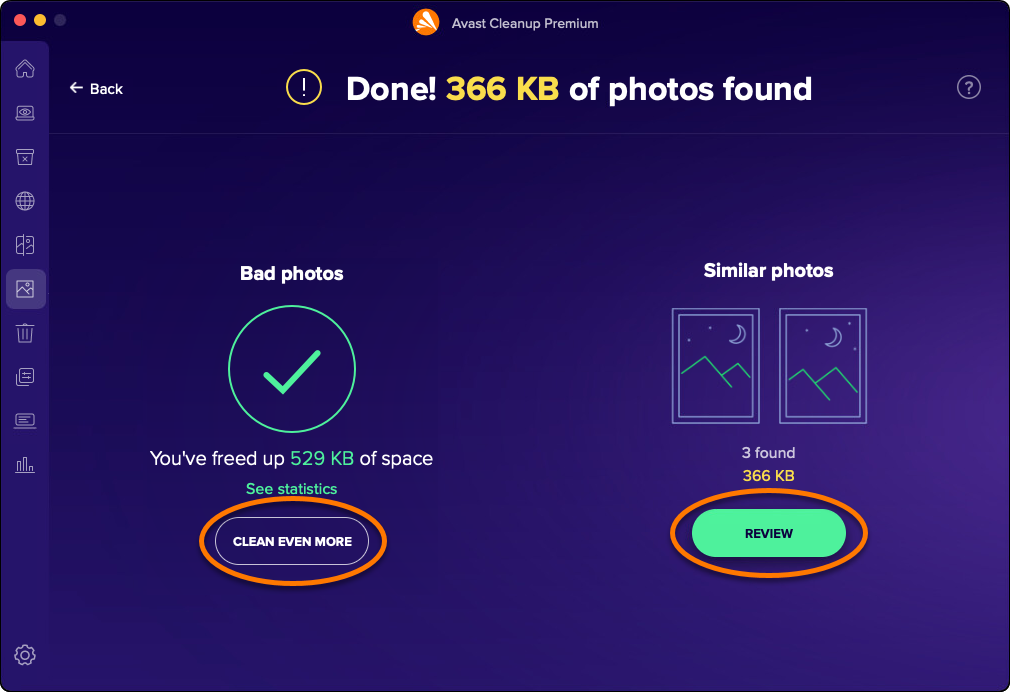
- 写真の確認と削除を続ける場合は、[さらにクリーニング] または [確認] をクリックして 5~8 の手順を繰り返します。
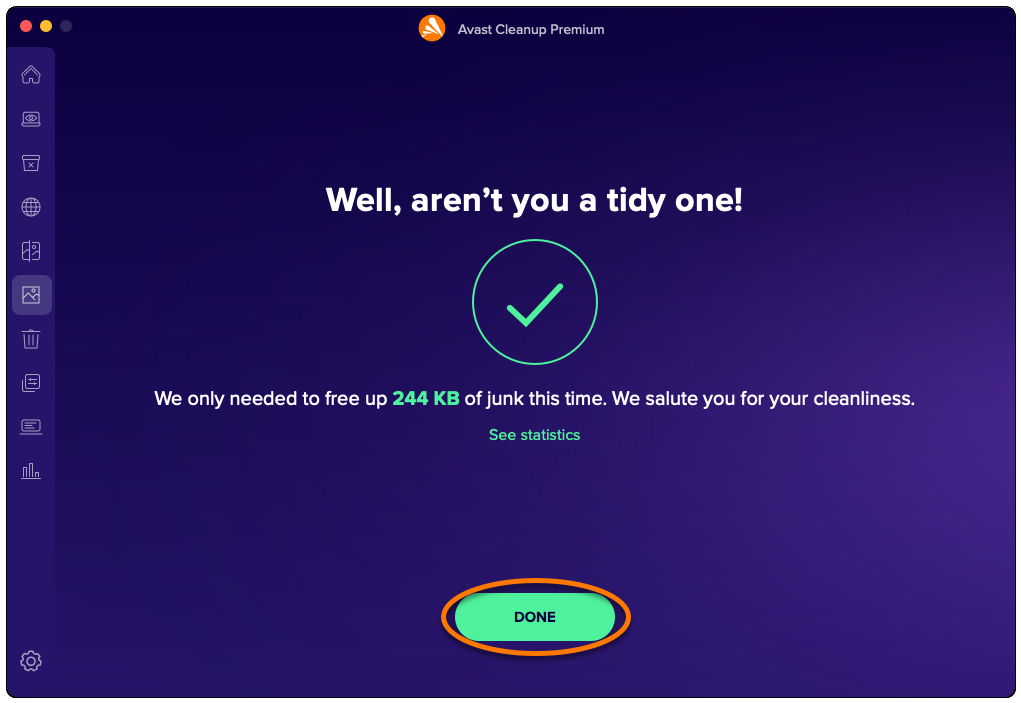
- [完了] をクリックしてアバスト クリーンアップ プレミアムのメイン画面に戻ります。
使用していないアプリをアンインストールする
アプリをアンインストールオプションを使用すると、使用していないアプリケーションを簡単に検出して削除し、Mac を常に整理された状態に保ち、領域を解放することができます。使用していないアプリをアンインストールするには、以下の手順を実行します。
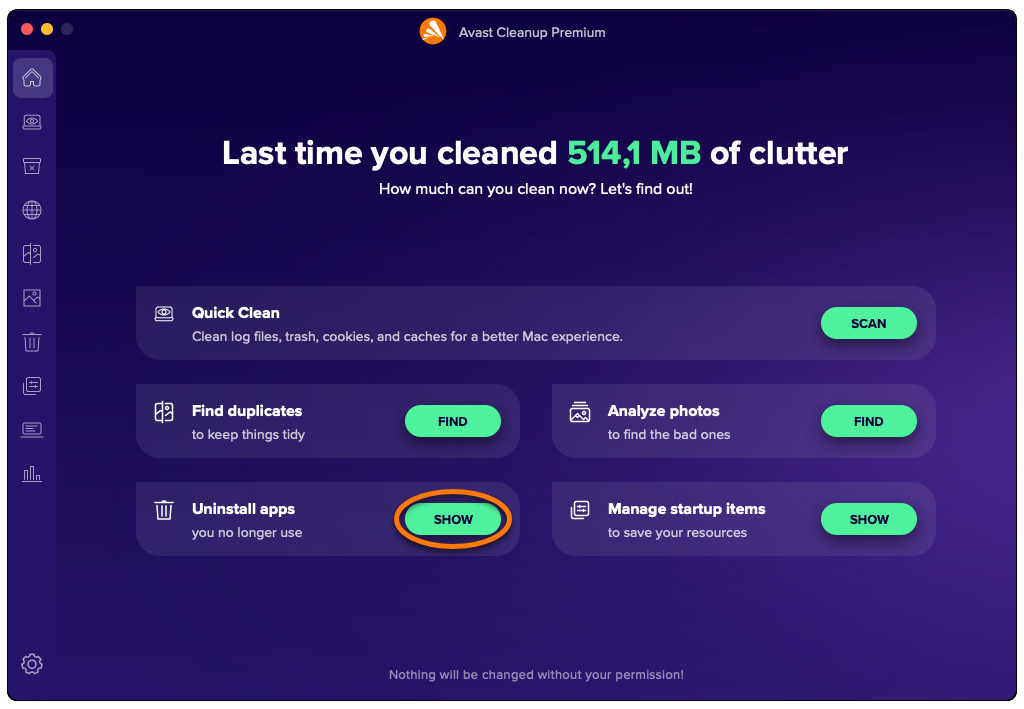
- アバスト クリーンアップ プレミアムを開き、[アプリをアンインストール] の横にある [表示] をクリックします。
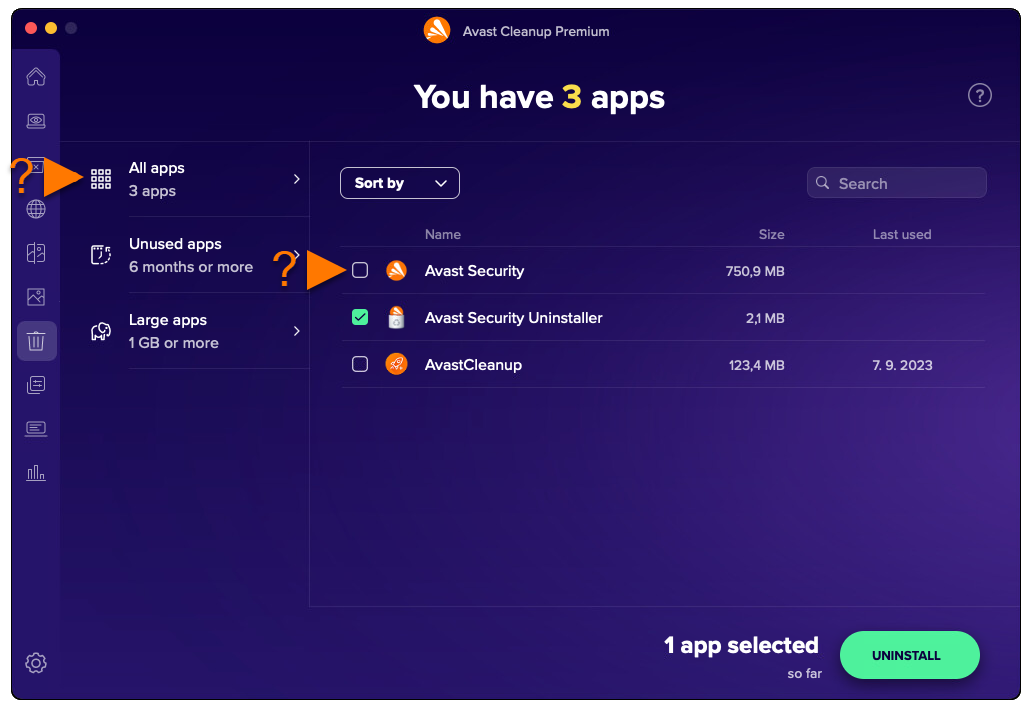
- アプリの横のボックスにチェックマークを付けて選択します。また、左側のパネルの [使用していないアプリ] と [サイズの大きいアプリ] のカテゴリを使用すると、アプリのリストをフィルタリングできます。
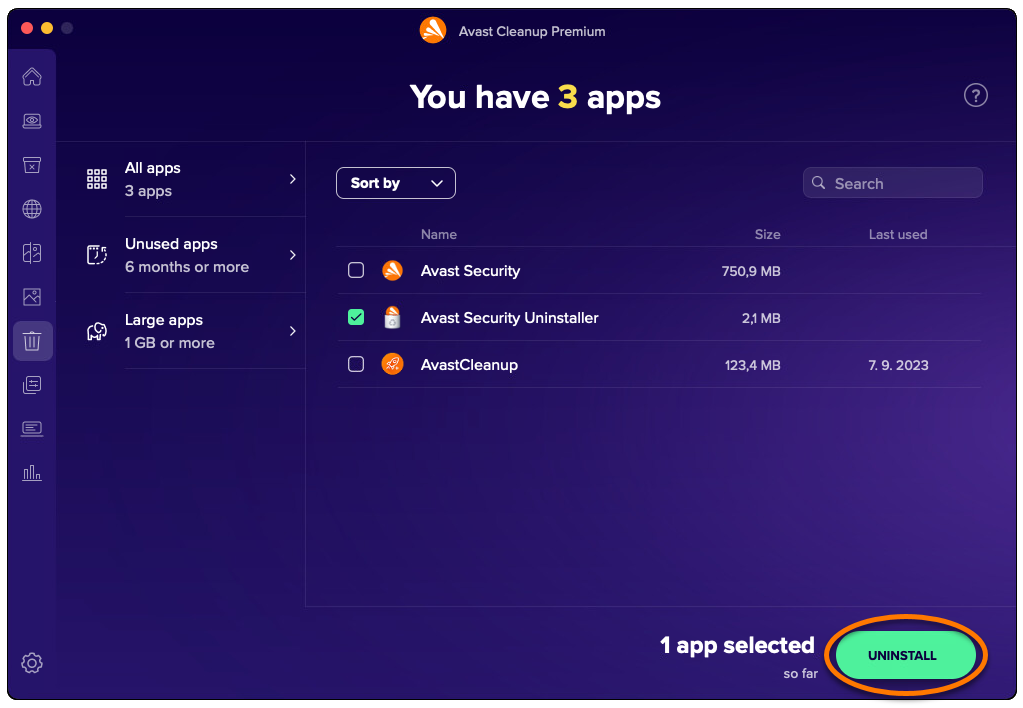
- 削除するアプリを選択したら、[アンインストール]をクリックします。
- [アンインストール]をクリックし、選択したアプリを Mac からアンインストールすることを確認します。
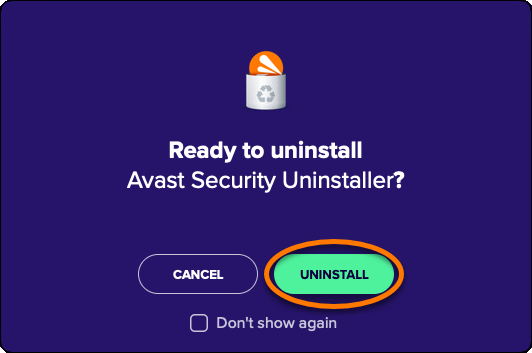
- ダイアログが表示されたら、Mac を起動するときに使用するパスワードを入力したあと、[OK] をクリックします。
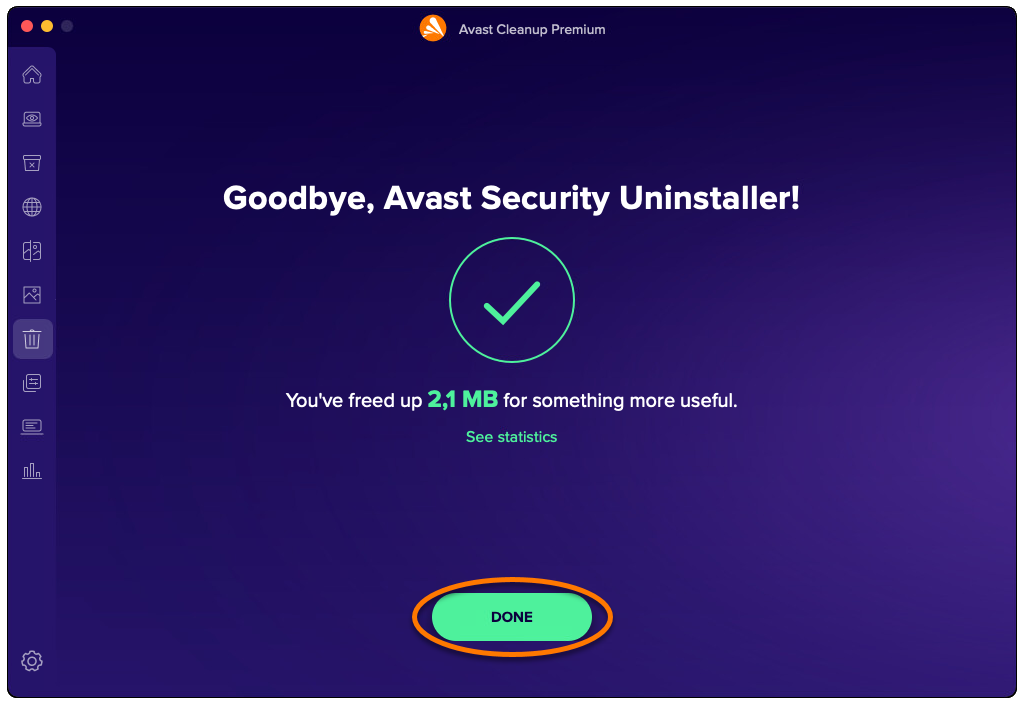
- [完了] をクリックしてアバスト クリーンアップ プレミアムのメイン画面に戻ります。
スタートアップ項目を管理する
スタートアップ項目を管理オプションにより、Mac の起動時に自動的に起動する不要なプロセスをオフにすることで、動作や、画面の読み込みが遅くなるなどの問題を防ぐことができます。スタートアップ項目を管理するには、以下の手順を実行します。
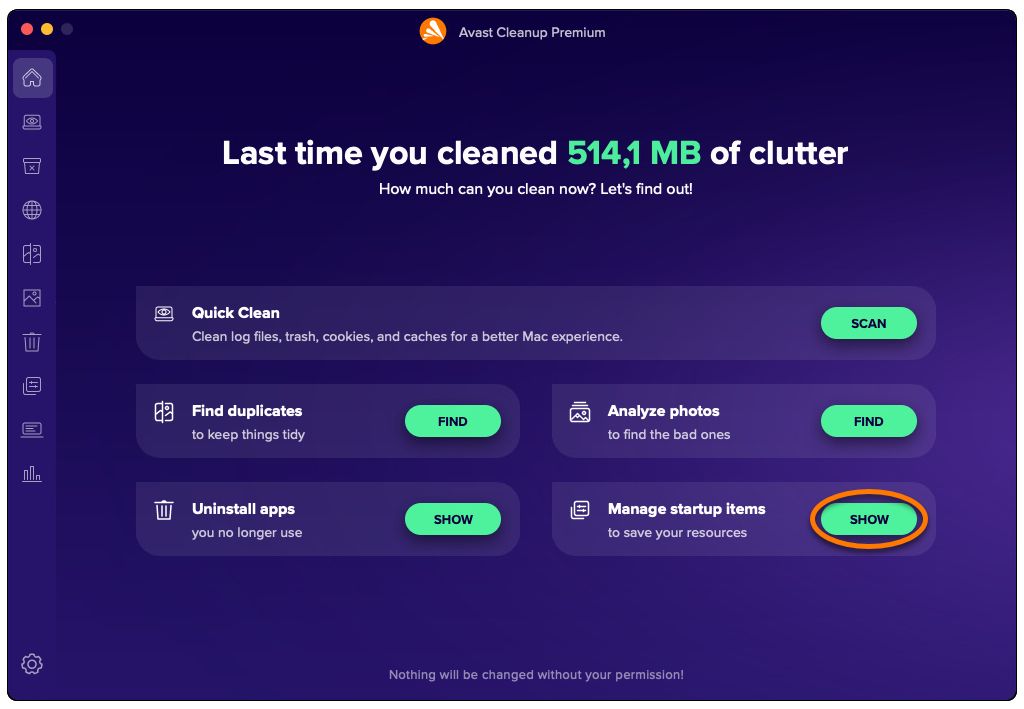
- アバスト クリーンアップ プレミアムを開き、[スタートアップ項目を管理] の横にある [表示] をクリックします。
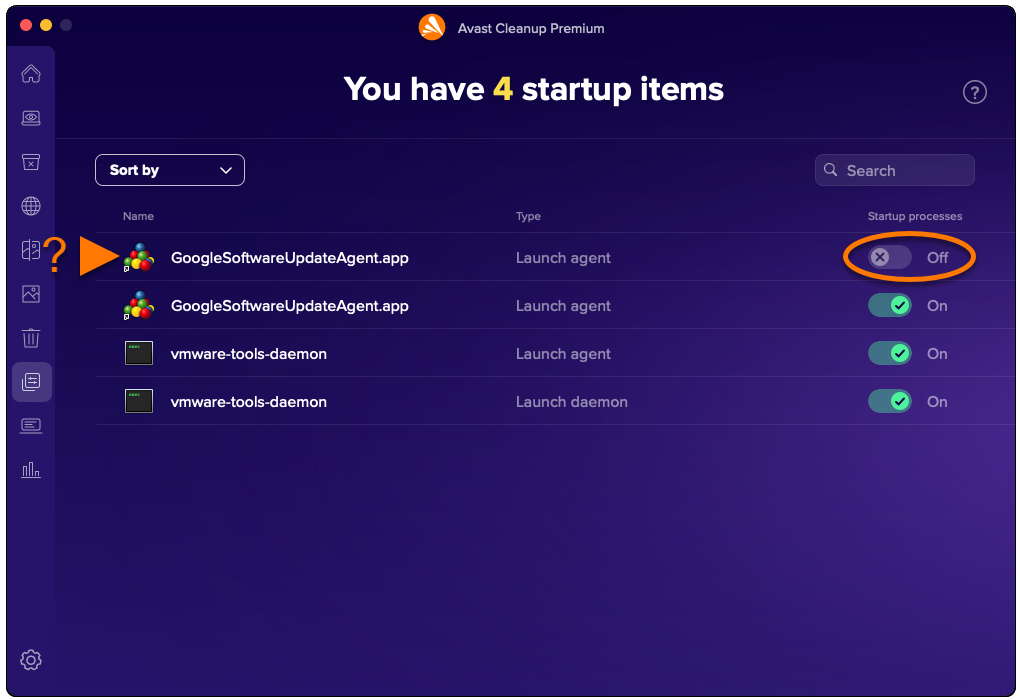
- スタートアップ項目の横にある緑色(オン)のスライダをクリックすると、灰色(オフ)に切り替わります。
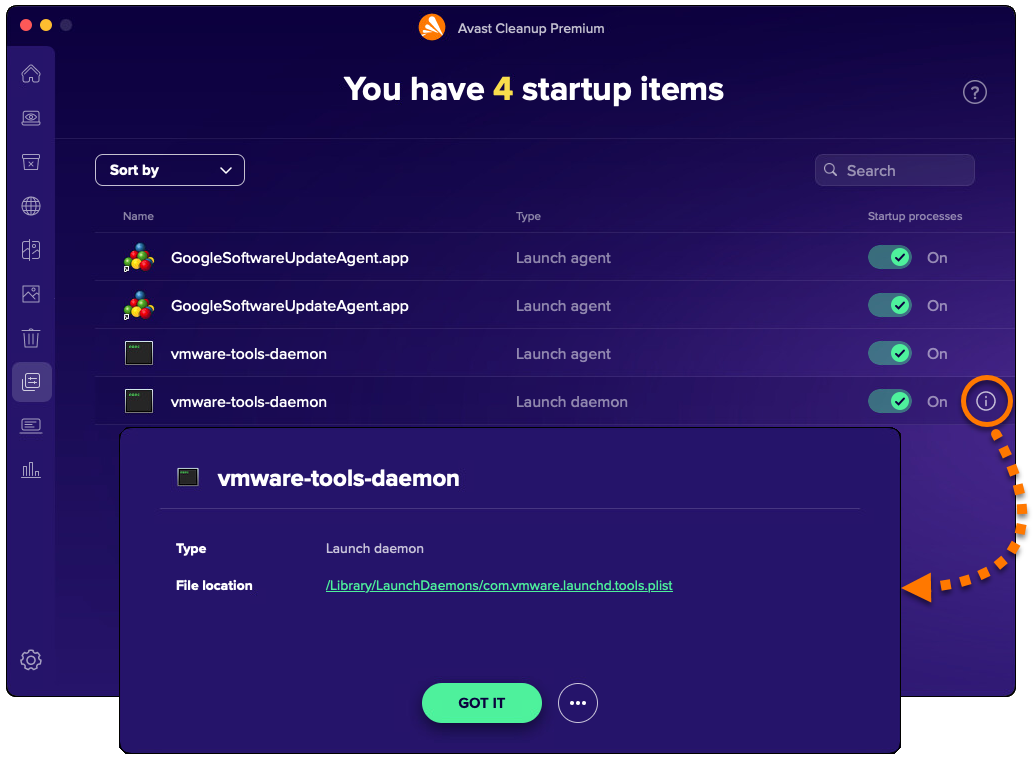
- 詳細情報やオプションを表示するには、スタートアップ項目にカーソルを合わせると表示される、[情報]アイコンをクリックします。
その他の推奨事項
アバスト クリーンアップ プレミアムの詳細については、次の記事をご参照ください。


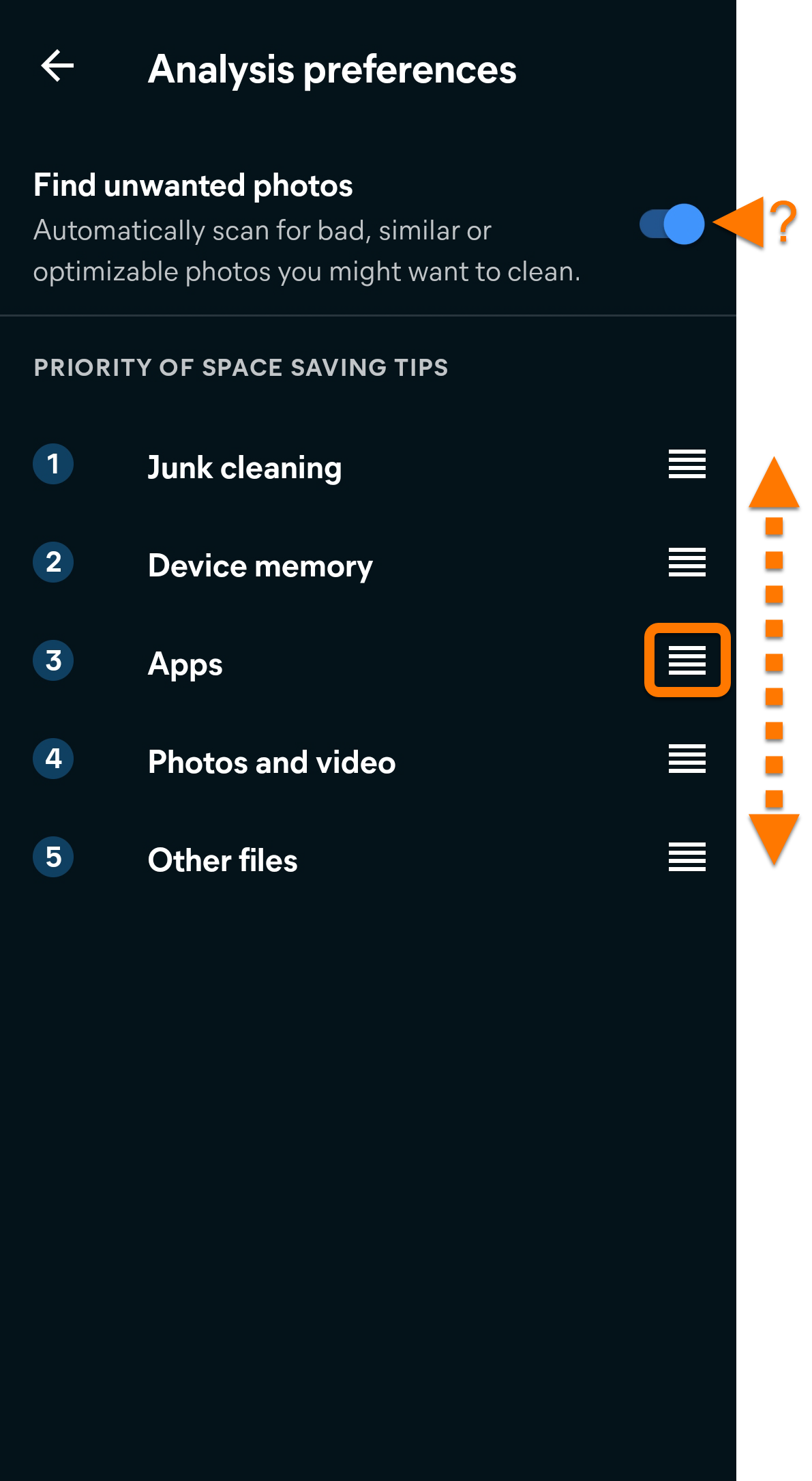
 ] アイコン(4本の線)をタッチしたまま、好みの順になるようパネルを上下にドラッグします。必要に応じて、[不要な写真を見つける] の横にあるスライダをタップして、機能をオン(青色)またはオフ(灰色)に切り替えます。