これらの手順は、新しいバージョンのAvast Oneを対象としています。旧 Avast One の設定に関する情報については、次の記事をご参照ください: Avast One のインストール ▸ 古いバージョンの Avast One のインストール 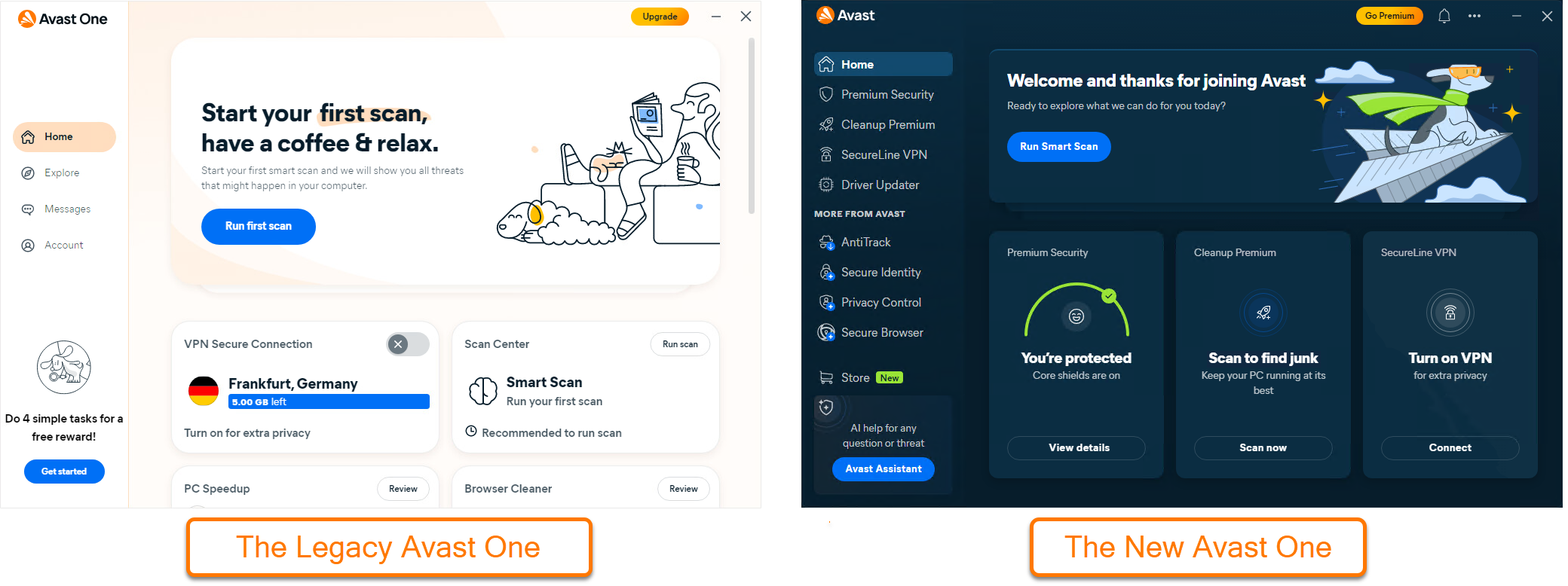
Avast Oneは、複数のアバストアプリケーションにアクセスして管理できるオールインワンのデジタル保護ツールです。さまざまなセキュリティ、プライバシー、パフォーマンス ツールを1つのカスタマイズ可能なプラットフォームに統合して、利用をより簡単にできるように設計されています。
Windows の Avast One では、次のアプリを使用できます。
- アバスト アンチウイルス Windows 版(無料版はデフォルトでAvast Oneに含まれています)
- アバスト セキュアライン VPN Windows 版
- アバスト クリーンアップ Windows 版
- アバスト ドライバ アップデーターWindows版
- アバスト ブリーチガードWindows版
- Avast Privacy Control Windows版(米国のみ。新規ユーザーにはアバスト ブリーチガードの代わりに提供されます)
- アバスト セキュア アイデンティティ Windows 版(米国のみ)
これらのライセンスのいずれかを購入したら、Avast Oneをインストールし、その後、アプリをアクティブ化する必要があります。
Avast Oneをインストール
Avast One をインストールするには、次の手順に従います。
- 以下のボタンをクリックして、Windows 用 Avast One の最新バージョンをダウンロードします:
アバスト ワン Windows 版のダウンロード
- ダウンロードが完了したら、

avast_one_free_antivirus.exe ファイルを開きます(デフォルトでは、ダウンロードしたファイルは [ダウンロード] フォルダーに保存されます)。
- [インストール]をクリックして、画面の指示に従ってインストール手順を完了します。
 手順の詳細については、次の記事を参照してください。Avast One のインストール。
Avast One をインストールすると、アバスト アカウントの資格情報を使用してアプリケーションにサインインするか、有効なアクティベーション コードを入力して、Avast One からアバストのアプリをアクティブ化できます。
次の記事に記載されている手順に従って、アバスト ブリーチガードとアバスト クリーンアップの無料版をインストールできます。
Avast One のアプリをアクティブ化する
Avast One のプレミアム機能をアクティブ化するには、次の3つの方法から選択できます。有効なライセンスにリンクされているアバスト アカウントでサインインする、ワンタイムパスコードを使用する、またはアクティベーションコードを入力します。この記事では、各アクティブ化方法の手順を説明します。
アバスト アカウント
アバスト アカウント経由でアクティベートする
ライセンスの購入時に入力したメールアドレスを使用して、アバスト アカウントが作成されています。アバスト アカウントに初めてサインインする場合は、次の記事を参照してください。アバスト アカウントのアクティベート
アバスト アカウントを使用して Avast One のプレミアム機能をアクティブ化するには:
- Avast Oneを開き、[
… メニュー] ▸ [サインイン] に移動します。 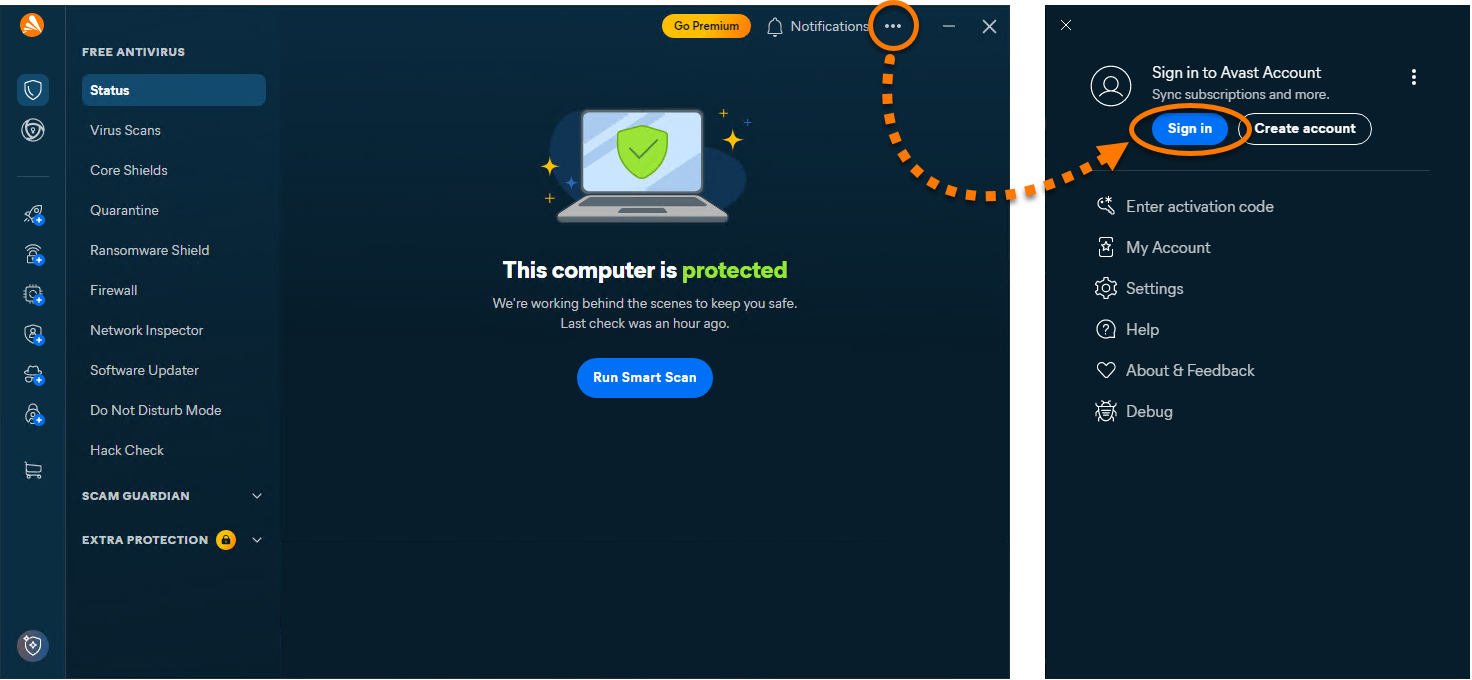
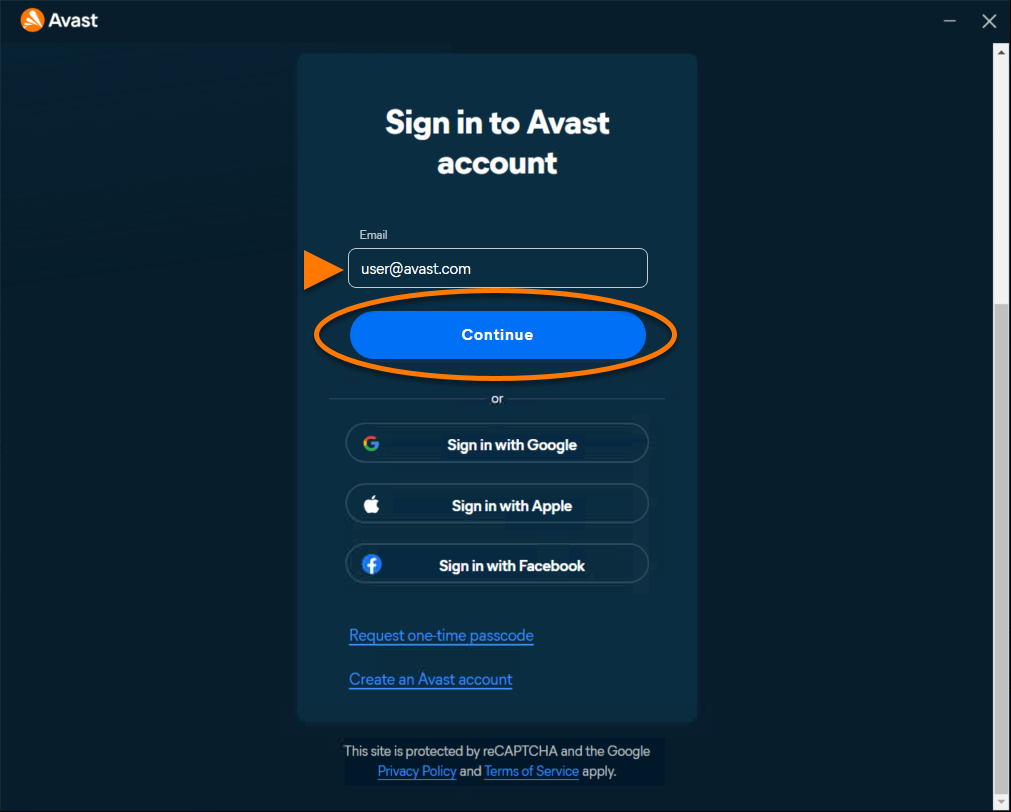
- アバスト アカウントに関連付けられている電子メール アドレスを入力し、[続行] をクリックします。
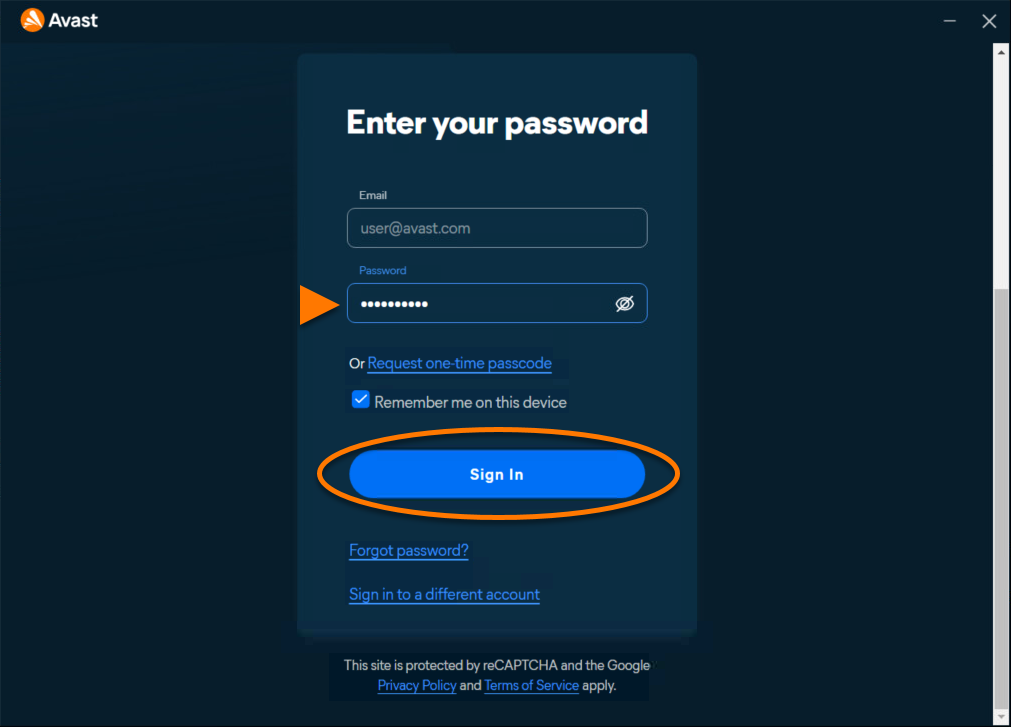
- アバスト アカウントに関連付けられているパスワードを入力して [サインイン] をクリックします。
- アバストアカウントに関連付けられているすべてのアプリが自動的にインストールされ、アクティブ化されます。
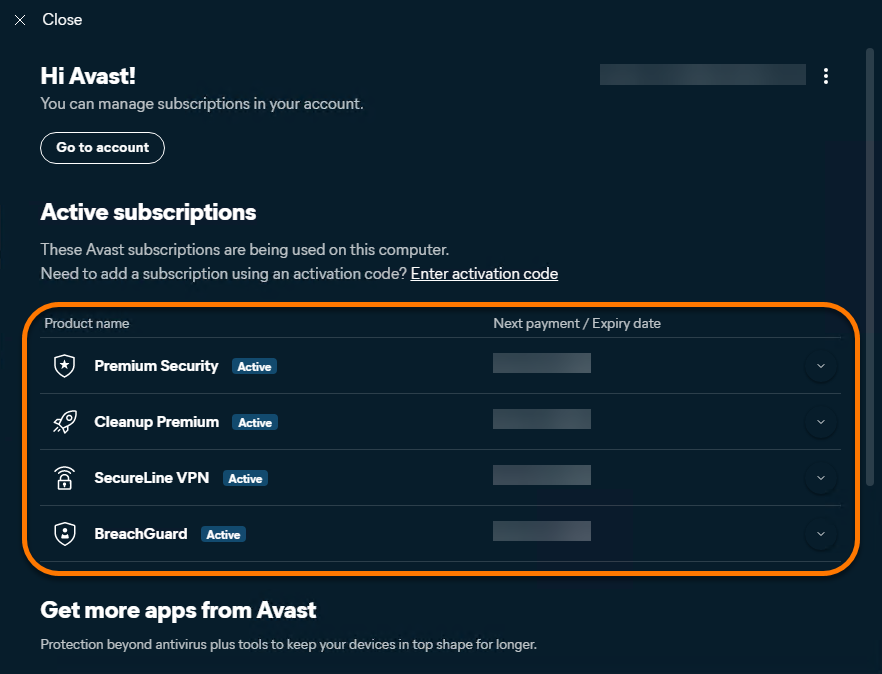
Avast One がアクティベートされました。ライセンスの詳細を表示するには、[… メニュー] ▸ [アカウント] の順に移動します。ライセンスの更新日または期限切れ日は、[アクティブなライセンス] の下に表示されます。アプリケーションは、購入時に指定した台数のデバイスでアクティベートできます。
アクティベーションがうまくいかない場合は、以下のアクティベーションの問題のトラブルシューティングセクションをご参照ください。
ワンタイムパスコード
ワンタイムパスコードでアクティベート
ワンタイムパスコードを使用するには、アバスト アカウントが必要です。このアカウントは、ライセンスの購入時に入力したメールアドレスを使用して自動的に作成されました。アバスト アカウントに初めてサインインする場合は、次の記事を参照してください。アバスト アカウントのアクティベート
ワンタイムパスコードを使用して Avast One のプレミアム機能をアクティブ化するには:
- Avast Oneを開き、[
… メニュー] ▸ [サインイン] に移動します。
- [ワンタイムパスコードを要求する] をクリックします。
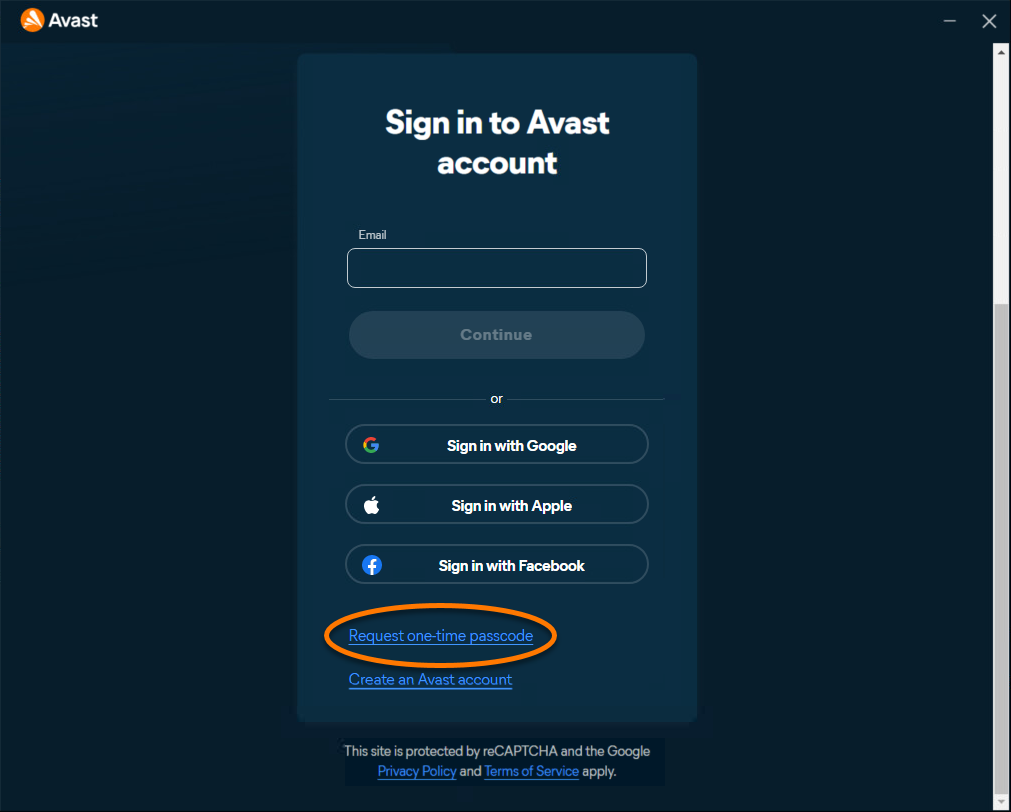
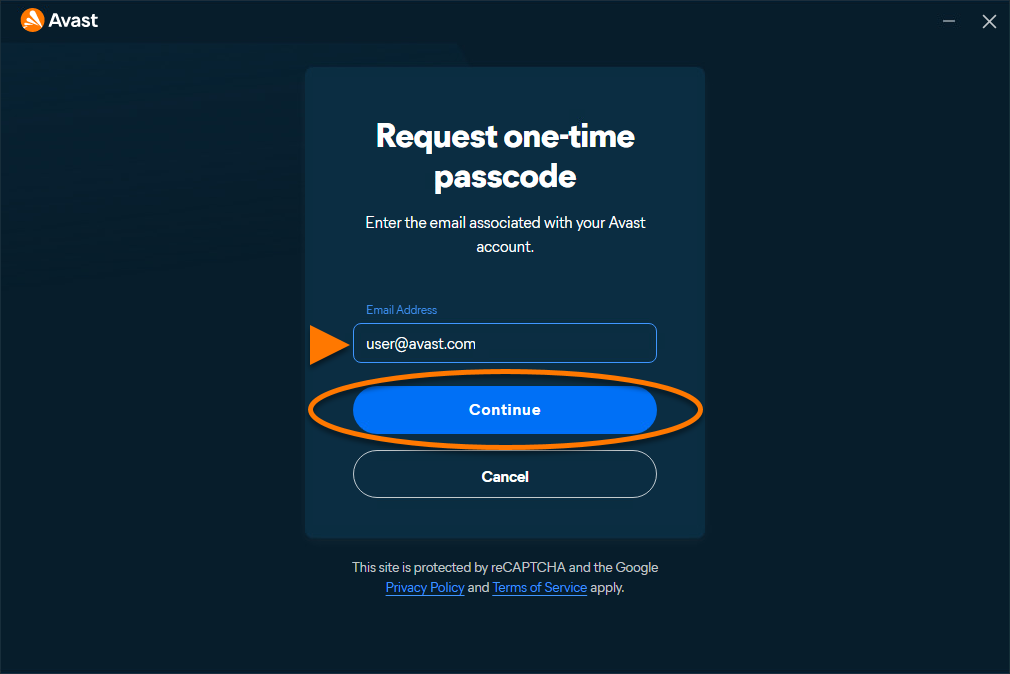
- アバスト アカウントに関連付けられているメール アドレスを入力し、[続行] をクリックします。一時アクセス用のパスコードが記載されたメールが指定したメールアドレスに送信されます。
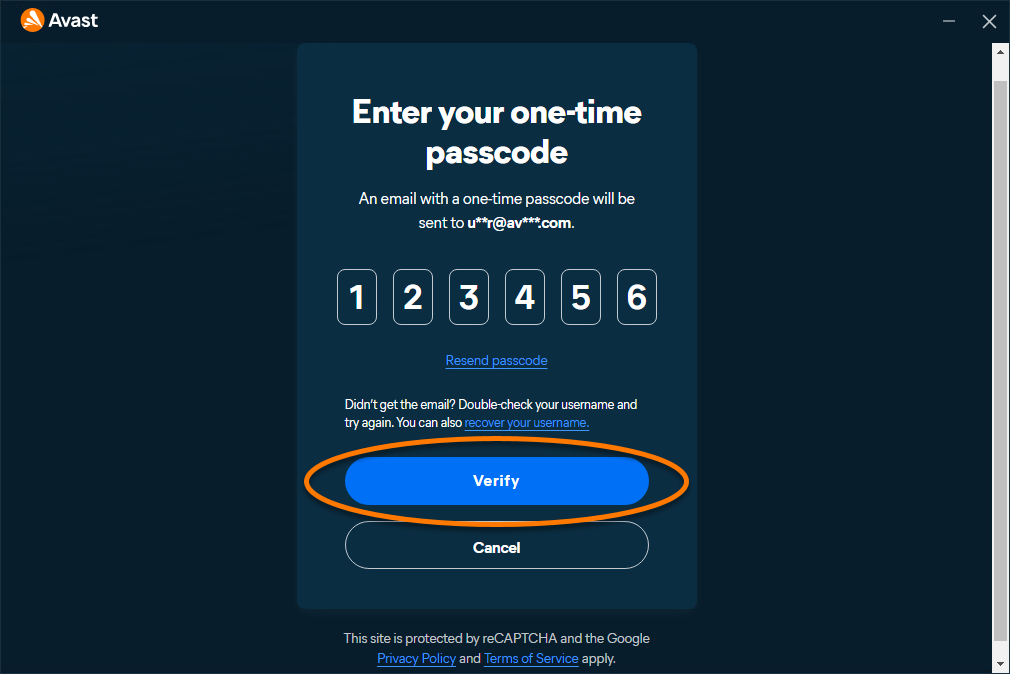
- メールの受信トレイで受け取ったパスコードを入力し、[確認] をクリックします。
- アバストアカウントに関連付けられているすべてのアプリが自動的にインストールされ、アクティブ化されます。
Avast One がアクティベートされました。ライセンスの詳細を表示するには、[… メニュー] ▸ [アカウント] の順に移動します。ライセンスの更新日または期限切れ日は、[アクティブなライセンス] の下に表示されます。アプリケーションは、購入時に指定した台数のデバイスでアクティベートできます。
アクティベーションがうまくいかない場合は、以下のアクティベーションの問題のトラブルシューティングセクションをご参照ください。
アクティベーションコード
アクティベーション コードでアクティベートする
アクティベーションコードはほとんどの場合、アバスト ライセンスをご購入後に届く注文確認メールに記載されています。アクティベーション コードを確認する手順の詳細については、次の記事を参照してください。アバスト アクティベーション コードの確認
アクティベーションコードを使用して Avast One のプレミアム機能をアクティブ化するには:
- Avast One を開き、[
… メニュー] ▸ [アクティベーションコードを入力] に移動します。 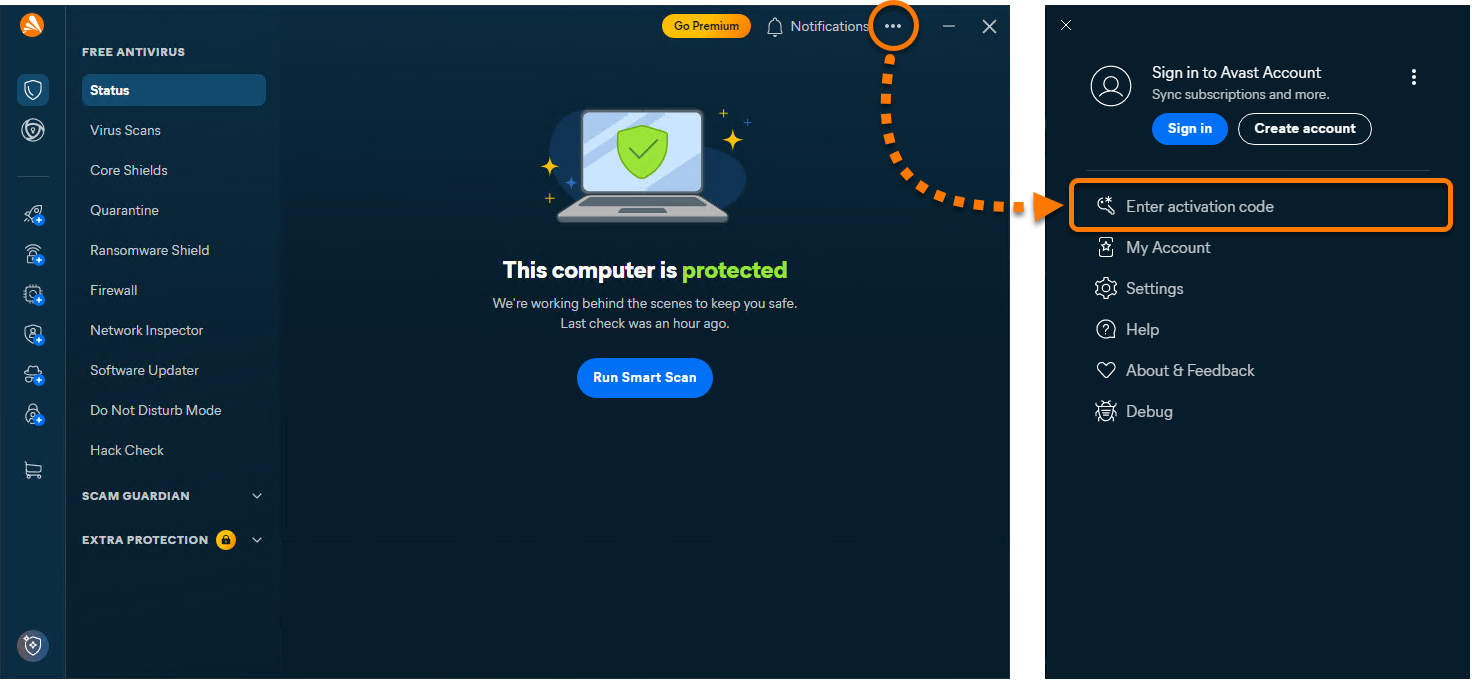
- テキストボックスにアクティベーションコード (ハイフンを含む) を入力するか貼り付けて、[次へ] を 2 回クリックします。
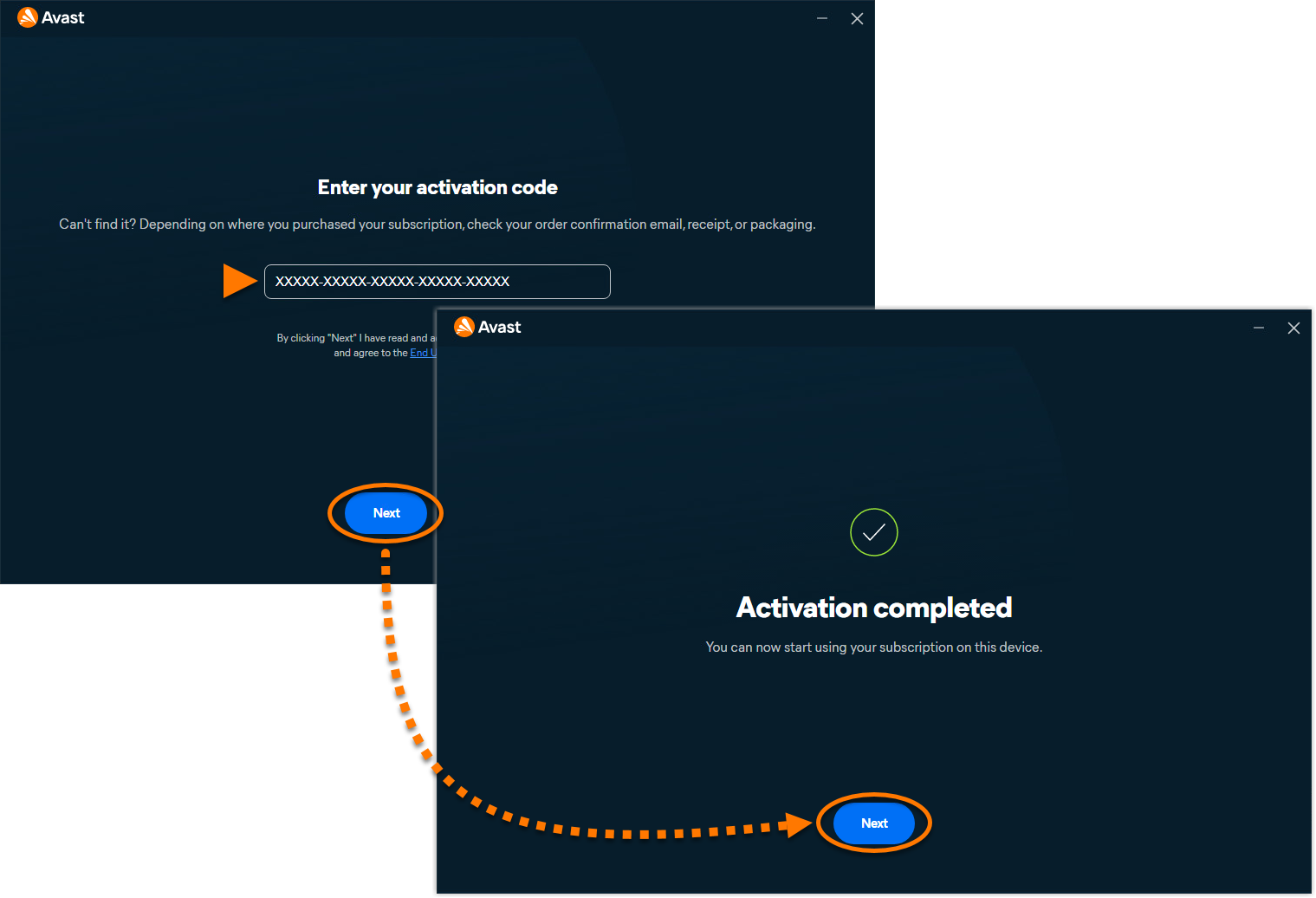
- アクティベーションコードに関連付けられているすべてのアプリは、自動的にインストールされ、アクティブ化されます。
Avast One がアクティベートされました。ライセンスの詳細を表示するには、[… メニュー] ▸ [アカウント] の順に移動します。ライセンスの更新日または期限切れ日は、[アクティブなライセンス] の下に表示されます。アプリケーションは、購入時に指定した台数のデバイスでアクティベートできます。
アクティベーションがうまくいかない場合は、以下のアクティベーションの問題のトラブルシューティングセクションをご参照ください。
デスクトップ ショートカットを作成
Avast Oneから利用できる各アプリのデスクトップ ショートカットを作成できます。ショートカットを追加するには:
- Avast One を開き、[
… メニュー] ▸ [設定]の順に移動します。 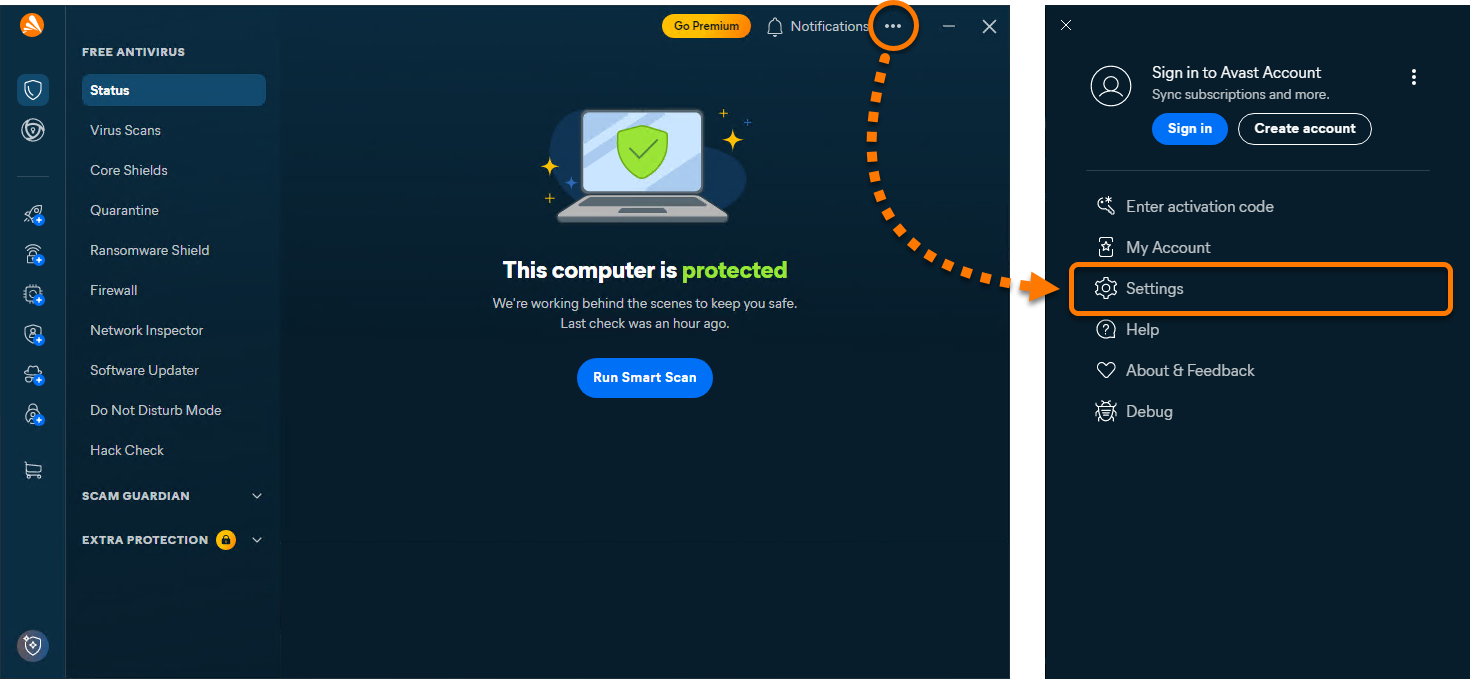
- 左側のパネルで [Shortcuts] を選択し、アプリの横にある [Add shortcut] をクリックします。
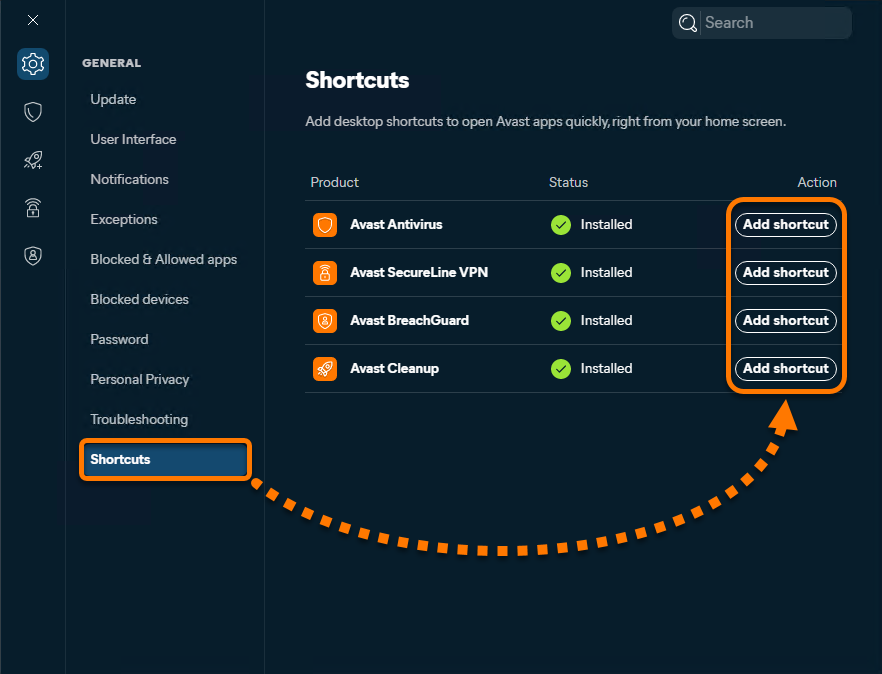
選択したアプリのデスクトップ ショートカットが作成されます。
デスクトップのショートカットを削除しても、アプリはアンインストールされません。Windows デスクトップからアイコンを削除するだけです。
アクティベーション問題のトラブルシューティング
アクティベーションで問題が発生した場合は、以下の情報をご参照ください。最も一般的なアクティベーションの問題の解決方法を説明しています。
アクティベーション方法:
アバスト アカウント
- Avast のライセンスにリンクされているアバスト アカウントの資格情報を入力していることを確認してください。確認するには、ウェブ ブラウザで アバスト アカウントにサインインし、[マイライセンス] タイルで [ライセンスを管理] をクリックして、リンクされたライセンスのリストを表示します。
- アバスト アカウントにアバストのライセンスが表示されていない場合は、次の記事を参照してライセンスをアバスト アカウントに手動でリンクしてください。
- 手順に従って、アクティベーション コードを使用してアクティベートしてみてください。アクティベーションコードは、注文確認メールまたはアバスト アカウントに記載されています。アクティベーション コードを検索する手順の詳細については、次の記事を参照してください。
- Avast Oneを完全にアンインストールしてから、再インストールします。設定ミスや壊れたファイルが原因の問題は、これで解決できます。以下のリンク先の記事に記載された手順を正確に実行してください。
再インストール後、ライセンスを再度アクティブ化してみてください。
以上を試してもライセンスをアクティベートできない場合は、アバスト サポートまでお問い合わせください。
アクティベーション コード
- アバスト アカウントを使用してアクティベーション コードのコピーを取得し、アクティベーション コードが問題の原因になっている可能性を排除します。アバスト アカウントを使ってアクティベーション コードを見つける手順の詳細については、次の記事を参照してください。
- アクティベーション中にエラー メッセージが表示される場合は、次の記事をご参照ください。
- 手順に従ってアバスト アカウントを使用してアクティベートしてみてください。アバスト アカウントを作成する手順の詳細については、次の記事をご参照ください。
- Avast One を完全にアンインストールしてから、再インストールします。設定ミスや壊れたファイルが原因の問題は、これで解決できます。以下のリンク先の記事に記載された手順を正確に実行してください。
再インストール後に、もう一度ライセンスをアクティベートしてみてください。
以上を試してもライセンスをアクティベートできない場合は、アバスト サポートまでお問い合わせください。
この手順は、Avast One の新しいバージョン向けです。旧 Avast One の設定に関する情報については、次の記事をご参照ください: Avast One のインストール ▸ 旧バージョンの Avast One のインストール 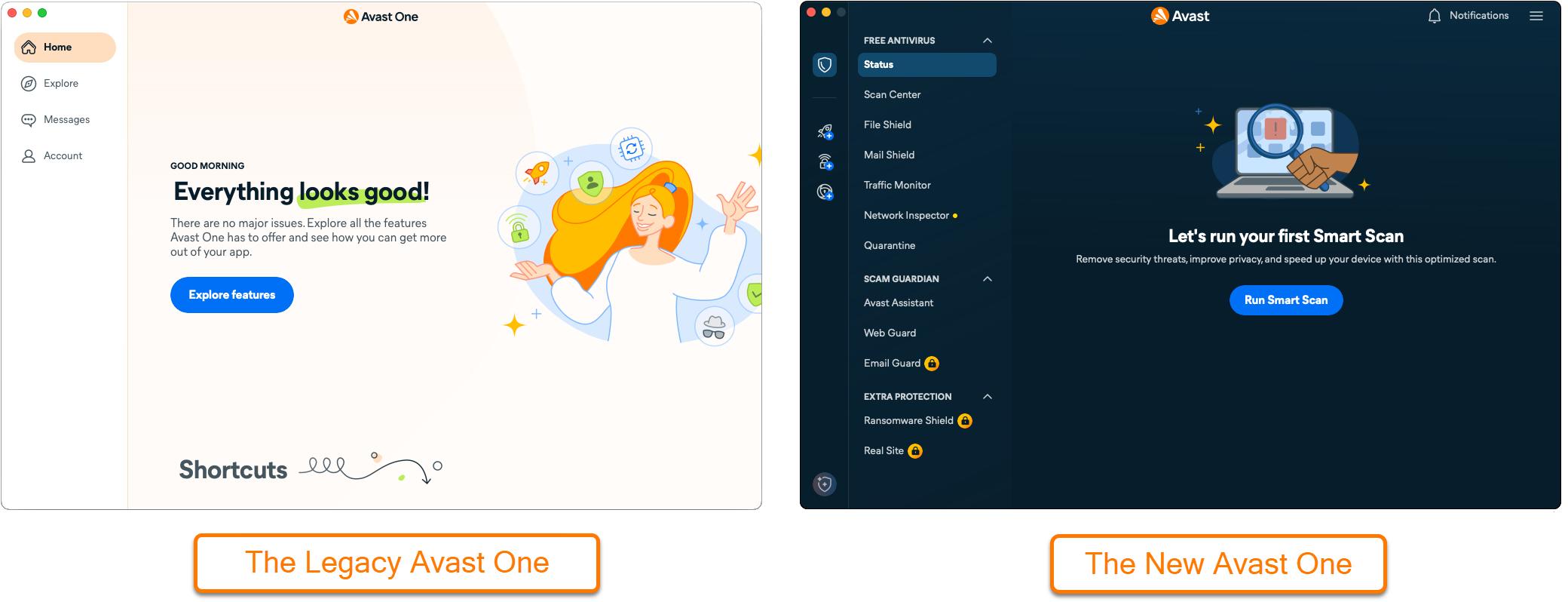
Avast Oneは、複数のアバストアプリケーションにアクセスして管理できるオールインワンのデジタル保護ツールです。さまざまなセキュリティ、プライバシー、パフォーマンス ツールを1つのカスタマイズ可能なプラットフォームに統合して、利用をより簡単にできるように設計されています。
Mac の Avast One から、以下のアプリをインストールできます。
- アバスト アンチウイルス Mac版(無料版はAvast Oneに標準で含まれています)
- アバスト セキュアライン VPN Mac 版
- アバスト ブリーチガード Mac 版
- アバスト クリーンアップ Mac 版
これらのライセンスのいずれかを購入したら、Avast Oneをインストールし、その後、アプリをアクティブ化する必要があります。
Avast Oneをインストール
Avast One をインストールするには、次の手順に従います。
次の記事に記載されている手順に従って、アバスト ブリーチガードとアバスト クリーンアップの無料版をインストールできます。
Avast One のアプリをアクティブ化する
Avast One のプレミアム機能をアクティブ化するには、次の3つの方法から選択できます。有効なライセンスにリンクされているアバスト アカウントでサインインする、ワンタイムパスコードを使用する、またはアクティベーションコードを入力します。この記事では、各アクティブ化方法の手順を説明します。
アバスト アカウント
アバスト アカウント経由でアクティベートする
ライセンスの購入時に入力したメールアドレスを使用して、アバスト アカウントが作成されています。アバスト アカウントに初めてサインインする場合は、次の記事を参照してください。アバスト アカウントのアクティベート
アバスト アカウントを使用して Avast One のプレミアム機能をアクティブ化するには:
- Avast Oneを開き、[
☰ メニュー] ▸ [サインイン] に移動します。 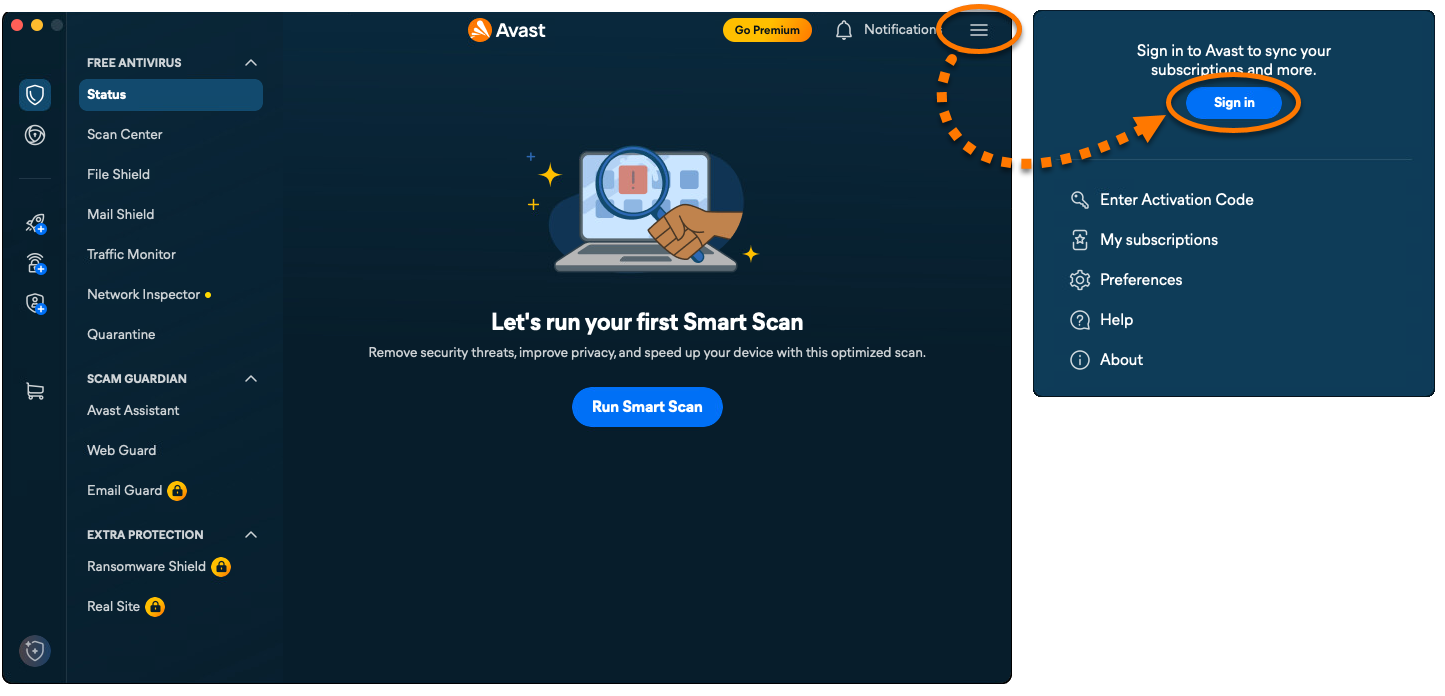
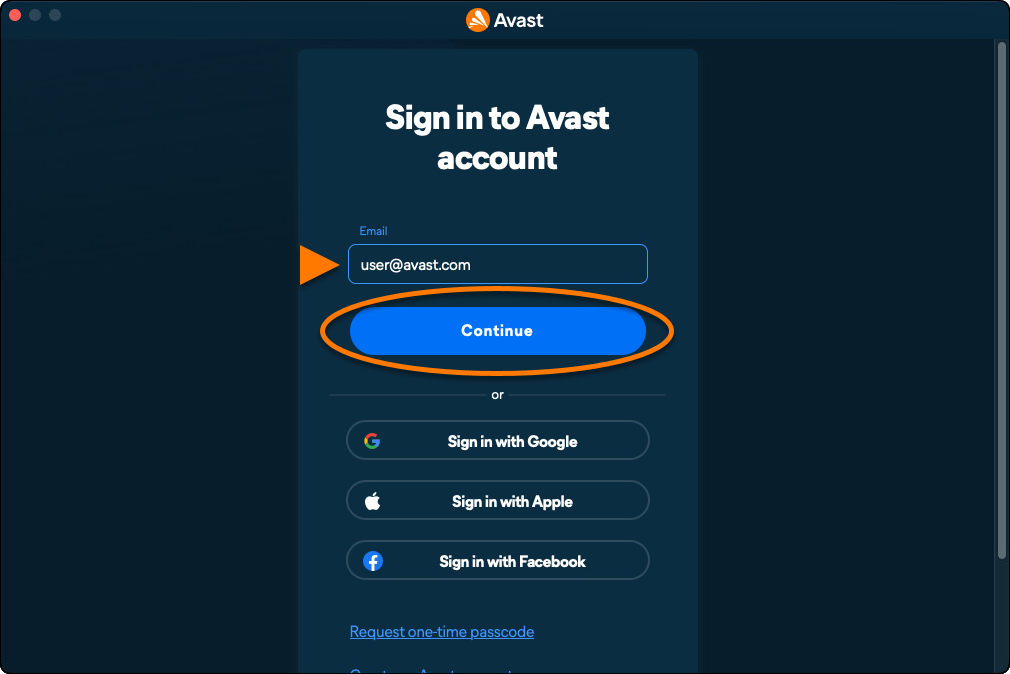
- アバスト アカウントに関連付けられている電子メール アドレスを入力し、[続行] をクリックします。
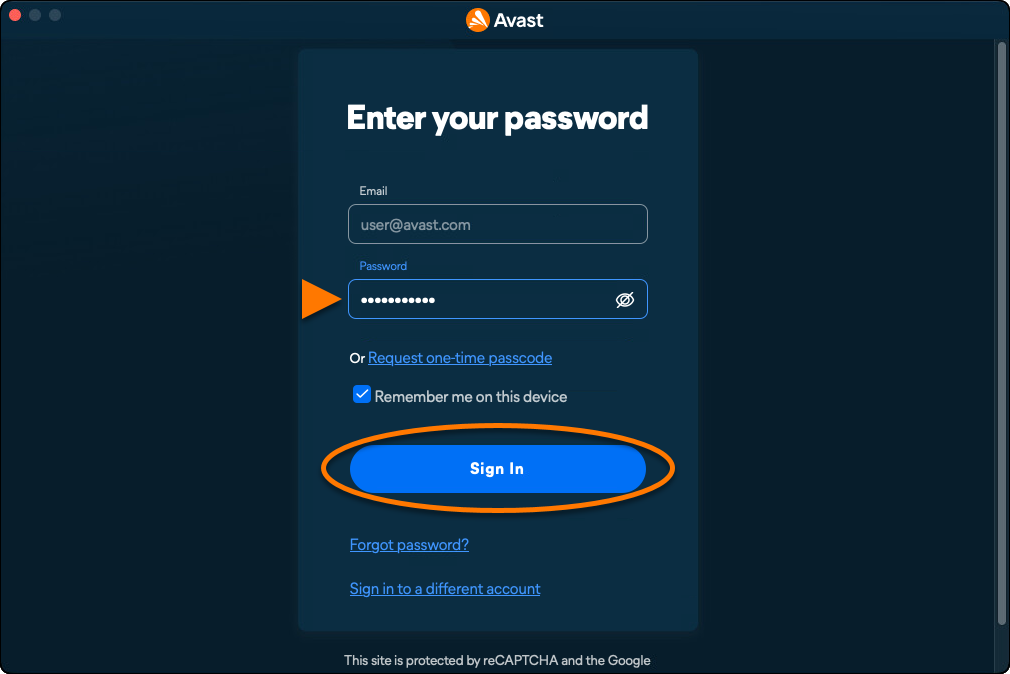
- アバスト アカウントに関連付けられているパスワードを入力して [サインイン] をクリックします。
- アバストアカウントに関連付けられているすべてのアプリが自動的にインストールされ、アクティブ化されます。
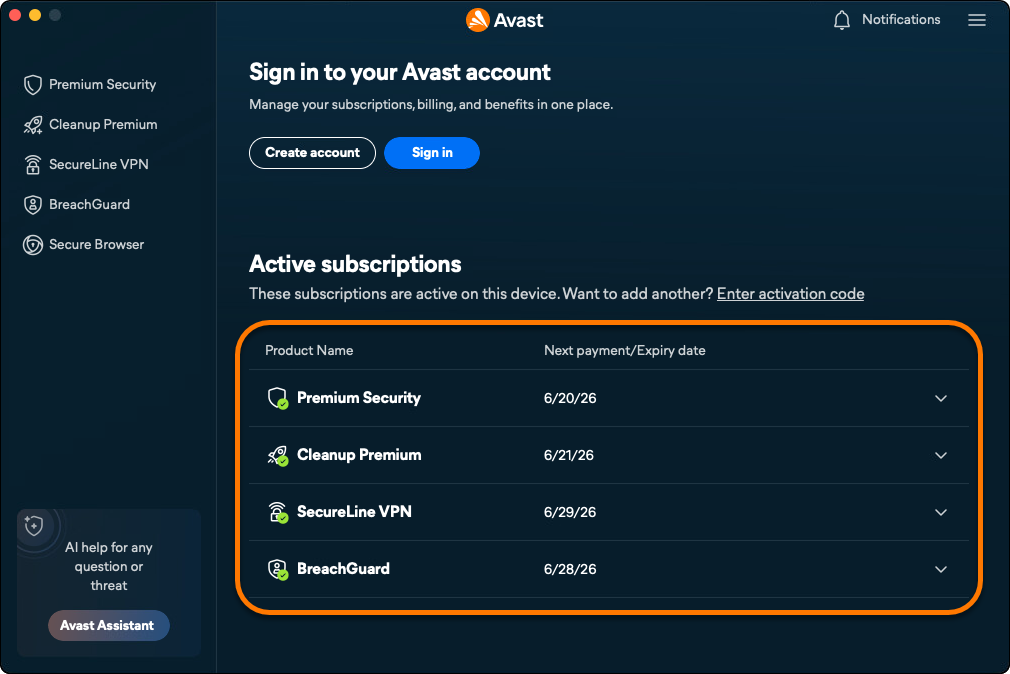
Avast Oneがアクティベートされました。サブスクリプションの詳細を表示するには、[☰ メニュー] ▸ [マイサブスクリプション] の順に移動します。お使いのライセンスの更新日または期限切れ日は、[アクティブなライセンス] の下に表示されます。アプリケーションは、購入時に指定した台数のデバイスでアクティベートできます。
アクティベーションがうまくいかない場合は、以下のアクティベーションの問題のトラブルシューティングセクションをご参照ください。
ワンタイムパスコード
ワンタイムパスコードでアクティベート
ワンタイムパスコードを使用するには、アバスト アカウントが必要です。このアカウントは、ライセンスの購入時に入力したメールアドレスを使用して自動的に作成されました。アバスト アカウントに初めてサインインする場合は、次の記事を参照してください。アバスト アカウントのアクティベート
ワンタイムパスコードを使用して Avast One のプレミアム機能をアクティブ化するには、以下の操作を行います。
- Avast Oneを開き、[
☰ メニュー] ▸ [サインイン] に移動します。
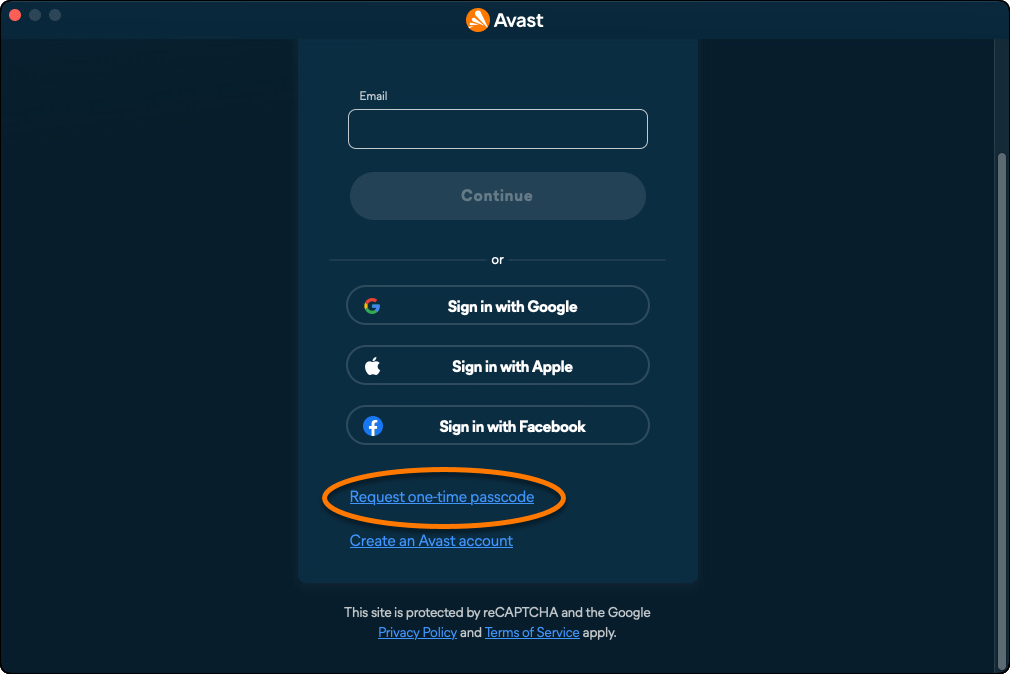
- [ワンタイムパスコードを要求する] をクリックします。
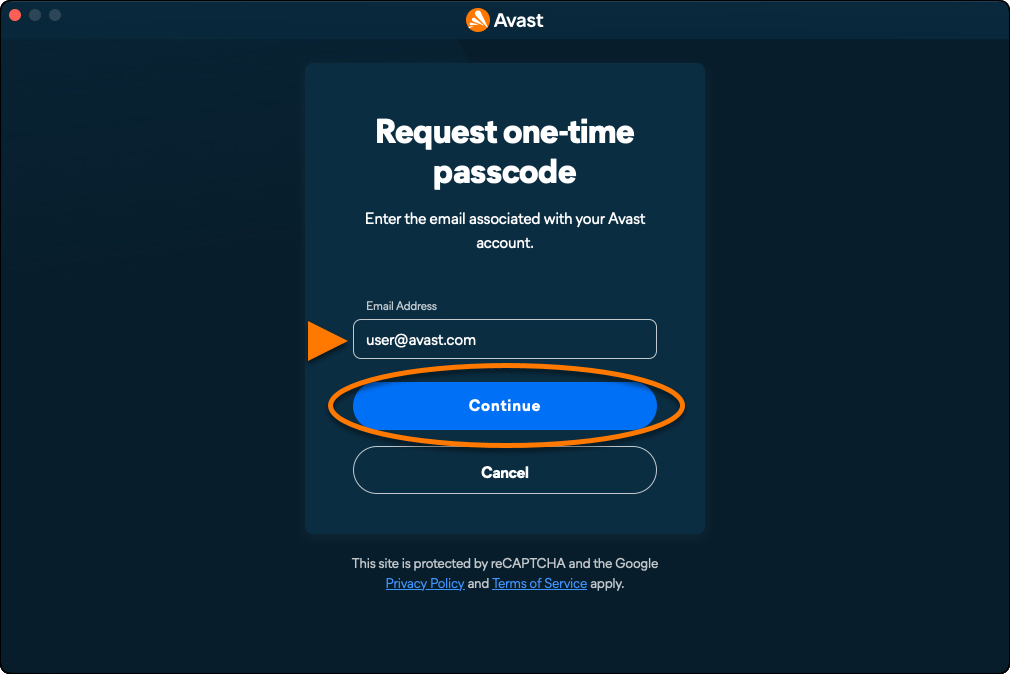
- アバスト アカウントに関連付けられているメール アドレスを入力し、[続行] をクリックします。一時アクセス用のパスコードが記載されたメールが指定したメールアドレスに送信されます。
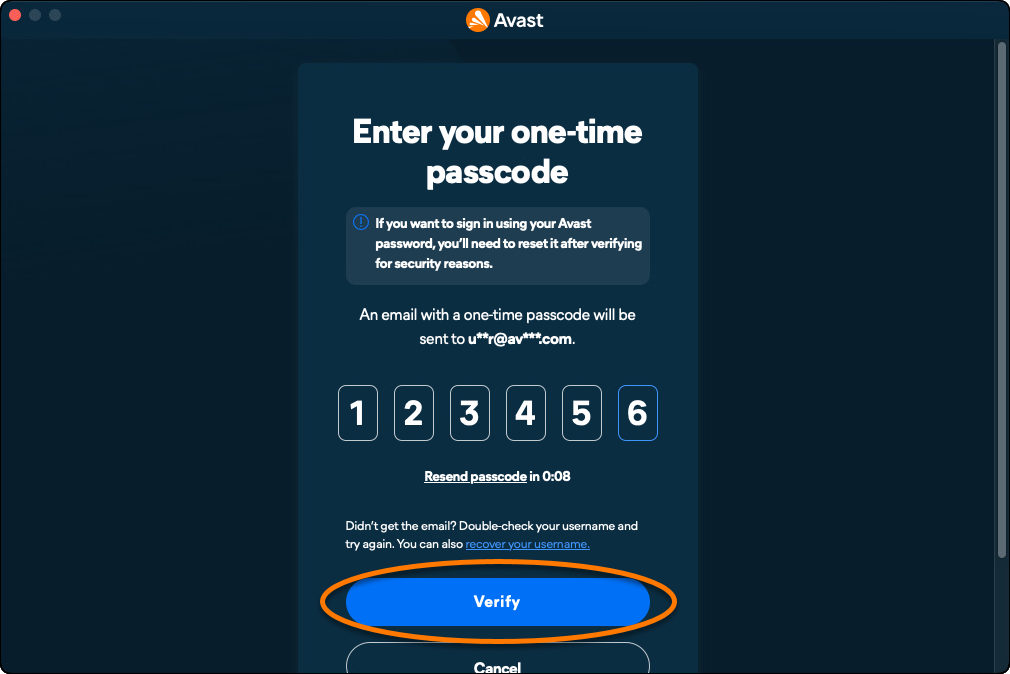
- メールの受信トレイで受け取ったパスコードを入力し、[確認] をクリックします。
- アバストアカウントに関連付けられているすべてのアプリが自動的にインストールされ、アクティブ化されます。
Avast Oneがアクティベートされました。サブスクリプションの詳細を表示するには、[☰ メニュー] ▸ [マイサブスクリプション] の順に移動します。お使いのライセンスの更新日または期限切れ日は、[アクティブなライセンス] の下に表示されます。アプリケーションは、購入時に指定した台数のデバイスでアクティベートできます。
アクティベーションがうまくいかない場合は、以下のアクティベーションの問題のトラブルシューティングセクションをご参照ください。
アクティベーションコード
アクティベーション コードでアクティベートする
アクティベーションコードはほとんどの場合、アバスト ライセンスをご購入後に届く注文確認メールに記載されています。アクティベーション コードを確認する手順の詳細については、次の記事を参照してください。アバスト アクティベーション コードの確認
アクティベーションコードを使用して Avast One のプレミアム機能をアクティブ化するには:
- Avast One を開き、[
☰ メニュー] ▸ [アクティベーション コードを実行] に移動します。 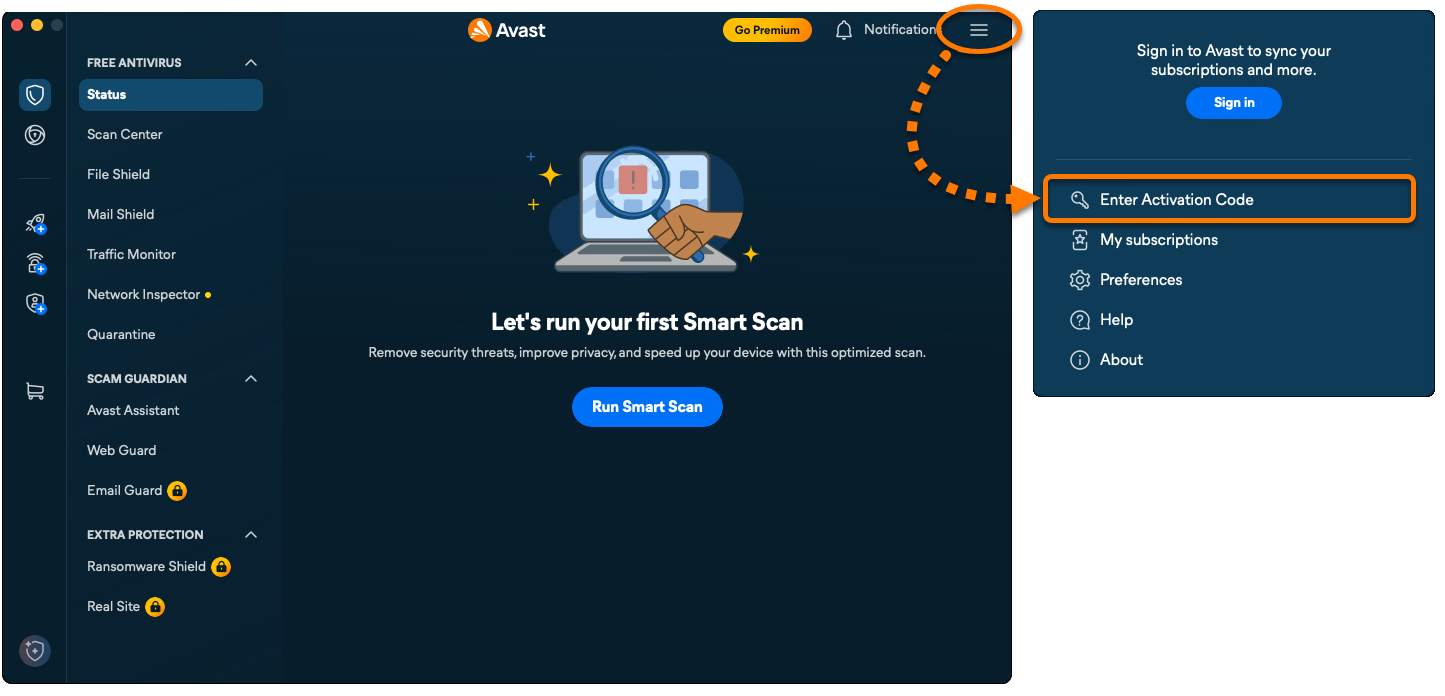
- テキストボックスにアクティベーションコード (ハイフンを含む) を入力するか貼り付けて、[次へ] を 2 回クリックします。
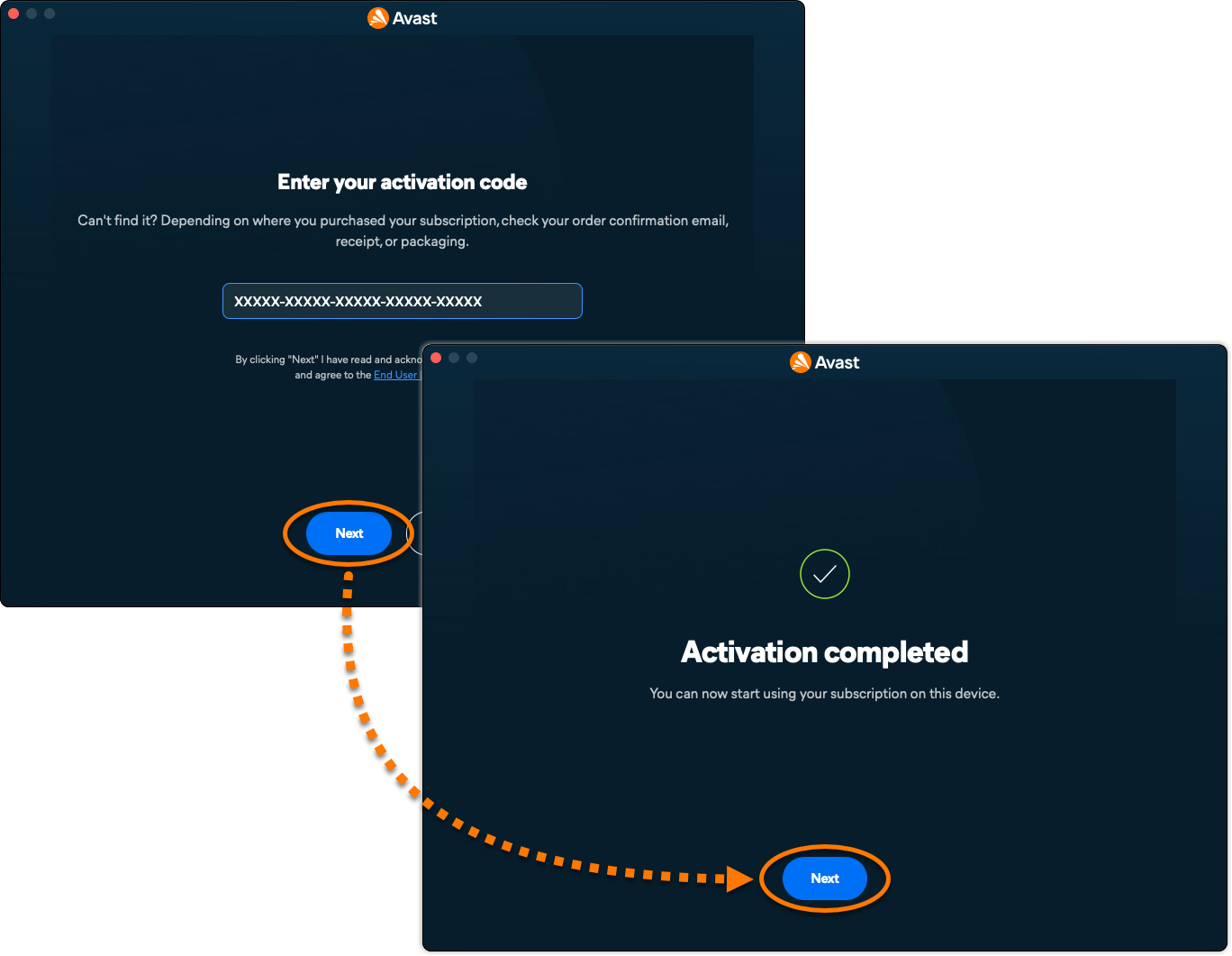
- アクティベーションコードに関連付けられているすべてのアプリは、自動的にインストールされ、アクティブ化されます。
Avast One がアクティベートされました。サブスクリプションの詳細を表示するには、[☰ メニュー] ▸ [マイサブスクリプション] の順に移動します。お使いのライセンスの更新日または期限切れ日は、[アクティブなライセンス] の下に表示されます。アプリケーションは、購入時に指定した台数のデバイスでアクティベートできます。
アクティベーションがうまくいかない場合は、以下のアクティベーションの問題のトラブルシューティングセクションをご参照ください。
アクティベーション問題のトラブルシューティング
アクティベーションで問題が発生した場合は、以下の情報をご参照ください。最も一般的なアクティベーションの問題の解決方法を説明しています。
アクティベーション方法:
アバスト アカウント
- Avast のライセンスにリンクされているアバスト アカウントの資格情報を入力していることを確認してください。確認するには、ウェブ ブラウザで アバスト アカウントにサインインし、[マイライセンス] タイルで [ライセンスを管理] をクリックして、リンクされたライセンスのリストを表示します。
- アバスト アカウントにアバストのライセンスが表示されていない場合は、次の記事を参照してライセンスをアバスト アカウントに手動でリンクしてください。
- 手順に従って、アクティベーション コードを使用してアクティベートしてみてください。アクティベーションコードは、注文確認メールまたはアバスト アカウントに記載されています。アクティベーション コードを検索する手順の詳細については、次の記事を参照してください。
- Avast Oneを完全にアンインストールしてから、再インストールします。設定ミスや壊れたファイルが原因の問題は、これで解決できます。以下のリンク先の記事に記載された手順を正確に実行してください。
再インストール後、ライセンスを再度アクティブ化してみてください。
以上を試してもライセンスをアクティベートできない場合は、アバスト サポートまでお問い合わせください。
アクティベーション コード
- アバスト アカウントを使用してアクティベーション コードのコピーを取得し、アクティベーション コードが問題の原因になっている可能性を排除します。アバスト アカウントを使ってアクティベーション コードを見つける手順の詳細については、次の記事を参照してください。
- アクティベーション中にエラー メッセージが表示される場合は、次の記事をご参照ください。
- 手順に従ってアバスト アカウントを使用してアクティベートしてみてください。アバスト アカウントを作成する手順の詳細については、次の記事をご参照ください。
- Avast One を完全にアンインストールしてから、再インストールします。設定ミスや壊れたファイルが原因の問題は、これで解決できます。以下のリンク先の記事に記載された手順を正確に実行してください。
再インストール後に、もう一度ライセンスをアクティベートしてみてください。
以上を試してもライセンスをアクティベートできない場合は、アバスト サポートまでお問い合わせください。
Avast Oneは、複数のアバストアプリケーションにアクセスして管理できるオールインワンのデジタル保護ツールです。さまざまなセキュリティ、プライバシー、パフォーマンス ツールを1つのカスタマイズ可能なプラットフォームに統合して、利用をより簡単にできるように設計されています。
これらのライセンスのいずれかを購入したら、Avast Oneをインストールし、その後、アプリをアクティブ化する必要があります。
Avast Oneをインストール
Avast One をインストールするには、次の手順に従います。
次の記事に記載されている手順に従って、アバスト ブリーチガードとアバスト クリーンアップの無料版をインストールできます。
Avast One のアプリをアクティブ化する
Avast One のプレミアム機能をアクティブ化するには、次の3つの方法から選択できます。有効なライセンスにリンクされているアバスト アカウントでサインインする、ワンタイムパスコードを使用する、またはアクティベーションコードを入力します。この記事では、各アクティブ化方法の手順を説明します。
アクティベーション問題のトラブルシューティング
アクティベーションで問題が発生した場合は、以下の情報をご参照ください。最も一般的なアクティベーションの問題の解決方法を説明しています。
アクティベーション方法:
アバスト アカウント
- Avast のライセンスにリンクされているアバスト アカウントの資格情報を入力していることを確認してください。確認するには、ウェブ ブラウザで アバスト アカウントにサインインし、[マイライセンス] タイルで [ライセンスを管理] をクリックして、リンクされたライセンスのリストを表示します。
- アバスト アカウントにアバストのライセンスが表示されていない場合は、次の記事を参照してライセンスをアバスト アカウントに手動でリンクしてください。
- 手順に従って、アクティベーション コードを使用してアクティベートしてみてください。アクティベーションコードは、注文確認メールまたはアバスト アカウントに記載されています。アクティベーション コードを検索する手順の詳細については、次の記事を参照してください。
- Avast Oneを完全にアンインストールしてから、再インストールします。設定ミスや壊れたファイルが原因の問題は、これで解決できます。以下のリンク先の記事に記載された手順を正確に実行してください。
再インストール後、ライセンスを再度アクティブ化してみてください。
以上を試してもライセンスをアクティベートできない場合は、アバスト サポートまでお問い合わせください。
アクティベーション コード
- アバスト アカウントを使用してアクティベーション コードのコピーを取得し、アクティベーション コードが問題の原因になっている可能性を排除します。アバスト アカウントを使ってアクティベーション コードを見つける手順の詳細については、次の記事を参照してください。
- アクティベーション中にエラー メッセージが表示される場合は、次の記事をご参照ください。
- 手順に従ってアバスト アカウントを使用してアクティベートしてみてください。アバスト アカウントを作成する手順の詳細については、次の記事をご参照ください。
- Avast One を完全にアンインストールしてから、再インストールします。設定ミスや壊れたファイルが原因の問題は、これで解決できます。以下のリンク先の記事に記載された手順を正確に実行してください。
再インストール後に、もう一度ライセンスをアクティベートしてみてください。
以上を試してもライセンスをアクティベートできない場合は、アバスト サポートまでお問い合わせください。
Android版の新しいAvast Oneが、従来のAvast Oneアプリとアバスト モバイル セキュリティの両方に置き換わります。この変更の一環として、以前のアプリがGoogle Play Storeから削除されます。Android でのすべての新規インストールで、新しい Avast One アプリがインストールされます。
Avast One for Androidは、望ましくないフィッシング、マルウェア、スパイウェア、トロイの木馬などの悪意のあるウイルスからデバイスを保護するセキュリティアプリです。
ライセンスを購入した後、Avast Oneをインストールしてからアプリをアクティブ化してください。
Avast Oneをインストール
Avast Oneをインストールするには、次の手順に従います。
- Android デバイスで下のボタンをタップして、Google Play ストアで Avast One アプリのページを開きます。
Google Play ストアに進む
新しい Avast One アプリは、Google Play ストアでまだすべてのユーザーに表示されない場合があります。アバスト モバイル セキュリティの置き換えに伴い、提供状況は段階的に更新されています。
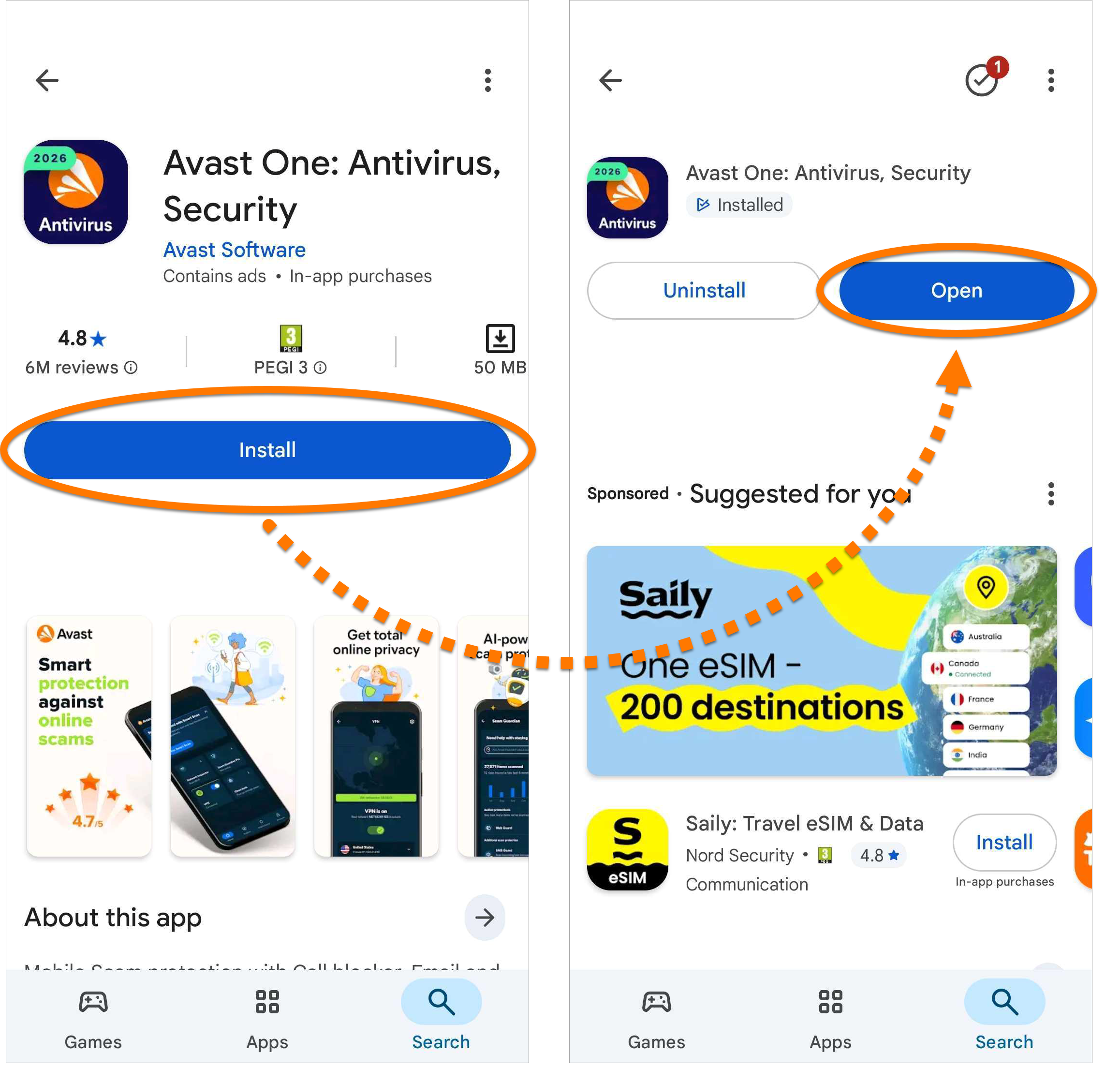
- [インストール]をタップし、アプリをダウンロードしてインストールします。インストールが完了したら [開く] をタップします。
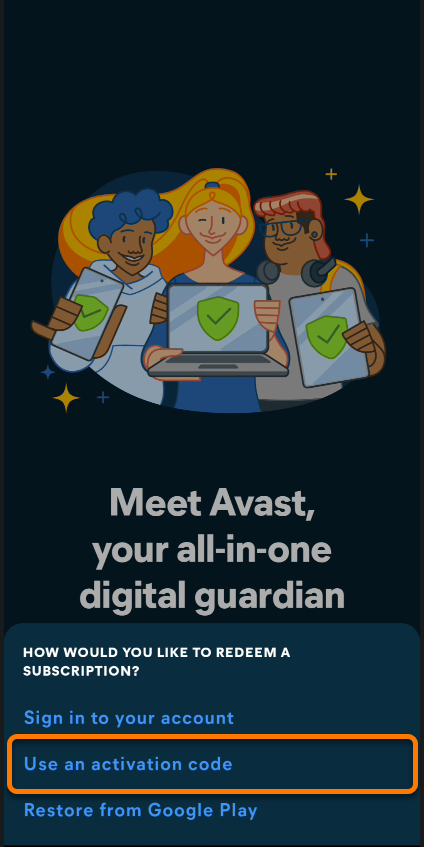
- [ご購入済みですか?] をタップします。
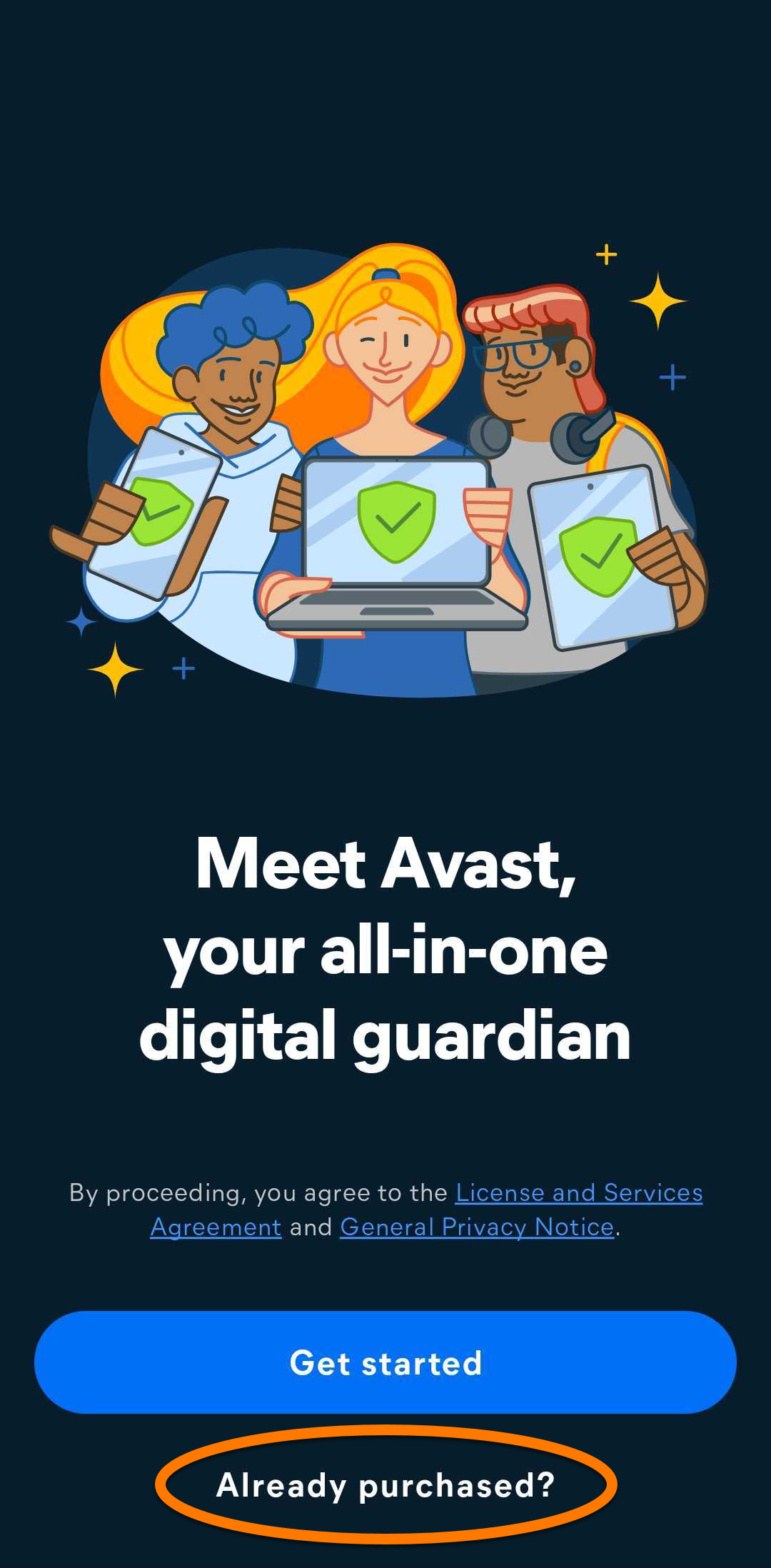
- 次のオプションが利用可能です。
- アカウントにサインインする: アバスト アカウントのログイン情報を使用してサブスクリプションを紐付けします。
- アクティベーションコードを使用する:Avast One のライセンスのアクティベーションコードを入力します。
- Google Play から復元:Google Play で Avast One を購入した場合は、画面の指示に従って、ライセンスを復元することができます。購入に使用したものと同じ Google アカウントで Google Play ストアにサインインしていることを確認します。
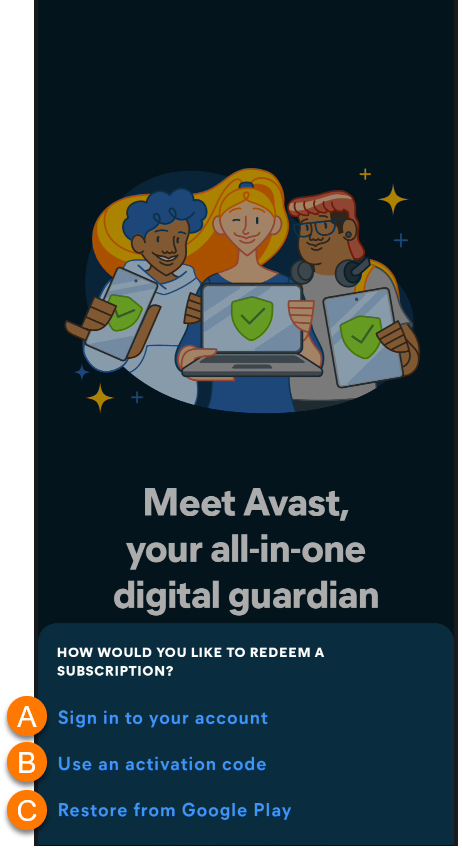
Avast One をインストールしたら、アクティブ化の詳細手順については以下のセクションを参照してください。
アバスト ワンのアクティベート
Avast One でプレミアム機能をアクティブ化するには、有効なライセンスにリンクされたアバスト アカウントでサインインするか、有効なアクティベーションコードを入力するか、Google Play ストアからライセンスを復元します。この記事ではすべてのアクティベーション方法の手順を説明します。
利用できるアクティベーション オプション:
アバスト アカウント
アバスト アカウントにサインイン
アバスト アカウントを使用してAvast Oneをアクティブ化するには:
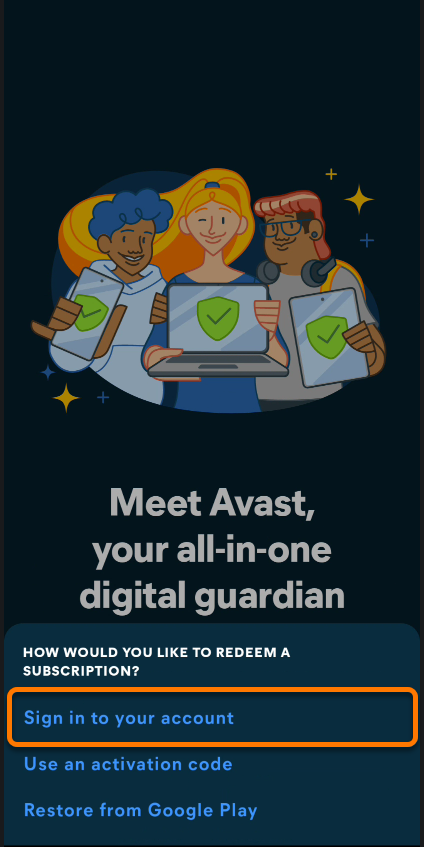
- [アカウントにサインインする] をタップします。
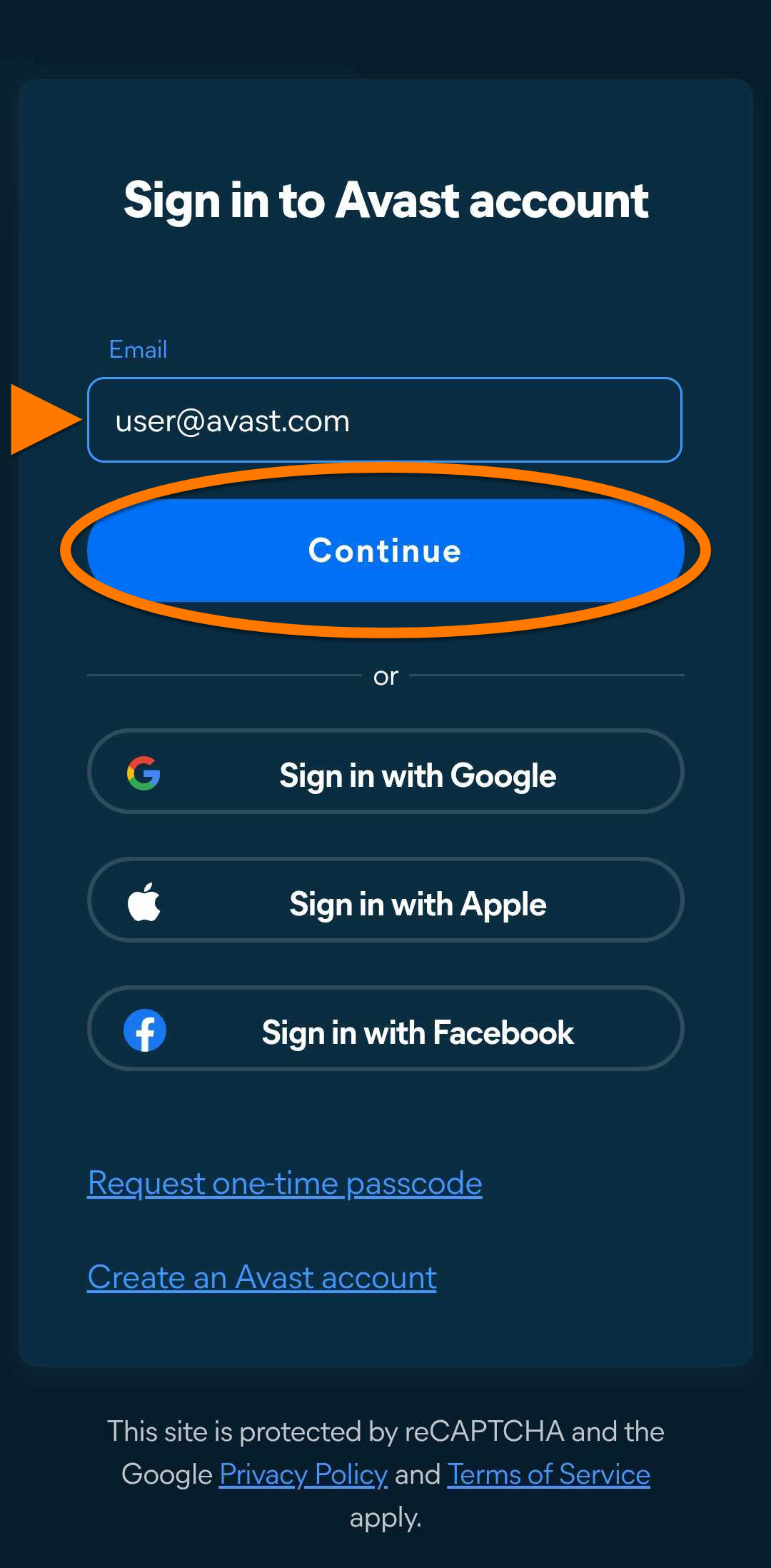
- アバスト アカウントに関連付けられているメール アドレスを入力し、[続行]をタップします。
- アバスト アカウントに関連付けられているパスワードを入力し、[サインイン] をタップします。
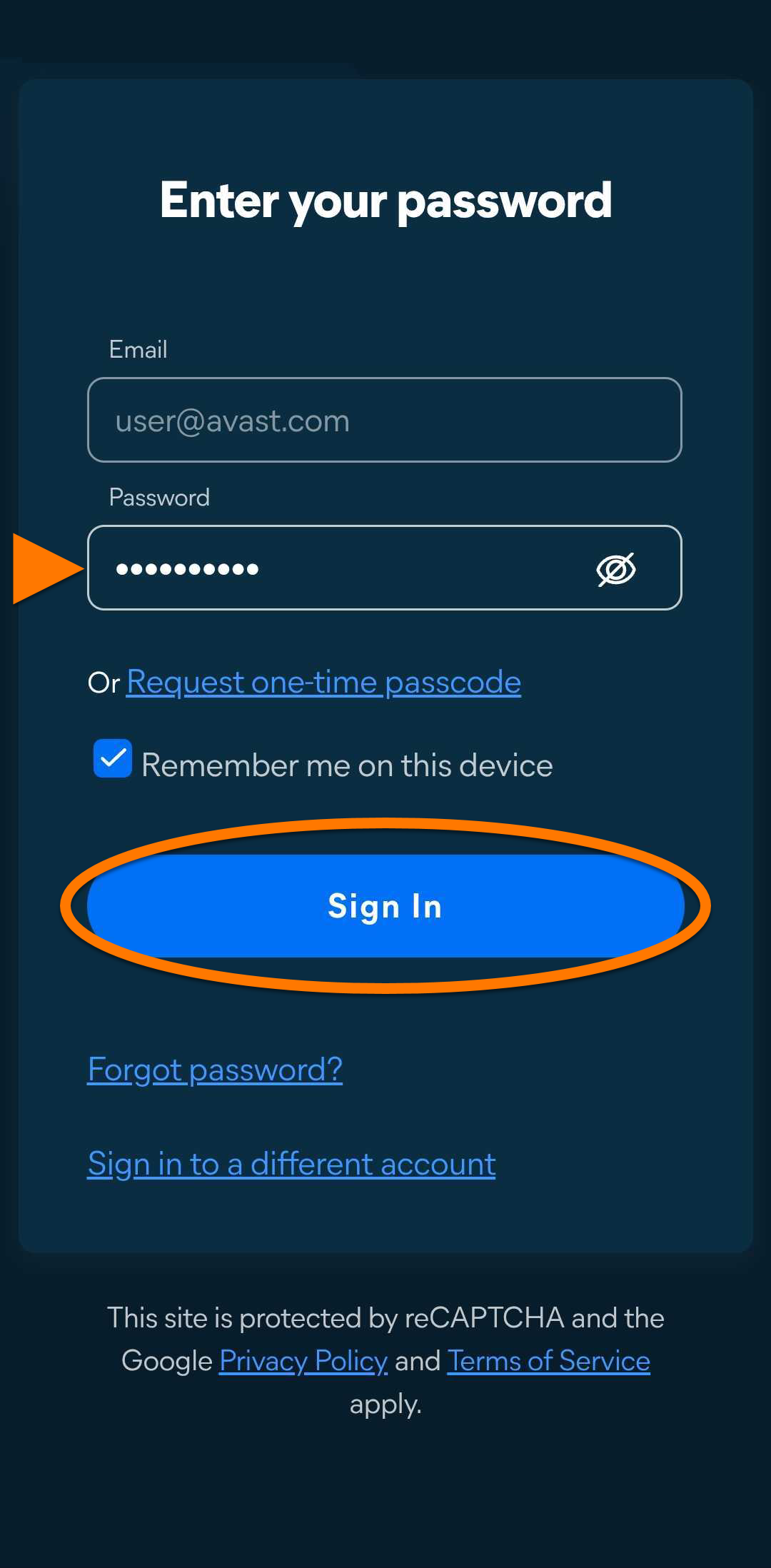
Avast Oneがアクティブ化されました。アクティベーションがうまくいかない場合は、以下の [トラブルシューティング] セクションをご参照ください。
アクティベーション コード
アクティベーション コードを入力
アクティベーションコードを使用して Avast One をアクティブ化するには:
- [アクティベーションコードを使用する] をタップします。
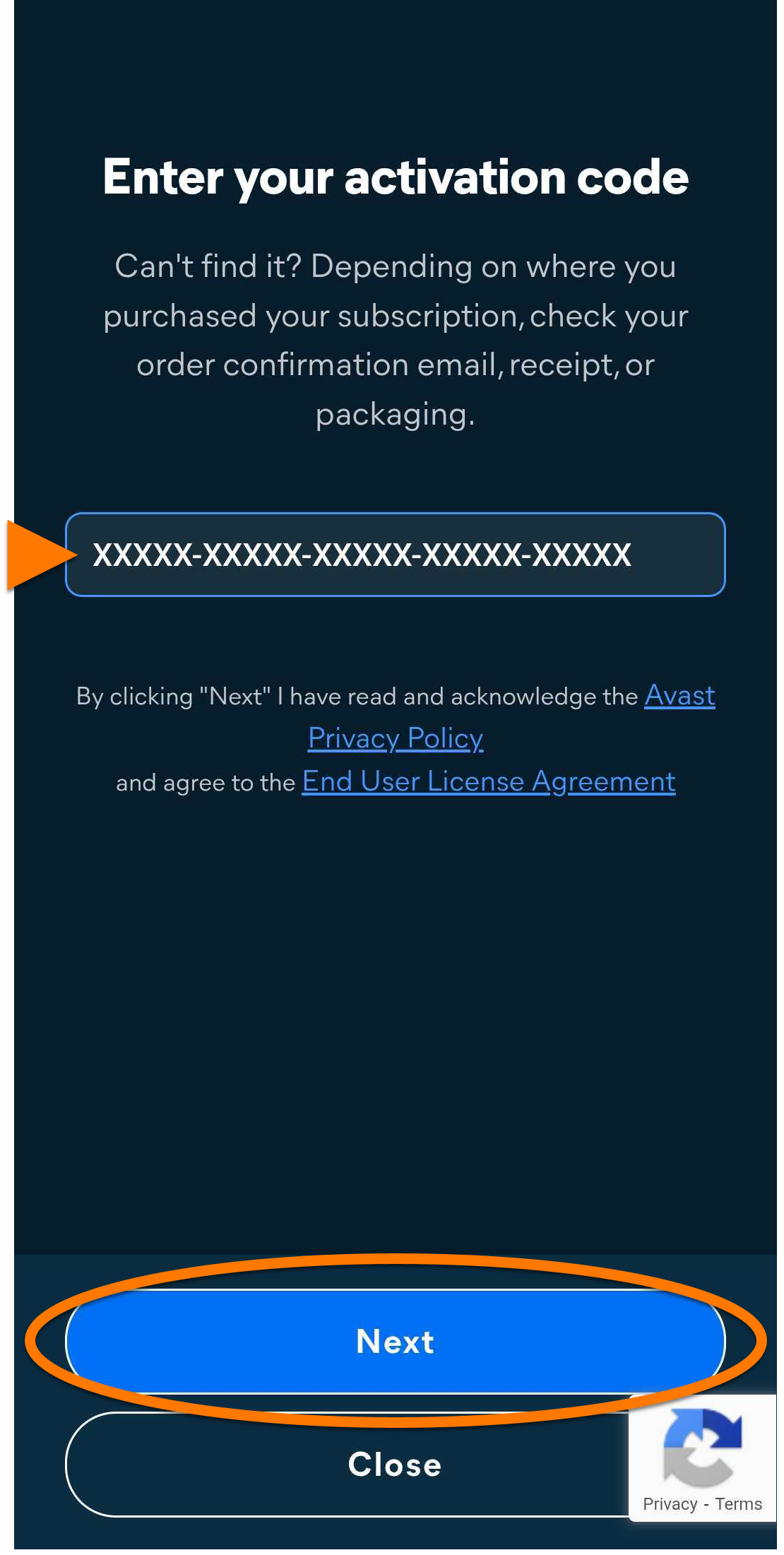
- テキストボックスにアクティベーションコード(ハイフンを含む)を入力するか貼り付けて、[Next] をタップします。
Avast Oneがアクティブ化されました。アクティベーションがうまくいかない場合は、以下の [トラブルシューティング] セクションをご参照ください。
Google Play
Google Play から復元する
このオプションは、Google Play ストア経由で Avast One ライセンスを購入した場合にのみ適用されます。
[Google Play から復元] をタップします。

Avast Oneがアクティブ化されました。アクティベーションがうまくいかない場合は、以下の [トラブルシューティング] セクションをご参照ください。
トラブルシューティング
インストールの問題が発生した場合は、次の記事を参照して、Android デバイスが最小システム要件を満たしていることを確認してください。
アクティベーションで問題が発生した場合は、次の記事をご参照ください。
問題が解決しない場合は、アバスト サポートにお問い合わせください。
その他の推奨事項
アバスト ワンの詳細については、次の記事をご参照ください。
アバスト ワンの使用方法の手順については、次の記事をご参照ください。
Avast Oneは、複数のアバストアプリケーションにアクセスして管理できるオールインワンのデジタル保護ツールです。さまざまなセキュリティ、プライバシー、パフォーマンス ツールを1つのカスタマイズ可能なプラットフォームに統合して、利用をより簡単にできるように設計されています。
これらのライセンスのいずれかを購入したら、Avast Oneをインストールし、その後、アプリをアクティブ化する必要があります。
Avast Oneをインストール
Avast One をインストールするには、次の手順に従います。
次の記事に記載されている手順に従って、アバスト ブリーチガードとアバスト クリーンアップの無料版をインストールできます。
Avast One のアプリをアクティブ化する
Avast One のプレミアム機能をアクティブ化するには、次の3つの方法から選択できます。有効なライセンスにリンクされているアバスト アカウントでサインインする、ワンタイムパスコードを使用する、またはアクティベーションコードを入力します。この記事では、各アクティブ化方法の手順を説明します。
アクティベーション問題のトラブルシューティング
アクティベーションで問題が発生した場合は、以下の情報をご参照ください。最も一般的なアクティベーションの問題の解決方法を説明しています。
アクティベーション方法:
アバスト アカウント
- Avast のライセンスにリンクされているアバスト アカウントの資格情報を入力していることを確認してください。確認するには、ウェブ ブラウザで アバスト アカウントにサインインし、[マイライセンス] タイルで [ライセンスを管理] をクリックして、リンクされたライセンスのリストを表示します。
- アバスト アカウントにアバストのライセンスが表示されていない場合は、次の記事を参照してライセンスをアバスト アカウントに手動でリンクしてください。
- 手順に従って、アクティベーション コードを使用してアクティベートしてみてください。アクティベーションコードは、注文確認メールまたはアバスト アカウントに記載されています。アクティベーション コードを検索する手順の詳細については、次の記事を参照してください。
- Avast Oneを完全にアンインストールしてから、再インストールします。設定ミスや壊れたファイルが原因の問題は、これで解決できます。以下のリンク先の記事に記載された手順を正確に実行してください。
再インストール後、ライセンスを再度アクティブ化してみてください。
以上を試してもライセンスをアクティベートできない場合は、アバスト サポートまでお問い合わせください。
アクティベーション コード
- アバスト アカウントを使用してアクティベーション コードのコピーを取得し、アクティベーション コードが問題の原因になっている可能性を排除します。アバスト アカウントを使ってアクティベーション コードを見つける手順の詳細については、次の記事を参照してください。
- アクティベーション中にエラー メッセージが表示される場合は、次の記事をご参照ください。
- 手順に従ってアバスト アカウントを使用してアクティベートしてみてください。アバスト アカウントを作成する手順の詳細については、次の記事をご参照ください。
- Avast One を完全にアンインストールしてから、再インストールします。設定ミスや壊れたファイルが原因の問題は、これで解決できます。以下のリンク先の記事に記載された手順を正確に実行してください。
再インストール後に、もう一度ライセンスをアクティベートしてみてください。
以上を試してもライセンスをアクティベートできない場合は、アバスト サポートまでお問い合わせください。
新しいiOS 用Avast Oneは、以前のAvast Oneアプリとアバスト モバイル セキュリティの両方を置き換えます。この変更の一環として、古いアプリはApple App Storeから削除されます。iOS でのすべての新規インストールで、新しい Avast One アプリがインストールされます。
Avast One はウイルスやスパイウェア、その他の悪質な脅威をブロックするオールインワンのセキュリティとプライバシーのツールです。さらに、ネット上でお客様とデータをハッカーから保護するのに役立ちます。
ライセンスを購入した後、Avast Oneをインストールし、次にアプリをアクティブ化します。
Avast Oneをインストール
Avast One をインストールするには、次の手順に従います。
- iOS デバイスで下のボタンをタップして、App Store で Avast One アプリ ページを開きます。
App Store に進む
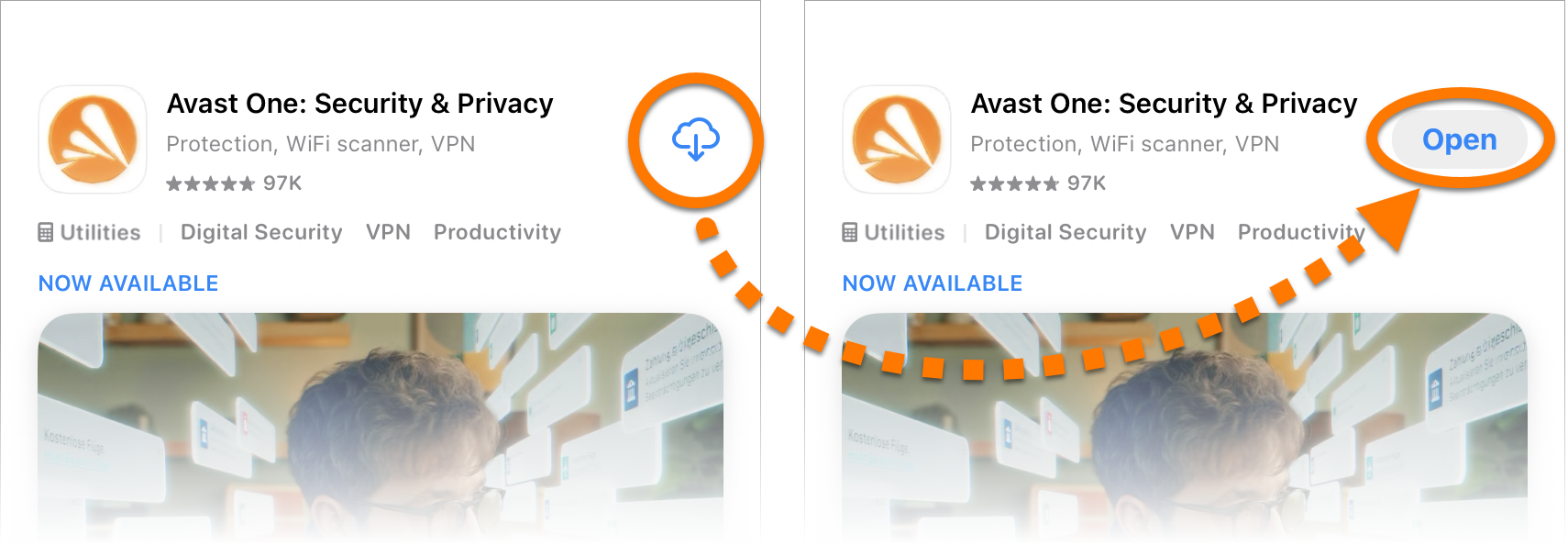
- [Download] ボタンをタップし、アプリをダウンロードしてインストールします。インストールが完了したら[開く]をタップします。
- [ご購入済みですか?] をタップします。または、まだライセンスを購入していない場合は、[Get started] をタップし、画面の指示に従って製品を選択して購入を完了します。この方法でライセンスを購入した場合、Avast One は自動的にアクティブ化します。
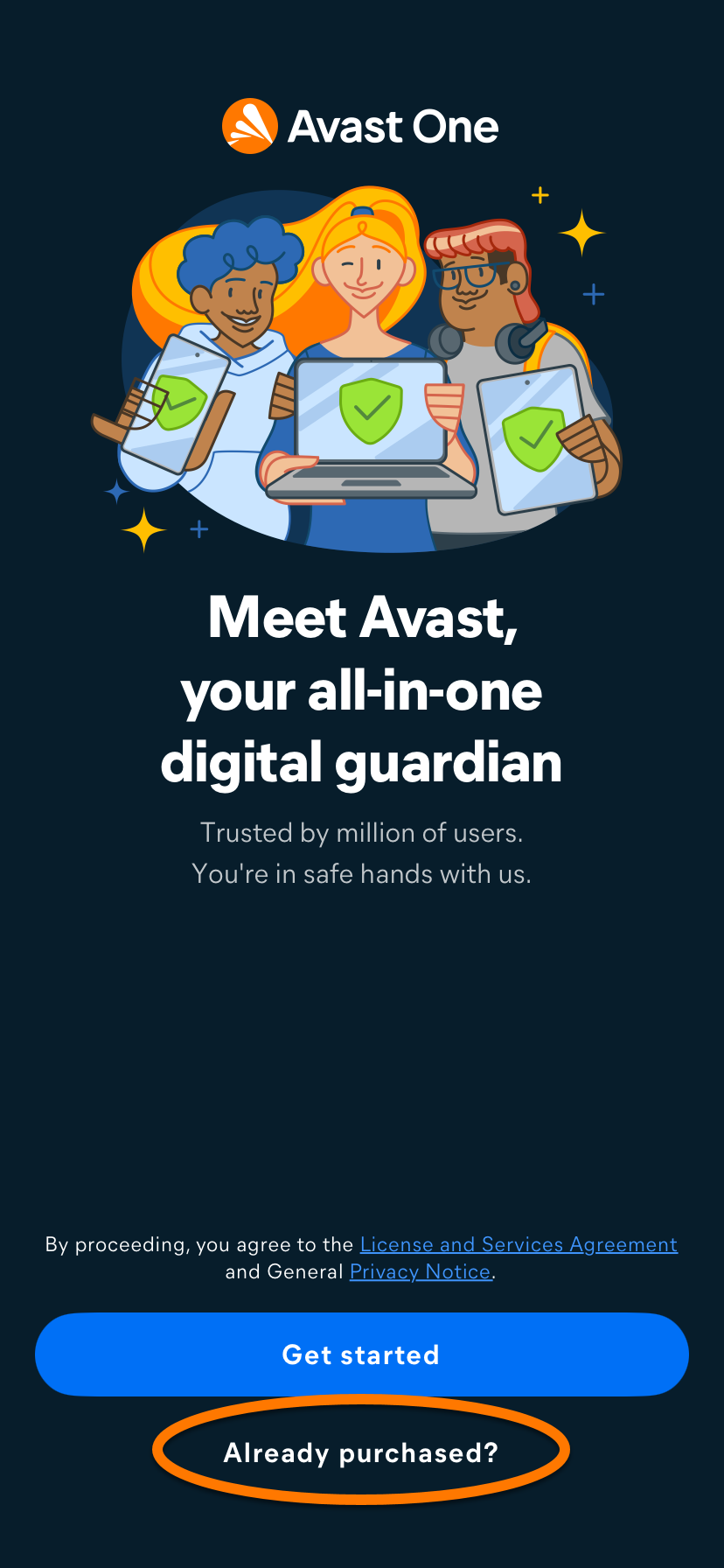
- 次のオプションが利用可能です。
- アカウントへのサインイン: アバスト アカウントのログイン情報を使用してサブスクリプションを紐付けします。
- App Store から復元する: App Store で Avast One 有料版を購入した場合は、画面の指示に従って、ライセンスを復元することができます。Avast One の有料版の購入に使用したものと同じアカウントで App Store にサインインしていることを確認します。
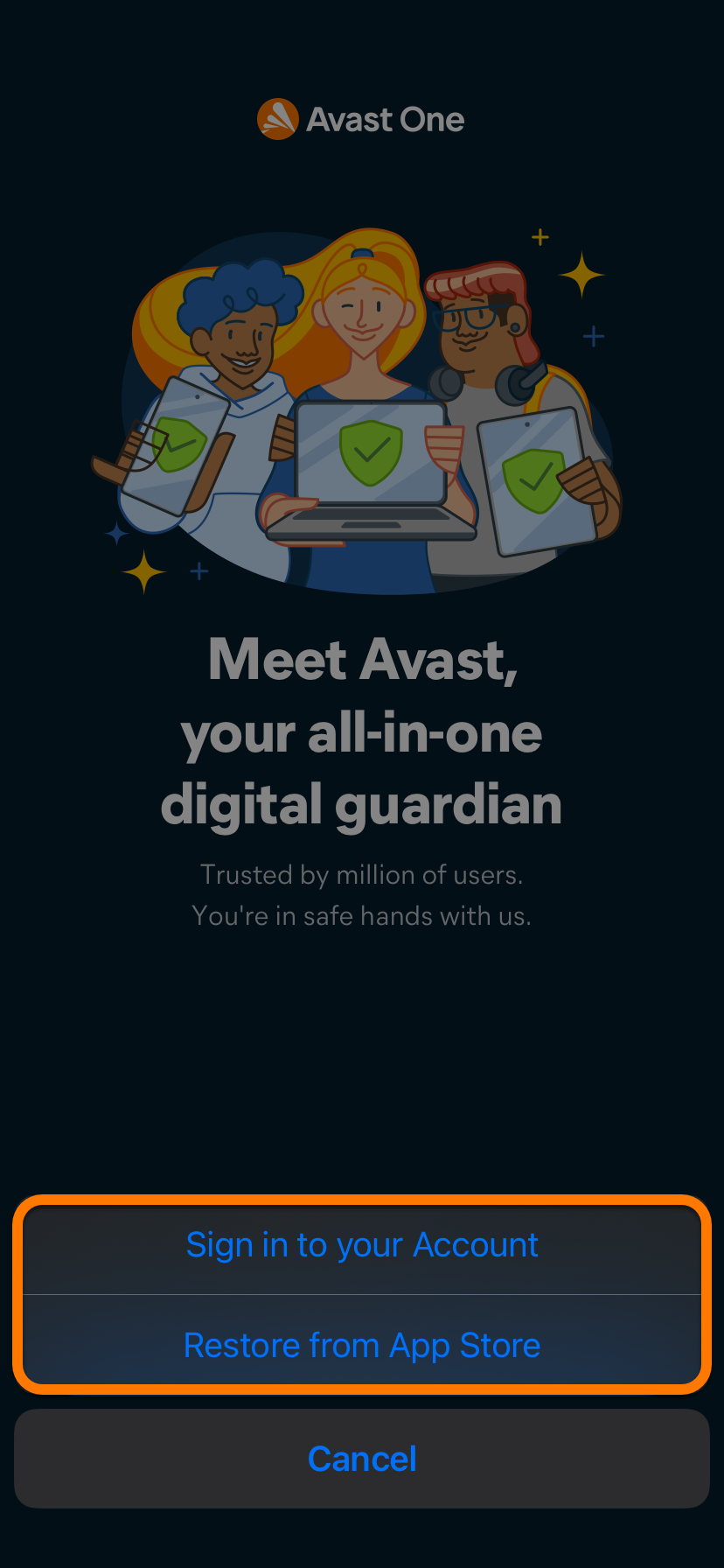
Avast One をインストールしたら、アクティブ化の詳細手順については以下のセクションを参照してください。
Avast One のアクティベート
Avast One のプレミアム機能をアクティブ化するには、有効なライセンスにリンクされたアバスト アカウントでサインインする、有効なアクティベーションコードを入力する、または Apple App Store でライセンスを復元する方法があります。この記事では、すべてのアクティベーション方法の手順を説明します。
小売店またはサードパーティリセラー(Amazonなど)からアバストの複数台版ライセンスを購入した場合は、アバストアカウントにサインイン(または先に作成)し、リセラーコードをアクティベーションコードに交換してください。これにより、ライセンスがアカウントに追加されます。詳しい手順については、サードパーティリセラーコードを使ったアバストアプリケーションのアクティブ化を参照してください。
利用できるアクティベーション オプション:
アバスト アカウント
アバスト アカウントにサインイン
アバスト アカウントを使用してAvast Oneをアクティブ化するには:
- [アカウントにサインインする] をタップします。
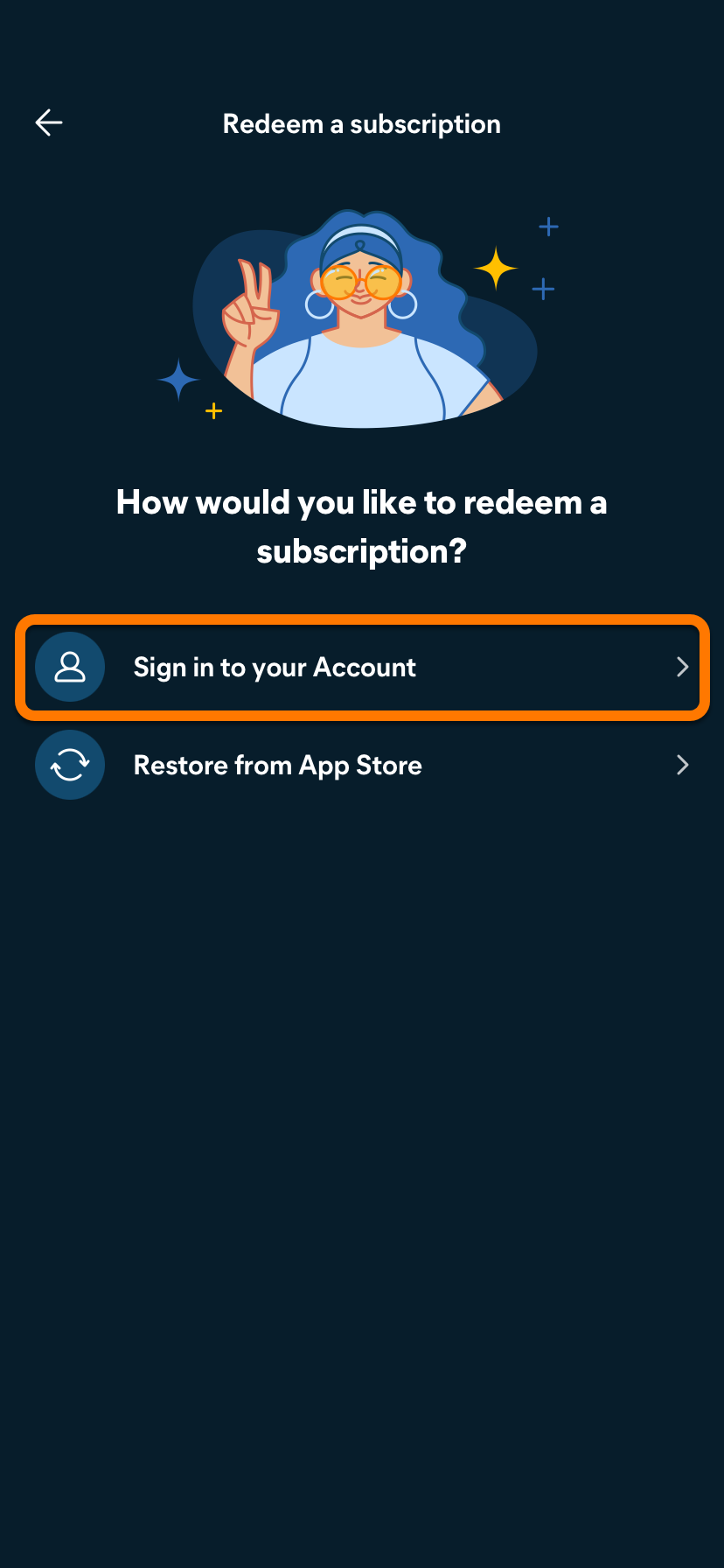
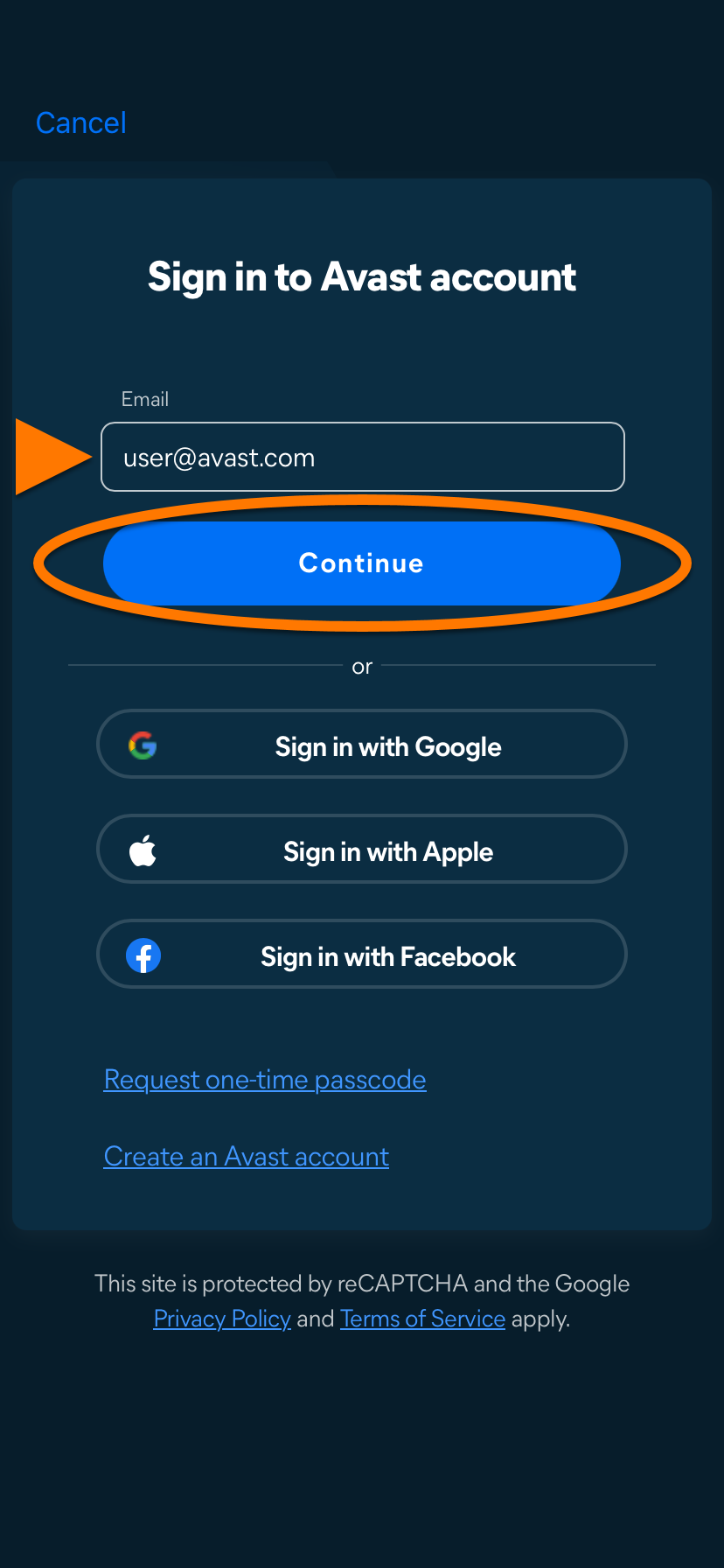
- アバスト アカウントに関連付けられているメール アドレスを入力し、[続行]をタップします。
- アバスト アカウントに関連付けられているパスワードを入力し、[サインイン] をタップします。
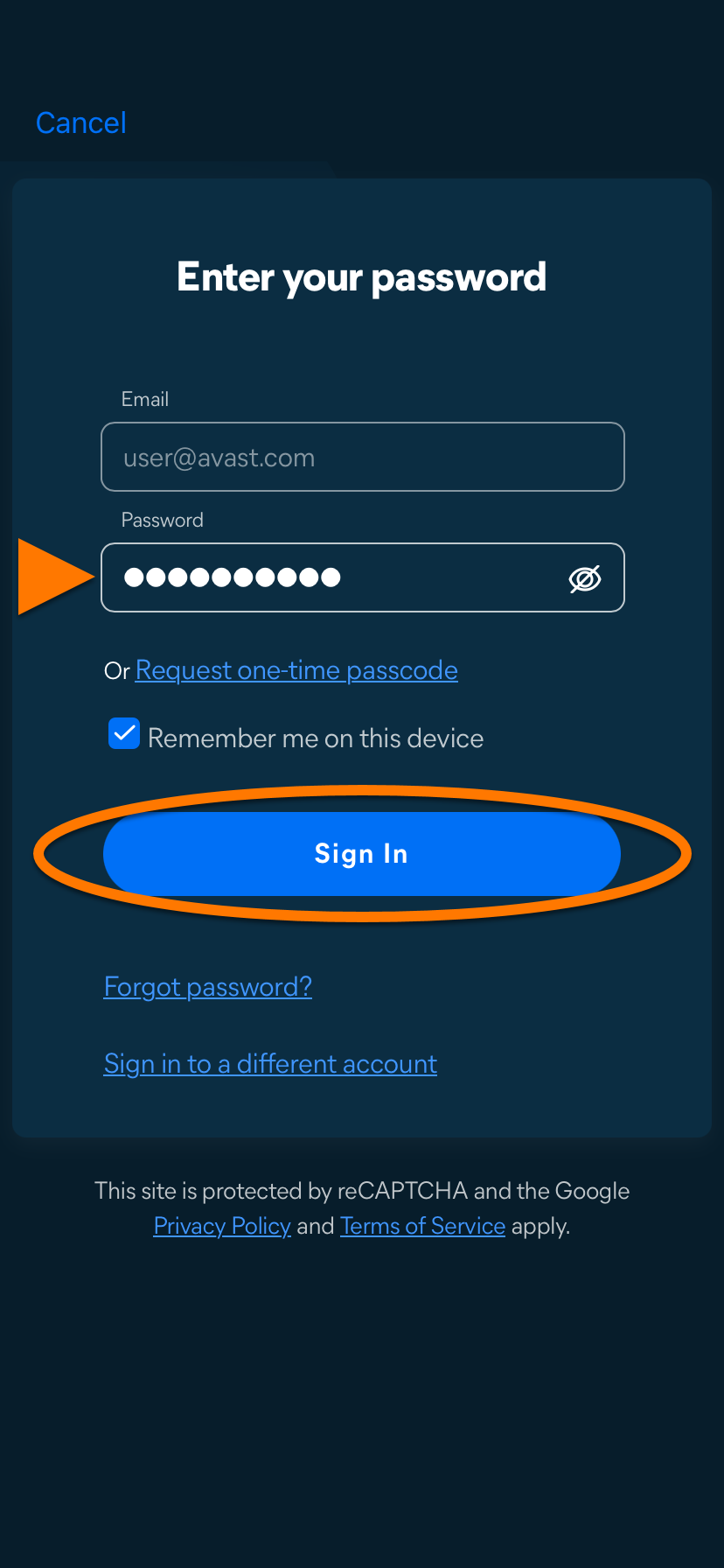
アバスト Avast Oneがアクティブ化されました。アクティベーションがうまくいかない場合は、以下の [トラブルシューティング] セクションをご参照ください。
App Store
App Store から復元する
このオプションは、App Store 経由で Avast One ライセンスを購入した場合にのみ適用されます。
[App Storeから復元する] をタップします。

Avast Oneがアクティブ化されました。アクティベーションがうまくいかない場合は、以下の [トラブルシューティング] セクションをご参照ください。
トラブルシューティング
インストールの問題が発生した場合は、次の記事を参照して、Android デバイスが最小システム要件を満たしていることを確認してください。
アクティベーションで問題が発生した場合は、次の記事をご参照ください。
問題が解決しない場合は、アバスト サポートにお問い合わせください。
その他の推奨事項
アバスト ワンの詳細については、次の記事をご参照ください。
アバスト ワンの使用方法の手順については、次の記事をご参照ください。


