
コンピュータの動作が遅いですか。新品同様の動作
メンテナンスを行わないと、パソコンのパフォーマンスは時間の経過とともに低下します。 アバスト クリーンアップ プレミアムは、パソコンのパフォーマンスを大幅に改善するのに役立ちます。
アバスト モバイル セキュリティAndroid版:はじめに
Android
この記事は、新しいAvast Oneに置き換えられる旧バージョンの アバスト モバイル セキュリティ アプリに適用されます。この移行の一環として、旧バージョンのアバスト モバイル セキュリティは Google Play ストアから削除され、まもなく利用できなくなります。Android での新規インストールでは、新しい Avast One アプリがインストールされるようになりました。
新しいAvast Oneについては、次の記事をご参照ください。
アバスト モバイル セキュリティは、望ましくないフィッシング、マルウェア、スパイウェア、トロイの木馬などの悪意のあるウイルスからデバイスを保護するために設計されたAndroid用のセキュリティアプリです。アバスト モバイル セキュリティの使用方法の説明については、この記事の以下のセクションをご参照ください。
この記事では、お使いの Android デバイスにアバスト モバイル セキュリティの最新バージョンがインストールされていることを前提としています。インストール手順の詳細については、次の記事を参照してください。アバスト モバイル セキュリティのインストール
スマート スキャンを実行する
アバスト モバイル セキュリティを開くと、スマート スキャンを実行するオプションが表示されます。デバイスをチェックして、潜在的な脅威を検出できます。スキャンを開始するには:
- デバイスのホーム画面で アバスト モバイル セキュリティ のアイコンをタップします。アプリが開きます。

- アバスト モバイル セキュリティのメイン画面で [スキャンを開始] をタップします。
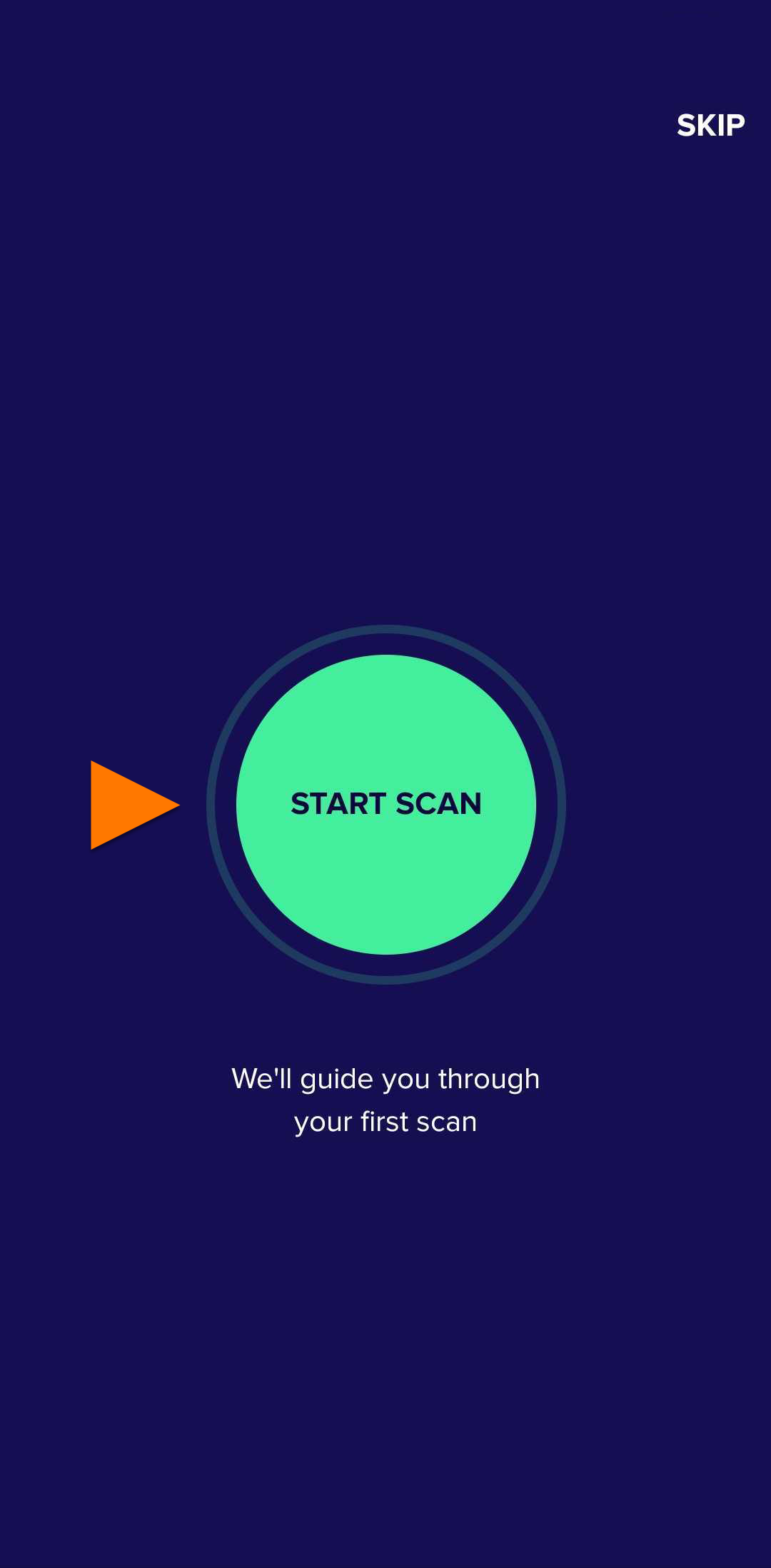
- 見つかった問題を解決するには画面上の指示に従うか、後で行うには スキップ をタップします。
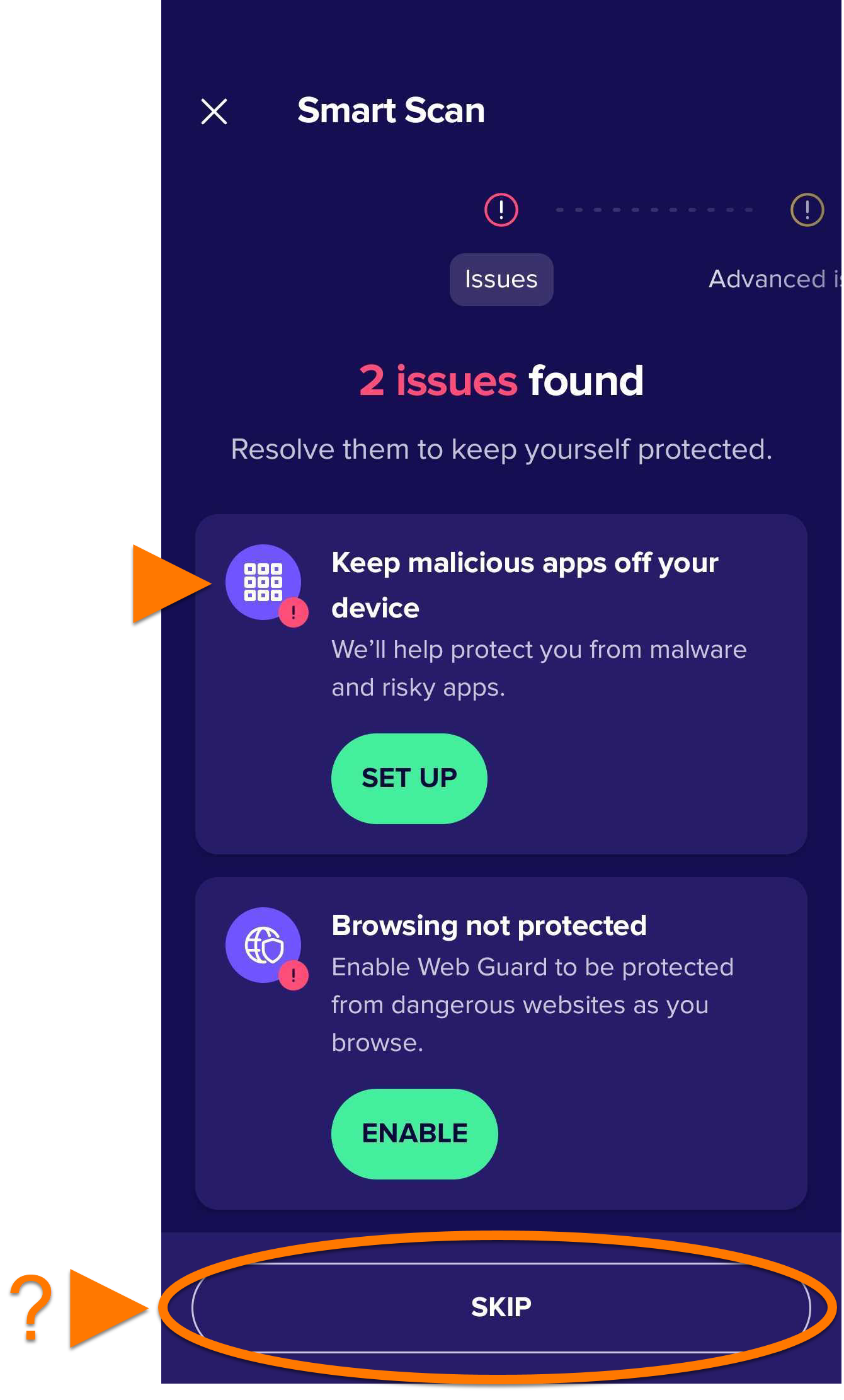
検出された問題を解決する手順の詳細については、次の記事をご参照ください。
一部の問題を解決するためには、有料のサブスクリプションが必要になる場合があります。たとえば、VPN 安全接続をオンにする必要がある場合などです。
定期スキャンをスケジュールする
アプリのメイン画面の [すぐにスキャンする] ボタンを使うと、デバイスにインストールされたアプリがスキャンされ、デフォルトの Android 設定の変更に起因するセキュリティリスクが通知されます。
自動スキャンのスケジュールを設定するには、以下の手順を実行します。
- [
 アカウント] ▸ [
 設定] をタップします。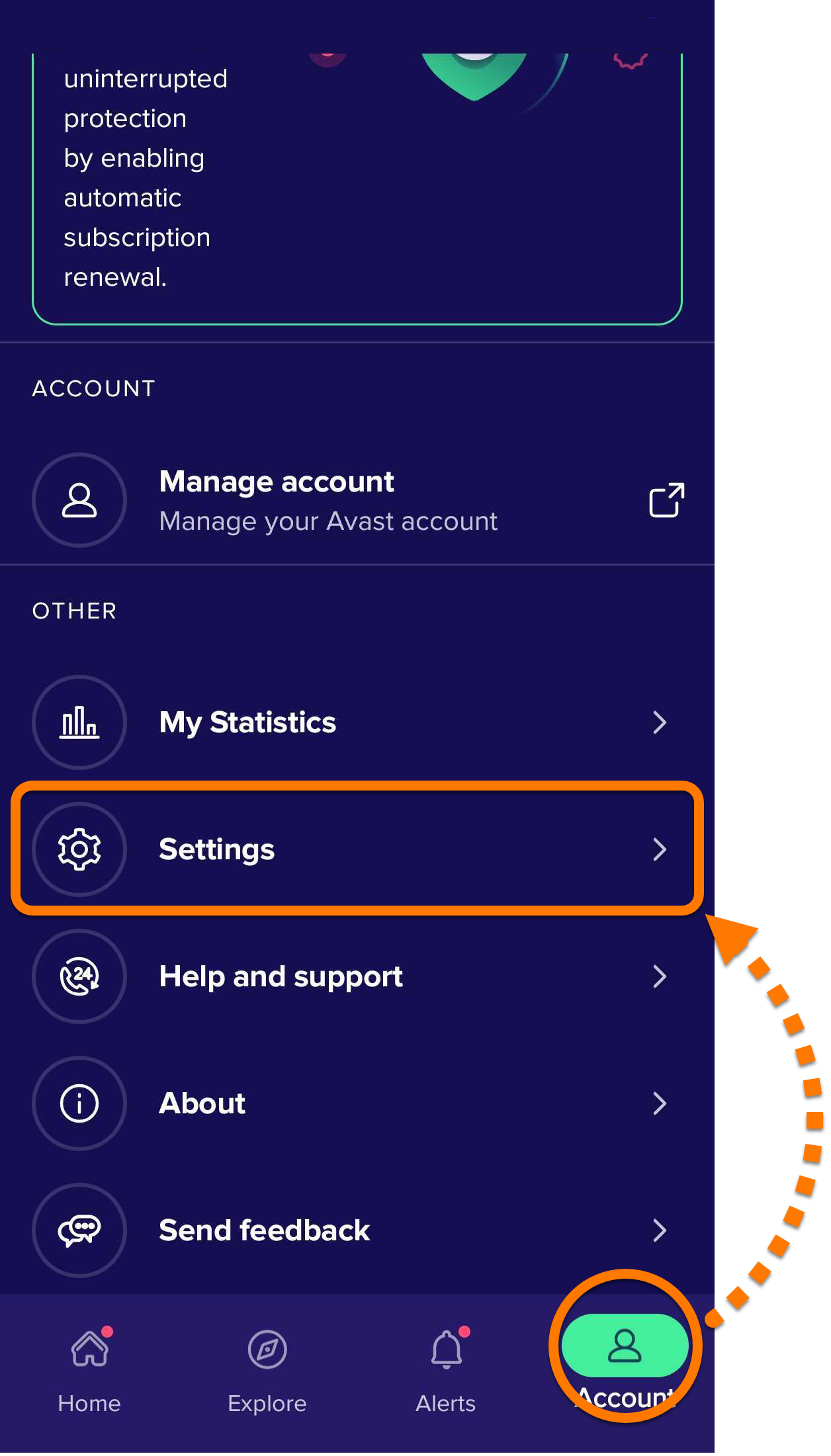
- 自動スキャンをタップします。
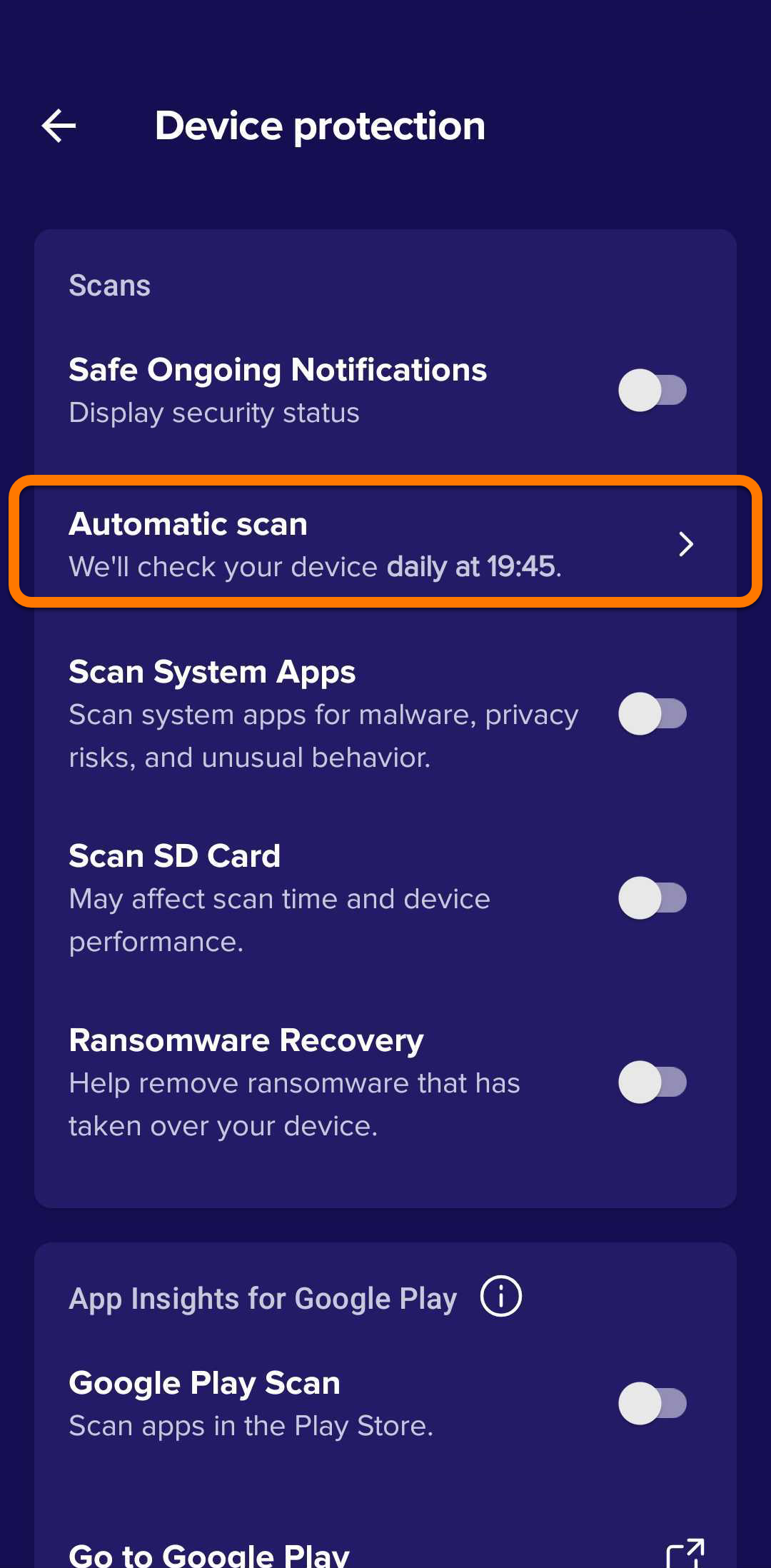
- 画面の下部にあるスライダーがオンになっていることを確認してください。
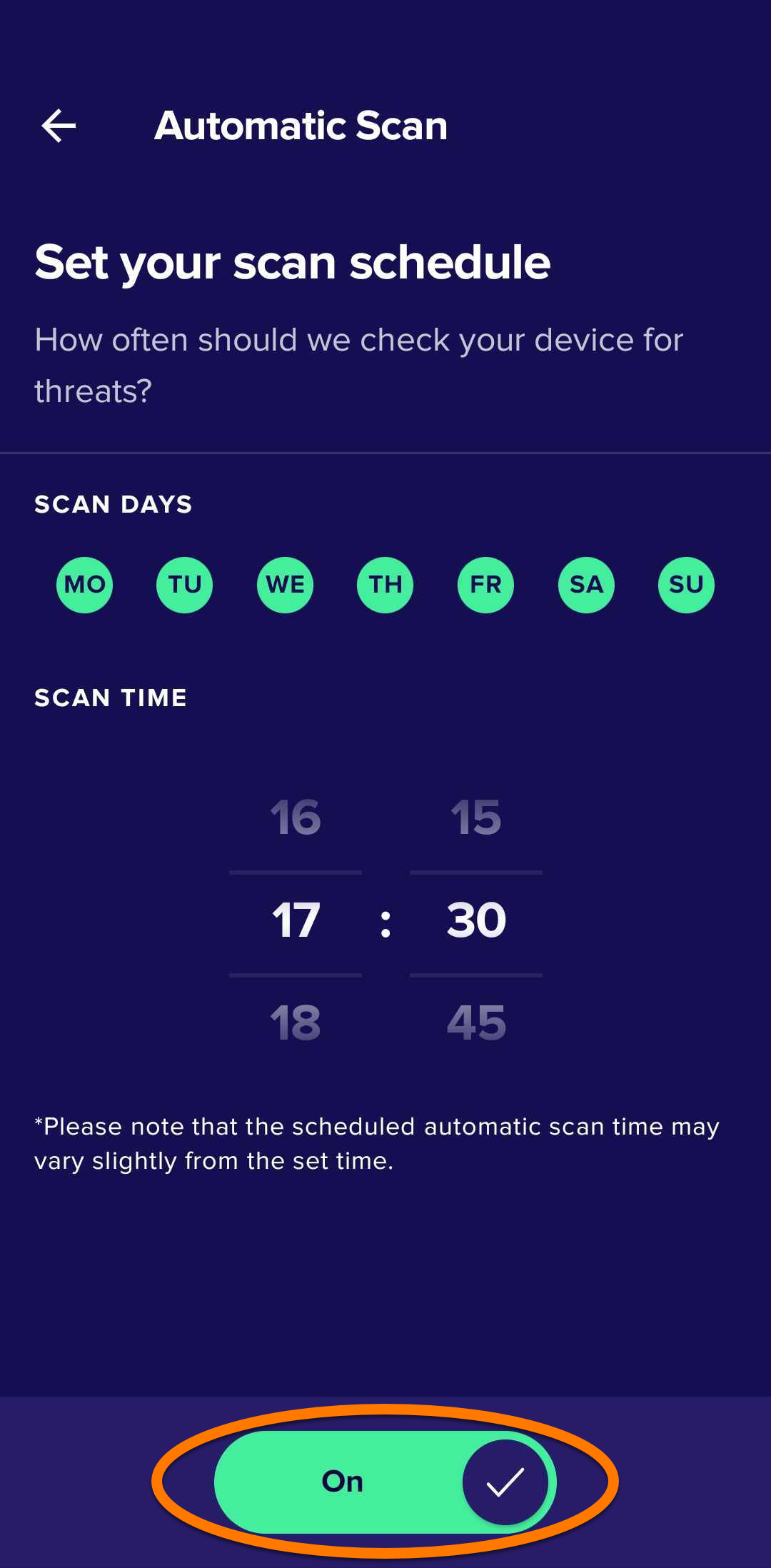
- スキャンを自動的に実行する曜日と時間を選択して スキャンする曜日 と スキャンする時間 を指定します。
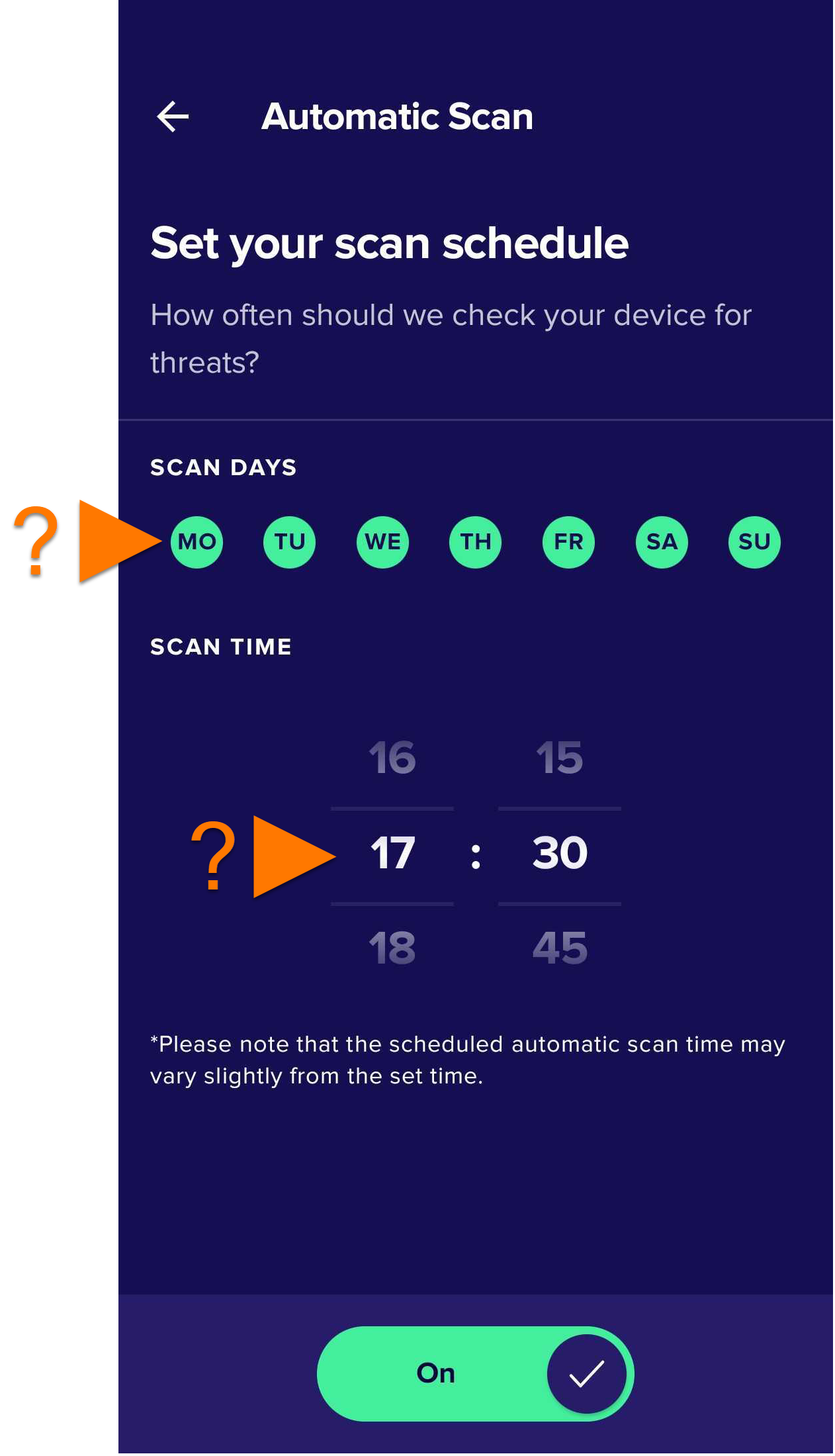
設定したスケジュールに従い、スキャンが自動で実行されます。
詐欺ガーディアン プロを使用する
詐欺ガーディアン プロは、アバスト モバイル セキュリティの主要機能の1つです。デジタルセキュリティを向上させるために、ネット上の脅威を認識して回避するための次のツールをユーザーに提供します。
- アバスト アシスタント:AIを活用したサイバーセキュリティアシスタントで、テキスト、メール、リンクを分析し、潜在的な詐欺やサイバーセキュリティの懸念を検出します。オンラインでの安全性に関する質問にも使用できます。
- Web ガード: このツールは、インターネットの活動をリアルタイムでスキャンして、マルウェアがデバイスにダウンロードされるのを防ぎ、悪意のあるWebサイトを避けるのに役立ちます。この機能を有効にするにはローカル VPN (仮想プライベートネットワーク) が必要です。
- メール ガード:オンラインアカウントで受信する電子メールをスキャンして、潜在的な詐欺やフィッシングのリスクを検出する機能で、AI支援による検出がオプション設定として利用可能です。この機能の設定方法と使用方法については、次の記事を参照してください。メール ガード:はじめに。
- SMS ガード: スキャム プロテクションツールは、デフォルトのメッセージアプリでテキストメッセージをスキャンして、潜在的に危険なリンクや詐欺コンテンツを検出するのに役立ちます。AIを搭載した検出機能はオプションです。
- コール ガード: 不審な電話や詐欺電話を自動的にブロックし、着信が信頼できる連絡先、企業、または潜在的に危険な発信元からのものであるかを識別するのに役立ちます。
- リンクガード:この機能は、メールやメッセージからのリンクなど、ブラウザ外からアクセスするリンクをスキャンし、デフォルトのブラウザで開く前に危険である場合に警告します。
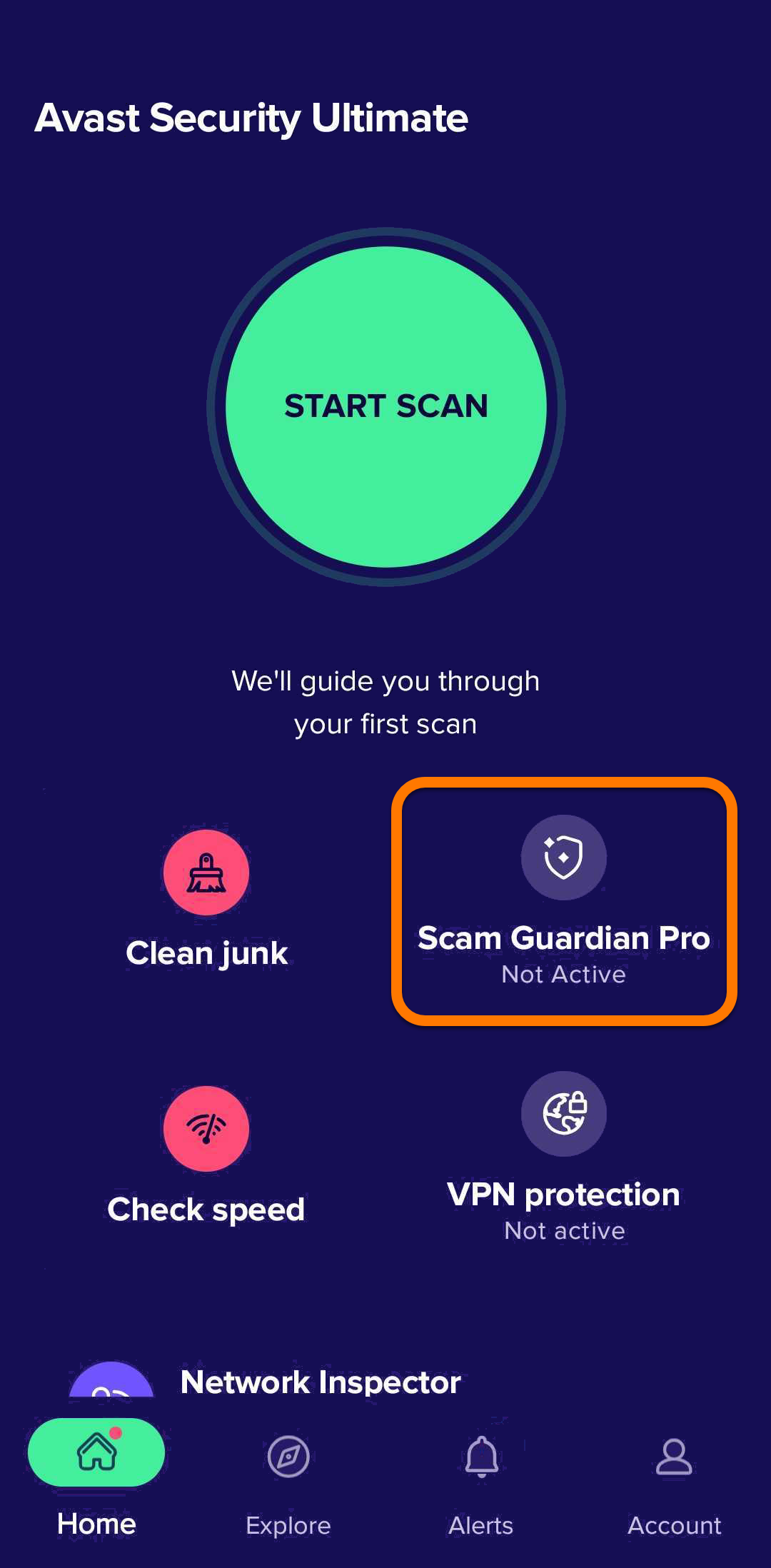
これらの機能の設定方法と使用方法については、次の記事を参照してください。詐欺ガーディアン:はじめに。
アプリロック機能を設定する
アプリロック機能は、有償版 (アバスト モバイル セキュリティ プレミアム) でのみ使用できるプレミアム機能です。無料版(アバスト モバイル セキュリティ)をアップグレードして機能を使用するには、画面右上隅の [アップグレード] をタップし、ご希望のプランを選択して、画面上の指示に従ってください。
アプリのロック機能は、機密性の高いアプリをPINやパターンを使用して保護します。この機能を有効にするには:
 [詳しく見る] ▸ [アプリロック] の順にタップします。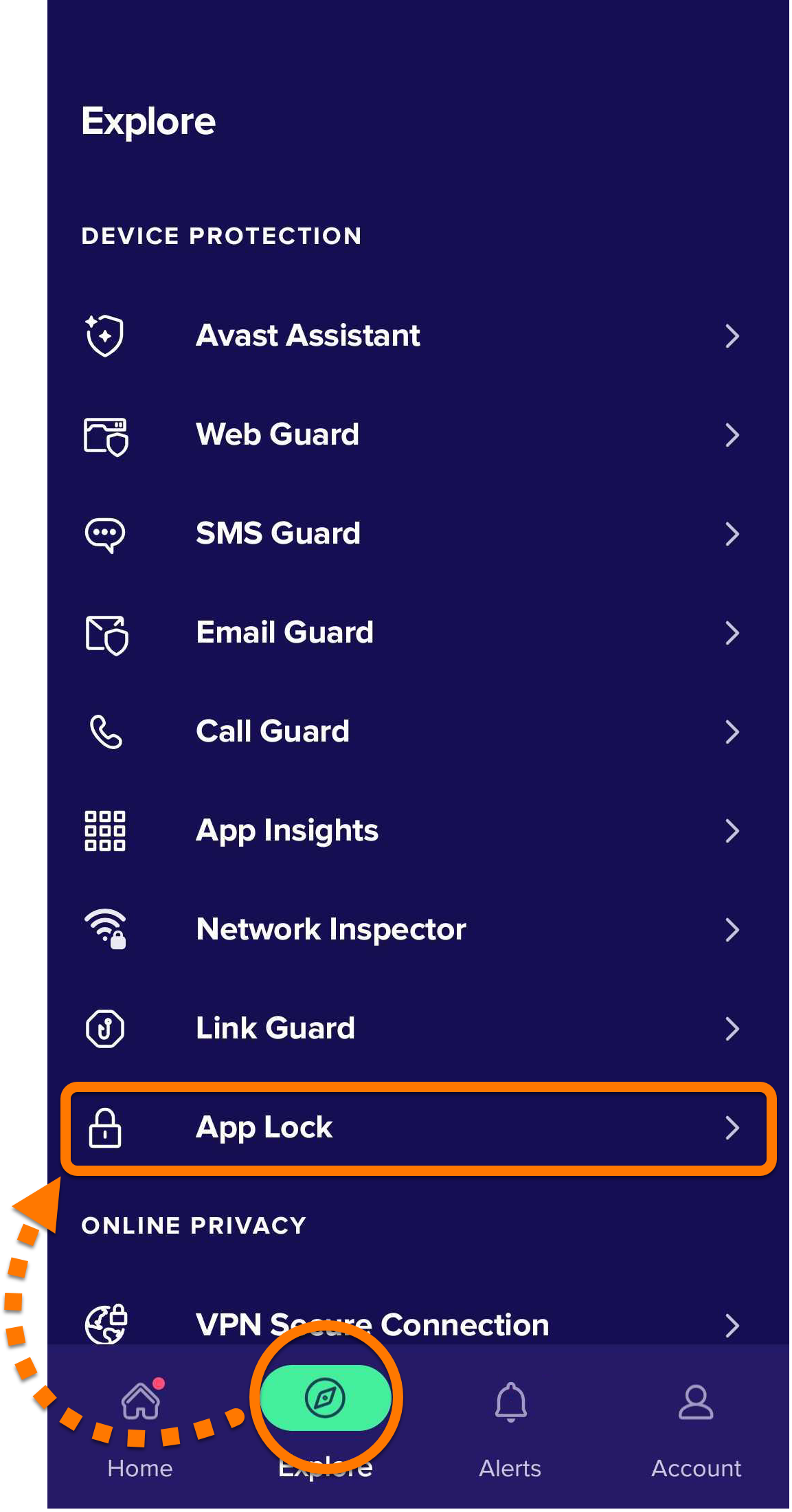
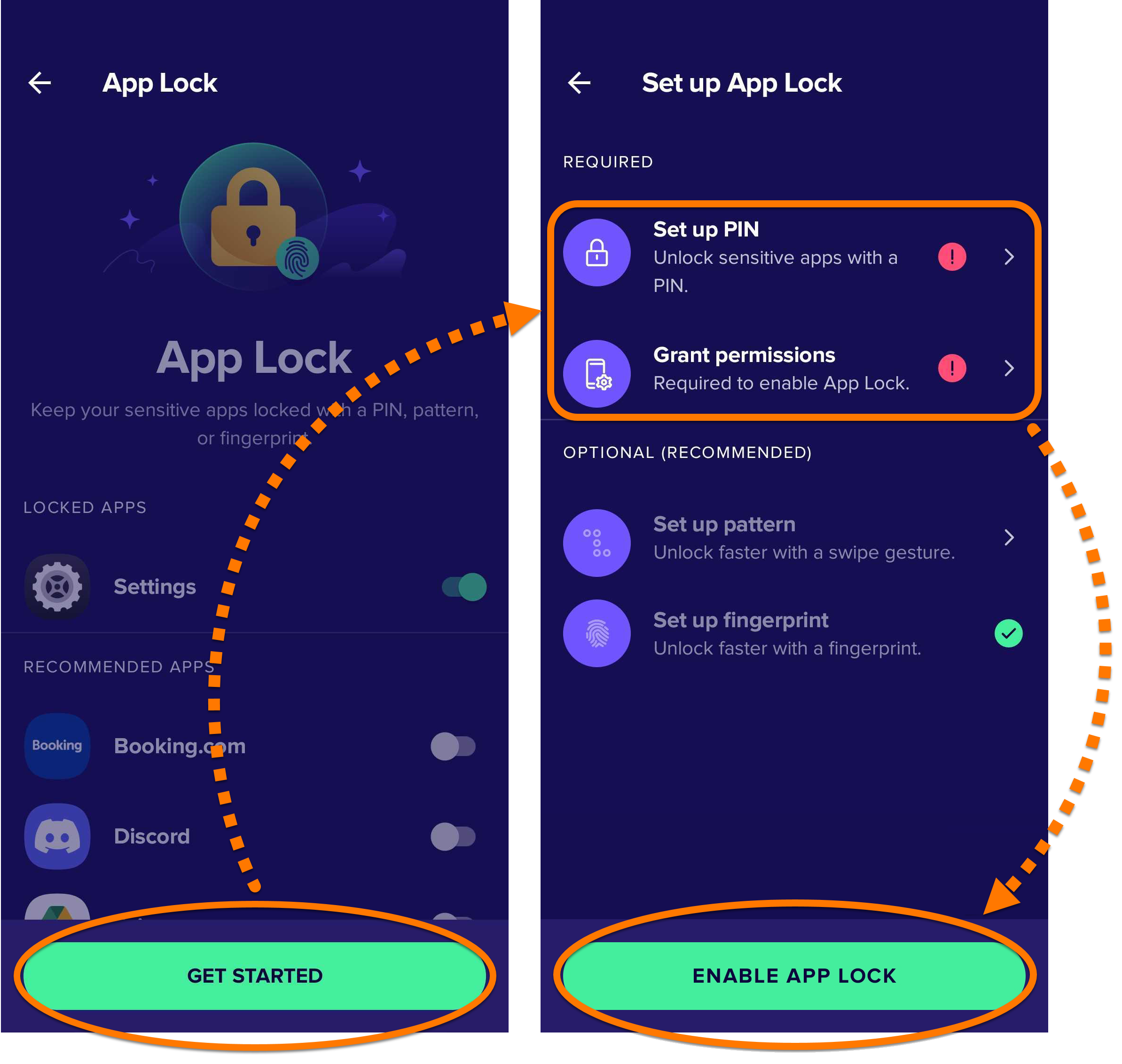
- プロンプトが表示されたら、[開始] をタップし、画面の指示に従って [PIN を設定] し、または [権限を付与] を実行します。次に、[アプリのロックを有効にする] をタップします。
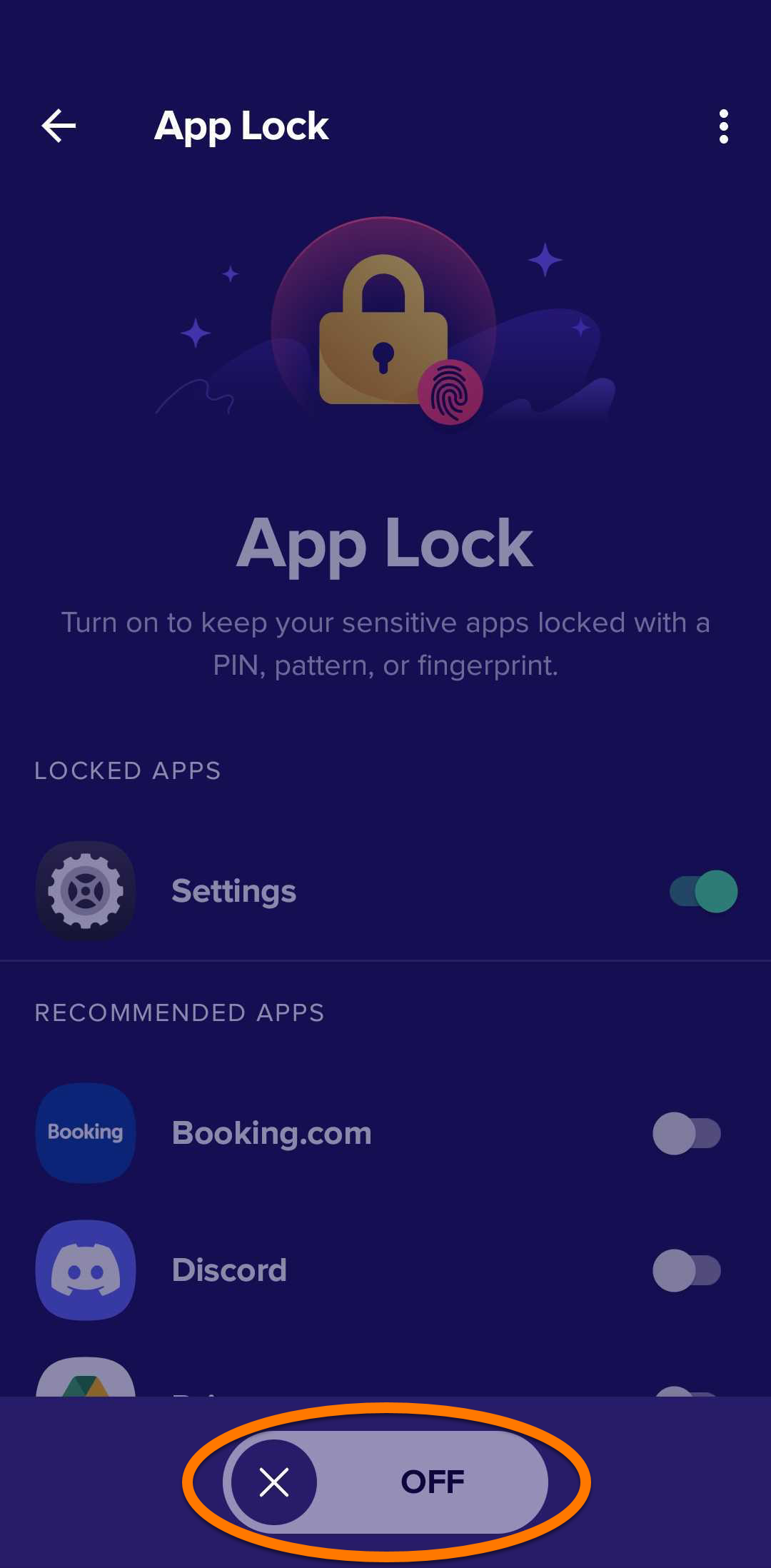
- メッセージが表示されたら、灰色(オフ)のスライダーをタップして緑色(オン)に切り替えます。
これでアプリロックがオンになり、アプリロックのメイン画面からアプリを保護できるようになりました。保護対象にするアプリの横にあるスライダーをタップし、緑色(オン)に変更します。

選択したアプリでアプリロックがオンになりました。選択したアプリを開く場合、アプリをロック解除するために、最初にPIN、パターン、指紋を入力する必要があります。
アプリロック機能は、Google Play ストアで入手可能なほとんどのアプリケーションで動作するように設計されています。ただし、Google ウォレットなどの一部のアプリについては、アプリロック機能で保護することはできません。こうしたアプリには、アプリロック機能とは互換性のない独自のセキュリティ対策が組み込まれている場合があります。
アプリ ロックの設定を管理する
アプリ ロックの設定を管理するには:
- [
⋮詳細オプション(3つの点)] ▸ [設定] をタップします。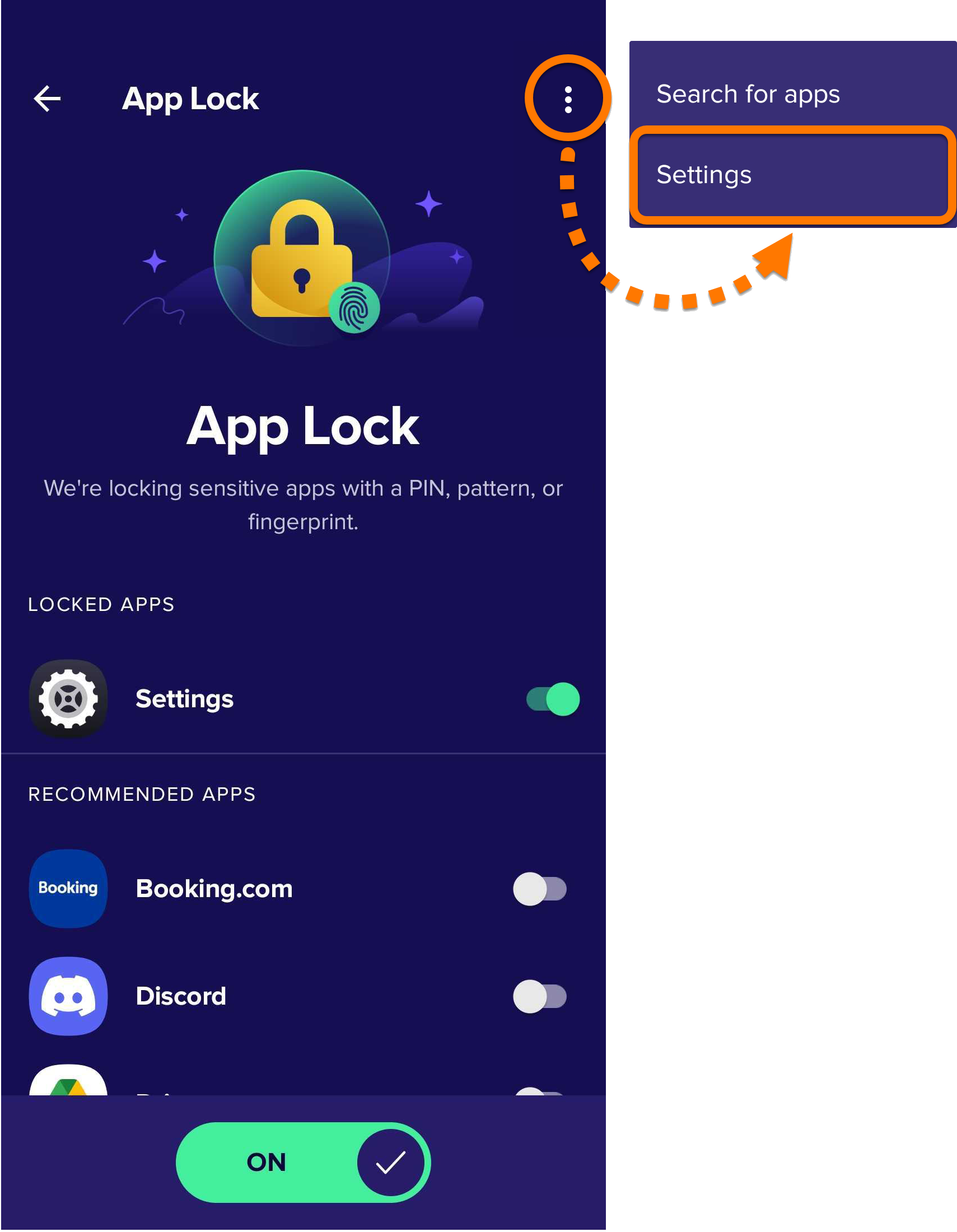
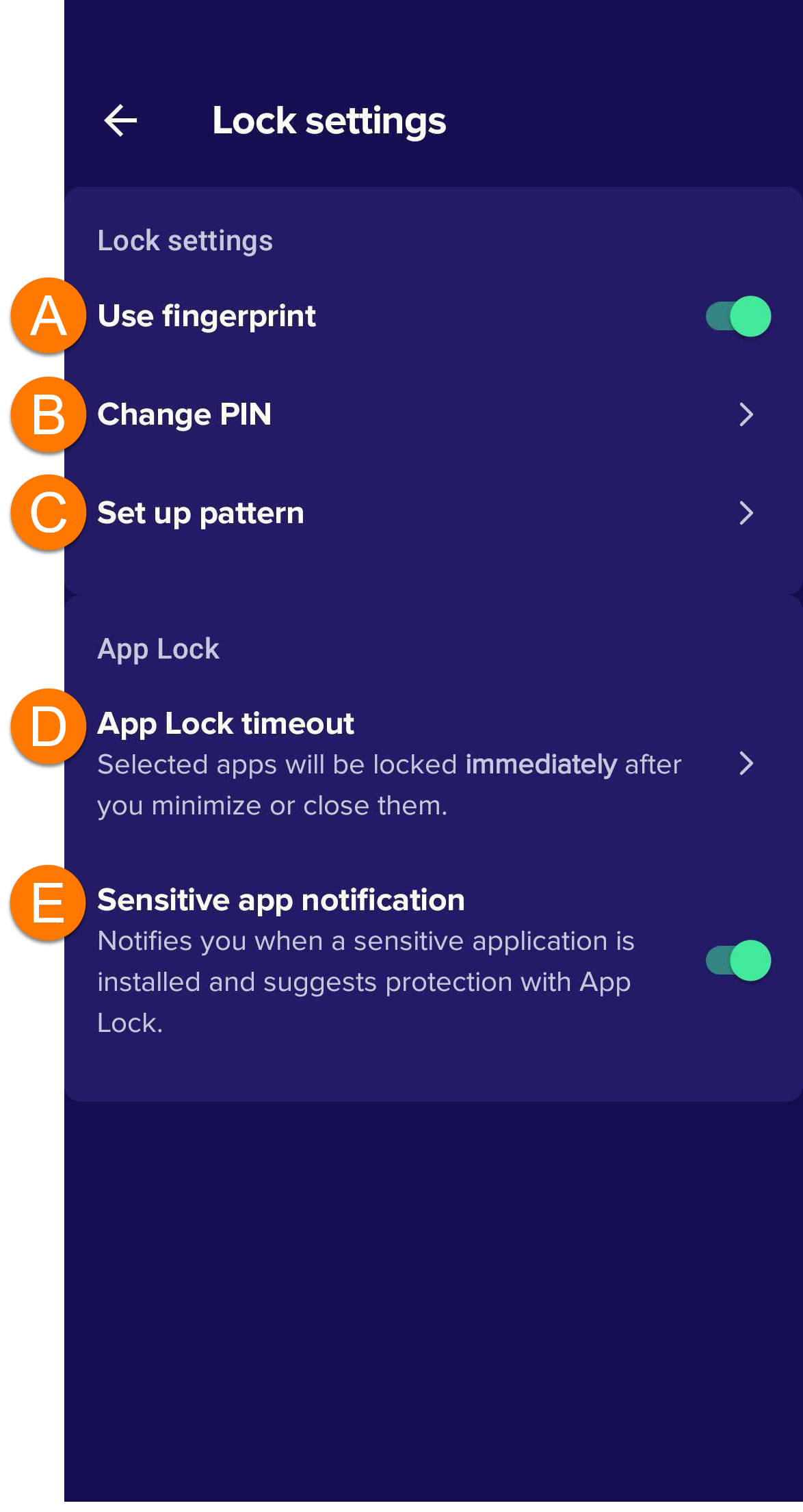
- [暗証番号とパターン]をタップして、以下のオプションにアクセスします。
- 指紋を使用:お使いのデバイスが指紋でのロック解除をサポートしている場合は、このオプションをオンにすると、指紋を使ってアバスト モバイル セキュリティの保護エリアにアクセスできます。
- [PIN を変更]:新しいアバスト PIN を設定します。このオプションを使用するには、最初に現在のアバスト PIN を入力する必要があります。
- パターンを設定:アバスト モバイル セキュリティの保護エリアに、PINコードではなくスワイプでアクセスします。
- アプリ ロックのタイムアウト:アプリがロックされるまでの時間制限を選択します。
- 重要アプリ通知:このオプションを有効にすると、機密性の高いアプリがインストールされたときにアバスト モバイル セキュリティが自動的に通知します。
アプリのロックは設定どおりに機能します。
所定のタイムアウト中にアプリロックで管理しているアプリを起動すると、カウントダウンが止まり、最初からやり直しとなります。タイムアウト設定とは無関係に、画面がオフになるたび毎回、アプリはアプリ ロックでロックされます。アプリの 1 つでロックが解除されると、アプリ ロックで管理している他のアプリもすべて自動的にロックが解除され、タイムアウト期間中でもすべてのアプリにアクセスできるようになります。
アプリロック機能をオフにする
アプリロック機能をオフにするには、以下の手順を実行します。
- [詳しく見る] ▸ [アプリロック] の順にタップします。
- アプリロックのPINを入力します。
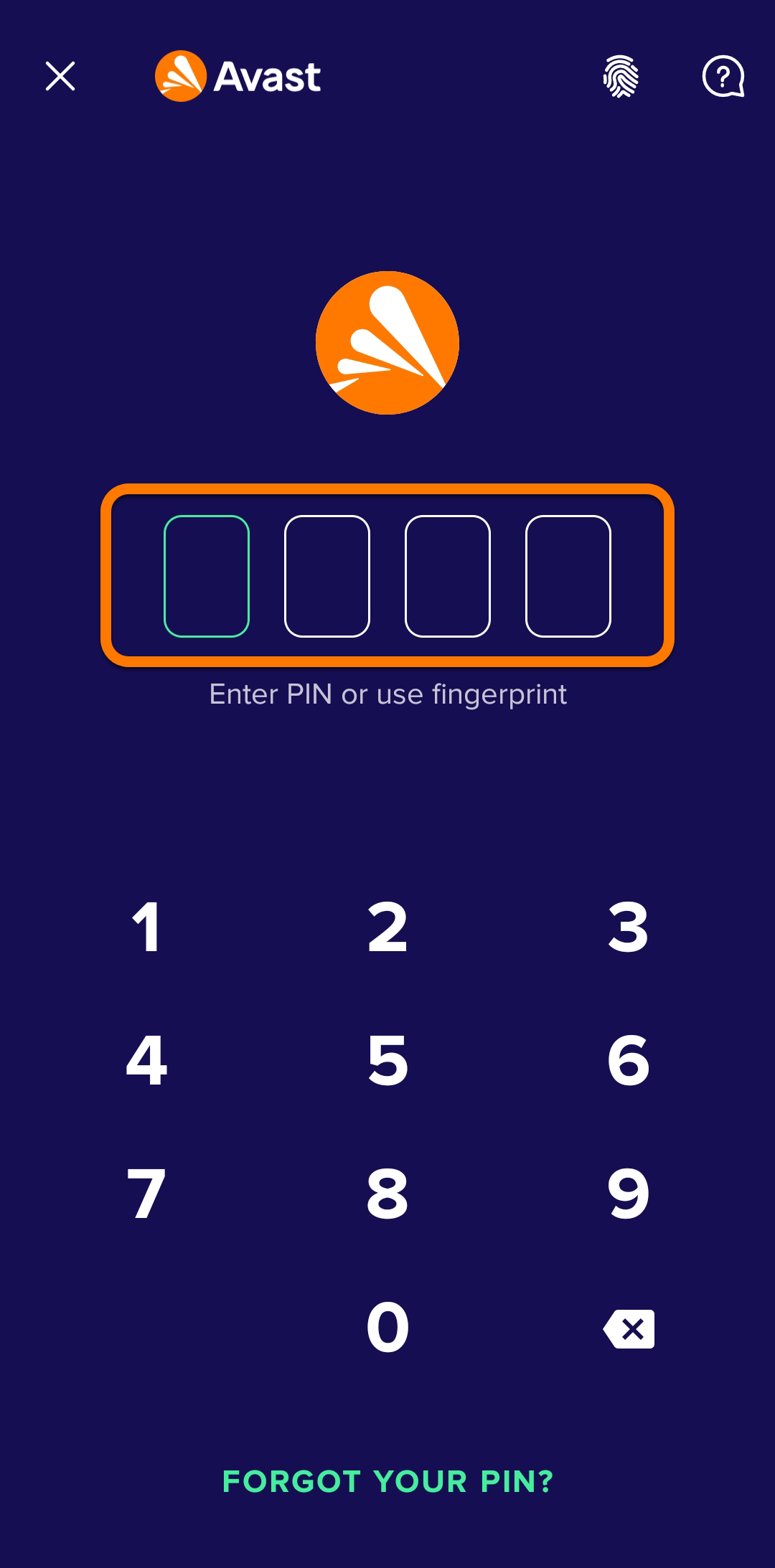
- 緑色 (オン) のスライダーをタップして、灰色 (オフ) に切り替えます。
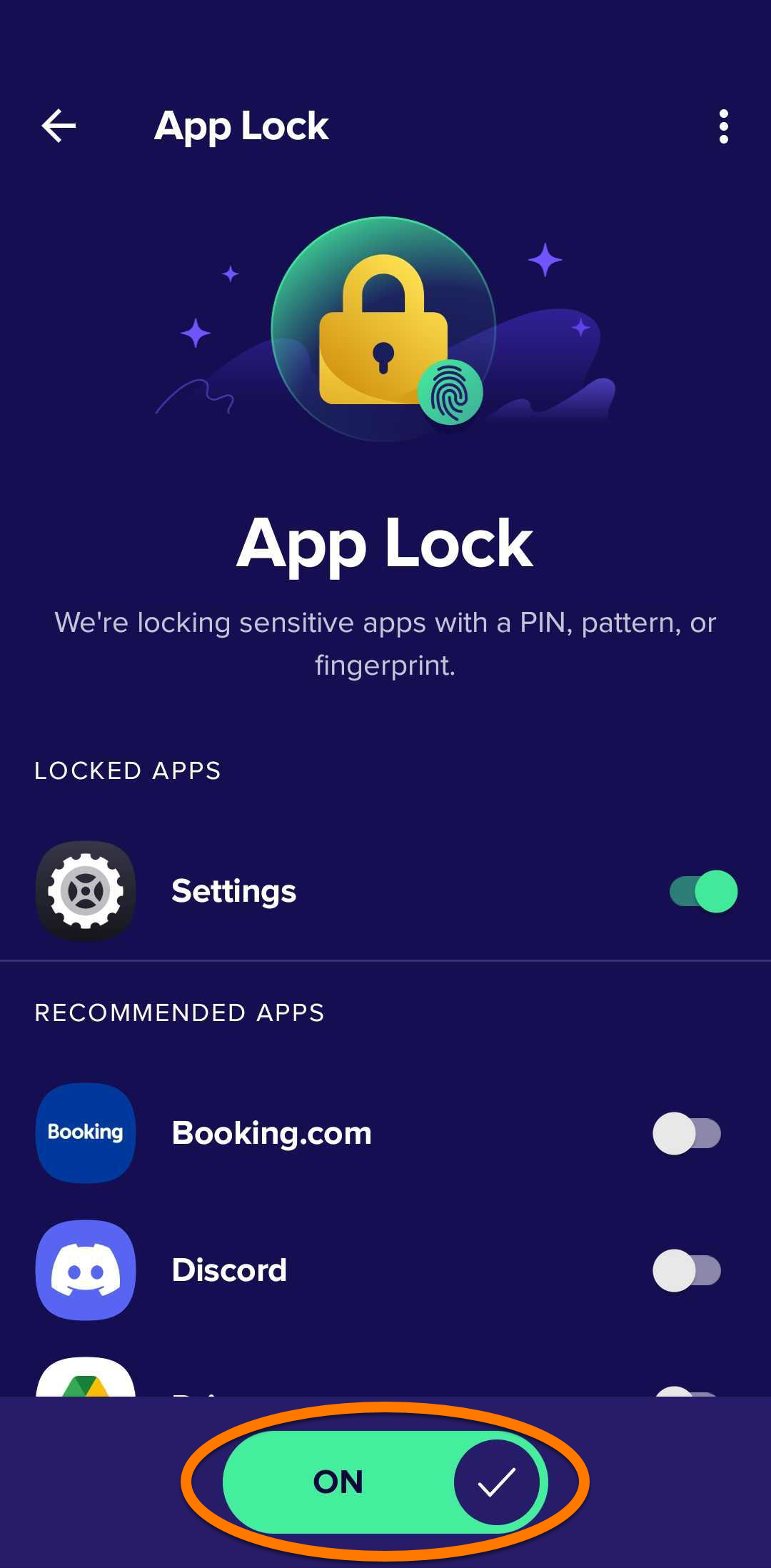
アプリのロックが無効になりました。
アプリのロックPINをリセット
アプリのロック PIN を忘れた場合は、次の手順に従ってリセットしてください。
- [詳しく見る] ▸ [アプリロック] の順にタップします。
- PIN をお忘れですか? をタップし、画面の指示に従って Google アカウントの資格情報を使い、暗証番号をリセットします。
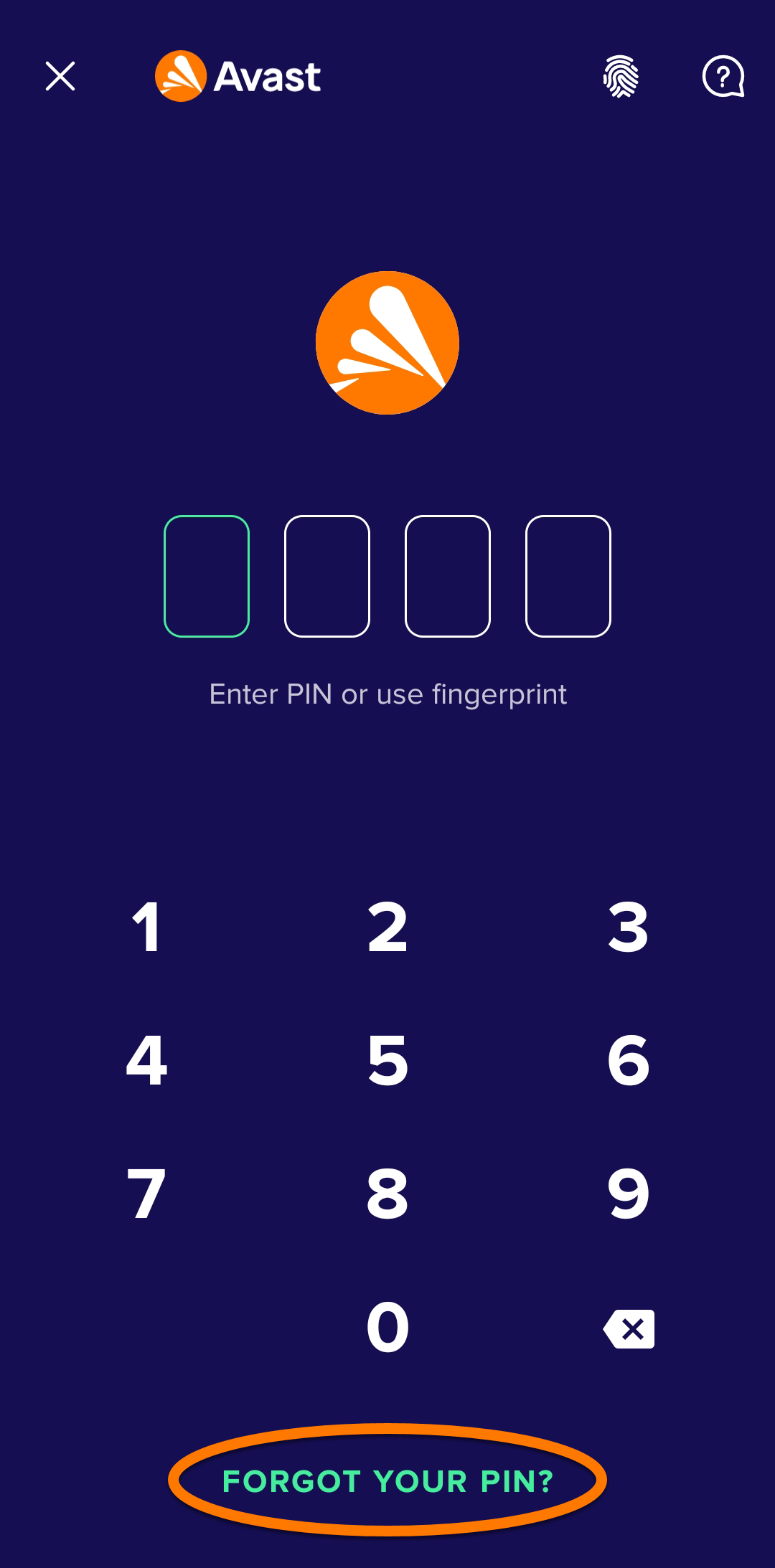
アプリのロック PIN がリセットされました。
VPN 接続を有効にする
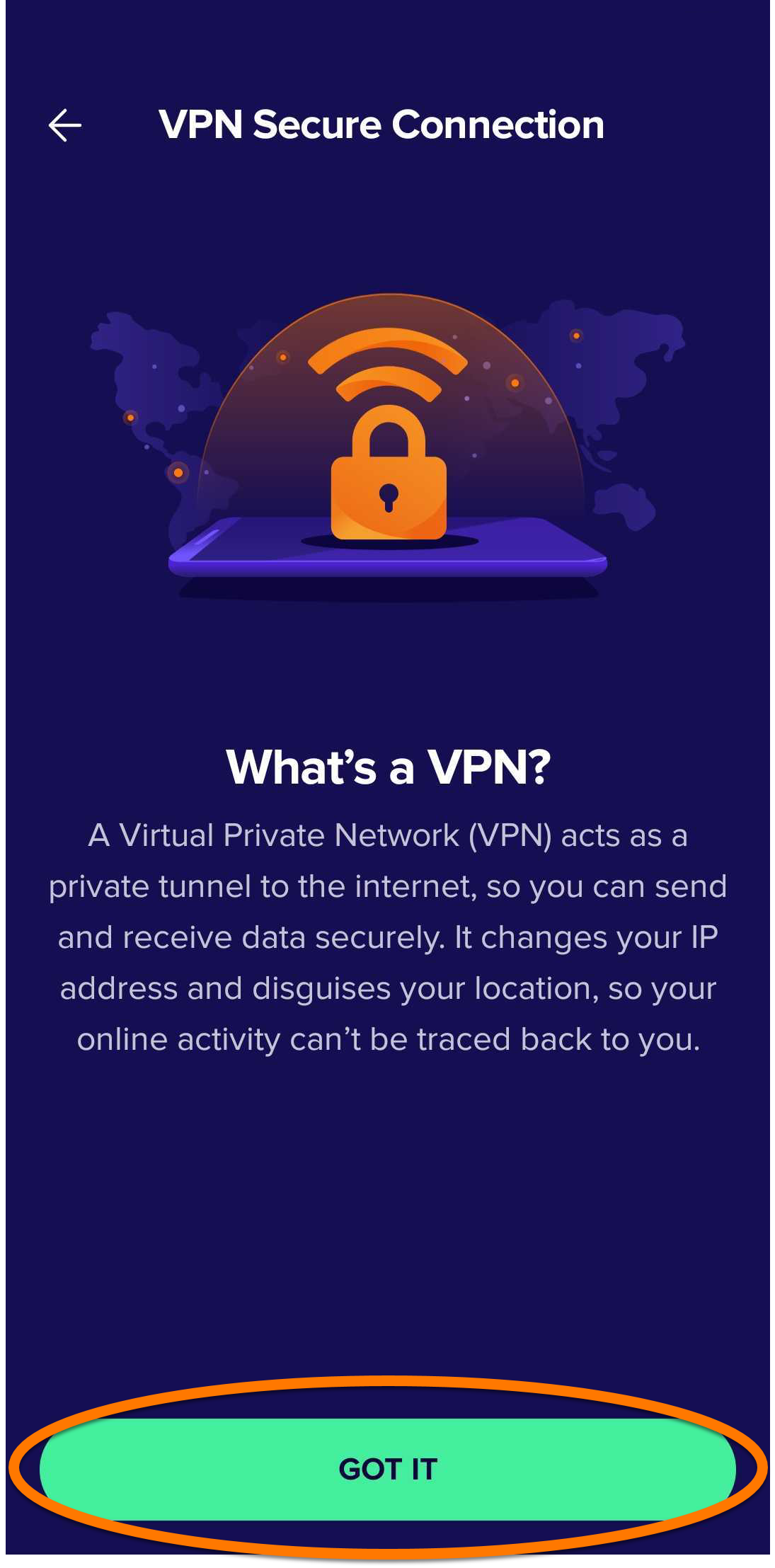
VPN 安全接続は、独自のVPN(仮想プライベートネットワーク)インフラストラクチャを使用して、暗号化されたプライベート接続を確立します。これにより、アップロードしたりインターネットからダウンロードしたりするデータを保護し、ユーザーのインターネットアクティビティのプライバシーを保ちます。VPN 安全接続をアクティベートするには:
VPN 安全接続は、アバスト モバイル セキュリティ アルティメット サブスクリプションで利用できます。
- [探索] ▸ [VPN 安全接続] をタップします。
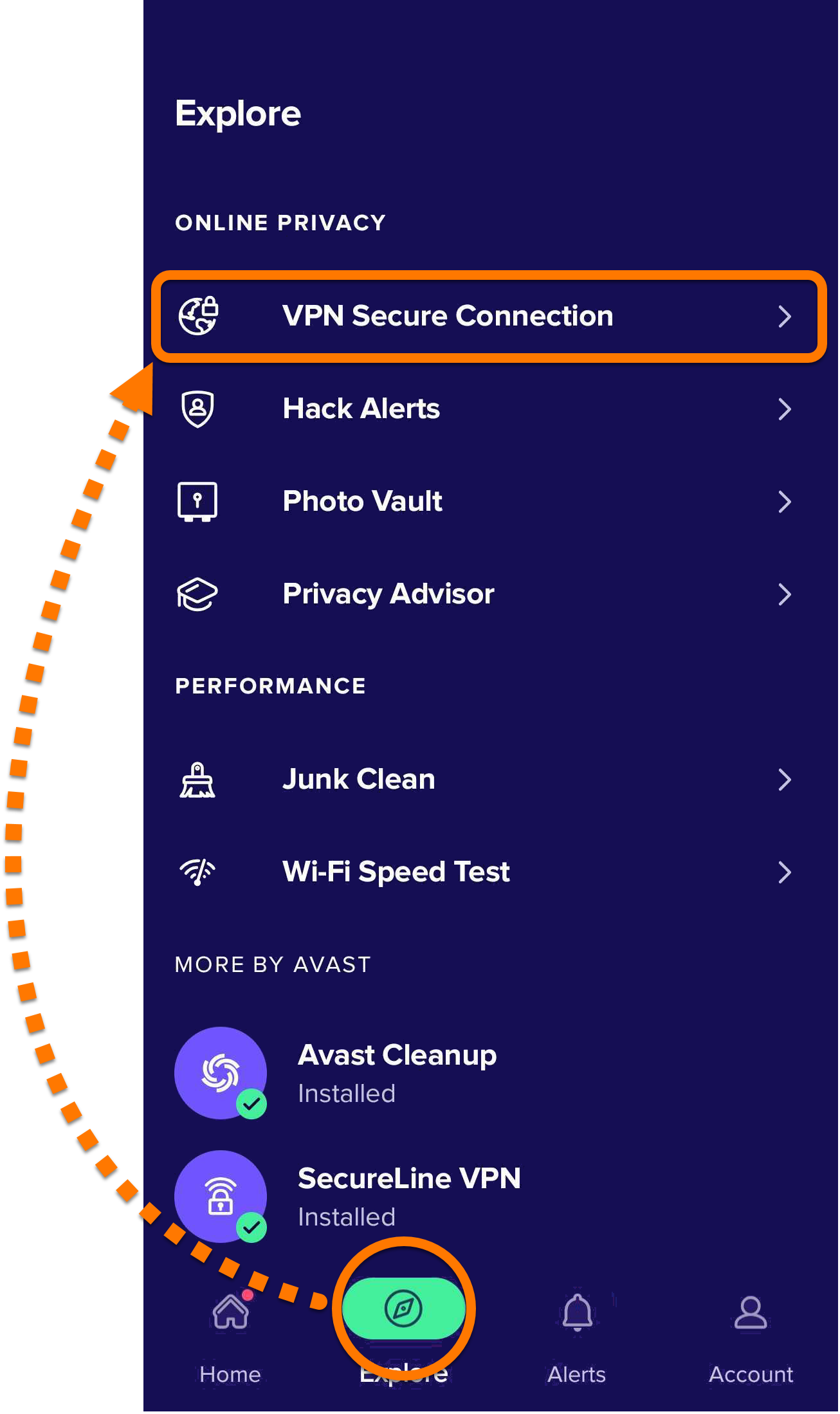
- 了解をタップします。
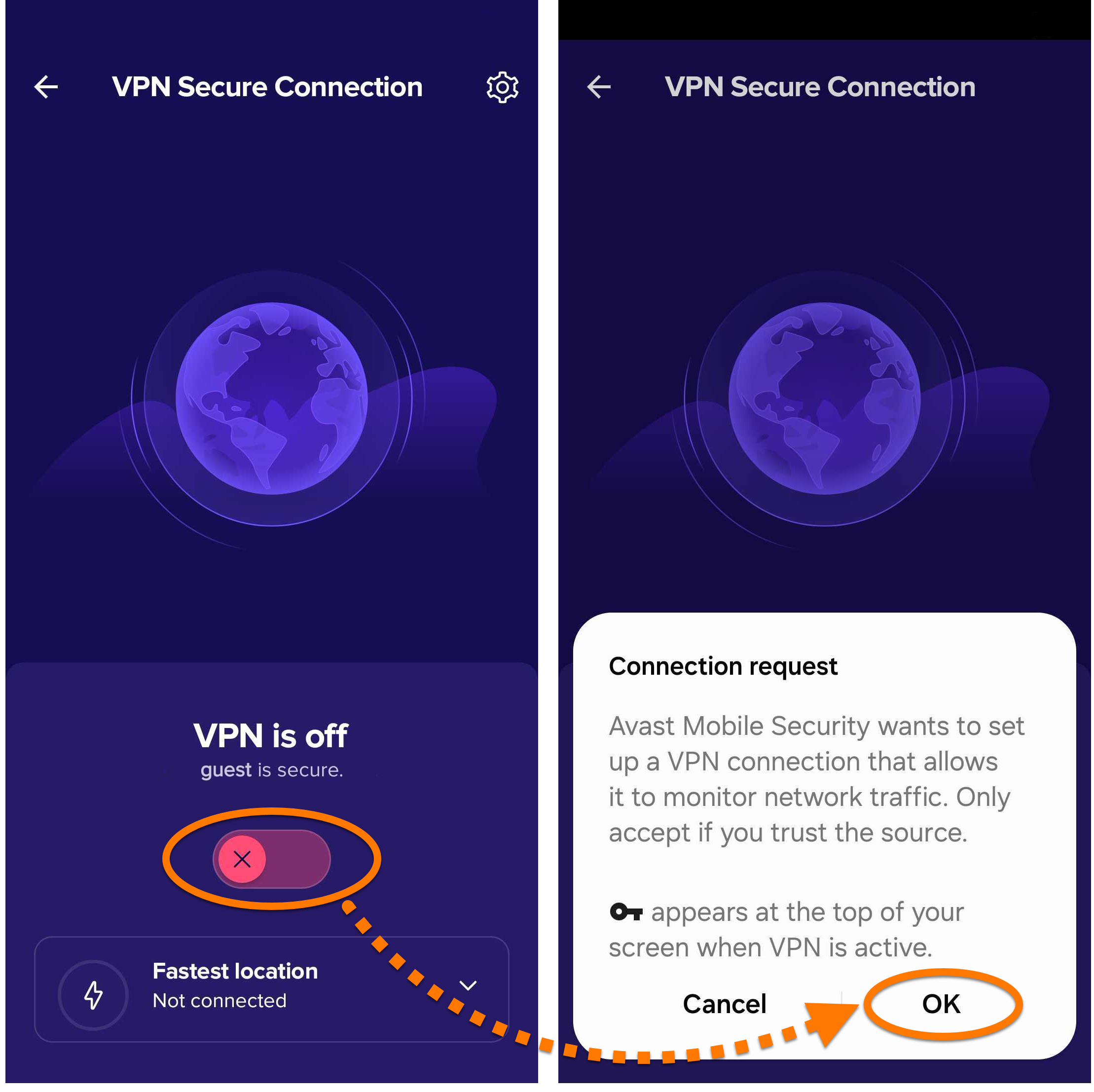
- 赤色(オフ)のスライダーをタップして、緑色(オン)に変更します。ダイアログが表示されたら [OK] をタップして、アバスト モバイル セキュリティに VPN 接続のセットアップを許可します。
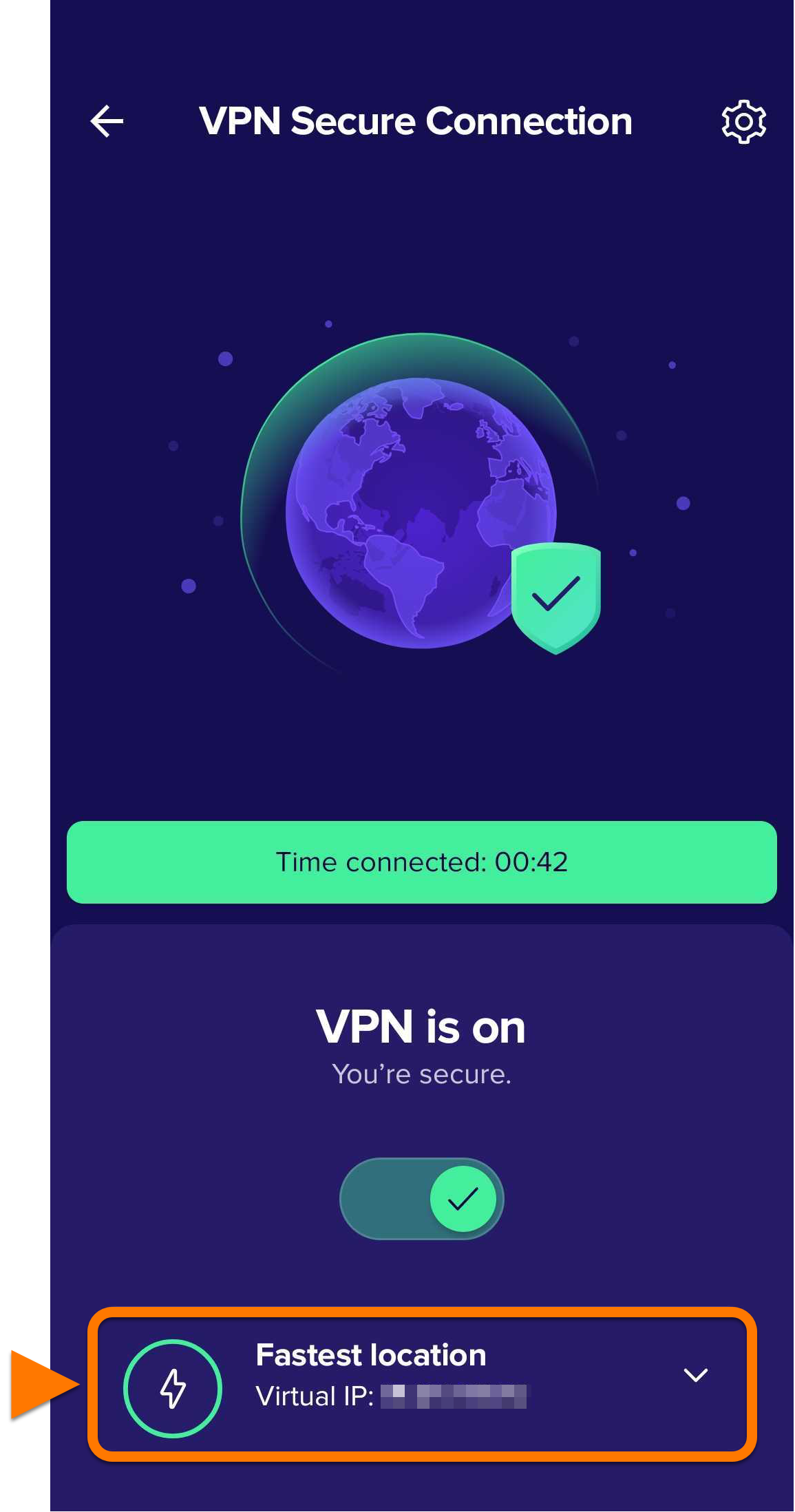
VPN 安全接続がアクティブ化され、最速のサーバーに接続されます。
VPN 接続を管理する
別の接続先に接続するには、以下の手順を実行します。
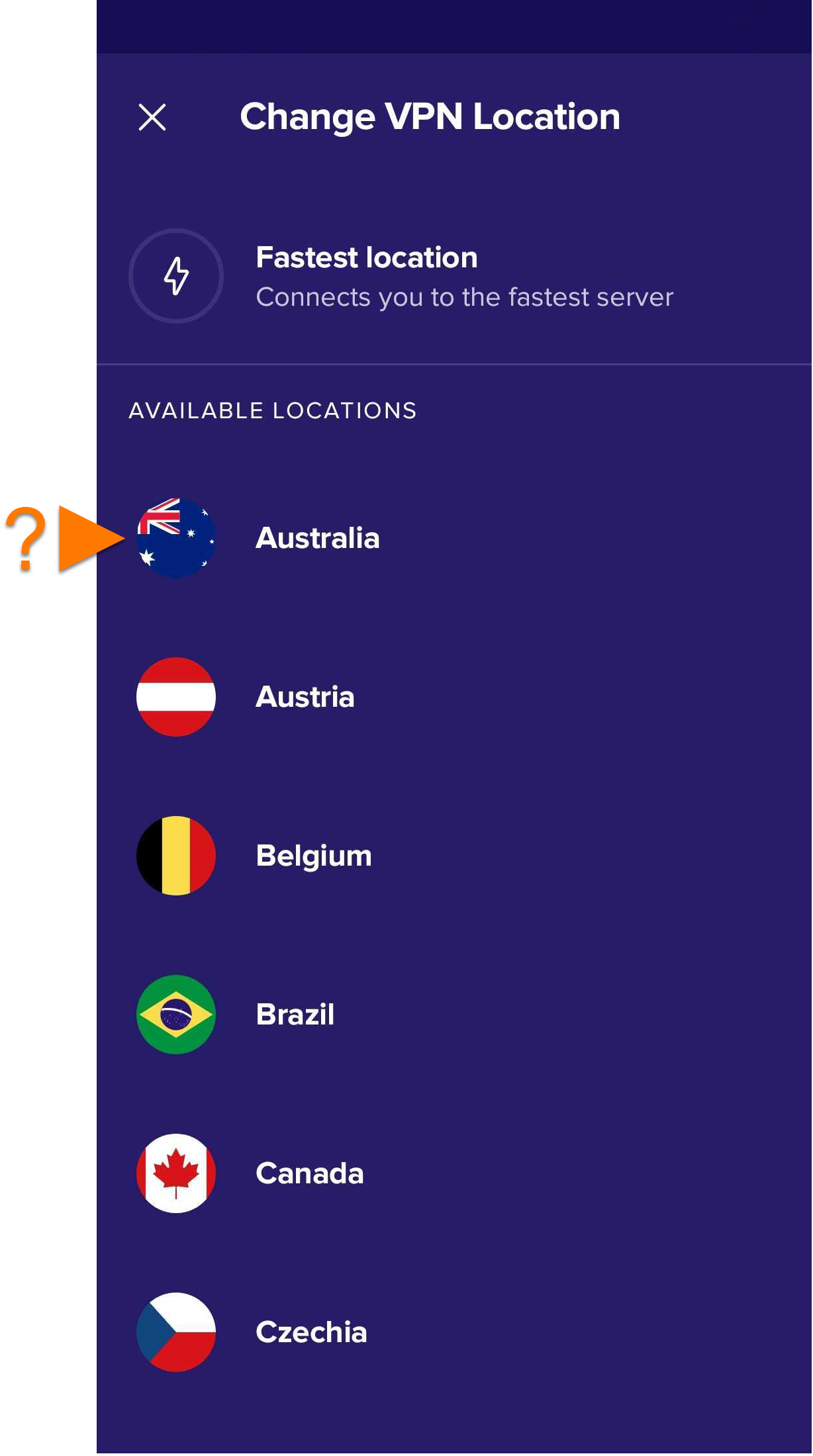
- アプリのホーム画面の一番下にある [サーバーの場所] をタップします。
- 希望する国をタップして、接続先を変更します。
自動接続ルールを管理するには:
- 画面の右上隅にある [
 設定](歯車アイコン)をタップします。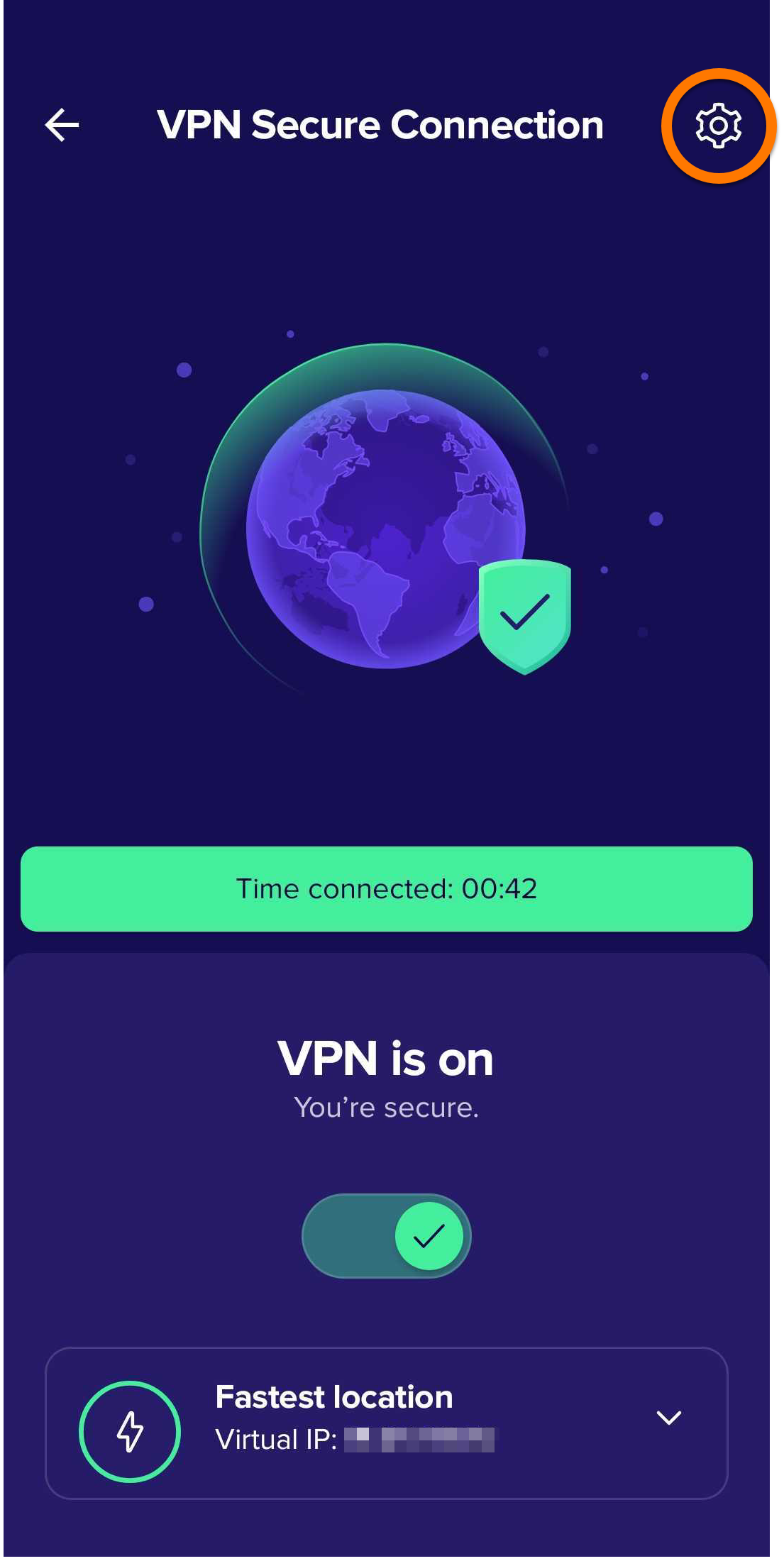
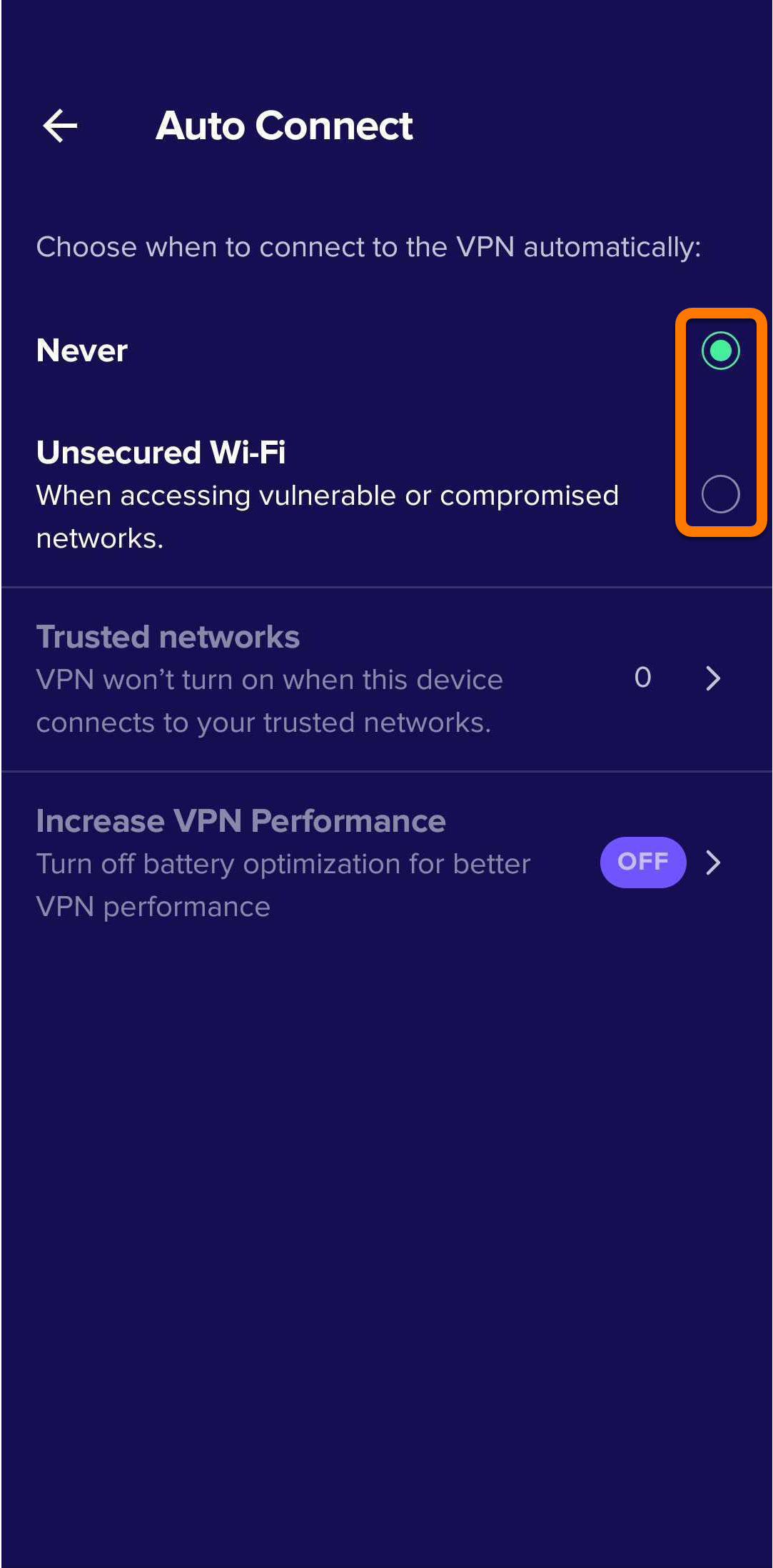
- 次のオプションの中から選択してください。
- しない: VPN 接続は決して自動接続しません。
- 保護されていない Wi-Fi:VPN 接続は、非プライベートネットワークで常に自動接続されます。
- オプションとして、プライベート ネットワークを追加するには、非セキュア Wi-Fi オプションが有効になっていることを確認し、信頼できるネットワーク ▸
+(プラス アイコン)をタップして、現在のネットワークを プライベート ネットワーク リストに追加します。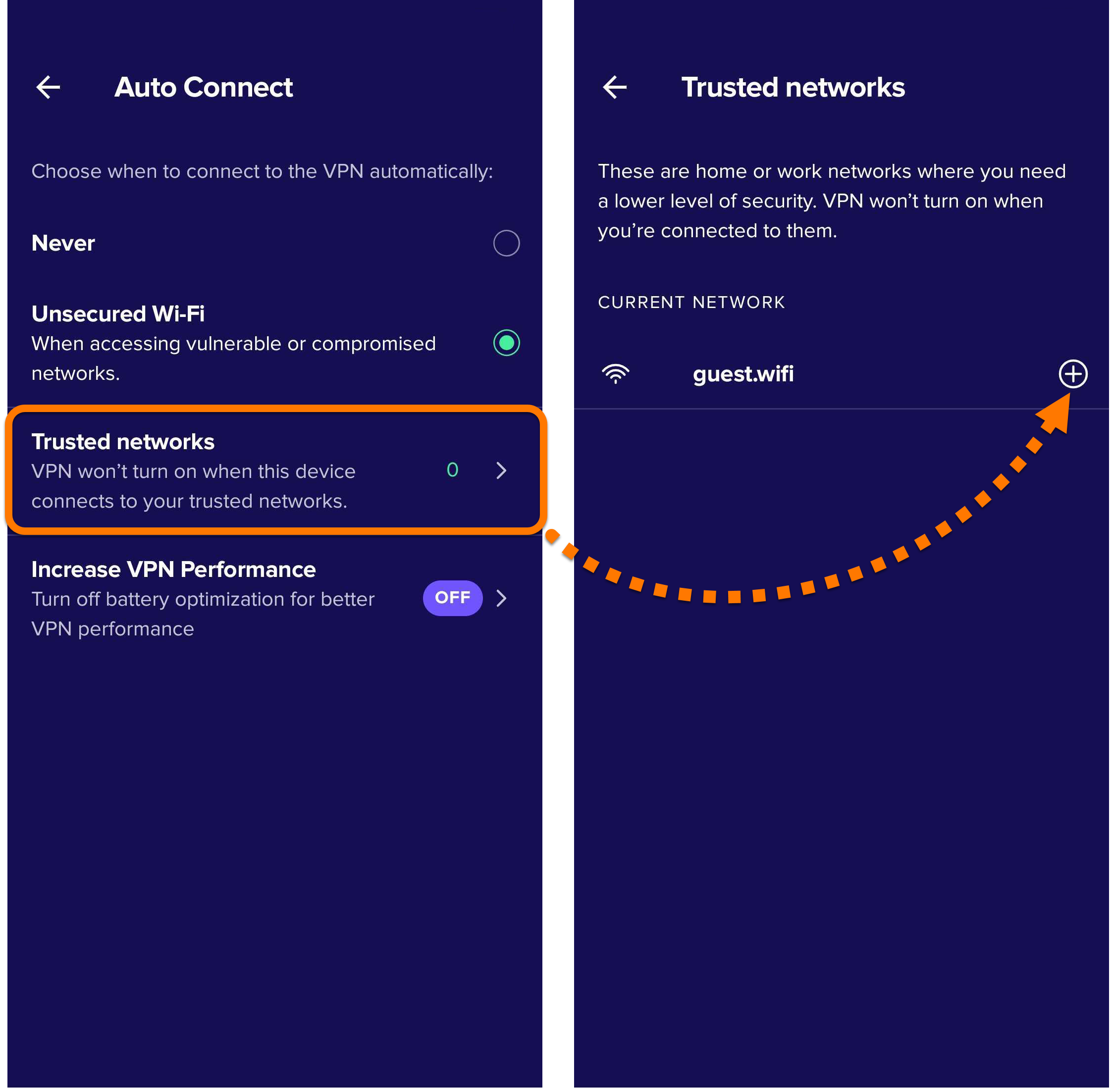
プライベート ネットワークに接続している間、VPN 接続は自動接続しません。
ハッキングや漏洩を確認する
ハック アラート機能は、メールアドレスに接続されているオンラインアカウントを監視し、ハッキングや漏洩が発生した場合に通知します。
この機能を使用するには、アバスト アカウントにサインインする必要があります。ライセンスの購入時に入力したメールアドレスを使用して、アバスト アカウントが作成されています。アバスト アカウントに初めてサインインする場合は、次の記事を参照してください。アバスト アカウントのアクティベート
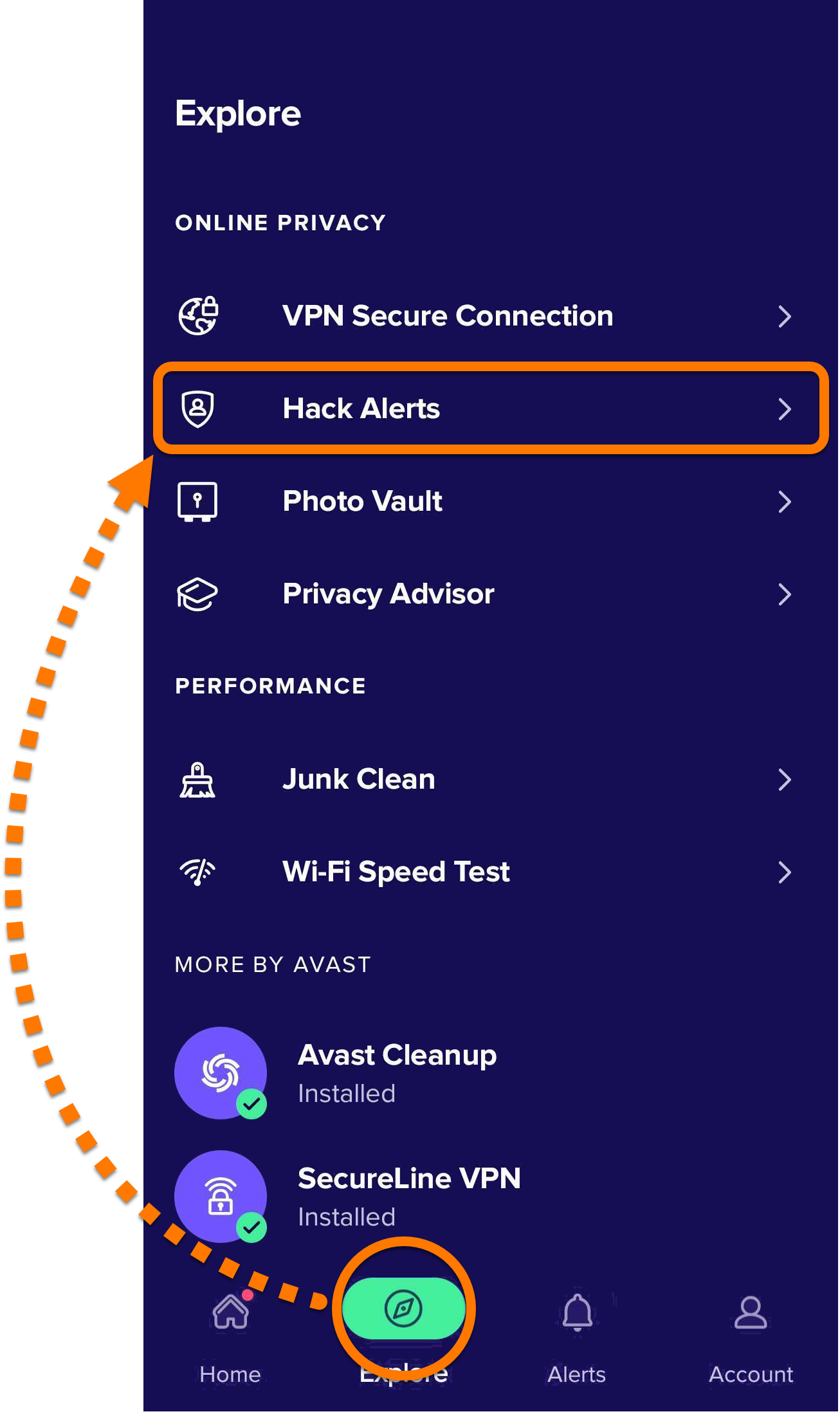
ハックアラートを有効にするには、以下の手順を実行します。
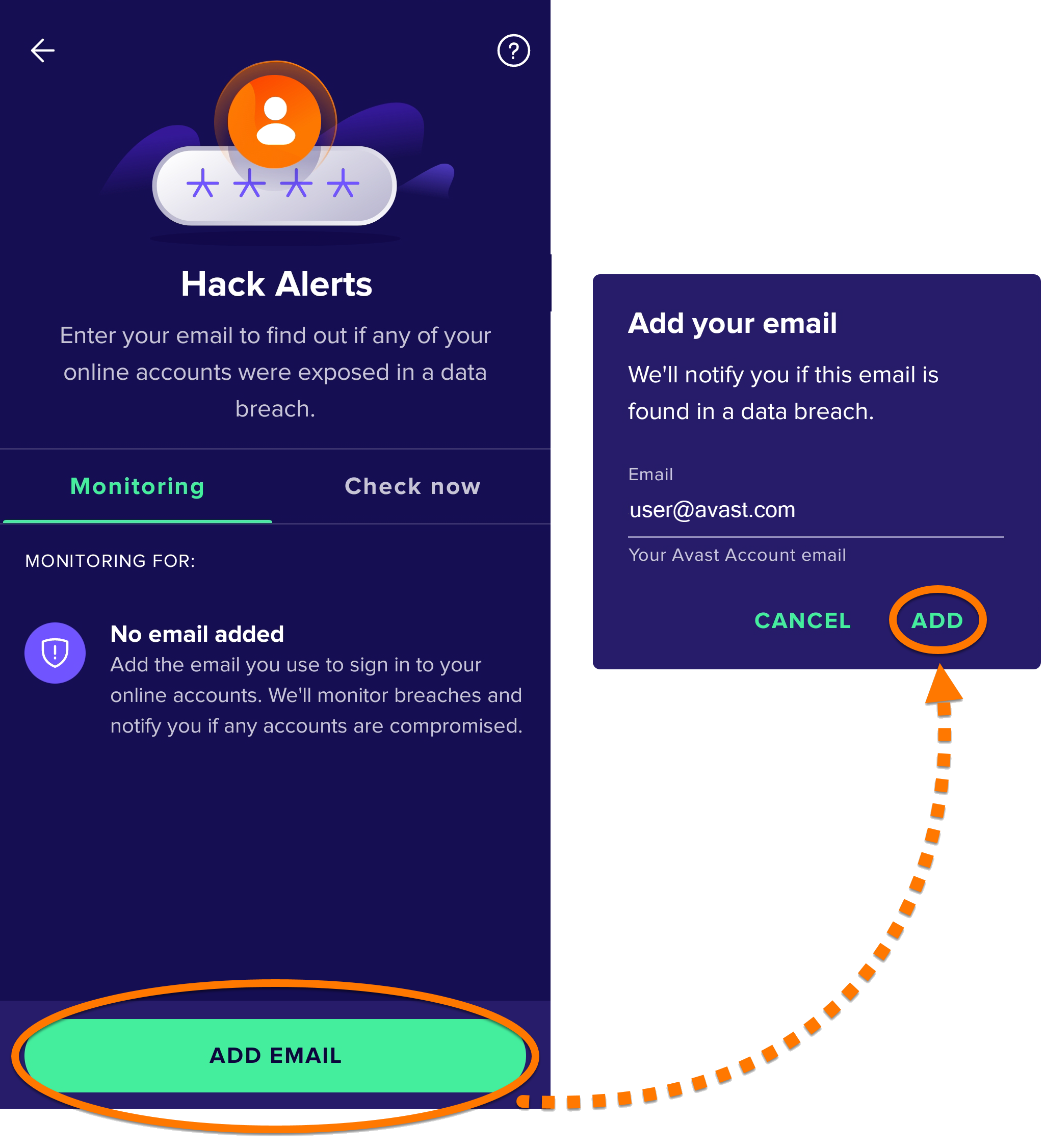
- [詳しく見る] ▸ [ハック アラート] をタップします。
- [メールを追加] をタップして ▸ [追加] を選択します。
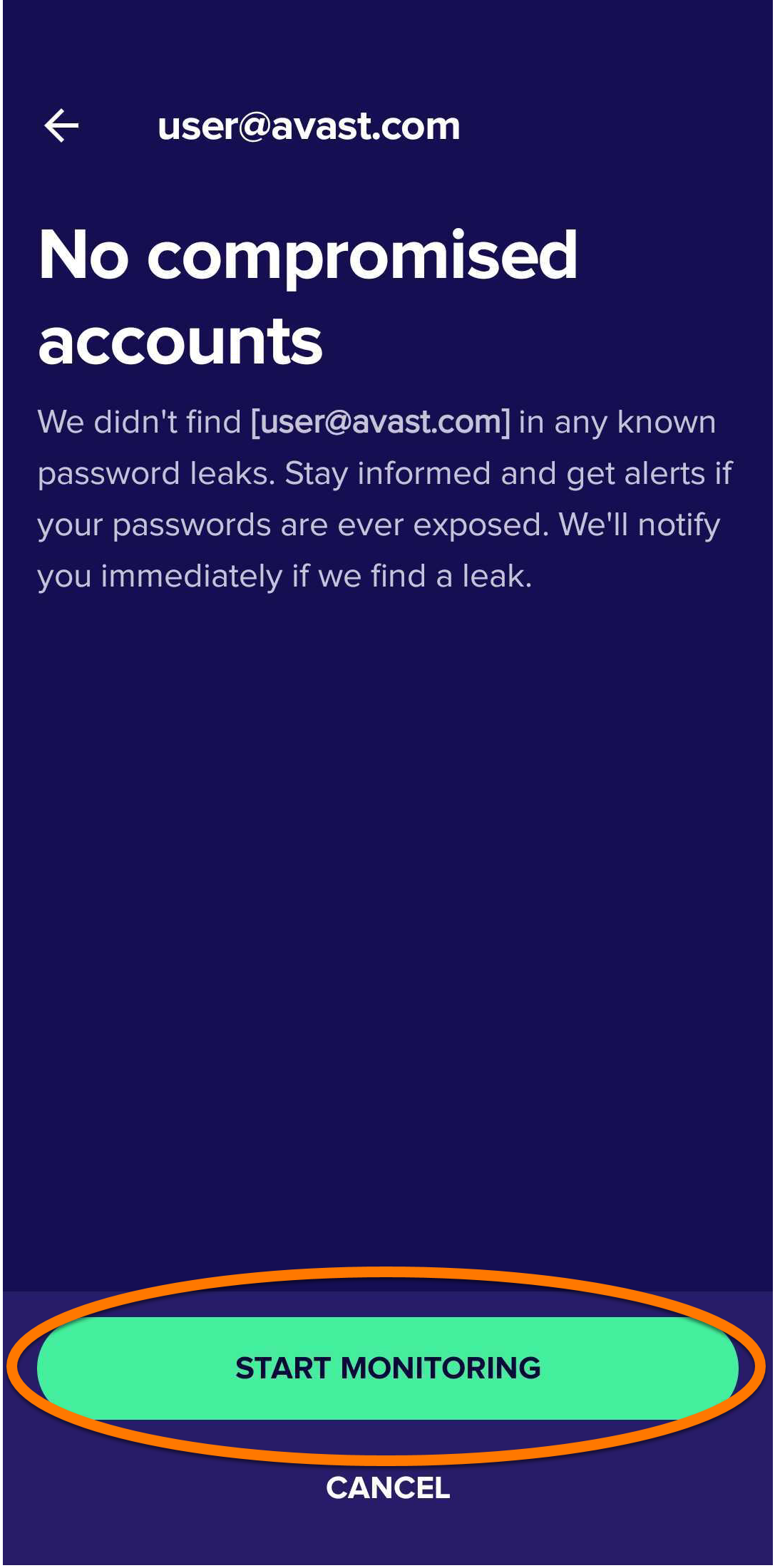
- スキャンが完了したら、[監視を開始] をタップします。
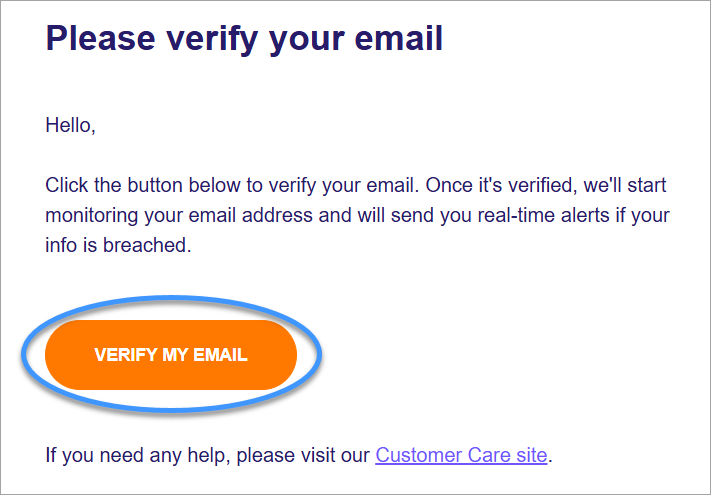
- メールの受信トレイを開き、notification@emails.avast.com からの次の件名のメールを見つけます。メール アドレスを確認してください。[メール アドレスを認証]ボタンをタップします。
- アバスト モバイル セキュリティ アプリで電子メールアドレスを選択し、[確認済み]をタップします。
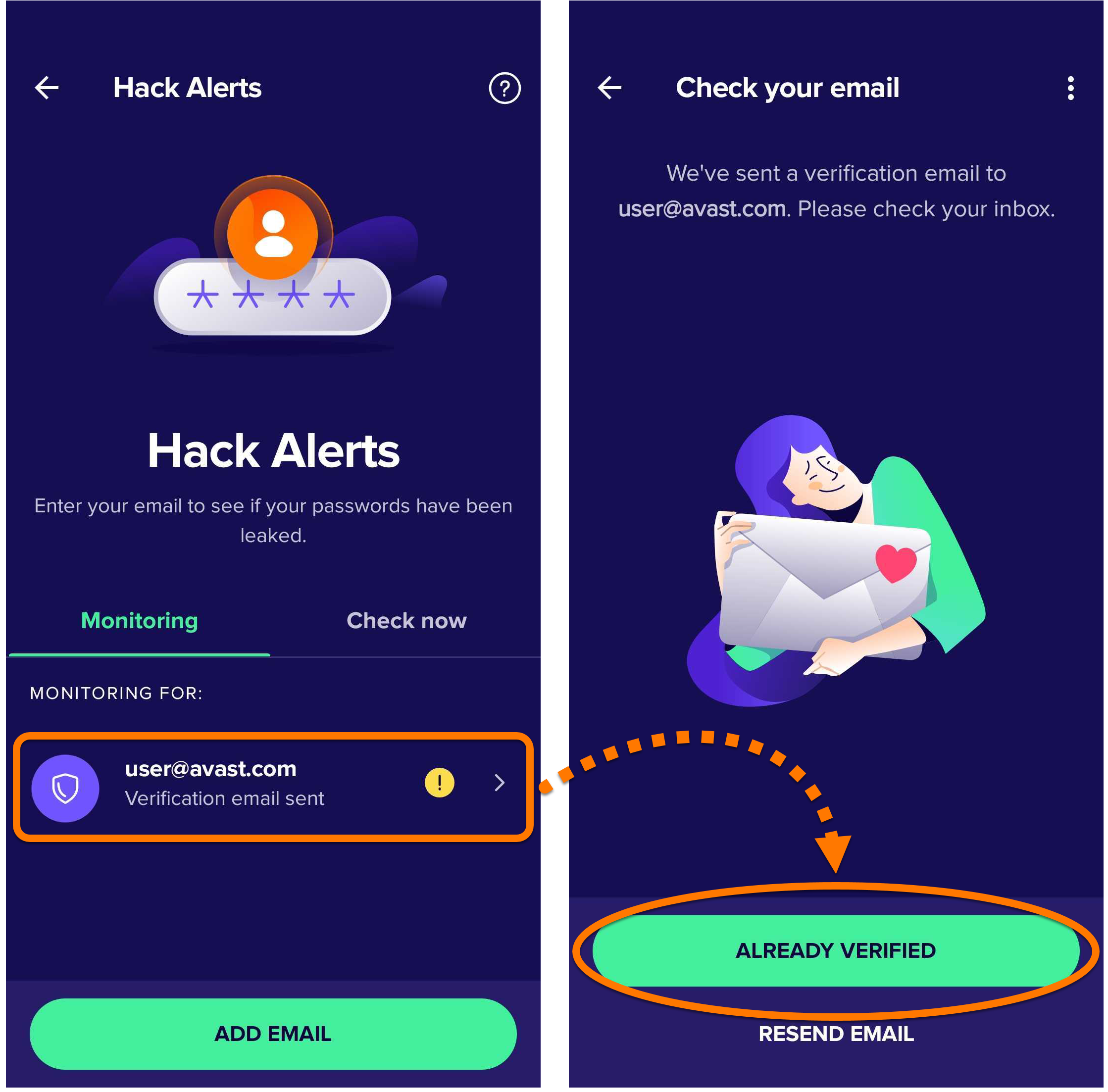
ハック アラートが有効になり、この電子メールアドレスに関わる新しいデータ侵害を継続的に監視します。無料ユーザーが一度に監視できるメールアドレスは 1 件のみです。有料ユーザーは 5 件のメールアドレスを監視できます。
電子メールアドレスを削除するには、監視を停止する電子メールを選択し、
(ごみ箱アイコン) ▸ はい、削除します をタップします。
メールアドレスを手動で確認する
メールアドレスに関連する漏洩を手動で確認する方法:
- [ハック アラート] ▸ [今すぐ確認] をタップします。
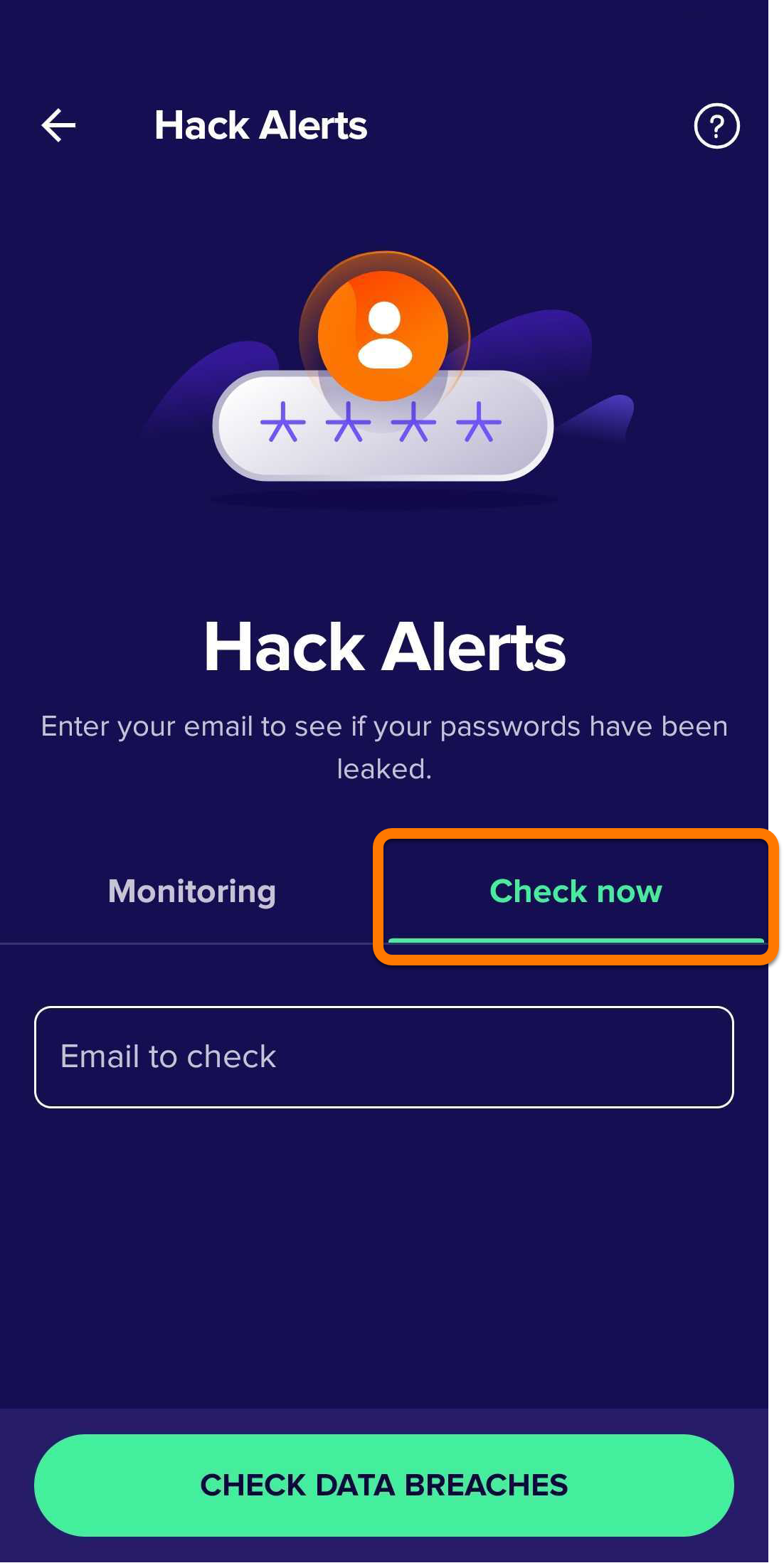
- 確認するメールアドレスを入力し、[データ侵害をチェック] をタップします。
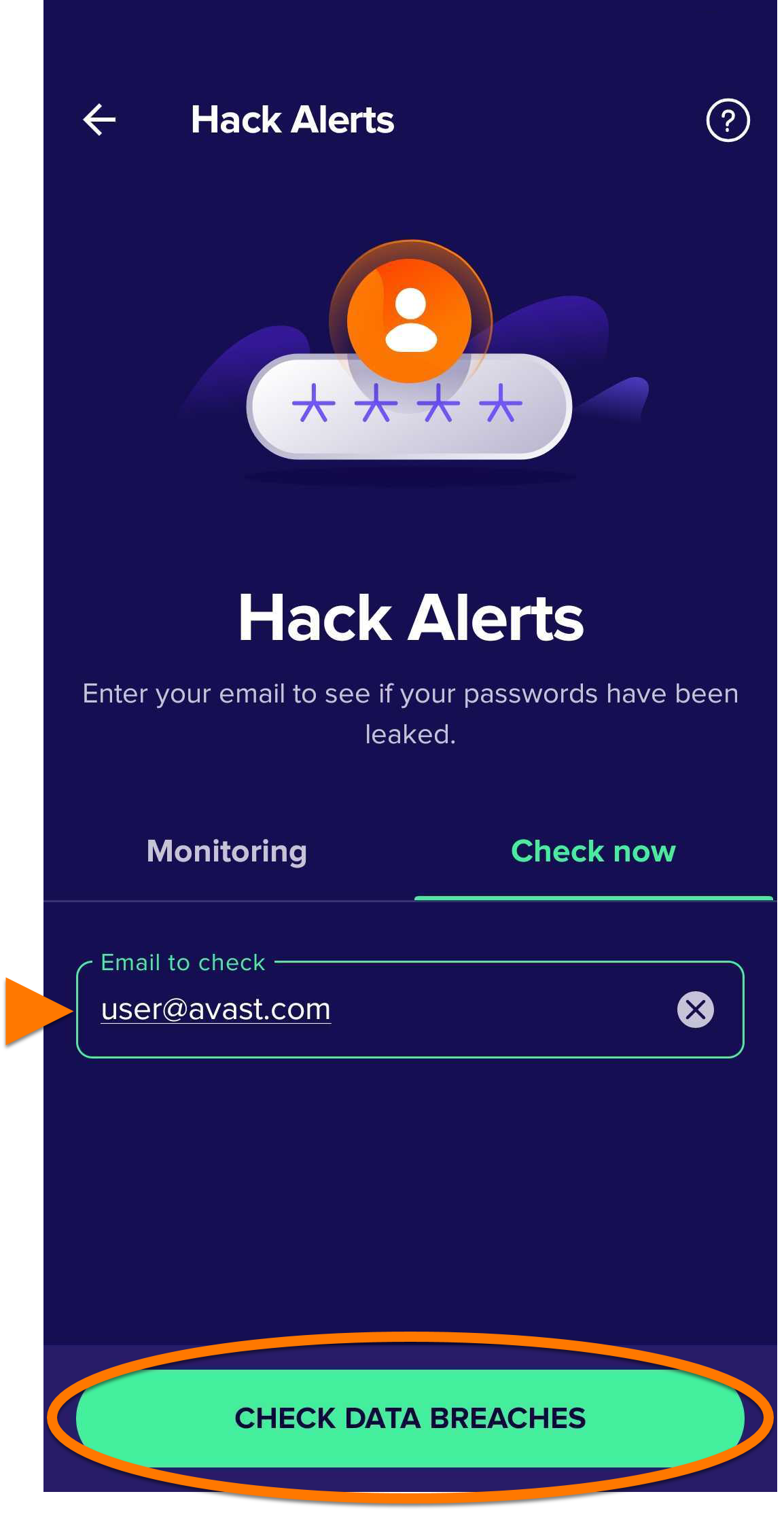
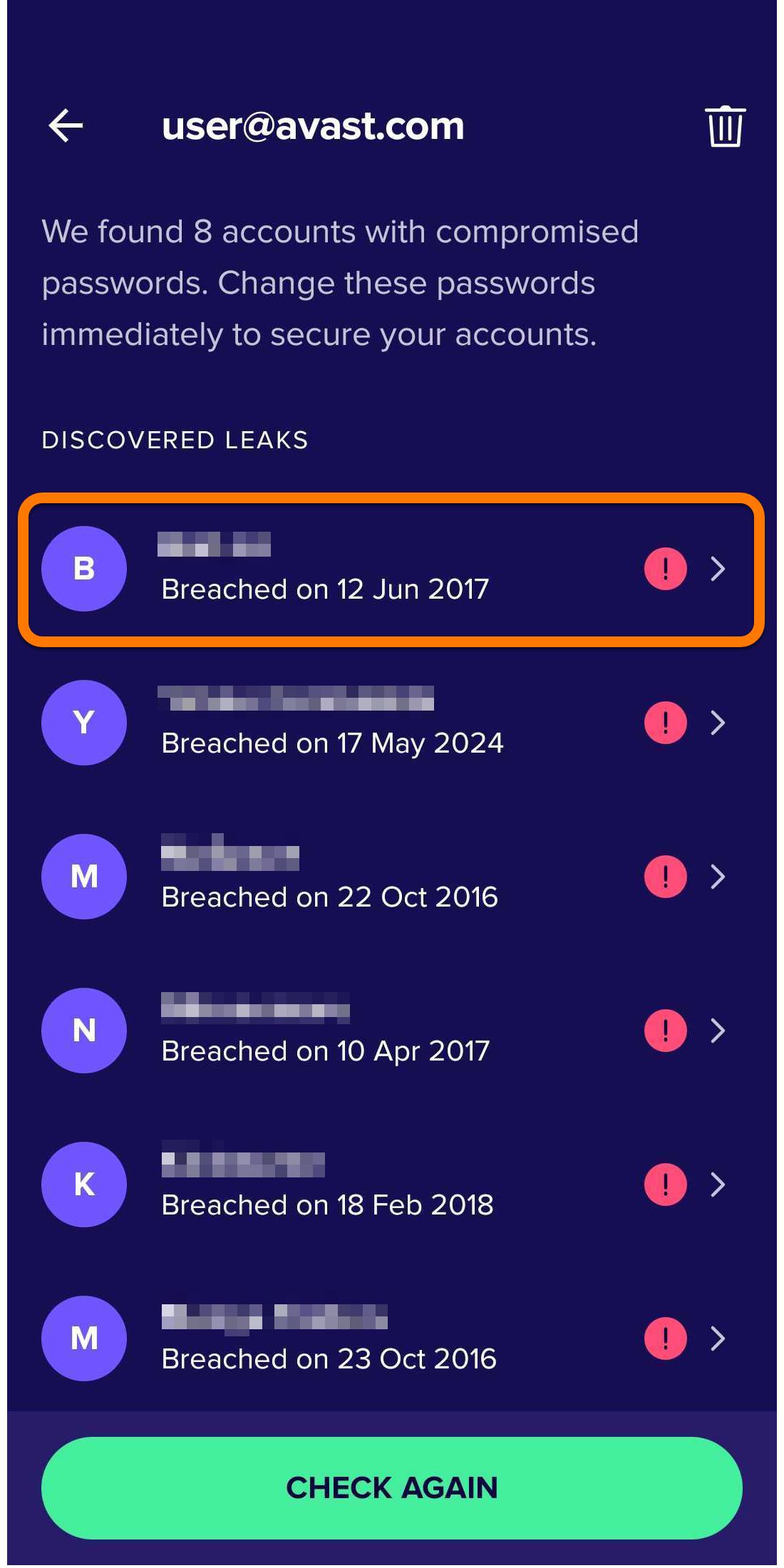
スキャン結果には、影響を受けたオンラインアカウントまたはメッセージ「侵害されたアカウントはありません」が表示されます。
侵害されたアカウントの保護
ハック アラートがあなたの電子メールアドレスに関連する違反を見つけた場合、すべての関連アカウントが 侵害されたアカウント リストに表示されます。[侵害されたアカウント]にリストされたすべてのアカウントのパスワードを直ちに変更することをおすすめします:
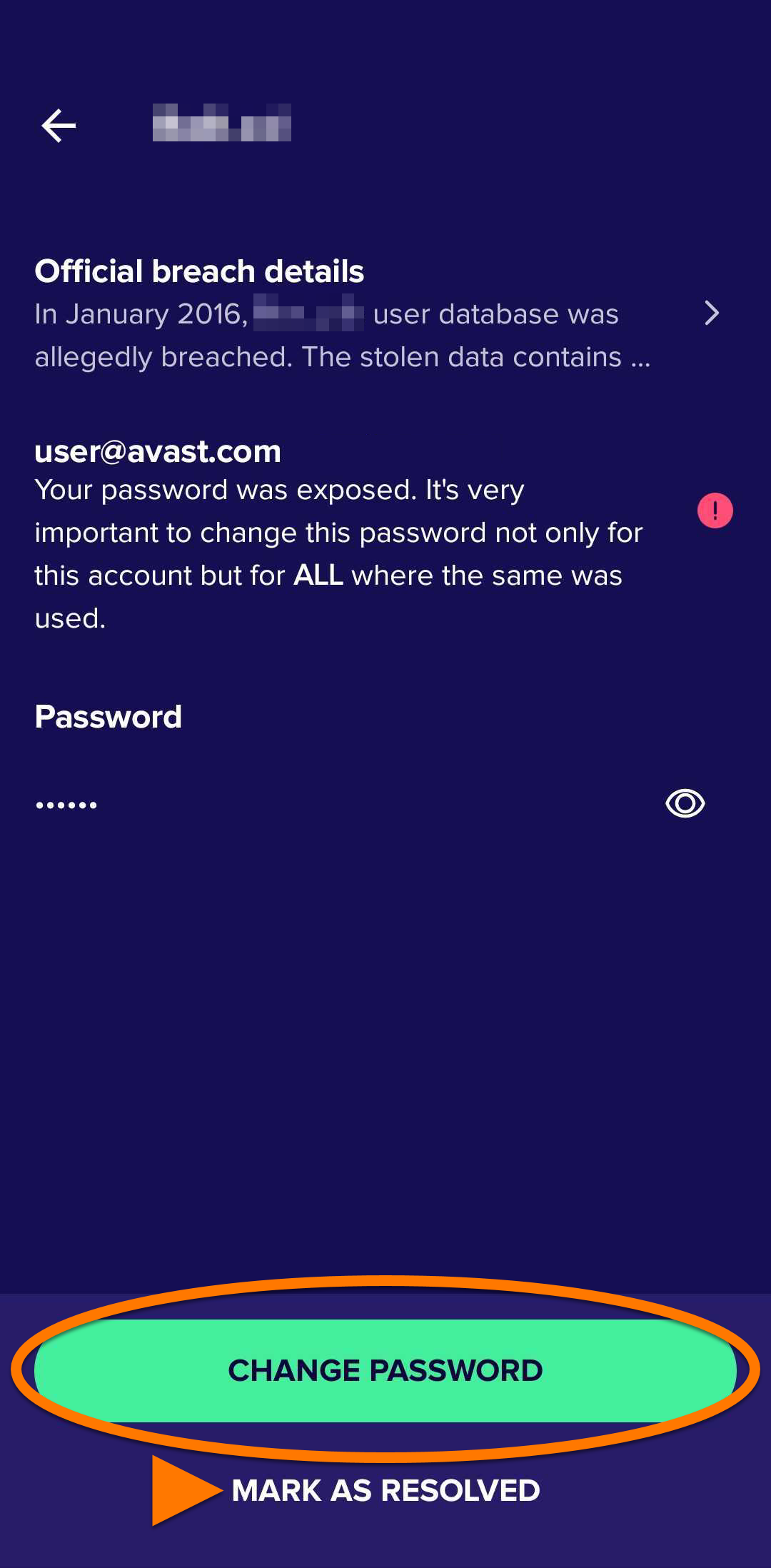
- 未解決 リストで侵害されたアカウントをタップします。
- [パスワードを変更する] をタップし、画面の指示に従ってアカウントのパスワードを変更します。完了したら、解決済みとしてマークをタップします。
写真保管庫を設定する
写真保管庫では、デバイスに保存された写真へのアクセスを PIN コード入力で保護できます。写真保管庫に移動した写真は暗号化され、非表示となります。
写真保管庫を使用して写真を保護するには、次の手順に従います。
- [ [Explore] ▸ [写真保管庫] をタップします。
- [続行]をタップし、メッセージが表示されたら、画面の指示に従って [PIN を設定] し、[権限を付与する] を実行します。
- 写真保管庫が有効になったら、写真を追加 をタップして次のいずれかのオプションを選択します。
- 新しい写真の撮影:新しい写真を撮影して、写真保管庫に直接追加します。
- ギャラリーからインポート:既存のギャラリーから写真を選択します。非表示にする写真をタップし、[今すぐ隠す]をタップします。
これで、選択した写真が写真保管庫に表示されるようになります。
無料版のアバスト モバイル セキュリティでは、最大 10 件の写真を保護できます。有償版のアバスト モバイル セキュリティ プレミアムでは、保護できる写真の枚数に制限はありません。
写真保管庫からファイルを削除する
写真保管庫の写真を削除するには、削除する写真を長押しし、画面上部で目的に合うアイコンを選択します。
- [エクスポート] アイコン:他のユーザーが閲覧できるように写真を元の場所にエクスポートできます。
- [ゴミ箱] アイコン:写真保管庫、元の場所のどちらからも写真を削除できます。この操作を元に戻すことはできません。
写真保管庫のPINをリセットする
PIN を忘れた場合:
- [ [Explore] ▸ [写真保管庫] をタップします。
- PIN の入力画面が表示されたら、[PIN を忘れた場合] をタップします。
- 画面の指示に従って Google アカウントの認証資格情報を使い、PIN をリセットします。
デバイスから不要ファイルを削除
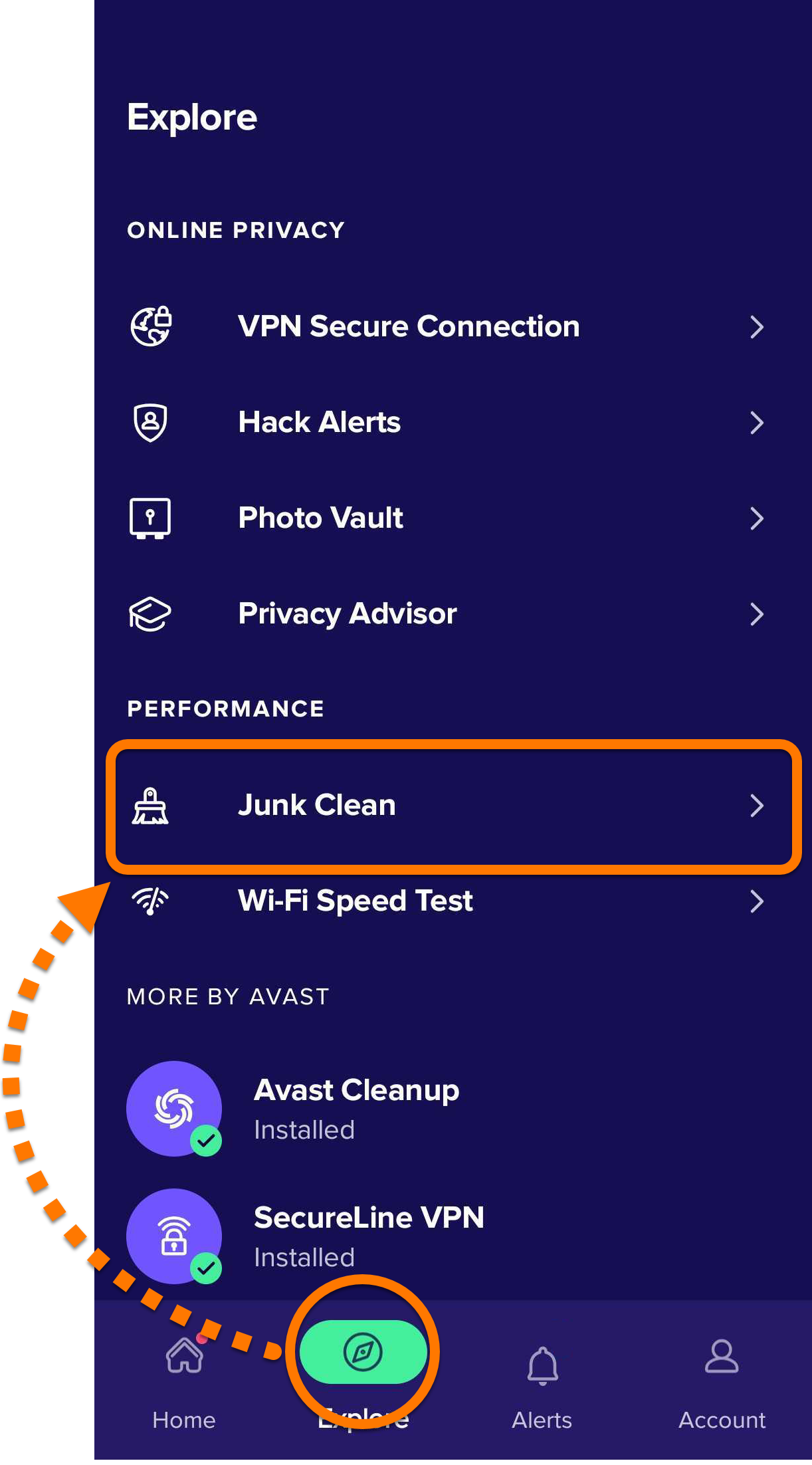
ジャンク クリーナーは、デバイスのストレージを占有している不要な項目を検出します。これには、残されたAPK、残留ファイル、可視キャッシュが含まれます。これらの項目を削除してストレージ容量を開放するには:
- [詳しく見る] ▸ [不要データのクリーニング] の順にタップします。
- スキャンが完了したら、クリーニング対象から外す項目のチェックマークをすべて外し、[クリーニングを完了] をタップしてデバイスの領域を解放します。
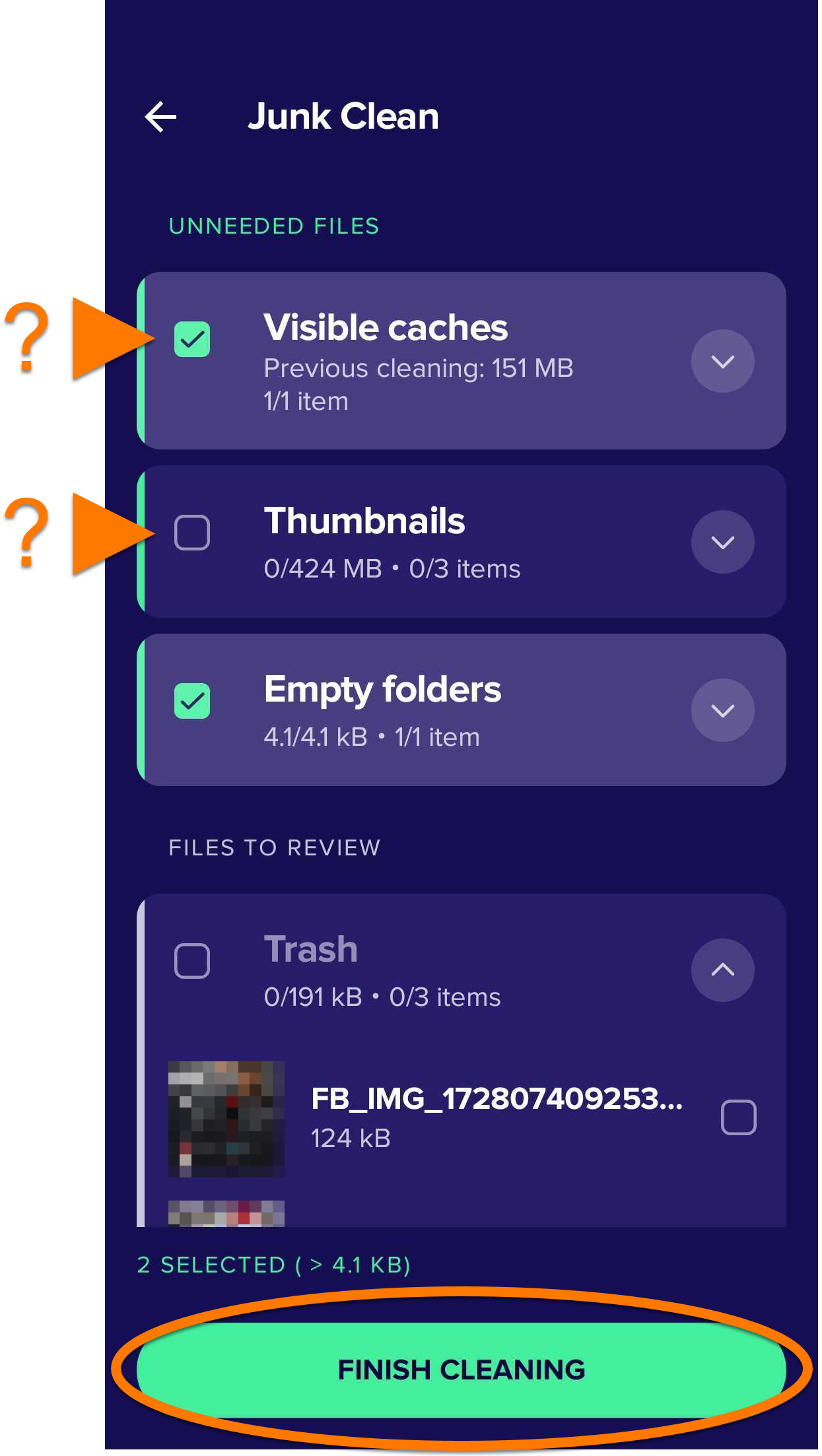
選択された項目が削除されました。
その他の推奨事項
アバスト モバイル セキュリティで利用できる機能の詳細については、次の記事をご参照ください。
この記事は役に立ちましたか?

ネット上の個人情報を非公開に保つ!
アバストのアンチトラッキングソフトウェアで、誰にも見られていないかのように閲覧できます。