Promotional banner image

コンピュータの動作が遅いですか。新品同様の動作

メンテナンスを行わないと、パソコンのパフォーマンスは時間の経過とともに低下します。 アバスト クリーンアップ プレミアムは、パソコンのパフォーマンスを大幅に改善するのに役立ちます。

アバスト モバイル アプリにおけるアクティベーションの問題のトラブルシューティング

Android

この記事では、Google Play ストア経由で購入したアバスト Android アプリのアクティベーションに関する問題の解決方法について説明します。

アバストの公式ウェブサイトで購入したライセンスのアクティベーションに関する問題のトラブルシューティングについては、次の記事を参照してください。 アバスト製品のアクティベーションに関する問題のトラブルシューティング

Google Play ストアでのアクティベーション問題をトラブルシューティングするには、このセクションの以下の手順を、順序どおりに実行します。

Google Play ストアのデータを消去する

これらの手順は、お使いのデバイス モデル、Android バージョン、販売元のカスタマイズに応じて、若干異なる場合があります。

以下の手順で、Google Play ストアのデータを消去することをおすすめします。

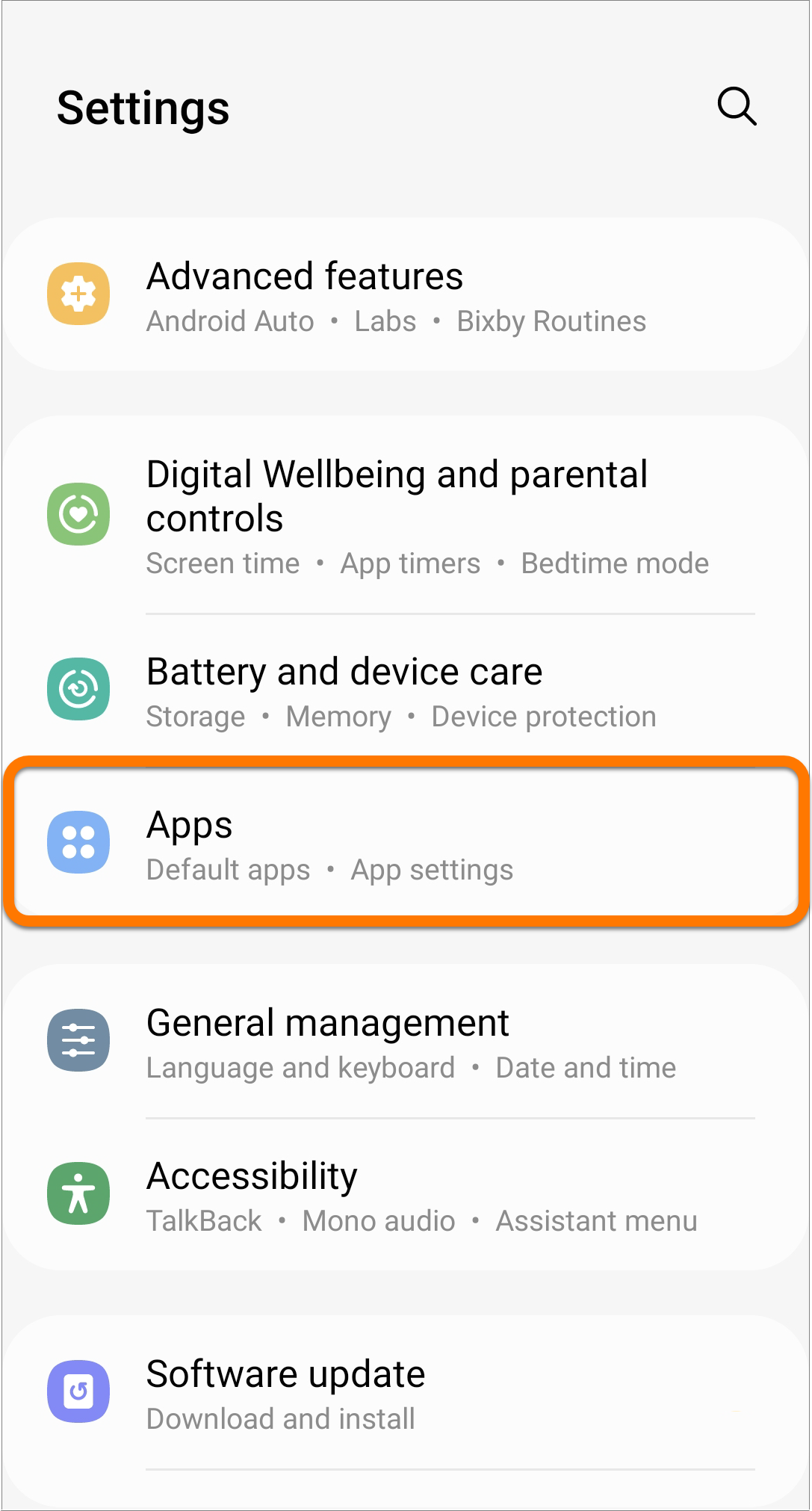
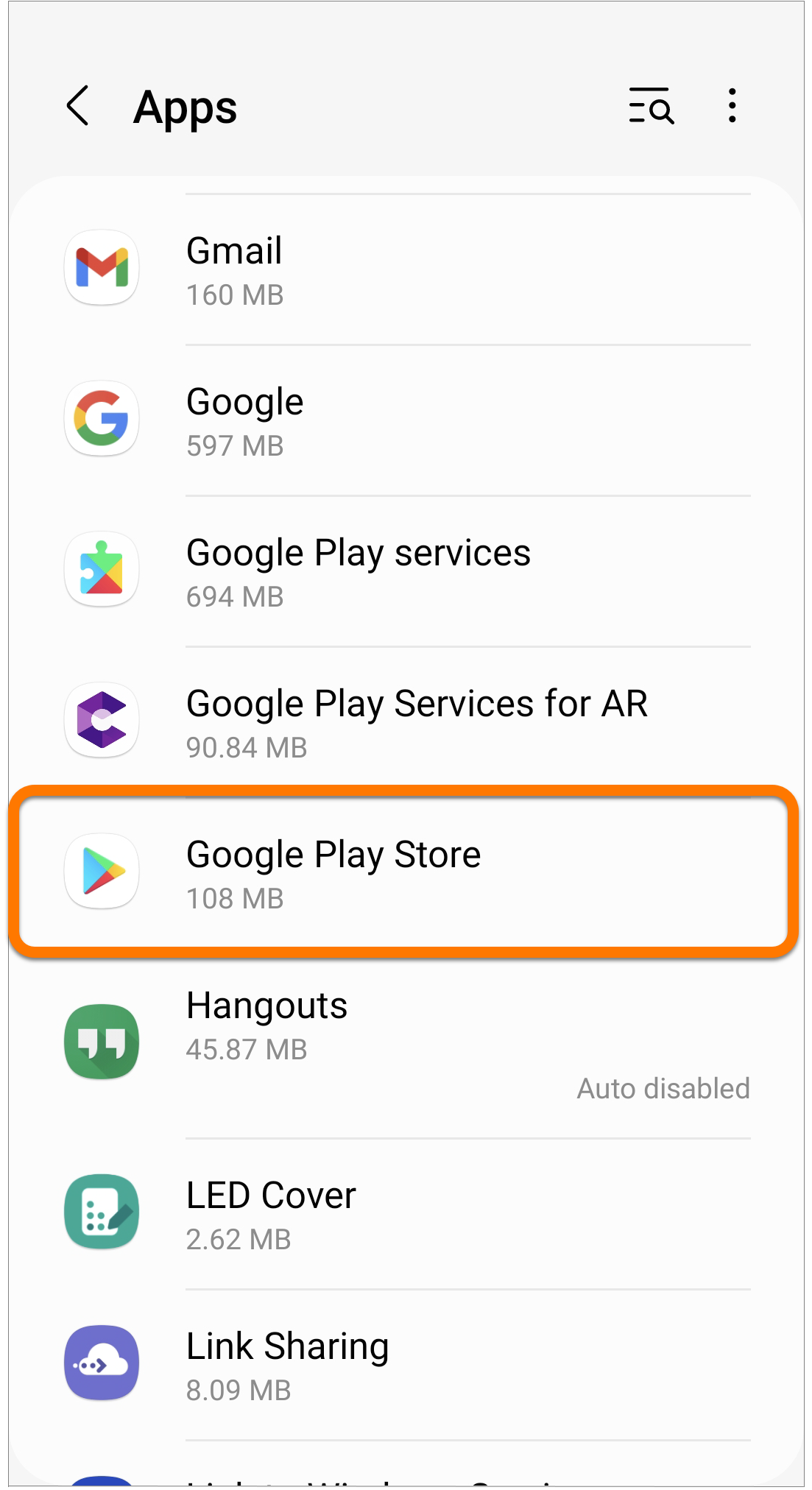
  1. Android デバイスの [設定] を開いて [アプリ] を選択します。
  2. [Google Play ストア]を選択します。
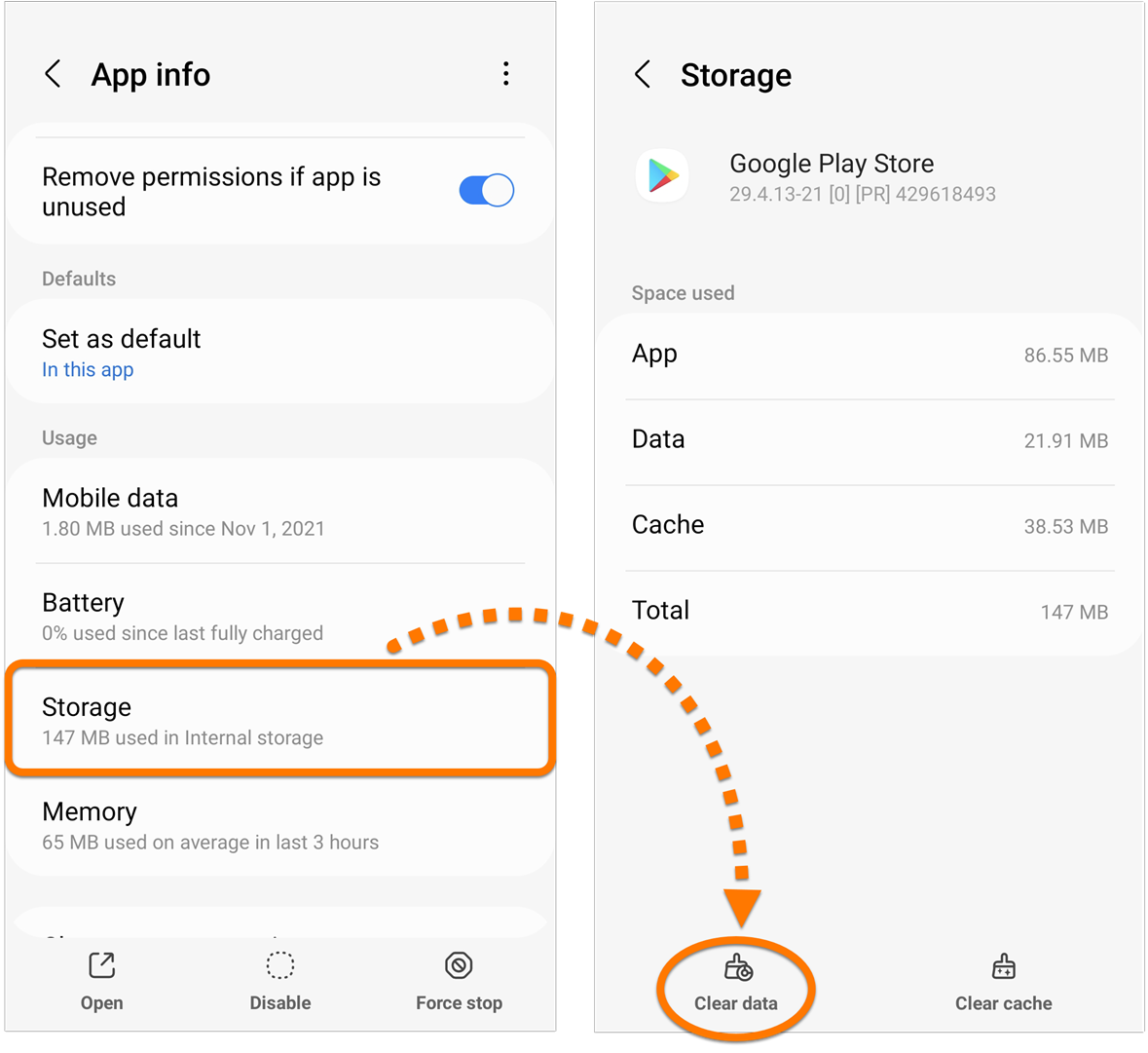
  3. [ストレージ] ▸ [データの消去]の順にタップします。ダイアログが表示されたら、[OK]をタップして確定します。

    Google Play ストア アプリのデータを消去すると、このアプリの設定がすべて削除されます。

  4. デバイスのホーム画面で Play ストアのアイコンをタップし、Google Play ストアを開きます。ダイアログが表示されたら、サービス利用規約に同意します。

これで、Google Play ストアのデータが消去されました。以下の手順に従って、ライセンスを復元します。

ライセンスを復元する

Google Play ストアのデータを消去したら、以下の該当するセクションを参照し、手順に従ってライセンスを復元します。

アバスト Android アプリ:

Avast One

  1. Avast One を開き、[アカウント]をタップします。
  2. [サブスクリプション] パネルで [⋮] オプション(3 つの点)をタップして、[Redeem Subscription] を選択します。
  3. [ご購入済みですか?] をタップします。
  4. [Google Play から復元] を選択します。

アプリが、Google Play ストアからアバスト ワンのサブスクリプションを自動的に取得してアクティベートします。アクティベーションに失敗した場合は、この記事にある「正しい Google アカウントに接続する」の手順に従います。

アバスト クリーンアップ

  1. アバスト クリーンアップを開き、[アカウント] をタップします。
  2. [すでにサブスクリプションをお持ちですか?] をタップします。
  3. [Google Play から復元] を選択します。

アプリが、Google Play ストアからアバスト クリーンアップのライセンスを自動的に取得してアクティベートします。アクティベーションに失敗した場合は、この記事にある「正しい Google アカウントに接続する」の手順に従います。

アバスト セキュアライン VPN

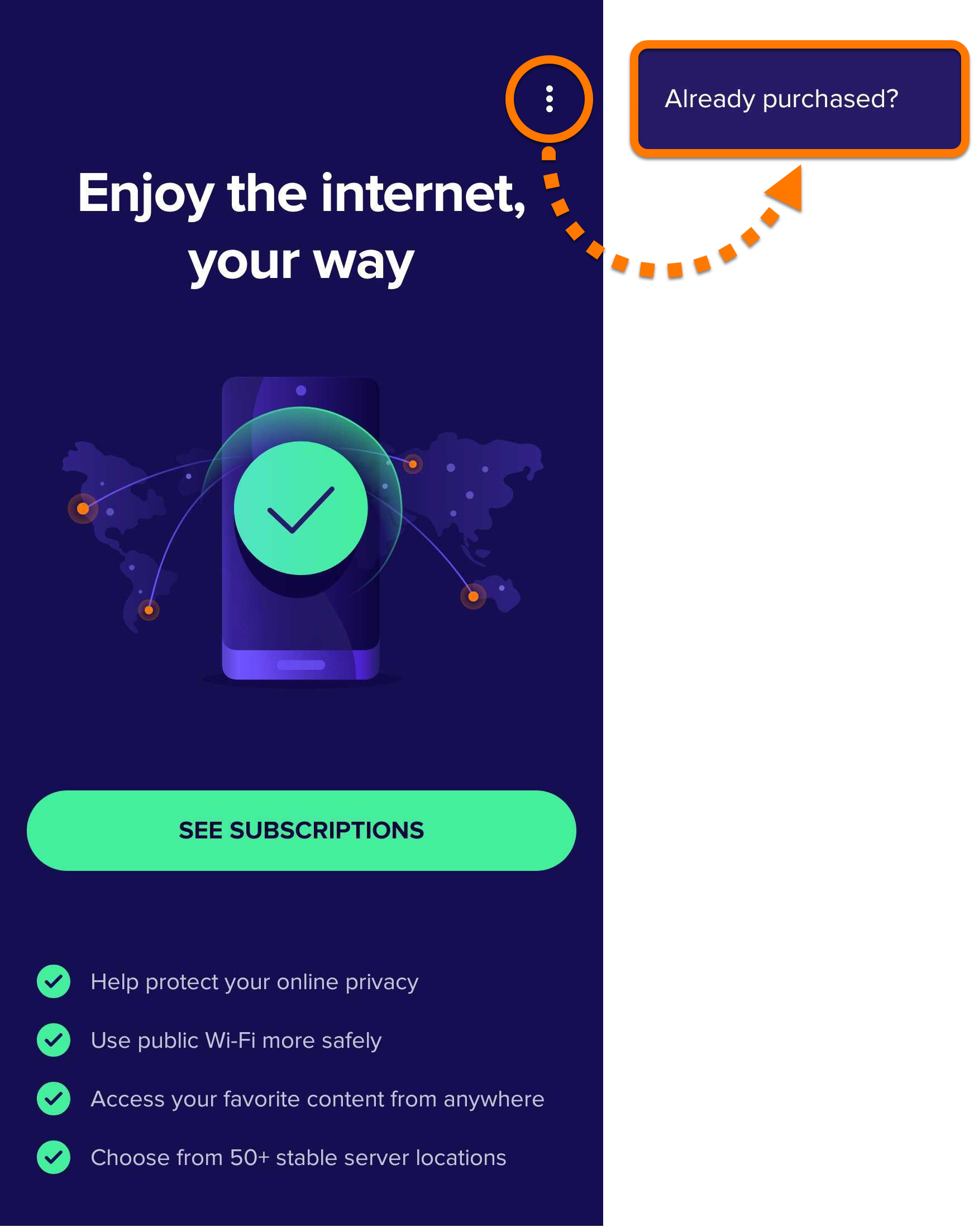
  1. アバスト セキュアライン VPN を開き、[⋮ オプション] (3 つの点) ▸ [ご購入済みですか?] の順にタップします。
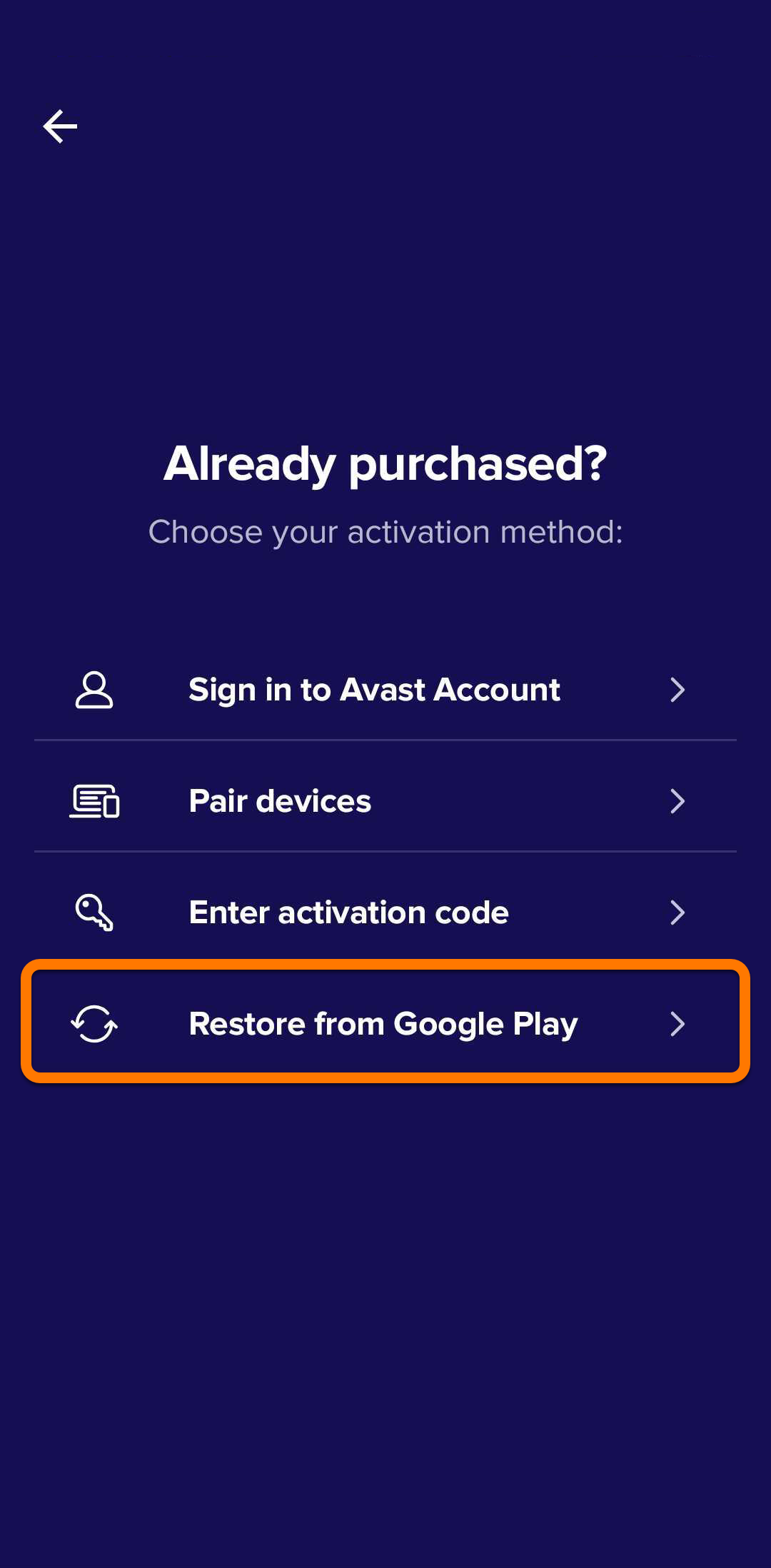
  2. [Google Play から復元] を選択します。

アプリにより、Google Play ストアからアバスト セキュアライン VPN のライセンスが自動的に取得されてアクティベートされます。アクティベーションに失敗した場合は、この記事にある「正しい Google アカウントに接続する」の手順に従います。

正しい Google アカウントに接続する

Google Play ストアのデータ消去で問題が解決しない場合は、以下の手順に従って正しい Google アカウントにサインインします。

  1. アバスト Android アプリをアンインストールします。手順については、次の関連記事を参照してください。
  2. デバイスのホーム画面で Play ストアのアイコンをタップし、Google Play ストアを開きます。
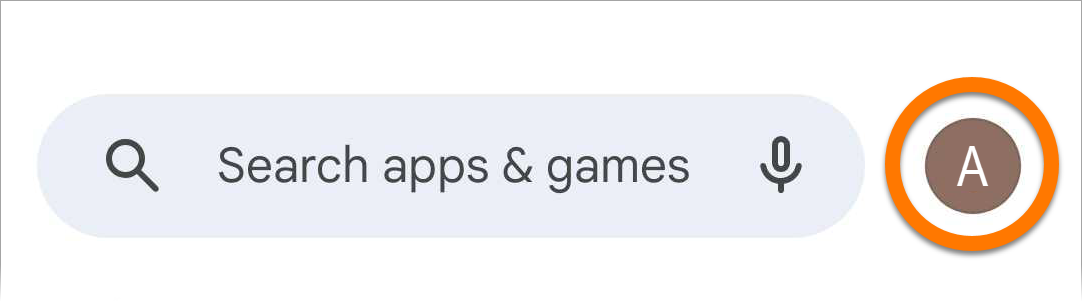
  3. 画面の右上隅に表示されるプロファイル アイコンをタップします。
  4. 画面上部に表示される Google アカウントを確認します。購入時に使用した Google アカウントでない場合は、以下の関連手順どおりに操作します。
    • アカウントを切り替える:下向き矢印をタップし、購入時に使用した Google アカウントを選択します。
    • アカウントを追加する:購入時に使用した Google アカウントが表示されない場合は、アカウントを追加します。Google Play ヘルプの以下の記事で、「Google Play アプリのアカウントを切り替える」セクションに記載されている手順を参照してください。

購入時に使用した Google アカウントが不明な場合は、どのライセンスが現在の Google アカウントにリンクされているかを確認できます。

  1. お使いの Android デバイスで Google Play ストアを開きます。
  2. 右上隅にあるプロファイル アイコンをタップします。
  3. [支払いとライセンス] ▸ [ライセンス]を選択し、リンクされているライセンスのリストを開きます。

これで、正しい Google アカウントにサインインできました。以下の手順に従って、アプリを再インストールしてライセンスを復元します。

アプリを再インストールする

以下の関連セクションにある手順を参照し、アプリを再インストールしてライセンスを復元します。

アバスト Android アプリ:

Avast One

Avast One を再インストールする方法については、以下の記事をご参照ください。

アバスト クリーンアップ

アバスト クリーンアップを再インストールする方法については、以下の記事をご参照ください。

アバスト セキュアライン VPN

アバスト セキュアライン VPN を再インストールする方法については、次の記事を参照してください。

ヘルプが必要な場合

この記事の手順を実行してもライセンスを復元できなかった場合は、アバスト技術サポートまでお問い合わせください。

この記事では、App Store 経由で購入したアバスト iOS アプリのアクティベーションに関する問題の解決方法について説明します。

アバストの公式ウェブサイトで購入したライセンスのアクティベーションに関する問題のトラブルシューティングについては、次の記事を参照してください。アバスト製品のアクティベーションに関する問題のトラブルシューティング

App Store でのアクティベーション問題をトラブルシューティングするには、このセクションの以下の手順を、順序どおりに実行します。

ライセンスを復元する

以下の関連セクションにある正確な手順に従って、ライセンスの復元を試行します。

アバスト iOS アプリ:

Avast One

  1. Avast One を開き、[アカウント]をタップします。
  2. サブスクリプション パネルで [⋮ オプション](3 つの点)をタップします。
  3. [App Storeの購入内容を取得] を選択します。

アプリが自動的に、App Store からアバスト ワンのサブスクリプションを取得してアクティベートします。アクティベーションに失敗した場合は、この記事にある「正しい Apple ID に接続する」の手順に従います。

アバスト クリーンアップ

  1. アバスト クリーンアップを開き、[ 設定]をタップします。
  2. [オプションを表示] をタップします。
  3. 購入を復元をタップします。

アプリが、App Storeからアバスト クリーンアップの登録を自動的に取得してアクティブ化します。アクティベーションに失敗した場合は、この記事にある「正しい Apple ID に接続する」の手順に従います。

アバスト セキュアライン VPN

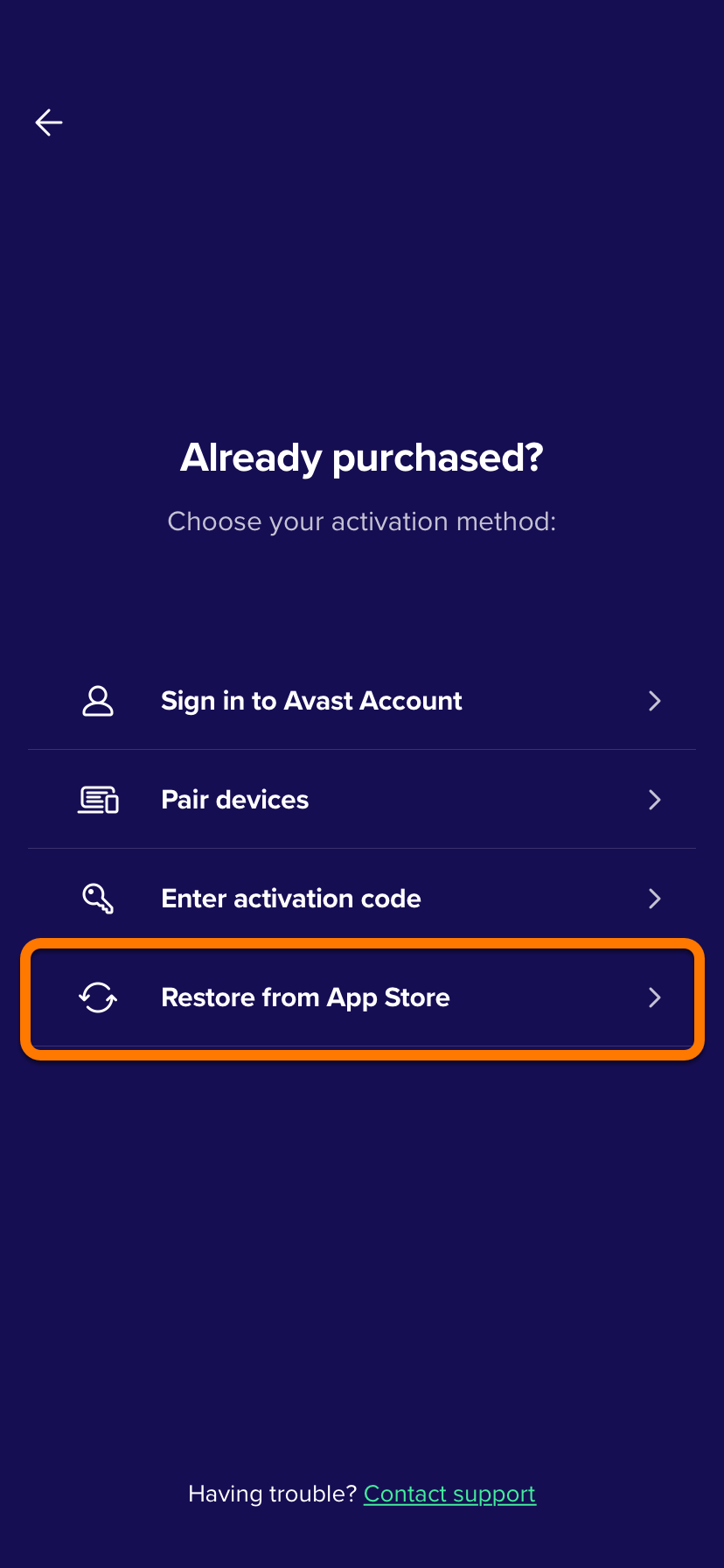
  1. アバスト セキュアライン VPN を開き、[ご購入済みですか?] をタップします
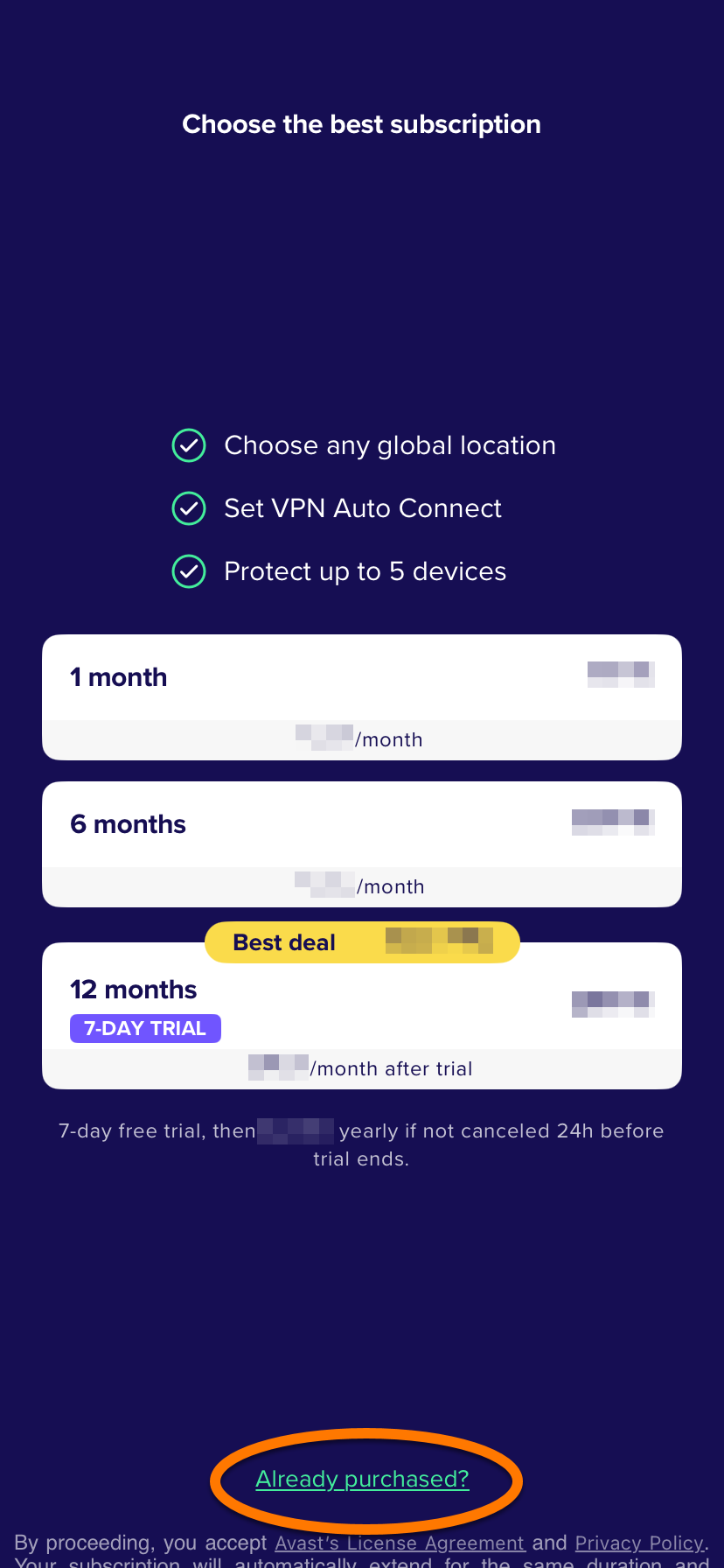
  2. App Store から復元する を選択します。

アプリにより、App Store からアバスト セキュアライン VPN のライセンスが自動的に取得されてアクティベートされます。アクティベーションに失敗した場合は、この記事にある「正しい Apple ID に接続する」の手順に従います。

正しい Apple ID に接続する

以下の手順に従って、正しい Apple ID にサインインしていることを確認します。

  1. アバスト iOS アプリをアンインストールします。手順については、次の関連記事を参照してください。
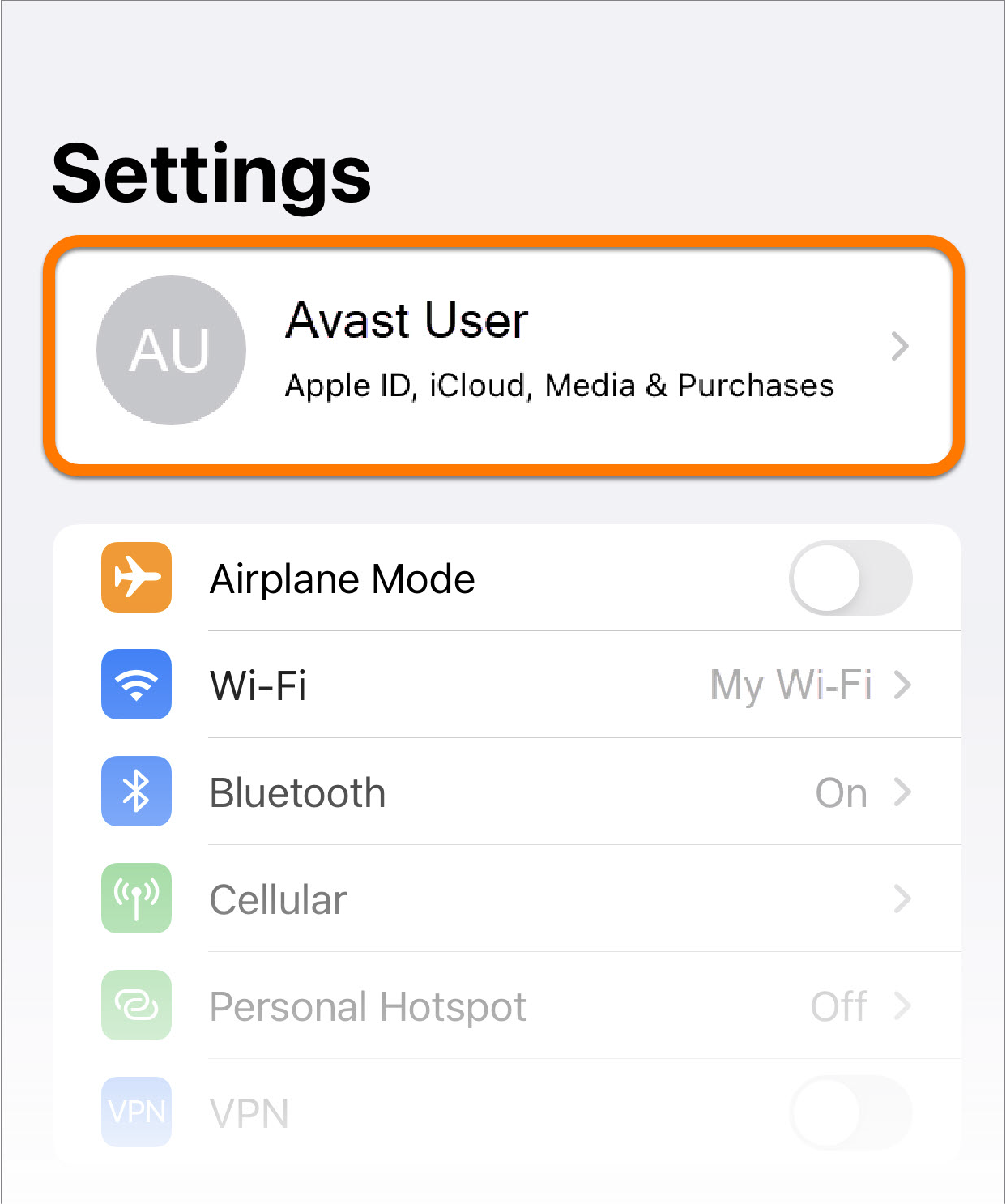
  2. お使いのデバイスの[設定]に移動します。画面の上部の Apple ID を確認します。
    それが購入時に使用した Apple ID ではない場合は、以下の手順に従って、別の Apple ID でサインインします。
  3. [設定]画面の上部にある現在の Apple ID をタップします。
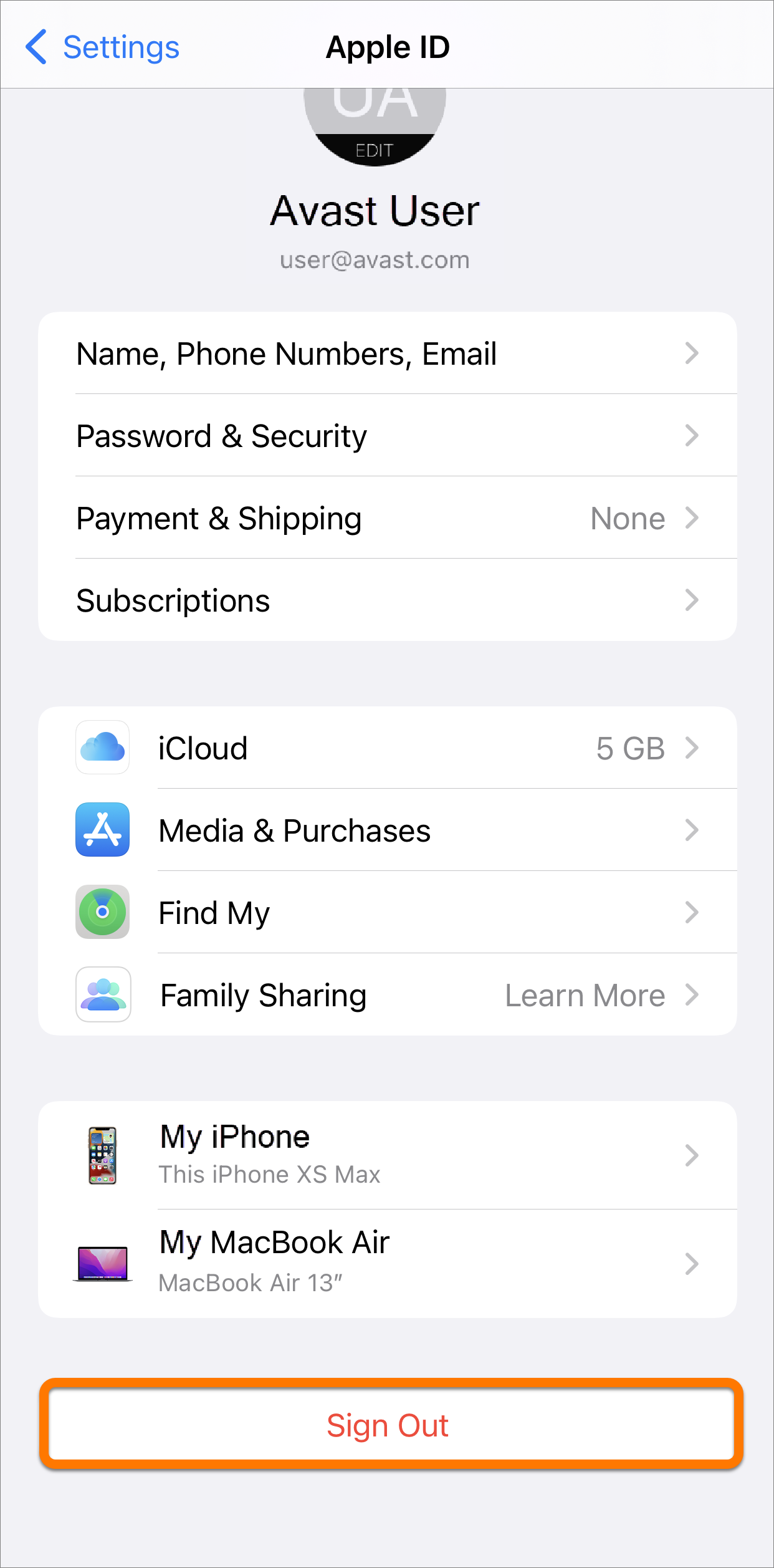
  4. 下にスクロールし、[サインアウト]をタップします。
  5. サインアウトしたら、購入時に使用した Apple ID でサインインします。

購入時に使用した Apple ID が不明な場合は、どのライセンスが現在の Apple ID にリンクされているかを確認できます。

  1. iOS デバイスで App Store を開きます。
  2. 右上隅にあるプロファイル アイコンをタップします。
  3. [購入済み]を選択し、リンクされているライセンスのリストを開きます。

これで、正しい Apple ID にサインインできました。以下の手順に従って、アプリを再インストールしてライセンスを復元します。

アプリを再インストールする

以下の関連セクションにある手順を参照し、アプリを再インストールしてライセンスを復元します。

アバスト iOS アプリ:

Avast One

Avast Oneを再インストールする方法については、以下の記事をご参照ください。

アバスト クリーンアップ

アバスト クリーンアップを再インストールする方法については、次の記事を参照してください。

アバスト セキュアライン VPN

アバスト セキュアライン VPN を再インストールする方法については、次の記事を参照してください。

ヘルプが必要な場合

この記事の手順を実行してもライセンスを復元できなかった場合は、アバスト技術サポートまでお問い合わせください。

文書番号(ID): troubleshoot-mobile-activation最終更新日: 09/03/2026

この記事は役に立ちましたか?

Promotional banner image

ネット上の個人情報を非公開に保つ!

アバストのアンチトラッキングソフトウェアで、誰にも見られていないかのように閲覧できます。

さらにサポートが必要な場合

アカウント
コミュニティ
アカデミーにアクセスする