
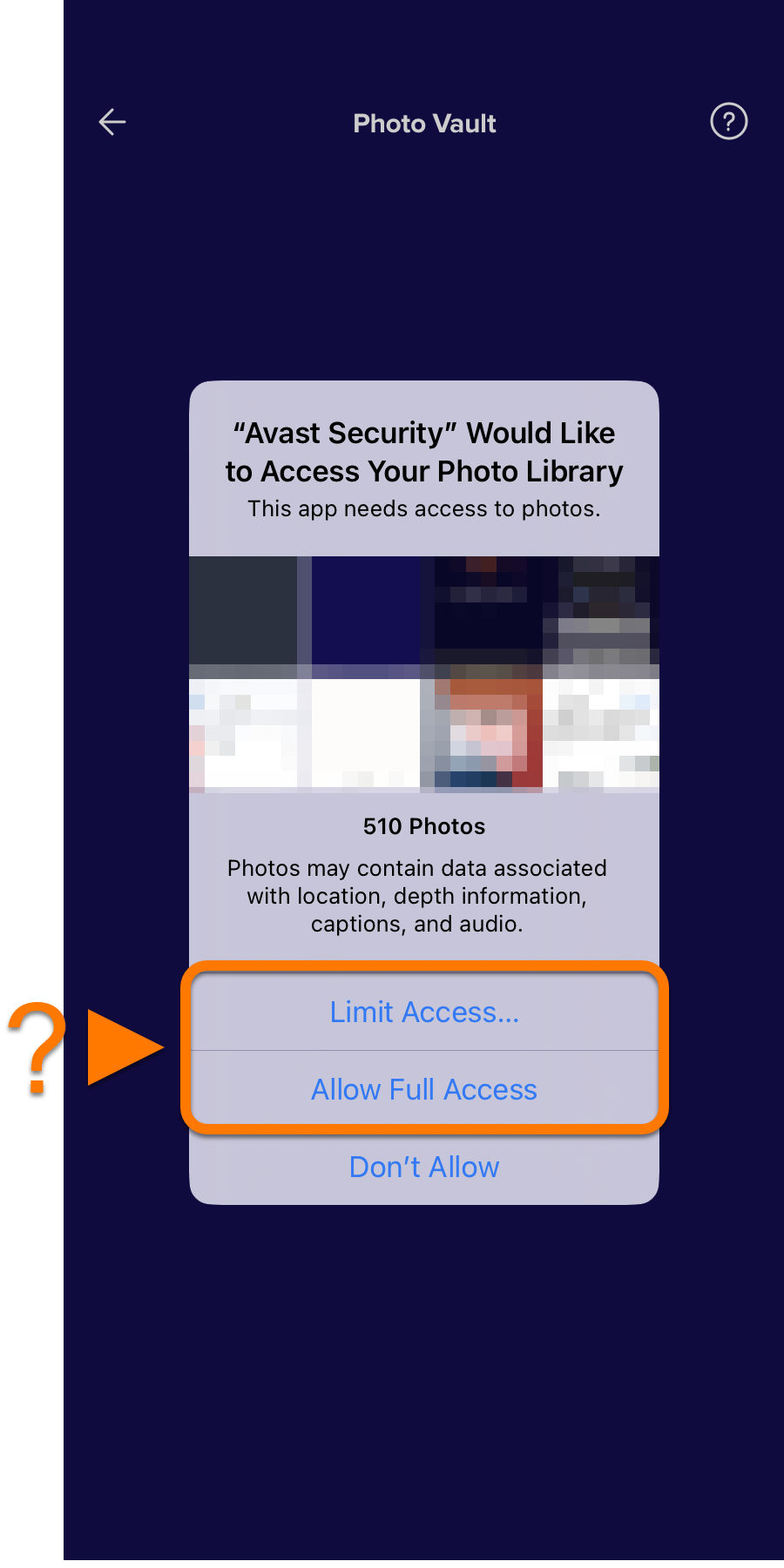
- アバスト モバイル セキュリティにフォト ライブラリへのアクセスを許可するには、制限付きアクセス... または フルアクセスを許可 をタップして、アバスト モバイル セキュリティに写真へのアクセスを許可します。
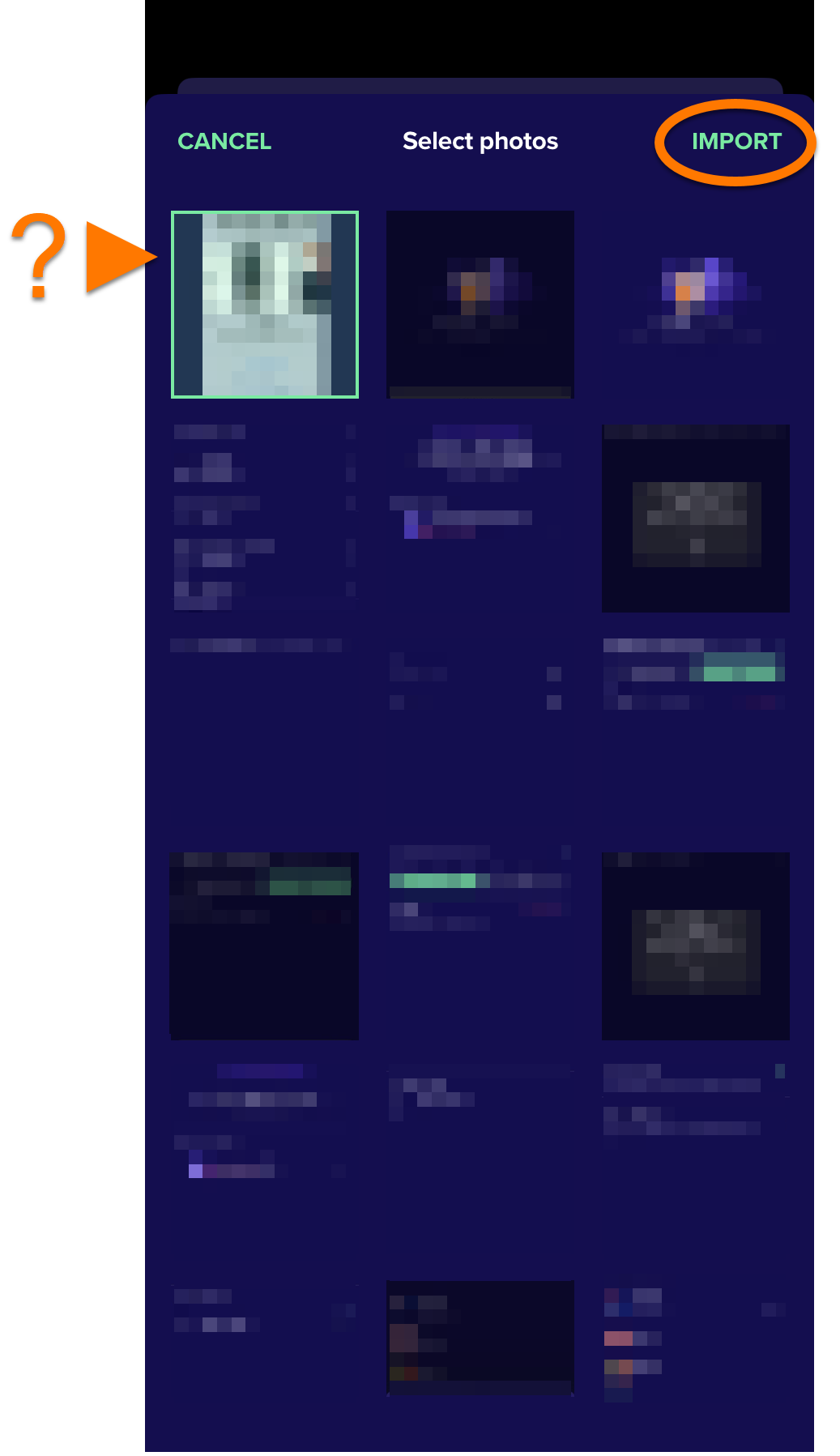
- 写真をタップして選択したあと、[インポート]をタップします。オプションとして、[削除]をタップして写真ライブラリから写真を削除します。
撮影した写真が写真保管庫にインポートされます。
メンテナンスを行わないと、パソコンのパフォーマンスは時間の経過とともに低下します。 アバスト クリーンアップ プレミアムは、パソコンのパフォーマンスを大幅に改善するのに役立ちます。
iOS
この記事は、新しいAvast Oneに置き換えられる旧バージョンのアバスト モバイル セキュリティ アプリに適用されます。この移行に伴い、旧アバスト モバイル セキュリティは App Store から削除されており、まもなく利用できなくなります。iOS での新規インストールはすべて、現在は新しい Avast One アプリがインストールされます。
新しいアバスト ワンの詳細については、次の記事をご参照ください。
アバスト モバイル セキュリティは、オンラインでのプライバシーを守り、写真を安全に保管し、危険なWebサイトをブロックし、オンラインアカウントやメールアドレスが漏洩した場合に警告するように設計されたアプリです。
アバスト モバイル セキュリティをインストールすると、アプリが Wi-Fi ネットワークをスキャンし、検出された問題を解決するように促します。iOS デバイスでアバスト モバイル セキュリティを設定して使用する方法の詳細については、この記事の各セクションをご参照ください。
有料サブスクリプションをお持ちの場合は、以下のすべてのセクションに従うことができるように、アプリをアクティベートしてください。
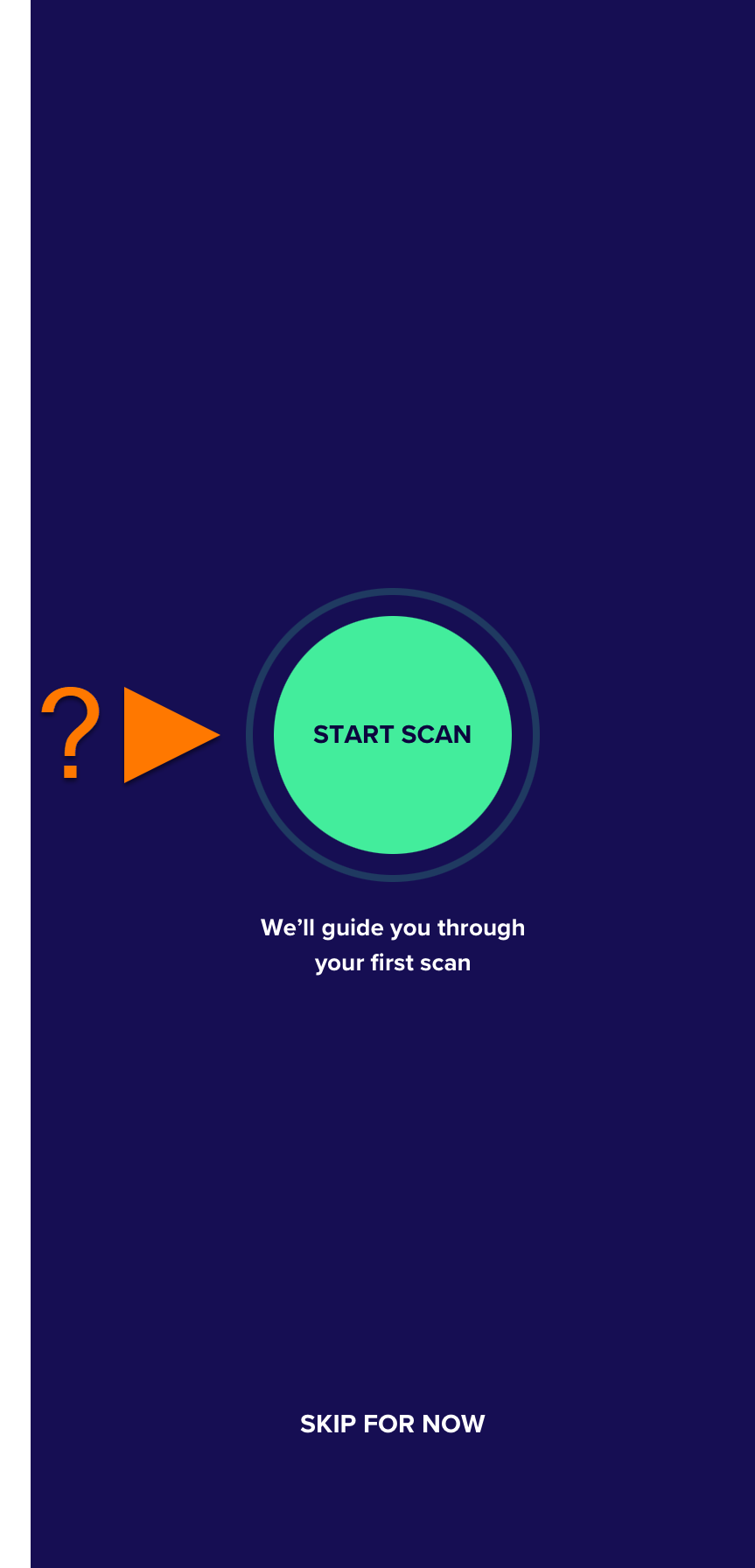
アバスト モバイル セキュリティを開くと、スマート スキャンを実行するオプションが表示されます。デバイスをチェックして、潜在的な脅威を検出できます。スキャンを開始するには:

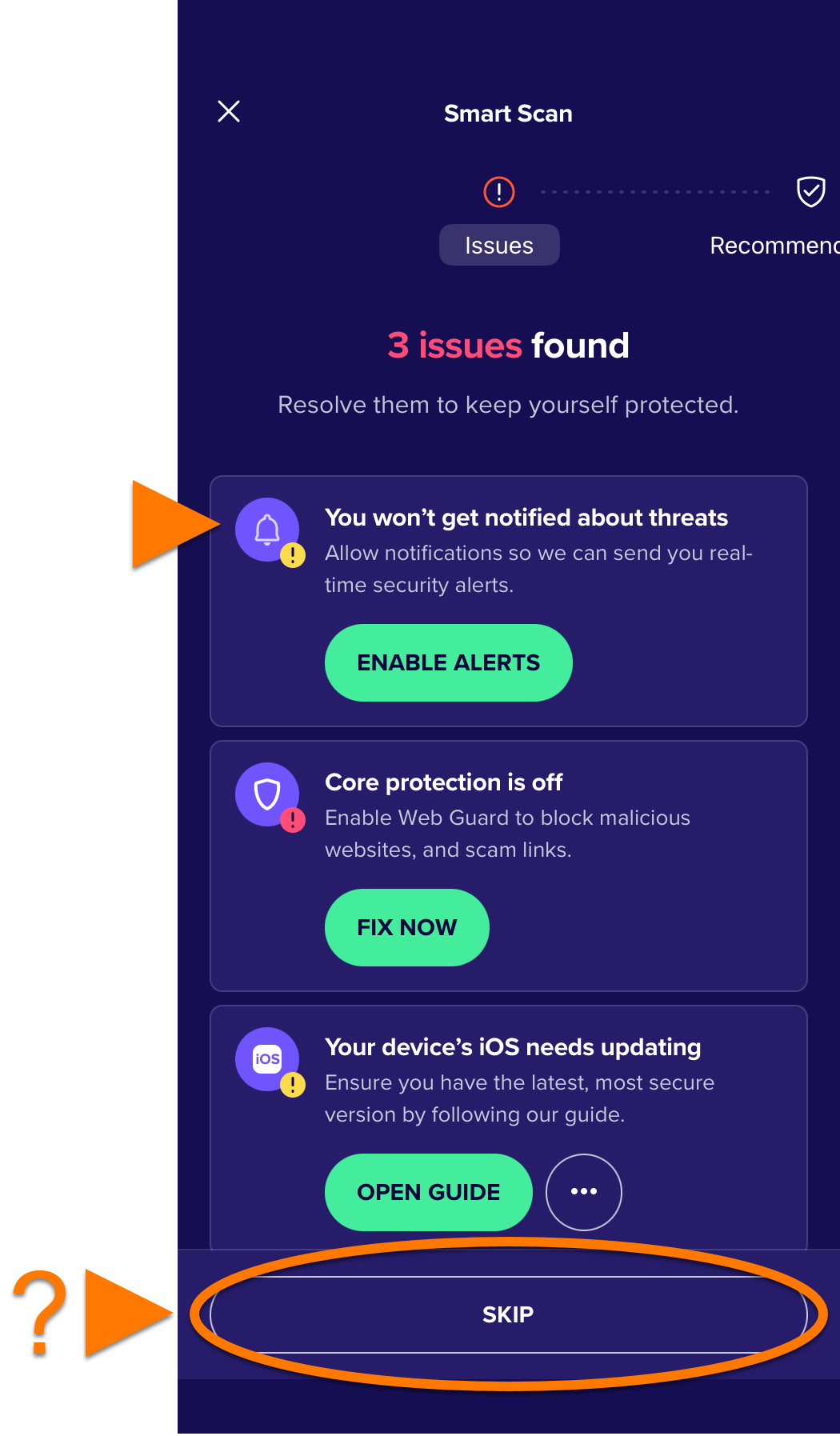
検出された問題を解決する手順の詳細については、次の記事をご参照ください。
一部の問題を解決するためには、有料のサブスクリプションが必要になる場合があります。たとえば、VPN 安全接続をオンにする必要がある場合などです。
詐欺ガーディアンはアバスト モバイル セキュリティの主要な機能の一つです。デジタルセキュリティを向上させるために、ユーザーがネット上の脅威を認識して回避するための次のツールを提供します。
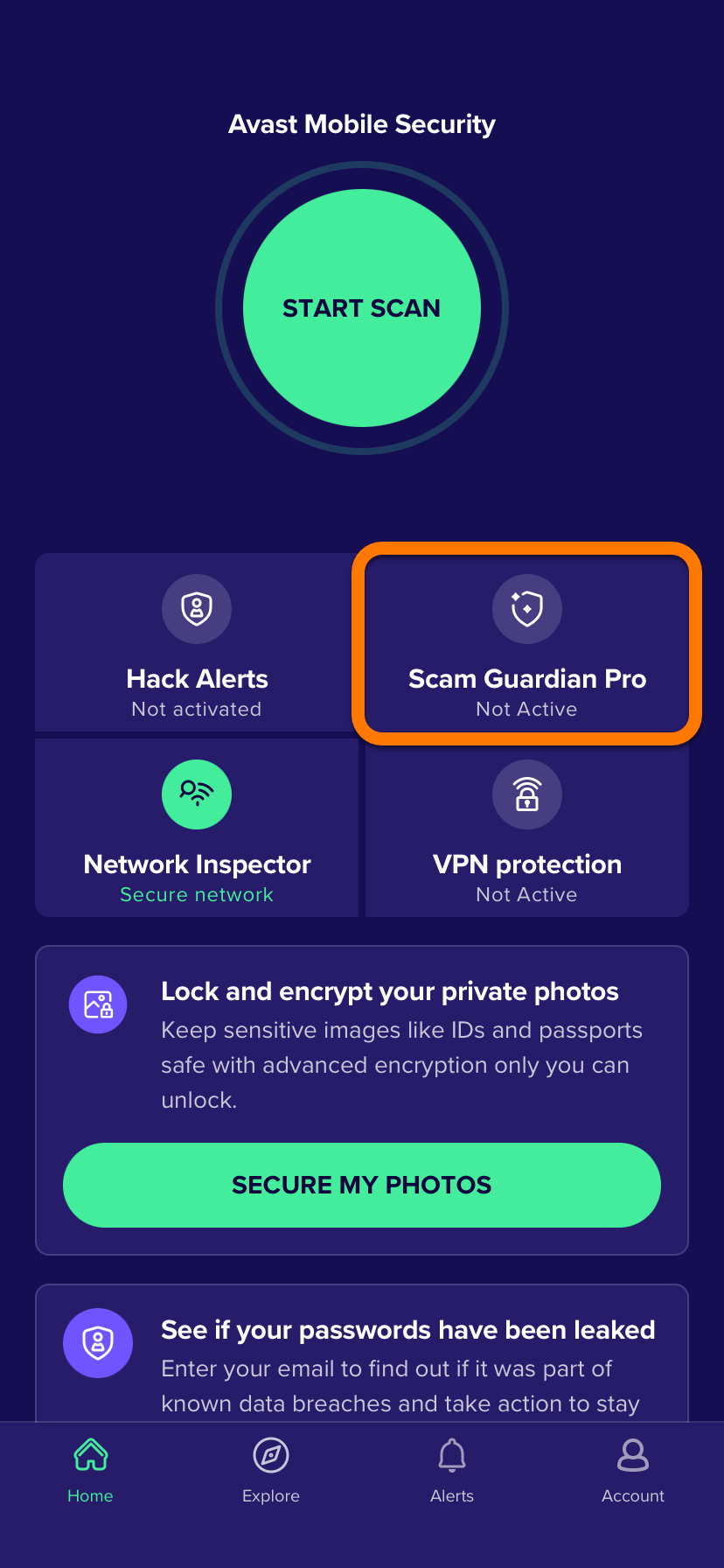
これらの機能の設定方法と使用方法については、次の記事を参照してください。詐欺ガーディアン:はじめに。
VPN 接続は、独自のVPN(仮想プライベートネットワーク)インフラストラクチャを使用して、暗号化された安全なVPN接続を確立します。これにより、アップロードしたりインターネットからダウンロードしたりするデータを保護し、ユーザーのインターネットアクティビティのプライバシーを保ちます。VPN 安全接続をアクティベートするには:
VPN 安全接続は、アバスト モバイル セキュリティ アルティメット サブスクリプションで利用できます。
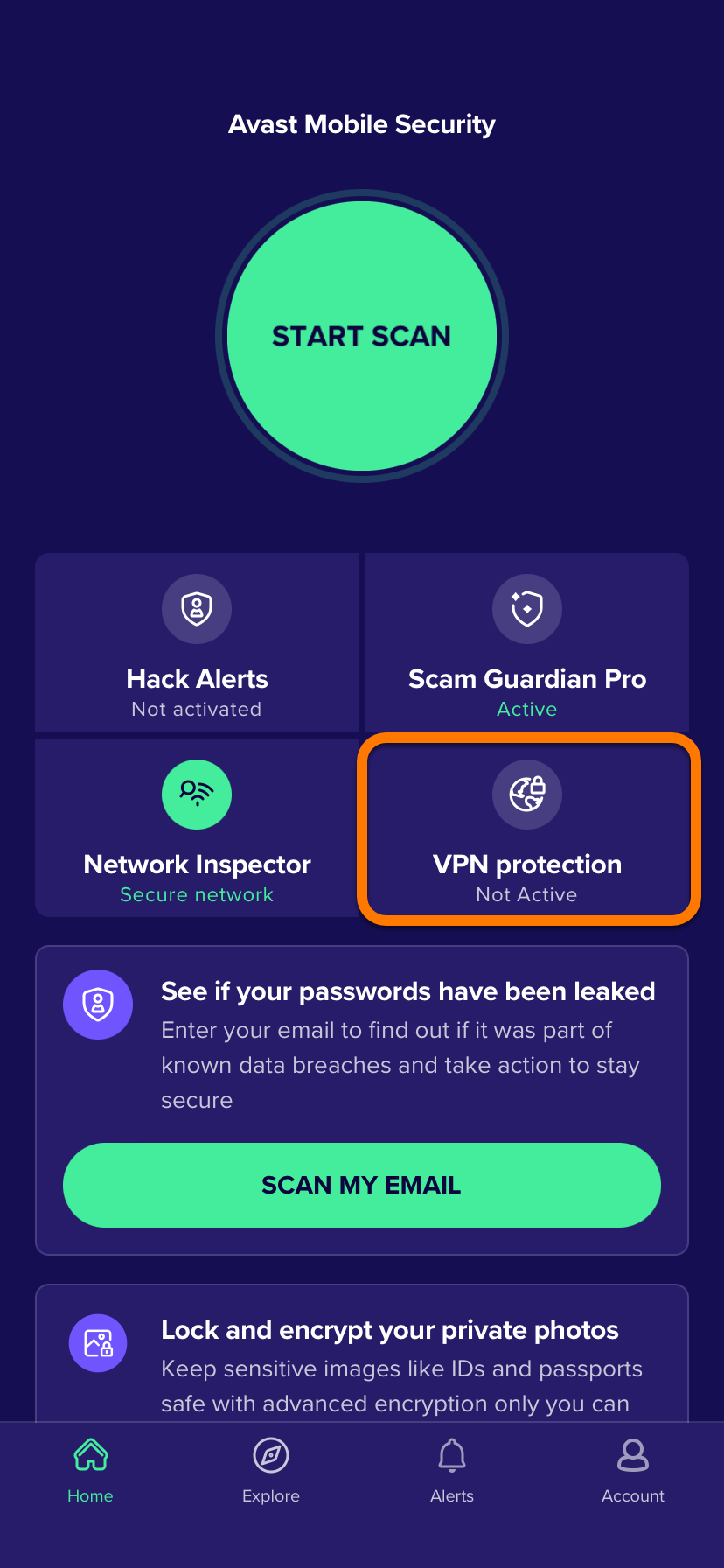
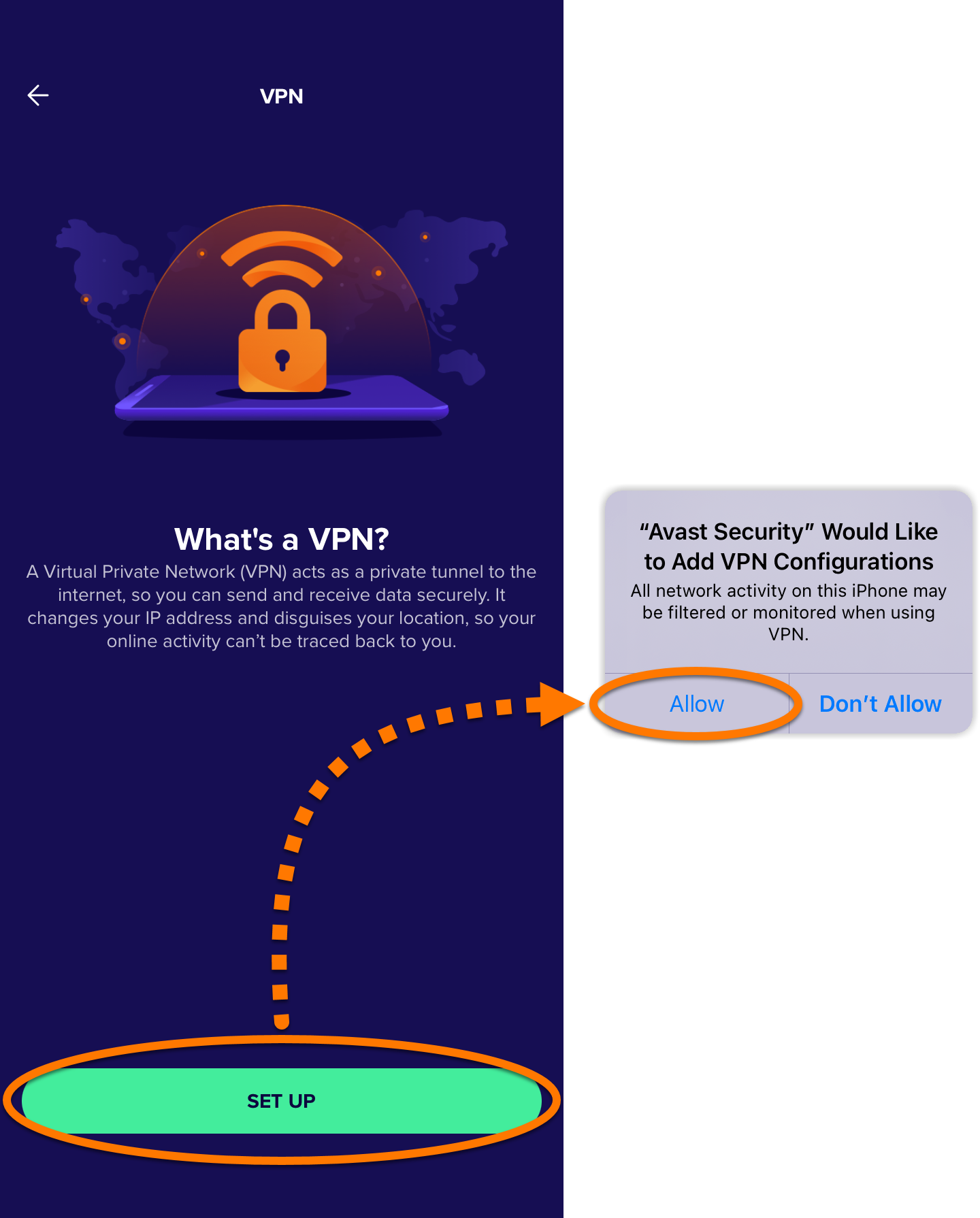
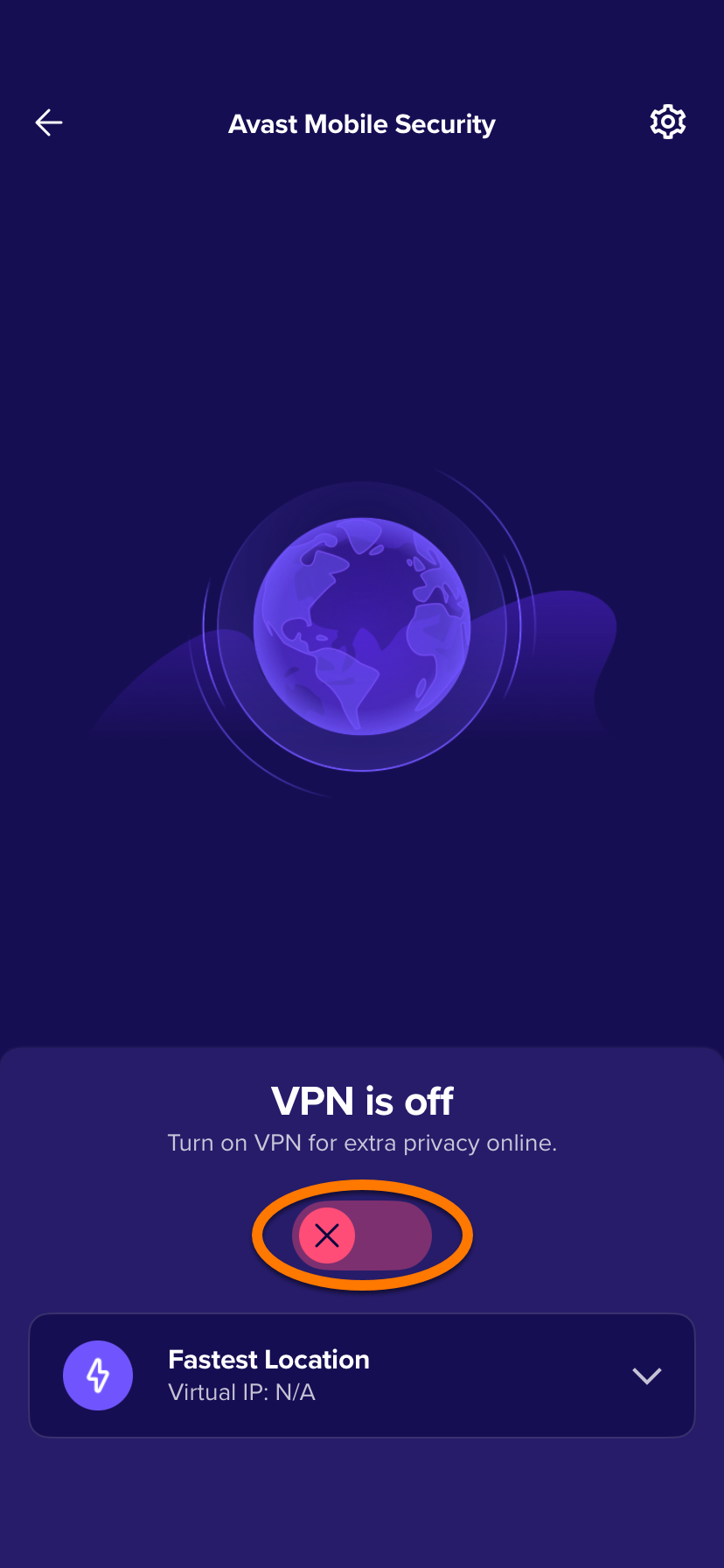
VPN 安全接続がアクティブ化され、最速のサーバーに接続されます。
別の接続先に接続するには、以下の手順を実行します。
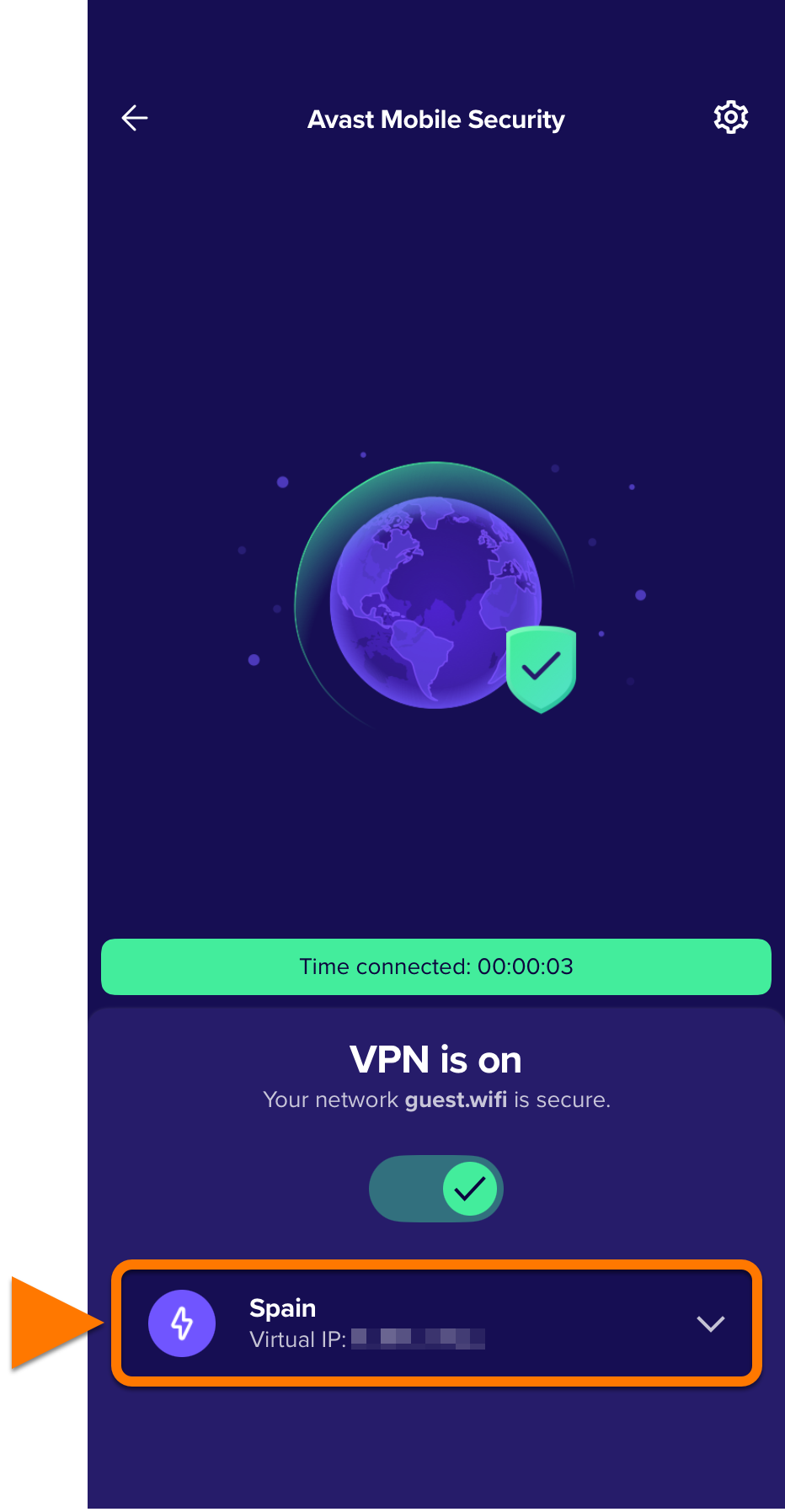
… をタップし、希望する都市を選択します。 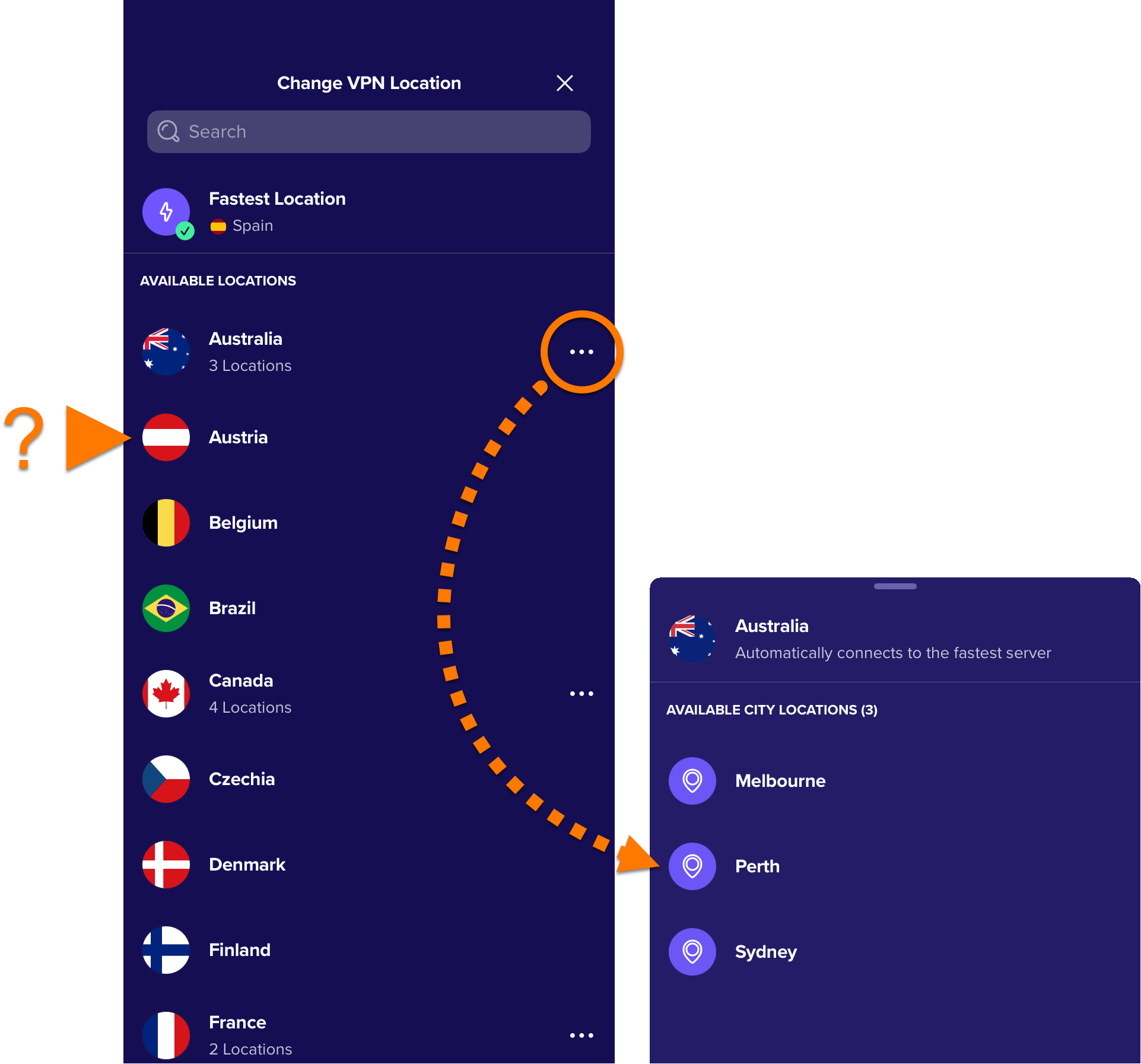
自動接続ルールを管理するには:
 設定](歯車アイコン)をタップします。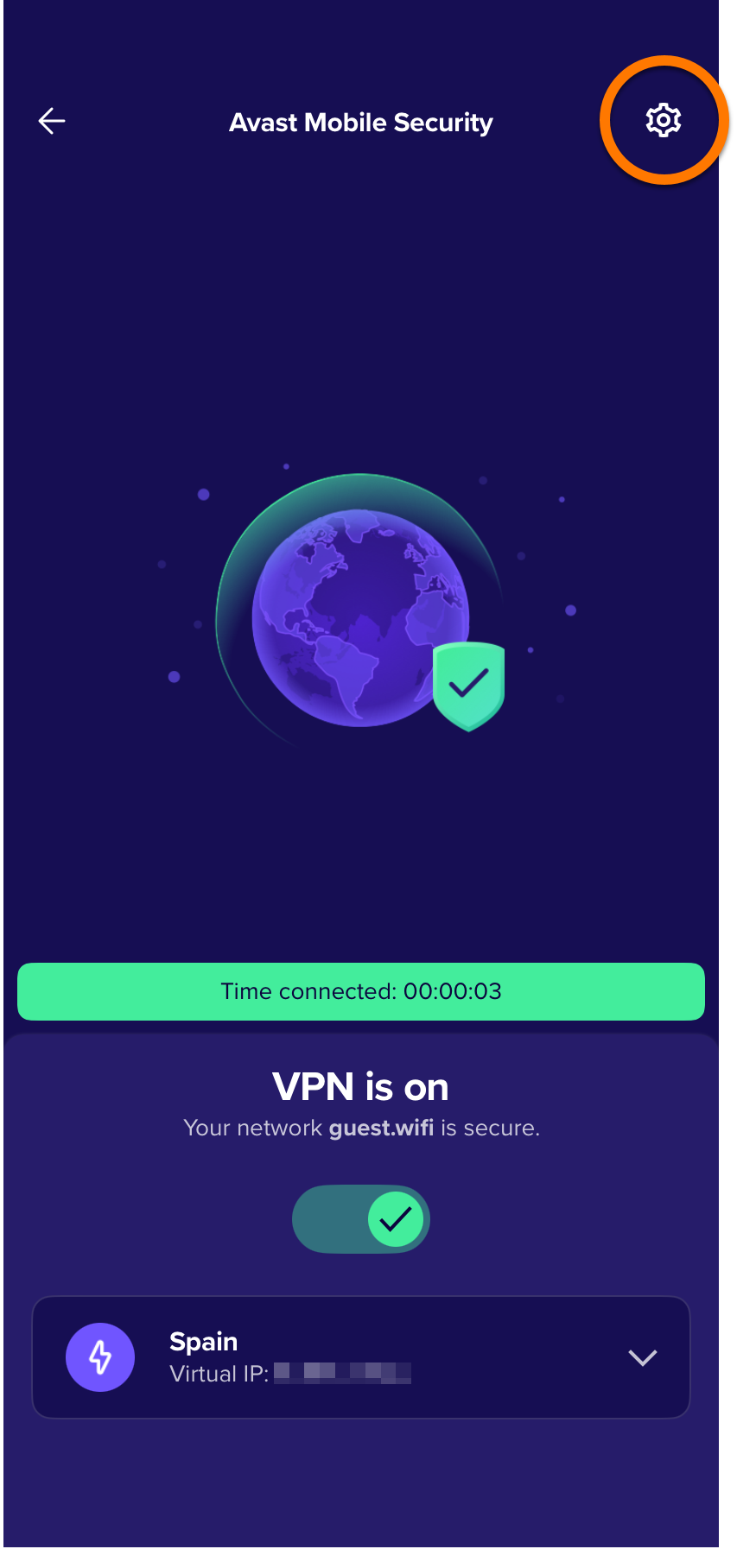
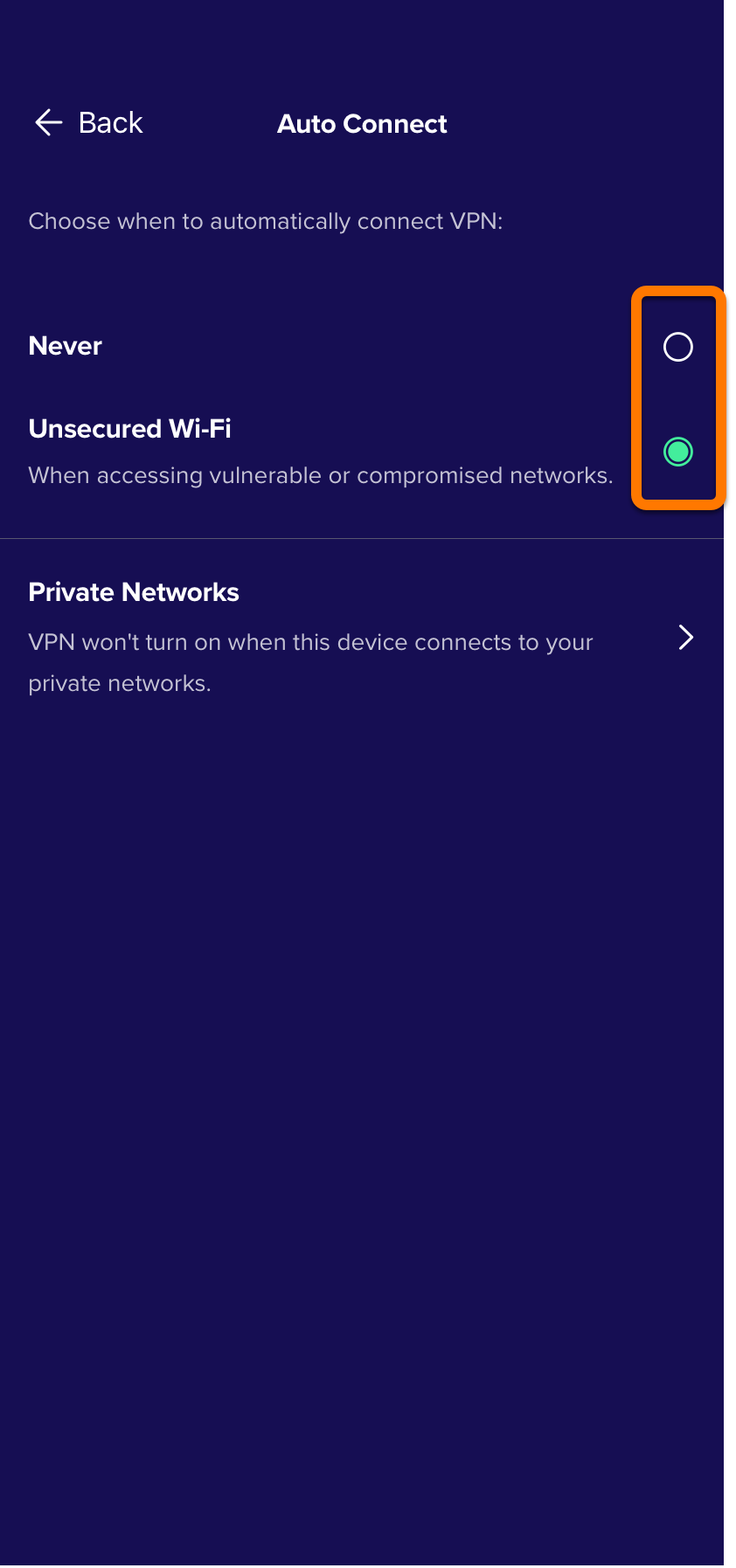
+(プラス アイコン)をタップして、現在のネットワークをプライベートネットワークリストに追加します。 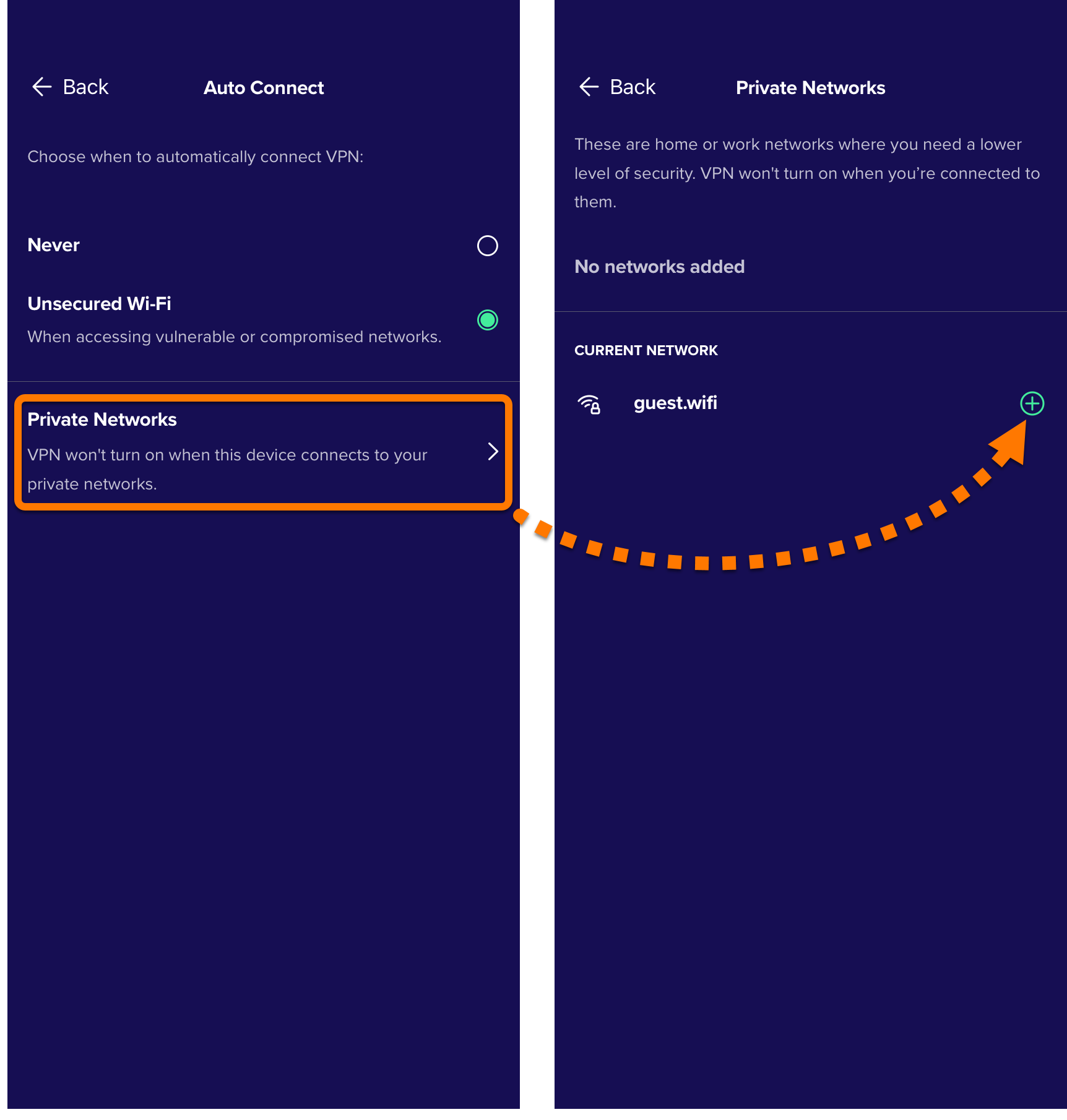
プライベート ネットワークに接続している間は、VPN 接続は自動接続しません。
ハック アラートは、メールアドレスにリンクされているパスワードのオンラインでの漏洩を防ぐことにより、オンラインアカウントを保護します。漏えいが発見された場合、ハック アラートは直ちにユーザーに通知し、侵害されたパスワードの変更を促します。ハック アラートを有効にするには:
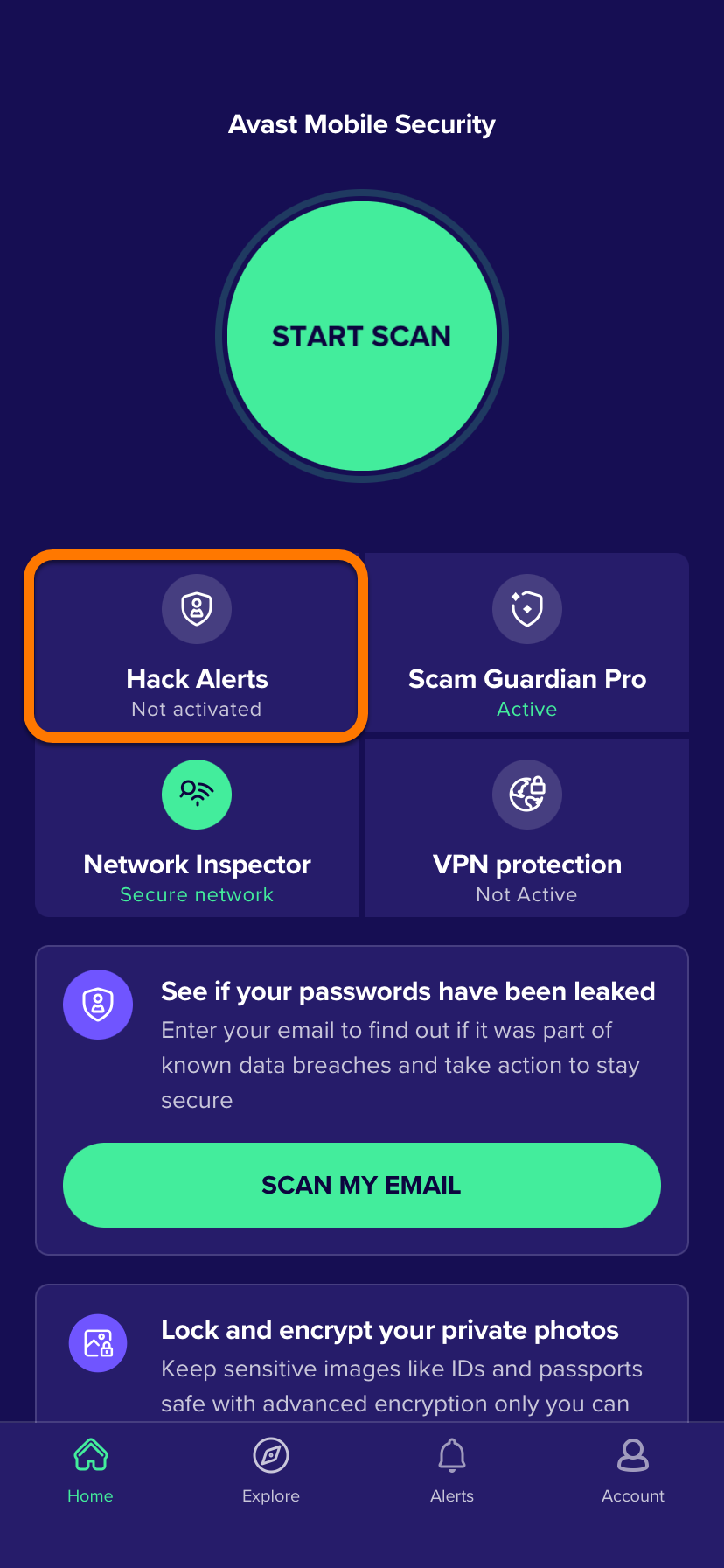
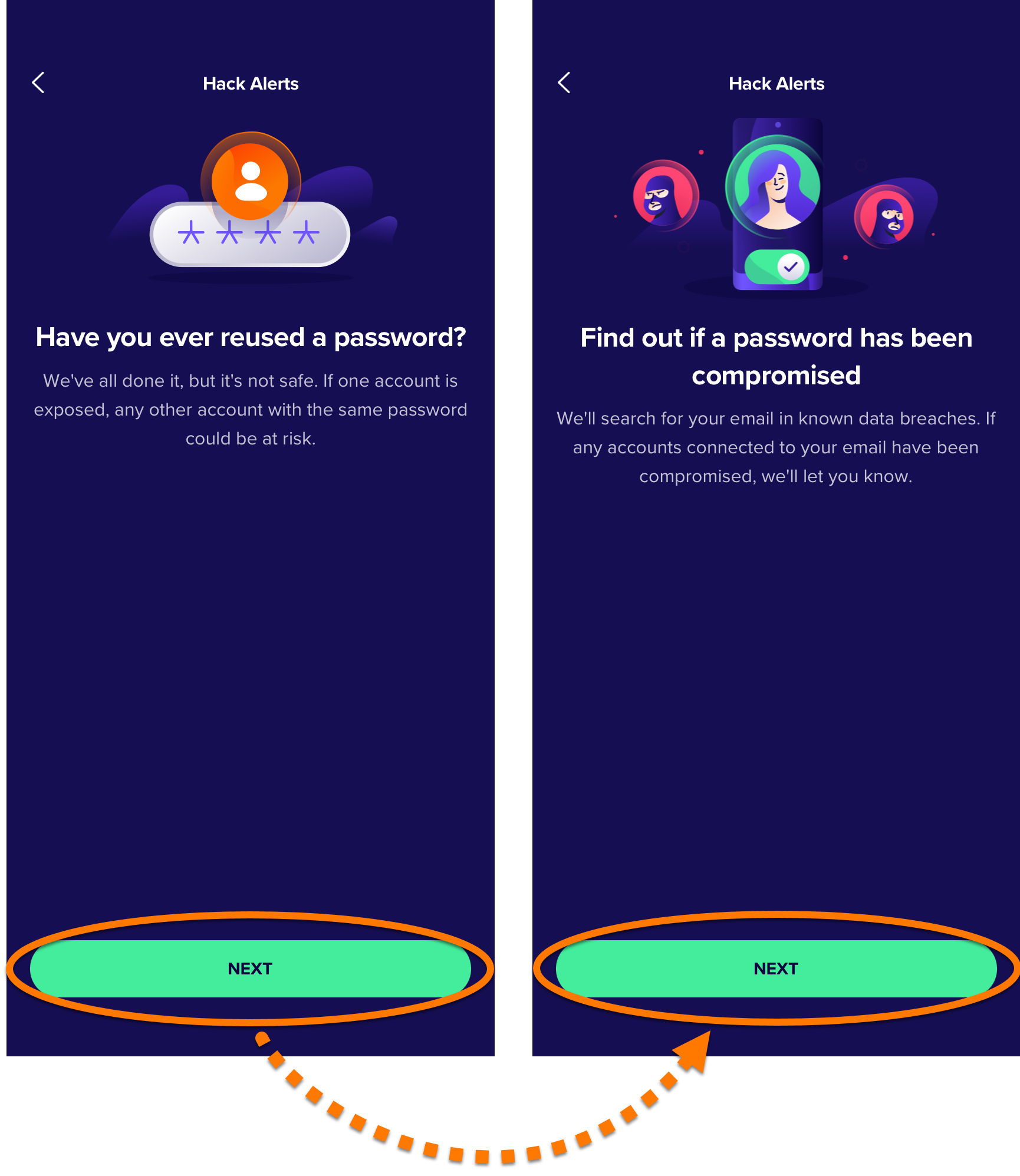
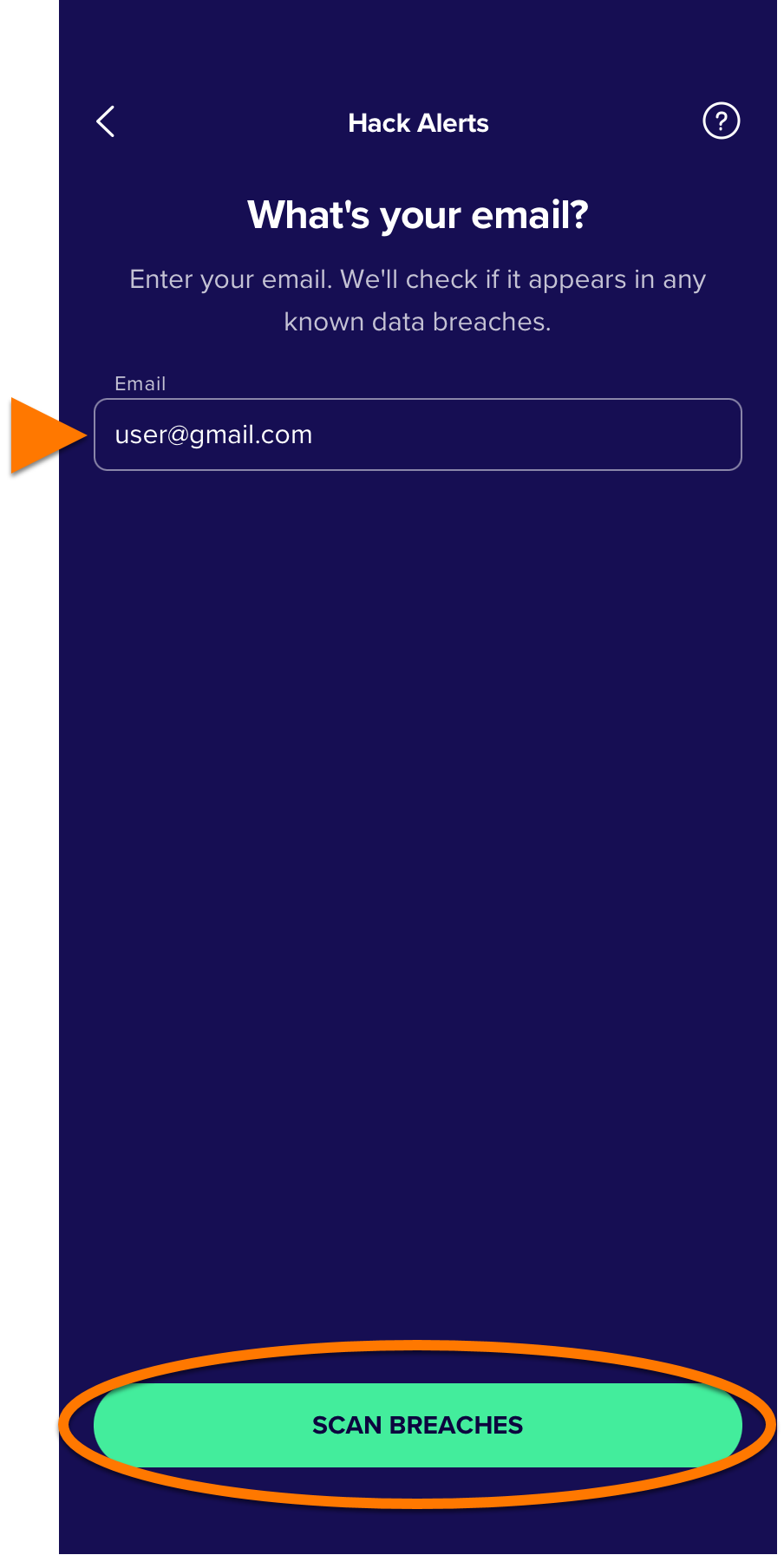
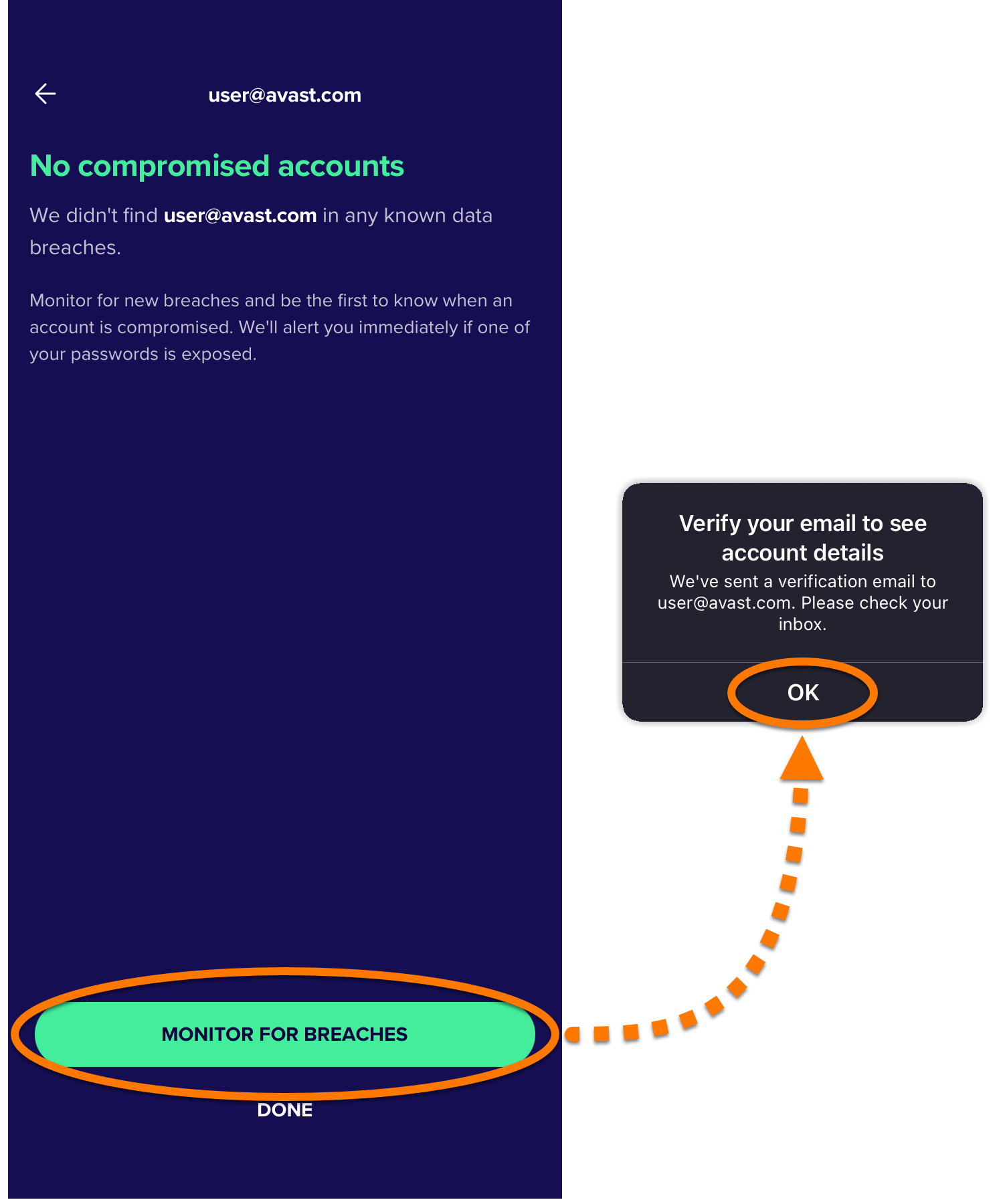
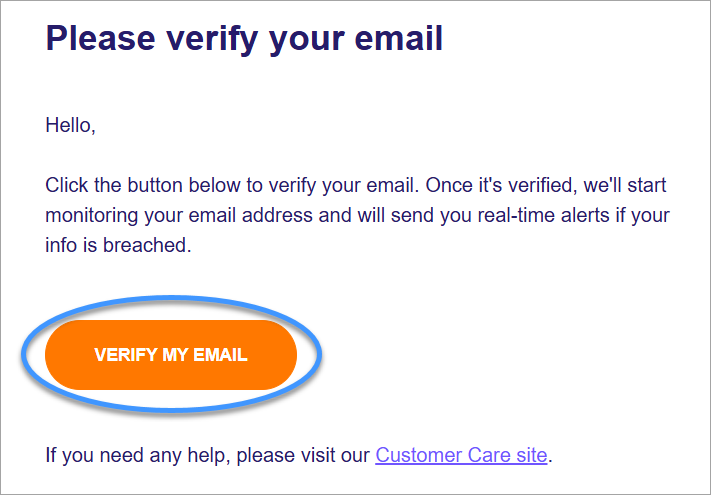
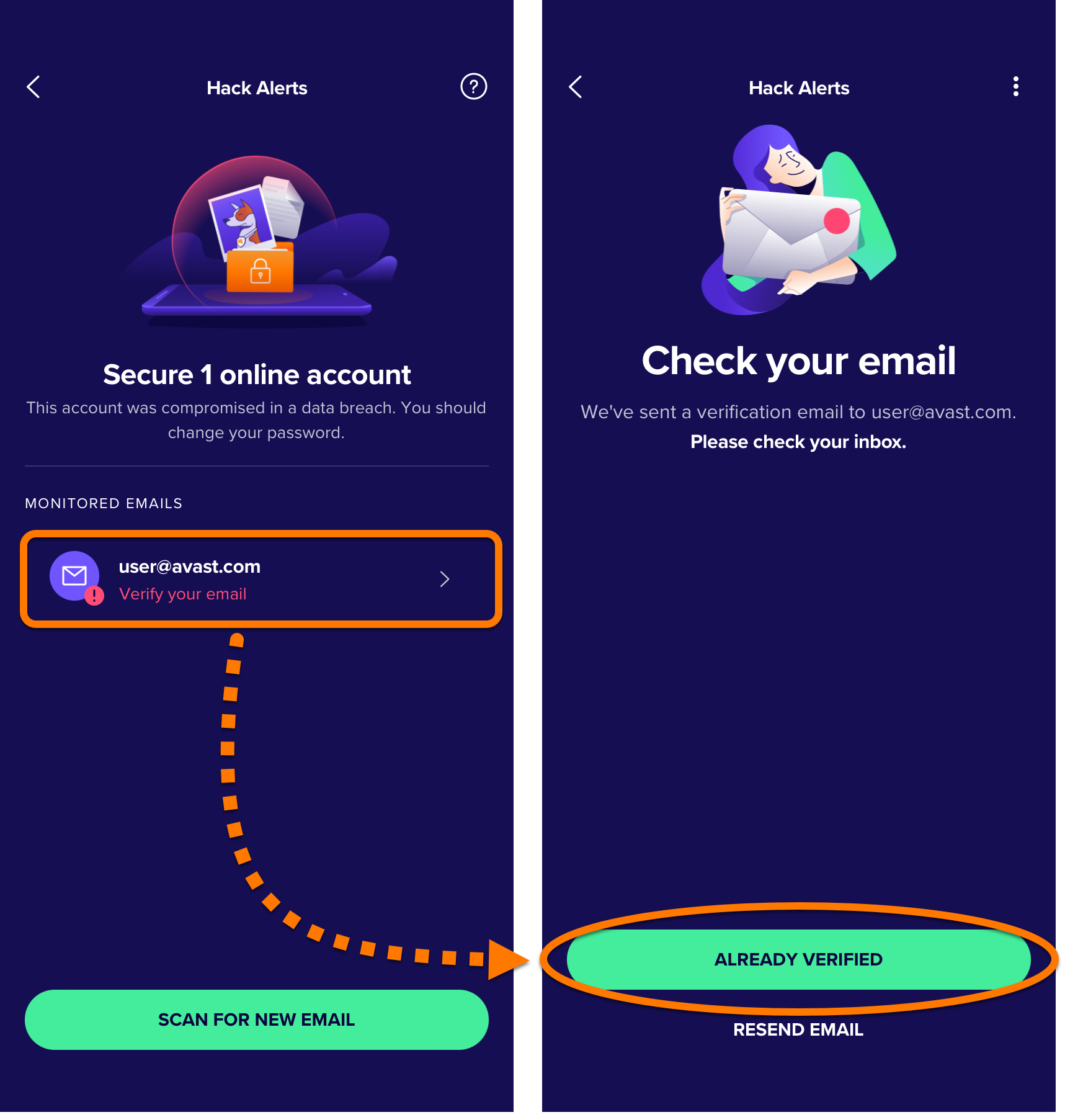
ハック アラートが有効になり、この電子メールアドレスに関わる新しいデータ侵害を継続的に監視します。無料ユーザーが一度に監視できるメールアドレスは 1 件のみです。有料ユーザーは 5 件のメールアドレスを監視できます。別の電子メールアドレスを追加するには、ハック アラートを開き、新しいメールをスキャンをタップし、上記の手順 4以降の手順に従います。
電子メールアドレスを削除するには、ハック アラート タイルを開き、電子メールアドレスを選択して、
⋮▸ メールの監視を停止する をタップします。
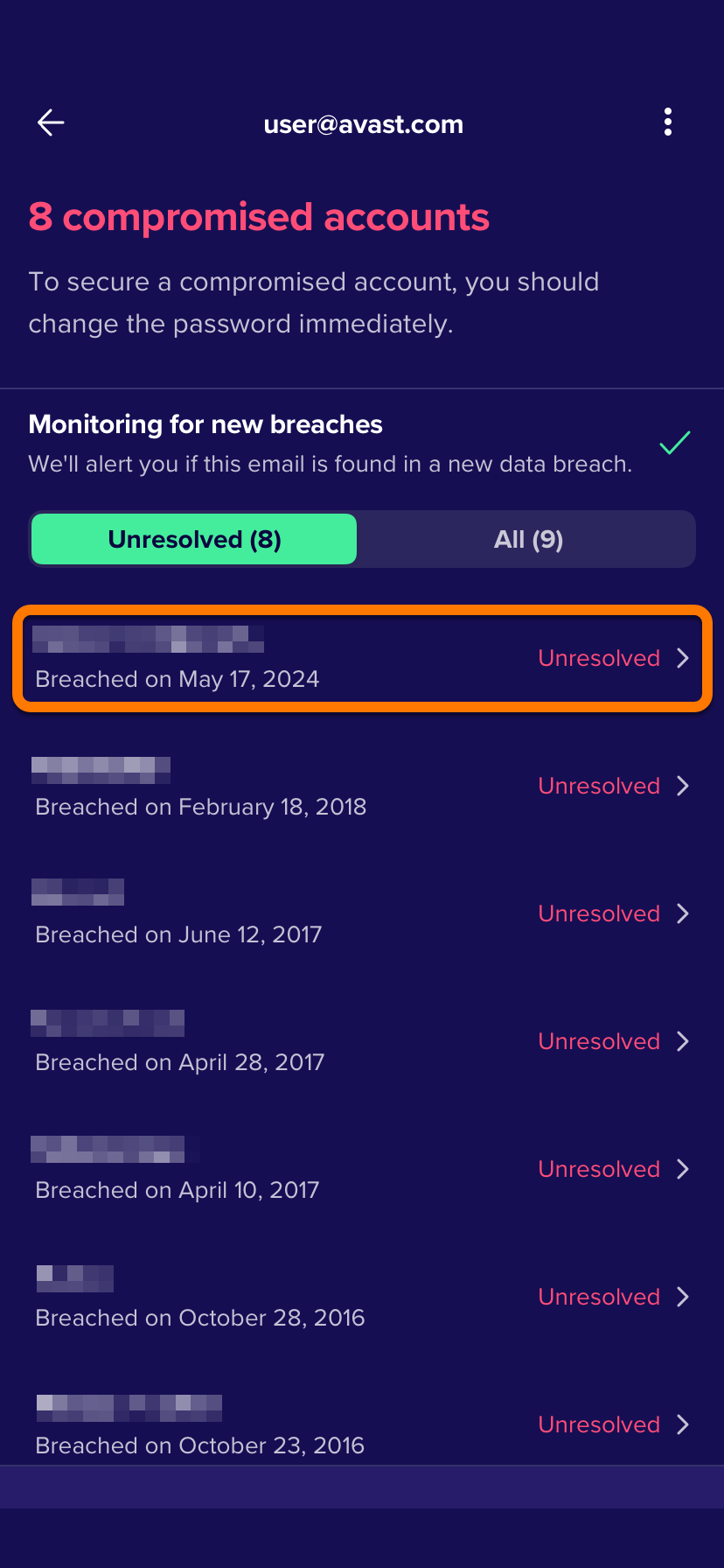
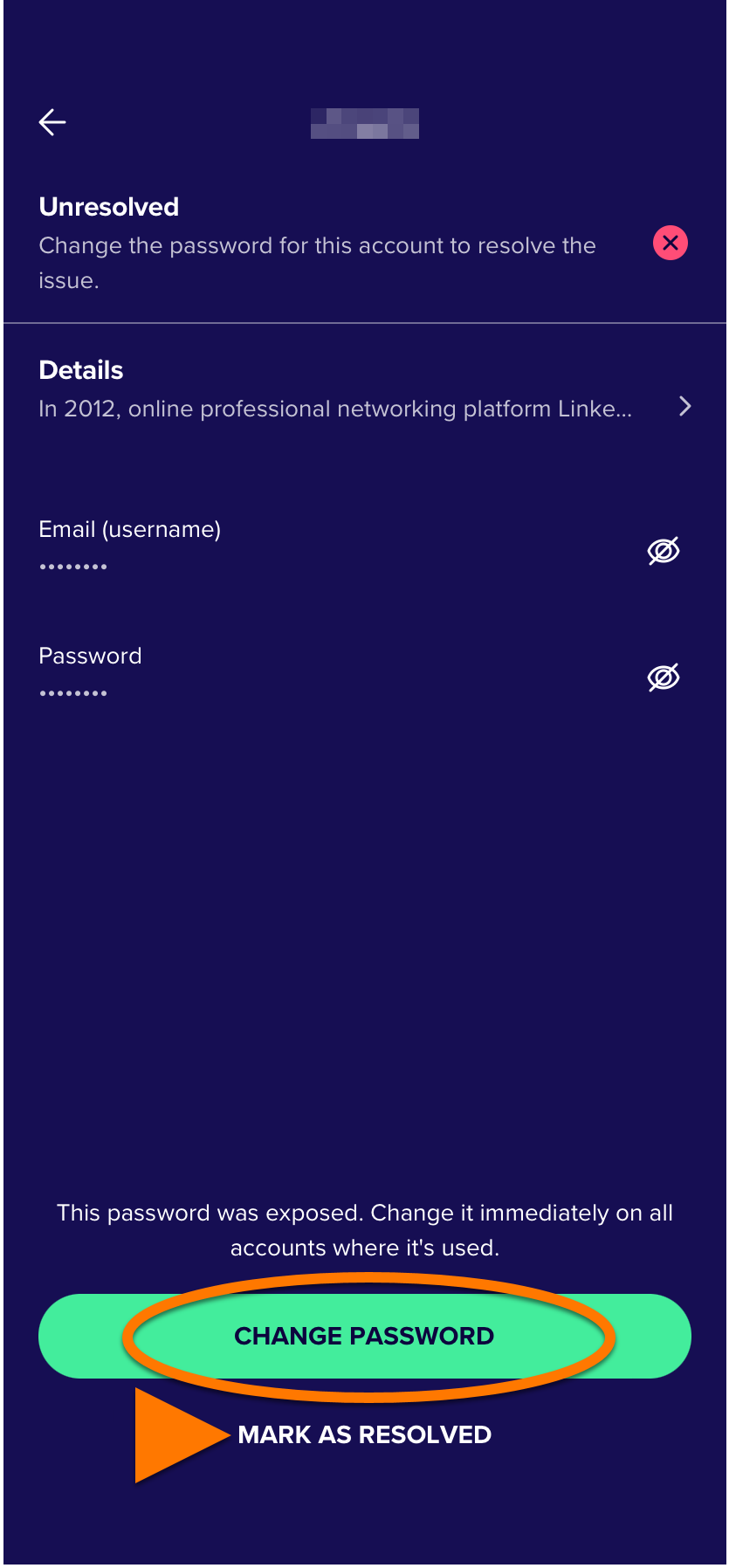
ハック アラートがあなたの電子メールアドレスに関連する違反を見つけた場合、すべての関連アカウントが 侵害されたアカウント リストに表示されます。[侵害されたアカウント]にリストされたすべてのアカウントのパスワードを直ちに変更することをおすすめします:
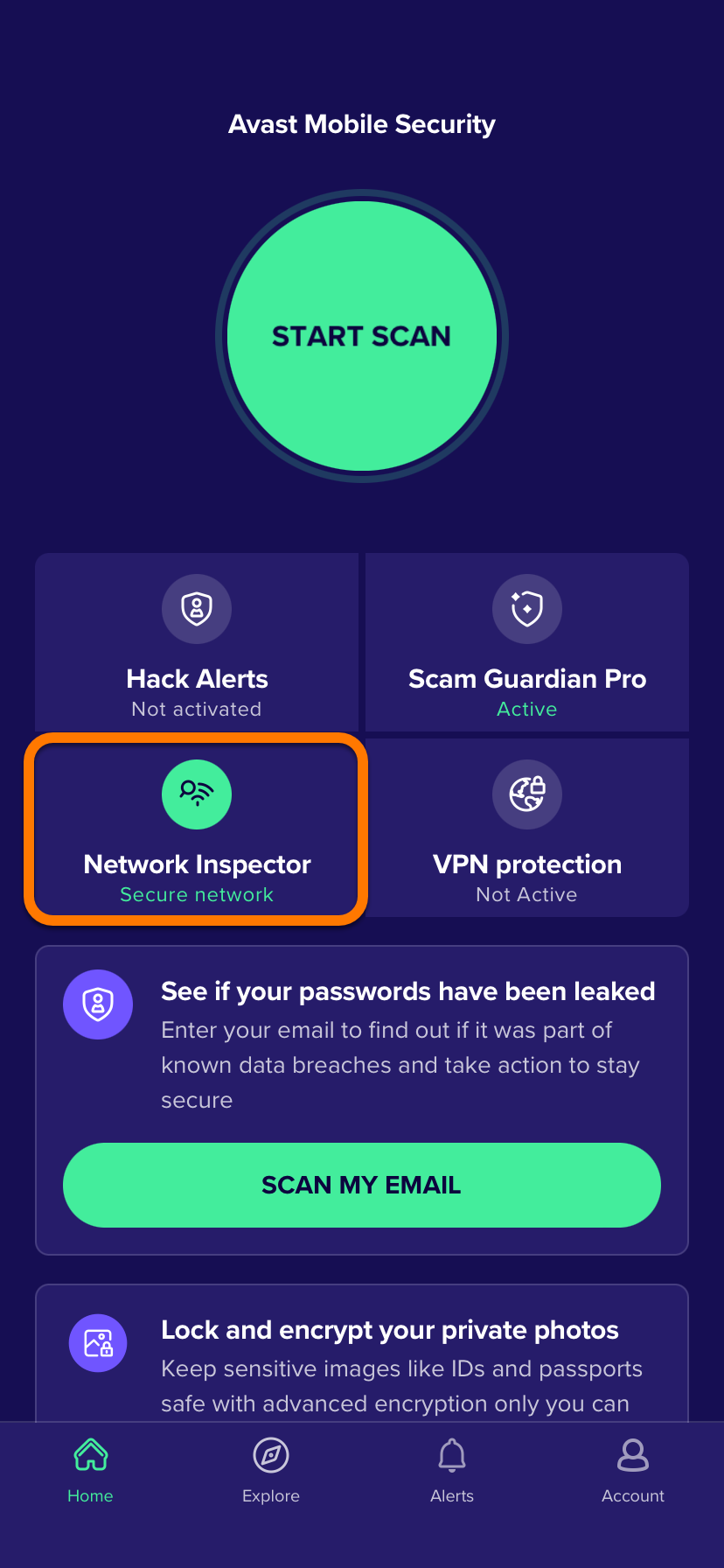
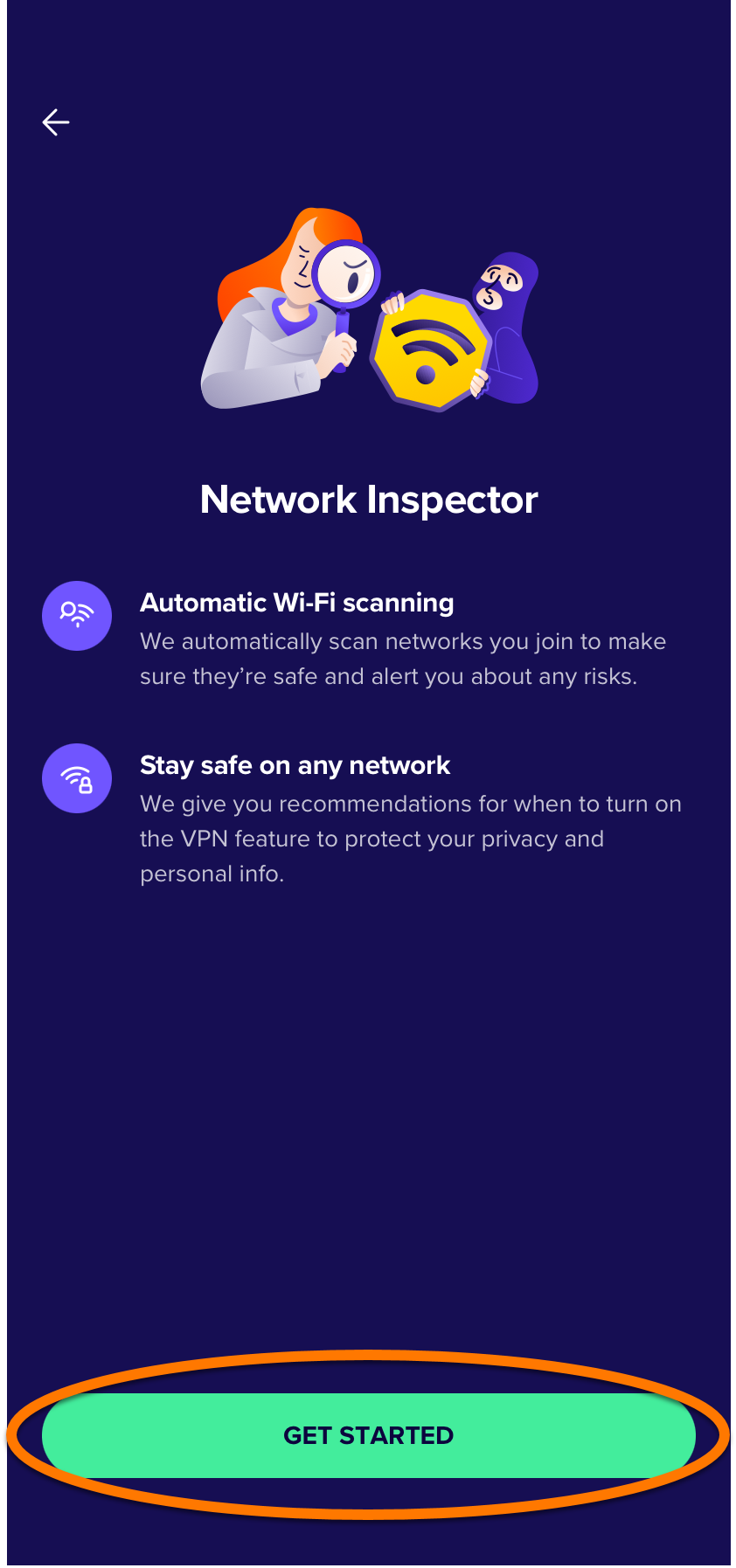
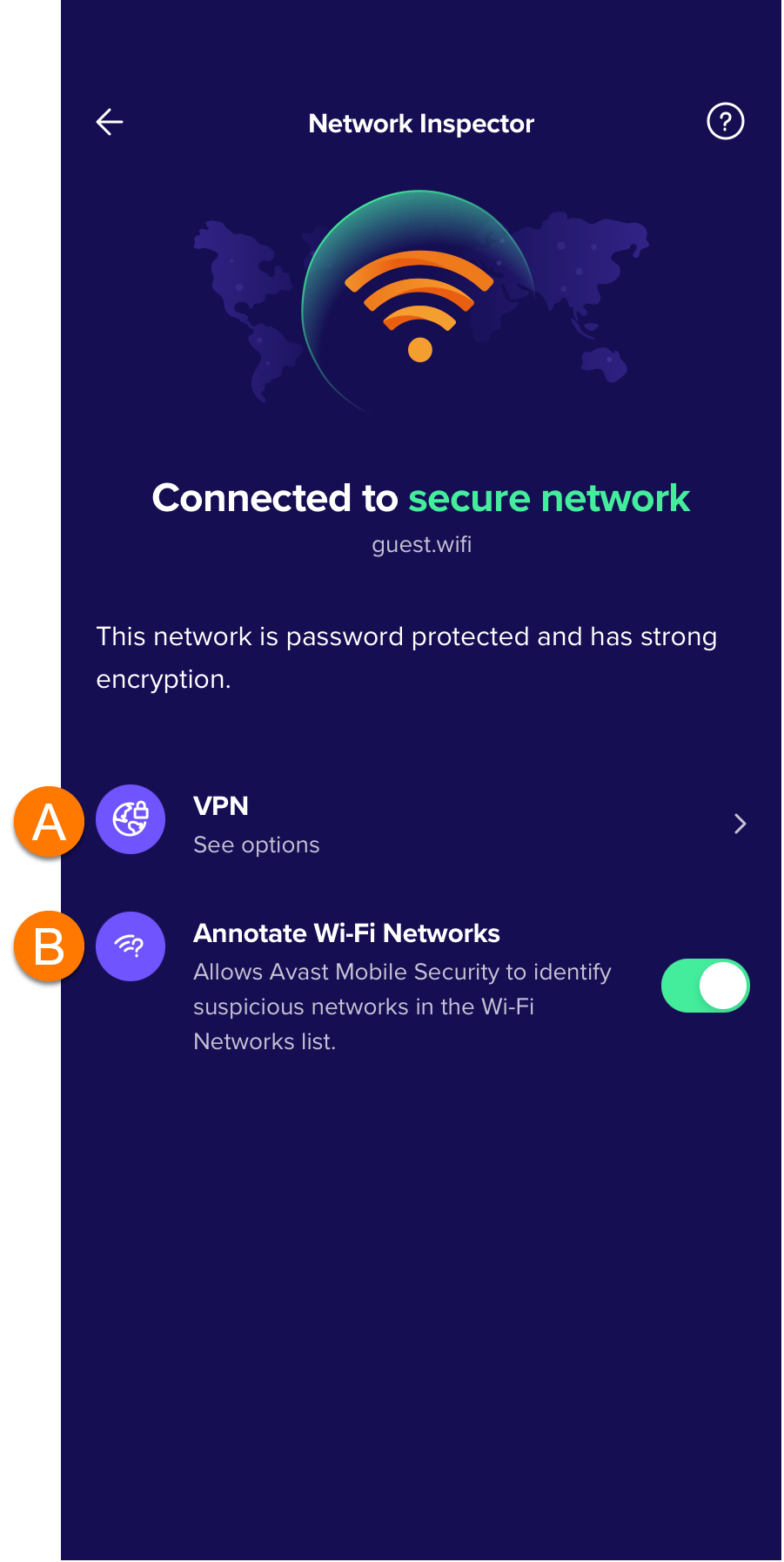
ネットワークインスペクターは、参加したネットワークの脆弱性を自動的にスキャンし、個人のプライバシーと個人情報を保護するための推奨事項を提供します。
アバスト モバイル セキュリティをアンインストールした場合、写真保管庫に保存した写真はアプリとともに削除されます。復元する方法はありません。アプリをアンインストールする前に写真保管庫からファイルをエクスポートすることをおすすめします。
写真保管庫は、ユーザーの写真や画像を、デバイス上のパスコードで保護され暗号化されたデータ保管庫に移動することで、のぞき見されるのを防ぎます。最大 40 枚の写真や画像をデバイスまたはカメラから保管庫に追加できます。アバスト モバイル セキュリティ プレミアム サブスクリプションをお持ちの場合、写真保管庫に保存できる写真または画像の数は無制限になります。写真保管庫を設定するには:
 探索 ▸ 写真保管庫をタップします。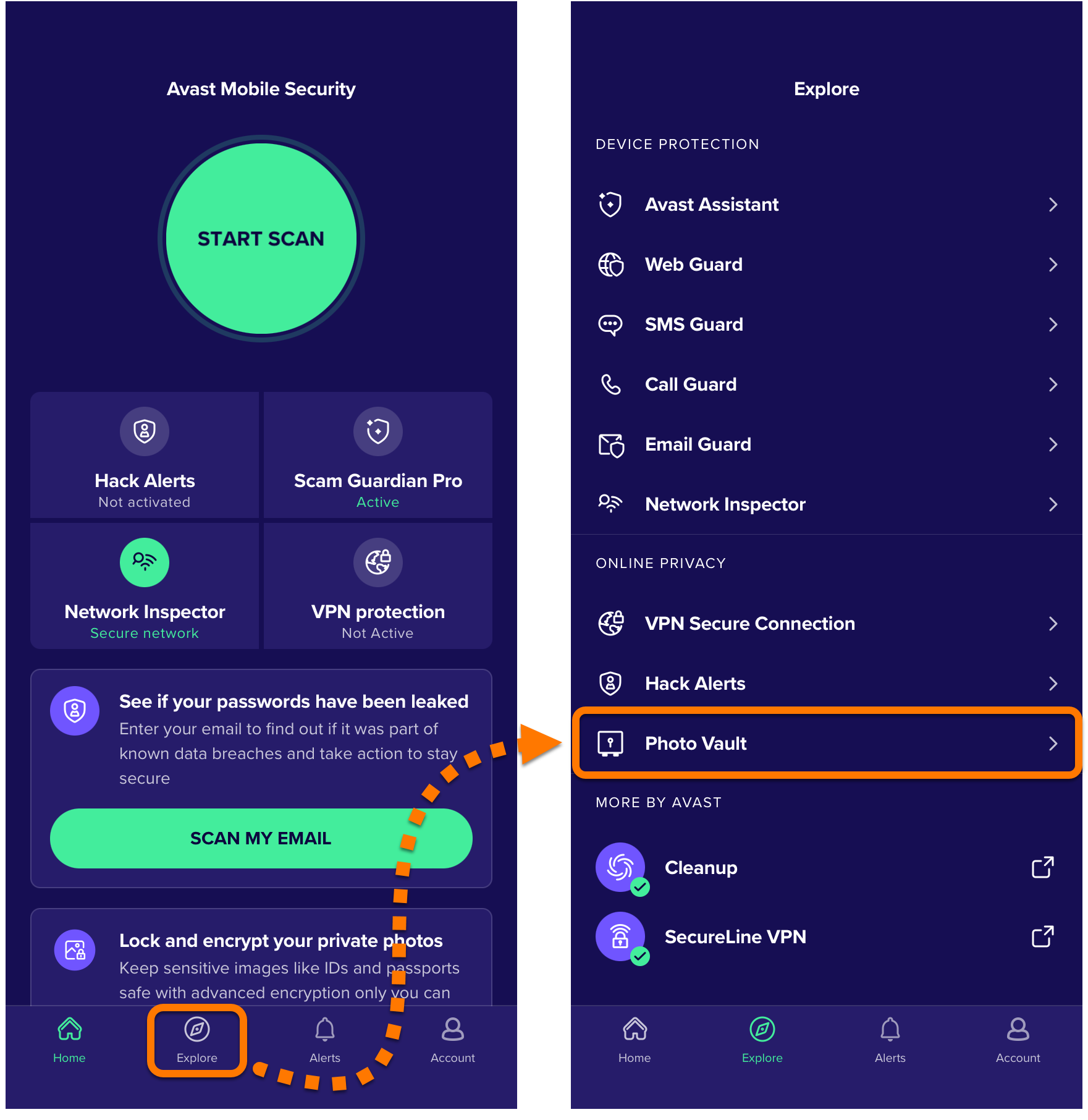
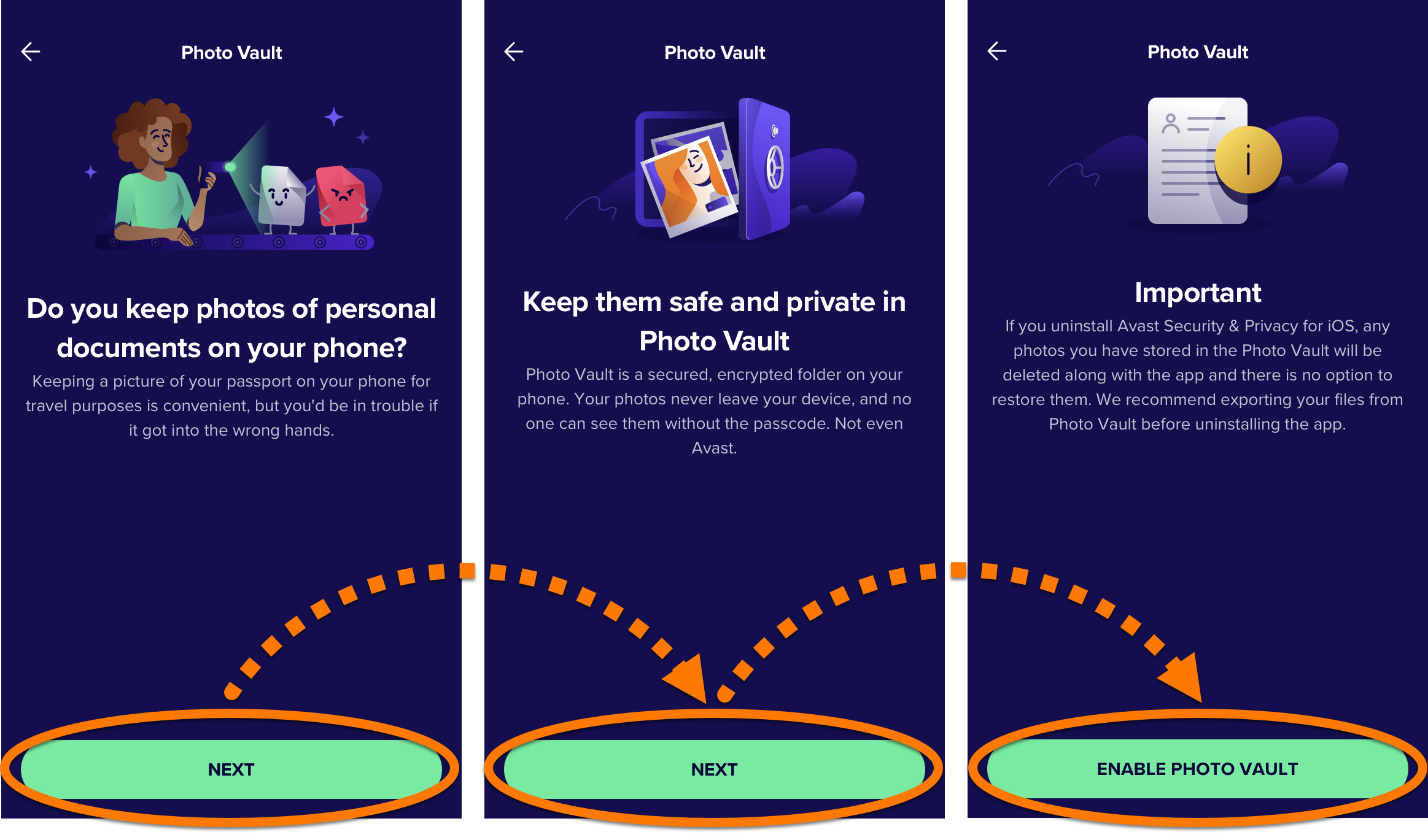
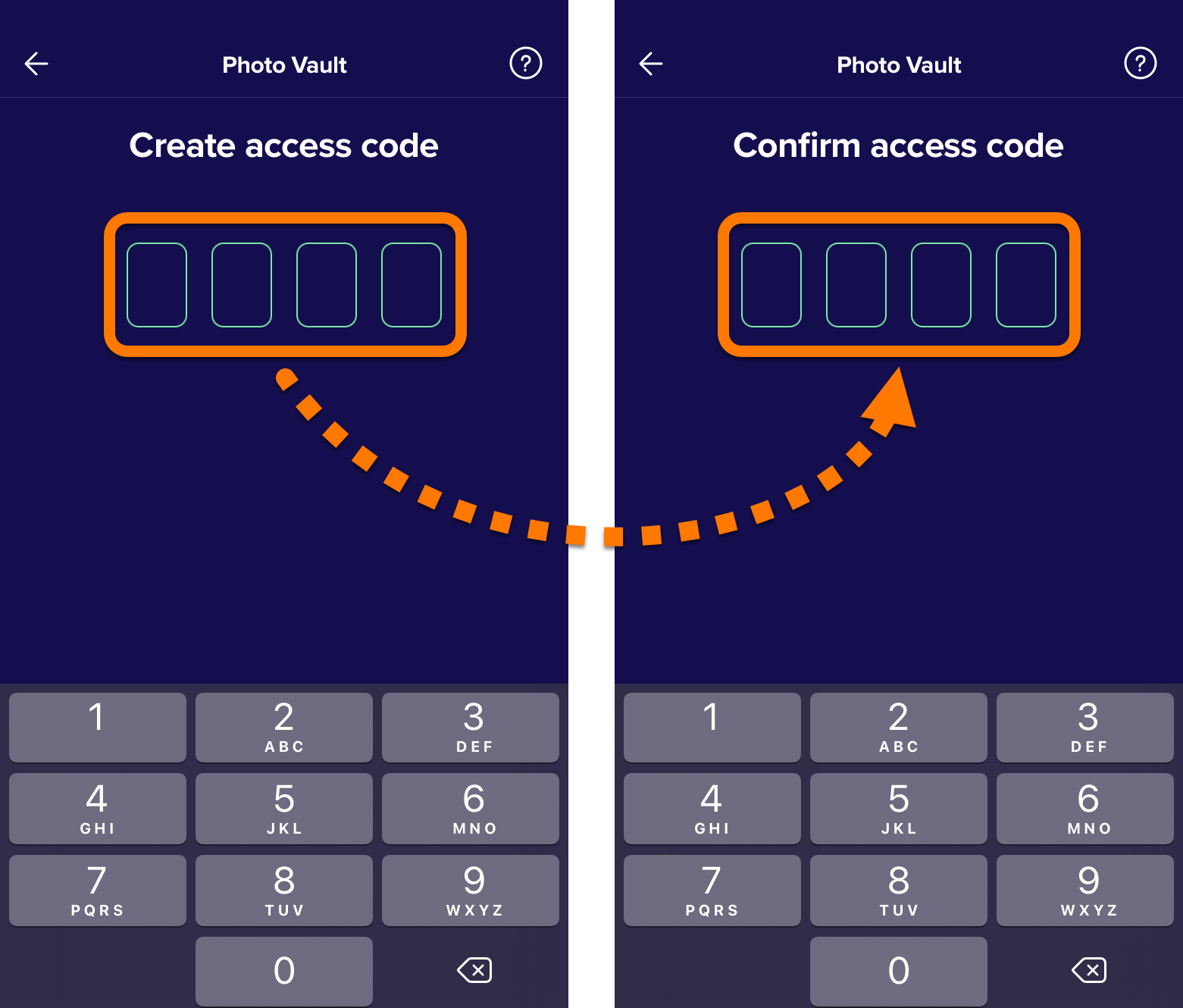
パスコードが設定されます。これで、写真保管庫を開くたびに、保管庫にアクセスするためにパスコードが求められます。
お使いのデバイスの写真ライブラリから写真保管庫に既存の画像を追加できます。または、デバイスのカメラを使用して写真を撮り、直接写真保管庫にインポートできます。画像を写真保管庫に追加するには:
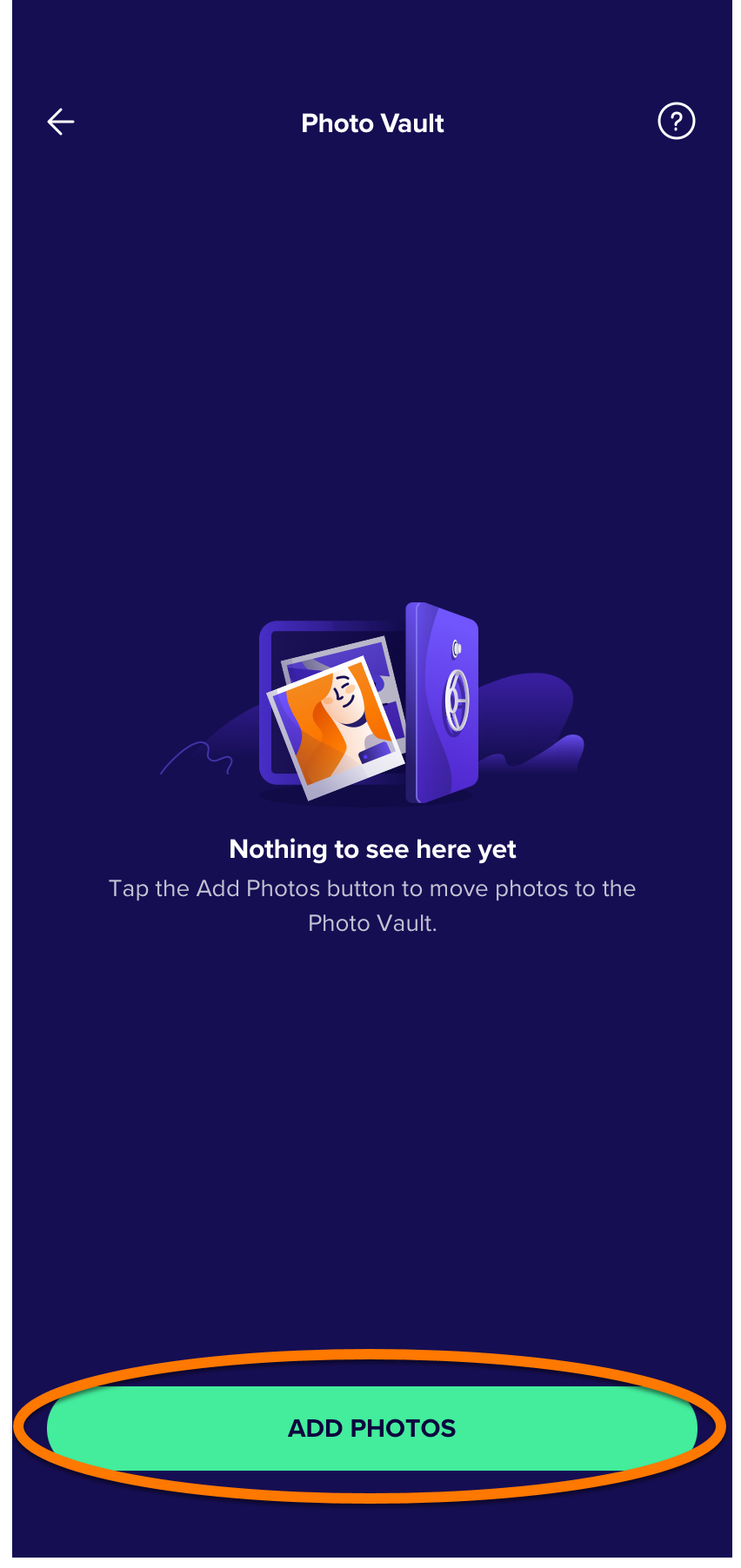
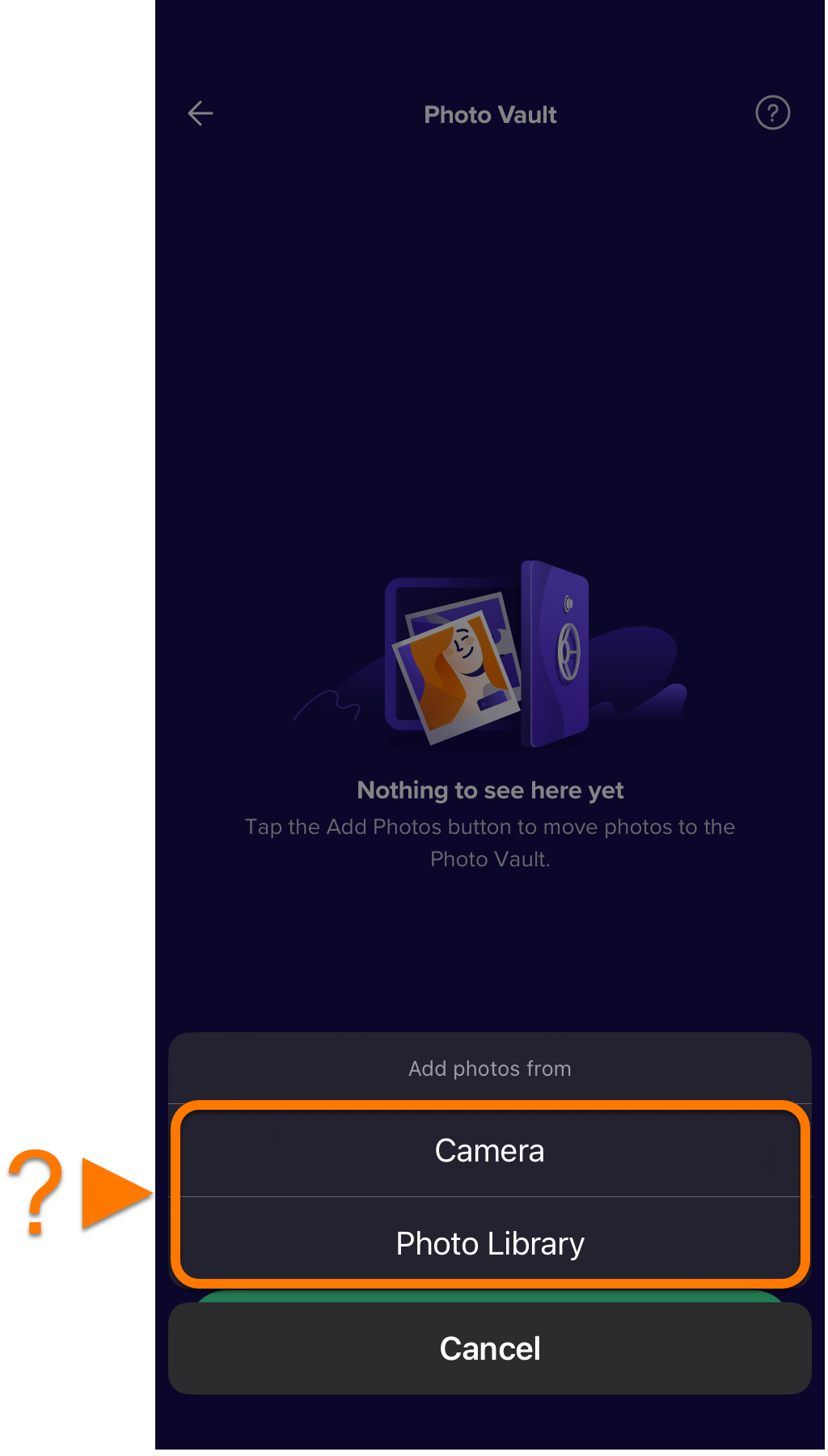
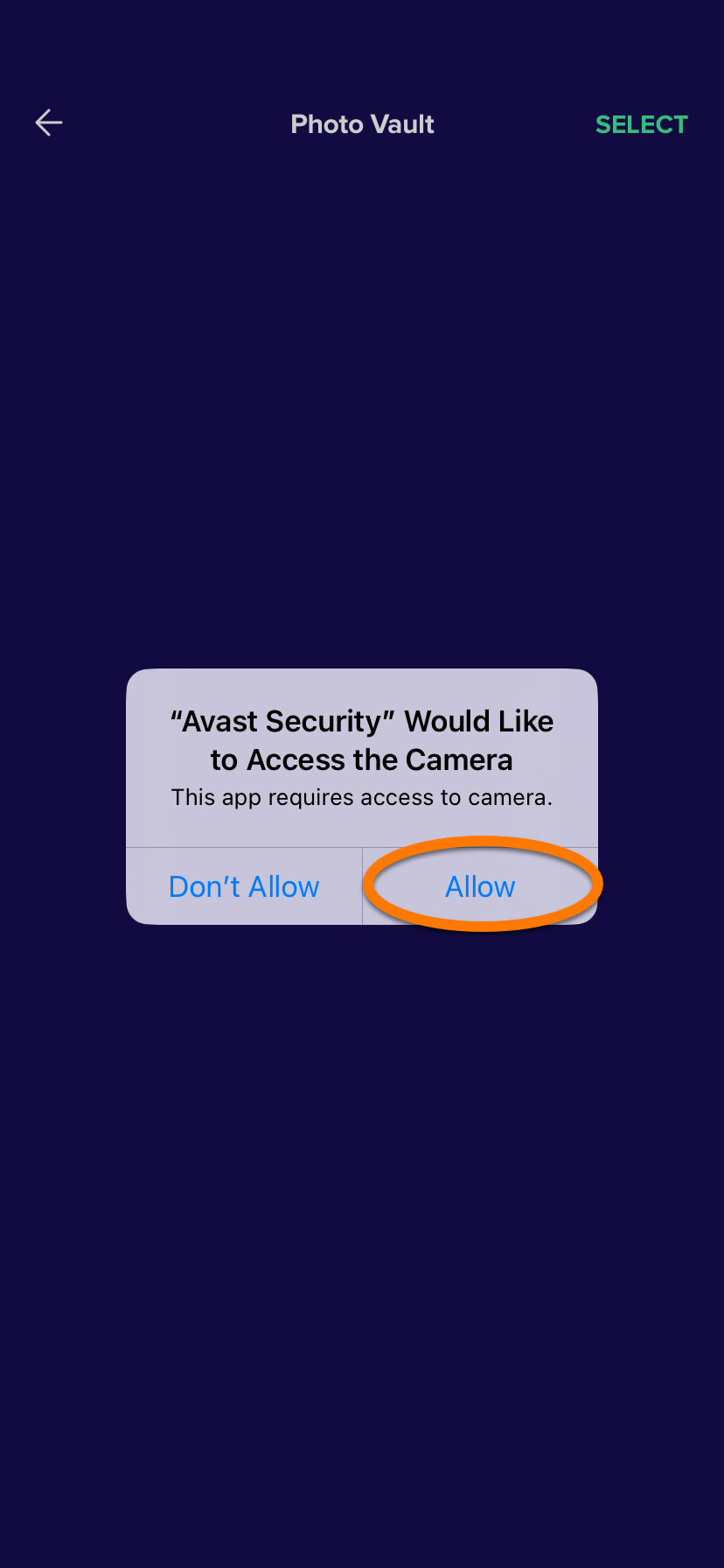
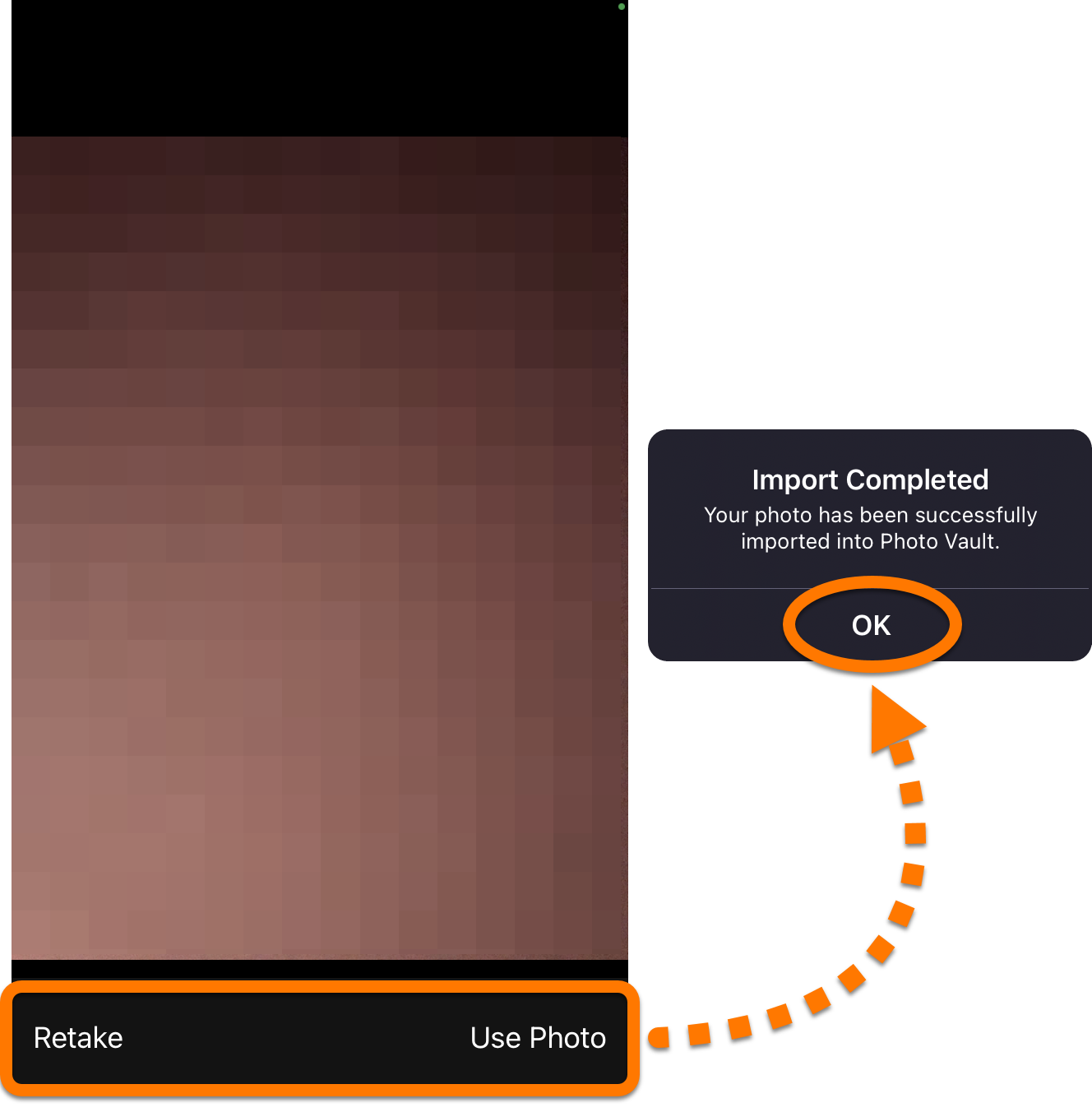
撮影した写真が写真保管庫にインポートされます。
撮影した写真が写真保管庫にインポートされます。
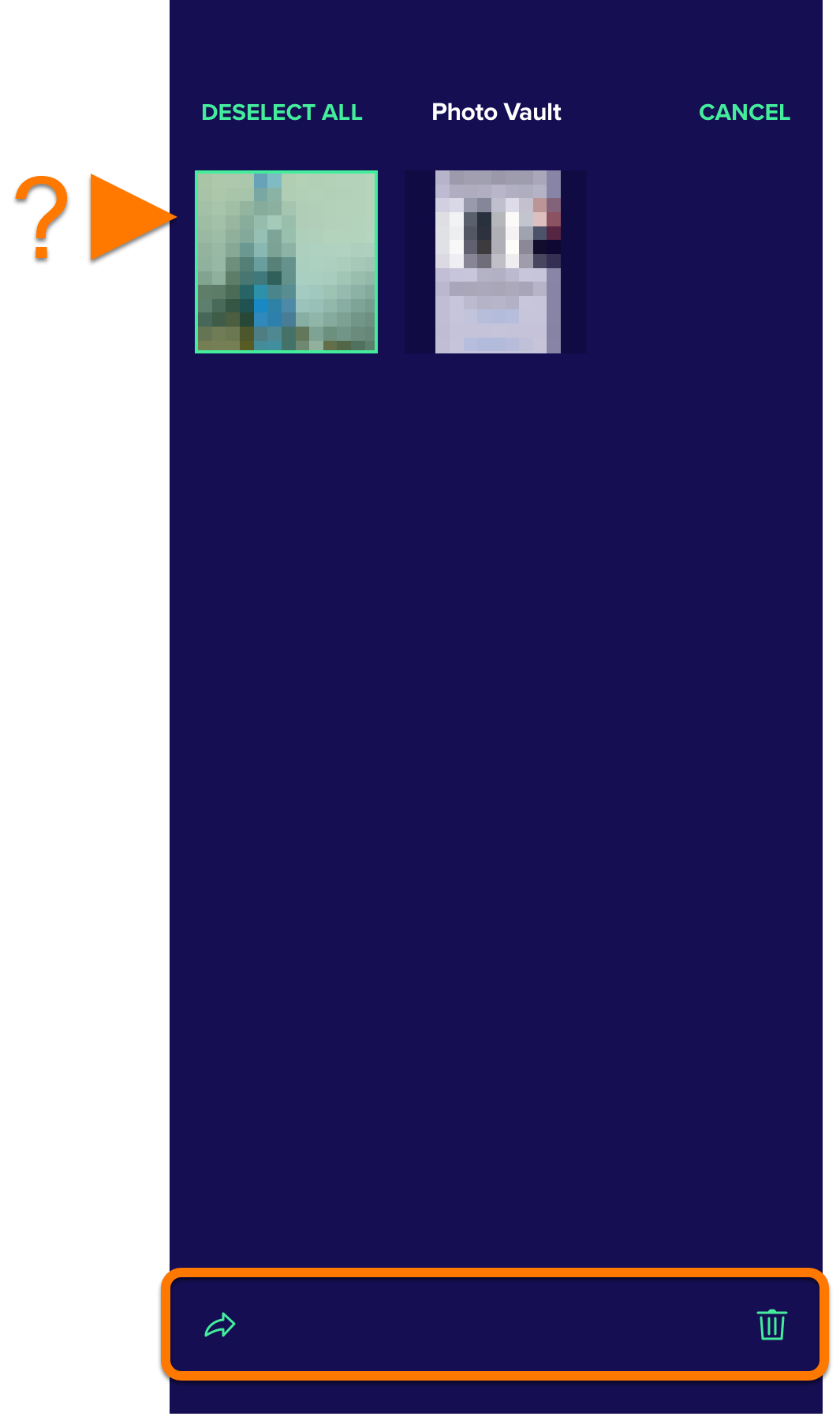
写真保管庫からファイルをエクスポートまたは削除するには:
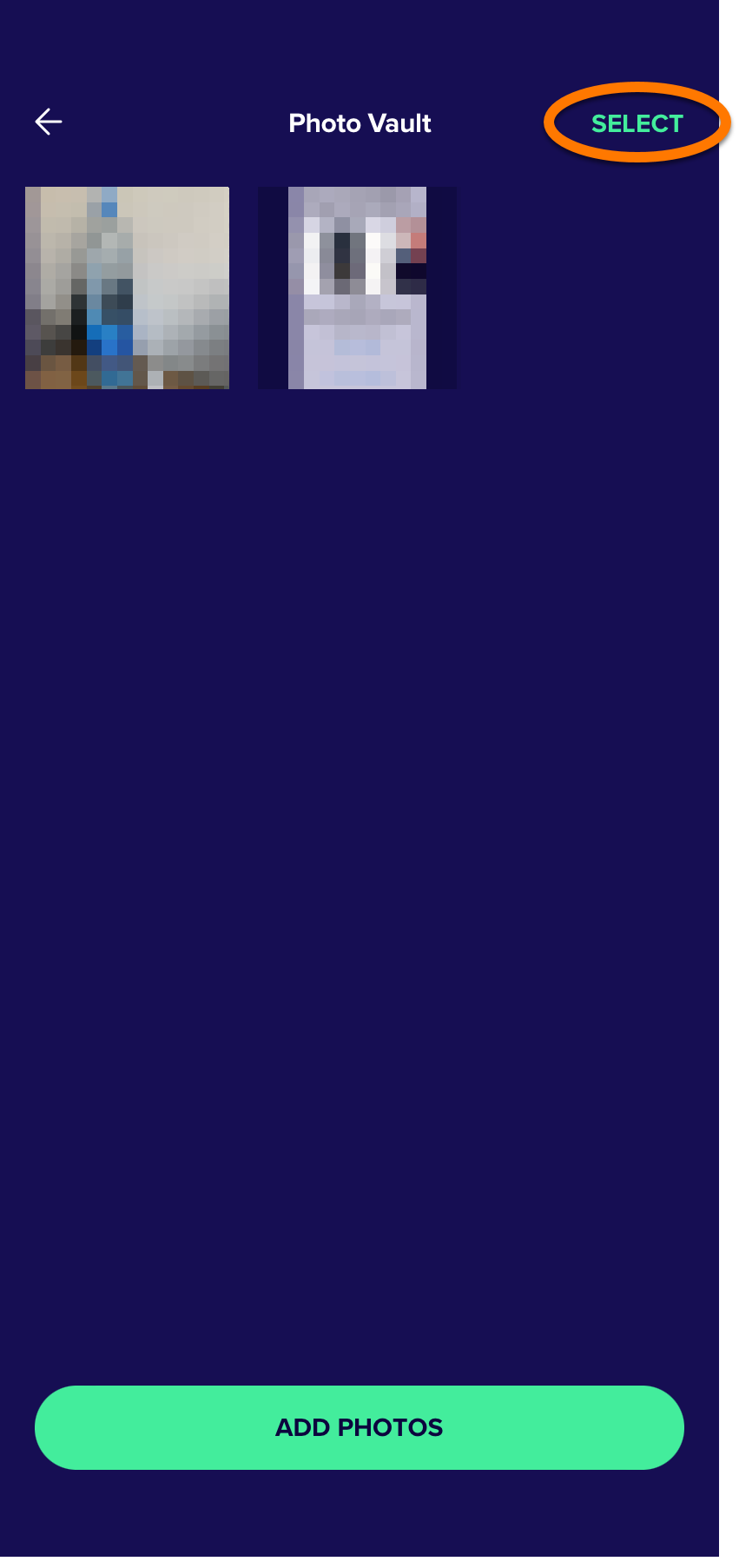
 アカウント]をタップします。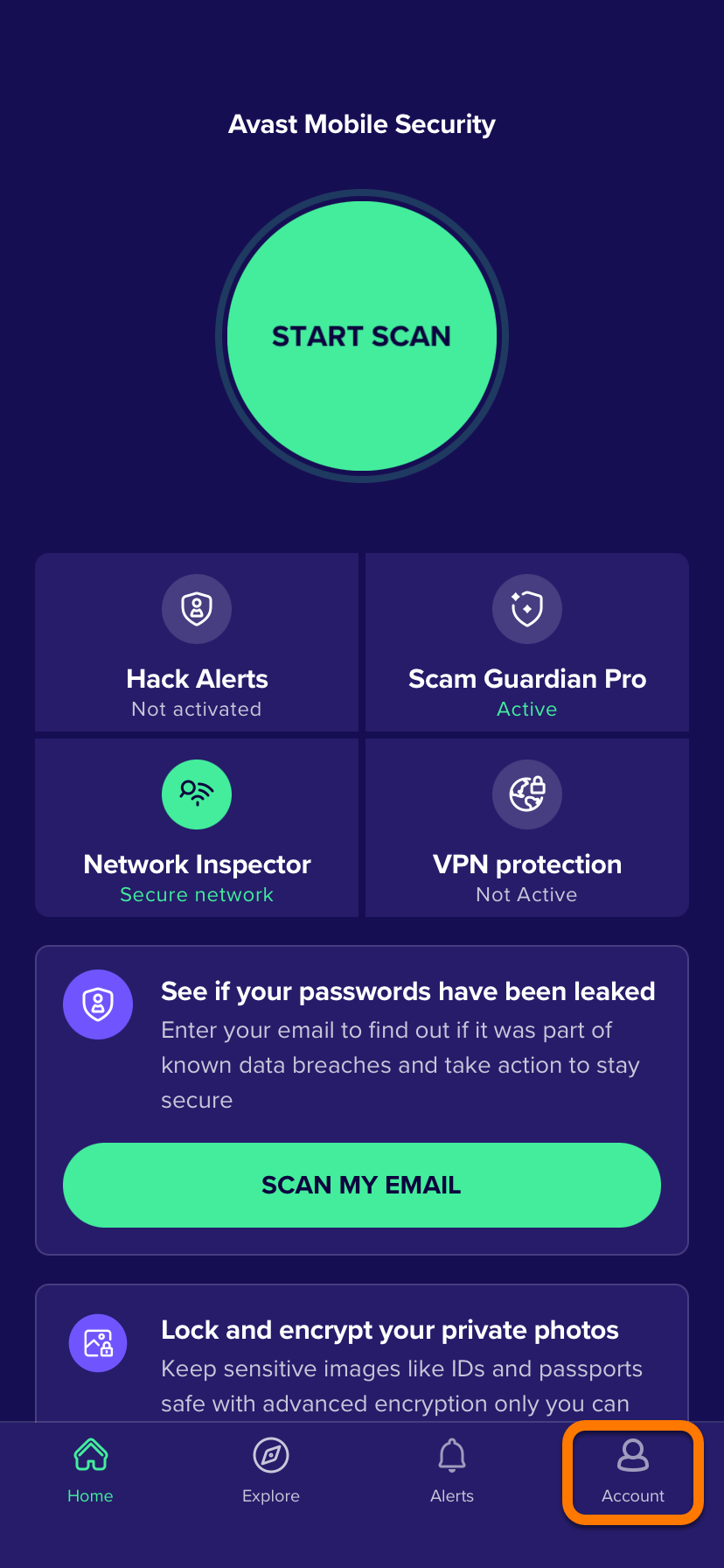
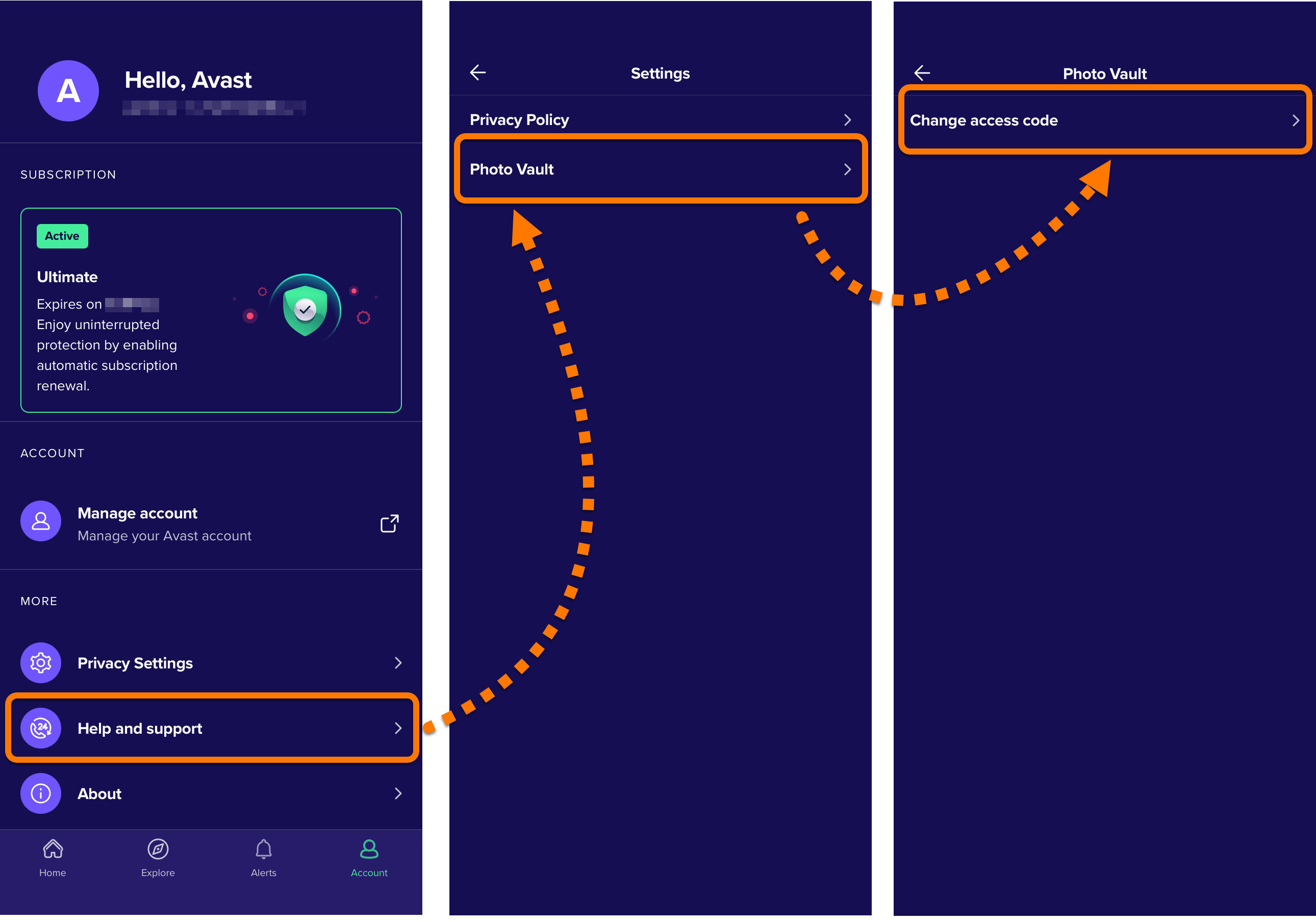
これで、写真保管庫のパスコードが変更されました。
アバスト モバイル セキュリティで利用できる機能の詳細については、次の記事をご参照ください。
この記事は役に立ちましたか?
アバストのアンチトラッキングソフトウェアで、誰にも見られていないかのように閲覧できます。
