

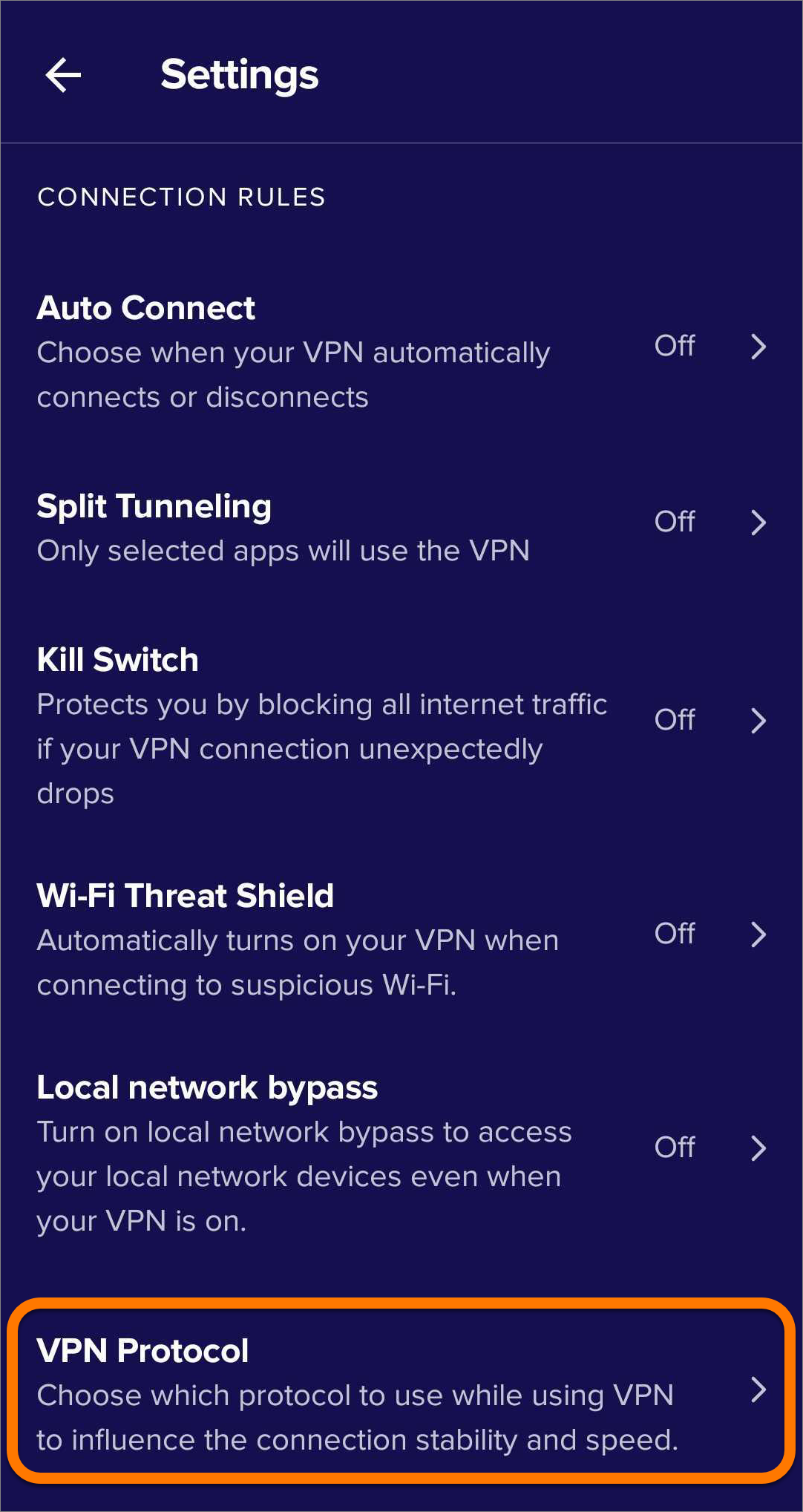
Приложение Avast VPN для Android позволяет настроить правила работы VPN-подключения. В этой статье описано, как включить раздельное туннелирование, функцию Kill Switch, защиту от угроз в сетях Wi-Fi, обход локальной сети и протокол VPN.
Основные сведения о том, как пользоваться продуктом Avast VPN или компонентом автоподключения, приведены в следующих статьях:
Раздельное туннелирование
Функция Раздельное туннелирование гарантирует, что определенные приложения никогда не будут подключаться к Интернету через серверы Avast VPN, даже если Avast VPN включен. Например, можно исключить приложение электронной почты из списка подключений через VPN, чтобы отправлять и получать письма из вашего настоящего местоположения, имея при этом неограниченный доступ к содержимому в Интернете во время использования предпочитаемого браузера.
Исключение приложений из списка подключений через VPN:
- Нажмите Настройки
 (значок шестеренки) в правом верхнем углу главного экрана приложения.
 - Выберите функцию «Раздельное туннелирование», затем коснитесь белого ползунка (Выкл.), чтобы он стал зеленым (Вкл.).
- По умолчанию выбираются все приложения. Снимите флажки рядом с приложениями, которые вы хотите исключить из подключения через Avast VPN.
 (значок шестеренки) в правом верхнем углу главного экрана приложения.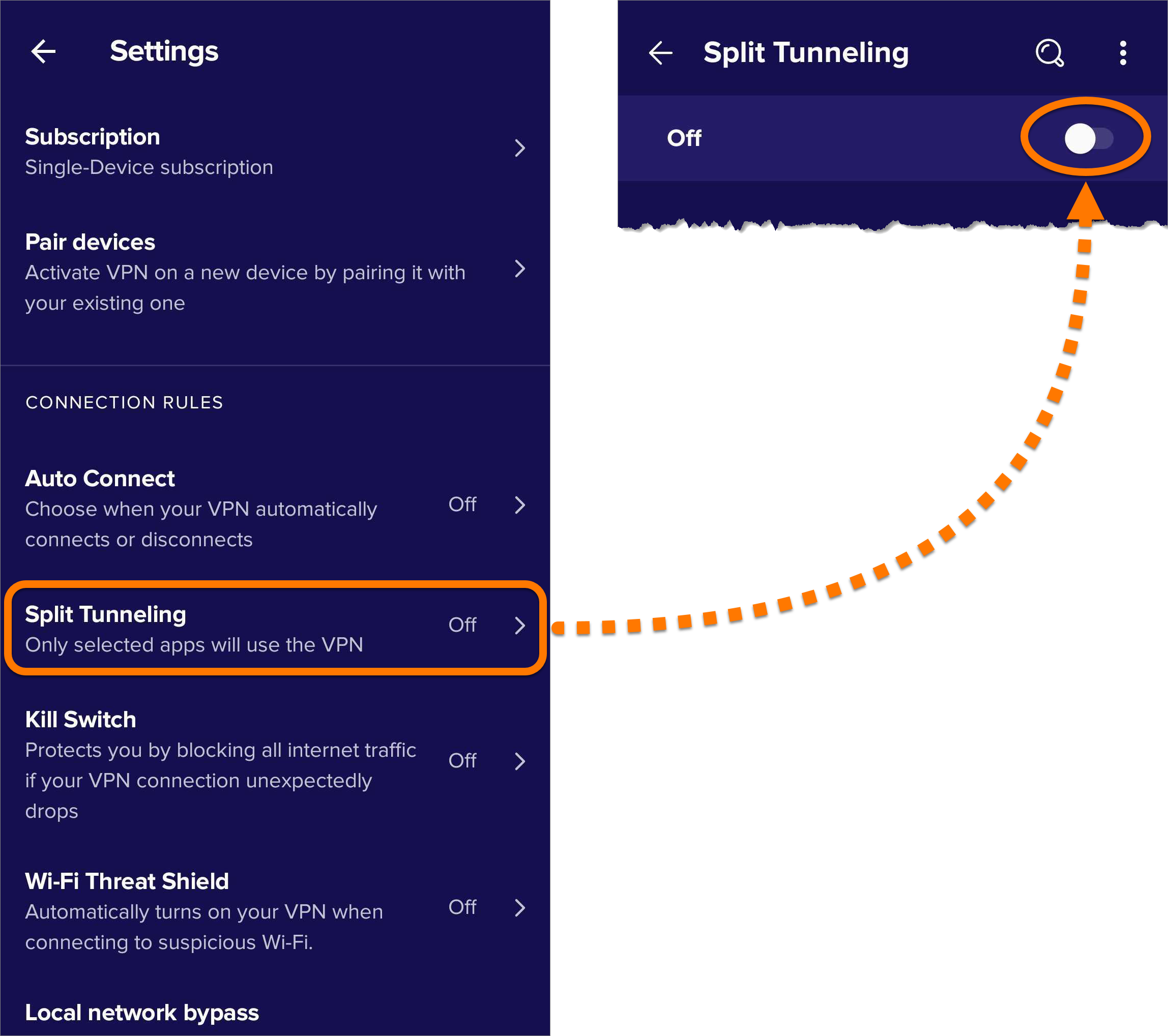
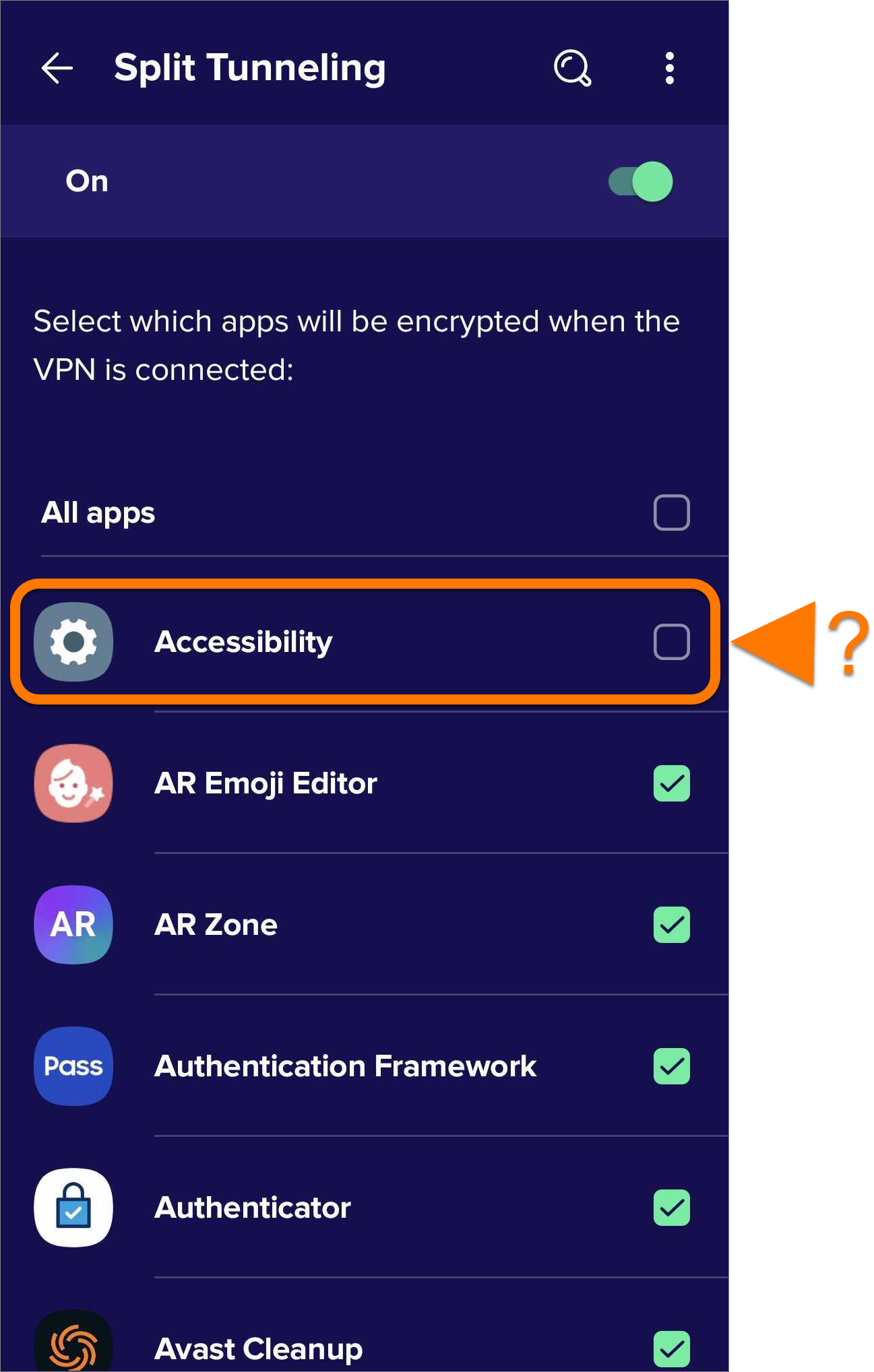
Во время использования исключенного приложения подключение не шифруется, а ваше настоящее местоположение не скрывается.
Kill Switch
При внезапном отключении VPN настоящий IP-адрес и другие конфиденциальные данные могут подвергнуться утечке, и ваши действия в Интернете будут отслеживаться. Чтобы защитить ваши данные от утечки, компонент Kill Switch блокирует весь интернет-трафик при внезапном разрыве подключения к VPN.
- Доверенные сети: при подключении к доверенной сети VPN-соединение отключится, в результате чего функция Kill Switch заблокирует доступ к Интернету.
- Функция «Раздельное туннелирование»: приложения, добавленные в исключения VPN с помощью функции раздельного туннелирования, не смогут получать доступ в Интернет.
- Автоматическое подключение: Если функция Автоподключение включена и для нее выбран параметр Любая сеть Wi-Fi, при переключении на мобильную сеть VPN отключится, а функция Kill Switch заблокирует доступ к Интернету.
Включение функции Kill Switch
- Нажмите Настройки (значок шестеренки) в правом верхнем углу главного экрана приложения.
- Выберите функцию Kill Switch.
- Нажмите Открыть настройки ОС Android.
- Коснитесь значка «Настройки» рядом с Avast VPN.
- Коснитесь белого (ВЫКЛ.) ползунка рядом с элементом Постоянное использование VPN, изменив его цвет на синий (ВКЛ.).
- Коснитесь белого (ВЫКЛ.) ползунка рядом с элементом Блокировка соединений без подключения к VPN, изменив его цвет на синий (ВКЛ.). Затем выберите Включить.
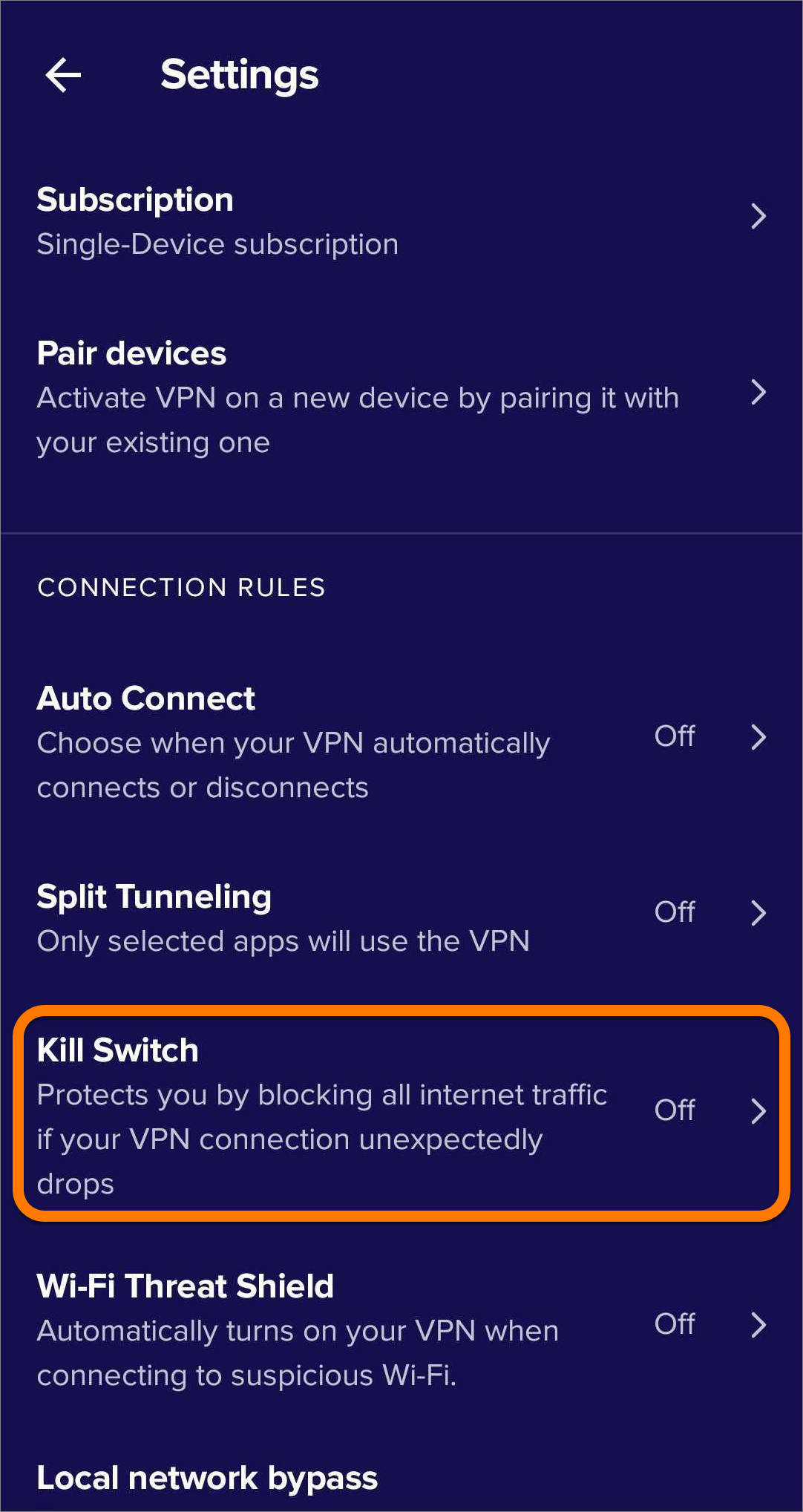

Функция Kill Switch включена. Коснитесь стрелки назад, чтобы вернуться в приложение Avast VPN.
Чтобы отключить функцию Kill Switch, выполните действия 1-4 выше, затем коснитесь синего ползунка (ВКЛ.) рядом с элементом Постоянное использование VPN, изменив его цвет на белый (ВЫКЛ.). Функция Kill Switch отключена. Коснитесь стрелки назад, чтобы вернуться в приложение Avast VPN.
Защита от угроз в сетях Wi-Fi
Когда VPN отключена, приложение Avast VPN выполняет быстрое сканирование, чтобы проверить безопасность сети Wi-Fi, к которой вы подключены. Если обнаружена угроза и включен Wi-Fi Threat Shield, мы автоматически включим VPN, чтобы защитить вашу конфиденциальность.
Включение защиты от угроз в сетях Wi-Fi:
- Нажмите Настройки (значок шестеренки) в правом верхнем углу главного экрана приложения.
- Выберите компонент «Защита от угроз в сетях Wi-Fi», затем коснитесь белого ползунка (Выкл.), чтобы он стал зеленым (Вкл.).
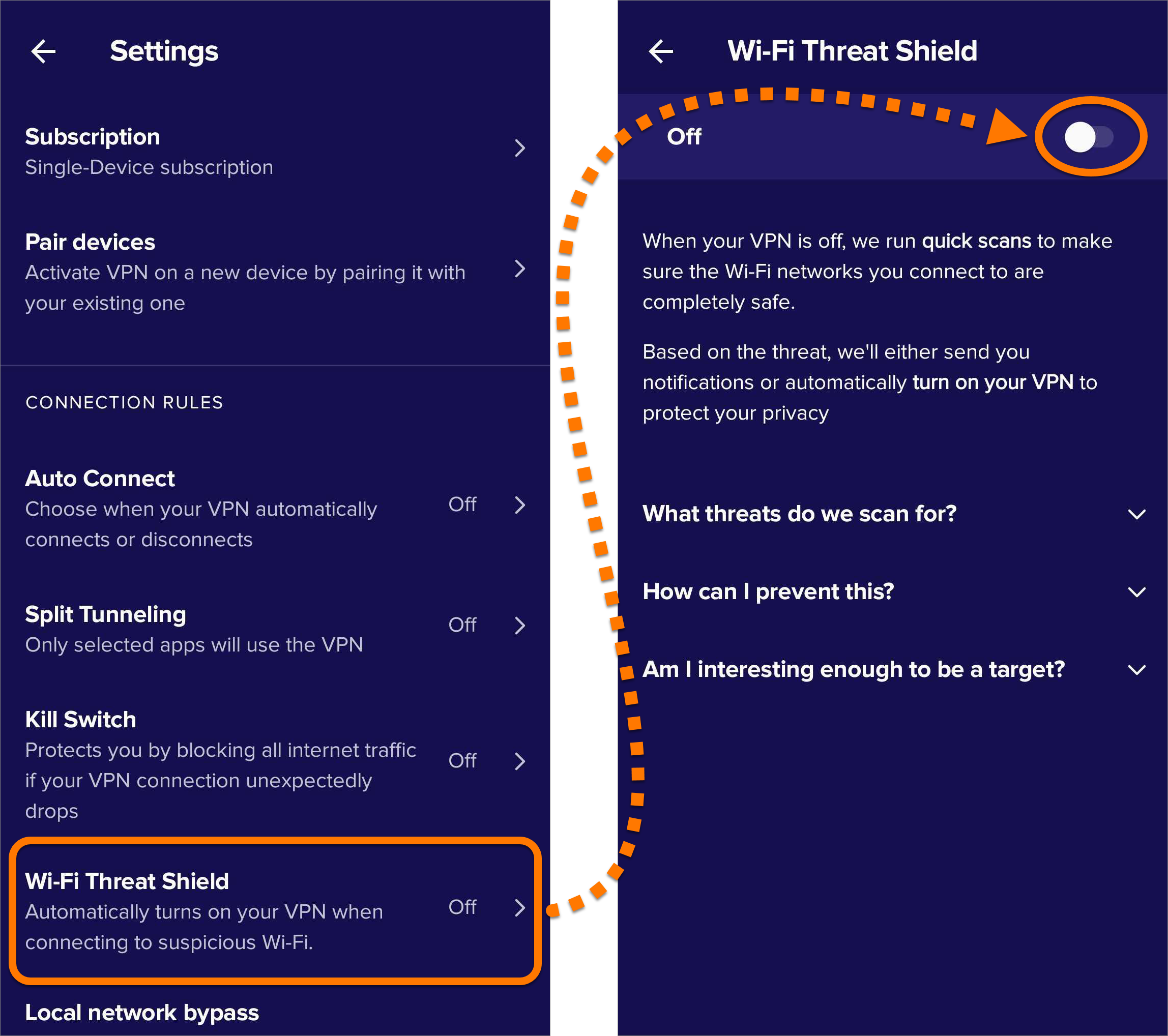
Теперь служба VPN будет автоматически включаться при подключении к подозрительной сети Wi-Fi.
Обход локальной сети
При использовании VPN ваш настоящий IP-адрес скрывается, поэтому вы не сможете подключиться к другим устройствам в вашей сети (например, к принтерам или Chromecast). Включив функцию «Обход локальной сети», вы сможете получить доступ к этим устройствам даже при подключении к VPN.
Чтобы включить обход локальной сети, выполните указанные ниже действия.
- Нажмите Настройки (значок шестеренки) в правом верхнем углу главного экрана приложения.
- Выберите Обход локальной сети, затем коснитесь белого ползунка (Выкл.), чтобы он стал зеленым (Вкл.).

Соединение с локальными устройствами не шифруется.
Протокол VPN
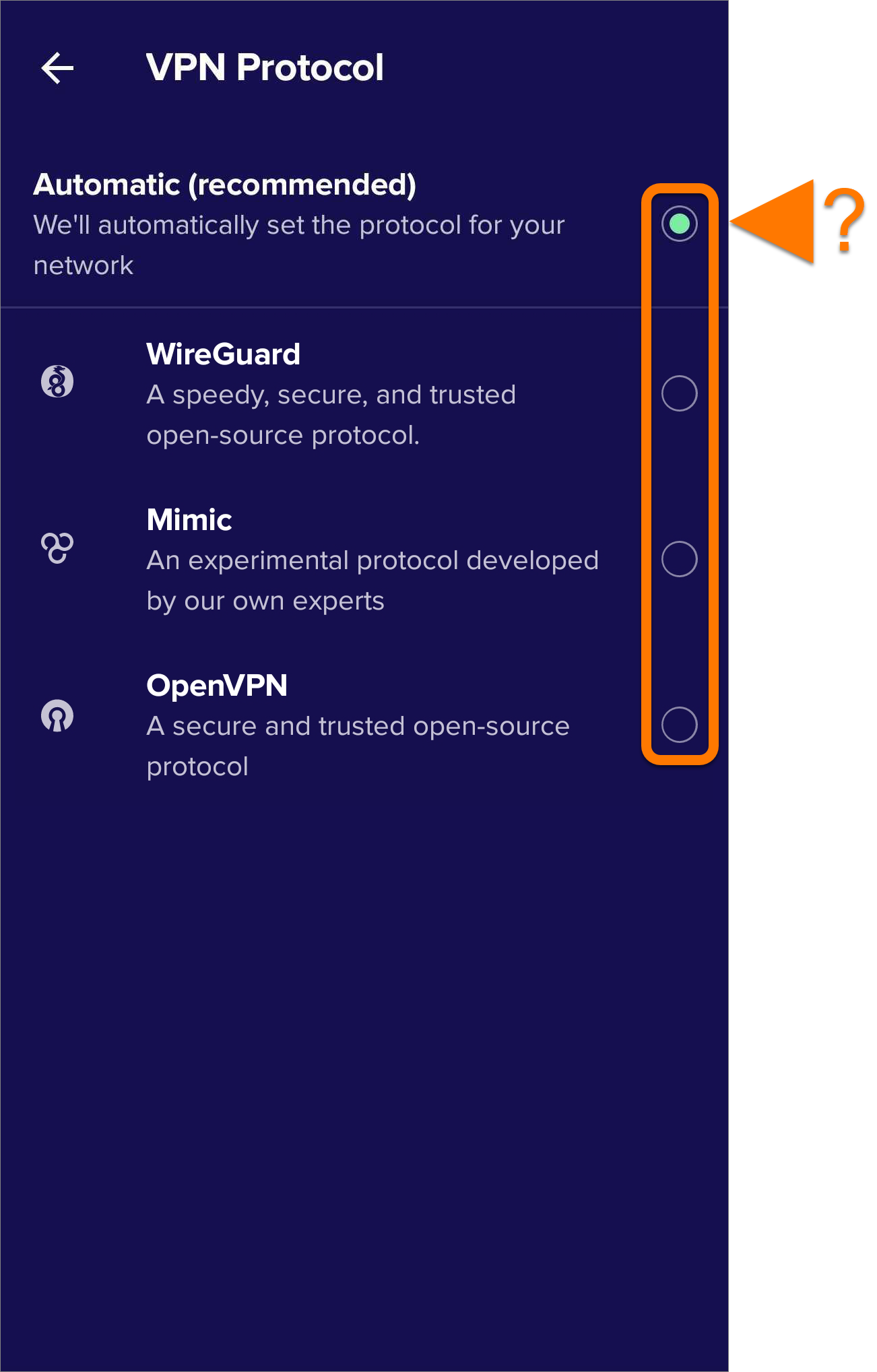
Протокол VPN определяет, как ваше устройство взаимодействует с нашими защищенными серверами VPN для установления соединения. Если у вас возникли проблемы с подключением, рекомендуем изменить протокол VPN.
Чтобы изменить протокол VPN, выполните указанные ниже действия.
- Нажмите Настройки (значок шестеренки) в правом верхнем углу главного экрана приложения.
- Выберите Протокол VPN.
- Выберите один из следующих вариантов.
- Автоматический (рекомендуется): По возможности Avast VPN использует для подключения протокол OpenVPN. В случае сбоя подключения по протоколу OpenVPN приложение автоматически переключится на протокол Mimic.
- WireGuard: обеспечивает подключение с использованием быстрого, безопасного и надежного протокола с открытым исходным кодом.
- Mimic: маскирует соединение, не позволяя определить, что вы используете VPN. Это может быть полезно в странах с ограничениями на использование VPN, из-за чего протокол OpenVPN может быть заблокирован.
- OpenVPN: обеспечивает подключение с помощью безопасного и надежного протокола с открытым исходным кодом и эффективным шифрованием.
Дополнительные рекомендации
Чтобы узнать больше о продукте Avast VPN, ознакомьтесь со следующими статьями:
- Avast VPN
- Android
Обновлено: 20/10/2026

 © Gen Digital Inc., 2025.