

O Avast VPN para Android permite definir regras para o comportamento da sua conexão VPN. Este artigo explica como ativar o Separador de conexões VPN, Kill Switch, Módulo de ameaças ao Wi-Fi, Exceção de Rede Local e Protocolo de VPN.
Para obter informações básicas sobre como usar o Avast VPN ou o recurso de conexão automática, consulte os seguintes artigos:
Separador de conexões VPN
O Túnel dividido garante que determinados apps nunca se conectem à Internet por meio dos servidores do Avast VPN, mesmo quando o Avast VPN está ativado. Por exemplo, você pode especificar que o aplicativo de e-mail seja excluído da conexão VPN e permitir enviar e receber e-mails de seu local real, mas ainda acessar conteúdo online sem restrições ao usar seu navegador preferido.
Excluir aplicativos da conexão de VPN:
- Toque em
 Configurações (o ícone de engrenagem) no canto superior direito da tela do app principal.
 - Selecione Túnel dividido e, em seguida, toque no controle deslizante branco (Desligado) para que ele fique verde (Ligado).
- Como padrão, todos os apps estão marcados por padrão. Desmarque os apps que você deseja excluir da conexão do Avast VPN.
 Configurações (o ícone de engrenagem) no canto superior direito da tela do app principal.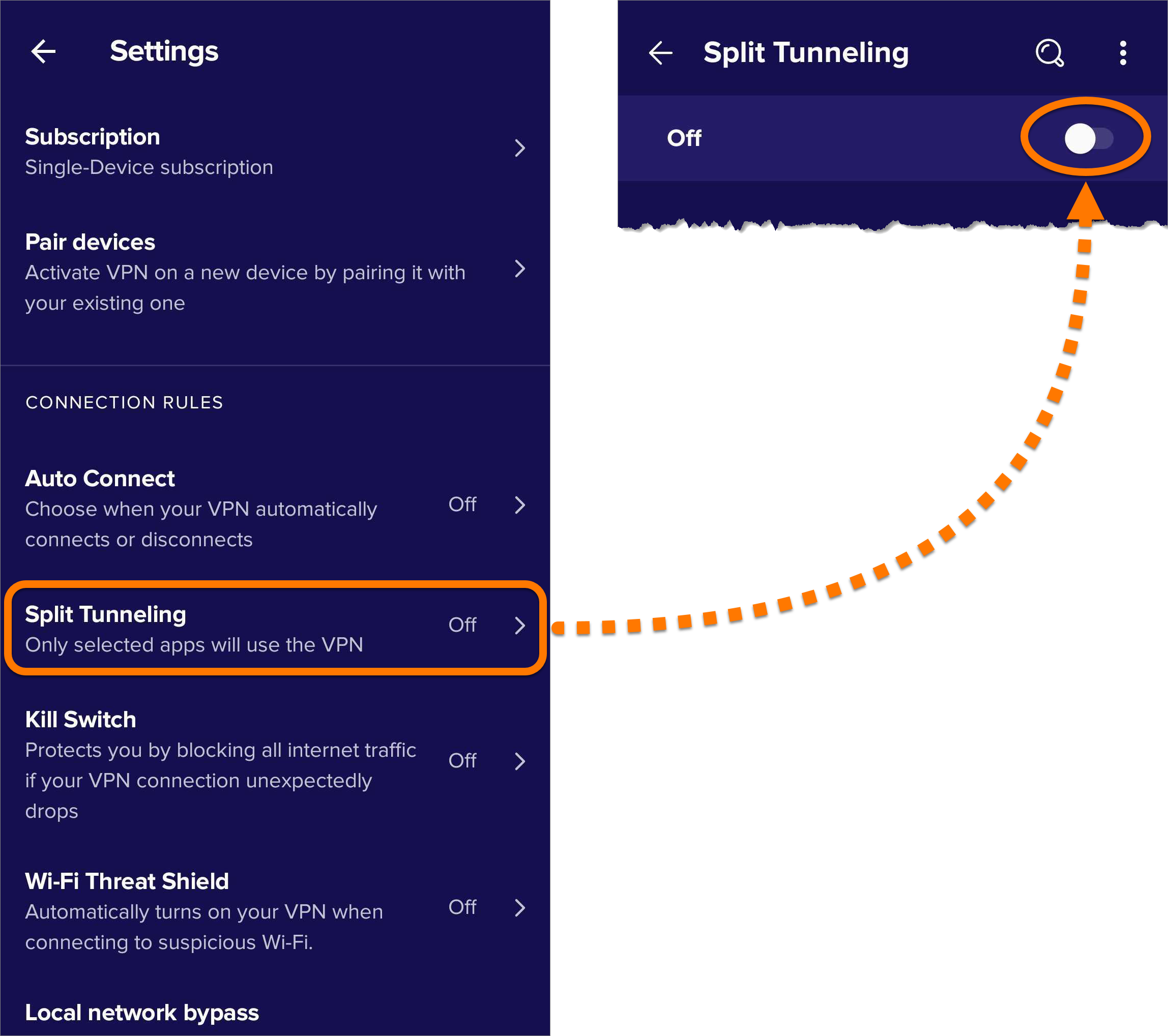
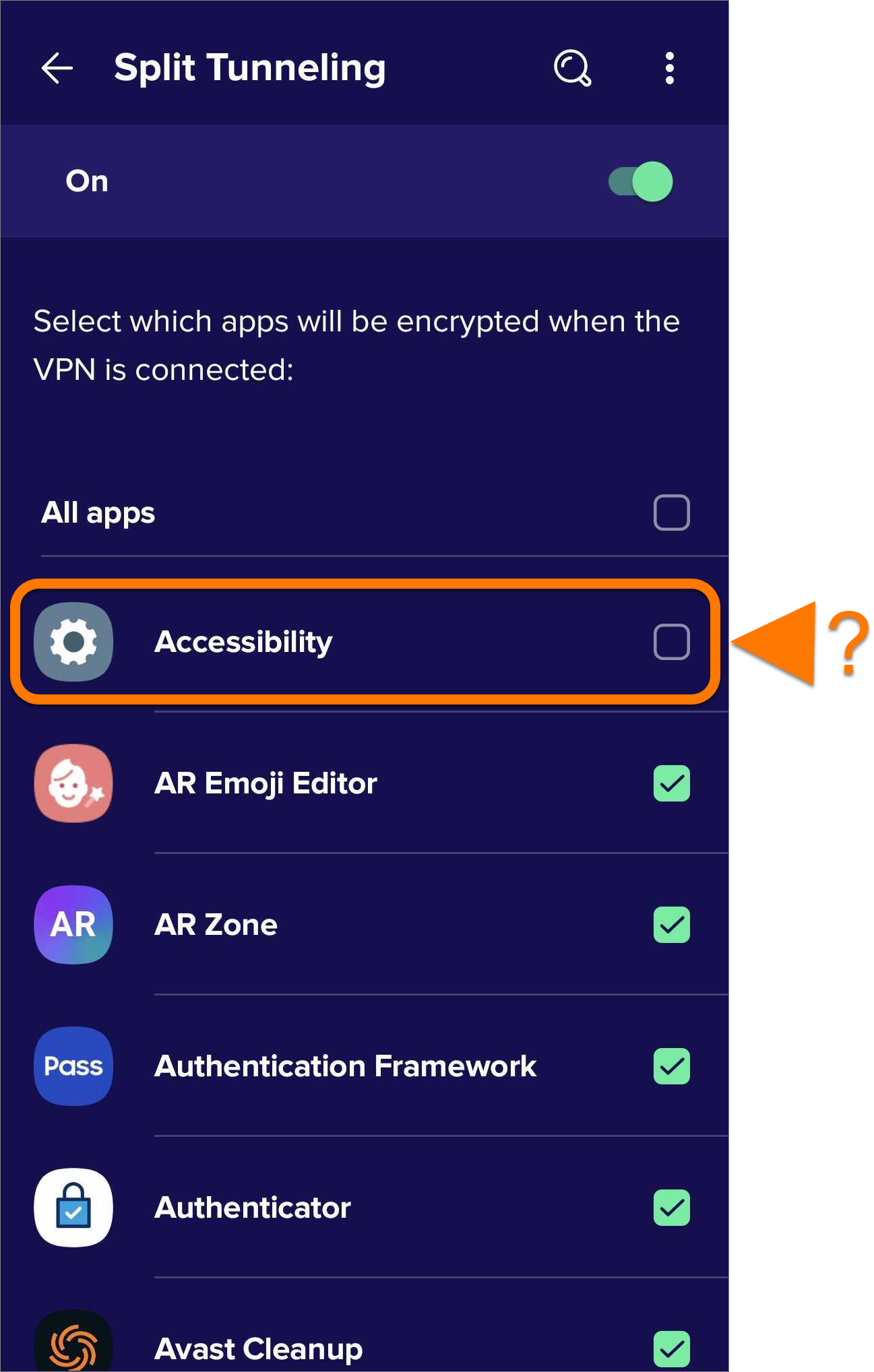
Quando você usa um aplicativo excluído, sua conexão não é criptografada e sua localização real fica visível.
Kill Switch
Se a VPN se desconectar repentinamente, seu endereço IP real e outras informações confidenciais podem ser expostos e sua atividade online, rastreada. Para proteger seus dados contra vazamentos, o Kill Switch bloqueia todo o tráfego de Internet caso sua conexão VPN caia inesperadamente.
- Redes confiáveis: ao se conectar a uma rede confiável, a VPN será desconectada e o Kill Switch bloqueará o acesso à internet.
- Separador de conexões VPN: aplicativos excluídos da conexão de VPN pelo Separador de conexões VPN não poderão acessar a internet.
- Conexão automática: Se a Conexão automática estiver ativada para Qualquer rede Wi-Fi e você mudar para uma rede móvel, a VPN será desconectada e o Kill Switch bloqueará o acesso à internet.
Para ativar o Kill Switch:
- Toque em Configurações (o ícone de engrenagem) no canto superior direito da tela do app principal.
- Selecione Kill Switch.
- Toque em Abrir as Configurações do Android.
- Toque no ícone de Configurações ao lado do Avast VPN.
- Toque no botão branco (DESLIGADO) ao lado de VPN sempre ativa para mudá-lo para azul (LIGADO).
- Toque no botão branco (DESLIGADO) ao lado de Bloquear conexões sem VPN para mudá-lo para azul (LIGADO). Em seguida, selecione Ligar.
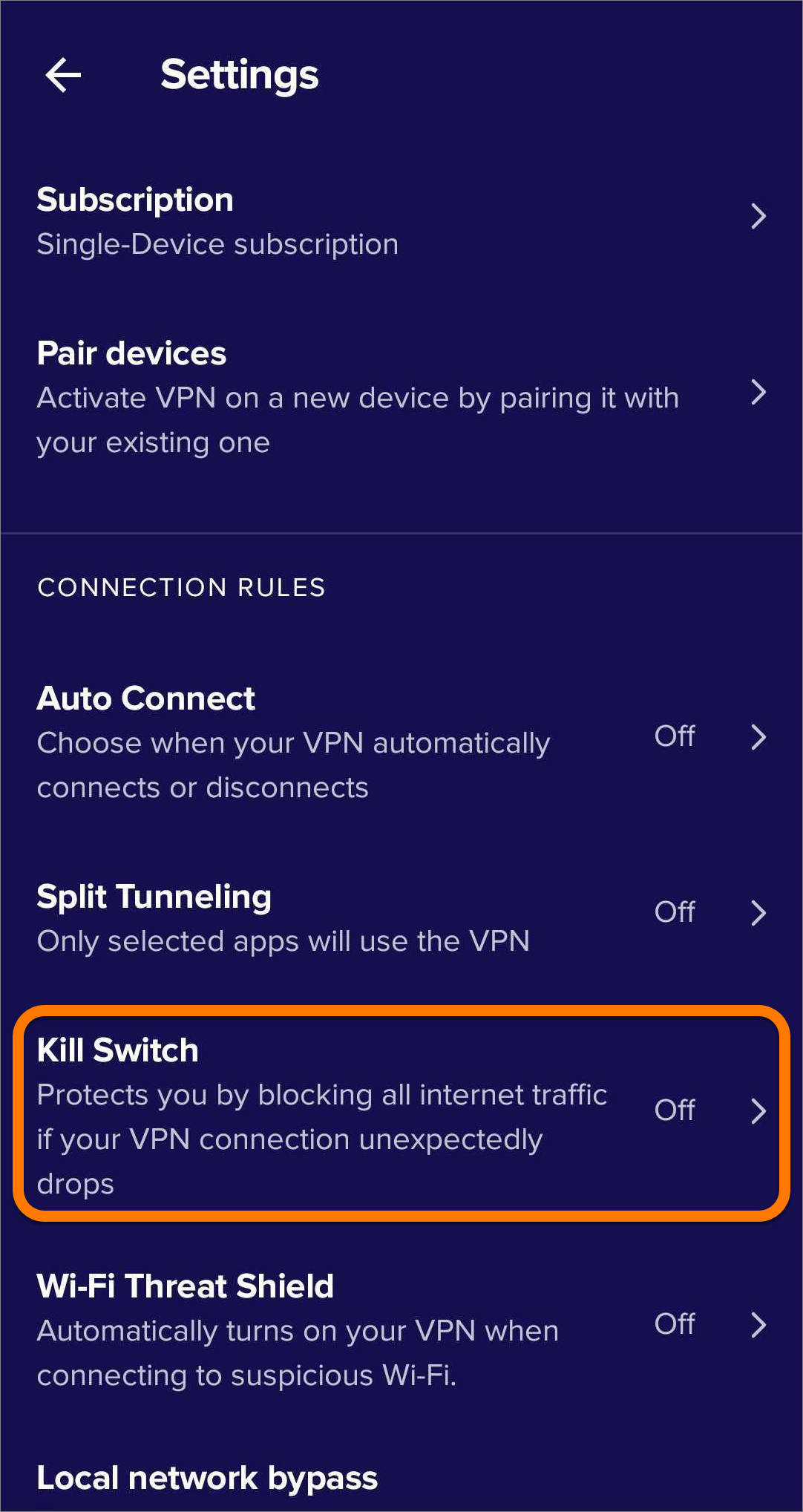

O Kill Switch agora está ativado. Toque na seta para voltar ao Avast VPN.
Para desativar o Kill Switch, siga as etapas 1 a 4 acima e toque no botão azul (LIGADO) ao lado de VPN sempre ativa para mudá-lo para branco (DESLIGADO). O Kill Switch agora está desativado. Toque na seta para voltar ao Avast VPN.
Módulo de ameaças ao Wi-Fi
Quando a VPN está desativada, o Avast VPN executa uma verificação rápida para determinar se a rede Wi-Fi à qual seu dispositivo está conectado é segura. Se uma ameaça for detectada e o Módulo de ameaças ao Wi-Fi estiver ativado, ativamos automaticamente sua VPN para proteger sua privacidade.
Para ativar o módulo de ameaças ao Wi-Fi:
- Toque em Configurações (o ícone de engrenagem) no canto superior direito da tela do app principal.
- Selecione Módulo de ameaças ao Wi-Fi e toque no controle deslizante branco (Desligado) para que ele fique verde (Ligado).
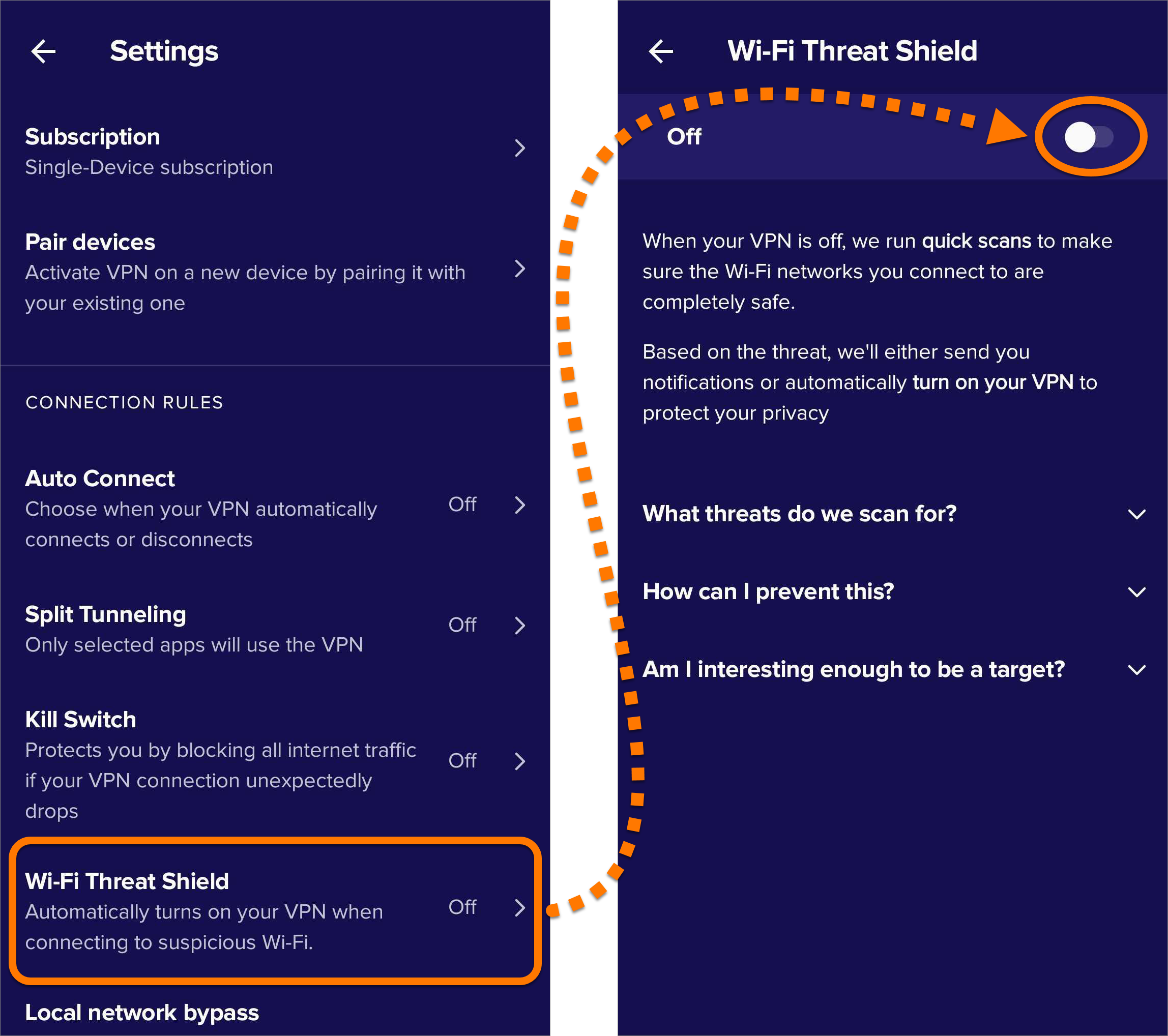
A VPN será ligada automaticamente ao se conectar a uma rede Wi-Fi suspeita.
Exceção de Rede Local
Ao usar a VPN, seu endereço IP real fica oculto e você não consegue se conectar a outros dispositivos que compartilham sua rede (como impressoras, Chromecast etc.). Ativar o Desvio de rede local permite acessar esses dispositivos mesmo com a conexão à VPN ativa.
Para ativar a Exceção de Rede Local:
- Toque em Configurações (o ícone de engrenagem) no canto superior direito da tela do app principal.
- Selecione Desvio da rede local e toque no controle deslizante branco (Desligado) para que ele mude para verde (Ligado).

Sua conexão com dispositivo local não está criptografada.
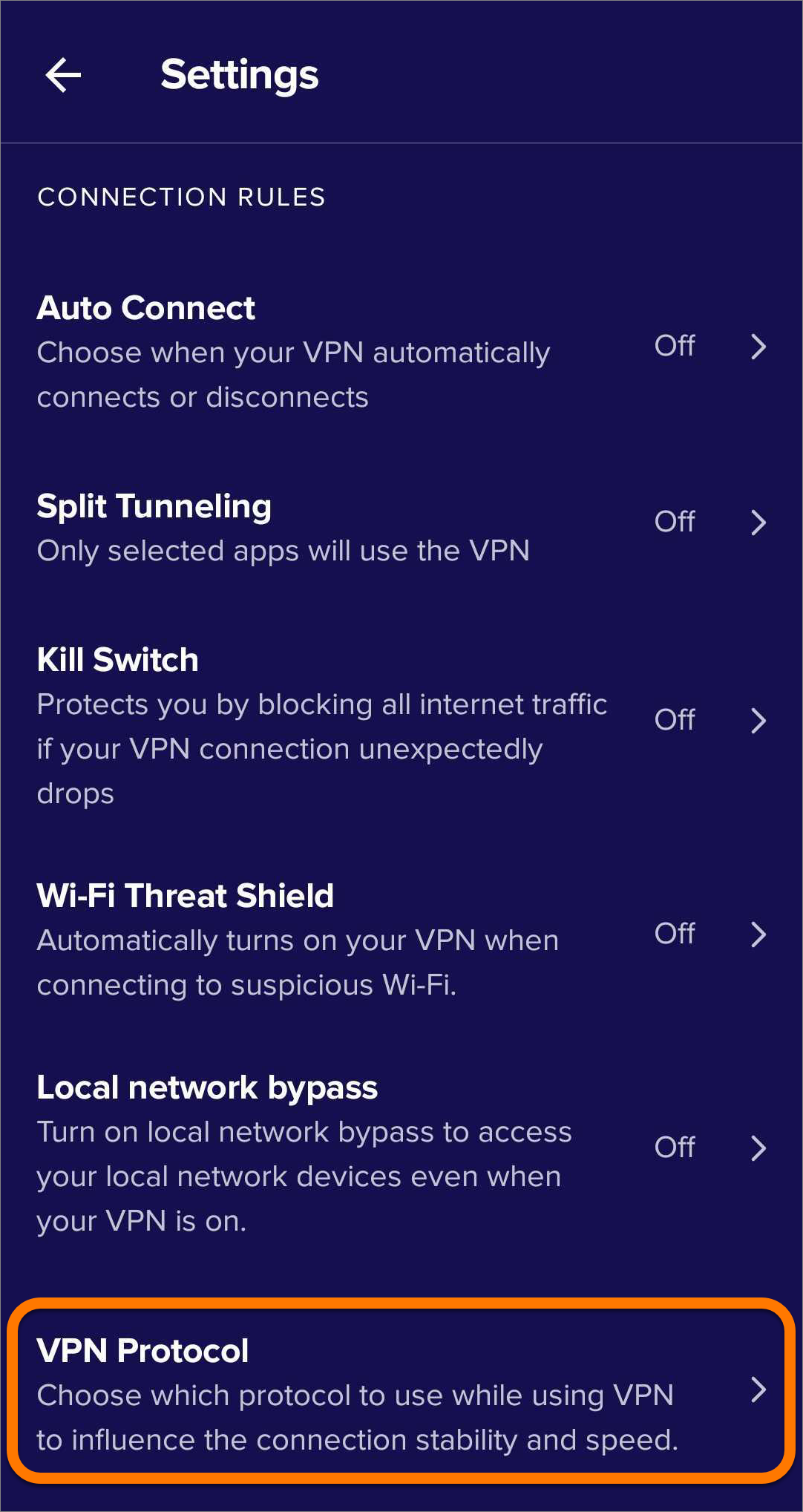
Protocolo de VPN
Um protocolo de VPN determina como seu dispositivo se comunica com nossos servidores VPN seguros para configurar uma conexão. Se você enfrentar qualquer problema de conexão, recomendamos trocar para um protocolo de VPN diferente.
Para selecionar outros protocolos de VPN:
- Toque em Configurações (o ícone de engrenagem) no canto superior direito da tela do app principal.
- Selecione Protocolo de VPN.
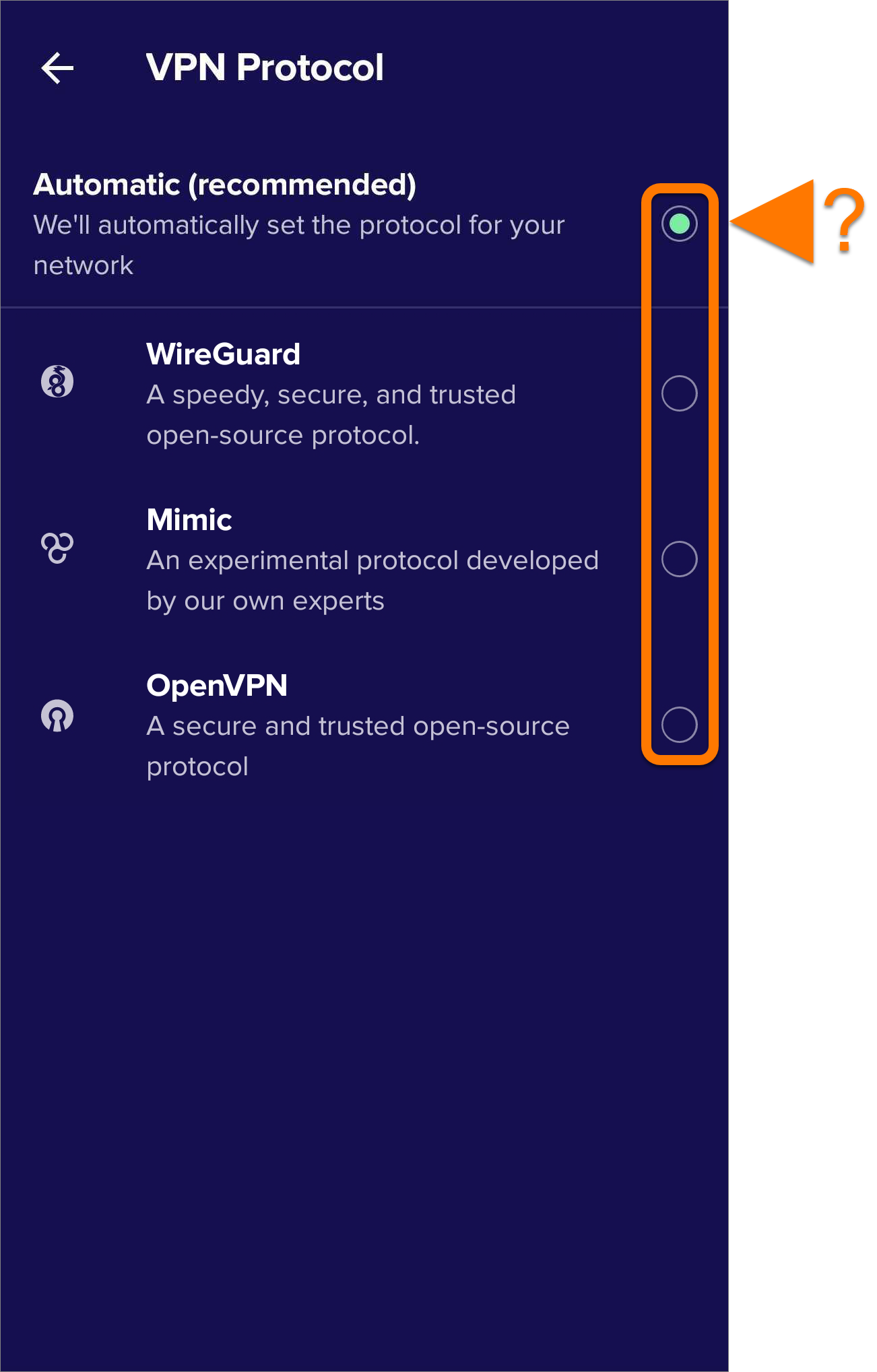
- Escolha uma das opções a seguir:
- Automático (recomendado): Quando possível, o Avast VPN se conecta usando o protocolo OpenVPN. Se a conexão via OpenVPN falhar, o aplicativo muda automaticamente para o protocolo Mimic.
- WireGuard: conecta-se com um protocolo de código aberto rápido, seguro e confiável.
- Mimic: disfarça a conexão para que não seja possível identificar que você está usando uma VPN, o que é útil em países com restrições de VPN que podem bloquear o OpenVPN.
- OpenVPN: conecta-se com um protocolo de código aberto seguro e confiável que usa criptografia forte.
Mais recomendações
Para saber mais sobre o Avast VPN, consulte os artigos a seguir:
- Avast VPN
- Android
Atualizado em: 20/10/2026

 © 2025 Gen Digital Inc.