

O Avast VPN é um produto pago que requer uma assinatura para ser usado. Depois de instalar o Avast VPN, talvez seja necessário ativar a assinatura com um código de ativação válido ou sua Conta Avast.
Seu método de ativação escolhido:
Insira o código de ativação
Para ativar o Avast VPN com um código de ativação:
- Abra o Avast VPN e acesse
☰Menu ▸ Inserir código de ativação. - Digite ou cole o código de ativação (incluindo hifens) na caixa de texto e clique em Inserir.
- Se mais de um produto estiver associado ao código de ativação, confirme que os produtos que quer usar estão selecionados, e depois clique em Ativar e instalar. Os produtos selecionados são instalados e ativados automaticamente.
- Abra o Avast VPN e acesse
☰Menu ▸ Minha assinatura. - Na tela exibida, na aba Assinatura, clique em Inserir código de ativação.

- Na tela Inserir código de ativação, insira o código de ativação (incluindo os hifens) na caixa de texto e clique em Ativar.
- Clique em OK para retornar à tela Assinatura.
- Toque no ícone do Avast VPN na tela inicial do dispositivo. O aplicativo é aberto.
- Toque em
⋮Opções (três pontos) ▸ Já comprou?, ...ou acesse Configurações ▸ Assinatura ▸ Já comprou?. - Selecione Inserir código de ativação.
- Digite ou cole o código de ativação (incluindo hifens) na caixa de texto e toque em Ativar.

 ...ou acesse
  Configurações ▸ Assinatura ▸ Já comprou?.

- Toque no ícone do Avast VPN na tela inicial do dispositivo. O aplicativo é aberto.
- Toque em Já comprou?, ...ou acesse Configurações ▸ Assinatura ▸ Já comprou?.
- Selecione Inserir código de ativação.
- Digite ou cole seu código de ativação (incluindo hifens) na caixa de texto e toque em Continuar.

 ...ou acesse

- Na sua Android TV, selecione Configurações (o ícone de engrenagem) ▸ Aplicativos ▸ Avast VPN ▸ Abrir.
- No Avast VPN, selecione Configurações no canto superior direito.
- Selecione Assinatura.
- Selecione Já comprou?.
- Selecione Mais opções de pareamento.
- Selecione Inserir código de ativação.
- Insira o código de ativação (incluindo os hifens) na caixa de texto e selecione Continuar.


Sua assinatura do Avast VPN agora está ativa. Se a ativação não for bem-sucedida, consulte a seção Ainda precisa de ajuda? neste artigo.
Para confirmar qual assinatura você comprou, verifique o e-mail de confirmação do pedido ou a Conta Avast que contém sua assinatura do Avast VPN.
Faça login em uma Conta Avast
Para ativar o Avast VPN usando sua Conta Avast:
- Abra o Avast VPN e acesse
☰Menu ▸ Acessar. O navegador da web padrão é aberto. - Siga a etapa pertinente abaixo (opção A ou opção B) no navegador:
- Opção A: Verifique se a Conta Avast listada é aquela que contém a assinatura do Avast VPN e clique em Sim, continuar. Você também pode clicar em Entrar como outra pessoa.
- Opção B: Insira as credenciais da Conta Avast que contém a assinatura do Avast VPN e clique em Continuar.
- Opção A: Verifique se a Conta Avast listada é aquela que contém a assinatura do Avast VPN e clique em Sim, continuar. Você também pode clicar em Entrar como outra pessoa.
- Quando solicitado pelo navegador, siga as instruções na tela para reabrir o Avast VPN.
- Se mais de um produto estiver associado à sua Conta Avast, confirme que os produtos que quer usar estão selecionados, e depois clique em Ativar e instalar. Os produtos selecionados são instalados e ativados automaticamente.


A assinatura do Avast VPN agora está ativa. Se a ativação não for bem-sucedida, consulte a seção Ativar pela chave de entrada abaixo.
Ativar pela chave de entrada
Se a ativação pela Conta Avast falhar, você poderá ativar o Avast VPN usando a chave de acesso obtida no seu navegador da Web. Para usar este método de ativação alternativo, siga as etapas abaixo:
- Abra o Avast VPN e acesse
☰Menu ▸ Acessar. Seu navegador padrão será aberto. - Siga a etapa pertinente abaixo (opção A ou opção B) no navegador web padrão:
- Opção A: Verifique se a Conta Avast listada é a que contém a assinatura do Avast VPN e clique em Sim, continuar. Você também pode clicar em Entrar como outra pessoa.
- Opção B: Insira as credenciais da Conta Avast que contém a assinatura do Avast VPN e clique em Continuar.
- Opção A: Verifique se a Conta Avast listada é a que contém a assinatura do Avast VPN e clique em Sim, continuar. Você também pode clicar em Entrar como outra pessoa.
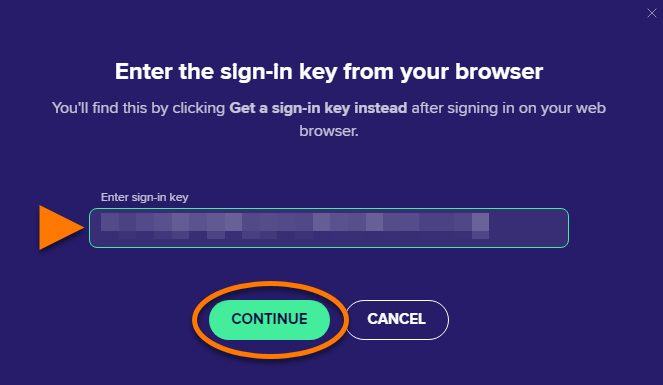
- Clique em Receber chave de entrada.
- Clique em Copiar para a área de transferência.
- Acesse o Avast VPN e clique em inserir a chave de acesso do navegador.
- Clique na caixa de texto e pressione as teclas
CtrleVdo teclado simultaneamente para colar a chave de acesso. - Quando a chave de acesso for inserida, clique em Continuar.
- Se mais de um produto estiver associado à sua Conta Avast, confirme que os produtos que quer usar estão selecionados, e depois clique em Ativar e instalar. Os produtos selecionados são instalados e ativados automaticamente.


- Abra o Avast VPN e acesse
☰Menu ▸ Acessar - Na página exibida, insira as credenciais da Conta Avast que contém a assinatura do Avast VPN e clique em Entrar.
- Clique em OK para voltar à tela Assinatura.

- Toque no ícone do Avast VPN na tela inicial do dispositivo. O aplicativo é aberto.
- Toque em
⋮Opções (três pontos) ▸ Já comprou?, ...ou acesse Configurações ▸ Assinatura ▸ Já comprou?. - Toque em Fazer login na Conta Avast.
- Insira as credenciais da Conta Avast que contém a assinatura do Avast VPN e toque em Entrar.


- Toque no ícone do Avast VPN na tela inicial do dispositivo. O aplicativo é aberto.
- Toque em Já comprou?, ...ou acesse Configurações ▸ Assinatura ▸ Já comprou?.
- Selecione Acessar a Conta Avast.
- Insira as credenciais da Conta Avast que contém a assinatura do Avast VPN e toque em Entrar.


- Na sua Android TV, selecione Configurações (o ícone de engrenagem) ▸ Aplicativos ▸ Avast VPN ▸ Abrir.
- No Avast VPN, selecione Configurações no canto superior direito.
- Selecione Assinatura.
- Selecione Já comprou?.
- Selecione Mais opções de pareamento.
- Selecione Entrar com a Conta Avast.
- Insira as credenciais da Conta Avast que contém a assinatura do Avast VPN e selecione Entrar.


Sua assinatura do Avast VPN agora está ativa. Se a ativação não for bem-sucedida, consulte a seção Ainda precisa de ajuda? abaixo.
Para confirmar qual assinatura você comprou, verifique o e-mail de confirmação do pedido ou a Conta Avast que contém sua assinatura do Avast VPN.
Pareamento de dispositivo
Depois de ativar uma assinatura do Avast VPN (Multi-Device) no primeiro dispositivo usando um código de ativação ou sua Conta Avast, você pode usar o pareamento de dispositivos para ativar a assinatura em dispositivos adicionais.
Para obter mais informações sobre pareamento de dispositivos, consulte o artigo a seguir:
Ainda precisa de ajuda?
Para saber mais sobre como resolver os problemas de ativação mais frequentes, consulte o artigo a seguir:
Se o problema persistir, entre em contato com o suporte da Avast.
Mais recomendações
Para saber mais sobre o Avast VPN, consulte os artigos a seguir:
- Avast VPN para Windows e Mac - Introdução
- Introdução ao Avast VPN para Android e iOS
- Avast VPN: perguntas frequentes
Para ver instruções sobre como transferir assinaturas para um novo dispositivo, consulte o seguinte artigo:
- Avast VPN
- Windows, MacOS, Android, iOS
Atualizado em: 20/10/2026

 © 2025 Gen Digital Inc.