

有料のアバスト VPNライセンスをお持ちの場合、アプリケーションをアンインストールしても、ライセンスは自動的にキャンセルされません。ライセンスのキャンセルについては、次の記事をご参照ください。アバストライセンスのキャンセル - よく寄せられる質問。
アバスト VPN をアンインストールする
Windows デバイスから アバスト VPN をアンインストールするには、Windows のバージョンに応じて以下のタブを選択します。
スタートメニューからアンインストールする
- Windows の [
 スタート] アイコンを右クリックし、表示されたメニューで [アプリと機能] を選択します。
 - 左側のパネルで [アプリ] が選択されていることを確認し、[
⋮](アバスト VPN の横にある 3 つの点)をクリックして、[アンインストール] を 2 回選択します。 - [ユーザーアカウント制御] ダイアログで許可を求められたら、[はい] をクリックします。
- アバスト VPNのセットアップウィンドウが表示されたら、[アンインストール] をクリックします。
- [アンインストール] をクリックして、アバスト VPN をアンインストールすることを確定します。
- アンインストーラがお使いのパソコンからアバスト VPN を削除するまでお待ちください。
- 確認メッセージが表示されたら [完了] をクリックするか、ダイアログが表示された場合は [コンピュータを再起動] をクリックしてすぐにパソコンを再起動し、アンインストールを完了します。
 スタート] アイコンを右クリックし、表示されたメニューで [アプリと機能] を選択します。
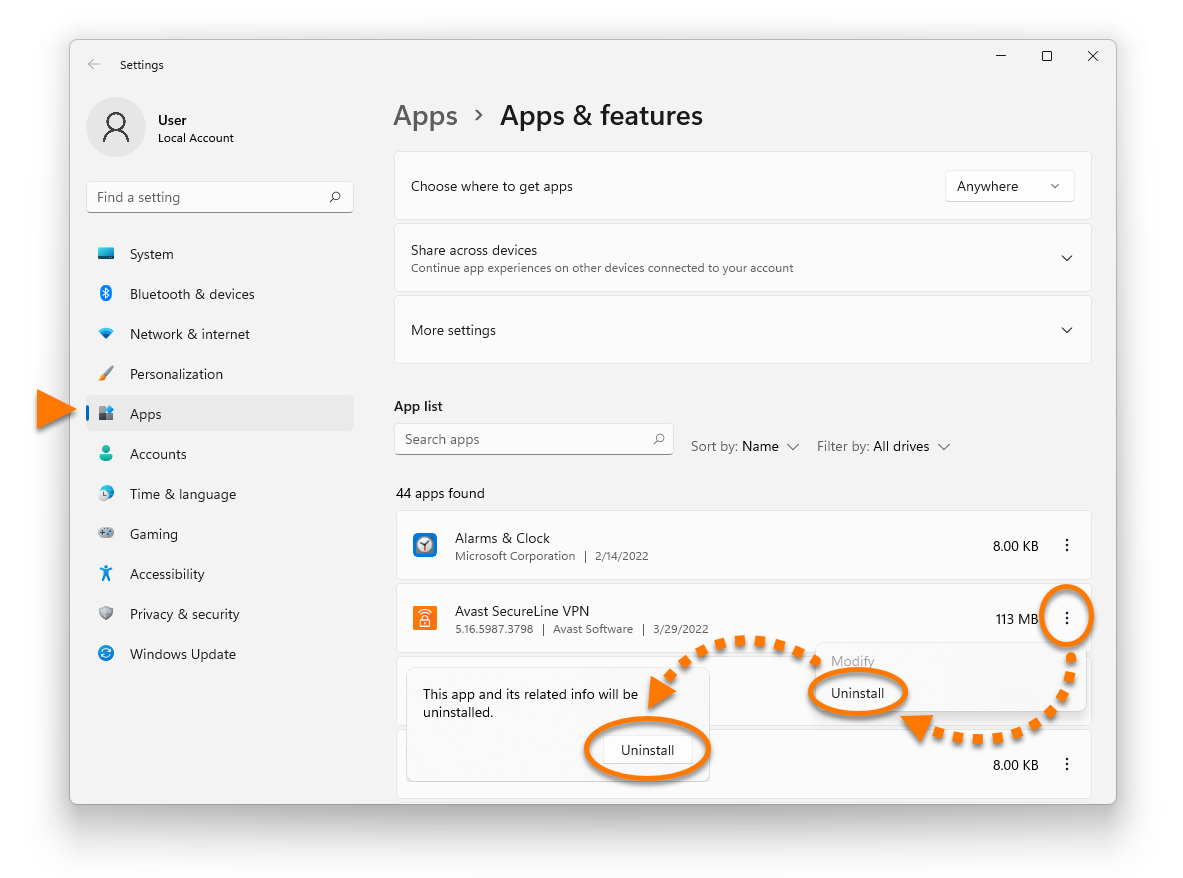

- Windows の [ スタート] アイコンを右クリックし、表示されたメニューで [アプリと機能] を選択します。
- 左側のパネルで [アプリと機能] が選択されていることを確認し、[アバスト VPN] をクリックして、[アンインストール] を 2 回選択します。
- [ユーザーアカウント制御] ダイアログで許可を求められたら、[はい] をクリックします。
- アバスト VPNのセットアップウィンドウが表示されたら、[アンインストール]をクリックします。
- [アンインストール] をクリックして、アバスト VPN をアンインストールすることを確認します。
- アンインストーラがお使いのパソコンからアバスト VPN を削除するまでお待ちください。
- 確認メッセージが表示されたら [完了] をクリックするか、ダイアログが表示された場合は [コンピュータを再起動] をクリックしてすぐにパソコンを再起動し、アンインストールを完了します。
 スタート] アイコンを右クリックし、表示されたメニューで [アプリと機能] を選択します。


- キーボードで、Windows ロゴ キーと
Xキーを同時に押します。 - 表示されたメニューから[プログラムと機能]を選択します。
- [アバスト VPN] を右クリックし、ドロップダウンメニューで [アンインストール] を選択します。
- [ユーザーアカウント制御] ダイアログで許可を求められたら、[はい] をクリックします。
- アバスト VPNのセットアップ ウィンドウが表示されたら、[アンインストール]をクリックします。
- [アンインストール] をクリックして、アバスト VPN をアンインストールすることを確認します。
- アンインストーラーがお使いのパソコンからアバスト VPNを削除するまでお待ちください。
- 確認メッセージが表示されたら [完了] をクリックするか、ダイアログが表示された場合は [コンピュータを再起動] をクリックしてすぐにパソコンを再起動し、アンインストールを完了します。
 ロゴ キーと

- Windows の[ スタート]アイコンをクリックして、[コントロール パネル]を選択します。
- 表示に応じて、以下のオプションAまたはBに従います。
- オプション A(デフォルトのカテゴリ ビュー):プログラムで[プログラムのアンインストール]をクリックします。
- オプション B(大/小のアイコン ビュー):[プログラムと機能]をクリックします。
- オプション A(デフォルトのカテゴリ ビュー):プログラムで[プログラムのアンインストール]をクリックします。
- [アバスト VPN] を右クリックし、ドロップダウンメニューで [アンインストール] を選択します。
- [ユーザーアカウント制御] ダイアログで許可を求められたら、[はい] をクリックします。
- アバスト VPN のセットアップウィンドウが表示されたら、[アンインストール]をクリックします。
- [アンインストール] をクリックして、アバスト VPN をアンインストールすることを確定します。
- アンインストーラーがお使いのパソコンからアバスト VPN を削除するまでお待ちください。
- 確認メッセージが表示されたら [完了] をクリックするか、ダイアログが表示された場合は [コンピュータを再起動] をクリックしてすぐにパソコンを再起動し、アンインストールを完了します。
 スタート]アイコンをクリックして、[コントロール パネル]を選択します。


これで、アバスト VPN がお使いのパソコンからアンインストールされました。
アバスト VPN をゴミ箱に移動したり、Clean My Macを使用したりしても、アプリケーションを完全にアンインストールすることはできません。アバスト VPN アンインストーラを使って、以下の手順に従うことをおすすめします。
Apple メニューからアンインストールする
- アバスト VPN を開き、Apple メニューバーの [アバスト VPN] をクリックして、[アバスト VPN のアンインストール] を選択します。
- アバスト VPN アンインストーラ ウィンドウが表示されたら、[続行]をクリックします。
- Mac 起動時に使用するパスワードを入力し、[OK] をクリックします。
- 「アンインストールが正常に完了しました」というメッセージが表示されるまで待ちます。
これで、アバスト VPN がお使いの Mac からアンインストールされました。
Android から アバスト VPN をアンインストールするには、希望する方法に応じて以下の手順を実行してください:
Google Playストアからアンインストールする
- お使いのデバイスのホーム画面で、[Playストア] アイコンをタップしてGoogle Playストアを開きます。
- 検索バーに「
アバスト VPN」と入力し、検索結果からアバスト VPN を選択します。 - [アンインストール] をタップして、次にもう 1 度 [アンインストール] をタップし、アンインストールを確定します。

アバスト VPN がデバイスからアンインストールされました。
デバイス設定からのアンインストール
これらの手順は、お使いのデバイスモデル、Android のバージョン、販売元のカスタマイズに応じて若干異なる場合があります。
- デバイスの [設定] を開いて [アプリ] に移動します。
- [ アバスト VPN ] を選択します。
- [アンインストール] をタップし、次に [OK] をタップして、アンインストールを確定します。

これで、アバスト VPN がお使いのデバイスからアンインストールされました。
iOS から アバスト VPN をアンインストールするには、iOS のバージョンに応じて以下の該当するタブを選択します:
ホーム画面からアンインストールする
- デバイスのホーム画面で、[アバスト] アイコンを長押ししたあと、表示されたメニューの [アプリを削除] を選択します。
- アバスト VPNを削除するには、[アプリを削除] を選択します。
- すべてのアプリデータを削除するには、[削除する] を選択し、アンインストールを確定します。

- お使いのデバイスのホーム画面で、[アバスト] アイコンが揺れ始めるまで長押しします。
- アイコンの左上に表示される、小さな[X]をタップします。
- [削除]を選択してアンインストールを確定します。

アバスト VPN がデバイスからアンインストールされました。
アバスト VPN を再インストールする
アバスト VPN を再インストールする必要がある場合は、インストール手順を記載した以下の記事を参照してください:
アンインストールをせずに行うトラブルシューティング
アバスト VPNで問題が発生した場合、アンインストールする前に次の情報を参照することをおすすめします。
- アバスト VPN
- Windows、MacOS、Android、iOS
アップデート日: 2026年10月20日

 © 2025 Gen Digital Inc.