

Avast Premium Security e Avast Security operano in tempo reale per proteggere il Mac da virus, malware, phishing e altre pericolose minacce. Questo articolo spiega come utilizzare Avast Premium Security (versione a pagamento) e Avast Security (versione gratuita) nel Mac.
Messaggio di stato
Quando Avast Premium Security viene aperto, il messaggio di stato indica le eventuali operazioni che è necessario eseguire per assicurare la protezione del Mac. Quando tutte le funzionalità disponibili sono abilitate e l’applicazione e le definizioni dei virus sono aggiornate, viene visualizzato il messaggio di stato Questo Mac è protetto.
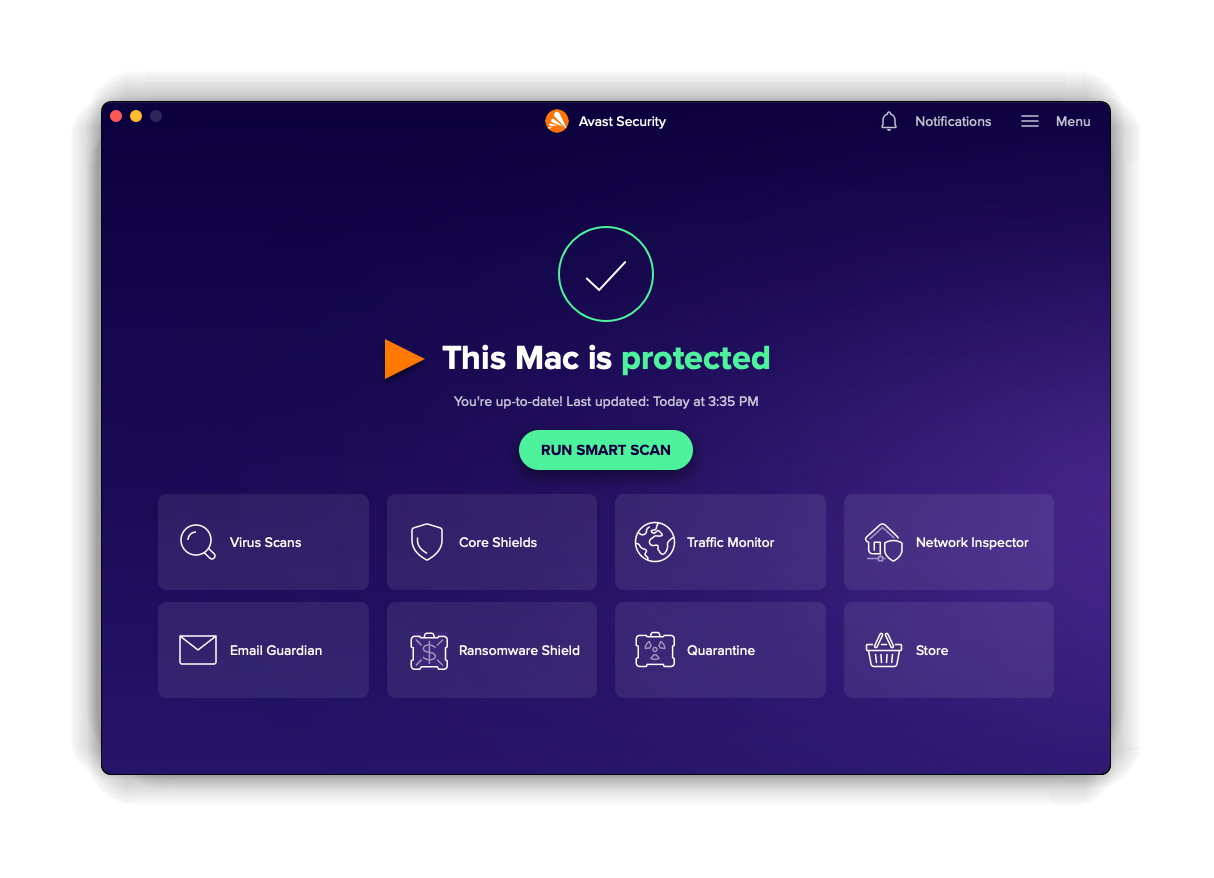
Se viene visualizzato lo stato Questo Mac non è completamente protetto, verificare quanto segue:
- Assicurarsi di aver abilitato manualmente le estensioni software Avast, le configurazioni proxy DNS e l’accesso completo al disco. A tale scopo, chiudere e riaprire Avast Premium Security, quindi seguire le istruzioni visualizzate nella configurazione guidata di Avast Premium Security. Per istruzioni dettagliate consultare il seguente articolo: Concessione di tutte le autorizzazioni per la protezione in macOS.
- Verificare che l’applicazione e le definizioni dei virus siano aggiornate. Vai a
☰Menu ▸ Preferenze, quindi fai clic su Aggiorna adesso. - Assicurarsi che tutte le protezioni principali siano attive (ON). Fai clic sul riquadro Protezioni principali e attiva le protezioni disabilitate.
Eseguire la scansione del Mac
Per eseguire una scansione completa per rilevare eventuali minacce nelle directory più importanti del Mac, cliccare su Esegui scansione intelligente nella schermata principale dell'applicazione, quindi procedere attraverso le schermate seguenti:
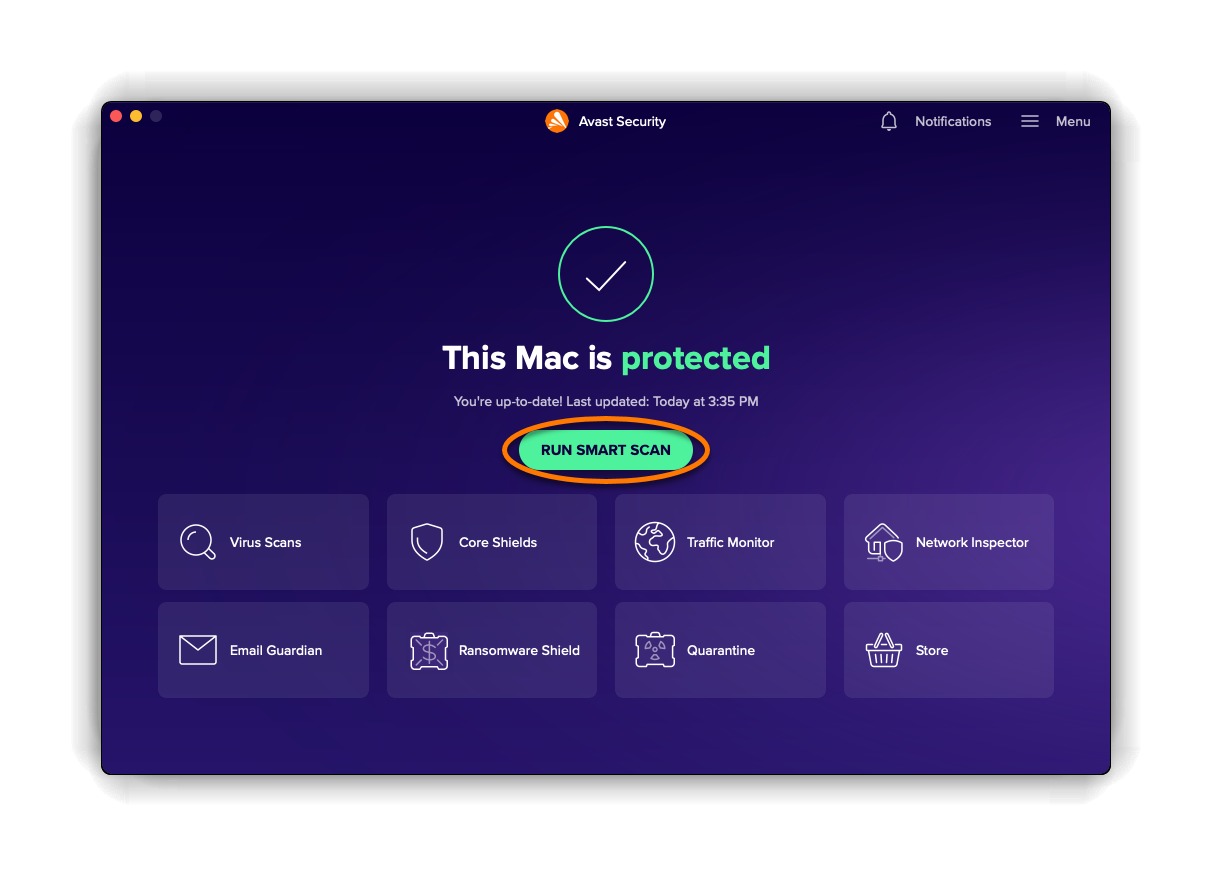
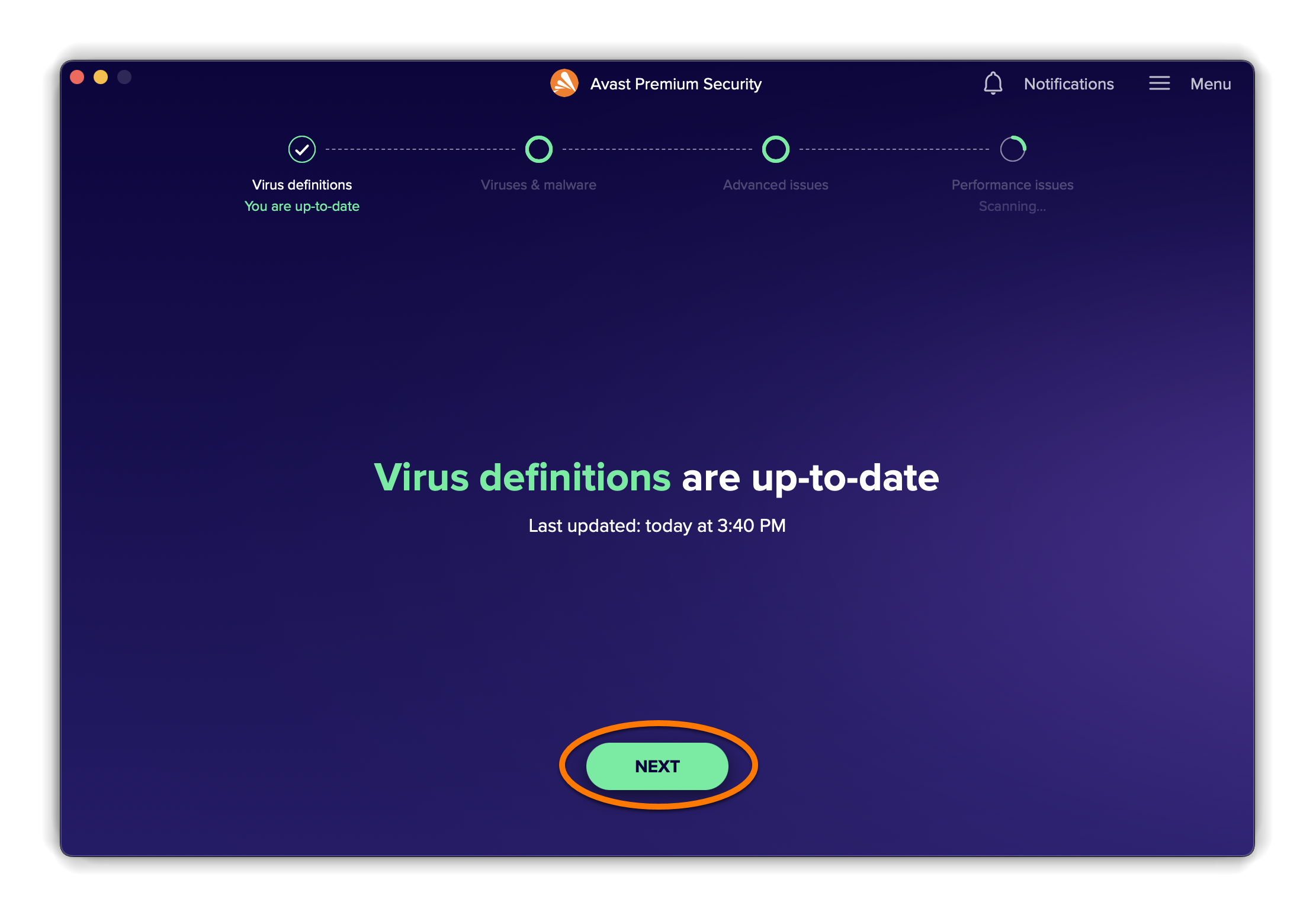
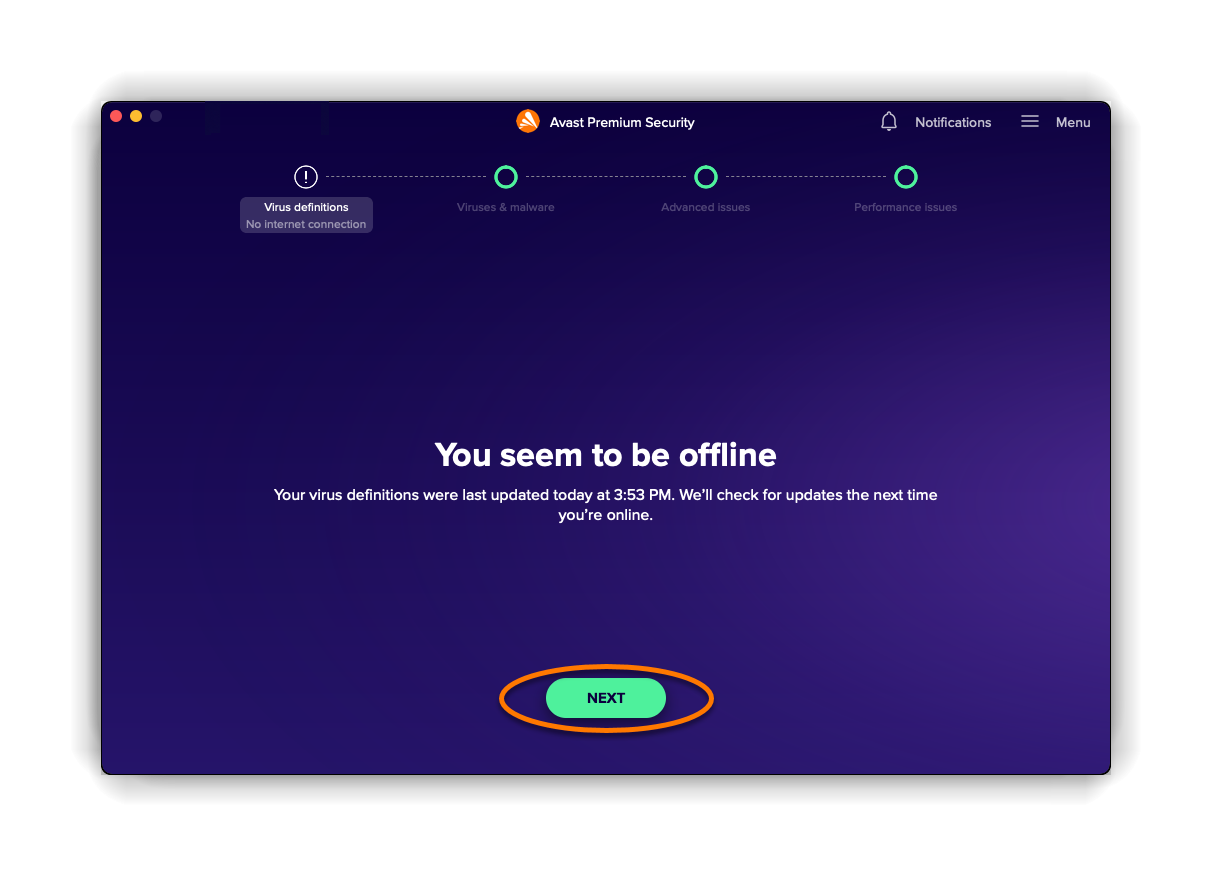
- Definizioni dei virus: verifica se le definizioni dei virus sono aggiornate e le aggiorna se necessario. Procedere come segue in base al messaggio visualizzato:
- Le definizioni dei virus sono aggiornate: Fai clic su Avanti per passare alla schermata successiva.

- Sembra che tu sia offline: Avast Premium Security non è in grado di aggiornare le definizioni dei virus se non si è connessi a Internet. Fai clic su Avanti per procedere con la Scansione intelligente. Avast Premium Security aggiornerà le definizioni dei virus alla successiva connessione a Internet.
- Le definizioni dei virus sono aggiornate: Fai clic su Avanti per passare alla schermata successiva.
- Virus e malware: segnala la presenza di minacce dannose nel Mac. Procedere come segue in base al messaggio visualizzato:
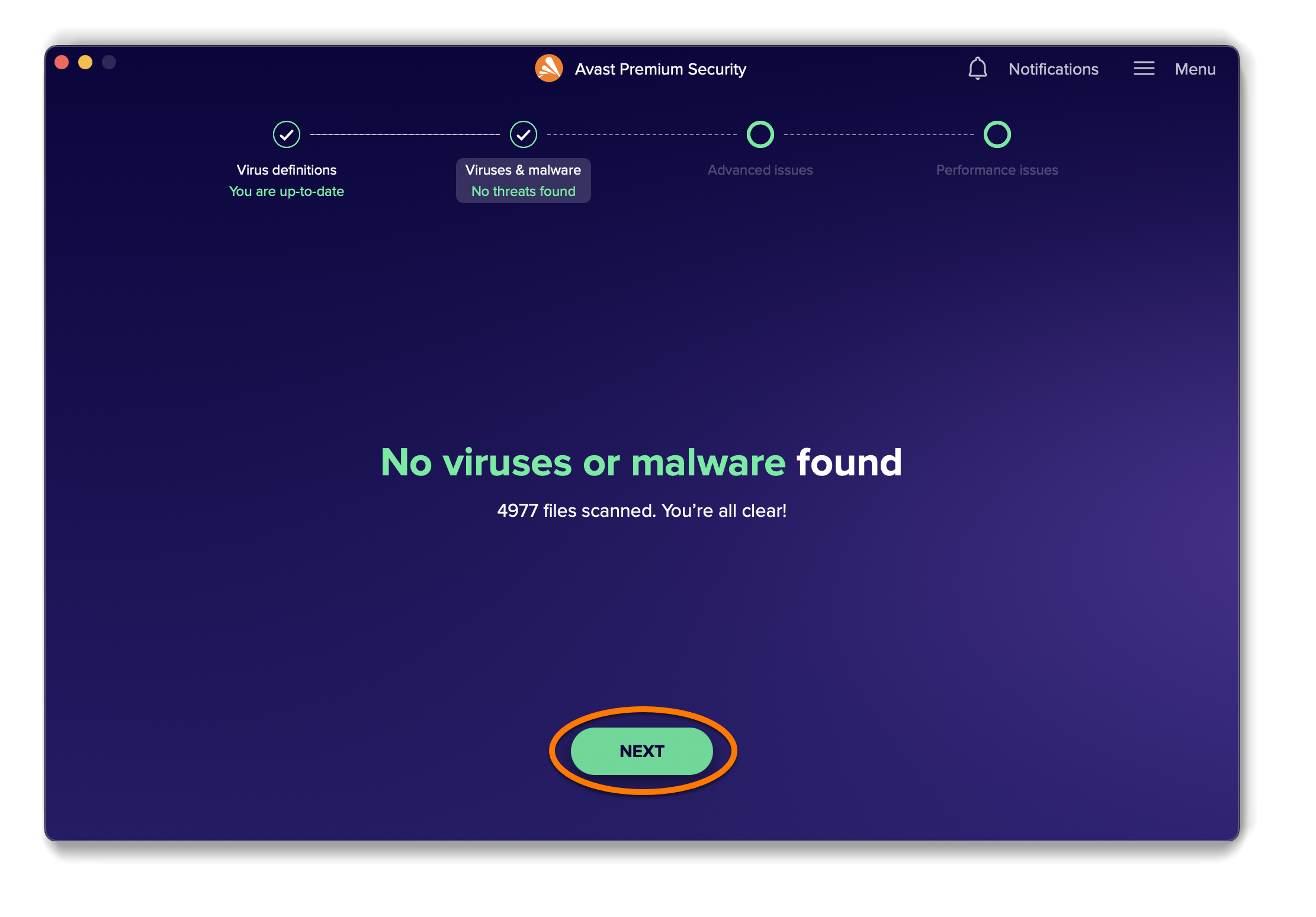
- Nessun virus o malware individuati: Fai clic su Avanti per passare alla schermata successiva.
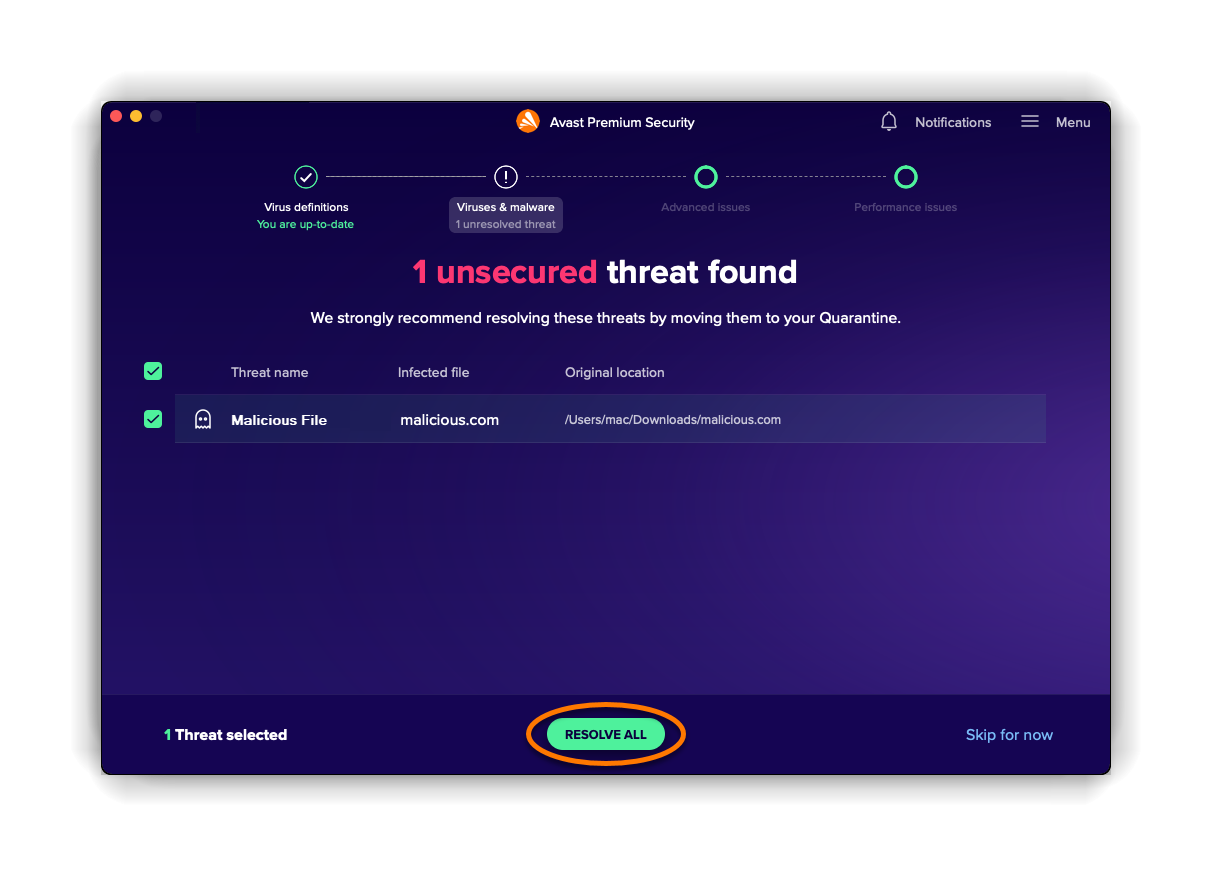
- Minacce non neutralizzate rilevate: Fai clic su Risolvi tutto per spostare i file dannosi direttamente in Quarantena.
- Nessun virus o malware individuati: Fai clic su Avanti per passare alla schermata successiva.
- Problemi avanzati: segnala la presenza di potenziali problemi di sicurezza relativi alle funzionalità avanzate dell’applicazione (ad esempio, se una funzionalità non è abilitata correttamente). Procedere come segue in base al messaggio visualizzato:
- Nessun problema avanzato rilevato: Fai clic su Next per passare alla schermata successiva.
- Problemi avanzati rilevati: Fai clic su Risolvi tutto per assicurarti che le funzionalità premium siano abilitate. In alternativa, fare clic su Ignora per ora per ignorare i problemi rilevati e passare alla schermata successiva.
- Nessun problema avanzato rilevato: Fai clic su Next per passare alla schermata successiva.
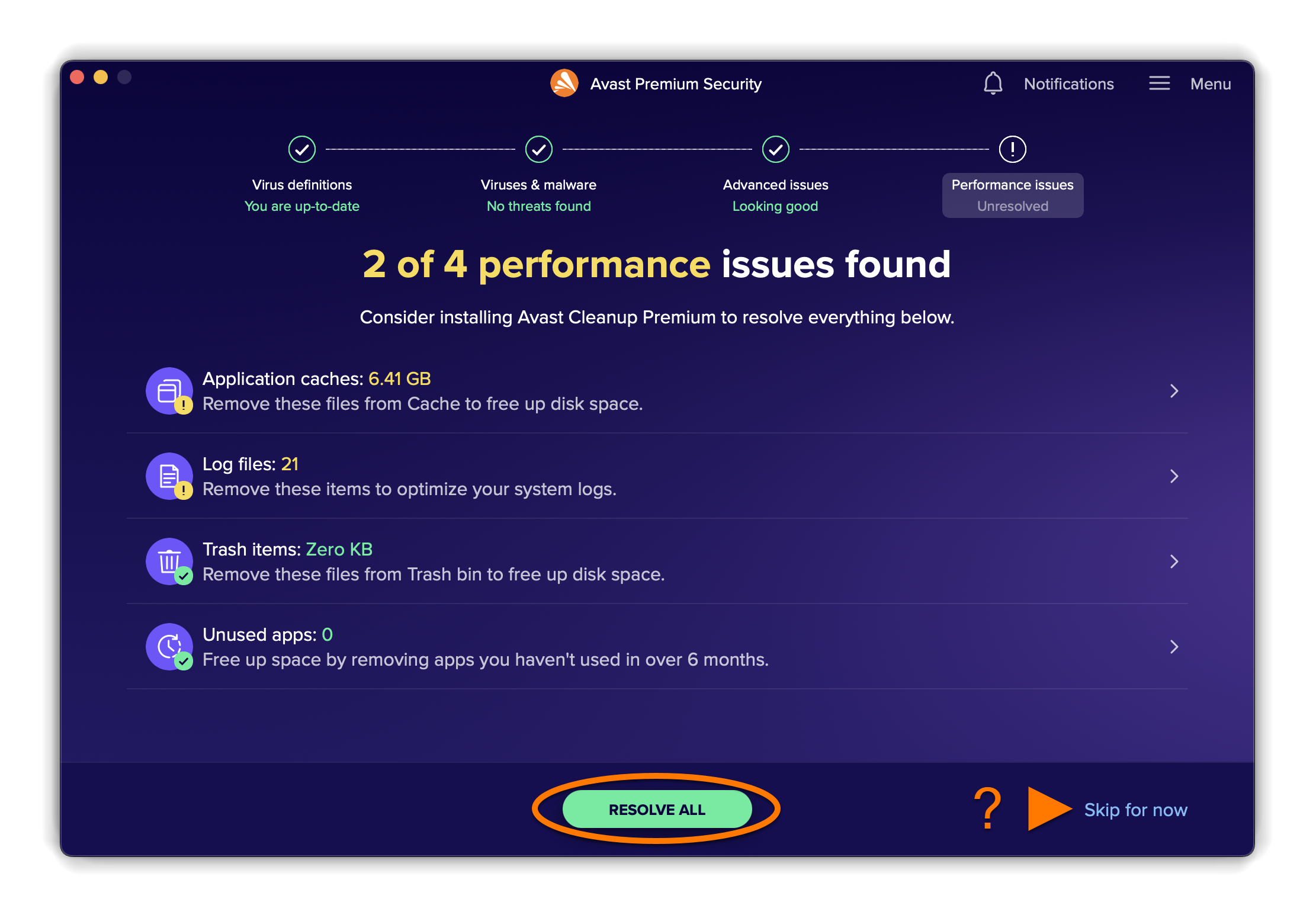
- Problemi di prestazioni: suggerisce gli elementi che potrebbero essere rimossi dal Mac per migliorare le prestazioni. Procedere come segue in base al messaggio visualizzato:
- Nessun problema relativo alle prestazioni rilevato: Fai clic su Next per passare alla schermata successiva.
- Rilevati problemi di prestazioni: Se Avast Cleanup Premium è già installato nel Mac o se desideri acquistare questo prodotto, fai clic su Risolvi tutto. In alternativa, clicca su Salta per ora per passare alla schermata successiva.
- Nessun problema relativo alle prestazioni rilevato: Fai clic su Next per passare alla schermata successiva.
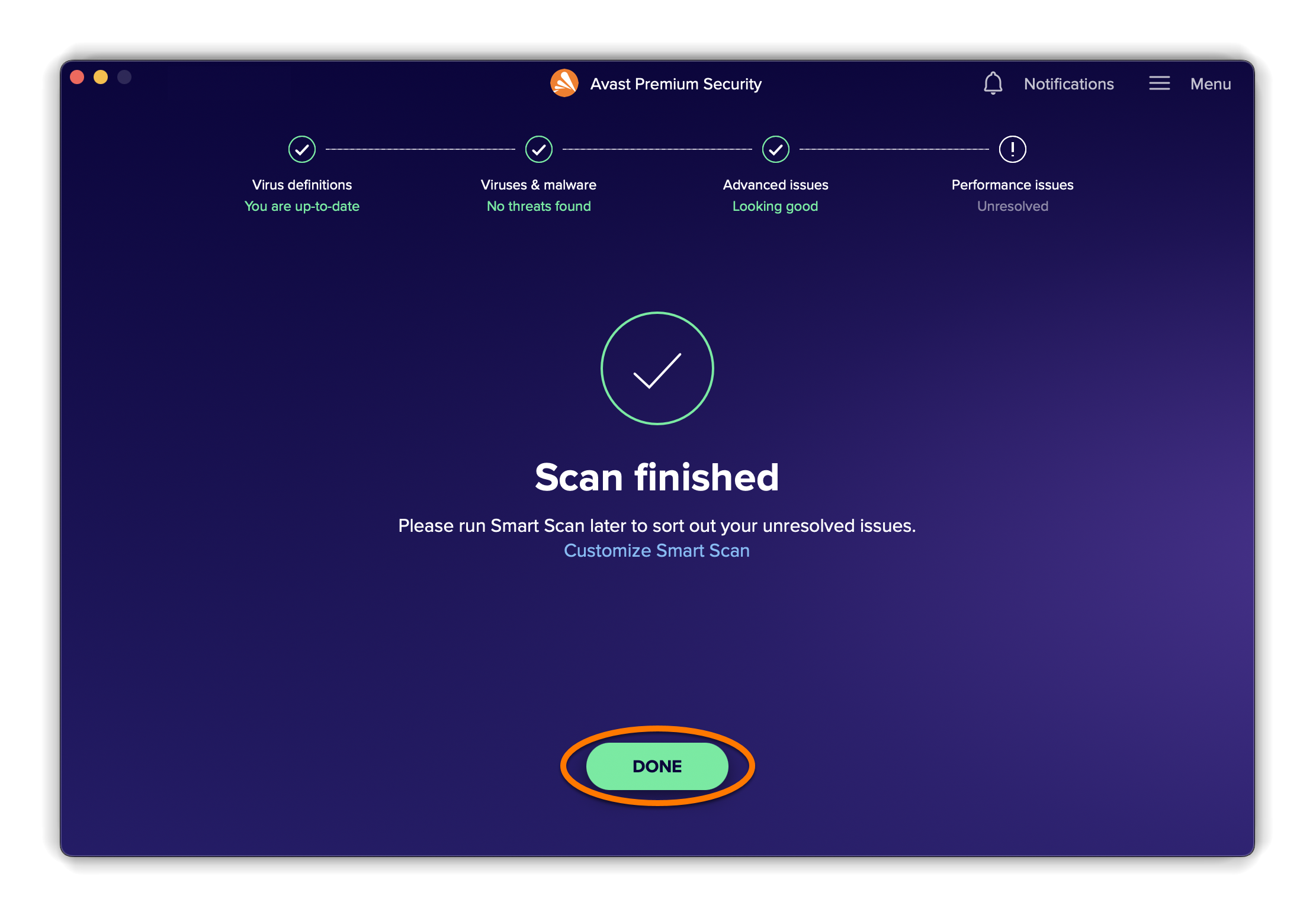
- Fai clic su Fine per tornare alla schermata principale dell'applicazione.


Protezioni principali
Le seguenti protezioni sono disponibili in Avast Premium Security:
- Protezione file: esamina in tempo reale applicazioni, programmi e file salvati nel Mac alla ricerca di minacce dannose, prima di consentirne l’apertura, l’esecuzione, la modifica o il salvataggio. Se viene rilevato un malware, Protezione file impedisce al programma o al file di infettare il Mac.
- Protezione Web: esamina in tempo reale i dati che vengono trasferiti durante la navigazione in Internet impedendo il download e l’esecuzione di malware, come script dannosi, nel Mac.
- Siti reali: aiuta a evitare i siti Web contraffatti in modo da non rivelare accidentalmente ai criminali le password, i numeri delle carte di credito e altri dati personali. Questa funzionalità utilizza i server DNS (Domain Name System) protetti di Avast per indirizzare l’utente ai siti Web reali e impedire ai criminali di dirottare le impostazioni DNS.
Queste protezioni principali sono abilitate per impostazione predefinita quando si installa Avast Premium Security e consentono tutte le autorizzazioni. È consigliabile mantenere tutte le protezioni sempre abilitate per garantire la massima sicurezza del Mac.
Per gestire le protezioni principali:
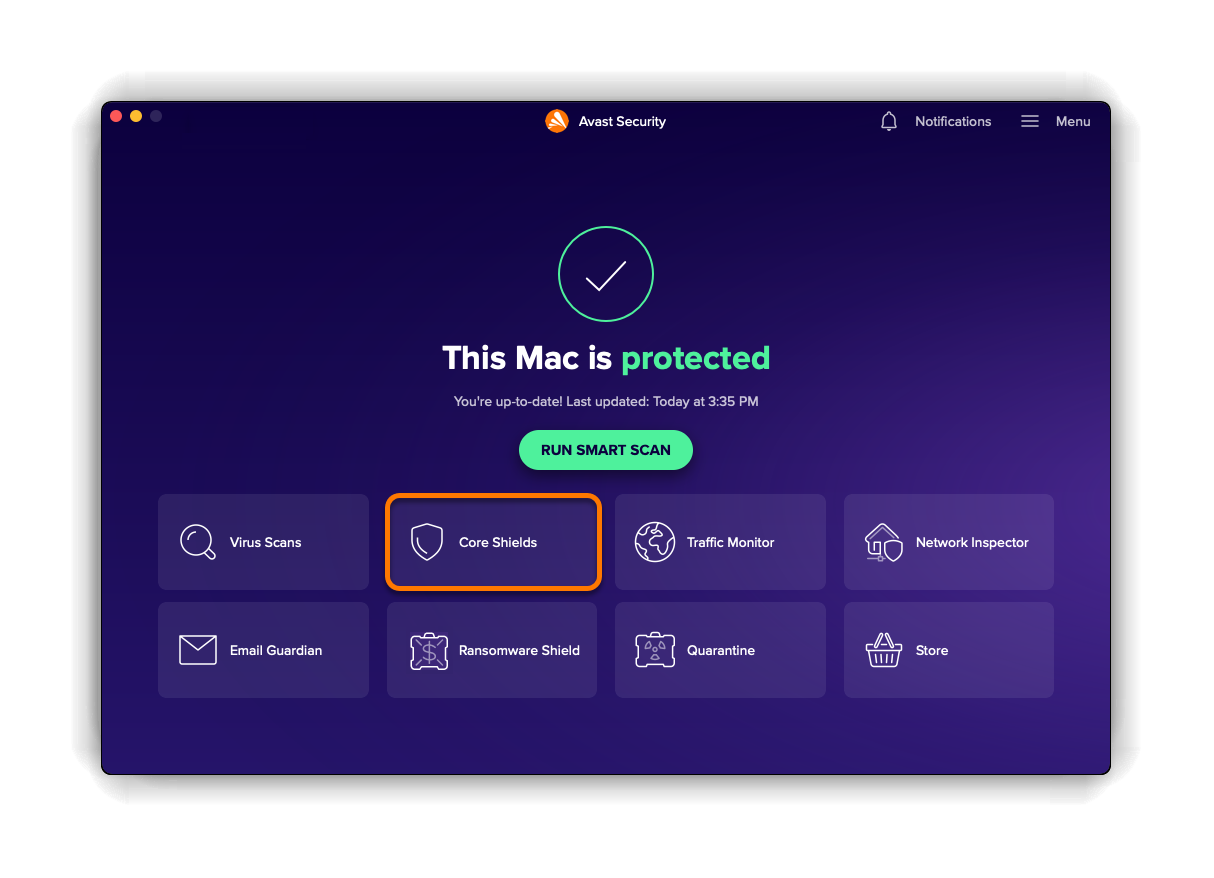
- Fai clic sul riquadro Core Shields nella schermata principale di Avast Premium Security.
- Per verificare lo stato di una protezione principale, controllare il dispositivo di scorrimento sopra il nome della protezione:
- Se il dispositivo di scorrimento è di colore verde (ON), la protezione è abilitata.
- Se il dispositivo di scorrimento è di colore rosso (OFF), la protezione è disabilitata.
- Immettere la password utilizzata all’avvio del Mac, quindi cliccare su OK.
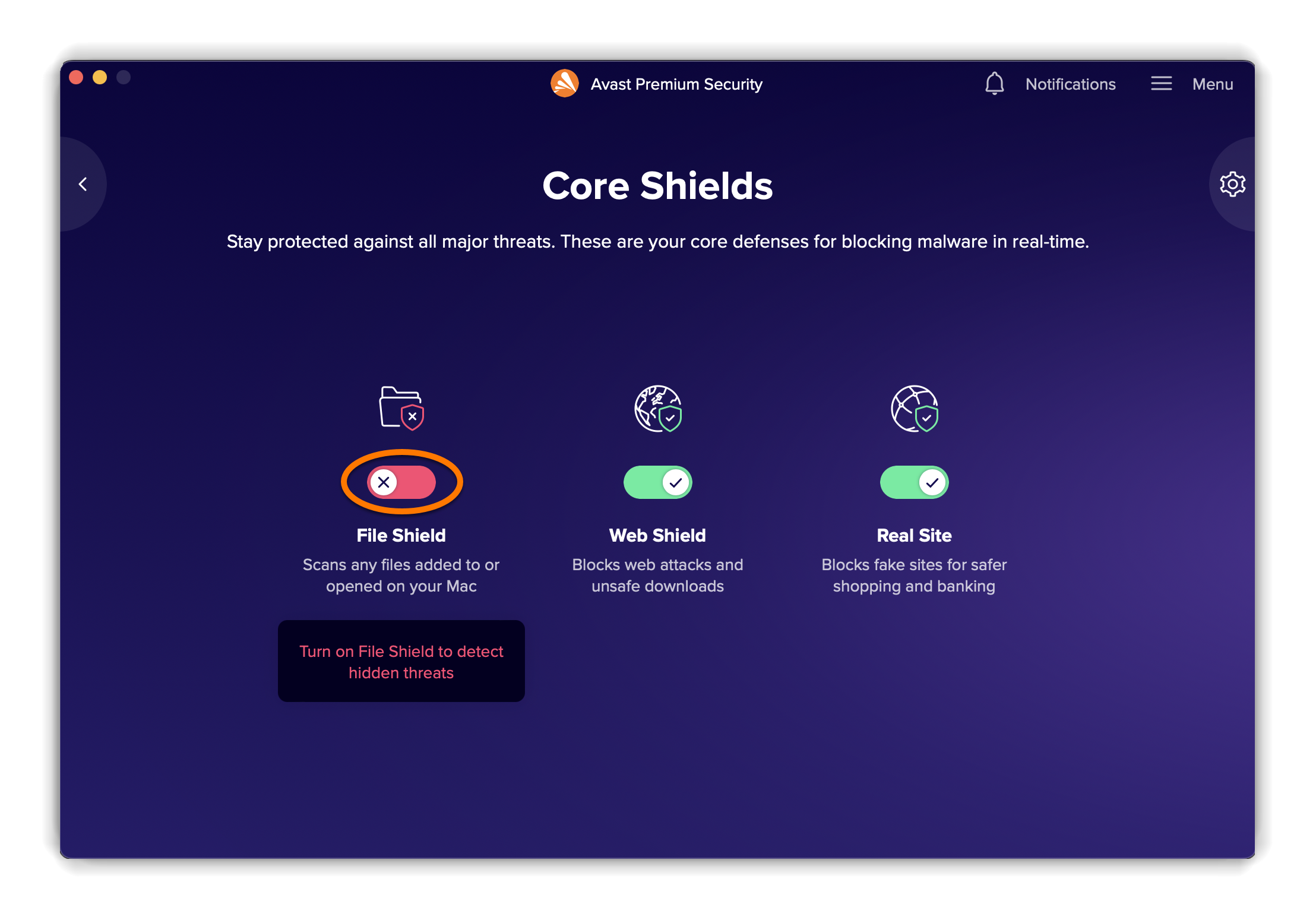

Il dispositivo di scorrimento cambia per indicare che la protezione è abilitata o disabilitata in base alle proprie preferenze.
Monitoraggio traffico
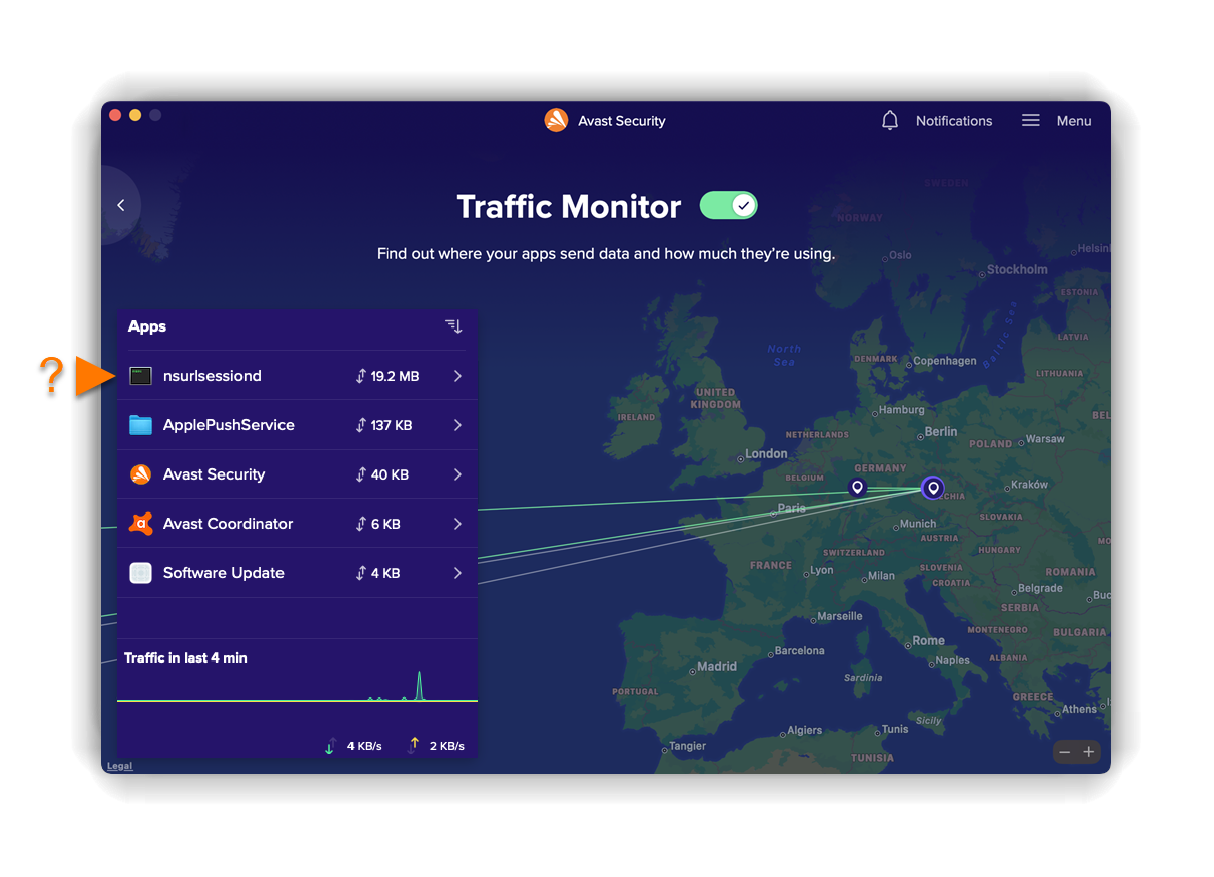
Monitoraggio traffico verifica se alcune app utilizzano troppi dati e rallentano la tua connessione a Internet. È inoltre possibile scoprire dove le app inviano i dati e verificare se le app si connettono a server in una determinata località.
Per utilizzare Monitoraggio traffico:
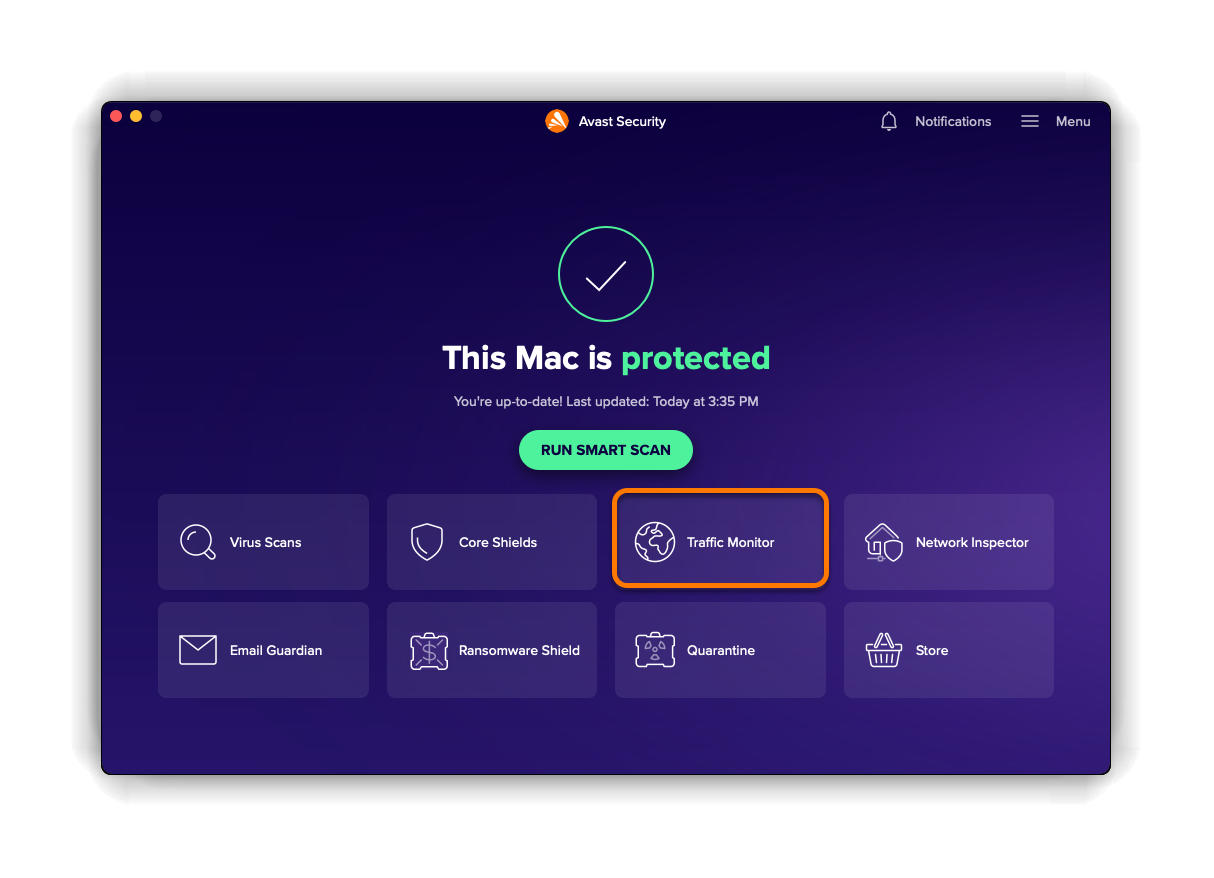
- Fai clic sul riquadro Traffic Monitor nella schermata principale di Avast Premium Security.
- Se Monitoraggio traffico è disattivato, clicca su Attiva.
- Selezionare un’app per visualizzarne i dettagli sull’utilizzo dei dati.

Controllo di rete
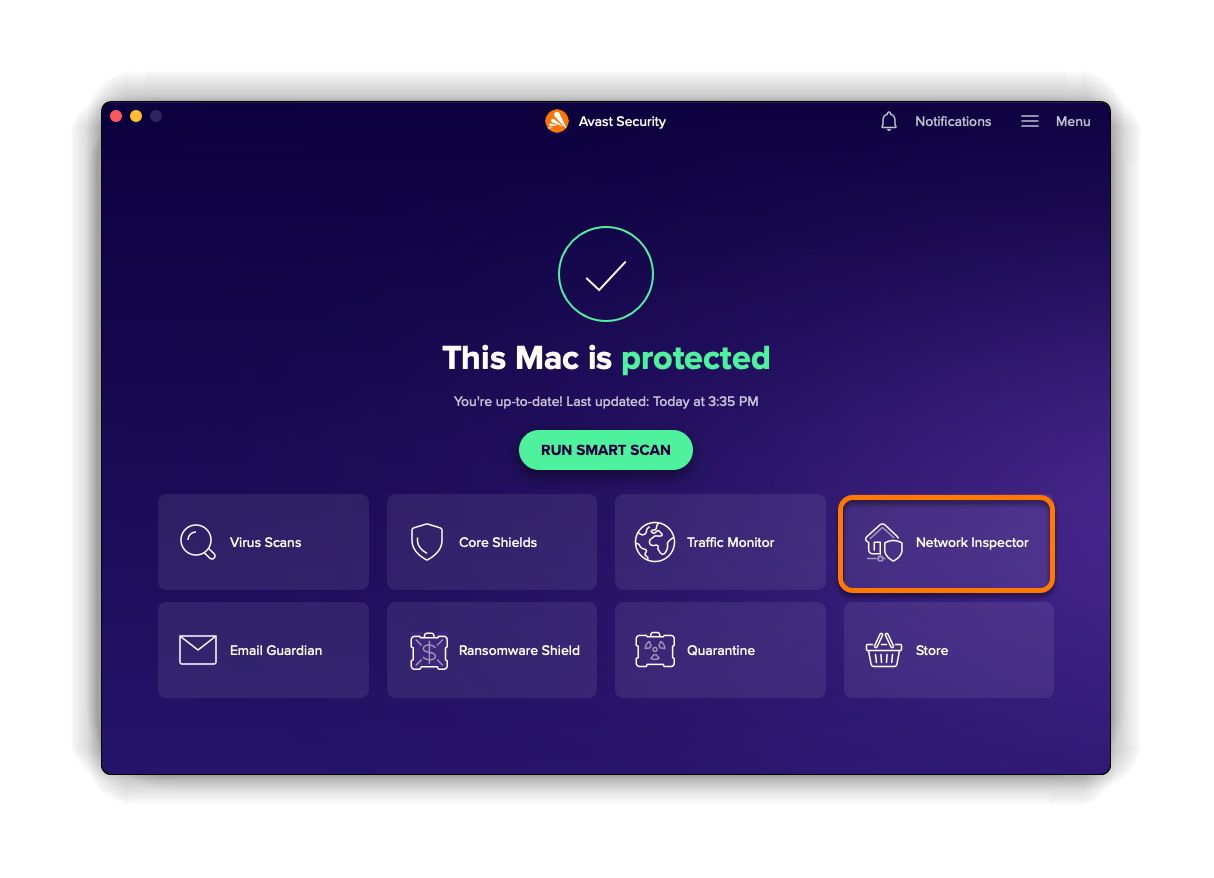
Controllo di rete esegue una scansione alla ricerca di vulnerabilità controllando lo stato della rete, i dispositivi connessi alla rete e le impostazioni del router. Se vengono rilevate vulnerabilità, Controllo di rete visualizza le informazioni sul dispositivo vulnerabile in modo da poter esaminare la potenziale minaccia.
Puoi eseguire la scansione della rete a cui sei connesso facendo clic sul riquadro Controllo di rete nella schermata principale di Avast Premium Security.
Inoltre, Avast Premium Security consente di monitorare la rete in uso mentre si è connessi:
- Fai clic su Preferenze (icona a forma di ingranaggio) nella schermata Controllo di rete.
- Se il dispositivo di scorrimento accanto alla rete desiderata è rosso (OFF) fare clic in modo che diventi verde (ON).
- Posiziona il cursore del mouse sul riquadro corrispondente, quindi fare clic su
…Altre opzioni (tre puntini) ▸ Monitor.


Lo stato della rete cambia in Monitorato. Controllo di rete avvisa se vengono rilevate nuove vulnerabilità nella rete monitorata.
Per ulteriori informazioni su Controllo di rete, fare riferimento ai seguenti articoli:
Guardiano email
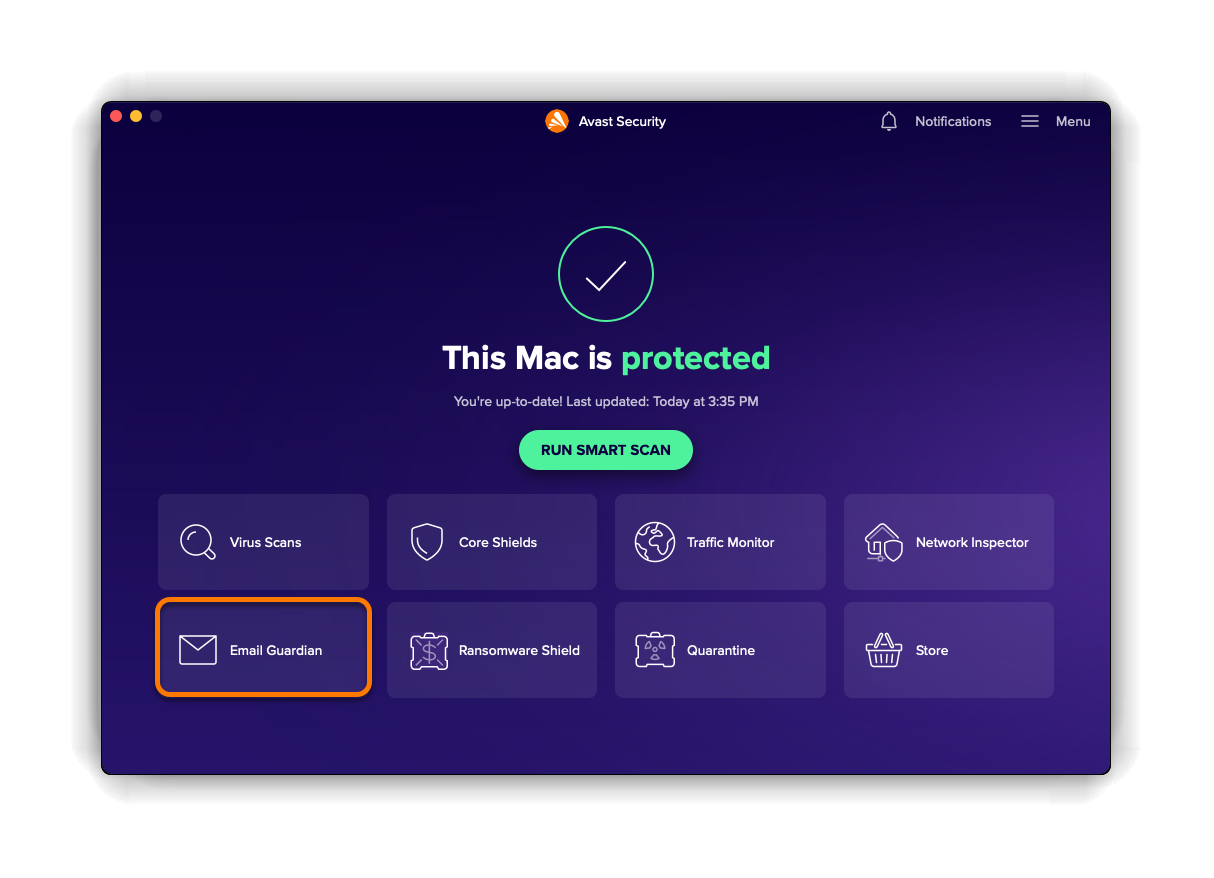
Guardiano email esegue la scansione delle e-mail in entrata e in uscita direttamente nell'account e-mail su tutti i dispositivi per rilevare contenuti dannosi, come i virus, e contrassegna le e-mail sospette che potrebbero contenere malware o truffe di phishing.
Per gestire Guardiano email, cliccare su Email Guardian nella schermata principale dell'applicazione.
Per ulteriori informazioni su Guardiano email, fare riferimento ai seguenti articoli:
Protezione ransomware
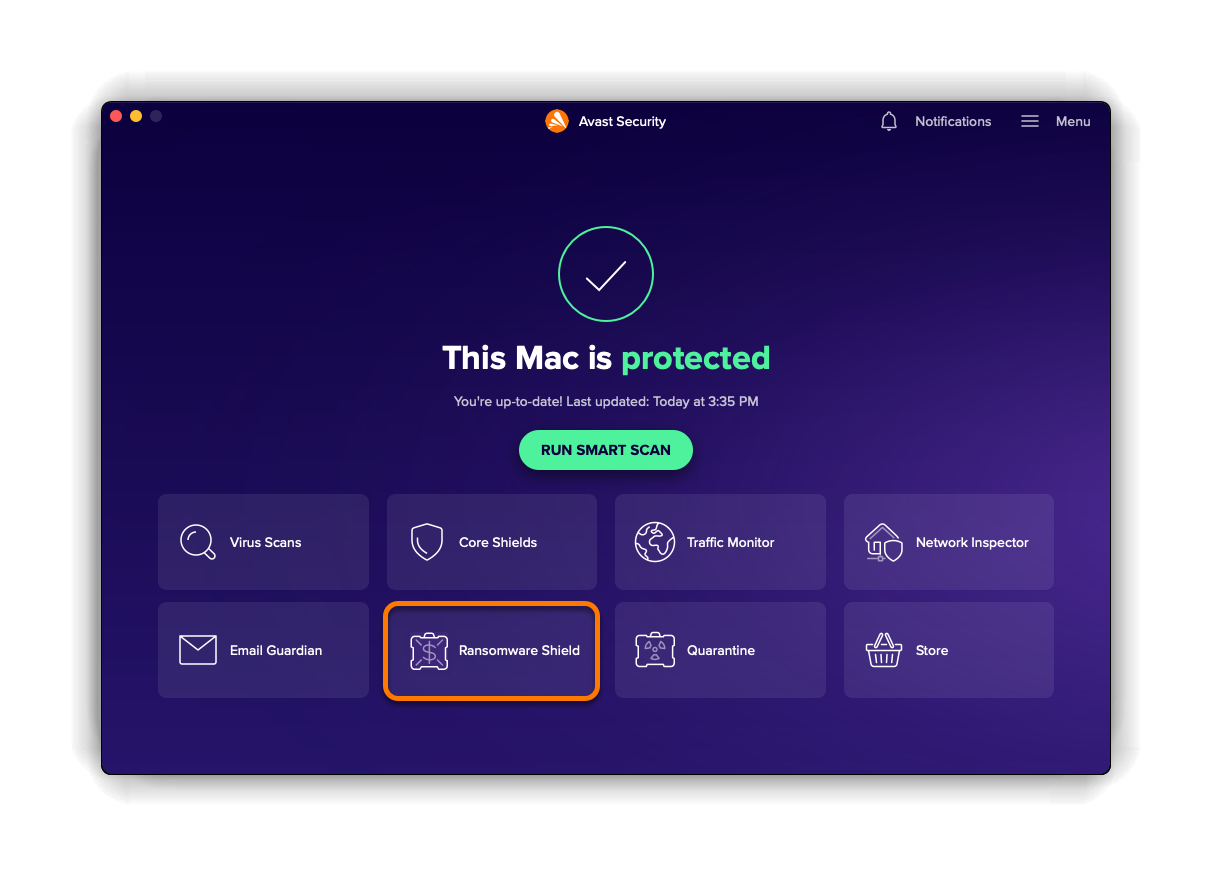
Protezione ransomware protegge foto, documenti e file personali dagli attacchi ransomware che possono modificarli, eliminarli o criptarli. Questa funzione è abilitata per impostazione predefinita e protegge automaticamente le cartelle Immagini e Documenti.
Sono inoltre disponibili le seguenti opzioni per:
- Proteggere altre cartelle.
- Gestire le applicazioni a cui è consentito accedere alle cartelle protette.
- Modificare i tipi di file protetti da Protezione ransomware.
Per gestire Protezione ransomware, fare clic sul riquadro Protezione ransomware nella schermata principale dell'applicazione.
Per istruzioni dettagliate per l’utilizzo di Protezione ransomware, fare riferimento al seguente articolo:
Quarantena
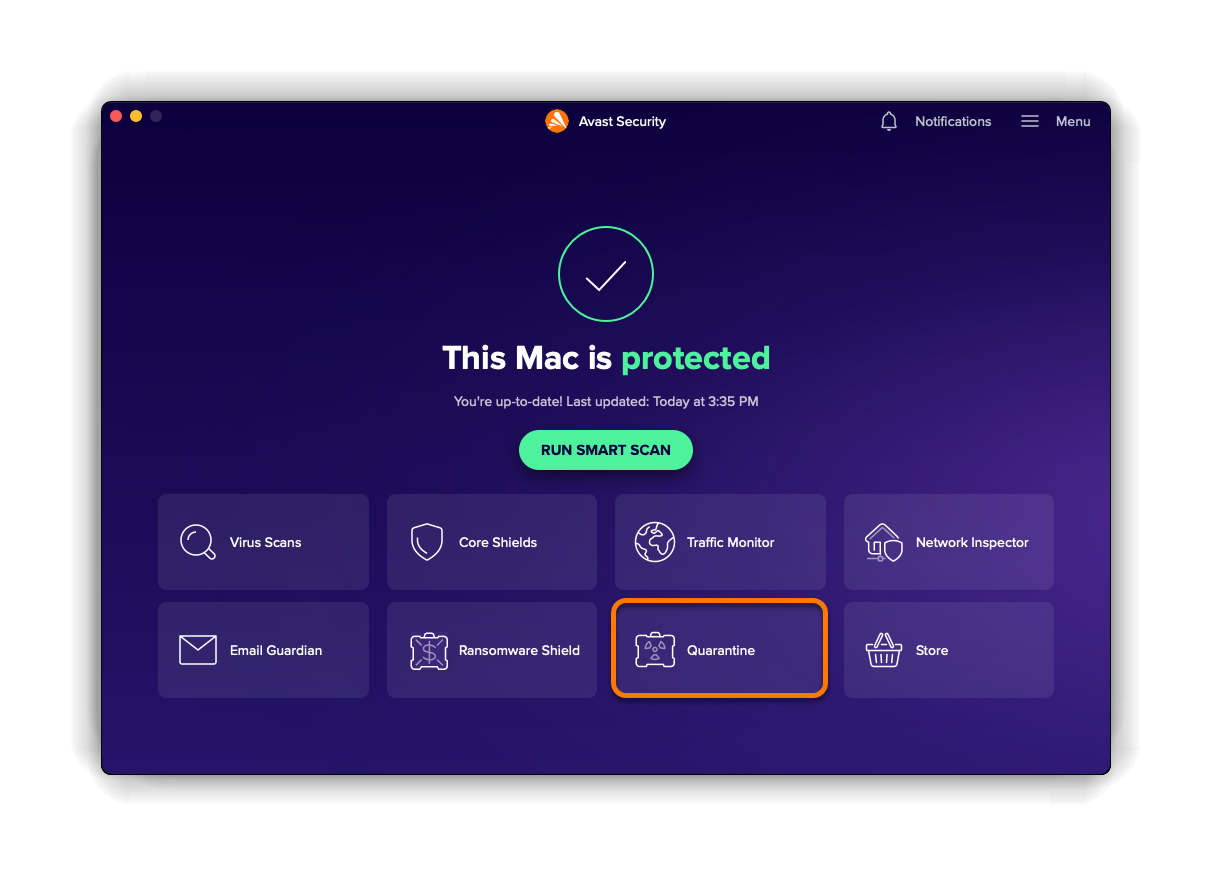
Quarantena è un archivio sicuro per le minacce rilevate. Quando una scansione di Avast Premium Security rileva un file potenzialmente dannoso, viene spostato automaticamente in Quarantena quando si fa clic su Resolve nella schermata dei risultati della scansione.
Per ogni file spostato in Quarantena, è possibile eseguire le seguenti operazioni:
- Eliminare il file.
- Ripristinare il file nella posizione originale nel Mac.
- consente di inviare il file al Laboratorio delle Minacce Avast per l’analisi.
Per gestire i file che si trovano attualmente in Quarantena, cliccare su Quarantena nella schermata principale dell'applicazione.
Per ulteriori informazioni sull’utilizzo della funzionalità Quarantena, fare riferimento al seguente articolo:
Gestire le impostazioni
Per accedere alle impostazioni di Avast Premium Security:
- Fare clic su
☰Menu ▸ Preferenze.
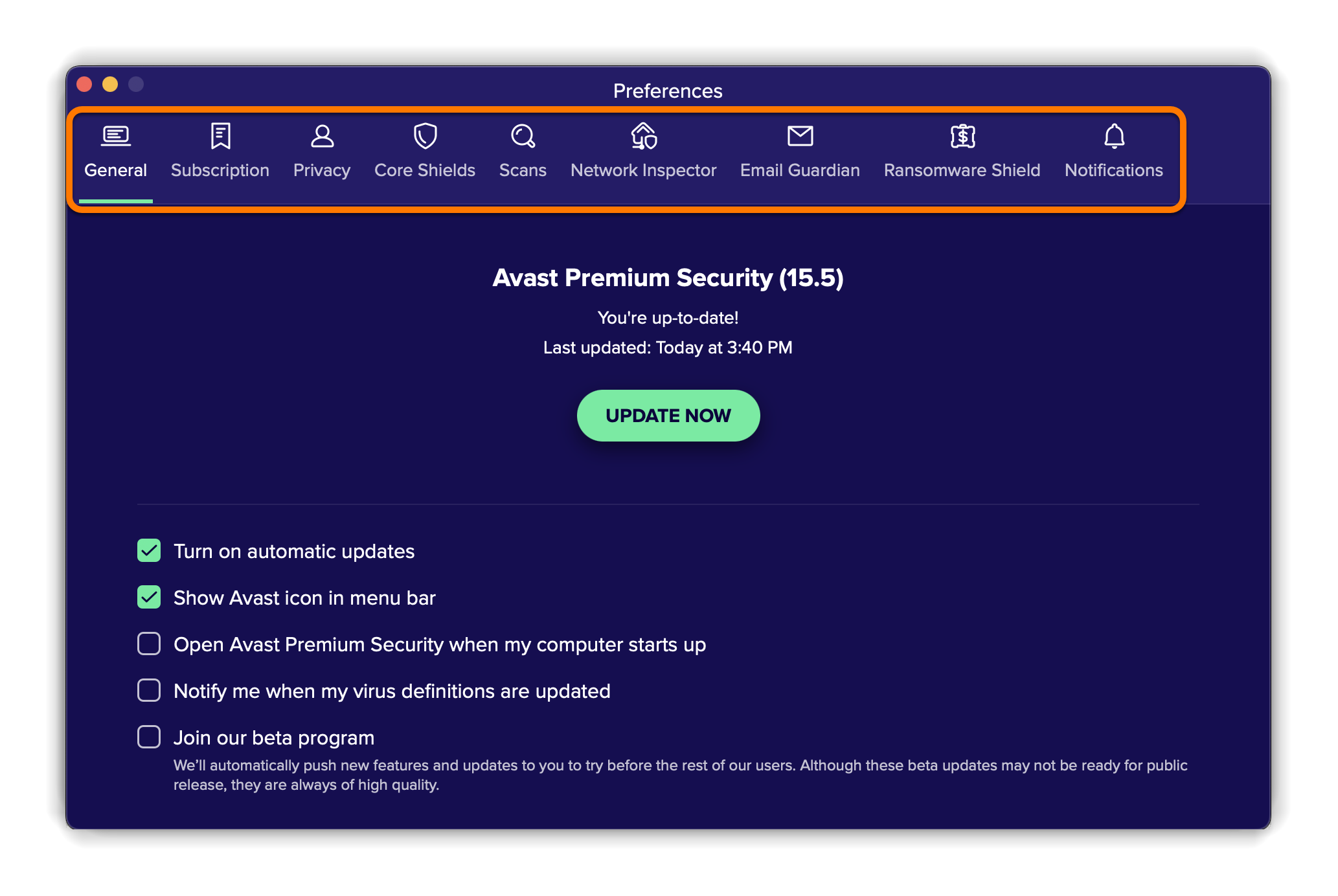
- Selezionare una scheda per gestire le seguenti impostazioni:
- Generali: per regolare le impostazioni per gli aggiornamenti delle applicazioni e le preferenze di apertura, le notifiche e l’adesione al programma beta.
- Abbonamento: per visualizzare i dettagli dell’abbonamento.
- Privacy: per accedere alle informative sulla privacy e sui prodotti Avast e scegliere di non condividere i dati sulle minacce e sull’utilizzo dell’app o visualizzare offerte di altri prodotti.
- Protezioni di base: per regolare le impostazioni e aggiungere eccezioni per Protezione file e Protezione Web.
- Scansioni: per regolare le impostazioni e aggiungere eccezioni per Scansione intelligente, Scansione approfondita, Scansione mirata e Scansione archiviazione esterna.
- Controllo di rete: per visualizzare i dettagli delle reti analizzate in precedenza e apportare modifiche se viene richiesto di eseguire la scansione di nuove reti.
- Guardiano email: per regolare le impostazioni e aggiungere eccezioni per Guardiano email.
- Protezione ransomware: per aggiungere app all’elenco delle app consentite e tipi di file all’elenco dei file protetti.
- Notifiche: per specificare quando l’app Avast deve mostrare le notifiche non critiche.

Per ulteriori informazioni sulla gestione delle impostazioni per le scansioni e protezioni principali, fare riferimento ai seguenti articoli:
- Gestione delle protezioni principali e della funzionalità Guardiano email in Avast Security per Mac
- Scansione del Mac con Avast Security o Avast Premium Security
Altri suggerimenti
Per ulteriori informazioni su Avast Premium Security, fare riferimento al seguente articolo:
Messaggio di stato
Quando Avast Security viene aperto, il messaggio di stato indica le eventuali operazioni che è necessario eseguire per assicurare la protezione del Mac. Quando tutte le funzionalità disponibili sono abilitate e l’applicazione e le definizioni dei virus sono aggiornate, viene visualizzato il messaggio di stato Questo Mac è protetto.
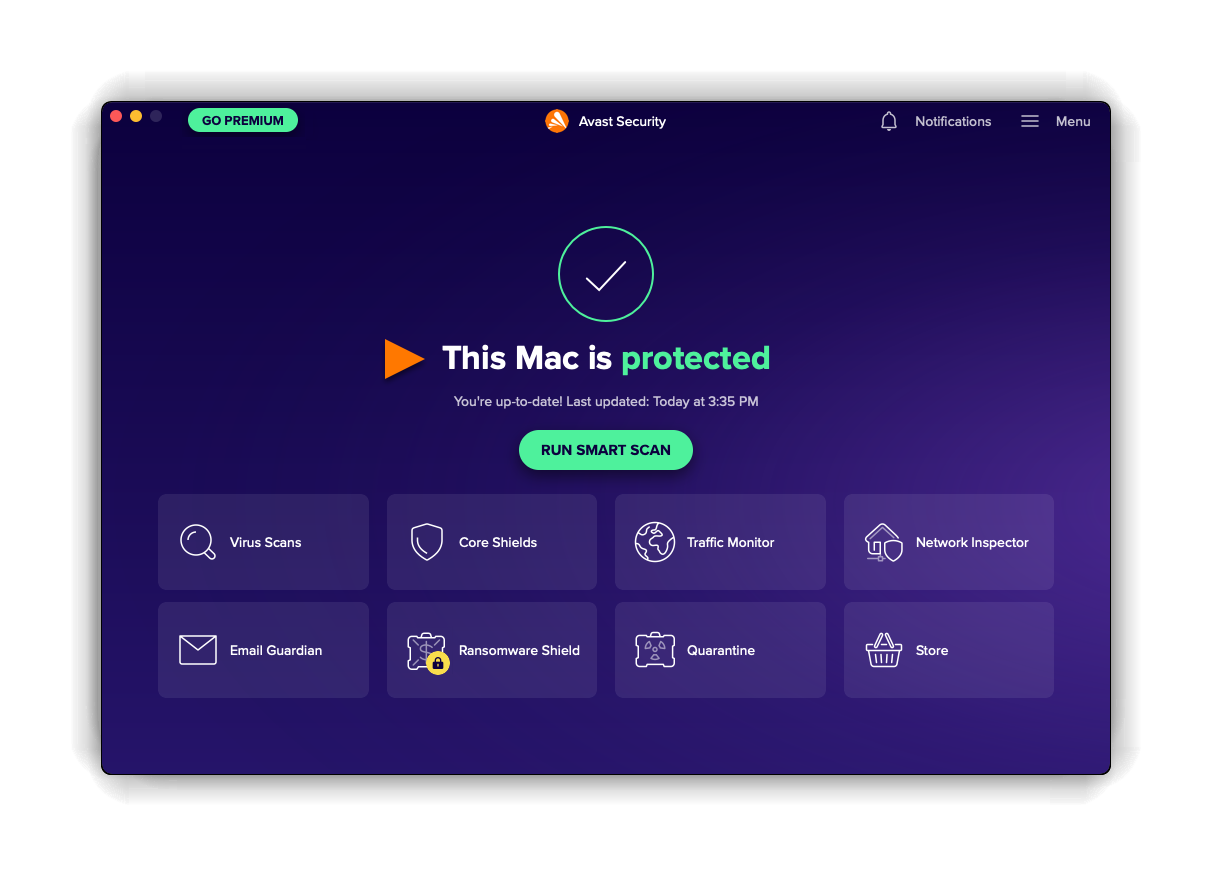
Se viene visualizzato lo stato Questo Mac non è completamente protetto, verificare quanto segue:
- Assicurarsi di aver abilitato manualmente le estensioni software Avast, le configurazioni proxy DNS e l’accesso completo al disco. A tale scopo, chiudere e riaprire Avast Security, quindi seguire le istruzioni visualizzate nella configurazione guidata di Avast Security. Per istruzioni dettagliate consultare il seguente articolo: Concessione di tutte le autorizzazioni per la protezione in macOS.
- Verificare che l’applicazione e le definizioni dei virus siano aggiornate. Vai a
☰Menu ▸ Preferenze, quindi fai clic su Aggiorna adesso. - Assicurarsi che tutte le protezioni principali siano attive (ON). Fai clic sul riquadro Protezioni principali e attiva le protezioni disabilitate.
Eseguire la scansione del Mac
Per eseguire una scansione completa delle minacce nelle directory più importanti del Mac, clicca su Esegui scansione intelligente nella schermata principale dell'applicazione, quindi procedi attraverso ciascuna delle schermate seguenti:
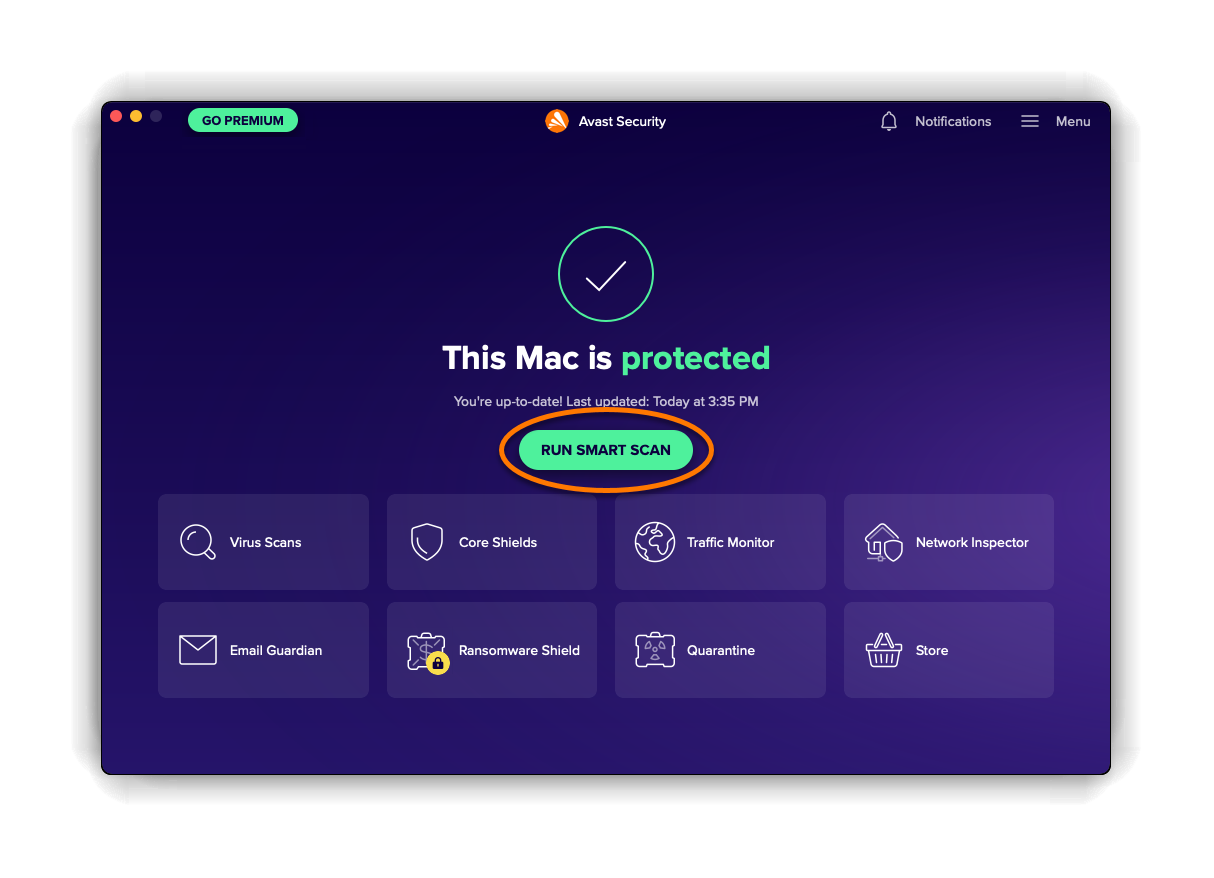
- Definizioni dei virus: verifica se le definizioni dei virus sono aggiornate e le aggiorna se necessario. Procedere come segue in base al messaggio visualizzato:
- Le definizioni dei virus sono aggiornate: Fai clic su Next (Avanti) per passare alla schermata successiva.
- Connessione assente: Avast Security non è in grado di aggiornare le definizioni dei virus se non si è connessi a Internet. Clicca su Avanti per procedere con la Scansione intelligente. Avast Security aggiornerà le definizioni dei virus alla successiva connessione a Internet.
- Le definizioni dei virus sono aggiornate: Fai clic su Next (Avanti) per passare alla schermata successiva.
- Virus e malware: segnala la presenza di minacce dannose nel Mac. Procedere come segue in base al messaggio visualizzato:
- Nessun virus o malware individuati: Fai clic su Next per passare alla schermata successiva.
- Minacce non neutralizzate rilevate: Fai clic su Risolvi tutto per spostare i file dannosi direttamente in Quarantena.
- Nessun virus o malware individuati: Fai clic su Next per passare alla schermata successiva.
- Problemi avanzati: segnala la presenza di potenziali problemi di sicurezza che potrebbero essere risolti con l’acquisto di Avast Premium Security. Se sei interessato a questa offerta, clicca su Risolvi tutto. In alternativa, clicca su Salta per ora per passare alla schermata successiva.
- Fai clic su Fine per tornare alla schermata principale dell'applicazione.


Protezioni principali
Le seguenti protezioni sono disponibili in Avast Security:
- Protezione file: esamina in tempo reale applicazioni, programmi e file salvati nel Mac alla ricerca di minacce dannose, prima di consentirne l’apertura, l’esecuzione, la modifica o il salvataggio. Se viene rilevato un malware, Protezione file impedisce al programma o al file di infettare il Mac.
- Protezione Web: esamina in tempo reale i dati che vengono trasferiti durante la navigazione in Internet impedendo il download e l’esecuzione di malware, come script dannosi, nel Mac.
Queste protezioni principali sono abilitate per impostazione predefinita quando si installa Avast Security e consentono tutte le autorizzazioni. È consigliabile mantenere tutte le protezioni sempre abilitate per garantire la massima sicurezza del Mac.
Per gestire le protezioni principali:
- Fai clic sul riquadro Scudi principali nella schermata principale di Avast Security.
- Per verificare lo stato di una protezione principale, controllare il dispositivo di scorrimento sopra il nome della protezione:
- Se il dispositivo di scorrimento è di colore verde (ON), la protezione è abilitata.
- Se il dispositivo di scorrimento è di colore rosso (OFF), la protezione è disabilitata.
- Immettere la password utilizzata all’avvio del Mac, quindi cliccare su OK.


Il dispositivo di scorrimento cambia per indicare che la protezione è abilitata o disabilitata in base alle proprie preferenze.
Monitoraggio traffico
Monitoraggio traffico verifica se alcune app utilizzano troppi dati e rallentano la tua connessione a Internet. È inoltre possibile scoprire dove le app inviano i dati e verificare se le app si connettono a server in una determinata località.
Per utilizzare Monitoraggio traffico:
- Fai clic sul riquadro Traffic Monitor nella schermata principale di Avast Security.
- Se Monitoraggio traffico è disattivato, fai clic su Attiva.
- Selezionare un’app per visualizzarne i dettagli sull’utilizzo dei dati.


Controllo di rete
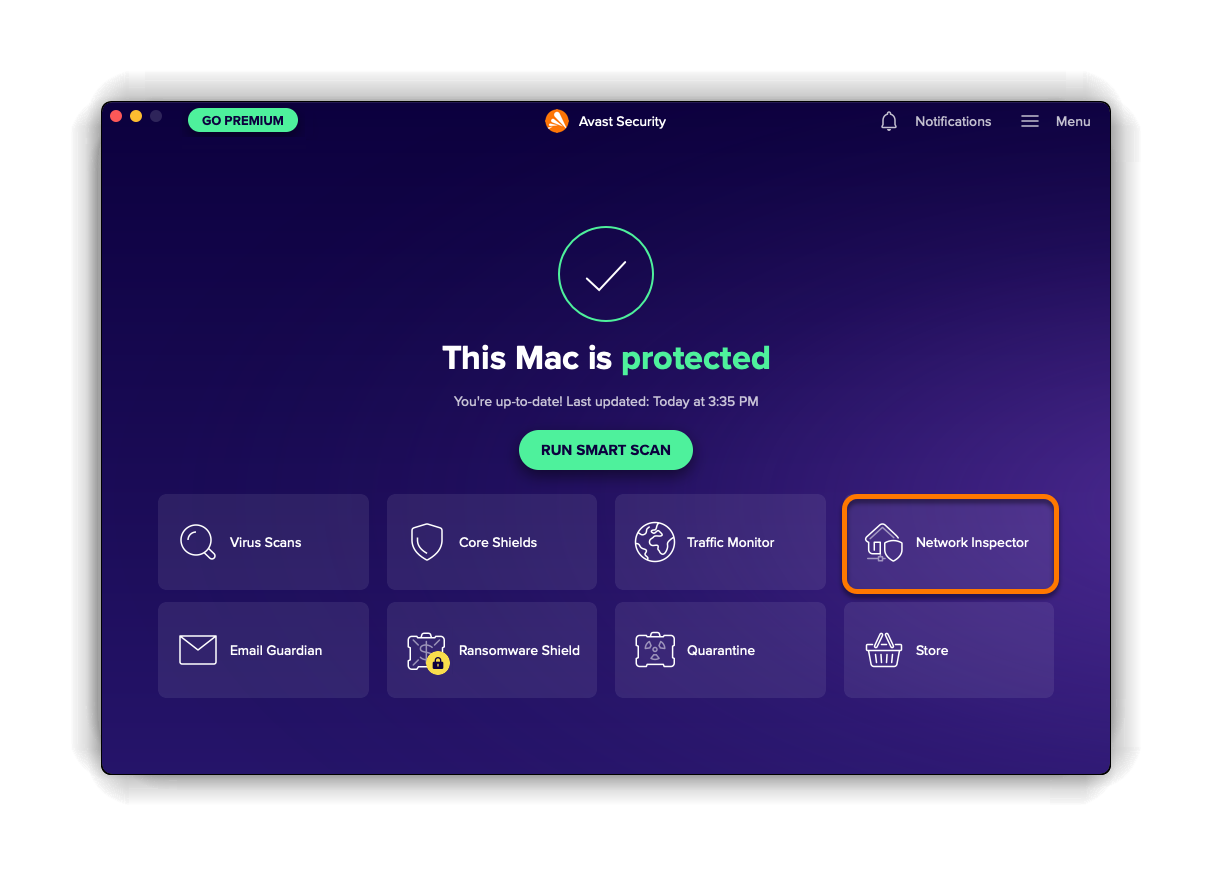
Controllo di rete esegue una scansione alla ricerca di vulnerabilità controllando lo stato della rete, i dispositivi connessi alla rete e le impostazioni del router. Se vengono rilevate vulnerabilità, Controllo di rete visualizza le informazioni sul dispositivo vulnerabile in modo da poter esaminare la potenziale minaccia. Se hai un abbonamento Avast Premium Security a pagamento, Controllo di rete può monitorare la rete in tempo reale.
Puoi eseguire la scansione della rete a cui sei attualmente connesso facendo clic sul riquadro Controllo di rete nella schermata principale di Avast Security.
Per ulteriori informazioni su Controllo di rete, fare riferimento ai seguenti articoli:
Guardiano email
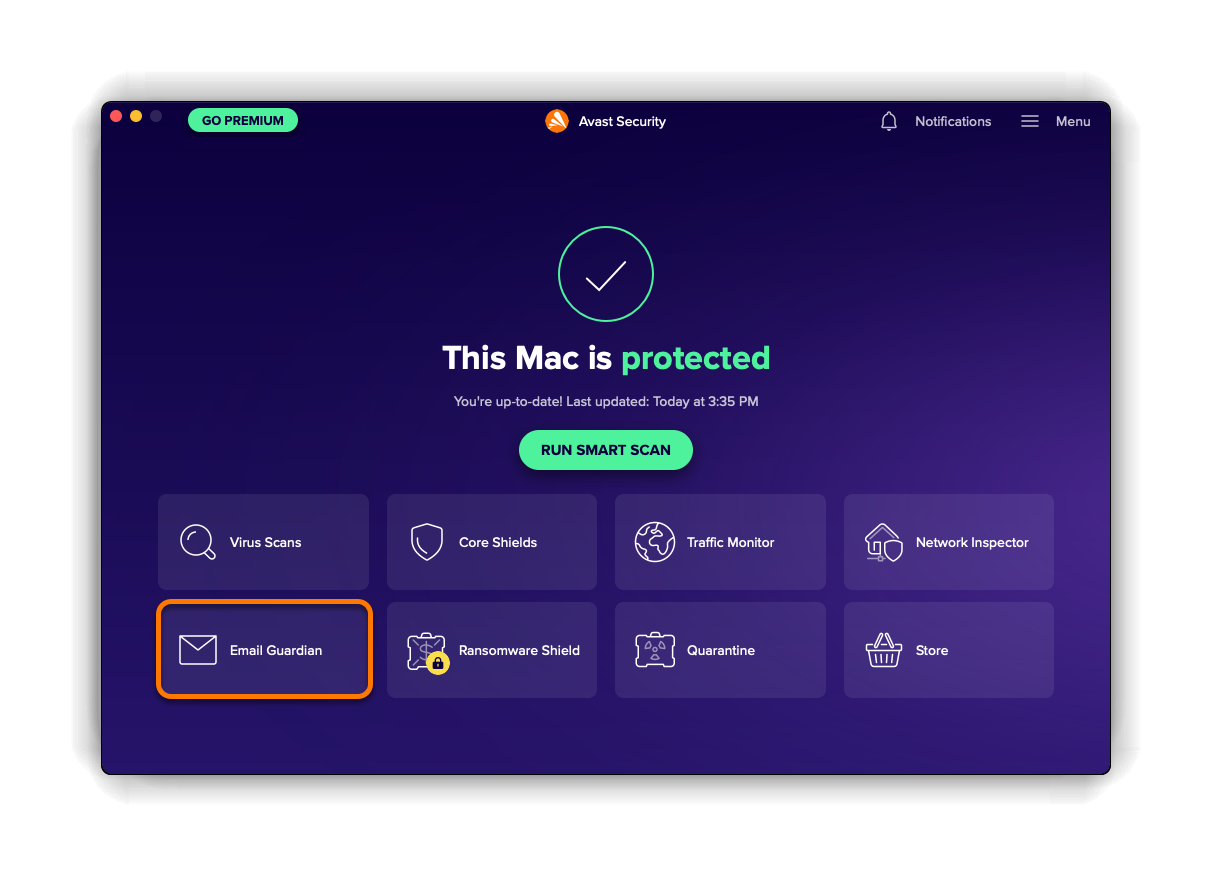
Guardiano email esamina i messaggi in entrata e in uscita nell'app di posta elettronica sul Mac verificando se includono virus o altri contenuti dannosi e contrassegnando gli elementi sospetti che potrebbero contenere malware o truffe di phishing. Se disponi di un abbonamento Avast Premium Security a pagamento, Guardiano email esegue la scansione delle nuove e-mail direttamente nell'account e-mail in qualsiasi dispositivo utilizzato.
Per gestire Guardiano email, cliccare sul riquadro Guardiano email nella schermata principale dell'applicazione.
Per ulteriori informazioni su Guardiano email, fare riferimento al seguente articolo:
Protezione ransomware
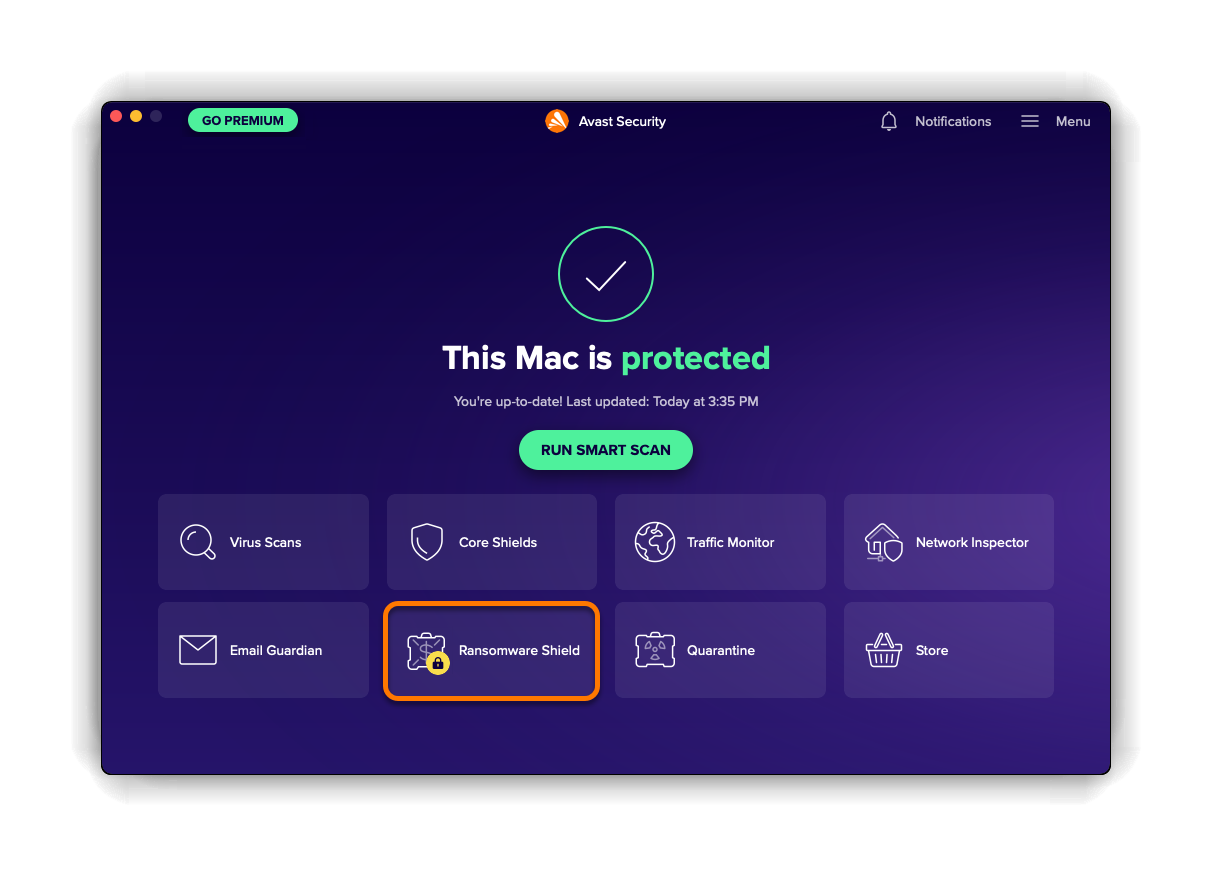
Protezione ransomware è una funzionalità disponibile in Avast Premium Security. che assicura la protezione di foto, documenti e file personali impedendo al ransomware di modificarli, eliminarli o criptarli. Per sbloccare questa funzionalità, è necessario acquistare un abbonamento Avast Premium Security. Se vuoi eseguire l'upgrade ad Avast Premium Security, clicca sul riquadro Protezione ransomware nella schermata principale di Avast Security, quindi seleziona Vedi opzioni di upgrade.
Quarantena
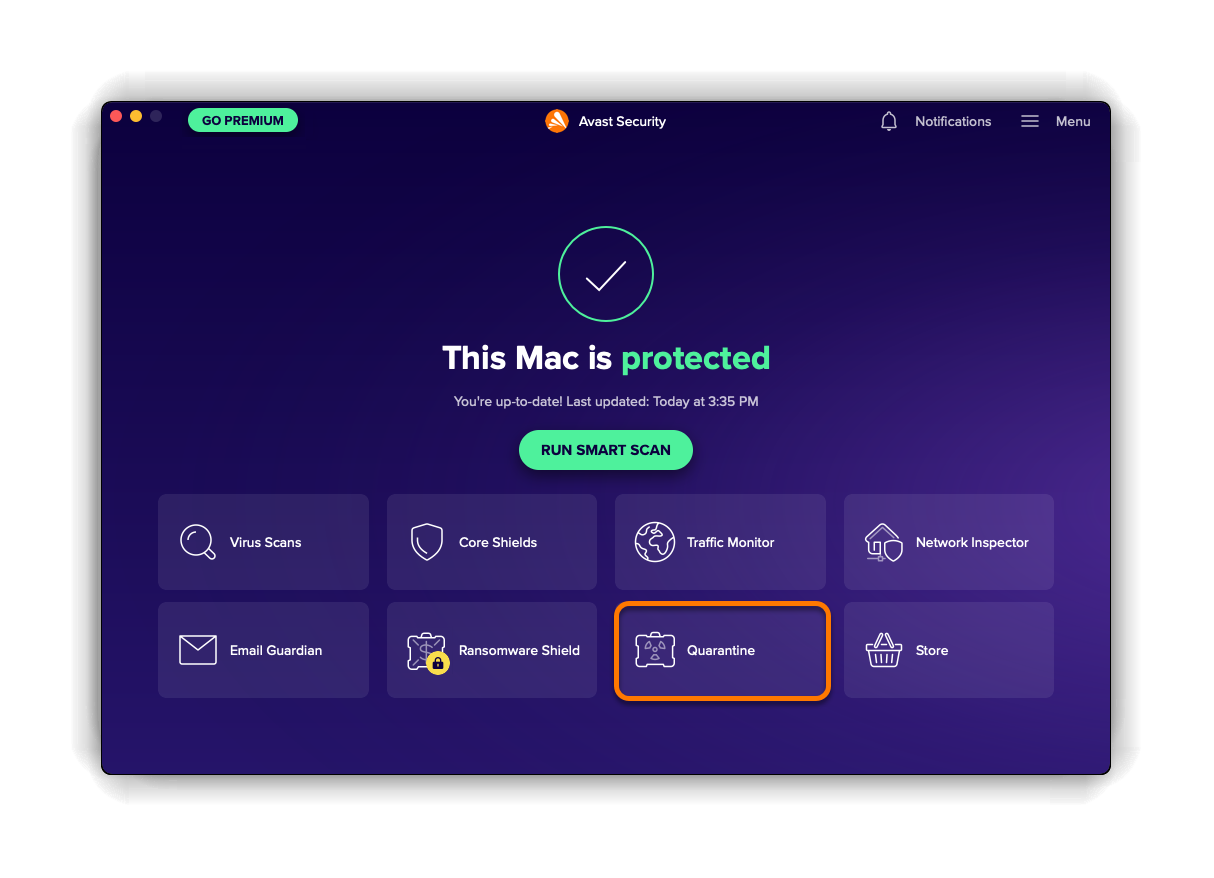
Quarantena è un archivio sicuro per le minacce rilevate. Quando una scansione di Avast Security rileva un file potenzialmente dannoso, viene spostato automaticamente in Quarantena quando si fa clic su Resolve nella schermata dei risultati della scansione.
Per ogni file spostato in Quarantena, è possibile eseguire le seguenti operazioni:
- Eliminare il file.
- Ripristinare il file nella posizione originale nel Mac.
- consente di inviare il file al Laboratorio delle Minacce Avast per l’analisi.
Per gestire i file che si trovano attualmente in Quarantena, fare clic sul riquadro Quarantena nella schermata principale dell'applicazione.
Per ulteriori informazioni sull’utilizzo della funzionalità Quarantena, fare riferimento al seguente articolo:
Gestire le impostazioni
Per accedere alle impostazioni di Avast Security:
- Fai clic su
☰Menu ▸ Preferenze.
- Selezionare una scheda per gestire le seguenti impostazioni:
- Generali: per regolare le impostazioni per gli aggiornamenti delle applicazioni e le preferenze di apertura, le notifiche e l’adesione al programma beta.
- Abbonamento: per attivare o eseguire l’upgrade a un abbonamento Avast Premium Security e visualizzare i dettagli dell’abbonamento.
- Privacy: per accedere alle informative sulla privacy e sui prodotti Avast e scegliere di non condividere i dati sulle minacce e sull’utilizzo dell’app.
- Protezioni di base: per regolare le impostazioni e aggiungere eccezioni per Protezione file e Protezione Web.
- Scansioni: per regolare le impostazioni e aggiungere eccezioni per Scansione intelligente, Scansione approfondita, Scansione mirata e Scansione archiviazione esterna.
- Controllo di rete: per visualizzare i dettagli delle reti analizzate in precedenza e apportare modifiche se viene richiesto di eseguire la scansione di nuove reti.
- Guardiano email: per regolare le impostazioni e aggiungere eccezioni per Guardiano email.
- Protezione ransomware (Avast Premium Security): per aggiungere app all’elenco delle app consentite e tipi di file all’elenco dei file protetti.
- Notifiche: per specificare quando l’app Avast deve mostrare le notifiche non critiche.


Per ulteriori informazioni sulla gestione delle impostazioni per le scansioni e protezioni principali, fare riferimento ai seguenti articoli:
- Gestione delle protezioni principali e della funzionalità Guardiano email in Avast Security per Mac
- Scansione del Mac con Avast Security o Avast Premium Security
Altri suggerimenti
Per ulteriori informazioni su Avast Security, fare riferimento al seguente articolo:
- Avast Premium Security
- Avast Security
- macOS
Ultimo aggiornamento: 01/10/2026

 © 2025 Gen Digital Inc.