

Приложения Avast Premium Security и Avast Security в реальном времени защищают ваш Mac от вирусов, вредоносных программ, фишинга и других опасных угроз. В этой статье объясняется, как пользоваться программами Avast Premium Security (платная версия) и Avast Security (бесплатная версия) на вашем компьютере Mac.
Сообщение о состоянии
При запуске Avast Premium Security сообщение о состоянии указывает на необходимость принять какие-либо меры по защите вашего Mac. Если все имеющиеся функции включены, а приложение и вирусные сигнатуры обновлены, отображается следующее сообщение о состоянии: Этот Mac защищен.
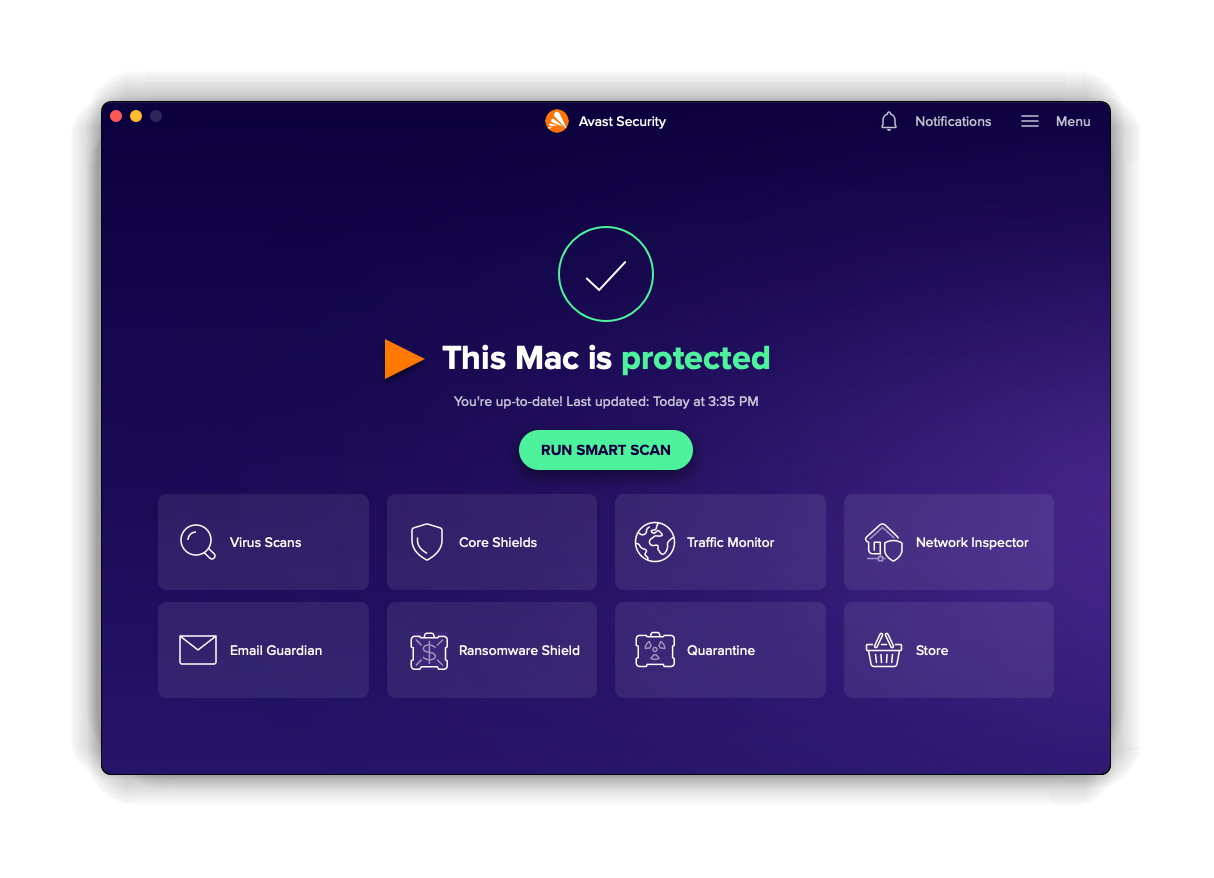
Если отображается состояние Этот Mac защищен не полностью, проверьте следующее.
- Убедитесь, что вы вручную включили Расширения Avast для ПО, Конфигурации прокси-сервера DNS и Полный доступ к диску. Для этого закройте и снова откройте Avast Premium Security, а затем следуйте инструкциям на экране в мастере настройки Avast Premium Security. Подробные инструкции можно найти в следующей статье: Предоставление всех разрешений по защите на macOS.
- Убедитесь, что приложение и вирусные сигнатуры обновлены. Перейдите в
☰Меню ▸ Настройки, затем нажмите Обновить сейчас. - Убедитесь, что все основные функции защиты ВКЛЮЧЕНЫ. Нажмите плитку Основные компоненты защиты и ВКЛЮЧИТЕ отключенные компоненты защиты.
Сканирование вашего Mac
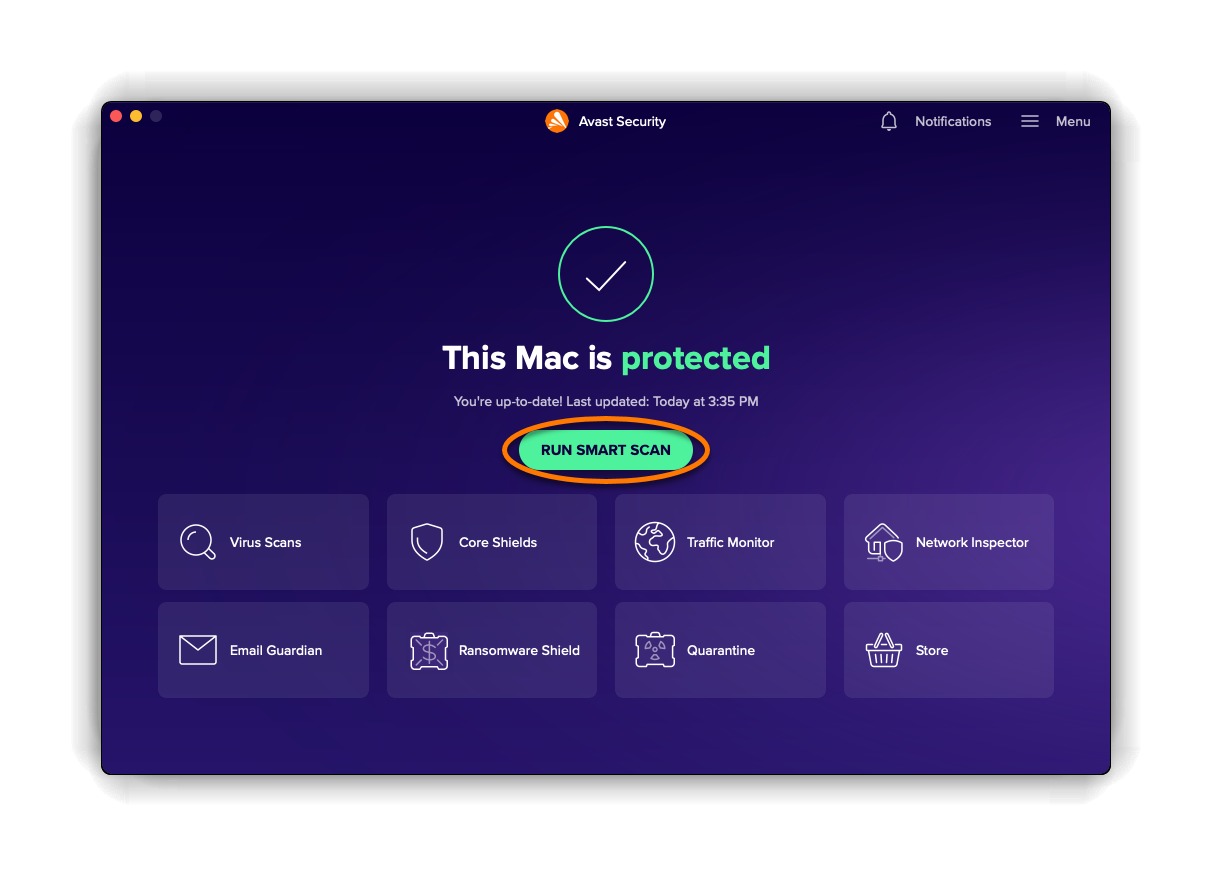
Чтобы выполнить комплексное сканирование наиболее важных каталогов на Mac на наличие угроз, нажмите Запустить интеллектуальное сканирование на главном экране приложения, а затем перейдите на каждый из экранов ниже:
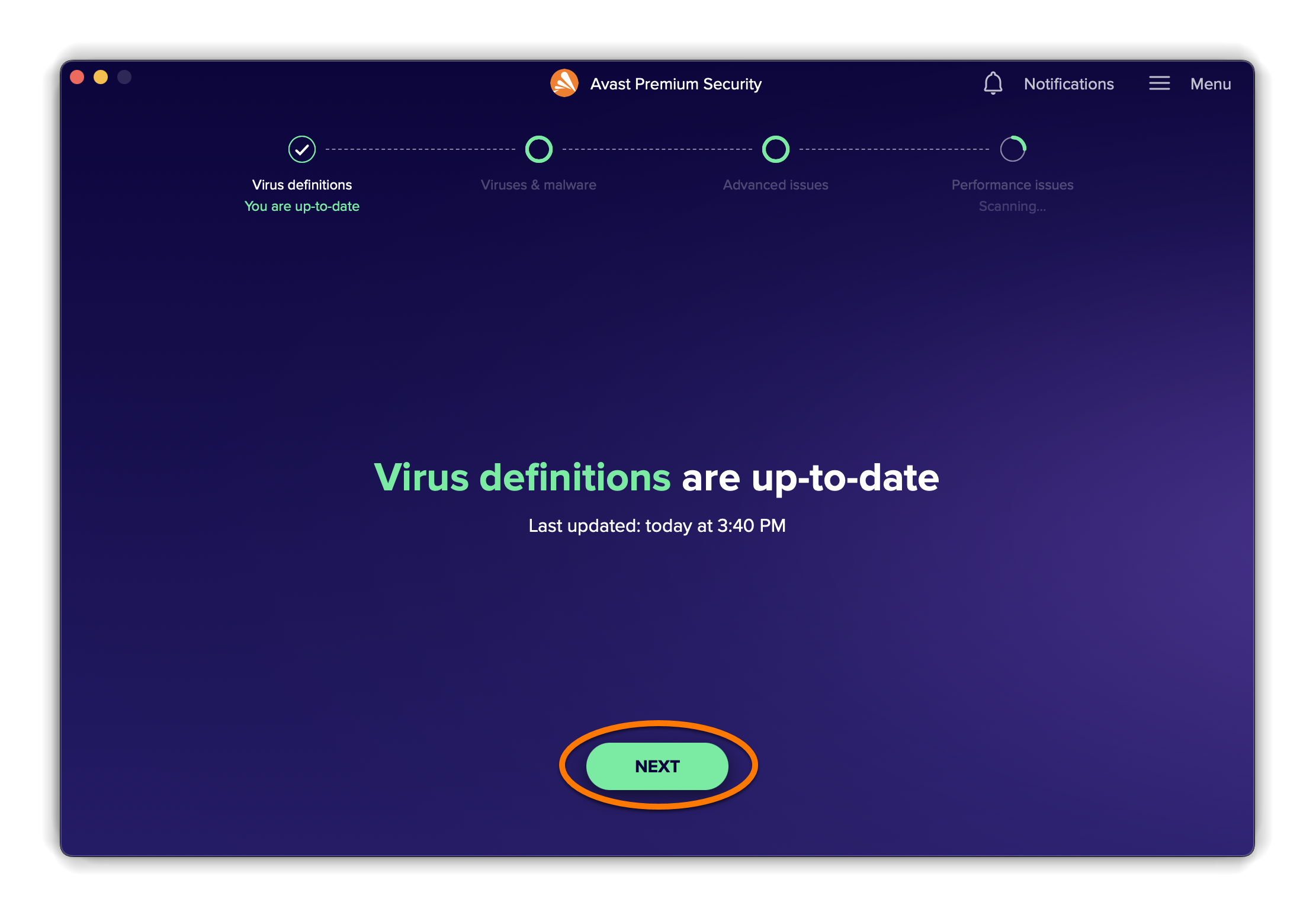
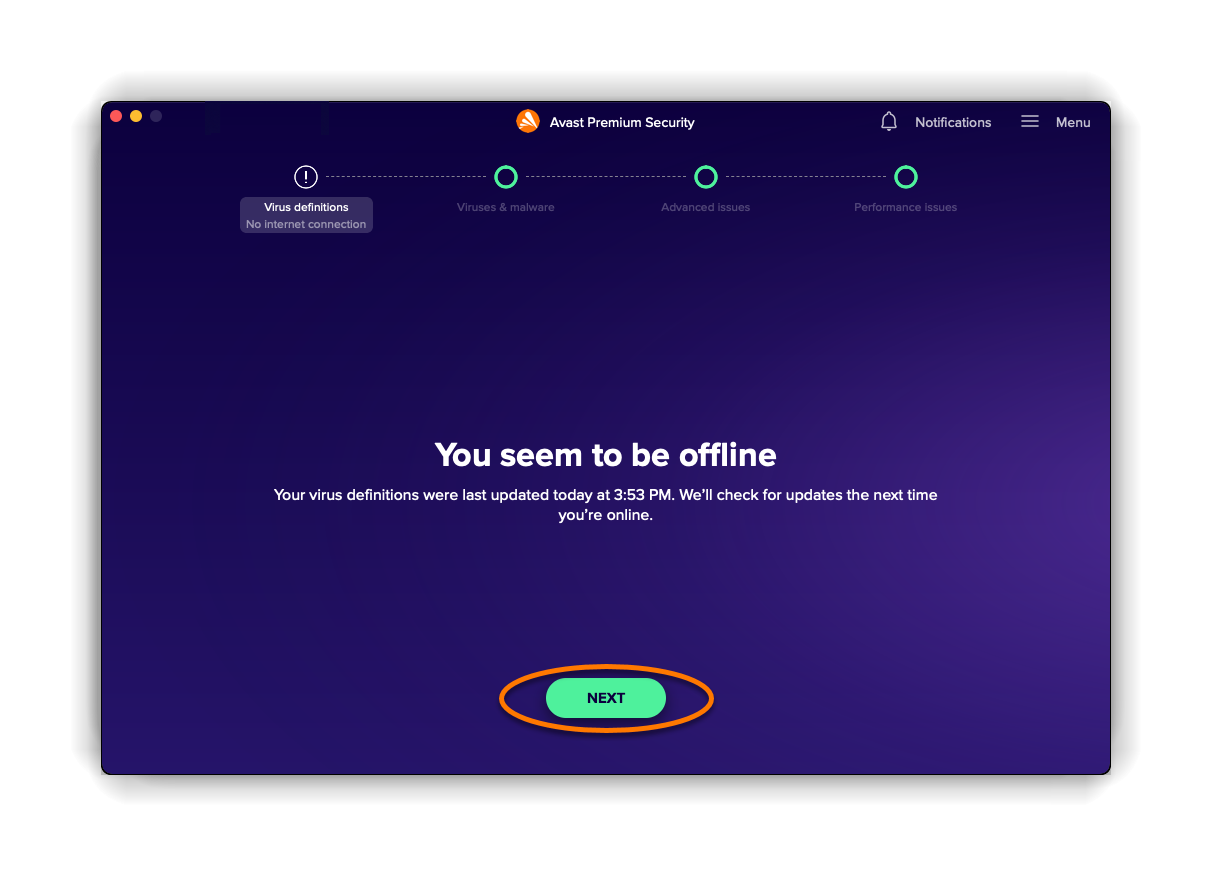
- Описания вирусов: проверяет актуальность вирусных сигнатур и при необходимости обновляет их. Выполните соответствующее действие в зависимости от показанного сообщения.
- Вирусные сигнатуры обновлены: Нажмите Далее, чтобы перейти к следующему экрану.

- Похоже, вы не в сети: Avast Premium Security не может обновить вирусные сигнатуры без подключения к Интернету. Нажмите Далее, чтобы перейти к Интеллектуальному сканированию. Avast Premium Security обновит вирусные сигнатуры при следующем подключении к Интернету.
- Вирусные сигнатуры обновлены: Нажмите Далее, чтобы перейти к следующему экрану.
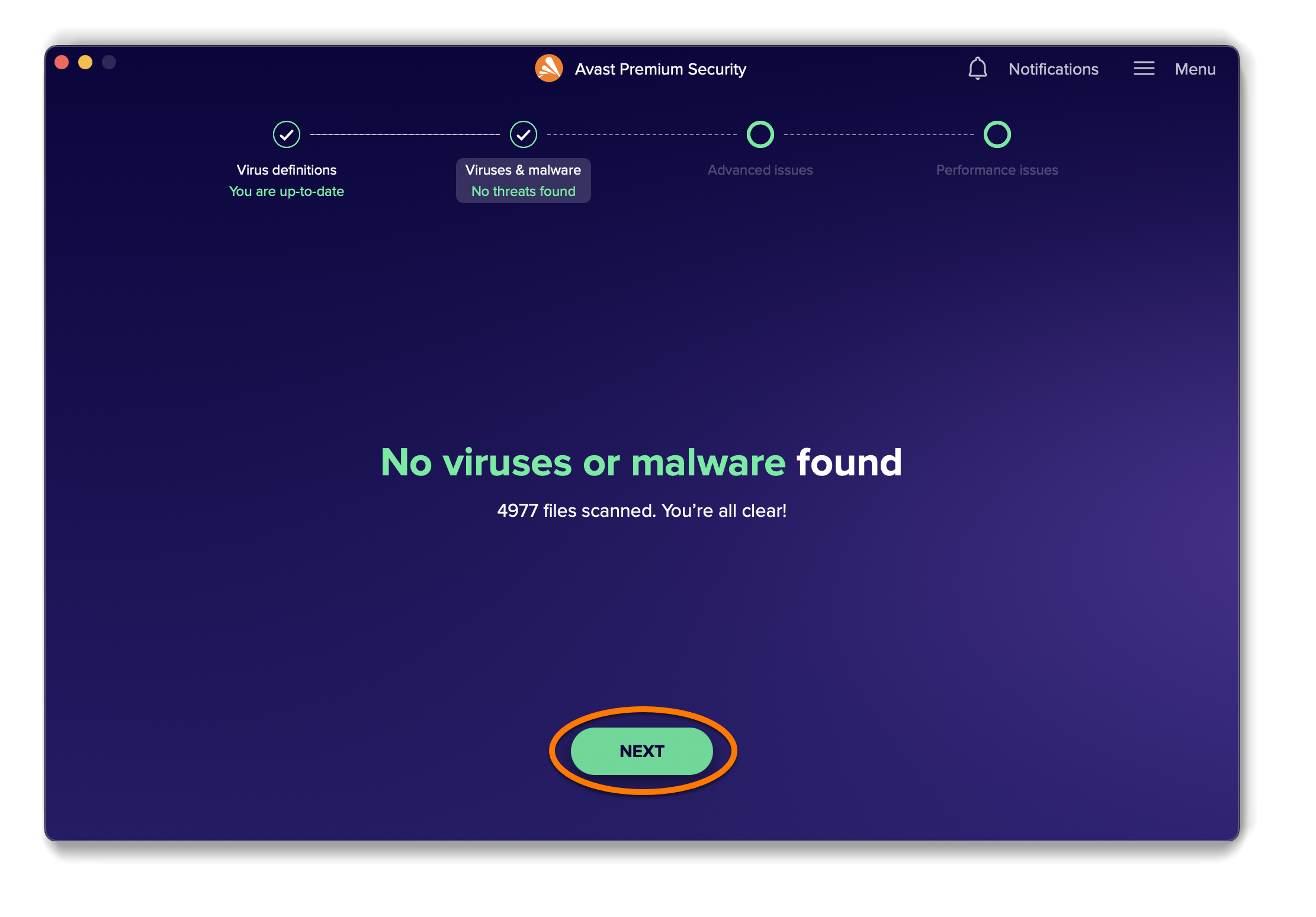
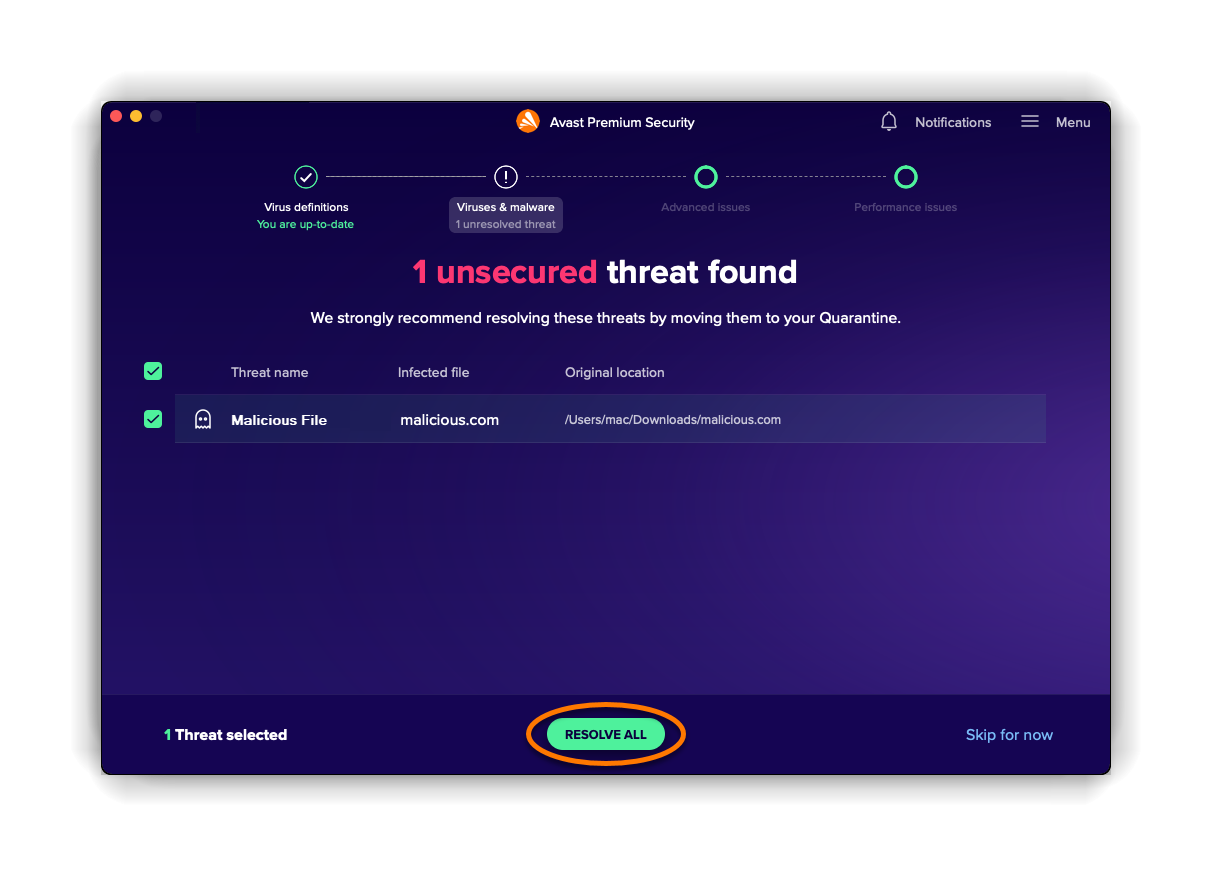
- Вирусы и вредоносные программы: сообщает об угрозах на вашем компьютере Mac. Выполните соответствующее действие в зависимости от показанного сообщения.
- Вирусы или вредоносные программы не обнаружены: Нажмите Далее, чтобы перейти к следующему экрану.
- Обнаружены угрозы без защиты: Нажмите Устранить все, чтобы переместить вредоносные файлы непосредственно в Карантин.
- Вирусы или вредоносные программы не обнаружены: Нажмите Далее, чтобы перейти к следующему экрану.
- Серьезные проблемы: предупреждает о возможных проблемах с безопасностью, связанных с платными функциями приложения (например, если функция включена неправильно). Выполните соответствующее действие в зависимости от показанного сообщения.
- Серьезные проблемы не найдены: Нажмите Далее, чтобы перейти к следующему экрану.
- Обнаружены серьезные проблемы: Нажмите Устранить все, чтобы убедиться в исправной работе премиум-функций. Или же нажмите Пропустить, чтобы игнорировать обнаруженные проблемы и перейти к следующему экрану.
- Серьезные проблемы не найдены: Нажмите Далее, чтобы перейти к следующему экрану.
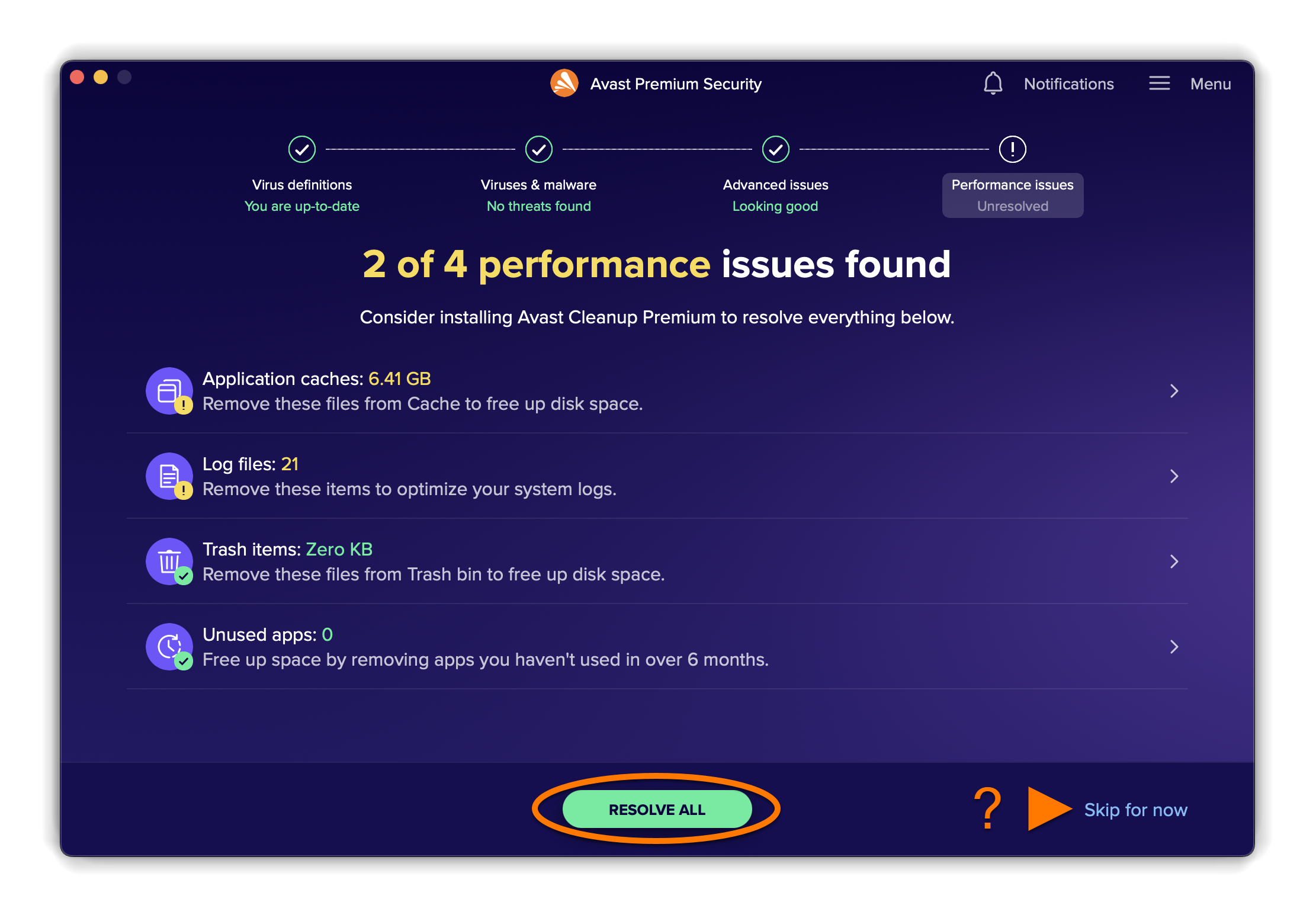
- Проблемы с производительностью: предложение удалить определенные элементы с вашего Mac, чтобы улучшить производительность. Выполните соответствующее действие в зависимости от показанного сообщения.
- Проблем с производительностью не обнаружено: Нажмите Далее, чтобы перейти к следующему экрану.
- Обнаружены проблемы с производительностью: Если на вашем Mac уже установлено приложение Avast Cleanup Premium или вы хотите его приобрести, нажмите Устранить все. Или же нажмите Пропустить, чтобы перейти к следующему экрану.
- Проблем с производительностью не обнаружено: Нажмите Далее, чтобы перейти к следующему экрану.
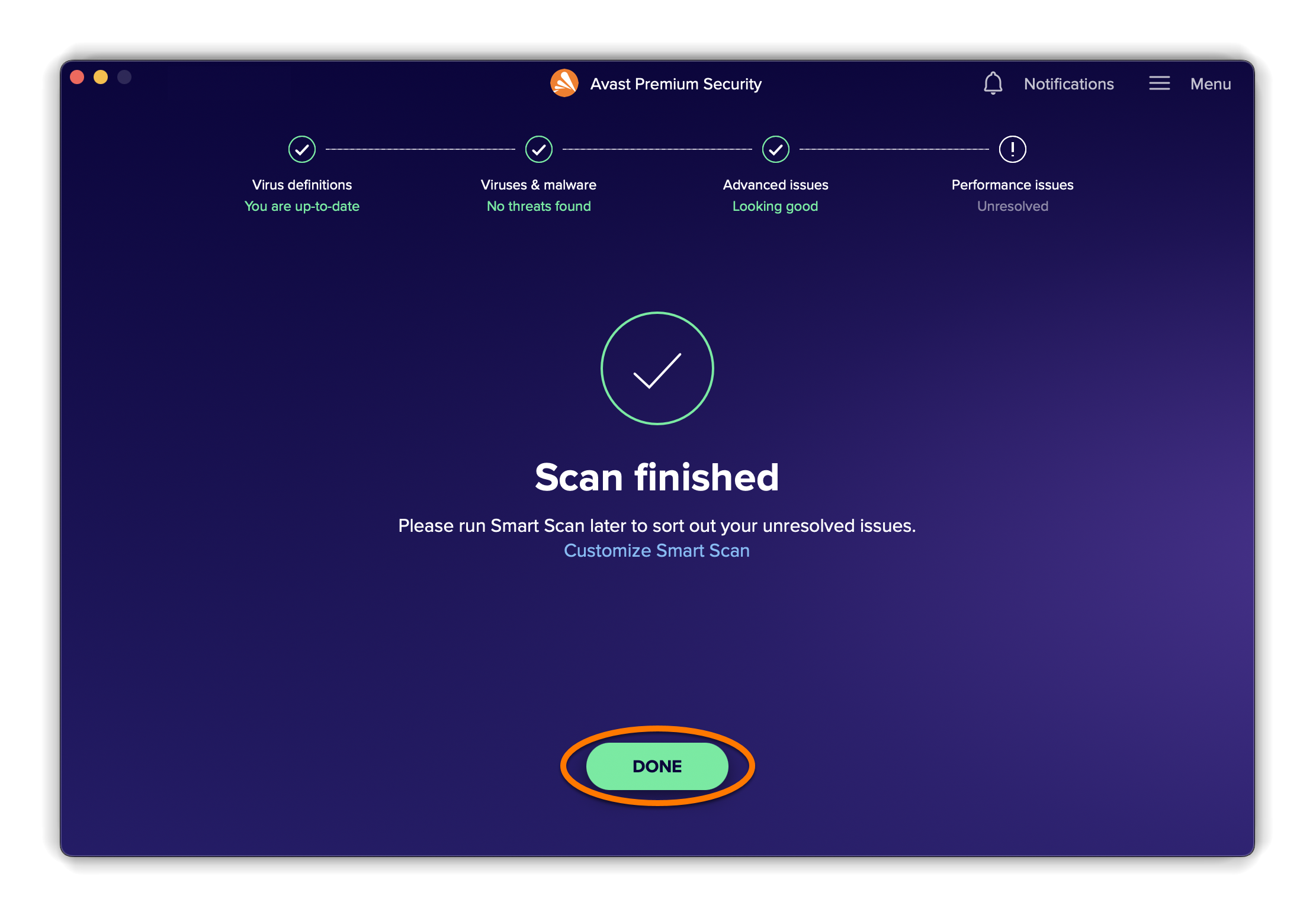
- Нажмите Готово, чтобы вернуться на главный экран приложения.


Основные компоненты защиты
В приложении Avast Premium Security доступны указанные ниже компоненты защиты.
- Защита от файлов: в режиме реального времени сканирует на наличие угроз приложения, программы и файлы, сохраняемые на компьютере Mac, перед тем как разрешить их открытие, запуск, изменение или сохранение. При обнаружении вредоносного ПО функция «Защита от файлов» предотвратит заражение Mac такой программой или файлом.
- Веб-защита: в режиме реального времени сканирует данные, передаваемые во время использования Интернета. Таким образом предотвращается загрузка и запуск на вашем Mac опасных программ, таких как вредоносные сценарии.
- Подлинные сайты. защита от поддельных сайтов, не позволяющая случайно раскрыть злоумышленникам свои пароли, номера кредитных карт и другие личные данные. Эта функция использует защищенные серверы системы доменных имен (Domain Name System, DNS) Avast, чтобы точно направлять вас на реальные сайты и предотвращать перехват ваших собственных настроек DNS злоумышленниками.
Это основные компоненты защиты, которые включены по умолчанию после установки Avast Premium Security и предоставления всех разрешений. Настоятельно рекомендуем всегда оставлять включенными все компоненты защиты, чтобы гарантировать максимальную защиту вашего Mac.
Чтобы управлять основными компонентами защиты, выполните следующие действия.
- Нажмите плитку Core Shields на главном экране Avast Premium Security.
- Узнать состояние каждого компонента защиты можно с помощью ползунка над его названием.
- Зеленый (ВКЛ.) ползунок означает, что компонент включен.
- Красный (ВЫКЛ.) ползунок означает, что компонент выключен.
- Введите пароль, который используется для запуска Mac, а затем нажмите ОК.
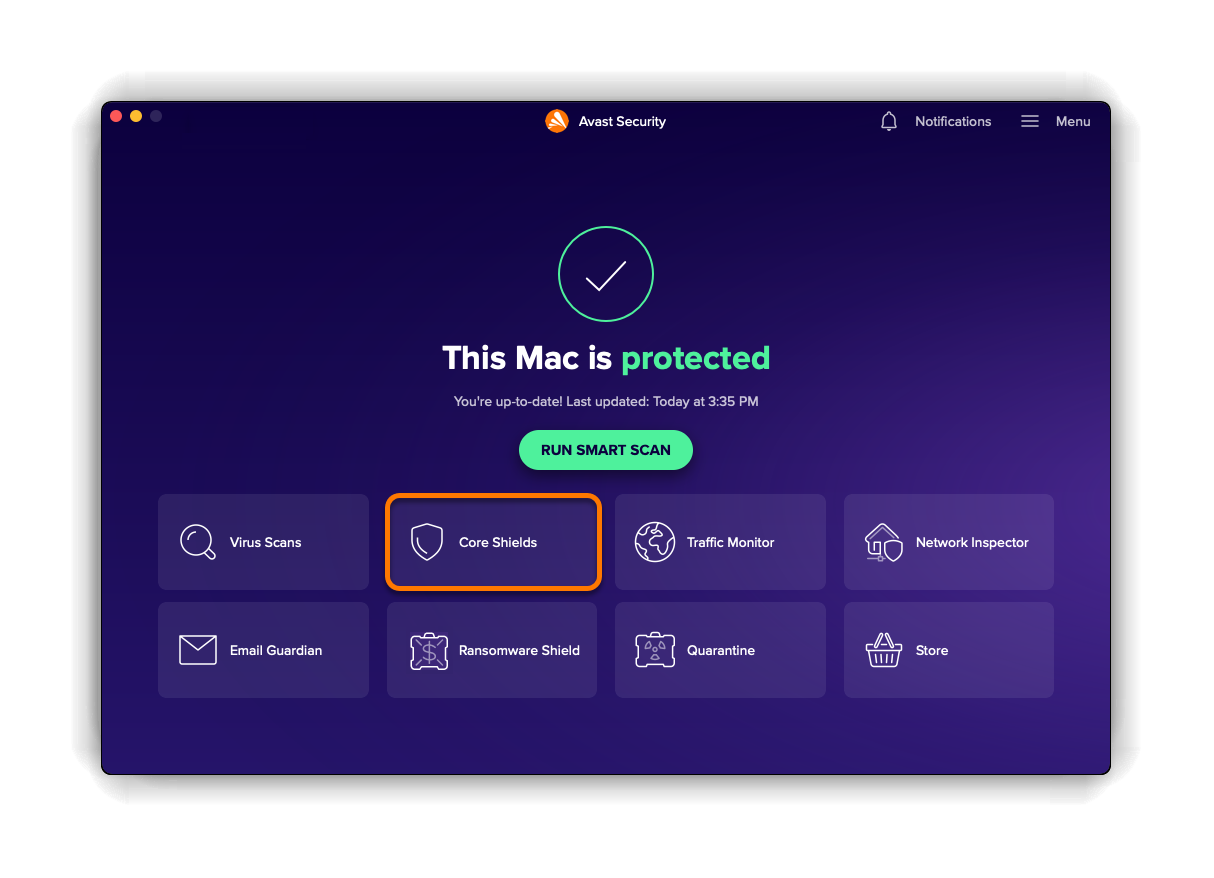
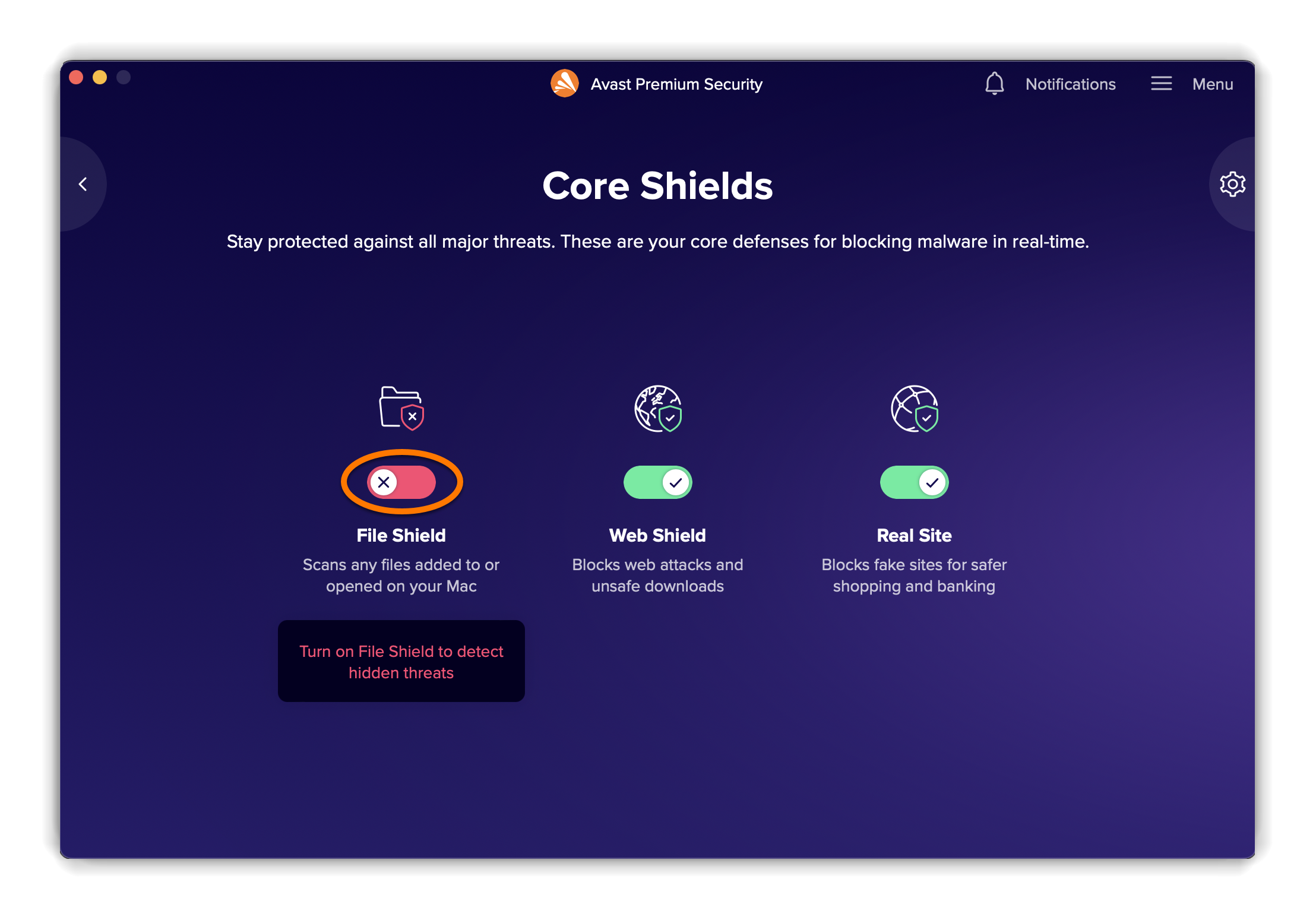

Ползунок изменится, чтобы обозначить включение или отключение компонента в соответствии с вашим предпочтениями.
Мониторинг трафика
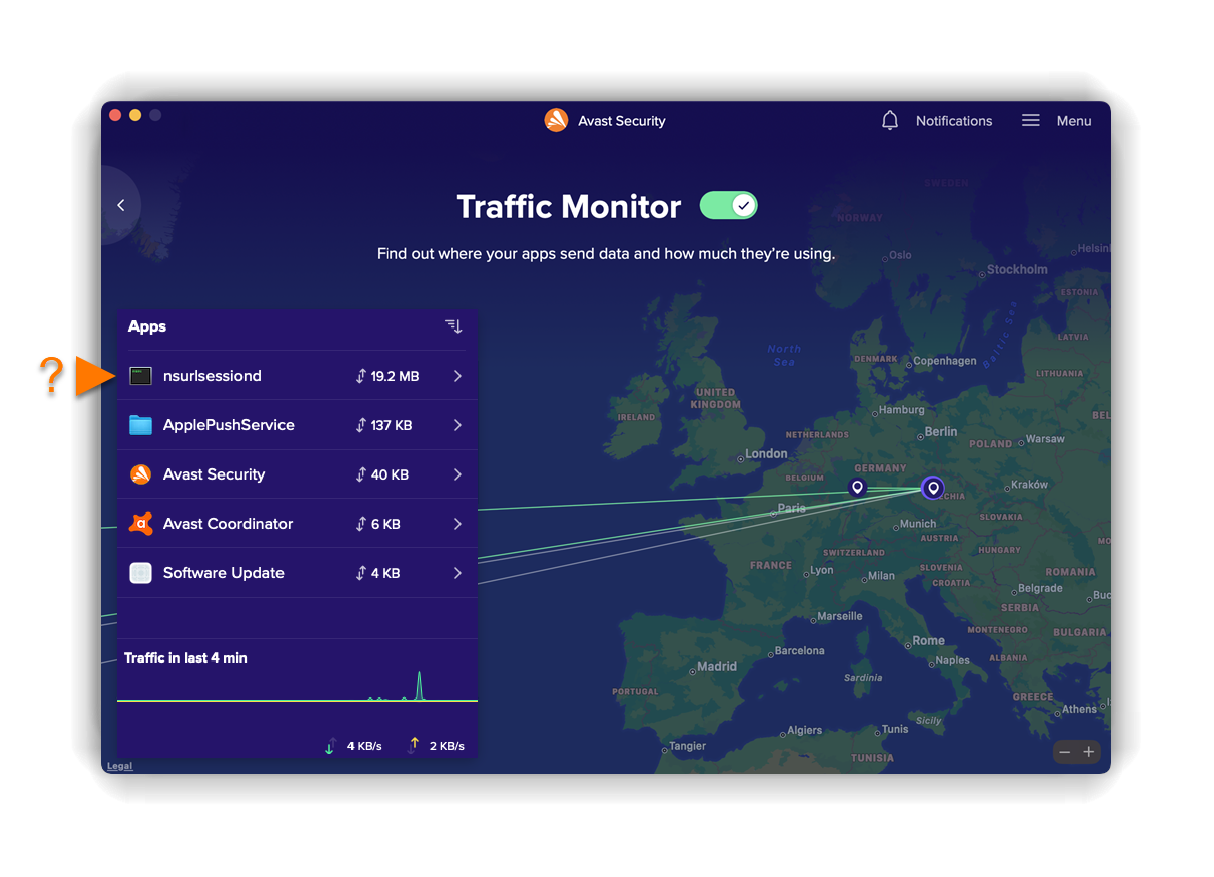
Мониторинг трафика проверяет, расходуют ли приложения слишком много данных и замедляют ли они работу Интернета. Вы также можете узнать, куда ваши приложения отправляют данные, и проверить, подключаются ли какие-либо приложения к серверам в определенном расположении.
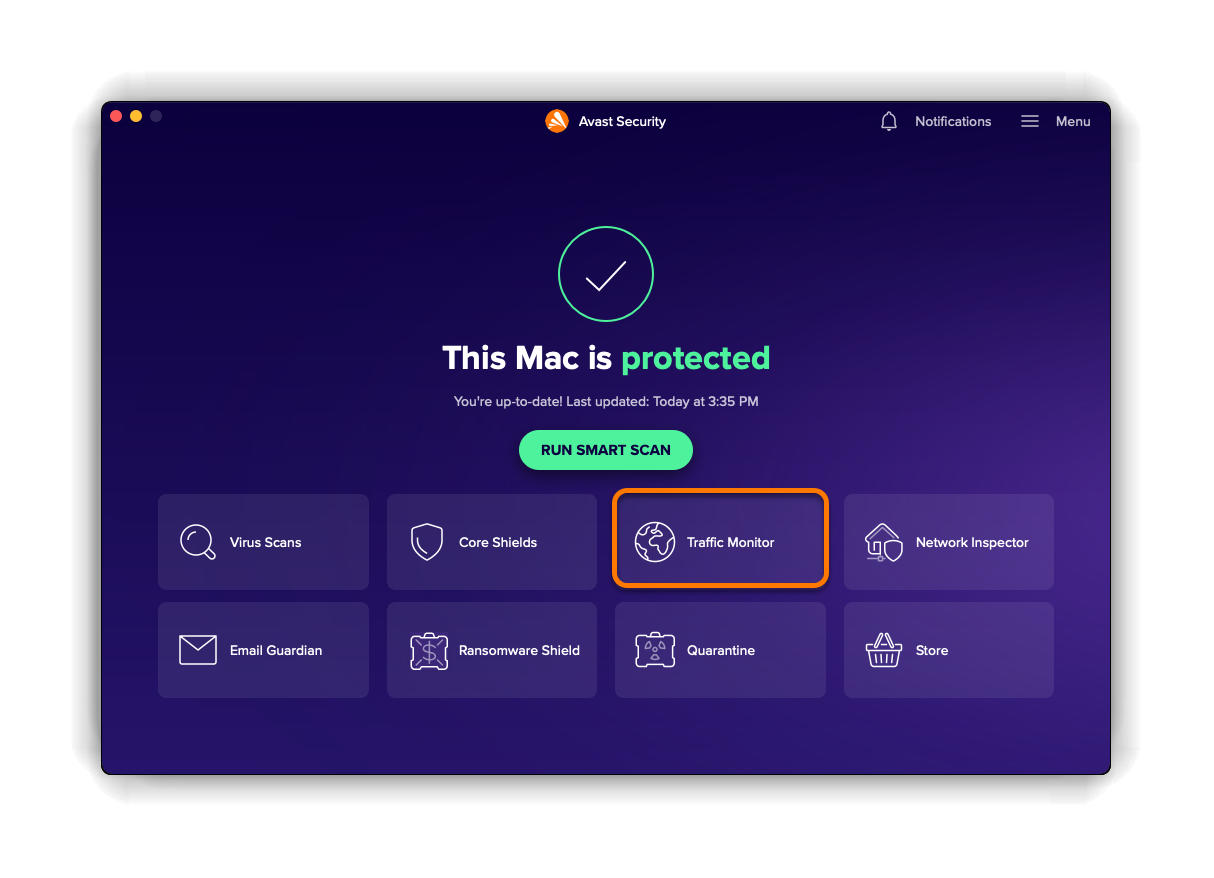
Чтобы воспользоваться функцией «Мониторинг трафика», выполните следующие действия.
- Нажмите плитку Traffic Monitor на главном экране Avast Premium Security.
- Если функция Traffic Monitor отключена, нажмите Включить.
- Выберите приложение, чтобы просмотреть подробную информацию о его использовании трафика.

Анализ сети
Анализ сети выполняет поиск уязвимостей, проверяя состояние вашей сети, подключенные к сети устройства и настройки маршрутизатора. При обнаружении каких-либо уязвимостей «Анализ сети» отображает сведения о затронутом устройстве, чтобы вы могли подробнее изучить возможную угрозу.
Можно просканировать сеть, к которой вы подключены, нажав плитку Анализ сети на главном экране Avast Premium Security.
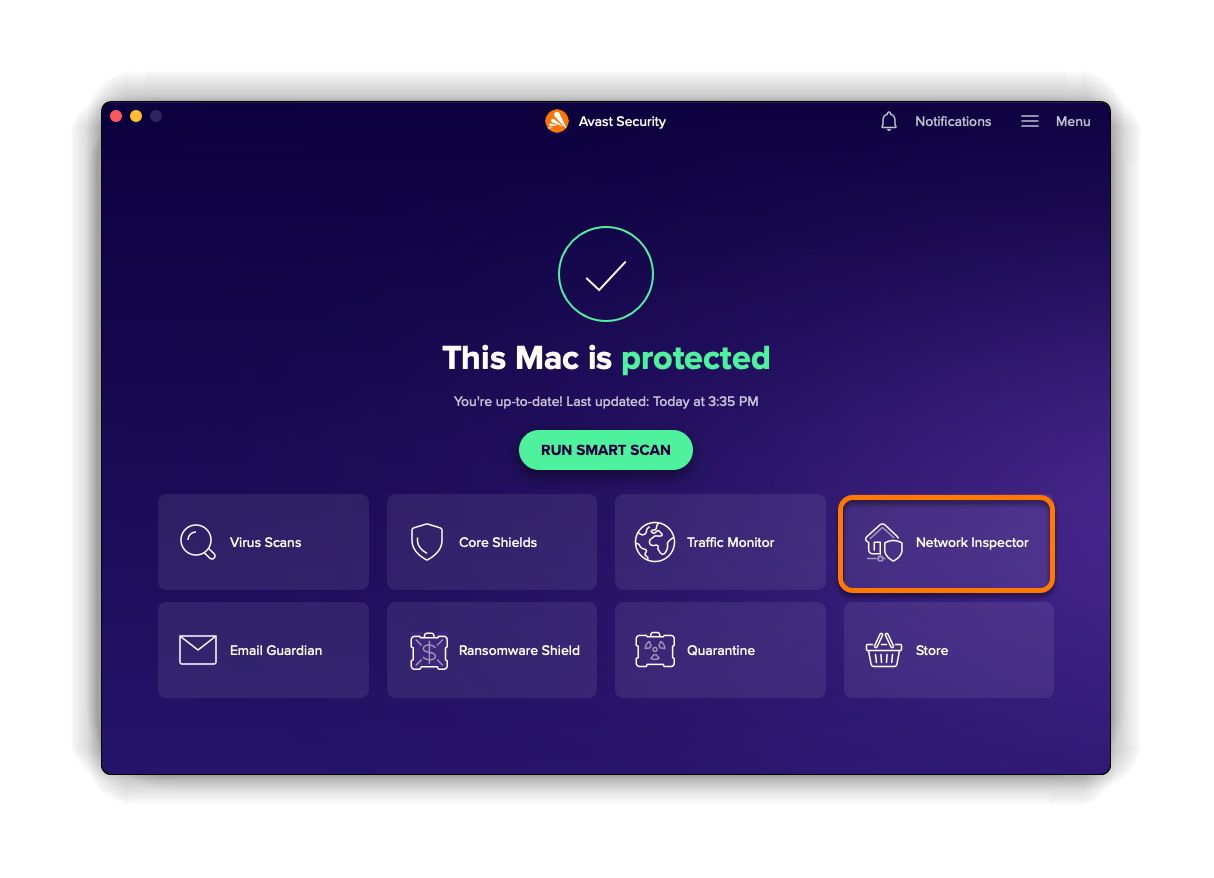
Кроме того, Avast Premium Security позволяет отслеживать сеть, пока вы к ней подключены.
- Нажмите Настройки (значок шестерёнки) на экране компонента «Анализ сети».
- Если ползунок возле выбранной вами сети красный (ВЫКЛ.), нажмите его, чтобы он сменил цвет на зеленый (ВКЛ.).
- Наведите указатель мыши на соответствующую панель и нажмите
…Другие параметры (три точки) ▸ Монитор.


Состояние сети изменится на Отслеживаемая. Компонент «Анализ сети» сообщает обо всех новых уязвимостях, обнаруженных в контролируемой сети.
Чтобы узнать больше о компоненте «Анализ сети», обратитесь к статьям ниже.
Защитник почты
Функция Защитник почты непосредственно в учетной записи электронной почты на всех устройствах сканирует ваши входящие и исходящие письма на наличие вредоносного содержимого, например вирусов, и помечает подозрительные, которые могут содержать вредоносные программы или быть фишинговыми.
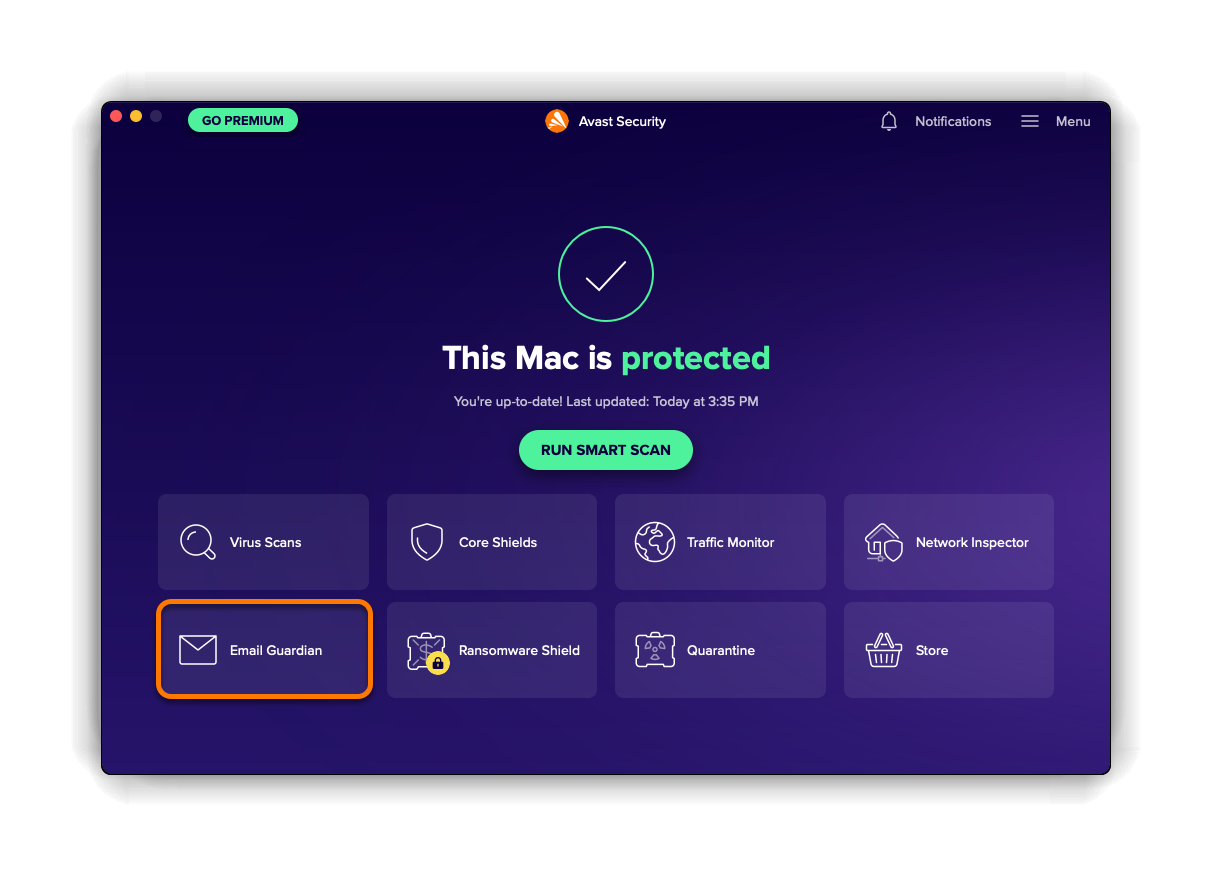
Чтобы управлять компонентом «Защитник почты», нажмите плитку Email Guardian на главном экране приложения.
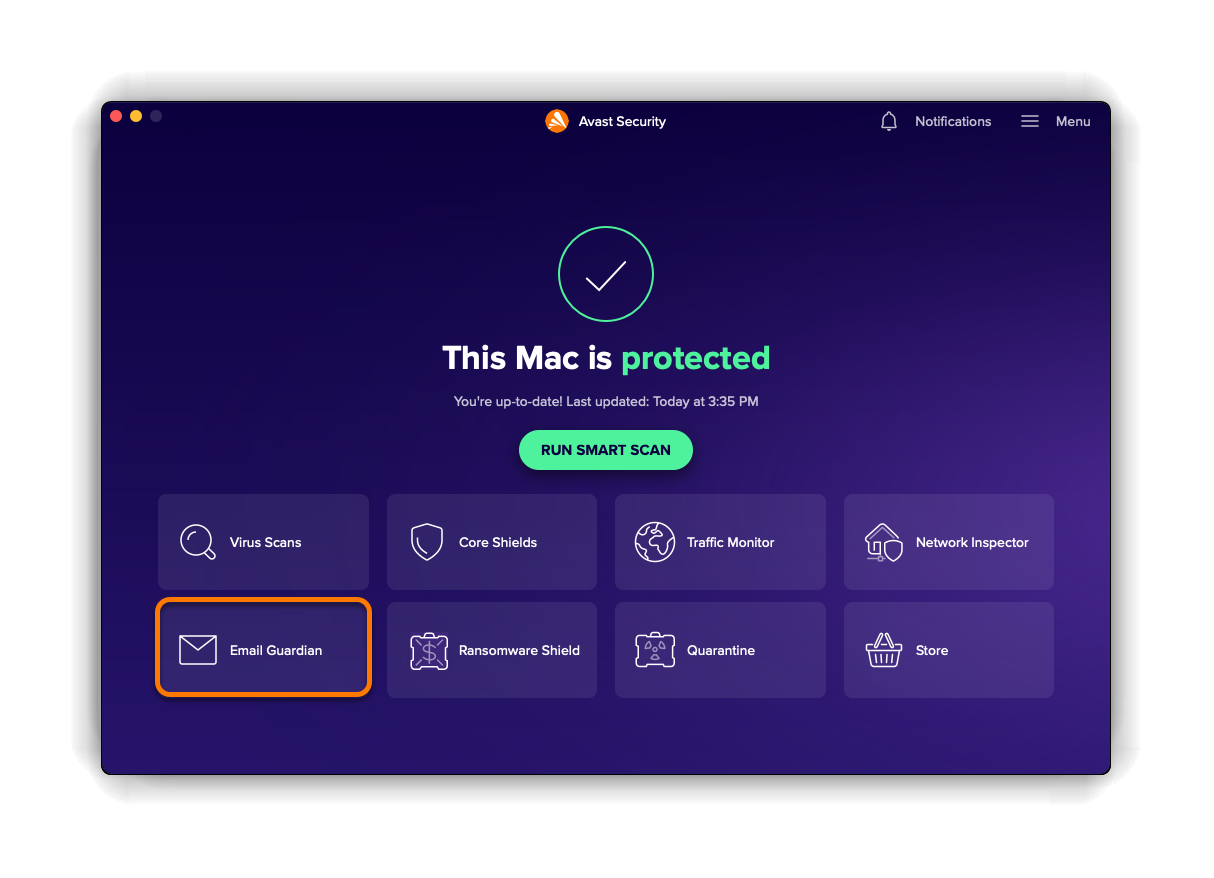
Чтобы узнать больше о компоненте «Защитник почты», обратитесь к статьям ниже.
Защита от программ-вымогателей
Защита от программ-вымогателей защищает ваши личные фотографии, документы и файлы от атак программ-вымогателей, которые могут изменять, удалять или шифровать их. Эта функция включена по умолчанию и автоматически защищает папки Изображения и Документы.
Доступны следующие параметры.
- Защита дополнительных папок.
- Управление приложениями, которым разрешен доступ к вашим защищенным папкам.
- Изменение типов файлов, огражденных функцией «Экран от программ-вымогателей».
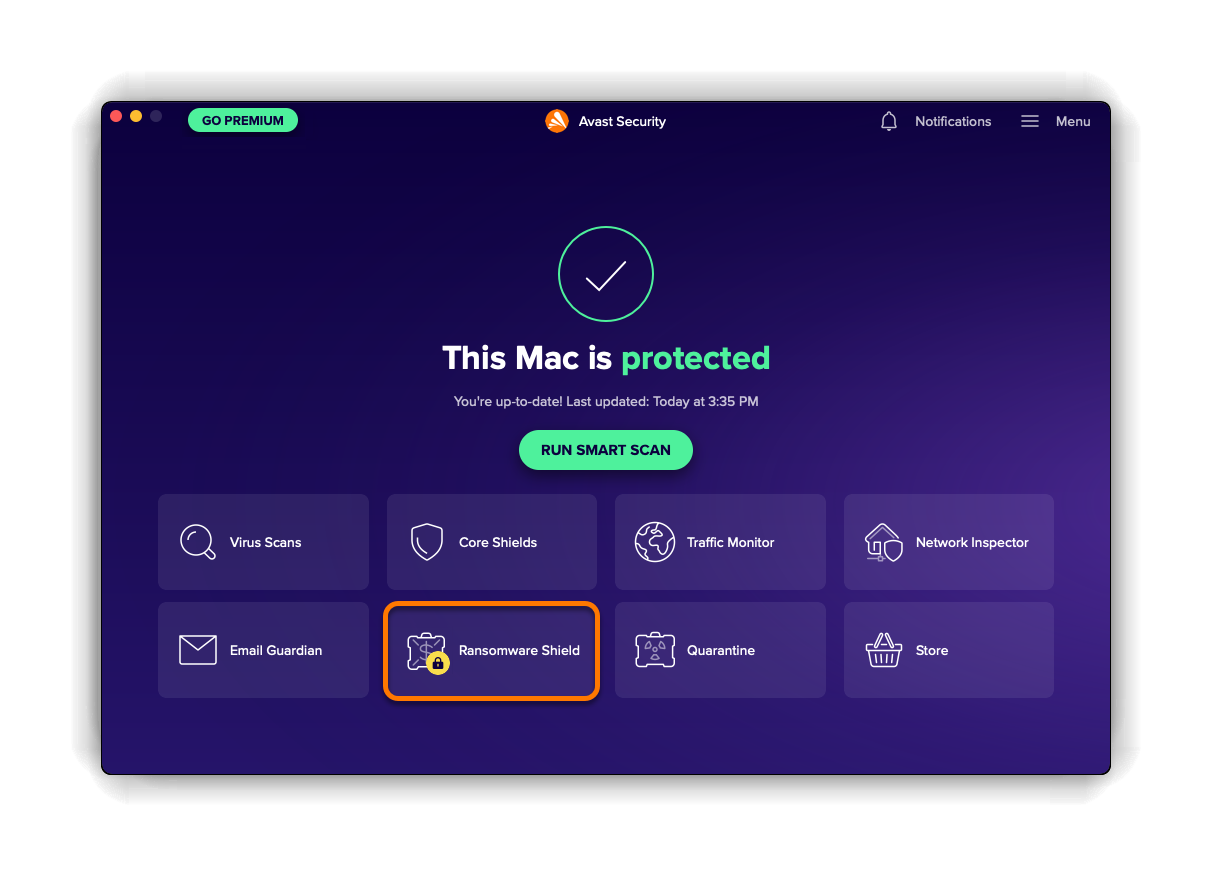
Чтобы управлять функцией «Защита от программ-вымогателей», нажмите плитку Защита от программ-вымогателей на главном экране приложения.
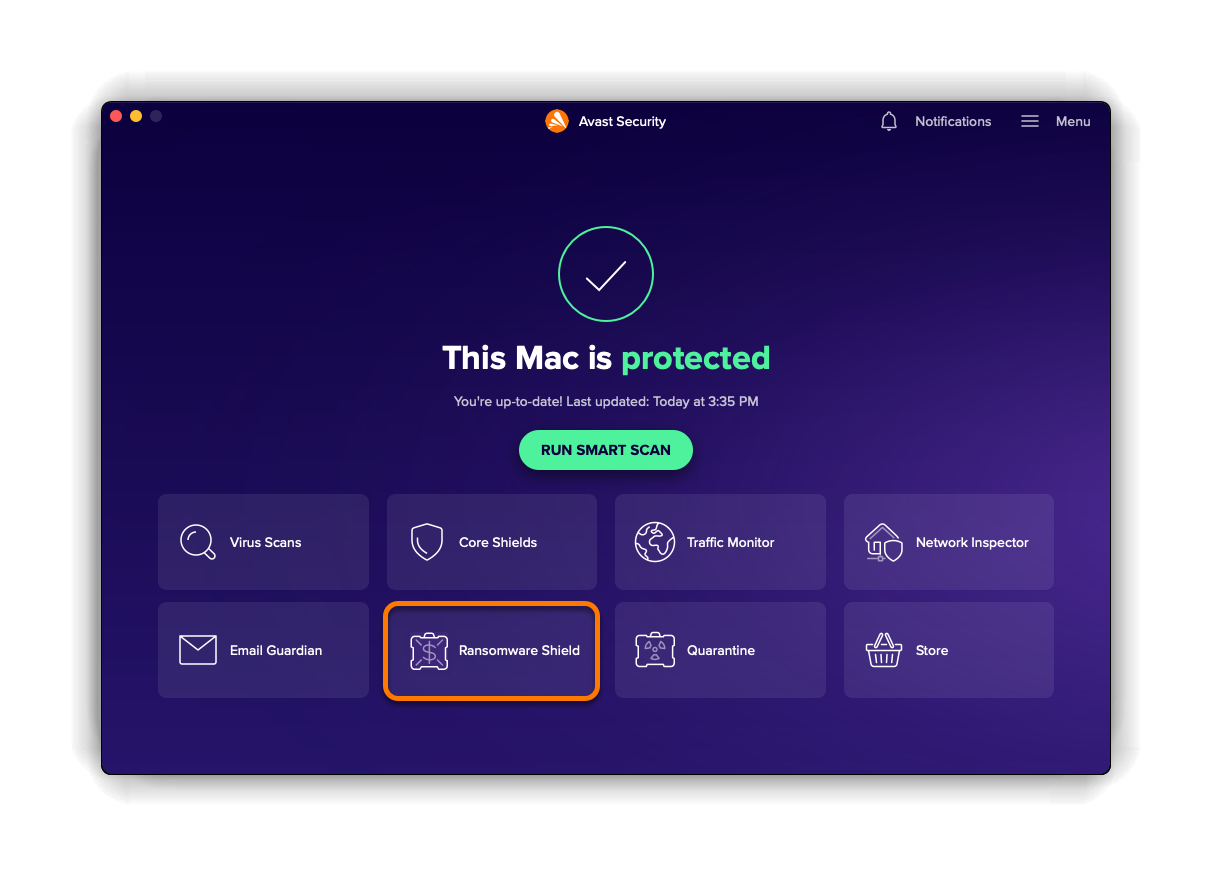
Подробные инструкции по использованию защиты от программ-вымогателей приведены в статье ниже.
Карантин
Карантин — надежное хранилище для обнаруженных угроз. Когда сканирование Avast Premium Security обнаруживает потенциально вредоносный файл, он автоматически перемещается в Карантин по нажатию кнопки Resolve на экране результатов сканирования.
С файлом в Карантине можно выполнять следующие действия.
- Удаление файла.
- Перемещение файла в его исходное расположение на компьютере Mac.
- Отправка файла в Лабораторию анализа угроз Avast для изучения.
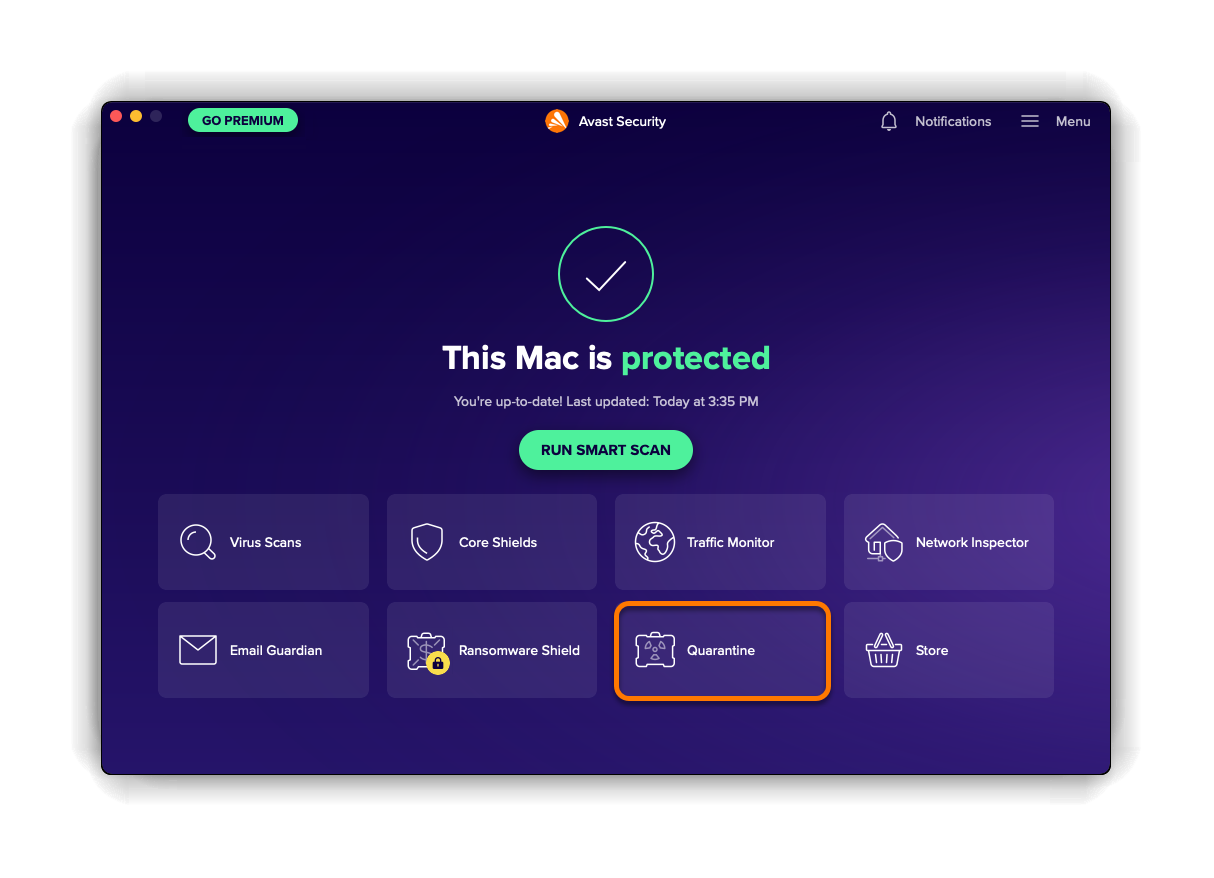
Чтобы управлять файлами, которые находятся в Карантине, нажмите плитку Карантин на главном экране приложения.
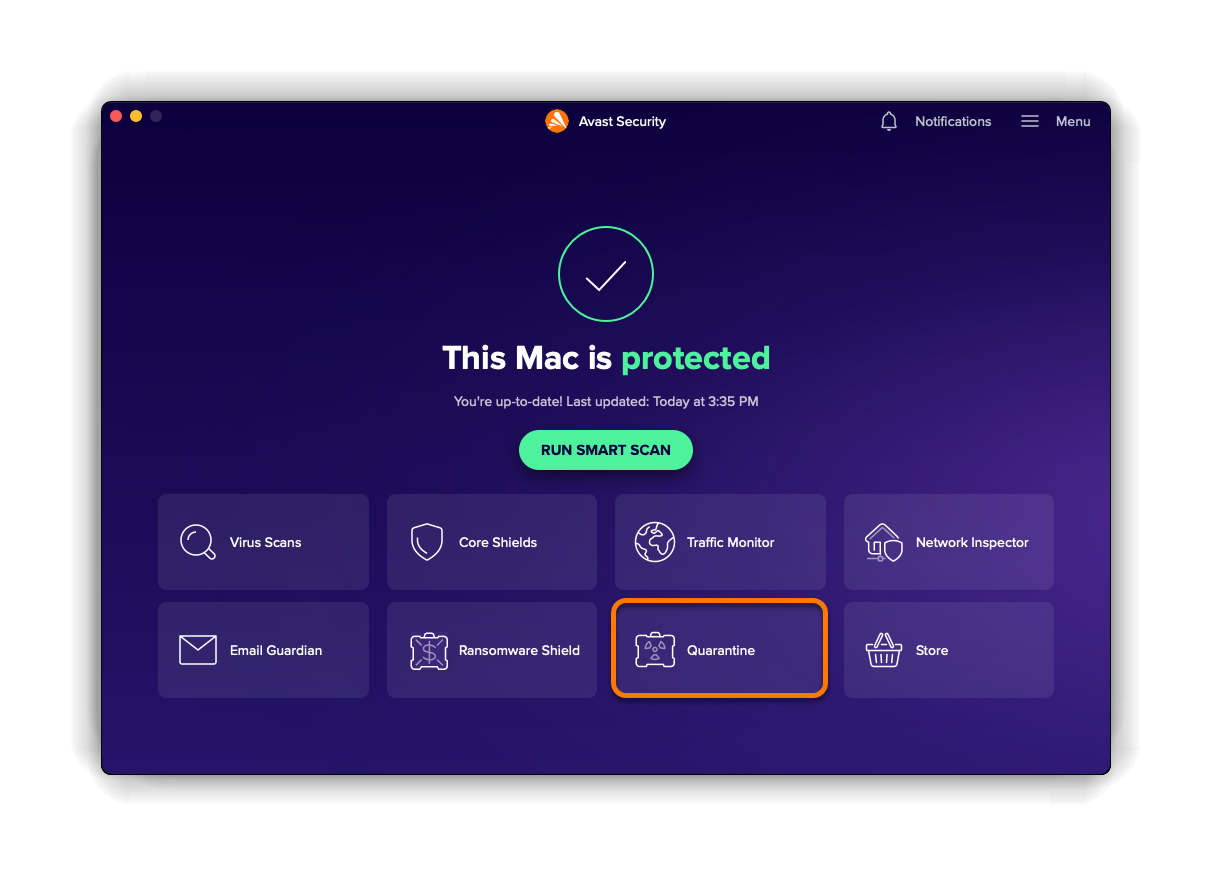
Чтобы узнать больше о карантине Avast, обратитесь к статье ниже.
Управление настройками
Чтобы перейти к настройкам Avast Premium Security, выполните следующие действия.
- Нажмите
☰Меню ▸ Настройки.
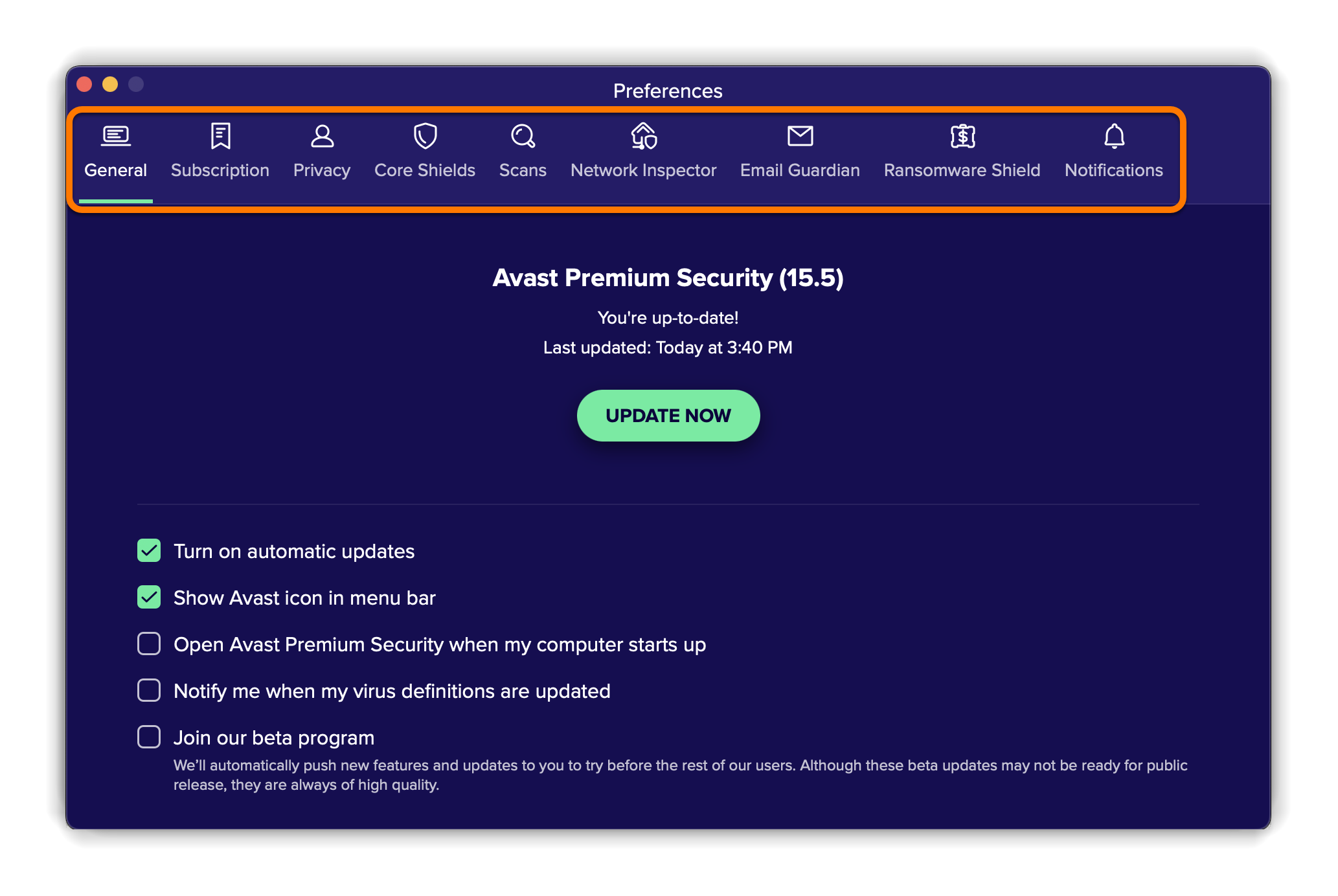
- Выберите вкладку, чтобы управлять настройками, приведенными ниже.
- Общие: настройка обновлений приложения, предпочтений, связанных с запуском, и уведомлений, а также возможность стать участником программы бета-тестирования.
- Подписка: просмотр данных подписки.
- Конфиденциальность: переход к политикам Avast, связанным с конфиденциальностью и использованием продукта, возможность отказаться от передачи нам данных об угрозах и использовании приложения, а также от предложений других наших продуктов.
- Основные компоненты защиты: настройка и добавление исключений для функций «Защита от файлов» и «Веб-защита».
- Сканирования: настройка и добавление исключений для функций «Интеллектуальное сканирование», «Глубокое сканирование» и «Выборочное сканирование», а также «Сканирование внешних хранилищ».
- Анализ сети: просмотр сведений о сканированных ранее сетях и возможность настроить запросы на сканирование новых сетей.
- Защитник почты. настройка и добавление исключений для функции «Защитник почты».
- Защита от программ-вымогателей: добавление приложений в список разрешенных и типов файлов в перечень защищенных.
- Уведомления: возможность определить, когда Avast будет отображать некритические уведомления.

Более подробную информацию об управлении настройками основных компонентов защиты и сканирований можно найти в статьях ниже.
- Управление основными компонентами защиты и функцией «Защитник почты» в Avast Security для Mac
- Сканирование Mac с помощью Avast Security или Avast Premium Security
Дополнительные рекомендации
Дополнительную информацию об Avast Premium Security можно найти в статье ниже.
Сообщение о состоянии
При запуске Avast Security сообщение о состоянии указывает на необходимость принять какие-либо меры по защите вашего Mac. Если все имеющиеся функции включены, а приложение и вирусные сигнатуры обновлены, отображается следующее сообщение о состоянии: Этот Mac защищен.
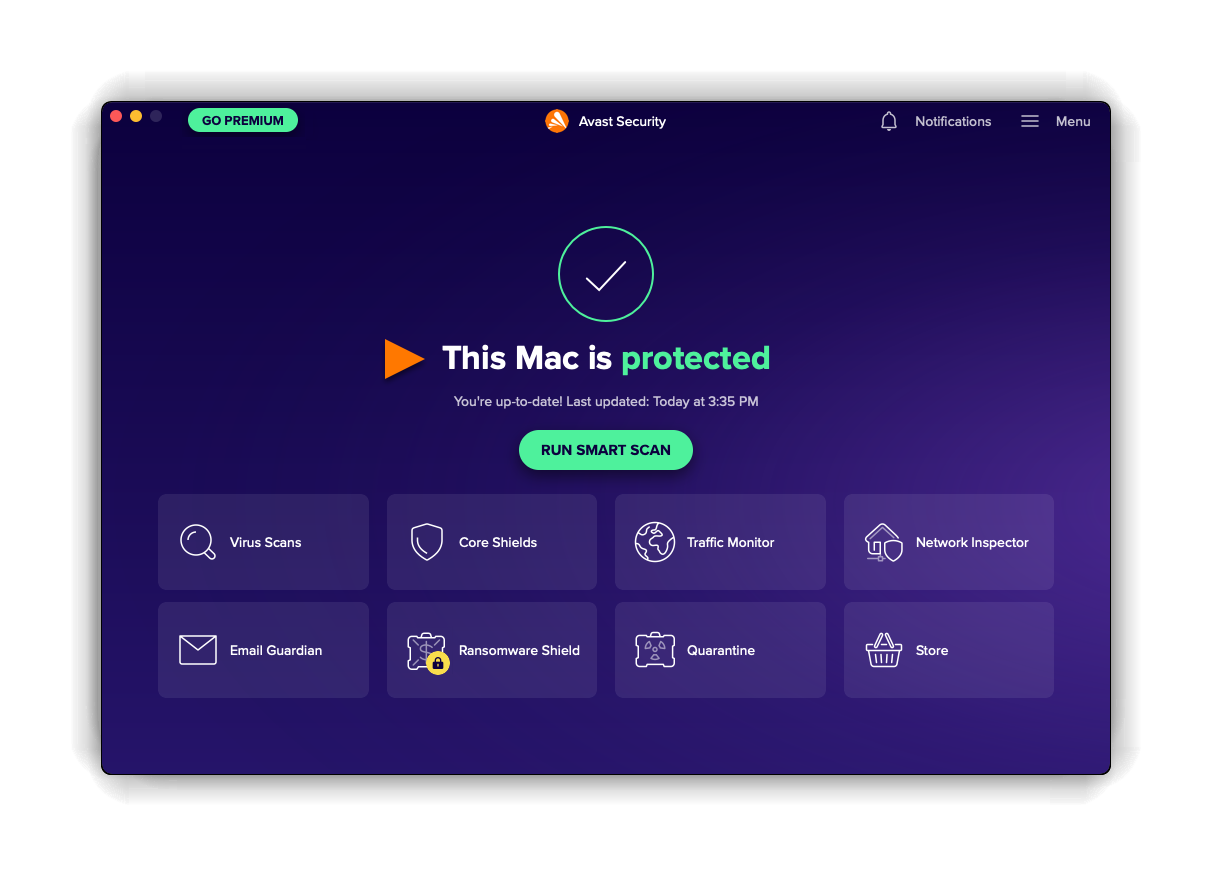
Если отображается состояние Этот Mac защищен не полностью, проверьте следующее.
- Убедитесь, что вы вручную включили Расширения Avast для ПО, Конфигурации прокси-сервера DNS и Полный доступ к диску. Для этого закройте и снова откройте Avast Security, а затем следуйте инструкциям на экране в мастере настройки Avast Security. Подробные инструкции можно найти в следующей статье: Предоставление всех разрешений по защите на macOS.
- Убедитесь, что приложение и вирусные сигнатуры обновлены. Нажмите значок Меню
☰▸ Предпочтения, затем нажмите Обновить. - Убедитесь, что все основные функции защиты ВКЛЮЧЕНЫ. Нажмите плитку Основные компоненты защиты и ВКЛЮЧИТЕ отключенные компоненты защиты.
Сканирование вашего Mac
Чтобы выполнить комплексное сканирование наиболее важных каталогов на компьютере Mac на наличие угроз, нажмите Запустить интеллектуальное сканирование на главном экране приложения, а затем перейдите к каждому из экранов ниже:
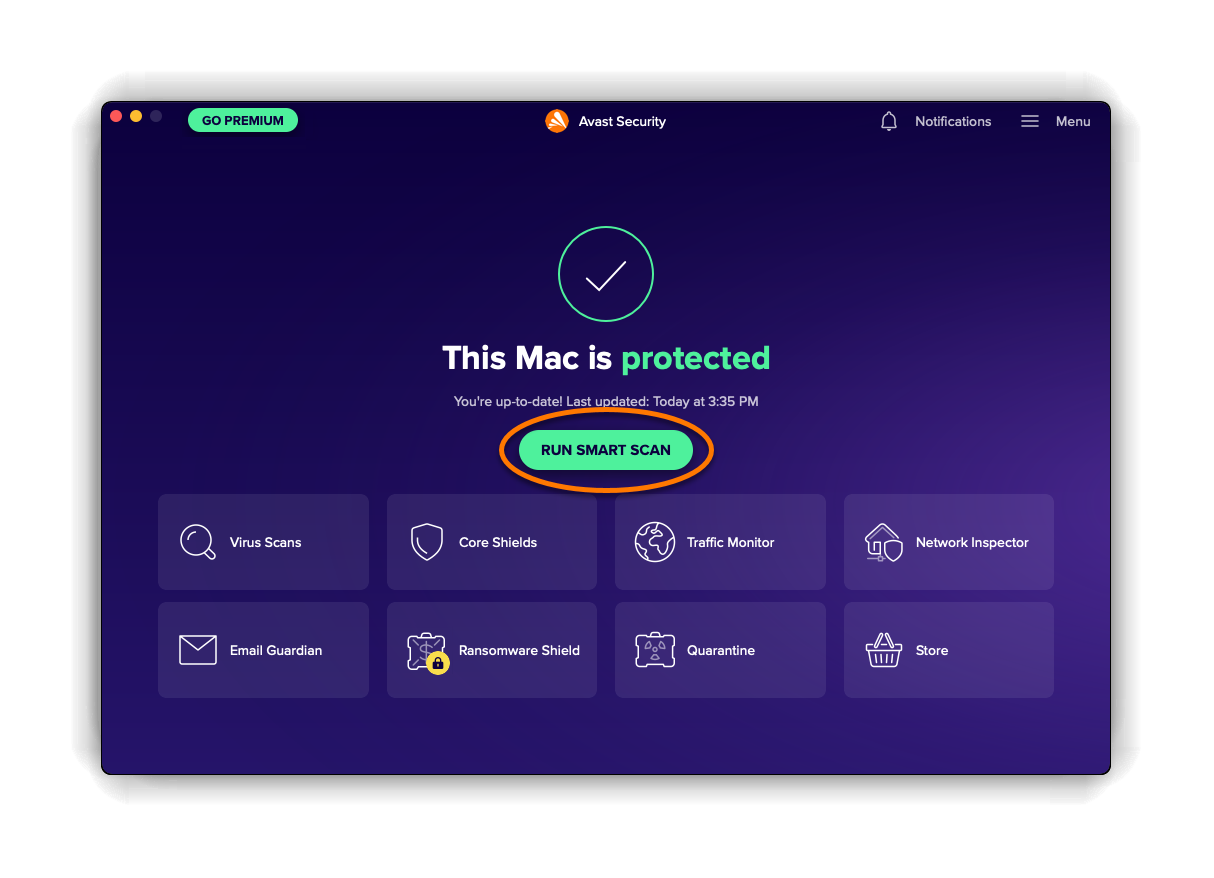
- Описания вирусов: проверяет актуальность вирусных сигнатур и при необходимости обновляет их. Выполните соответствующее действие в зависимости от показанного сообщения.
- Описания вирусов обновлены: Нажмите Далее, чтобы перейти к следующему экрану.
- Похоже, вы не в сети: Avast Security не может обновить вирусные сигнатуры без подключения к Интернету. Нажмите Далее, чтобы перейти к «Интеллектуальному сканированию». Avast Security обновит вирусные сигнатуры при следующем подключении к Интернету.
- Описания вирусов обновлены: Нажмите Далее, чтобы перейти к следующему экрану.
- Вирусы и вредоносные программы: сообщает об угрозах на вашем компьютере Mac. Выполните соответствующее действие в зависимости от показанного сообщения.
- Вирусы или вредоносные программы не обнаружены: Нажмите Далее, чтобы перейти к следующему экрану.
- Обнаружены угрозы без защиты: Нажмите Устранить все, чтобы переместить вредоносные файлы непосредственно в Карантин.
- Вирусы или вредоносные программы не обнаружены: Нажмите Далее, чтобы перейти к следующему экрану.
- Особо сложные проблемы: предупреждает о возможных угрозах безопасности, которые можно устранить, если приобрести Avast Premium Security. Если вас заинтересовало это предложение, нажмите Решить все. Или же нажмите Пропустить, чтобы перейти к следующему экрану.
- Нажмите Готово, чтобы вернуться на главный экран приложения.


Основные компоненты защиты
В приложении Avast Security доступны указанные ниже компоненты защиты.
- Защита от файлов: в режиме реального времени сканирует на наличие угроз приложения, программы и файлы, сохраняемые на компьютере Mac, перед тем как разрешить их открытие, запуск, изменение или сохранение. При обнаружении вредоносного ПО функция «Защита от файлов» предотвратит заражение Mac такой программой или файлом.
- Веб-защита: в режиме реального времени сканирует данные, передаваемые во время использования Интернета. Таким образом предотвращается загрузка и запуск на вашем Mac опасных программ, таких как вредоносные сценарии.
Это основные компоненты защиты, которые включены по умолчанию после установки Avast Security и предоставления всех разрешений. Настоятельно рекомендуем всегда оставлять включенными все компоненты защиты, чтобы гарантировать максимальную защиту вашего Mac.
Чтобы управлять основными компонентами защиты, выполните следующие действия.
- Нажмите плитку Основные экраны на главном экране Avast Security.
- Узнать состояние каждого компонента защиты можно с помощью ползунка над его названием.
- Зеленый (ВКЛ.) ползунок означает, что компонент включен.
- Красный (ВЫКЛ.) ползунок означает, что компонент выключен.
- Введите пароль, который используется для запуска Mac, а затем нажмите ОК.


Ползунок изменится, чтобы обозначить включение или отключение компонента в соответствии с вашим предпочтениями.
Мониторинг трафика
Мониторинг трафика проверяет, расходуют ли приложения слишком много данных и замедляют ли они работу Интернета. Вы также можете узнать, куда ваши приложения отправляют данные, и проверить, подключаются ли какие-либо приложения к серверам в определенном расположении.
Чтобы воспользоваться функцией «Мониторинг трафика», выполните следующие действия.
- Нажмите плитку Монитор трафика на главном экране Avast Security.
- Если компонент Traffic Monitor выключен, нажмите Включить.
- Выберите приложение, чтобы просмотреть подробную информацию о его использовании трафика.


Анализ сети
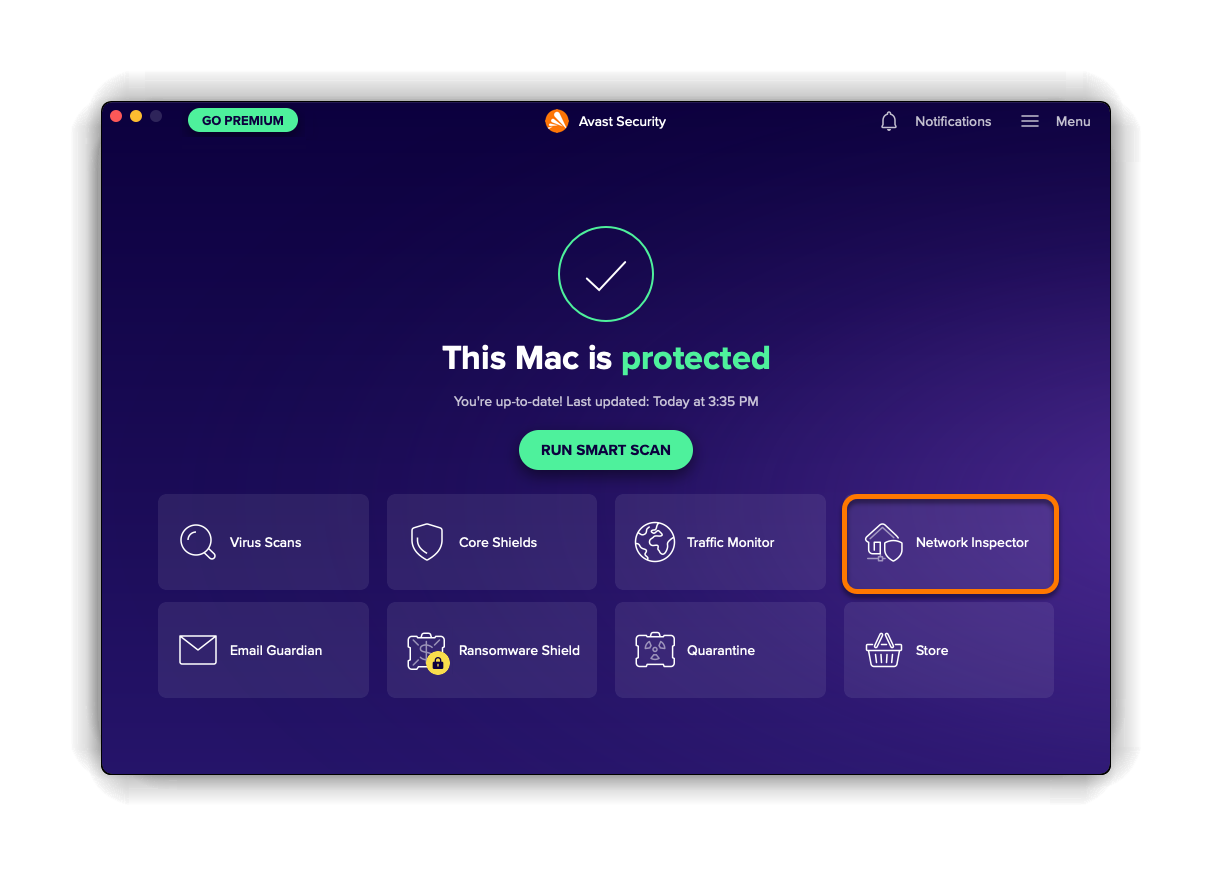
Анализ сети выполняет сканирование на наличие уязвимостей, проверяя состояние сети, подключенные к ней устройства и настройки маршрутизатора. При обнаружении каких-либо уязвимостей «Анализ сети» отображает сведения о затронутом устройстве, чтобы вы могли подробнее изучить возможную угрозу. Если у вас есть платная подписка на Avast Premium Security, «Анализ сети» может отслеживать вашу сеть в реальном времени.
Вы можете просканировать сеть, к которой подключены, нажав плитку Анализ сети на главном экране Avast Security.
Чтобы узнать больше о компоненте «Анализ сети», обратитесь к статьям ниже.
Защитник почты
Компонент Защитник почты сканирует в почтовом приложении на компьютере Mac ваши входящие и исходящие письма на наличие вредоносного содержимого, например вирусов, и помечает подозрительные письма, которые могут содержать вредоносные программы или быть фишинговыми или мошенническими. Если у вас платная подписка Avast Premium Security, «Защитник почты» сканирует новые письма непосредственно в учетной записи электронной почты на всех устройствах.
Чтобы управлять компонентом «Защитник почты», нажмите плитку Email Guardian на главном экране приложения.
Чтобы узнать больше о компоненте «Защитник почты», обратитесь к статье ниже.
Защита от программ-вымогателей
Защита от программ-вымогателей — это компонент, доступный в Avast Premium Security. Она защищает ваши личные фотографии, документы и файлы от атак программ-вымогателей, которые могут изменять, удалять или шифровать их. Чтобы разблокировать эту функцию, необходимо приобрести подписку на Avast Premium Security. Если вы хотите перейти на Avast Premium Security, нажмите плитку Защита от программ-вымогателей на главном экране Avast Security, затем выберите Просмотреть варианты обновления.
Карантин
"Карантин — надежное хранилище для обнаруженных угроз. Когда сканирование Avast Security обнаруживает потенциально вредоносный файл, он автоматически перемещается в Карантин по нажатию кнопки Resolve на экране результатов сканирования.
С файлом в Карантине можно выполнять следующие действия.
- Удаление файла.
- Перемещение файла в его исходное расположение на компьютере Mac.
- Отправка файла в Лабораторию анализа угроз Avast для изучения.
Чтобы управлять файлами, которые находятся в Карантине, нажмите плитку Карантин на главном экране приложения.
Чтобы узнать больше о карантине Avast, обратитесь к статье ниже.
Управление настройками
Чтобы перейти к настройкам Avast Security, выполните следующие действия.
- Нажмите
☰Меню ▸ Предпочтения.
- Выберите вкладку, чтобы управлять настройками, приведенными ниже.
- Общие: настройка обновлений приложения, предпочтений, связанных с запуском, и уведомлений, а также возможность стать участником программы бета-тестирования.
- Подписка: активация или приобретение подписки на Avast Premium Security и просмотр сведений о подписке.
- Конфиденциальность: переход к политикам Avast, связанным с конфиденциальностью и использованием продукта, возможность отказаться от передачи нам данных об угрозах и использовании приложения.
- Основные компоненты защиты: настройка и добавление исключений для функций «Защита от файлов» и «Веб-защита».
- Сканирование: настройка и добавление исключений для функций «Интеллектуальное сканирование», «Глубокое сканирование» и «Выборочное сканирование», а также «Сканирование внешних хранилищ».
- Анализ сети: просмотр сведений о сканированных ранее сетях и возможность настроить запросы на сканирование новых сетей.
- Защитник почты. настройка и добавление исключений для функции «Защитник почты».
- Защита от программ-вымогателей (Avast Premium Security): добавление приложений в список разрешенных и типов файлов в перечень защищенных.
- Уведомления: возможность определить, когда Avast будет отображать некритические уведомления.


Более подробную информацию об управлении настройками основных компонентов защиты и сканирований можно найти в статьях ниже.
- Управление основными компонентами защиты и функцией «Защитник почты» в Avast Security для Mac
- Сканирование Mac с помощью Avast Security или Avast Premium Security
Дополнительные рекомендации
Дополнительную информацию об Avast Security можно найти в статье ниже.
- Avast Premium Security
- Avast Security
- macOS
Обновлено: 01/10/2026

 © Gen Digital Inc., 2025.