

Avast VPN es un producto de pago que requiere una suscripción para poder utilizarlo. Después de instalar Avast VPN, es posible que debas activar tu suscripción con un código de activación válido o tu Cuenta Avast.
Método de activación elegido:
Introducir código de activación
Para activar Avast VPN con un código de activación:
- Abre Avast VPN y ve a
☰Menú ▸ Introducir código de activación. - Escribe o pega el código de activación (incluidos los guiones) en el cuadro de texto y haz clic en Intro.
- Si hay más de un producto asociado a tu código de activación, asegúrate de que los productos que deseas usar estén seleccionados y haz clic en Activar e instalar. Los productos que has seleccionado se instalarán y activarán automáticamente.
- Abre Avast VPN y ve a
☰Menú ▸ Mi suscripción. - En la pestaña Suscripción de la pantalla que aparece, haz clic en Introducir código de activación.

- En la pantalla Introducir código de activación, introduce el código de activación (incluidos los guiones) en el cuadro de texto y haz clic en Activar.
- Haz clic en Aceptar para volver a la pantalla Suscripción.
- Toca el icono de Avast VPN en la pantalla de inicio de tu dispositivo. Se abre la aplicación.
- Toca
⋮Opciones (tres puntos) ▸ ¿Ya lo has comprado?, … o ve a Configuración ▸ Suscripción ▸ ¿Ya lo has comprado?. - Selecciona Introduce un código de activación.
- Escribe o pega tu código de activación (incluidos los guiones) en el cuadro de texto y toca Activar.

 … o ve a
  Configuración ▸ Suscripción ▸ ¿Ya lo has comprado?.

- Toca el icono de Avast VPN en la pantalla de inicio de tu dispositivo. Se abre la aplicación.
- Toca ¿Ya lo has comprado?, … o ve a Configuración ▸ Suscripción ▸ ¿Ya lo has comprado?.
- Selecciona Introduce un código de activación.
- Escribe o pega tu código de activación (incluidos los guiones) en el cuadro de texto y toca Continuar.

 … o ve a

- En tu Android TV, selecciona Configuración (el icono de rueda dentada) ▸ Aplicaciones ▸ Avast VPN ▸ Abrir.
- En Avast VPN, selecciona Configuración en la esquina superior derecha.
- Seleccione Suscripción.
- Selecciona ¿Ya lo has comprado?
- Selecciona Más opciones de emparejamiento.
- Selecciona Introduce código de activación.
- Introduce tu código de activación (incluidos los guiones) en el cuadro de texto y, a continuación, selecciona Continuar.


Tu suscripción a Avast VPN ya está activa. Si la activación no se realiza correctamente, consulta la sección ¿Aún necesitas ayuda? en este artículo.
Para confirmar qué suscripción has comprado, consulta el correo electrónico de confirmación del pedido o la Cuenta Avast en la que figura tu suscripción a Avast VPN.
Iniciar sesión con una Cuenta Avast
Para activar Avast VPN mediante tu Cuenta Avast:
- Abre Avast VPN y ve a
☰Menú ▸ Iniciar sesión. Se abre tu navegador web predeterminado. - Sigue el paso que corresponda a continuación (Opción A u Opción B) en el navegador:
- Opción A: Comprueba que la Cuenta Avast que se muestra es la que contiene tu suscripción a Avast VPN y haz clic en Sí, continuar. Como alternativa, haz clic en Iniciar sesión como otro usuario.
- Opción B: Introduce las credenciales de la Cuenta Avast que contiene tu suscripción a Avast VPN y, a continuación, haz clic en Continuar.
- Opción A: Comprueba que la Cuenta Avast que se muestra es la que contiene tu suscripción a Avast VPN y haz clic en Sí, continuar. Como alternativa, haz clic en Iniciar sesión como otro usuario.
- Cuando te lo indique el navegador, sigue las instrucciones en pantalla para volver a abrir Avast VPN.
- Si hay más de un producto asociado a tu cuenta Avast, asegúrate de que los productos que deseas usar estén seleccionados y haz clic en Activar e instalar. Los productos que has seleccionado se instalarán y activarán automáticamente.


Tu suscripción a Avast VPN ya está activa. Si la activación no se realiza correctamente, consulta el apartado Activar mediante clave de inicio de sesión a continuación.
Activar mediante clave de inicio de sesión
Si falla la activación mediante la cuenta Avast, puedes activar Avast VPN con la clave de inicio de sesión desde tu navegador web. Para usar este método de activación alternativo, sigue estos pasos:
- Abre Avast VPN y ve a
☰Menú ▸ Iniciar sesión. Se abre tu navegador web predeterminado. - Sigue el paso que corresponda a continuación (Opción A o B) en tu navegador predeterminado:
- Opción A: Comprueba que la Cuenta Avast que se muestra es la que contiene tu suscripción de Avast VPN y haz clic en Sí, continuar. Como alternativa, haz clic en Iniciar sesión como otro usuario.
- Opción B: Introduce las credenciales de la Cuenta Avast que contiene tu suscripción de Avast VPN y, a continuación, haz clic en Continuar.
- Opción A: Comprueba que la Cuenta Avast que se muestra es la que contiene tu suscripción de Avast VPN y haz clic en Sí, continuar. Como alternativa, haz clic en Iniciar sesión como otro usuario.
- Haz clic en Obtener una clave de acceso.
- Haz clic en Copiar al portapapeles.
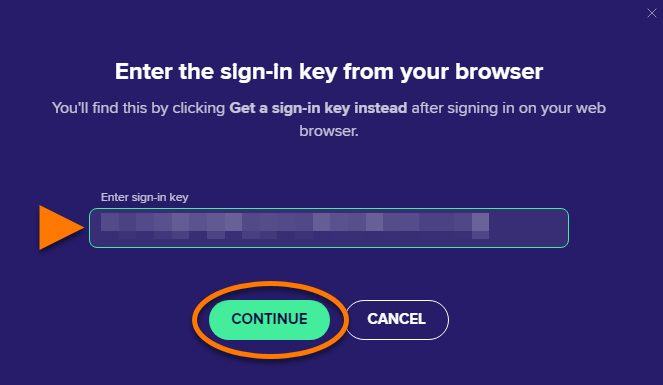
- Ve a Avast VPN y haz clic en Introducir la clave de inicio de sesión desde tu navegador.
- Haz clic en el cuadro de texto; a continuación, pulsa a la vez las teclas
ControlyVpara pegar la clave de inicio de sesión. - Cuando hayas introducido la clave de inicio de sesión, haz clic en Continuar.
- Si hay más de un producto asociado a tu cuenta Avast, asegúrate de que los productos que deseas usar estén seleccionados y haz clic en Activar e instalar. Los productos que has seleccionado se instalarán y activarán automáticamente.


- Abre Avast VPN y ve a
☰Menú ▸ Iniciar sesión - En la página que aparece, introduce las credenciales de la Cuenta Avast asociada a tu suscripción a Avast VPN y, a continuación, haz clic en Iniciar sesión.
- Haz clic en Aceptar para volver a la pantalla Suscripción.

- Toca el icono de Avast VPN en la pantalla de inicio de tu dispositivo. Se abre la aplicación.
- Toca
⋮Opciones (los tres puntos) ▸ ¿Ya lo has comprado?, …o ve a Configuración ▸ Suscripción ▸ ¿Ya lo has comprado?. - Toca Iniciar sesión con una Cuenta Avast.
- Introduce las credenciales de la Cuenta Avast que contiene tu suscripción de Avast VPN y, a continuación, toca Iniciar sesión.


- Toca el icono de Avast VPN en la pantalla de inicio de tu dispositivo. Se abre la aplicación.
- Toca ¿Ya lo has comprado?, … o ve a Configuración ▸ Suscripción ▸ ¿Ya lo has comprado?.
- Selecciona Iniciar sesión en la Cuenta Avast.
- Introduce las credenciales de la Cuenta Avast que contiene tu suscripción de Avast VPN y, a continuación, toca Iniciar sesión.


- En tu Android TV, selecciona Configuración (el icono de rueda dentada) ▸ Aplicaciones ▸ Avast VPN ▸ Abrir.
- En Avast VPN, selecciona Configuración en la esquina superior derecha.
- Seleccione Suscripción.
- Selecciona ¿Ya lo has comprado?
- Selecciona Más opciones de emparejamiento.
- Selecciona Iniciar sesión con la Cuenta Avast.
- Introduce las credenciales de la Cuenta Avast que contiene tu suscripción de Avast VPN y, a continuación, selecciona Iniciar sesión.


Tu suscripción a Avast VPN ya está activa. Si la activación falla, consulta la siguiente sección ¿Necesitas más ayuda?.
Para confirmar qué suscripción has comprado, consulta el correo electrónico de confirmación del pedido o la Cuenta Avast que contiene tu suscripción a Avast VPN.
Emparejamiento de dispositivos
Después de activar una suscripción de Avast VPN (Multi-Device) en tu primer dispositivo con un código de activación o tu cuenta Avast, puedes usar el emparejamiento de dispositivos para activar tu suscripción en otros dispositivos.
Para obtener más información sobre el emparejamiento de dispositivos, consulta el artículo siguiente:
¿Aún necesitas ayuda?
Para obtener información sobre cómo resolver algunos de los problemas de activación más comunes, consulta el artículo siguiente:
Si el problema persiste, ponte en contacto con el Soporte de Avast.
Otras recomendaciones
Para obtener más información sobre Avast VPN, consulta los siguientes artículos:
- Avast VPN para Windows y Mac: primeros pasos
- Avast VPN para Android e iOS: primeros pasos
- Avast VPN: preguntas frecuentes
Para obtener instrucciones sobre cómo transferir tu suscripción a un dispositivo nuevo, consulta el artículo siguiente:
- Avast VPN
- Windows, MacOS, Android, iOS
Actualizado el: 20/10/2026

 © 2025 Gen Digital Inc.