

Tento článek vysvětluje, jak nastavit aplikaci Avast SecureLine VPN, aby automaticky zapínala VPN, když se zařízení připojí k nedůvěryhodné nebo nezabezpečené Wi-Fi síti (například v kavárně nebo na letišti).
Zapnutí automatického připojování
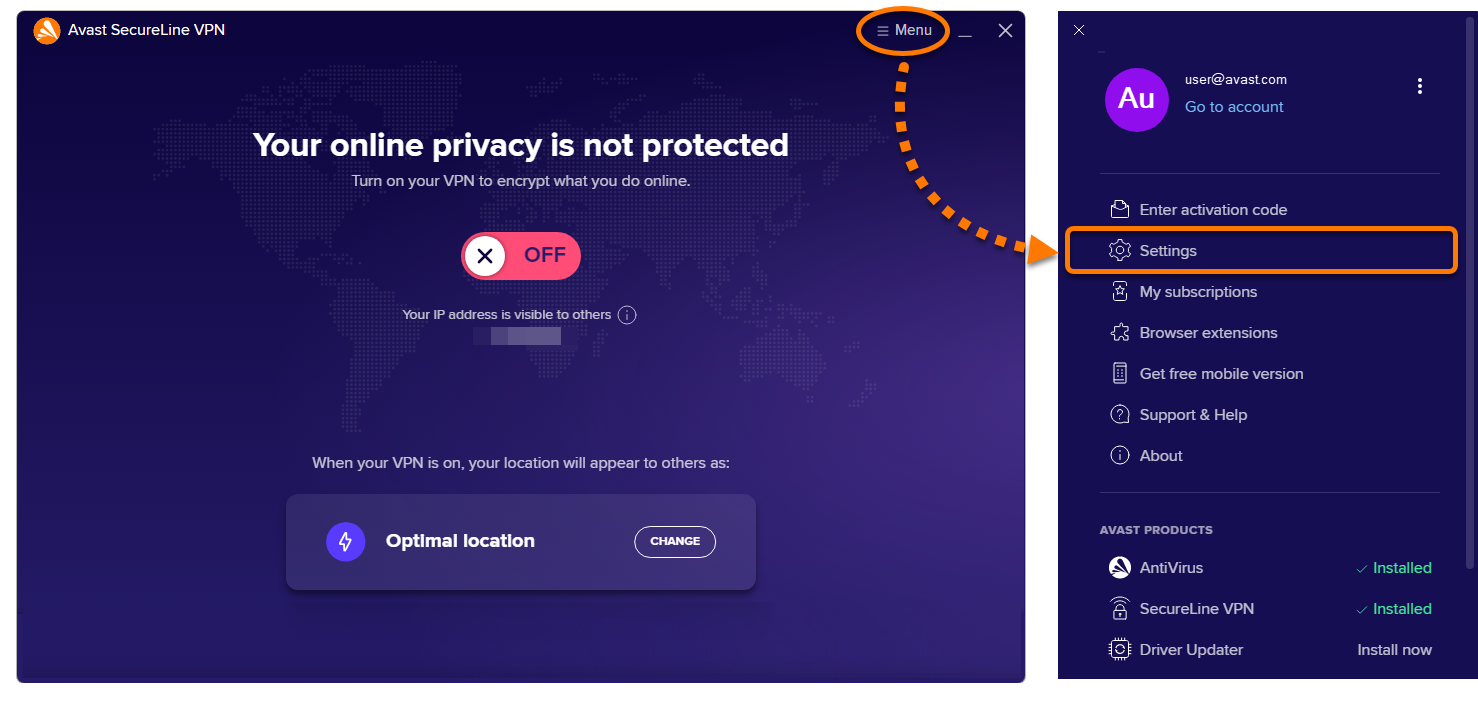
- Otevřete Avast SecureLine VPN a vyberte
☰Nabídka ▸ Nastavení.
- Zaškrtněte pole Automaticky při připojení k internetu.
- Pokud nechcete, aby se Avast SecureLine VPN automaticky zapínala, když se připojíte k soukromé síti (například doma nebo v práci), ujistěte se, že je zaškrtnuto políčko vedle Vyloučit soukromé sítě.
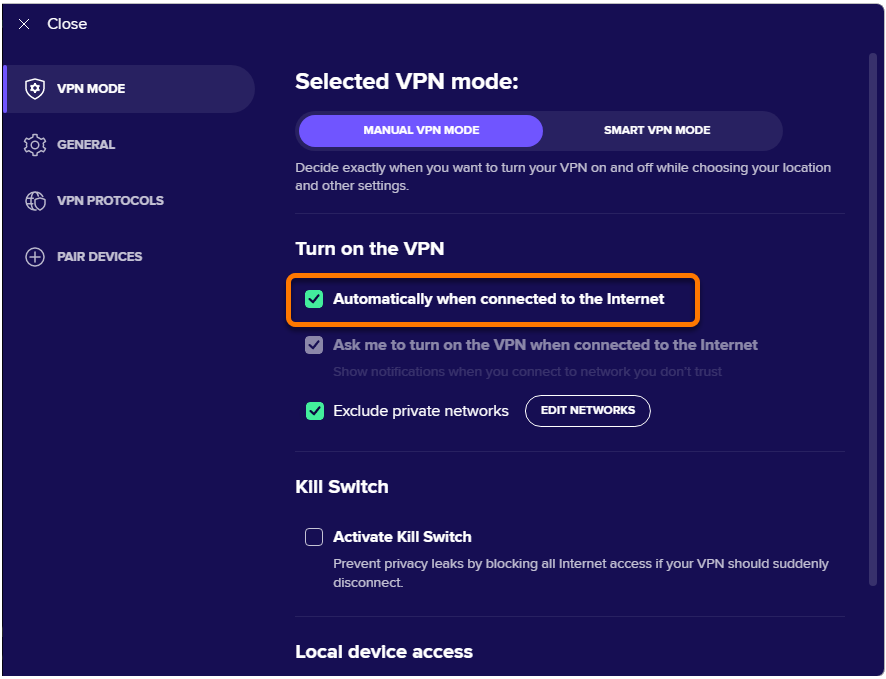
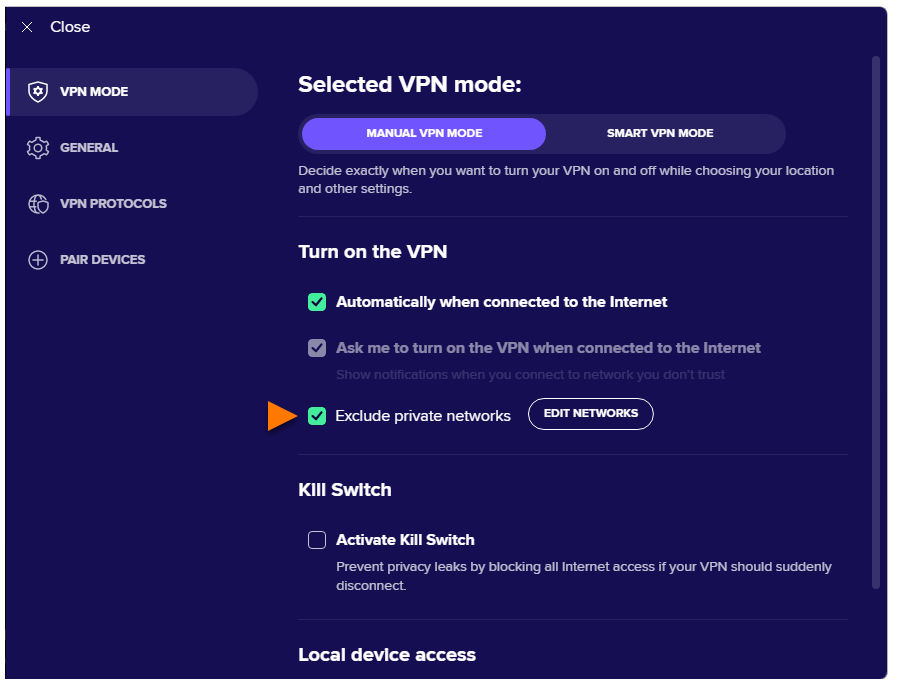
Avast SecureLine VPN se automaticky zapne pokaždé, když se počítač připojí k veřejné Wi-Fi síti. Ve většině případů dokáže Avast SecureLine VPN zjistit, zda je síť soukromá, či veřejná, a použít odpovídající nastavení.
Další informace najdete v tomto článku v části Správa veřejných a soukromých sítí.
- Na hlavní obrazovce zařízení klepněte na ikonu Avast SecureLine. Aplikace se otevře.
- Klepněte na Nastavení (ikona ozubeného kola) ▸ Automatické připojování.
- V horní části obrazovky klepněte na šedý posuvník (Vypnuto), aby se změnil na zelený (Zapnuto).
- Vyberte požadovanou možnost:
- Nezabezpečená Wi-Fi: VPN se automaticky zapne pokaždé, když se zařízení s Androidem připojí k nezabezpečené síti. Nezabezpečená síť je každá síť, která není na vašem seznamu důvěryhodných sítí.
- Kterákoli Wi-Fi: VPN se automaticky zapne pokaždé, když se zařízení s Androidem připojí k Wi-Fi síti.
- Kterákoli Wi-Fi nebo mobilní datová síť: VPN se automaticky zapne pokaždé, když se zařízení s Androidem připojí k Wi-Fi nebo mobilní datové síti.
- Na výzvu klepněte na možnost Povolit a podle pokynů na obrazovce povolte aplikaci Avast SecureLine VPN přístup k vaší poloze.

 Nastavení (ikona ozubeného kola) ▸ Automatické připojování.


Avast SecureLine VPN se nyní automaticky zapíná podle vámi vybraných předvoleb.
Chcete-li se dozvědět, jak přidat síť na seznam důvěryhodných sítí, přečtěte si v tomto článku část Přidání důvěryhodné sítě.
- Na hlavní obrazovce zařízení klepněte na ikonu SecureLine. Aplikace se otevře.
- Vyberte Nastavení (ikona ozubeného kola) ▸ Automatické připojování.
Pokud možnost Automatické připojování není k dispozici, Avast SecureLine VPN nemusí mít oprávnění k automatickému připojování. Chcete-li udělit potřebná oprávnění, na hlavní obrazovce aplikace klepněte na možnost Připojit a postupujte podle pokynů na obrazovce.
- Vyberte požadovanou možnost:
- Když se připojím k Wi-Fi: VPN se automaticky zapne pokaždé, když se zařízení s iOS připojí k Wi-Fi síti.
- Když se připojím k Wi-Fi nebo mobilním datům: VPN se automaticky zapne pokaždé, když se zařízení s iOS připojí k Wi-Fi nebo mobilní datové síti.


Avast SecureLine VPN se nyní automaticky zapíná podle vámi vybraných předvoleb.
Pokud nechcete, aby aplikace Avast SecureLine VPN automaticky zapínala VPN, když se připojíte k soukromé síti (například doma nebo v práci), můžete soukromou síť přidat na svůj seznam důvěryhodných sítí. Pokyny najdete v tomto článku v části Přidání důvěryhodné sítě.
Přidání důvěryhodné sítě
Na seznam důvěryhodných sítí můžete přidávat soukromé sítě, jako je domácí či pracovní Wi-Fi. Těchto sítí se nebude týkat automatické připojování k VPN. Jak přidat soukromou síť na seznam důvěryhodných sítí:
- Otevřete Avast SecureLine VPN a přejděte na
☰Nabídka ▸ Nastavení. - Na obrazovce Vybraný režim VPN v kartě Režim Smart VPN vyberte následující možnosti v části Chytrá pravidla.
- Připojuji se k veřejným sítím
- Používám aplikace a weby pro stahování přes torrenty
- Používám bankovní weby
- Streamuji videa
Na seznam důvěryhodných sítí můžete přidávat soukromé sítě, jako je domácí či pracovní Wi-Fi. Těchto sítí se nebude týkat automatické připojování k VPN. Jak přidat soukromou síť na seznam důvěryhodných sítí:
- Otevřete Avast SecureLine VPN a vyberte
☰Nabídka ▸ Předvolby. - Na obrazovce VPN, pod připojení k nedůvěryhodným sítím, klikněte na Upravit.
- Na obrazovce Důvěryhodná síť klikněte na možnost Důvěřovat vedle vaší aktuální sítě.
- Aktuální síť se přidá na seznam důvěryhodných sítí. Kliknutím na tlačítko Zavřít se vrátíte na hlavní obrazovku Avast SecureLine.
Na seznam důvěryhodných sítí můžete přidávat soukromé sítě, jako je domácí či pracovní Wi-Fi. Těchto sítí se nebude týkat automatické připojování k VPN. Jak přidat soukromou síť na seznam důvěryhodných sítí:
- Otevřete Avast SecureLine VPN a přejděte do Nastavení (ikona ozubeného kola) ▸ Automatické připojování.
- Klepněte na Důvěryhodné sítě.
- U aktuální sítě klepněte na ikonu +.


Aktuální síť se přidá na seznam důvěryhodných sítí.
Správa veřejných a soukromých sítí
Jak ručně nastavit, zda je síť veřejná, nebo soukromá:
- Otevřete Avast SecureLine VPN a vyberte
☰Nabídka ▸ Nastavení. - Ověřte, zda jsou vybrány možnosti Režim VPN a Ruční režim VPN. Nebo na levém panelu klikněte na možnost Zabezpečení sítě na systémech s Windows 8 nebo Windows 7.
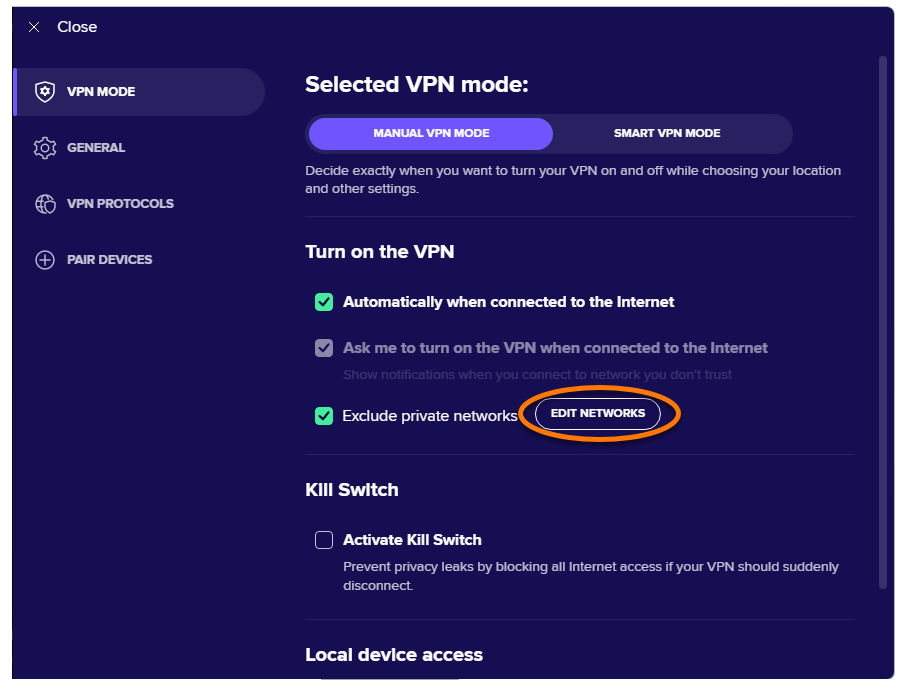
- Zkontrolujte, jestli je zaškrtnuté pole Vyloučit soukromé sítě.
- Klikněte na Upravit sítě.
- Posuvníkem nastavte, zda je aktuální síť Veřejná nebo Soukromá, a pak klikněte na Zavřít.
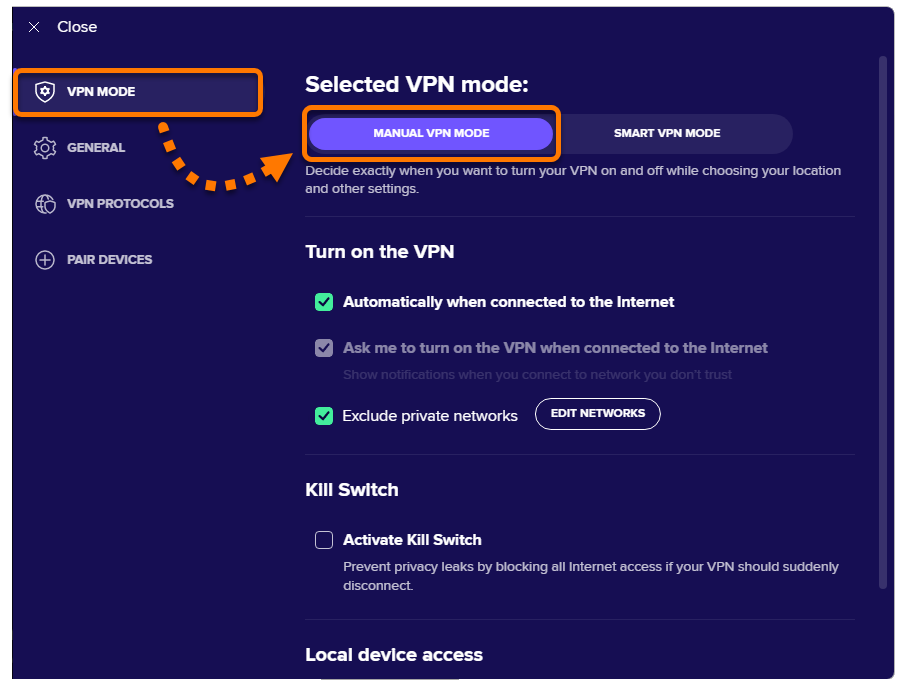 Nebo na levém panelu klikněte na možnost Zabezpečení sítě na systémech s Windows 8 nebo Windows 7.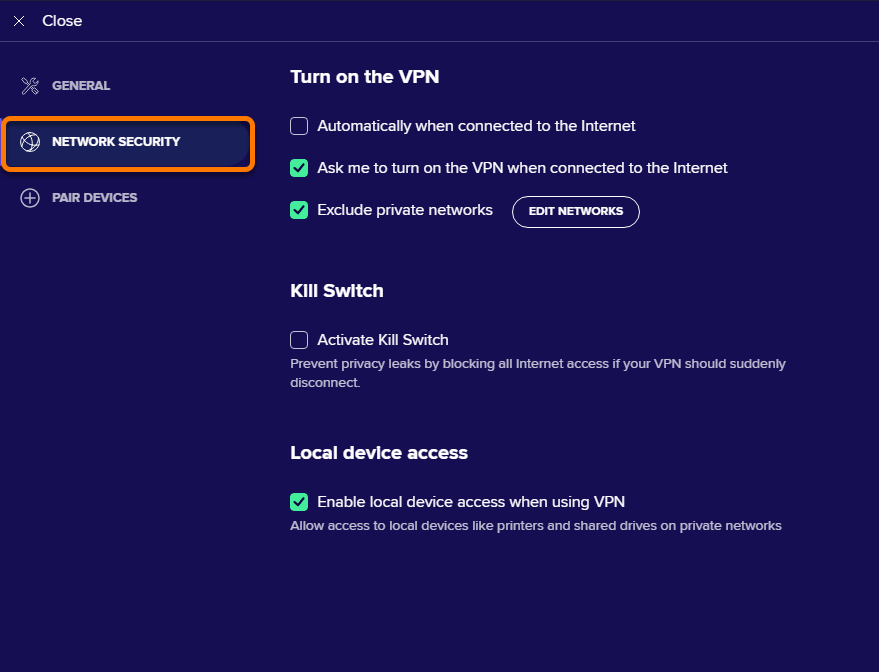
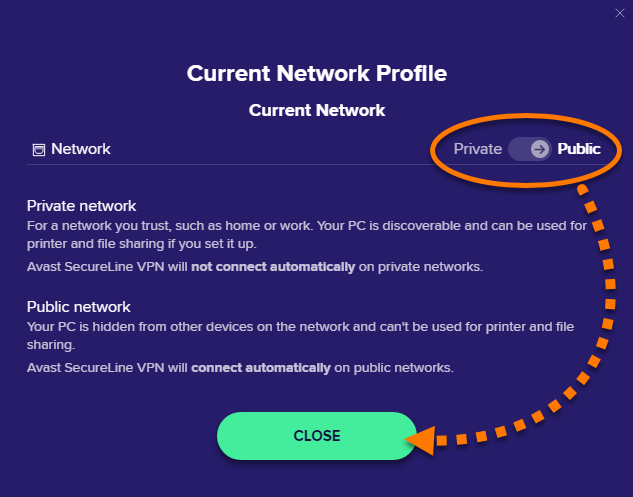
Aktuální síť je nyní nastavená podle vás.
Vypnutí automatického připojování
- Otevřete Avast SecureLine VPN a vyberte
☰Nabídka ▸ Nastavení. - Zkontrolujte, zda jsou vybrány možnosti Režim VPN a Ruční režim VPN. Případně na levém panelu klikněte na možnost Zabezpečení sítě na systémech s Windows 8 nebo Windows 7.
- Zrušte zaškrtnutí pole Automaticky při připojení k internetu.
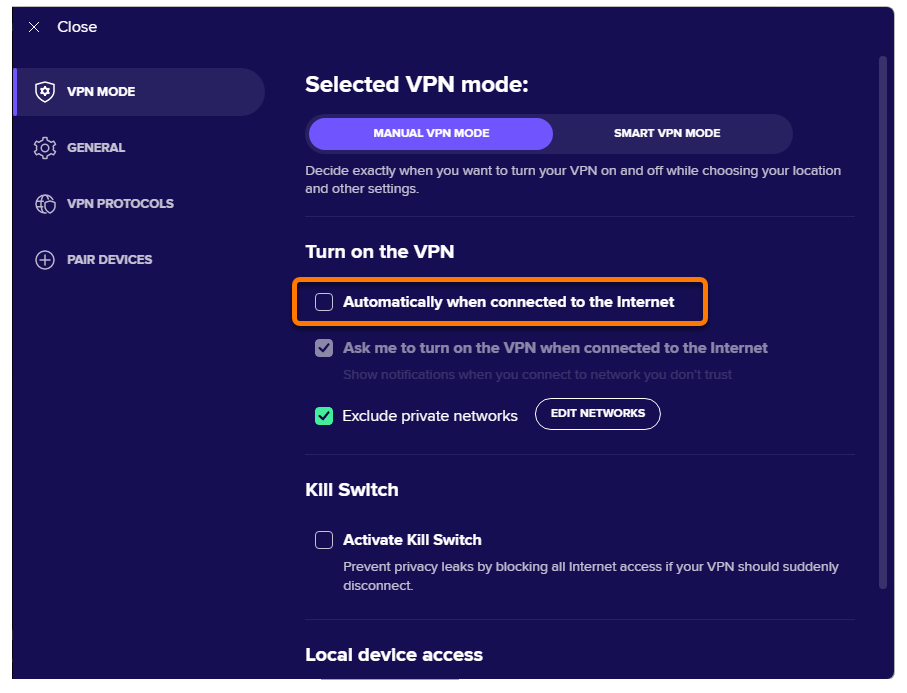
Avast SecureLine VPN se už nebude automaticky zapínat pokaždé, když se počítač připojí k veřejné síti. Chcete-li tuto možnost znovu zapnout, přečtěte si v tomto článku část Zapnutí automatického připojování.
- Otevřete Avast SecureLine VPN a přejděte do Nastavení (ikona ozubeného kola) ▸ Automatické připojování.
- Klepněte na zelený posuvník (Zapnuto) v horní části obrazovky, aby se změnil na šedý (Vypnuto).

Avast SecureLine VPN se už nezapíná automaticky. Chcete-li tuto možnost znovu zapnout, přečtěte si v tomto článku část Zapnutí automatického připojování.
- Otevřete Avast SecureLine VPN a vyberte Nastavení (ikona ozubeného kola) ▸ Automatické připojování.
- Vyberte možnost Nikdy.
Avast SecureLine VPN se už nezapíná automaticky. Chcete-li tuto možnost znovu zapnout, přečtěte si v tomto článku část Zapnutí automatického připojování.
Vypnutí optimalizace baterie
Chcete-li zlepšit fungování VPN, můžete vypnout optimalizaci baterie.
- Otevřete Avast SecureLine VPN a zvolte možnosti Nastavení (ikona ozubeného kola) ▸ Automatické připojování.
- Klepněte na nastavení optimalizace baterie.
- Klepněte na Otevřít nastavení a přejděte do nastavení zařízení.
- Pomocí šipky změňte kategorii z Neoptimalizované aplikace na Vše.
- Přejděte na Avast SecureLine VPN a klepnutím přepněte posuvník z modré polohy (Zapnuto) do polohy šedé (Vypnuto).


Optimalizace baterie je nyní vypnutá.
- Avast SecureLine VPN
- Windows, macOS, Android a iOS
Aktualizováno: 8. 12. 2025

 © 2025 Gen Digital Inc.