Avast One アルティメットライセンスバンドルでは、Avast One を使用して次のアプリをアクティブ化できます:
この記事では、Avast Oneでアバスト アルティメットをダウンロードしてインストールし、アクティブ化する方法について説明します。
Avast Oneをインストール
Avast One をインストールするには、次の手順に従います。
- 確認メール または アバスト アカウント の [ダウンロード] オプションを使用して Avast One のセットアップ ファイルをダウンロードし、その後 Windows デバイスのわかりやすい場所に保存します(デフォルトでは、ダウンロードしたファイルは [ダウンロード] フォルダーに保存されます)。別の方法として、Avast One のセットアップファイルをダウンロードする場合は、下のボタンをクリックします。
Avast One アルティメット Windows 版のダウンロード
- ダウンロードしたセットアップ ファイル
avast_one_ultimate.exe を右クリックし、コンテキスト メニューから [管理者として実行] を選択します。 
Avast One のインストールを承認できない場合は、以下の記事を参照してください。Windows デバイスでの管理者アカウントの管理。
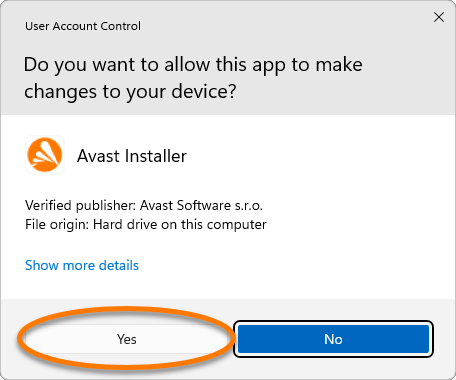
- [ユーザーアカウント制御] ダイアログで許可を求められたら、[はい] をクリックします。
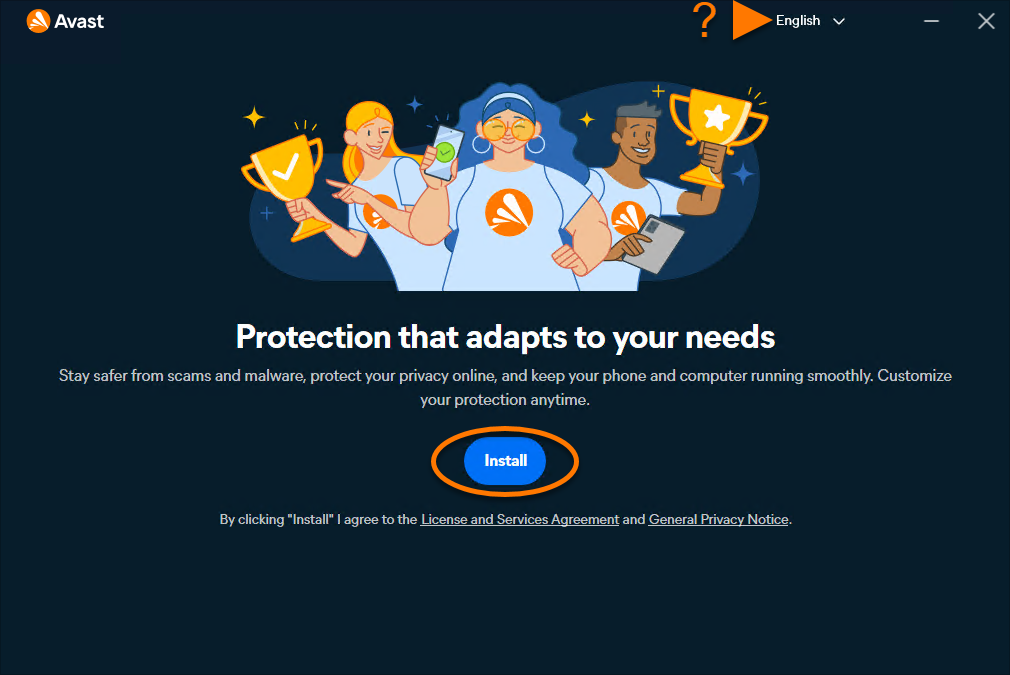
- デフォルトの設定言語を変更するには、画面の右上隅で現在の言語をクリックし、目的の言語を選択します。次に、[インストール] をクリックします。
この手順では、インストール済みの単体のアバスト アプリを Avast One に移行するよう求められる場合があります。
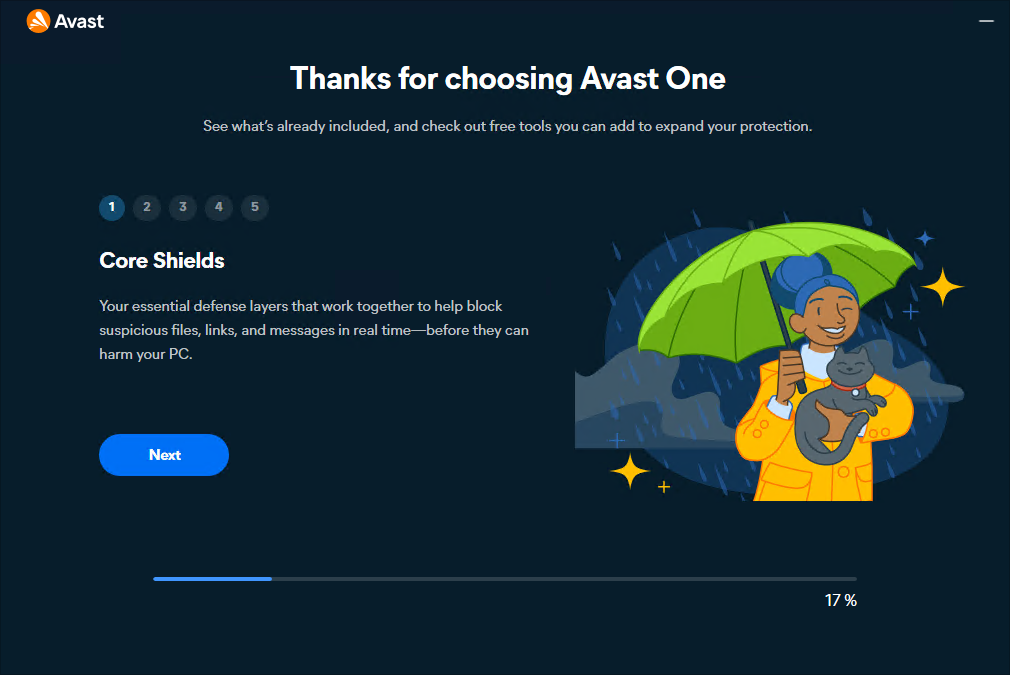
- Windows デバイスへの Avast One のインストール セットアップが完了するまで待ちます。
Avast Oneがインストールされました。アバスト アルティメットのライセンスが有効かどうかを確認する方法、または必要に応じて手動でアクティブ化する方法については、以下のセクションを参照してください。
アバスト アルティメットのアクティベート
自動アクティベーション
自動アクティベーション
アバスト アカウントまたは確認メールからインストーラ ファイルをダウンロードした場合、通常、Avast One アルティメットはインストール後に自動的にアクティブ化されます。
Avast One アルティメットが有効になっていることを確認するには、次の手順に従ってください。
- Avast One を開き、[
… メニュー] ▸ [アカウント] に移動します。 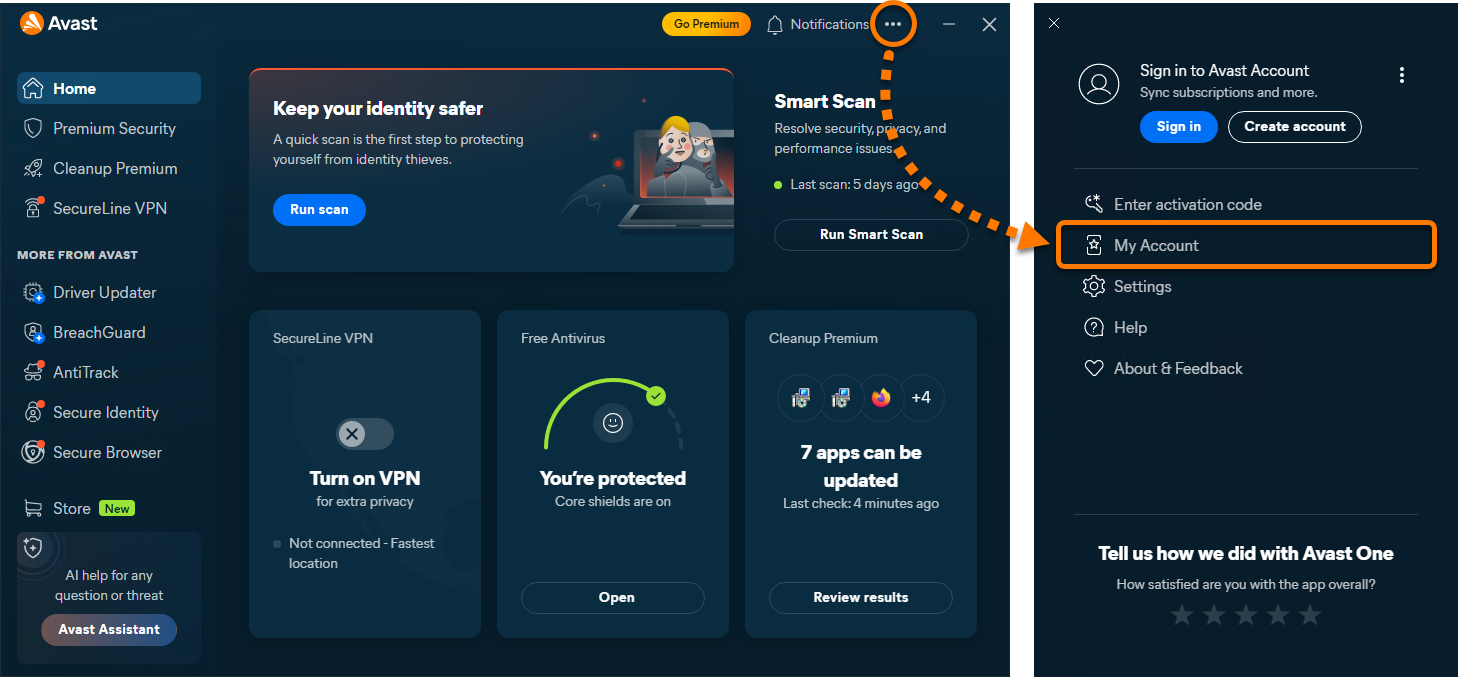
- [アクティブなライセンス] に [プレミアム セキュリティ]、[クリーンアップ プレミアム]、[セキュアライン VPN] が一覧表示されているか確認します。
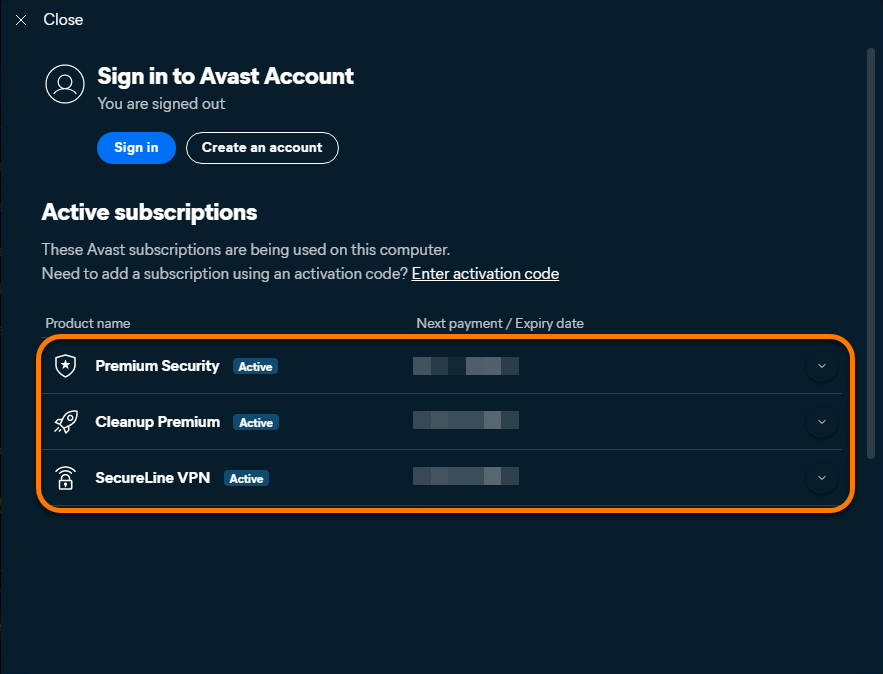
アプリがアクティブな場合、これ以上の操作は必要ありません。いずれかのアプリが見つからない場合や、引き続き 無料 と表示される場合は、有効なライセンスに関連付けられている アバスト アカウント にサインインするか、有効な アクティベーション コード を入力するための手順に従ってください。この記事には、両方の方法の手順が記載されています。
アバスト アカウント
アバスト アカウント経由でアクティベートする
ライセンスの購入時に入力したメールアドレスを使用して、アバスト アカウントが作成されています。アバスト アカウントに初めてサインインする場合は、次の記事を参照してください。アバスト アカウントのアクティベート
アバスト アカウントを使用して Avast One でアバスト アルティメットをアクティブ化するには、次の手順を実行します。
- Avast Oneを開き、[
… メニュー] ▸ [サインイン] に移動します。 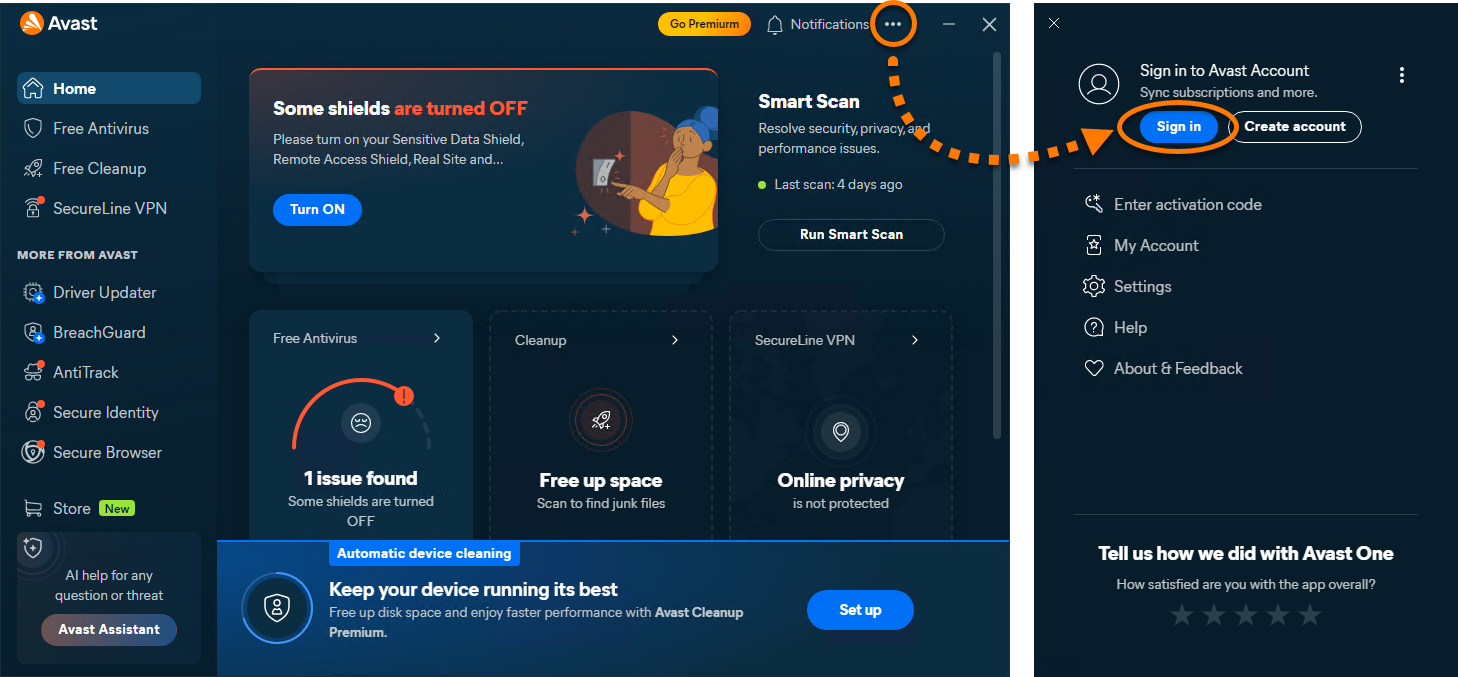
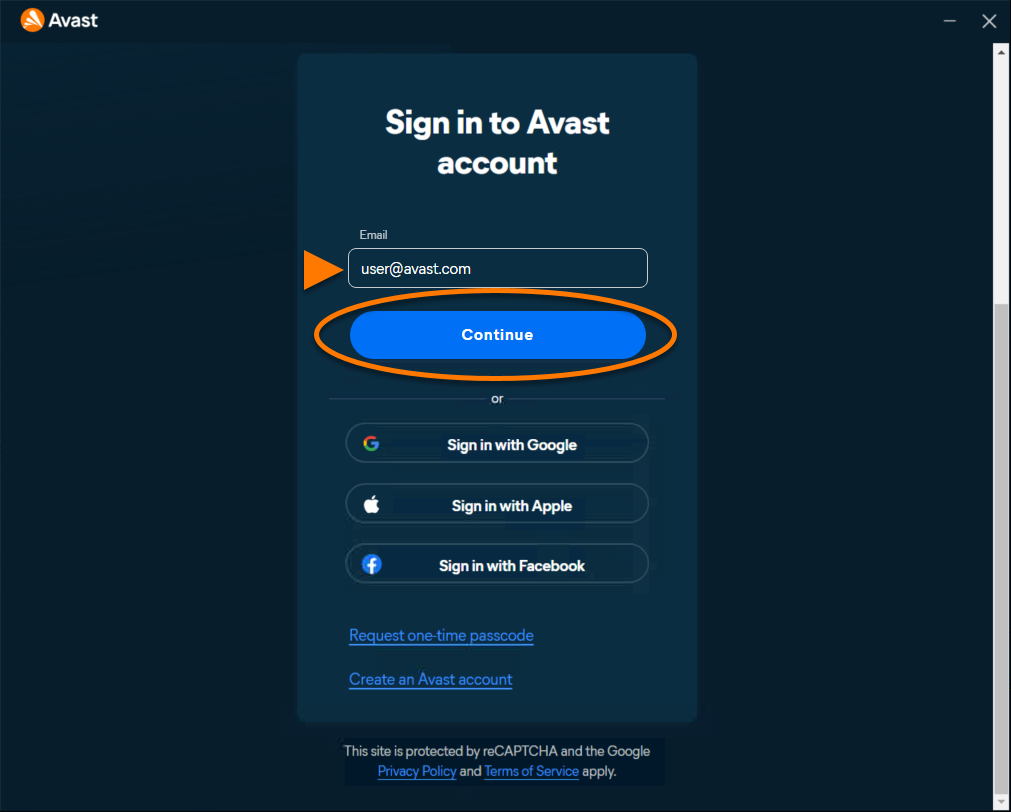
- アバスト アカウントに関連付けられている電子メール アドレスを入力し、[続行] をクリックします。
- アバスト アカウントに関連付けられているパスワードを入力して [サインイン] をクリックします。
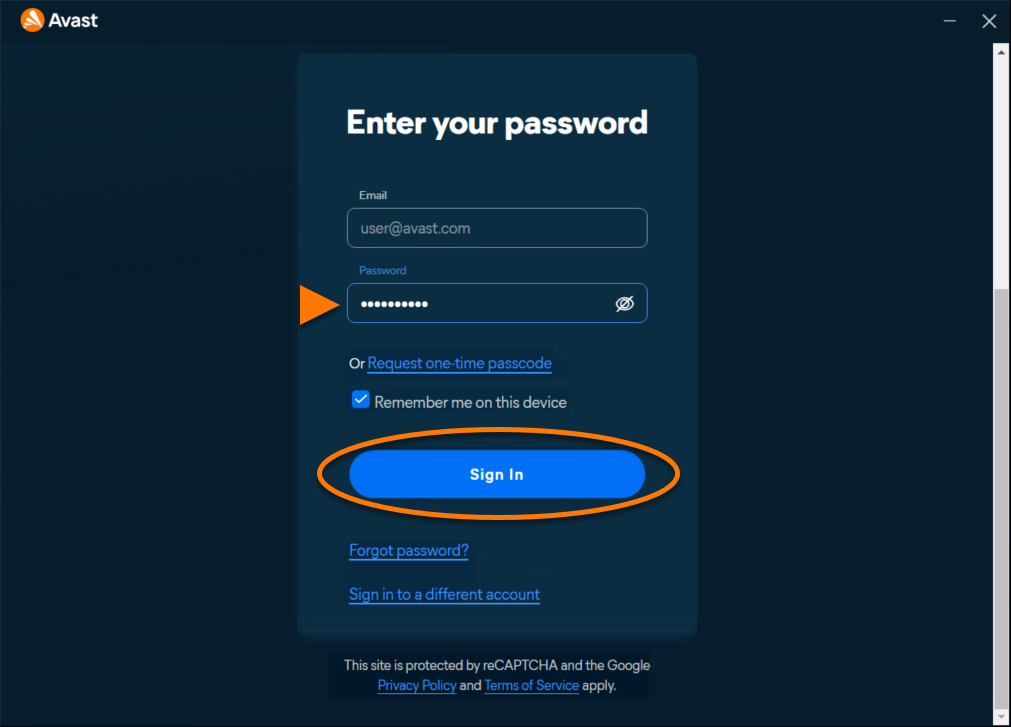
アバスト アルティメットが有効になりました。ライセンスの詳細を表示するには、[… メニュー] ▸ [アカウント] の順に移動します。ライセンスの更新日または期限切れ日は、[アクティブなライセンス] の下に表示されます。アプリケーションは、購入時に指定した台数のデバイスでアクティベートできます。
アクティベーションがうまくいかない場合は、以下のアクティベーションの問題のトラブルシューティングセクションをご参照ください。
アクティベーションコード
アクティベーション コードでアクティベートする
アクティベーションコードはほとんどの場合、アバスト ライセンスをご購入後に届く注文確認メールに記載されています。アクティベーション コードを確認する手順の詳細については、次の記事を参照してください。アバスト アクティベーション コードの確認
アクティベーションコードを使用して、Avast One でアバスト アルティメットをアクティブ化するには、次の手順を実行してください。
- Avast One を開き、[
… メニュー] ▸ [アクティベーションコードを入力] に移動します。 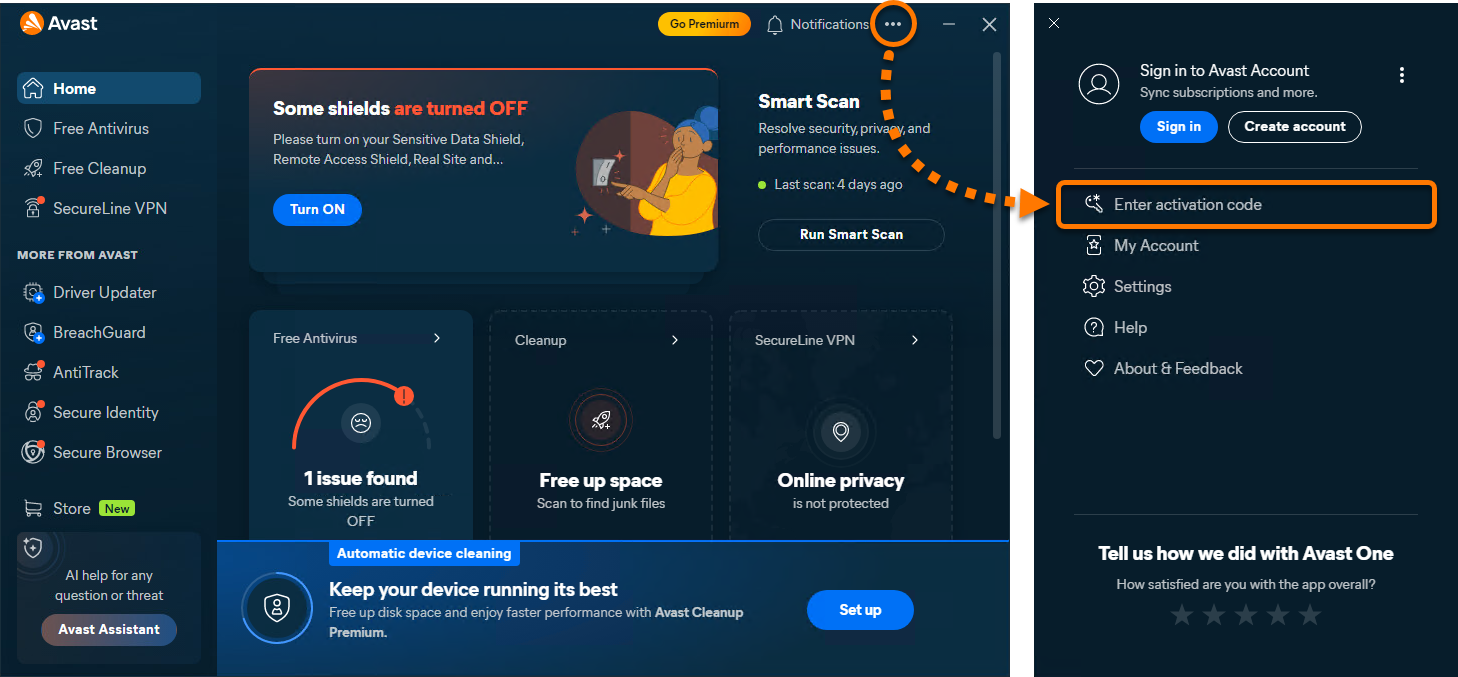
- テキストボックスにアクティベーションコード (ハイフンを含む) を入力するか貼り付けて、[次へ] を 2 回クリックします。
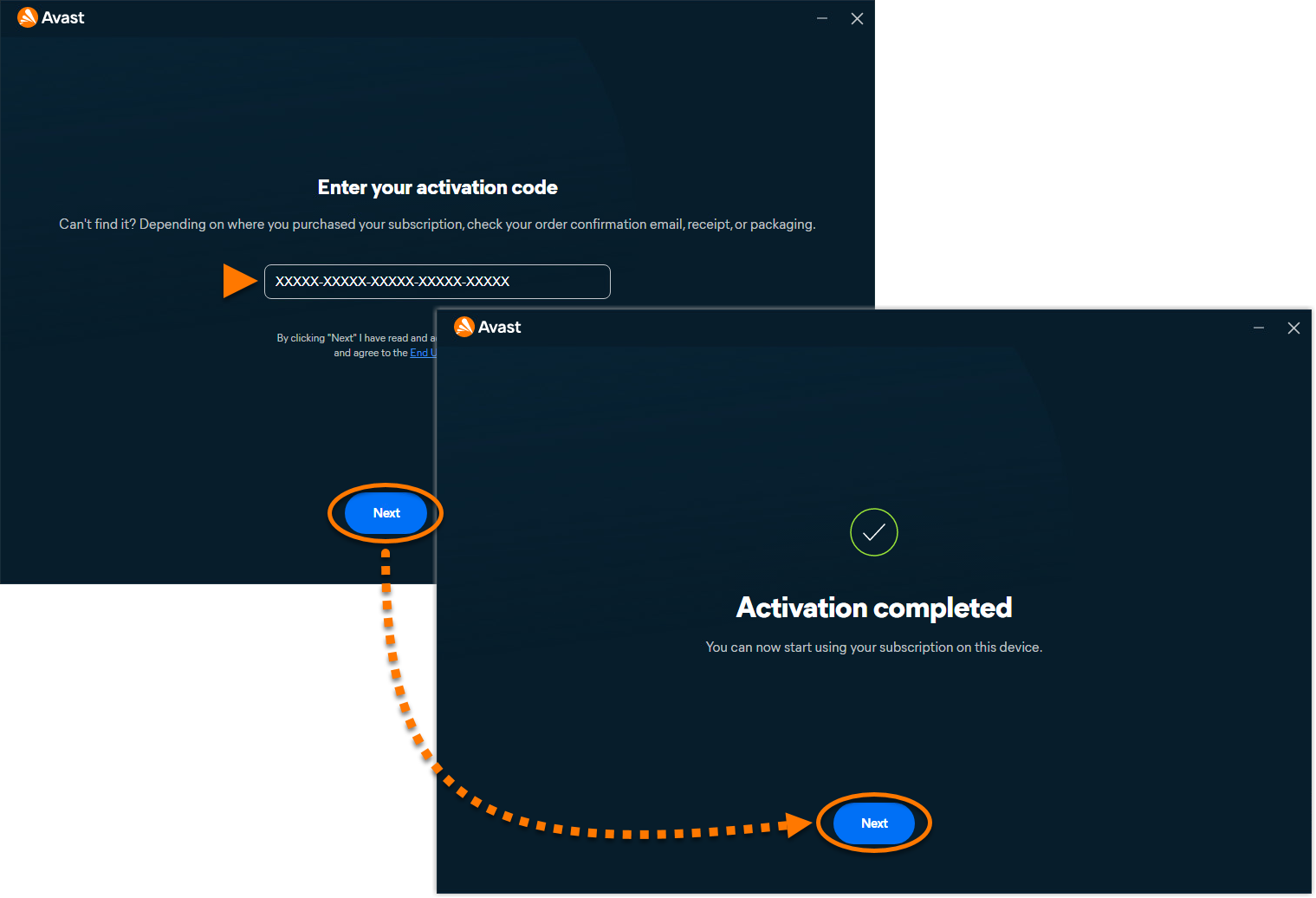
アバスト アルティメットが有効になりました。ライセンスの詳細を表示するには、[… メニュー] ▸ [アカウント] の順に移動します。ライセンスの更新日または期限切れ日は、[アクティブなライセンス] の下に表示されます。アプリケーションは、購入時に指定した台数のデバイスでアクティベートできます。
アクティベーションがうまくいかない場合は、以下のアクティベーションの問題のトラブルシューティングセクションをご参照ください。
アバスト アンチトラックをインストールしてアクティブ化する
Avast AntiTrack は Avast One に直接統合されていませんが、Avast One アプリからインストールできます。Avast One アルティメット ライセンスがアクティブ化されていることを確認したら、サイドメニューにカーソルを合わせ、[Avast AntiTrack] ▸ [AntiTrack をアクティブ化する] を選択します。

アバスト アンチトラックは、お使いの Windows デバイスに自動的にインストールされ、アクティブ化されます。
必要に応じて、アバスト アンチトラックを個別にインストールし、Avast One アルティメットのアクティベーションコードを使用してアクティブ化することもできます。手順の詳細については、次の記事をご参照ください。
アクティベーション問題のトラブルシューティング
アクティベーションで問題が発生した場合は、以下の情報をご参照ください。最も一般的なアクティベーションの問題の解決方法を説明しています。
アクティベーション方法:
アバスト アカウント
- Avast のライセンスにリンクされているアバスト アカウントの資格情報を入力していることを確認してください。確認するには、ウェブ ブラウザで アバスト アカウントにサインインして [マイライセンス] タイルの [ライセンスを管理] をクリックし、リンクされたライセンスのリストを表示します。
- アバスト アカウントにアバストのライセンスが表示されていない場合は、次の記事を参照してライセンスをアバスト アカウントに手動でリンクしてください。
- 手順に従って、アクティベーション コードを使用してアクティベートしてみてください。アクティベーションコードは、注文確認メールまたはアバスト アカウントに記載されています。アクティベーション コードを検索する手順の詳細については、次の記事を参照してください。
- Avast Oneを完全にアンインストールしてから、再インストールします。設定ミスや壊れたファイルが原因の問題は、これで解決できます。以下のリンク先の記事に記載された手順を正確に実行してください。
再インストール後、ライセンスを再度アクティブ化してみてください。
以上を試してもライセンスをアクティベートできない場合は、アバスト サポートまでお問い合わせください。
アクティベーション コード
- アバスト アカウントを使用してアクティベーション コードのコピーを取得し、アクティベーション コードが問題の原因になっている可能性を排除します。アバスト アカウントを使ってアクティベーション コードを見つける手順の詳細については、次の記事を参照してください。
- アクティベーション中にエラー メッセージが表示される場合は、次の記事をご参照ください。
- 手順に従ってアバスト アカウントを使用してアクティベートしてみてください。アバスト アカウントを作成する手順の詳細については、次の記事をご参照ください。
- Avast One を完全にアンインストールしてから、再インストールします。設定ミスや壊れたファイルが原因の問題は、これで解決できます。以下のリンク先の記事に記載された手順を正確に実行してください。
再インストール後に、もう一度ライセンスをアクティベートしてみてください。
以上を試してもライセンスをアクティベートできない場合は、アバスト サポートまでお問い合わせください。
Avast One アルティメットライセンスバンドルでは、Avast One を使用して次のアプリをアクティブ化できます:
この記事では、Avast Oneでアバスト アルティメットをダウンロードしてインストールし、アクティブ化する方法について説明します。
Avast Oneをインストール
Avast One をインストールするには、次の手順に従います。
アバスト アルティメットのアクティベート
自動アクティベーション
自動アクティベーション
Avast One アルティメットが有効になっていることを確認するには、以下の手順に従ってください。
- Avast One を開き、[
☰ メニュー] ▸ [マイライセンス] に移動します。 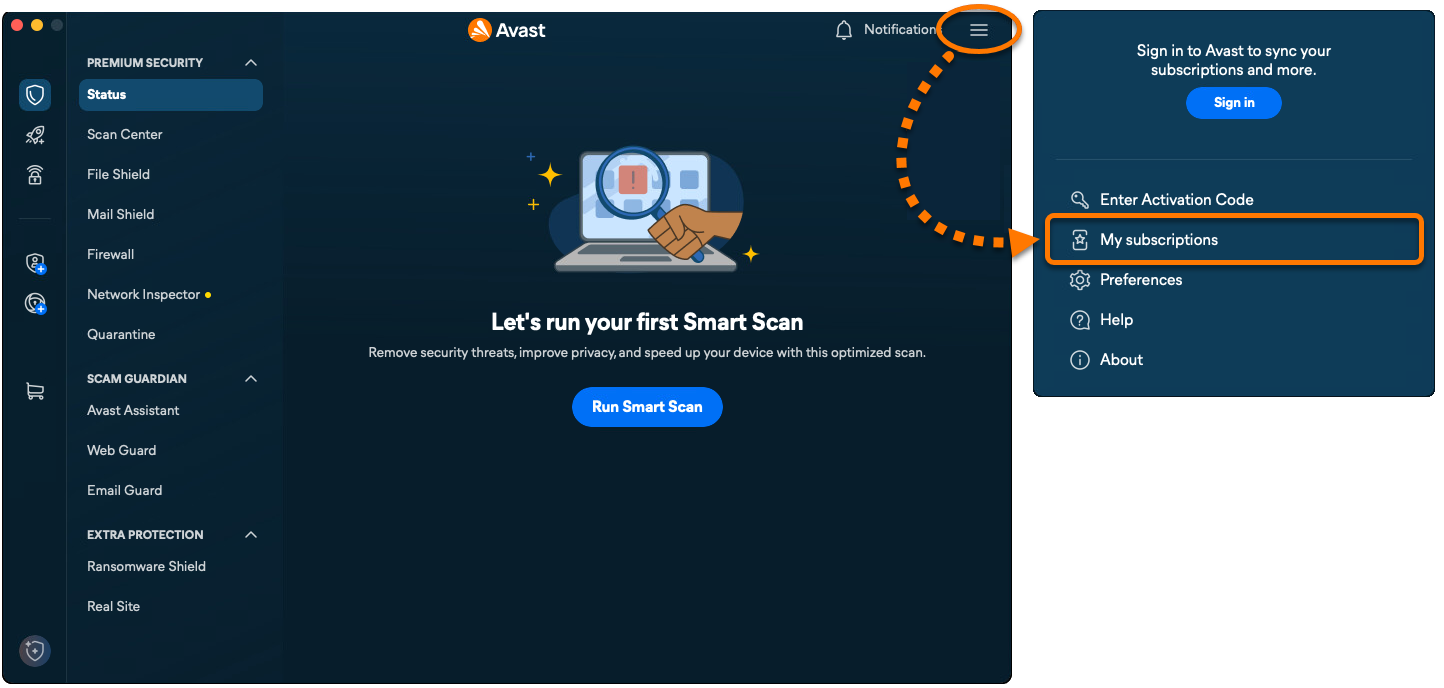
- アクティブなライセンスに プレミアム セキュリティ、クリーンアップ プレミアム、セキュアライン VPN が表示されているか確認します。
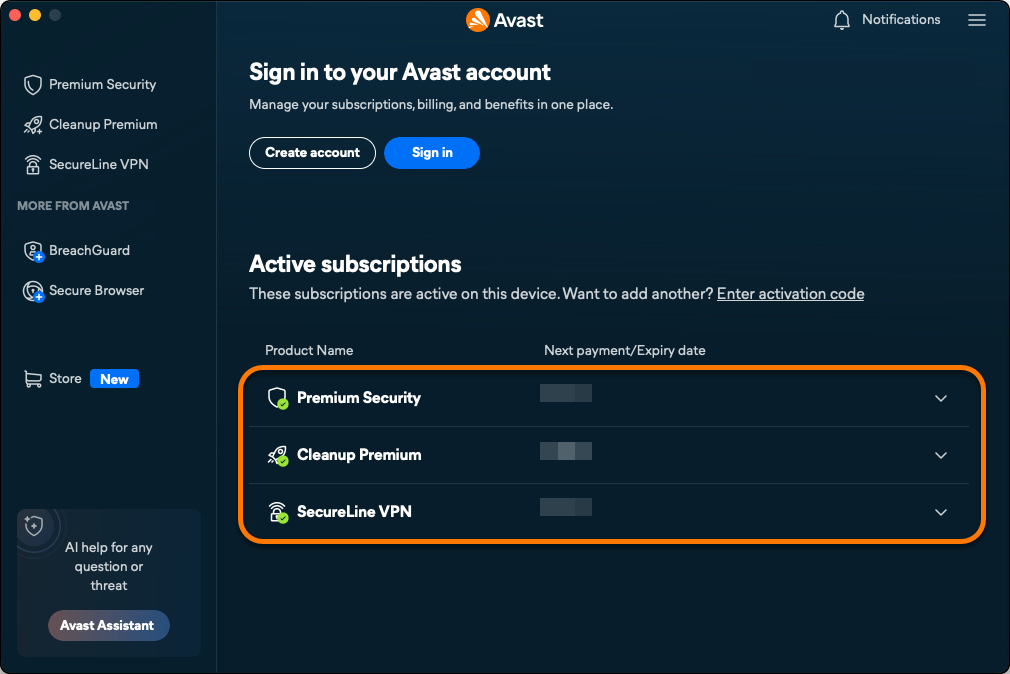
アプリがアクティブな場合、これ以上の操作は必要ありません。いずれかのアプリが見つからない場合や、引き続き 無料 と表示される場合は、有効なライセンスに関連付けられている アバスト アカウント にサインインするか、有効な アクティベーション コード を入力するための手順に従ってください。この記事には、両方の方法の手順が記載されています。
アバスト アカウント
アバスト アカウント経由でアクティベートする
ライセンスの購入時に入力したメールアドレスを使用して、アバスト アカウントが作成されています。アバスト アカウントに初めてサインインする場合は、次の記事を参照してください。アバスト アカウントのアクティベート
アバスト アカウントを使用して Avast One でアバスト アルティメットをアクティブ化するには、次の手順を実行してください。
- Avast Oneを開き、[
☰ メニュー] ▸ [サインイン] に移動します。 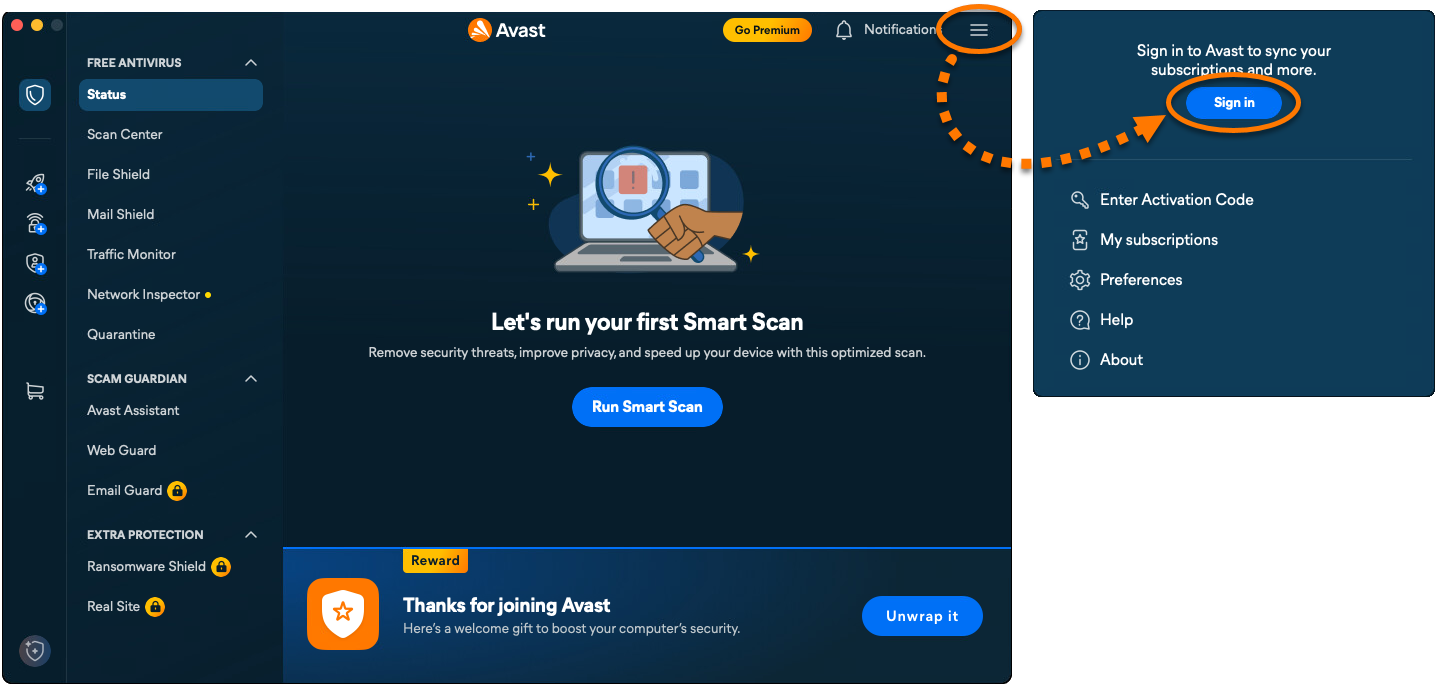
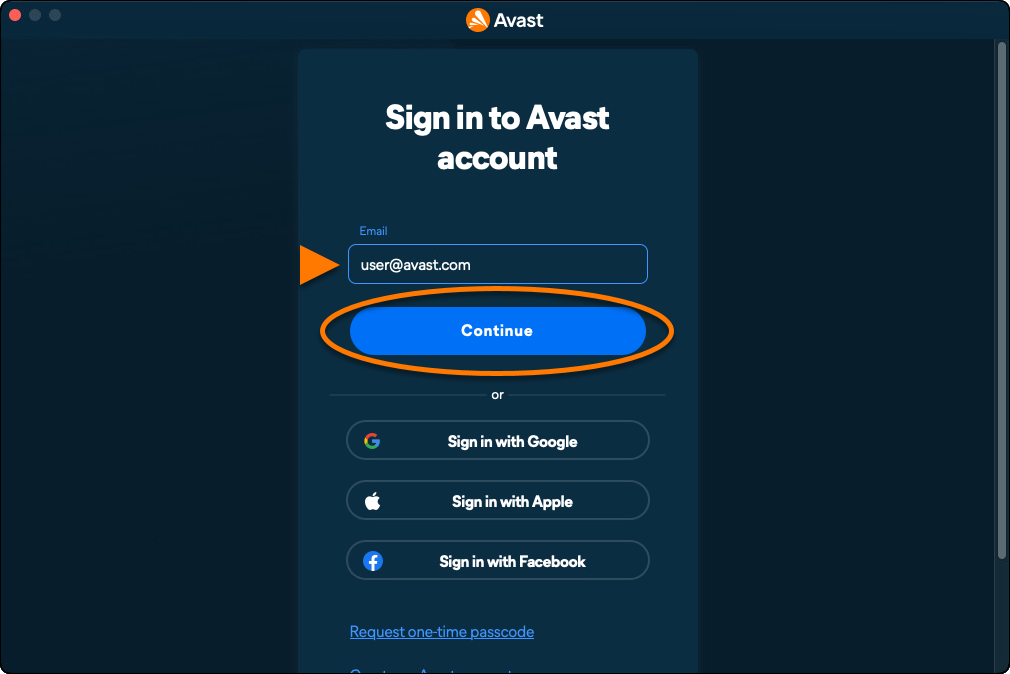
- アバスト アカウントに関連付けられている電子メール アドレスを入力し、[続行] をクリックします。
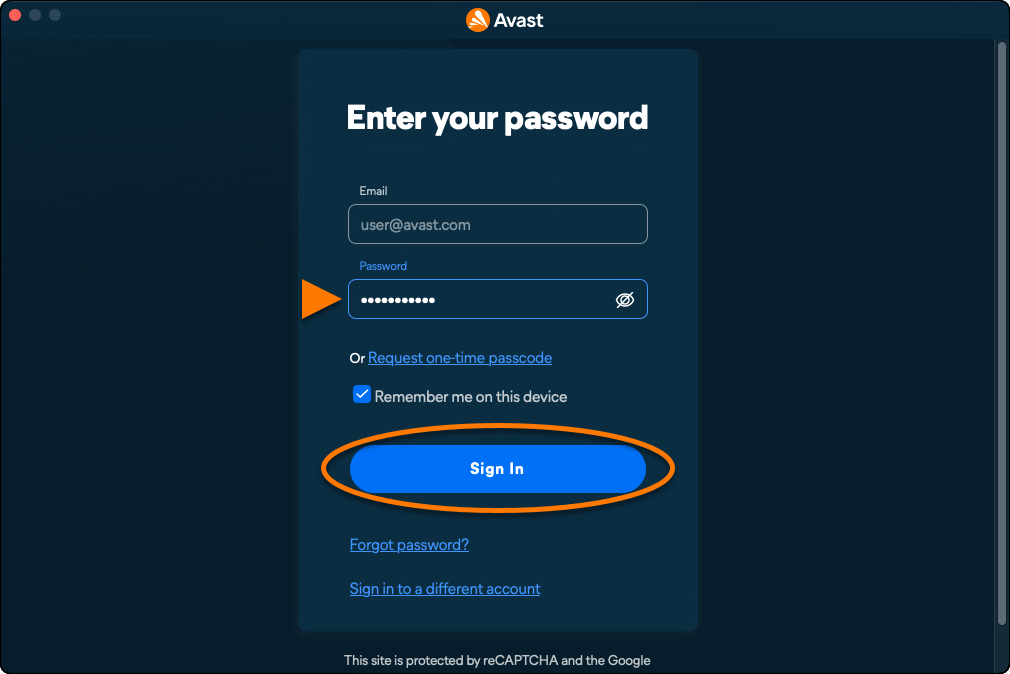
- アバスト アカウントに関連付けられているパスワードを入力して [サインイン] をクリックします。
アバスト アルティメットが有効になりました。サブスクリプションの詳細を表示するには、[☰ メニュー] ▸ [マイサブスクリプション] の順に移動します。お使いのライセンスの更新日または期限切れ日は、[アクティブなライセンス] の下に表示されます。アプリケーションは、購入時に指定した台数のデバイスでアクティベートできます。
アクティベーションがうまくいかない場合は、以下のアクティベーションの問題のトラブルシューティングセクションをご参照ください。
アクティベーションコード
アクティベーション コードでアクティベートする
アクティベーションコードはほとんどの場合、アバスト ライセンスをご購入後に届く注文確認メールに記載されています。アクティベーション コードを確認する手順の詳細については、次の記事を参照してください。アバスト アクティベーション コードの確認
アクティベーションコードを使用して Avast One でアバスト アルティメットをアクティブ化するには、次の手順を実行してください。
- Avast One を開き、[
☰ メニュー] ▸ [アクティベーション コードを実行] に移動します。 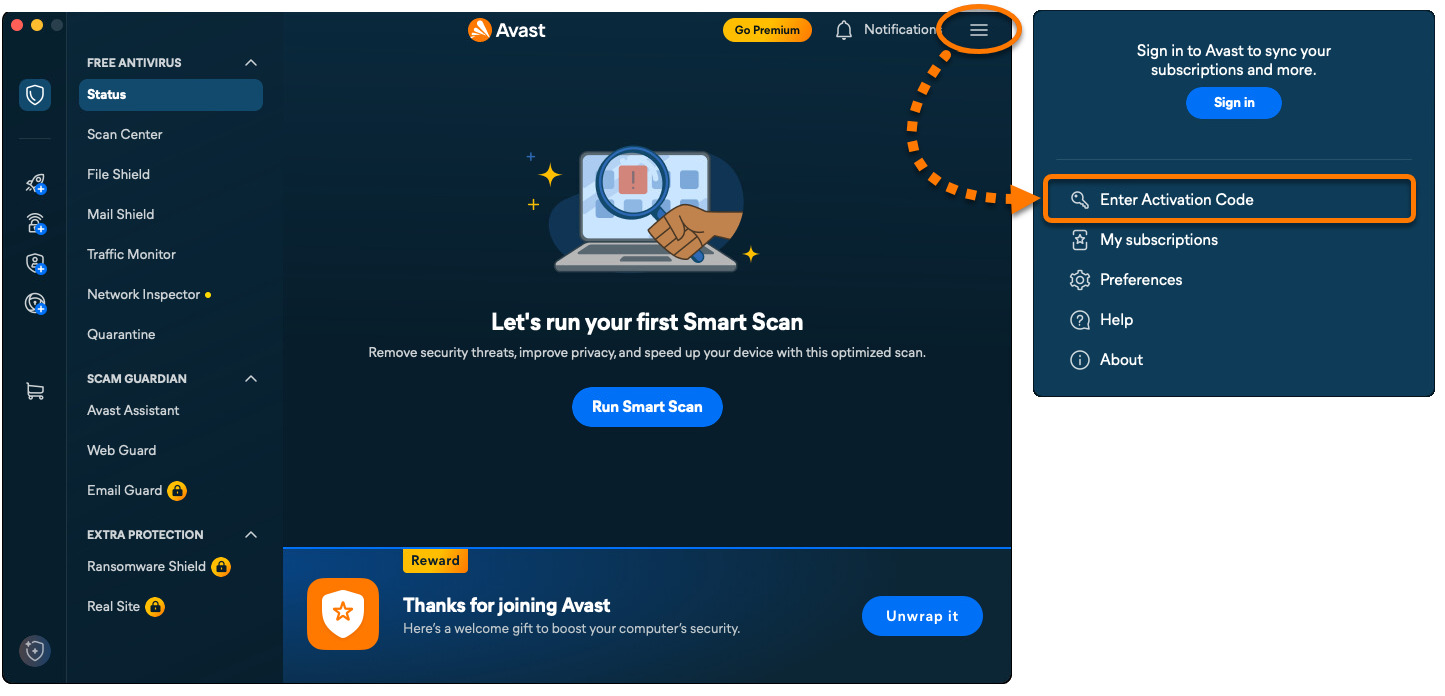
- テキストボックスにアクティベーションコード (ハイフンを含む) を入力するか貼り付けて、[次へ] を 2 回クリックします。
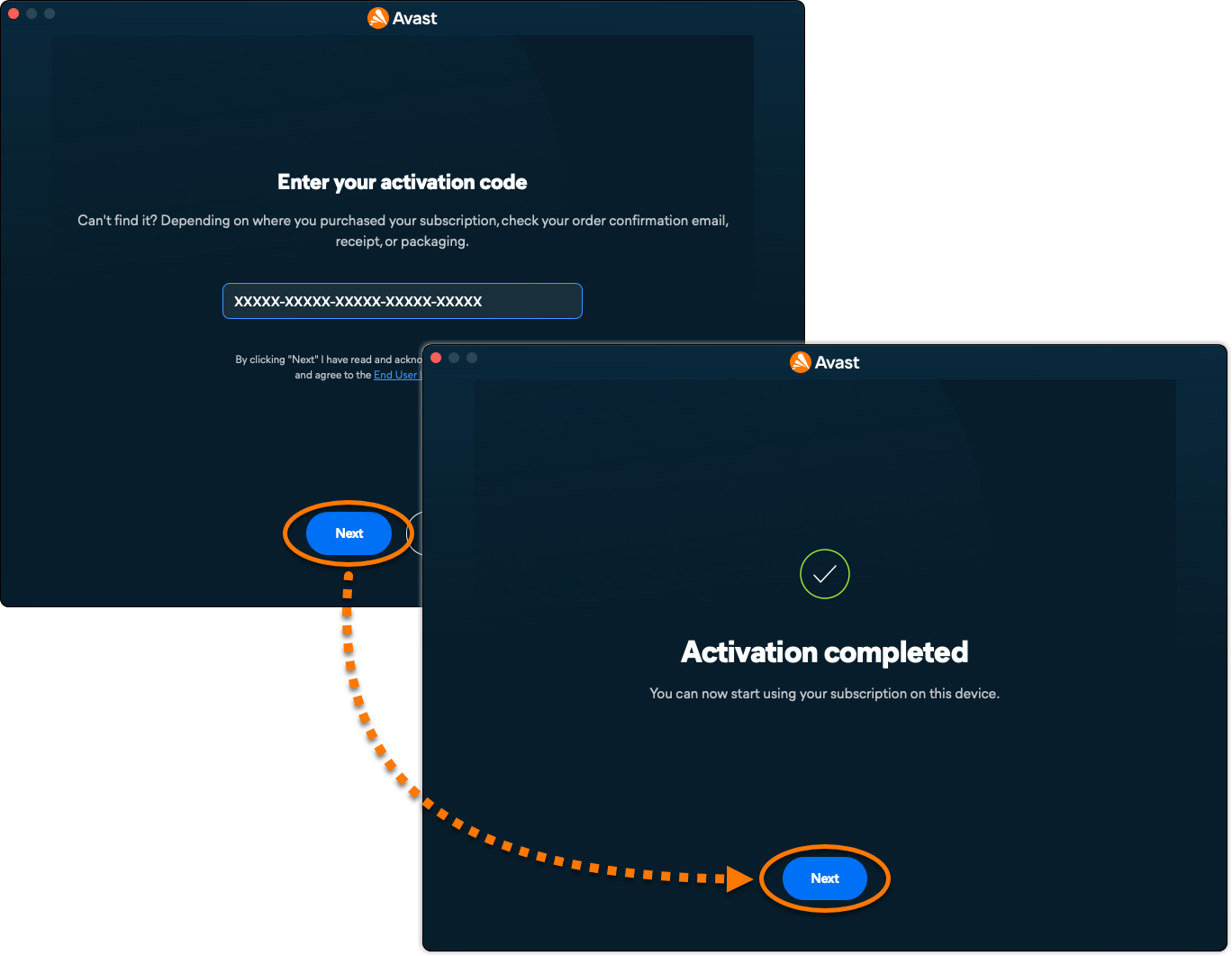
アバスト アルティメットが有効になりました。サブスクリプションの詳細を表示するには、[☰ メニュー] ▸ [マイサブスクリプション] の順に移動します。お使いのライセンスの更新日または期限切れ日は、[アクティブなライセンス] の下に表示されます。アプリケーションは、購入時に指定した台数のデバイスでアクティベートできます。
アクティベーションがうまくいかない場合は、以下のアクティベーションの問題のトラブルシューティングセクションをご参照ください。
アバスト アンチトラックをインストールしてアクティブ化する
Avast AntiTrack は Avast One に直接統合されていないため、別途インストールしてアクティブ化する必要があります。お持ちの Avast One アルティメットのアクティベーションコードを使用してアクティブ化できます。手順の詳細については、次の記事をご参照ください。
アクティベーション問題のトラブルシューティング
アクティベーションで問題が発生した場合は、以下の情報をご参照ください。最も一般的なアクティベーションの問題の解決方法を説明しています。
アクティベーション方法:
アバスト アカウント
- Avast のライセンスにリンクされているアバスト アカウントの資格情報を入力していることを確認してください。確認するには、ウェブ ブラウザで アバスト アカウントにサインインして [マイライセンス] タイルの [ライセンスを管理] をクリックし、リンクされたライセンスのリストを表示します。
- アバスト アカウントにアバストのライセンスが表示されていない場合は、次の記事を参照してライセンスをアバスト アカウントに手動でリンクしてください。
- 手順に従って、アクティベーション コードを使用してアクティベートしてみてください。アクティベーションコードは、注文確認メールまたはアバスト アカウントに記載されています。アクティベーション コードを検索する手順の詳細については、次の記事を参照してください。
- Avast Oneを完全にアンインストールしてから、再インストールします。設定ミスや壊れたファイルが原因の問題は、これで解決できます。以下のリンク先の記事に記載された手順を正確に実行してください。
再インストール後、ライセンスを再度アクティブ化してみてください。
以上を試してもライセンスをアクティベートできない場合は、アバスト サポートまでお問い合わせください。
アクティベーション コード
- アバスト アカウントを使用してアクティベーション コードのコピーを取得し、アクティベーション コードが問題の原因になっている可能性を排除します。アバスト アカウントを使ってアクティベーション コードを見つける手順の詳細については、次の記事を参照してください。
- アクティベーション中にエラー メッセージが表示される場合は、次の記事をご参照ください。
- 手順に従ってアバスト アカウントを使用してアクティベートしてみてください。アバスト アカウントを作成する手順の詳細については、次の記事をご参照ください。
- Avast One を完全にアンインストールしてから、再インストールします。設定ミスや壊れたファイルが原因の問題は、これで解決できます。以下のリンク先の記事に記載された手順を正確に実行してください。
再インストール後に、もう一度ライセンスをアクティベートしてみてください。
以上を試してもライセンスをアクティベートできない場合は、アバスト サポートまでお問い合わせください。
Avast One アルティメットライセンスバンドルでは、Avast One を使用して次のアプリをアクティブ化できます:
この記事では、Avast Oneでアバスト アルティメットをダウンロードしてインストールし、アクティブ化する方法について説明します。
Avast Oneをインストール
Avast One をインストールするには、次の手順に従います。
アバスト アルティメットのアクティベート
アバスト アンチトラックをインストールしてアクティブ化する
アクティベーション問題のトラブルシューティング
アクティベーションで問題が発生した場合は、以下の情報をご参照ください。最も一般的なアクティベーションの問題の解決方法を説明しています。
アクティベーション方法:
アバスト アカウント
- Avast のライセンスにリンクされているアバスト アカウントの資格情報を入力していることを確認してください。確認するには、ウェブ ブラウザで アバスト アカウントにサインインして [マイライセンス] タイルの [ライセンスを管理] をクリックし、リンクされたライセンスのリストを表示します。
- アバスト アカウントにアバストのライセンスが表示されていない場合は、次の記事を参照してライセンスをアバスト アカウントに手動でリンクしてください。
- 手順に従って、アクティベーション コードを使用してアクティベートしてみてください。アクティベーションコードは、注文確認メールまたはアバスト アカウントに記載されています。アクティベーション コードを検索する手順の詳細については、次の記事を参照してください。
- Avast Oneを完全にアンインストールしてから、再インストールします。設定ミスや壊れたファイルが原因の問題は、これで解決できます。以下のリンク先の記事に記載された手順を正確に実行してください。
再インストール後、ライセンスを再度アクティブ化してみてください。
以上を試してもライセンスをアクティベートできない場合は、アバスト サポートまでお問い合わせください。
アクティベーション コード
- アバスト アカウントを使用してアクティベーション コードのコピーを取得し、アクティベーション コードが問題の原因になっている可能性を排除します。アバスト アカウントを使ってアクティベーション コードを見つける手順の詳細については、次の記事を参照してください。
- アクティベーション中にエラー メッセージが表示される場合は、次の記事をご参照ください。
- 手順に従ってアバスト アカウントを使用してアクティベートしてみてください。アバスト アカウントを作成する手順の詳細については、次の記事をご参照ください。
- Avast One を完全にアンインストールしてから、再インストールします。設定ミスや壊れたファイルが原因の問題は、これで解決できます。以下のリンク先の記事に記載された手順を正確に実行してください。
再インストール後に、もう一度ライセンスをアクティベートしてみてください。
以上を試してもライセンスをアクティベートできない場合は、アバスト サポートまでお問い合わせください。
Avast One Ultimateは、Avast Oneのライセンスの上位製品で、フィッシング、マルウェア、スパイウェア、トロイの木馬などの悪意のあるソフトウェアからの保護に役立ち、VPN への無制限アクセスが含まれています。
この記事では、Avast One をインストールし、その後 アバスト アルティメット をアクティブ化する方法について説明します。
Avast Oneをインストール
Avast Oneをインストールするには、次の手順に従います。
- Android デバイスで下のボタンをタップして、Google Play ストアで Avast One アプリのページを開きます。
Google Play ストアに進む
新しい Avast One アプリは、Google Play ストアでまだすべてのユーザーに表示されない場合があります。アバスト モバイル セキュリティの置き換えに伴い、提供状況は段階的に更新されています。
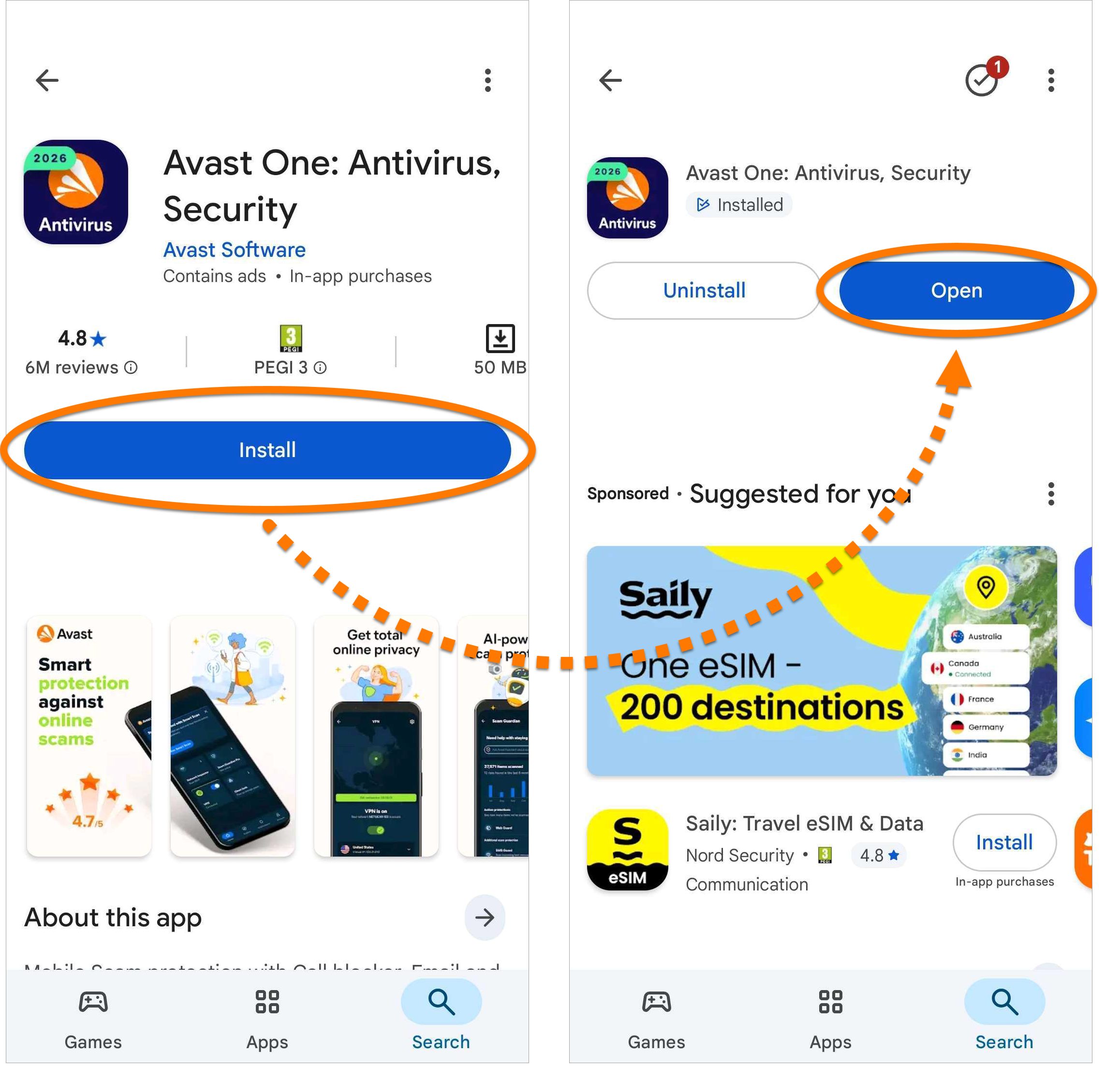
- [インストール]をタップし、アプリをダウンロードしてインストールします。インストールが完了したら [開く] をタップします。
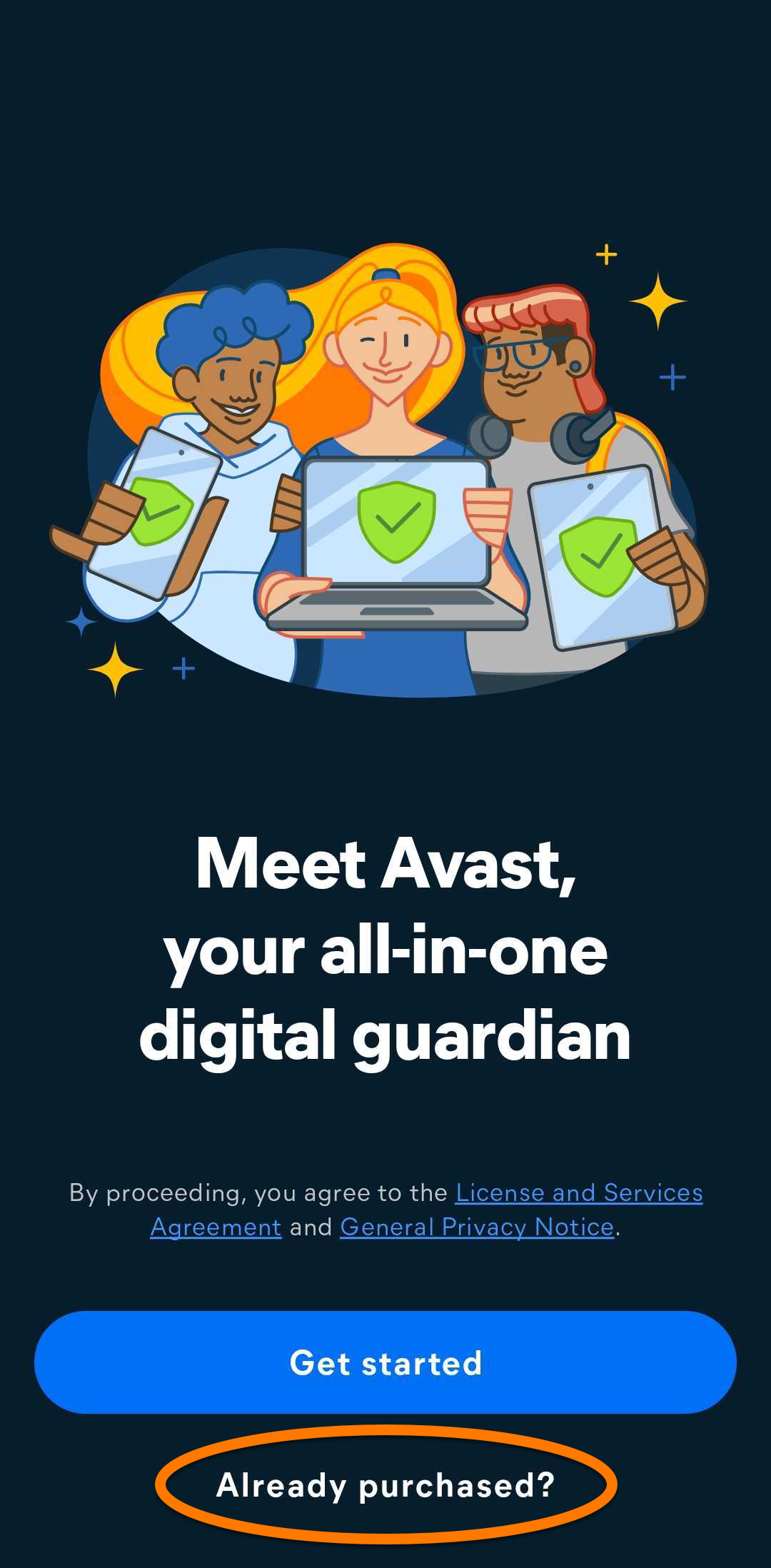
- [ご購入済みですか?] をタップします。
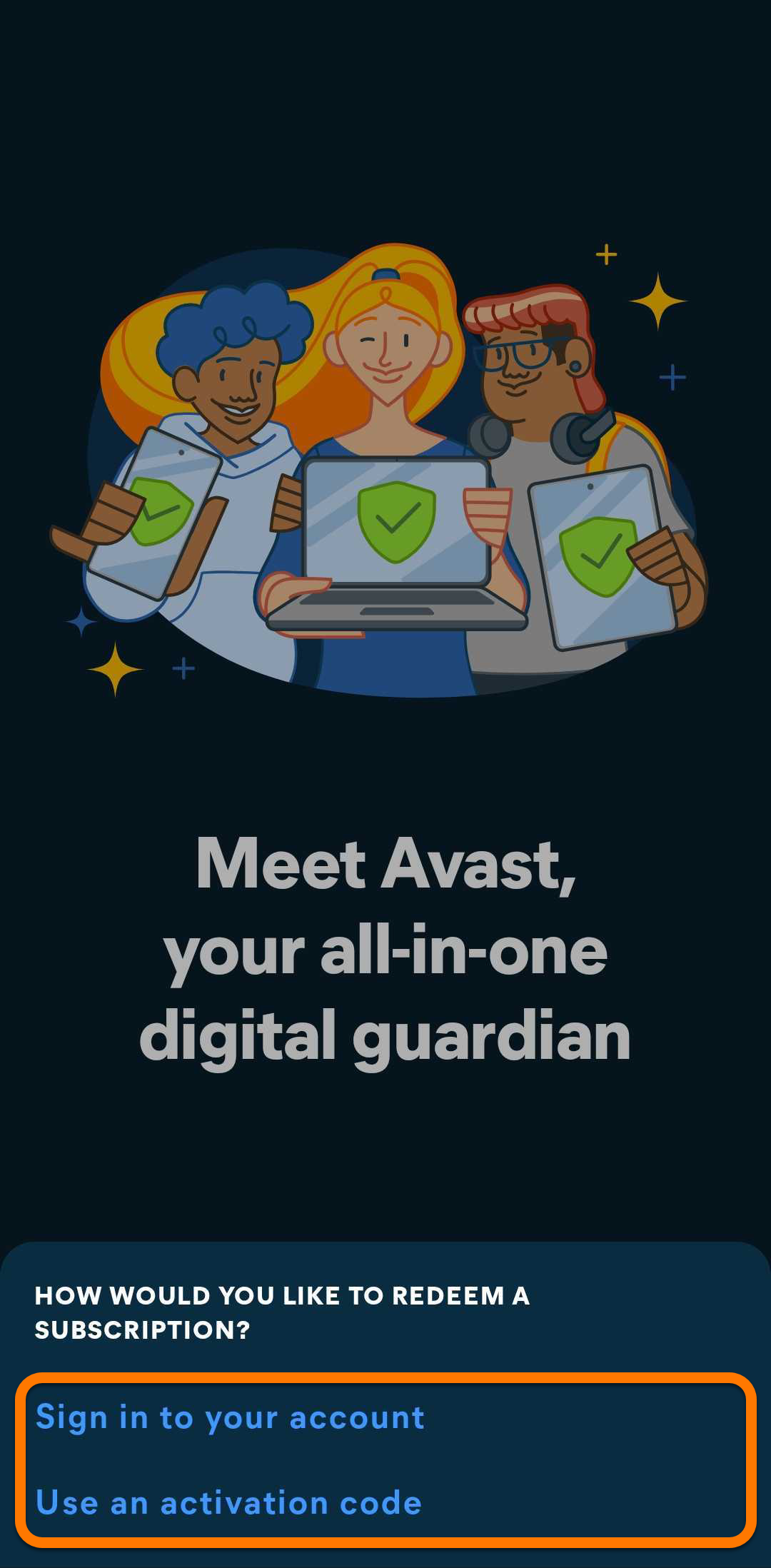
- 次のオプションが利用可能です。
Avast One のインストールが完了したら、アクティベーション手順の詳細については、以下のセクションを参照してください。
Avast One アルティメットをアクティベートする
Avast One アルティメットをアクティブ化するには、有効なライセンスにリンクされたアバスト アカウントでサインインするか、アクティベーションコードを入力します。この記事では両方のアクティベーション方法の手順を説明します。
利用できるアクティベーション オプション:
アバスト アカウント
アバスト アカウントにサインイン
アバスト アカウントを使用して Avast One アルティメットをアクティブ化するには:
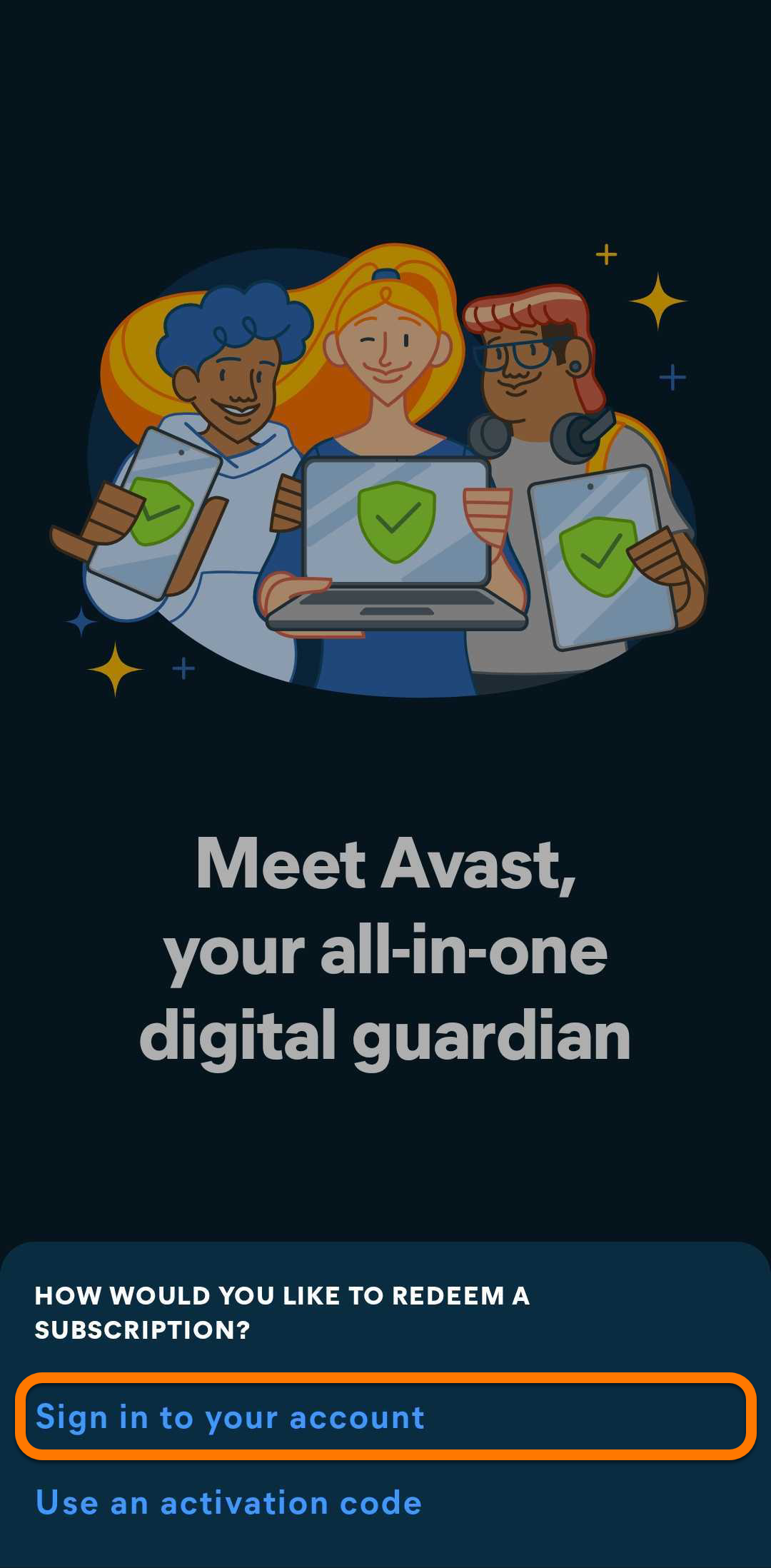
- [アカウントにサインインする] をタップします。
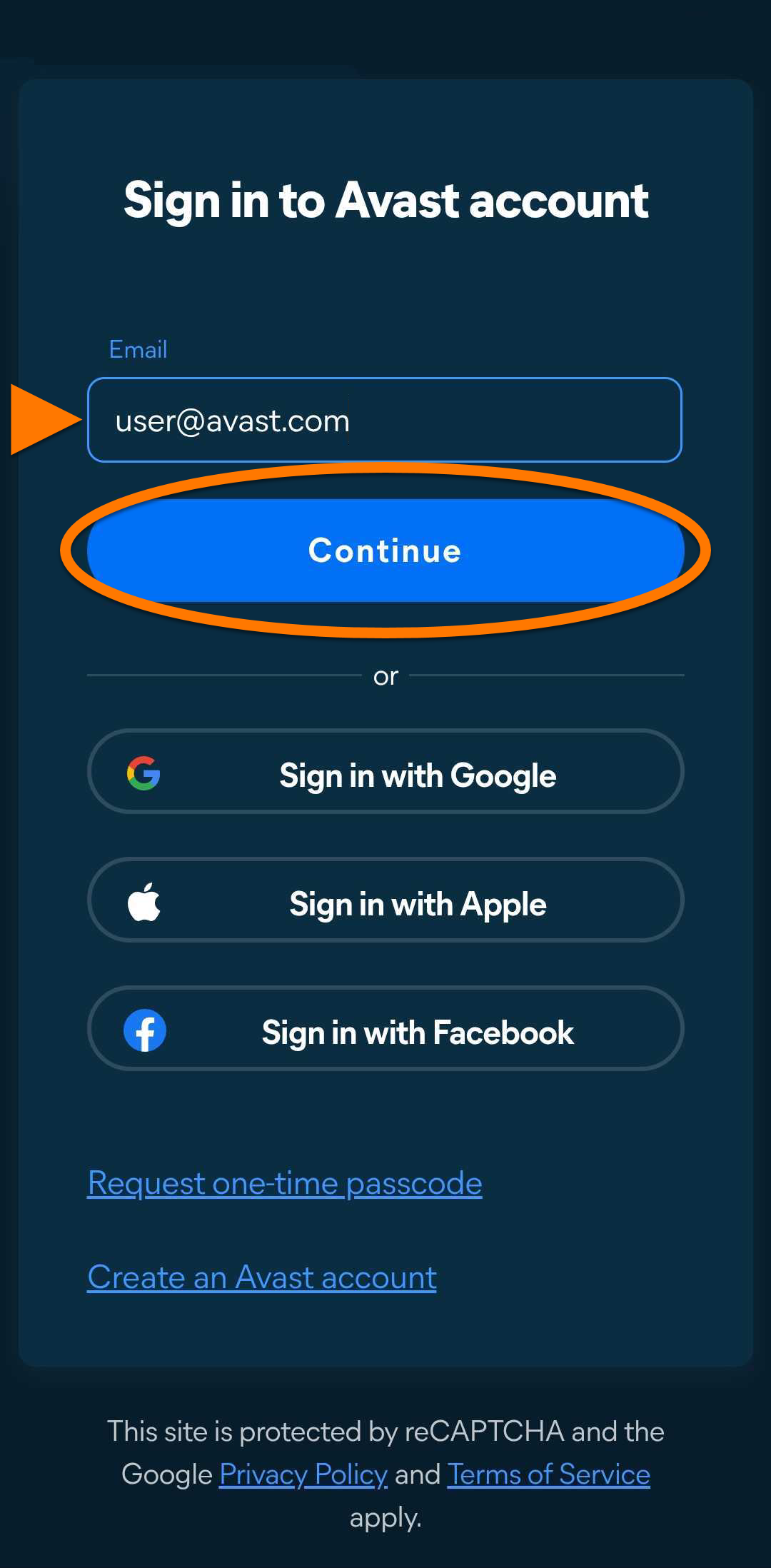
- アバスト アカウントに関連付けられているメール アドレスを入力し、[続行]をタップします。
- アバスト アカウントに関連付けられているパスワードを入力し、[サインイン] をタップします。
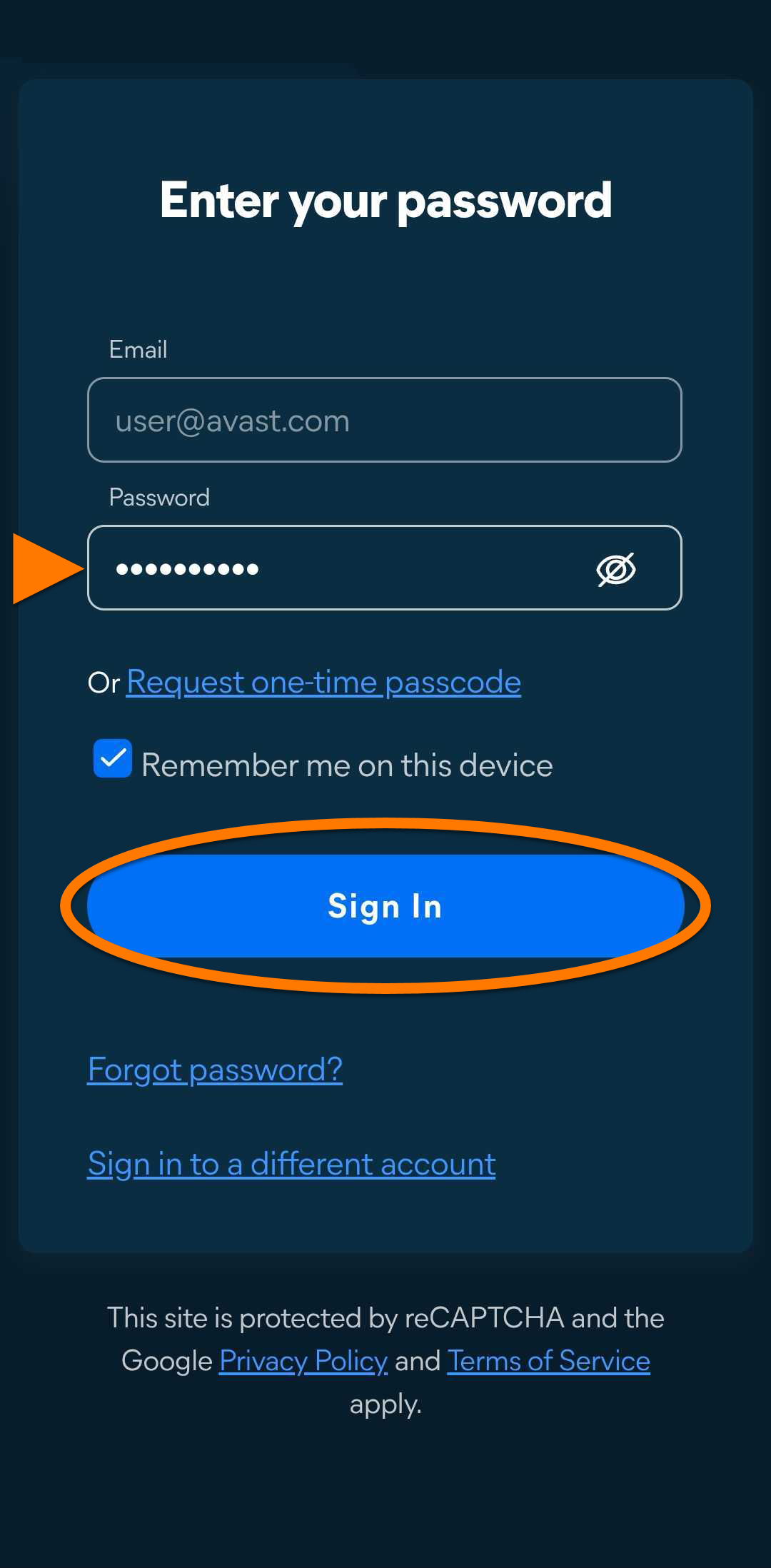
これで、Avast One アルティメットのサブスクリプションが有効になりました。アクティベーションがうまくいかない場合は、以下の [トラブルシューティング] セクションをご参照ください。
アクティベーション コード
アクティベーション コードを入力
アクティベーション コードを使用して、Avast One アルティメットをお使いの Mac 上でアクティベートするには、次の手順を実行してください。
- [アクティベーションコードを使用する] をタップします。
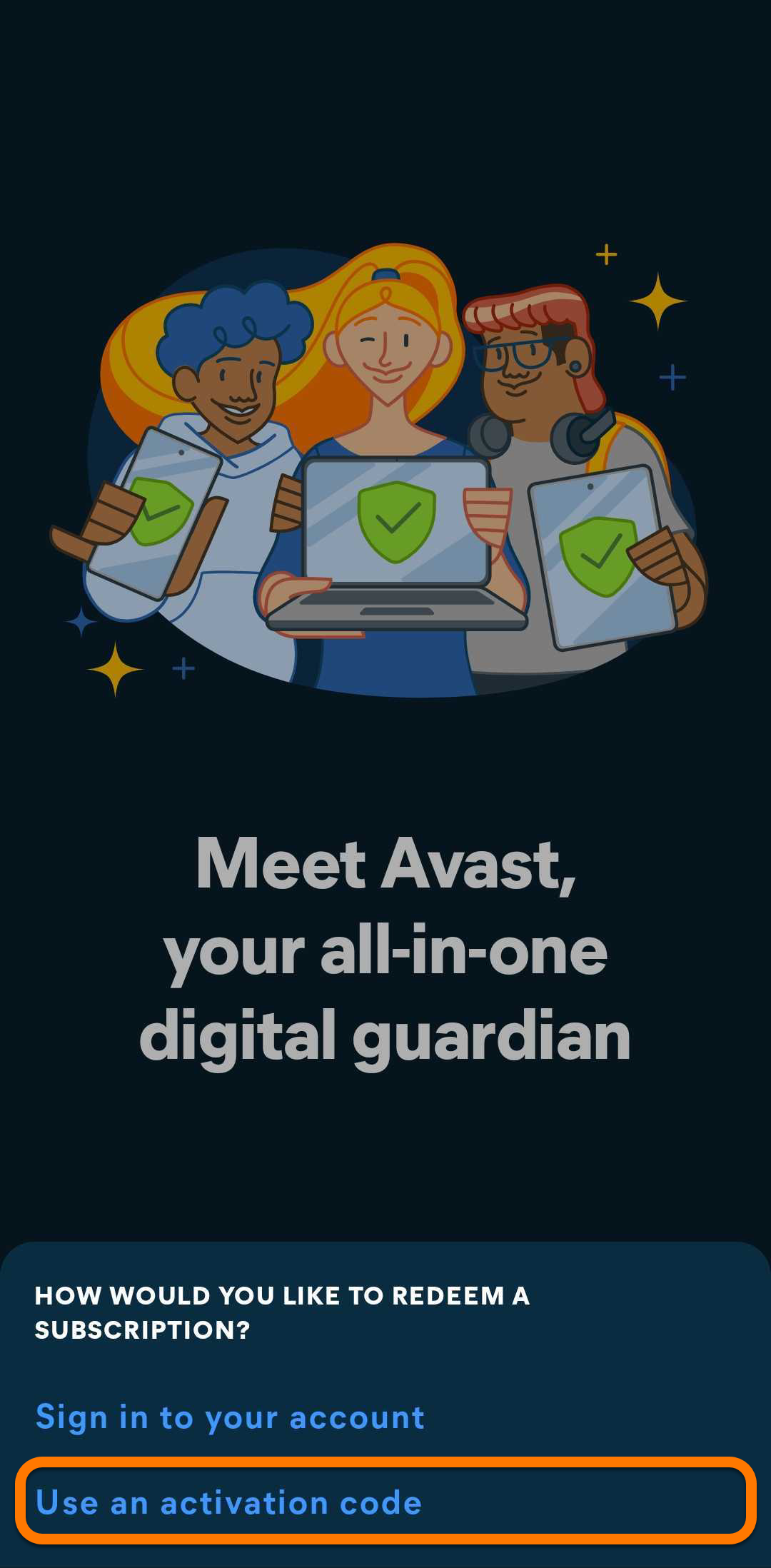
- テキストボックスにアクティベーションコード(ハイフンを含む)を入力するか貼り付けて、[Next] をタップします。
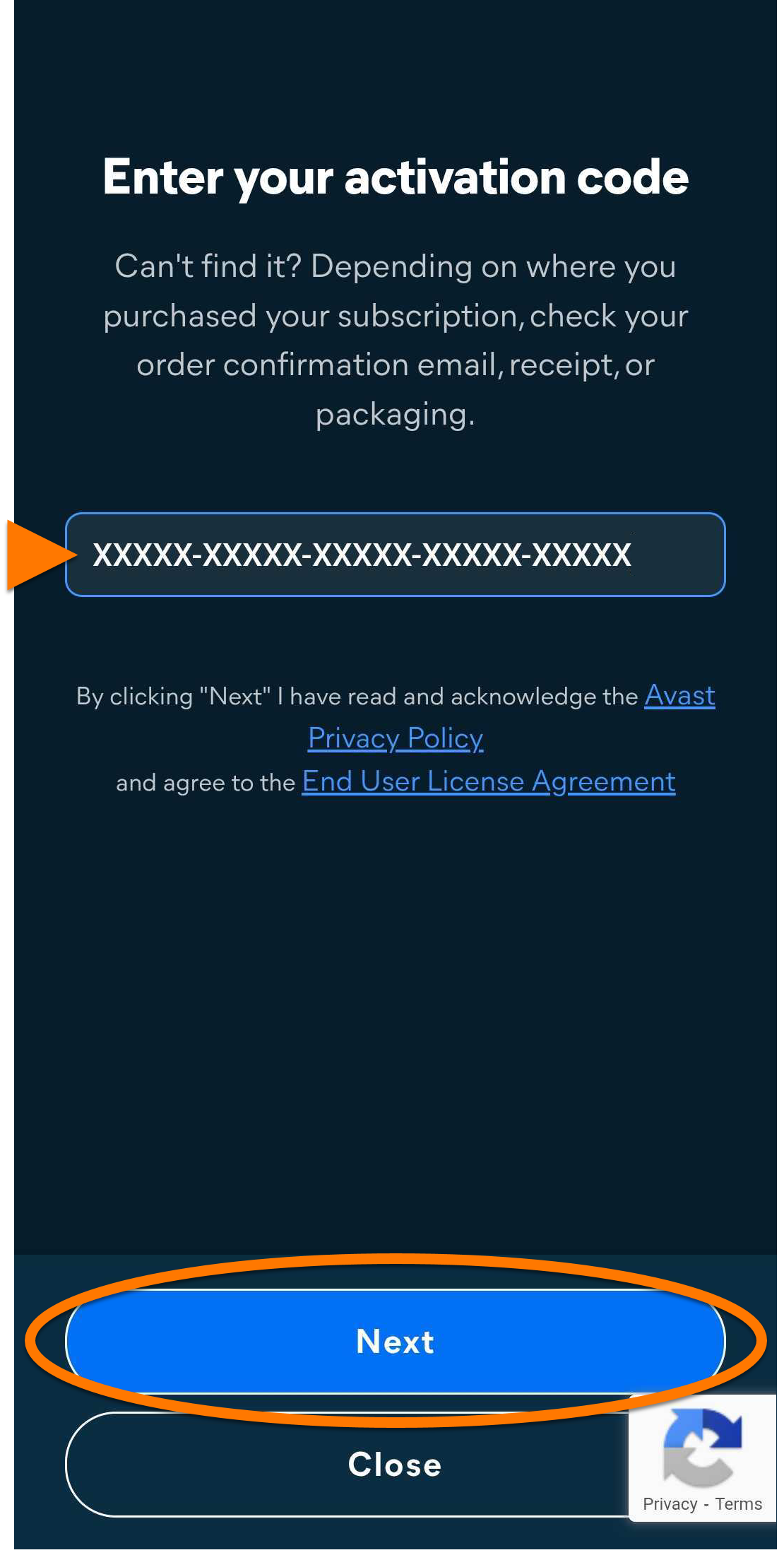
これで、Avast One アルティメットのサブスクリプションが有効になりました。アクティベーションがうまくいかない場合は、以下のトラブルシューティングセクションをご参照ください。
トラブルシューティング
インストールの問題が発生した場合は、次の記事を参照して、Android デバイスが最小システム要件を満たしていることを確認してください。
アクティベーションで問題が発生した場合は、次の記事をご参照ください。
問題が解決しない場合は、アバスト サポートにお問い合わせください。
Avast One アルティメットライセンスバンドルでは、Avast One を使用して次のアプリをアクティブ化できます:
この記事では、Avast Oneでアバスト アルティメットをダウンロードしてインストールし、アクティブ化する方法について説明します。
Avast Oneをインストール
Avast One をインストールするには、次の手順に従います。
アバスト アルティメットのアクティベート
アバスト アンチトラックをインストールしてアクティブ化する
アクティベーション問題のトラブルシューティング
アクティベーションで問題が発生した場合は、以下の情報をご参照ください。最も一般的なアクティベーションの問題の解決方法を説明しています。
アクティベーション方法:
アバスト アカウント
- Avast のライセンスにリンクされているアバスト アカウントの資格情報を入力していることを確認してください。確認するには、ウェブ ブラウザで アバスト アカウントにサインインして [マイライセンス] タイルの [ライセンスを管理] をクリックし、リンクされたライセンスのリストを表示します。
- アバスト アカウントにアバストのライセンスが表示されていない場合は、次の記事を参照してライセンスをアバスト アカウントに手動でリンクしてください。
- 手順に従って、アクティベーション コードを使用してアクティベートしてみてください。アクティベーションコードは、注文確認メールまたはアバスト アカウントに記載されています。アクティベーション コードを検索する手順の詳細については、次の記事を参照してください。
- Avast Oneを完全にアンインストールしてから、再インストールします。設定ミスや壊れたファイルが原因の問題は、これで解決できます。以下のリンク先の記事に記載された手順を正確に実行してください。
再インストール後、ライセンスを再度アクティブ化してみてください。
以上を試してもライセンスをアクティベートできない場合は、アバスト サポートまでお問い合わせください。
アクティベーション コード
- アバスト アカウントを使用してアクティベーション コードのコピーを取得し、アクティベーション コードが問題の原因になっている可能性を排除します。アバスト アカウントを使ってアクティベーション コードを見つける手順の詳細については、次の記事を参照してください。
- アクティベーション中にエラー メッセージが表示される場合は、次の記事をご参照ください。
- 手順に従ってアバスト アカウントを使用してアクティベートしてみてください。アバスト アカウントを作成する手順の詳細については、次の記事をご参照ください。
- Avast One を完全にアンインストールしてから、再インストールします。設定ミスや壊れたファイルが原因の問題は、これで解決できます。以下のリンク先の記事に記載された手順を正確に実行してください。
再インストール後に、もう一度ライセンスをアクティベートしてみてください。
以上を試してもライセンスをアクティベートできない場合は、アバスト サポートまでお問い合わせください。
Avast One アルティメットは、Avast Oneのライセンス製品の1つで、ウイルス、スパイウェア、その他の悪意のある脅威からの保護を支援し、無制限の VPN アクセスが含まれます。
この記事では、Avast One をインストールし、その後 アバスト アルティメット をアクティブ化する方法について説明します。
Avast Oneをインストールしてアクティブ化する
Avast Oneをインストールしてアクティブ化するには、以下の手順に従います。
- iOS デバイスで下のボタンをタップして、App Store で Avast One アプリ ページを開きます。
App Store に進む
- [Download] ボタンをタップし、アプリをダウンロードしてインストールします。インストールが完了したら[開く]をタップします。
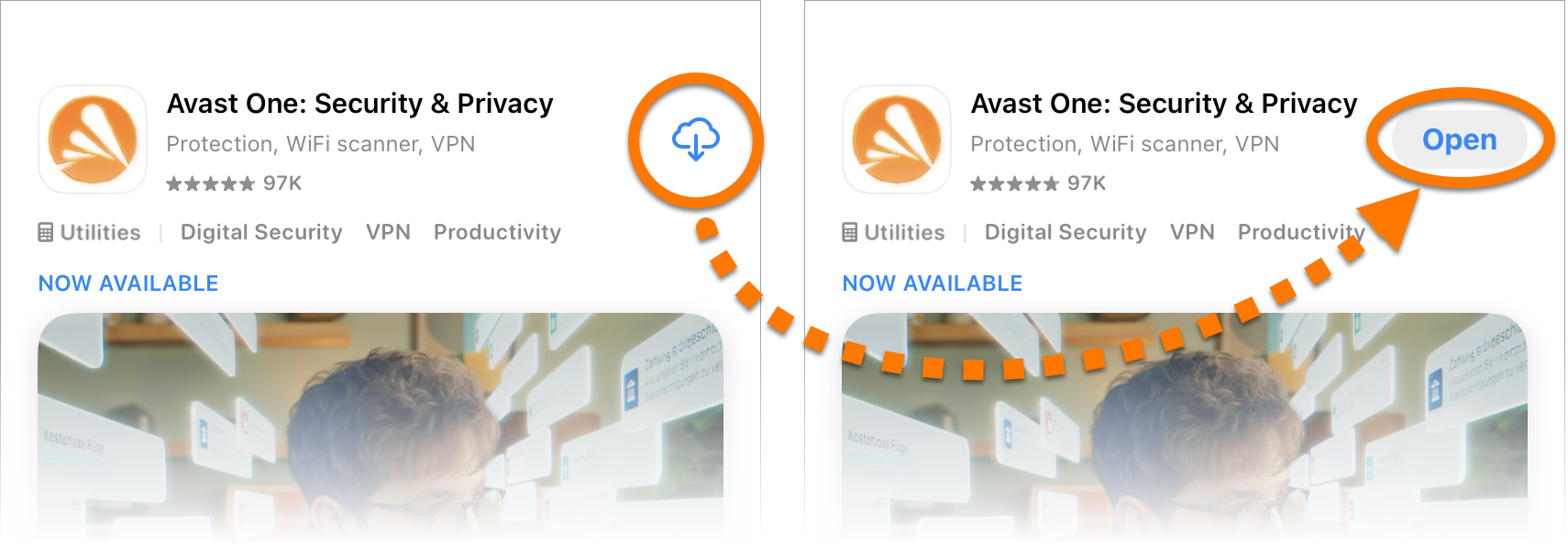
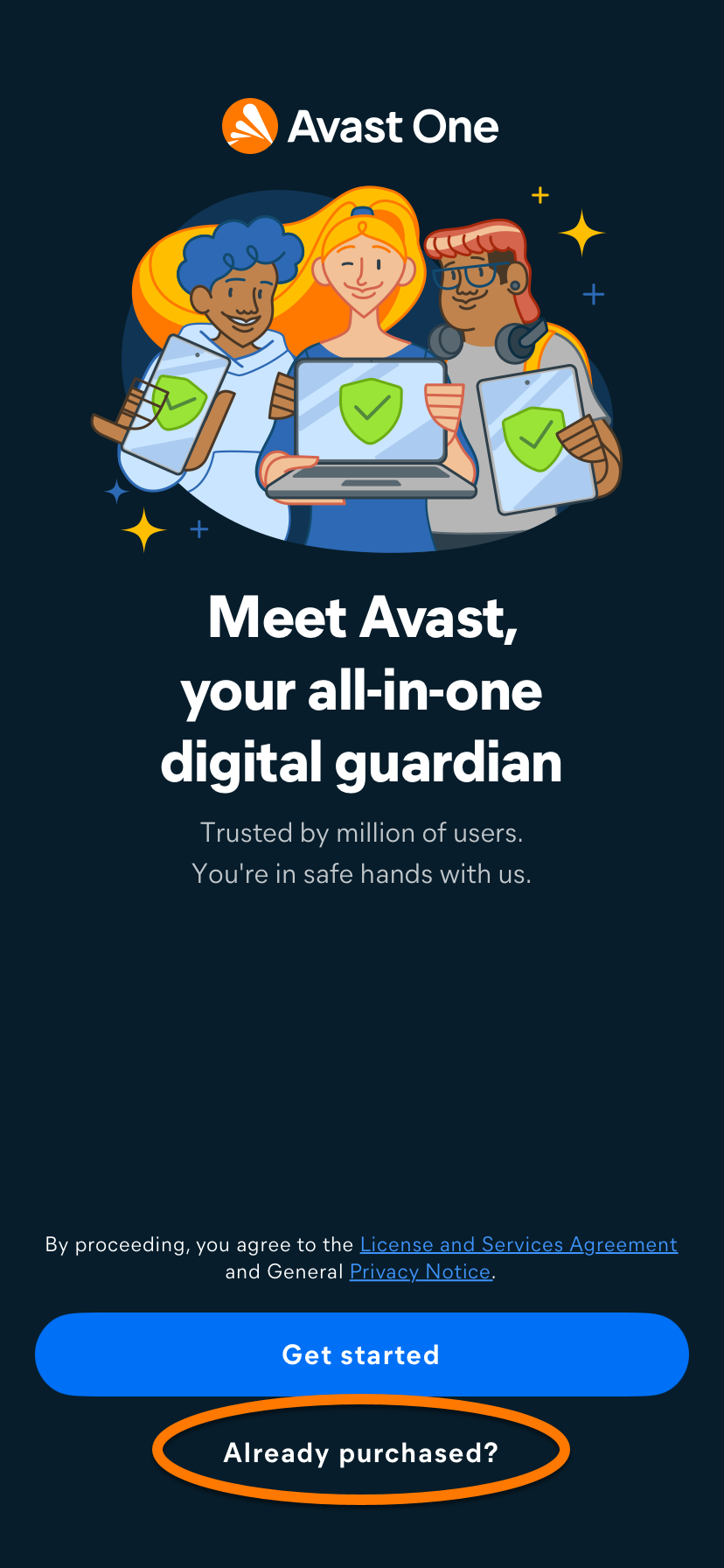
- [ご購入済みですか?] をタップします。
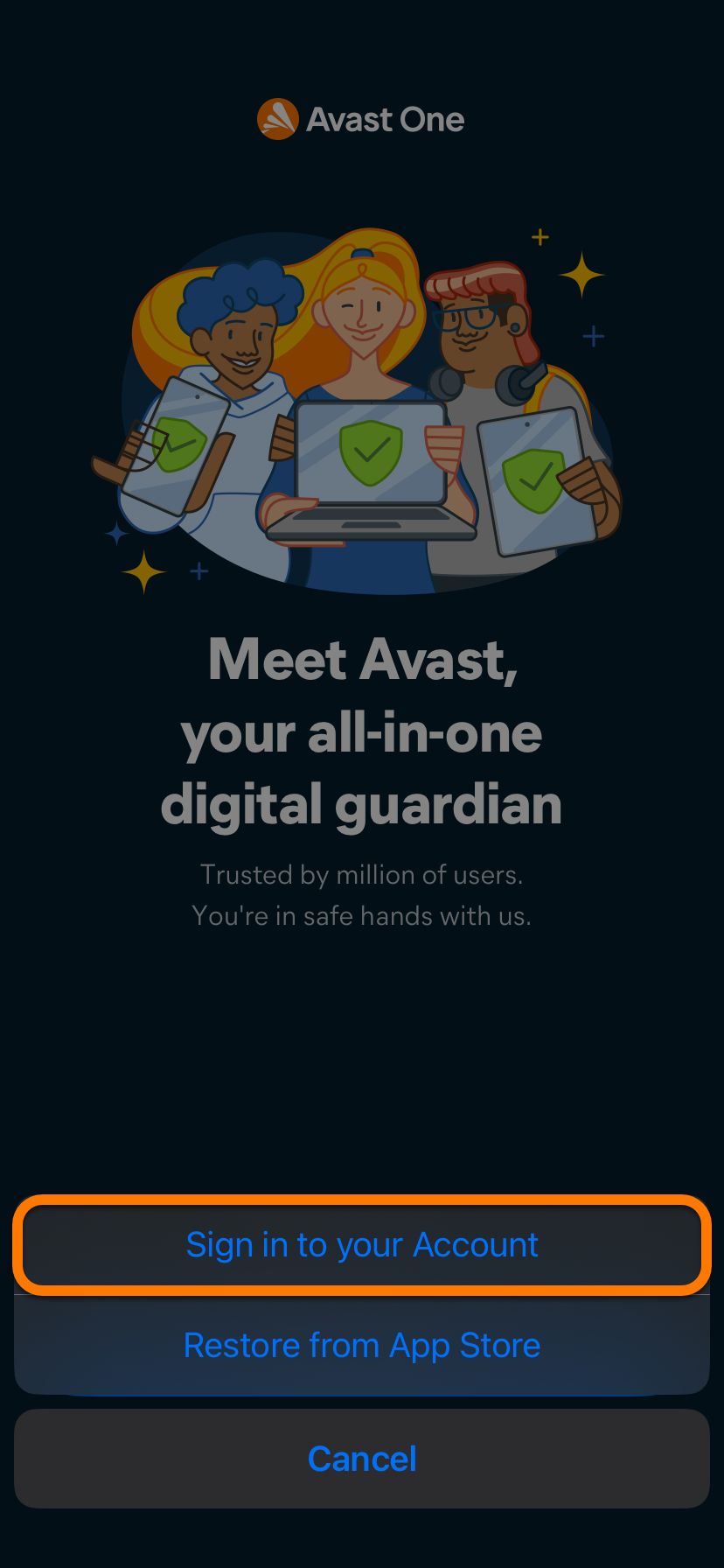
- [アカウントにサインインする] をタップします。
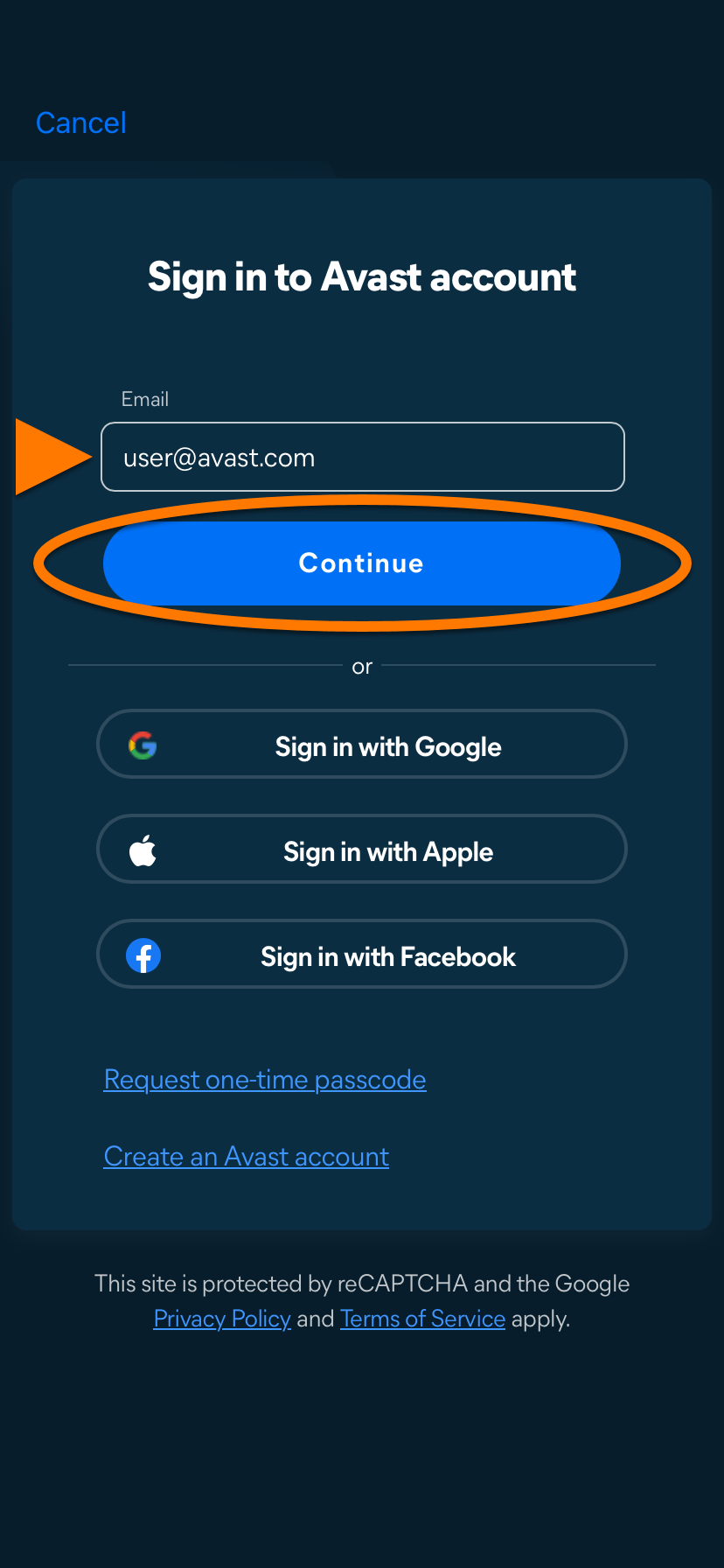
- アバスト アカウントに関連付けられているメール アドレスを入力し、[続行]をタップします。
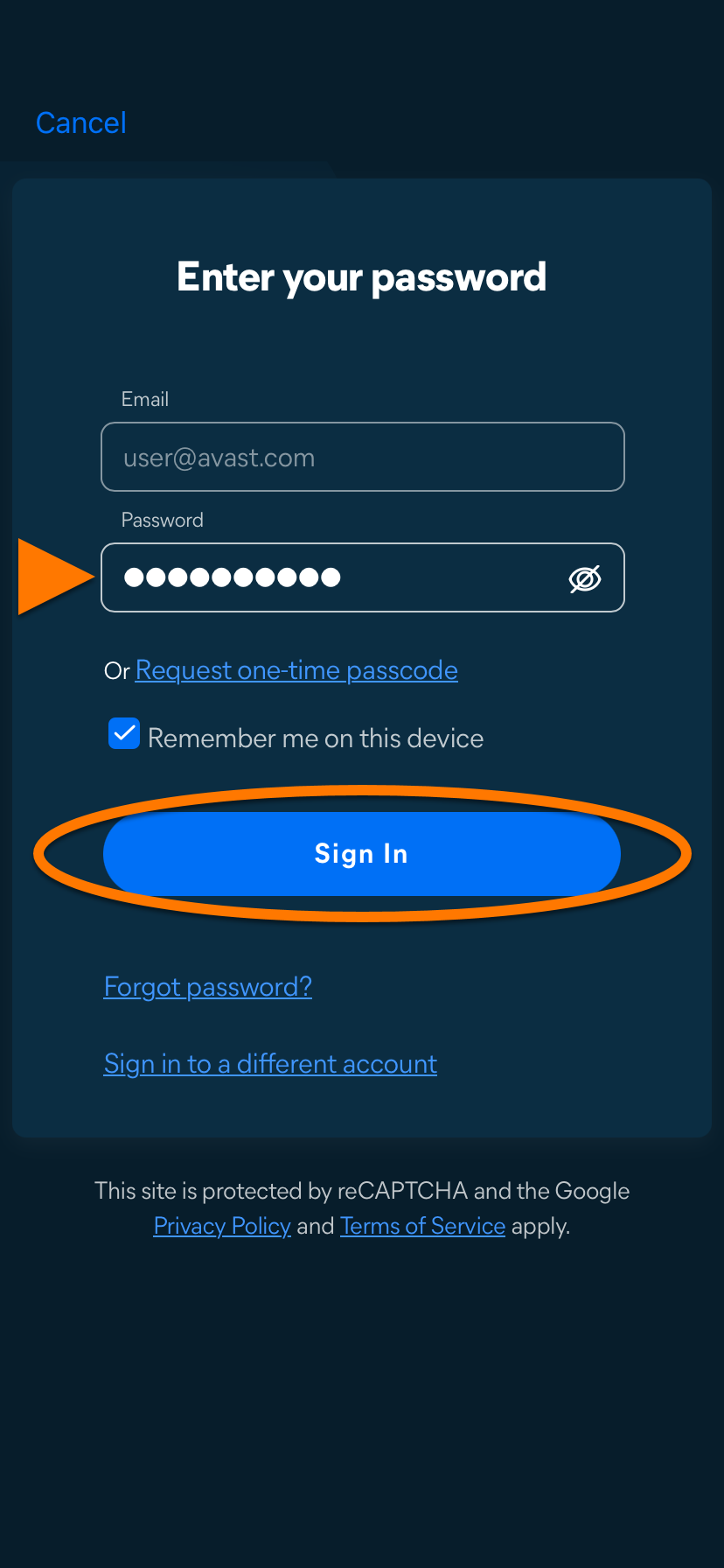
- アバスト アカウントに関連付けられているパスワードを入力し、[サインイン] をタップします。
これで、Avast One アルティメットのサブスクリプションが有効になりました。アクティベーションがうまくいかない場合は、以下のトラブルシューティングセクションをご参照ください。
トラブルシューティング
インストールの問題が発生した場合は、次の記事を参照して、Android デバイスが最小システム要件を満たしていることを確認してください。
アクティベーションで問題が発生した場合は、次の記事をご参照ください。
問題が解決しない場合は、アバスト サポートにお問い合わせください。


