Promotional banner image

コンピュータの動作が遅いですか。新品同様の動作

メンテナンスを行わないと、パソコンのパフォーマンスは時間の経過とともに低下します。 アバスト クリーンアップ プレミアムは、パソコンのパフォーマンスを大幅に改善するのに役立ちます。

アバスト モバイル セキュリティのインストール

Android

この記事は、新しいAvast Oneに置き換えられる旧バージョンの アバスト モバイル セキュリティ アプリに適用されます。この移行の一環として、アバスト モバイル セキュリティは Google Play ストアおよび App Store から削除されており、まもなく利用できなくなります。Android および iOS でのすべての新規インストールでは、現在は新しい Avast One アプリがインストールされます。

新しいアバスト ワンの詳細については、次の記事をご参照ください。

アバスト モバイル セキュリティAndroid版は、望ましくないフィッシング、マルウェア、スパイウェア、トロイの木馬などの悪意のあるウイルスからデバイスを保護するセキュリティアプリです。

アバスト モバイル セキュリティには、無料版アプリと有償版アプリがあります。アバスト モバイル セキュリティをインストールするには、いずれかを選択します。

無料版

アバスト モバイル セキュリティをインストールする

  1. Androidデバイスで以下のボタンをタップして、Google Playストアでアバスト モバイル セキュリティアプリのページを開きます。
    Google Play ストアに進む
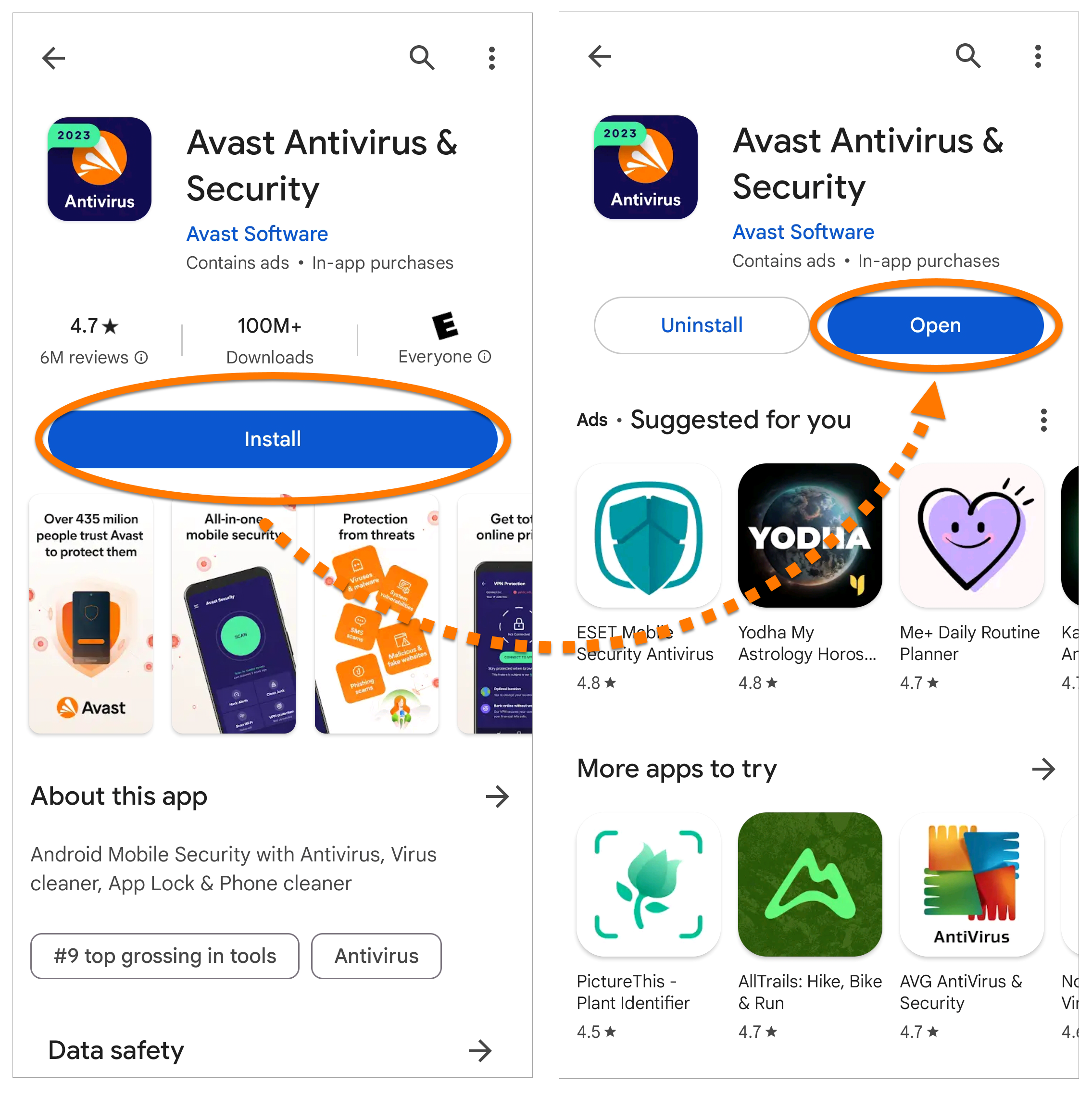
  2. [インストール]をタップし、アプリをダウンロードしてインストールします。インストールが完了したら[開く]をタップします。
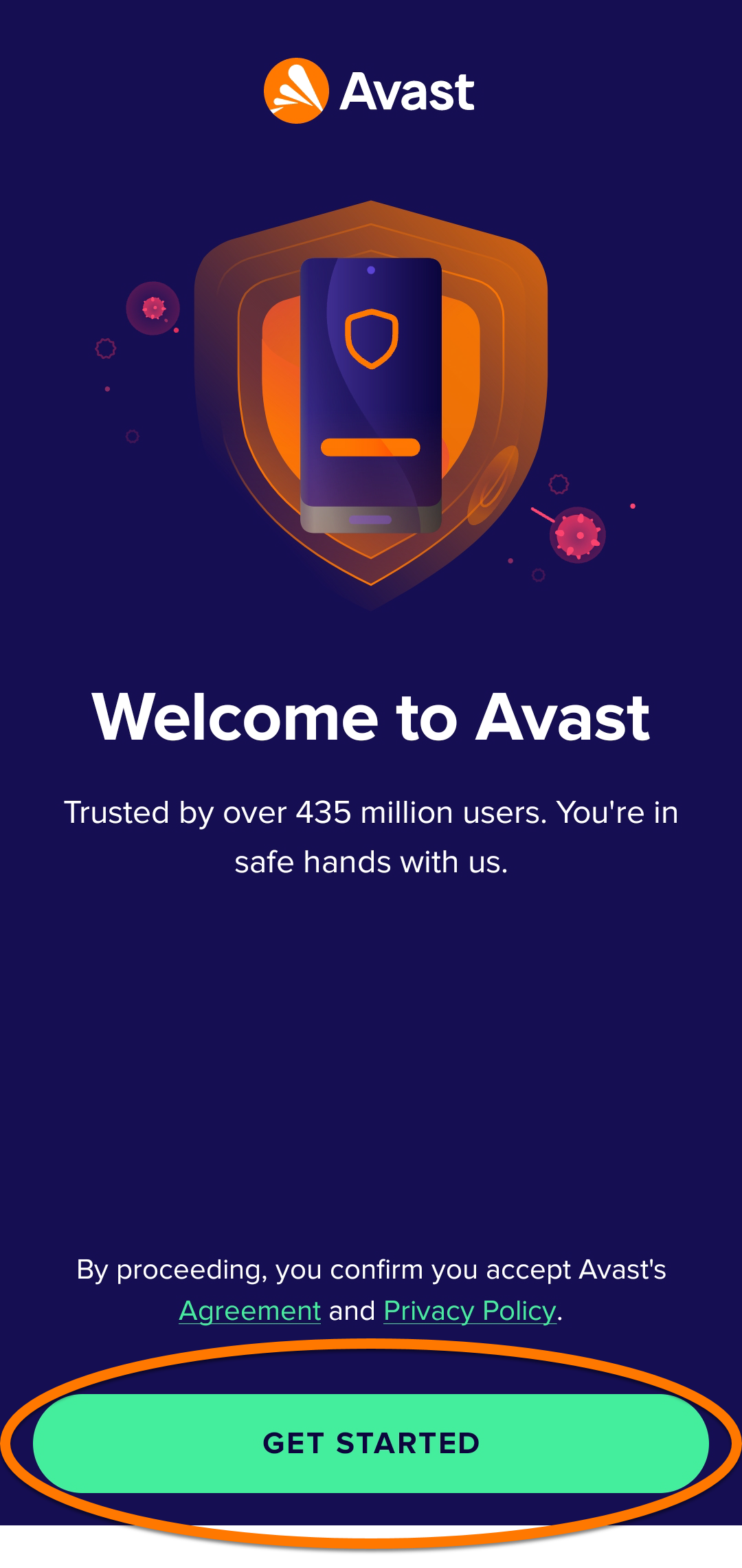
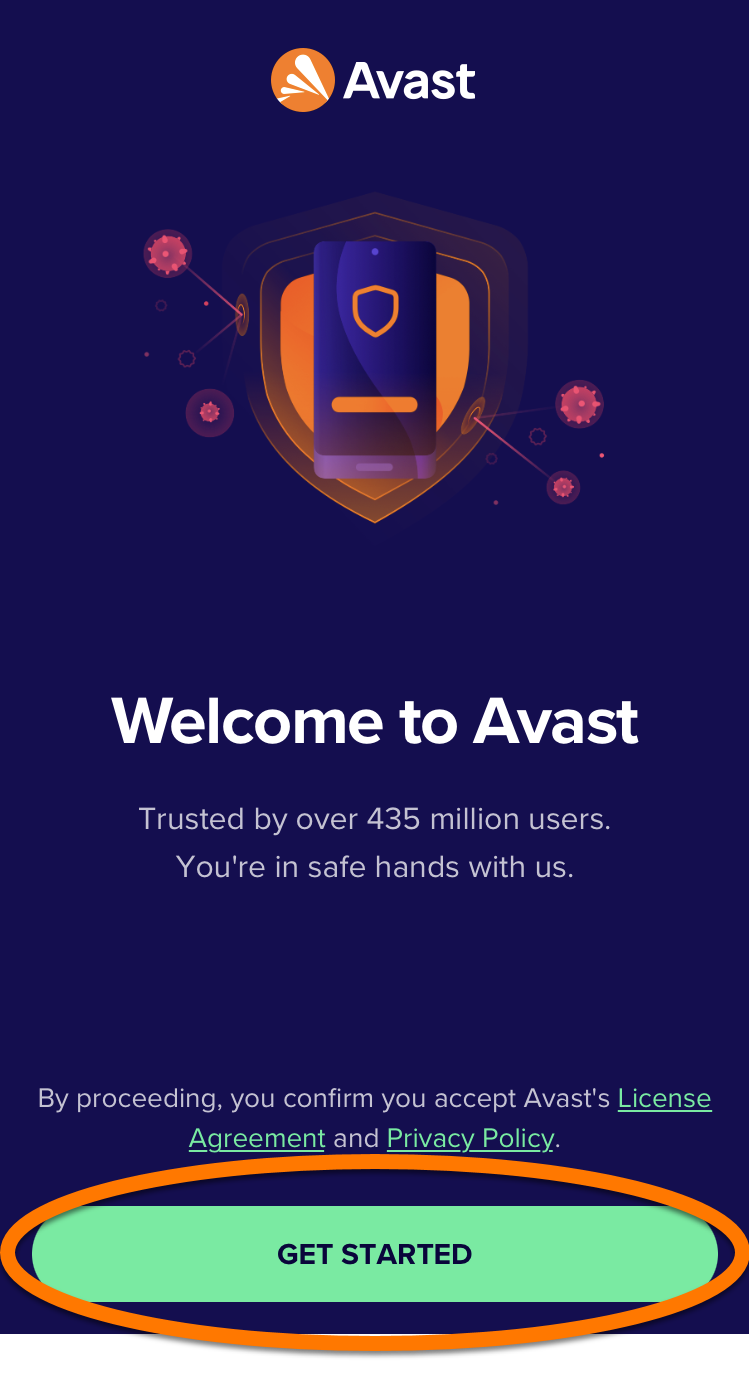
  3. [はじめに] をタップし、アバストの使用許諾条項とプライバシーポリシーに同意することを確認します。
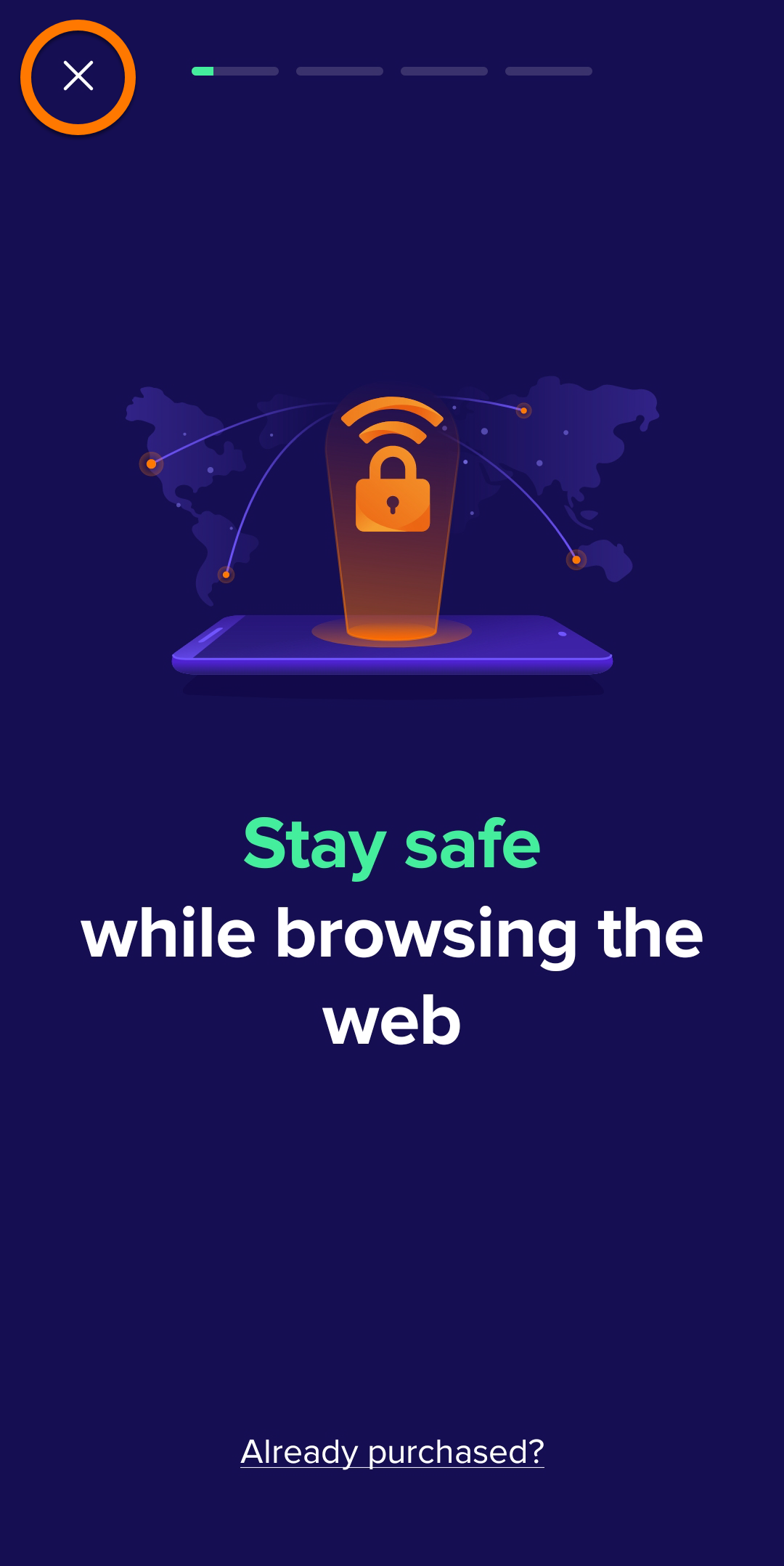
  4. 画面をタップして、ウェルカムページの内容を確認します。必要に応じて、Xをタップしてスキップします。
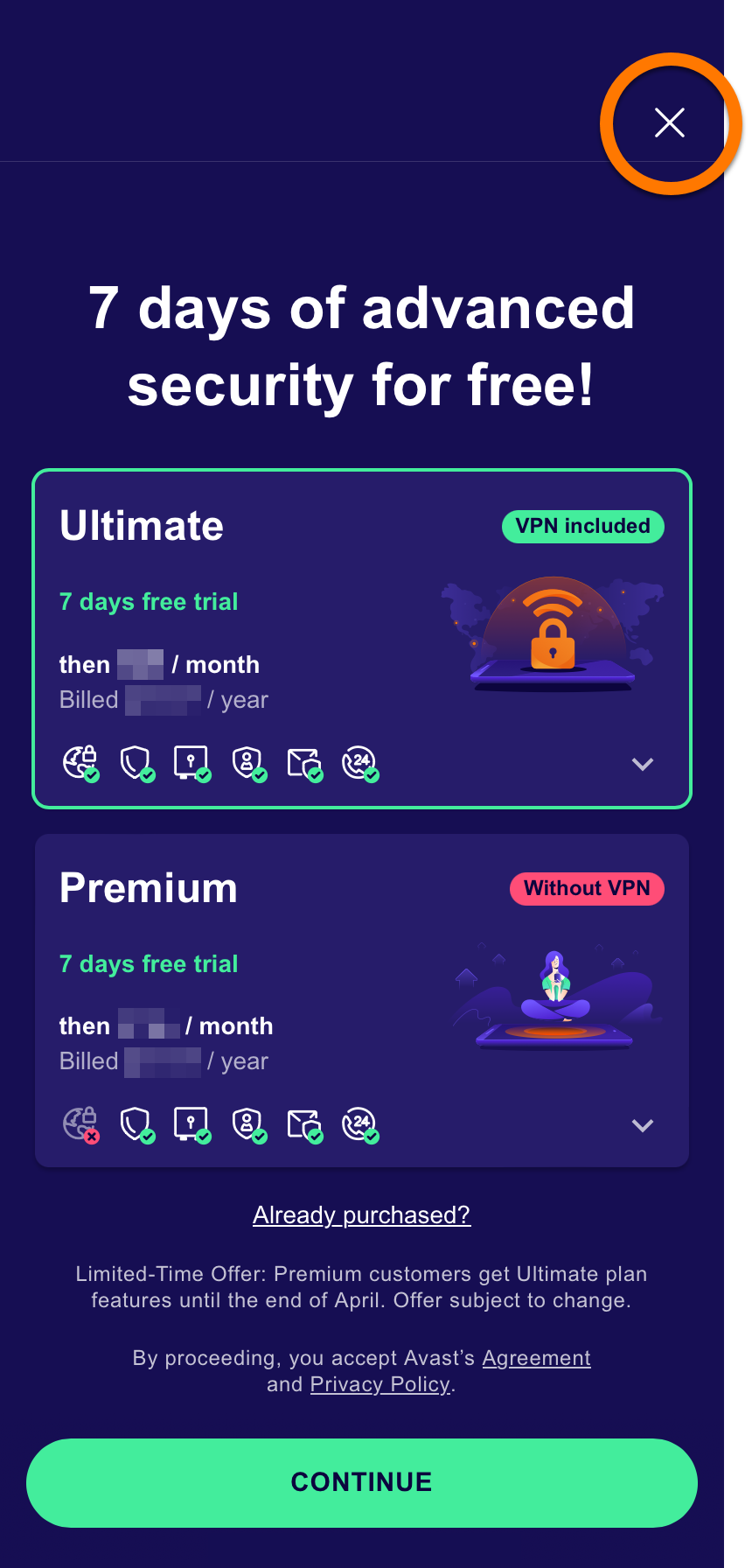
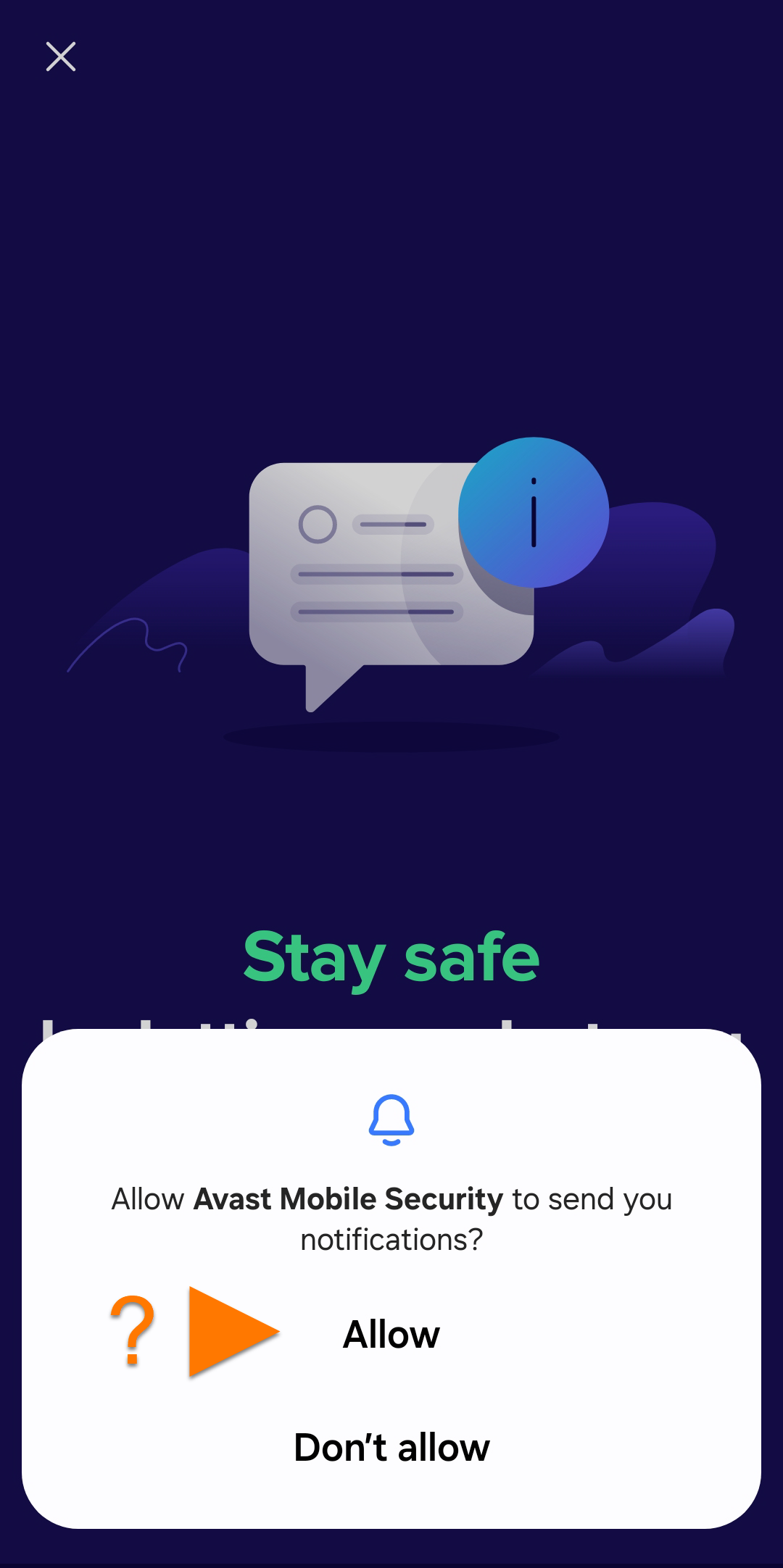
  5. アバスト モバイル セキュリティからの通知を許可するかどうかを選択します。
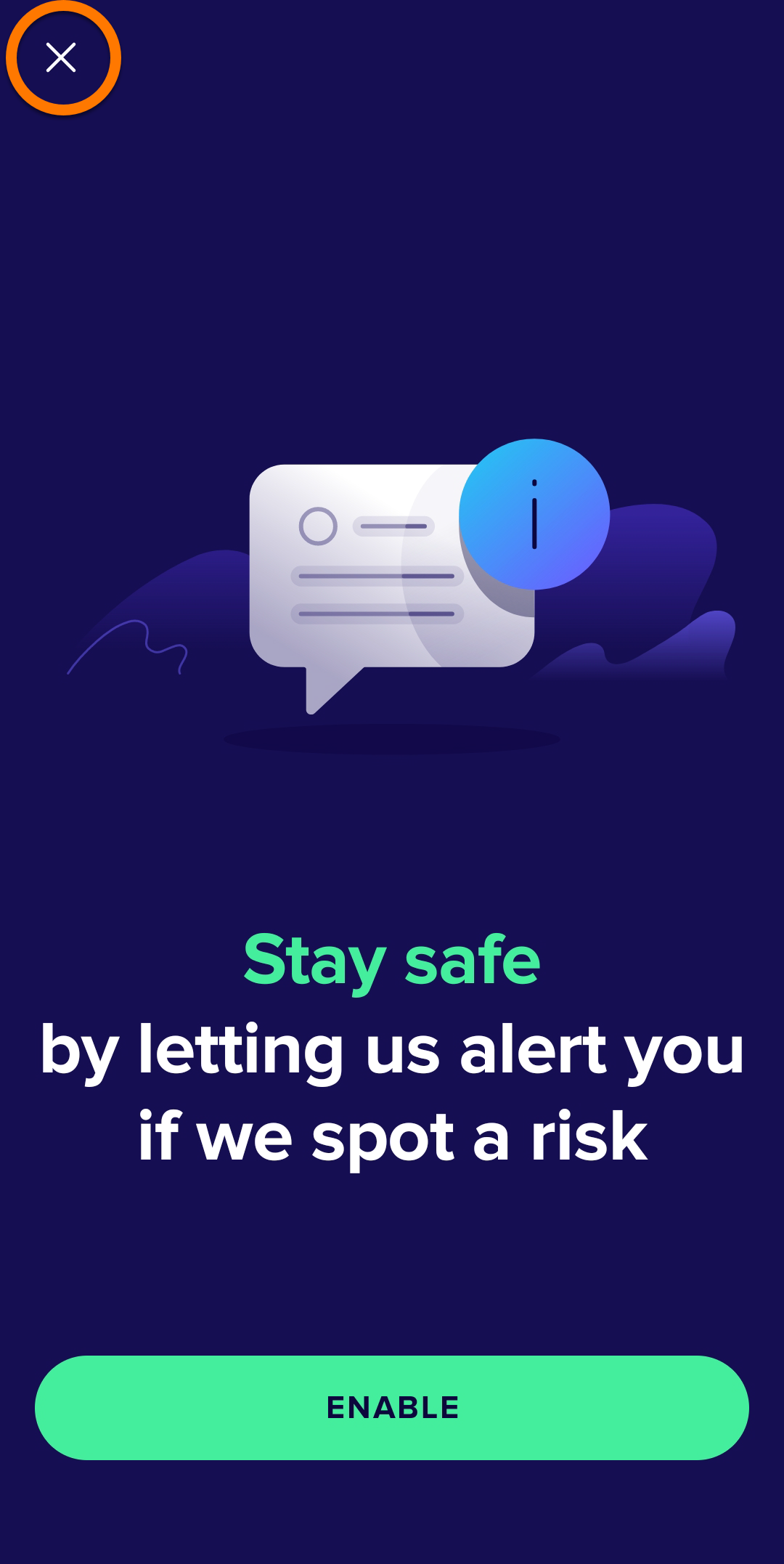
  6. 通知を受け取らない場合は、Xをタップして選択を確定します。
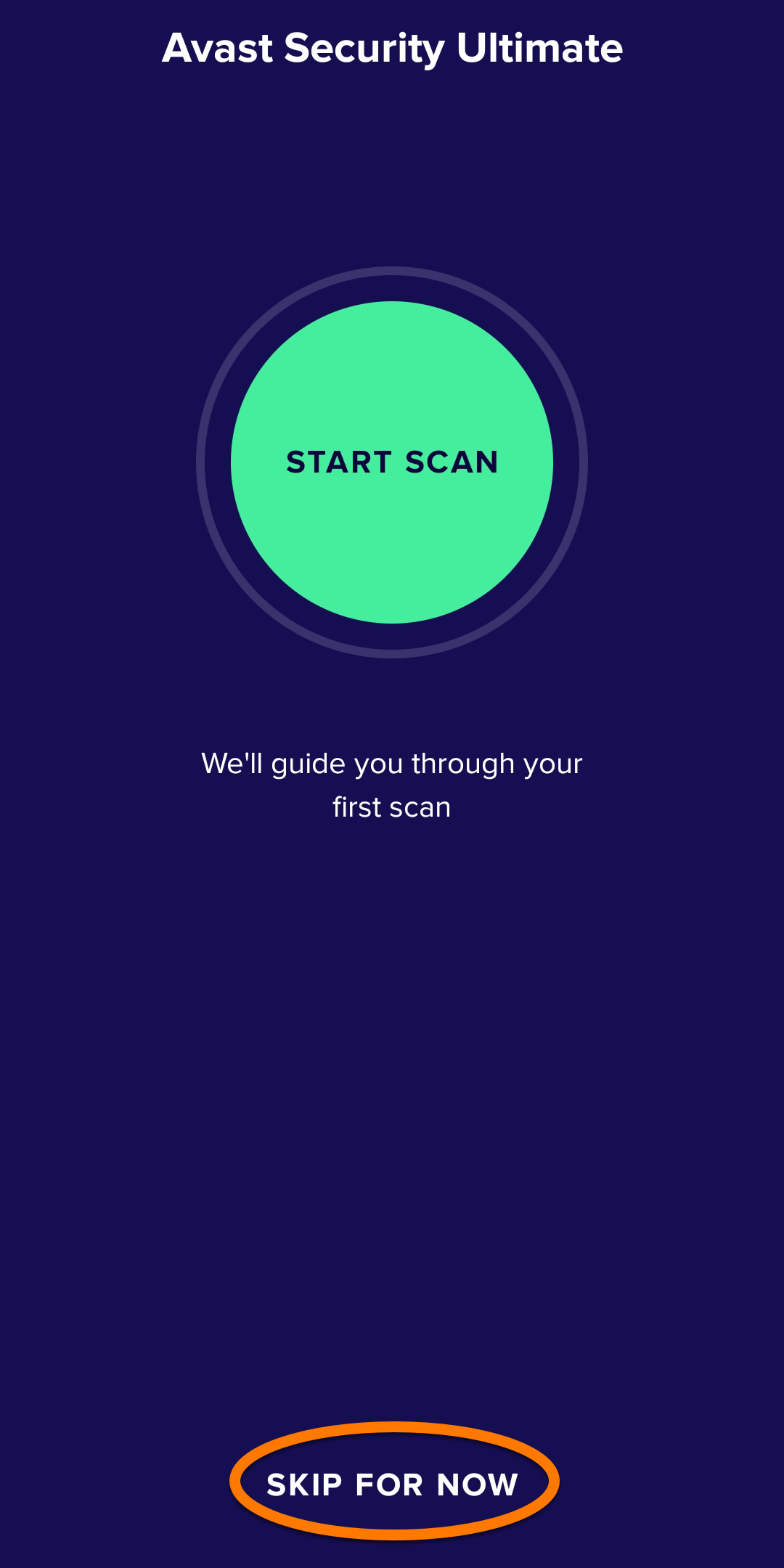
  7. [今はスキップ] をタップして、アプリのダッシュボードに移動します。オプションで、スキャンを開始する をタップして、初回スキャンを実行します。

これで、アバスト モバイル セキュリティがお使いの Android デバイスにインストールされました。

アバスト モバイル セキュリティ プレミアムにアップグレードする

アプリのメイン画面の右上隅にある [アップグレード] をタップすると、アバスト モバイル セキュリティ プレミアムのライセンスを購入できます。画面の指示に従って Google Play ストアで購入を完了します。

サブスクリプションは自動的にアクティベートされます。アバスト モバイル セキュリティ プレミアムを別の販売チャネルからすでに購入している場合は、サブスクリプションを手動でアクティベートする必要があります。アクティベーションの手順については、次の記事をご参照ください。

トラブルシューティング

インストールの問題が発生した場合は、Android デバイスが最小システム要件を満たしていることを確認してください。詳細については、次の記事をご参照ください。アバスト アプリケーションのシステム要件。

問題が解決しない場合は、アバスト サポートにお問い合わせください。

アバスト モバイル セキュリティ プレミアムをインストールする

  1. Androidデバイスで以下のボタンをタップして、Google Playストアでアバスト モバイル セキュリティアプリのページを開きます。
    Google Play ストアに進む
  2. [インストール]をタップし、アプリをダウンロードしてインストールします。インストールが完了したら[開く]をタップします。
  3. [はじめに] をタップし、アバストの使用許諾条項とプライバシーポリシーに同意することを確認します。
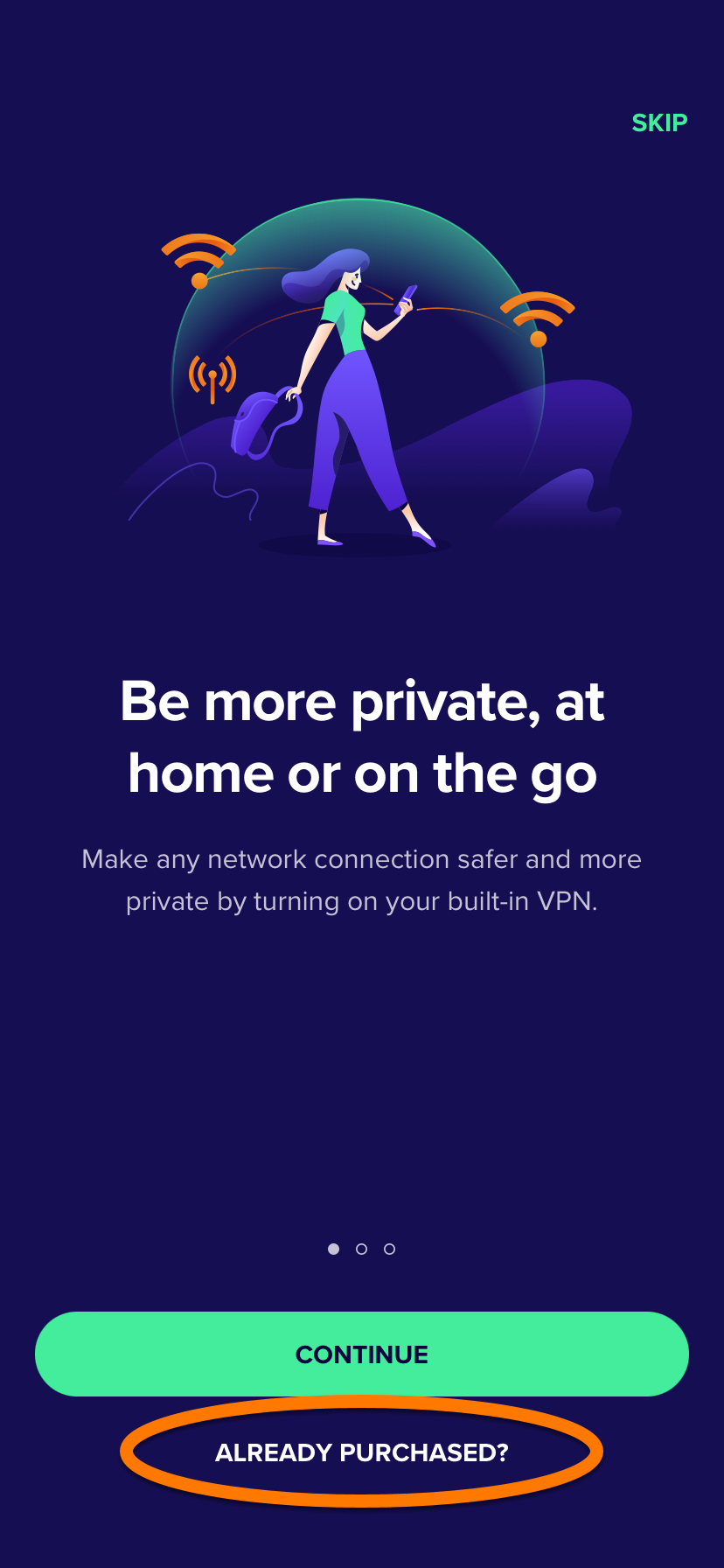
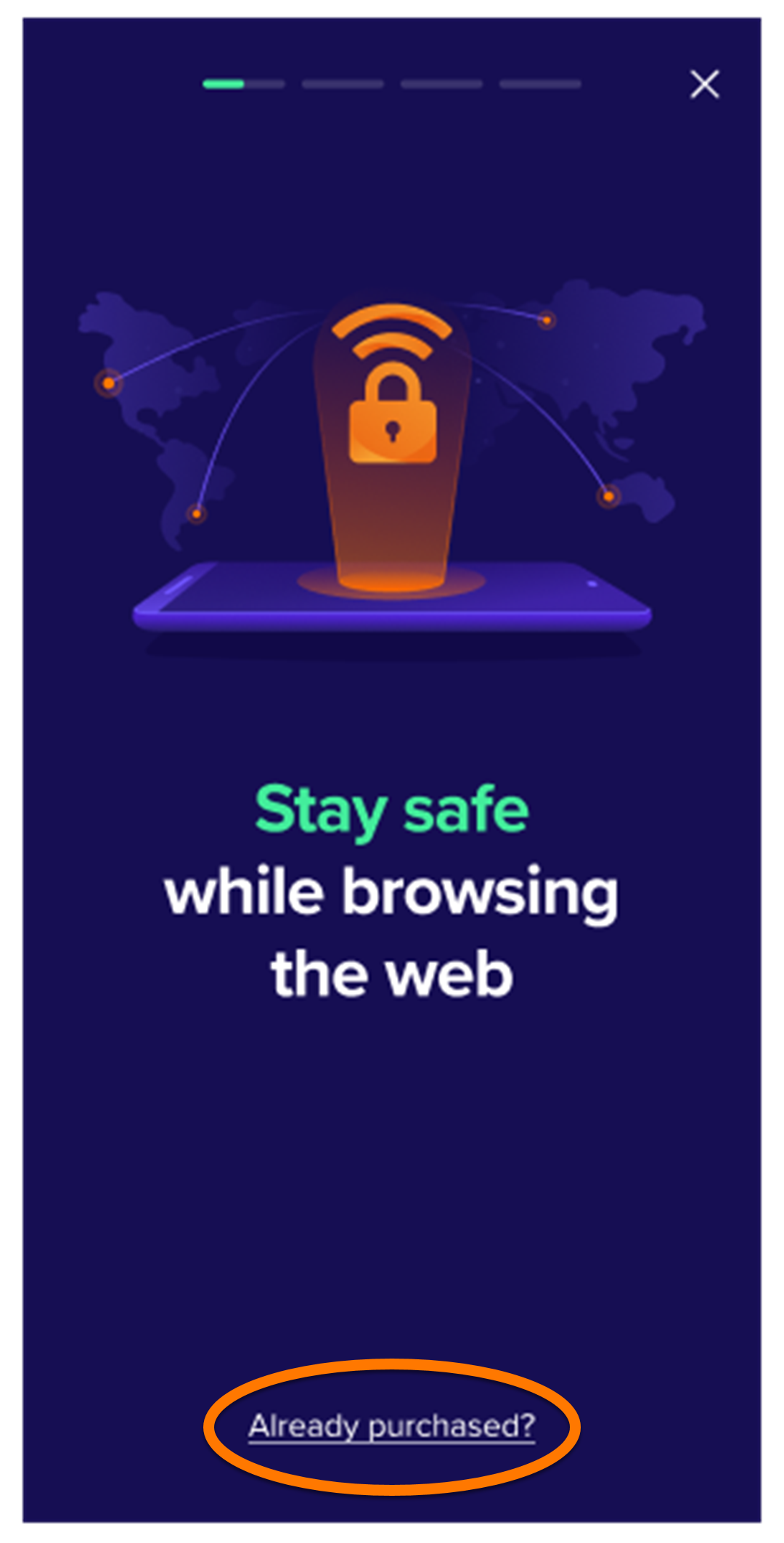
  4. [ご購入済みですか?] をタップします。
  5. 次の手順に従って、目的のオプションを選択し、有償版ライセンスをアクティベートします。
    1. [アバスト アカウントから復元]:アバスト アカウントのログイン情報を使用してサブスクリプションを紐付けします。
    2. Google Play から復元:Google Play でアバスト モバイル セキュリティ プレミアムを購入した場合は、画面の指示に従って、サブスクリプションを復元することができます。アバスト モバイル セキュリティ プレミアムの購入に使用したものと同じ Google アカウントで Google Play ストアにサインインしていることを確認します。
    3. アクティベーションコードを使用する:アバスト モバイル セキュリティ プレミアムのサブスクリプションのアクティベーション コードを入力します。

    アクティベーション手順の詳細については、次の記事をご参照ください。アバスト モバイル セキュリティのアクティブ化。

これで、アバスト モバイル セキュリティ プレミアムがお使いのAndroidデバイスにインストールされました。

トラブルシューティング

インストールの問題が発生した場合は、Android デバイスが最小システム要件を満たしていることを確認してください。

  • Google Android 9.0(Pie、API 28)以降
  • インターネット接続(アプリのダウンロード、アクティベート、アップデート維持に必要)

アクティベーションで問題が発生した場合は、次の記事をご参照ください。

問題が解決しない場合は、アバスト サポートにお問い合わせください。

その他の推奨事項

アバスト モバイル セキュリティで利用できる機能の詳細については、次の記事をご参照ください。

アバスト モバイル セキュリティの使用方法については、次の記事をご参照ください。

アバスト モバイル セキュリティiOS版は、ネット上でのプライバシーを守り、写真を安全な方法で保管し、危険なWebサイトをブロックして、オンラインアカウントやメールアドレスがネットに漏洩した場合はそれを警告するように設計されたセキュリティアプリです。

アバスト モバイル セキュリティには、無料版アプリと有償版アプリがあります。アバスト モバイル セキュリティをインストールするには、いずれかを選択します。

無料版

アバスト モバイル セキュリティをインストールする

  1. iOSデバイスで以下のボタンをタップして、App Storeでアバスト モバイル セキュリティアプリのページを開きます。
    App Store に進む
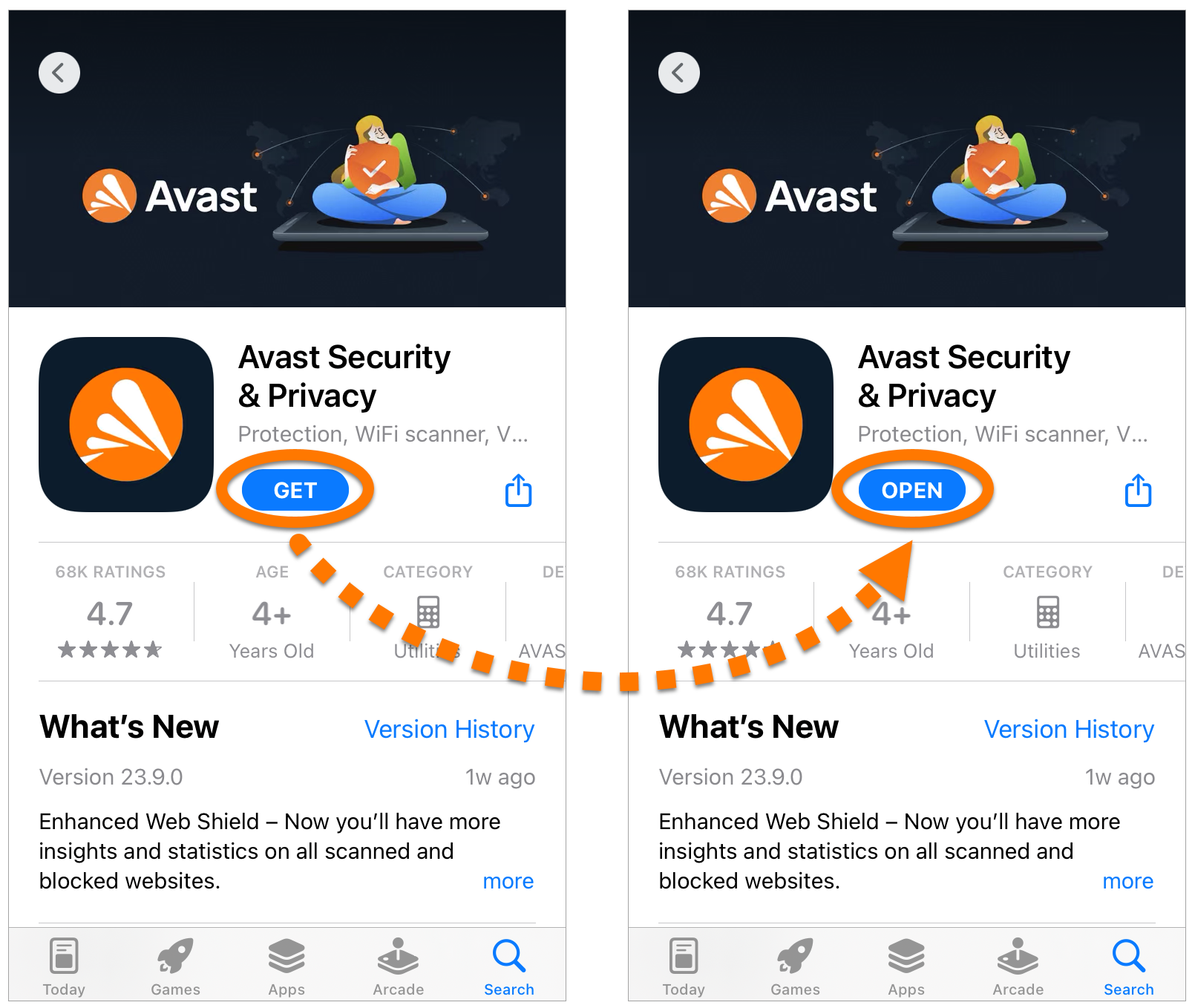
  2. [取得]をタップし、アプリをダウンロードしてインストールします。インストールが完了したら[開く]をタップします。
  3. [はじめに] をタップし、アバストの使用許諾条項とプライバシーポリシーに同意することを確認します。
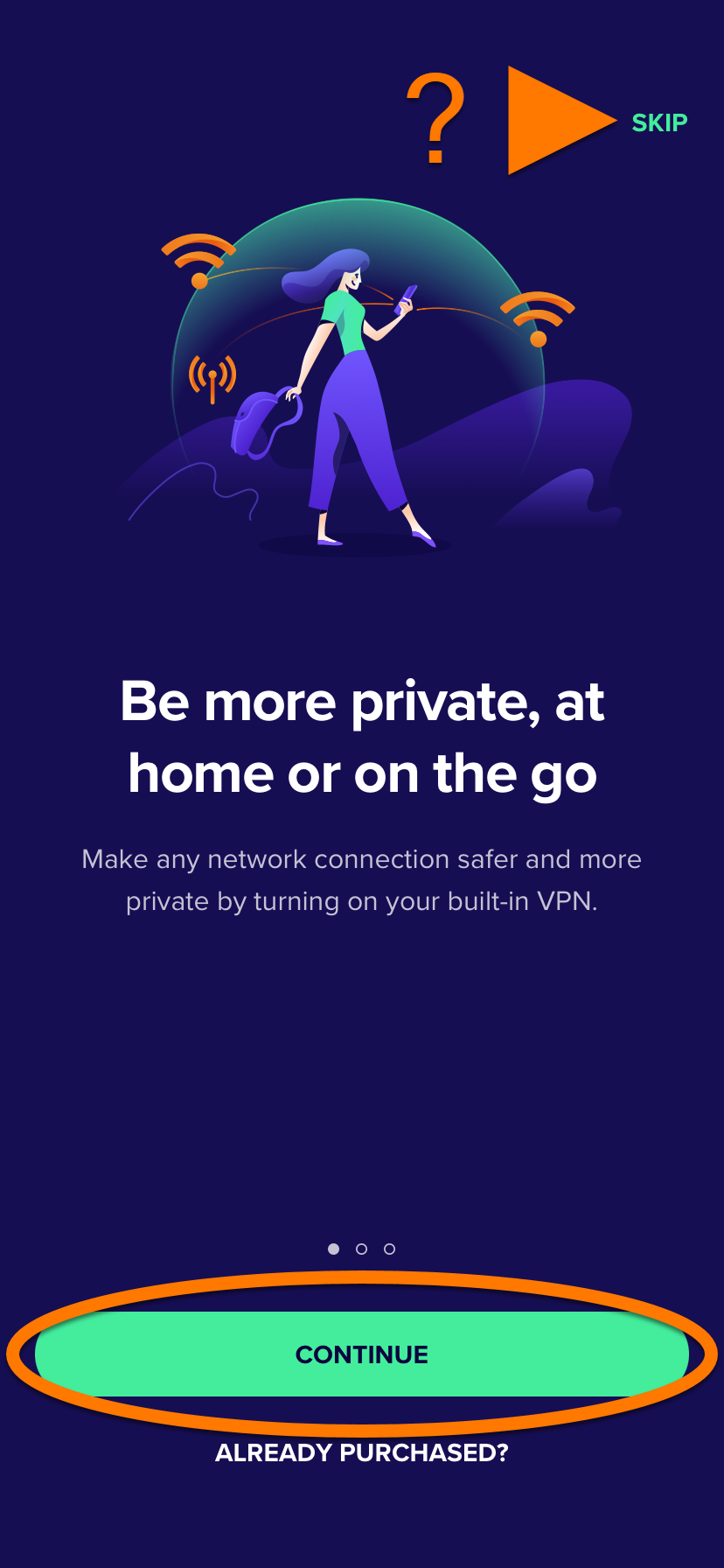
  4. [続行] をタップして、ウェルカムページの内容を確認します。必要に応じて、[スキップ] をタップします。
  5. [X] ボタンを 2 回タップすると無料版で続行します。

これでお使いの iOS デバイスにアバスト モバイル セキュリティがインストールされました。

有償版のアバスト モバイル セキュリティにアップグレードしてください。

アプリのメイン画面の右上隅にある [アップグレード] をタップして、アバスト モバイル セキュリティ有償版を購入してください。画面の指示に従って App Store で購入を完了します。

サブスクリプションは自動的にアクティベートされます。アバスト モバイル セキュリティの有料版を別の販売チャネルからすでに購入している場合は、ライセンスを手動でアクティベートする必要があります。アクティベーションの手順については、次の記事をご参照ください。

トラブルシューティング

インストールの問題が発生した場合は、iOS デバイスが最小システム条件を満たしていることを確認してください。詳細については、次の記事をご参照ください。アバスト アプリケーションのシステム要件。

問題が解決しない場合は、アバスト サポートにお問い合わせください。

アバスト モバイル セキュリティの有償版をインストール

アバスト モバイル セキュリティには、2つの有償版があります。アバスト モバイル セキュリティ プレミアムとアバスト モバイル セキュリティ アルティメット。各層の詳細については、次の記事をご参照ください。アバスト モバイル セキュリティ - よく寄せられる質問。

  1. iOSデバイスで以下のボタンをタップして、App Storeでアバスト モバイル セキュリティアプリのページを開きます。
    App Store に進む
  2. [取得]をタップし、アプリをダウンロードしてインストールします。インストールが完了したら[開く]をタップします。
  3. [はじめに] をタップし、アバストの使用許諾条項とプライバシーポリシーに同意することを確認します。
  4. [ご購入済みですか?] をタップします。
  5. 次の手順に従って、目的のオプションを選択し、有償版ライセンスをアクティベートします。
    1. App Store から復元する: App Store でアバスト モバイル セキュリティの有料版を購入した場合は、画面の指示に従って登録を復元することができます。アバスト モバイル セキュリティの有料版を購入したものと同じアカウントで App Store にサインインしていることを確認してください。
    2. サインインして復元する: アバスト アカウントのログイン情報を使用してサブスクリプションを紐付けします。
    3. アバスト アクティベーションコードを入力: 有償版アバスト モバイル セキュリティのサブスクリプションのアクティベーションコードを入力します。

    アクティベーション手順の詳細については、次の記事をご参照ください。アバスト モバイル セキュリティのアクティベート。

これで、お使いの iOS デバイスに有料版のアバスト モバイル セキュリティがインストールされました。

トラブルシューティング

インストールの問題が発生した場合は、iOS デバイスが最小システム条件を満たしていることを確認してください。詳細については、次の記事をご参照ください。アバスト アプリケーションのシステム要件。

アクティベーションで問題が発生した場合は、次の記事をご参照ください。

問題が解決しない場合は、アバスト サポートにお問い合わせください。

その他の推奨事項

アバスト モバイル セキュリティで利用できる機能の詳細については、次の記事をご参照ください。

アバスト モバイル セキュリティの使用方法については、次の記事をご参照ください。

文書番号(ID): install-mobile-security最終更新日: 09/03/2026

この記事は役に立ちましたか?

Promotional banner image

ネット上の個人情報を非公開に保つ!

アバストのアンチトラッキングソフトウェアで、誰にも見られていないかのように閲覧できます。

さらにサポートが必要な場合

アカウント
コミュニティ
アカデミーにアクセスする