アバスト クリーンアップ プレミアムは、不要な項目やパフォーマンスの問題を検出するための、さまざまなスキャン機能を備えた最適化ツールであり、ディスク領域の解放とシステムの速度向上を可能にします。Avast One内のコンポーネントであり、アバストのアプリケーションの中心的なハブとして機能します。
この記事では、Avast One のアバスト クリーンアップ プレミアムをダウンロードし、インストールし、アクティブ化する方法について説明します。
Avast Oneをインストール
Avast One をインストールするには、次の手順に従います。
- 確認メール または アバスト アカウント の [ダウンロード] オプションを使用して Avast One のセットアップ ファイルをダウンロードし、その後 Windows デバイスのわかりやすい場所に保存します(デフォルトでは、ダウンロードしたファイルは [ダウンロード] フォルダーに保存されます)。別の方法として、Avast One のセットアップファイルをダウンロードする場合は、下のボタンをクリックします。
Avast One クリーンアップ プレミアム Windows 版のダウンロード
- ダウンロードしたセットアップ ファイル
avast_one_cleanup.exe を右クリックし、コンテキスト メニューで[管理者として実行]を選択します。 
Avast One のインストールを承認できない場合は、以下の記事を参照してください。Windows デバイスでの管理者アカウントの管理。
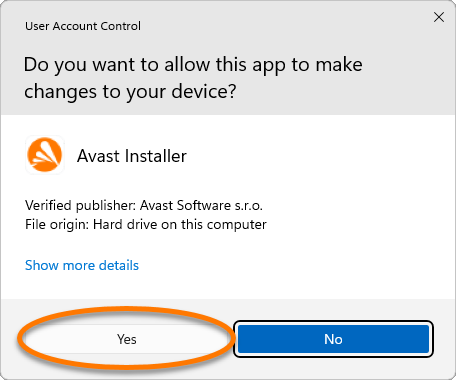
- [ユーザーアカウント制御] ダイアログで許可を求められたら、[はい] をクリックします。
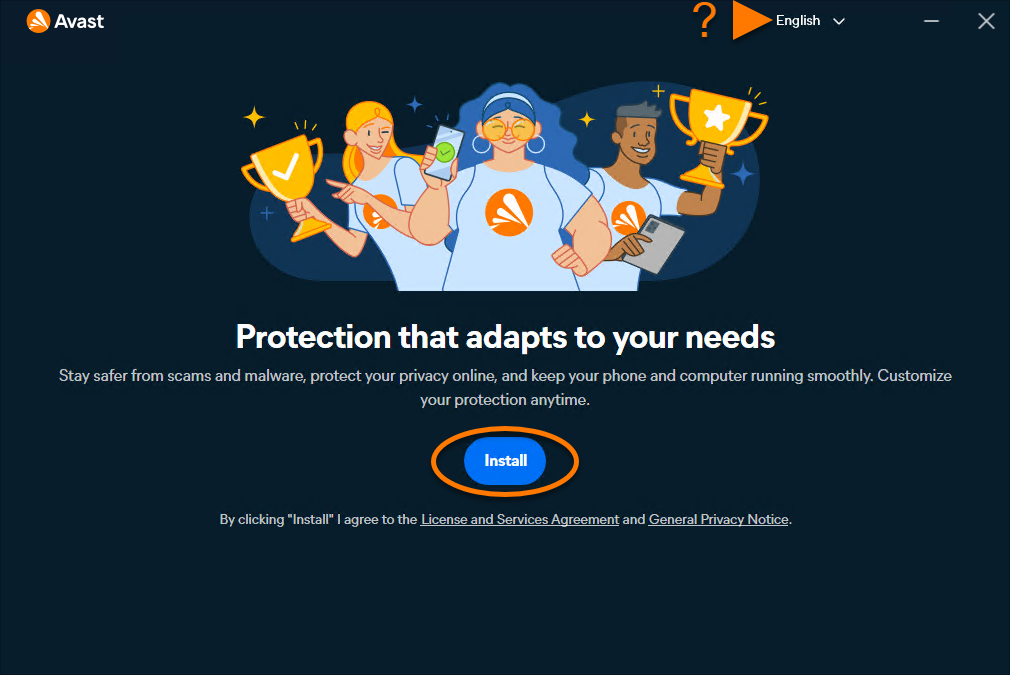
- デフォルトの設定言語を変更するには、画面の右上隅で現在の言語をクリックし、目的の言語を選択します。次に、[インストール] をクリックします。
この手順では、インストール済みの単体のアバスト アプリを Avast One に移行するよう求められる場合があります。
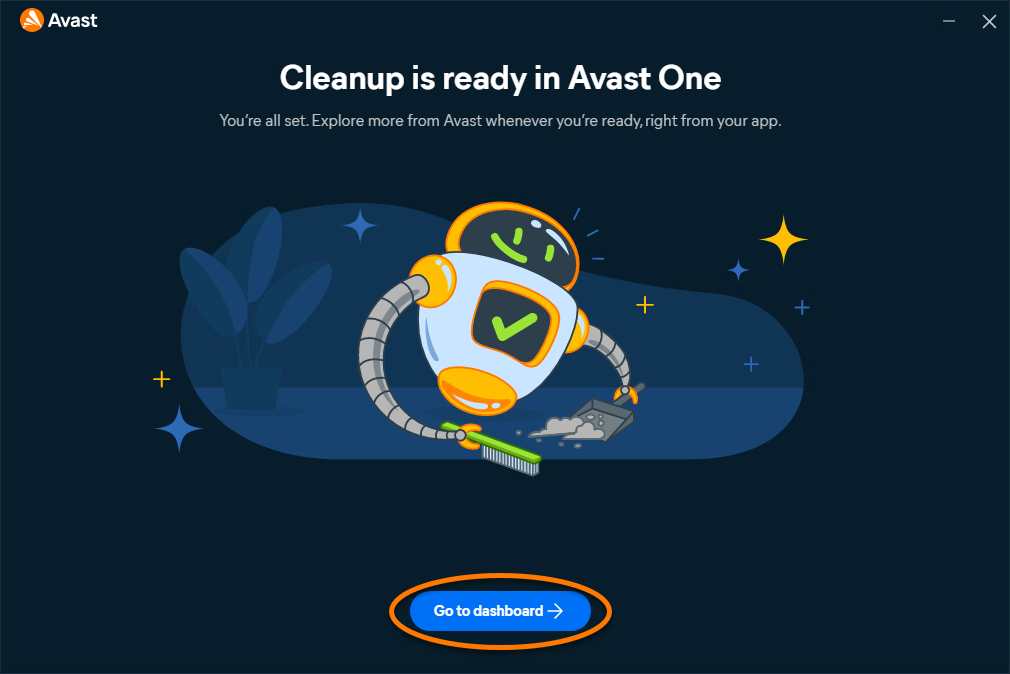
- セットアップにより、Avast One がお使いの Windows デバイスにインストールされるまで待ち、その後 [ダッシュボードに移動] をクリックします。
Avast Oneがインストールされました。Avast Cleanup Premiumサブスクリプションが有効かどうかを確認する場合や、必要に応じて手動で有効化する場合は、以下のセクションを参照してください。
アバスト クリーンアップ プレミアムのアクティブ化
自動アクティベーション
自動アクティベーション
アバスト アカウントまたは確認メールからインストーラ ファイルをダウンロードした場合、Avast One クリーンアップ プレミアムは通常、インストール後に自動的にアクティブ化されます。
クリーンアップ プレミアムが有効になっていることを確認するには、次の手順に従ってください。
- Avast Oneを開き、[
••• メニュー] ▸ [マイ アカウント] の順に移動します。 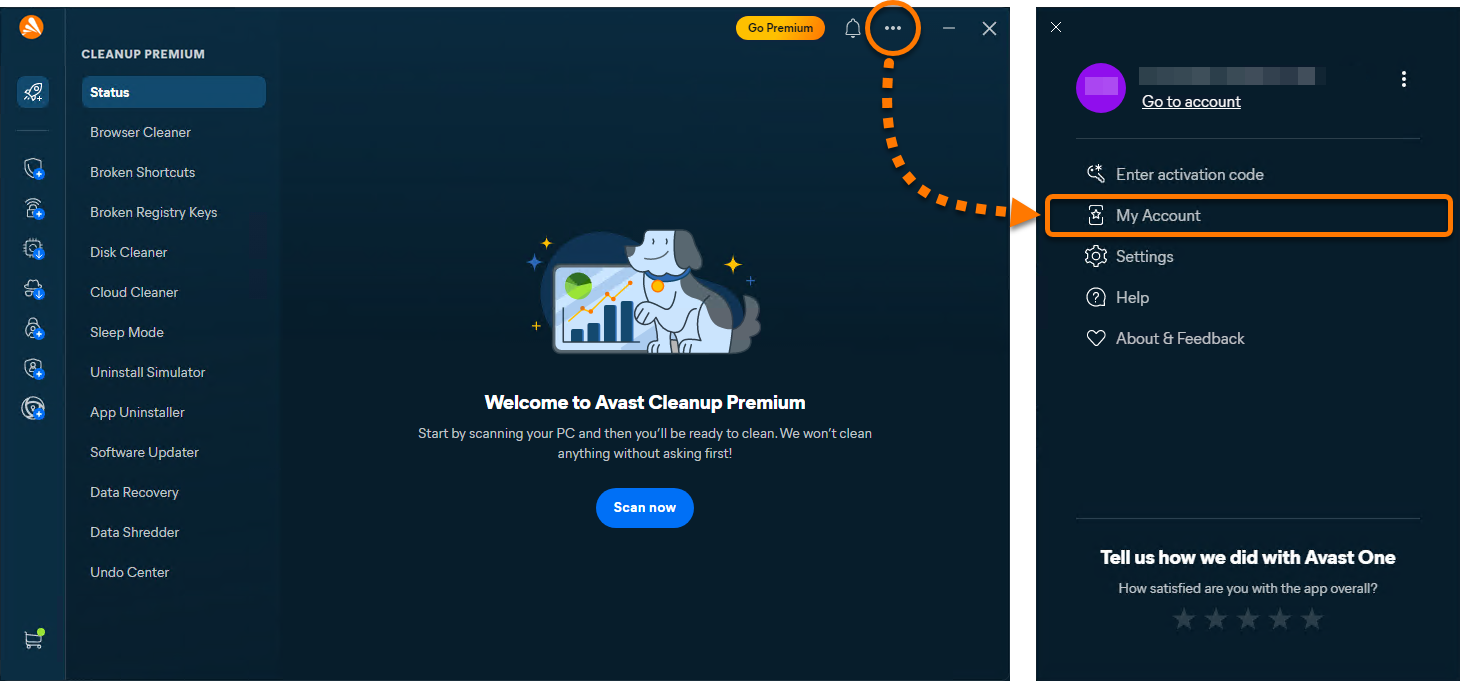
- [クリーンアップ プレミアム] が [有効なライセンス] の下に表示されているか確認します。
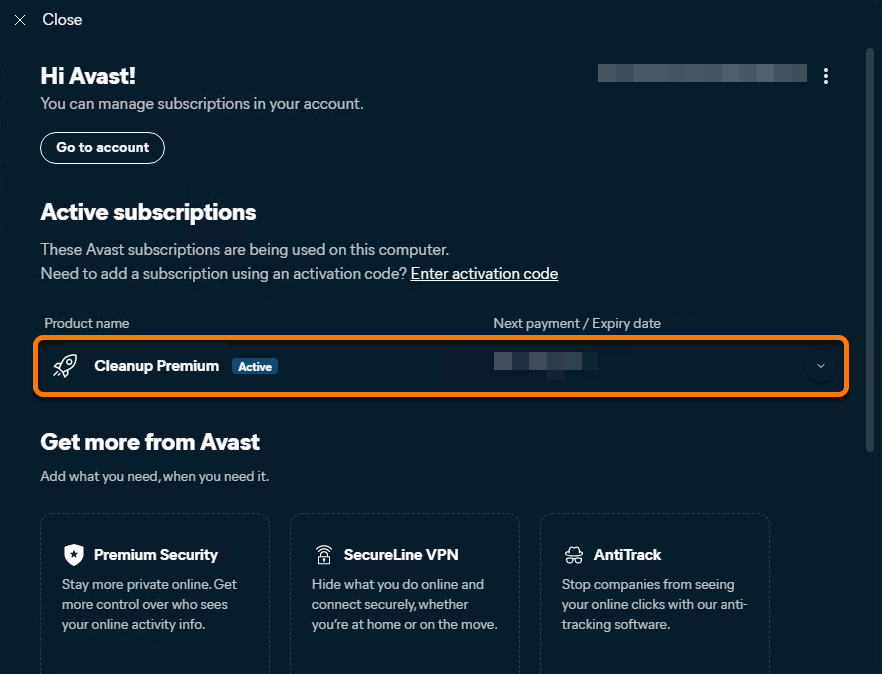
アバスト クリーンアップ プレミアムがアクティブとして表示されている場合、追加の操作は不要です。[Free Cleanup] が引き続き表示されている場合は、有効なライセンスに関連付けられているアバスト アカウントにサインインするか、有効なアクティベーションコードを入力する手順に従います。この記事には、両方の方法の手順が記載されています。
アバスト アカウント
アバスト アカウント経由でアクティベートする
ライセンスの購入時に入力したメールアドレスを使用して、アバスト アカウントが作成されています。アバスト アカウントに初めてサインインする場合は、次の記事を参照してください。アバスト アカウントのアクティベート
アバスト アカウントを使用してAvast Oneでアバスト クリーンアップ プレミアムをアクティブ化するには、以下の操作を行います。
- Avast One を開き、[
••• メニュー] ▸ [サインイン] に移動します。 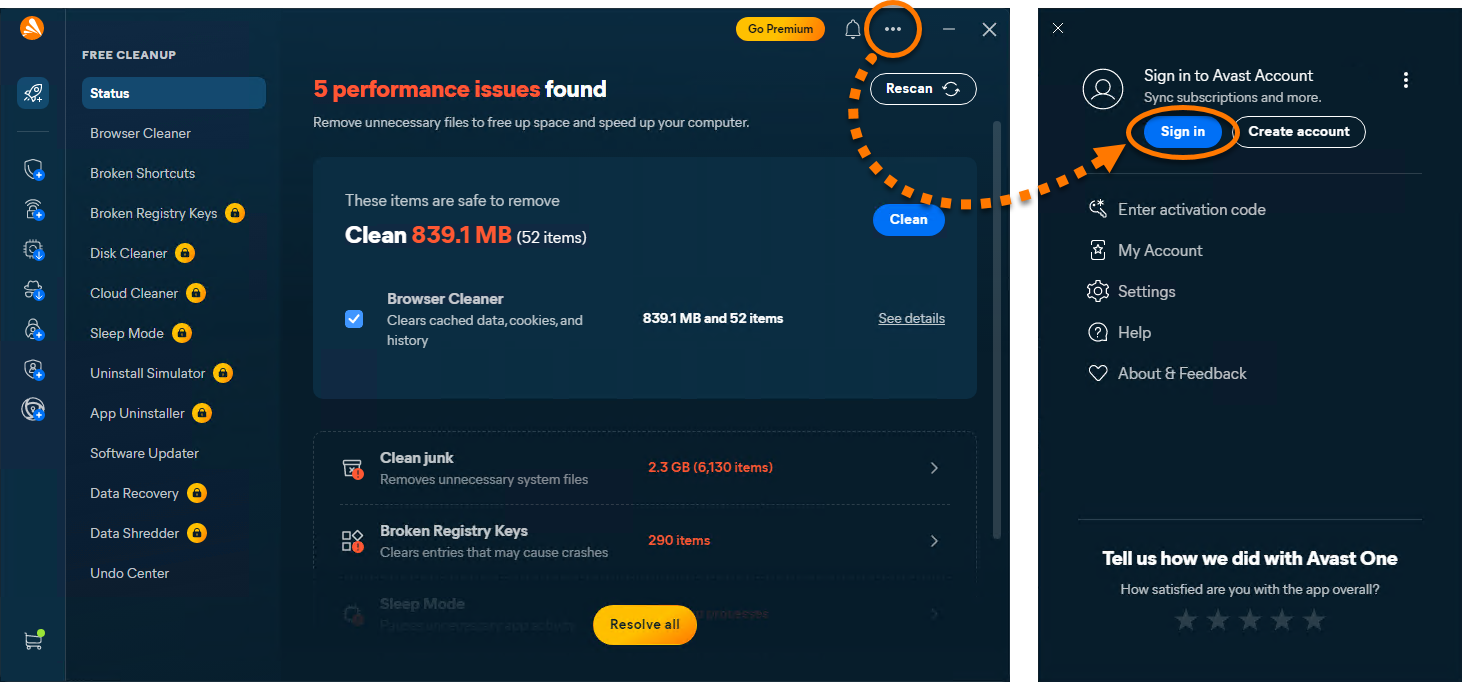
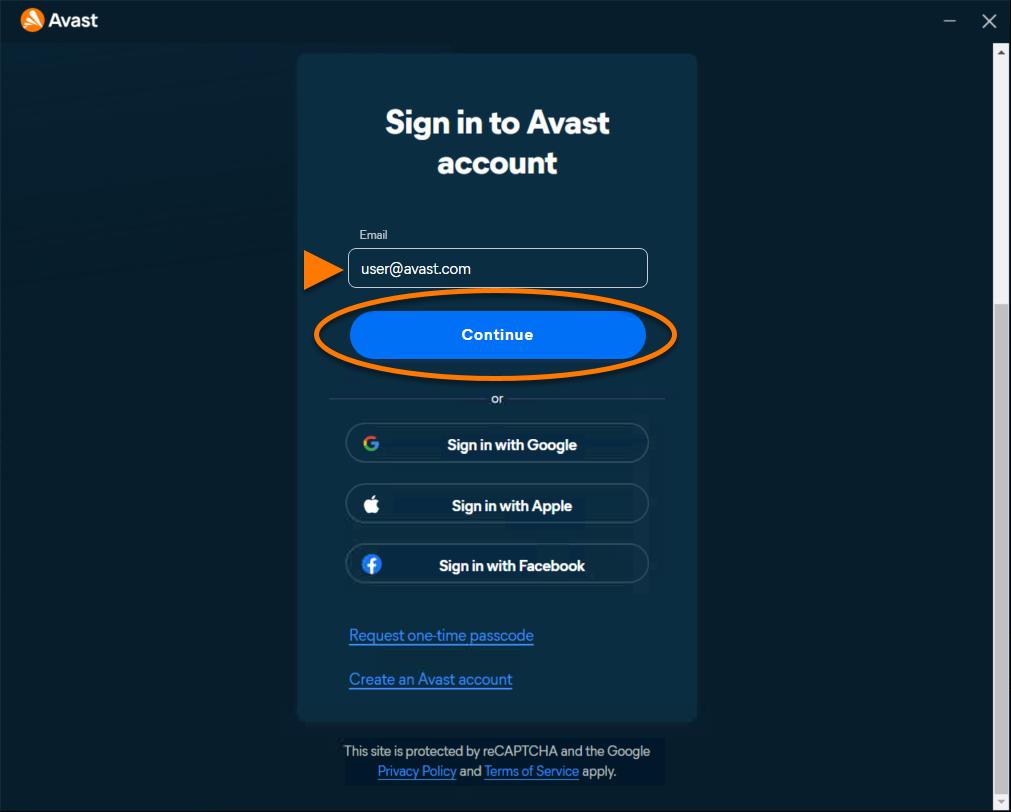
- アバスト アカウントに関連付けられている電子メール アドレスを入力し、[続行] をクリックします。
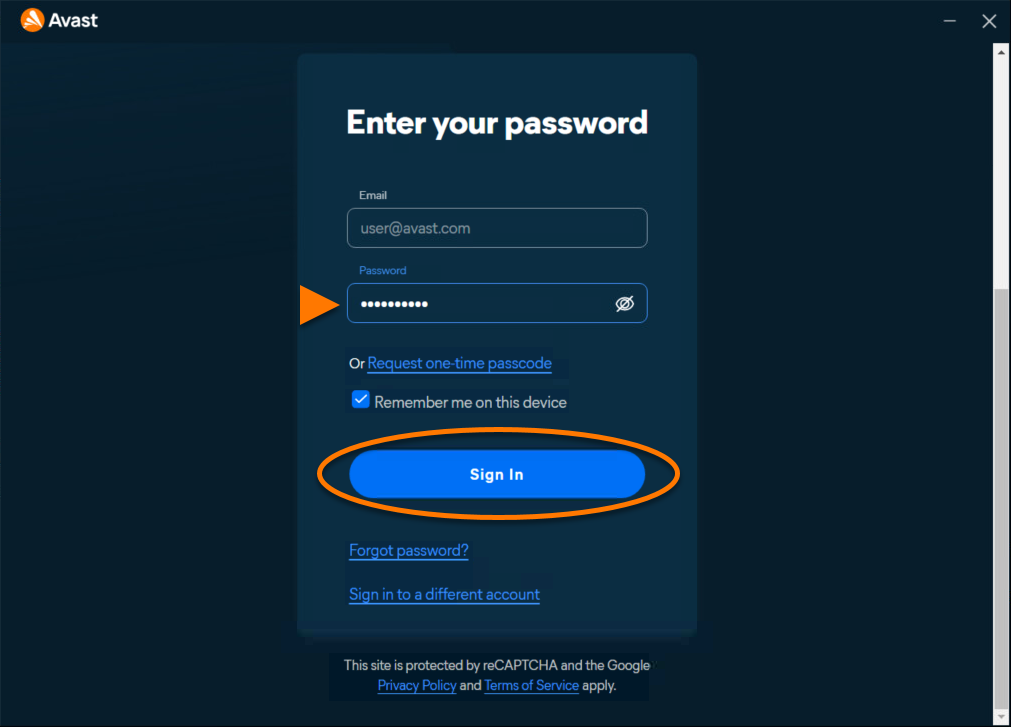
- アバスト アカウントに関連付けられているパスワードを入力して [サインイン] をクリックします。
これで、アバスト クリーンアップ プレミアムがアクティベートされました。ライセンスの詳細を表示するには、[••• メニュー] ▸ [アカウント] の順に移動します。お使いのライセンスの更新日または期限切れ日は、[アクティブなライセンス] の下に表示されます。アプリケーションは、購入時に指定した台数のデバイスでアクティベートできます。
アクティベーションがうまくいかない場合は、以下のアクティベーションの問題のトラブルシューティングセクションをご参照ください。
アクティベーションコード
アクティベーション コードでアクティベートする
アクティベーションコードはほとんどの場合、アバスト ライセンスをご購入後に届く注文確認メールに記載されています。アクティベーション コードを確認する手順の詳細については、次の記事を参照してください。アバスト アクティベーション コードの確認
アクティベーションコードを使用して Avast One でアバスト クリーンアップ プレミアムをアクティブ化するには:
- Avast Oneを開き、[
••• メニュー] ▸ [アクティベーションコードを実行] に移動します。 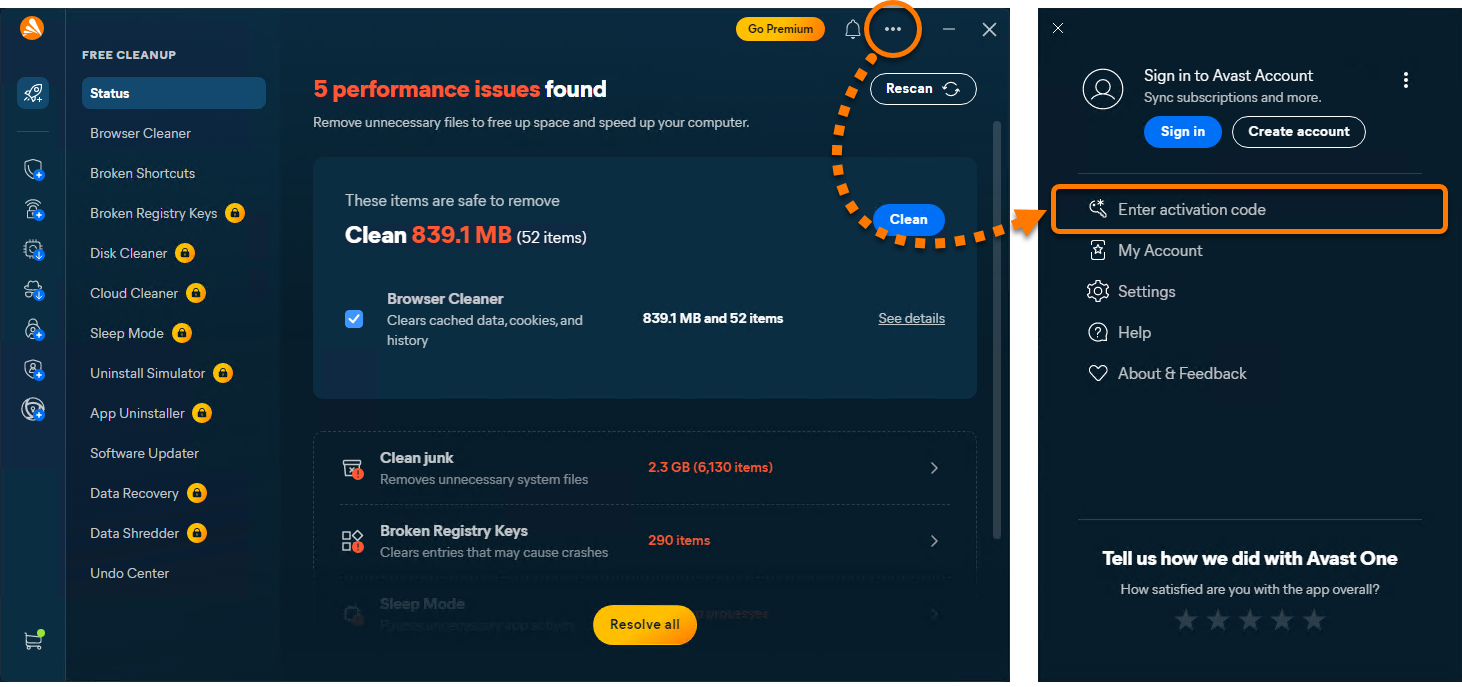
- テキストボックスにアクティベーションコード (ハイフンを含む) を入力するか貼り付けて、[次へ] を 2 回クリックします。
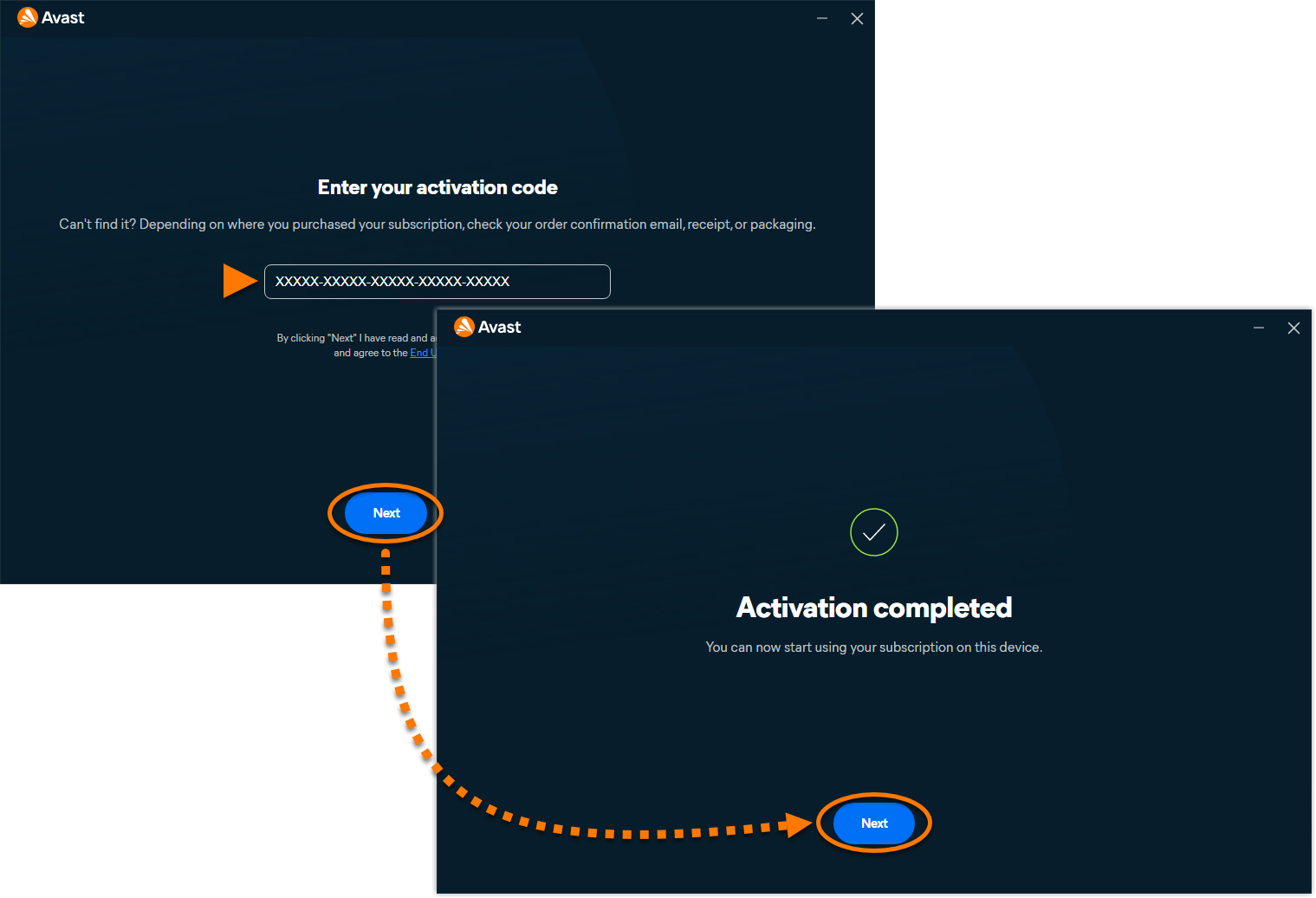
これで、アバスト クリーンアップ プレミアムがアクティベートされました。ライセンスの詳細を表示するには、[••• メニュー] ▸ [アカウント] の順に移動します。お使いのライセンスの更新日または期限切れ日は、[アクティブなライセンス] の下に表示されます。アプリケーションは、購入時に指定した台数のデバイスでアクティベートできます。
アクティベーションがうまくいかない場合は、以下のアクティベーションの問題のトラブルシューティングセクションをご参照ください。
アクティベーション問題のトラブルシューティング
アクティベーションで問題が発生した場合は、以下の情報をご参照ください。最も一般的なアクティベーションの問題の解決方法を説明しています。
アクティベーション方法:
アバスト アカウント
- Avast のライセンスにリンクされているアバスト アカウントの資格情報を入力していることを確認してください。確認するには、ウェブ ブラウザで アバスト アカウントにサインインして [マイライセンス] タイルの [ライセンスを管理] をクリックし、リンクされたライセンスのリストを表示します。
- アバスト アカウントにアバストのライセンスが表示されていない場合は、次の記事を参照してライセンスをアバスト アカウントに手動でリンクしてください。
- 手順に従って、アクティベーション コードを使用してアクティベートしてみてください。アクティベーションコードは、注文確認メールまたはアバスト アカウントに記載されています。アクティベーション コードを検索する手順の詳細については、次の記事を参照してください。
- Avast Oneを完全にアンインストールしてから、再インストールします。設定ミスや壊れたファイルが原因の問題は、これで解決できます。以下のリンク先の記事に記載された手順を正確に実行してください。
再インストール後、ライセンスを再度アクティブ化してみてください。
以上を試してもライセンスをアクティベートできない場合は、アバスト サポートまでお問い合わせください。
アクティベーション コード
- アバスト アカウントを使用してアクティベーション コードのコピーを取得し、アクティベーション コードが問題の原因になっている可能性を排除します。アバスト アカウントを使ってアクティベーション コードを見つける手順の詳細については、次の記事を参照してください。
- アクティベーション中にエラー メッセージが表示される場合は、次の記事をご参照ください。
- 手順に従ってアバスト アカウントを使用してアクティベートしてみてください。アバスト アカウントを作成する手順の詳細については、次の記事をご参照ください。
- Avast One を完全にアンインストールしてから、再インストールします。設定ミスや壊れたファイルが原因の問題は、これで解決できます。以下のリンク先の記事に記載された手順を正確に実行してください。
再インストール後に、もう一度ライセンスをアクティベートしてみてください。
以上を試してもライセンスをアクティベートできない場合は、アバスト サポートまでお問い合わせください。
Android では、アバスト クリーンアップはAvast Oneに統合されていません。その代わり、スタンドアロン アプリケーションです。
アバスト クリーンアップ Android 版は、不要なメディア、ファイル、アプリ を削除することで、ご使用のデバイスのパフォーマンス向上と、ストレージ領域保持に役立つよう開発されたモバイル アプリです。クラウドのストレージに移動したり、デバイスから削除したりして、これらのアイテムを削除します。さらに写真も最適化できるため、写真が消費する領域が少なくなります。
アバスト クリーンアップをインストールする
アバスト クリーンアップをインストールするには、以下の手順に従います。
- Android デバイスで下のボタンをタップして、Google Play ストアでアバスト クリーンアップ アプリのページを開きます。
Google Play ストアに進む
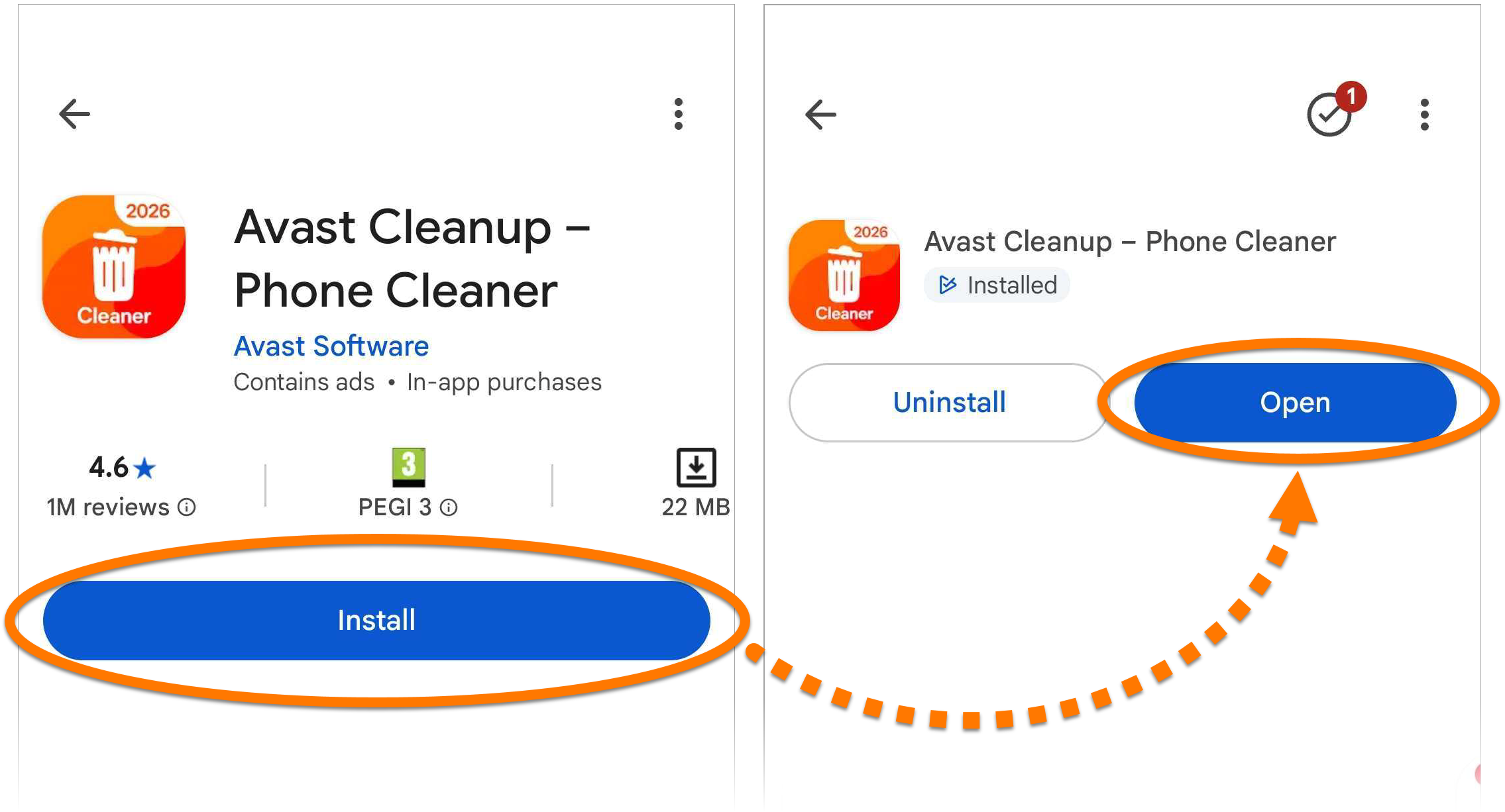
- [インストール]をタップし、アプリをダウンロードしてインストールします。インストールが完了したら [開く] をタップします。
- [ご購入済みですか?] をタップします。
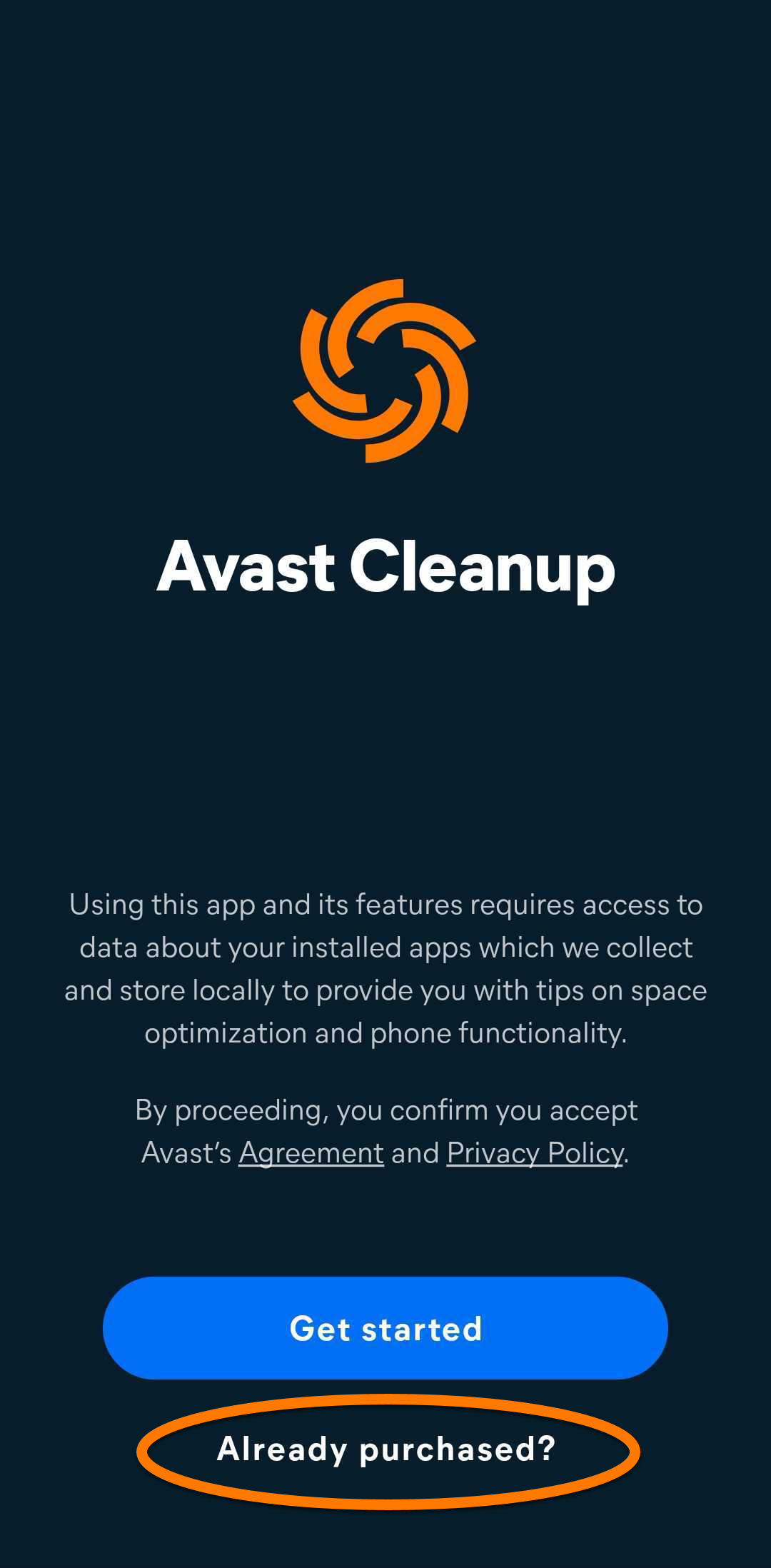
- 次のオプションが利用可能です。
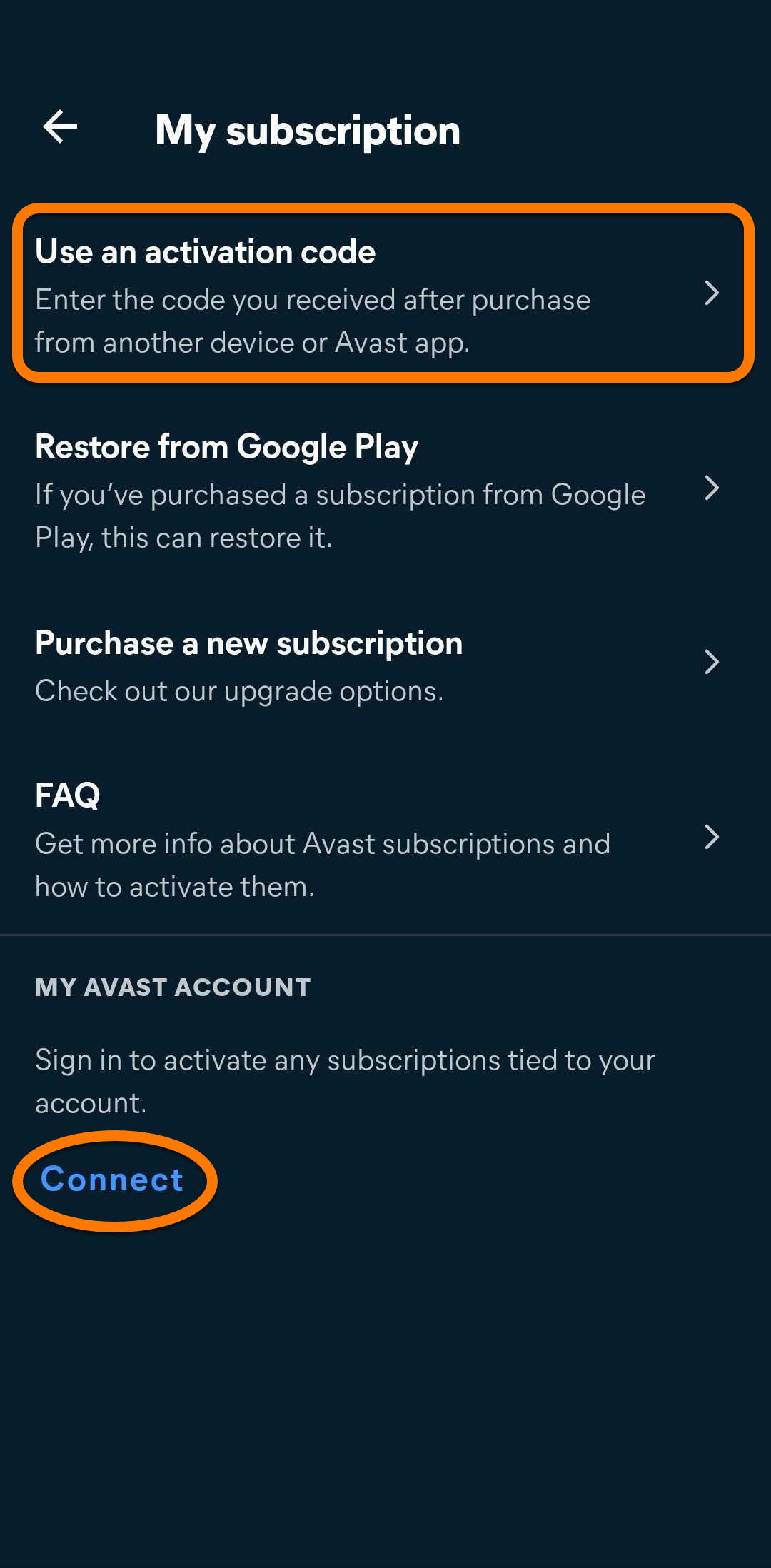
アバスト クリーンアップをインストールした後、アクティブ化手順の詳細については、以下のセクションを参照してください。
アバスト クリーンアップ プレミアムをアクティブ化
アバスト クリーンアップ プレミアムをアクティブ化するには、有効なライセンスにリンクされたアバストアカウントでサインインするか、アクティベーションコードを入力します。この記事では両方のアクティベーション方法の手順を説明します。
利用できるアクティベーション オプション:
アバスト アカウント
アバスト アカウントにサインイン
アバスト アカウントを使用してアバスト クリーンアップ プレミアムをアクティベートするには:
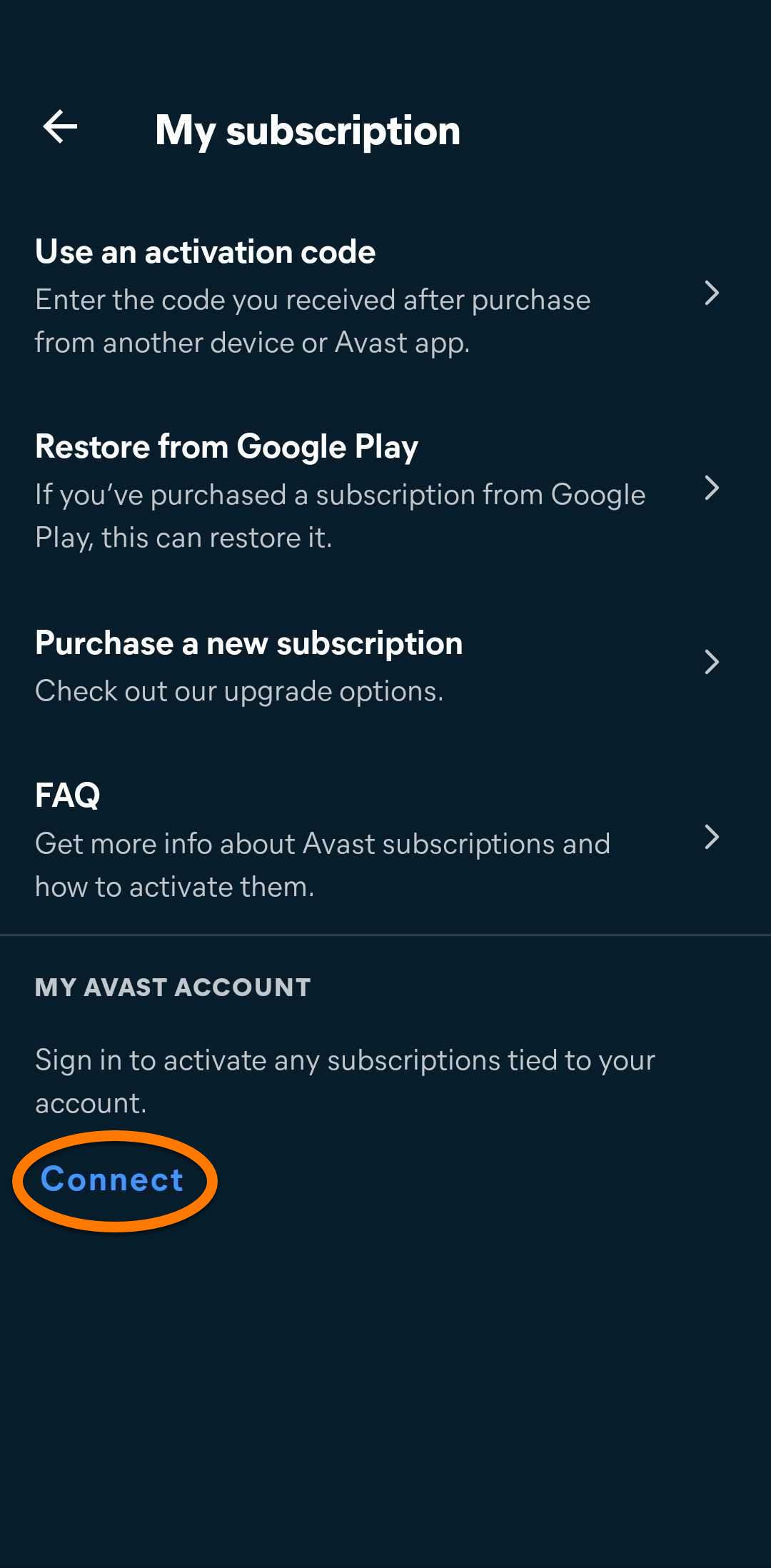
- [接続] をタップします。
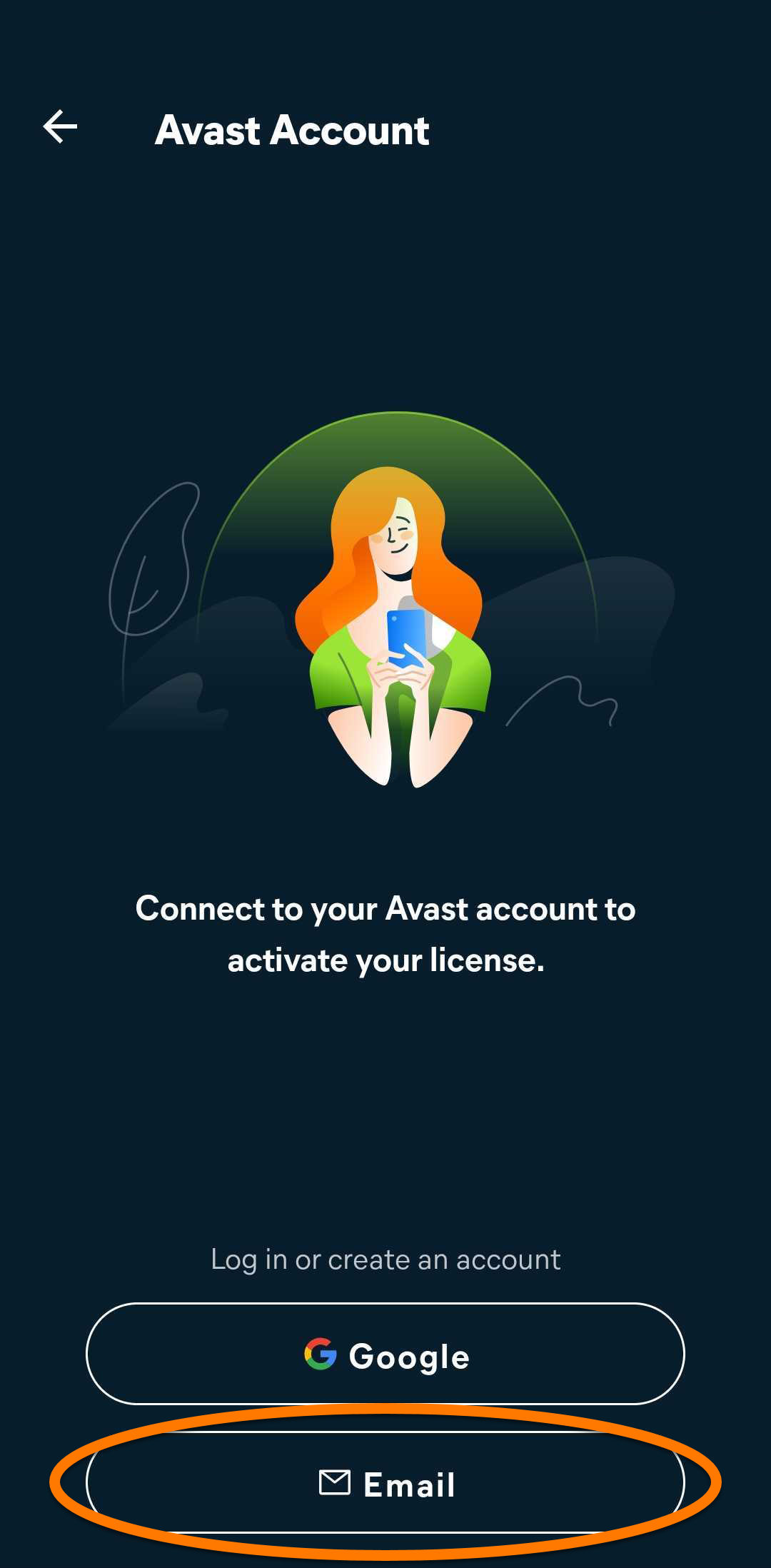
- [メール] を選択します。
- Avast One - Cleanupライセンスが含まれているアバスト アカウントの資格情報を入力し、[Login] をタップします。
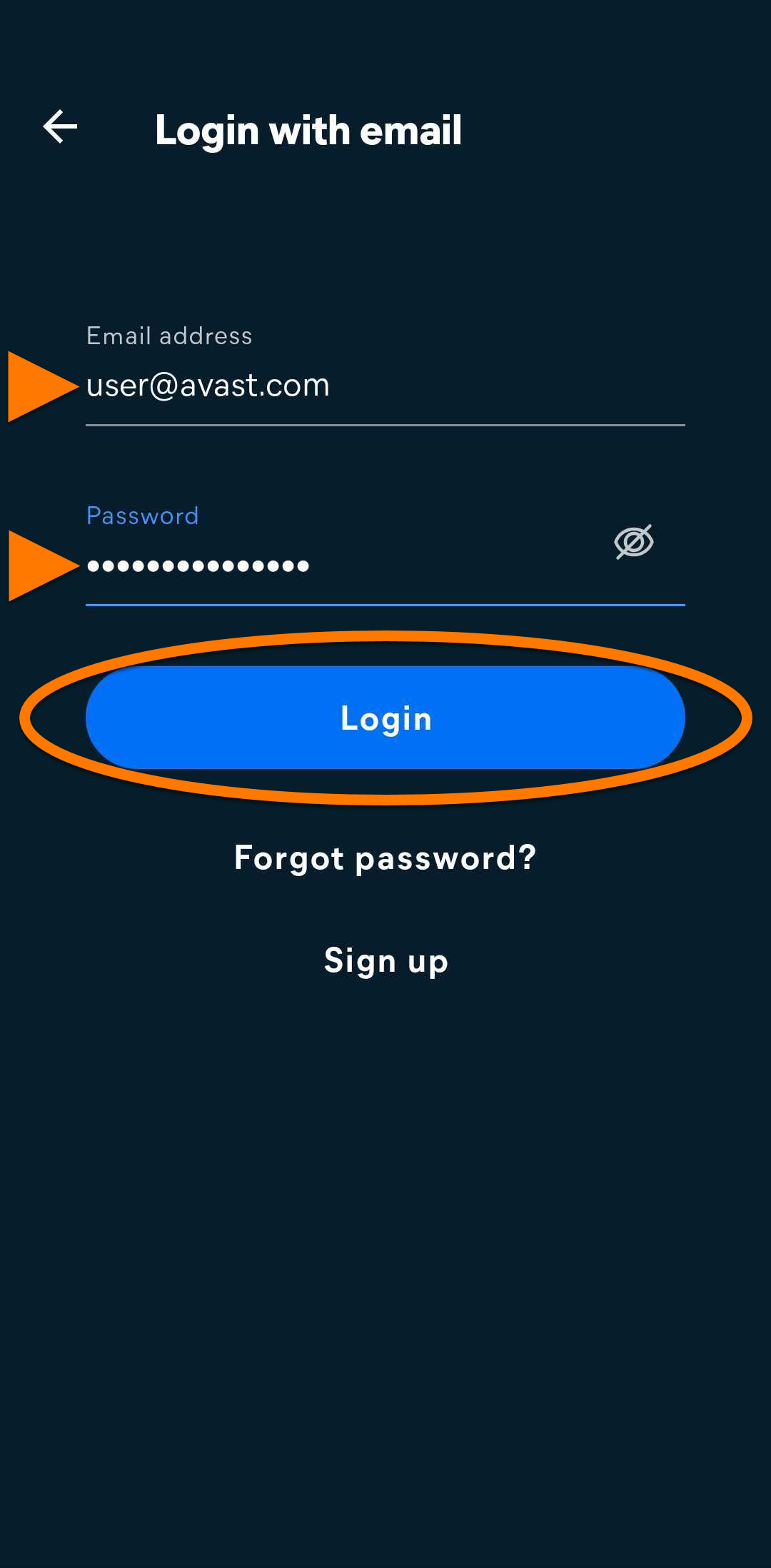
これで、アバスト クリーンアップ プレミアムがアクティベートされました。アクティベーションがうまくいかない場合は、以下の [トラブルシューティング] セクションをご参照ください。
アクティベーション コード
アクティベーション コードを入力
アクティベーション コードを使用してアバスト クリーンアップ プレミアムをアクティベートするには:
- [アクティベーションコードを使用する] をタップします。
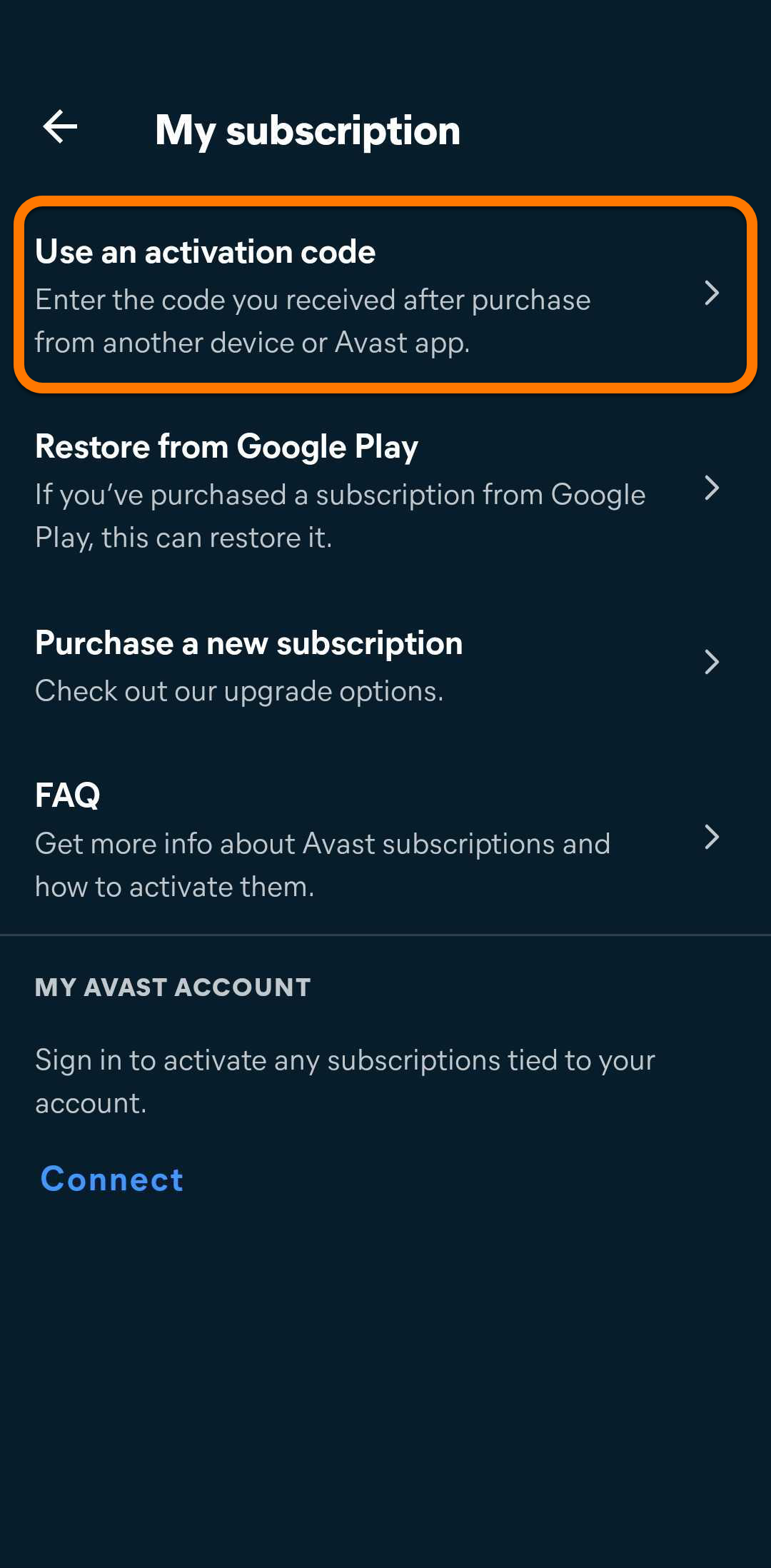
- テキストボックスにアクティベーションコード(ハイフンを含む)を入力するか貼り付けて、[Use this code] をタップします。
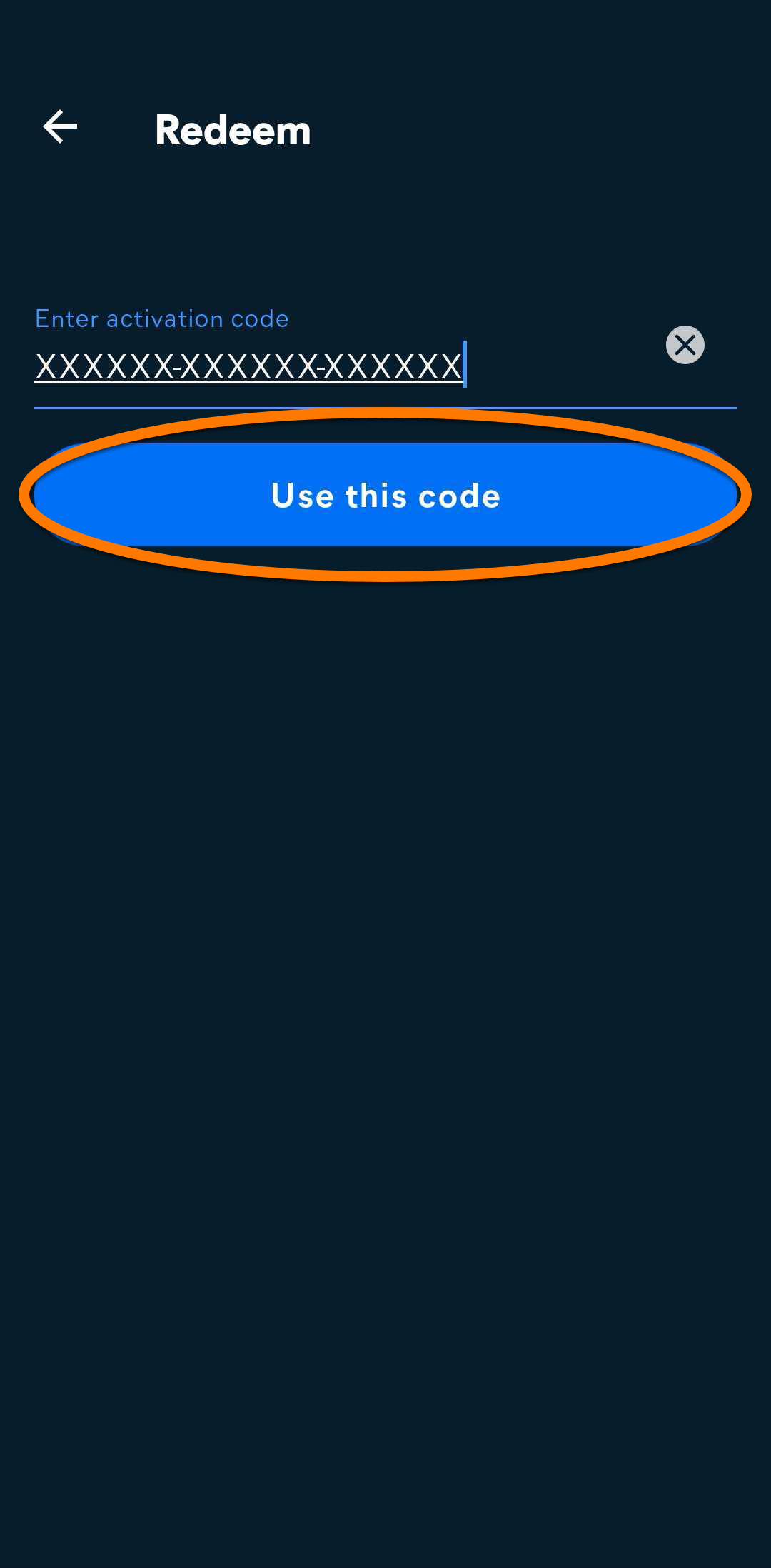
これで、アバスト クリーンアップ プレミアムがアクティベートされました。アクティベーションがうまくいかない場合は、以下のトラブルシューティングセクションをご参照ください。
トラブルシューティング
インストールの問題が発生した場合は、次の記事を参照して、Android デバイスが最小システム要件を満たしていることを確認してください。
アクティベーションで問題が発生した場合は、次の記事をご参照ください。
問題が解決しない場合は、アバスト サポートにお問い合わせください。
アバスト クリーンアップ プレミアムは、不要な項目やパフォーマンスの問題を検出するための、さまざまなスキャン機能を備えた最適化ツールであり、ディスク領域の解放とシステムの速度向上を可能にします。Avast One内のコンポーネントであり、アバストのアプリケーションの中心的なハブとして機能します。
この記事では、Avast One のアバスト クリーンアップ プレミアムをダウンロードし、インストールし、アクティブ化する方法について説明します。
Avast Oneをインストール
Avast One をインストールするには、次の手順に従います。
アバスト クリーンアップ プレミアムのアクティブ化
自動アクティベーション
自動アクティベーション
クリーンアップ プレミアムが有効になっていることを確認するには、次の手順に従ってください。
- Avast One を開き、[
☰ メニュー] ▸ [マイライセンス] に移動します。 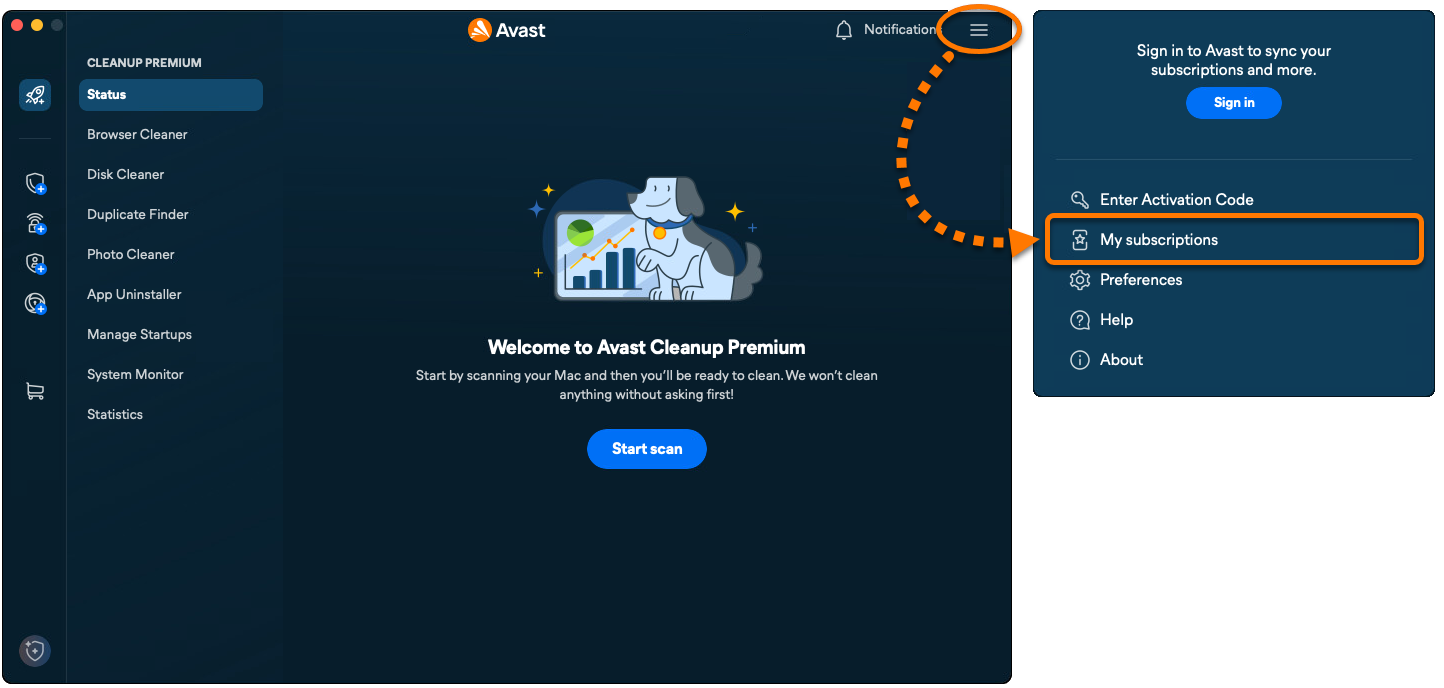
- [アクティブなサブスクリプション] の下に クリーンアップ プレミアム が表示されているかどうかを確認します。
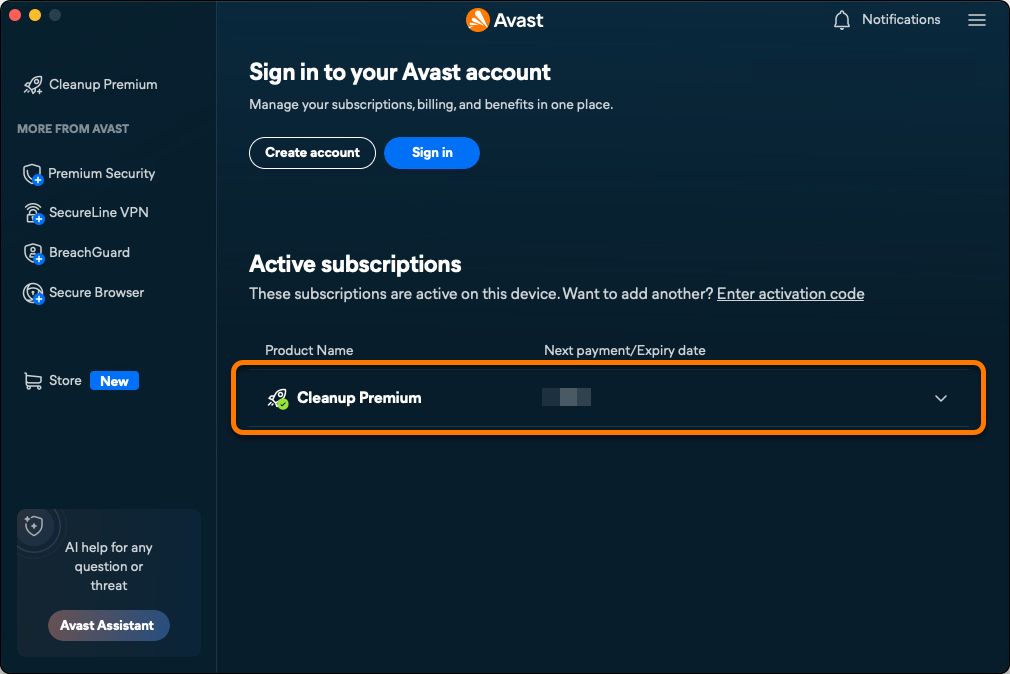
アバスト クリーンアップ プレミアムがアクティブとして表示されている場合、これ以上の操作は不要です。[Free Cleanup] が引き続き表示されている場合は、有効なライセンスに関連付けられているアバスト アカウントにサインインするか、有効なアクティベーションコードを入力する手順に従います。この記事には、両方の方法の手順が記載されています。
アバスト アカウント
アバスト アカウント経由でアクティベートする
ライセンスの購入時に入力したメールアドレスを使用して、アバスト アカウントが作成されています。アバスト アカウントに初めてサインインする場合は、次の記事を参照してください。アバスト アカウントのアクティベート
アバスト アカウントを使用して Avast One でアバスト クリーンアップ プレミアムをアクティブ化するには、以下の操作を行います。
- Avast Oneを開き、[
☰ メニュー] ▸ [サインイン] に移動します。 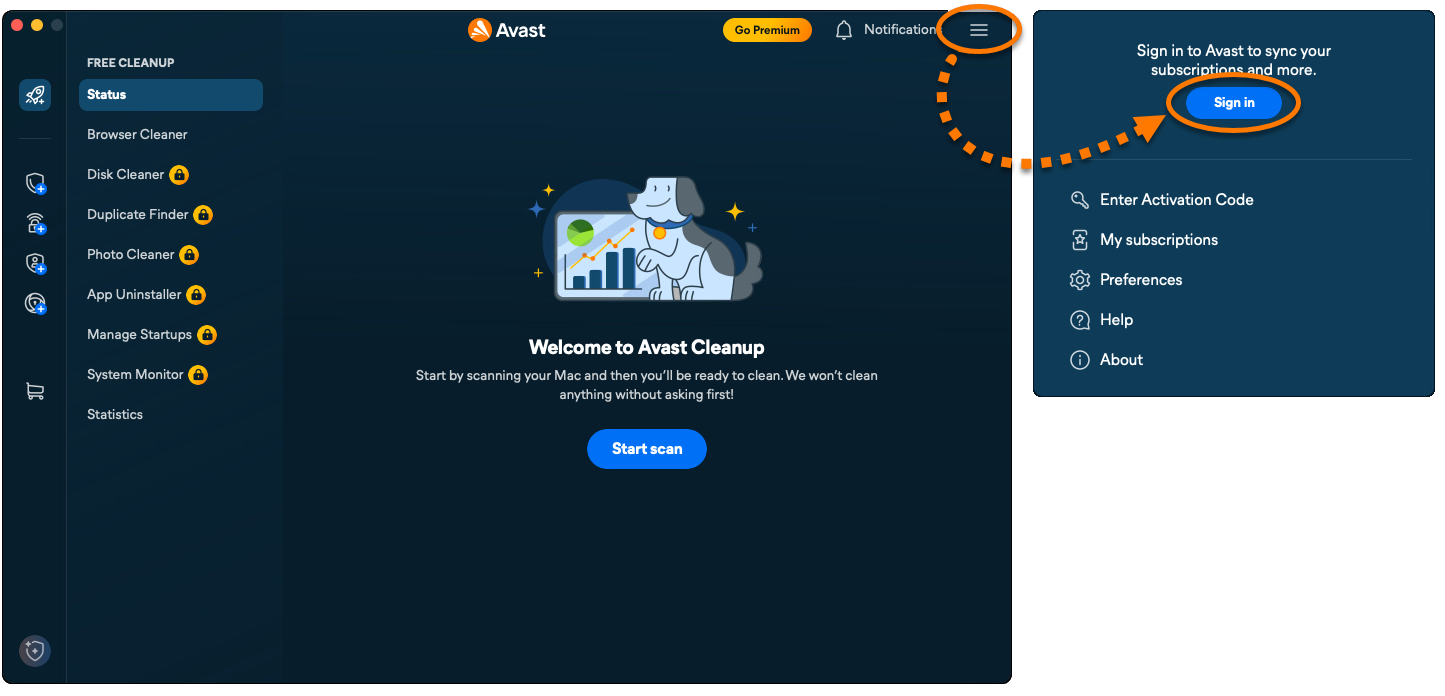
- アバスト アカウントに関連付けられている電子メール アドレスを入力し、[続行] をクリックします。
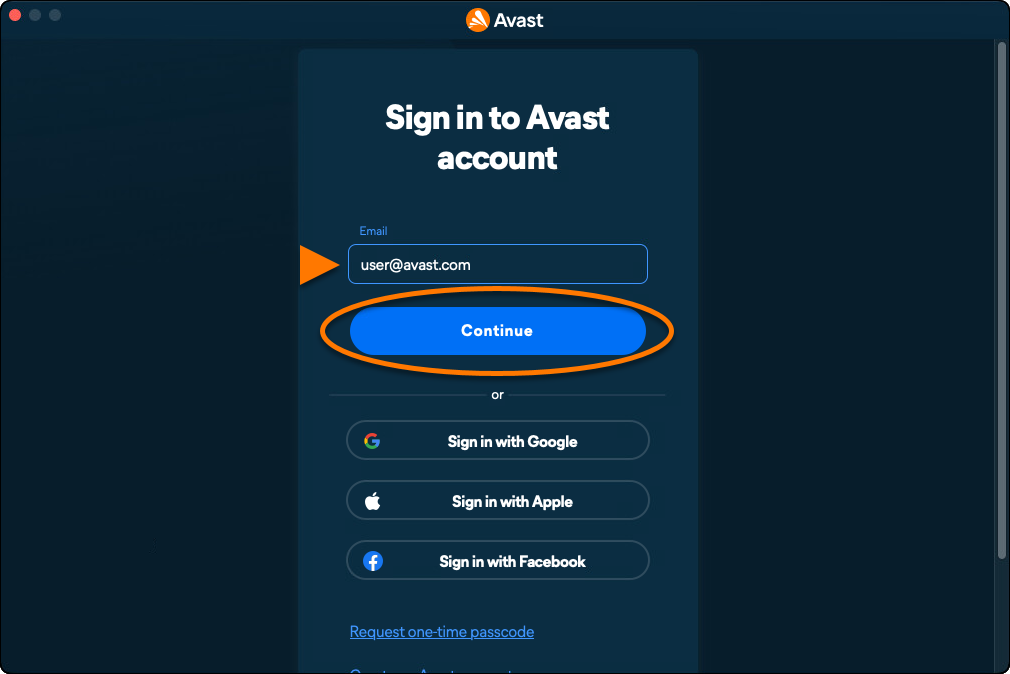
- アバスト アカウントに関連付けられているパスワードを入力して [サインイン] をクリックします。
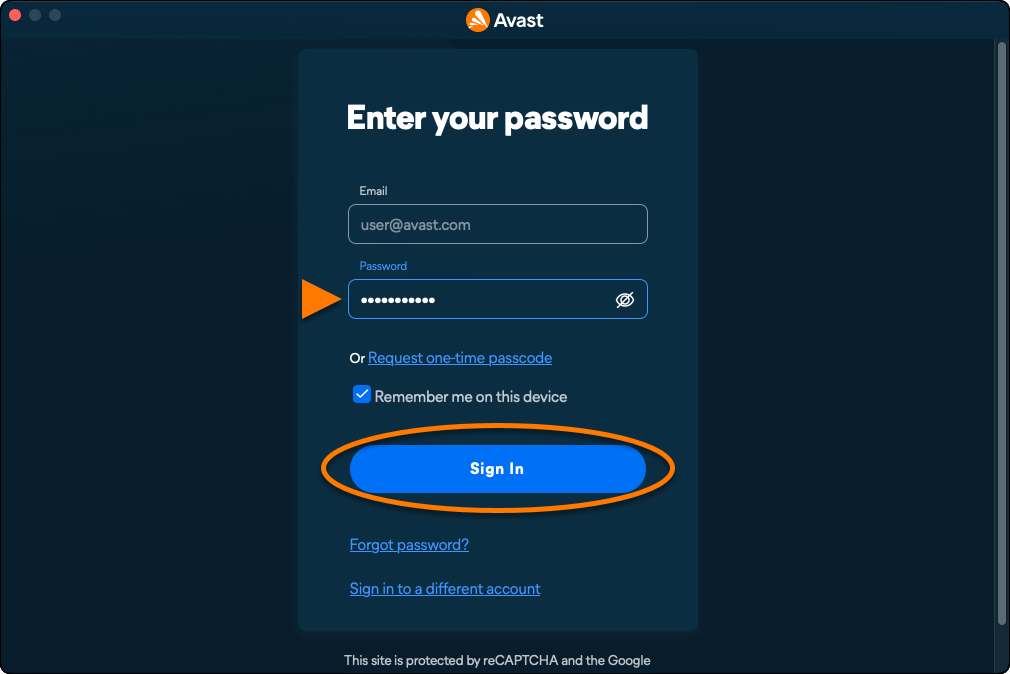
これで、アバスト クリーンアップ プレミアムがアクティベートされました。サブスクリプションの詳細を表示するには、[☰ メニュー] ▸ [マイサブスクリプション] の順に移動します。お使いのライセンスの更新日または期限切れ日は、[アクティブなライセンス] の下に表示されます。アプリケーションは、購入時に指定した台数のデバイスでアクティベートできます。
アクティベーションがうまくいかない場合は、以下のアクティベーションの問題のトラブルシューティングセクションをご参照ください。
アクティベーションコード
アクティベーション コードでアクティベートする
アクティベーションコードはほとんどの場合、アバスト ライセンスをご購入後に届く注文確認メールに記載されています。アクティベーション コードを確認する手順の詳細については、次の記事を参照してください。アバスト アクティベーション コードの確認
アクティベーション コードを使用して Avast One でアバスト クリーンアップ プレミアムをアクティブ化するには:
- Avast One を開き、[
☰ メニュー] ▸ [アクティベーション コードを実行] に移動します。 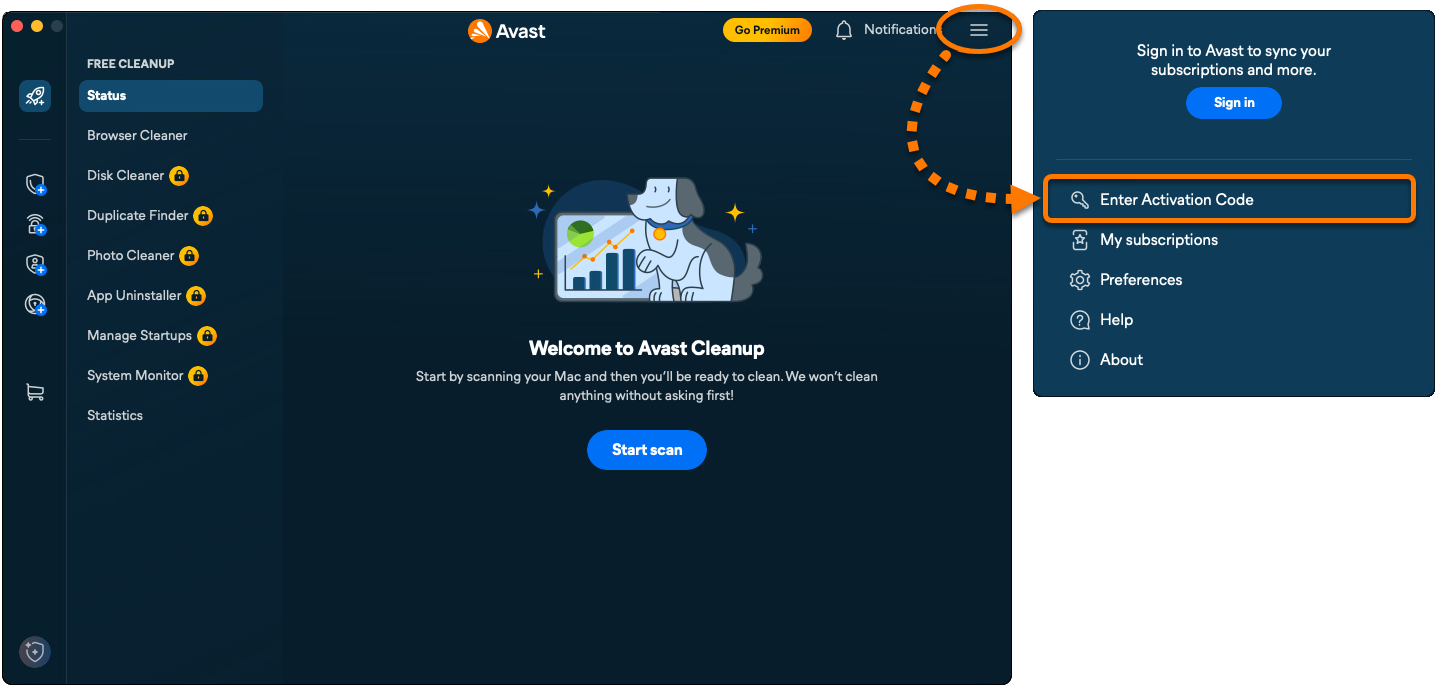
- テキストボックスにアクティベーションコード (ハイフンを含む) を入力するか貼り付けて、[次へ] を 2 回クリックします。
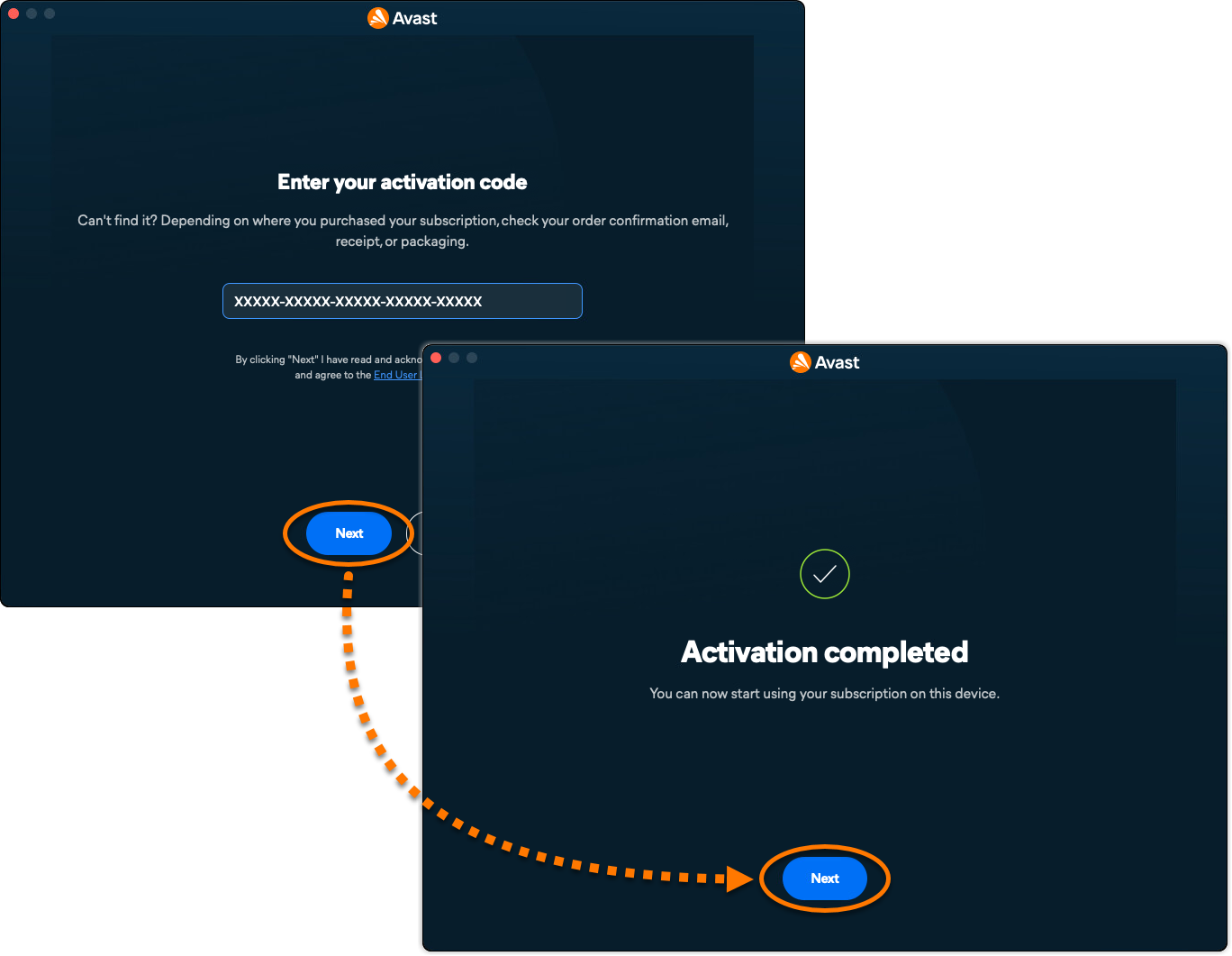
これで、アバスト クリーンアップ プレミアムがアクティベートされました。サブスクリプションの詳細を表示するには、[☰ メニュー] ▸ [マイサブスクリプション] の順に移動します。お使いのライセンスの更新日または期限切れ日は、[アクティブなライセンス] の下に表示されます。アプリケーションは、購入時に指定した台数のデバイスでアクティベートできます。
アクティベーションがうまくいかない場合は、以下のアクティベーションの問題のトラブルシューティングセクションをご参照ください。
アクティベーション問題のトラブルシューティング
アクティベーションで問題が発生した場合は、以下の情報をご参照ください。最も一般的なアクティベーションの問題の解決方法を説明しています。
アクティベーション方法:
アバスト アカウント
- Avast のライセンスにリンクされているアバスト アカウントの資格情報を入力していることを確認してください。確認するには、ウェブ ブラウザで アバスト アカウントにサインインして [マイライセンス] タイルの [ライセンスを管理] をクリックし、リンクされたライセンスのリストを表示します。
- アバスト アカウントにアバストのライセンスが表示されていない場合は、次の記事を参照してライセンスをアバスト アカウントに手動でリンクしてください。
- 手順に従って、アクティベーション コードを使用してアクティベートしてみてください。アクティベーションコードは、注文確認メールまたはアバスト アカウントに記載されています。アクティベーション コードを検索する手順の詳細については、次の記事を参照してください。
- Avast Oneを完全にアンインストールしてから、再インストールします。設定ミスや壊れたファイルが原因の問題は、これで解決できます。以下のリンク先の記事に記載された手順を正確に実行してください。
再インストール後、ライセンスを再度アクティブ化してみてください。
以上を試してもライセンスをアクティベートできない場合は、アバスト サポートまでお問い合わせください。
アクティベーション コード
- アバスト アカウントを使用してアクティベーション コードのコピーを取得し、アクティベーション コードが問題の原因になっている可能性を排除します。アバスト アカウントを使ってアクティベーション コードを見つける手順の詳細については、次の記事を参照してください。
- アクティベーション中にエラー メッセージが表示される場合は、次の記事をご参照ください。
- 手順に従ってアバスト アカウントを使用してアクティベートしてみてください。アバスト アカウントを作成する手順の詳細については、次の記事をご参照ください。
- Avast One を完全にアンインストールしてから、再インストールします。設定ミスや壊れたファイルが原因の問題は、これで解決できます。以下のリンク先の記事に記載された手順を正確に実行してください。
再インストール後に、もう一度ライセンスをアクティベートしてみてください。
以上を試してもライセンスをアクティベートできない場合は、アバスト サポートまでお問い合わせください。
Android では、アバスト クリーンアップはAvast Oneに統合されていません。その代わり、スタンドアロン アプリケーションです。
アバスト クリーンアップ Android 版は、不要なメディア、ファイル、アプリ を削除することで、ご使用のデバイスのパフォーマンス向上と、ストレージ領域保持に役立つよう開発されたモバイル アプリです。クラウドのストレージに移動したり、デバイスから削除したりして、これらのアイテムを削除します。さらに写真も最適化できるため、写真が消費する領域が少なくなります。
アバスト クリーンアップをインストールする
アバスト クリーンアップをインストールするには、以下の手順に従います。
- Android デバイスで下のボタンをタップして、Google Play ストアでアバスト クリーンアップ アプリのページを開きます。
Google Play ストアに進む
- [インストール]をタップし、アプリをダウンロードしてインストールします。インストールが完了したら [開く] をタップします。
- [ご購入済みですか?] をタップします。
- 次のオプションが利用可能です。
アバスト クリーンアップをインストールした後、アクティブ化手順の詳細については、以下のセクションを参照してください。
アバスト クリーンアップ プレミアムをアクティブ化
アバスト クリーンアップ プレミアムをアクティブ化するには、有効なライセンスにリンクされたアバストアカウントでサインインするか、アクティベーションコードを入力します。この記事では両方のアクティベーション方法の手順を説明します。
利用できるアクティベーション オプション:
アバスト アカウント
アバスト アカウントにサインイン
アバスト アカウントを使用してアバスト クリーンアップ プレミアムをアクティベートするには:
- [接続] をタップします。
- [メール] を選択します。
- Avast One - Cleanupライセンスが含まれているアバスト アカウントの資格情報を入力し、[Login] をタップします。
これで、アバスト クリーンアップ プレミアムがアクティベートされました。アクティベーションがうまくいかない場合は、以下の [トラブルシューティング] セクションをご参照ください。
アクティベーション コード
アクティベーション コードを入力
アクティベーション コードを使用してアバスト クリーンアップ プレミアムをアクティベートするには:
- [アクティベーションコードを使用する] をタップします。
- テキストボックスにアクティベーションコード(ハイフンを含む)を入力するか貼り付けて、[Use this code] をタップします。
これで、アバスト クリーンアップ プレミアムがアクティベートされました。アクティベーションがうまくいかない場合は、以下のトラブルシューティングセクションをご参照ください。
トラブルシューティング
インストールの問題が発生した場合は、次の記事を参照して、Android デバイスが最小システム要件を満たしていることを確認してください。
アクティベーションで問題が発生した場合は、次の記事をご参照ください。
問題が解決しない場合は、アバスト サポートにお問い合わせください。
アバスト クリーンアップ プレミアムは、不要な項目やパフォーマンスの問題を検出するための、さまざまなスキャン機能を備えた最適化ツールであり、ディスク領域の解放とシステムの速度向上を可能にします。Avast One内のコンポーネントであり、アバストのアプリケーションの中心的なハブとして機能します。
この記事では、Avast One のアバスト クリーンアップ プレミアムをダウンロードし、インストールし、アクティブ化する方法について説明します。
Avast Oneをインストール
Avast One をインストールするには、次の手順に従います。
アバスト クリーンアップ プレミアムのアクティブ化
アクティベーション問題のトラブルシューティング
アクティベーションで問題が発生した場合は、以下の情報をご参照ください。最も一般的なアクティベーションの問題の解決方法を説明しています。
アクティベーション方法:
アバスト アカウント
- Avast のライセンスにリンクされているアバスト アカウントの資格情報を入力していることを確認してください。確認するには、ウェブ ブラウザで アバスト アカウントにサインインして [マイライセンス] タイルの [ライセンスを管理] をクリックし、リンクされたライセンスのリストを表示します。
- アバスト アカウントにアバストのライセンスが表示されていない場合は、次の記事を参照してライセンスをアバスト アカウントに手動でリンクしてください。
- 手順に従って、アクティベーション コードを使用してアクティベートしてみてください。アクティベーションコードは、注文確認メールまたはアバスト アカウントに記載されています。アクティベーション コードを検索する手順の詳細については、次の記事を参照してください。
- Avast Oneを完全にアンインストールしてから、再インストールします。設定ミスや壊れたファイルが原因の問題は、これで解決できます。以下のリンク先の記事に記載された手順を正確に実行してください。
再インストール後、ライセンスを再度アクティブ化してみてください。
以上を試してもライセンスをアクティベートできない場合は、アバスト サポートまでお問い合わせください。
アクティベーション コード
- アバスト アカウントを使用してアクティベーション コードのコピーを取得し、アクティベーション コードが問題の原因になっている可能性を排除します。アバスト アカウントを使ってアクティベーション コードを見つける手順の詳細については、次の記事を参照してください。
- アクティベーション中にエラー メッセージが表示される場合は、次の記事をご参照ください。
- 手順に従ってアバスト アカウントを使用してアクティベートしてみてください。アバスト アカウントを作成する手順の詳細については、次の記事をご参照ください。
- Avast One を完全にアンインストールしてから、再インストールします。設定ミスや壊れたファイルが原因の問題は、これで解決できます。以下のリンク先の記事に記載された手順を正確に実行してください。
再インストール後に、もう一度ライセンスをアクティベートしてみてください。
以上を試してもライセンスをアクティベートできない場合は、アバスト サポートまでお問い合わせください。
Android では、アバスト クリーンアップはAvast Oneに統合されていません。その代わり、スタンドアロン アプリケーションです。
アバスト クリーンアップ Android 版は、不要なメディア、ファイル、アプリ を削除することで、ご使用のデバイスのパフォーマンス向上と、ストレージ領域保持に役立つよう開発されたモバイル アプリです。クラウドのストレージに移動したり、デバイスから削除したりして、これらのアイテムを削除します。さらに写真も最適化できるため、写真が消費する領域が少なくなります。
アバスト クリーンアップをインストールする
アバスト クリーンアップをインストールするには、以下の手順に従います。
- Android デバイスで下のボタンをタップして、Google Play ストアでアバスト クリーンアップ アプリのページを開きます。
Google Play ストアに進む
- [インストール]をタップし、アプリをダウンロードしてインストールします。インストールが完了したら [開く] をタップします。
- [ご購入済みですか?] をタップします。
- 次のオプションが利用可能です。
アバスト クリーンアップをインストールした後、アクティブ化手順の詳細については、以下のセクションを参照してください。
アバスト クリーンアップ プレミアムをアクティブ化
アバスト クリーンアップ プレミアムをアクティブ化するには、有効なライセンスにリンクされたアバストアカウントでサインインするか、アクティベーションコードを入力します。この記事では両方のアクティベーション方法の手順を説明します。
利用できるアクティベーション オプション:
アバスト アカウント
アバスト アカウントにサインイン
アバスト アカウントを使用してアバスト クリーンアップ プレミアムをアクティベートするには:
- [接続] をタップします。
- [メール] を選択します。
- Avast One - Cleanupライセンスが含まれているアバスト アカウントの資格情報を入力し、[Login] をタップします。
これで、アバスト クリーンアップ プレミアムがアクティベートされました。アクティベーションがうまくいかない場合は、以下の [トラブルシューティング] セクションをご参照ください。
アクティベーション コード
アクティベーション コードを入力
アクティベーション コードを使用してアバスト クリーンアップ プレミアムをアクティベートするには:
- [アクティベーションコードを使用する] をタップします。
- テキストボックスにアクティベーションコード(ハイフンを含む)を入力するか貼り付けて、[Use this code] をタップします。
これで、アバスト クリーンアップ プレミアムがアクティベートされました。アクティベーションがうまくいかない場合は、以下のトラブルシューティングセクションをご参照ください。
トラブルシューティング
インストールの問題が発生した場合は、次の記事を参照して、Android デバイスが最小システム要件を満たしていることを確認してください。
アクティベーションで問題が発生した場合は、次の記事をご参照ください。
問題が解決しない場合は、アバスト サポートにお問い合わせください。


