

アバスト クリーンアップ プレミアムは、Avast Oneに含まれる最適化ツールであり、不要アイテムやパフォーマンス問題を検出するためのさまざまなスキャン機能を備えています。これらのスキャンにより、ディスクの空き領域を拡大し、システムパフォーマンスを向上させることができます。
Windows デバイスをスキャンする
アバスト クリーンアップ プレミアムは、Windowsデバイスをスキャンして不要なファイルやパフォーマンスの問題を検出します。初めて Windows デバイスをスキャンするには:
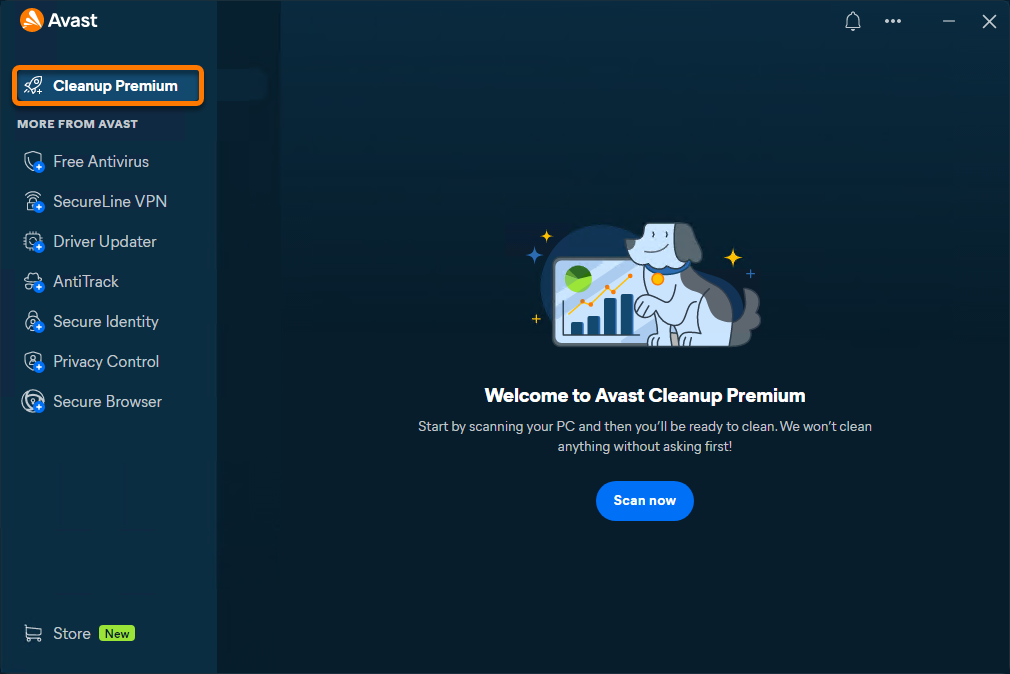
- Avast Oneを開き、サイドメニューにカーソルを合わせて [アバスト クリーンアップ プレミアム] を選択します。

- [ステータス] が選択されていることを確認し、[今すぐスキャン] をクリックして一般スキャンを実行します。
- スキャン結果はメインダッシュボードに表示されます。削除する項目が選択されていることを確認してください。必要に応じて、各カテゴリの詳細については [詳細を見る] をクリックしてください。[クリーン] をクリックして、選択した項目を削除します。

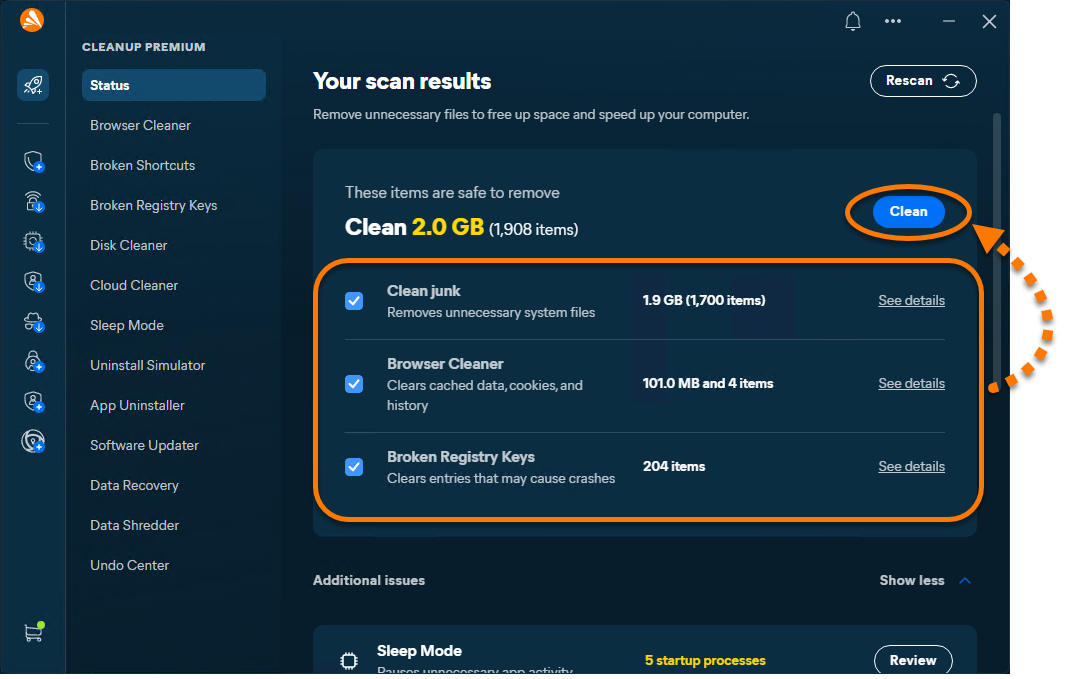
選択した項目がクリーニングされました。各カテゴリの手順の詳細については、以下のセクションを参照してください。
ディスクの領域を解放する
Avast One - クリーンアップ プレミアムは、ブラウザ データやシステムの不要ファイルなどの不要なデータがないか Windows デバイスをスキャンし、安全に削除してディスク領域を解放します。以下のツールを使用して、さまざまな種類のデータをクリーニングし、デバイスを最適化できます。
ブラウザ クリーナー
ブラウザをクリーニングするには:
- Avast Oneを開き、サイドメニューにカーソルを合わせて [クリーンアップ プレミアム] ▸ [ブラウザ クリーナー] を選択します。
- クリーニング モード(ベーシック、フル、または カスタム)を選択するか、クリーニングしたいブラウザを手動で選択できます。
フルモードでは、選択したブラウザに保存された自動入力データが削除されます。
- 必要に応じて、一覧に表示されたブラウザにカーソルを合わせ、 [
•••] (3 つの点)▸ [Ignore] をクリックすると、 [Ignored] リストに移動します。 - 必要に応じて、ブラウザの横にある下向き矢印をクリックし、クリーニングする項目(閲覧履歴、キャッシュ、Cookie など)を選択します。
- [クリーニング] をクリックして、選択したデータを削除します。
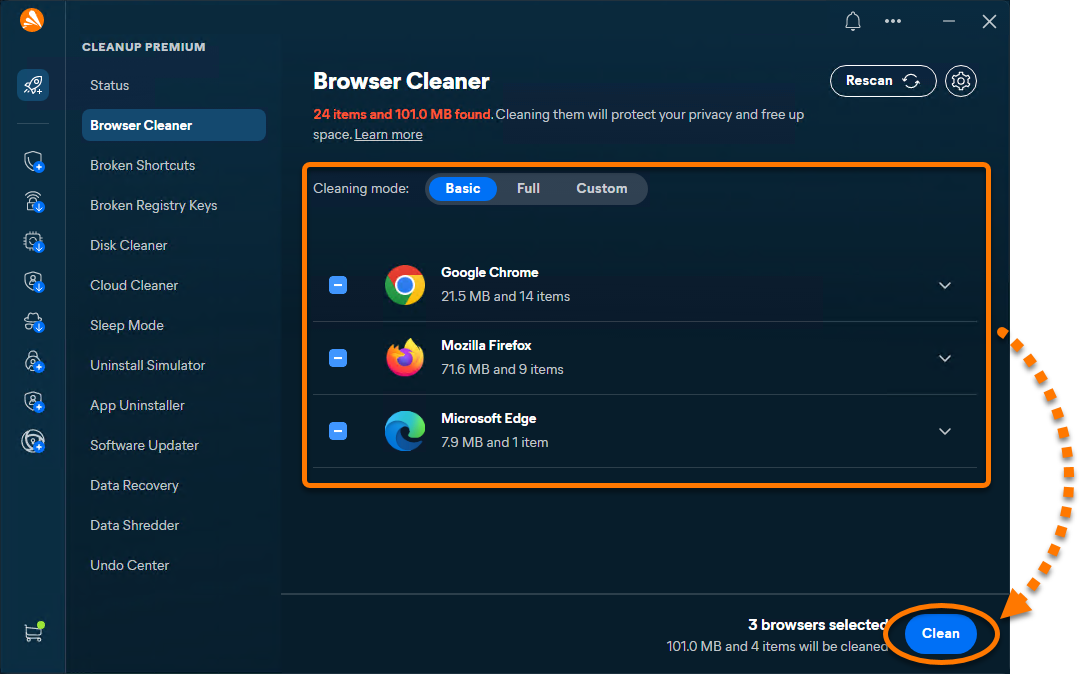
選択したブラウザデータが削除され、領域を開放し、プライバシーを向上させるのに役立ちます。
機能しなくなったショートカット
破損したショートカットを削除するには:
- Avast Oneを開き、サイドメニューにカーソルを合わせて [クリーンアップ プレミアム] ▸ [無効なショートカット] を選択します。
- クリーニング モード(ベーシック、フル、または カスタム)を選択するか、削除するショートカットを手動で選択します。
- 必要に応じて、リストに表示されているショートカットにカーソルを合わせ、表示される矢印をクリックして、フルパスを表示します。
- [クリーン] をクリックして、選択したショートカットを削除します。
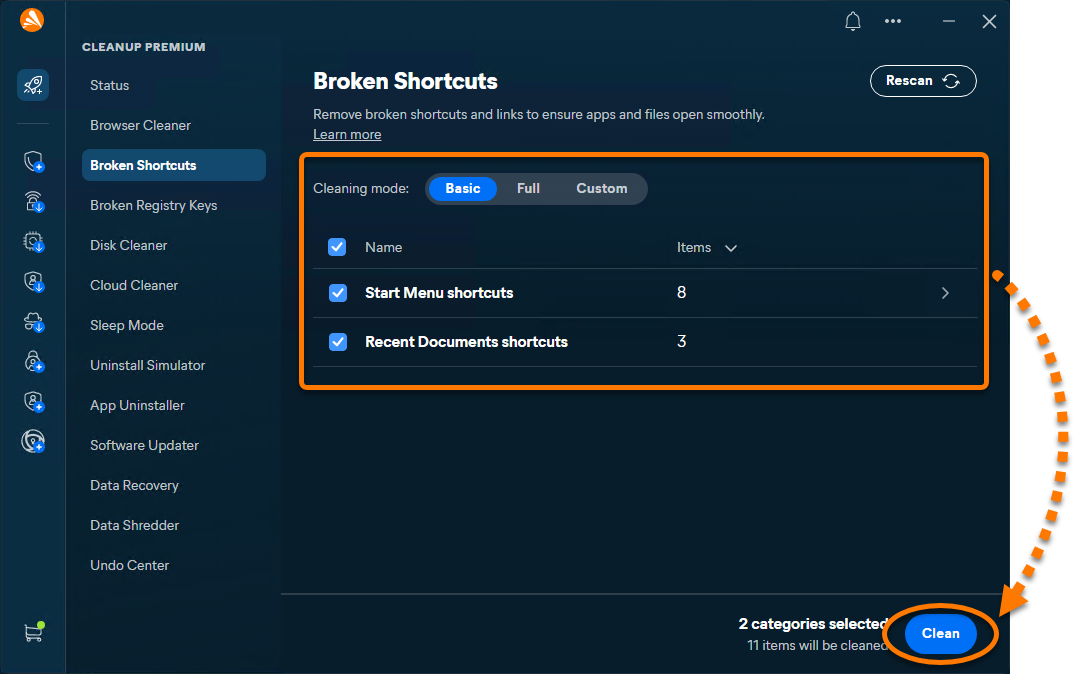
選択した無効なショートカットはシステムから削除されます。
破損したレジストリキー
Windows レジストリをクリーニングするには:
- Avast Oneを開き、サイドメニューにカーソルを合わせて [クリーンアップ プレミアム ▸ 破損したレジストリキー] を選択します。
- クリーニング モード(ベーシック、フル、または カスタム)を選択するか、修復する項目を手動で選択します。
- 必要に応じて、アイテムの上にカーソルを合わせ、[
•••] (3 つの点) ▸ [無視] をクリックして [無視済み] リストに移動するか、矢印をクリックして詳細を表示します。 - [Clean] をクリックして、選択したレジストリのエントリを削除します。
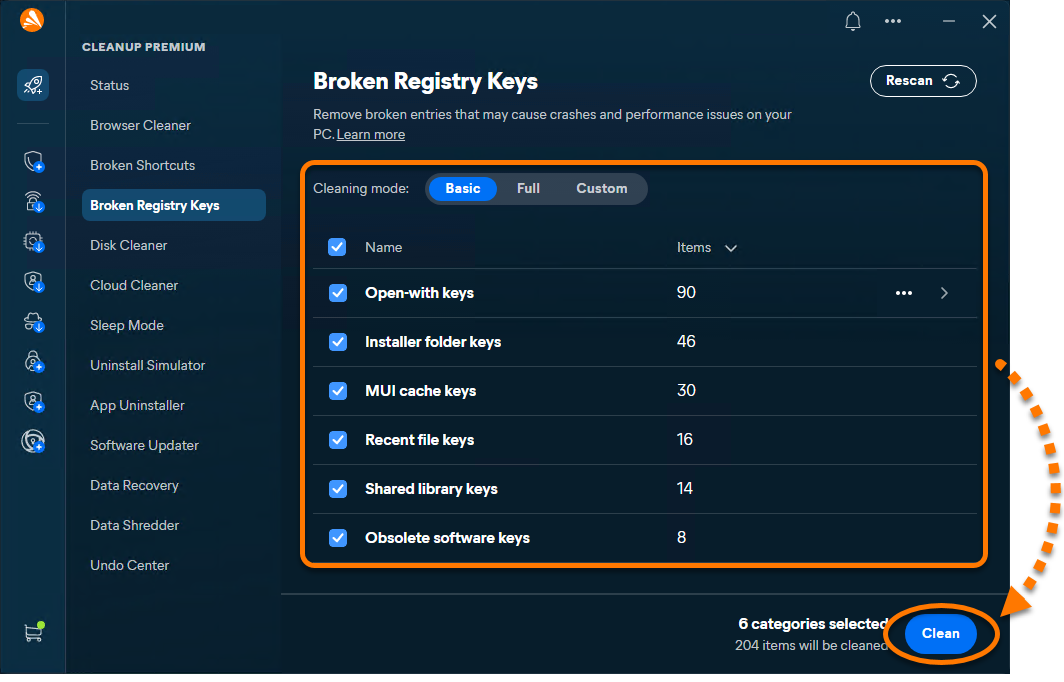
選択したレジストリの問題が削除され、システムの安定性の向上に役立つ場合があります。
ディスク クリーナー
不要なファイルを削除するには:
- Avast Oneを開き、サイドメニューにカーソルを合わせて [クリーンアップ プレミアム] ▸ [ディスク クリーナー] を選択します。
- クリーニングモード(ベーシック、フル、カスタム)を選択するか、手動で削除する項目を選択します。
フルモードでは、ダウンロード フォルダーの内容のほか、ログ、キャッシュ、バックアップ、およびごみ箱の内容が削除されます。フルモードを使用する前に、内容を必ず確認してください。
- 必要に応じて、ファイル カテゴリにカーソルを合わせ、[
•••] (3 つの点) ▸ [Ignore] をクリックして [Ignored] リストに移動するか、矢印をクリックして詳細を表示します。 - 選択したファイルを削除するには、[クリーン] をクリックします。
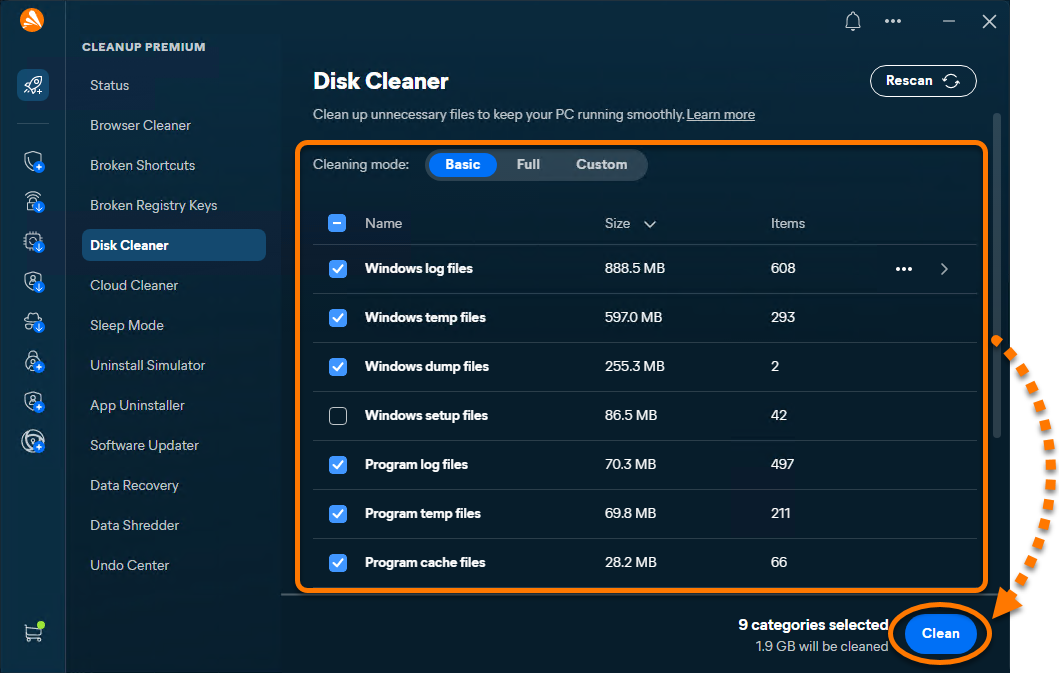
選択したファイルが削除され、デバイスのディスク領域が解放されます。
自動クリーニング機能をオンにする
自動クリーニング機能は何もメッセージを表示せず、ユーザーの操作を一切必要とせずにバックグラウンドで実行し、壊れたショートカットやレジストリアイテムなどの不要な項目を削除することで、Windows デバイスの領域を解放します。
自動クリーニング機能をオンにするには、以下の手順を実行します。
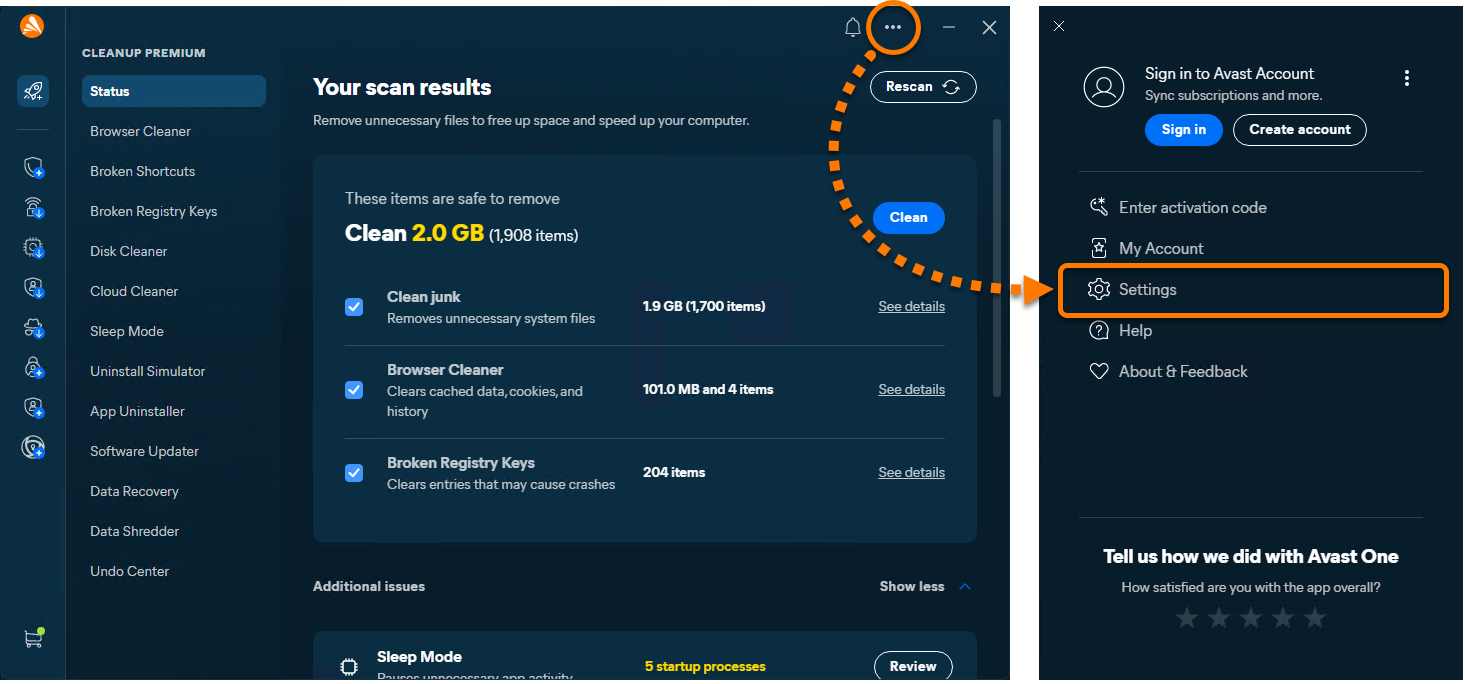
- Avast One を開き、[
•••メニュー] ▸ [設定] の順に移動します。
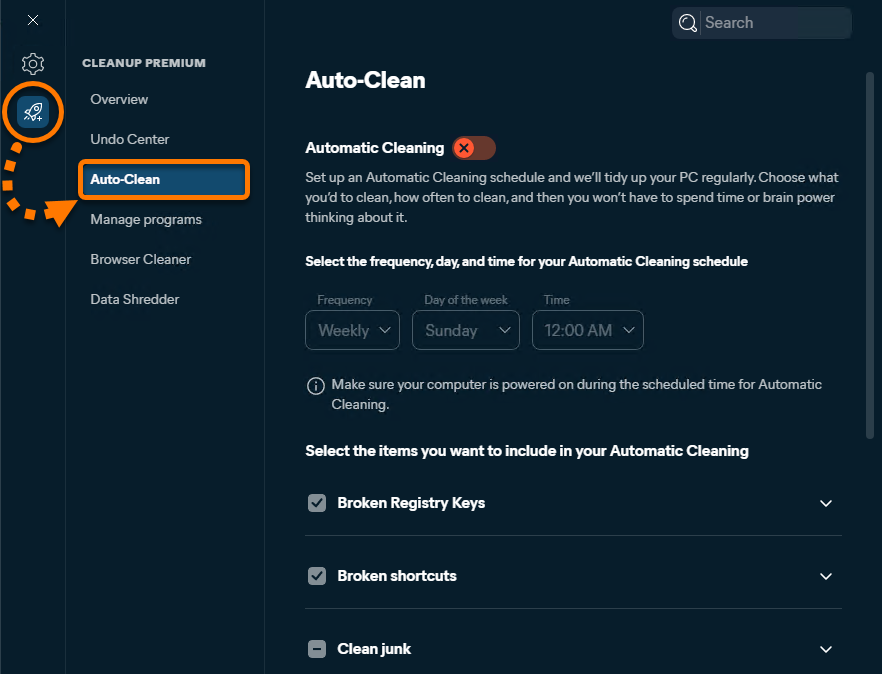
- [クリーンアップ プレミアム] ▸ [自動クリーニング機能] を選択します。
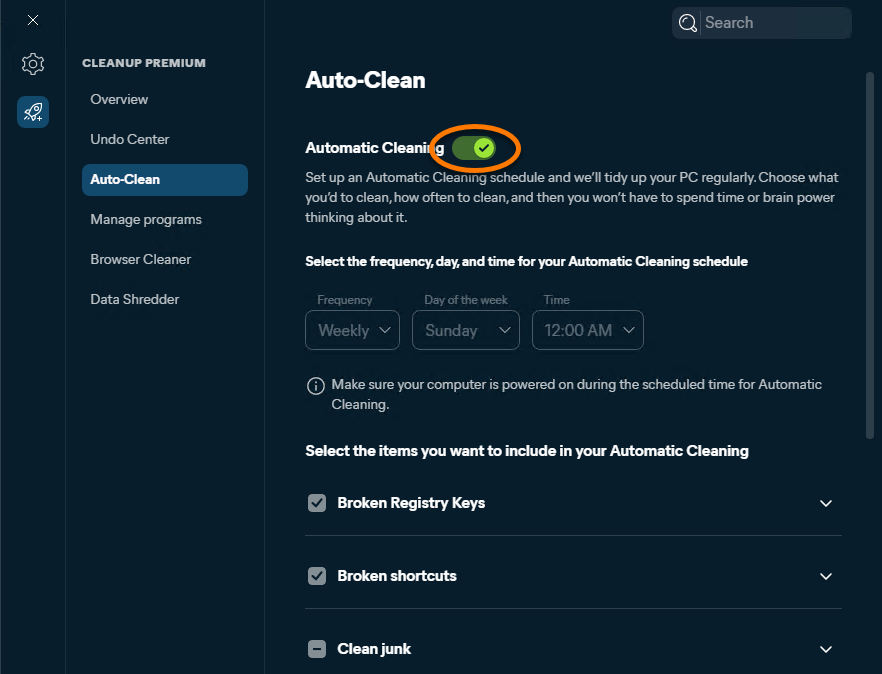
- 赤色 (オフ) のスライダーをクリックして、緑色 (オン) に変更します。
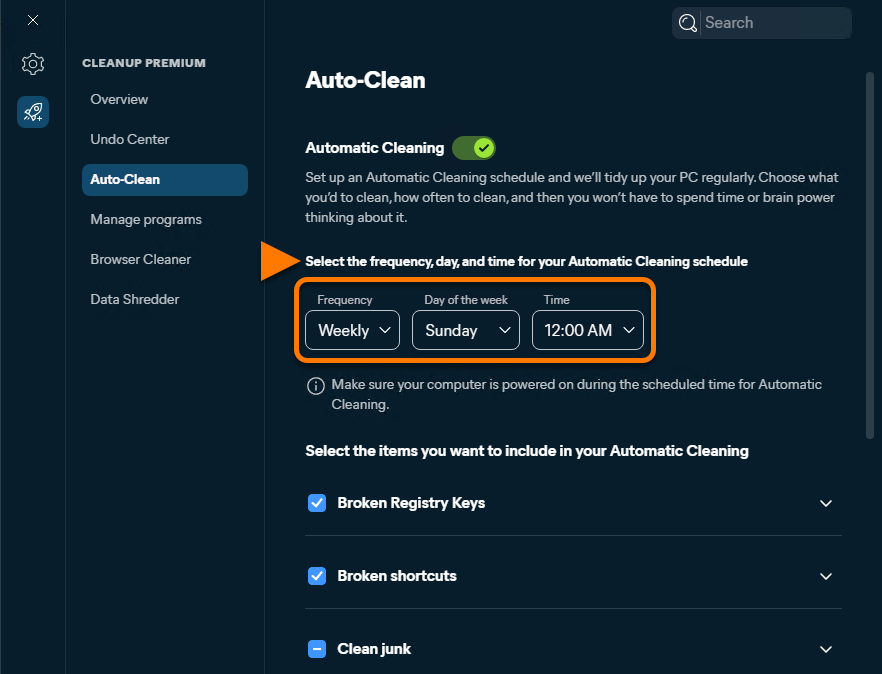
- メニューを使用して、スキャンの頻度を指定します。
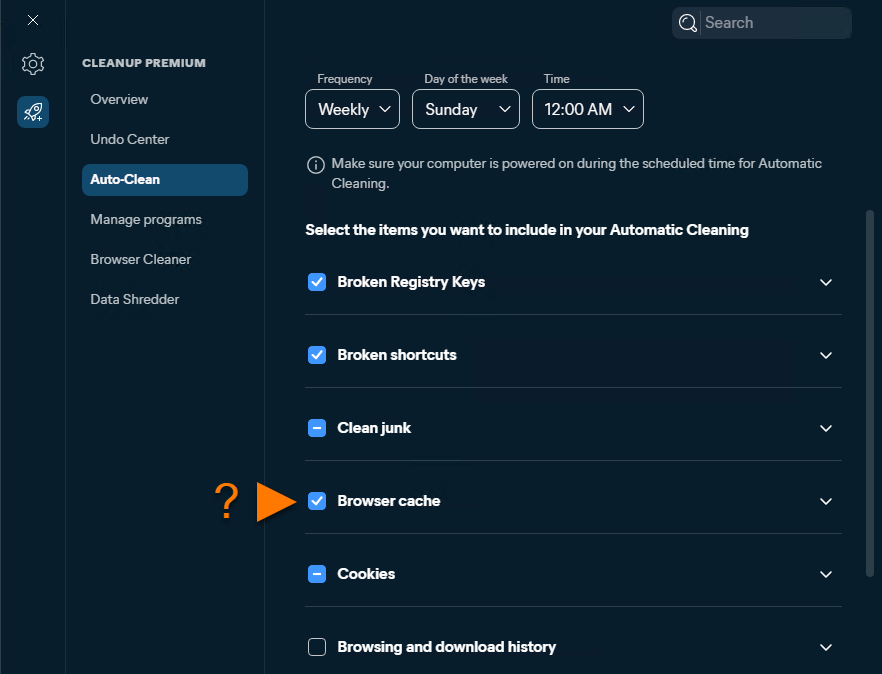
- 自動クリーニング中にアバスト クリーンアップ プレミアムで削除するファイルの種類を選択します。
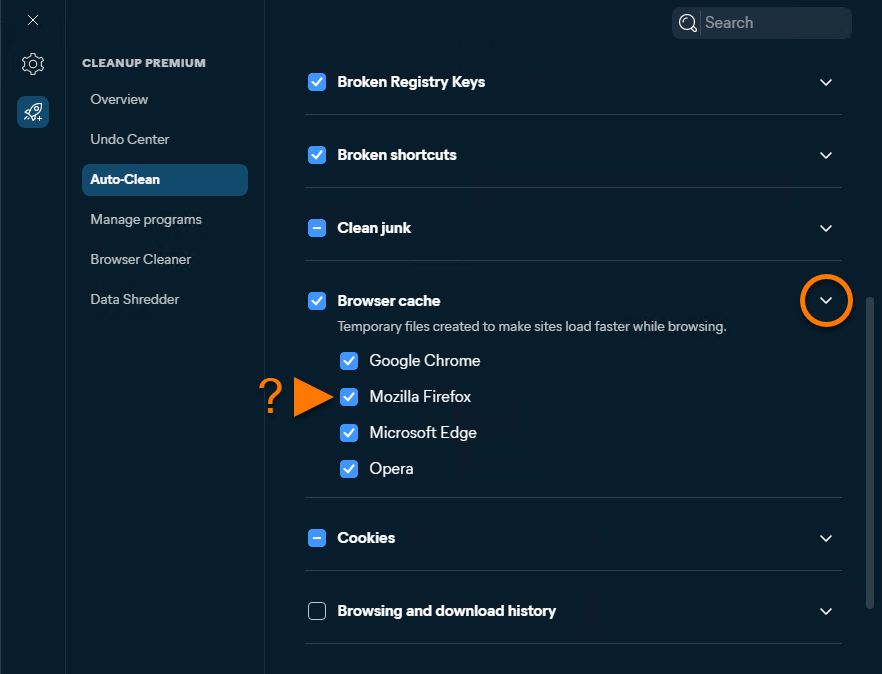
必要に応じて、選択したファイル タイプの横にある下向き矢印をクリックして、より詳細なファイル カテゴリを表示します。
 必要に応じて、選択したファイル タイプの横にある下向き矢印をクリックして、より詳細なファイル カテゴリを表示します。
自動クリーニング機能がオンになりました。
クラウドストレージの領域を解放
クラウド クリーナーは、重複ファイル、大容量ファイル、古いファイルを特定して削除することで、ネット上のストレージの領域を解放できます。
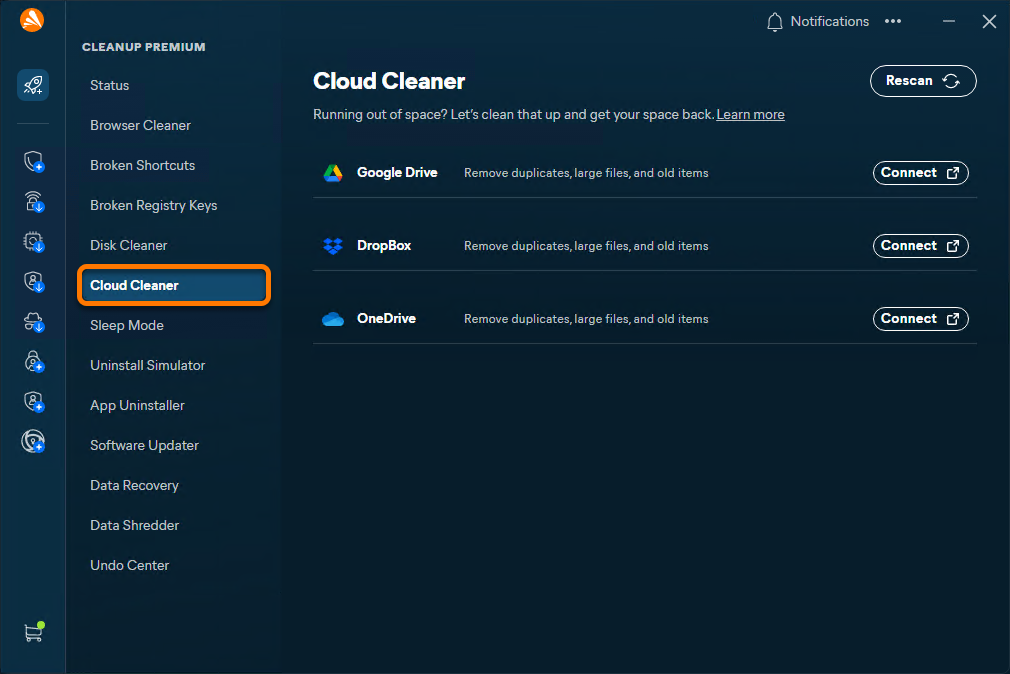
- Avast Oneを開き、サイドメニューにカーソルを合わせて クリーンアップ プレミアム ▸ クラウド クリーナー を選択します。
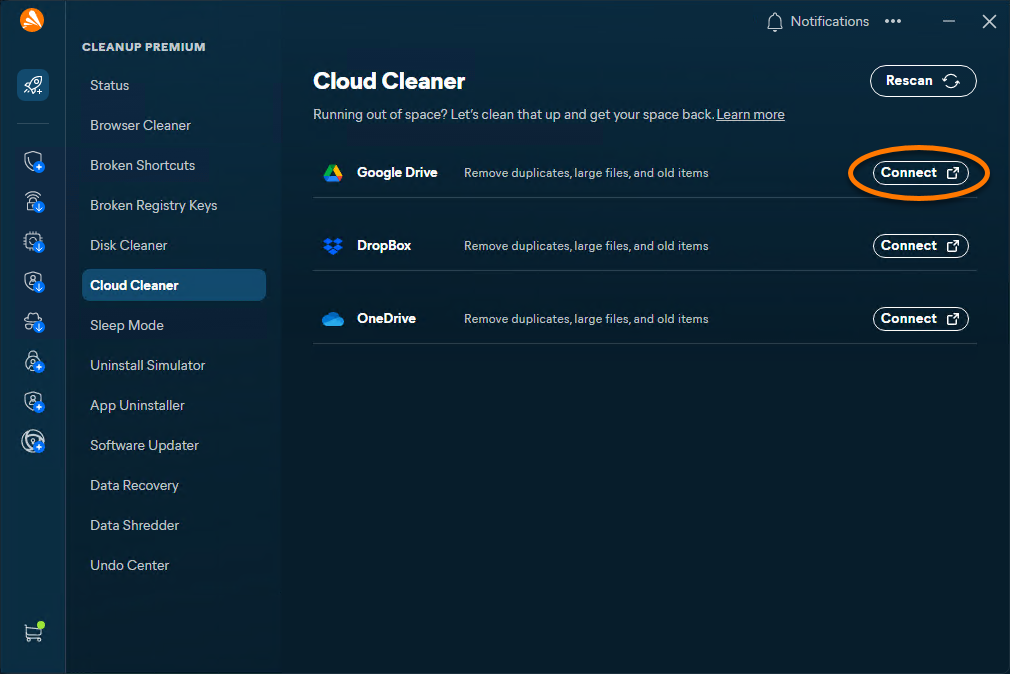
- 関連するクラウド ストレージ サービスの横にある [Connect] をクリックし、画面の指示に従って選択したアカウントにサインインします。
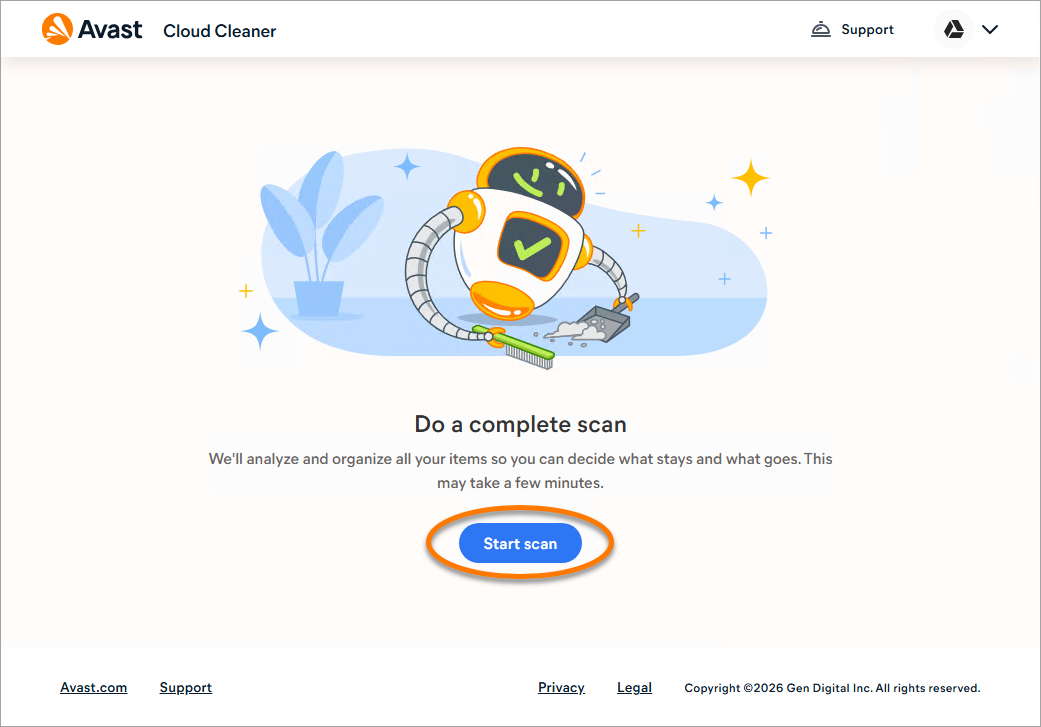
- サインインしたら、[Start scan] をクリックしてクラウドストレージを分析します。
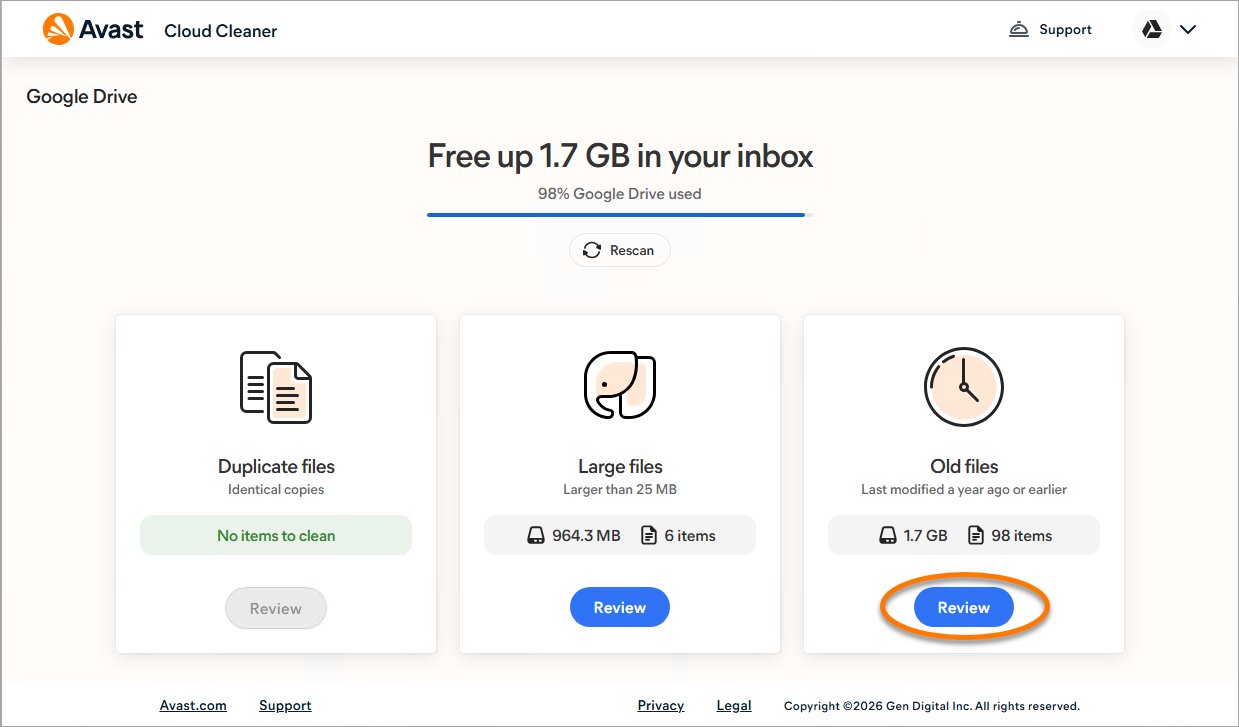
- 選択したカテゴリの下にある Review をクリックします。
- 削除する項目を選択して、[削除] をクリックします。
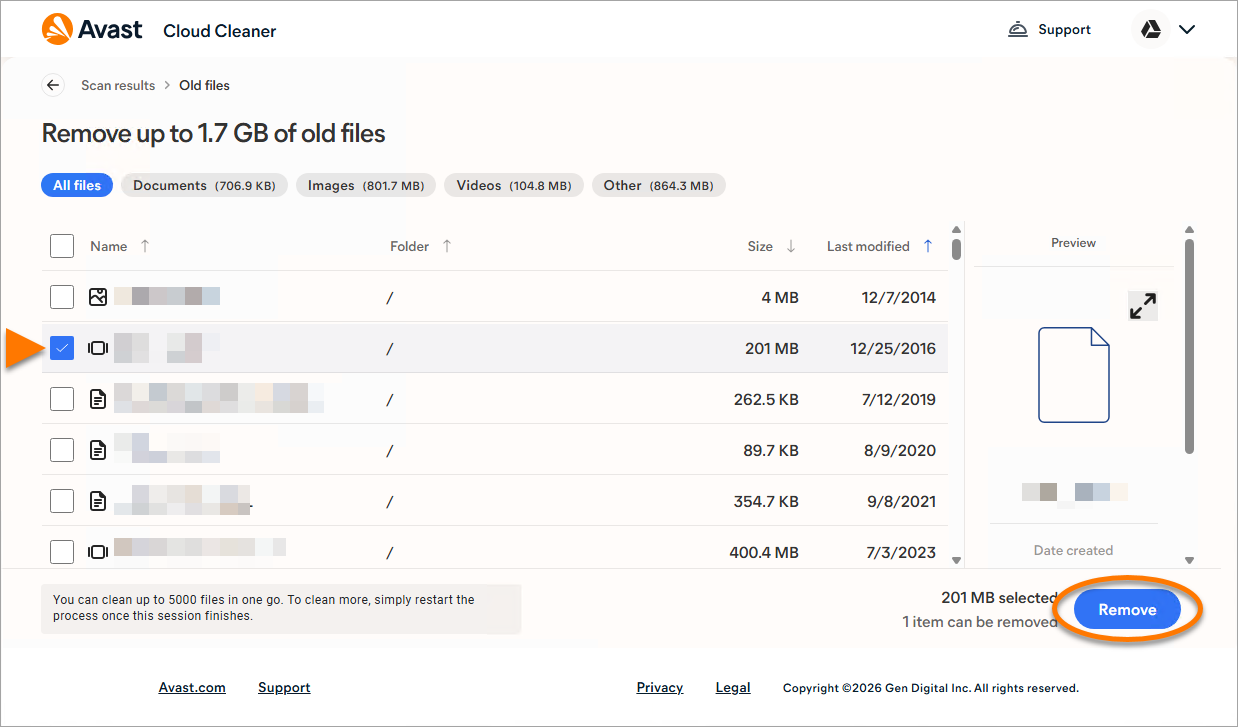
選択したファイルがクラウドストレージから削除されます。
アプリケーションを管理する
Avast One - アバスト クリーンアップ プレミアムは、Windowsデバイスの古くなったまたは未使用のアプリケーションをスキャンし、それらを簡単に更新、スリープ状態に設定、アンインストール、または削除した場合にデバイスに与える影響のプレビューを確認できます。これにより、アプリケーションが最適に動作し、システム リソースを解放します。
アプリケーションをスリープにします。
特定のアプリケーションはバックグラウンドでサイレント実行されるため、システムの動作速度が低下します。Avast One - クリーンアップ プレミアムは、このようなアプリケーションがないかスキャンし、それらを安全にスリープ状態にして、パフォーマンスを引き上げます。
- Avast Oneを開き、サイドメニューの上にカーソルを置いて [アバスト クリーンアップ プレミアム] ▸ [スリープ モード] を選択します。
- スリープ モード 画面に、バックグラウンドで不必要に実行され、Windows デバイスの速度を低下させているアプリケーションが表示されます。
- 必要に応じて、アプリケーションにマウス カーソルを合わせ、[
•••](3 つのドット)▸ [無視] をクリックして [無視済み] リストに移動するか、矢印をクリックして詳細を表示できます。 - アプリケーションをスリープ状態にするには、アプリケーションの横にある緑色 (オン) のスライダーをクリックして、赤色 (オフ) に切り替えます。
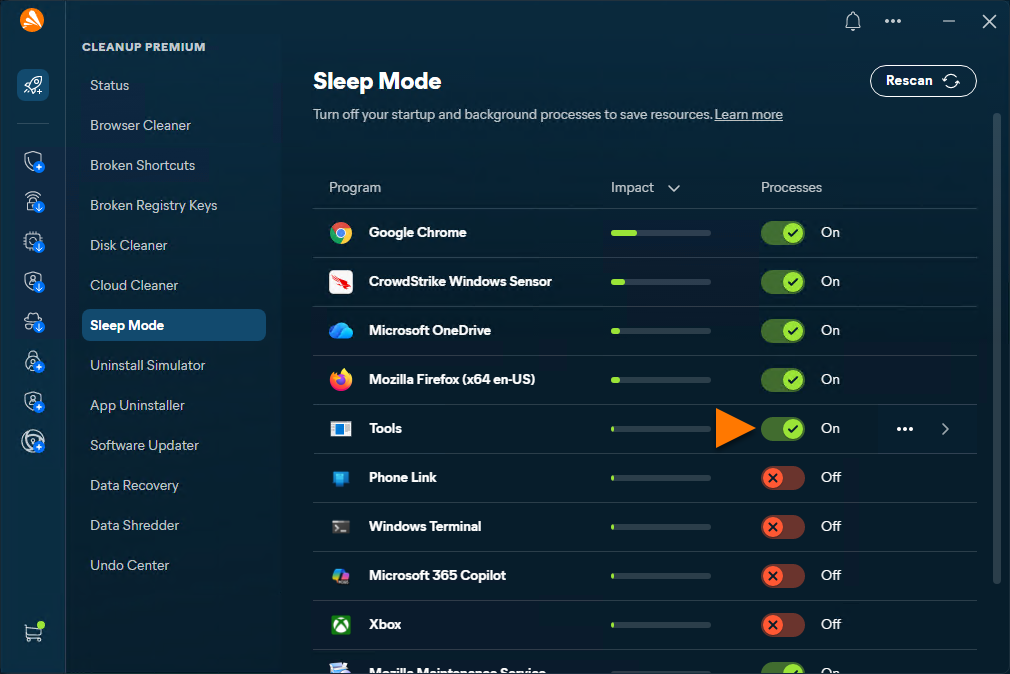
選択したアプリケーションがスリープ状態になりました。スリープ状態のアプリケーションは、通常どおり開いて使用できます。アプリケーションを閉じると、アバスト クリーンアップ プレミアムによりそのステータスは自動的に[スリープ状態]に戻ります。スリープ状態のアプリケーションを起動するには、アプリケーションの横にある赤色(オフ)のスライダーをクリックして、緑色(オン)に変更します。
- 日常的に使用するアプリケーションについては、スリープ状態にしないことをおすすめします。また、バックグラウンドで実行しないと全機能が有効にならないアプリケーションもあります。たとえば、WhatsAppをスリープ状態にすると着信やメッセージを見逃す可能性があります。
- Windows 10 以降のデバイスでは、スリープ モード機能は Microsoft ストアからインストールされたアプリケーションをサポートします。デフォルトでは、関連するアプリケーションはスリープ状態でインストールされます。
アプリの削除をプレビュー
Avast One - クリーンアップ プレミアムは、必要不可欠なプログラムを失うリスクなしに、ソフトウェアの削除を練習できる安全なシミュレーション環境を提供します。アプリのアンインストールをシミュレーションするには、以下の手順を参照してください。
- Avast One を開き、サイドメニューにカーソルを合わせて [クリーンアップ プレミアム] ▸ [アンインストール シミュレータ] を選択します。
- 必要に応じて、アプリケーションにカーソルを合わせ、[
•••](3 つのドット)▸ [無視] をクリックして [無視] リストに移動するか、矢印をクリックして詳細を表示します。 - アンインストールをプレビューするアプリケーションを選択し、[シミュレート] をクリックします。
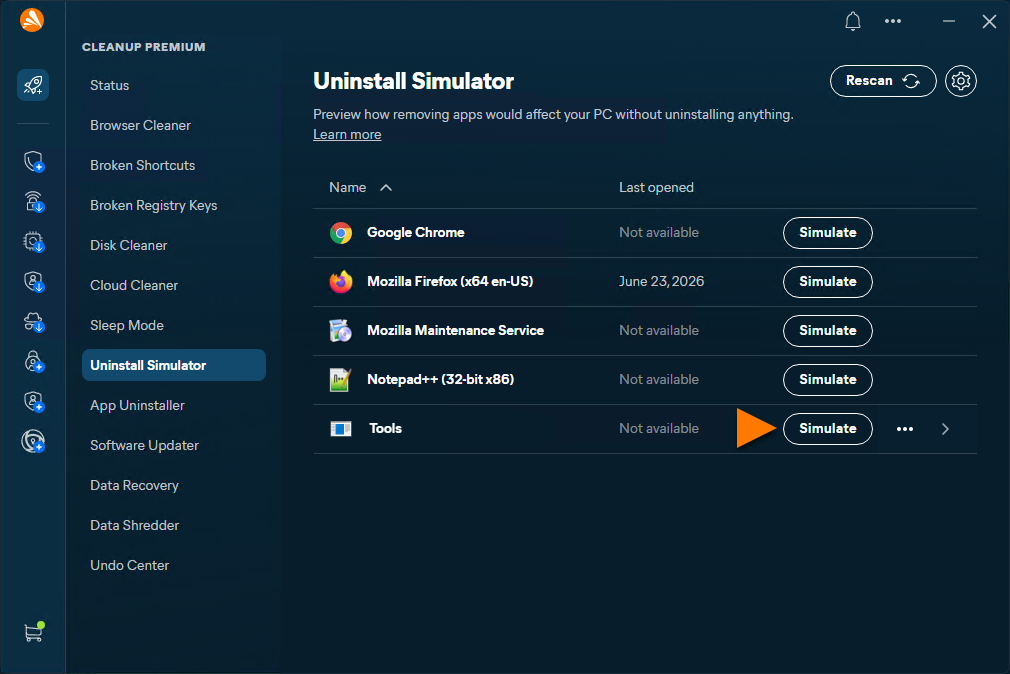
セキュアなシミュレーション環境が作成され、Windowsデバイスからアプリを削除した場合の影響を確認できるようになります。
使用していないアプリケーションをアンインストールする
- Avast One を開き、サイドメニューにカーソルを合わせて [クリーンアップ プレミアム] ▸ [アプリ アンインストーラー] を選択します。
- 必要に応じて、アプリケーションにマウス カーソルを合わせ、[
•••](3 つのドット)▸ [無視] をクリックして [無視] リストに移動するか、矢印をクリックして詳細をさらに表示します。 - アンインストールするアプリケーションを選択し、[アンインストール] をクリックしてから、[アンインストール] をもう一度クリックしてアプリケーションのアンインストールを確定します。
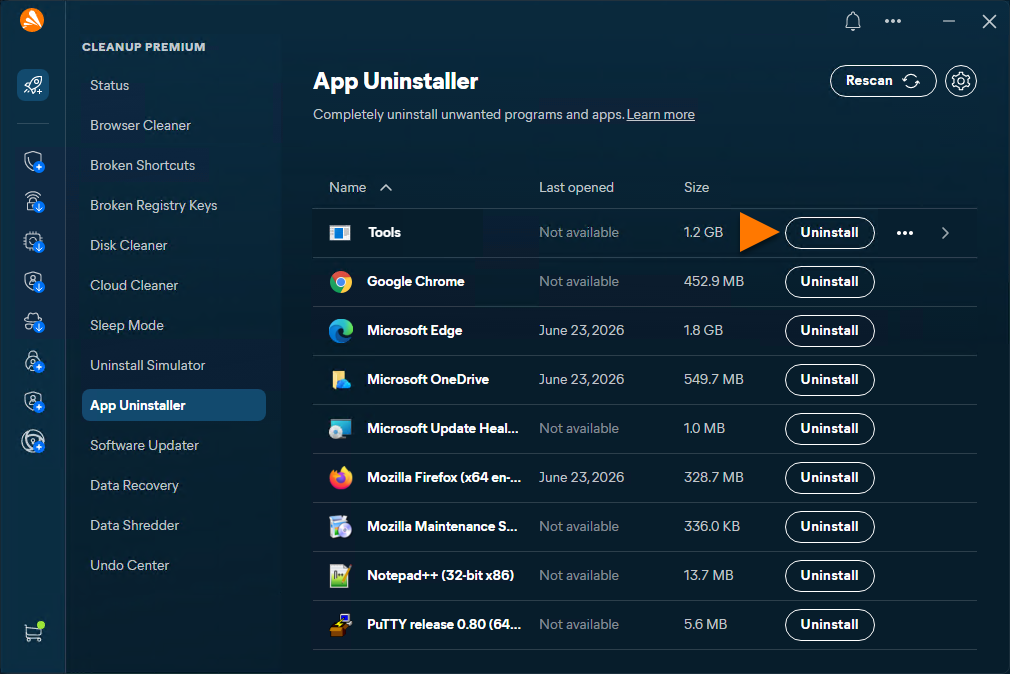
アプリケーションがアンインストールされました。
アプリケーションを更新する
- Avast Oneを開き、サイドメニューにカーソルを合わせて [クリーンアップ プレミアム] ▸ [ソフトウェア アップデーター] を選択します。
- 必要に応じて、アプリケーションにマウス カーソルを合わせ、[
•••](3 つのドット) ▸ [Ignore] をクリックして [Ignored] リストに移動するか、矢印をクリックして詳細を表示します。 - 更新するアプリケーションを選択し、[更新] をクリックします。
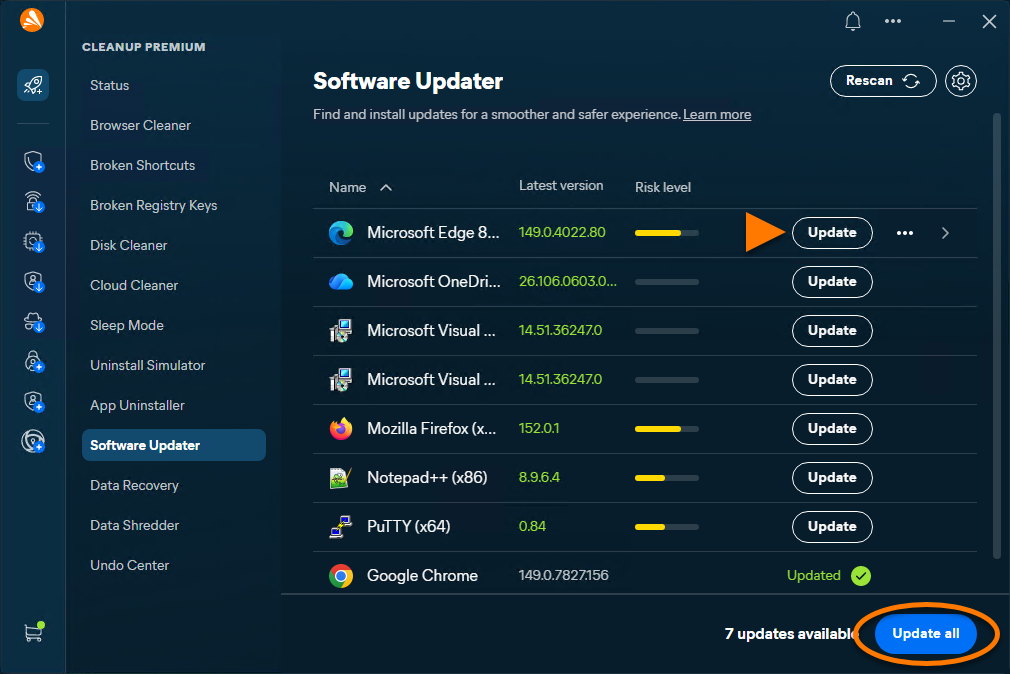
アプリケーションが更新されました。
データの管理
Avast One - アバスト クリーンアップ プレミアムは、失われたデータを復元する際に役立ちます。さらに、機密データを簡単に抹消でき、データの安全性を確保できます。
データを復元する
データ リカバリにより、誤って削除したことやシステムのクラッシュ、ハードドライブや他のストレージ デバイスで発生したその他の問題により失われたファイル(ドキュメントや写真など)を復元できるようになります。ファイルを復元するには、以下の手順を実行します。
- Avast Oneを開き、サイドメニューにカーソルを合わせて [クリーンアップ プレミアム] ▸ [データ リカバリ] を選択します。次に [今すぐスキャン] をクリックします。
- 各カテゴリの該当するオプションを選択し、検索を絞り込みます。必要に応じて、 [高度なフィルターを表示する] の横にあるドロップダウン矢印をクリックして、検索に追加のフィルターを追加します。
詳細なフィルタを追加することで、探している項目が見つけやすくなりスキャン時間の短縮にもつながります。
- [スキャン] をクリックします。
スキャンが完了するまでに数分かかる場合があります。
- 復元したいファイルの横のボックスにチェックを入れ、[復元する] をクリックします。
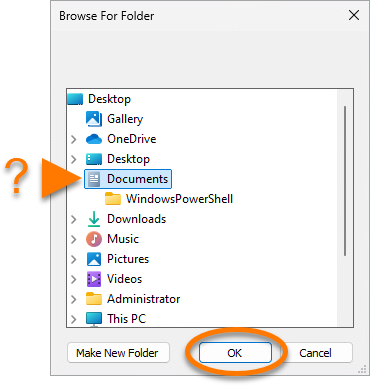
- ファイルを復元するフォルダを選択し、[OK] をクリックします。
データが適切に復元されやすくするには、別のドライブを選択することを推奨します。同じドライブにデータを復元すると、復元されたファイルが上書きされ、操作エラーにつながる場合があります。
- [復元を開始する] をクリックします。
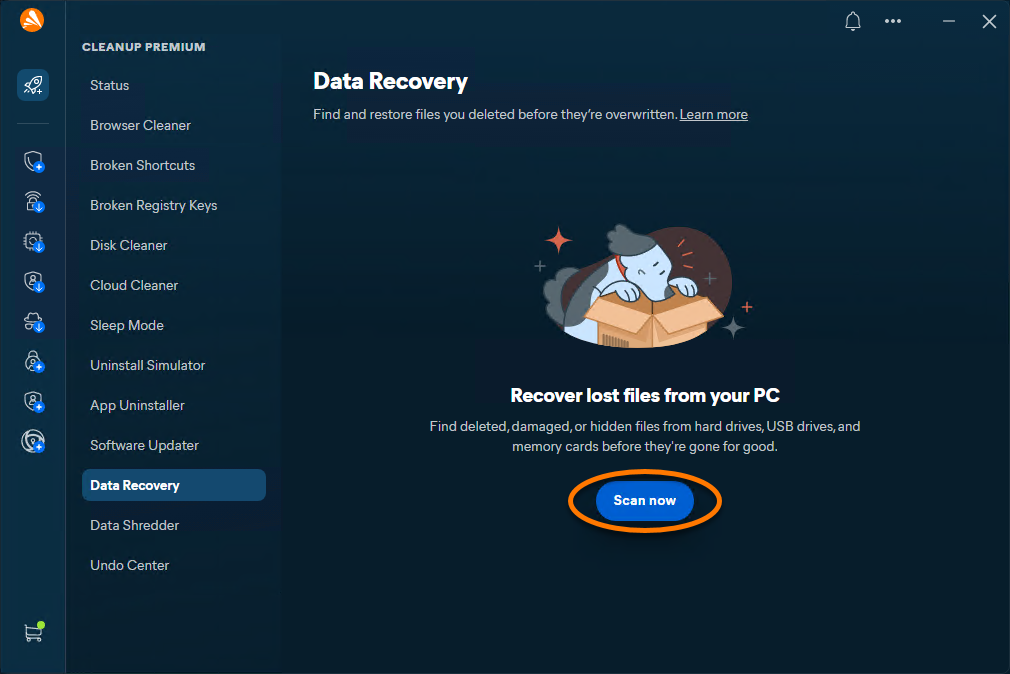

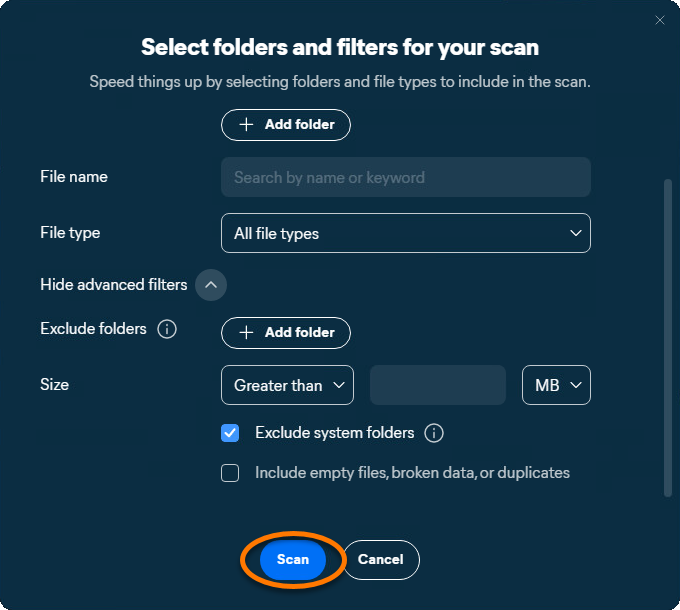
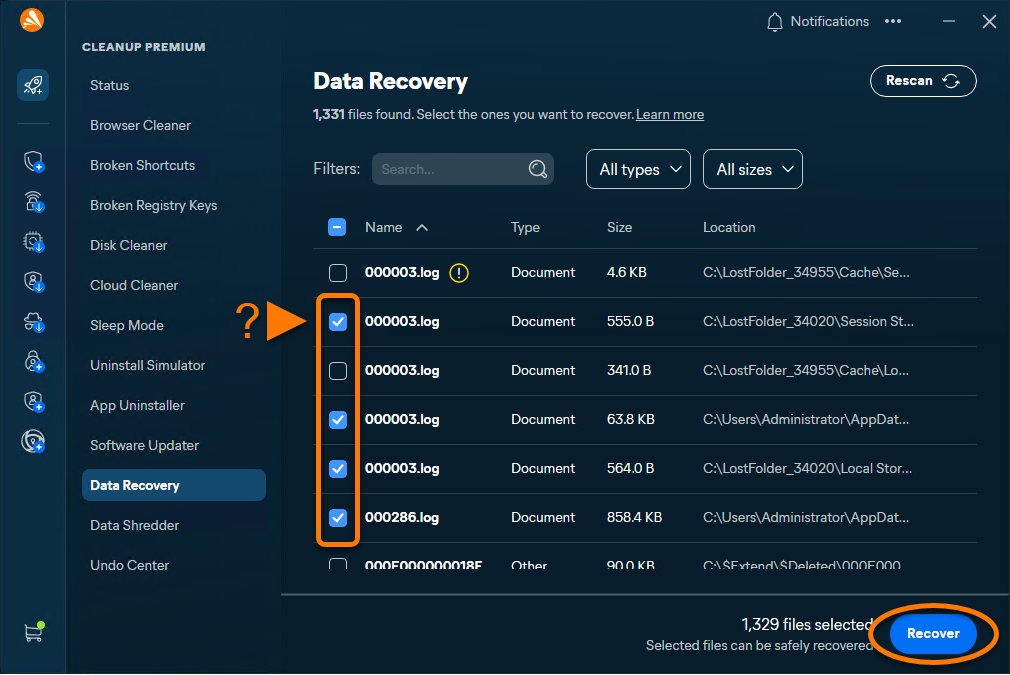
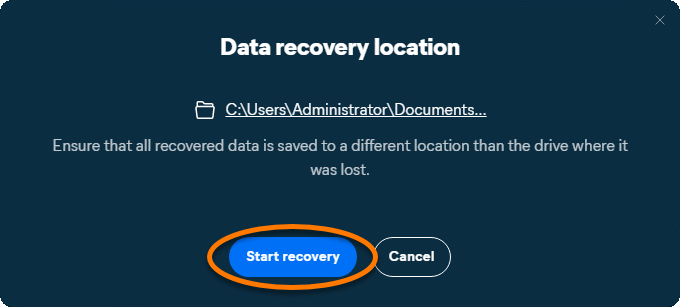
ファイルが復元されたら、[ダッシュボードに戻る]または[復元したファイルを表示]をクリックします。
データ シュレッダー
データ シュレッダーはファイルを完全に削除して、デバイスの空き領域を増やし、セキュリティを向上させます。データを抹消するには、以下の手順に従います。
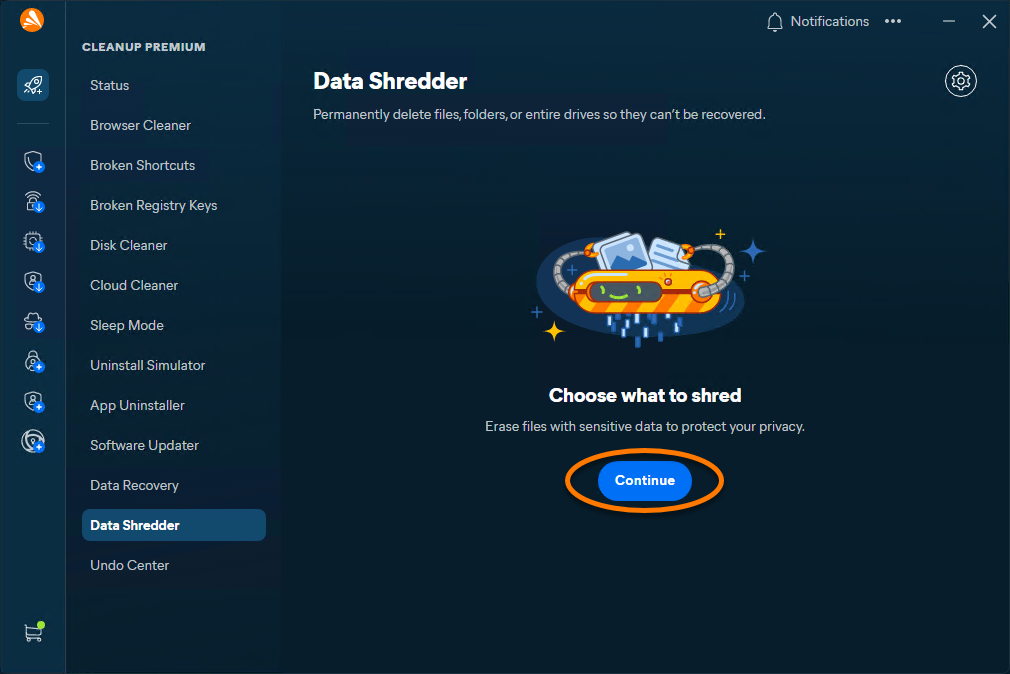
- Avast Oneを開き、サイドメニューにカーソルを合わせて [クリーンアップ プレミアム] ▸ [データ リカバリ] を選択します。[続行]をクリックする。
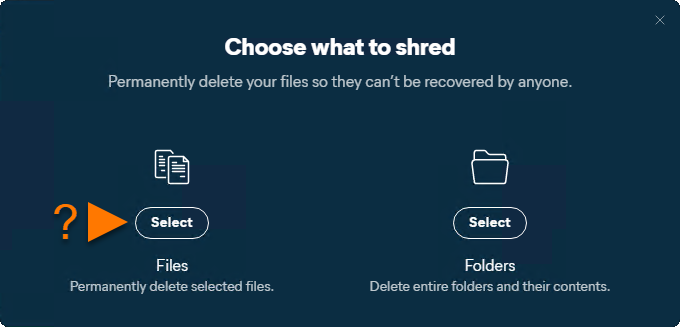
- 抹消したいものに応じて、[ファイルを選択]または[フォルダを選択]をクリックします。
- 抹消するファイルまたはフォルダを参照し、選択してから、[開く]をクリックします。
- [Shred] をクリックし、もう一度 [Shred] をクリックして確定し、ファイルまたはフォルダーの抹消を開始します。
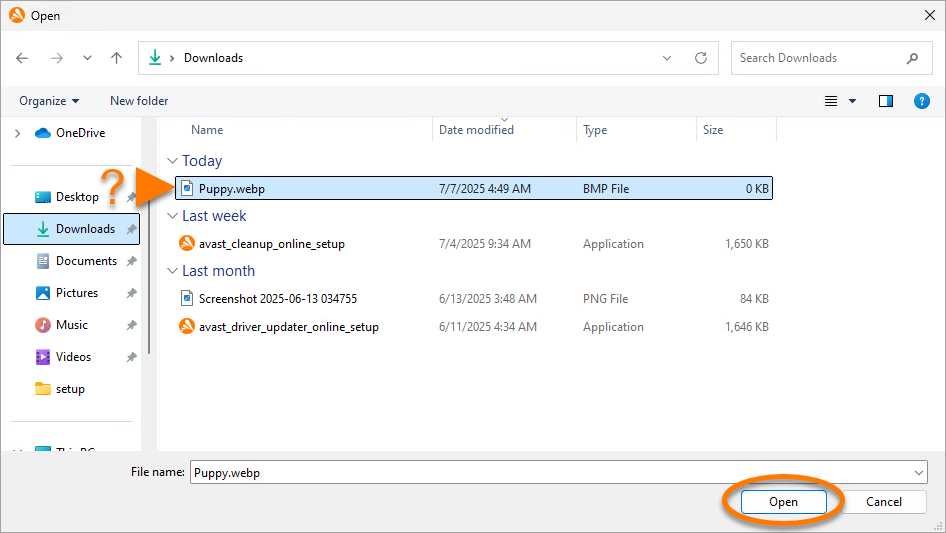
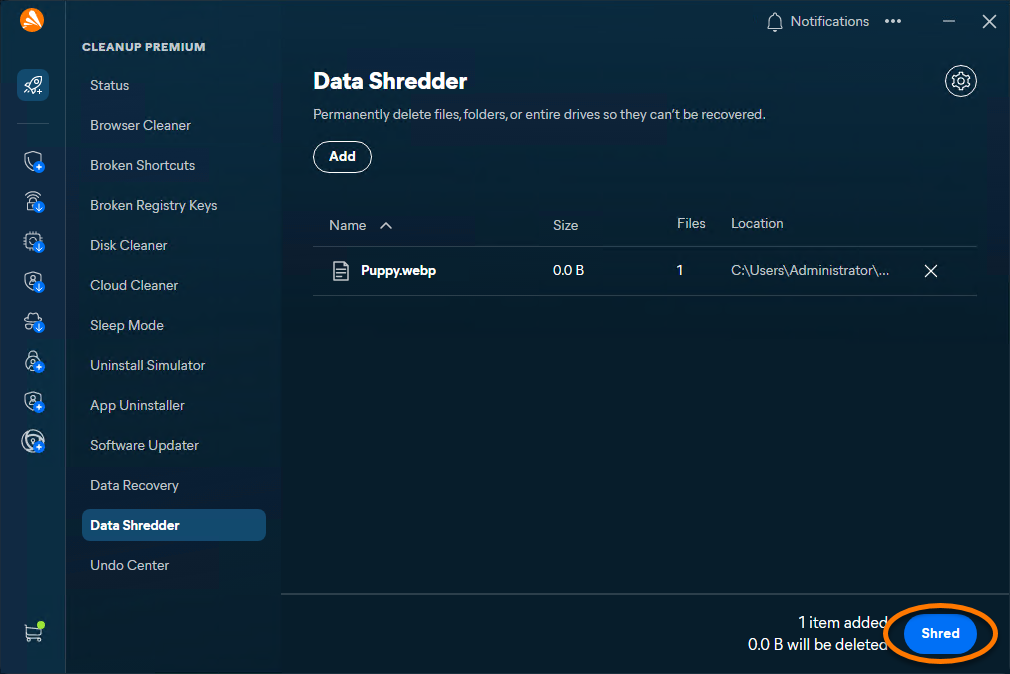
データは完全に削除されました。
変更を元に戻す
復元センターを利用すると、Avast One - クリーンアップ プレミアムが行った最近の変更を確認し、元に戻すことができます:
- Avast Oneを開き、カーソルをサイドメニューに合わせて [クリーンアップ プレミアム] ▸ [復元センター] を選択します。
- バックアップが作成された日付の横にあるドロップダウン矢印をクリックします。
- 元に戻す変更の横にある [元に戻す] をクリックします。
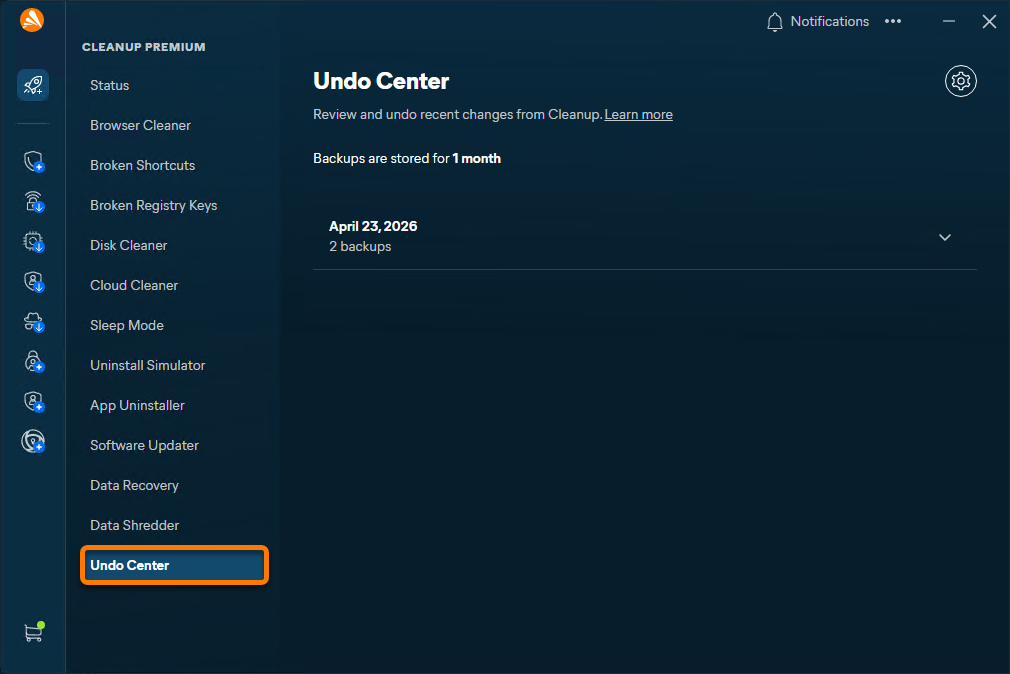
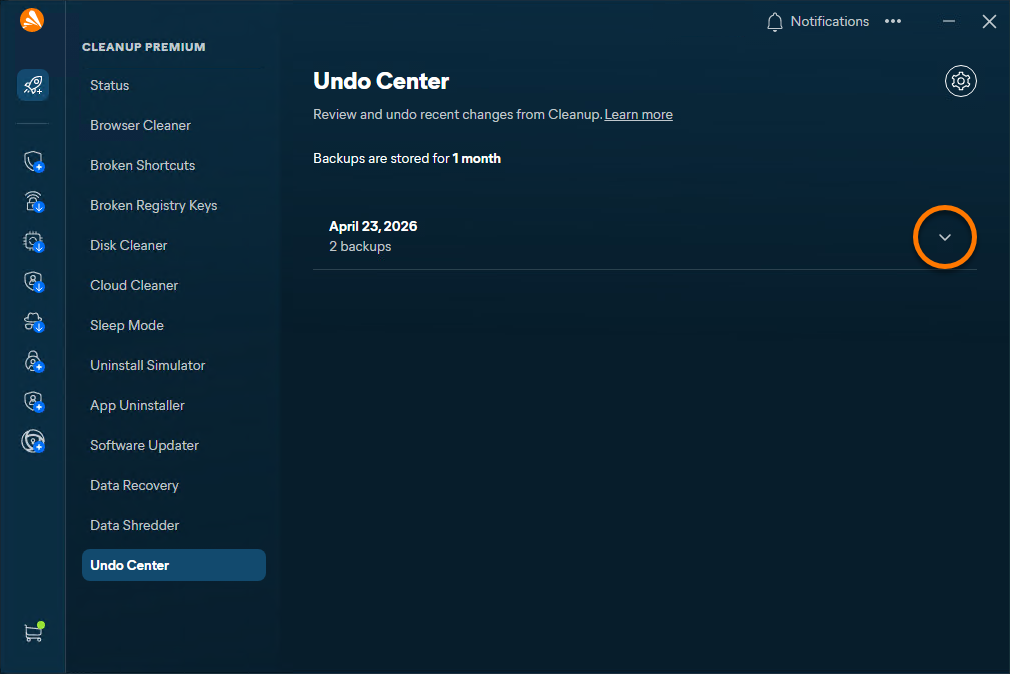
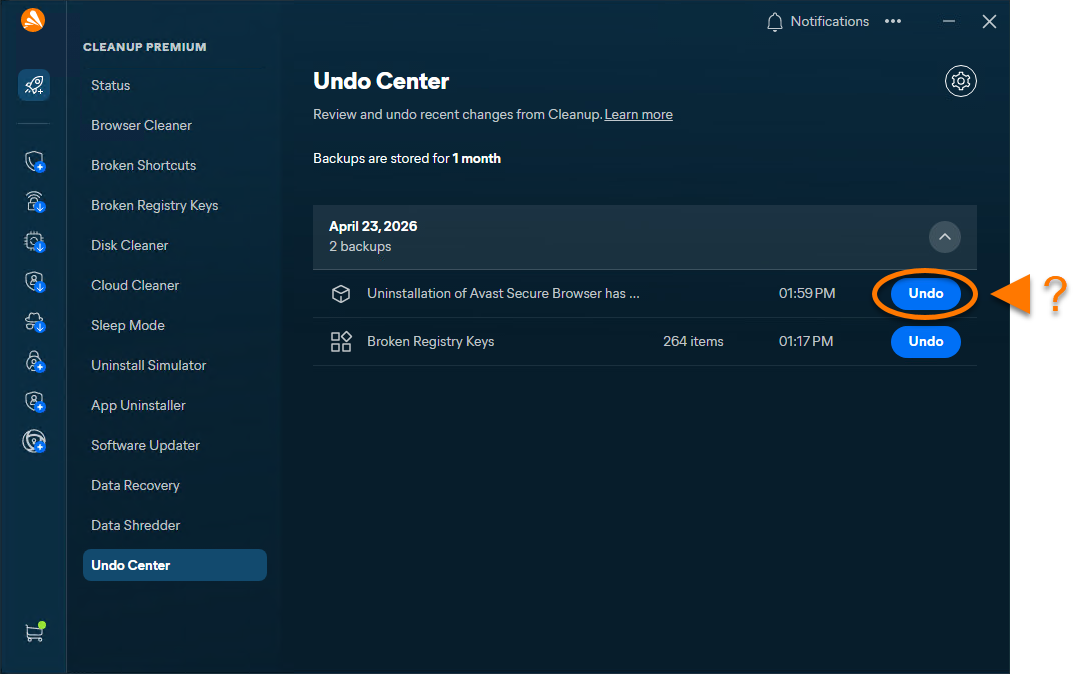
変更は元に戻されました。
Mac をスキャンする
Avast One - クリーンアップ プレミアムを使用して Mac を初めてスキャンするには、次の手順に従います。
- Avast One を開き、サイド メニューで [アバスト クリーンアップ プレミアム] アイコンを選択します。
- [ステータス] が選択されていることを確認し、[スキャンを開始] をクリックして一般スキャンを実行します。
- スキャン結果はメインダッシュボードに表示されます。次の一般スキャンを実行するには、[再スキャン] をクリックします。
- スキャンが完了したら、検出された各問題の手順に従います。
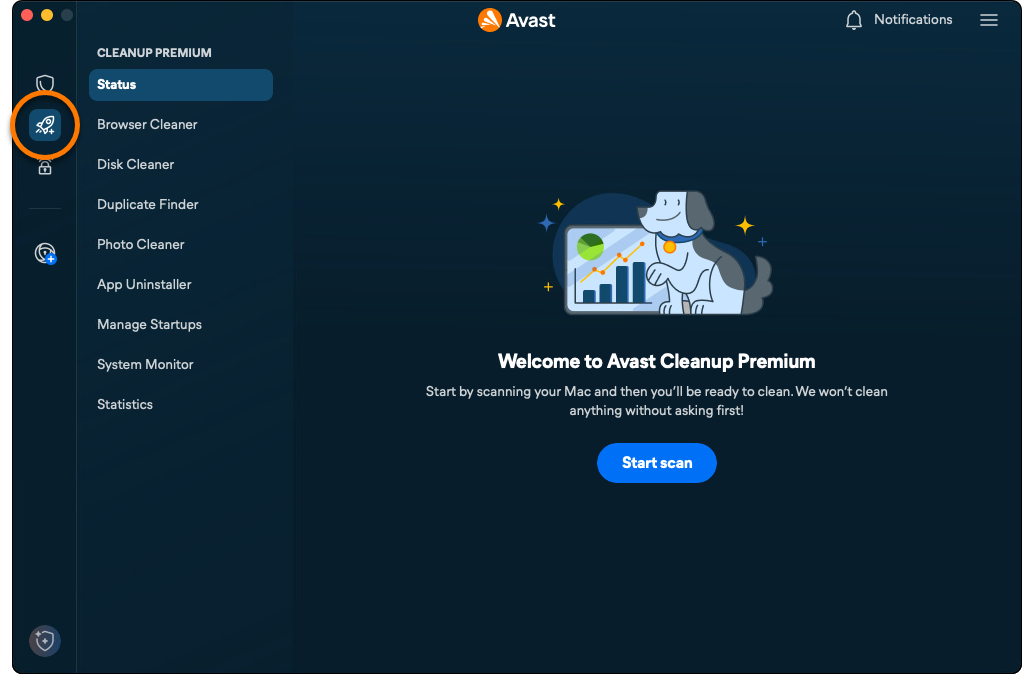
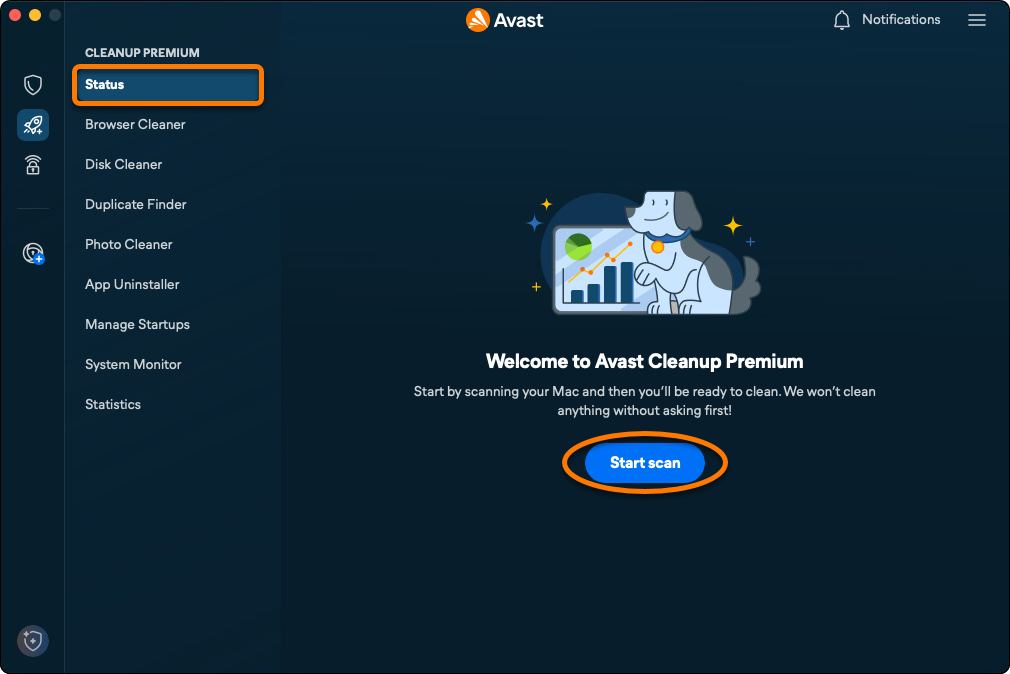
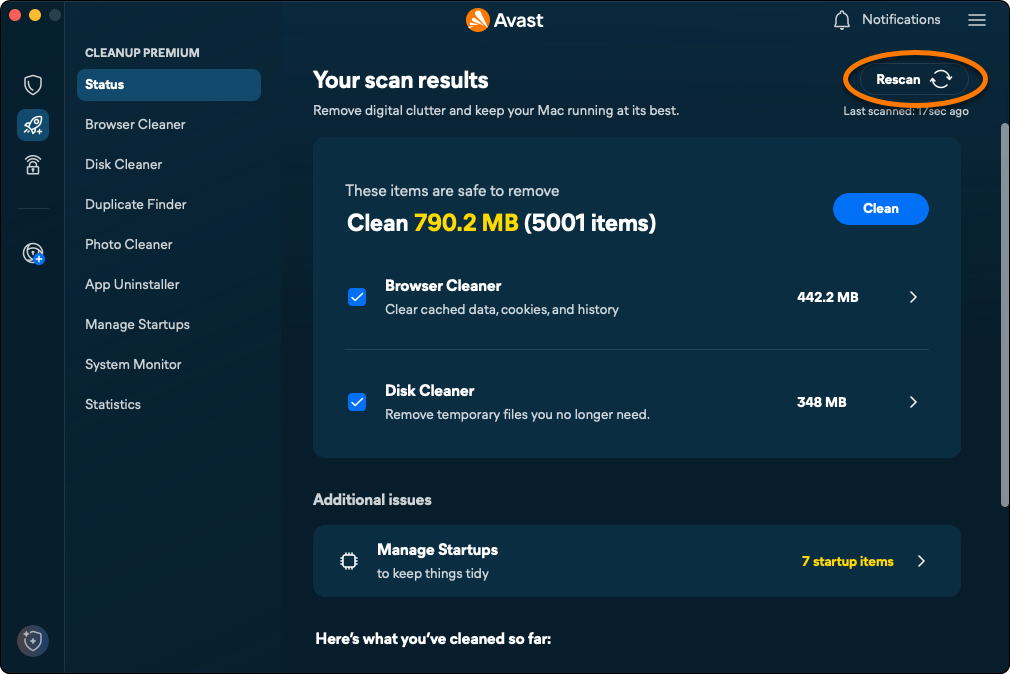
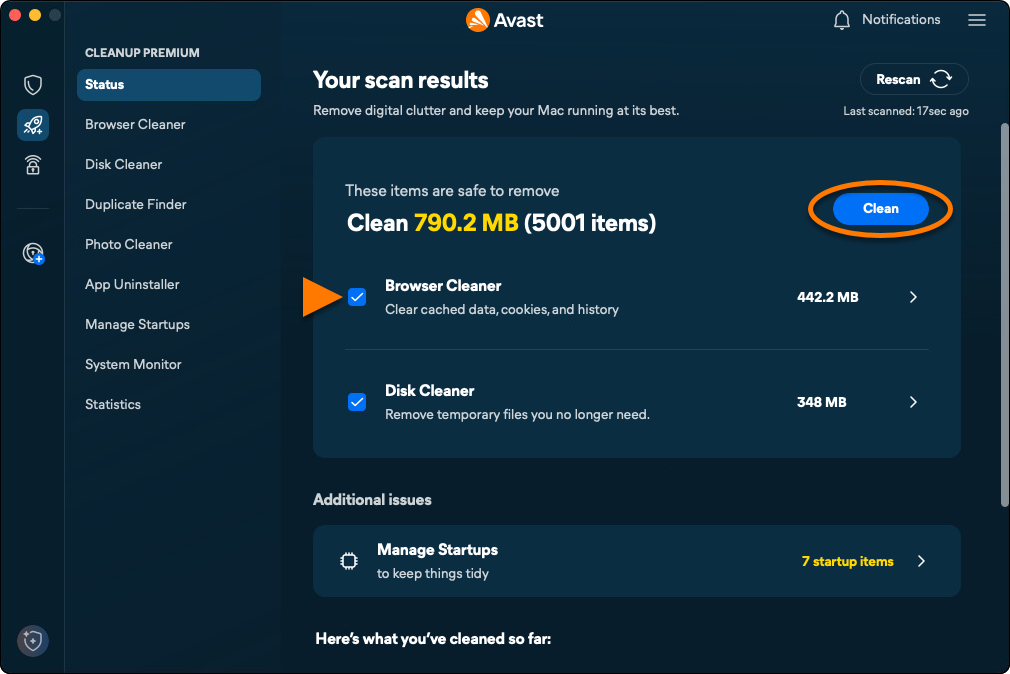
一般スキャンは、不要な項目を探してクリーニングを実行し、システム性能を向上させる方法を表示します。各カテゴリの手順の詳細については、以下のセクションを参照してください。
ブラウザをクリーニングする
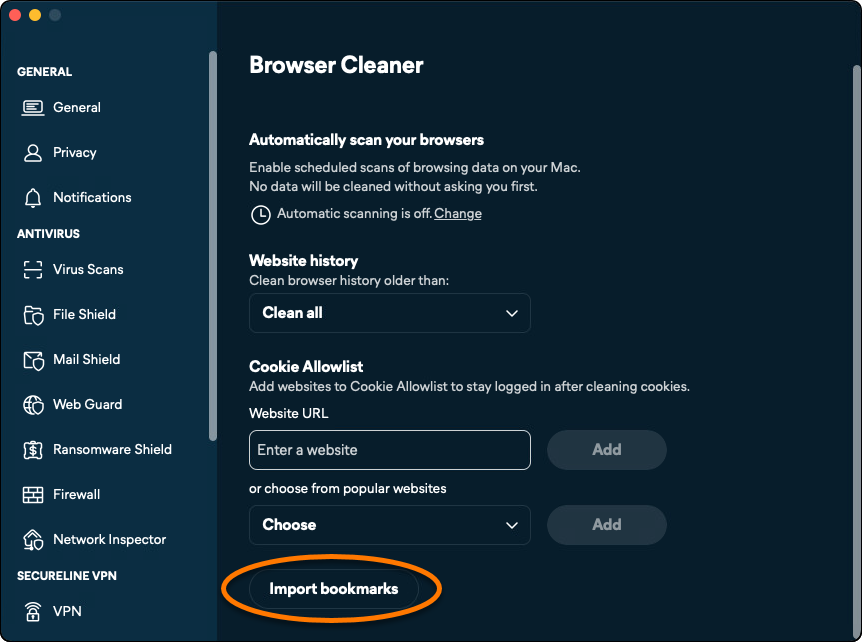
ブラウザ クリーナー オプションにより、ウェブブラウザの Cookie などの閲覧データを簡単に削除することができます。次のオプションが利用可能です。
- 手動スキャンを実行し、削除するデータを指定します。
- 自動スキャンを実行するようにアバスト クリーンアップ プレミアムを設定します。
- アバスト クリーンアップ プレミアムが Cookie や閲覧データを削除する際に、常に削除対象から除外される許可されたウェブサイトを追加します。
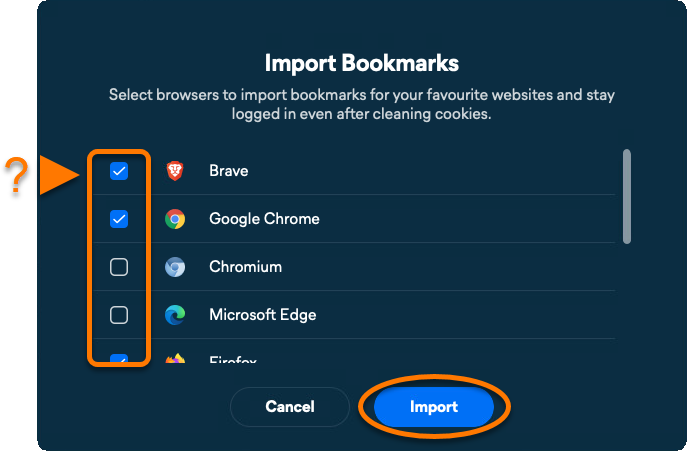
- ブックマークをインポートすると、クリーンアップ プレミアムがCookieを削除した後でも、保存したWebサイトへのサインイン状態を維持できます。
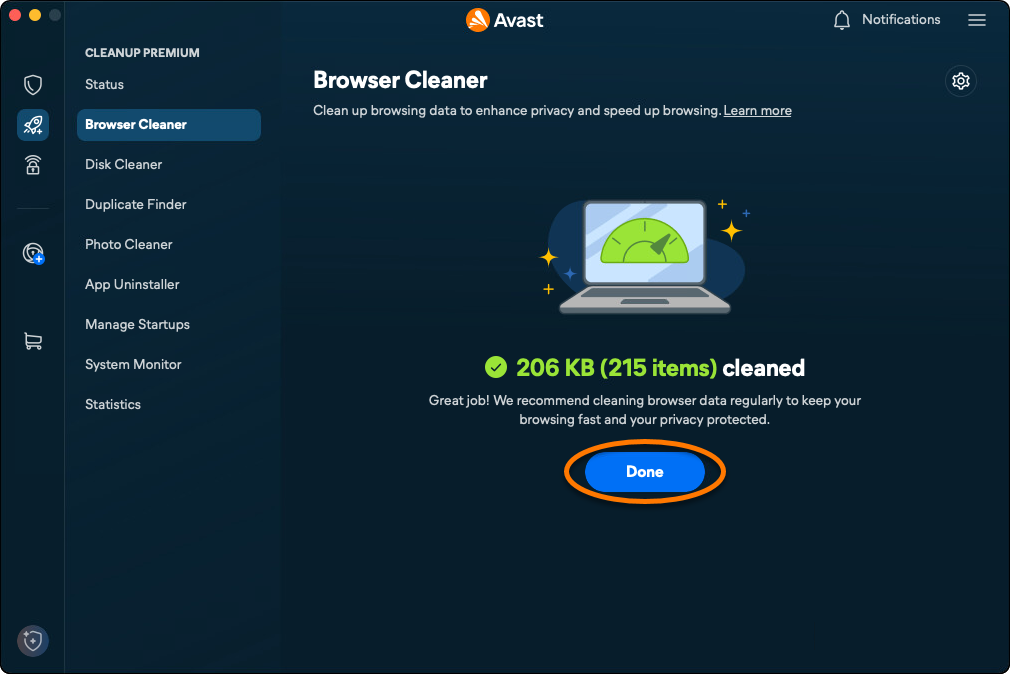
手動スキャンを実行する
- Avast One を開き、サイド メニューで [アバスト クリーンアップ プレミアム] アイコンを選択します。
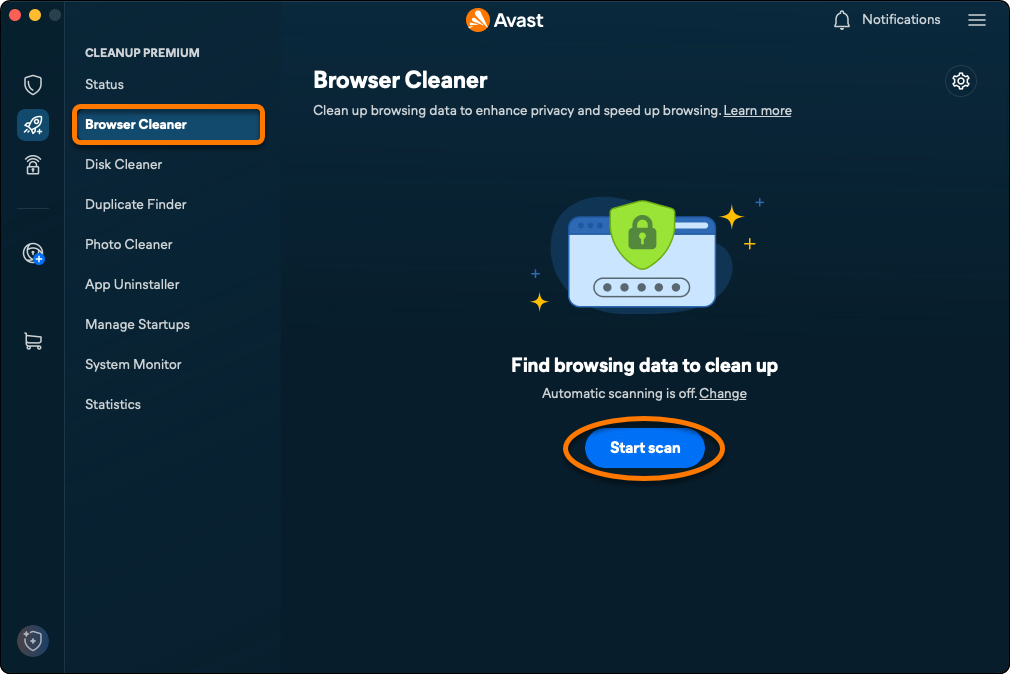
- [ブラウザ クリーナー] ▸ [スキャンを開始] を選択します。
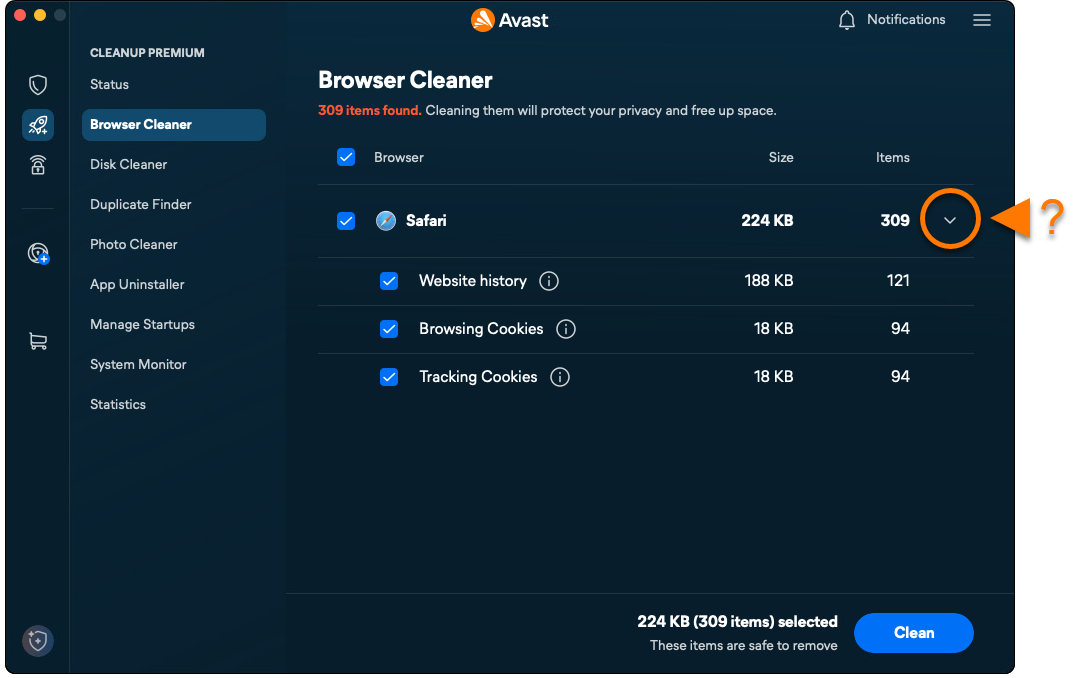
- 各ブラウザで、ドロップダウンメニューを使用して、削除する項目を選択します。
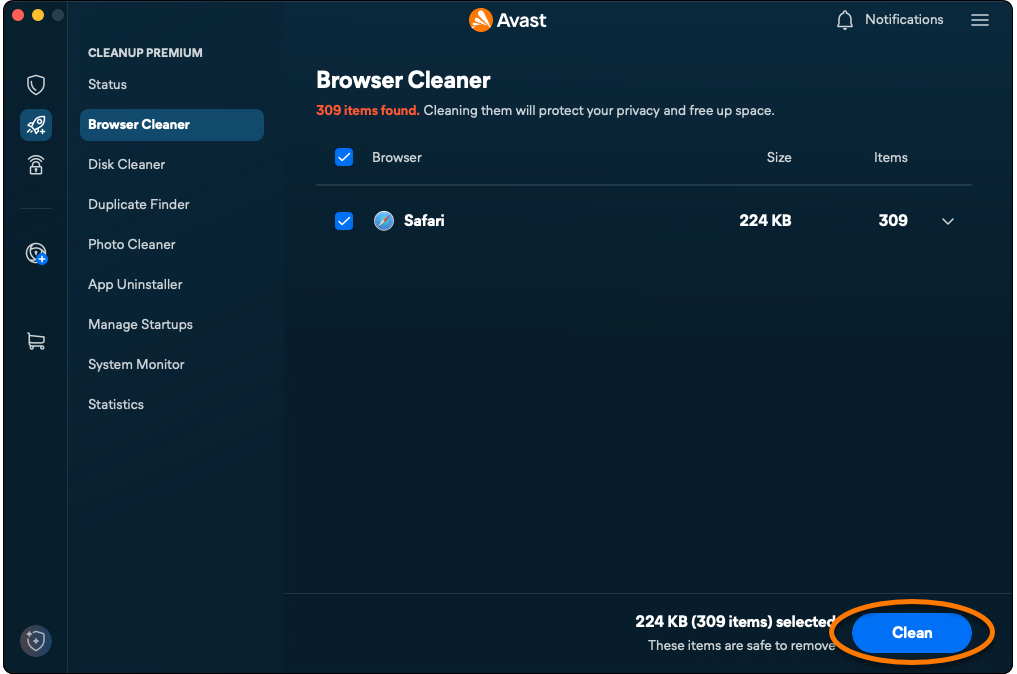
- [クリーニング] をクリックして、選択したデータを削除します。
- [完了] をクリックしてアバスト クリーンアップ プレミアムのメイン画面に戻ります。
自動スキャンをスケジュールする
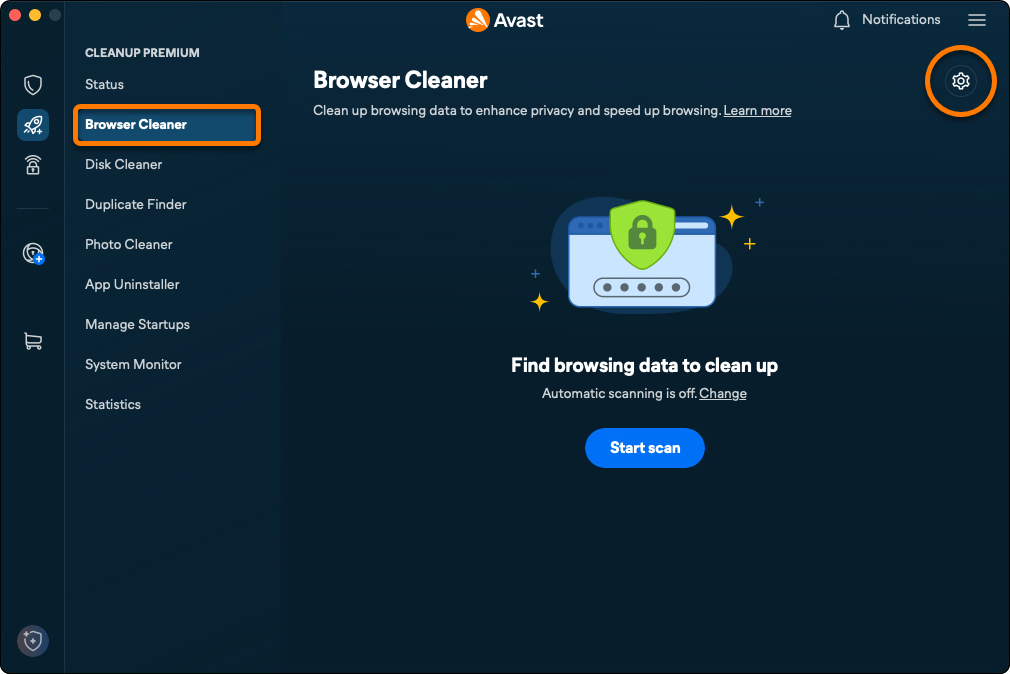
- Avast One を開き、サイド メニューで [アバスト クリーンアップ プレミアム] アイコンを選択します。
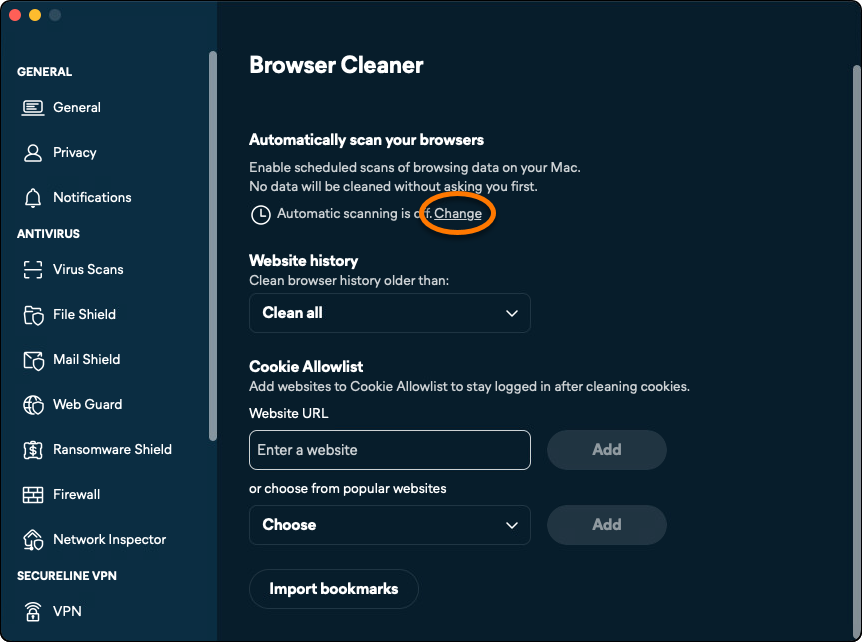
- [ブラウザ クリーナー] を選択し、次に [設定] (歯車アイコン) をクリックします。
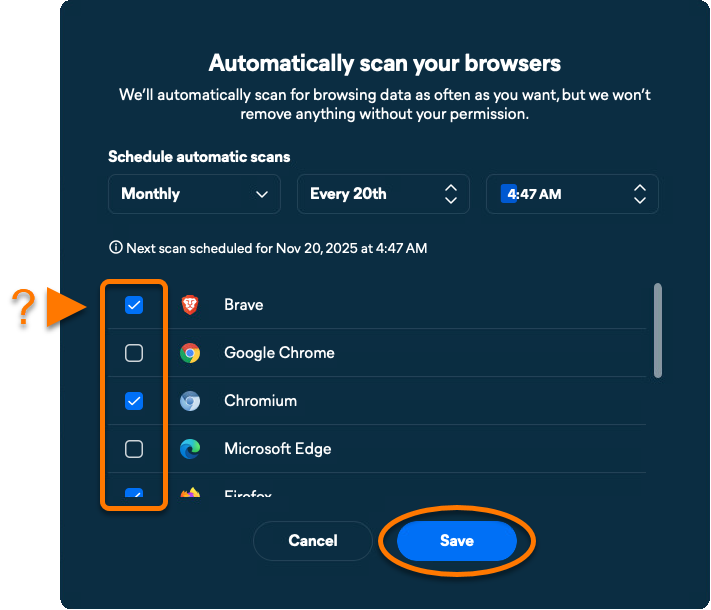
- [ブラウザーを自動的にスキャン] の下の [変更] をクリックします。
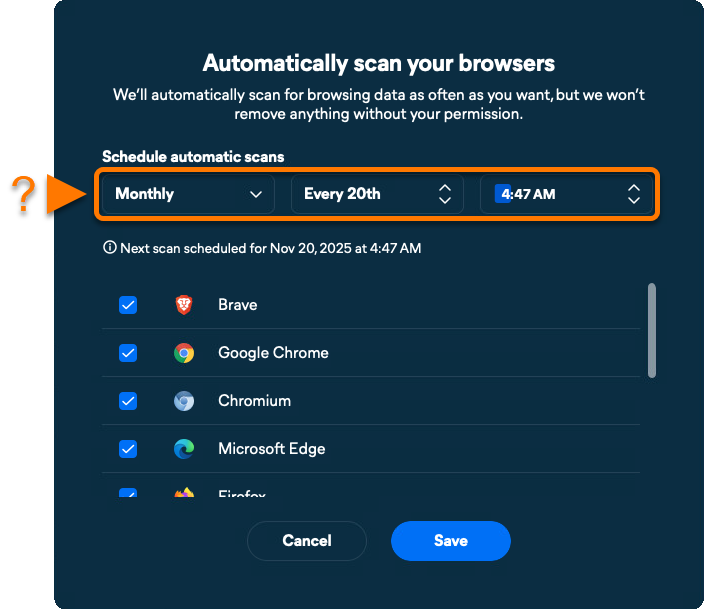
- ドロップダウン メニューを使用して、アバスト クリーンアップ プレミアムにブラウザの Cookie と閲覧データをスキャンさせる頻度を指定します。
- 該当するブラウザを選択し、[保存] をクリックします。
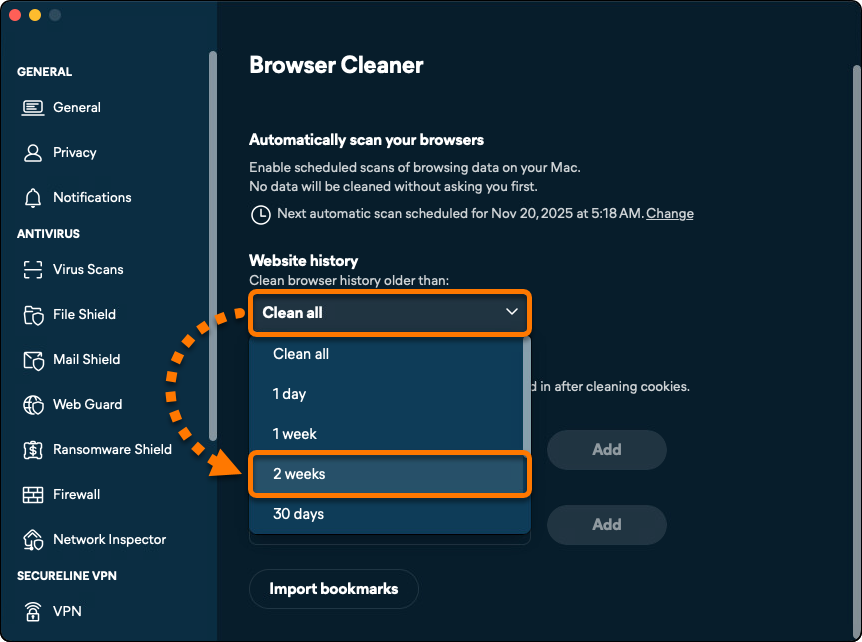
- Website History の下で、自動スキャンの頻度を選択します。
選択したブラウザの自動スキャンが有効になります。
許可されたウェブサイトを追加
- Avast One を開き、サイド メニューで [アバスト クリーンアップ プレミアム] アイコンを選択します。
- [ブラウザ クリーナー] を選択し、次に [設定](歯車アイコン)をクリックします。
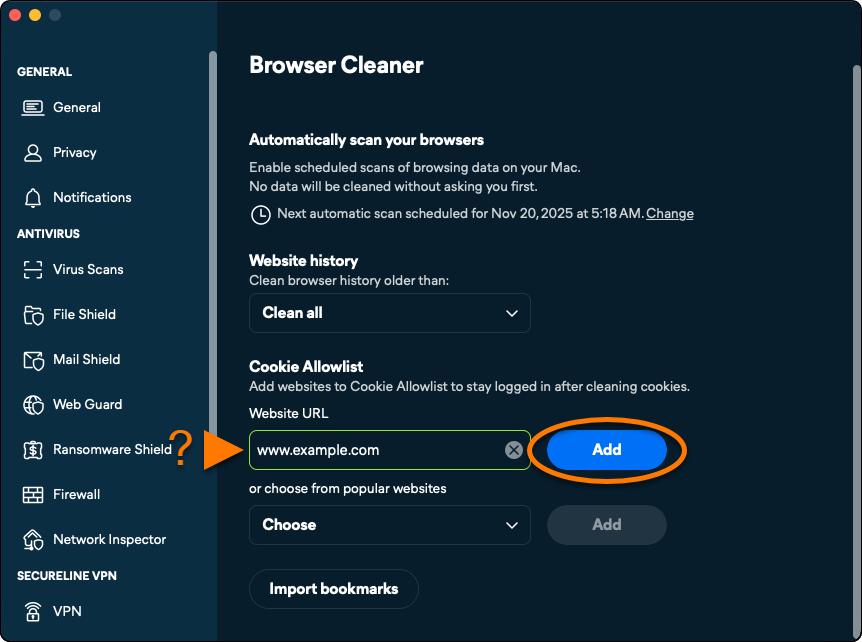
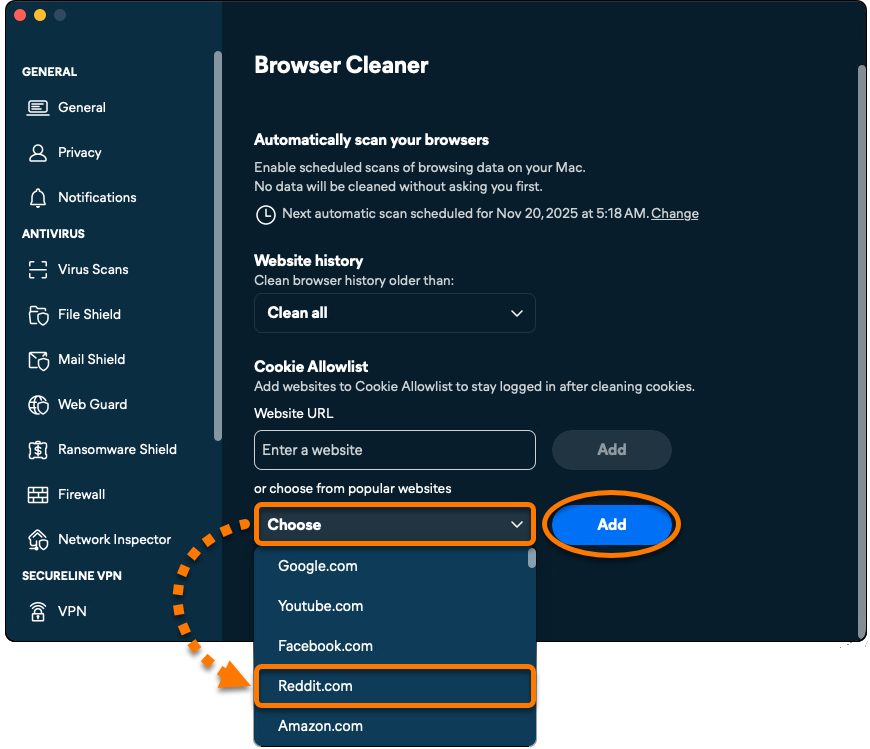
- 以下のオプション A またはオプション B のいずれかを使用して、ウェブサイトを追加します。
- オプション A:テキストボックスに Web サイト(例:example.com)を入力し、[追加] をクリックします。
- オプション B:[よく使用する Web サイトから選択] ドロップダウンメニューから Web サイトを選択し、[追加] をクリックします。
- オプション A:テキストボックスに Web サイト(例:example.com)を入力し、[追加] をクリックします。
これで、選択した Web サイトが Cookie の消去から除外されます。
ブックマークをインポートする
ブラウザのブックマークをインポートし、Cookie のクリーニング後もログイン状態を維持するには:
- Avast One を開き、サイド メニューで [アバスト クリーンアップ プレミアム] アイコンを選択します。
- [ブラウザ クリーナー] を選択し、次に [設定] (歯車アイコン) をクリックします。
- [ブックマークをインポート] をクリックします。
- 該当するブラウザを選択し、[インポート] をクリックします。
ディスクの空き領域を増やす
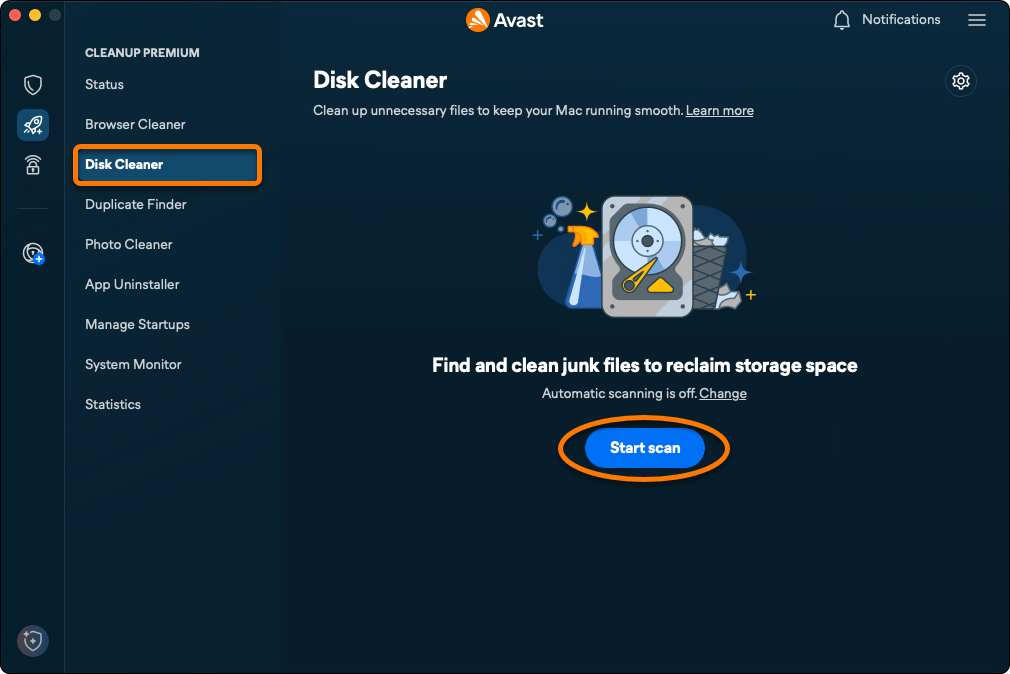
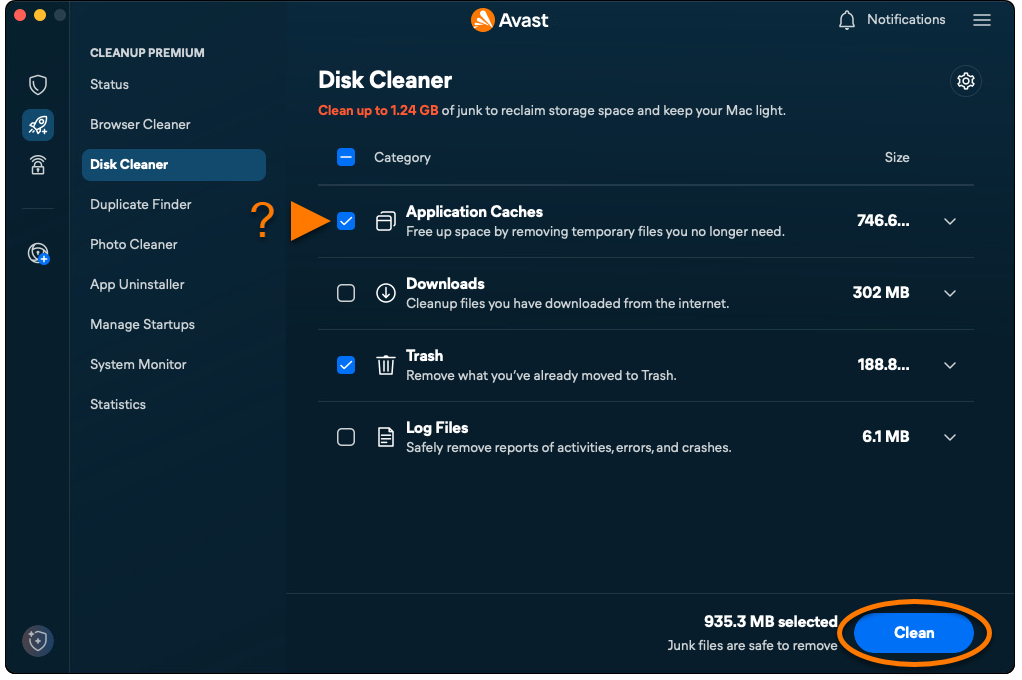
ディスク クリーナー オプションでは、不要なファイルがないか Mac をスキャンします。ユーザーは、どのファイルを削除してディスクの空き領域を増やすかを選択できます。スキャンを開始し、ファイルを削除するには、以下の手順を実行します。
- Avast One を開き、サイド メニューで [アバスト クリーンアップ プレミアム] アイコンを選択します。
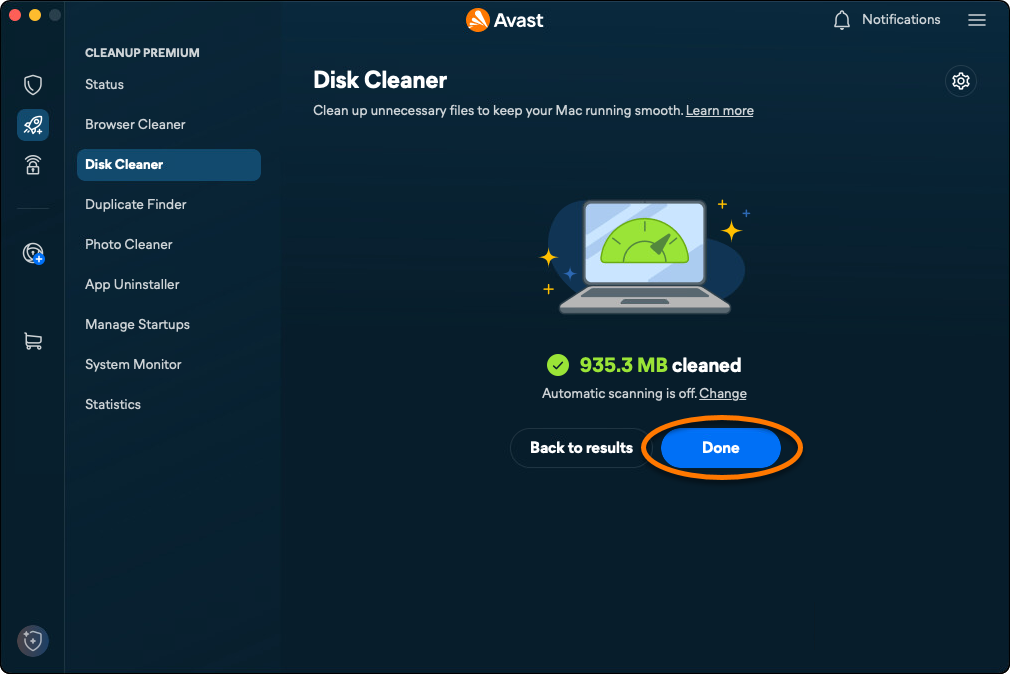
- [ディスク クリーナー] ▸ [スキャンを開始] を選択します。
- 削除するファイルを選択し、[Clean] をクリックします。
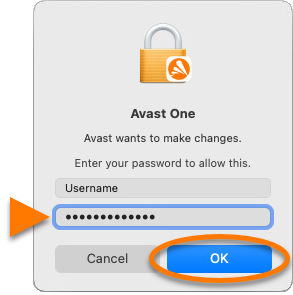
- ダイアログが表示されたら、Macを起動時に使用するパスワードを入力し、[OK] をクリックします。
- [完了] をクリックしてアバスト クリーンアップ プレミアムのメイン画面に戻ります。
重複したファイルを削除する
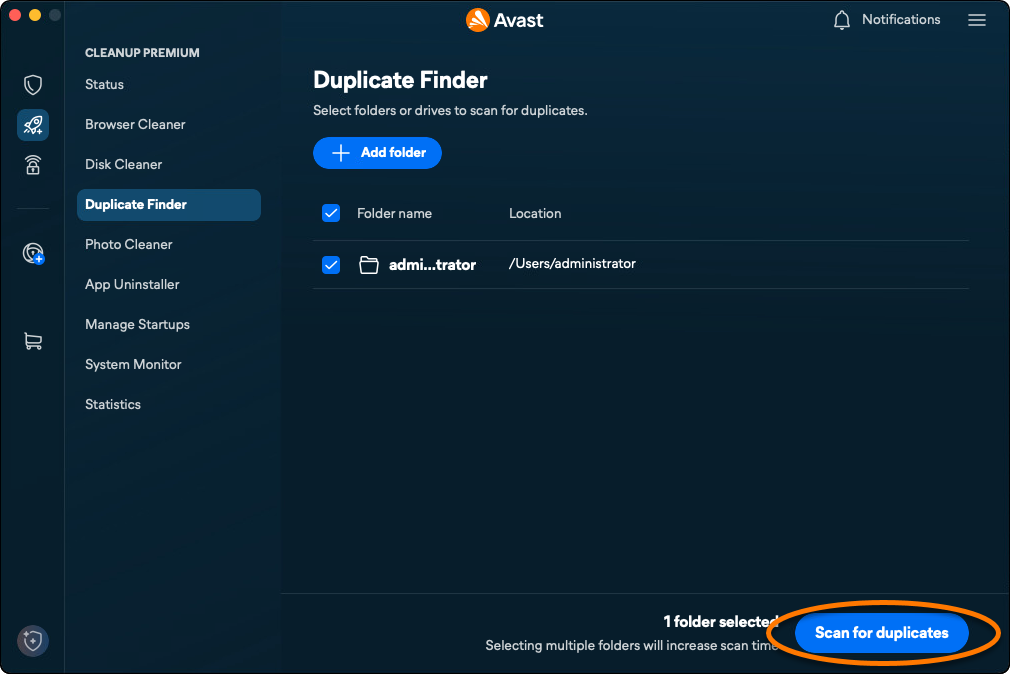
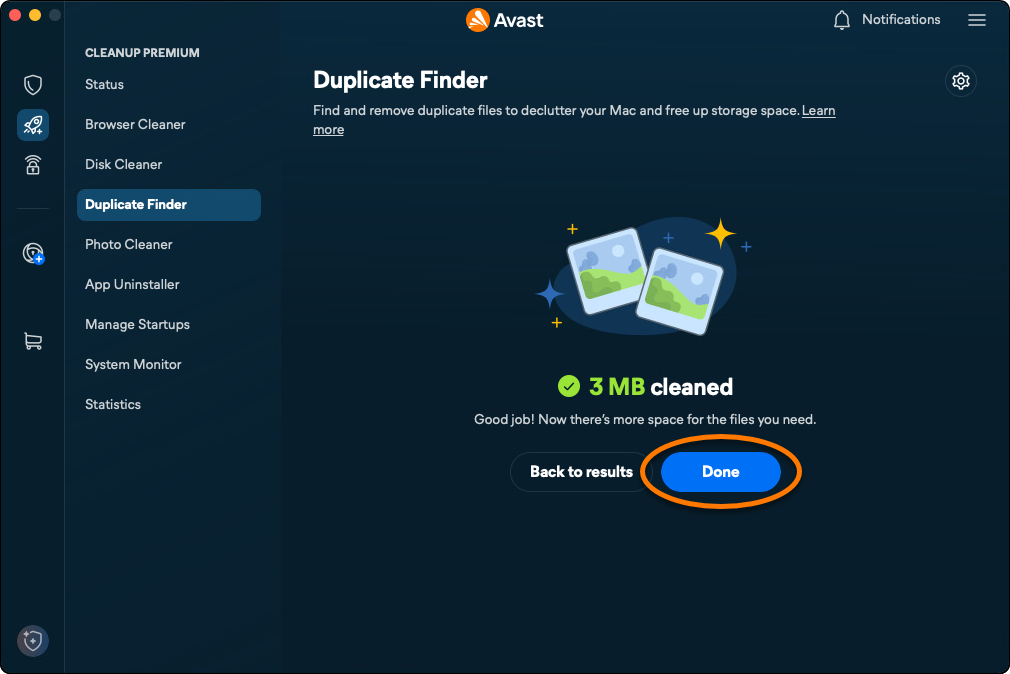
重複検索 オプションでは重複ファイルの有無について Mac をスキャンします。スキャンを実行し、重複ファイルを削除するには、以下の手順を実行します。
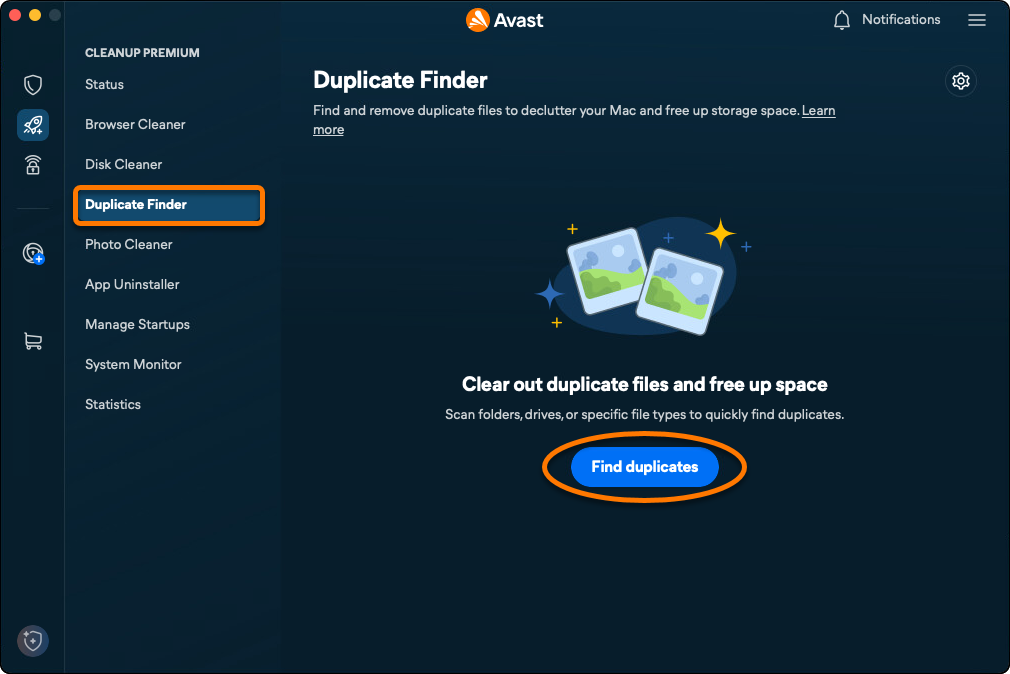
- Avast One を開き、サイド メニューで [アバスト クリーンアップ プレミアム] アイコンを選択します。
- [重複検索] ▸ [重複ファイルファインダ] を選択します。
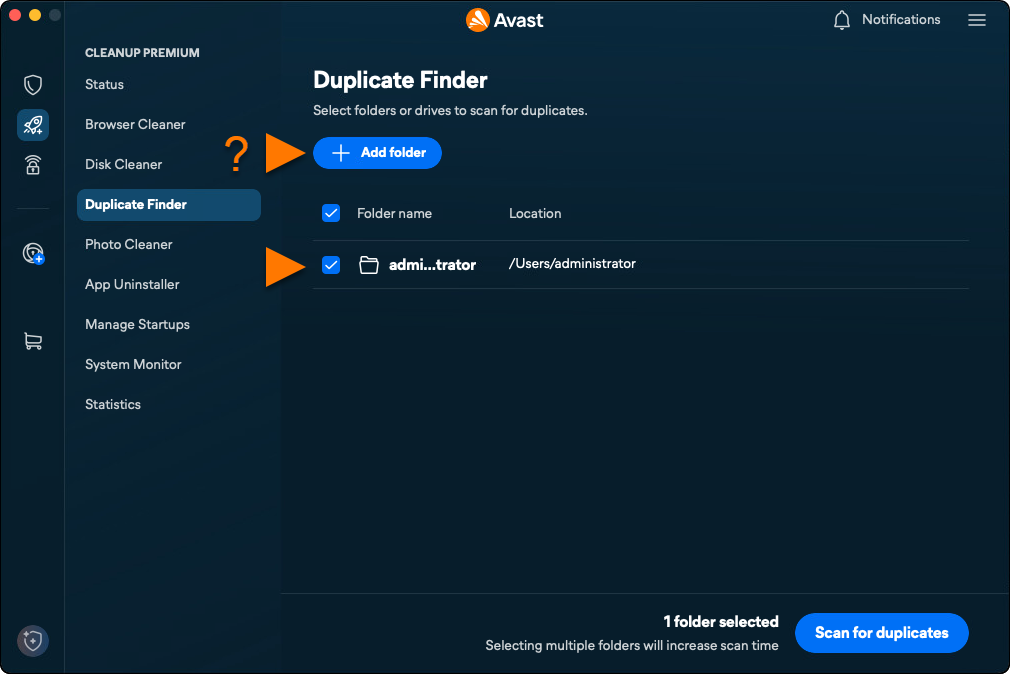
- 重複ファイルのスキャンを行う場所にチェックマークを付けます。ほかのフォルダや外付けドライブを追加する場合は、[フォルダを追加] をクリックして、フォルダやドライブを選択します。
- [重複をスキャン]をクリックします。
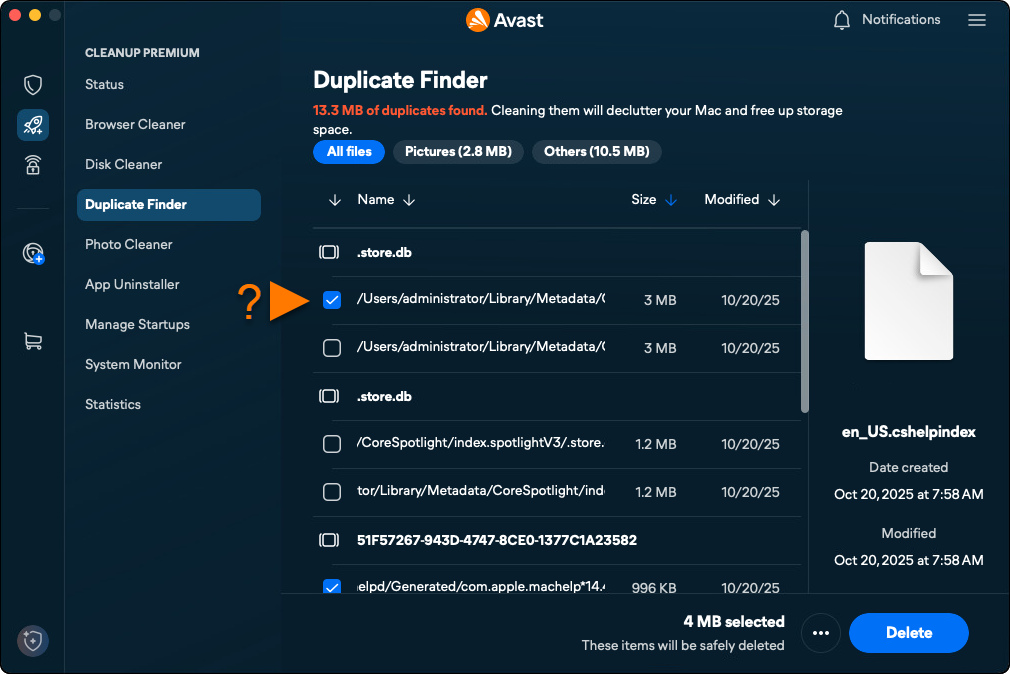
- スキャンの完了後、削除するファイルを選択できます。
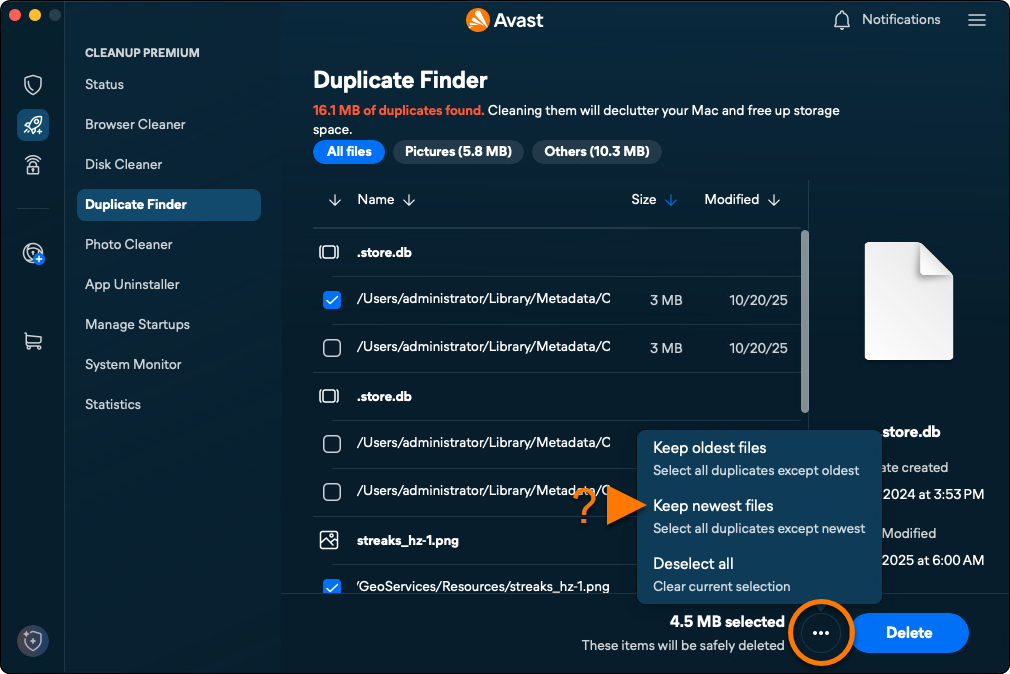
- 必要に応じて、[
…] をクリックします。次のオプションが利用可能です。- 最も古いファイルを保持する: 各ファイルの最も新しいバージョンをそれぞれ削除対象として自動選択します。
- 最も新しいファイルを保持する:各ファイルの最も古いバージョンをそれぞれ削除対象として自動選択します。
- すべて選択解除:ファイルの選択をすべて解除し、削除対象のファイルを手動で選択できるようにします。削除するファイルにそれぞれチェック マークを入れていきます。ファイルにチェック マークを入れると、[何も選択しない]という表示が[カスタム選択]に変わります。
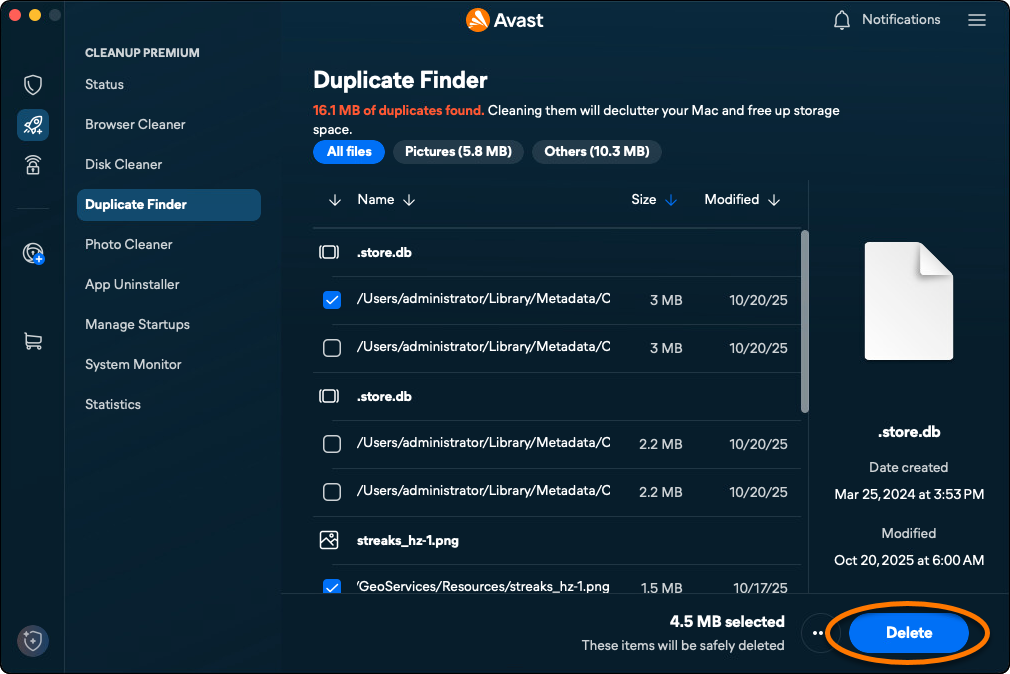
- 削除したいファイルを選択した後、[削除]をクリックします。
- ダイアログが表示されたら、Mac を起動するときに使用するパスワードを入力した後、[OK] をクリックします。
- [完了] をクリックしてアバスト クリーンアップ プレミアムのメイン画面に戻ります。
不鮮明な写真や似通った写真を特定する
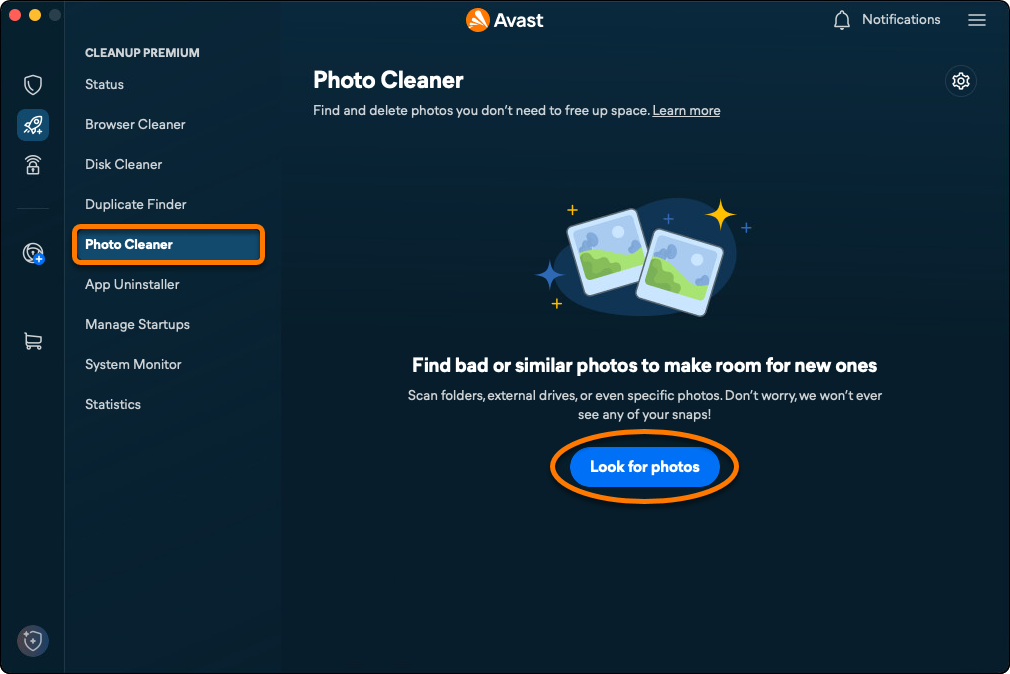
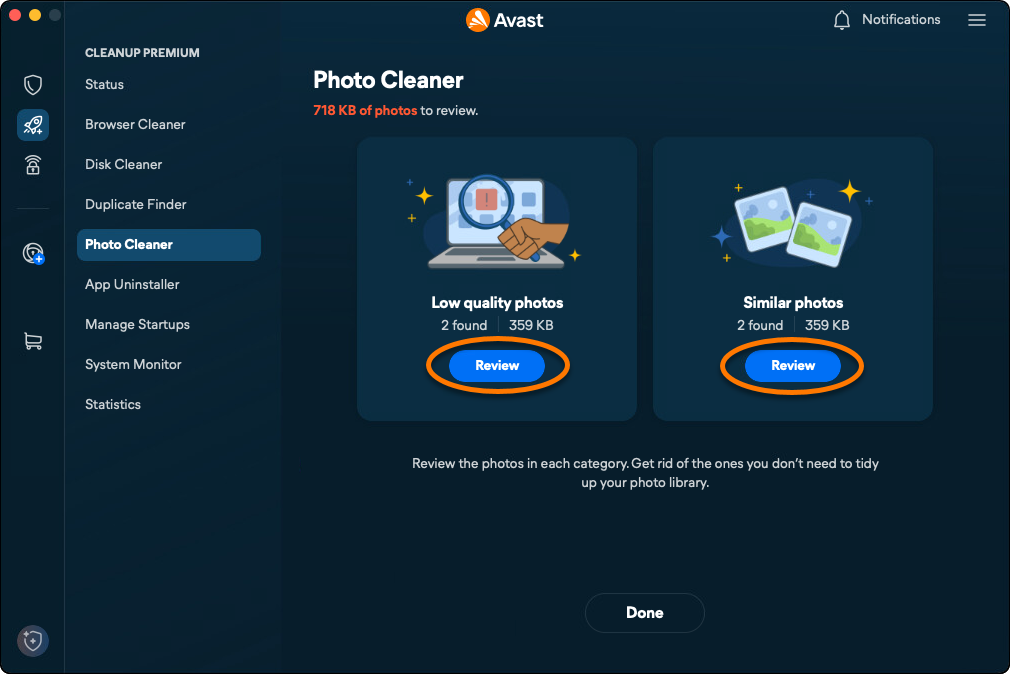
フォトクリーナー オプションは、お使いの Mac に、ぼやけた写真、薄暗い写真、似通った写真がないかどうかをスキャンします。スキャンを実行して不鮮明な写真や似通った写真を確認するには、以下の手順を実行します。
- Avast One を開き、サイド メニューで [アバスト クリーンアップ プレミアム] アイコンを選択します。
- [フォトクリーナー] ▸ [写真を探す] をクリックします。
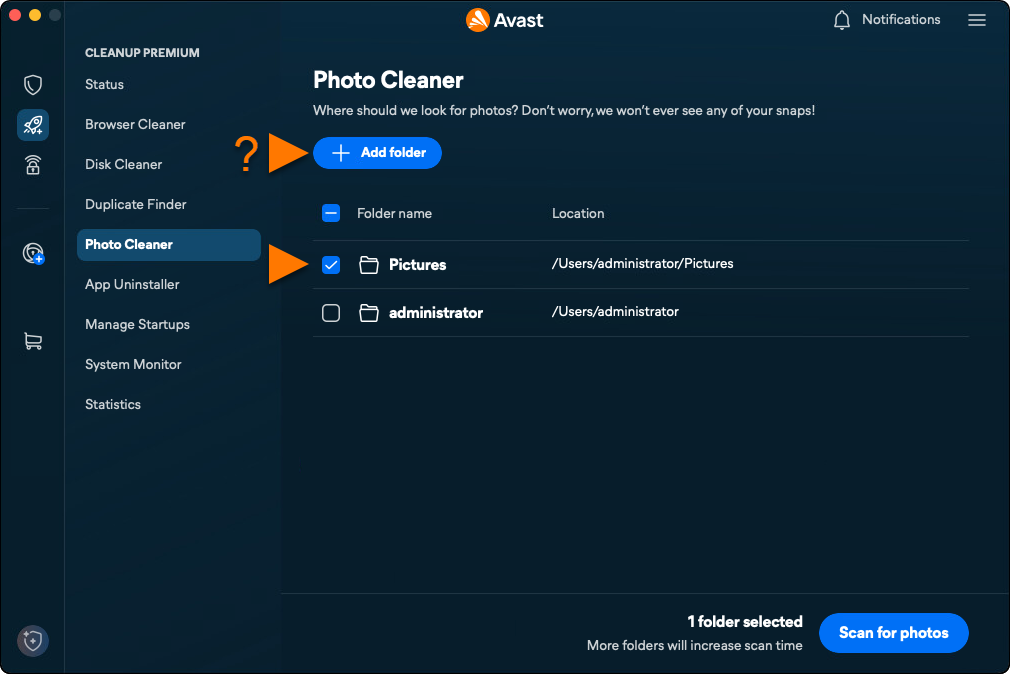
- 写真のスキャンを行う場所にチェックマークを付けます。他のフォルダ、外付けドライブ、または特定の写真を追加する場合は、[Add folder] をクリックし、フォルダ、ドライブ、または写真を選択します。
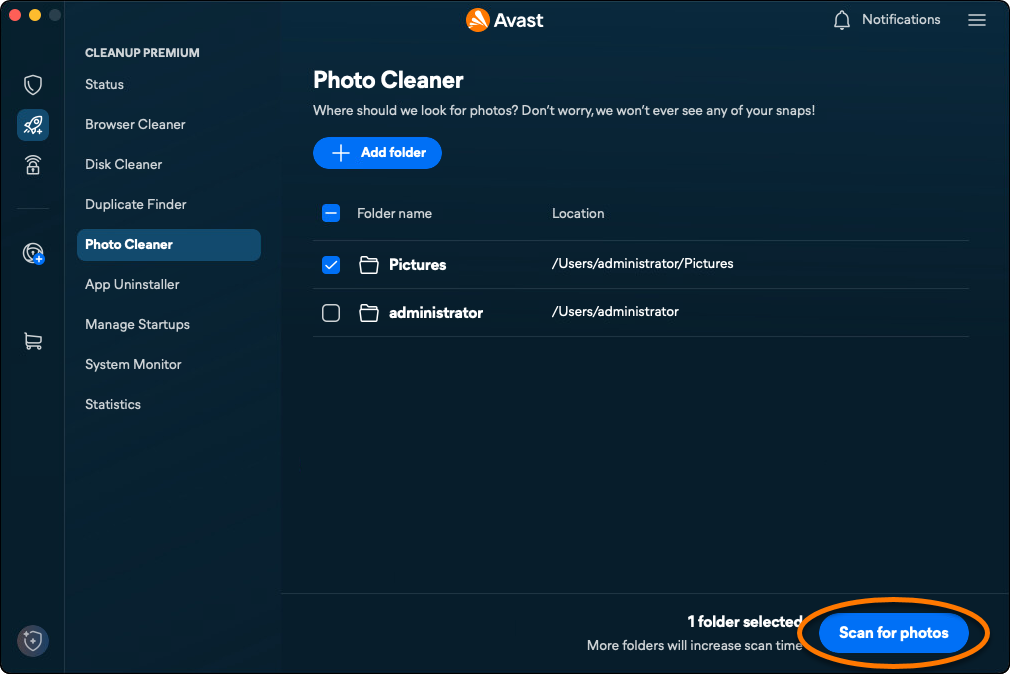
- [スキャン] をクリックします。
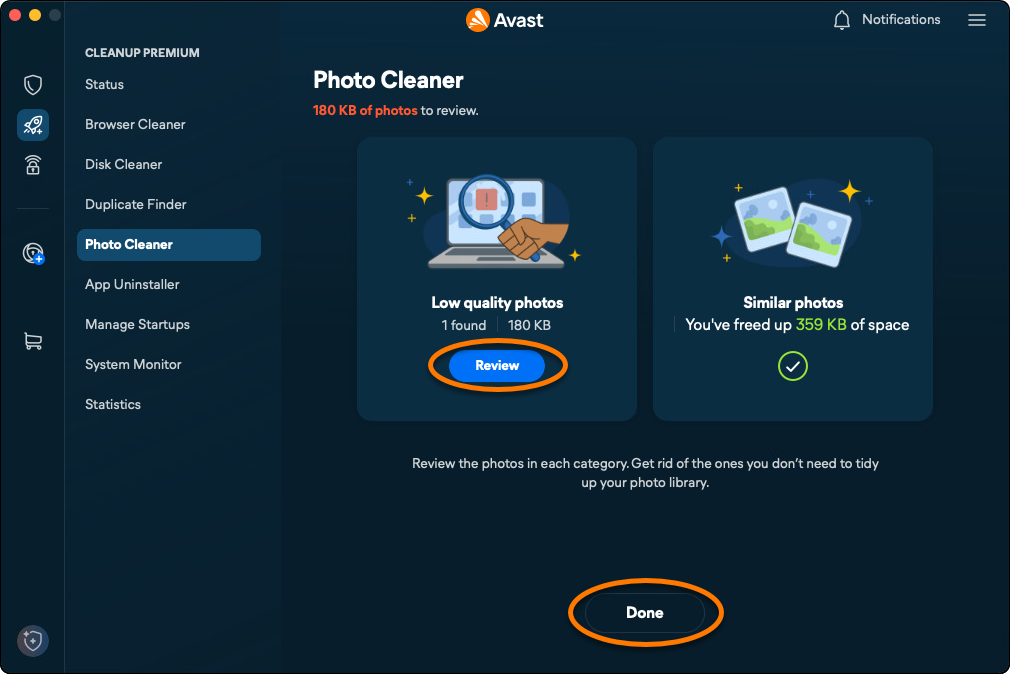
- スキャンが完了したら、[不良な写真] または [似ている写真] の下にある [確認] をクリックして、アバスト クリーンアップ プレミアムが特定した写真を確認します。
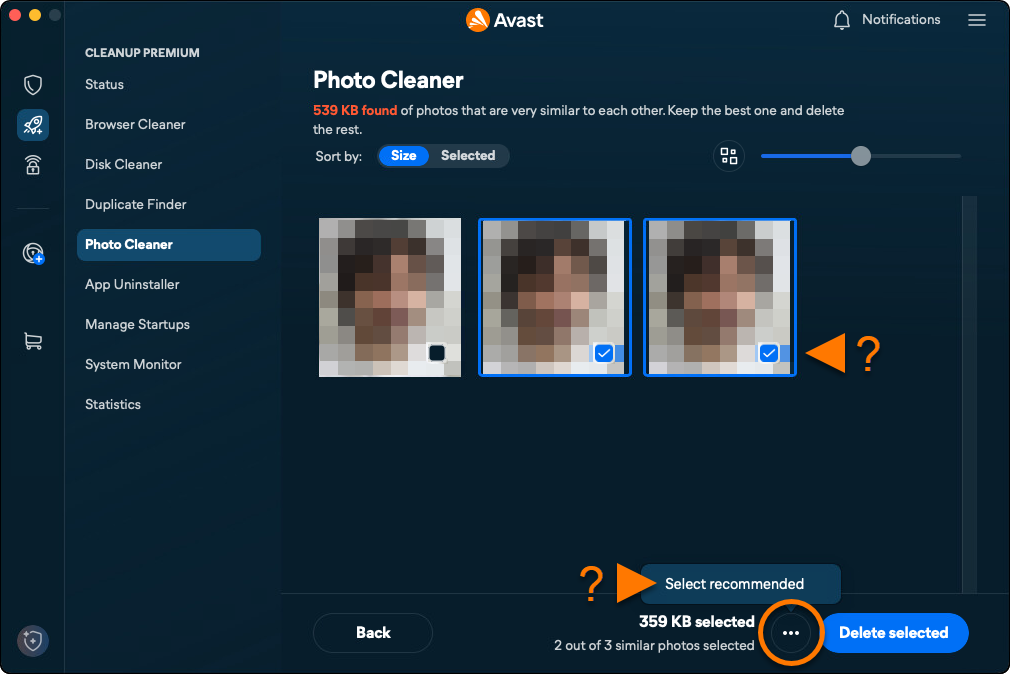
- 削除するファイルを選択します。必要に応じて、[
…] をクリックし、[推奨されるものを選択] を選択します。
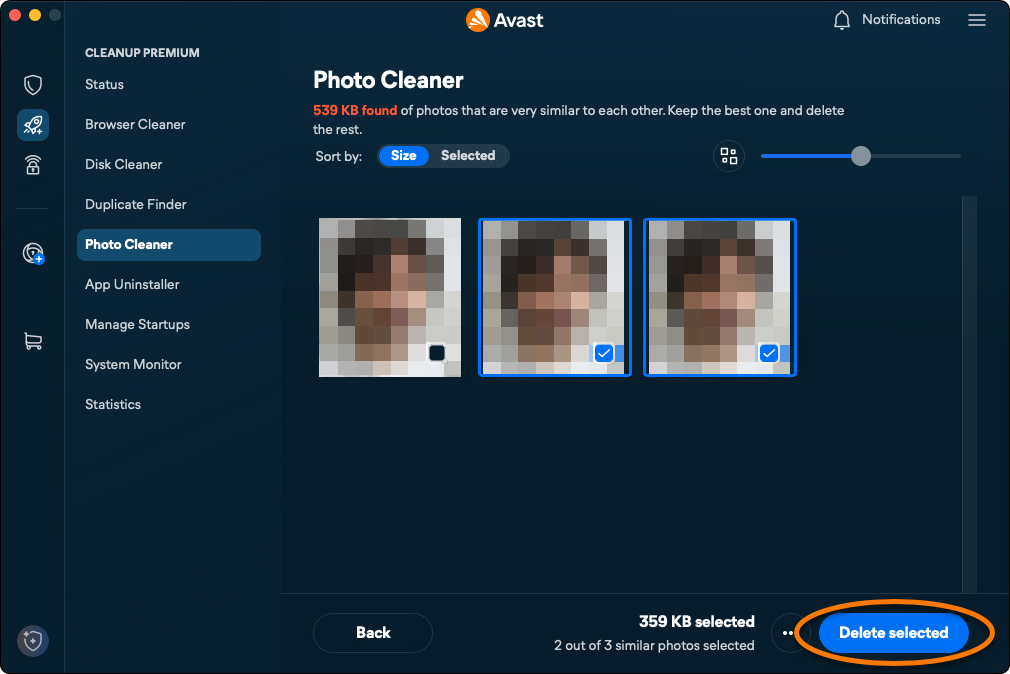
- 削除する写真を選択したら、[Delete selected] をクリックします。
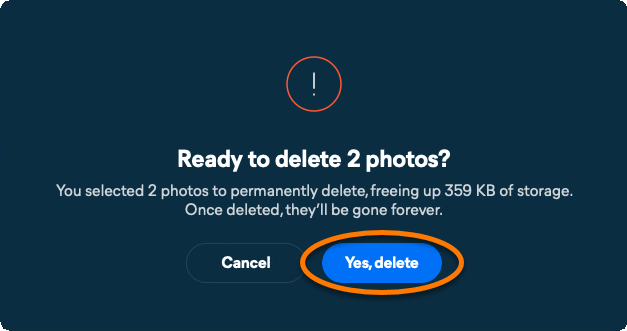
- [はい、削除する] をクリックして、選択した写真の削除を確定します。
- 写真の確認と削除を続けるには、[Done] または [Review] をクリックし、上の手順 4~7を繰り返します。
使用していないアプリをアンインストールする
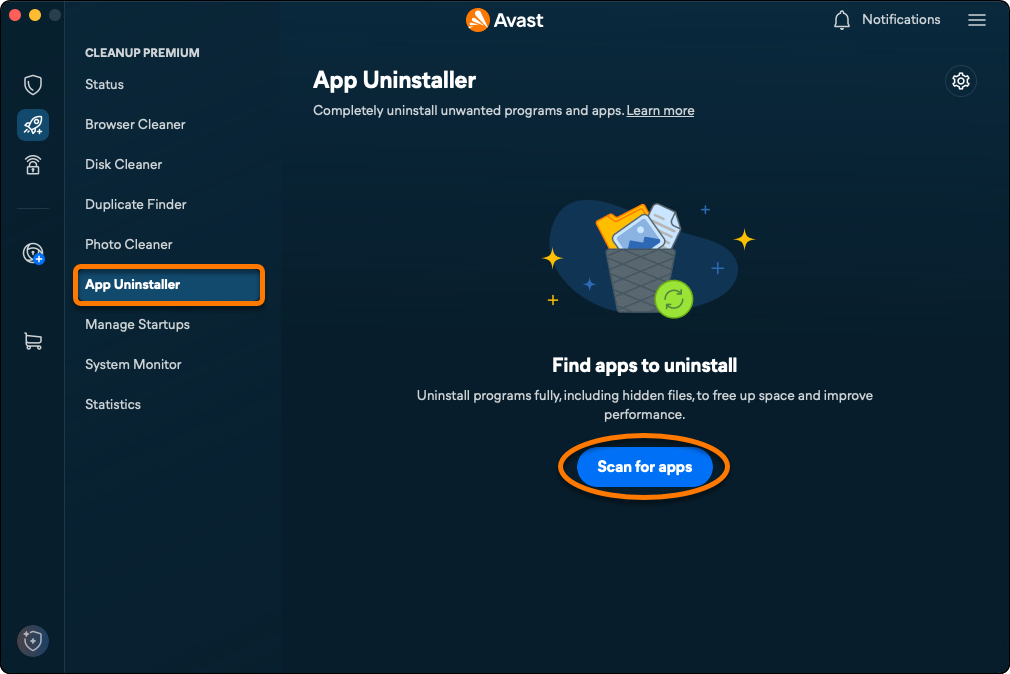
[アプリ アンインストーラー] オプションを使用すると、使用していないアプリケーションを簡単に検出して削除できるため、Mac を整理された状態に保ち、領域を解放できます。使用していないアプリをアンインストールするには、以下の手順を実行します。
- Avast One を開き、サイド メニューで [アバスト クリーンアップ プレミアム] アイコンを選択します。
- [アプリ アンインストーラー] ▸ [アプリをスキャン] の順にクリックします。
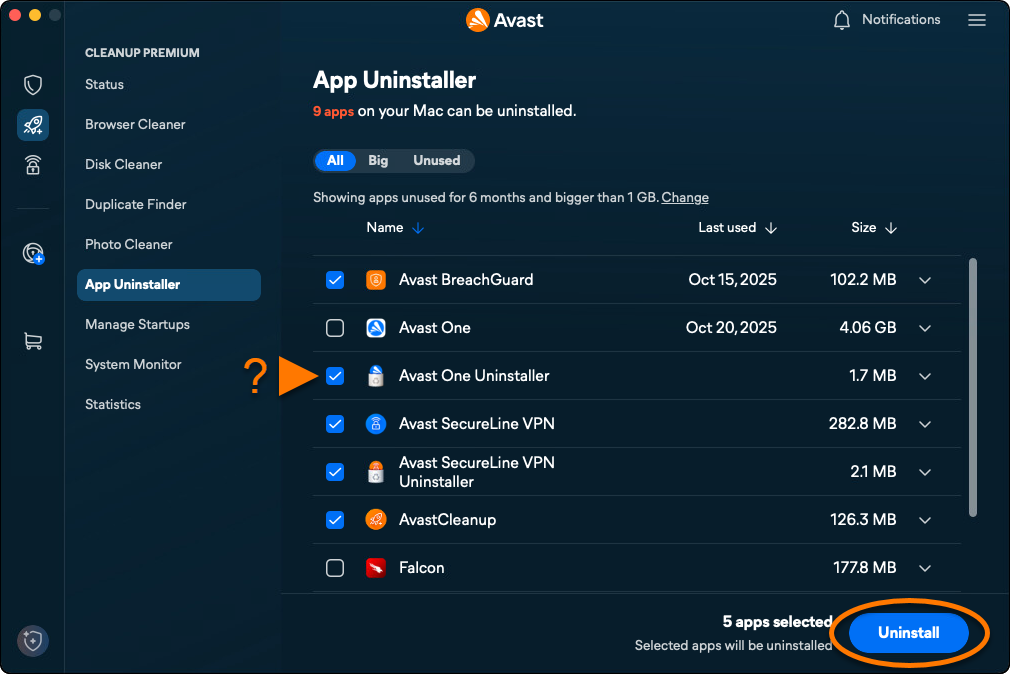
- アプリの横にあるボックスにチェックを入れて選択し、[アンインストール] をクリックします。
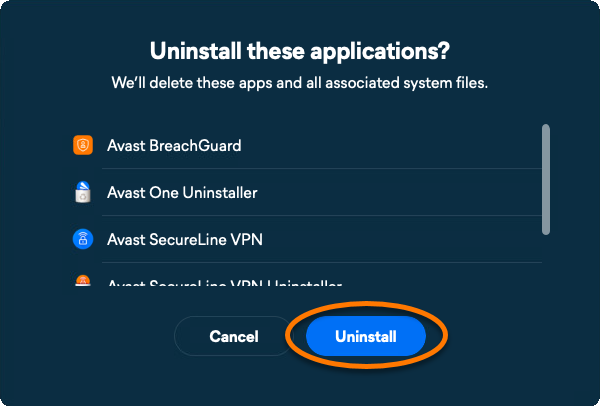
- [アンインストール]をクリックし、選択したアプリを Mac からアンインストールすることを確認します。
- ダイアログが表示されたら、Mac を起動するときに使用するパスワードを入力したあと、[OK] をクリックします。
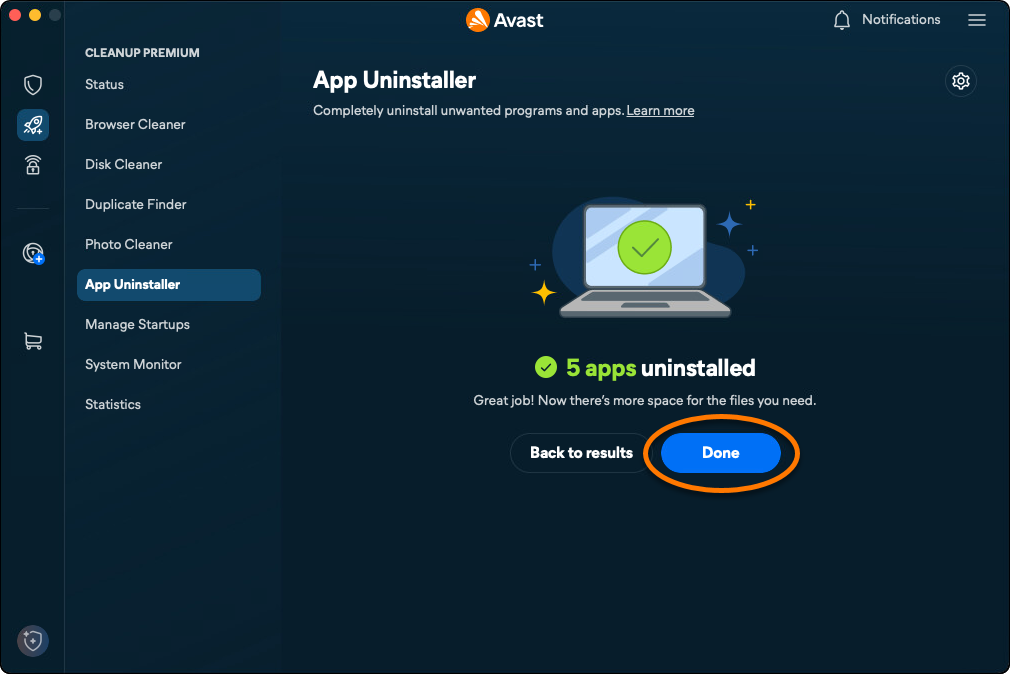
- [完了] をクリックしてアバスト クリーンアップ プレミアムのメイン画面に戻ります。
スタートアップ項目を管理する
スタートアップを管理 オプションにより、Macの起動時に自動的に起動する不要なプロセスをオフにすることで、動作が遅くなったり、読み込み画面が長くなったりするなどの問題を防ぐことができます。スタートアップ項目を管理するには、以下の手順を実行します。
- Avast One を開き、サイド メニューで [アバスト クリーンアップ プレミアム] アイコンを選択します。
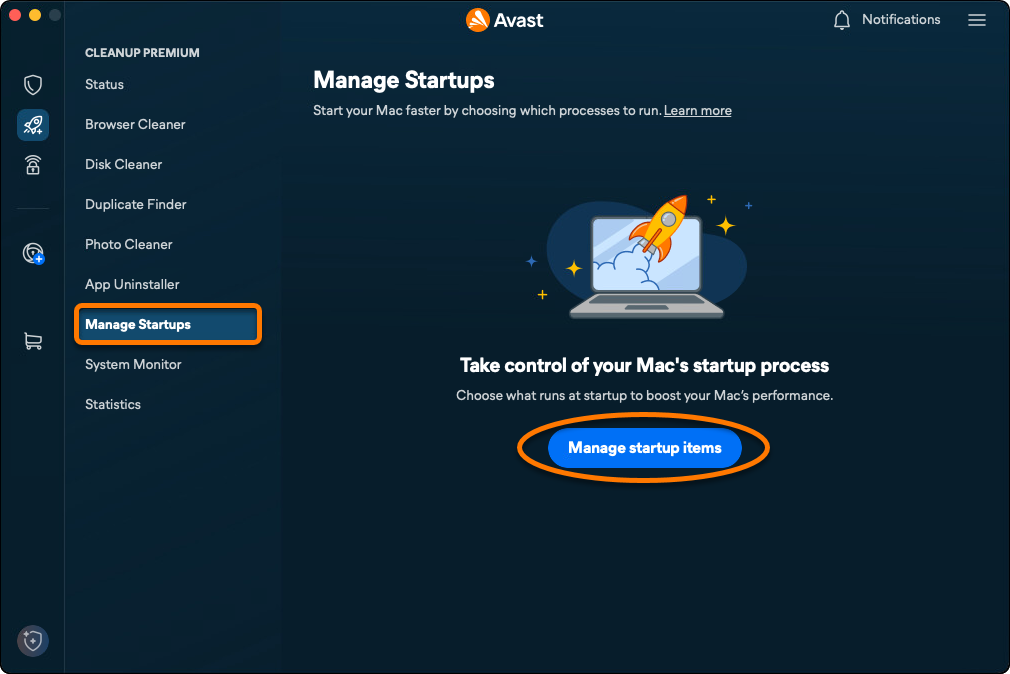
- [スタートアップを管理] ▸ [スタートアップ項目を管理] をクリックします。
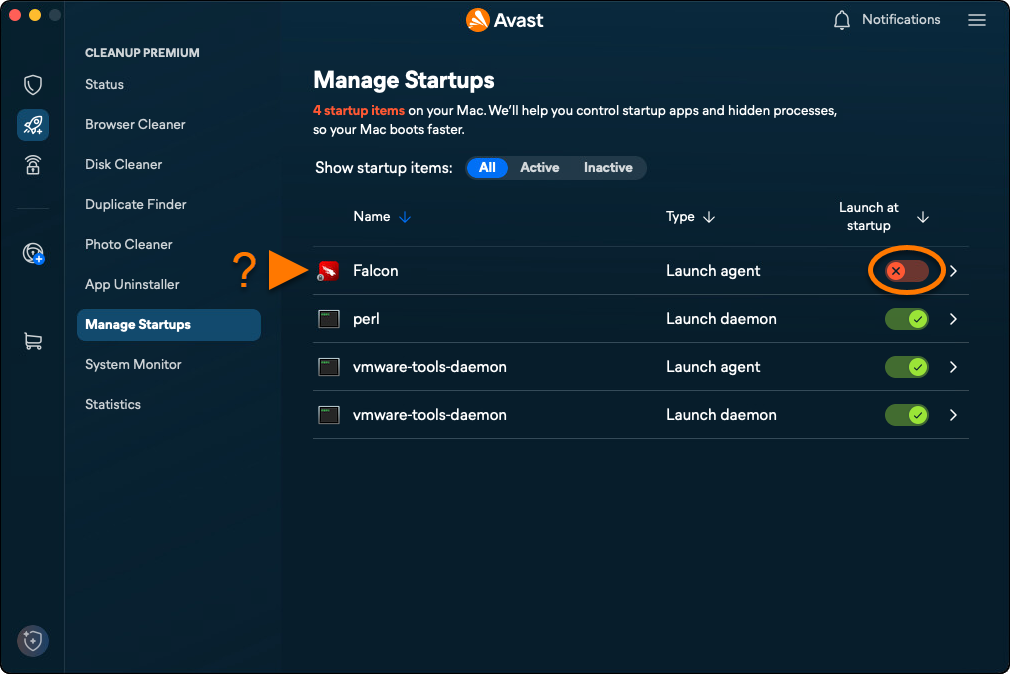
- スタートアップ項目の横にある緑色(オン)のスライダーをクリックして、赤色(オフ)に切り替えます。
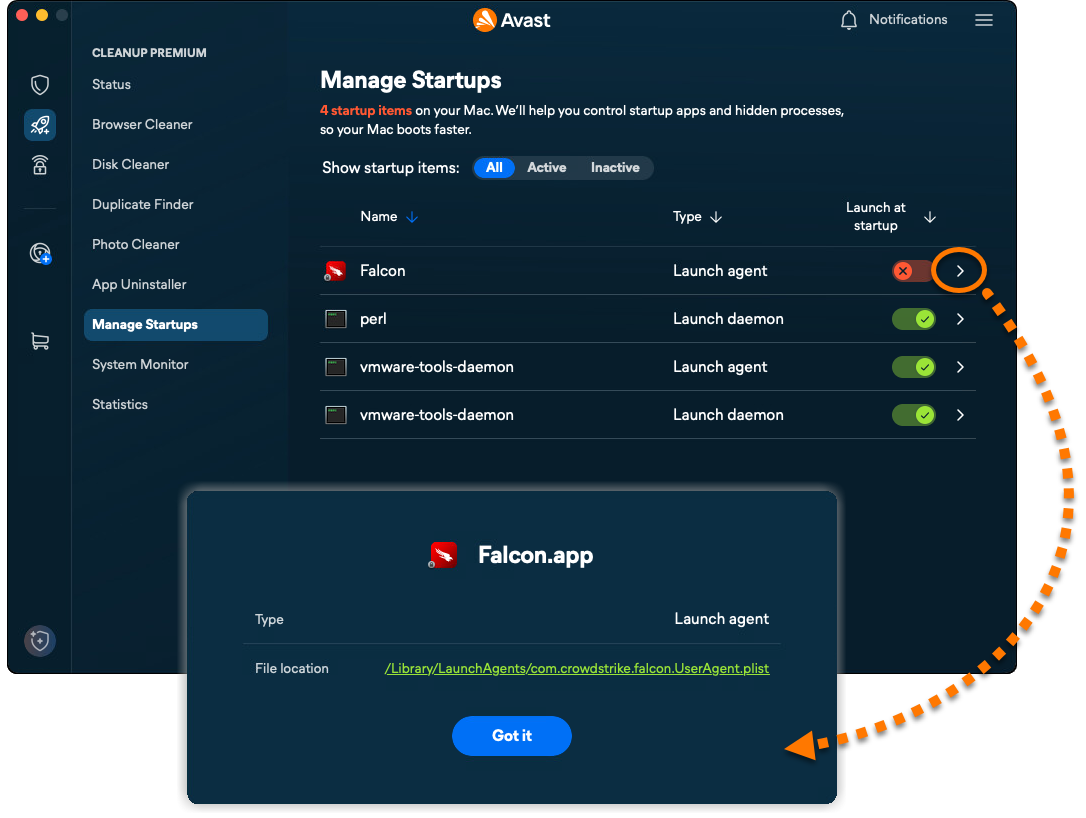
- 詳細やオプションを表示するには、該当するスタートアップ項目の横にある矢印をクリックします。
- Avast One
- アバスト クリーンアップ プレミアム
- Windows と MacOS
アップデート日: 2026年07月10日

 © 2025 Gen Digital Inc.