この記事は、Avast AntiTrack のスタンドアロン バージョンのインストールについてのものです。Avast One の新バージョンにアバスト クリーンアップをインストールする方法については、次の記事をご参照ください:Avast One アプリのインストールとアクティブ化。
アバスト アンチトラックは、最新のオンライントラッキング技術からユーザーの個人情報を守るために設計された高度なプライバシー保護アプリです。このアプリは有料で、使用するにはライセンスが必要です。この記事では、アプリをインストールし、既存のライセンスをアクティベートするか、新しいライセンスを購入する手順を説明します。
アバスト アンチトラックは、正常に機能するために、両方のメインアプリケーションとブラウザ拡張が必要です。以下の手順に従って、アプリをインストールしてください。それが完了したら、ブラウザ拡張を追加する手順については、この記事を参照してください。アバスト アンチトラック ブラウザ拡張機能のインストール。 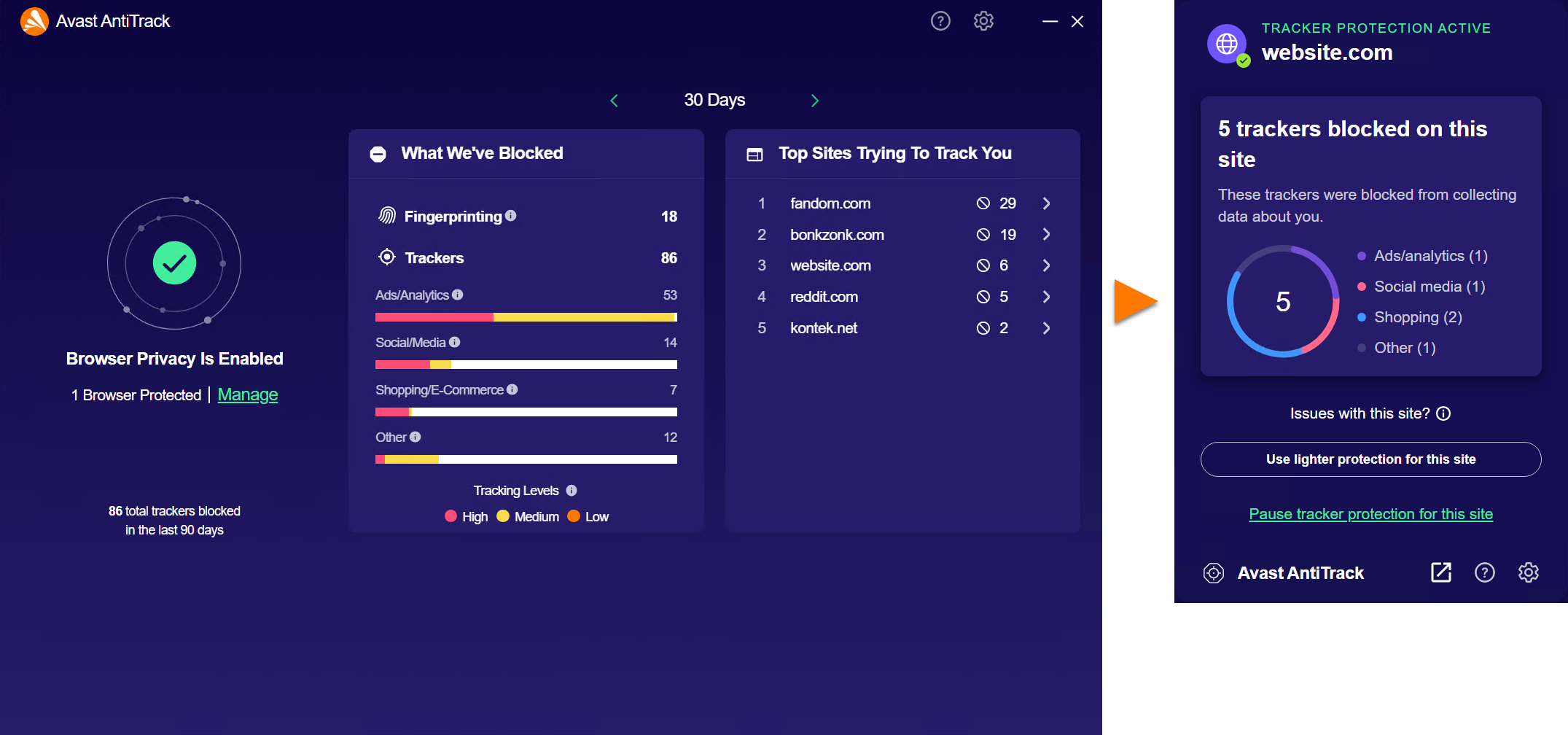
アバスト アンチトラックのインストール
- 下のボタンをクリックしてアバスト アンチトラックのセットアップファイルをダウンロードし、お使いのパソコンのわかりやすい場所に保存します (デフォルトでは、ダウンロードされたファイルは [ダウンロード] フォルダに保存されます)。 アバスト アンチトラック Windows 版のダウンロード
- ダウンロードしたセットアップファイル
avast_antitrack_online_setup.exe を右クリックし、コンテキストメニューで [管理者として実行] を選択します。 
アバスト アンチトラックのインストールを承認できない場合は、以下の記事をご参照ください。Windows PC での管理者アカウントの管理。
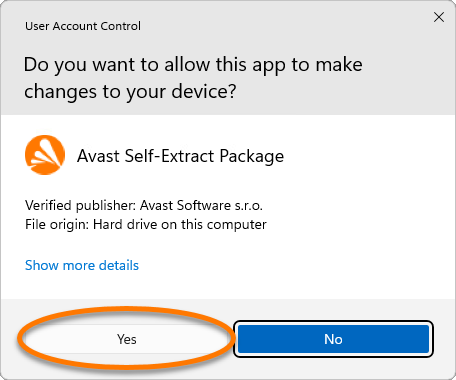
- [ユーザーアカウント制御] ダイアログで許可を求められたら、[はい] をクリックします。
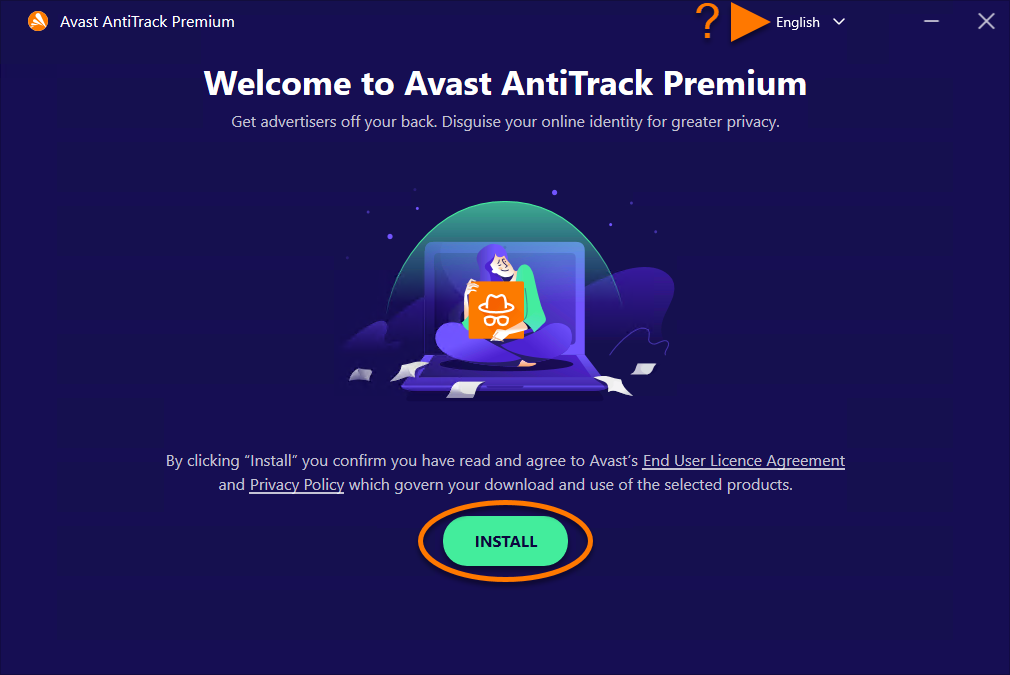
- デフォルトの設定言語を変更するには、画面の右上隅で現在の言語をクリックし、目的の言語を選択します。次に、[インストール] をクリックします。
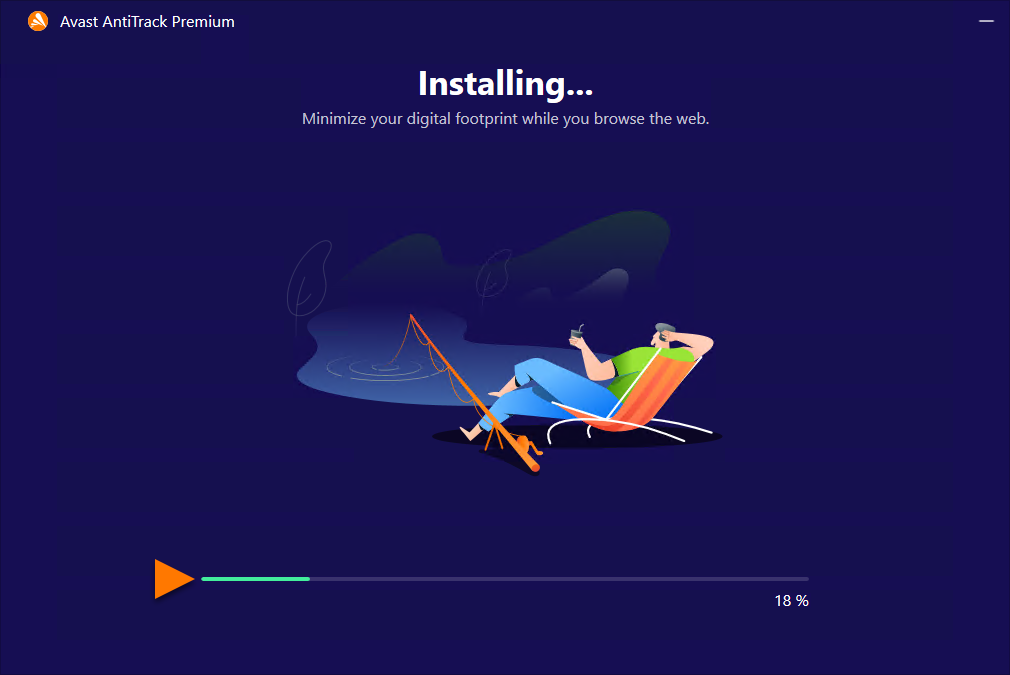
- PC へのアバスト アンチトラックのインストール セットアップが完了するまで待ちます。
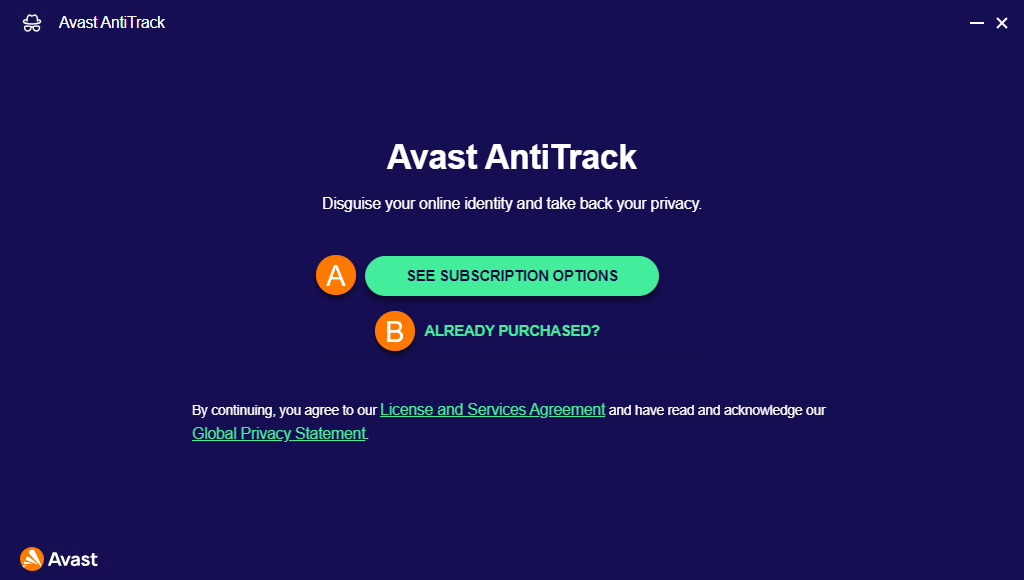
- 以下のオプションのいずれかを選択します。
- サブスクリプションのオプションを見る:アバスト アンチトラック サブスクリプションを購入してください。
- ご購入済みですか?: アバスト アンチトラックをインストール前に購入した場合は、注文確認メールに記載のアクティベーションコードを入力し、アプリをアクティブ化します。手順の詳細については、次の記事をご参照ください。アバスト アンチトラックの有効化。
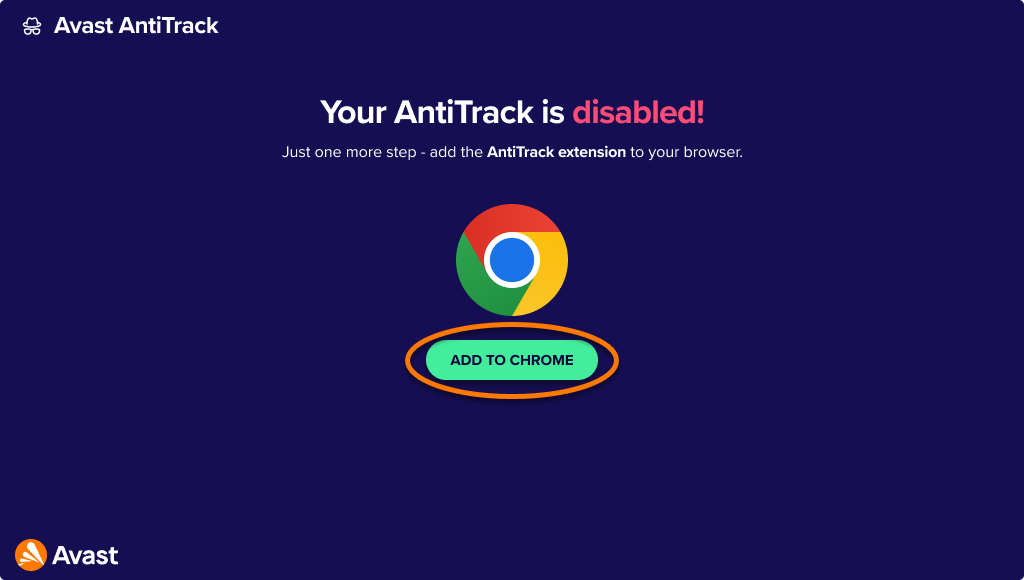
- アバスト アンチトラックをアクティベートした後、デフォルトのブラウザにアバスト アンチトラック ブラウザ拡張を追加するよう自動的に促されます。アバスト アンチトラックを使用する前に、拡張機能をインストールする必要があります。手順の詳細については、次の記事をご参照ください。アバスト アンチトラック ブラウザ拡張機能のインストール。
これでアバスト アンチトラックが、パソコンにインストールされました。
トラブルシューティング
インストールで問題が生じた場合は:
- お使いの PC が次の文書に記載されている最小システム要件を満たしていることを確認します。
- ダウンロードしたセットアップ ファイルが壊れていないことを確認します。手順については、次の記事を参照してください。
- サードパーティのアンチウイルス ソフトウェアをお使いの場合は、一時的に保護を無効にしてみてください(アバスト アンチウイルスを使用していない場合のみ)。詳細については、次の記事を参照してください。
- PC を再起動し、この記事の手順に沿って、もう一度アバスト アンチトラックをインストールしてみます。
問題が解決しない場合は、アバスト サポートにお問い合わせください。
その他の推奨事項
アバスト アンチトラックの詳細については、次の記事を参照してください。
アバスト アンチトラックは、最新のオンライントラッキング技術からユーザーの個人情報を守るために設計された高度なプライバシー保護アプリです。本製品は有償アプリであり、使用するにはライセンスが必要です。この記事では、アプリをインストールし、既存のライセンスをアクティブ化する方法を説明します。
アバスト アンチトラックをインストールする
macOS 27(Golden Gate)で、アバスト アプリケーションのインストールまたは再インストールが断続的に失敗する可能性がある問題を確認しています。この問題が発生した場合、インストーラは次のメッセージを表示することがあります。インストールに失敗しました。インストーラでエラーが発生しました...。この問題は断続的に発生し、すべてのインストール試行に影響するわけではありません。このエラーを解決するには、古いセットアップ ファイルを削除し、アバストアカウントから新しいセットアップ ファイルを再ダウンロードして、再度インストールを試してください。手順の詳細については、次の記事をご参照ください。macOS 27(Golden Gate)でアバスト アプリケーションのインストールに失敗する。
- 下のボタンをクリックして、アバスト アンチトラックのセットアップファイルをダウンロードし、お使いの Mac のわかりやすい場所に保存します (デフォルトでは、ダウンロードされたファイルは [ダウンロード] フォルダに保存されます)。 アバスト アンチトラック Mac 版のダウンロード
- ダウンロードしたセットアップ ファイル
avast-antitrack.dmg をダブルクリックします。 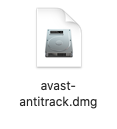
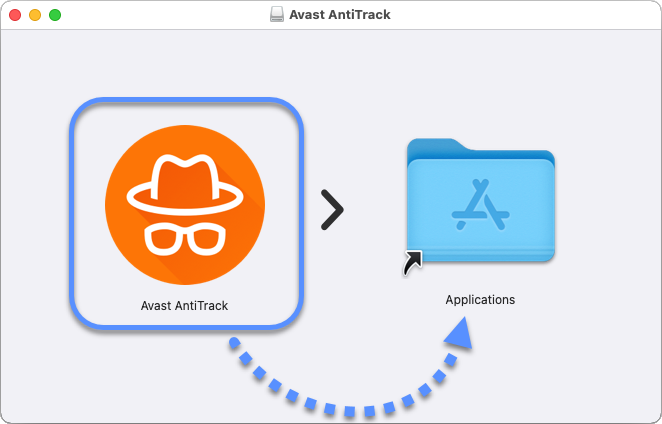
- [アバスト アンチトラック] アイコンをクリックして、[アプリケーション] フォルダにドラッグします。
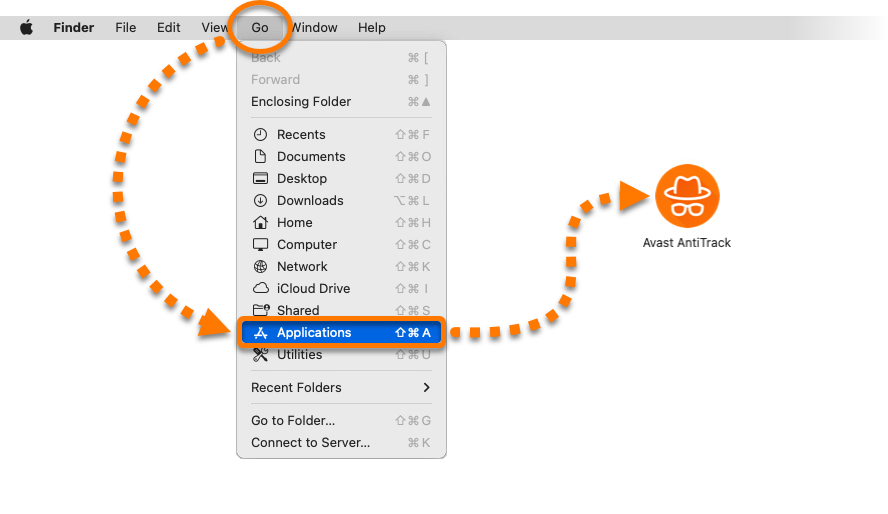
- Apple メニューバーで [移動] ▸ [アプリケーション] の順にクリックしてから、[アバスト アンチトラック] アイコンをダブルクリックしてアプリケーションを開きます。
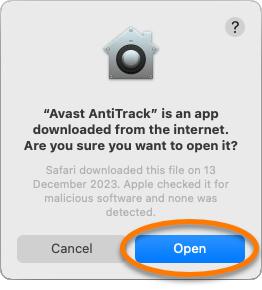
- [開く] をクリックします。
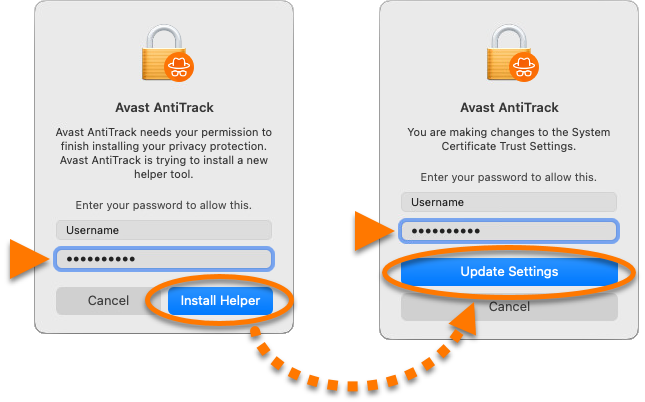
- Mac起動時に使用するパスワードを入力し、[ヘルパーをインストール] をクリックします。ダイアログが表示されたら、再度パスワードを入力し、[設定をアップデート] をクリックします。
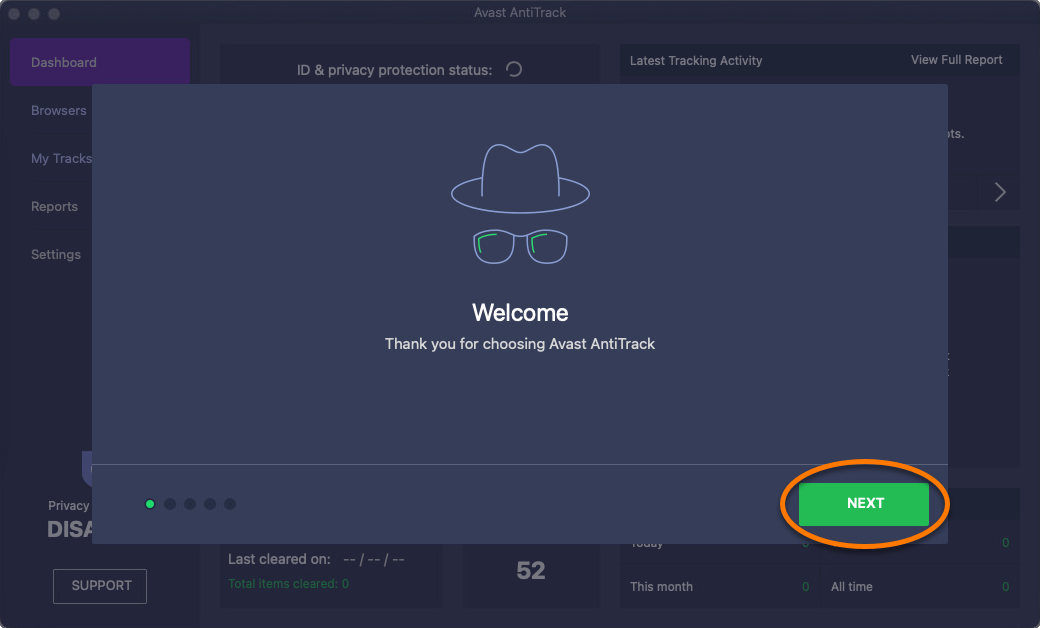
- 「ようこそ」画面が表示されたら、[次へ] をクリックして、「ようこそ」のチュートリアルを確認します。
これでアバスト アンチトラックが、お使いのMacにインストールされました。注文確認メールに記載のアクティベーションコードを入力し、アバスト アンチトラックアプリをアクティブ化できます。
トラブルシューティング
インストールで問題が生じた場合は:
- お使いの Mac が次の記事で指定されている最小限のシステム要件を満たしていることを確認します:
- Mac を再起動し、この記事の手順に沿って、もう一度アバスト アンチトラックをインストールしてみます。
問題が解決しない場合は、アバスト サポートにお問い合わせください。
その他の推奨事項
アバスト アンチトラックの詳細については、次の記事を参照してください。
アバスト アンチトラックは、最新のオンライントラッキング技術からユーザーの個人情報を守るために設計された高度なプライバシー保護アプリです。このアプリは有料で、使用するにはライセンスが必要です。
アバスト アンチトラックはGoogle Playストアに表示されなくなりました。以前、Androidデバイスにアプリをインストールしていた場合、以下の手順に従ってアバスト アンチトラックを再インストールできます。
アバスト アンチトラックを再インストールする
- デバイスのホーム画面にある Google Play アイコンをタップして、Google Play ストアを開きます。

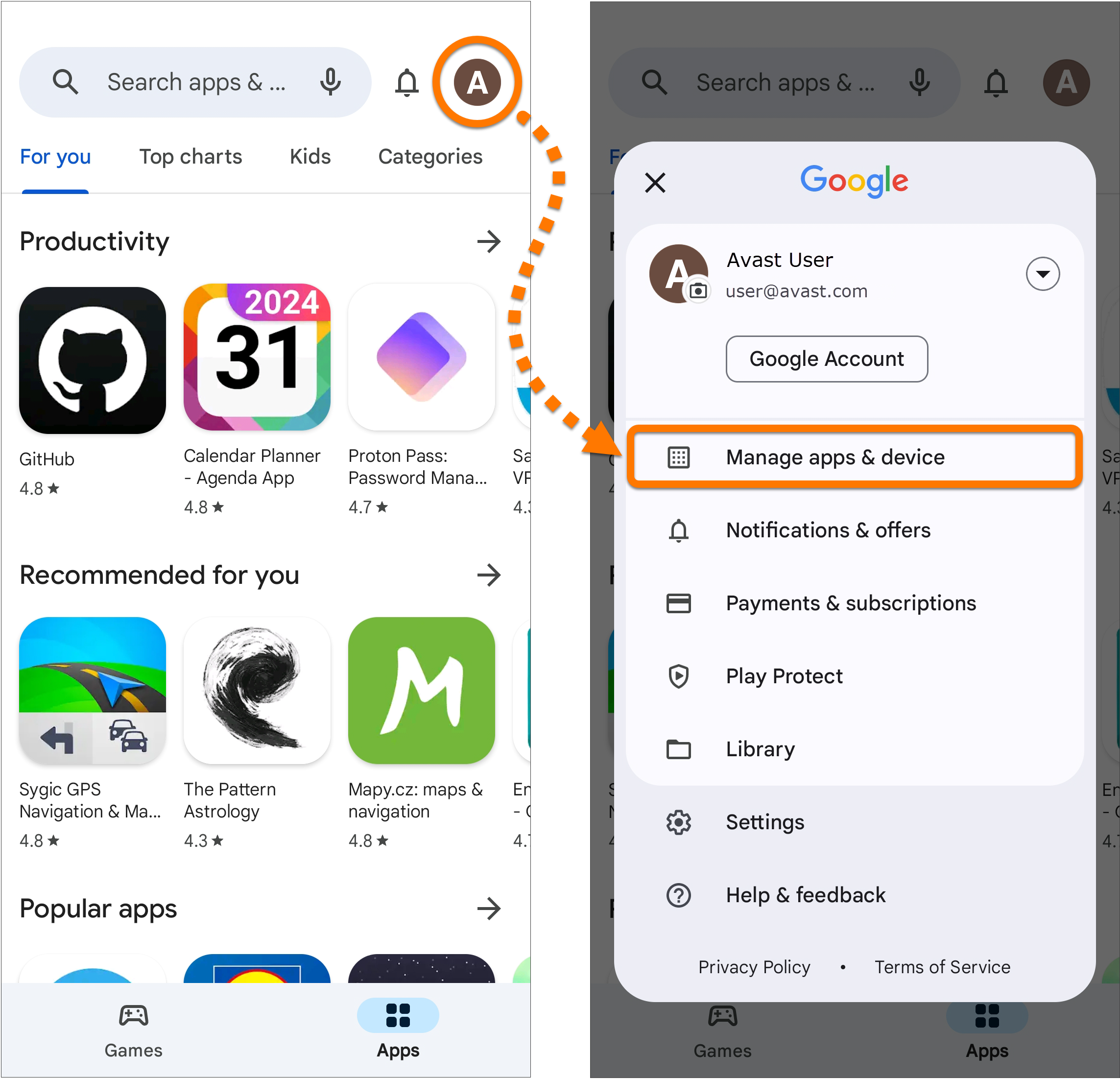
- 右上のプロフィール画像をタップし、[アプリとデバイスの管理] を選択します。
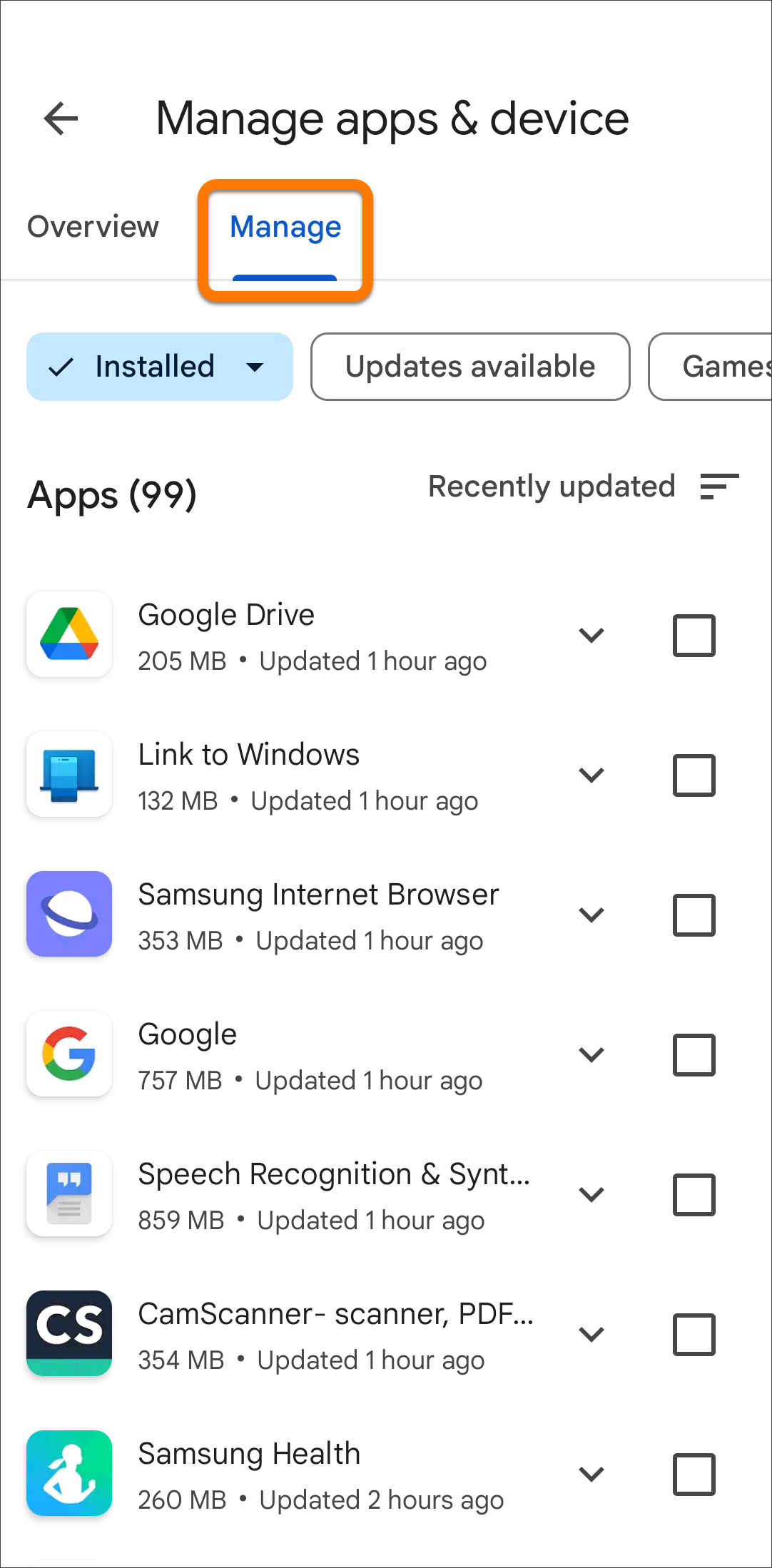
- [管理] タブを選択します。
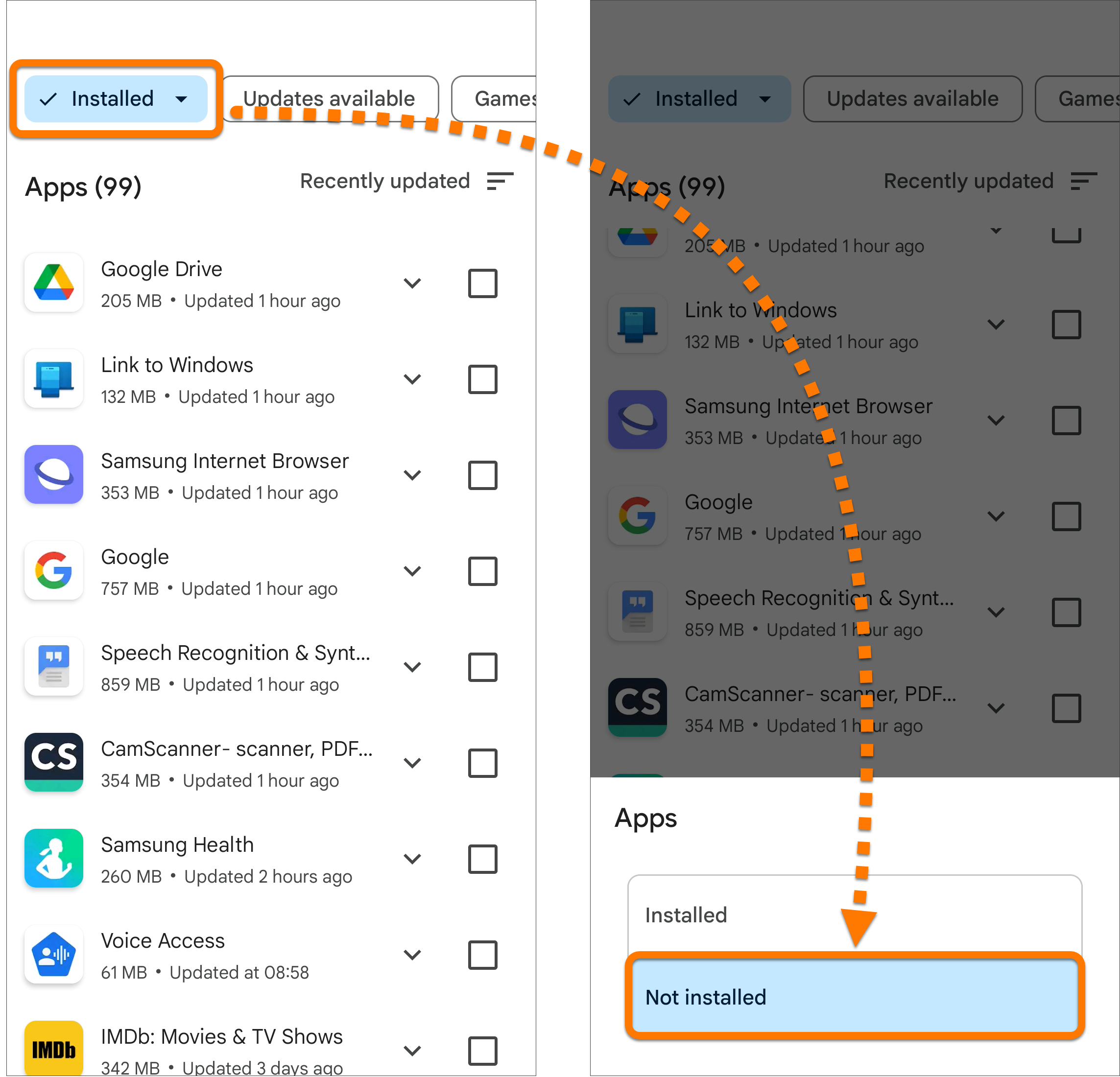
- [インストール済み] ドロップダウン メニューをタップし、[未インストール] を選択します。
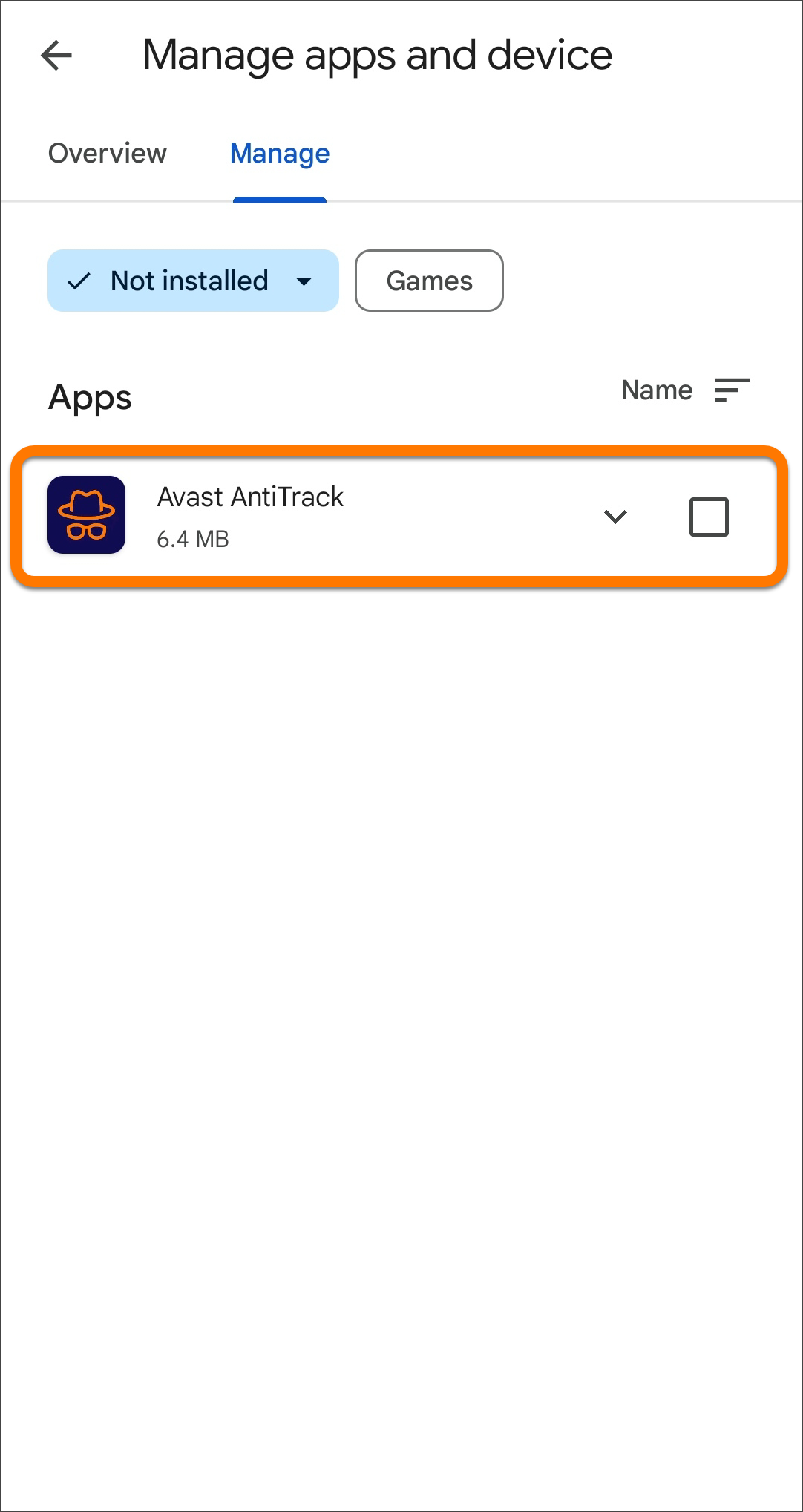
- [アバスト アンチトラック] をタップして、Google Play ストアのアバスト アンチトラックのアプリページを開きます。
- [インストール] をタップし、アバスト アンチトラックをダウンロードしてインストールします。
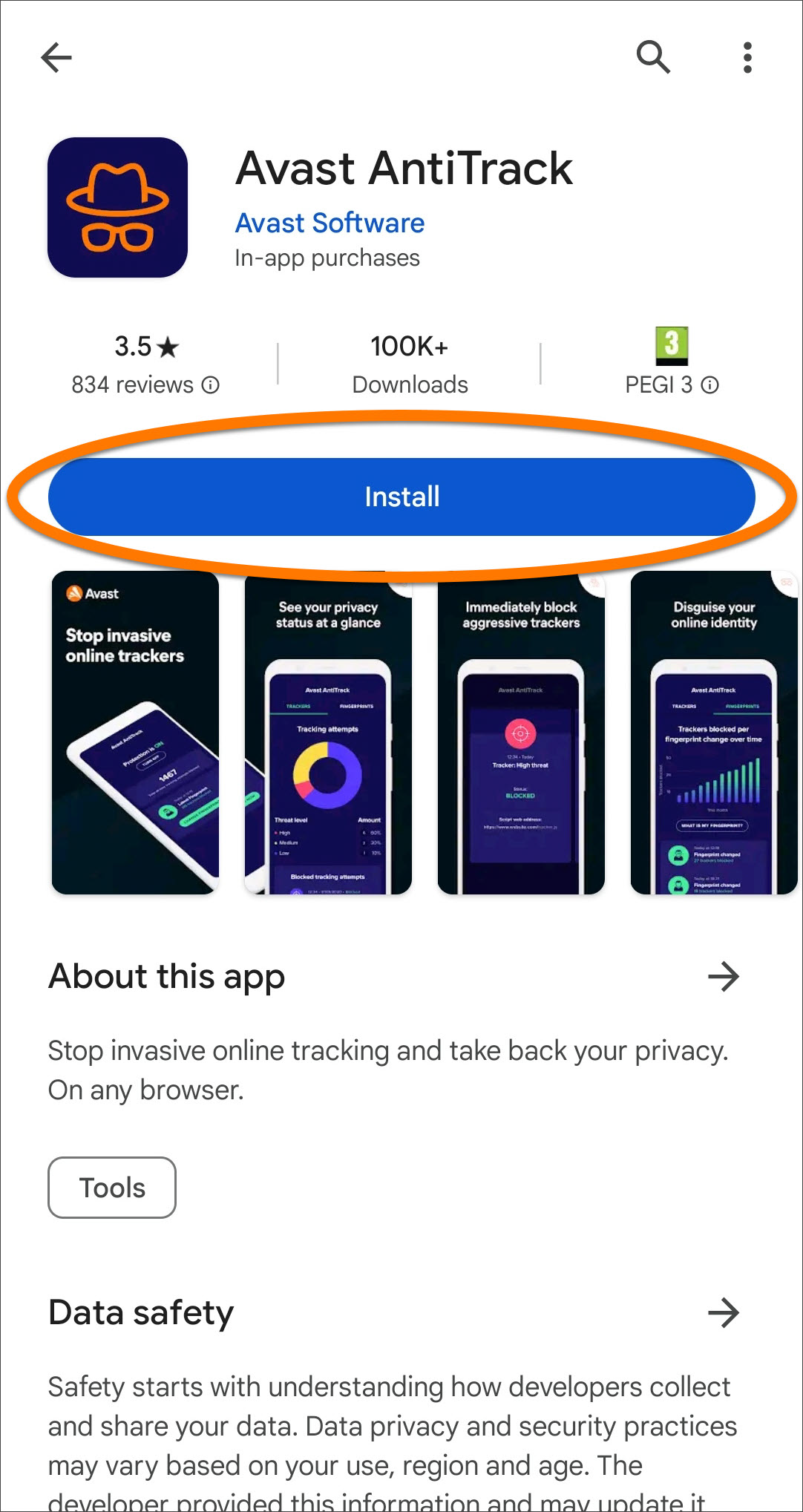
これでアバスト アンチトラックが、お使いの Android デバイスにインストールされました。
トラブルシューティング
インストールの問題が発生した場合は、以下の記事に記載されている最小システム要件をパソコンが満たしていることを確認してください。
問題が解決しない場合は、アバスト サポートにお問い合わせください。
その他の推奨事項
アバスト アンチトラックの詳細については、次の記事を参照してください。