Promotional banner image

コンピュータの動作が遅いですか。新品同様の動作

メンテナンスを行わないと、パソコンのパフォーマンスは時間の経過とともに低下します。 アバスト クリーンアップ プレミアムは、パソコンのパフォーマンスを大幅に改善するのに役立ちます。

アバスト アンチトラックのブラウザ拡張機能のインストール

Windows

アバスト アンチトラックをインストールした後、アバスト アンチトラックのブラウザ拡張機能を設定するよう促すプロンプトが表示されます。この記事の手順に従って、「使用を開始しましょう」の導入画面で拡張機能を追加します。

拡張機能をインストールする前に、ブラウザが最新の状態であることを確認してください。

アバスト アンチトラック拡張機能をインストールする

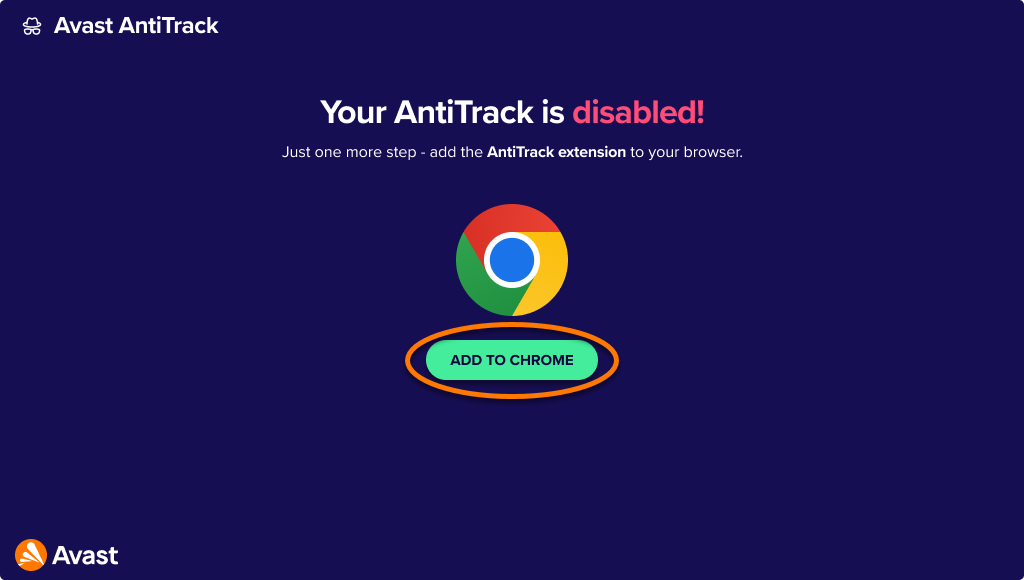
  1. [CHROME に追加] をクリックして、Chrome ブラウザにアバスト アンチトラック拡張機能をインストールします。
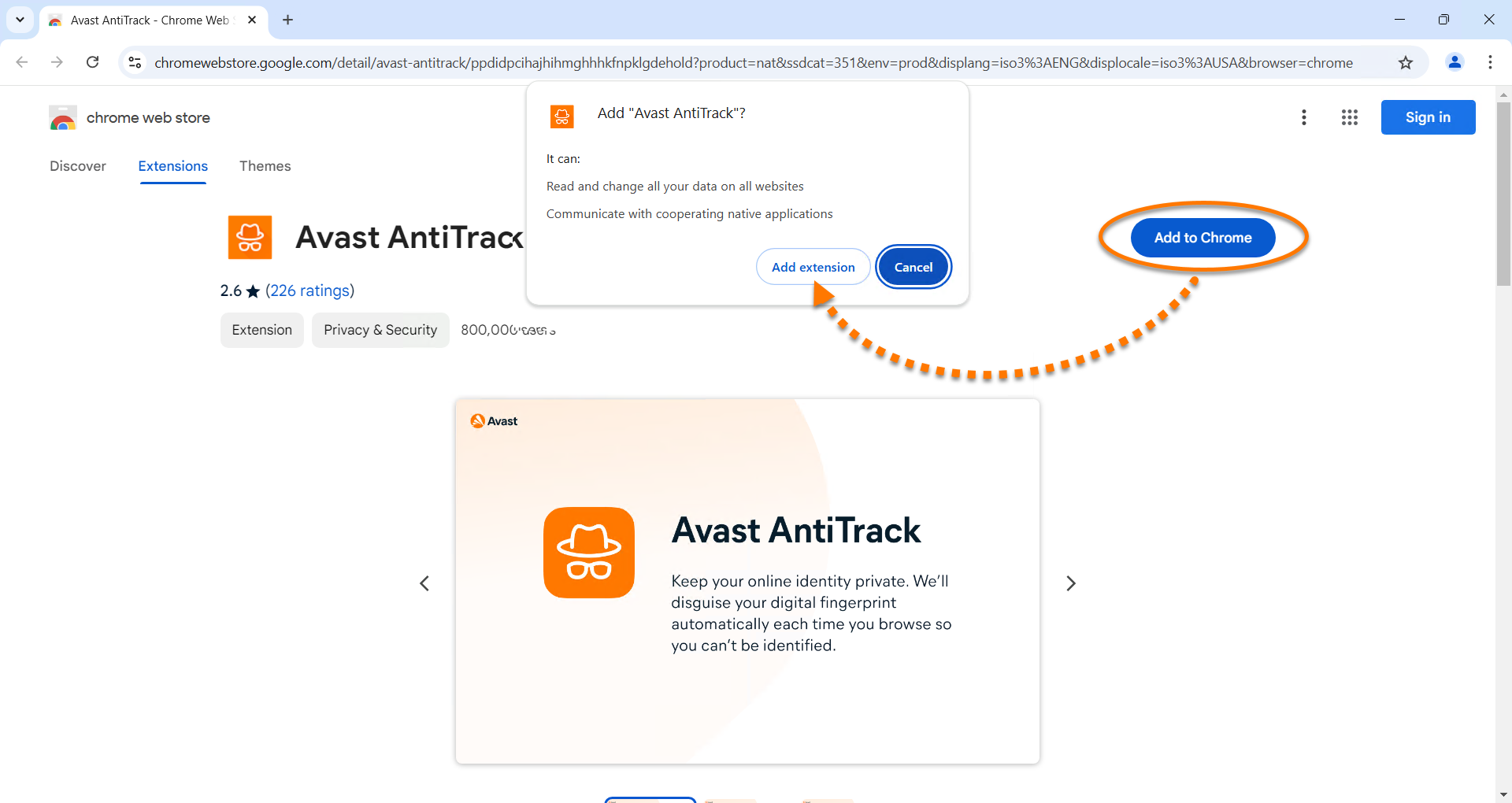
  2. 「Chrome Web ストア」ページで、[Chrome に追加] ▸ [拡張機能を追加] の順に選択します。
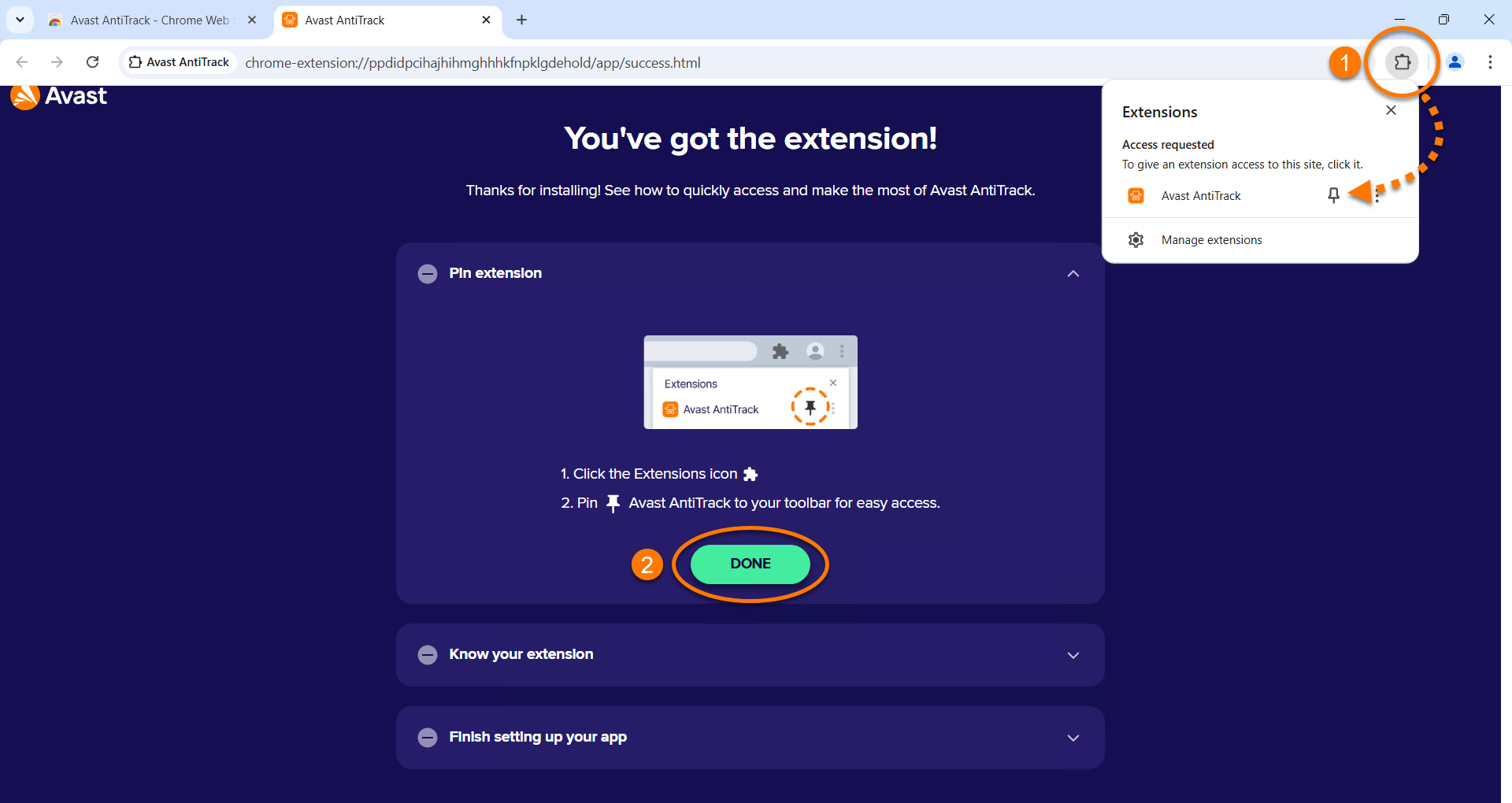
  3. ブラウザのツールバーに拡張機能を固定するために、アバスト アンチトラックの横にある [ 拡張機能] ▸ [ ピン] をクリックし、次に [完了] をクリックします。
  4. [次へ] をクリックして、「ようこそ」のページの内容を確認します。必要に応じて、[後で行う] をクリックしてこの手順をスキップします。
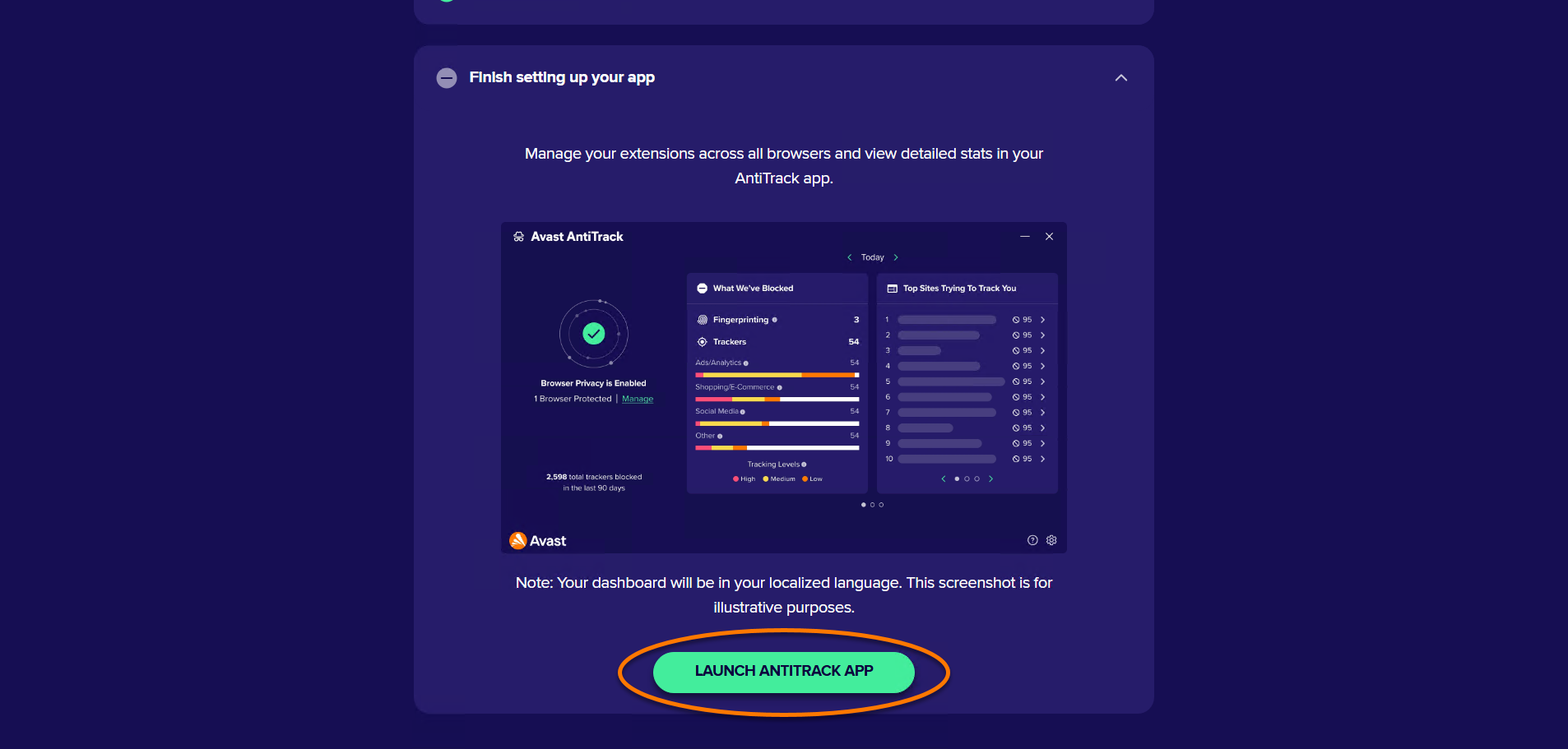
  5. [アンチトラックアプリを起動] をクリックします。

アバスト アンチトラック拡張機能が Google Chrome ブラウザにインストールされました。[開始] をクリックして、アバスト アンチトラックのメインメニューに進むか、別のブラウザを選択して拡張機能を追加します。

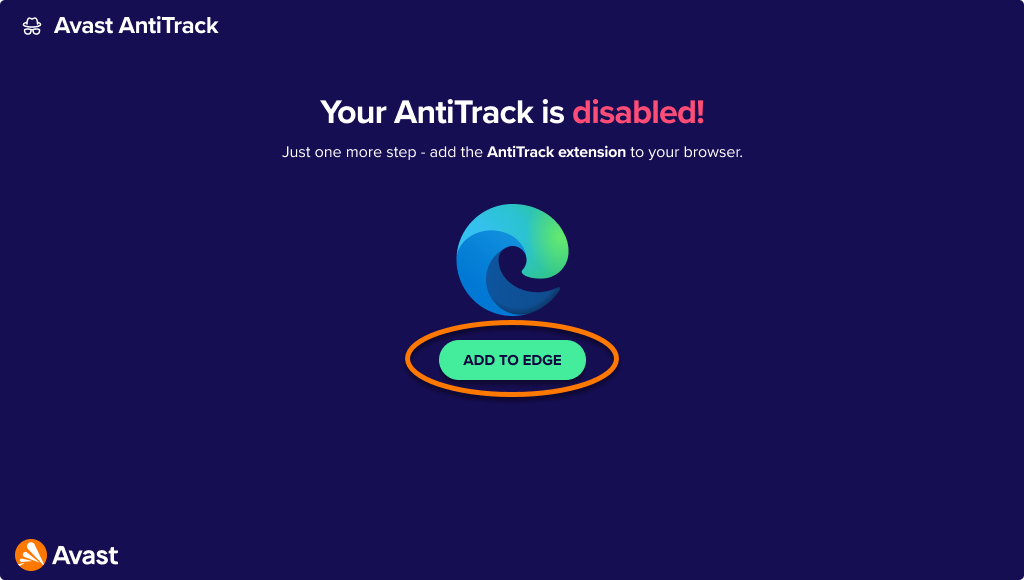
  1. [Edge に追加] をクリックして、Edge ブラウザにアバスト アンチトラック拡張機能をインストールします。
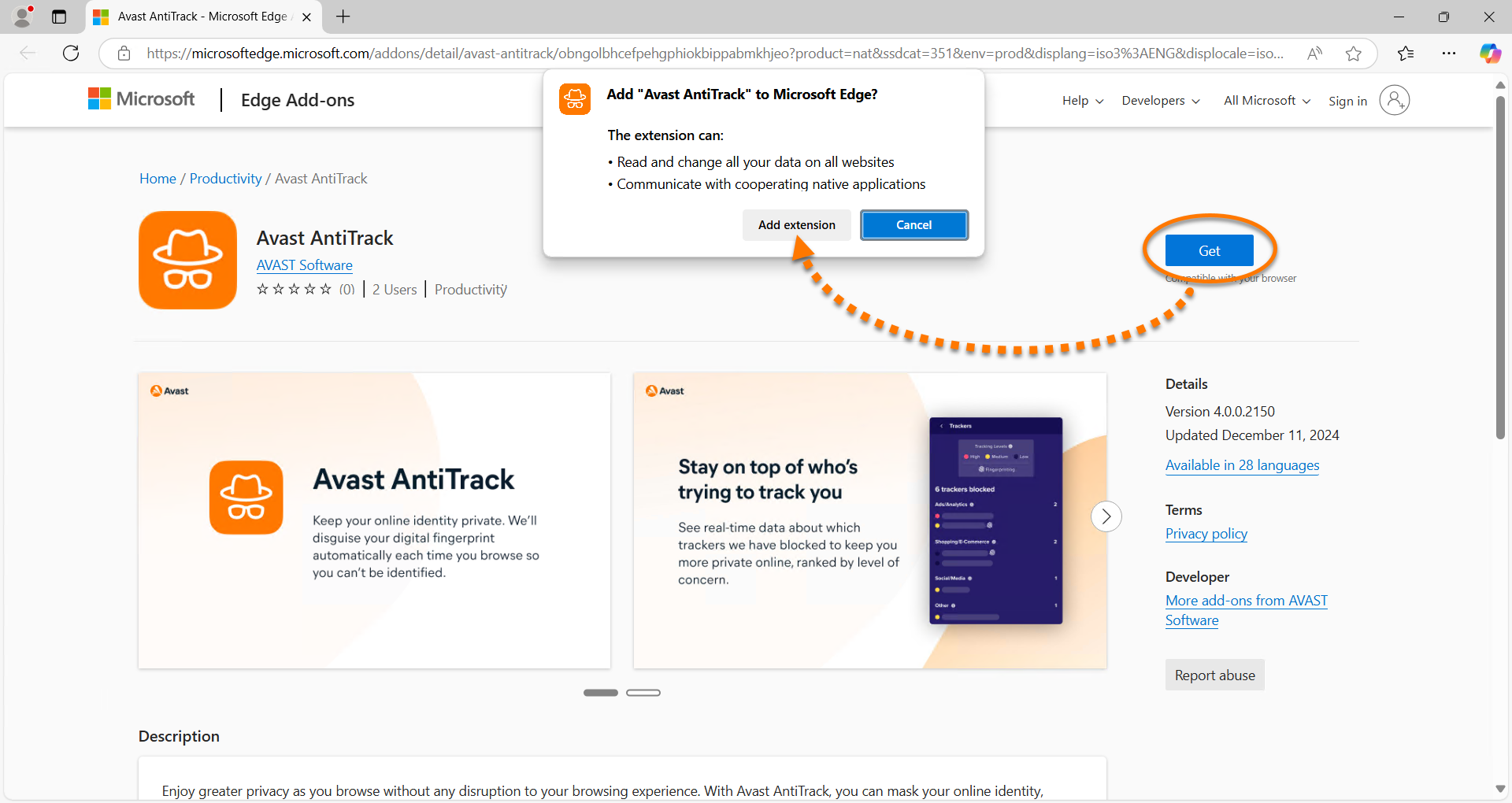
  2. [Edge アドオン] ページで、[取得] ▸ [拡張機能を追加] の順に選択します。
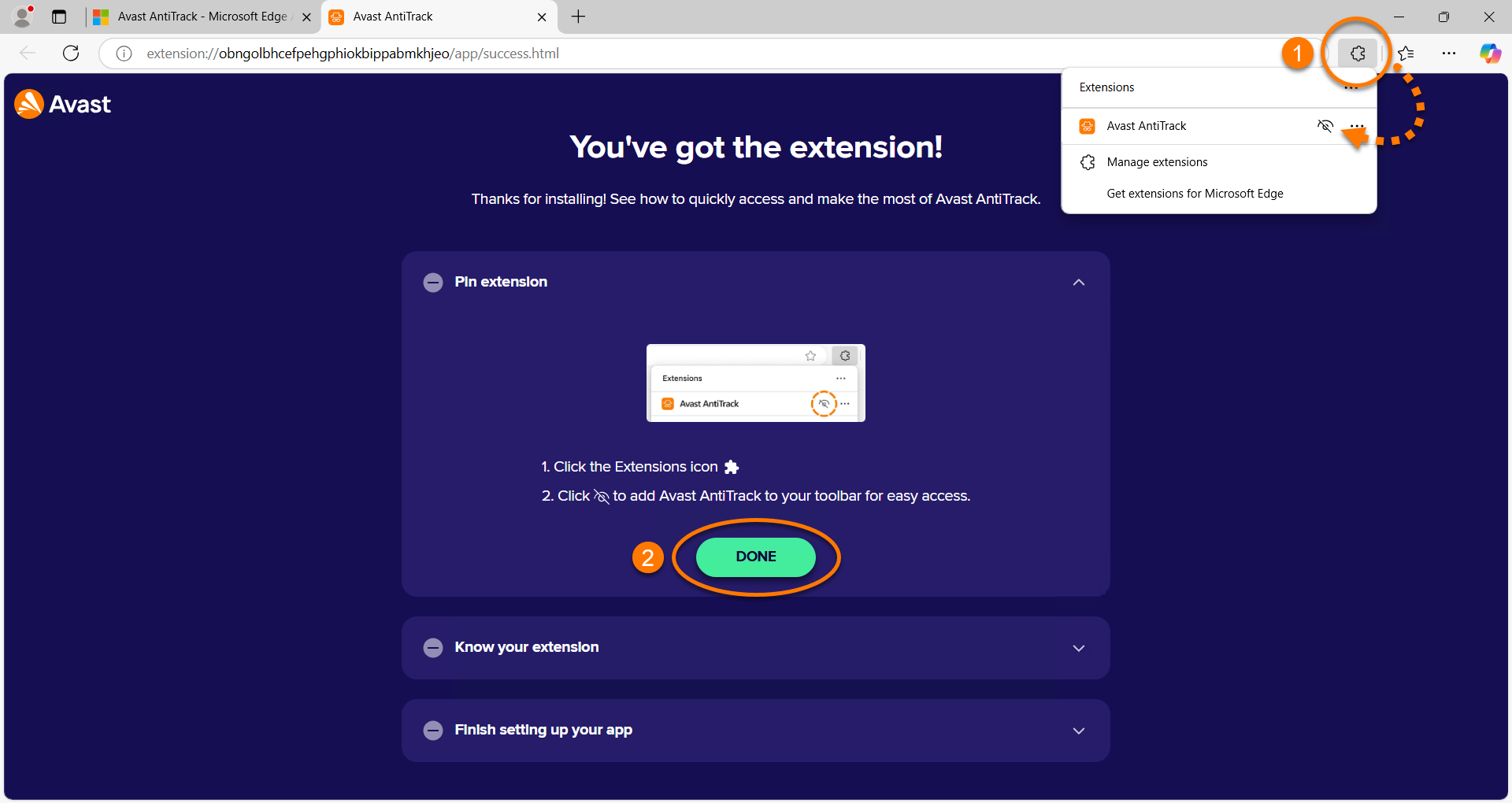
  3. [ 拡張機能] ▸ アバスト アンチトラックの横にある [ 目のアイコン] の順にクリックして、ブラウザのツールバーに拡張機能を固定し、[完了] をクリックします。
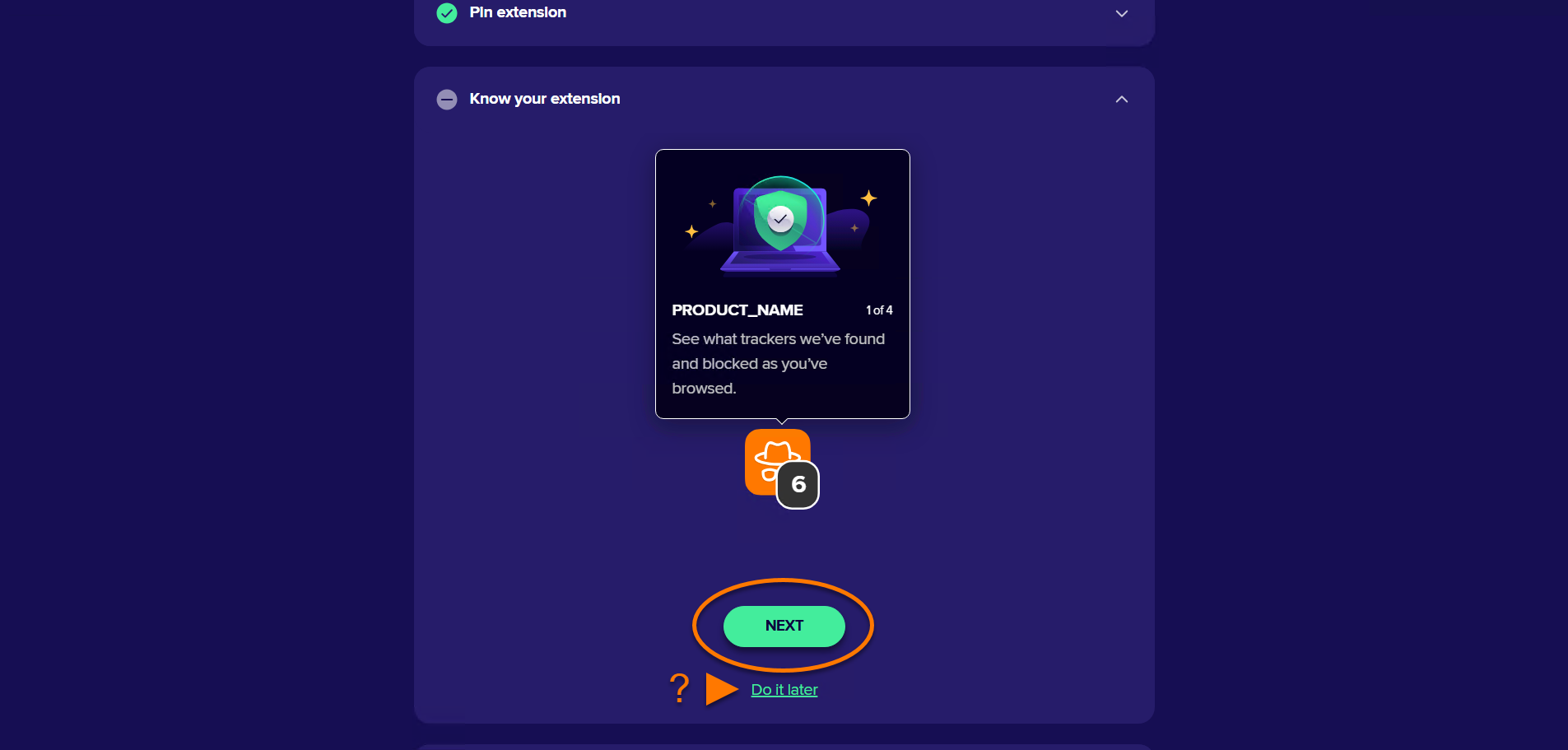
  4. [次へ] をクリックして、「ようこそ」のページの内容を確認します。必要に応じて、[後で行う] をクリックしてこの手順をスキップします。
  5. [アンチトラックアプリを起動] をクリックします。

アバスト アンチトラック拡張機能が Microsoft Edge ブラウザにインストールされました。[開始] をクリックして、アバスト アンチトラックのメインメニューに進むか、別のブラウザを選択して拡張機能を追加します。
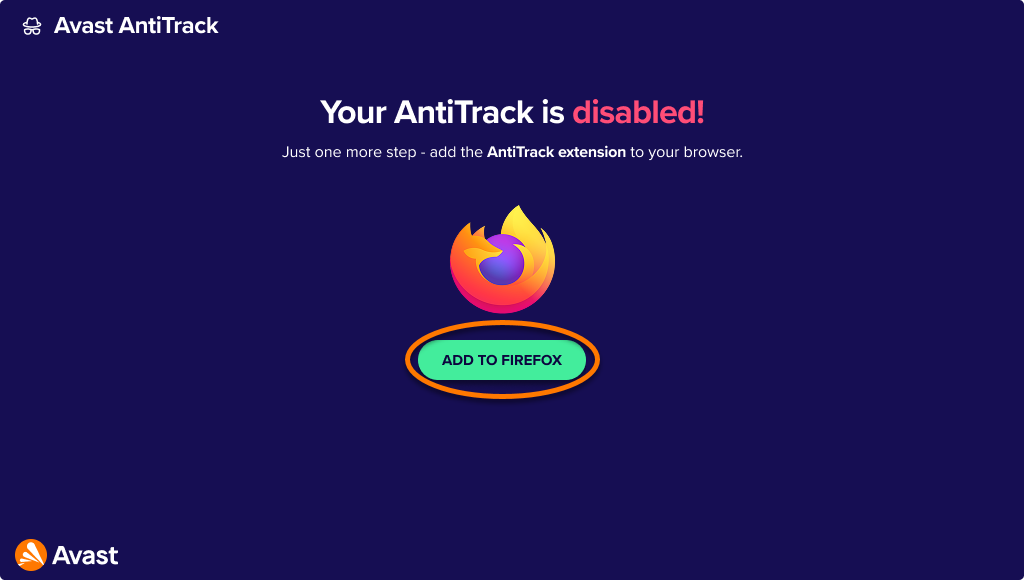
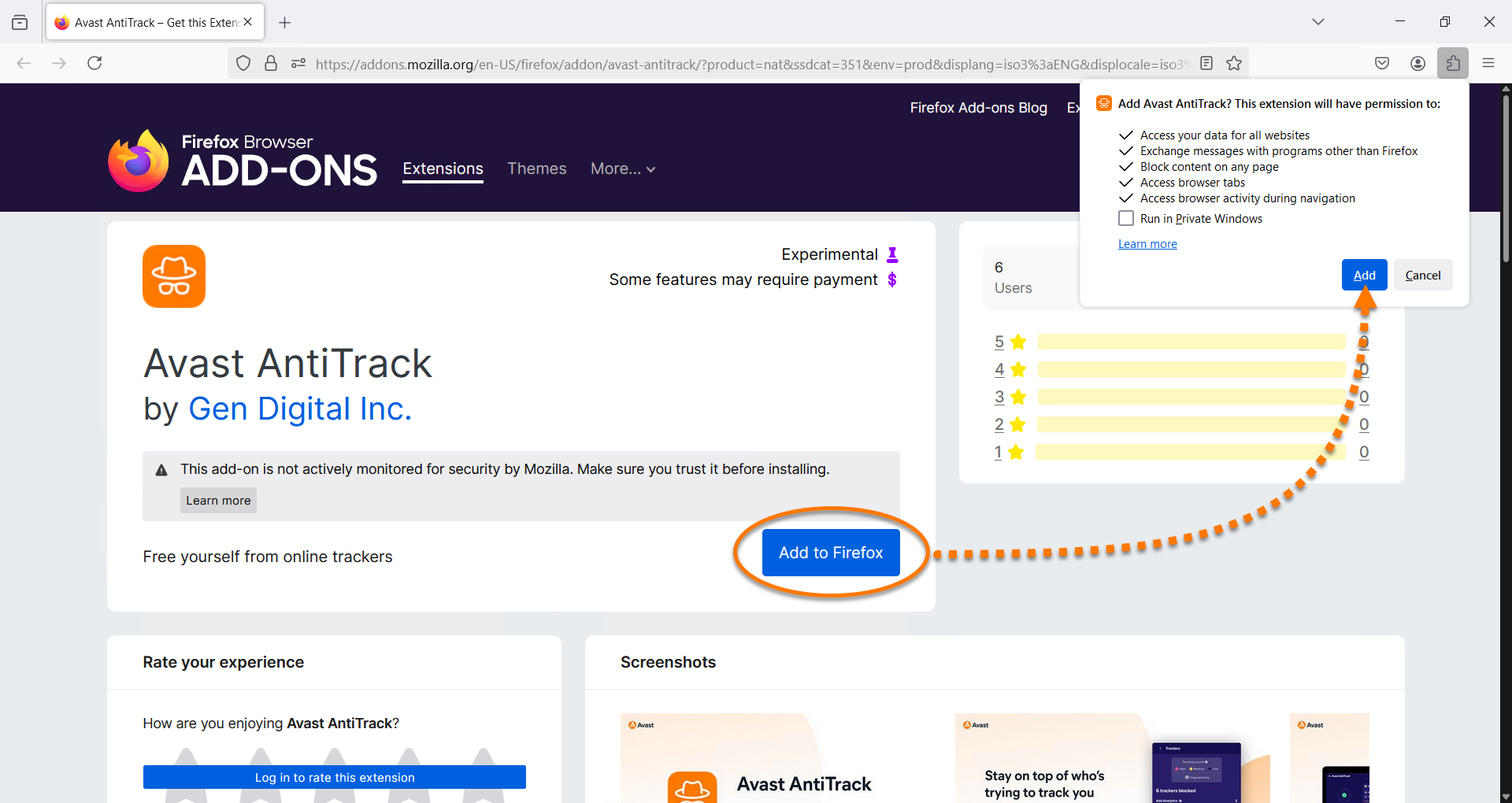
  1. [Firefox に追加] をクリックして、Mozilla Firefox ブラウザにアバスト アンチトラック拡張機能をインストールします。
  2. [Mozilla Firefox アドオン] ページで、[Firefox に追加] ▸ [追加] の順に選択します。
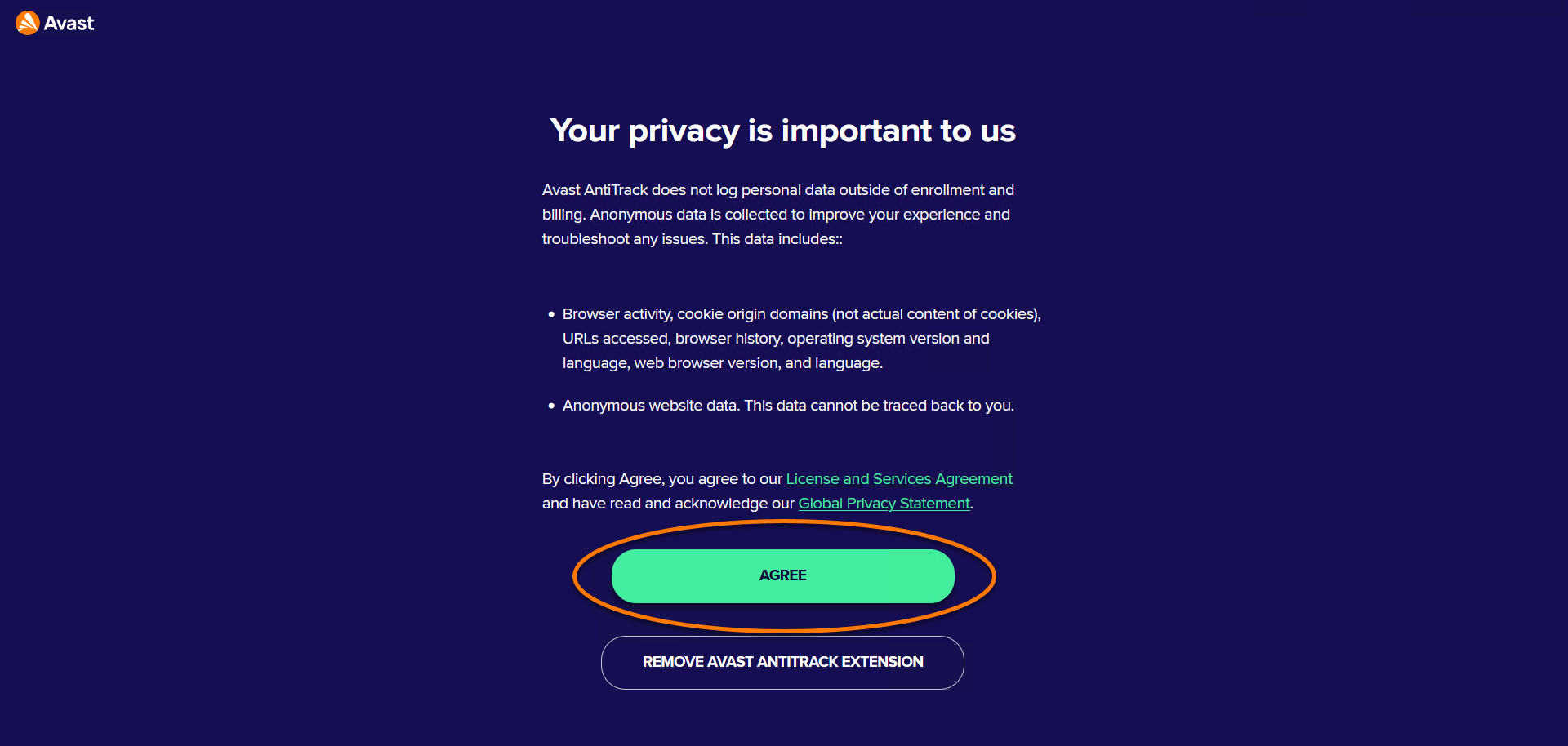
  3. [同意する] をクリックして、拡張機能をプライベートウィンドウで実行することを許可します。
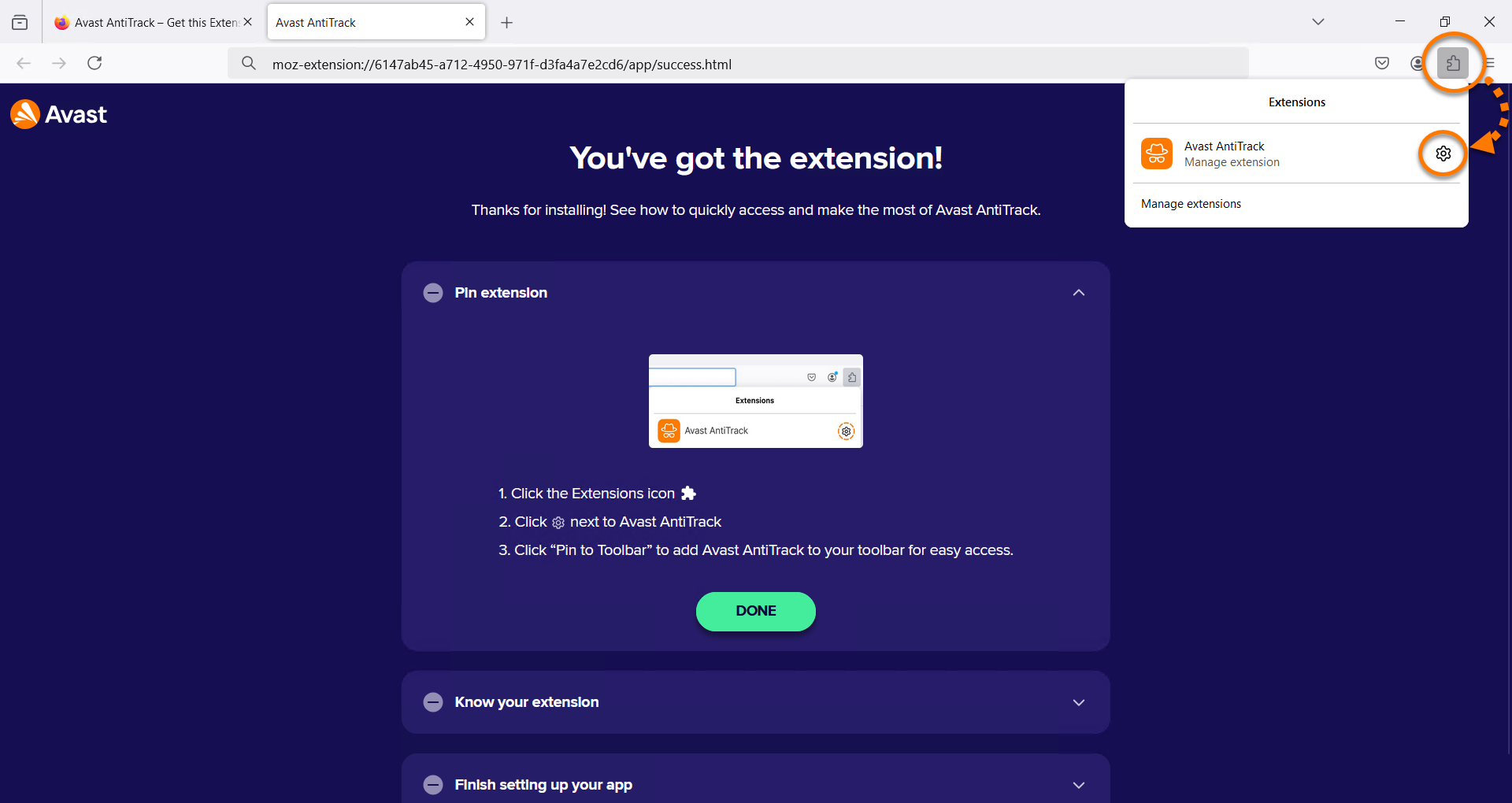
  4. [ 拡張機能] をクリックし、アバスト アンチトラックの横にある [ 設定] (歯車アイコン) をクリックして、ブラウザのツールバーに拡張機能を固定します。
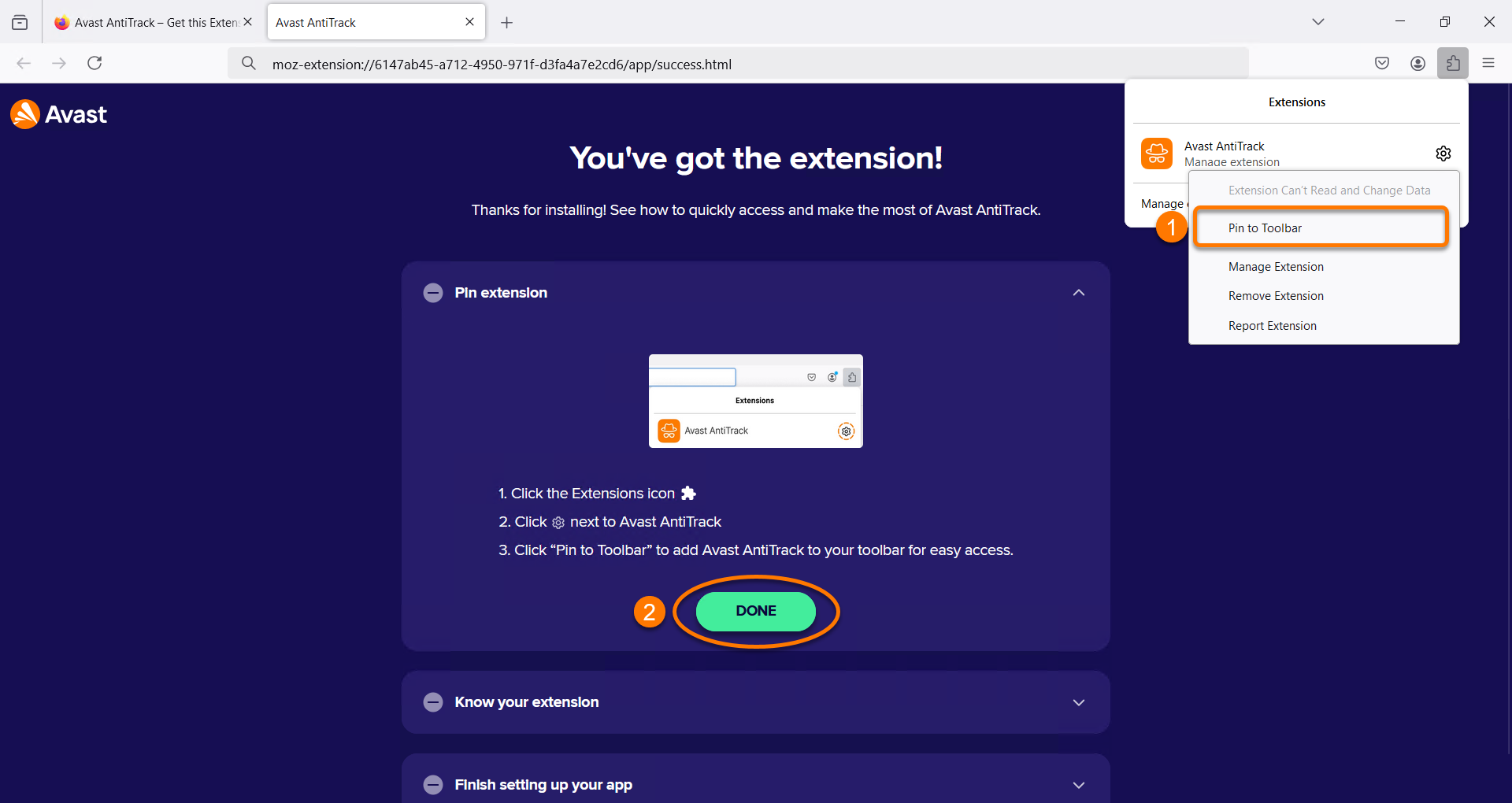
  5. [ツールバーにピン留め] をクリックし、次に [完了] をクリックします。
  6. [次へ] をクリックして、「ようこそ」のページの内容を確認します。必要に応じて、[後で行う] をクリックしてこの手順をスキップします。
  7. [アンチトラックアプリを起動] をクリックします。

アバスト アンチトラック拡張機能が Mozilla Firefox ブラウザにインストールされました。[開始] をクリックして、アバスト アンチトラックのメインメニューに進むか、別のブラウザを選択して拡張機能を追加します。
追加のアバスト アンチトラック拡張機能をインストールする

アバスト アンチトラック拡張機能は、初期設定後でもいつでもインストールできます。他のブラウザに拡張機能をインストールするには、以下の手順に従います。

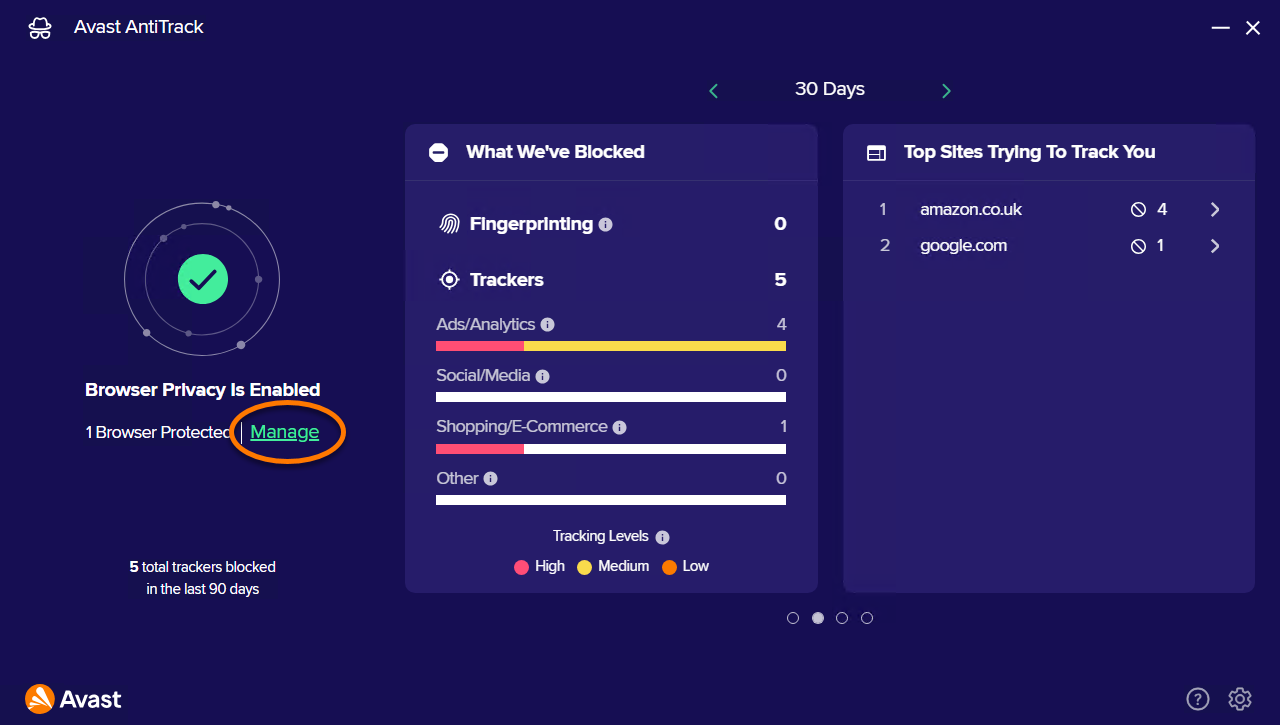
  1. アバスト アンチトラックを開き、[管理] をクリックします。
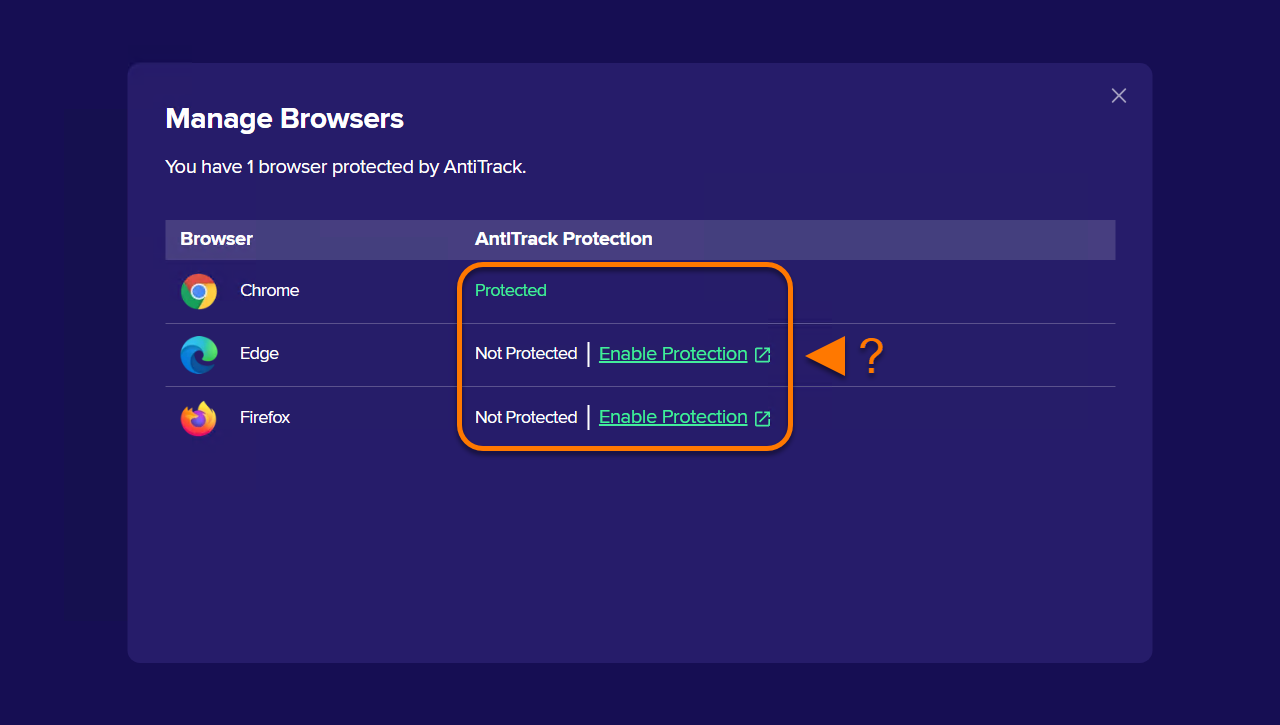
  2. [ブラウザ管理] 画面で、選択したブラウザの横にある [保護を有効にする] をクリックします。次に、アバスト アンチトラック拡張機能をインストールするために、上記の手順をご参照ください。

アバスト アンチトラック拡張機能がブラウザにインストールされました。

トラブルシューティング

アバスト アンチトラックが拡張機能の状態を誤って表示する場合、または拡張機能がアプリと通信できないことを示す場合は、次の記事をご参照ください。

トラッカーブロッカーが原因で Web サイトが正しく動作しない場合は、次の記事をご参照ください。

文書番号(ID): install-antitrack-browser-extensions最終更新日: 09/03/2026

この記事は役に立ちましたか?

Promotional banner image

ネット上の個人情報を非公開に保つ!

アバストのアンチトラッキングソフトウェアで、誰にも見られていないかのように閲覧できます。

さらにサポートが必要な場合

アカウント
コミュニティ
アカデミーにアクセスする