Promotional banner image

コンピュータの動作が遅いですか。新品同様の動作

メンテナンスを行わないと、パソコンのパフォーマンスは時間の経過とともに低下します。 アバスト クリーンアップ プレミアムは、パソコンのパフォーマンスを大幅に改善するのに役立ちます。

アバスト アンチトラックのアクティブ化

Windows, Mac

アバスト アンチトラックは有料アプリであり、ご利用にはライセンスが必要です。アバスト アンチトラックをインストールした後、有効なアクティベーションコードを入力して、手動でサブスクリプションをアクティベートする必要があります。

アバスト アンチトラックのライセンスが期限切れになった場合、アプリを引き続き使用するにはアバスト アンチトラックを再アクティベートする必要があります。

Google Play ストアからアバスト アンチトラックのサブスクリプションを購入すると、購入に使用したデバイスで自動的にアクティベートされます。手動でアプリをアクティベートする必要はありません。

この記事では、お使いのデバイスにアバスト アンチトラックの最新バージョンがインストールされていることを前提とします。手順については、次の記事を参照してください。アバスト アンチトラックのインストール

アバスト アンチトラックをアクティブ化する

インストール後すぐ既存のサブスクリプションをアクティベートするためには、次の手順に従ってください。

  1. Windows デスクトップにある [アバスト アンチトラック] アイコンをダブルクリックしてアプリケーションを開きます。
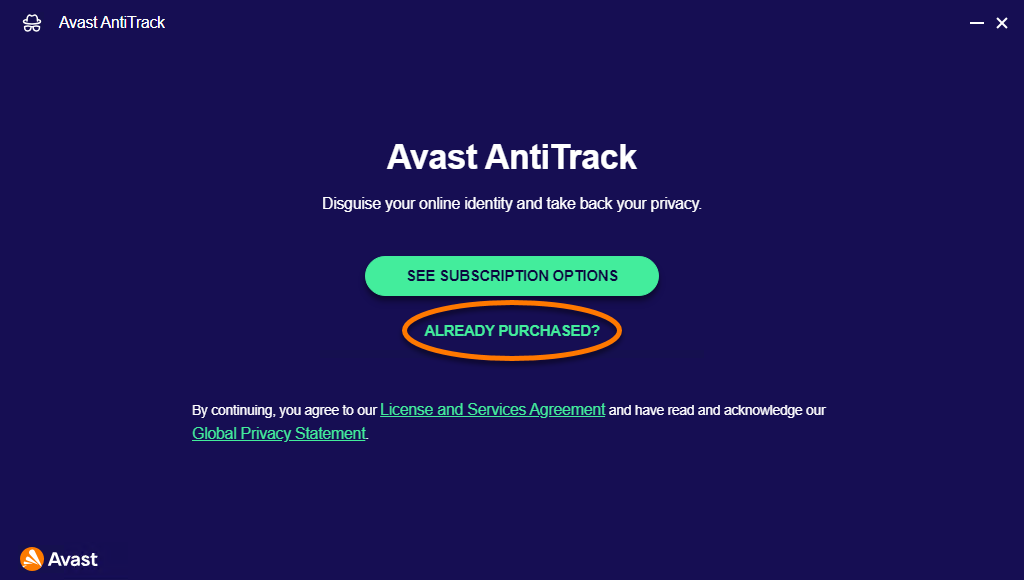
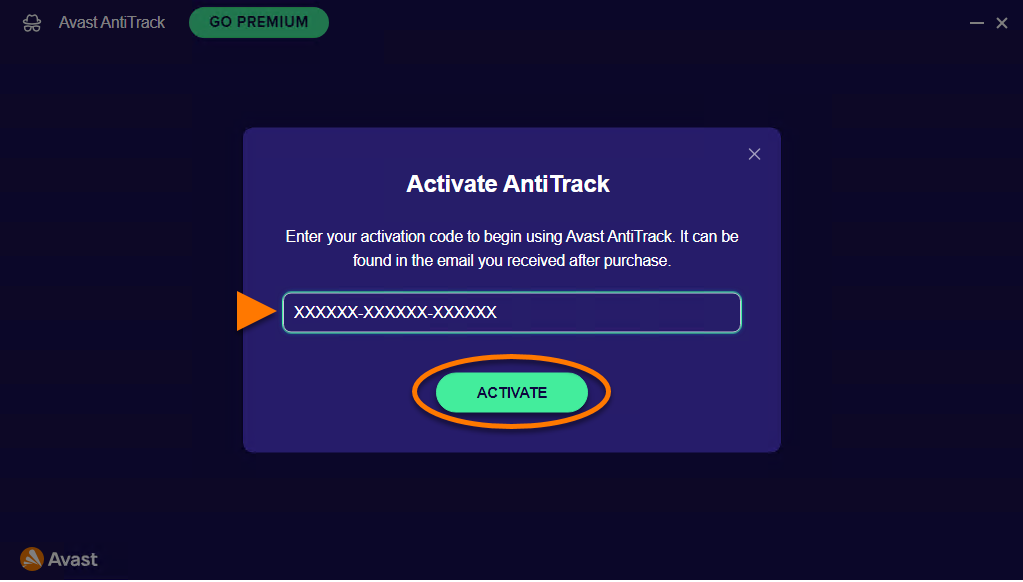
  2. [ご購入済みですか?] を選択します。
  3. アクティベーションコード (ハイフンを含む) を入力するか貼り付けて、[アクティベート] をクリックします。
これで、アバスト アンチトラックのサブスクリプションがアクティベートされ、アバスト アンチトラック ブラウザ拡張機能を追加するよう求めるプロンプトが表示されます。

サブスクリプションの詳細については、いつでも [ 設定] (歯車アイコン) ▸ [ライセンス] で確認できます。

アバスト アンチトラックは有料アプリであり、ご利用にはライセンスが必要です。アバスト アンチトラックをインストールした後、有効なアクティベーションコードを入力して、手動でサブスクリプションをアクティベートする必要があります。

アバスト アンチトラックのライセンスが期限切れになった場合、アプリを引き続き使用するにはアバスト アンチトラックを再アクティベートする必要があります。

Google Play ストアからアバスト アンチトラックのサブスクリプションを購入すると、購入に使用したデバイスで自動的にアクティベートされます。手動でアプリをアクティベートする必要はありません。

この記事では、お使いのデバイスにアバスト アンチトラックの最新バージョンがインストールされていることを前提とします。手順については、次の記事を参照してください。アバスト アンチトラックのインストール

アバスト アンチトラックをアクティブ化する

インストール後すぐ既存のサブスクリプションをアクティベートするためには、次の手順に従ってください。

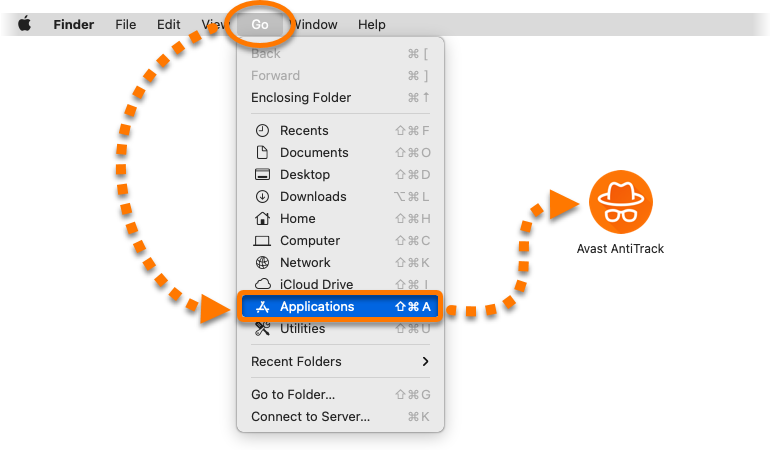
  1. Apple メニューバーで [移動] ▸ [アプリケーション] の順にクリックしてから、[アバスト アンチトラック] アイコンをダブルクリックしてアプリケーションを開きます。
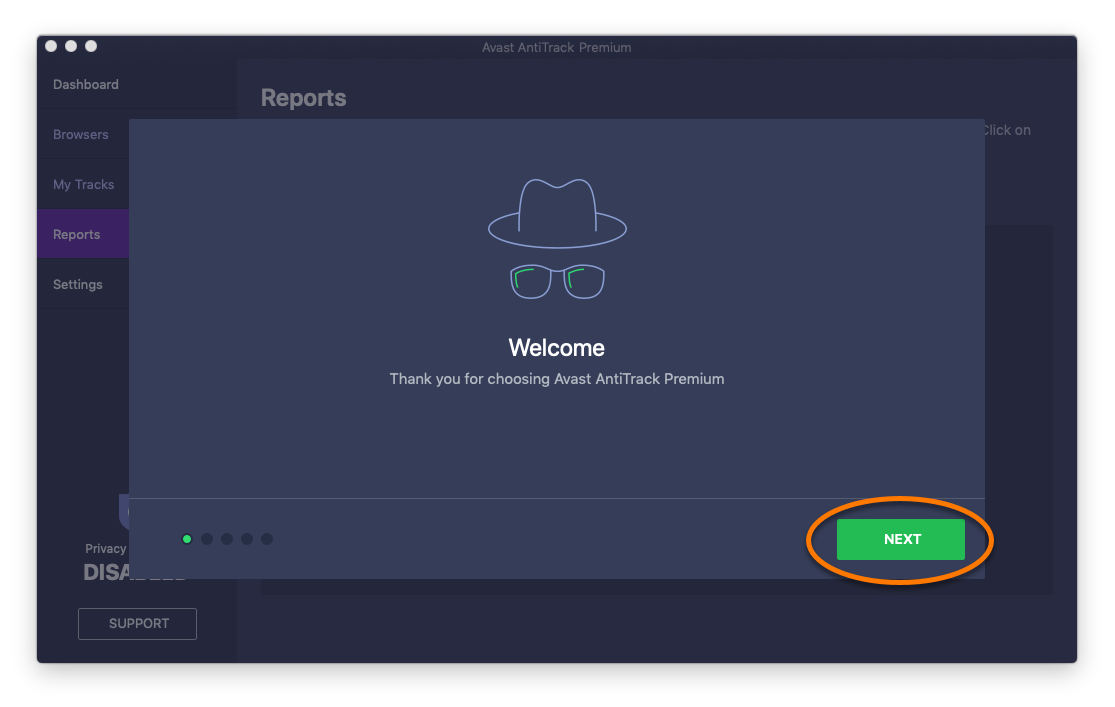
  2. 「ようこそ」のチュートリアルを確認したら、[次へ] をクリックします。
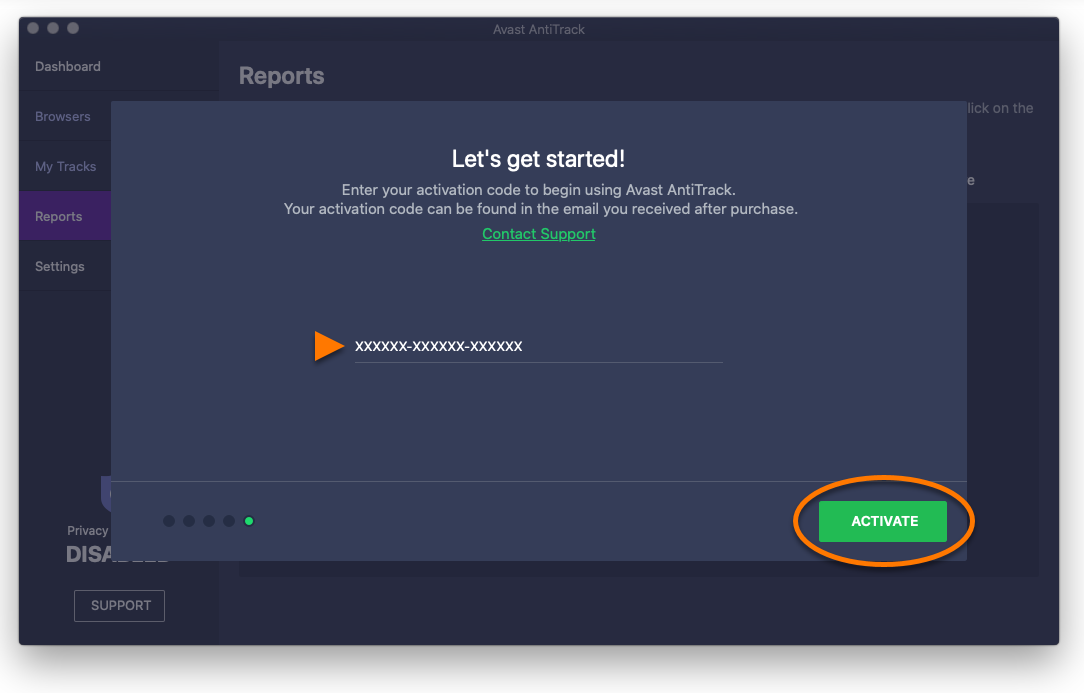
  3. 「使用を開始しましょう」の画面が表示されたら、アクティベーションコード (ハイフンを含む) を入力するか貼り付けて、[アクティベート] をクリックします。
  4. 「アクティベーションに成功しました」というメッセージが表示されたら、[OK] をクリックしてダイアログを閉じます。
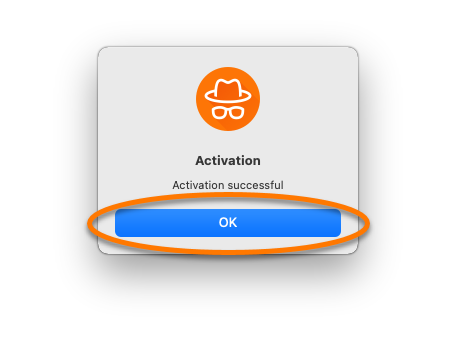
これでアバスト アンチトラックのサブスクリプションがアクティベートされました。

ライセンスの詳細については、[設定] ▸ [アクティベーションキー] で確認できます。

アバスト アンチトラックを再アクティベートする

アクティベーション コードを使用してアバスト アンチトラックを再アクティベートするには、次の手順に従います。

  1. [ライセンスが無効化されました] というメッセージが表示されたら、[OK] をクリックします。
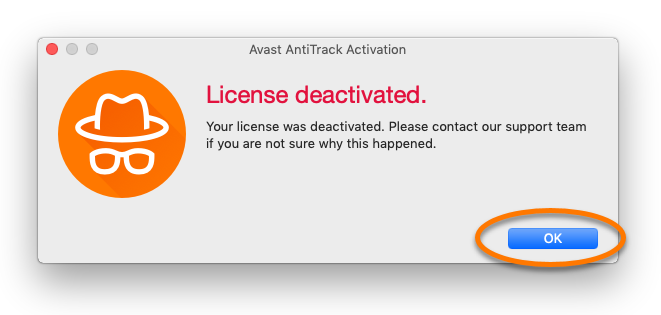
  2. すでに新しいライセンスを購入済みの場合は、アクティベーションコード (ハイフンを含む) を入力するか貼り付けて、[アクティベート] をクリックします。
  3. 「アクティベーションに成功しました」というメッセージが表示されたら、[OK] をクリックしてダイアログを閉じます。

これでアバスト アンチトラックのサブスクリプションがアクティベートされました。

アバスト アンチトラックは有料アプリであり、ご利用にはライセンスが必要です。アバスト アンチトラックをインストールした後、有効なアクティベーション コードを入力して、手動でサブスクリプションをアクティベートする必要があります。

Google Play ストアからアバスト アンチトラックのサブスクリプションを購入すると、購入に使用したデバイスで自動的にアクティベートされます。手動でアプリをアクティベートする必要はありません。

この記事では、お使いのデバイスにアバスト アンチトラックの最新バージョンがインストールされていることを前提とします。手順については、次の記事を参照してください。アバスト アンチトラックのインストール

アバスト アンチトラックをアクティブ化する

インストール後すぐ既存のサブスクリプションをアクティベートするためには、次の手順に従ってください。

  1. デバイスのホーム画面にある [アバスト アンチトラック] アイコンをタップしてアプリを開きます。
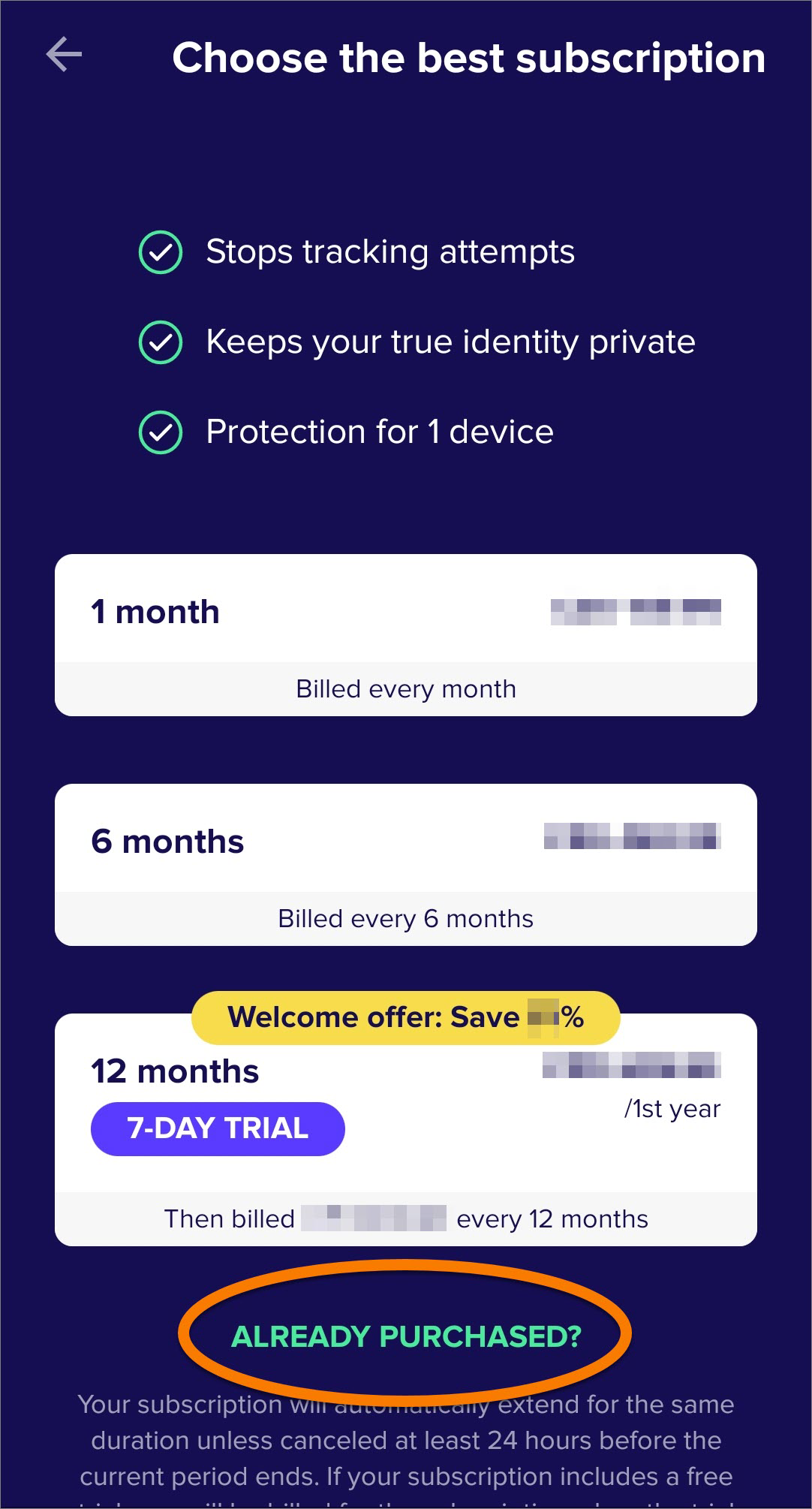
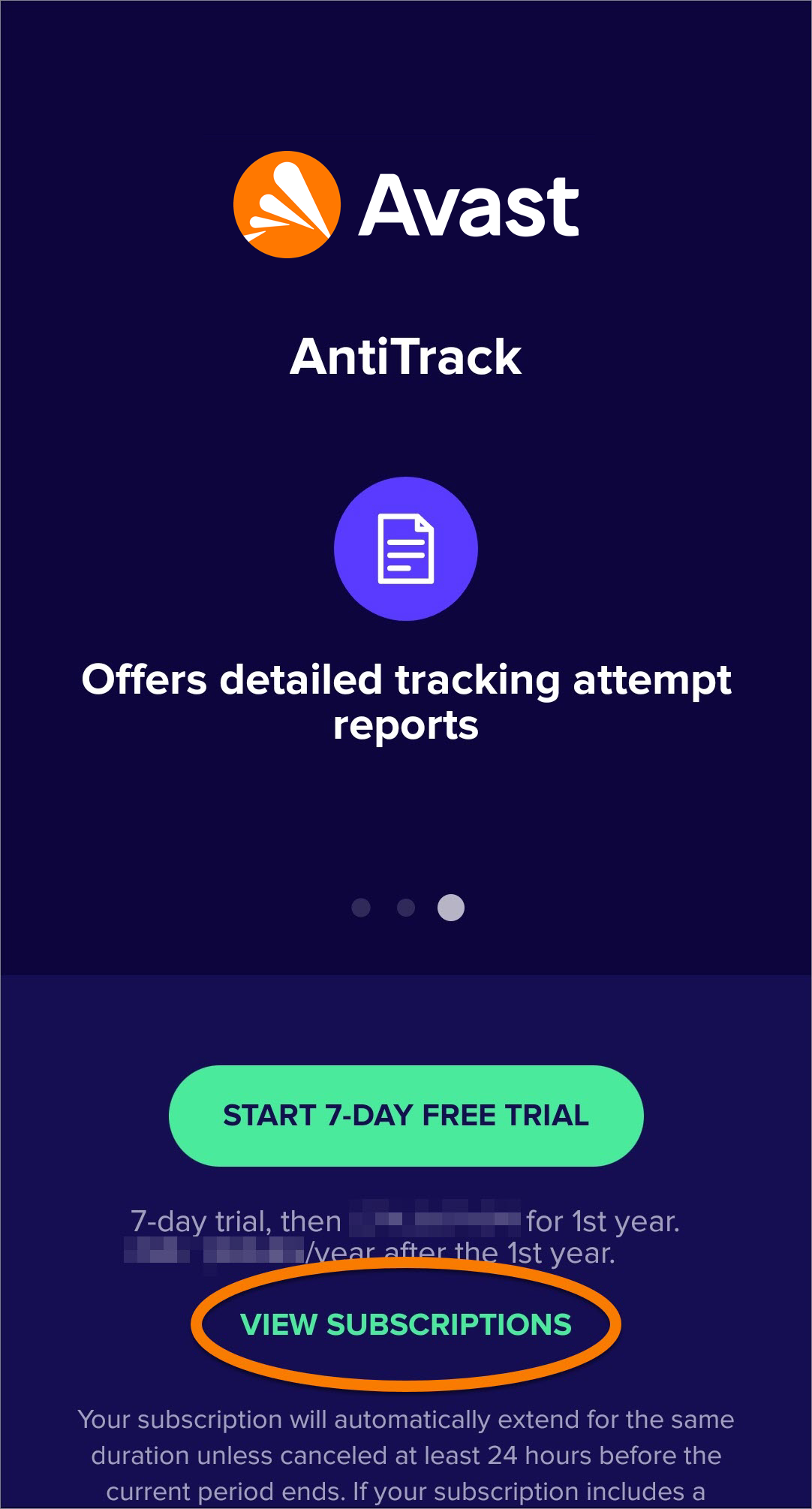
  2. [サブスクリプションを表示] をタップします。
  3. [ご購入済みですか?] をタップします。
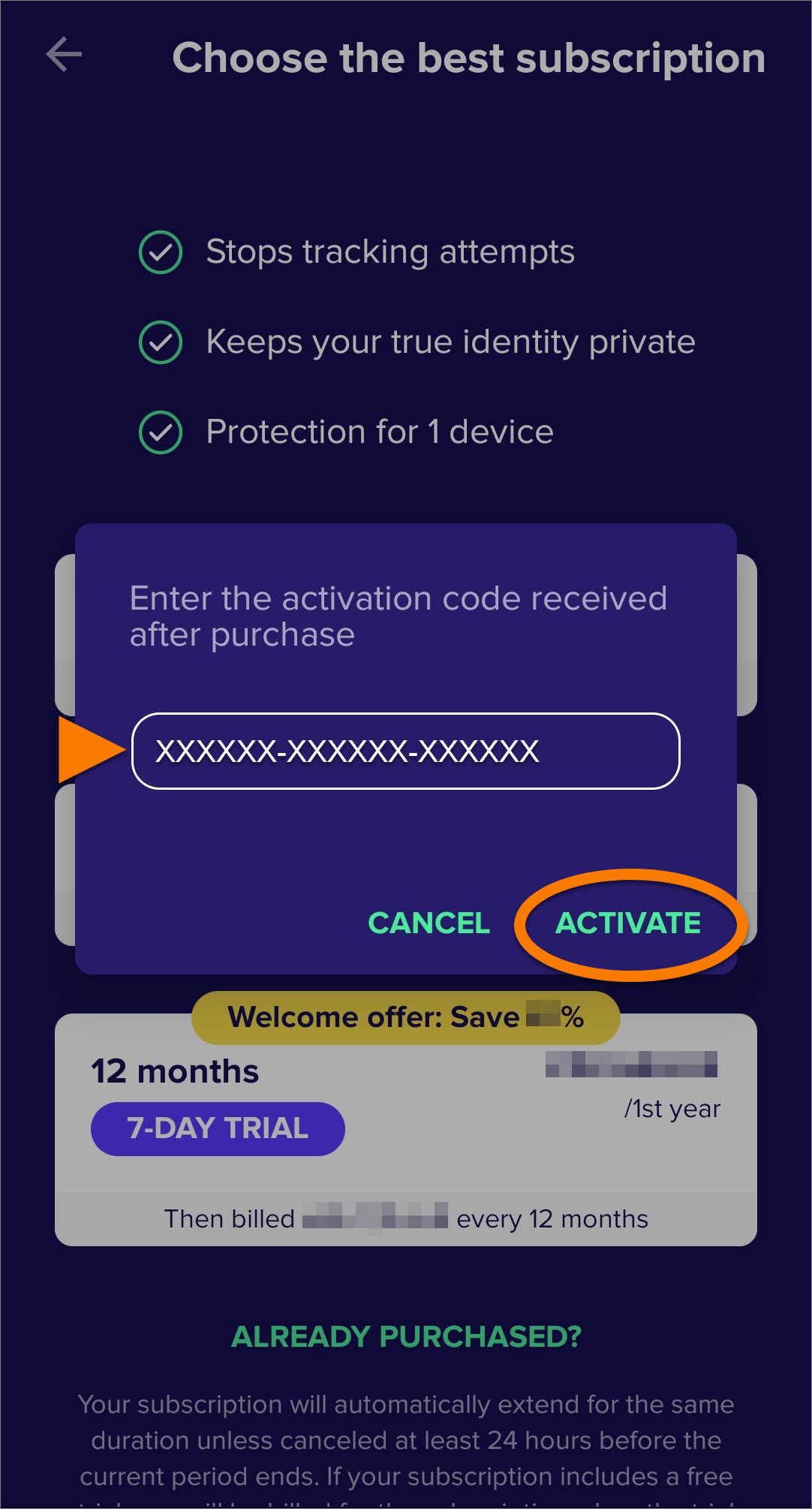
  4. アクティベーションコード (ハイフンを含む) を入力するか貼り付けて、[アクティベート] をタップします。

これでアバスト アンチトラックのサブスクリプションがアクティベートされました。
トラブルシューティング

場合によっては、ライセンスの同期に購入後最大 24 時間かかることがあります。この期間を過ぎてもサブスクリプションがアクティベートされない場合は、次の解決策をお試しください。

それでもライセンスをアクティベートできない場合は、以下のリンクをクリックして、アバスト テクニカル サポート フォームを利用することもできます。リクエストを送信すると、後ほどアバスト サポート担当者が問題解決をサポートするためにご連絡します。

その他の推奨事項

アバスト アンチトラックの詳細については、次の記事を参照してください。

サブスクリプションを別のデバイスに移行する手順については、次の記事を参照してください。

文書番号(ID): activate-antitrack最終更新日: 09/03/2026

この記事は役に立ちましたか?

Promotional banner image

ネット上の個人情報を非公開に保つ!

アバストのアンチトラッキングソフトウェアで、誰にも見られていないかのように閲覧できます。

さらにサポートが必要な場合

アカウント
コミュニティ
アカデミーにアクセスする