

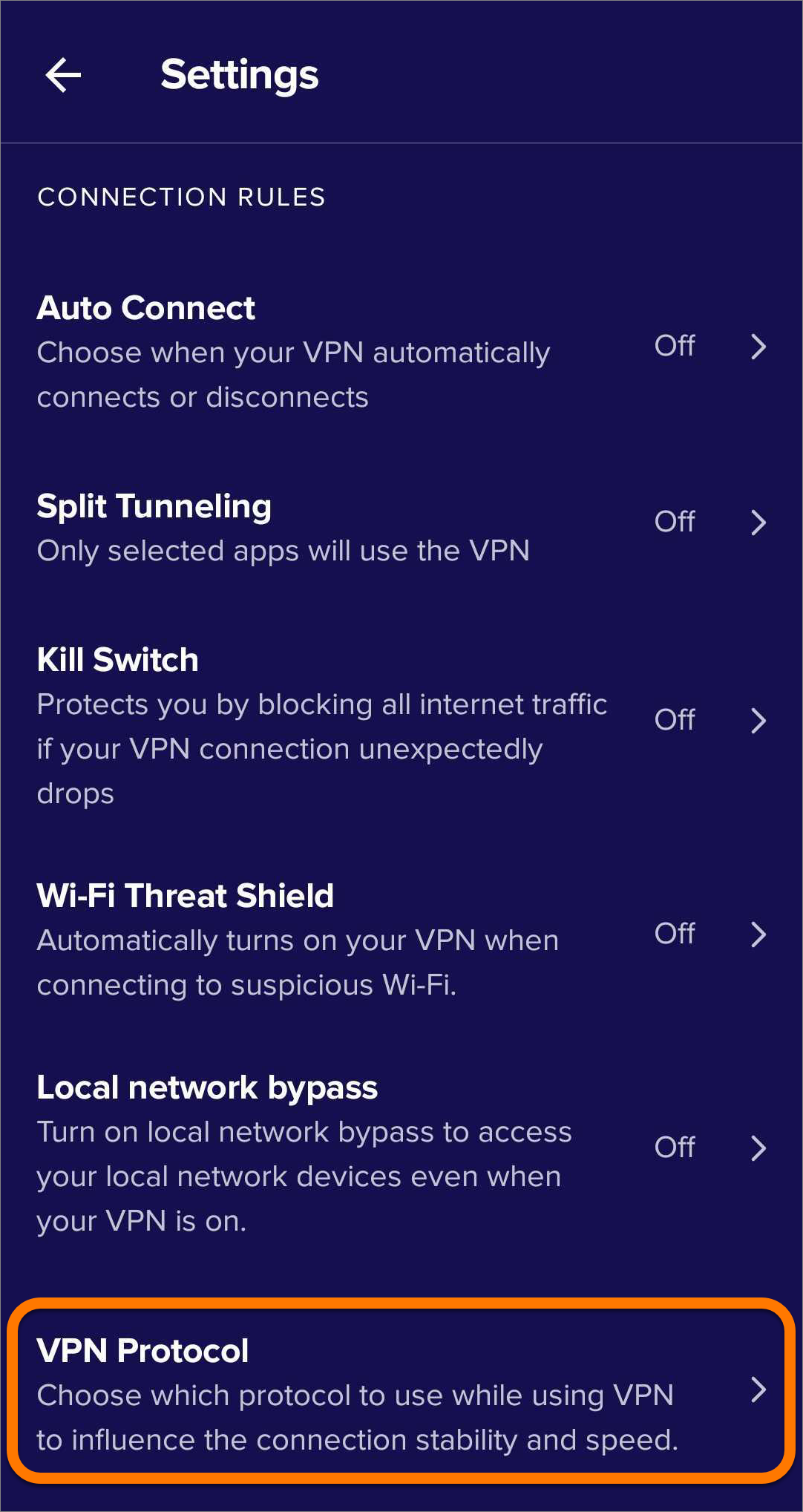
Avast VPN per Android consente di definire le regole per il comportamento della connessione VPN. Questo articolo spiega come abilitare Split Tunneling, Kill Switch, Protezione minacce Wi-Fi, Elusione di rete locale e Protocollo VPN.
Per informazioni di base su come utilizzare Avast VPN o la funzionalità di connessione automatica, consulta i seguenti articoli:
- Avast VPN per Android e iOS: guida introduttiva
- Abilitazione della connessione automatica in Avast VPN
Split Tunneling
Split Tunneling impedisce a determinate app di connettersi a Internet tramite i server VPN di Avast, anche quando Avast VPN è attivato. È ad esempio possibile specificare che l’app di posta elettronica sia esclusa dalla connessione VPN, consentendo all’utente di inviare e ricevere email dalla sua posizione reale, pur continuando ad accedere ai contenuti online senza restrizioni quando utilizza l’app per il browser Web preferito.
Per escludere le app dalla connessione VPN:
- Toccare Impostazioni
 (icona dell’ingranaggio) nell’angolo superiore destro della schermata principale dell’app.
 - Seleziona Split Tunneling, quindi tocca il cursore bianco (Off) per farlo diventare verde (On).
- Tutte le app sono selezionate per impostazione predefinita. Deseleziona le app che vuoi escludere dalla connessione Avast VPN.
 (icona dell’ingranaggio) nell’angolo superiore destro della schermata principale dell’app.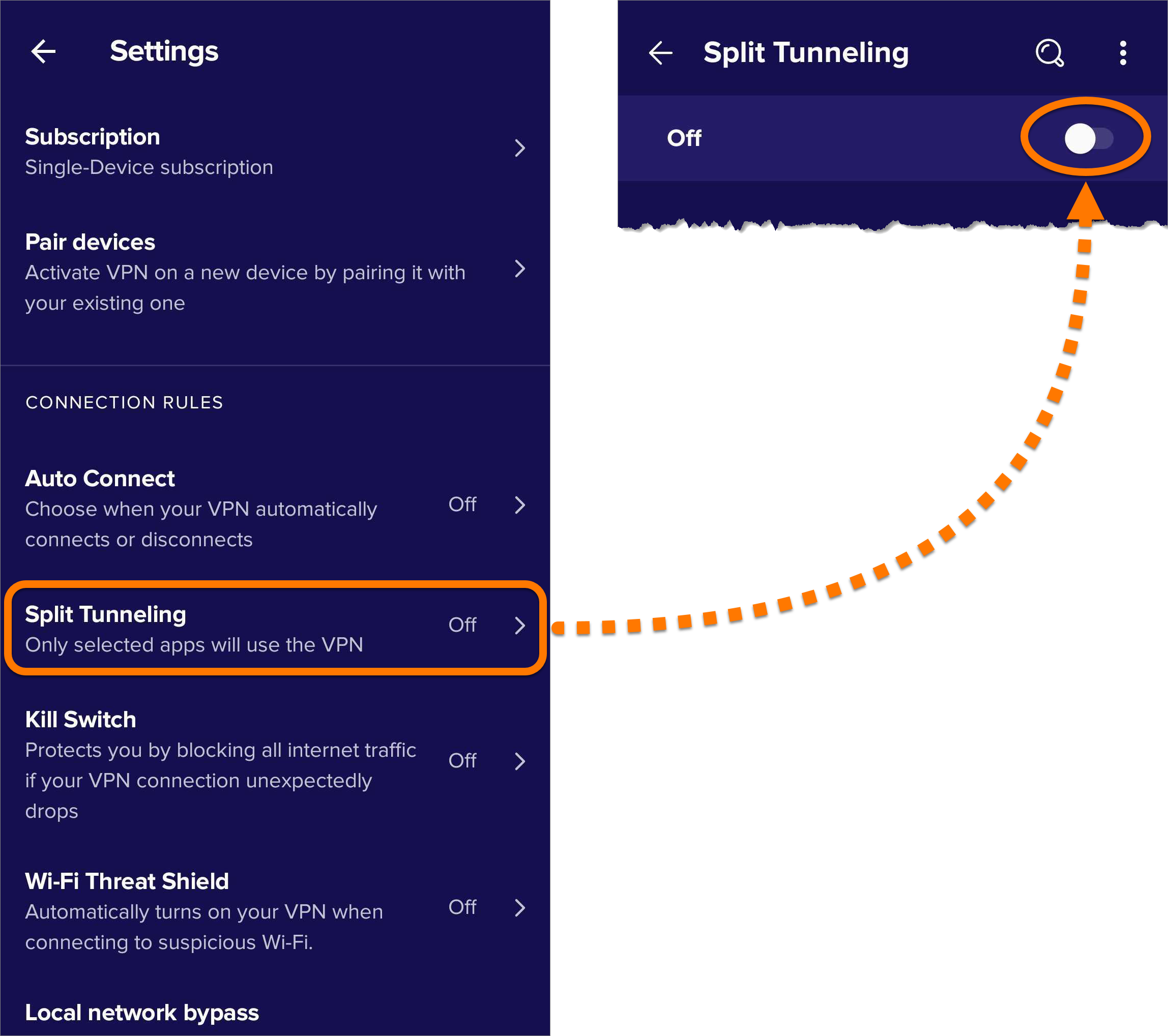
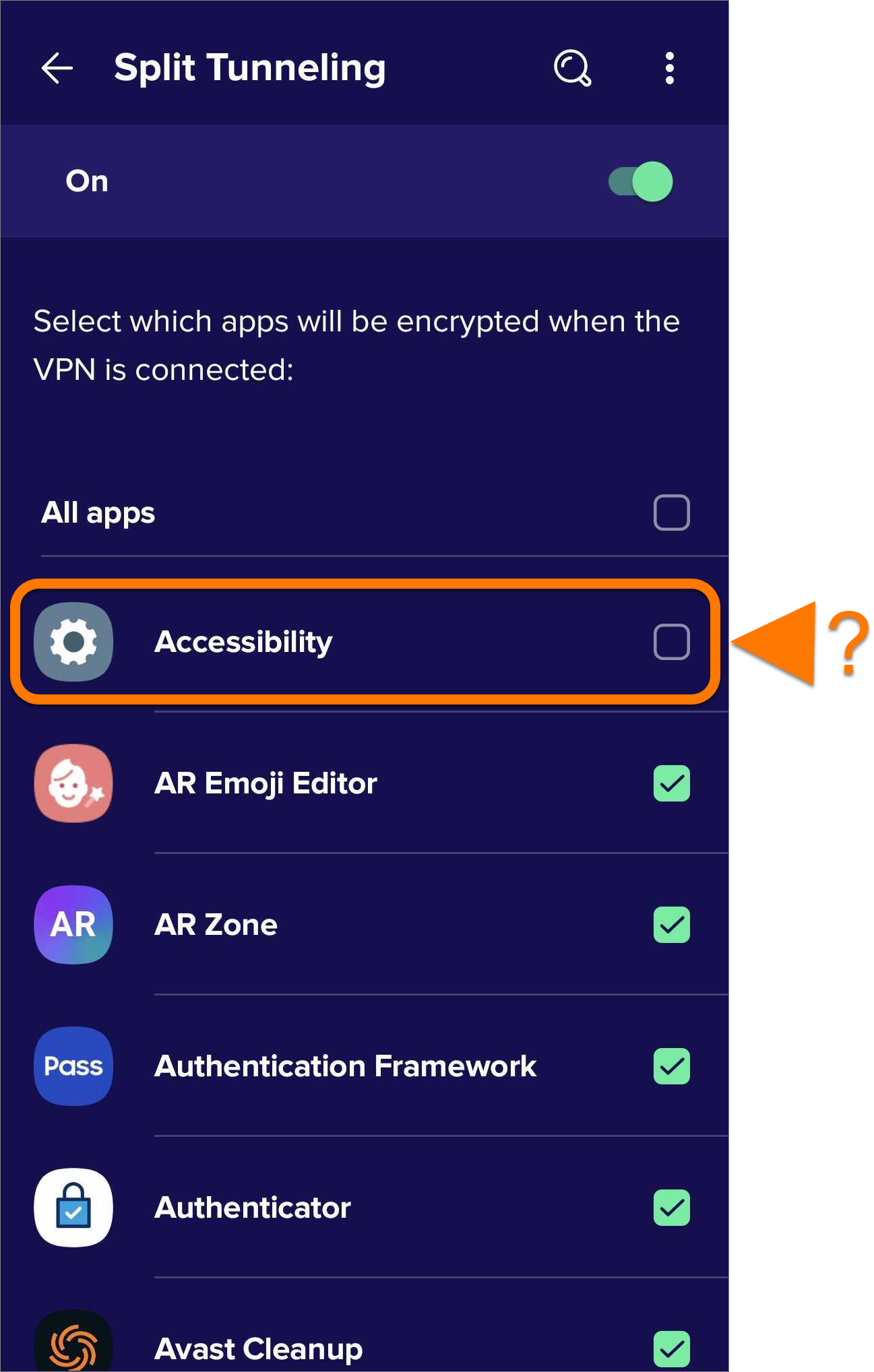
Quando si utilizza un’app esclusa, la connessione non sarà criptata e la posizione reale dell’utente sarà visibile.
Kill Switch
Se la VPN si disconnette improvvisamente, l’effettivo indirizzo IP e altre informazioni sensibili dell’utente potrebbero risultare esposti e l’attività online potrebbe essere monitorata. Per evitare la fuoriuscita dei dati, Kill Switch blocca tutto il traffico Internet se la connessione VPN si interrompe in modo imprevisto.
- Reti attendibili: quando ci si connette a una rete attendibile, la VPN si disconnette e Kill Switch bloccherà l’accesso a Internet.
- Split Tunneling: le app escluse dalla connessione VPN tramite Split Tunneling non sono in grado di accedere a Internet.
- Connessione automatica: Se hai attivato Connessione automatica per Qualsiasi rete Wi-Fi e poi passi a una rete cellulare, la connessione VPN si interrompe e Kill Switch bloccherà l’accesso a Internet.
Per abilitare Kill Switch:
- Toccare Impostazioni (icona dell’ingranaggio) nell’angolo superiore destro della schermata principale dell’app.
- Seleziona Kill Switch.
- Tocca Apri le Impostazioni di Android.
- Tocca l’icona Impostazioni accanto a Avast VPN.
- Toccare il dispositivo di scorrimento bianco (OFF) accanto a VPN sempre attiva in modo che diventi azzurro (ON).
- Toccare il dispositivo di scorrimento bianco (OFF) accanto a Blocca connessioni senza VPN in modo che diventi azzurro (ON). Quindi selezionare Attiva.
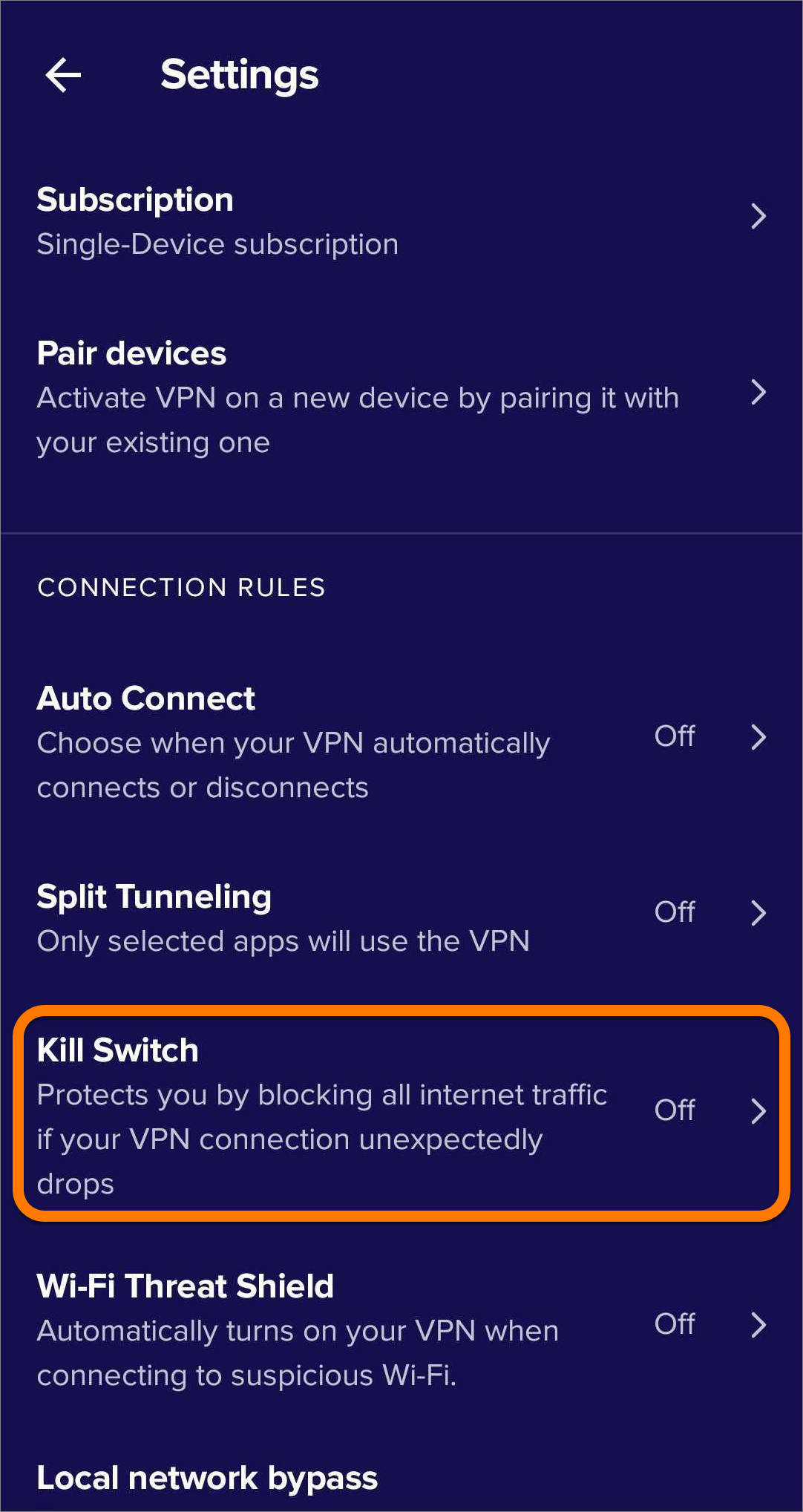

Kill Switch ora è abilitato. Tocca la freccia indietro per tornare ad Avast VPN.
Per disabilitare Kill Switch, procedere come descritto nei passaggi 1-4, quindi toccare il dispositivo di scorrimento azzurro (ON) accanto a VPN sempre attiva in modo che diventi bianco (OFF). Kill Switch ora è disabilitato. Tocca la freccia indietro per tornare ad Avast VPN.
Protezione minacce Wi-Fi
Quando la VPN è disattivata, Avast VPN esegue una scansione rapida per verificare se la rete Wi-Fi a cui sei connesso è sicura. Se viene rilevata una minaccia e Protezione minacce Wi-Fi è abilitata, attiviamo automaticamente la VPN per proteggere la tua privacy.
Per abilitare Protezione minacce Wi-Fi:
- Toccare Impostazioni (icona dell’ingranaggio) nell’angolo superiore destro della schermata principale dell’app.
- Seleziona Protezione minacce Wi-Fi, quindi tocca il dispositivo di scorrimento bianco (OFF) per farlo diventare verde (ON).
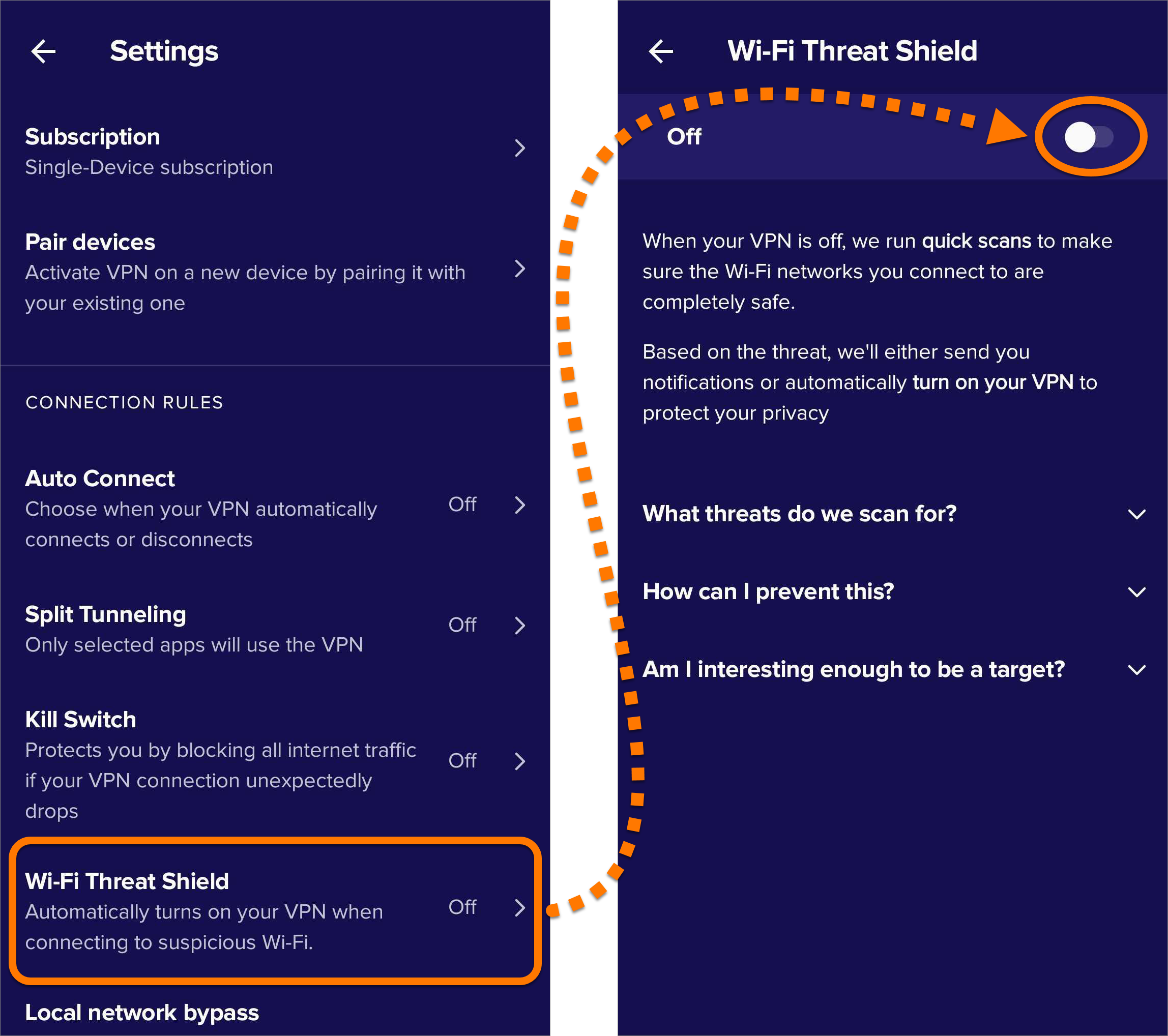
La VPN verrà attivata automaticamente quando ci si connette a una rete Wi-Fi sospetta.
Elusione di rete locale
Durante l’utilizzo della VPN, l’indirizzo IP reale viene nascosto e non è possibile connettersi agli altri dispositivi presenti nella stessa rete (come stampanti, Chromecast e così via). Se attivi Elusione di rete locale, puoi accedere a questi dispositivi anche quando la connessione VPN è attiva.
Per abilitare Elusione di rete locale:
- Toccare Impostazioni (icona dell’ingranaggio) nell’angolo superiore destro della schermata principale dell’app.
- Seleziona Bypass della rete locale, quindi tocca il cursore bianco (Off) per farlo diventare verde (On).

La connessione con i dispositivi locali non è criptata.
Protocollo VPN
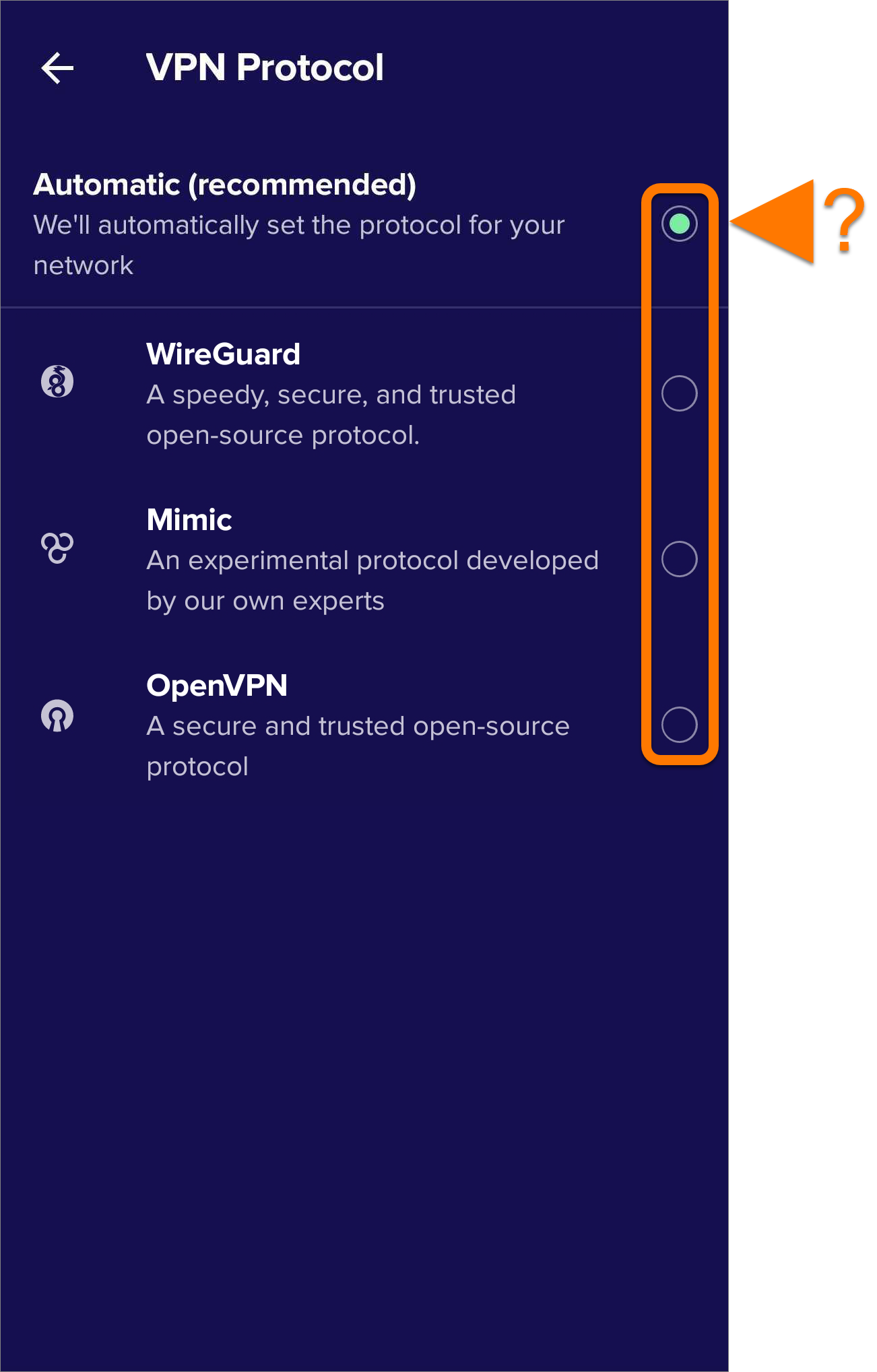
Un protocollo VPN determina il modo in cui il dispositivo comunica con i nostri server VPN sicuri per stabilire una connessione. In caso di problemi di connessione, è consigliabile utilizzare un altro protocollo VPN.
Per selezionare un protocollo VPN diverso:
- Toccare Impostazioni (icona dell’ingranaggio) nell’angolo superiore destro della schermata principale dell’app.
- Seleziona Protocollo VPN.
- Selezionare una delle seguenti opzioni:
- Automatico (opzione consigliata): Quando possibile, Avast VPN si connette utilizzando il protocollo OpenVPN. Se la connessione tramite OpenVPN non riesce, l’applicazione passa automaticamente al protocollo Mimic.
- WireGuard: la connessione viene stabilita tramite un protocollo open source veloce, sicuro e affidabile.
- Mimic: maschera la connessione rendendo impossibile rilevare che si sta utilizzando una VPN. Si tratta di un’opzione particolarmente utile nei paesi in cui l’utilizzo delle VPN viene limitato con restrizioni che potrebbero bloccare il protocollo OpenVPN.
- OpenVPN: la connessione viene stabilita tramite un protocollo open source sicuro e affidabile che utilizza un sistema di criptaggio avanzato.
Altri suggerimenti
Per saperne di più su Avast VPN, consulta i seguenti articoli:
- Avast VPN
- Android
Ultimo aggiornamento: 20/10/2026

 © 2025 Gen Digital Inc.