

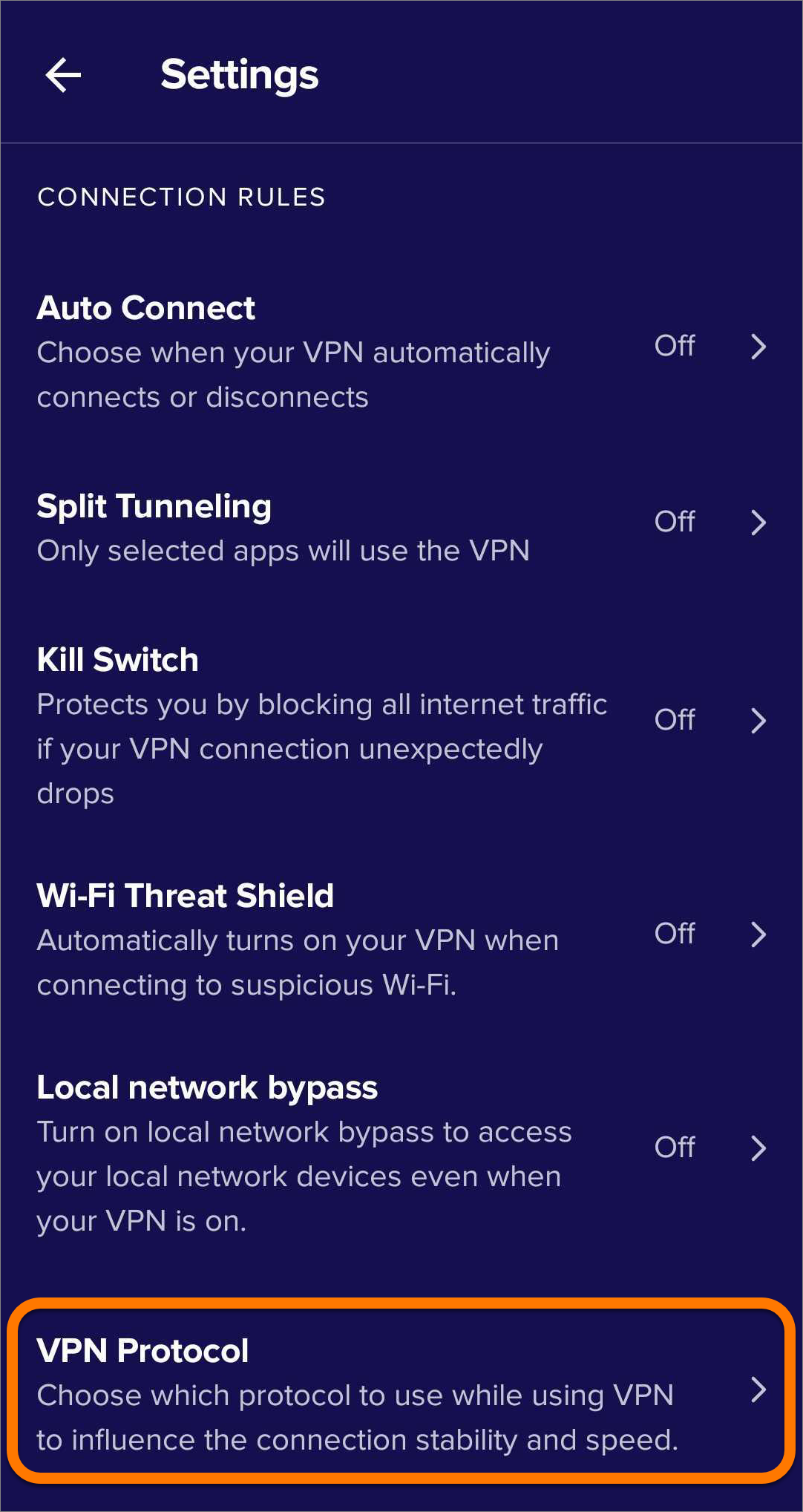
V aplikaci Avast VPN pro Android můžete nastavit pravidla fungování připojení k VPN. Tento článek vysvětluje, jak zapnout funkce Split Tunneling, Kill Switch, Štít proti hrozbám na Wi-Fi, Local Network Bypass a VPN protokol.
Základní informace o používání aplikace Avast VPN nebo funkce automatického připojování najdete v následujících článcích:
Split Tunneling
Funkce Rozdělené tunelování zajišťuje, že se určité aplikace nikdy nepřipojí k internetu přes servery služby Avast VPN, ani když je služba Avast VPN zapnutá. Například můžete určit, aby se vaše e-mailová aplikace nepřipojovala přes VPN (abyste mohli odesílat a přijímat e-maily ve svém skutečném umístění) a zároveň, abyste mohli obcházet online omezení pomocí preferovaného webového prohlížeče.
Vyloučení aplikací z ochrany VPN připojením:
- V pravém horním rohu hlavní obrazovky aplikace klepněte na možnost
 Nastavení (ikona ozubeného kola).
 - Vyberte Rozdělené tunelování a potom klepněte na bílý posuvník (Vypnuto). Jeho barva se změní na zelenou (Zapnuto).
- Všechny aplikace jsou ve výchozím stavu zaškrtnuté. Zrušte zaškrtnutí u aplikací, které se nemají připojovat přes Avast VPN.
 Nastavení (ikona ozubeného kola).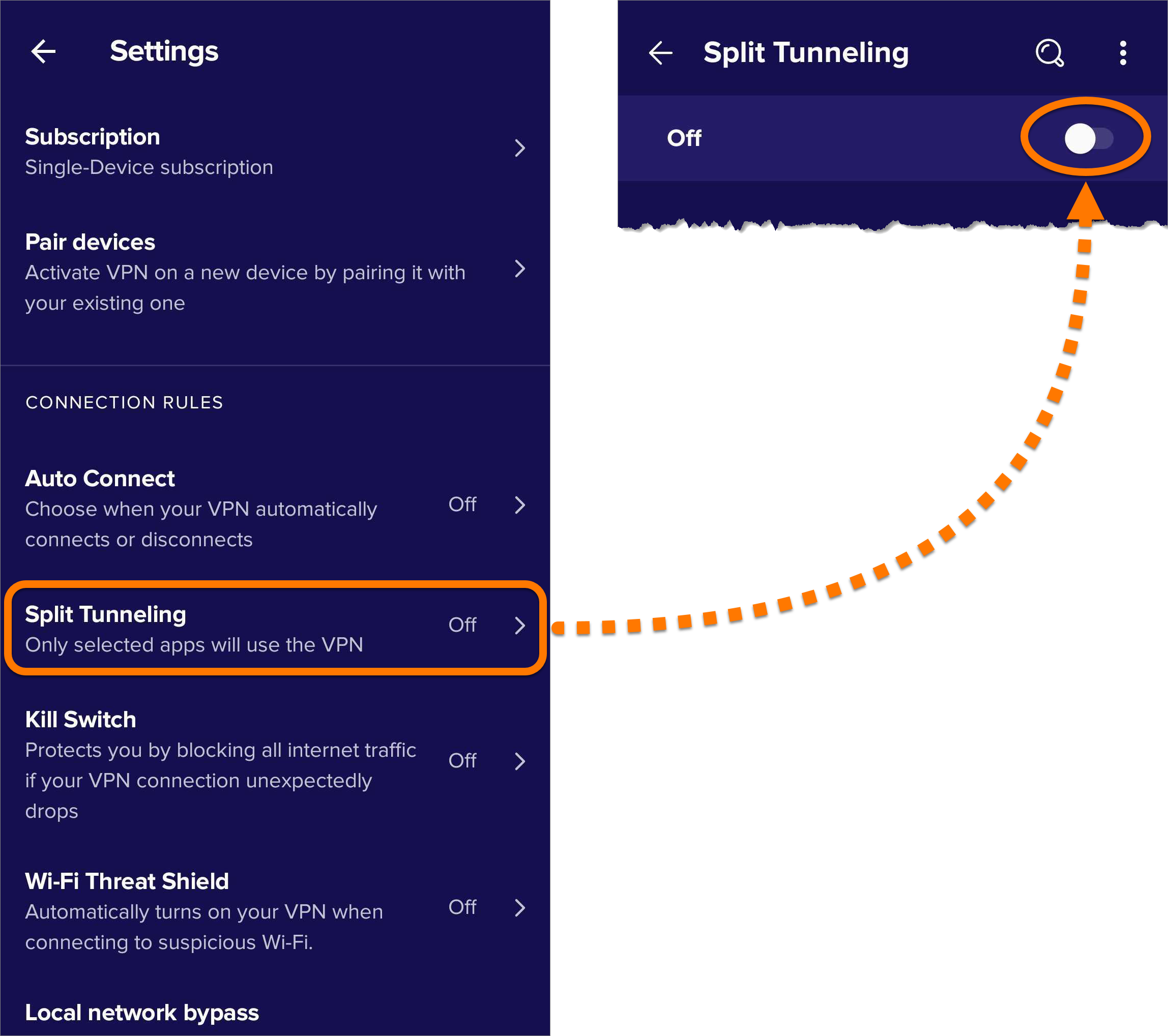
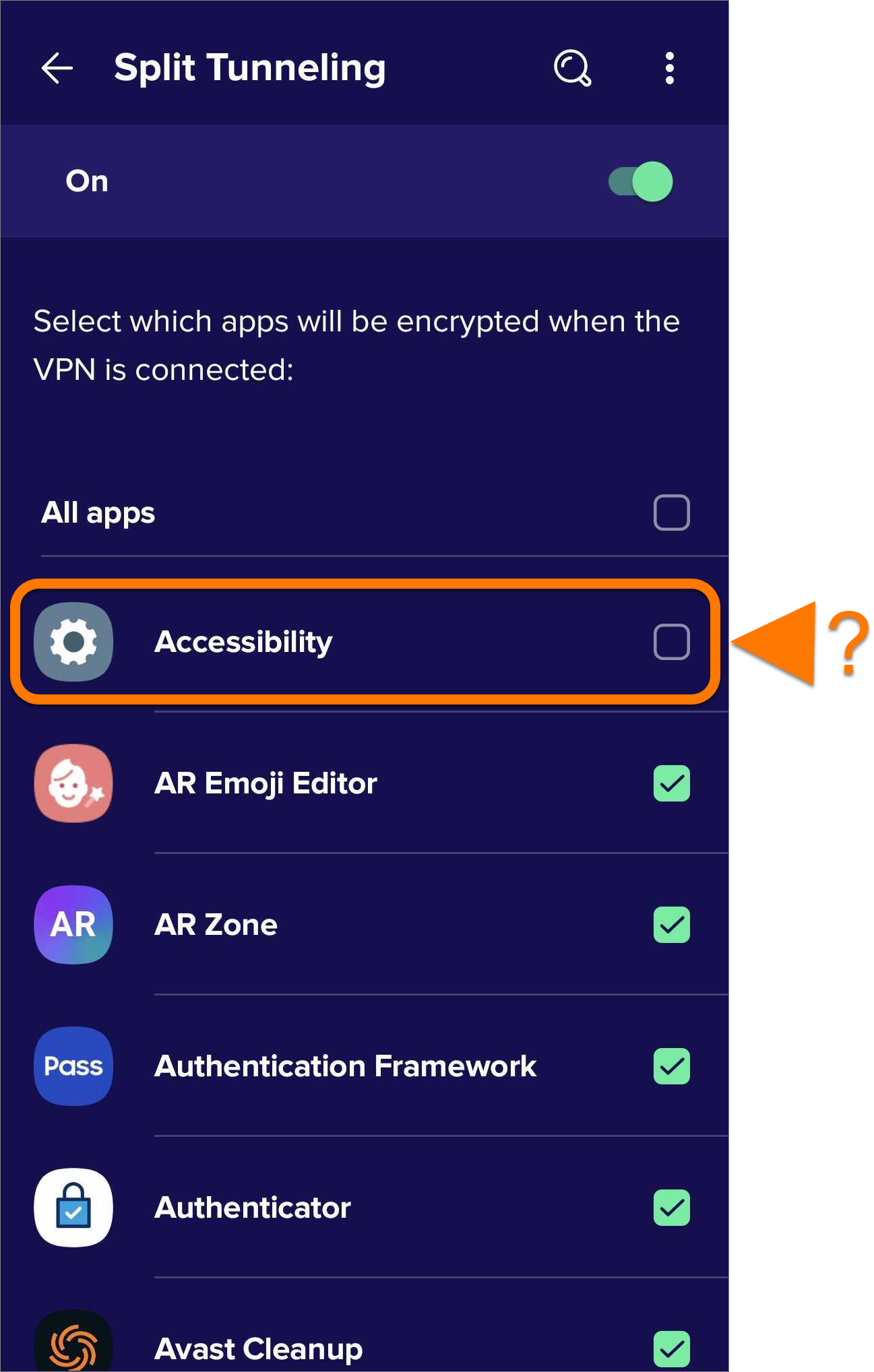
Při používání takto vyloučených aplikací nebude vaše připojení šifrované a bude vidět vaše skutečná poloha.
Nouzový vypínač
Když se VPN náhled odpojí, vaše skutečná IP adresa a jiné citlivé údaje mohou být odhaleny a vaše online aktivity mohou být sledovány. Pokud se připojení k VPN nečekaně přeruší, funkce Kill Switch zablokuje veškerý internetový provoz, aby zabránila úniku vašich dat.
- Důvěryhodné sítě: Když se připojíte k důvěryhodné síti, VPN se odpojí a Kill Switch bude blokovat přístup k internetu.
- Rozdělené tunelování: Aplikace vyloučené z připojení VPN přes Split Tunneling nebudou mít přístup na internet.
- Automatické připojování: Pokud máte pro možnost Jakákoli Wi-Fi zapnuté automatické připojování a poté přepnete na mobilní síť, VPN se odpojí a Kill Switch zablokuje přístup k internetu.
Jak zapnout Kill Switch:
- V pravém horním rohu hlavní obrazovky aplikace klepněte na možnost Nastavení (ikona ozubeného kola).
- Vyberte možnost Kill Switch.
- Klepněte na Otevřít nastavení Androidu.
- Klepněte na ikonu Nastavení vedle aplikace Avast VPN.
- Klepnutím přepněte posuvník Vždy zapnutá VPN z bílé polohy (Vypnuto) do polohy modré (Zapnuto).
- Klepnutím přepněte posuvník Blokovat připojení bez VPN z bílé polohy (Vypnuto) do polohy modré (Zapnuto). Pak vyberte možnost Zapnout.
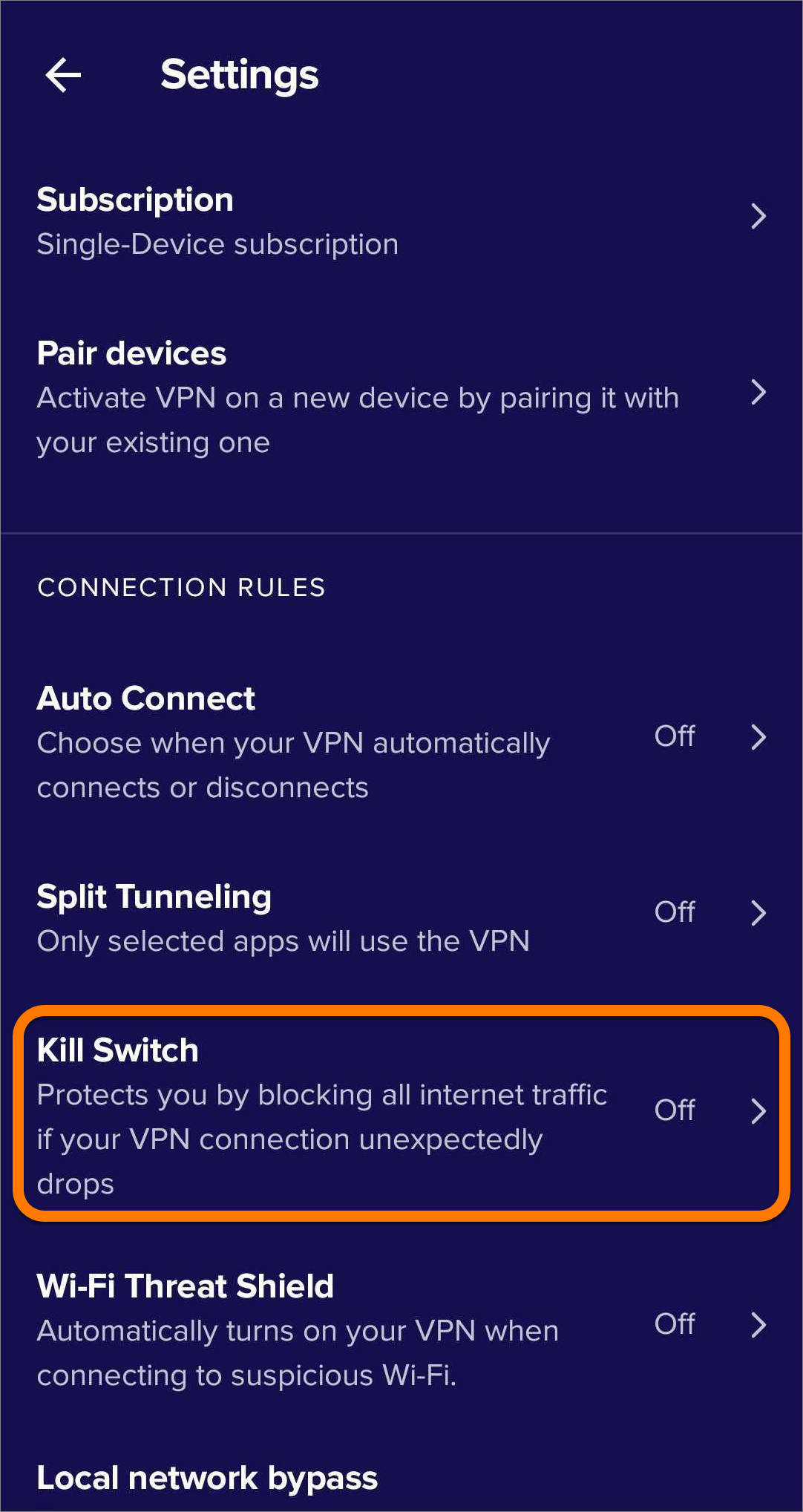

Kill Switch je nyní zapnutý. Klepnutím na šipku zpět se vraťte do aplikace Avast VPN.
Pokud chcete Kill Switch vypnout, řiďte se výše uvedenými kroky 1–4, a klepnutím přepněte modrý posuvník (Zapnuto) u položky Vždy zapnutá VPN do bílé polohy (Vypnuto). Kill Switch je nyní vypnutý. Klepnutím na šipku zpět se vrátíte do aplikace Avast VPN.
Štít proti hrozbám na Wi-Fi
Když je VPN vypnutá, aplikace Avast VPN provede rychlý test bezpečnosti Wi-Fi sítě, ke které jste připojeni. Pokud je zjištěna hrozba a Štít před hrozbami na Wi-Fi je zapnutý, automaticky vám zapneme VPN, abychom ochránili vaše soukromí.
Jak zapnout Štít proti hrozbám na Wi-Fi:
- V pravém horním rohu hlavní obrazovky aplikace klepněte na možnost Nastavení (ikona ozubeného kola).
- Vyberte možnost Štít proti hrozbám na Wi-Fi a poté klepněte na bílý posuvník (Vypnuto). Jeho barva se změní na zelenou (Zapnuto).
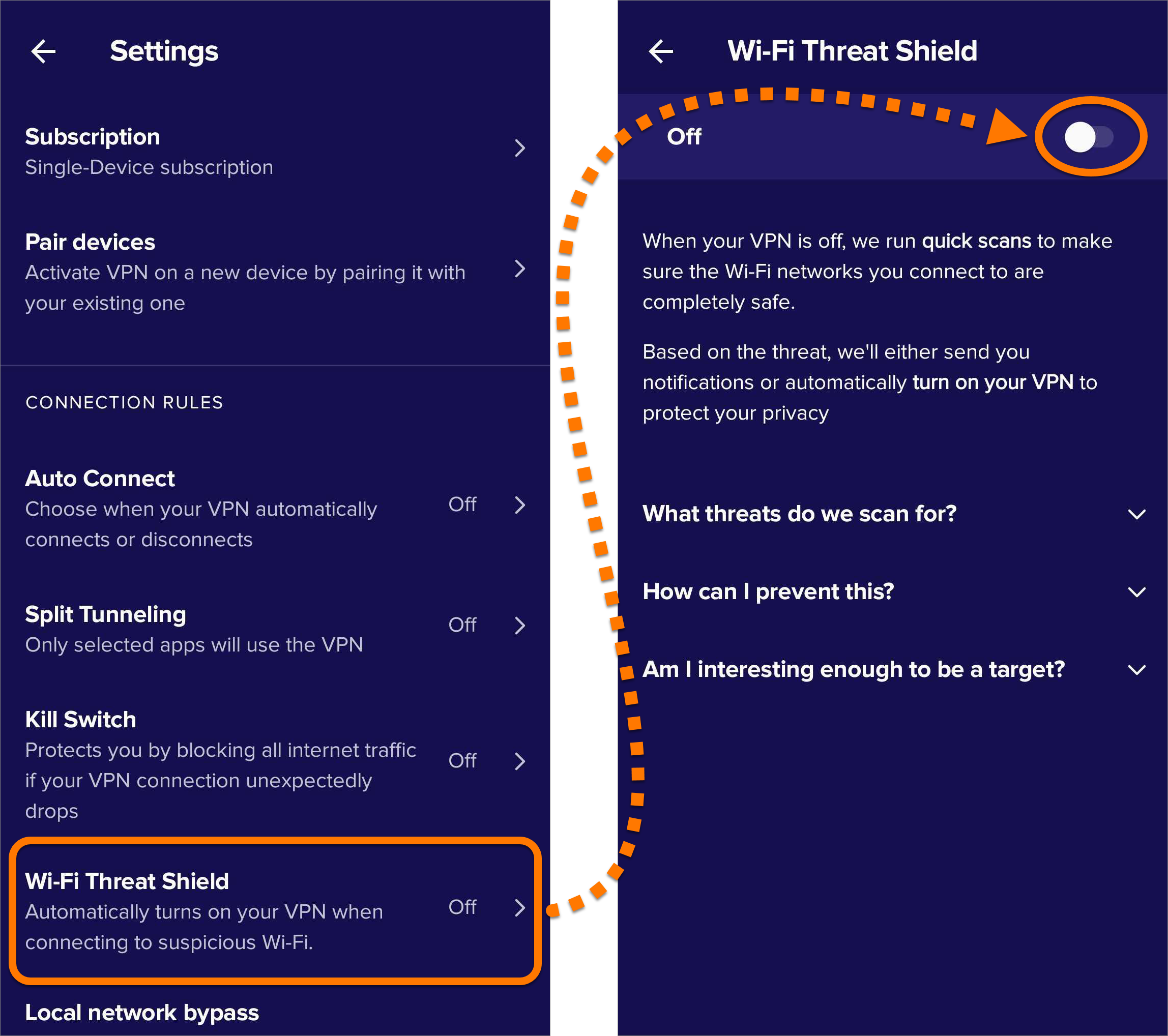
VPN se odteď bude zapínat automaticky, když se připojíte k podezřelé Wi-Fi síti.
Local Network Bypass
Při používání VPN je vaše skutečná IP adresa skrytá a nemůžete se připojit k jiným zařízením na stejné síti (například tiskárny, Chromecast atd.). Pokud zapnete funkci Local Network Bypass, můžete se k těmto zařízením připojovat, i když jste připojeni k VPN.
Jak zapnout Local Network Bypass:
- V pravém horním rohu hlavní obrazovky aplikace klepněte na možnost Nastavení (ikona ozubeného kola).
- Vyberte možnost Obcházení místní sítě a poté klepněte na bílý posuvník (Vypnuto). Posuvník se změní na zelený (Zapnuto).

Připojení k místním zařízením není šifrováno.
VPN protokol
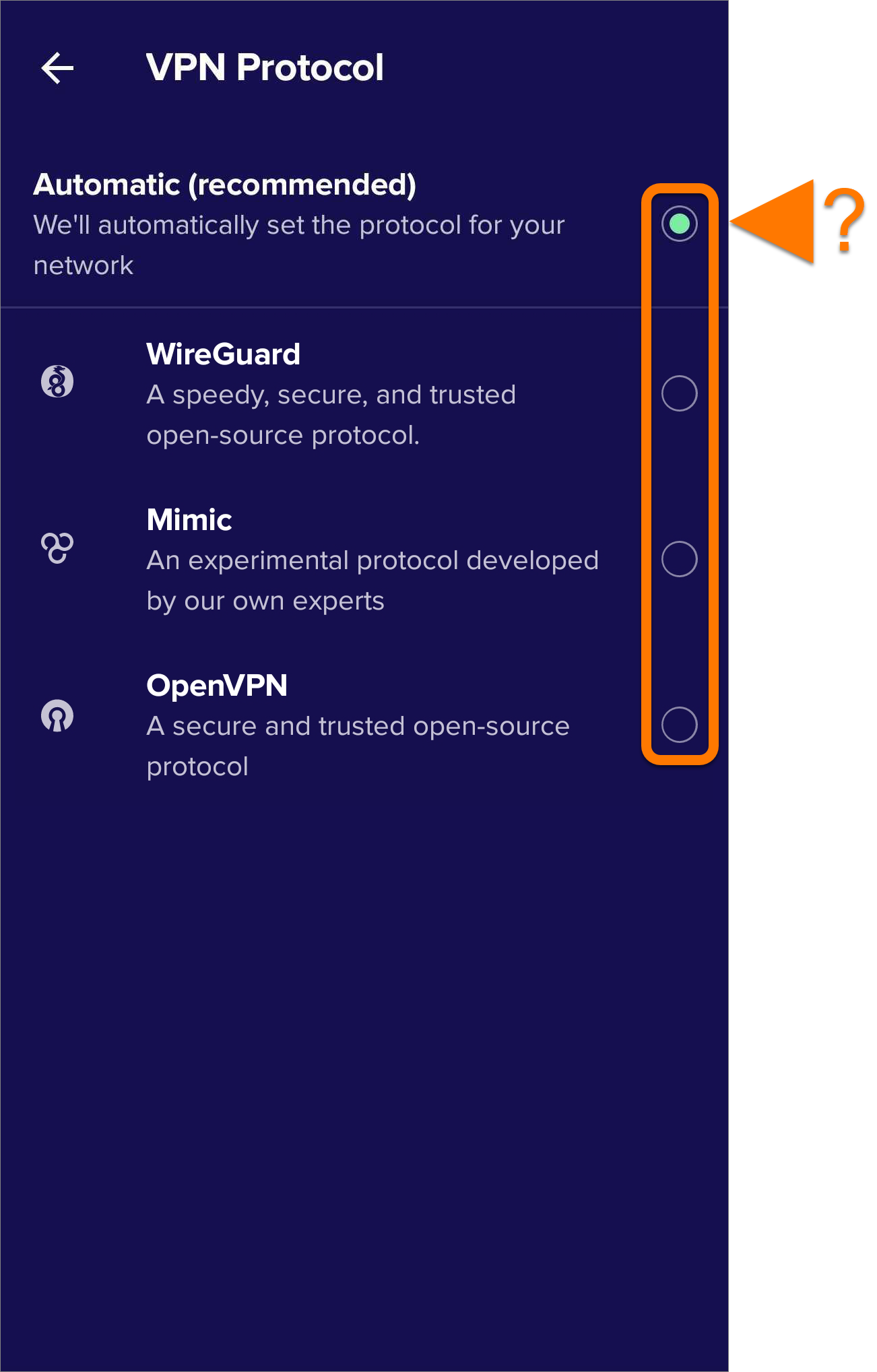
VPN protokol určuje, jak vaše zařízení komunikuje s našimi zabezpečenými VPN servery při navazování připojení. Pokud máte nějaké problémy s připojením, doporučujeme přepnout na jiný VPN protokol.
Jak vybrat jiný VPN protokol:
- V pravém horním rohu hlavní obrazovky aplikace klepněte na možnost Nastavení (ikona ozubeného kola).
- Vyberte VPN protokol.
- Vyberte jednu z následujících možností:
- Automaticky (doporučeno): Kdykoli je to možné, Avast VPN se připojuje pomocí protokolu OpenVPN. Pokud se připojení přes OpenVPN nezdaří, aplikace automaticky přepne na protokol Mimic.
- WireGuard: Připojí vás přes rychlý, bezpečný a důvěryhodný opensourcový protokol.
- Mimic: Zamaskuje připojení tak, aby nebylo možné poznat, že používáte VPN. To se hodí v zemích, kde je používání VPN nějak omezeno a kde může být protokol OpenVPN blokován.
- OpenVPN: Připojí vás přes zabezpečený a důvěryhodný opensourcový protokol, který používá silné šifrování.
Další doporučení
Další informace o aplikaci Avast VPN najdete v následujících článcích:
- Avast VPN
- Android
Aktualizováno: 20. 10. 2026

 © 2025 Gen Digital Inc.