

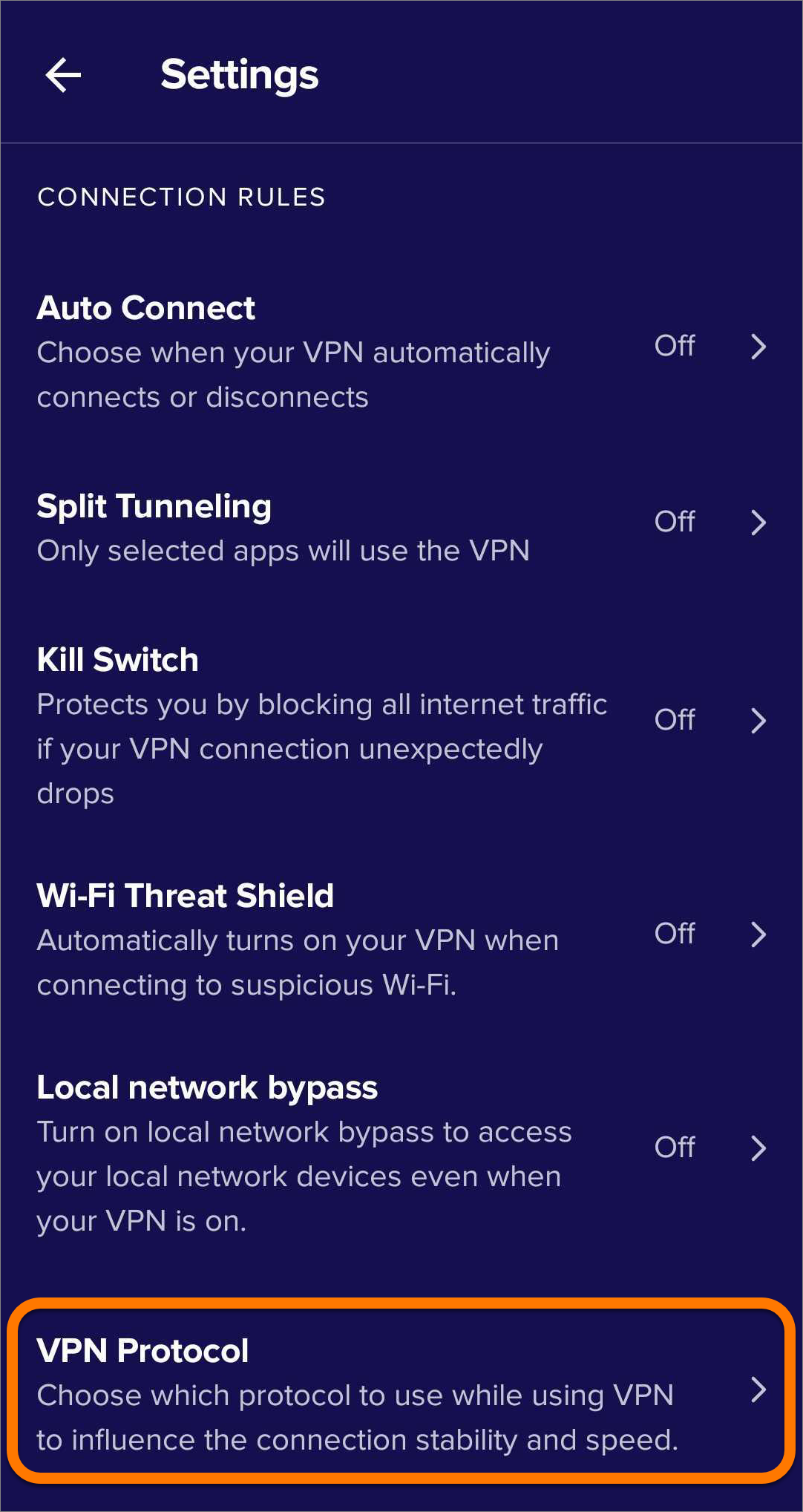
Le Avast VPN pour Android vous permet de définir des règles de fonctionnement pour votre connexion VPN. Cet article explique comment activer le Split Tunneling, l’Arrêt d’urgence, l’Agent de menaces Wi-Fi, le Contournement du réseau local et le protocole VPN.
Pour obtenir des informations de base sur l'utilisation d'Avast VPN ou de la fonction de connexion auto, consultez les articles suivants :
Segmentation de tunnel
La Segmentation de tunnel assure que certaines applications ne se connectent jamais à Internet via les serveurs VPN d'Avast, même lorsque Avast VPN est activé. Par exemple, vous pouvez demander que votre application d’e-mail soit exclue de la connexion VPN, ce qui vous permet d’envoyer et de recevoir des e-mails depuis votre emplacement réel tout en étant capable d’accéder à du contenu en ligne sans restrictions dans votre navigateur web préféré.
Pour exclure des applications de la connexion VPN :
- Appuyez sur
 Paramètres (l’icône de roue dentée) dans le coin supérieur droit de l’écran principal de l’application.
 - Sélectionnez Segmentation de tunnel, puis appuyez sur le curseur blanc (Désactivé) pour le faire passer au vert (Activé).
- Toutes les applications sont cochées par défaut. Décochez les applications que vous voulez exclure de la connexion VPN d'Avast.
 Paramètres (l’icône de roue dentée) dans le coin supérieur droit de l’écran principal de l’application.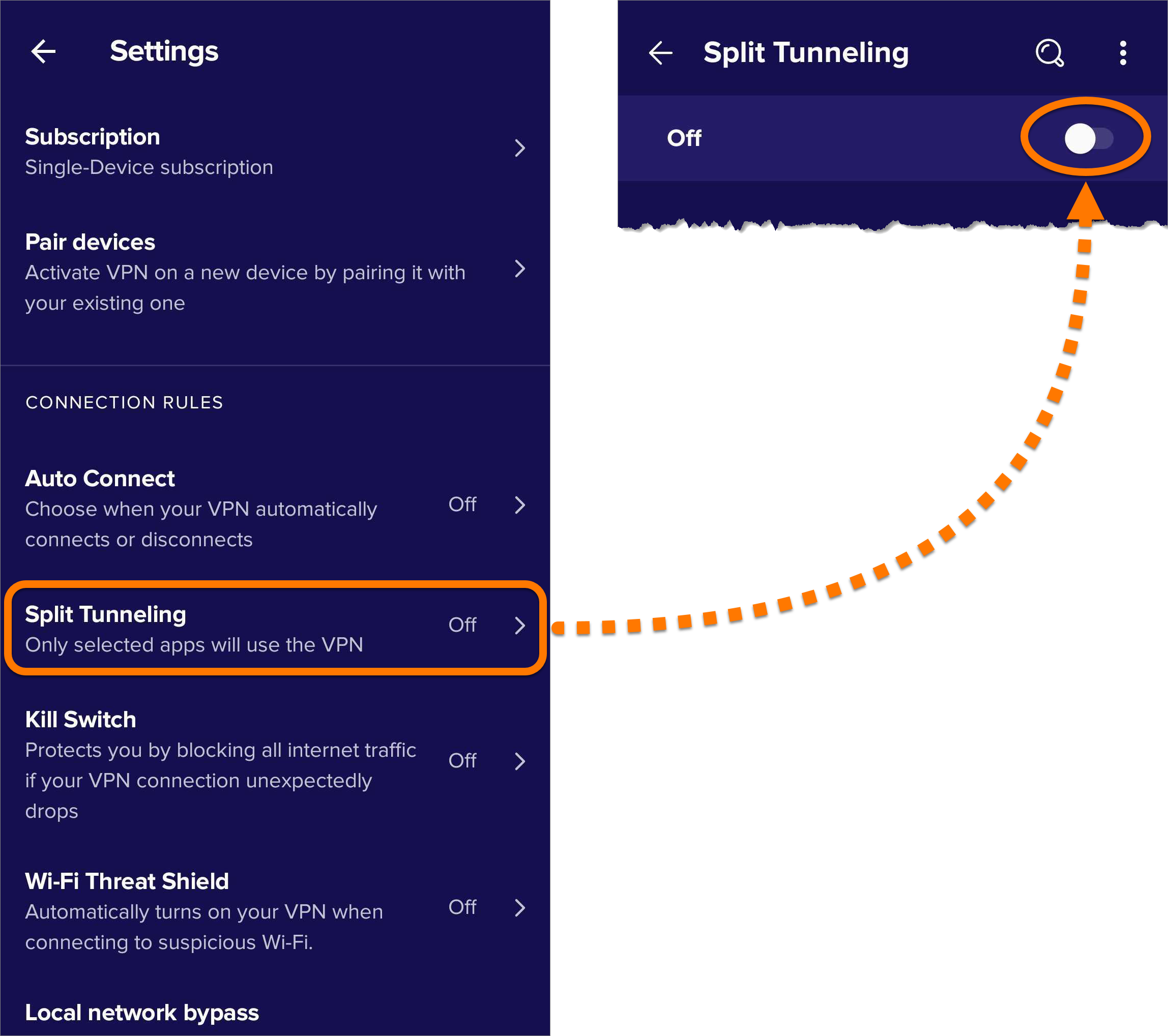
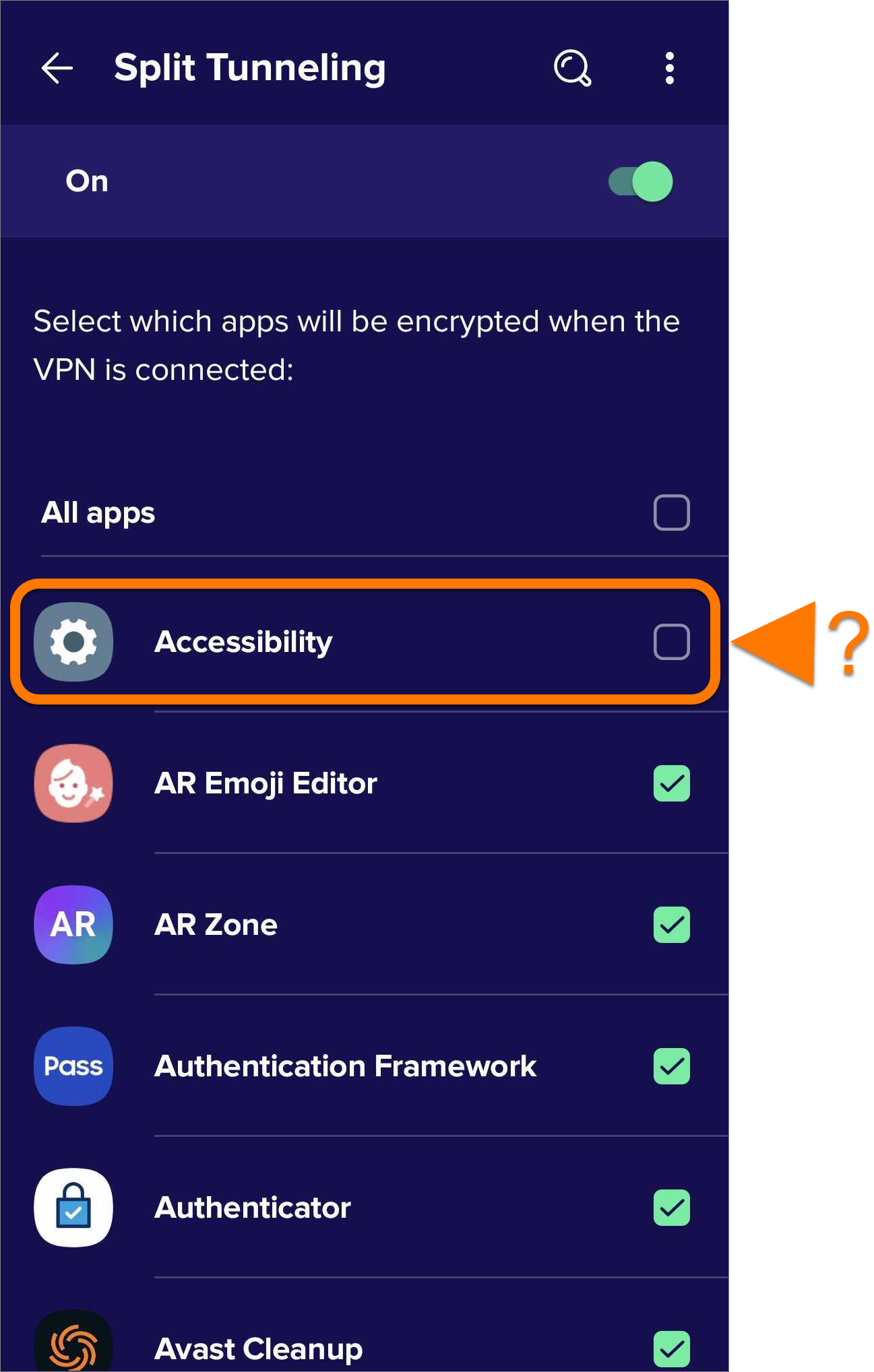
Lorsque vous utilisez une application exclue, votre connexion n’est pas chiffrée et votre emplacement réel est visible.
Arrêt d’urgence
Si votre VPN se déconnecte soudainement, votre adresse IP réelle et d’autres informations sensibles pourraient être exposées et votre activité en ligne pourrait être pistée. Pour protéger vos données contre les fuites, la fonction Arrêt d’urgence bloque tout le trafic Internet en cas de coupure inattendue de votre connexion VPN.
- Réseaux de confiance : lorsque vous vous connectez à un réseau de confiance, le VPN se déconnecte et l’Arrêt d’urgence bloque votre accès à Internet.
- Segmentation de tunnel : les applications exclues de la connexion VPN via le Split tunneling ne pourront pas accéder à Internet.
- Connexion automatique : Si vous avez activé la Connexion automatique pour Tout réseau Wi-Fi et que vous passez ensuite à un réseau cellulaire, le VPN se déconnecte et l’Arrêt d’urgence bloque votre accès à Internet.
Pour activer l’Arrêt d’urgence :
- Appuyez sur Paramètres (l’icône de roue dentée) dans le coin supérieur droit de l’écran principal de l’application.
- Sélectionnez Arrêt d’urgence.
- Appuyez sur Ouvrir les paramètres Android.
- Appuyez sur l'icône Paramètres à côté de Avast VPN.
- Appuyez sur le curseur blanc (désactivé) en face de VPN toujours activé pour qu’il passe au bleu (activé).
- Appuyez sur le curseur blanc (désactivé) en face de Bloquer les connexions sans VPN pour qu’il passe au bleu (activé). Sélectionnez ensuite Activer.
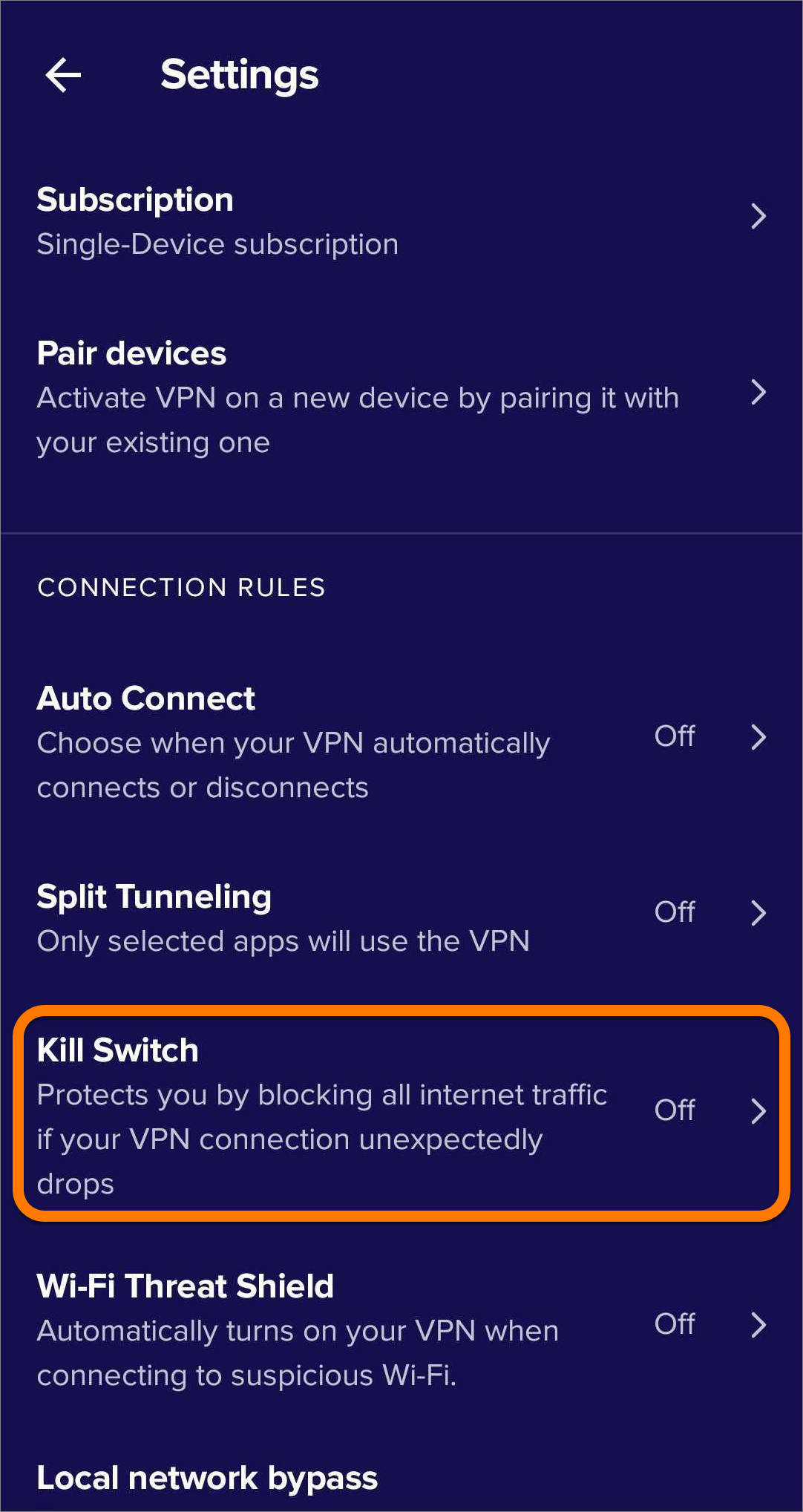

L’Arrêt d’urgence est maintenant activé. Appuyez sur la flèche de retour pour revenir à Avast VPN.
Pour désactiver l’Arrêt d’urgence, suivez les étapes 1 et 4 ci-dessus, puis cliquez sur le curseur bleu (activé) en regard de VPN toujours activé pour le faire passer au blanc (désactivé). L’Arrêt d’urgence est maintenant désactivé. Appuyez sur la flèche de retour pour revenir à Avast VPN.
Agent de menaces Wi-Fi
Lorsque votre VPN est désactivé, Avast VPN effectue une analyse rapide pour vérifier si le réseau Wi-Fi auquel vous êtes connecté est sûr. Si une menace est détectée et que Wi-Fi Threat Shield est activé, nous activons automatiquement votre VPN pour protéger votre confidentialité.
Pour activer l’agent de la menace Wi-Fi :
- Appuyez sur Paramètres (l’icône de roue dentée) dans le coin supérieur droit de l’écran principal de l’application.
- Sélectionnez Wi-Fi Threat Shield, puis appuyez sur le curseur blanc (désactivé) pour le faire passer au vert (activé).
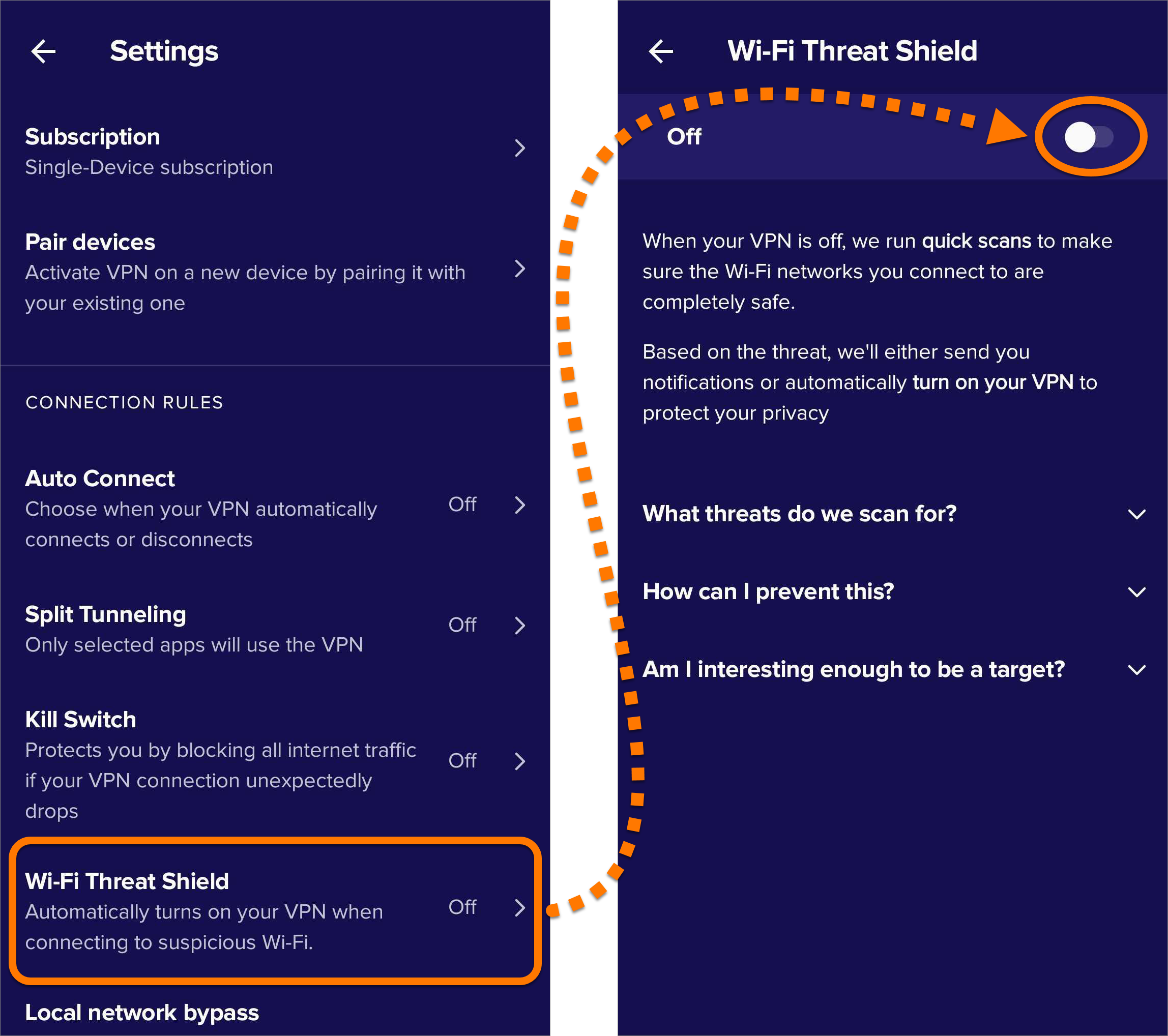
Le VPN se connecte désormais automatiquement lorsque votre PC se connecte à un réseau Wi-Fi suspect.
Contournement de réseau local
Votre adresse IP est masquée quand vous utilisez le VPN et que vous n’arrivez pas à vous connecter aux appareils locaux (par exemple une imprimante, un appareil Chromecast, etc.) qui partagent votre réseau. L'activation du contournement du réseau local vous permet d'accéder à ces appareils même lorsque vous êtes connecté au VPN.
Pour activer le contournement du réseau local :
- Appuyez sur Paramètres (l’icône de roue dentée) dans le coin supérieur droit de l’écran principal de l’application.
- Sélectionnez Contournement du réseau local, puis appuyez sur le curseur blanc (désactivé) pour le faire passer au vert (activé).

Votre connexion aux appareils locaux n’est pas chiffrée.
Protocole VPN
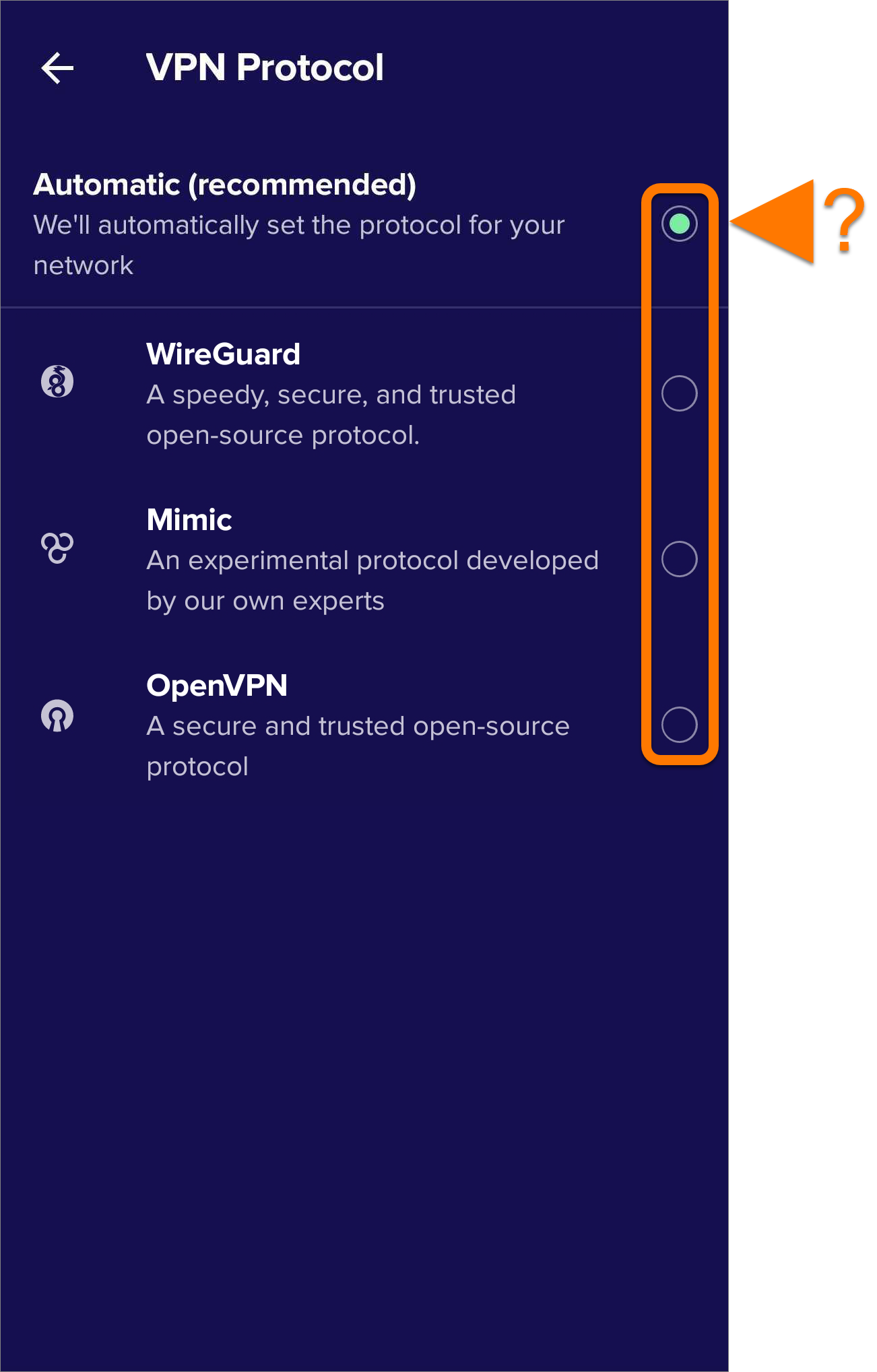
Le protocole VPN détermine la façon dont votre appareil communique avec nos serveurs VPN sécurisés pour configurer une connexion. Si vous rencontrez des problèmes de connexion, nous vous recommandons de choisir un autre protocole VPN.
Pour sélectionner un autre protocole VPN :
- Appuyez sur Paramètres (l’icône de roue dentée) dans le coin supérieur droit de l’écran principal de l’application.
- Sélectionnez Protocole VPN.
- Choisissez l’une des options suivantes :
- Automatique (recommandé): Dans la mesure du possible, Avast VPN se connecte à l'aide du protocole OpenVPN. Si la connexion OpenVPN échoue, l'application bascule automatiquement sur le protocole Mimic.
- WireGuard : se connecte via un protocole open source rapide, sûr et fiable.
- Mimic : masque la connexion pour qu’il ne soit pas possible de déterminer si vous utilisez un VPN, ce qui est utile dans les pays qui appliquent certaines restrictions qui peuvent bloquer OpenVPN.
- OpenVPN : se connecte via un protocole open source sûr et fiable qui applique un chiffrement fort.
Autres recommandations
Pour en savoir plus sur Avast VPN, consultez les articles suivants :
- Avast VPN
- Android
Mis à jour le : 20/10/2026

 © 2025 Gen Digital Inc.