

Controllo di rete esegue la scansione della rete attuale alla ricerca di vulnerabilità e problemi di sicurezza che potrebbero esporre i dati sensibili o lasciare i dispositivi in rete vulnerabili agli attacchi. Controllo di rete mostra inoltre i dispositivi attualmente connessi alla rete domestica, per consentire l’identificazione di eventuali utenti non autorizzati.
Fare riferimento alle sezioni contenute in questo articolo per informazioni sull’utilizzo di Controllo di rete.
Eseguire una scansione
Per eseguire la scansione della rete domestica alla ricerca di vulnerabilità:
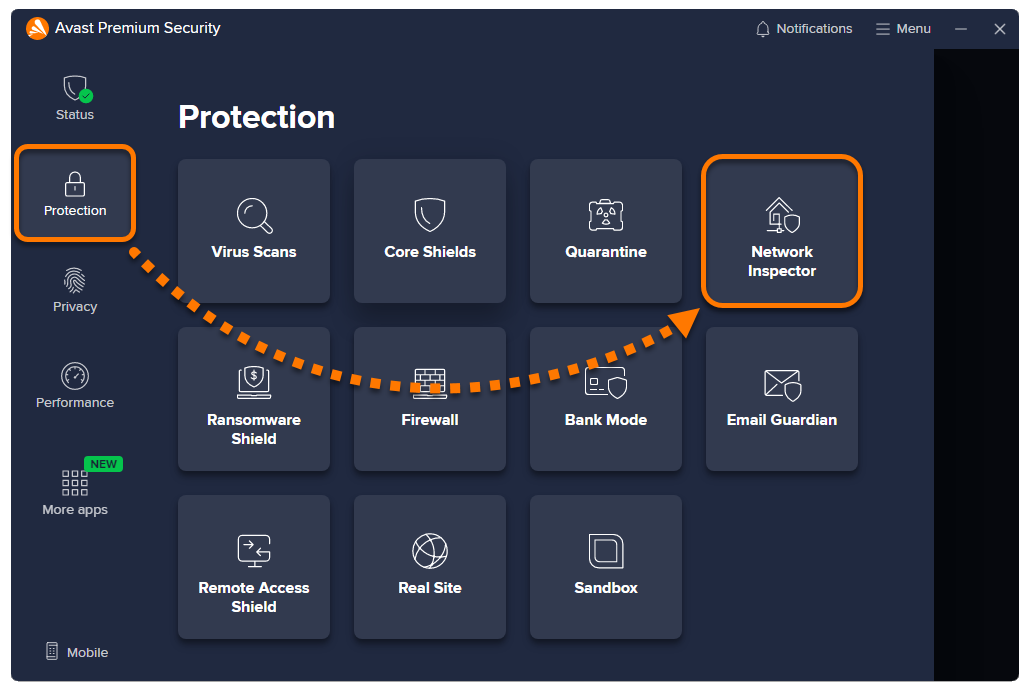
- Apri Avast Antivirus e vai a Protezione ▸ Controllo di rete.

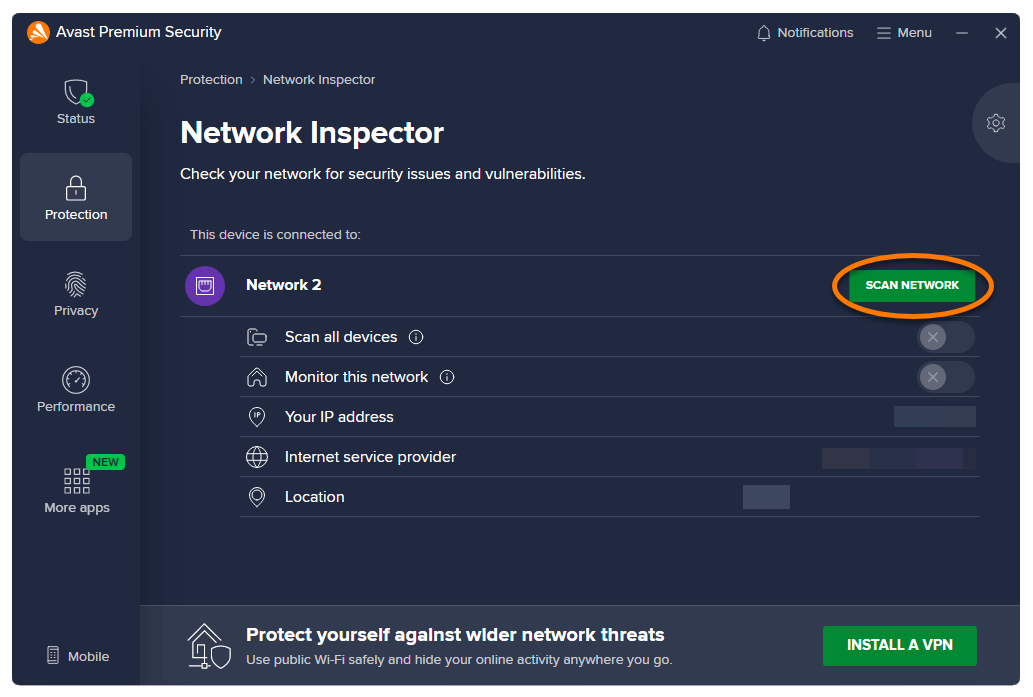
- Fai clic su Scansiona rete.
Se si dispone di una VPN abilitata, non sarà possibile eseguire la scansione della rete.
- Attendere che Controllo di rete esegua la scansione della rete per rilevarne le vulnerabilità.
- Fare riferimento alle informazioni appropriate di seguito in base al messaggio visualizzato nella schermata dei risultati:
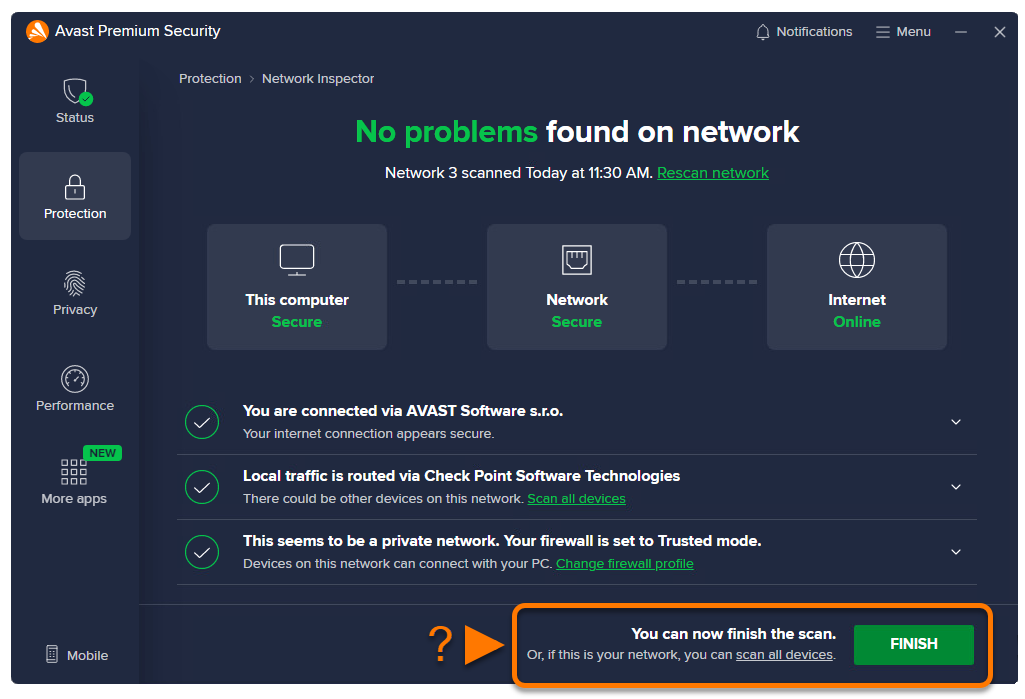
- Nessun problema rilevato sulla rete: non sono stati identificati vulnerabilità o problemi di sicurezza nella rete in uso. Fai clic su Fine per completare la scansione. In alternativa, cliccare su Esegui la scansione di tutti i dispositivi se si è su una rete privata e si desidera esaminare tutti i dispositivi collegati per verificare se sono presenti vulnerabilità.
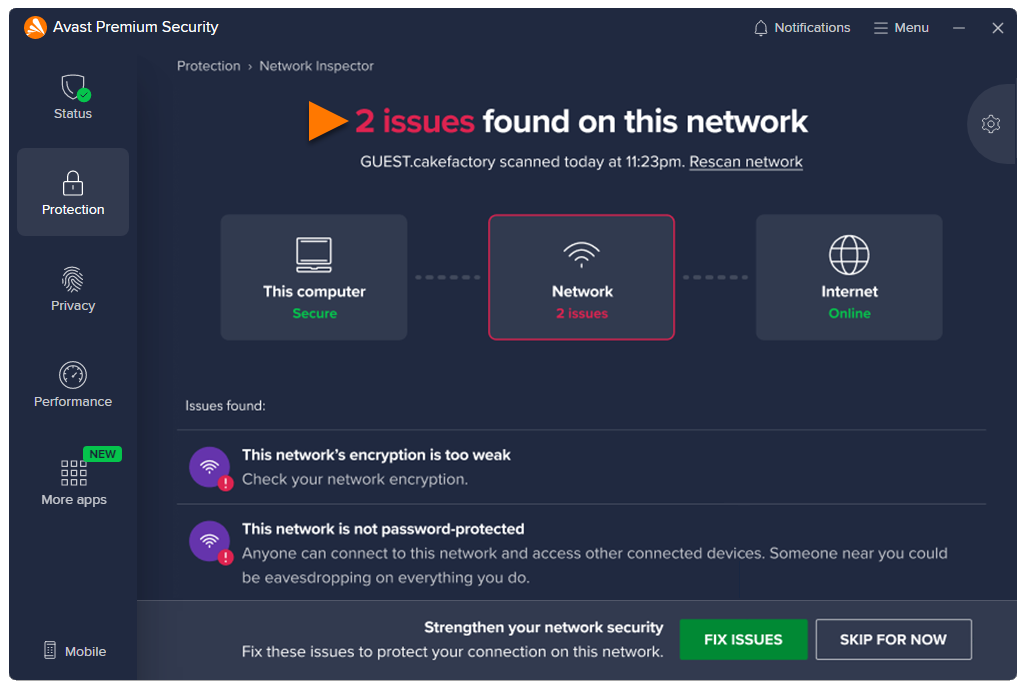
- Problemi rilevati: sono stati identificati vulnerabilità o problemi di sicurezza nella rete. Per ulteriori informazioni, fare riferimento alla sezione Risolvere un problema di questo articolo.
- Nessun problema rilevato sulla rete: non sono stati identificati vulnerabilità o problemi di sicurezza nella rete in uso. Fai clic su Fine per completare la scansione. In alternativa, cliccare su Esegui la scansione di tutti i dispositivi se si è su una rete privata e si desidera esaminare tutti i dispositivi collegati per verificare se sono presenti vulnerabilità.
Risolvere un problema
Se vengono rilevati problemi sulla rete, al termine dell’esecuzione di una scansione di Controllo di rete viene visualizzato il messaggio Problemi rilevati.
Per sapere come risolvere le vulnerabilità rilevate, selezionare il tipo di rete a cui si è connessi:
- Clicca su Risolvi problemi.
- Seleziona Esegui la scansione di tutti i dispositivi per verificare se sono presenti vulnerabilità su tutti i dispositivi connessi alla rete.
- Se ti viene richiesta l'autorizzazione per gestire la rete, assicurati di essere connesso a una rete domestica o privata, quindi seleziona Sì, continua.
- Attendere che Controllo di rete esegua la scansione dei dispositivi per rilevare eventuali vulnerabilità.
- Per proteggere la connessione, selezionare Risolvi problemi e seguire le istruzioni visualizzate.
In alternativa, è possibile visualizzare e correggere le singole vulnerabilità di ciascun dispositivo selezionando la freccia verso il basso nel riquadro corrispondente e seguendo le istruzioni.
- Dopo aver seguito le istruzioni per risolvere le vulnerabilità, clicca su Ripeti scansione rete nella schermata principale di Controllo di rete per eseguire un'altra scansione e assicurarti che la rete sia ora sicura.
- Una volta risolte tutte le vulnerabilità, selezionare Done.
- Se lo desideri, attiva la scansione di tutti i dispositivi e il monitoraggio della rete, quindi fai clic su Fine.

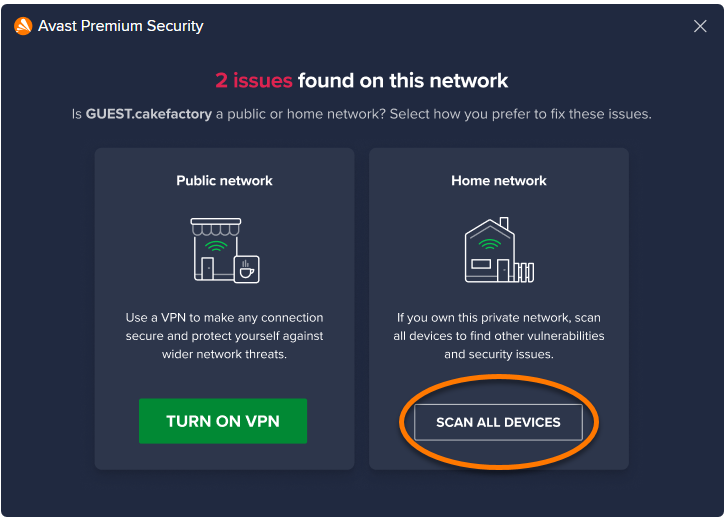

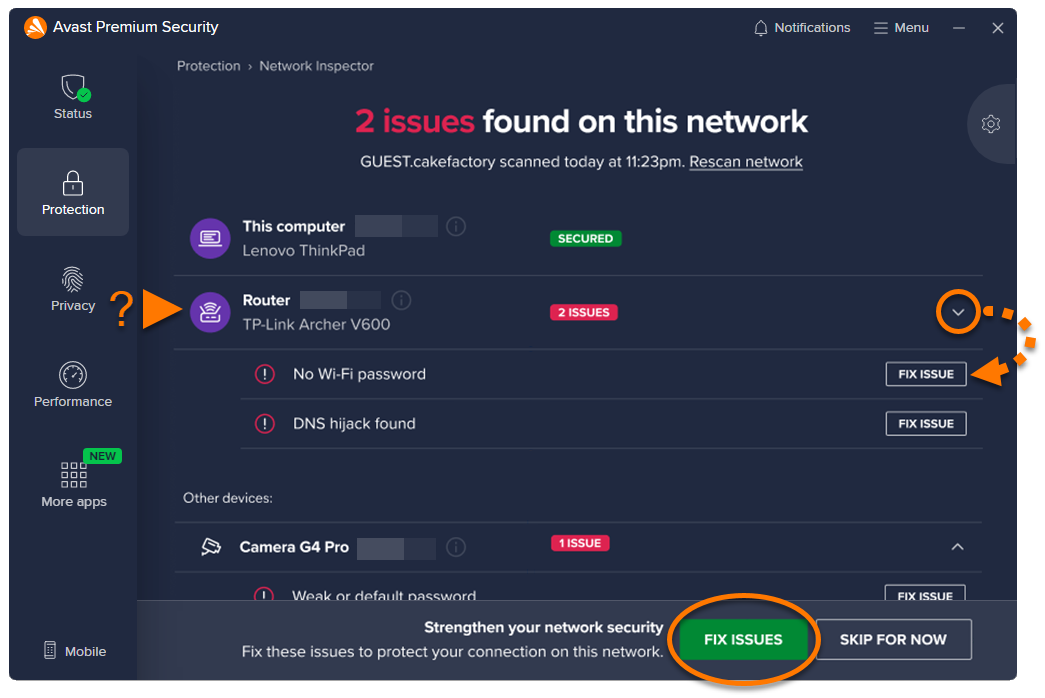


- Clicca su Risolvi problemi.
- Abilitare una VPN come Avast SecureLine VPN per proteggere il dispositivo all’interno della rete.

Eseguire la scansione di tutti i dispositivi
Per fare in modo che Controllo di rete esegua la scansione di tutti i dispositivi collegati alla rete domestica o privata:
- Apri Avast Antivirus e vai a Protezione ▸ Controllo di rete.
- Cliccare sul dispositivo di scorrimento nel riquadro Esegui la scansione di tutti i dispositivi in modo che da grigio (OFF) diventi verde (ON).
- Se ti viene richiesta l'autorizzazione per la gestione della rete, assicurati di essere connesso a una rete domestica o privata, quindi seleziona Sì, continua.
- Se lo desideri, cliccare sul dispositivo di scorrimento nel riquadro Monitora questa rete in modo che da grigio (OFF) diventi verde (ON).
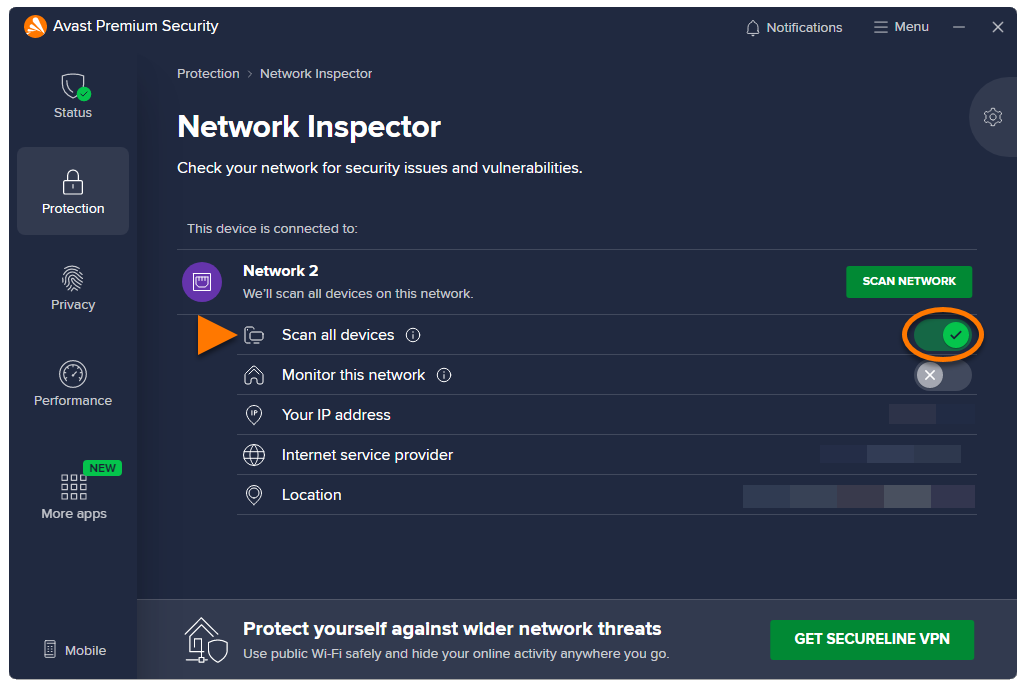

Controllo di rete eseguirà la scansione di tutti i dispositivi collegati e invierà una notifica ogni volta che un nuovo dispositivo accederà alla rete privata.
Gestire le impostazioni
Per modificare le impostazioni:
- Apri Avast Antivirus e vai a Protezione ▸ Controllo di rete.
- Fare clic su Impostazioni (icona dell’ingranaggio) nell’angolo superiore destro.
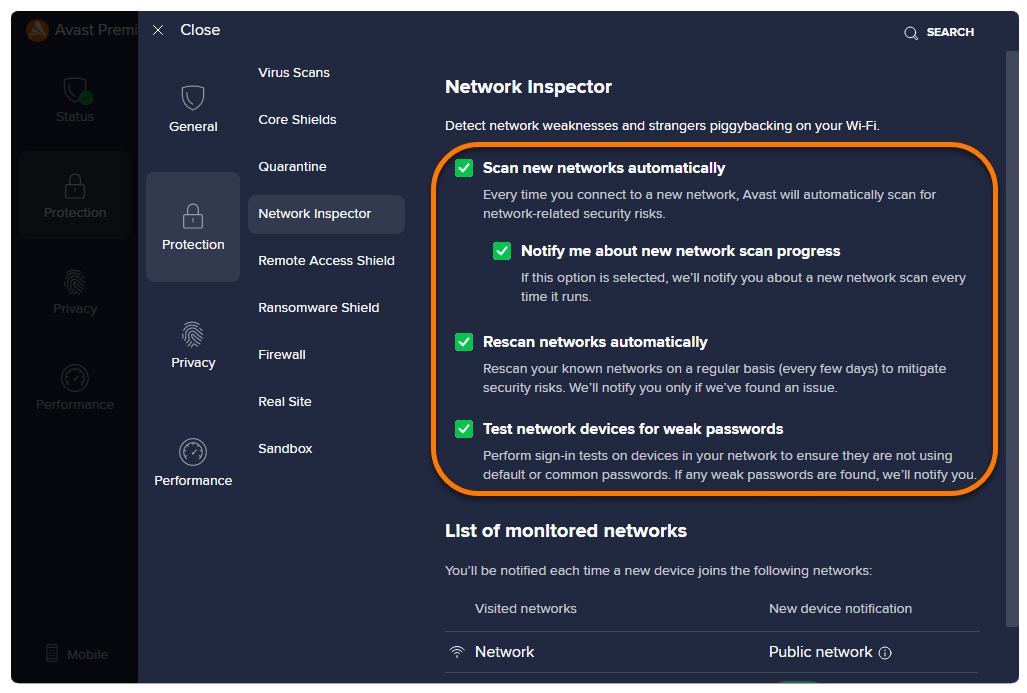
- Selezionare o deselezionare le seguenti opzioni in base alle preferenze:
- Esegui automaticamente la scansione delle nuove reti (abilitato automaticamente): esegue regolarmente la scansione delle nuove reti per individuare eventuali rischi di sicurezza correlati alla rete.
- Aggiornami sull'avanzamento della scansione rete (abilitato automaticamente): invia notifiche quando vengono eseguite nuove scansioni di rete.
- Esegui di nuovo la scansione delle reti automaticamente (abilitata automaticamente): esegue regolarmente una scansione delle reti note per verificarne la sicurezza.
- Testa i dispositivi di rete per rilevare eventuali password deboli (abilitata automaticamente): esamina regolarmente le password per verificare che siano complesse e sicure.
 (icona dell’ingranaggio) nell’angolo superiore destro.

Controllo di rete esegue la scansione della rete attuale alla ricerca di vulnerabilità e problemi di sicurezza che potrebbero esporre i tuoi dati sensibili o lasciare i dispositivi in rete vulnerabili agli attacchi. Controllo di rete mostra inoltre i dispositivi attualmente connessi alla rete domestica, per consentire l’identificazione di eventuali utenti non autorizzati.
Fare riferimento alle sezioni contenute in questo articolo per informazioni sull’utilizzo di Controllo di rete.
Eseguire una scansione
Per eseguire la scansione della rete domestica alla ricerca di vulnerabilità:
- Apri Avast Security e fai clic sul riquadro Controllo di rete.
- Fai clic su Scansiona rete.
Se utilizzi macOS Sonoma, cliccare su See how e seguire le istruzioni per abilitare i servizi di localizzazione.
- Attendere che Controllo di rete esegua la scansione della rete per rilevarne le vulnerabilità.
- Fare riferimento alle informazioni appropriate di seguito in base al messaggio visualizzato nella schermata dei risultati:
- Nessun problema rilevato sulla rete: non sono stati identificati vulnerabilità o problemi di sicurezza nella rete in uso. Fai clic su Fatto per terminare la scansione. In alternativa, cliccare su Esegui la scansione di tutti i dispositivi se si è su una rete privata e si desidera esaminare tutti i dispositivi collegati per verificare se sono presenti vulnerabilità.
- Dispositivo vulnerabile rilevato/Problemi rilevati: sono stati identificati vulnerabilità o problemi di sicurezza nella rete. Per ulteriori informazioni, fare riferimento alla sezione Risolvere un problema di questo articolo.
- Nessun problema rilevato sulla rete: non sono stati identificati vulnerabilità o problemi di sicurezza nella rete in uso. Fai clic su Fatto per terminare la scansione. In alternativa, cliccare su Esegui la scansione di tutti i dispositivi se si è su una rete privata e si desidera esaminare tutti i dispositivi collegati per verificare se sono presenti vulnerabilità.


Risolvere un problema
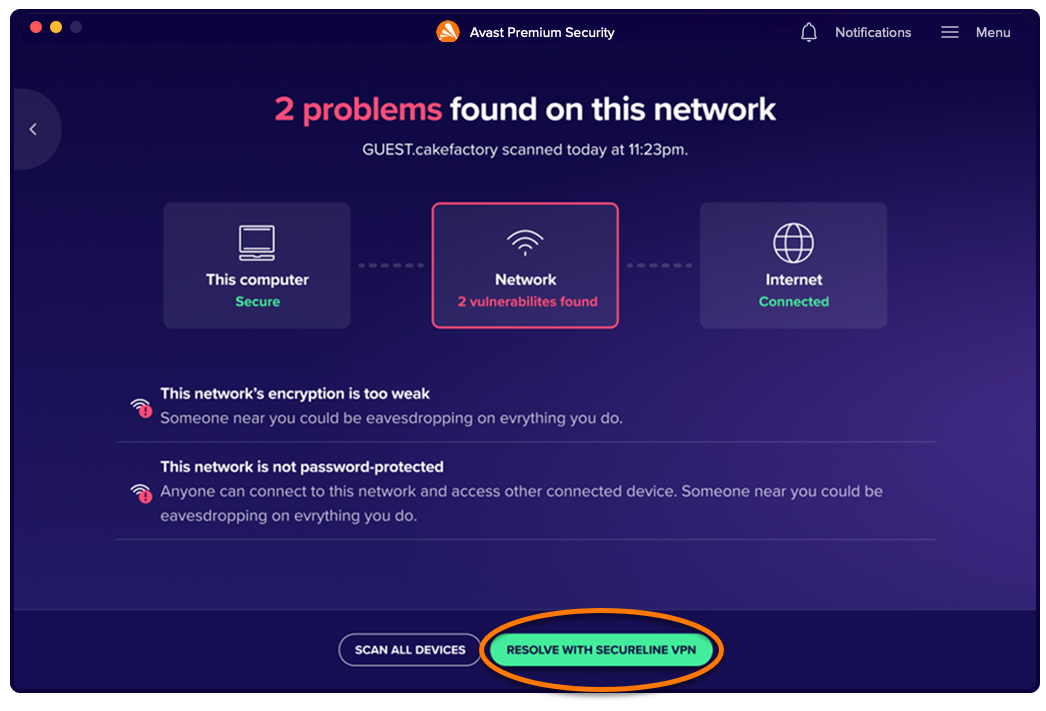
Se vengono rilevati problemi sulla rete, al termine dell’esecuzione di una scansione di Controllo di rete viene visualizzato il messaggio Dispositivo vulnerabile rilevato/Problemi rilevati.
Per sapere come risolvere le vulnerabilità rilevate, selezionare il tipo di rete a cui si è connessi:
- Seleziona Esegui la scansione di tutti i dispositivi per verificare se sono presenti vulnerabilità sui dispositivi connessi alla rete.
- Se ti viene richiesta l'autorizzazione per la gestione della rete, assicurati di essere connesso a una rete domestica o privata, quindi seleziona Sì, continua.
- Attendere che Controllo di rete esegua la scansione dei dispositivi per rilevare eventuali vulnerabilità.
- Proteggi la connessione selezionando Risolvi problemi e seguendo le istruzioni visualizzate.
In alternativa, è possibile visualizzare e correggere le singole vulnerabilità di ciascun dispositivo selezionando la freccia verso il basso nel riquadro corrispondente e seguendo le istruzioni.
- Dopo aver seguito le istruzioni per risolvere le vulnerabilità, clicca su Rescan network nella schermata principale di Controllo di rete per eseguire un'altra scansione e assicurarsi che la rete sia ora sicura.
- Quando tutte le vulnerabilità sono state risolte, abilitare Monitora la rete in tempo reale, se lo si desidera, quindi selezionare Fine.


Dopo avere eseguito la scansione con Controllo di rete, abilitare una VPN come Avast SecureLine VPN per proteggere il dispositivo all’interno della rete.
Gestire la rete domestica
Per fare in modo che Controllo di rete esegua la scansione di tutti i dispositivi collegati alla rete domestica o privata:
- Apri Avast Security e cliccare sul riquadro Controllo di rete.
- Fare clic su Impostazioni (icona dell’ingranaggio) nell’angolo superiore destro.
- Nel riquadro della rete in uso, cliccare sul dispositivo di scorrimento sotto Home network in modo che da rosso (OFF) diventi verde (ON).
- Se ti viene richiesta l'autorizzazione per la gestione della rete, assicurati di essere connesso a una rete domestica o privata, quindi seleziona Sì, continua.
- È anche possibile fare clic su
...Altre opzioni (tre puntini) e seleziona Monitor.
La funzionalità di monitoraggio è disponibile solo per i clienti con abbonamento Avast Premium Security a pagamento.


Controllo di rete eseguirà la scansione di tutti i dispositivi collegati e invierà una notifica ogni volta che un nuovo dispositivo accederà alla rete privata.
Gestire le altre impostazioni
Per modificare le altre impostazioni:
- Apri Avast Security e fai clic sul riquadro Controllo di rete.
- Fare clic su Impostazioni (icona dell’ingranaggio) nell’angolo superiore destro.
- Selezionare o deselezionare le seguenti opzioni in base alle preferenze:
- Chiedimi di eseguire la scansione delle nuove reti: ricorda automaticamente all’utente di eseguire la scansione delle nuove reti a cui accede per la prima volta.
- Esamina i dispositivi per rilevare eventuali password deboli: esamina regolarmente le password per verificare che siano complesse e sicure.

Altri suggerimenti
Per ulteriori informazioni su Controllo di rete, fare riferimento al seguente articolo:
- Avast Premium Security
- Avast Free Antivirus
- Avast Security
- Windows e macOS
Ultimo aggiornamento: 01/10/2026

 © 2025 Gen Digital Inc.