

Avast VPN est un produit payant dont l'utilisation nécessite un abonnement. Après avoir installé Avast VPN, vous devrez peut-être activer votre abonnement à l'aide d'un code d'activation valide ou de votre compte Avast.
Votre méthode d’activation :
Saisir le code d’activation
Pour activer Avast VPN à l’aide d’un code d’activation⍽:
- Ouvrez Avast VPN, puis accédez à
☰Menu ▸ Saisir un code d'activation. - Saisissez ou collez votre code d’activation (tirets compris) dans la zone de texte, puis appuyez sur Entrée.
- Si vous disposez de plusieurs produits associés à votre code d’activation, assurez-vous que les produits que souhaitez utiliser sont sélectionnés, puis cliquez sur Activer et installer. Les produits que vous sélectionnez sont installés et activés automatiquement.
- Ouvrez Avast VPN, puis accédez à
☰Menu ▸ Mon abonnement. - Sur l'écran qui s'affiche, dans l'onglet Abonnement, cliquez sur Saisir un code d'activation.

- Sur l'écran « Saisir le code d'activation », saisissez le code d'activation (tirets compris) dans la zone de texte, puis cliquez sur Activer.
- Cliquez sur OK pour revenir à l'écran Abonnement.
- Appuyez sur l'icône Avast VPN sur l'écran d'accueil de votre appareil. L’application s’ouvre.
- Appuyez sur
⋮Options (trois points) ▸ Déjà acheté⍽?, ...ou accédez à Paramètres ▸ Abonnement ▸ Déjà acheté⍽?. - Sélectionnez Saisir un code d’activation.
- Saisissez ou collez votre code d’activation (tirets compris) dans la zone de texte, puis appuyez sur Activer.

 ...ou accédez à
  Paramètres ▸ Abonnement ▸ Déjà acheté⍽?.

- Appuyez sur l'icône Avast VPN sur l'écran d'accueil de votre appareil. L’application s’ouvre.
- Appuyez sur Déjà acheté ?, ...ou accédez à Paramètres ▸ Abonnement ▸ Déjà acheté ?.
- Sélectionnez Saisir un code d’activation.
- Saisissez ou collez votre code d’activation (tirets compris) dans la zone de texte, puis appuyez sur Continuer.

 ...ou accédez à

- Sur votre téléviseur Android, sélectionnez Paramètres (l'icône en forme de roue crantée) ▸ Applications ▸ Avast VPN ▸ Ouvrir.
- Dans Avast VPN, sélectionnez Paramètres en haut à droite.
- Sélectionnez Abonnement.
- Sélectionnez Déjà acheté ?.
- Sélectionnez Autres options d’association.
- Sélectionnez Saisir un code d'activation.
- Saisissez votre code d’activation (tirets compris) dans la zone de texte, puis sélectionnez Continuer.


Votre abonnement à Avast VPN est désormais actif. Si l’activation échoue, consultez la section Vous avez toujours besoin d’aide ? de cet article.
Pour vérifier l’abonnement que vous avez acheté, consultez votre e-mail de confirmation de commande ou le compte Avast auquel est associé votre abonnement à Avast VPN.
Se connecter à votre compte Avast
Pour activer Avast VPN avec votre compte Avast⍽:
- Ouvrez Avast VPN, puis accédez à
☰Menu ▸ Se connecter. Votre navigateur web par défaut s'ouvre. - Suivez l’étape correspondante ci-dessous (option A ou option B) dans votre navigateur :
- Option A : Vérifiez que le compte Avast répertorié est bien celui qui contient votre abonnement à Avast VPN, puis cliquez sur Oui, continuer. Vous pouvez aussi cliquer sur Se connecter sous un autre nom.
- Option B : Saisissez les identifiants du compte Avast qui contient votre abonnement à Avast VPN, puis cliquez sur Continuer.
- Option A : Vérifiez que le compte Avast répertorié est bien celui qui contient votre abonnement à Avast VPN, puis cliquez sur Oui, continuer. Vous pouvez aussi cliquer sur Se connecter sous un autre nom.
- Lorsque votre navigateur vous le demande, suivez les instructions à l'écran pour rouvrir Avast VPN.
- Si vous disposez de plusieurs produits associés à votre compte Avast, assurez-vous que les produits que souhaitez utiliser sont sélectionnés, puis cliquez sur Activer et installer. Les produits que vous sélectionnez sont installés et activés automatiquement.


Votre abonnement à Avast VPN est désormais actif. Si l’activation échoue, consultez la section ci-dessous Activation via une clé de connexion.
Activation via une clé de connexion
Si l'activation via le compte Avast échoue, vous pouvez activer Avast VPN à l'aide de la clé de connexion de votre navigateur web. Pour utiliser cette autre méthode d’activation, procédez comme suit :
- Ouvrez Avast VPN, puis accédez à
☰Menu ▸ Se connecter. Votre navigateur web par défaut s'ouvre. - Suivez l’étape correspondante ci-dessous (option A ou option B) dans votre navigateur web par défaut :
- Option A : Vérifiez que le compte Avast indiqué est bien celui auquel est associé votre abonnement à Avast VPN, puis cliquez sur Oui, continuer. Vous pouvez aussi cliquer sur Se connecter sous un autre nom.
- Option B : Saisissez les identifiants du compte Avast auquel est associé votre abonnement à Avast VPN, puis cliquez sur Continuer.
- Option A : Vérifiez que le compte Avast indiqué est bien celui auquel est associé votre abonnement à Avast VPN, puis cliquez sur Oui, continuer. Vous pouvez aussi cliquer sur Se connecter sous un autre nom.
- Cliquez sur Plutôt obtenir une clé de connexion.
- Cliquez sur Copier dans le Presse-papiers.
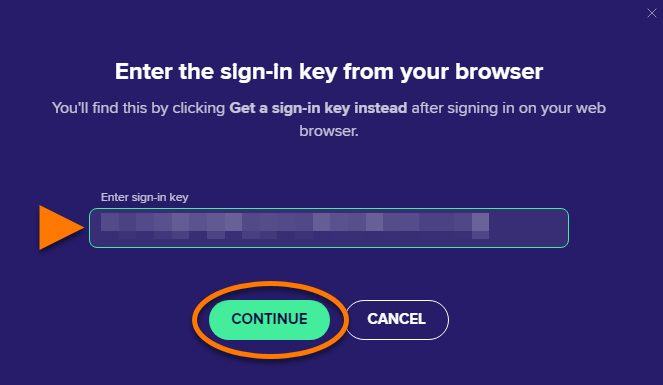
- Accédez à Avast VPN et cliquez sur saisir la clé de connexion depuis votre navigateur.
- Cliquez sur la zone de texte, appuyez simultanément sur les touches
CtrletVpour coller la clé de connexion. - Une fois la clé de connexion saisie, cliquez sur Continuer.
- Si vous disposez de plusieurs produits associés à votre compte Avast, assurez-vous que les produits que souhaitez utiliser sont sélectionnés, puis cliquez sur Activer et installer. Les produits que vous sélectionnez sont installés et activés automatiquement.


- Ouvrez Avast VPN, puis accédez à
☰Menu ▸ Se connecter - Sur la page qui s'affiche, saisissez les identifiants du compte Avast qui contient votre abonnement à Avast VPN, puis cliquez sur Se connecter.
- Cliquez sur OK pour revenir à l'écran Abonnement.

- Appuyez sur l'icône Avast VPN sur l'écran d'accueil de votre appareil. L’application s’ouvre.
- Appuyez sur
⋮Options (trois points) ▸ Déjà acheté⍽?,⍽... ou accédez à Paramètres▸ Abonnement ▸ Déjà acheté⍽?. - Appuyez sur Se connecter au compte Avast.
- Saisissez les identifiants du Compte Avast associé à votre abonnement à Avast VPN, puis appuyez sur Se connecter.


- Appuyez sur l'icône Avast VPN sur l'écran d'accueil de votre appareil. L’application s’ouvre.
- Appuyez sur Déjà acheté⍽?, ...ou accédez à Paramètres ▸ Abonnement ▸ Déjà acheté⍽?.
- Sélectionnez Se connecter au Compte Avast.
- Saisissez les identifiants du compte Avast associé à votre abonnement à Avast VPN, puis appuyez sur Se connecter.


- Sur votre Android TV, sélectionnez Paramètres (l’icône en forme de roue crantée) ▸ Applications ▸ Avast VPN ▸ Ouvrir.
- Dans Avast VPN, sélectionnez Paramètres en haut à droite.
- Sélectionnez Abonnement.
- Sélectionnez Déjà acheté ?.
- Sélectionnez Autres options d'association.
- Sélectionnez Se connecter avec un compte Avast.
- Saisissez les identifiants du compte Avast qui contient votre abonnement à Avast VPN, puis sélectionnez Se connecter.


Votre abonnement à Avast VPN est désormais actif. Si l’activation échoue, consultez la section ci-dessous Vous avez toujours besoin d’aide ?.
Pour vérifier quel abonnement vous avez acheté, consultez votre e-mail de confirmation de commande ou le compte Avast auquel est associé votre abonnement à Avast VPN.
Couplage des appareils
Une fois que vous avez activé votre abonnement à Avast VPN (multi-appareils) sur votre premier appareil à l’aide d’un code d’activation ou de votre compte Avast, vous pouvez utiliser l’association d’appareils pour activer votre abonnement sur d’autres appareils.
Pour plus d’informations sur le couplage des appareils, consultez l’article suivant :
Vous avez toujours besoin d’aide ?
Pour résoudre les problèmes d’activation les plus courants, consultez l’article suivant :
Si le problème persiste, contactez le support Avast.
Autres recommandations
Pour en savoir plus sur Avast VPN, consultez les articles suivants :
- Avast VPN pour Windows et Mac - Mise en route
- Avast VPN pour Android et iOS – Bien démarrer
- Avast VPN - FAQ
Pour obtenir des instructions sur le transfert de votre abonnement vers un nouvel appareil, consultez l’article suivant :
- Avast VPN
- Windows, MacOS, Android, iOS
Mis à jour le : 20/10/2026

 © 2025 Gen Digital Inc.