

Avast VPN vous permet de vous connecter à Internet via des serveurs VPN Avast sécurisés, ce qui protège votre connexion et garantit votre confidentialité.
Se connecter au VPN
Vous pouvez utiliser Avast VPN dès que vous souhaitez vous connecter à Internet avec une sécurité et une confidentialité accrues. Son utilisation est particulièrement recommandée lorsque votre appareil est connecté à un réseau Wi-Fi public ou non sécurisé. Pour vous connecter à Avast VPN :
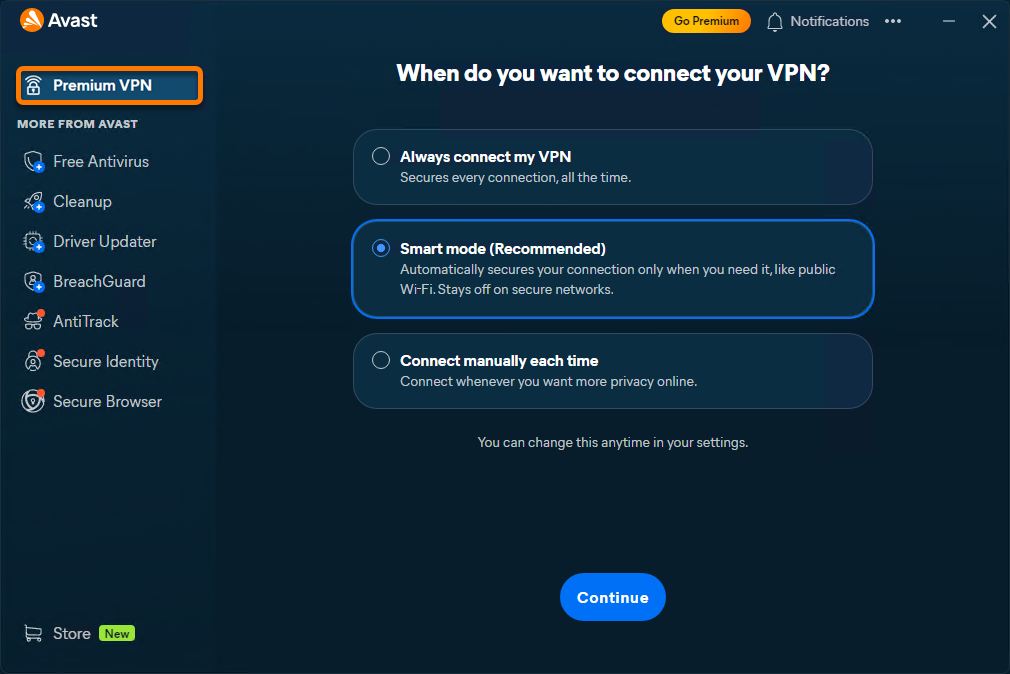
- Ouvrez Avast One, survolez le menu latéral avec le curseur, puis sélectionnez VPN.

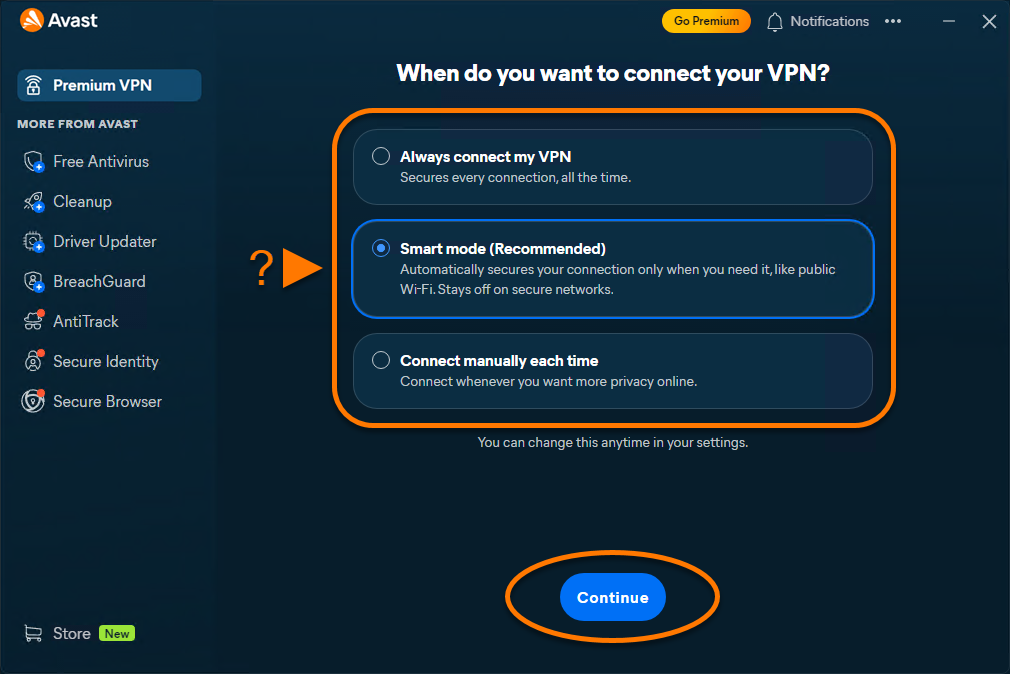
- Si vous accédez au VPN pour la première fois, terminez la configuration initiale en choisissant quand le VPN doit se connecter, puis cliquez sur Continuer.
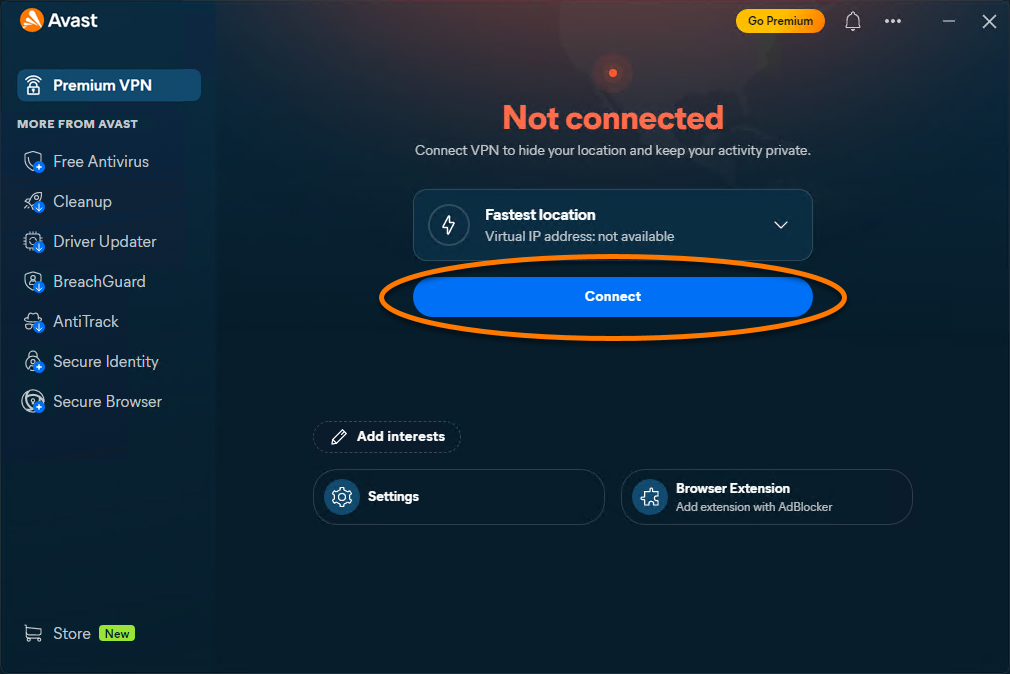
- Cliquez sur Connexion.
- Ouvrez Avast One, placez le curseur sur le menu latéral et sélectionnez VPN.
- Cliquez sur Connexion.
- La première fois que vous vous connectez au VPN, vous êtes invité à ajouter des configurations VPN. Dans la boîte de dialogue des autorisations, cliquez sur Autoriser.
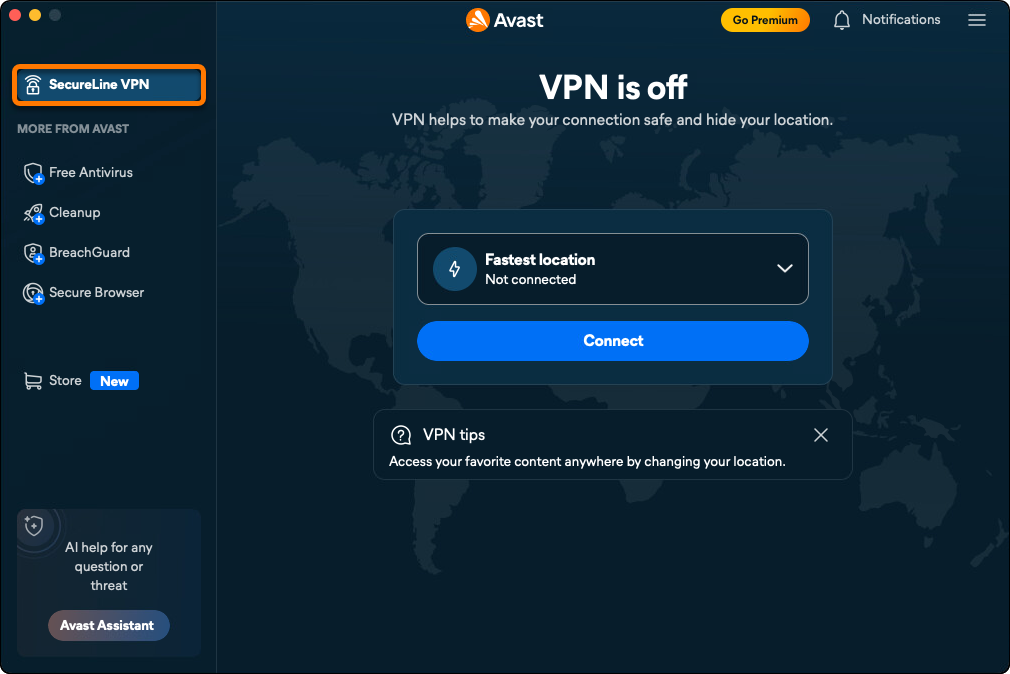
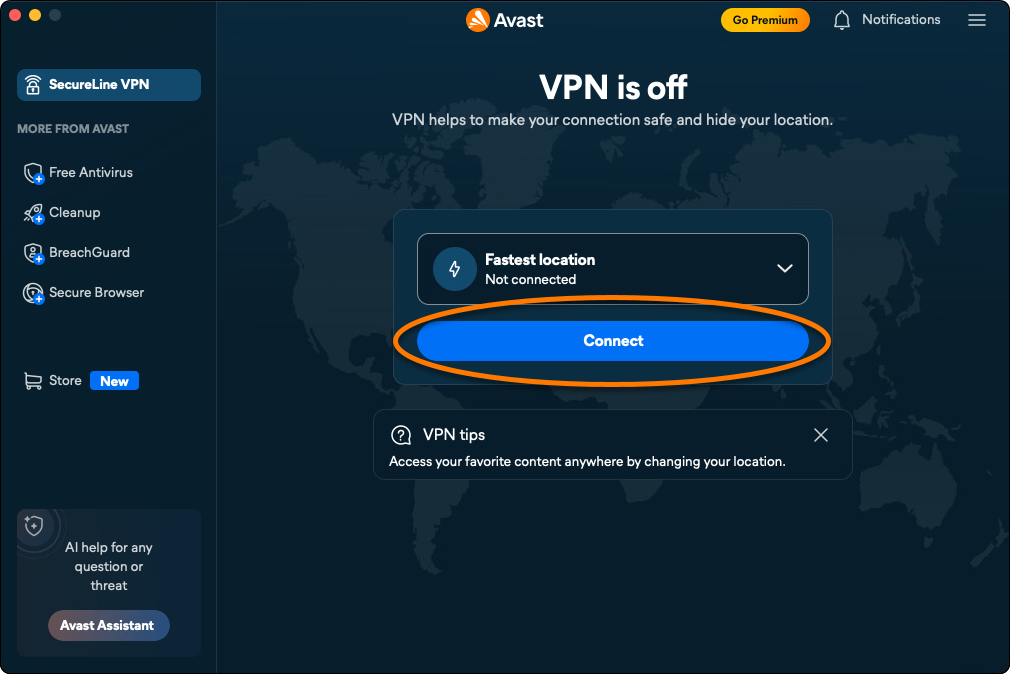
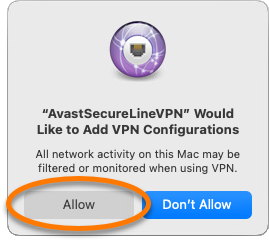
Vous êtes maintenant connecté au serveur par défaut d'Avast VPN.
Se connecter à un emplacement différent
Avast VPN dispose de serveurs dans plusieurs zones géographiques, ce qui vous permet de contourner les restrictions géographiques et d’accéder à vos contenus préférés lorsque vous voyagez.
Pour vous connecter à un autre emplacement :
- Cliquez sur la flèche déroulante à côté de l'emplacement VPN actuellement sélectionné.
- Vous pouvez également utiliser le menu pour rechercher un serveur spécifique ou en sélectionner un dans la liste. Pour les pays proposant plusieurs villes, cliquez sur la flèche vers le bas et sélectionnez la ville de votre choix.
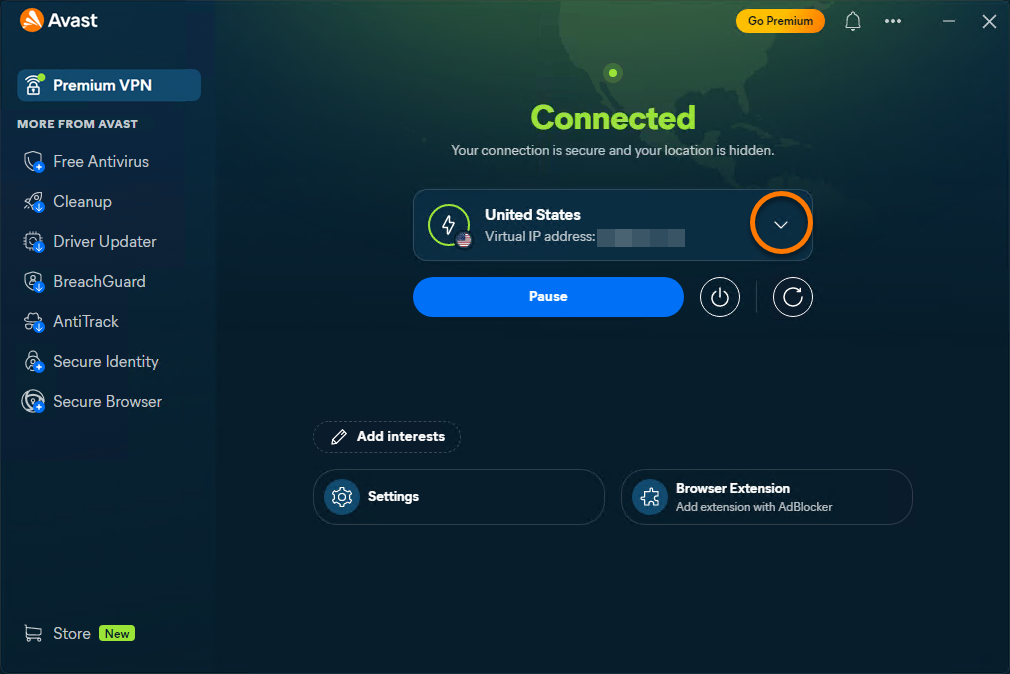
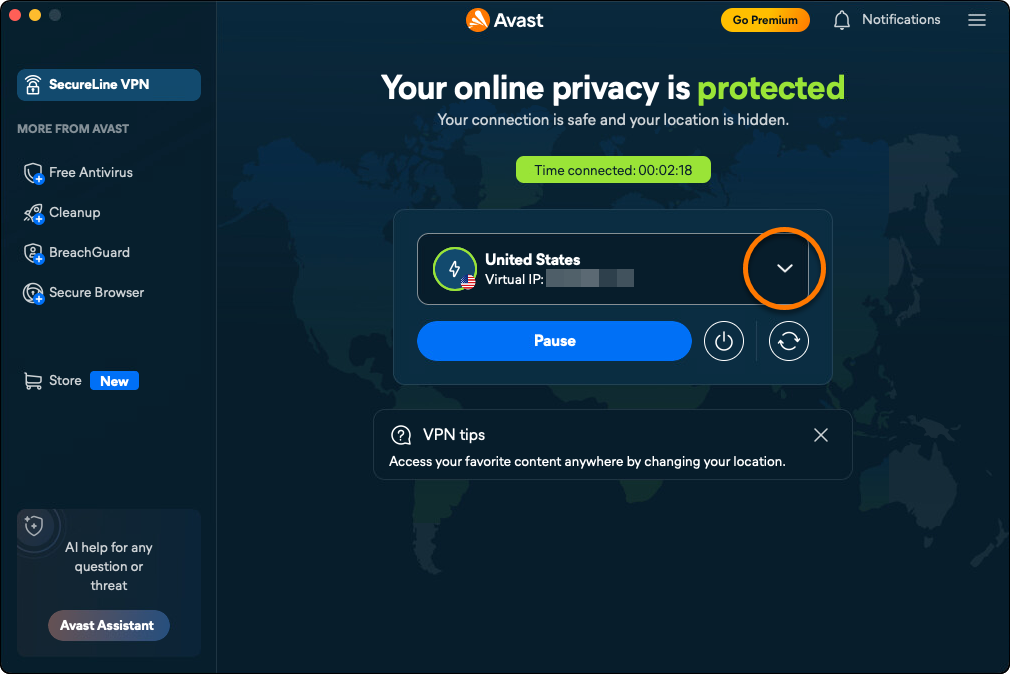
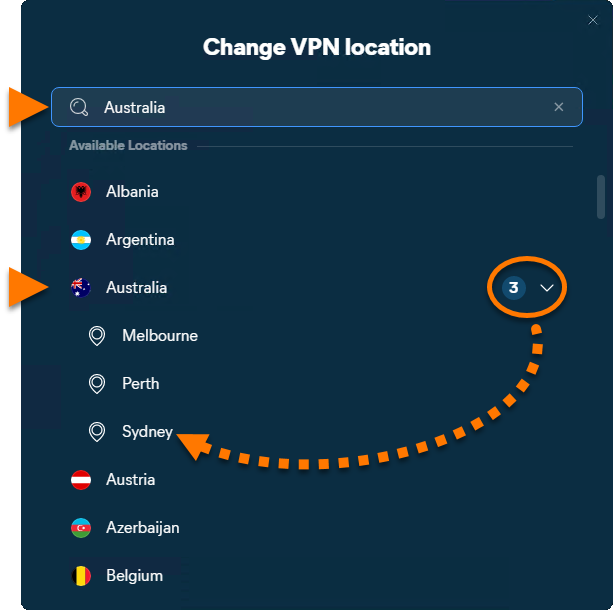
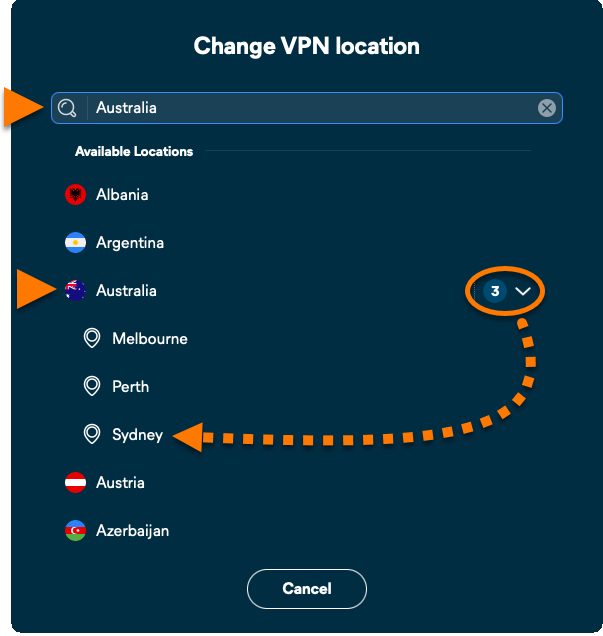
Votre position correspond maintenant au pays et à la ville que vous avez sélectionnés.
Mettre en pause la connexion VPN
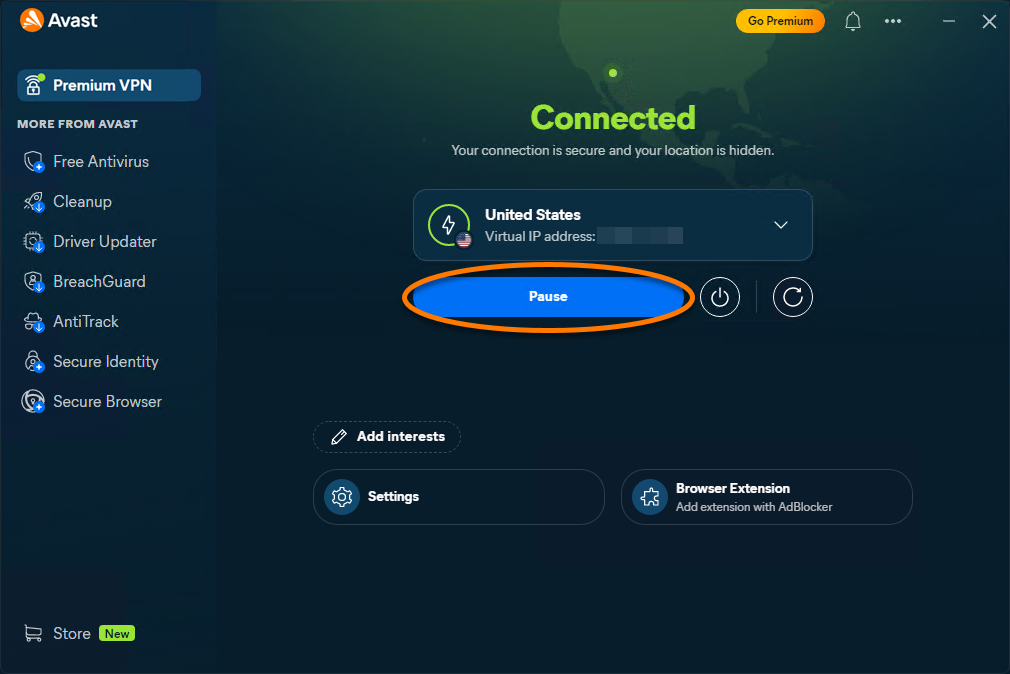
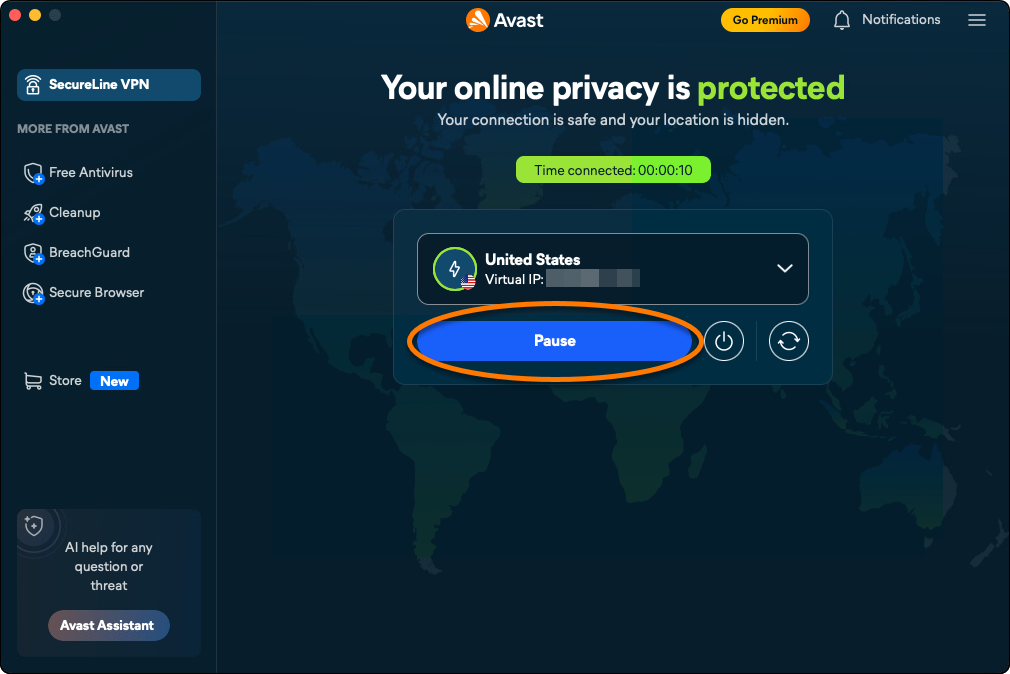
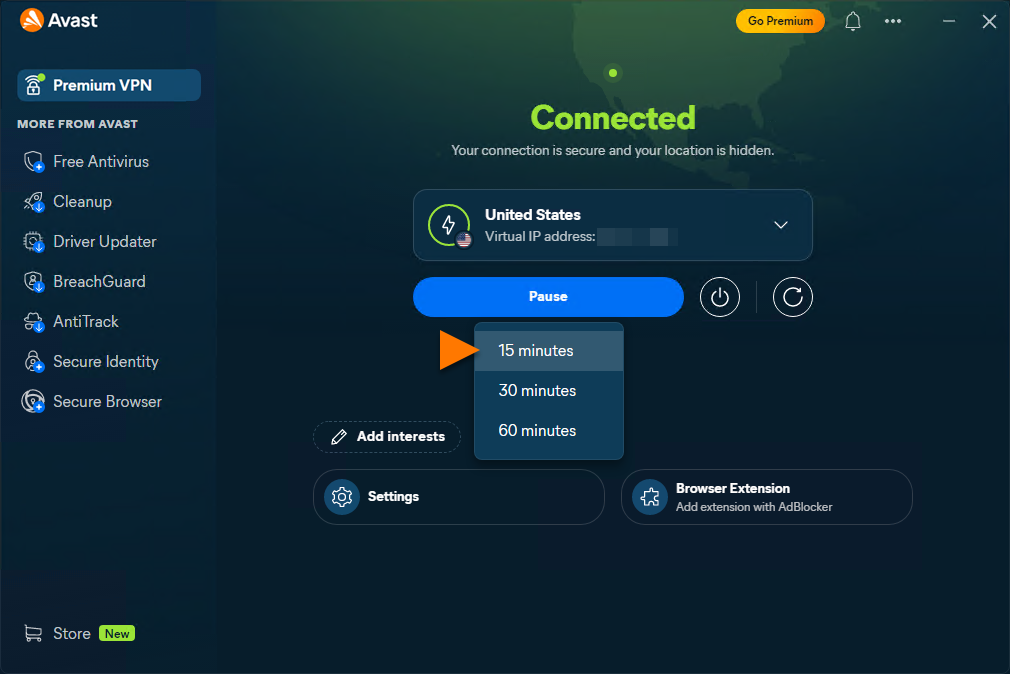
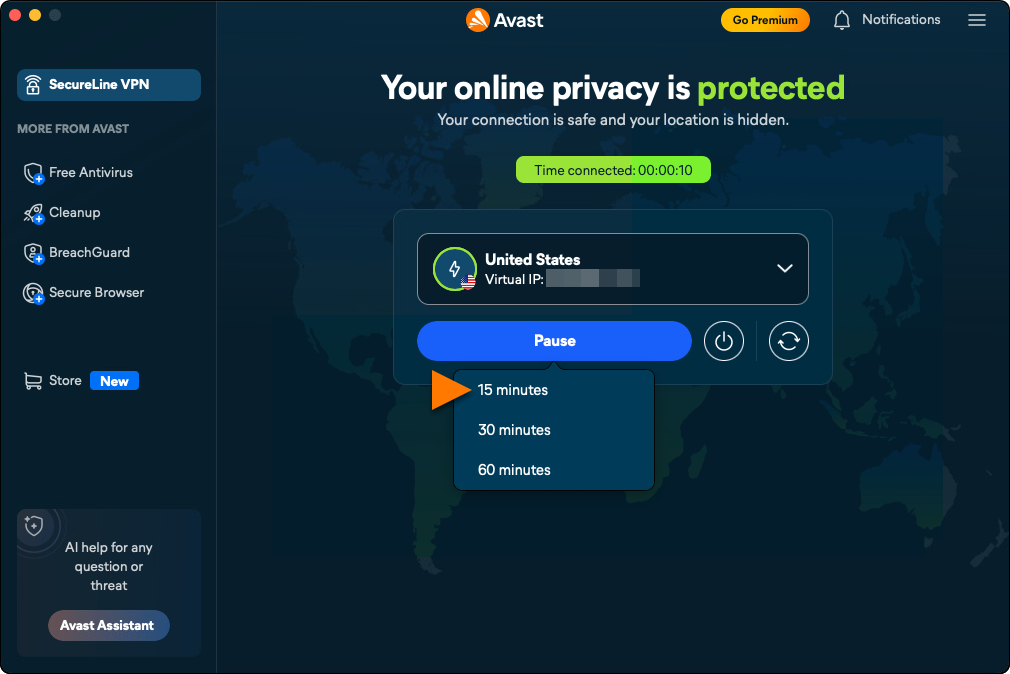
- Lorsque vous êtes connecté au VPN, cliquez sur Suspendre.
- Sélectionnez la durée de mise en pause du VPN.
Actualisez votre adresse IP
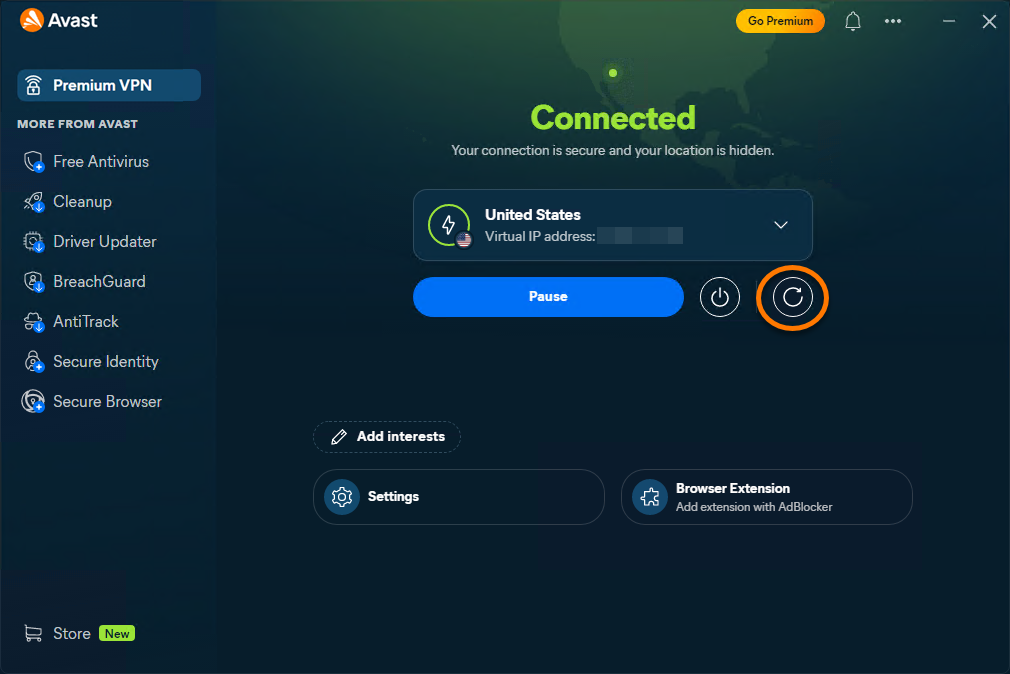
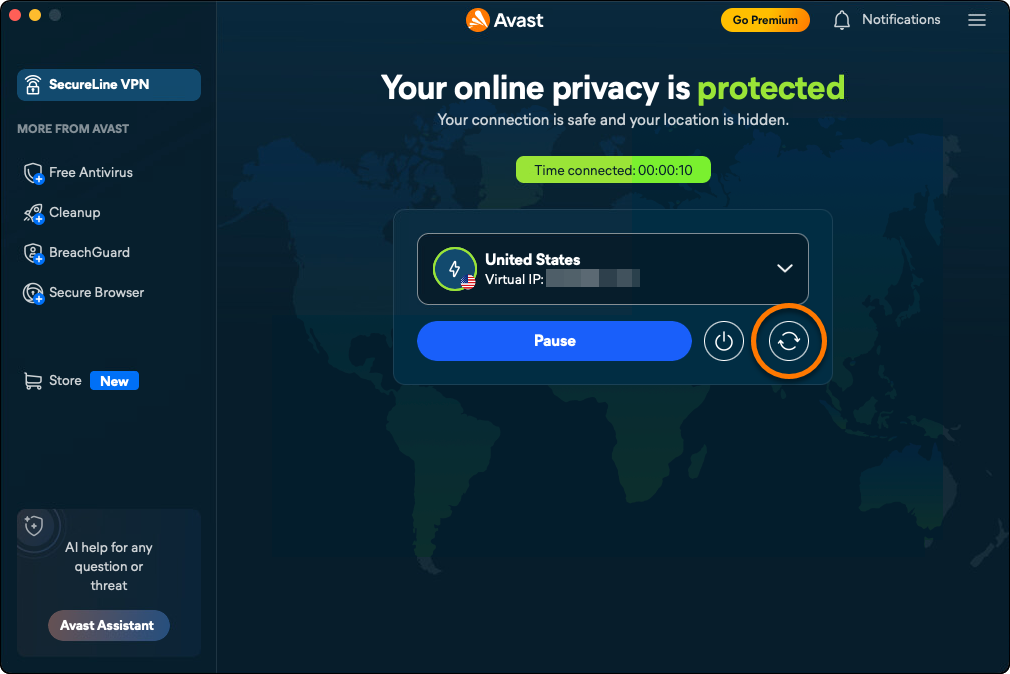
Si vous rencontrez des problèmes de connexion lorsque vous utilisez le VPN, vous pouvez rafraîchir votre adresse IP. Cliquez sur le bouton Actualiser lorsque vous êtes connecté au VPN.
Déconnecter la connexion VPN
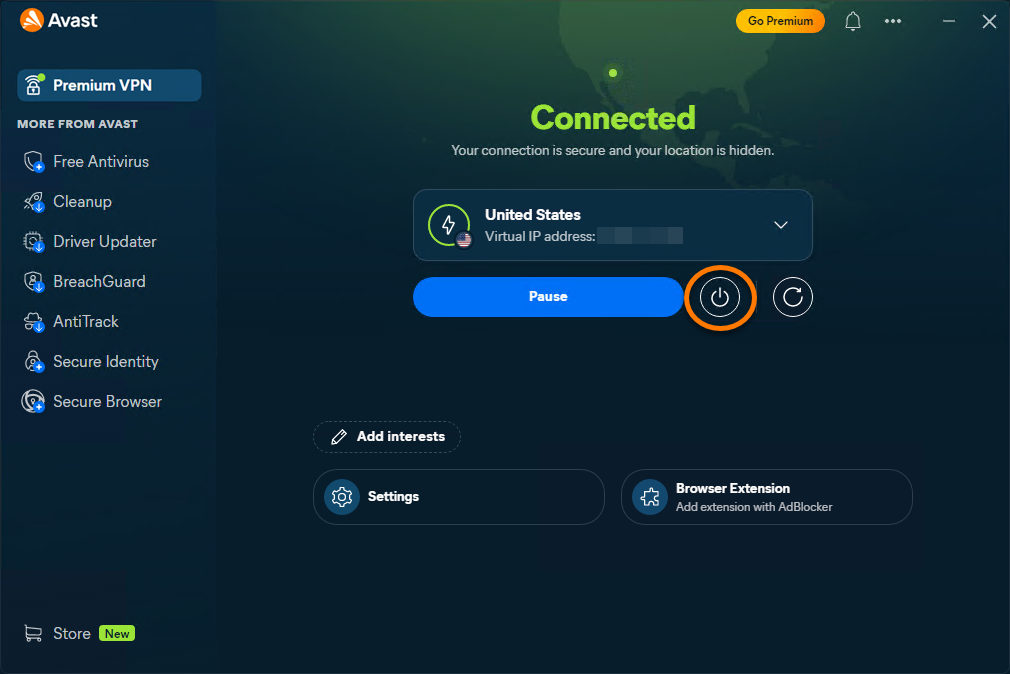
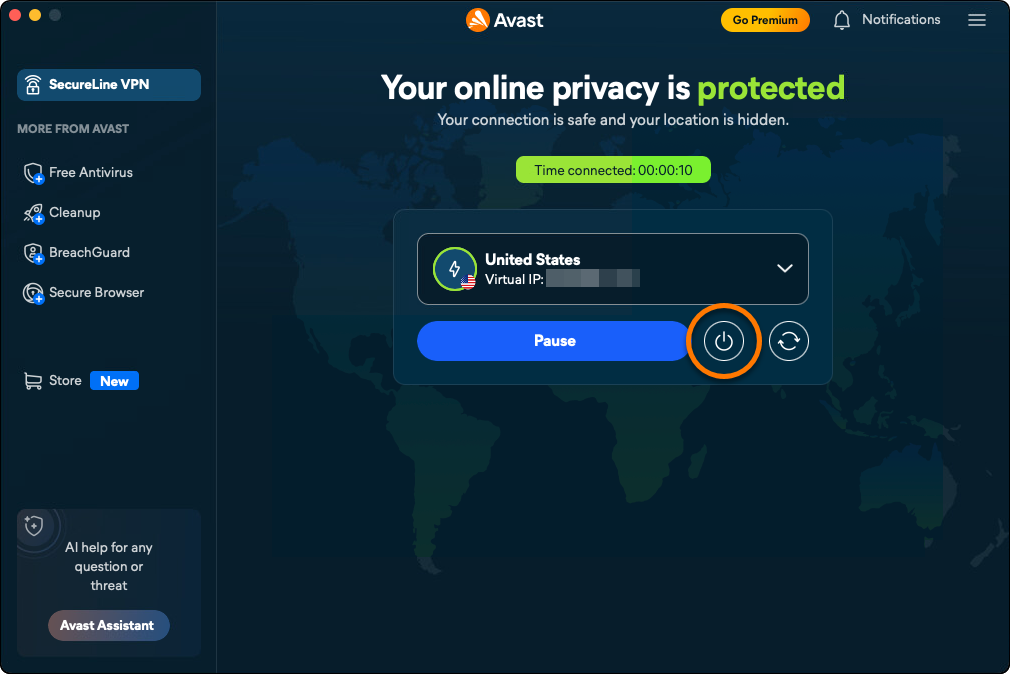
Lorsque vous êtes connecté au VPN, cliquez sur le bouton de déconnexion pour mettre fin à votre connexion.
Utiliser des serveurs avancés
Les serveurs avancés prennent en charge des cas d'utilisation spécifiques, tels que le partage peer-to-peer, la confidentialité renforcée et la rotation automatique des adresses IP.
Se connecter à un serveur optimisé pour le P2P
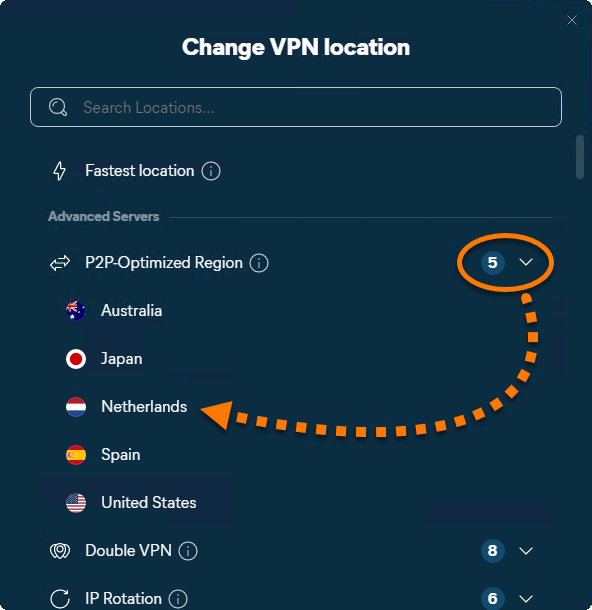
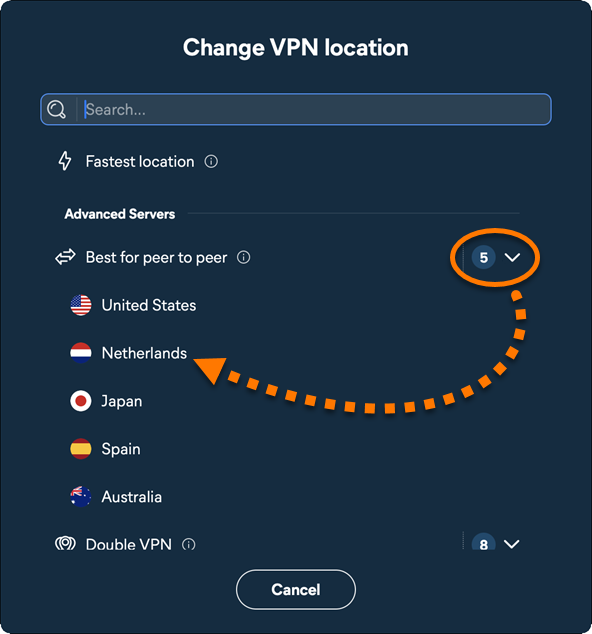
Les serveurs de région optimisés pour le P2P sont conçus pour le partage en P2P.
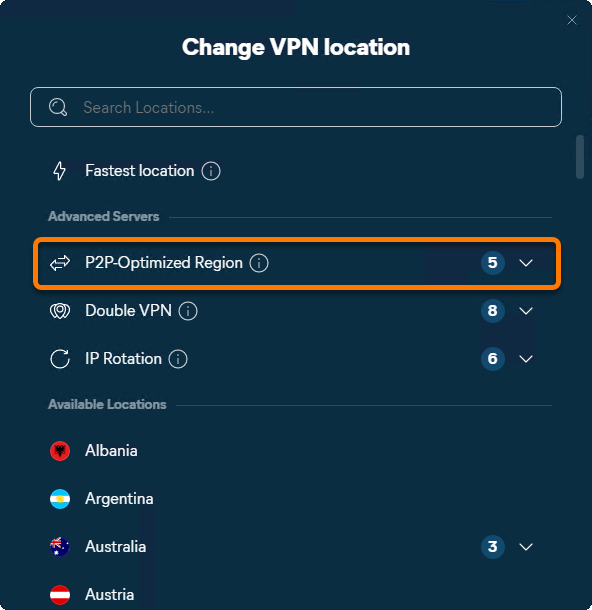
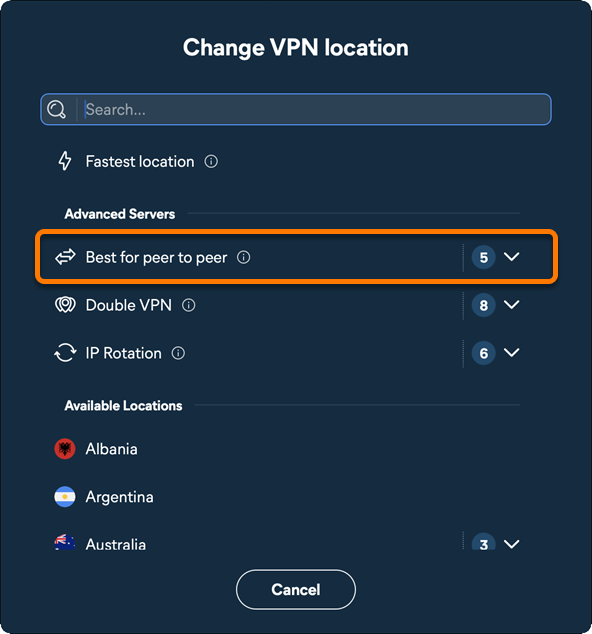
- Cliquez sur la flèche déroulante à côté de l'emplacement VPN actuellement sélectionné.
- Sélectionnez Région optimisée pour le P2P pour vous connecter à l'emplacement VPN le plus rapide, optimisé pour le P2P et le partage de données.
- Sélectionnez Idéal pour le peer-to-peer pour vous connecter à l'emplacement de VPN le plus rapide, optimisé pour le peer-to-peer et le partage de données.
- Si vous le souhaitez, cliquez sur la flèche vers le bas à côté du type de serveur sélectionné, puis choisissez le serveur de votre choix.
Se connecter à un serveur Double VPN
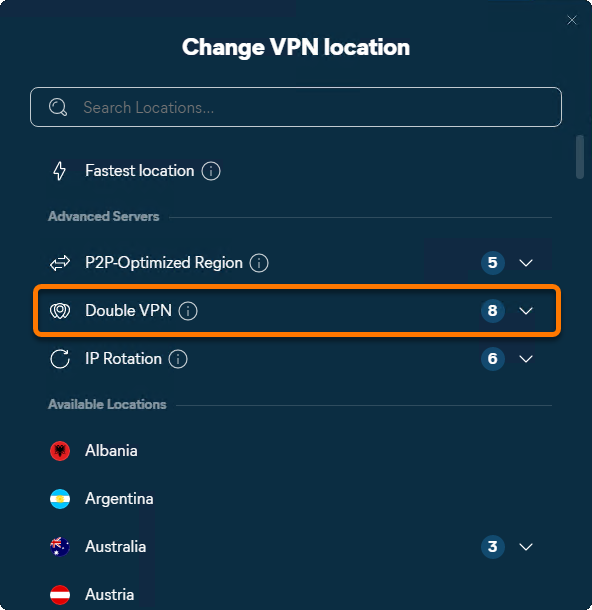
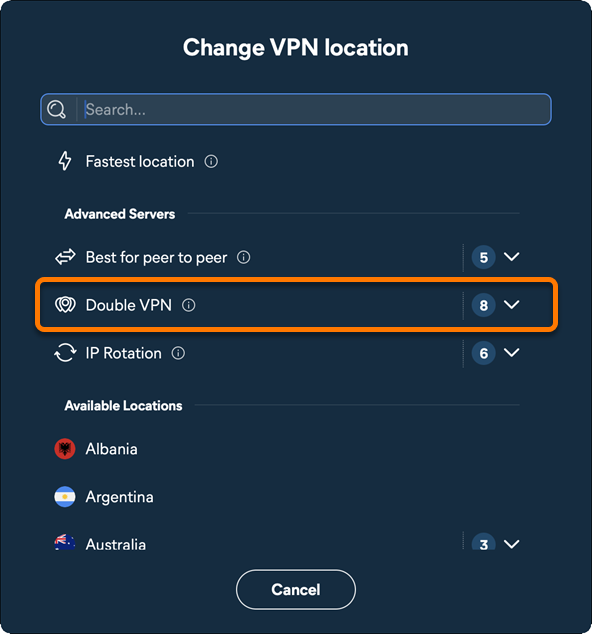
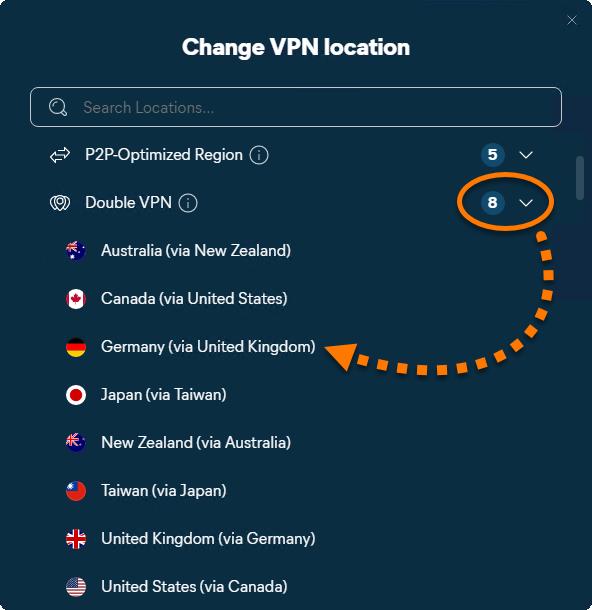
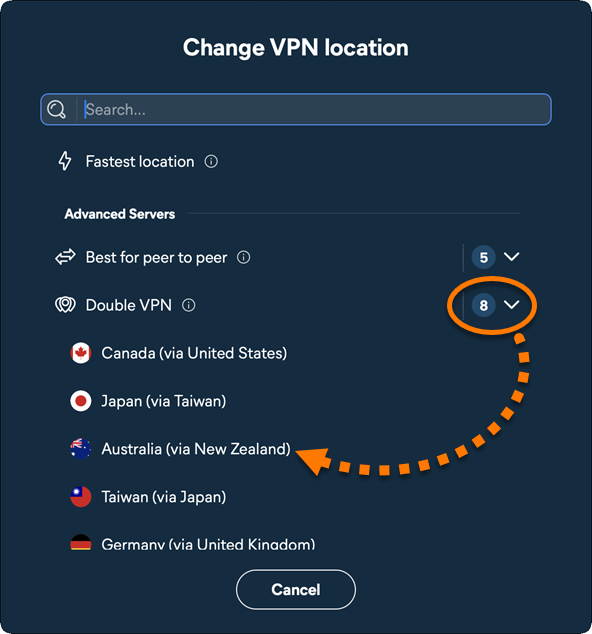
Les serveurs Double VPN acheminent votre connexion via deux emplacements VPN afin de renforcer la confidentialité et la sécurité. Double VPN utilise le protocole WireGuard.
- Cliquez sur la flèche déroulante à côté de l'emplacement VPN actuellement sélectionné.
- Sélectionnez Double VPN pour vous connecter au serveur Double VPN le plus rapide.
- Si vous le souhaitez, cliquez sur la flèche vers le bas située à côté du type de serveur sélectionné, puis choisissez un serveur de votre choix.
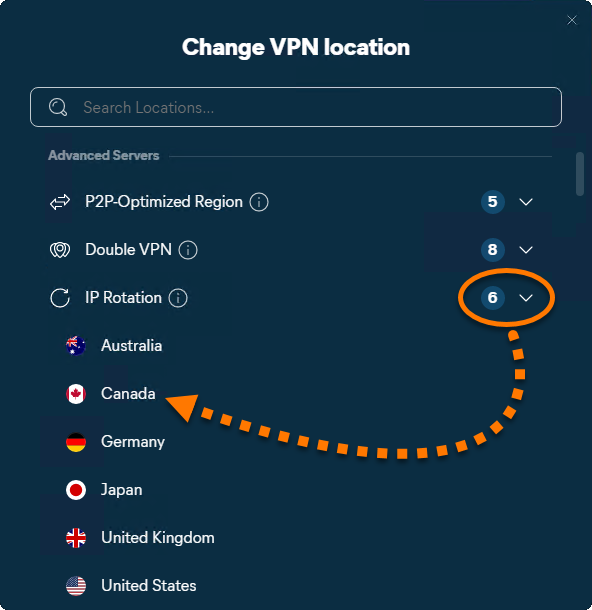
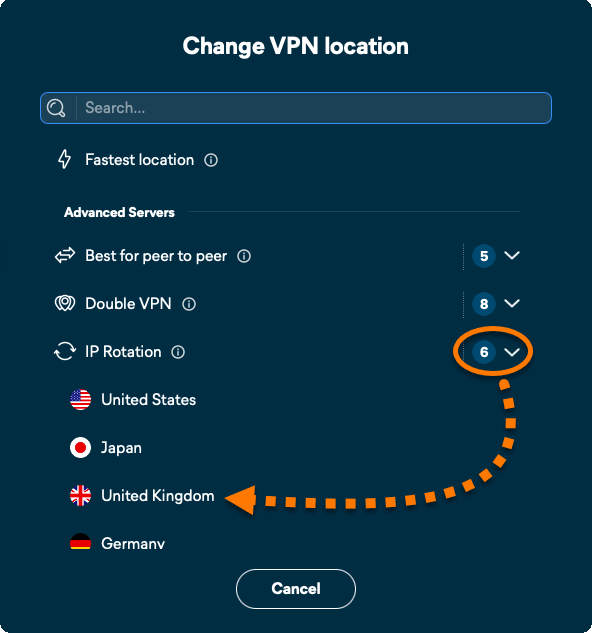
Se connecter à un serveur de rotation d'IP
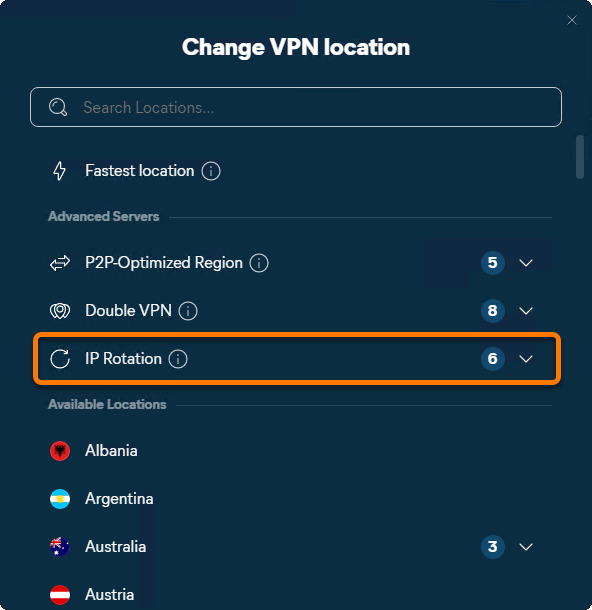
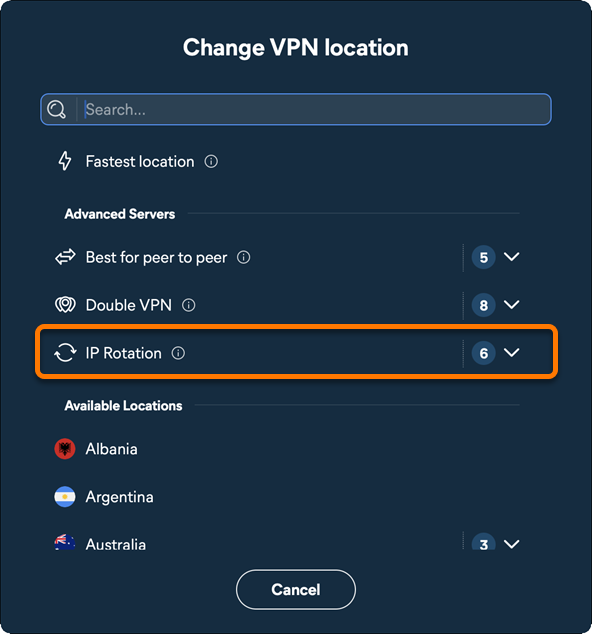
Les serveurs de rotation d'IP modifient régulièrement l'adresse IP attribuée afin de contribuer à empêcher le suivi, à éviter certaines restrictions de sites web et à réduire l'impact de la tarification dynamique. La rotation d'IP utilise le protocole WireGuard.
- Cliquez sur la flèche déroulante à côté de l'emplacement VPN actuellement sélectionné.
- Sélectionnez Rotation d'IP pour vous connecter au serveur le plus rapide qui prend en charge la rotation d'IP.
- Si vous le souhaitez, cliquez sur la flèche vers le bas située à côté du type de serveur sélectionné, puis choisissez un serveur de votre choix.
Gérer le mode VPN
Pour définir le comportement d'Avast VPN lorsque vous vous connectez à un réseau Wi-Fi non fiable ou consultez des sites Web vulnérables, suivez les étapes ci-dessous :
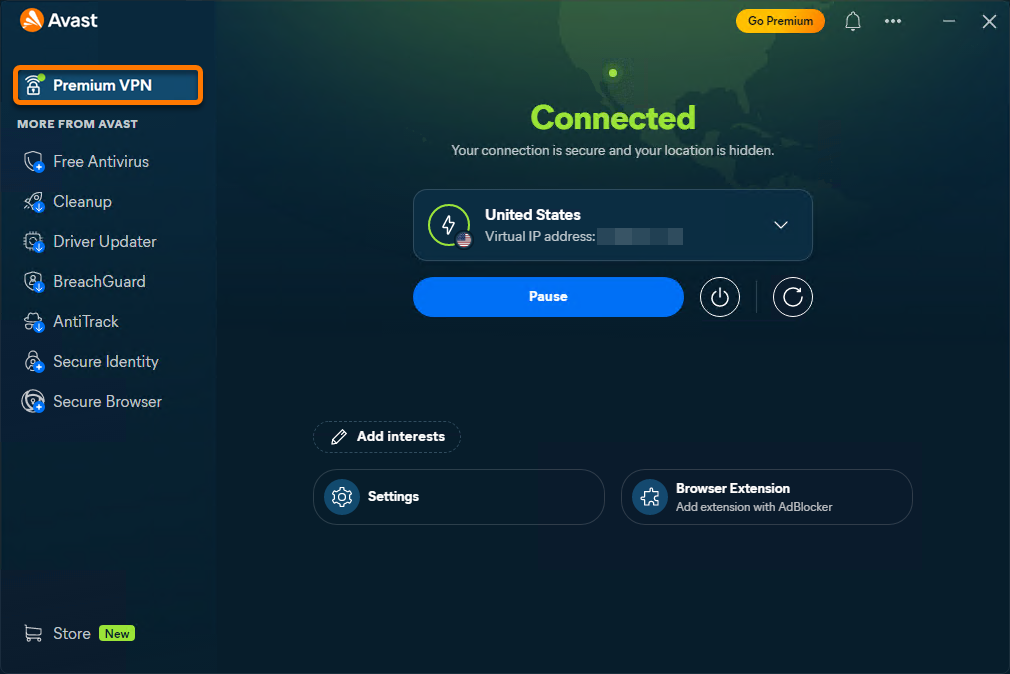
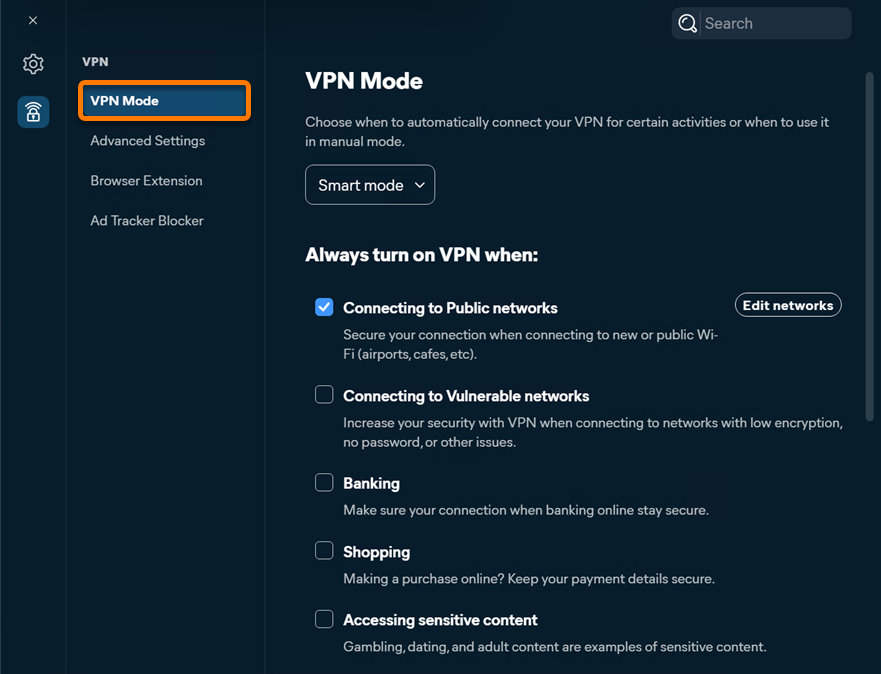
- Ouvrez Avast One, survolez le menu latéral avec le curseur, puis sélectionnez VPN.
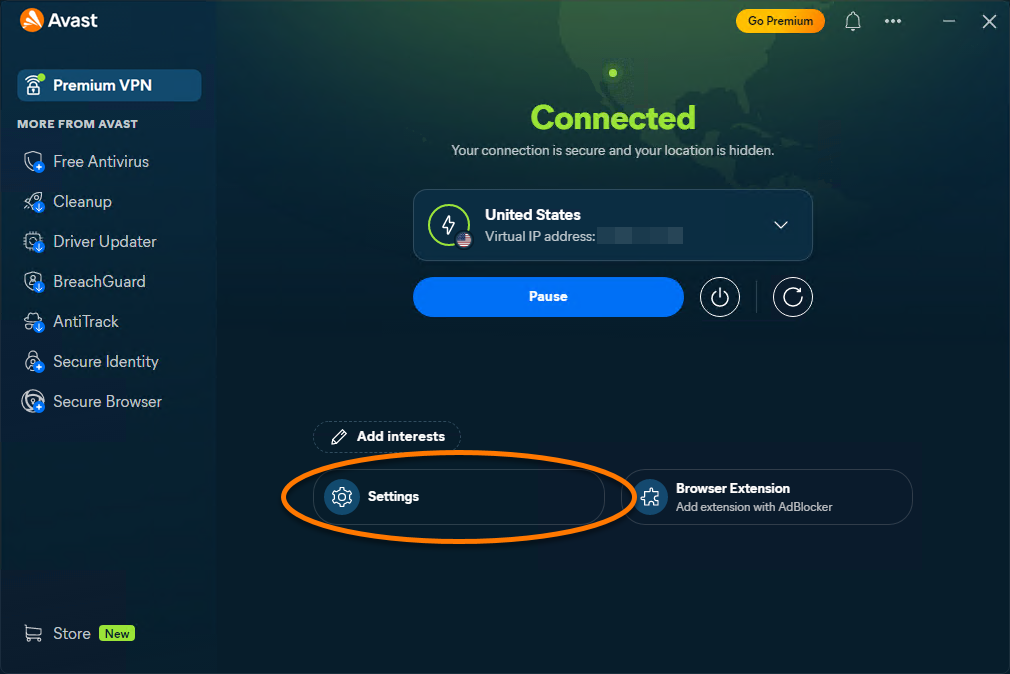
- Accédez aux Paramètres.
- Assurez-vous que mode VPN est sélectionné dans le volet de gauche.
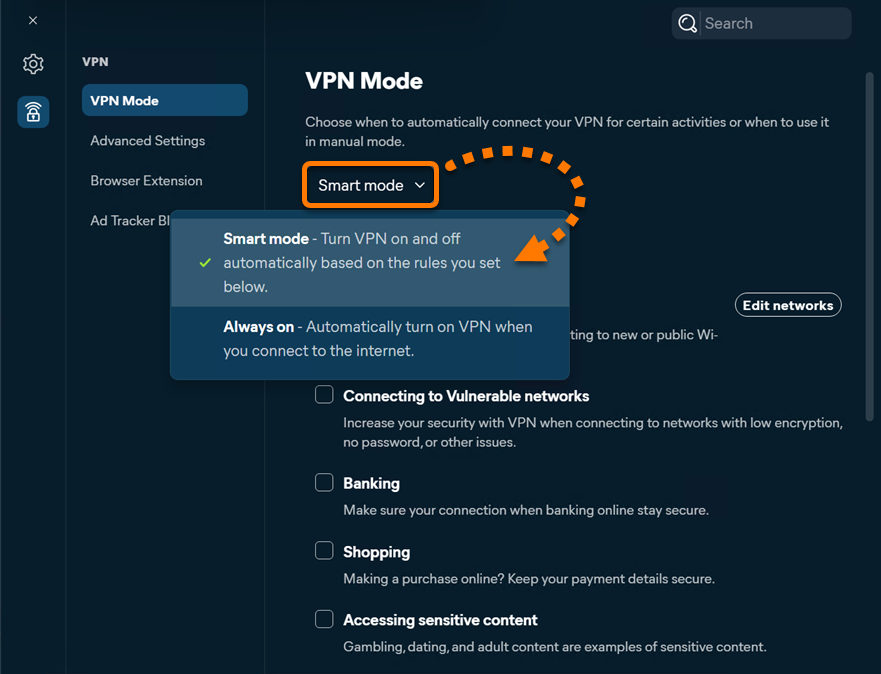
- Vous pouvez passer d'un mode à l'autre en fonction de vos besoins :
- Mode malin : Connecte ou déconnecte automatiquement le VPN en fonction des règles que vous définissez.
- Toujours activé : Active automatiquement le VPN lorsque vous vous connectez à Internet.
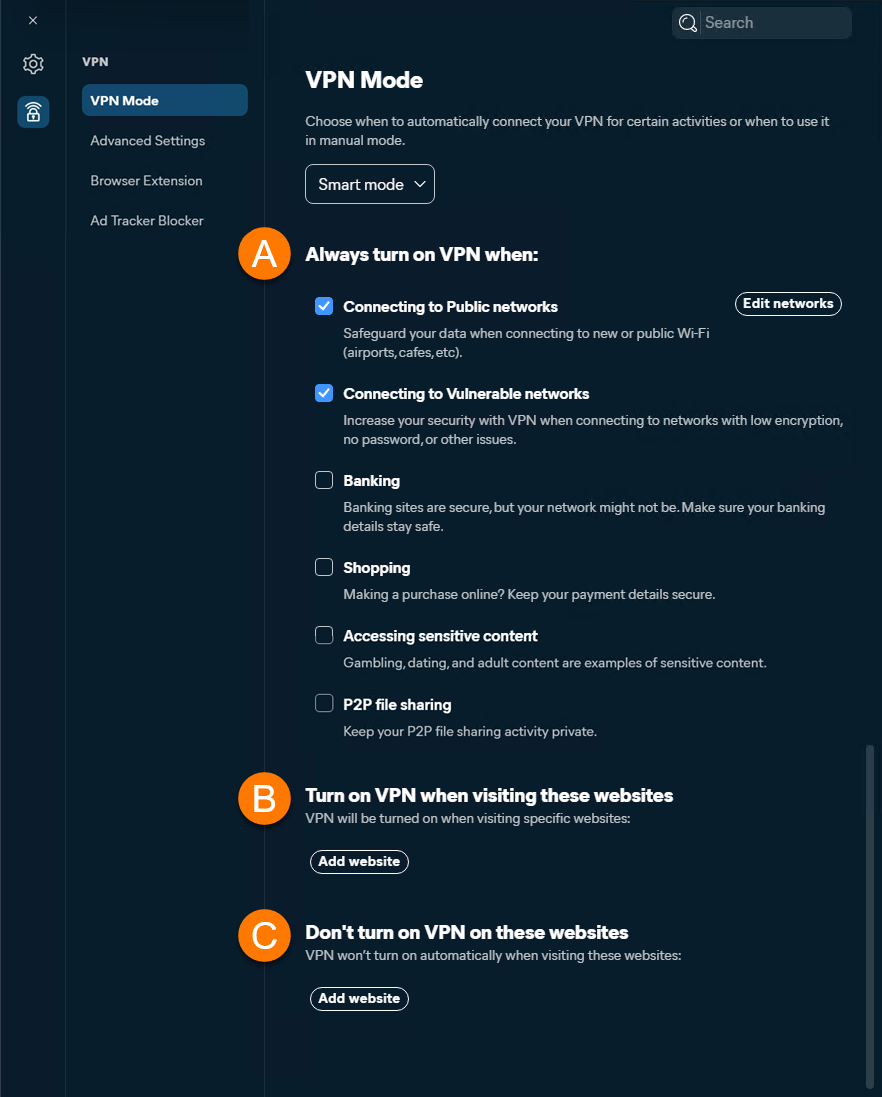
- Si le Mode Smart est sélectionné, utilisez les paramètres suivants pour définir les règles de comportement du VPN :
- Activez toujours le VPN lorsque : Cochez la case en regard d'une option si vous souhaitez qu'Avast VPN se connecte automatiquement chaque fois que vous effectuez cette action. Pour obtenir des informations sur l'ajout des réseaux de confiance qui sont exemptés de vos Règles de connexion, reportez-vous à la section Gérer les réseaux publics et privés.
- Activer le VPN lorsque vous visitez ces sites web : Cliquez sur Ajouter un site web pour ajouter des sites web qui déclenchent toujours la connexion VPN. Saisissez le nom de domaine du site web (par exemple example.com) et, si vous le souhaitez, sélectionnez un emplacement de serveur précis auquel Avast VPN se connectera toujours pour ce domaine. Cliquez sur Ajouter pour confirmer votre règle personnalisée.
- Ne pas activer le VPN sur ces sites web : Cliquez sur Ajouter un site web pour exclure certains sites web de la connexion VPN d'Avast. Saisissez le domaine du site web (par exemple example.com) et cliquez sur Ajouter. Avast VPN ne se connecte jamais lorsque vous consultez un site Web de confiance, quels que soient les paramètres de vos autres règles.
Pour vous connecter manuellement à chaque fois, décochez toutes les options sous Activer automatiquement le VPN.
Gestion de réseaux publics et privés
Lorsque vous vous connectez à un réseau privé, Avast VPN ne vous invitera pas à sécuriser votre connexion. Pour définir manuellement si un réseau est public ou privé :
- Cliquez sur Modifier les réseaux à côté de Connexion aux réseaux publics.
- Utilisez le curseur pour définir si votre réseau actuel est Public ou Privé, puis cliquez sur Fermer.
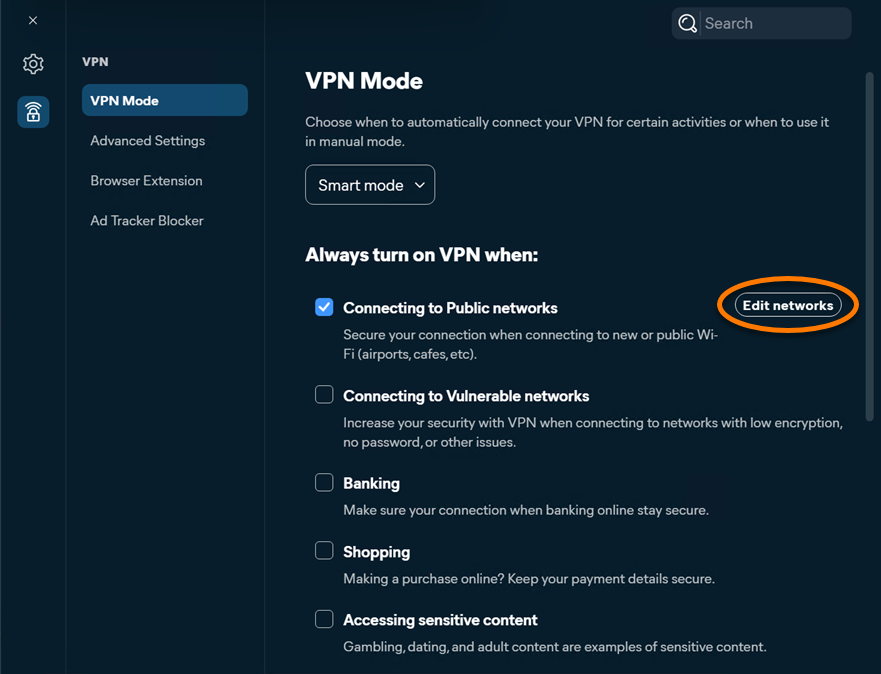
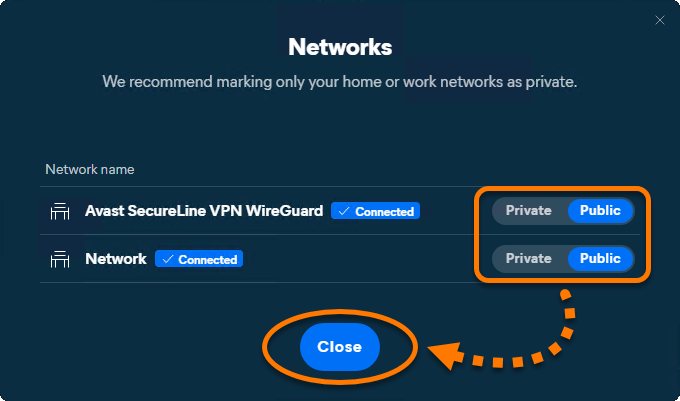
Le réseau actuel est maintenant défini conformément à vos préférences.
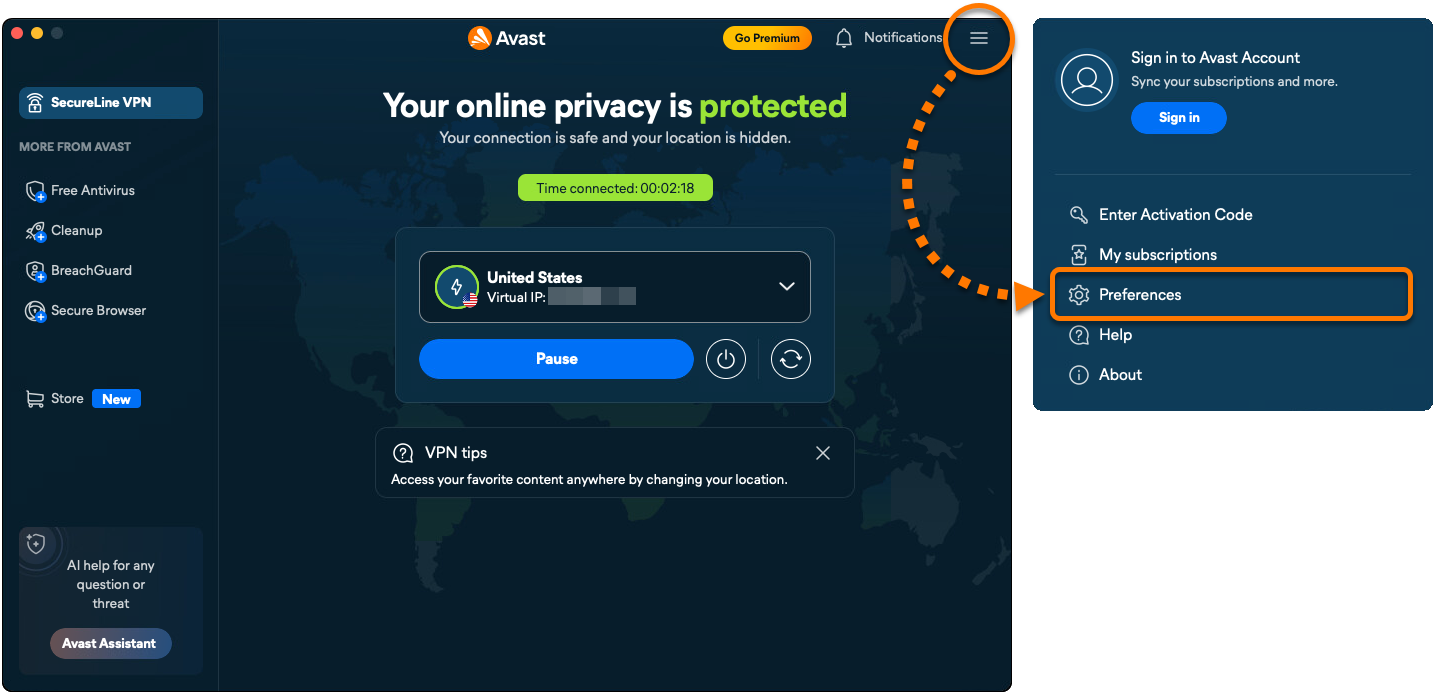
Pour définir le comportement d'Avast VPN lorsque vous vous connectez à un réseau Wi-Fi non fiable ou consultez des sites Web vulnérables, suivez les étapes ci-dessous :
- Ouvrez Avast One, puis accédez à
☰Menu ▸ Préférences.
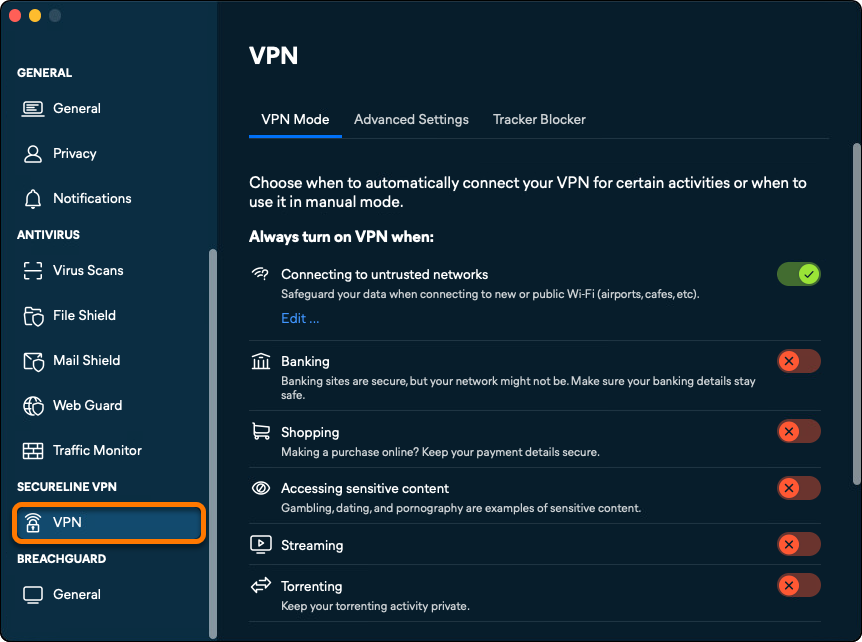
- Sélectionnez VPN dans le volet de gauche.
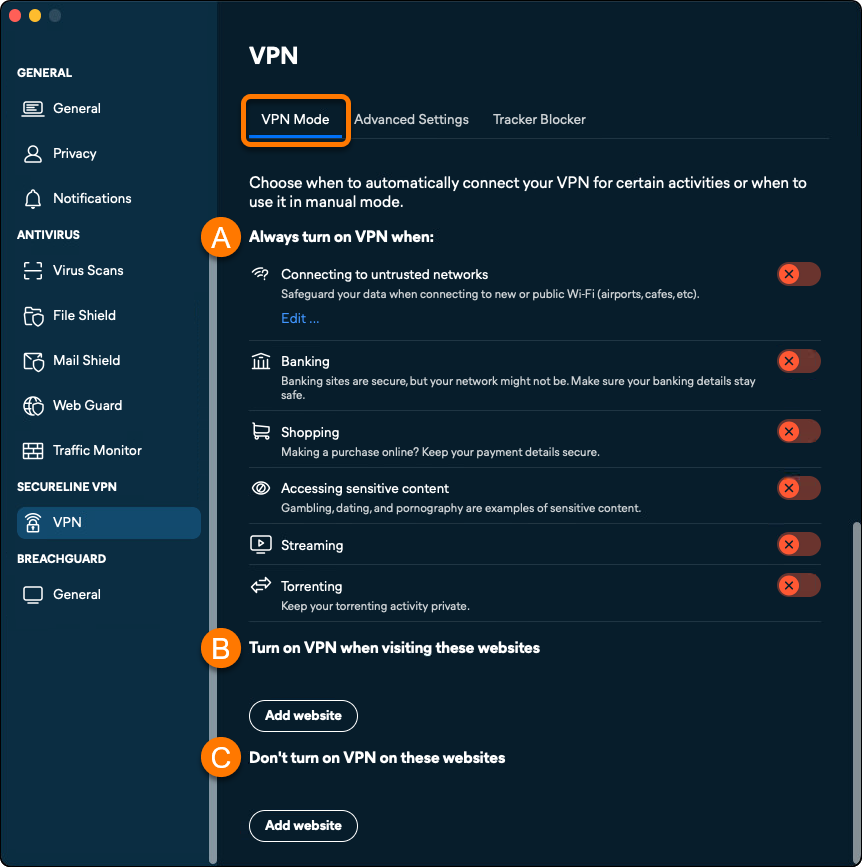
- Vérifiez que l'onglet Mode du VPN est sélectionné, puis utilisez les paramètres suivants pour personnaliser le comportement du VPN :
- Activez toujours le VPN lorsque : Placez le curseur à côté d'une option sur ACTIVÉ si vous souhaitez qu'Avast VPN se connecte automatiquement chaque fois que vous effectuez cette action. Pour obtenir des informations sur l'ajout des réseaux de confiance qui sont exclus de vos règles de connexion, consultez la section Ajouter des réseaux de confiance.
- Activer le VPN lorsque vous visitez ces sites web : Cliquez sur Ajouter un site web pour ajouter des sites web qui déclenchent toujours la connexion VPN. Saisissez le domaine du site web (par exemple example.com) et sélectionnez éventuellement un emplacement spécifique pour le serveur auquel le VPN doit toujours se connecter pour ce domaine. Cliquez sur Ajouter pour confirmer votre règle personnalisée.
- Ne pas activer le VPN sur ces sites web : Cliquez sur Ajouter un site web pour exclure certains sites web de la connexion VPN. Saisissez le domaine du site web (par exemple example.com) et cliquez sur Ajouter. Avast VPN ne se connecte jamais lorsque vous consultez un site web de confiance, quels que soient vos autres paramètres du mode VPN.
Ajouter des réseaux de confiance
Lorsque vous vous connectez à un réseau de confiance, Avast VPN ne vous invite pas à sécuriser votre connexion. Pour ajouter votre réseau à la liste des réseaux de confiance :
- Cliquez sur Modifier... sous Connexion à des réseaux non approuvés.
- Cliquez sur Faire confiance à lorsque vous êtes connecté au réseau de confiance que vous souhaitez ajouter.
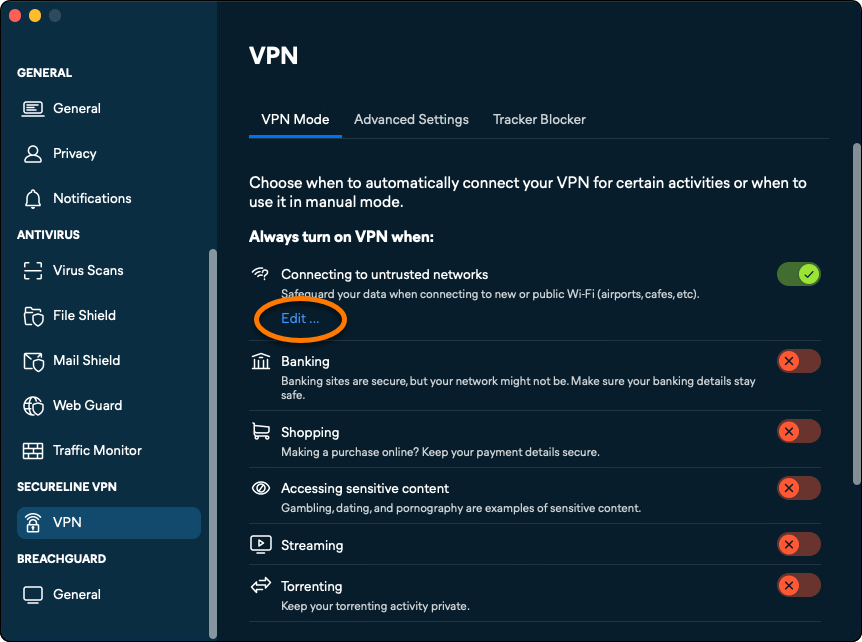
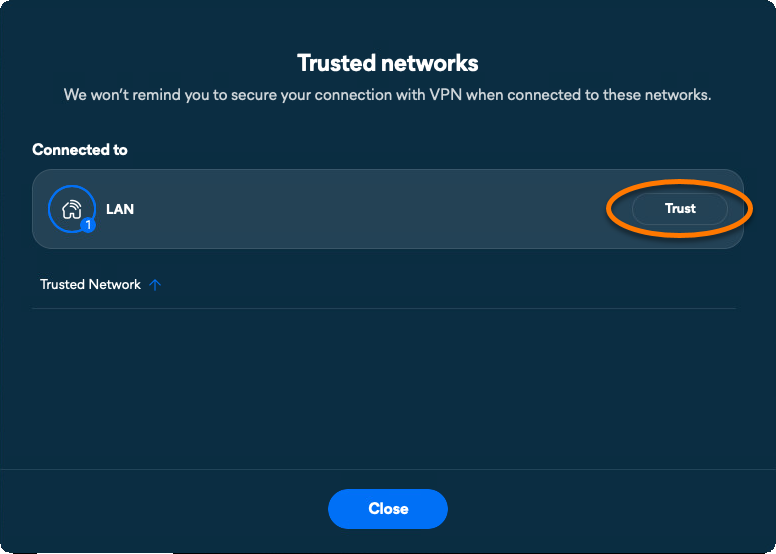
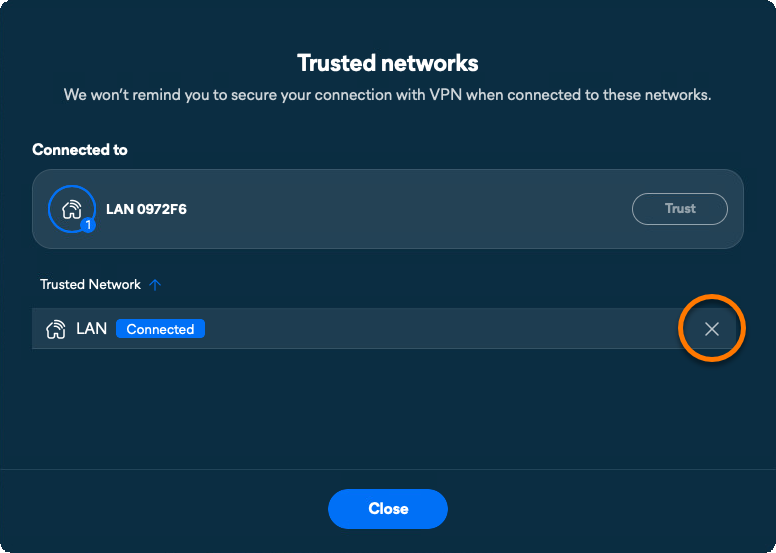
Votre réseau actuel est ajouté à la liste des réseaux de confiance.
Gérer les paramètres avancés
Pour gérer les paramètres avancés du VPN :
- Ouvrez Avast One, survolez le menu latéral avec le curseur, puis sélectionnez VPN.
- Accédez aux Paramètres.
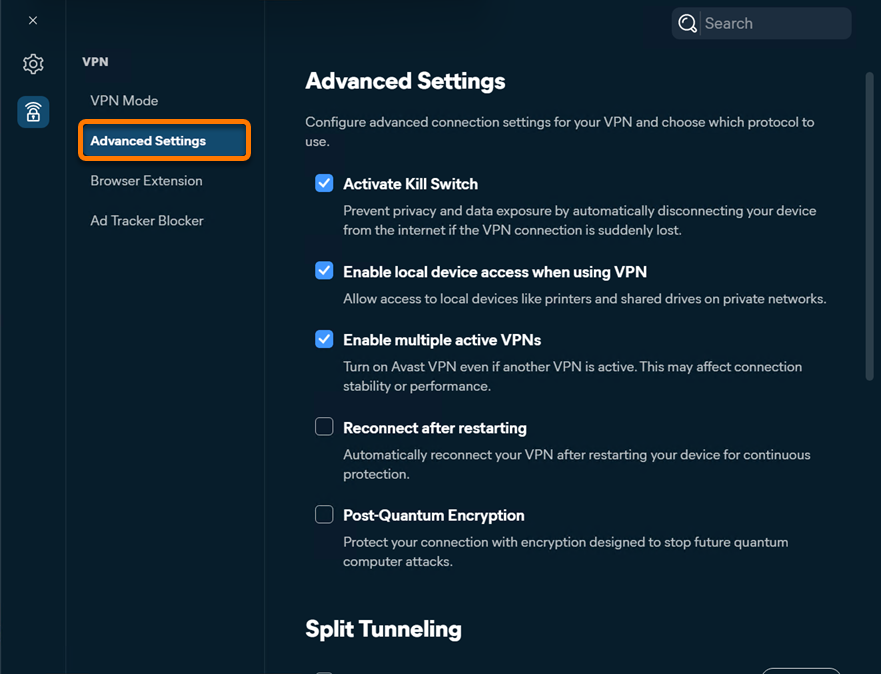
- Sélectionnez Paramètres avancés.
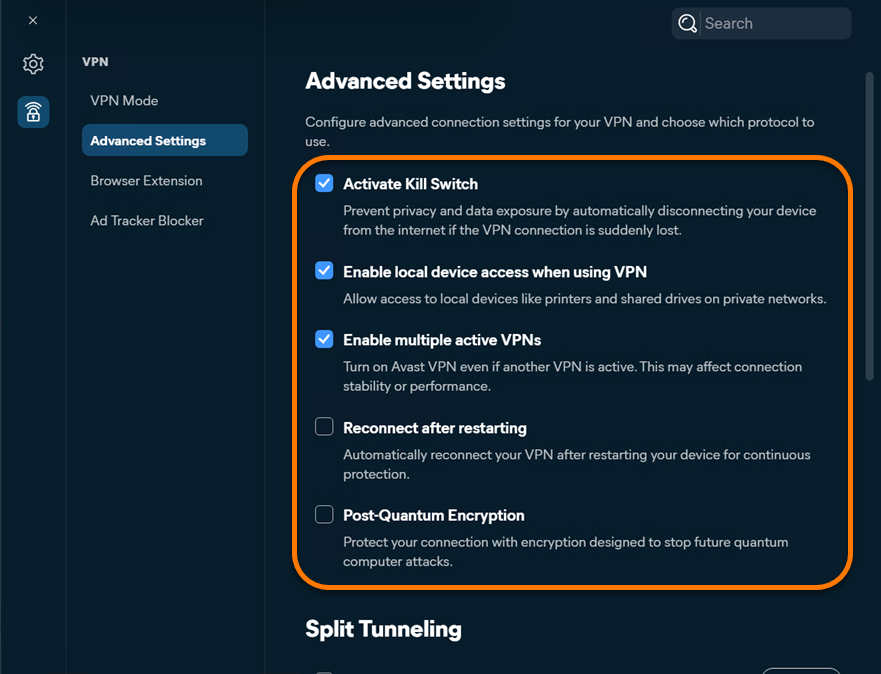
- Vous avez le choix entre les paramètres suivants :
- Activer l’Arrêt d’urgence : bloquez votre connexion Internet si les serveurs du VPN Avast se déconnectent de manière inattendue. Cette fonctionnalité garantit que votre activité en ligne reste toujours privée.
- Activer l’accès aux appareils locaux lors de l’utilisation du VPN indiquez si vous souhaitez accéder à des appareils locaux et des disques partagés lorsque vous êtes connecté à un réseau de confiance (privé).
- Activer plusieurs VPN actifs : Activez le VPN Avast même si un autre VPN est actif.
- Se reconnecter après le redémarrage : Rétablissez automatiquement la connexion au VPN après le redémarrage de votre appareil.
- Chiffrement post-quantique : Activez le chiffrement conçu pour contrer de futures attaques par ordinateur quantique.
- Ouvrez Avast One, puis accédez à
☰Menu ▸ Préférences.
- Sélectionnez VPN dans le volet de gauche.
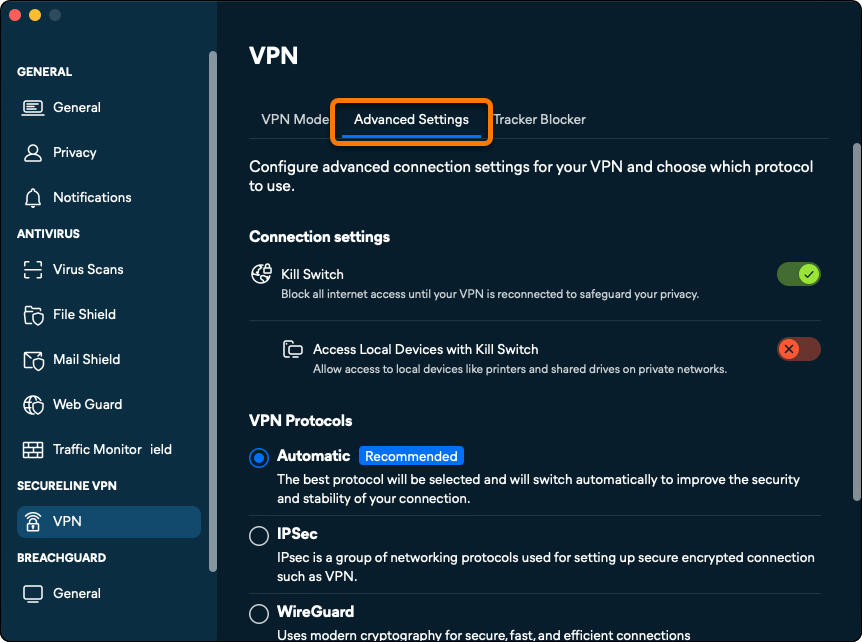
- Sélectionnez Paramètres avancés.
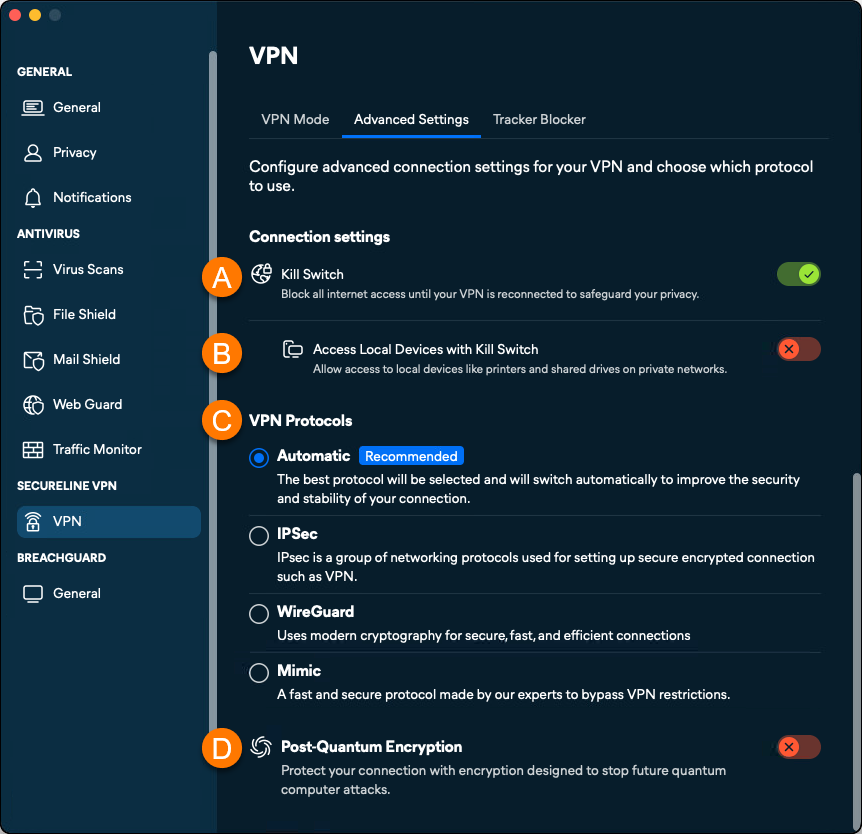
- Utilisez les paramètres suivants pour personnaliser le fonctionnement du VPN Avast lorsque le mode VPN manuel est activé :
- Arrêt d’urgence : bloquez votre connexion Internet si les serveurs du VPN Avast se déconnectent de manière inattendue. Cette fonctionnalité garantit que votre activité en ligne reste toujours privée.
- Accédez aux appareils locaux avec l'Arrêt d'urgence : indiquez si vous souhaitez accéder à des appareils locaux et des disques partagés lorsque vous êtes connecté à un réseau de confiance (privé).
- Protocoles VPN : Personnalisez les protocoles VPN :
- Automatique (recommandé) : Avast VPN sélectionne automatiquement le meilleur protocole pour une vitesse et une sécurité maximales.
- IPsec: Avast VPN se connecte toujours à l'aide du protocole IPSec.
- WireGuard : Un protocole open source rapide, sûr et auquel on peut faire confiance.
- Mimic : Un protocole rapide et sécurisé conçu par Avast. Utile dans les pays ayant défini des restrictions sur l'utilisation des VPN.
- Chiffrement post-quantique : Aide à protéger votre connexion grâce à un chiffrement conçu pour contrer les futures attaques d'ordinateurs quantiques.
Configurer la segmentation de tunnel
La segmentation de tunnel vous permet de choisir quelles applications utilisent la connexion VPN et lesquelles la contournent. Pour configurer la segmentation de tunnel :
- Ouvrez Avast One, passez le curseur sur le menu latéral et sélectionnez VPN.
- Accédez aux Paramètres.
- Sélectionnez Paramètres avancés.
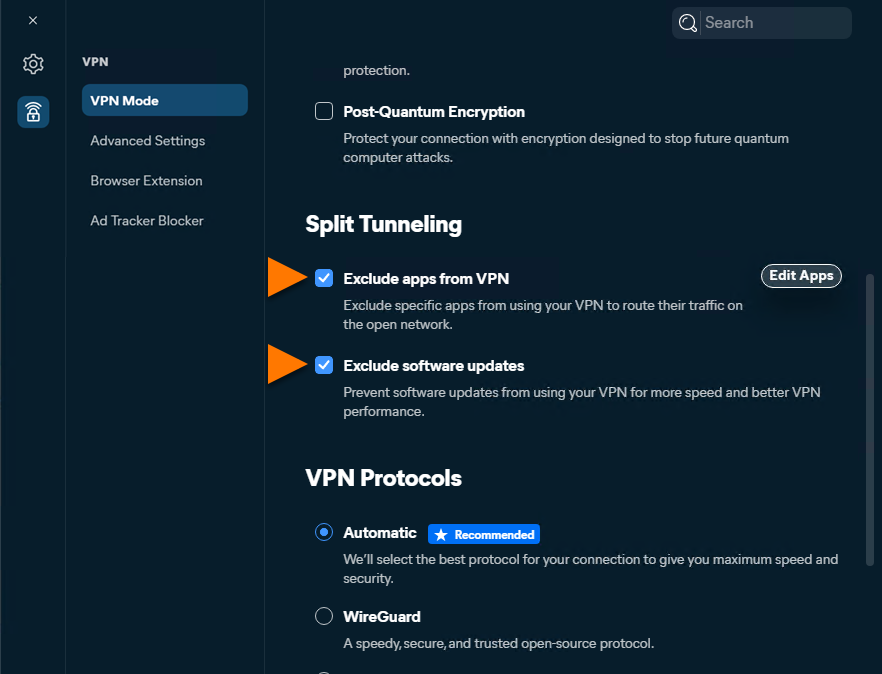
- Cochez Exclure des applications du VPN pour activer la Segmentation de tunnel. Si vous le souhaitez, cochez Exclure les mises à jour de logiciels pour empêcher les processus de mise à jour de logiciels d'utiliser le VPN.
- Cliquez sur Modifier les applications ▸ Ajouter une application.
- Accédez à l'application dont vous souhaitez exclure le trafic du VPN, puis sélectionnez-la et cliquez sur Ouvrir.
- Cliquez sur Enregistrer.
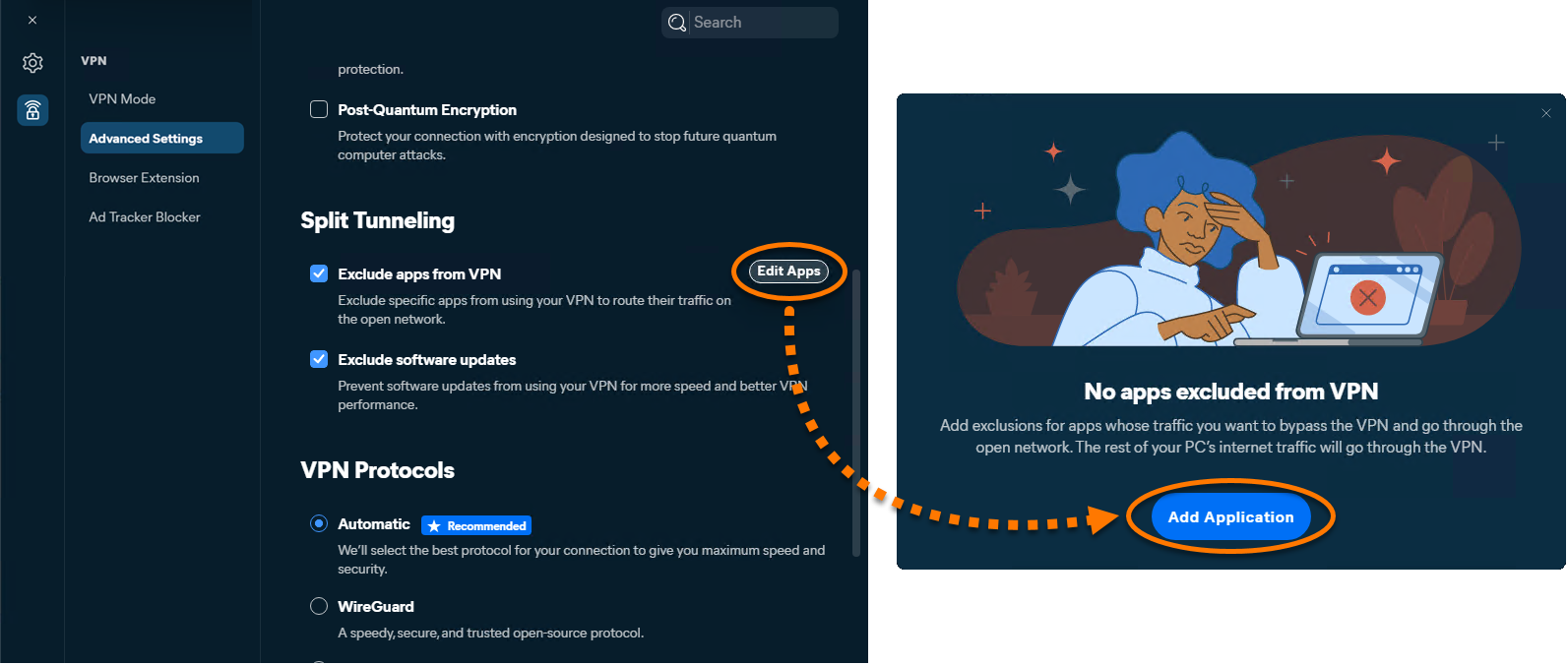
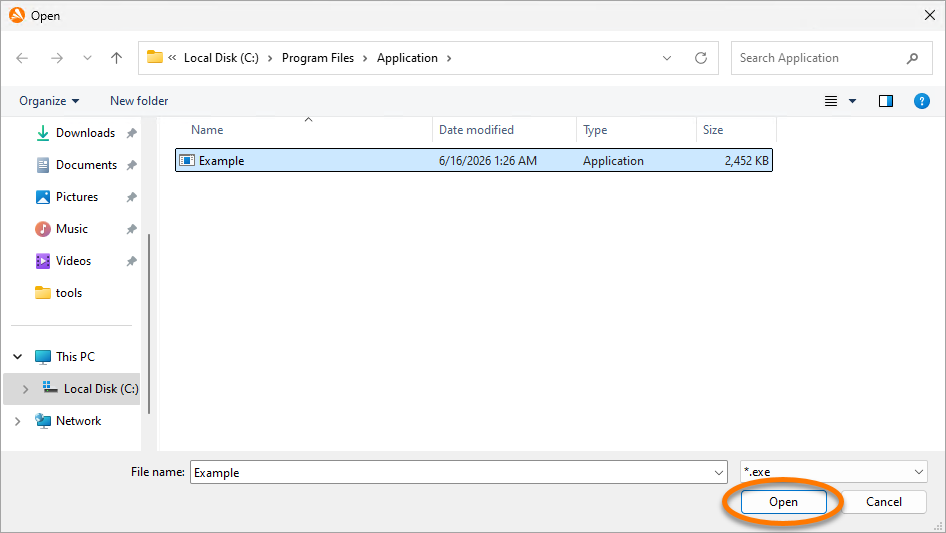
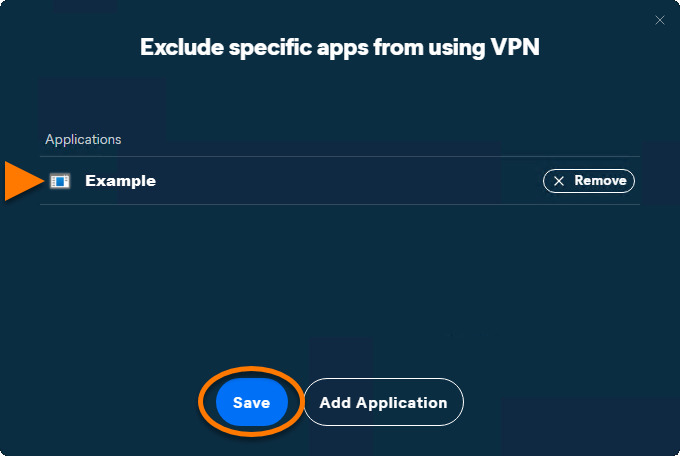
L'application sélectionnée est ajoutée à la liste des exclusions.
Choisissez un protocole VPN
Le protocole VPN détermine la façon dont votre connexion est établie. Vous pouvez modifier le protocole pour améliorer la stabilité de connexion ou la vitesse. Pour choisir un protocole :
- Ouvrez Avast One, passez le curseur sur le menu latéral, puis sélectionnez l'option VPN.
- Accédez aux Paramètres.
- Sélectionnez Paramètres avancés.
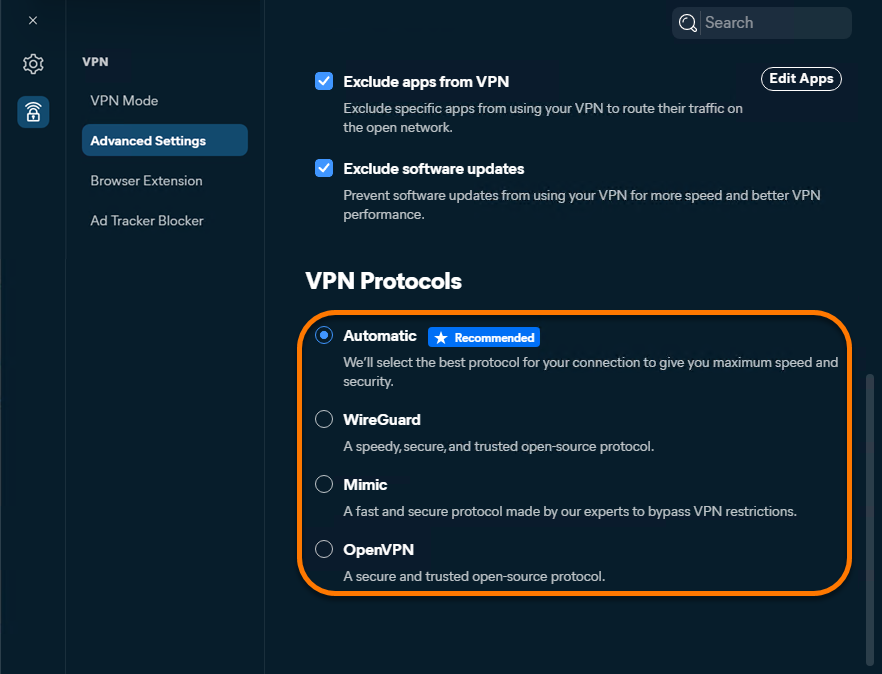
- Choisissez parmi les protocoles VPN suivants :
- Automatique (recommandé) : Avast VPN sélectionne automatiquement le meilleur protocole pour une vitesse et une sécurité maximales.
- WireGuard : Un protocole open source rapide, sûr et auquel on peut faire confiance.
- Mimic : Un protocole rapide et sécurisé conçu par Avast. Utile dans les pays où l'utilisation des VPN est restreinte.
- OpenVPN : Un protocole open source sûr et fiable.
Ajouter des extensions de navigateur
L'extension de navigateur Avast VPN est un composant facultatif qui vous permet de gérer Avast VPN directement depuis votre navigateur web. Pour obtenir des instructions sur l'ajout de l'extension à votre navigateur, consultez l'article suivant : Utilisation de l'extension de navigateur Avast VPN.
Activer le bloqueur de traqueurs publicitaires
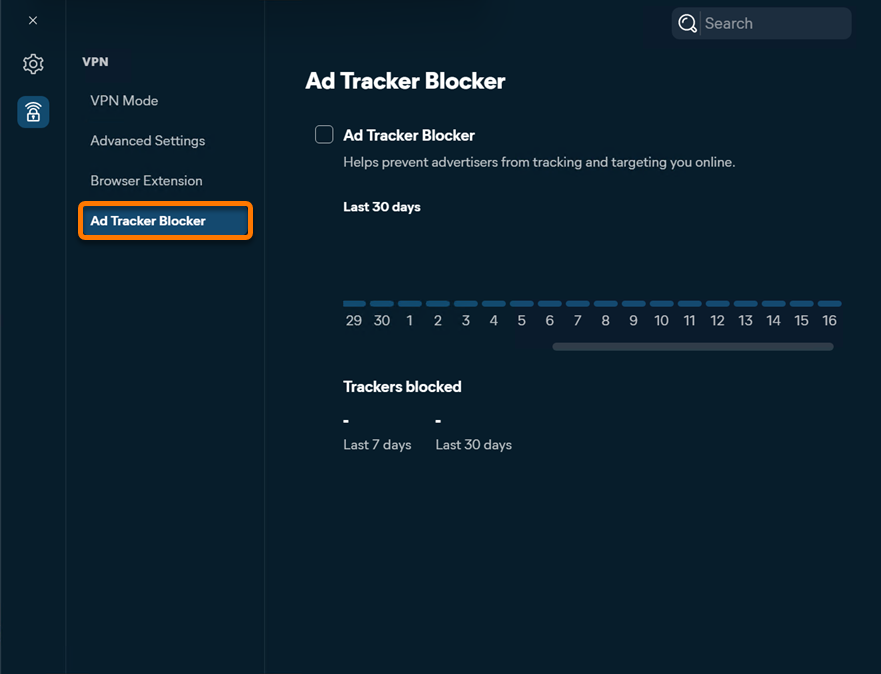
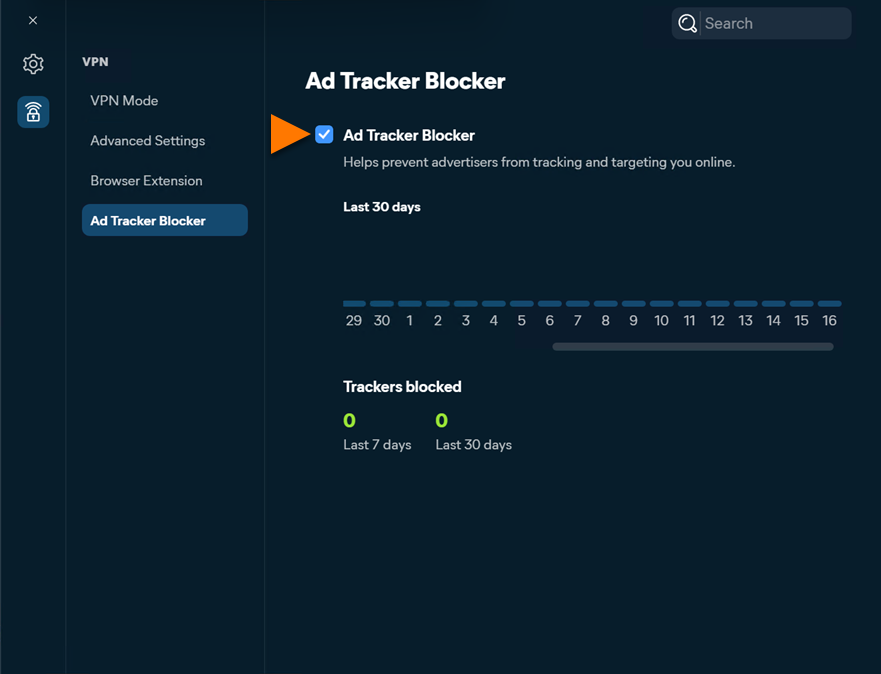
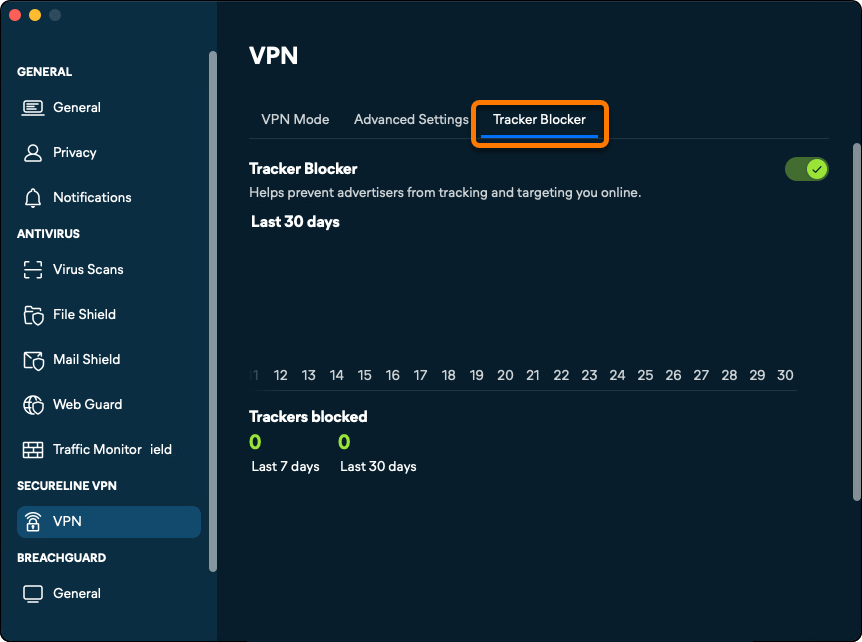
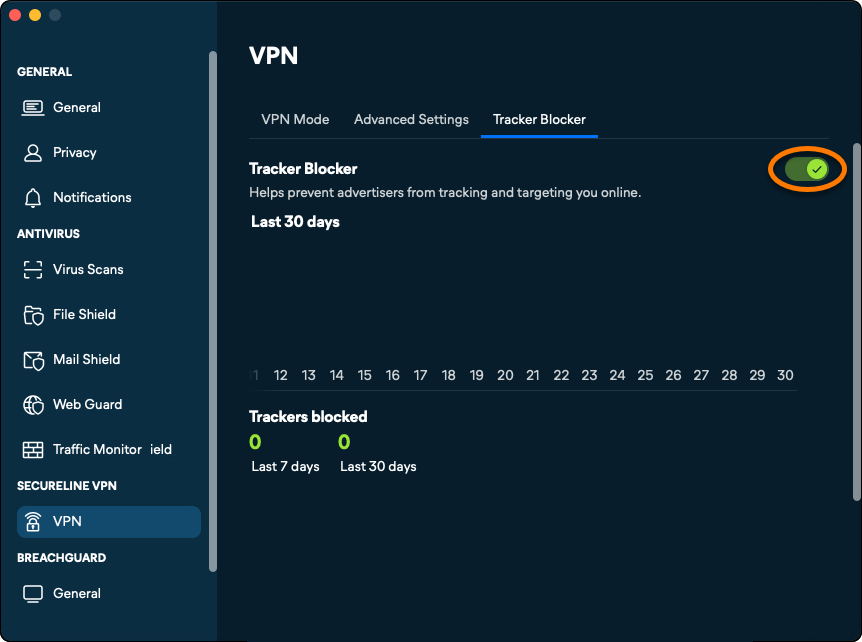
Le Bloqueur de traqueurs publicitaires contribue à empêcher les annonceurs de suivre votre activité en ligne et de vous cibler. Pour vous assurer que le Bloqueur de traqueurs publicitaires est activé :
- Ouvrez Avast One, survolez le menu latéral avec le curseur et sélectionnez VPN.
- Accédez aux Paramètres.
- Sélectionnez Bloqueur de traqueurs publicitaires.
- Vérifiez que la case en face de Bloqueur de traqueurs publicitaires est cochée.
- Ouvrez Avast One, puis accédez à
☰Menu ▸ Préférences.
- Sélectionnez VPN dans le volet de gauche.
- Sélectionnez Bloqueur de traqueurs.
- Vérifiez que le curseur du Bloqueur de traqueurs est activé.
Résolution des problèmes
Si Avast VPN ne parvient pas à établir de connexion, essayez les étapes de résolution de problèmes suivantes :
- Vérifiez que votre connexion Internet fonctionne lorsque Avast VPN est déconnecté. Si votre connexion Internet ne fonctionne pas, vérifiez votre configuration réseau.
- Sélectionnez un autre protocole VPN.
- Actualisez votre adresse IP.
- Sélectionnez un autre emplacement de serveur Avast.
- Déconnectez les autres services VPN qui pourraient être en cours d'exécution sur votre appareil.
- Redémarrez votre appareil, puis réessayez de vous connecter à Avast VPN.
- Vérifiez que votre abonnement est actif. Ouvrez Avast One, survolez le menu latéral avec votre curseur et sélectionnez Compte. Vérifiez qu'Actif s'affiche à côté de Avast VPN.
- Consultez l'article suivant pour retrouver d'autres étapes de résolution des problèmes : Résolution des problèmes courants rencontrés avec Avast VPN.
Si Avast VPN ne parvient toujours pas à établir une connexion, essayez de désinstaller puis de réinstaller l'application Avast One. Pour plus d’informations, consultez les articles suivants :
- Avast One
- Avast VPN
- Windows et macOS
Mis à jour le : 21/10/2026

 © 2025 Gen Digital Inc.