

O Avast SecureLine VPN permite que você se conecte à Internet por meio de servidores seguros de VPN da Avast, que protegem a conexão e garantem a sua privacidade.
Conectar-se à VPN
O Avast SecureLine VPN pode ser usado sempre que você quiser se conectar à internet com segurança e privacidade extra e é especialmente recomendado ao se conectar a uma rede Wi-Fi pública ou desprotegida. Para conectar ao Avast SecureLine VPN:
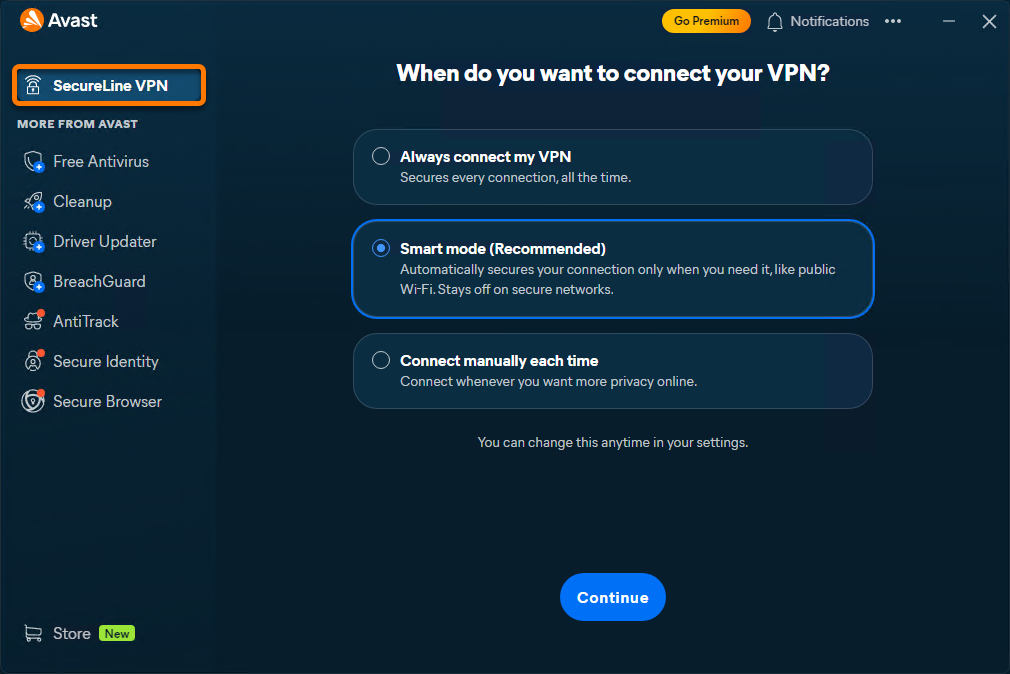
- Abra o Avast One, passe o cursor sobre o menu lateral e selecione SecureLine VPN.

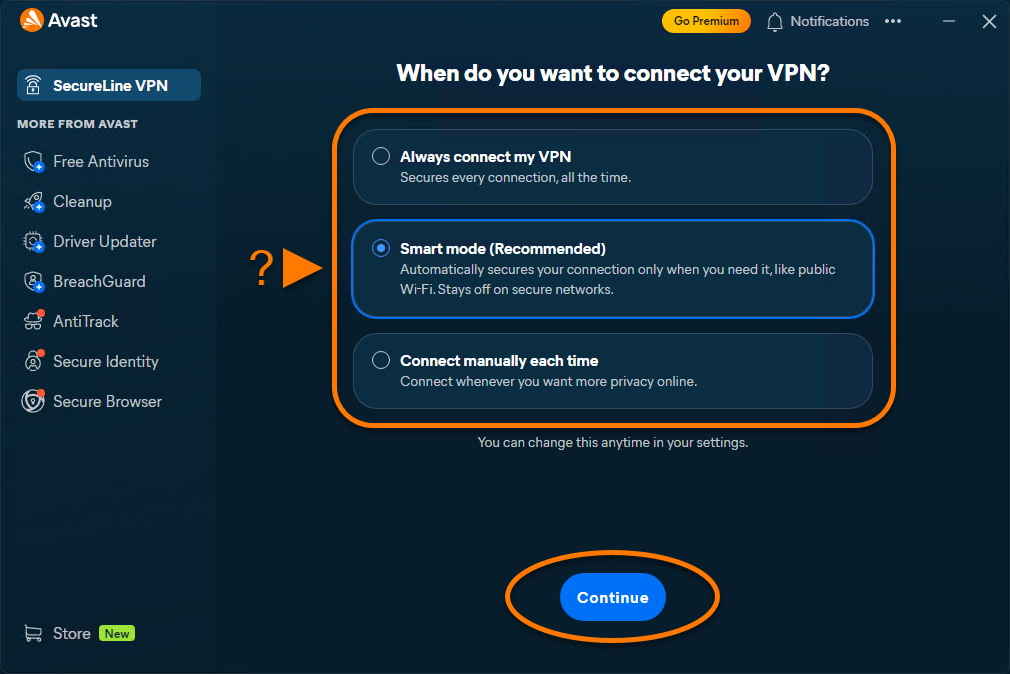
- Se você estiver acessando o SecureLine VPN pela primeira vez, conclua a configuração inicial escolhendo quando a VPN se conectará e clique em Continuar.
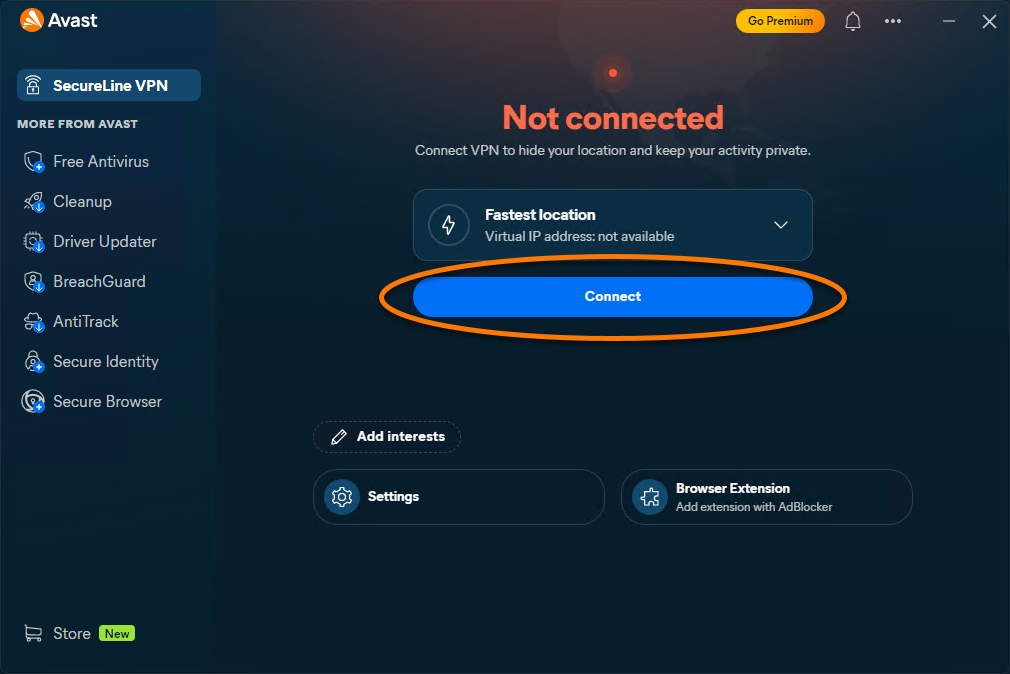
- Clique em Conectar.
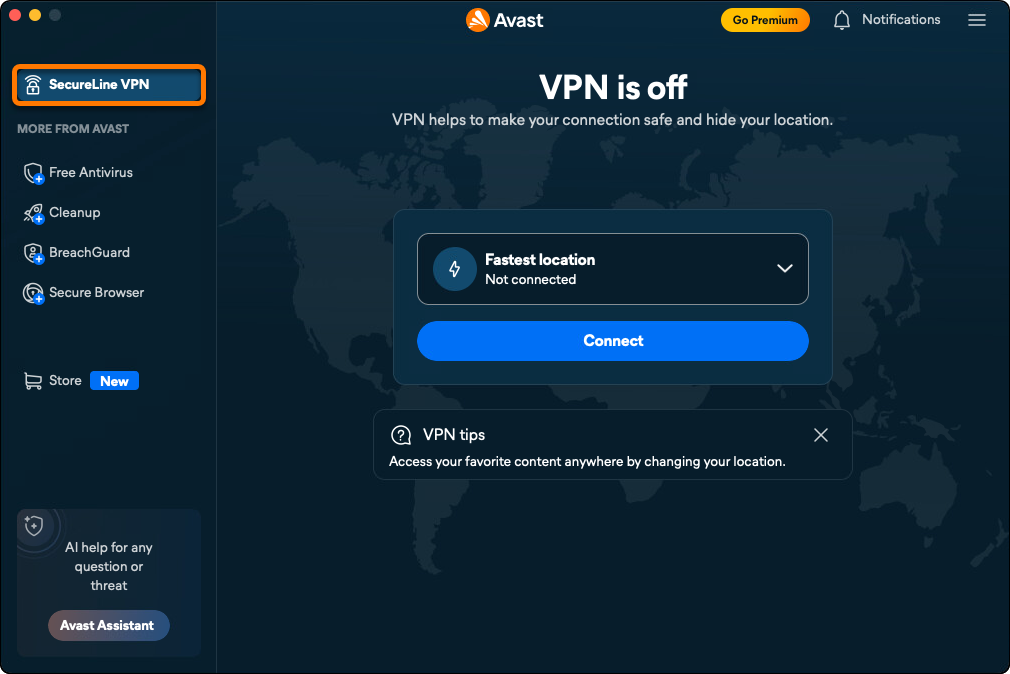
- Abra o Avast One, passe o cursor sobre o menu lateral e selecione Avast SecureLine VPN.
- Clique em Conectar.
- Na primeira vez ao se conectar à VPN, você é solicitado a adicionar configurações de VPN. Na caixa de diálogo de permissões, clique em Permitir.
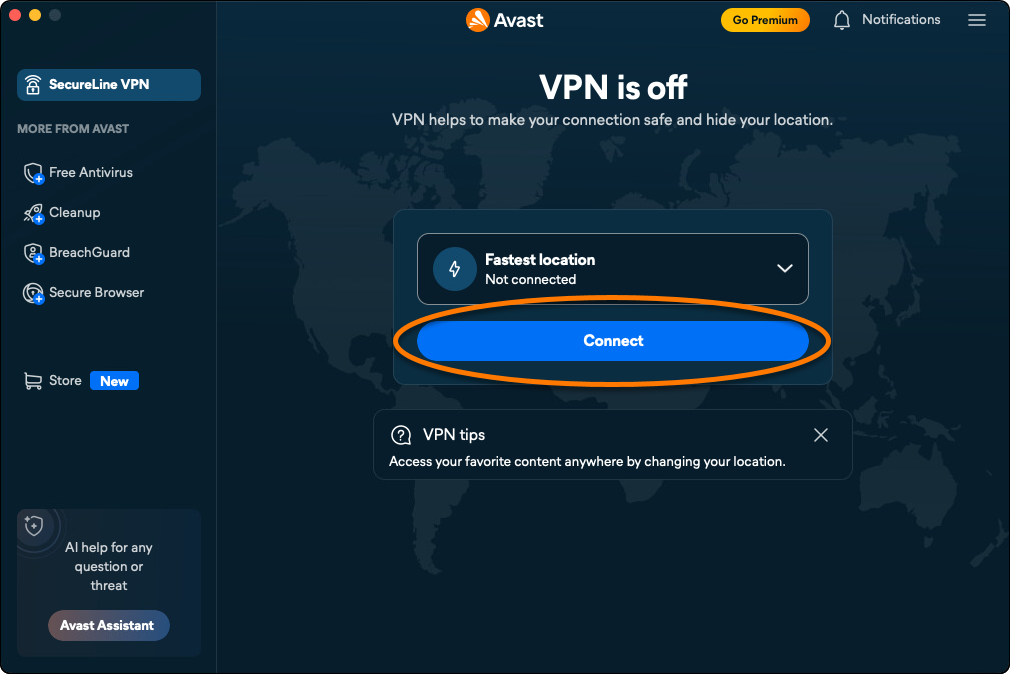
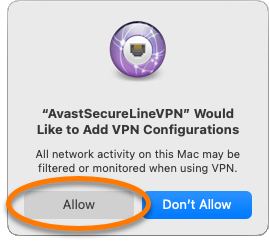
Você está conectado ao servidor padrão do Avast SecureLine VPN.
Conectar a um local diferente
O Avast SecureLine VPN tem servidores em vários locais, o que significa que você pode contornar restrições de geolocalização e acessar seu conteúdo favorito ao viajar.
Para se conectar a um local diferente:
- Clique na seta do menu suspenso ao lado da localização da VPN selecionada no momento.
- Opcionalmente, use o menu para pesquisar um servidor específico ou selecione um na lista. Para países que oferecem várias cidades, clique na seta para baixo e selecione sua cidade favorita.
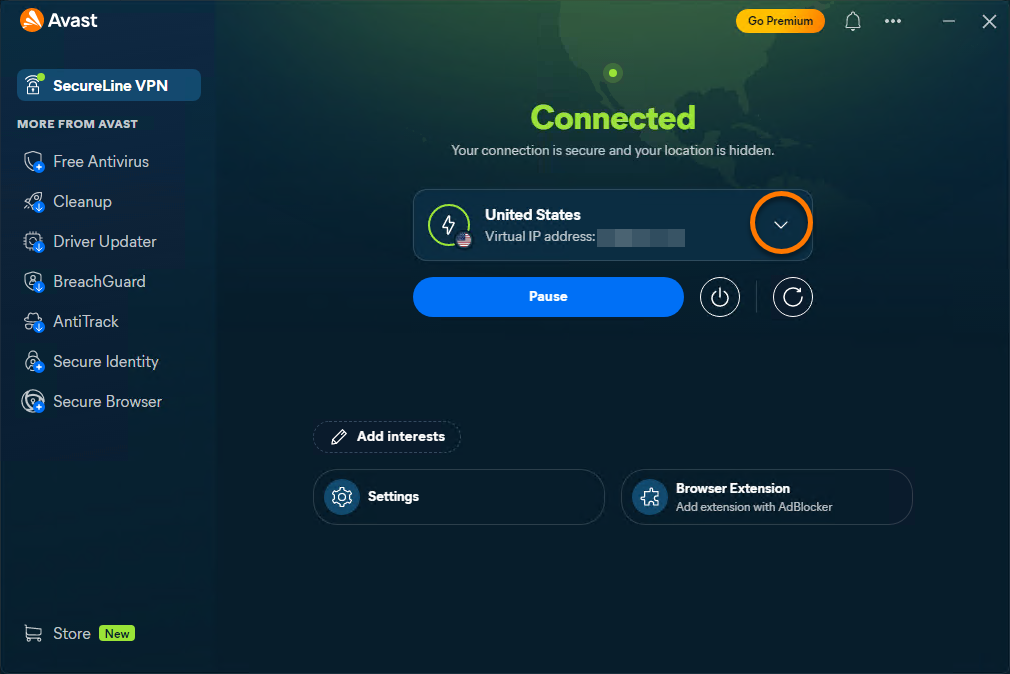
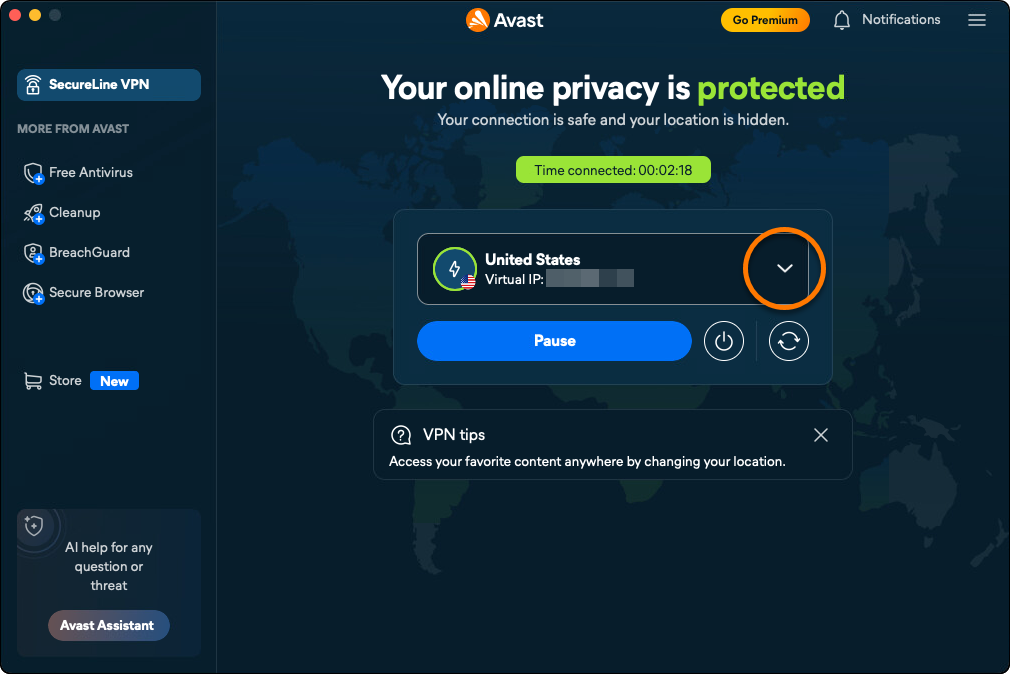
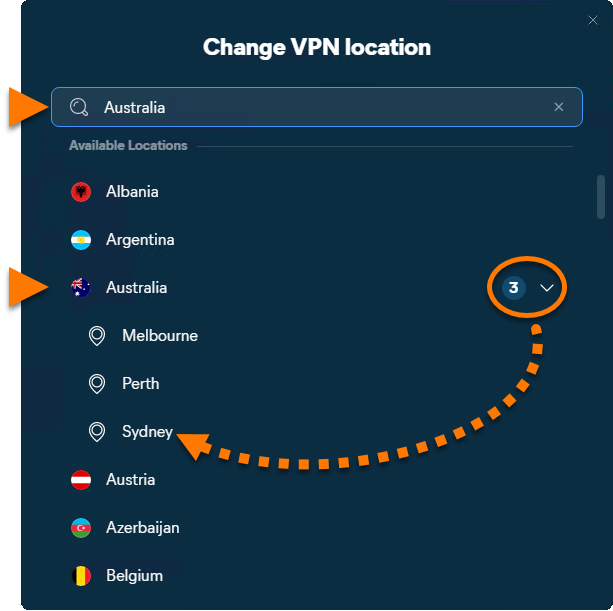
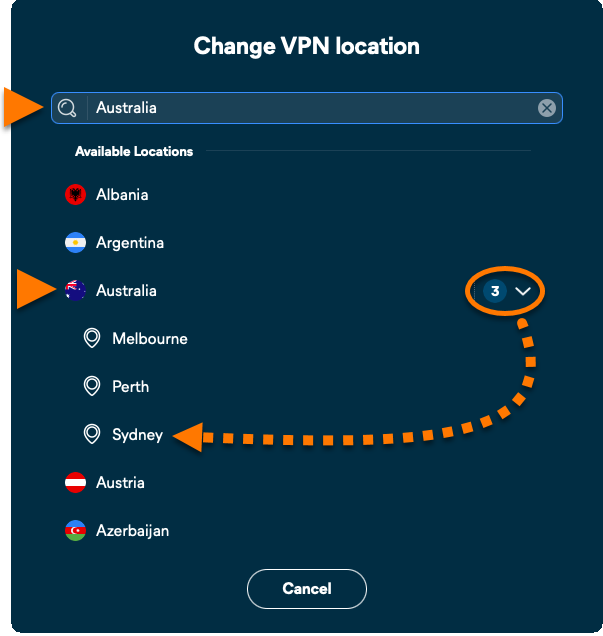
Seu local agora aparece como o país e a cidade selecionados.
Pausar conexão VPN
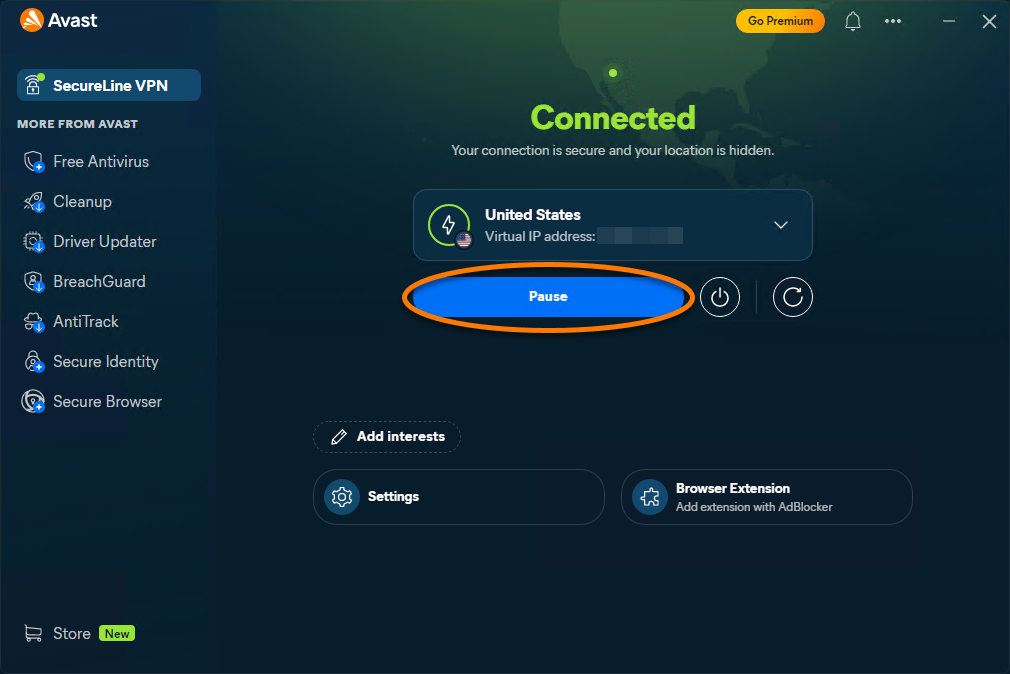
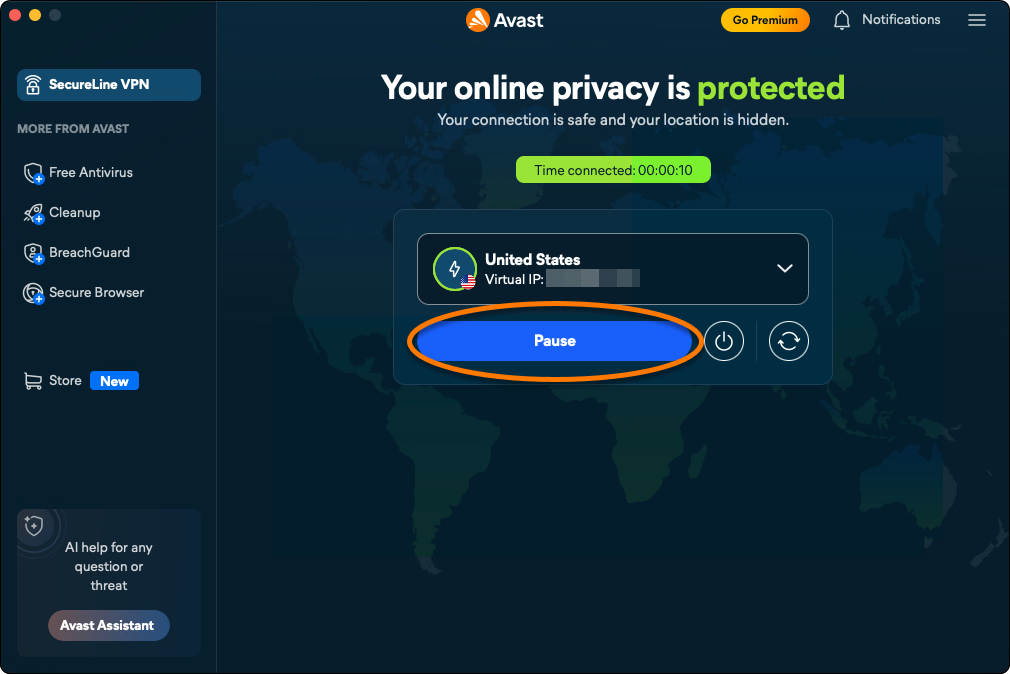
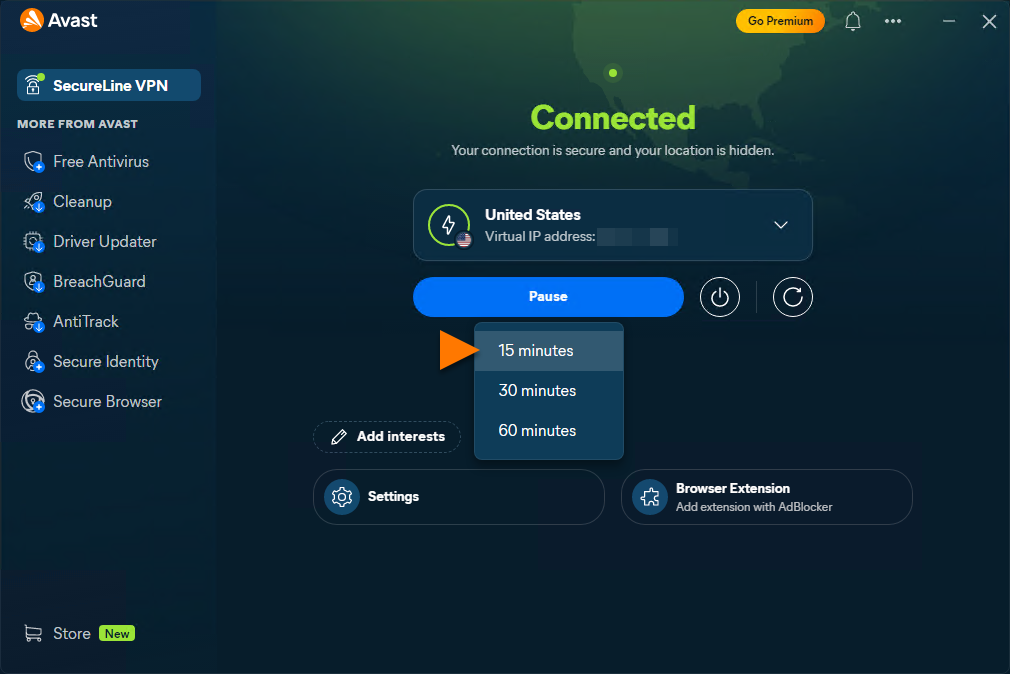
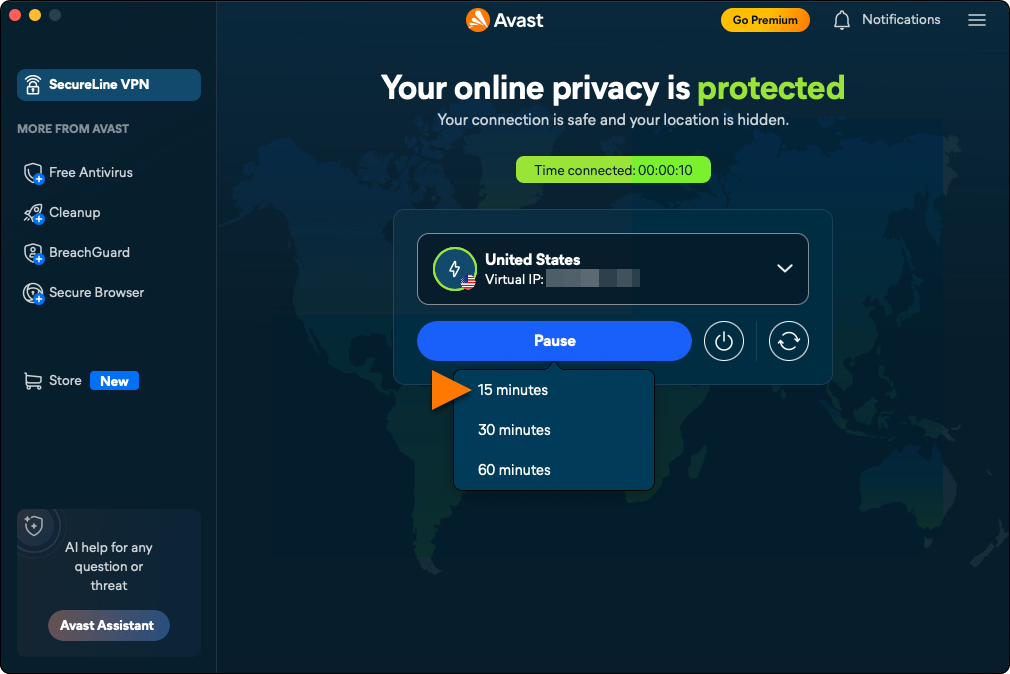
- Enquanto estiver conectado à VPN, clique em Pausar.
- Selecione por quanto tempo deseja pausar a VPN.
Atualizar seu endereço IP
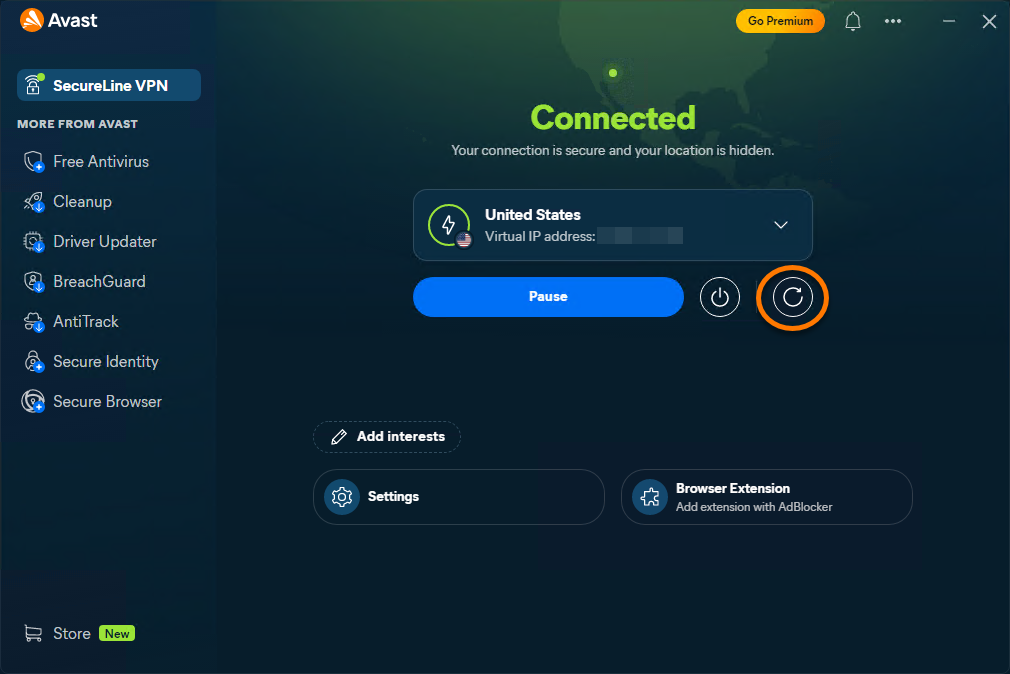
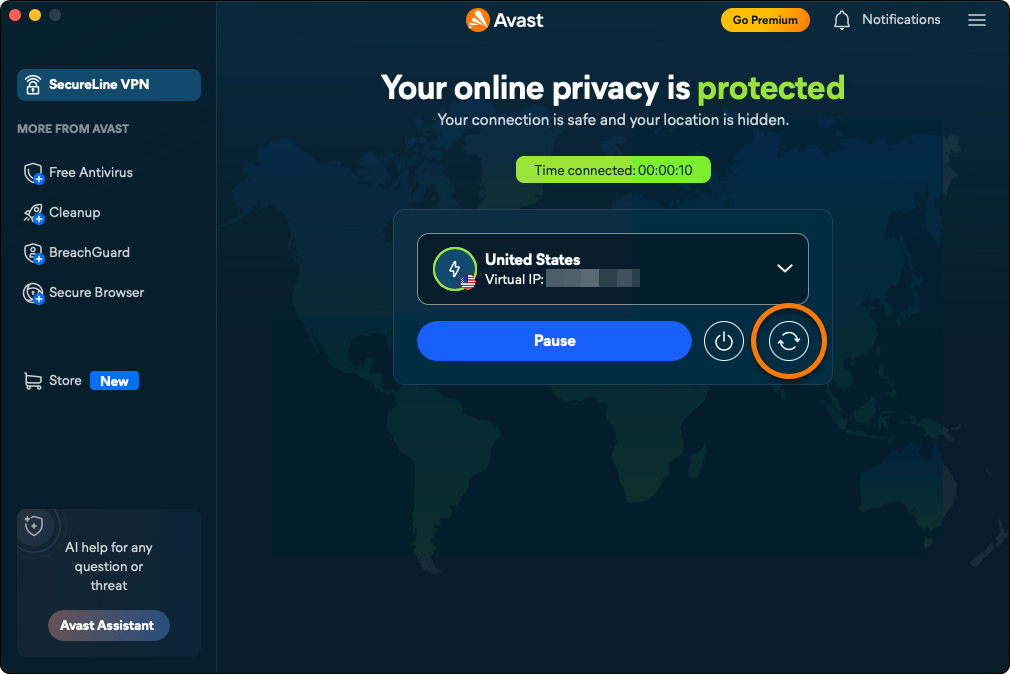
Se você tiver problemas de conexão ao usar a VPN, poderá atualizar seu endereço IP. Com a VPN conectada, clique no botão Atualizar.
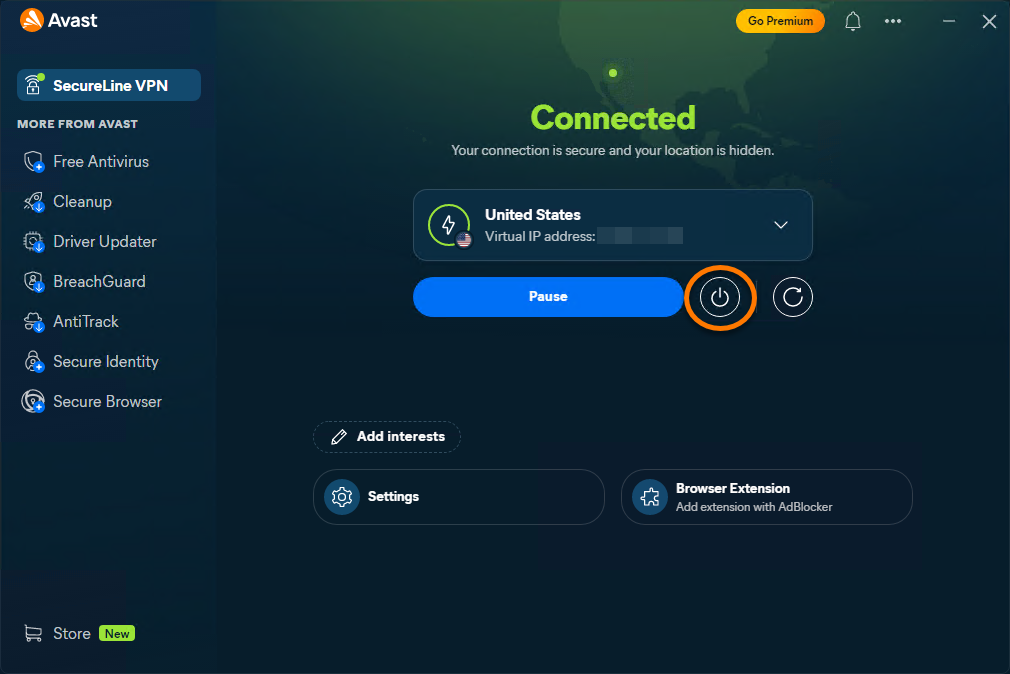
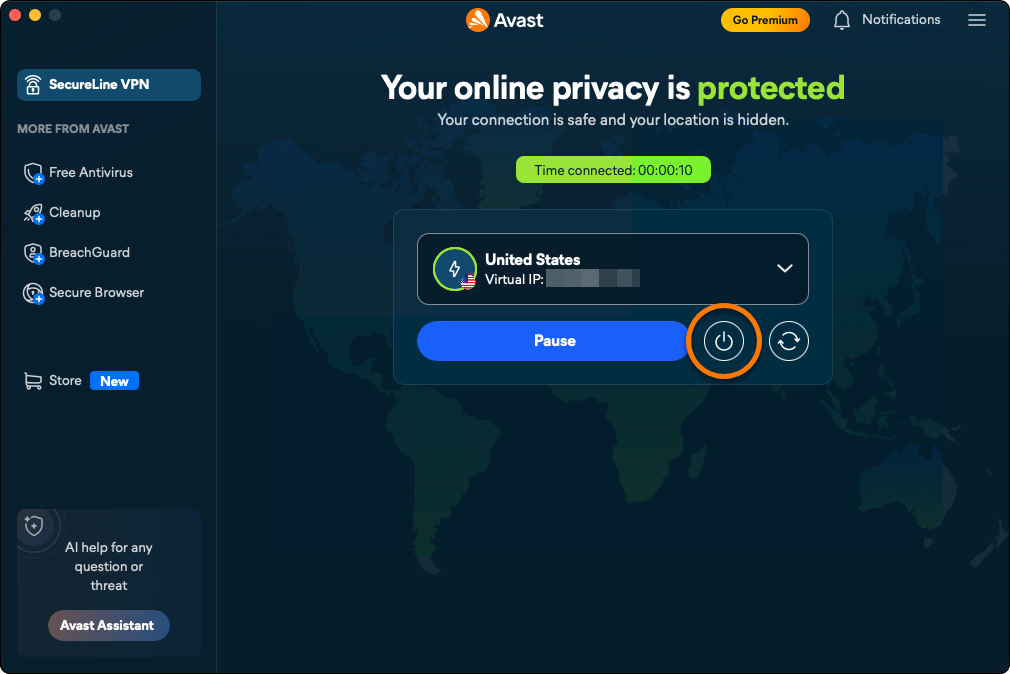
Desconectar conexão VPN
Enquanto estiver conectado à VPN, clique no botão desconectar para encerrar a conexão.
Usar servidores avançados
Servidores avançados oferecem suporte a casos de uso específicos, como compartilhamento ponto a ponto, privacidade aprimorada e rotação automática de endereços IP.
Conecte-se a um servidor otimizado para P2P
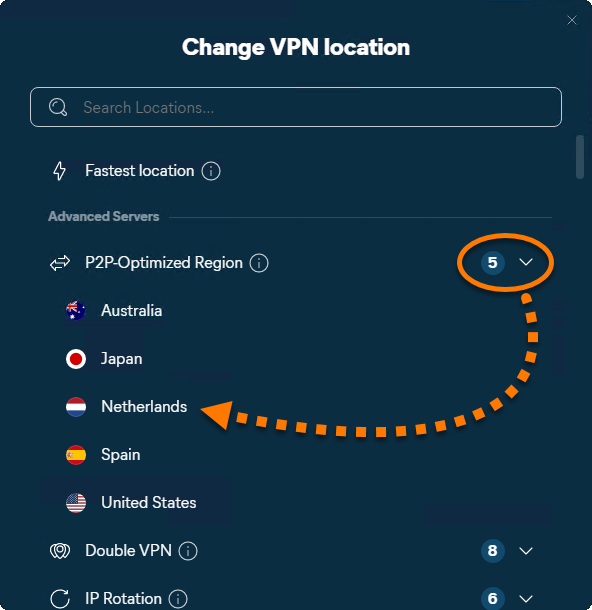
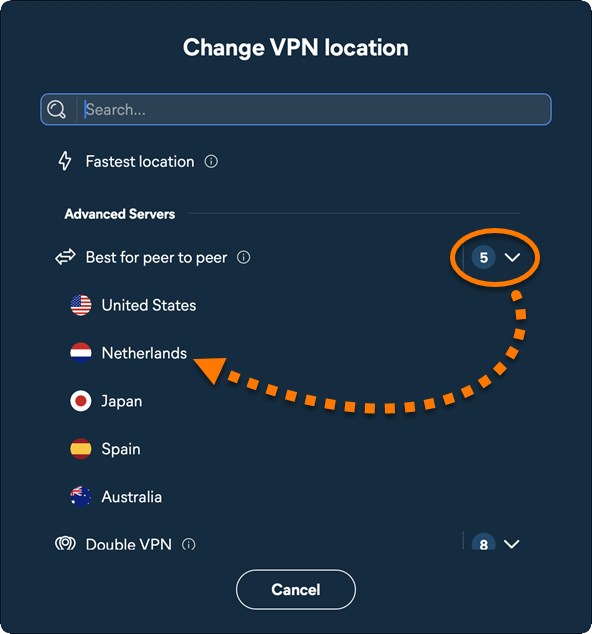
Os servidores de região otimizados para P2P foram projetados para compartilhamento ponto a ponto (P2P).
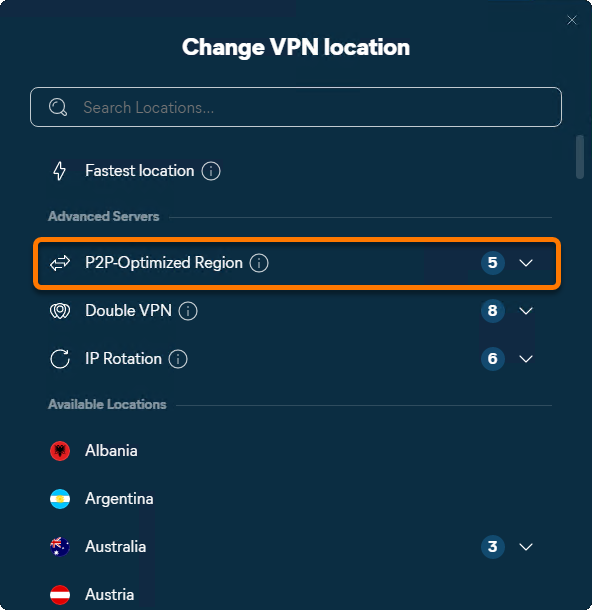
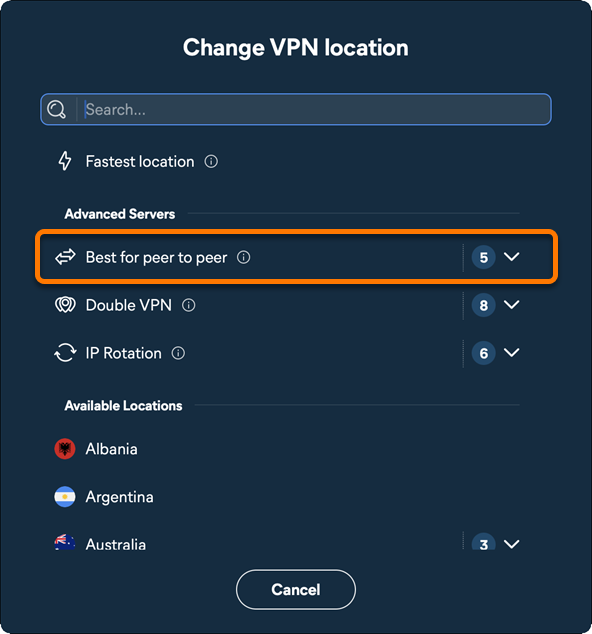
- Clique na seta do menu suspenso ao lado da localização da VPN selecionada no momento.
- Selecione Região otimizada para P2P para se conectar ao local de VPN mais rápido otimizado para compartilhamento ponto a ponto e de dados.
- Selecione Melhor para ponto a ponto para se conectar ao local de VPN mais rápido, otimizado para ponto a ponto e compartilhamento de dados.
- Opcionalmente, clique na seta para baixo ao lado do tipo de servidor selecionado e escolha um servidor preferido.
Conectar a um servidor de VPN dupla
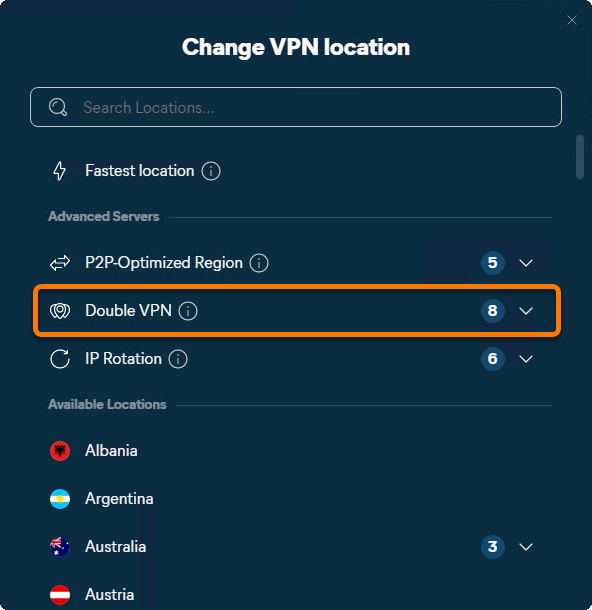
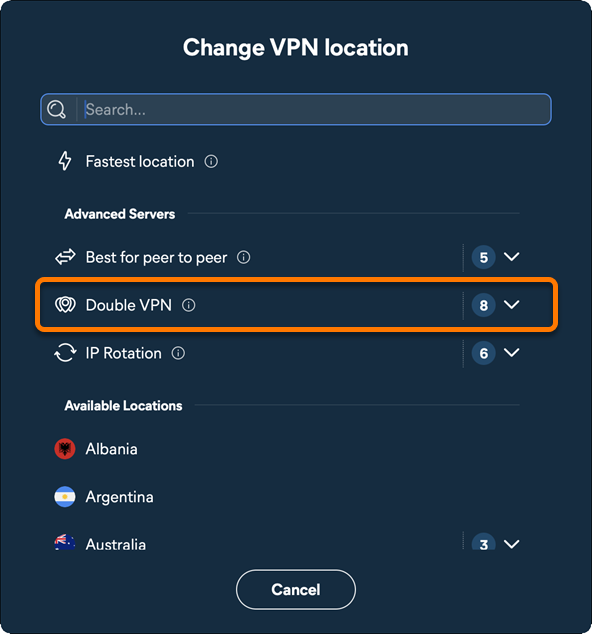
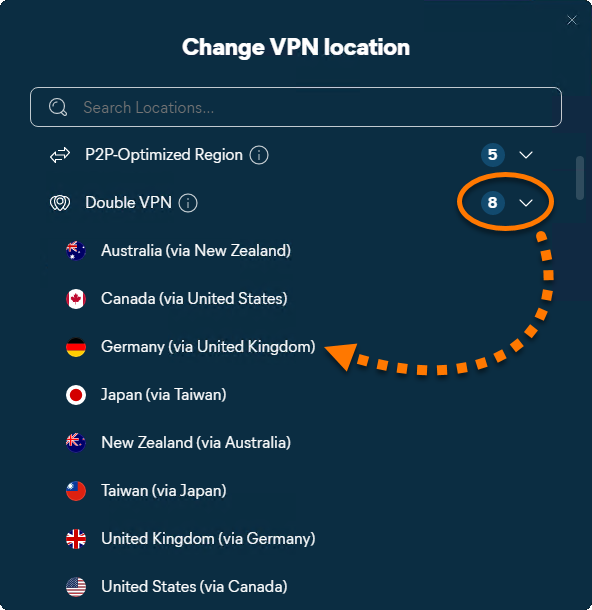
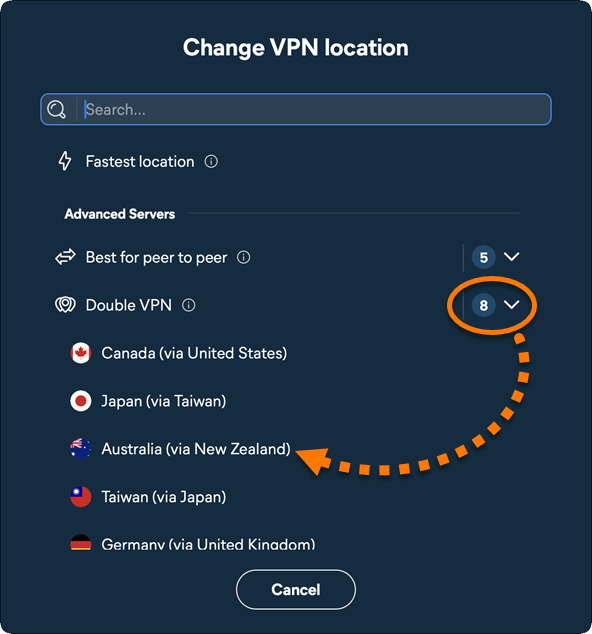
Os servidores de VPN dupla direcionam sua conexão por dois locais de VPN para ajudar a aumentar a privacidade e a segurança. A VPN dupla usa o protocolo WireGuard.
- Clique na seta do menu suspenso ao lado da localização da VPN selecionada no momento.
- Selecione VPN dupla para se conectar ao servidor da VPN dupla mais rápido.
- Opcionalmente, clique na seta para baixo ao lado do tipo de servidor selecionado e escolha um servidor preferido.
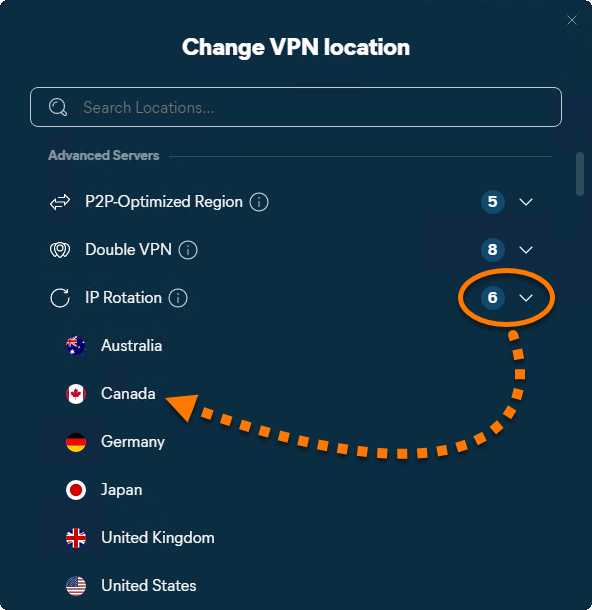
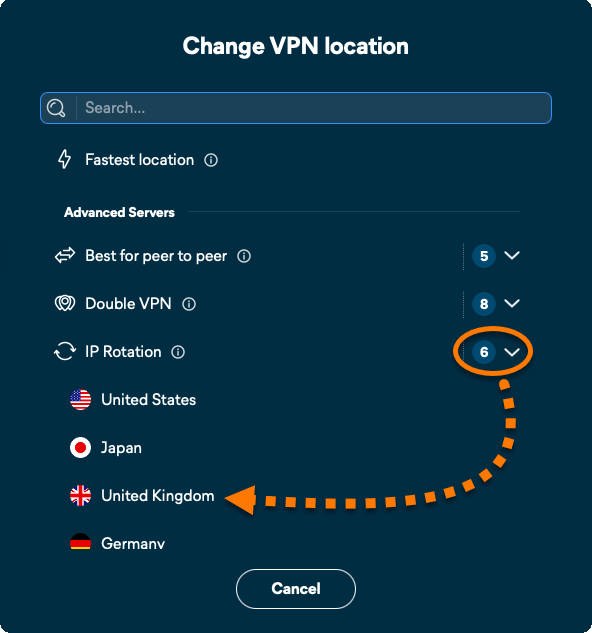
Conectar a um servidor de Rotação de IP
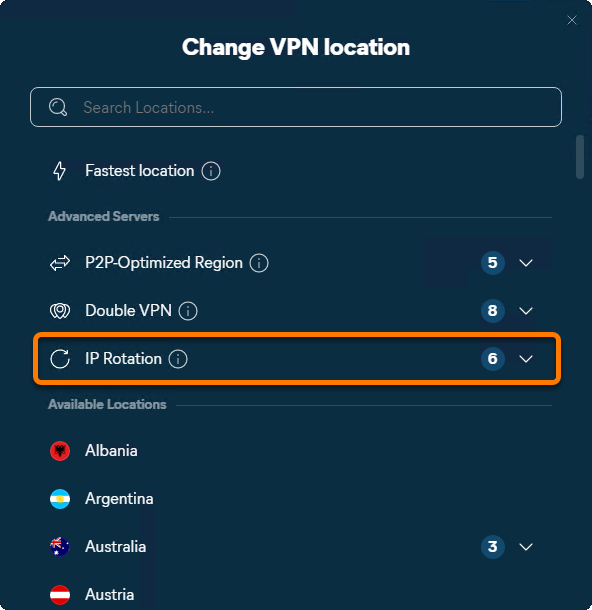
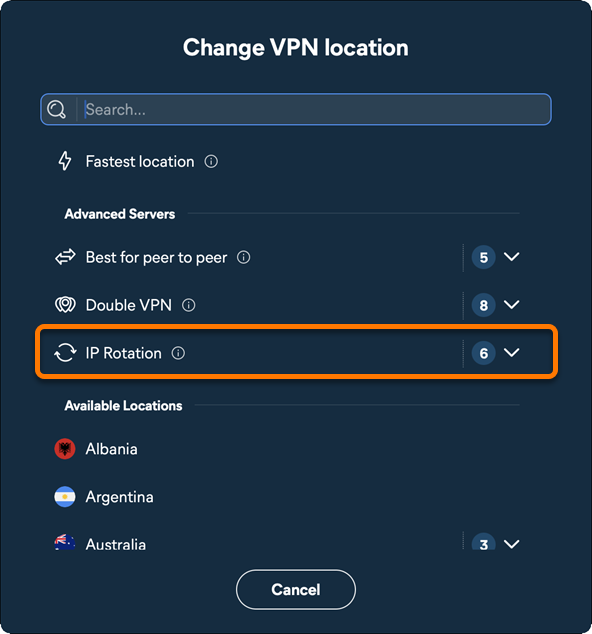
Os servidores de Rotação de IP alteram regularmente o endereço IP atribuído para ajudar a evitar o rastreamento, contornar determinadas restrições de sites e reduzir o impacto da precificação dinâmica. A Rotação de IP usa o protocolo WireGuard.
- Clique na seta do menu suspenso ao lado da localização da VPN selecionada no momento.
- Selecione Rotação de IP para se conectar ao servidor mais rápido compatível com a Rotação de IP.
- Opcionalmente, clique na seta para baixo ao lado do tipo de servidor selecionado e escolha um servidor preferido.
Gerenciar modo de VPN
Para especificar como o Avast SecureLine VPN se comporta quando você se conecta a uma rede Wi-Fi não confiável ou visita sites vulneráveis, siga as etapas abaixo:
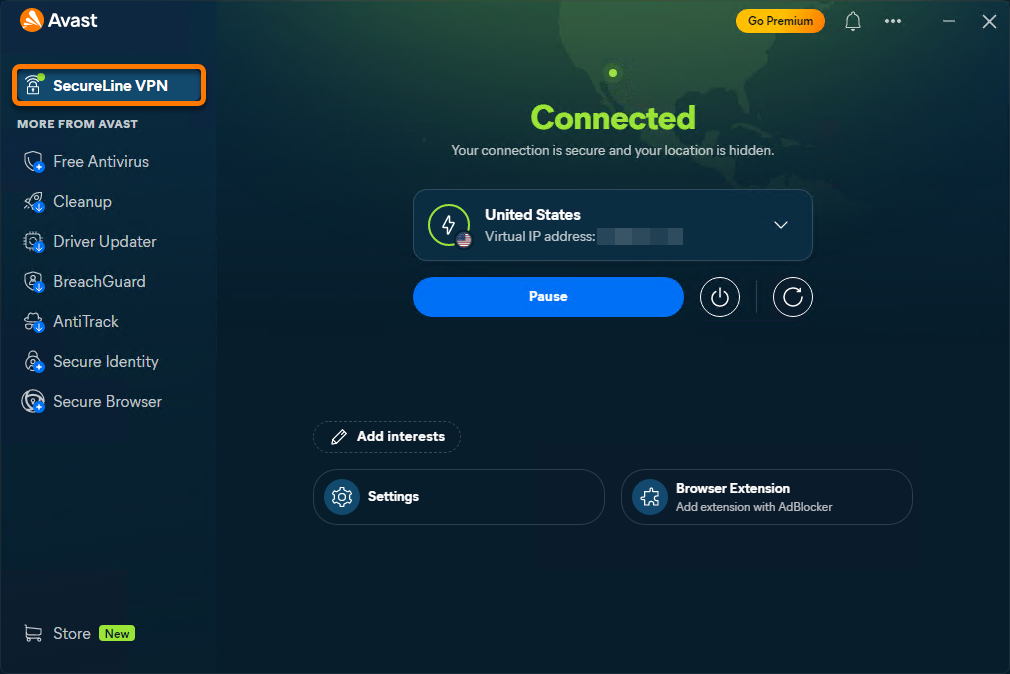
- Abra o Avast One, passe o cursor sobre o menu lateral e selecione SecureLine VPN.
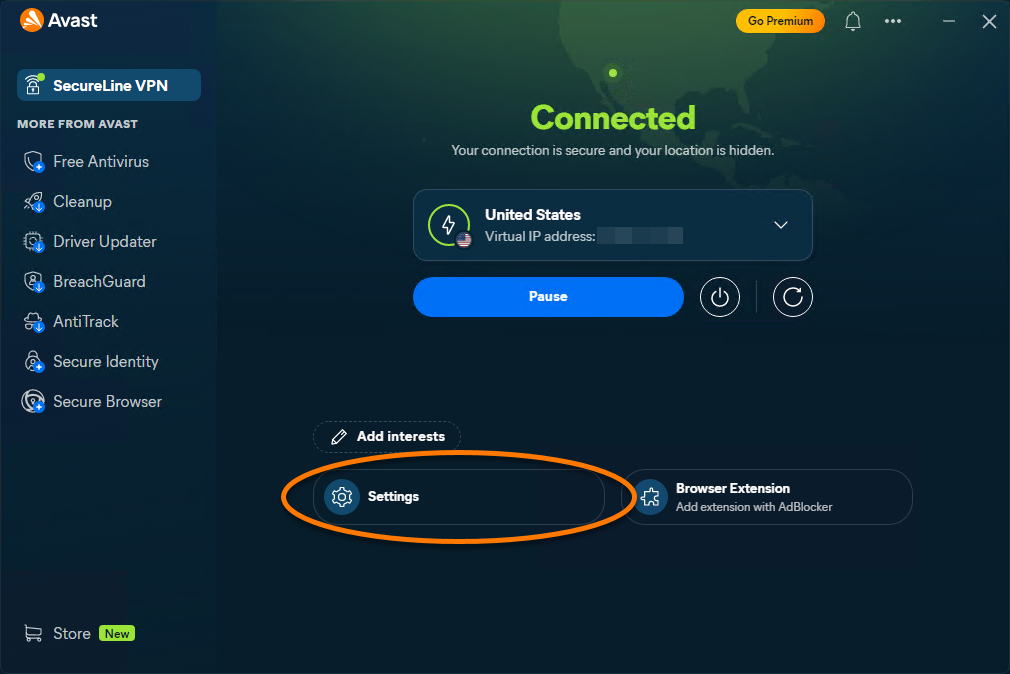
- Acesse os Configurações do aparelho.
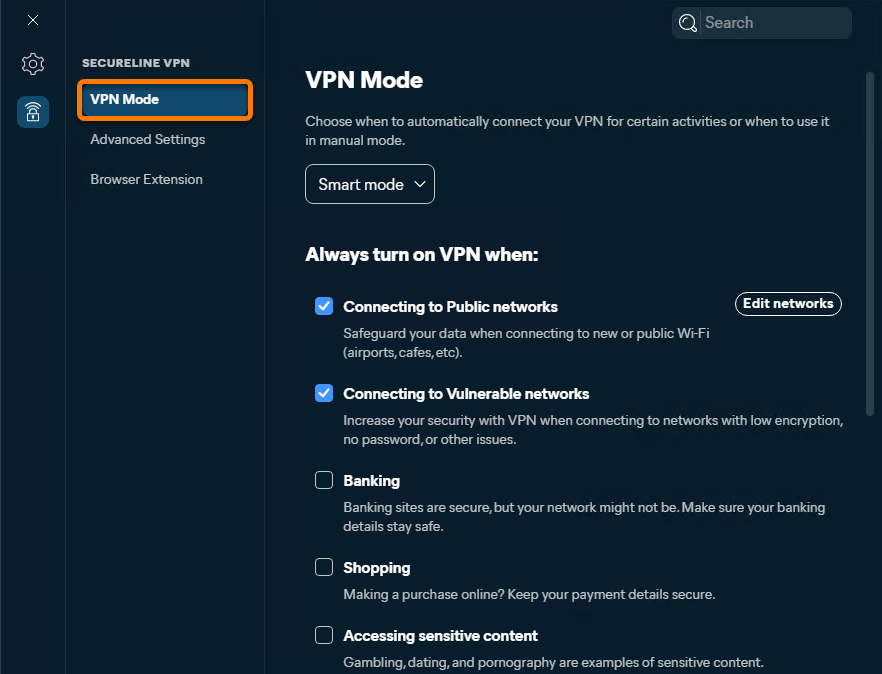
- Verifique se o Modo VPN está selecionado no painel esquerdo.
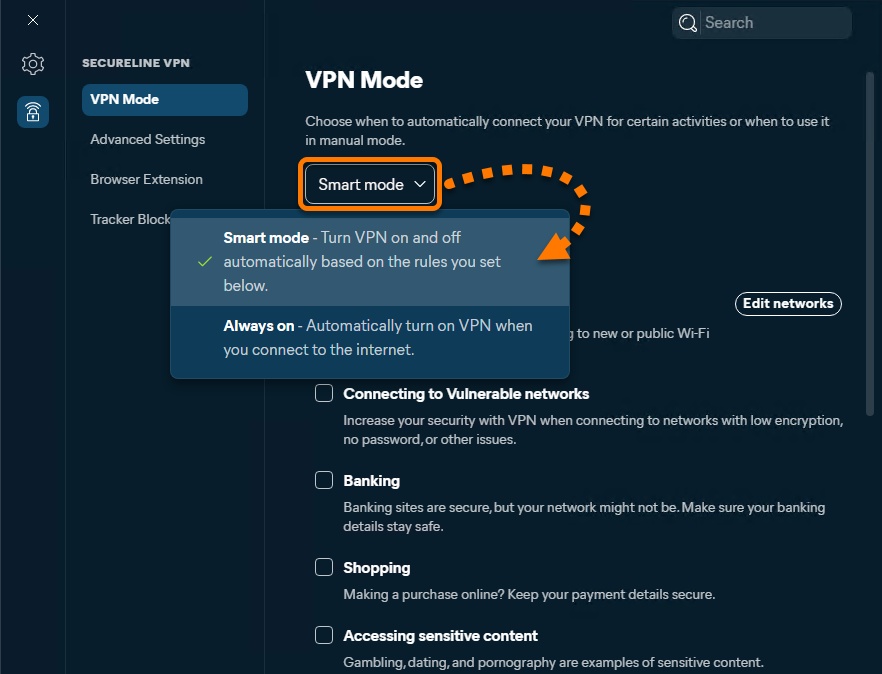
- Você pode alternar entre os modos a seguir conforme as suas necessidades:
- Modo Inteligente: Conecta ou desconecta automaticamente a VPN com base nas regras que você definir.
- Sempre ativo: Ativa automaticamente a VPN quando você se conecta à Internet.
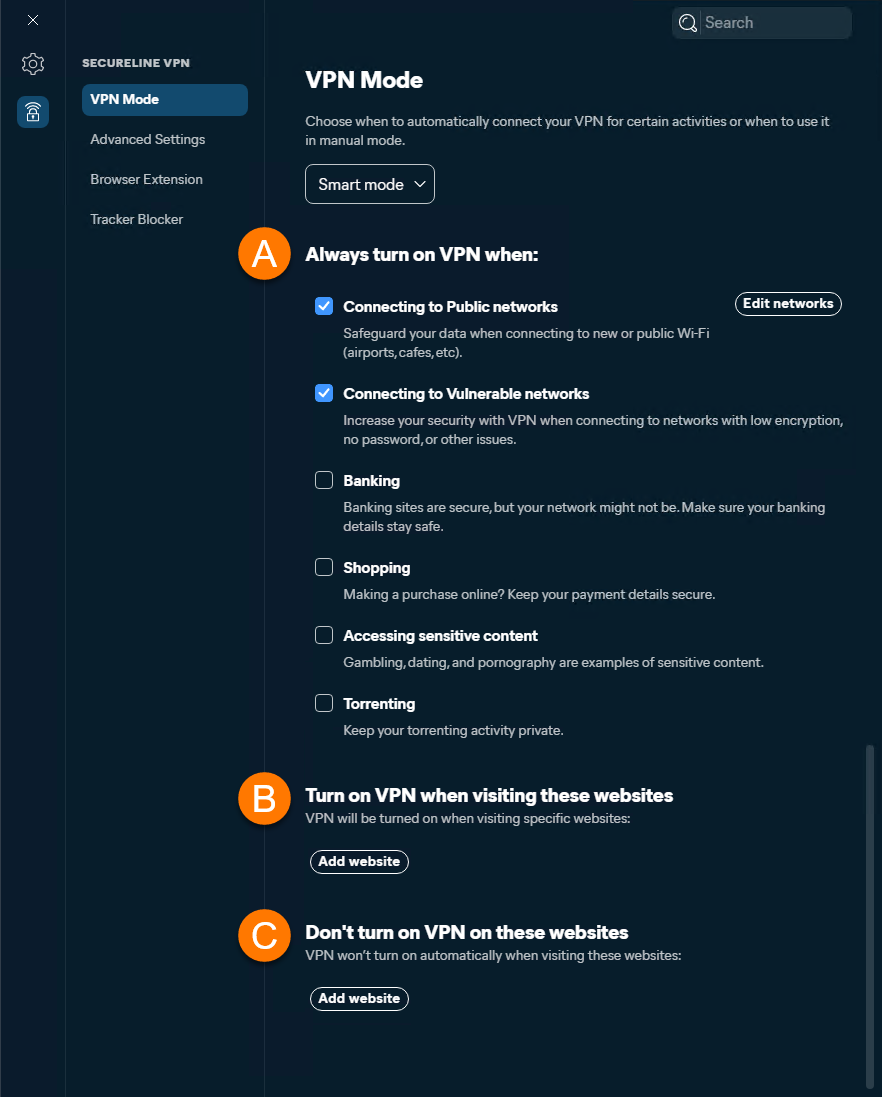
- Se Modo Inteligente estiver selecionado, use as configurações a seguir para definir regras de comportamento da VPN:
- Sempre ative a VPN quando: Marque a caixa ao lado de uma opção se quiser que o Avast SecureLine VPN se conecte automaticamente sempre que realizar essa ação. Para obter informações sobre como adicionar redes confiáveis que são excluídas das suas regras de conexão, consulte a seção Gerenciar redes públicas e privadas.
- Ative a VPN ao visitar estes sites: Clique em Adicionar site para incluir sites que sempre ativam a conexão de VPN. Insira o domínio do site (como example.com) e, opcionalmente, selecione um local de servidor específico ao qual o Avast SecureLine VPN sempre se conectará para este domínio. Clique em Adicionar para confirmar sua regra personalizada.
- Sites confiáveis: Clique em Adicionar site para excluir sites específicos da conexão do Avast SecureLine VPN. Insira o domínio do site (como example.com) e clique em Adicionar. O Avast SecureLine VPN nunca se conecta quando você acessa um site confiável, independentemente das configurações das outras regras.
Para conectar manualmente sempre que quiser, desmarque todas as opções em Sempre ativar a VPN quando
Gerenciar redes públicas e privadas
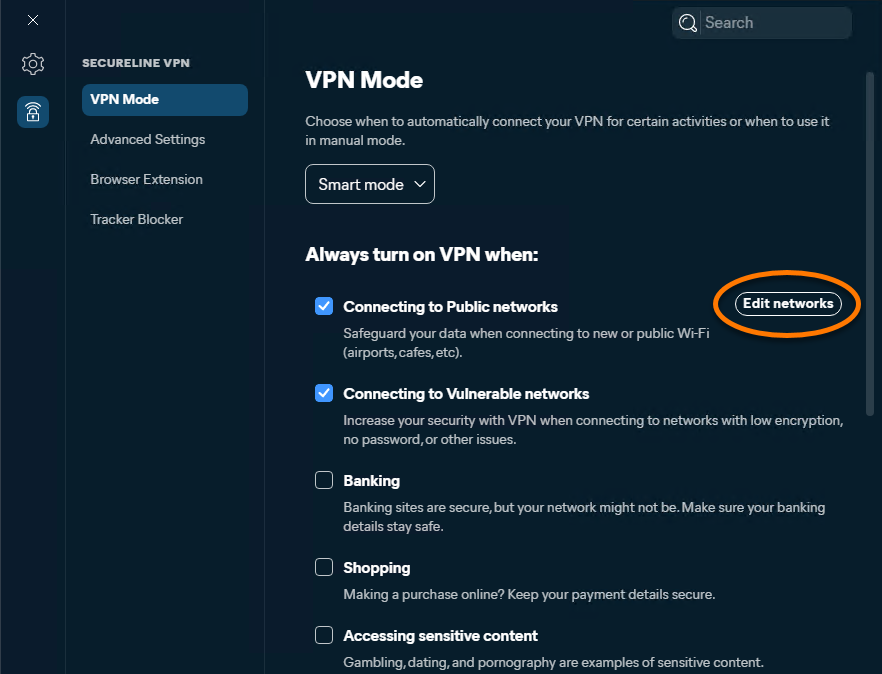
Ao se conectar a uma rede privada, o Avast SecureLine VPN não solicitará que você proteja sua conexão. Para definir manualmente se uma rede é pública ou privada:
- Clique em Editar redes ao lado de Conectando a redes públicas.
- Use o controle deslizante para definir se sua rede atual é Pública ou Privada, e depois clique em Fechar.
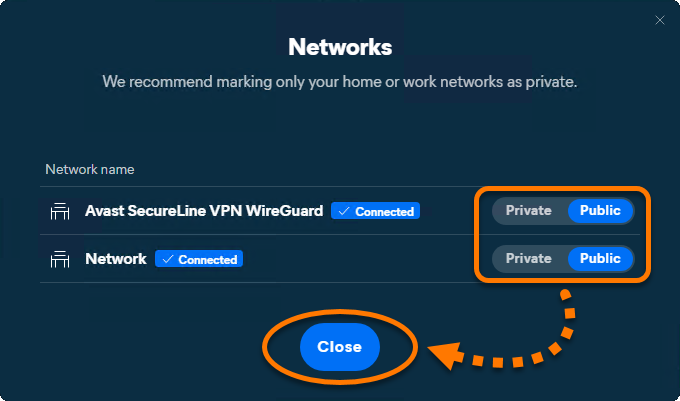
A rede atual está definida agora de acordo com suas preferências.
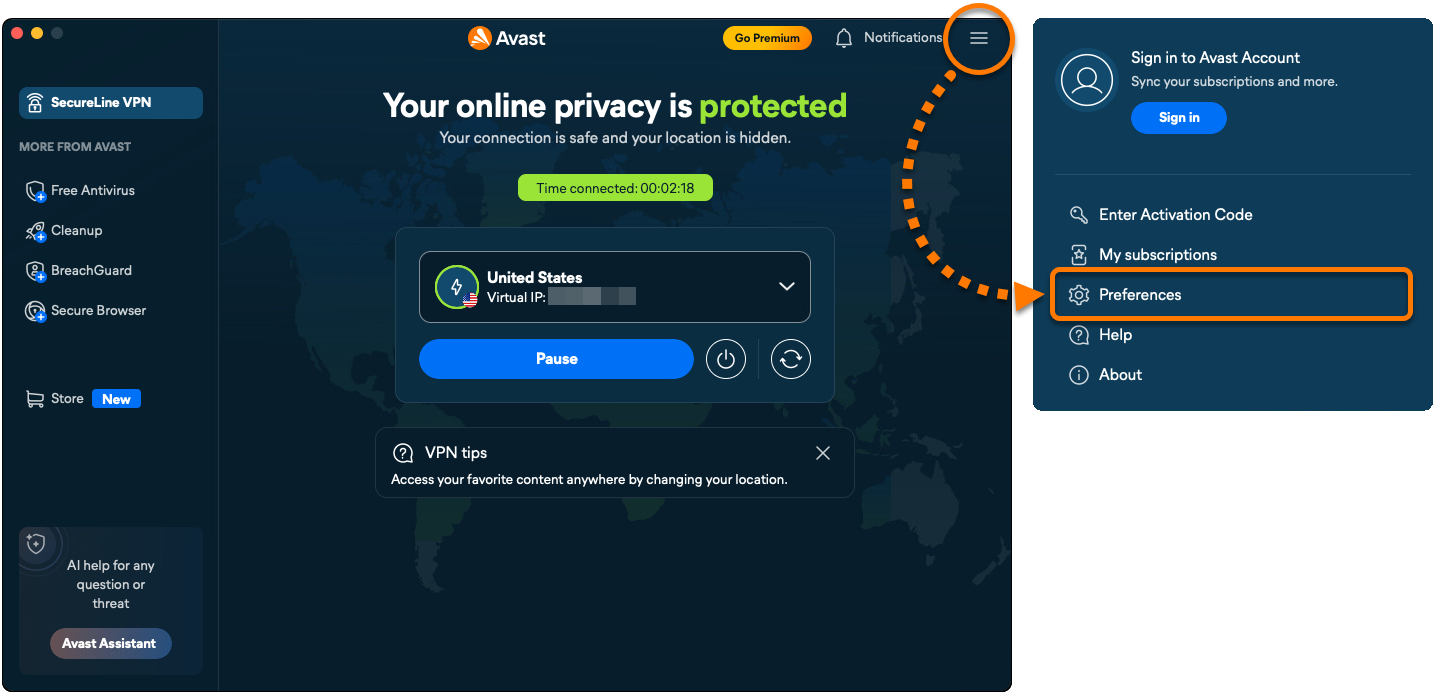
Para especificar como o Avast SecureLine VPN se comporta quando você se conecta a uma rede Wi-Fi não confiável ou visita sites vulneráveis, siga as etapas abaixo:
- Abra o Avast One e acesse
☰Menu ▸ Preferências.
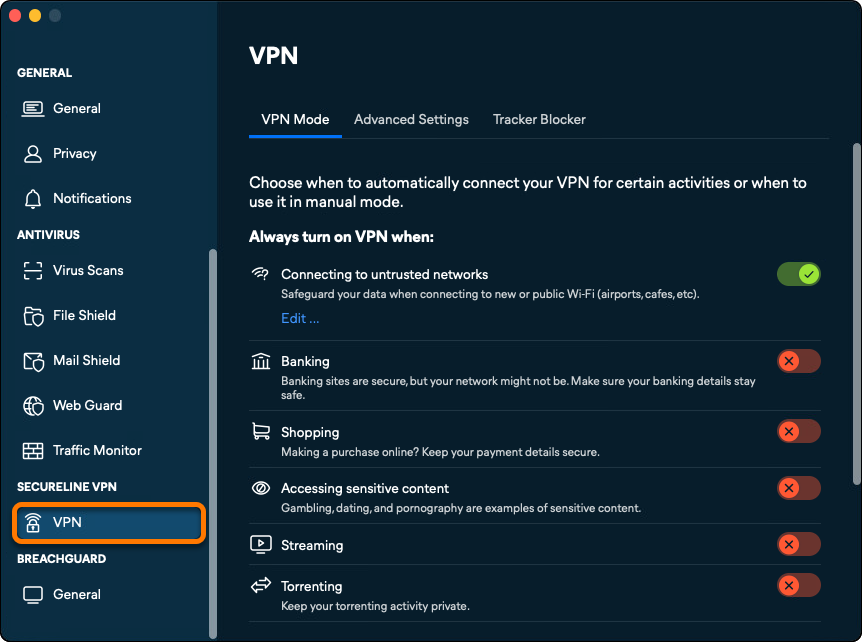
- Selecione VPN no painel à esquerda.
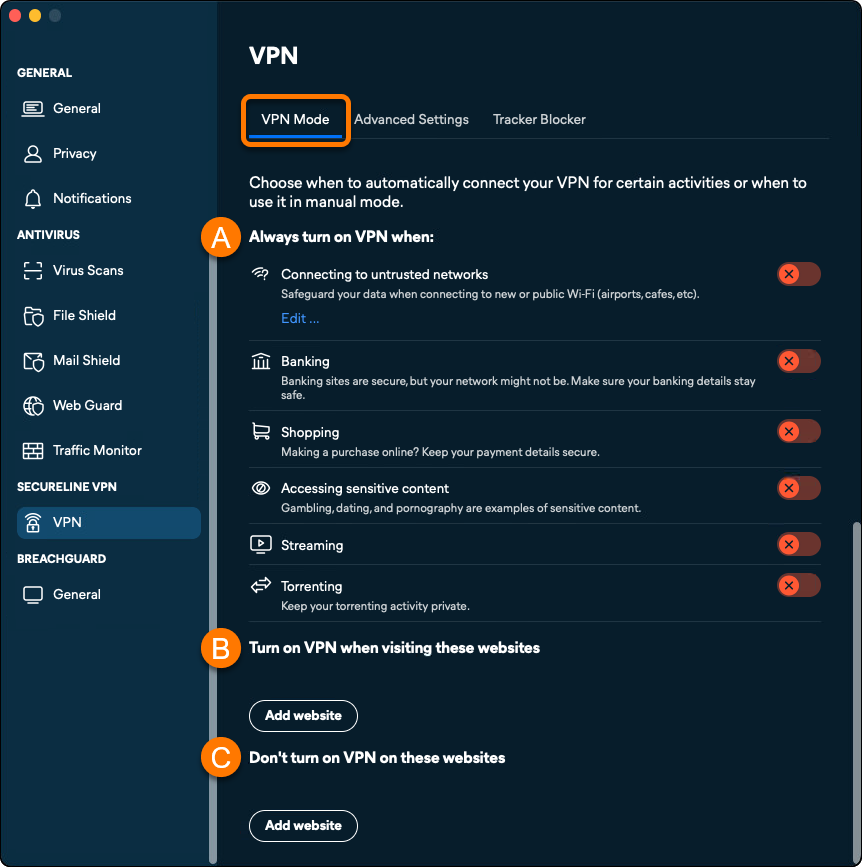
- Verifique se a guia Modo de VPN está selecionada e use as configurações a seguir para personalizar o comportamento da VPN:
- Sempre ative a VPN quando: Mova o controle deslizante ao lado de uma opção para LIGADO se quiser que o Avast SecureLine VPN se conecte automaticamente sempre que realizar essa ação. Para obter informações sobre como adicionar redes confiáveis isentas das suas regras de conexão, consulte a seção Adicionar redes confiáveis.
- Ative a VPN ao visitar estes sites: Clique em Adicionar site para adicionar sites que sempre ativam a conexão VPN. Insira o domínio do site (como example.com) e, opcionalmente, selecione um local de servidor específico ao qual a VPN sempre se conectará para esse domínio. Clique em Adicionar para confirmar sua regra personalizada.
- Não ative a VPN nestes sites: Clique em Adicionar site para excluir sites específicos da conexão VPN. Insira o domínio do site (como example.com) e clique em Adicionar. O Avast SecureLine VPN nunca se conecta quando você acessa um site confiável, independentemente das outras configurações do modo VPN.
Adicionar redes confiáveis
Quando você se conecta a uma rede confiável, o Avast SecureLine VPN não solicita que você proteja sua conexão. Para adicionar sua rede à lista de Redes confiáveis:
- Clique em Editar... em Conectar a redes não confiáveis.
- Clique em Confiar enquanto estiver conectado à rede confiável que deseja adicionar.
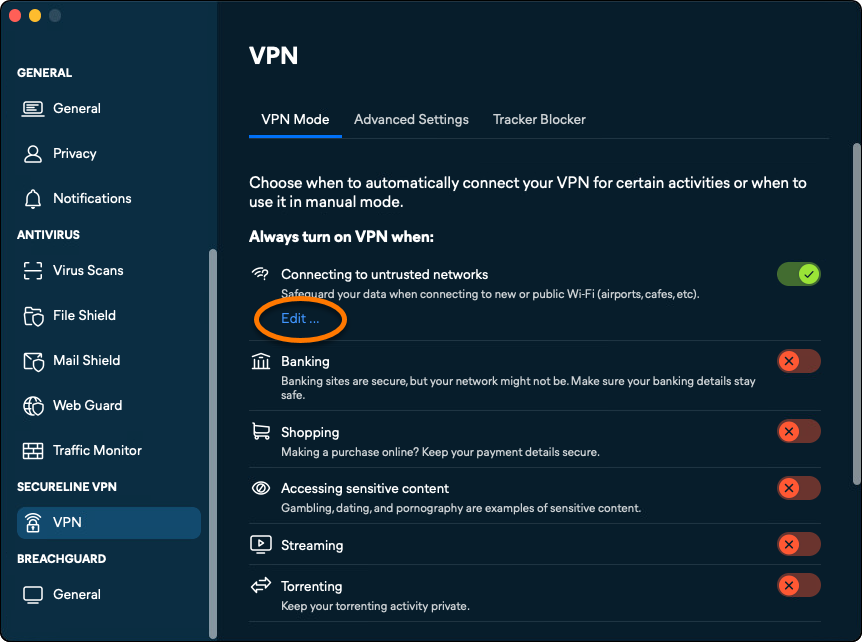
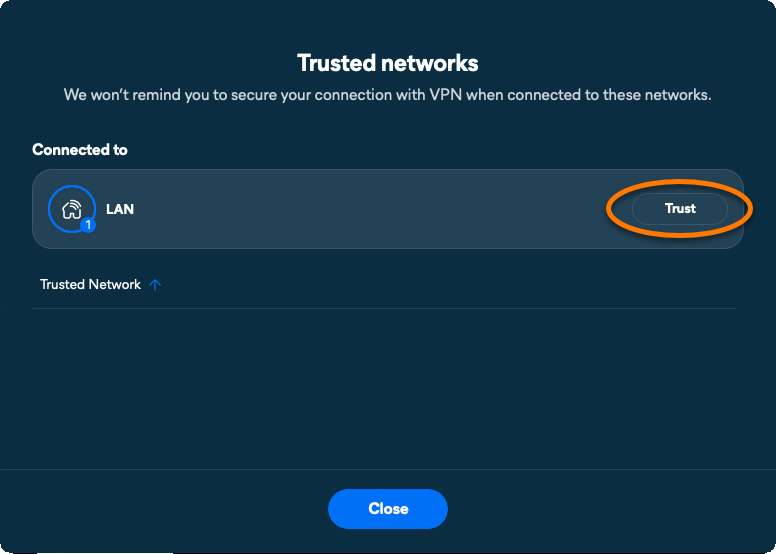
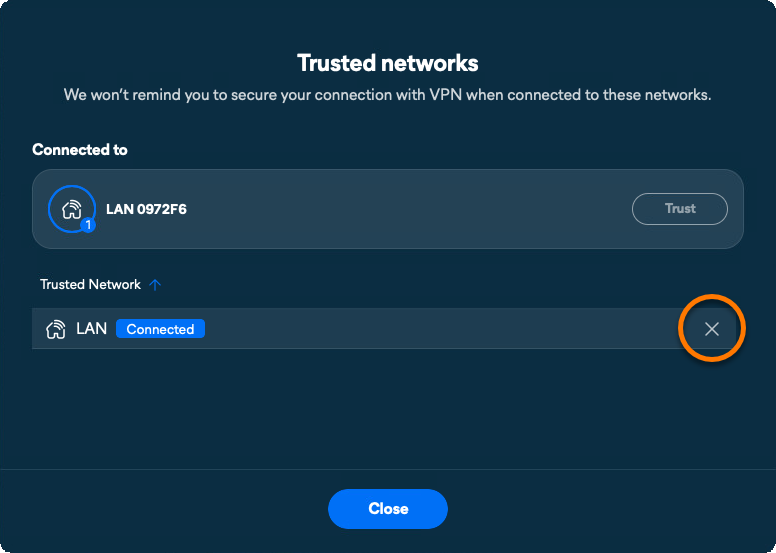
Sua rede atual é adicionada à lista de redes confiáveis.
Gerenciar configurações avançadas
Para gerenciar as configurações avançadas de VPN:
- Abra o Avast One, passe o cursor sobre o menu lateral e selecione SecureLine VPN.
- Acesse os Configurações do aparelho.
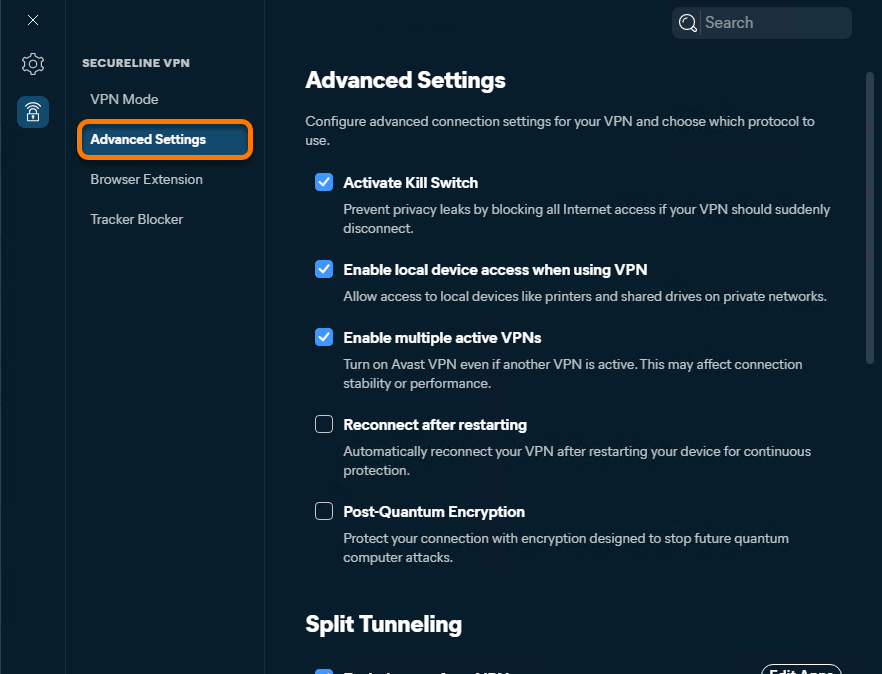
- Selecione Configurações avançadas.
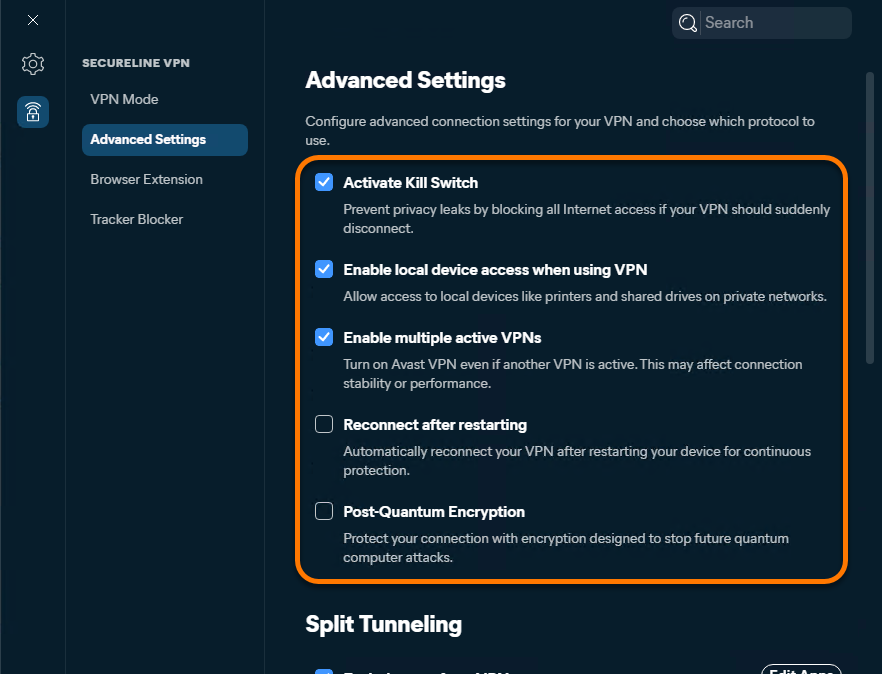
- As seguintes opções estão disponíveis:
- Ativar Kill Switch: Bloqueie a conexão de internet se os servidores do Avast VPN se desconectarem inesperadamente. Isso garante que sua atividade online fique sempre em privacidade.
- Ativar acesso a dispositivos locais ao utilizar a rede privada virtual: Especifique se quer acessar dispositivos locais e unidades compartilhadas enquanto estiver conectado a uma rede confiável (privada).
- Ativar várias VPNs ativas: Ative o Avast VPN mesmo que outra VPN esteja ativa.
- Reconectar após reiniciar: Reconecte automaticamente sua VPN após reiniciar seu dispositivo.
- Criptografia pós-quântica: Ative a criptografia projetada para impedir ataques futuros de computadores quânticos.
- Abra o Avast One e acesse
☰Menu ▸ Preferências.
- Selecione VPN no painel à esquerda.
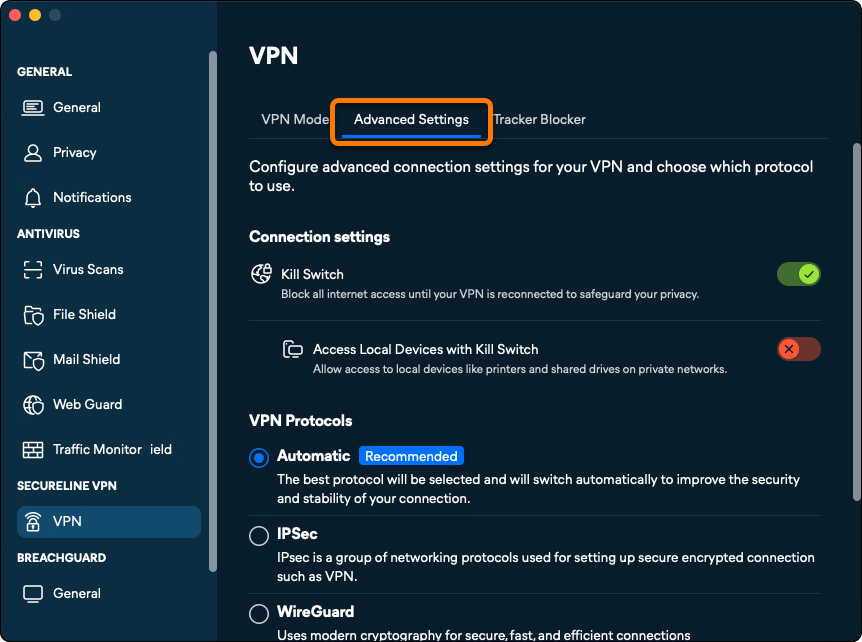
- Selecione Configurações avançadas.
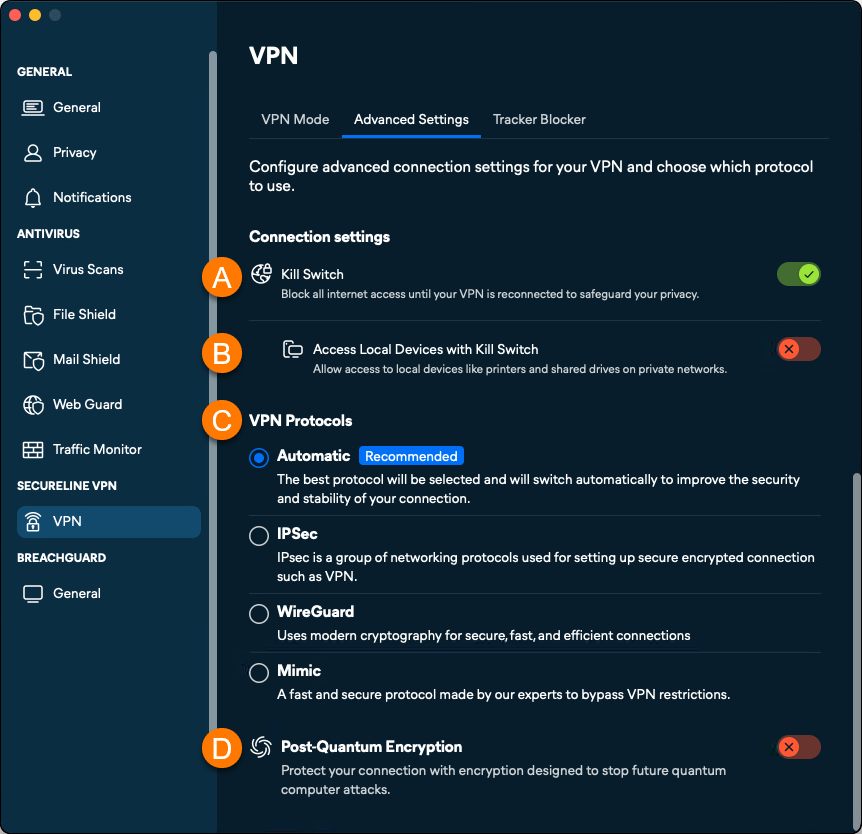
- Use as seguintes configurações para personalizar o comportamento do Avast SecureLine VPN quando o modo VPN manual estiver ativado:
- Kill Switch: Bloqueie a conexão de internet se os servidores do Avast VPN se desconectarem inesperadamente. Isso garante que sua atividade online fique sempre em privacidade.
- Acessar dispositivos locais com Kill Switch: Especifique se quer acessar dispositivos locais e unidades compartilhadas enquanto estiver conectado a uma rede confiável (privada).
- Protocolos de VPN: Personalizar os protocolos de VPN:
- Automático (Recomendado): O Avast SecureLine VPN seleciona automaticamente o melhor protocolo para máxima velocidade e segurança.
- IPSec: O Avast SecureLine VPN sempre se conecta usando IPSec.
- WireGuard: Um protocolo de código aberto rápido, seguro e confiável.
- Mimic: Um protocolo rápido e seguro desenvolvido pelo Avast. Útil em países com restrições ao uso de VPN.
- Criptografia pós-quântica: Ajuda a proteger sua conexão com criptografia projetada para impedir futuros ataques de computador quântico.
Configurar o Separador de conexões VPN
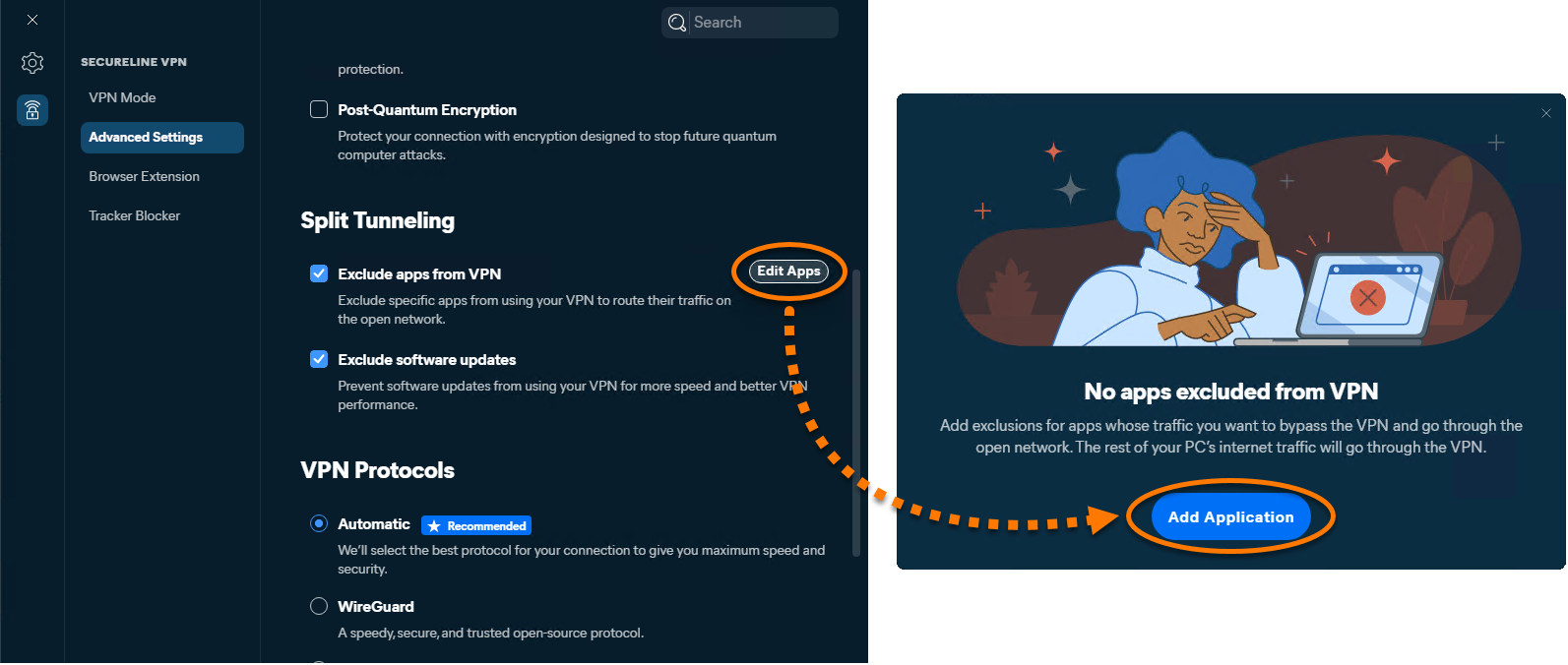
O Separador de conexões VPN permite que você escolha quais apps usam a conexão VPN e quais a ignoram. Para configurar o Separador de conexões VPN:
- Abra o Avast One, passe o cursor sobre o menu lateral e selecione SecureLine VPN.
- Acesse os Configurações do aparelho.
- Selecione Configurações avançadas.
- Marque Excluir apps da VPN para ativar o Separador de conexões VPN. Opcionalmente, marque Excluir atualizações de software para impedir que processos de atualização de software usem a VPN.
- Clique em Editar aplicativos ▸ Adicionar aplicativo.
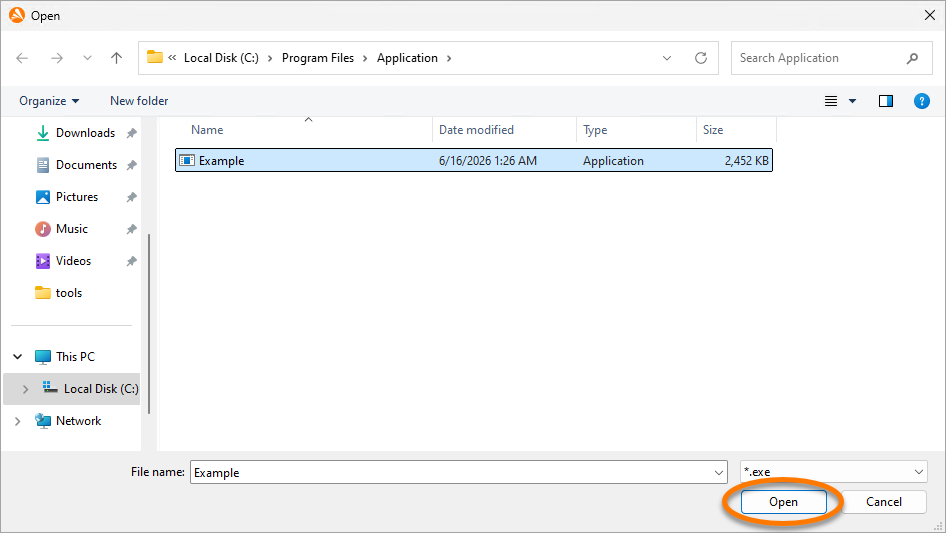
- Navegue até o aplicativo cujo tráfego você deseja excluir da VPN, selecione-o e clique em Abrir.
- Clique em Salvar.
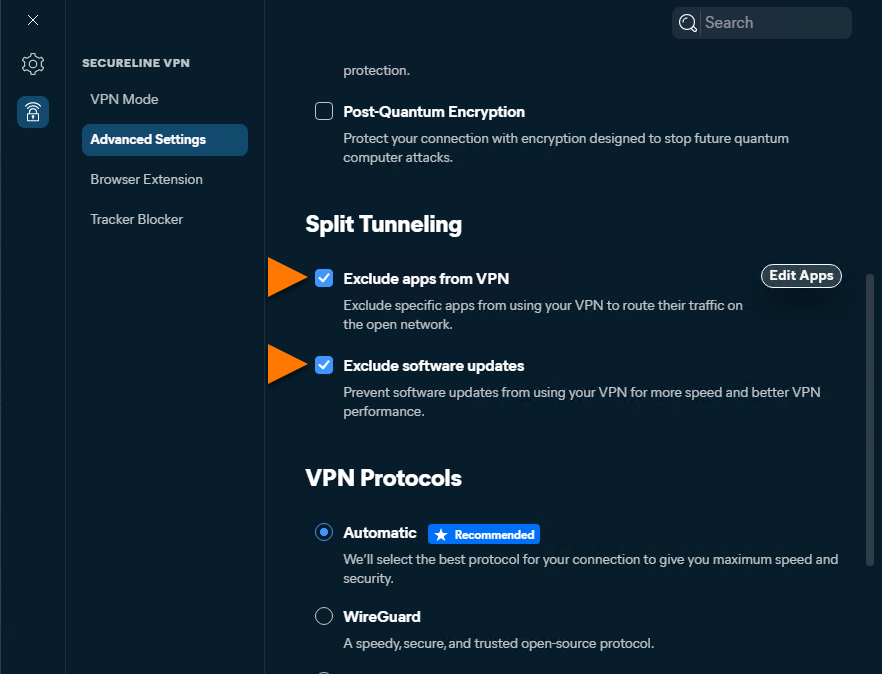
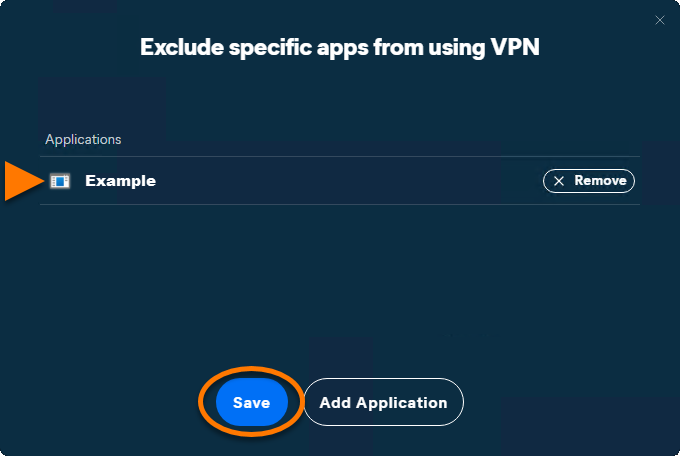
O aplicativo selecionado é adicionado à lista de excluídos.
Selecione um protocolo de VPN
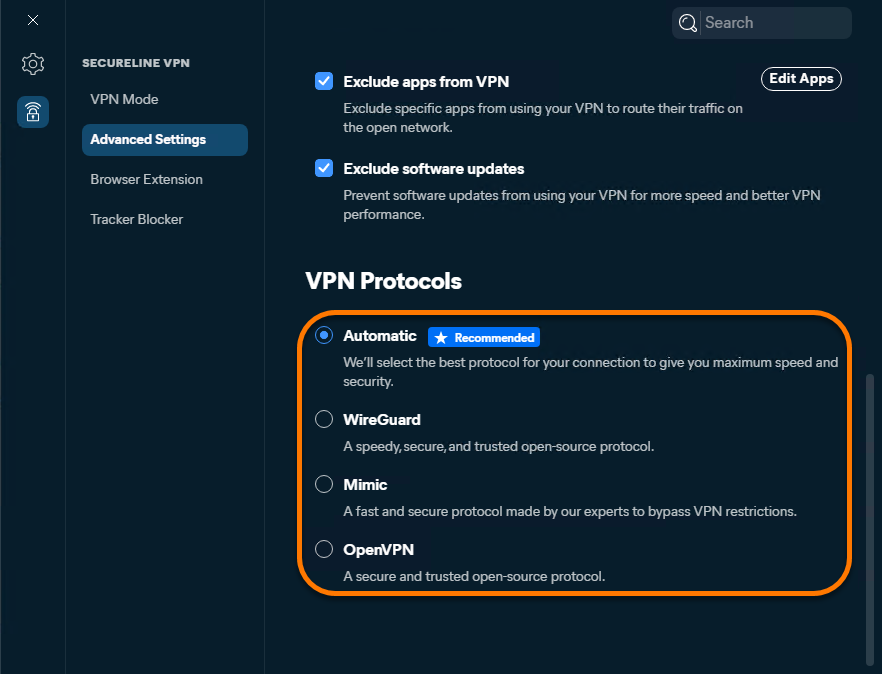
O protocolo de VPN determina como sua conexão é estabelecida. Você pode alterar o protocolo para melhorar a estabilidade ou a velocidade da conexão. Para escolher um protocolo:
- Abra o Avast One, passe o cursor sobre o menu lateral e selecione SecureLine VPN.
- Acesse os Configurações do aparelho.
- Selecione Configurações avançadas.
- Escolha entre os seguintes protocolos de VPN:
- Automático (Recomendado): O Avast SecureLine VPN seleciona automaticamente o melhor protocolo para oferecer a máxima velocidade e segurança.
- WireGuard: Um protocolo de código aberto rápido, seguro e confiável.
- Mimic: Um protocolo rápido e seguro desenvolvido pelo Avast. Útil em países com restrições ao uso de VPN.
- OpenVPN: Um protocolo de código aberto seguro e confiável.
Adicione extensões do navegador
A extensão do navegador do Avast SecureLine VPN é um componente opcional que permite gerenciar o Avast SecureLine VPN diretamente do seu navegador. Para obter instruções sobre como adicionar a extensão ao seu navegador, consulte o seguinte artigo: Usar a extensão de navegador do Avast SecureLine VPN.
Ativar bloqueio de rastreadores
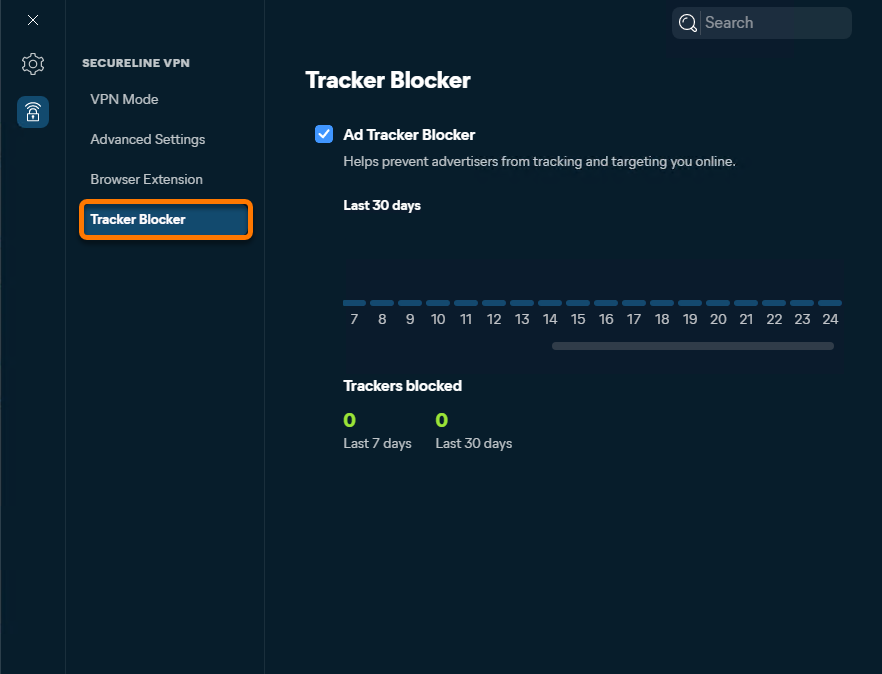
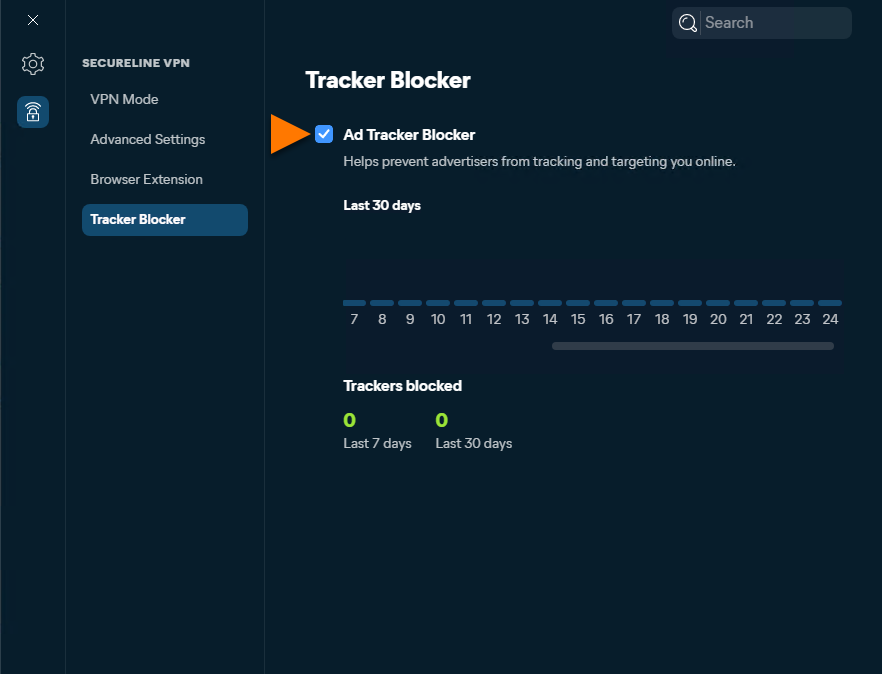
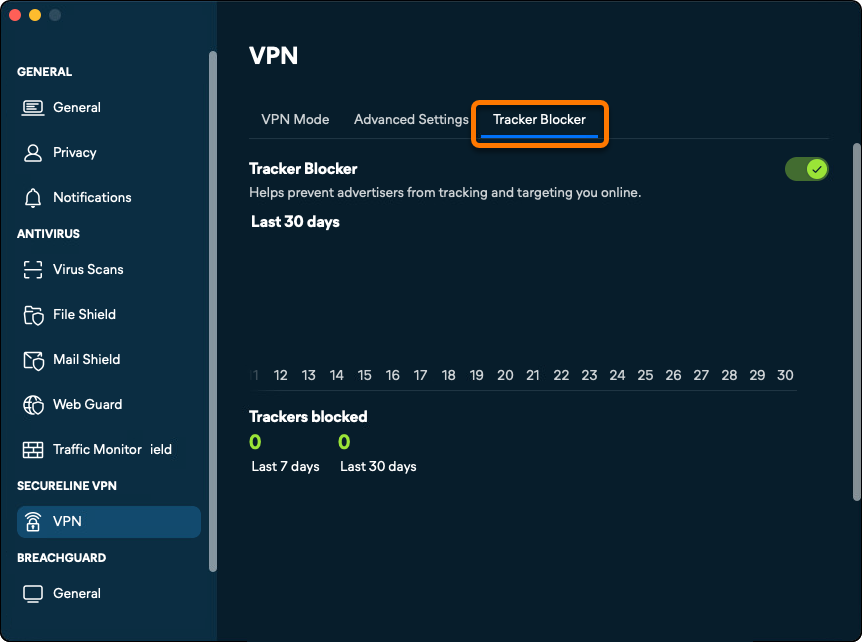
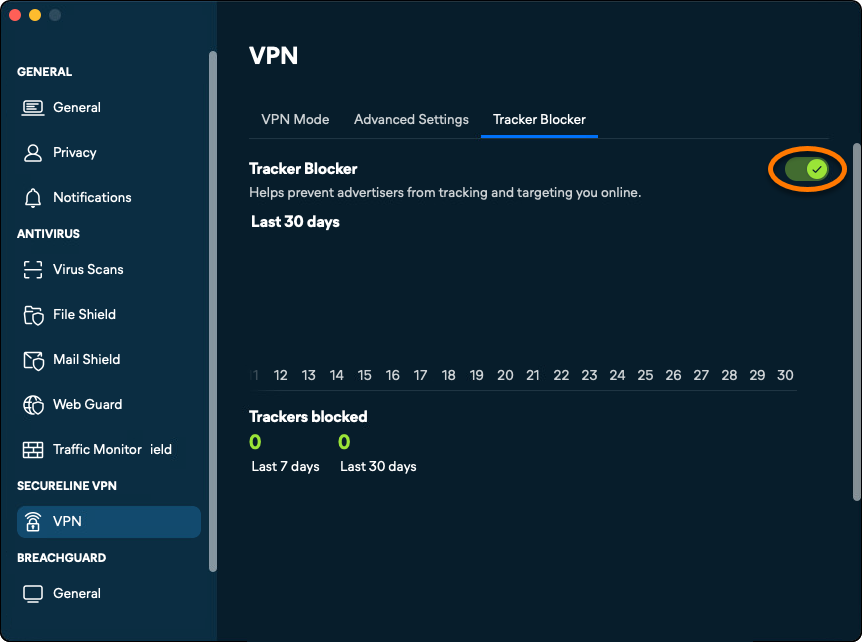
Bloqueio de rastreadores ajuda a impedir que anunciantes rastreiem e exibam anúncios direcionados a você online. Para garantir que o Bloqueio de rastreadores esteja ativado:
- Abra o Avast One, passe o cursor sobre o menu lateral e selecione SecureLine VPN.
- Acesse os Configurações do aparelho.
- Selecione Bloqueio de rastreadores.
- Verifique se Bloqueio de rastreadores de anúncios está marcado.
- Abra o Avast One e acesse
☰Menu ▸ Preferências.
- Selecione VPN no painel da esquerda.
- Selecione Bloqueio de rastreadores.
- Verifique se o controle deslizante do Bloqueio de rastreadores está LIGADO.
Solução de problemas
Se SecureLine VPN não conseguir estabelecer uma conexão, tente as seguintes etapas de solução de problemas:
- Verifique se sua conexão de internet funciona quando o Avast SecureLine VPN está desconectado. Se sua conexão com a Internet não estiver funcionando, verifique sua configuração de rede.
- Selecione um protocolo de VPN diferente.
- Atualize seu endereço IP.
- Selecione um local de servidor Avast diferente.
- Desconecte outros serviços de VPN que possam estar em execução em seu dispositivo.
- Reinicie o dispositivo e tente conectar-se novamente ao Avast SecureLine VPN.
- Confirme que sua assinatura está ativa. Abra o Avast One, passe o cursor sobre o menu lateral e selecione Conta. Verifique se Ativo aparece ao lado de Avast SecureLine VPN.
- Consulte o artigo a seguir para mais etapas de solução de problemas: Solução de problemas comuns com o Avast SecureLine VPN.
Se, mesmo assim, o Avast SecureLine VPN não conseguir estabelecer uma conexão, tente desinstalar e reinstalar o aplicativo Avast One. Para instruções detalhadas, consulte os seguintes artigos:
- Avast One
- Avast SecureLine VPN
- Windows e macOS
Atualizado em: 01/10/2026

 © 2025 Gen Digital Inc.