

Avast SecureLine VPN vám umožňuje připojit se k internetu přes zabezpečené VPN servery Avastu a chrání vaše připojení a soukromí.
Připojení k VPN
Avast SecureLine VPN můžete použít, kdykoli se potřebujete připojit k internetu pomocí rozšířeného zabezpečení a ochrany soukromí. Aplikaci obzvláště doporučujeme použít, když jste připojení k veřejné nebo nezabezpečené Wi-Fi síti. Připojení k Avast SecureLine VPN:
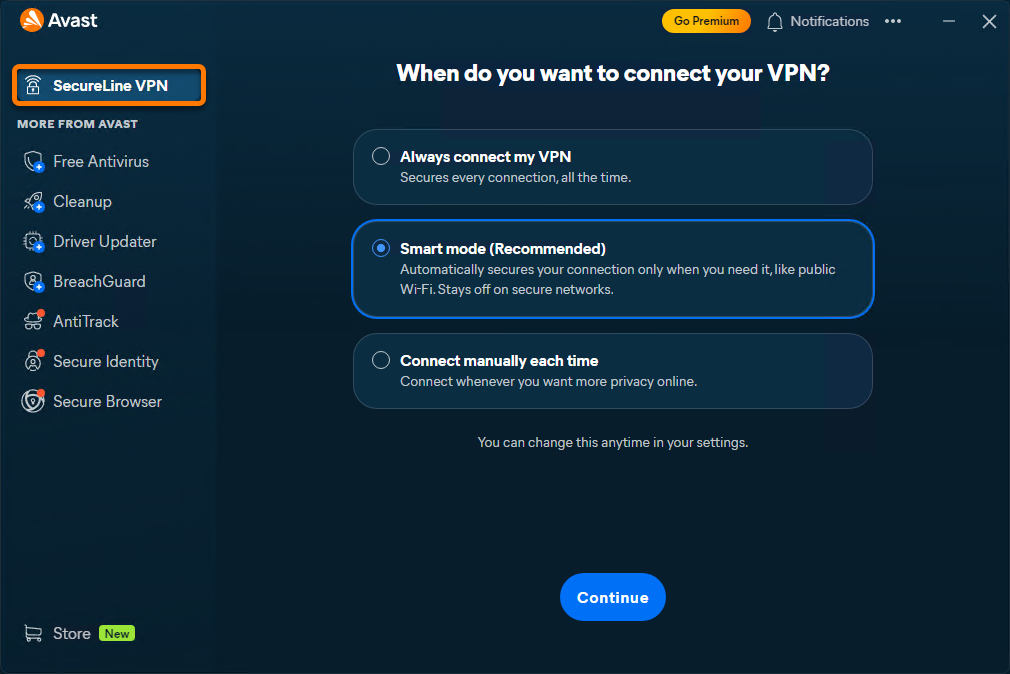
- Otevřete Avast One, najeďte kurzorem na boční nabídku a vyberte SecureLine VPN.

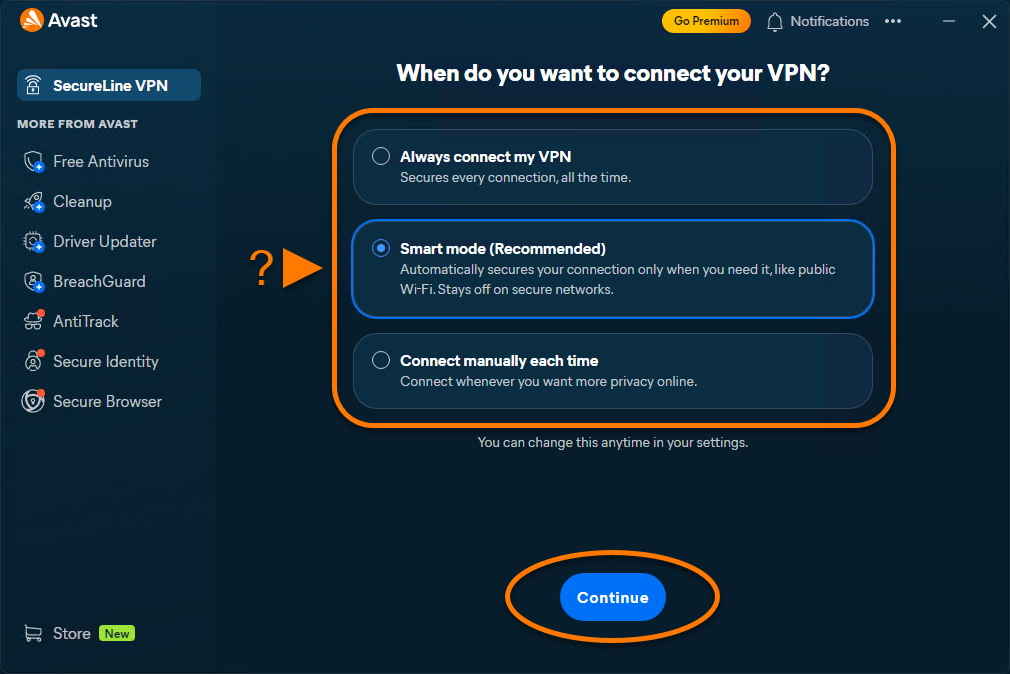
- Pokud se do aplikace SecureLine VPN dostáváte poprvé, dokončete úvodní nastavení tak, že vyberete, kdy se VPN bude připojovat, a pak klikněte na možnost Pokračovat.
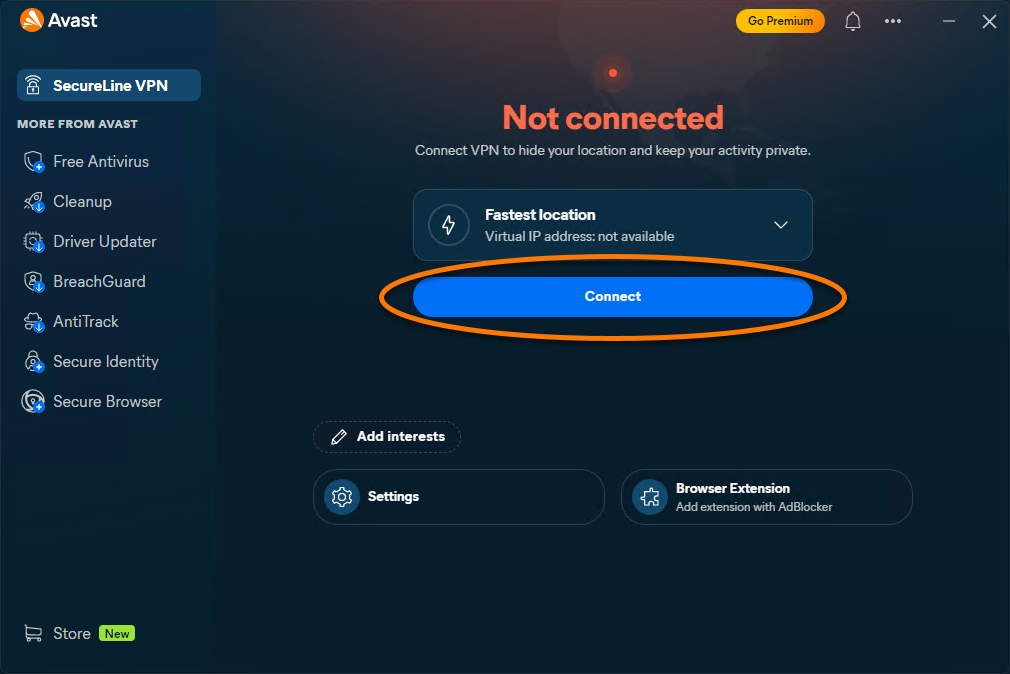
- Klikněte na tlačítko Připojit.
- Otevřete Avast One, najeďte kurzorem na boční nabídku a vyberte SecureLine VPN.
- Klikněte na tlačítko Připojit.
- Při prvním připojení k VPN budete vyzváni k přidání konfigurací VPN. V dialogovém okně s oprávněními klikněte na možnost Povolit.
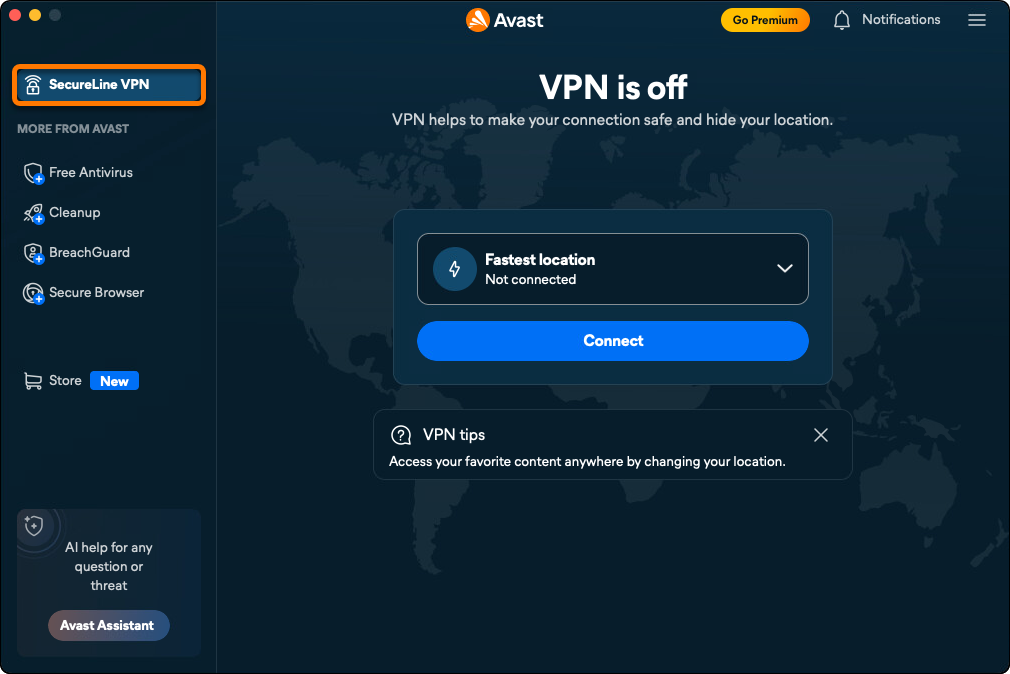
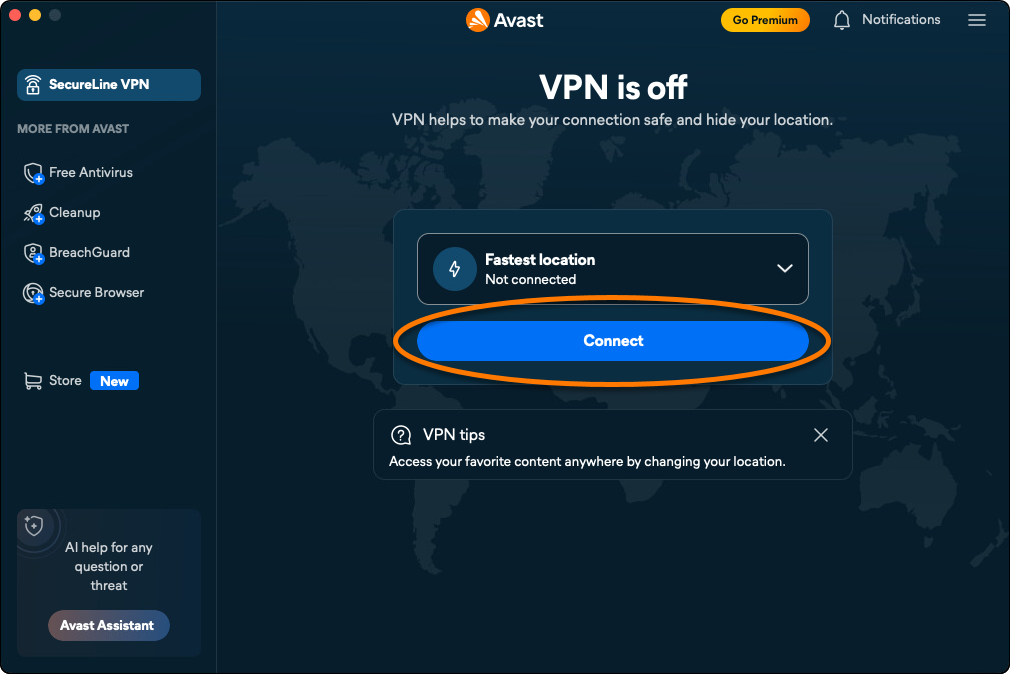
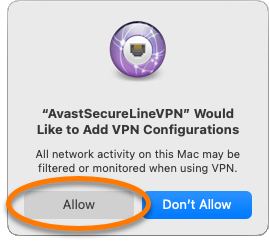
Nyní jste připojeni k výchozímu serveru Avast SecureLine VPN.
Připojení k jinému umístění
Avast SecureLine VPN používá servery umístěné v různých koutech světa. Díky tomu vám umožní obcházet různá geografická omezení nebo přistupovat k oblíbenému obsahu na cestách.
Připojení k jinému umístění:
- Klikněte na rozevírací šipku vedle aktuálně vybraného umístění VPN.
- Volitelně můžete pomocí nabídky vyhledat konkrétní server, nebo vybrat některý ze seznamu. V případě země se servery v několika městech klikněte na šipku dolů a vyberte preferované město.
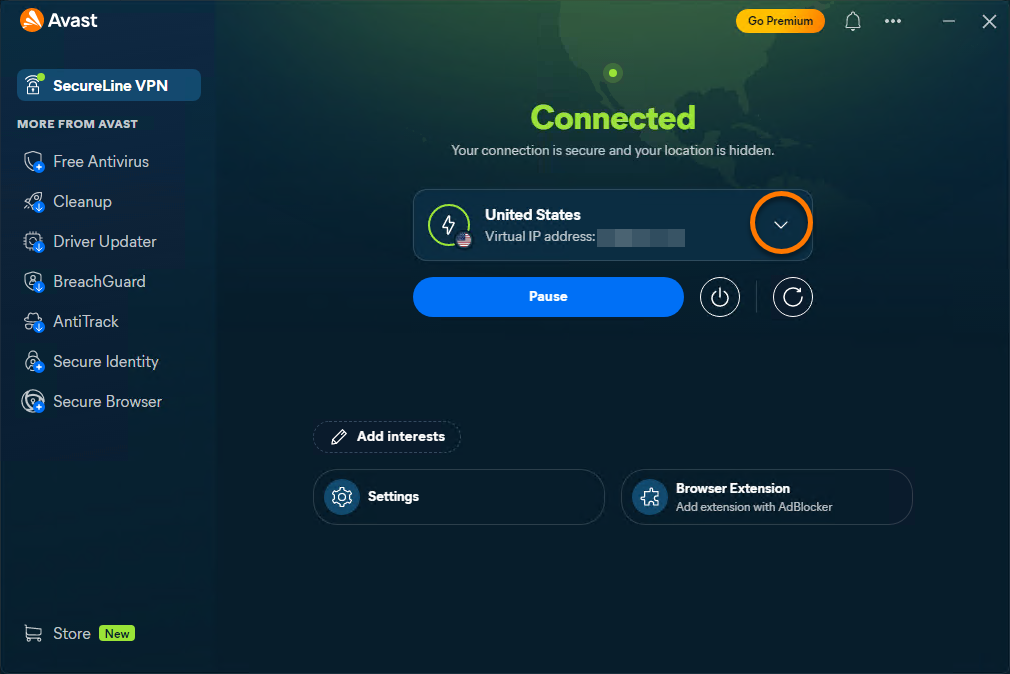
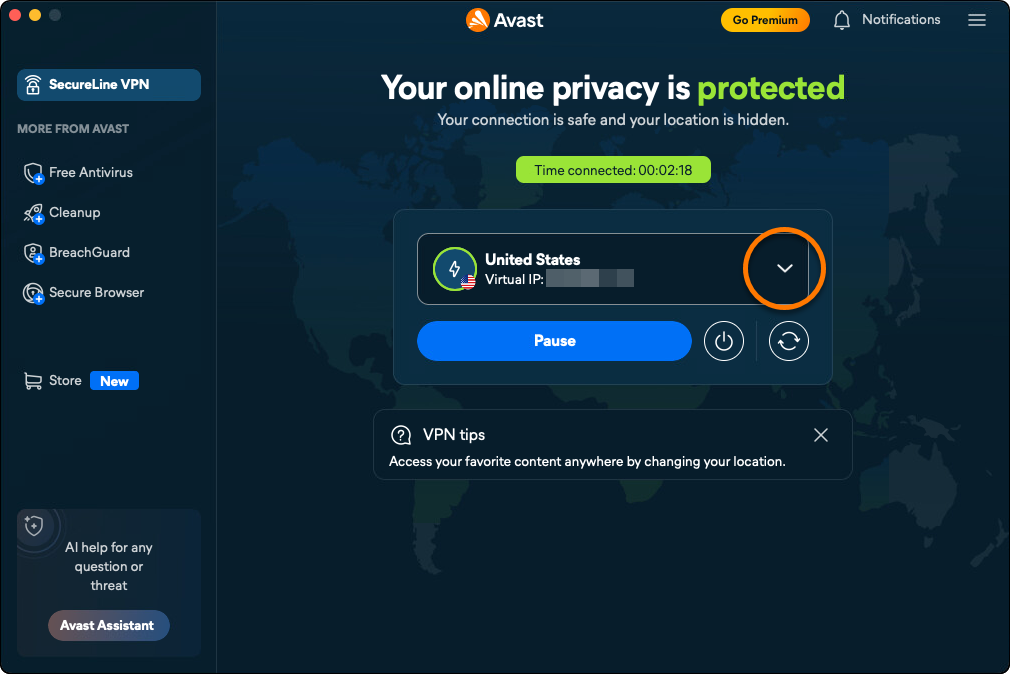
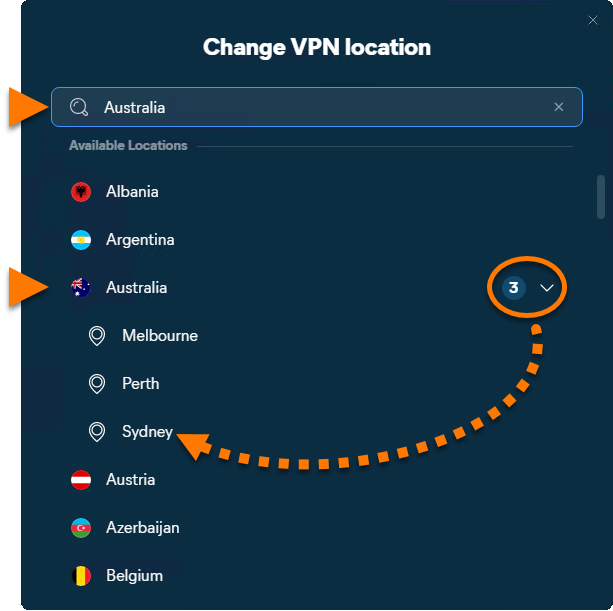
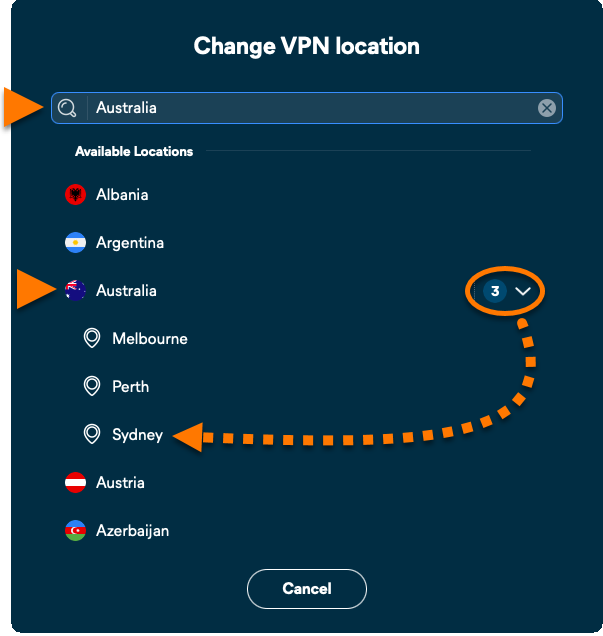
Vaše poloha se nyní jeví, jako byste se nacházeli ve vybrané zemi a městě.
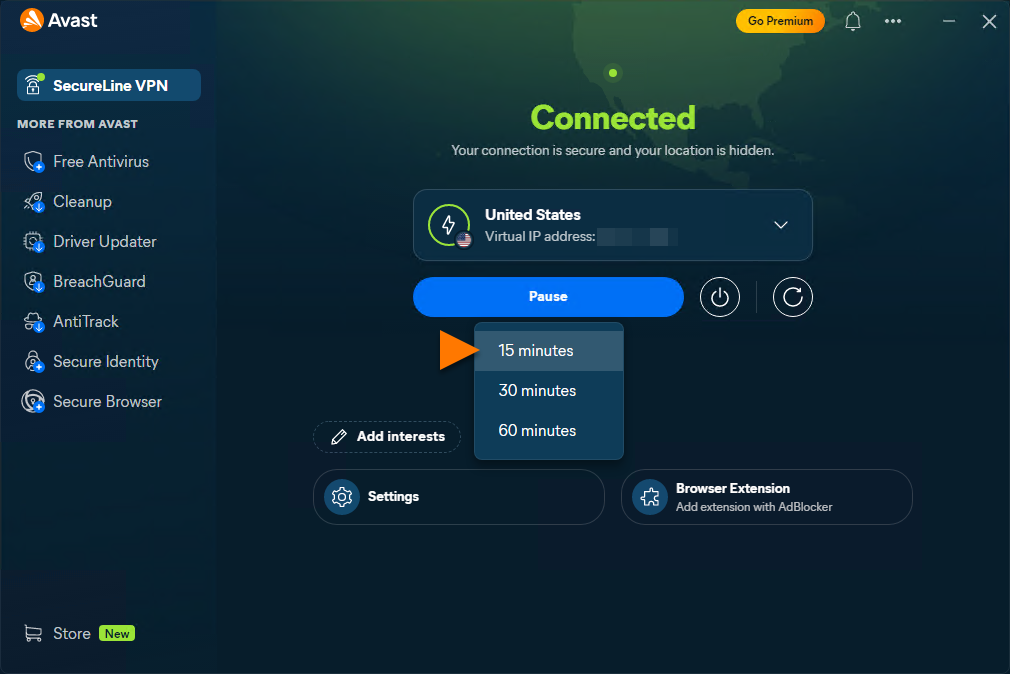
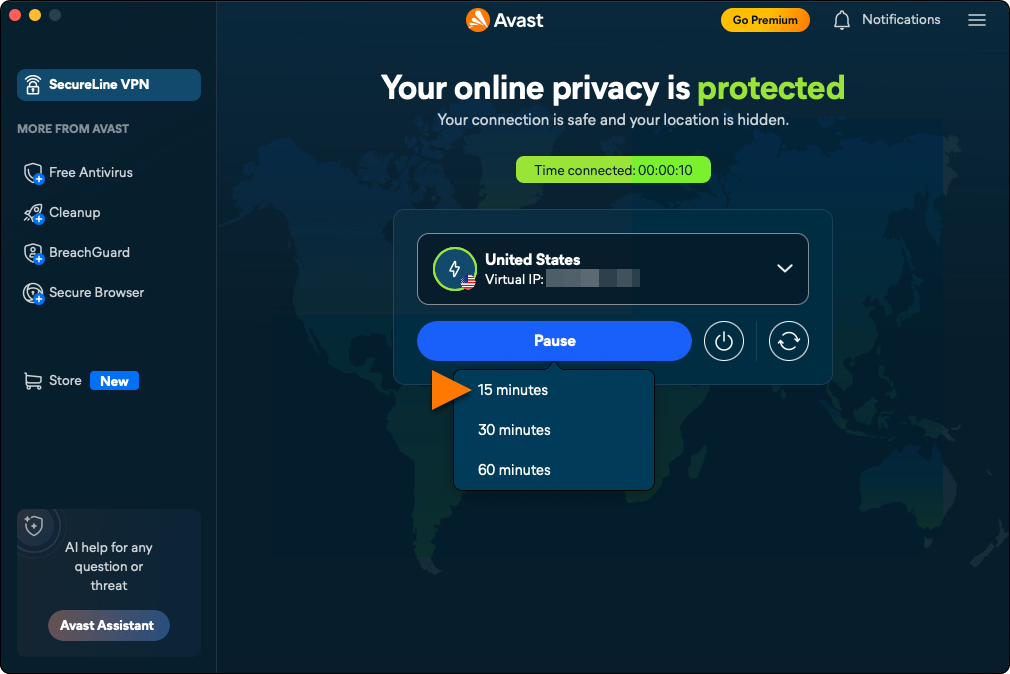
Pozastavit připojení VPN
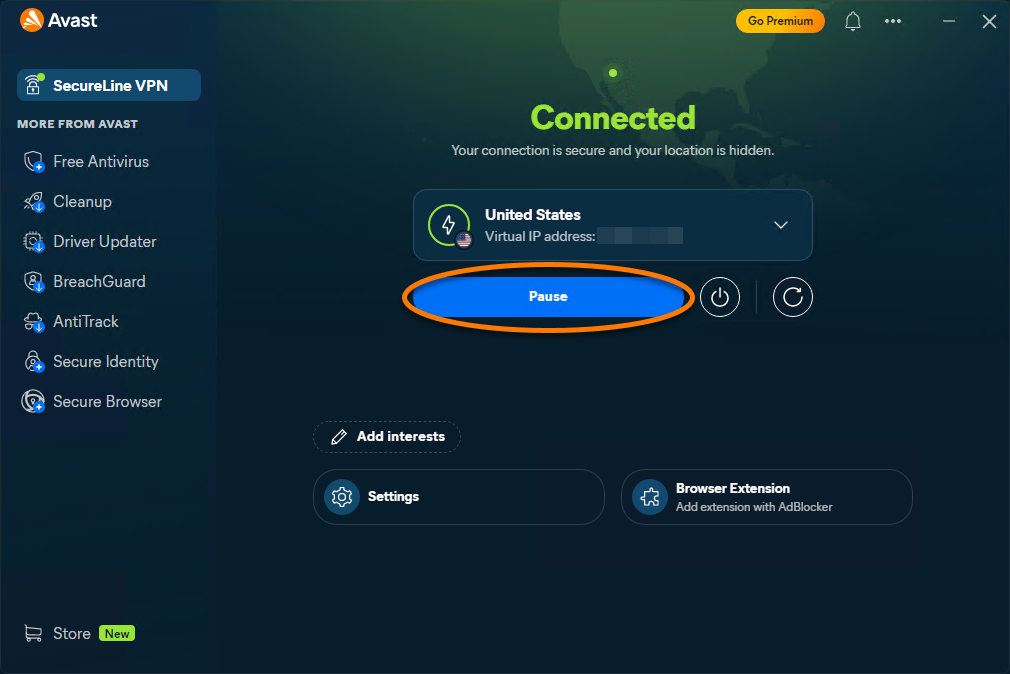
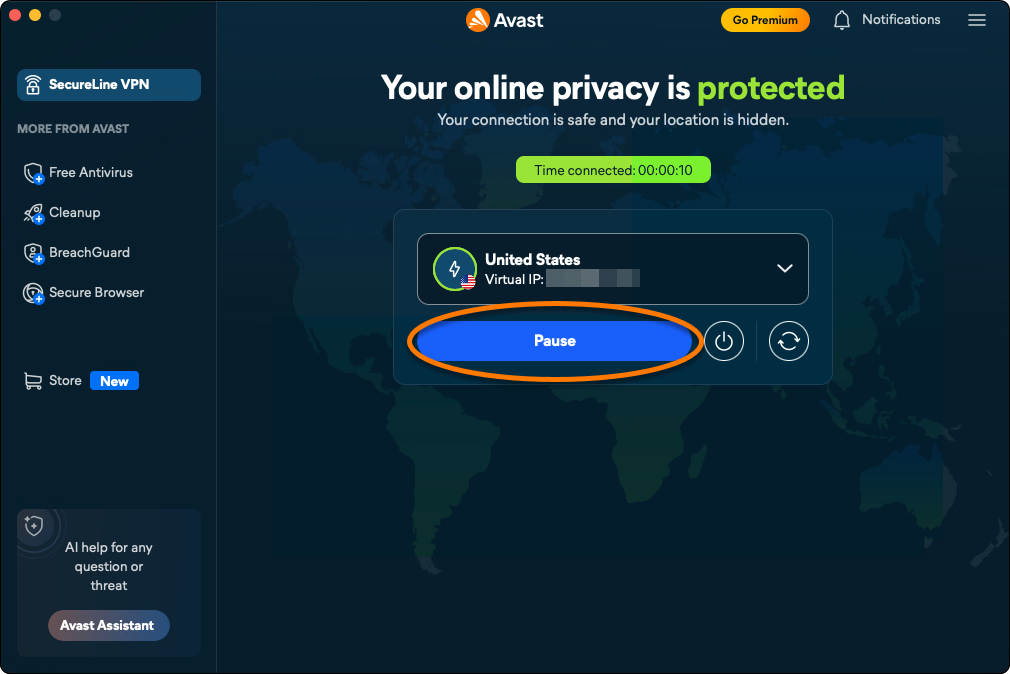
- Když jste připojeni k VPN, klikněte na tlačítko Pozastavit.
- Vyberte, na jak dlouho chcete VPN pozastavit.
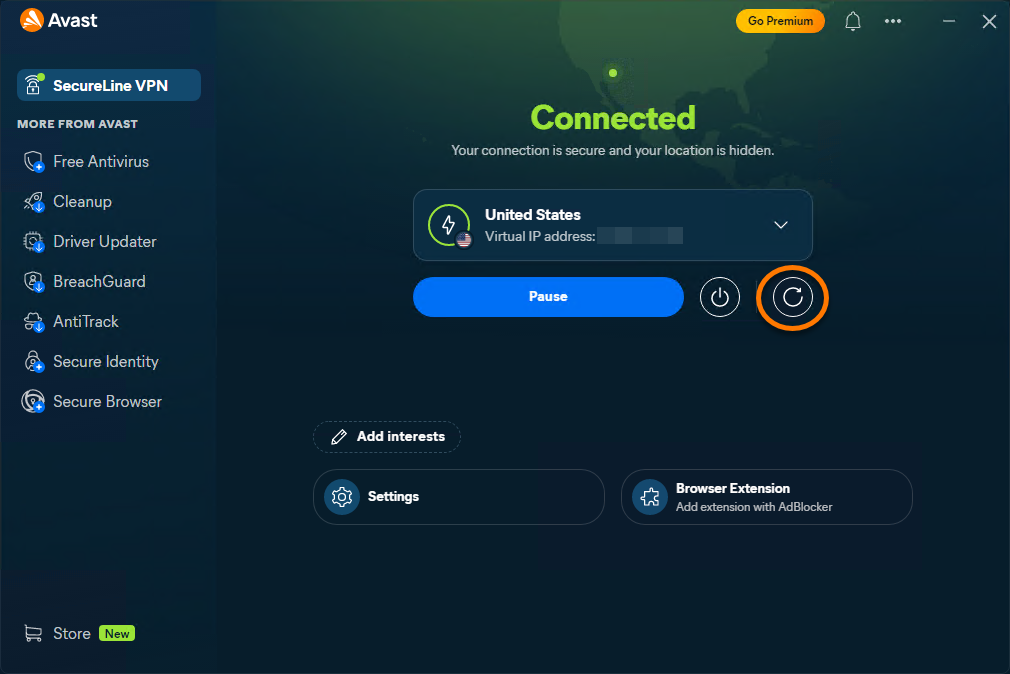
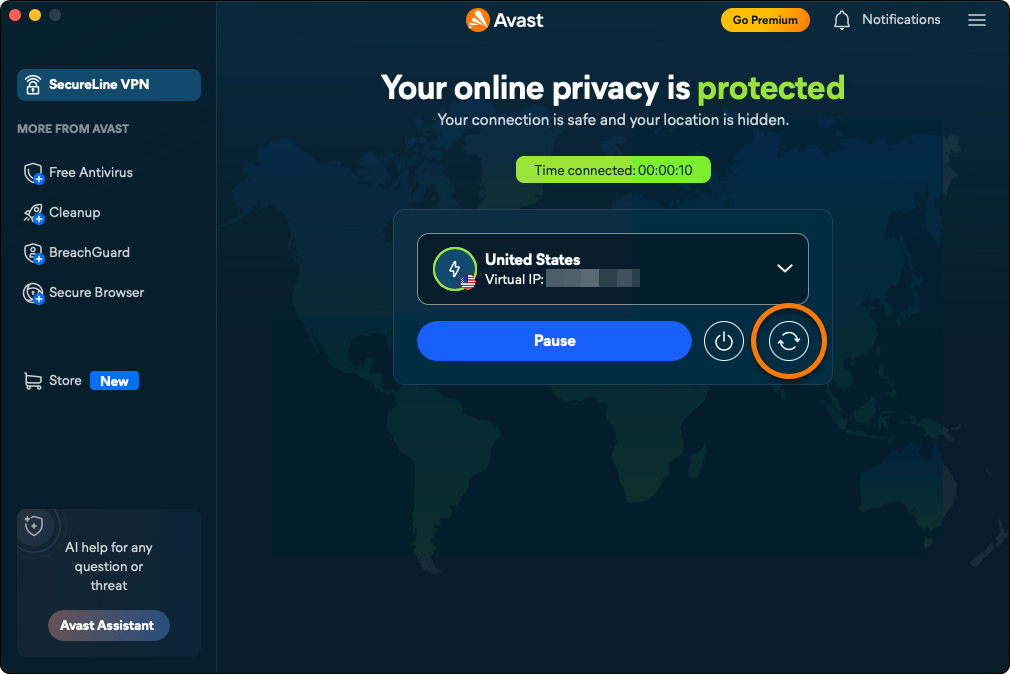
Obnovte svou IP adresu
Pokud při používání sítě VPN zaznamenáte problémy s připojením, můžete obnovit svou IP adresu. Během připojení k VPN klikněte na tlačítko Obnovit.
Odpojte připojení VPN
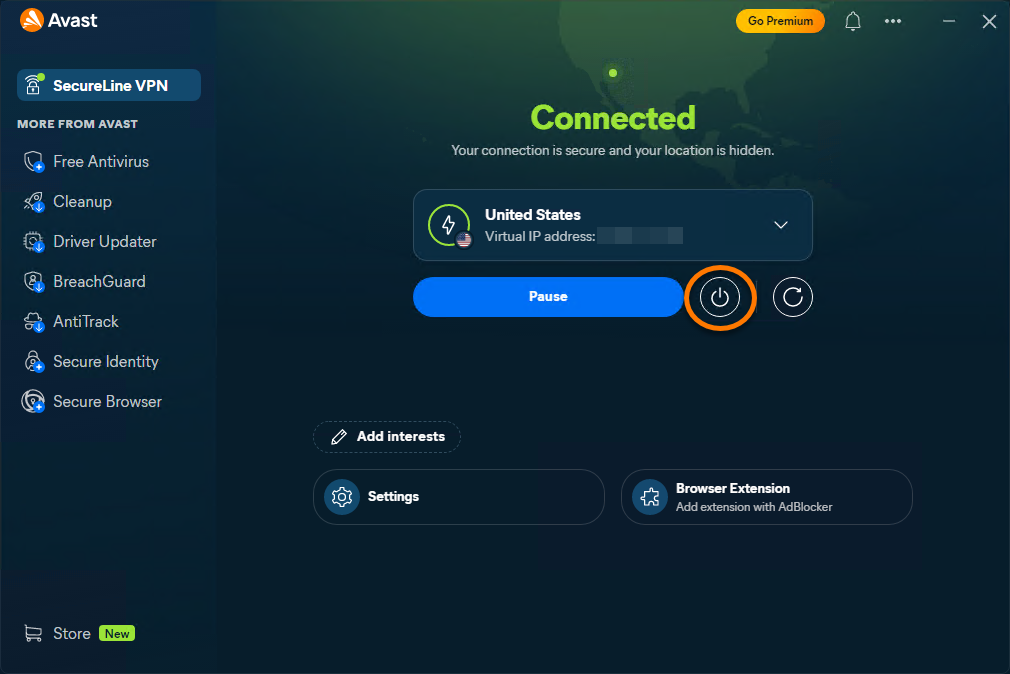
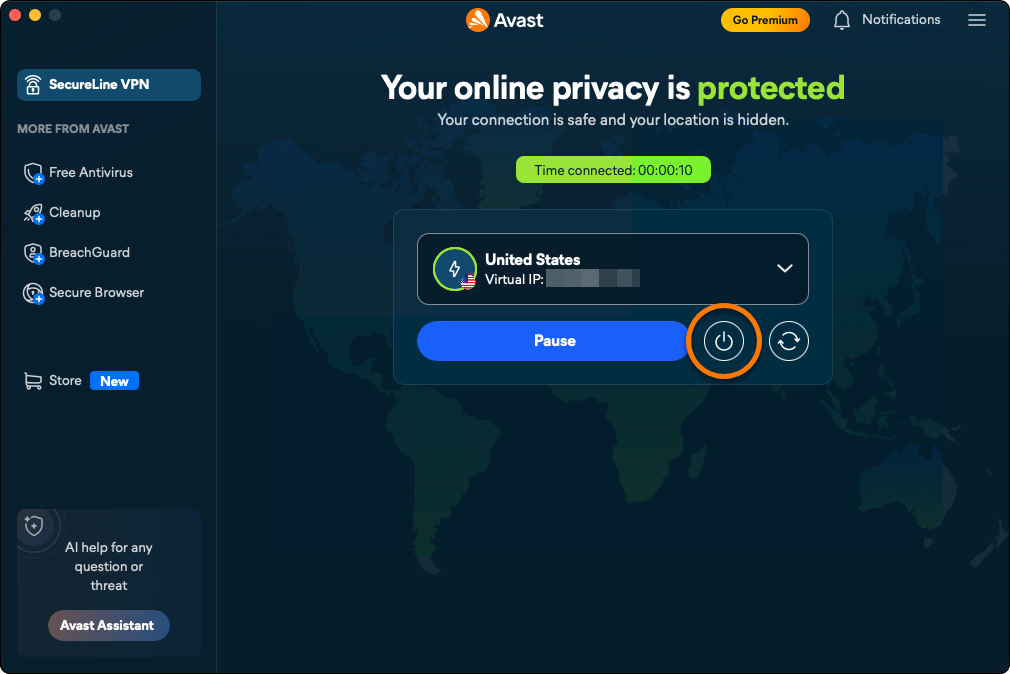
Když jste připojeni k VPN, klikněte na tlačítko Odpojit a ukončete připojení.
Používejte pokročilé servery
Pokročilé servery podporují konkrétní způsoby použití, jako je sdílení P2P, vyšší ochrana soukromí a automatická rotace IP adresy.
Připojte se k serveru optimalizovanému pro P2P
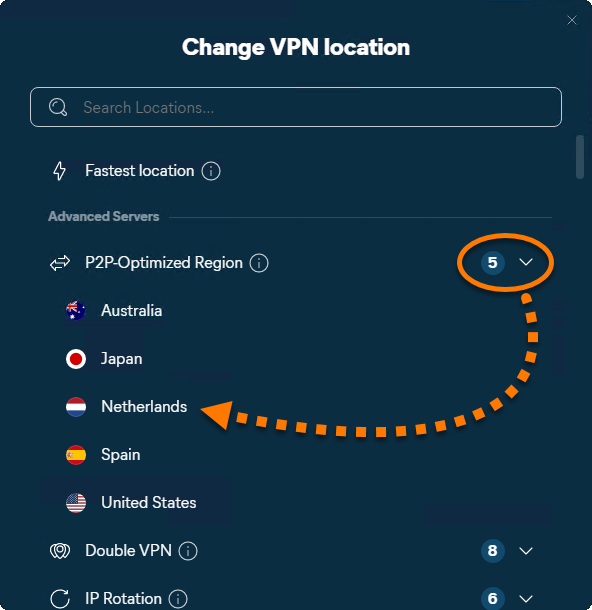
Servery v oblastech optimalizovaných pro P2P jsou určené pro sdílení peer-to-peer (P2P).
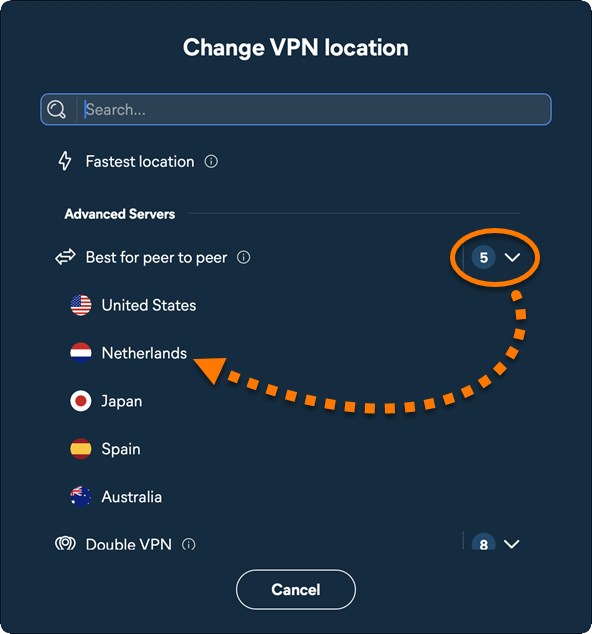
- Klikněte na rozevírací šipku vedle aktuálně vybraného umístění VPN.
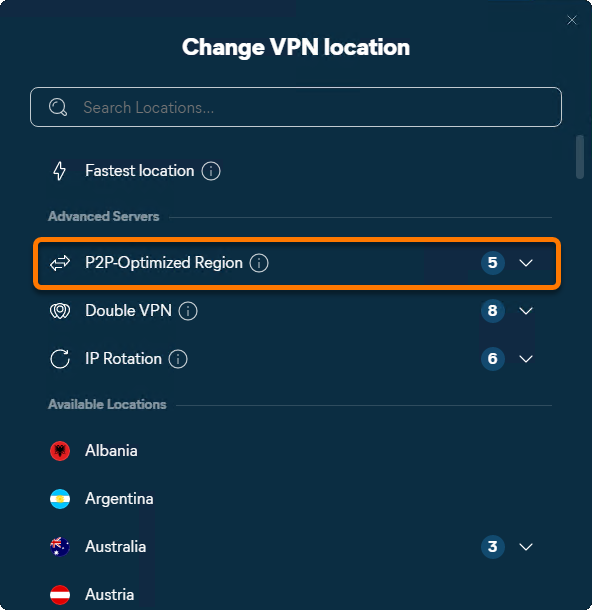
- Vyberte Oblast optimalizovanou pro P2P a připojte se k nejrychlejší lokaci VPN optimalizované pro peer-to-peer a sdílení údajů.
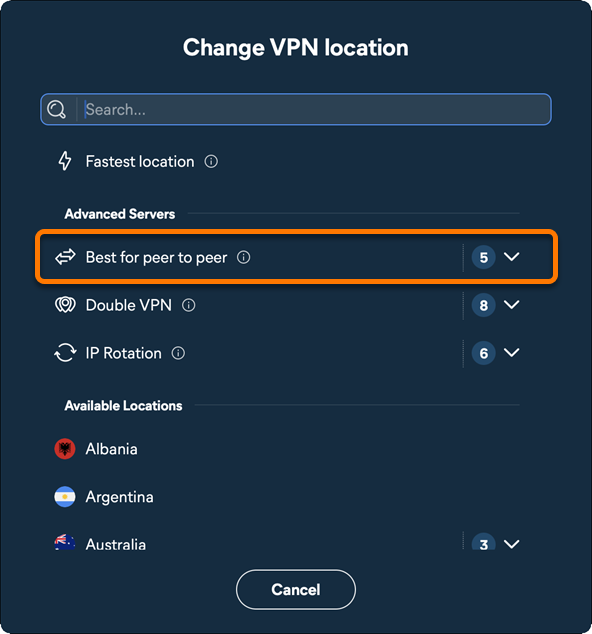
- Vyberte možnost Nejlepší pro peer-to-peer. Připojíte se tak k nejrychlejšímu umístění VPN optimalizovanému pro peer-to-peer a sdílení údajů.
- Volitelně u vybraného typu serveru klikněte na šipku dolů a vyberte preferovaný server.
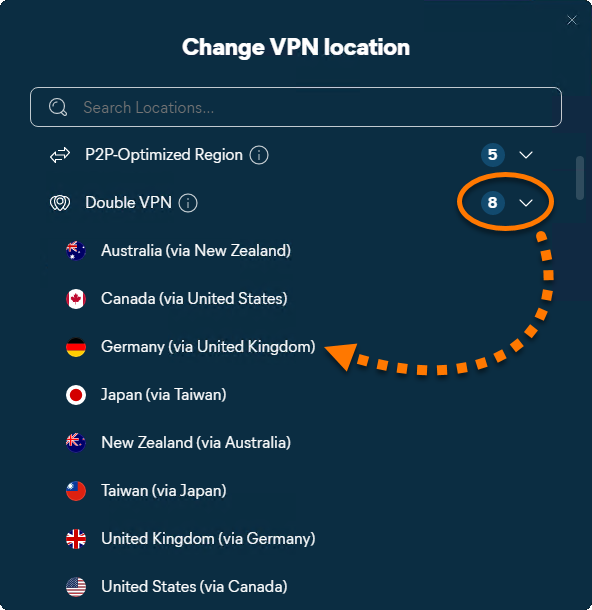
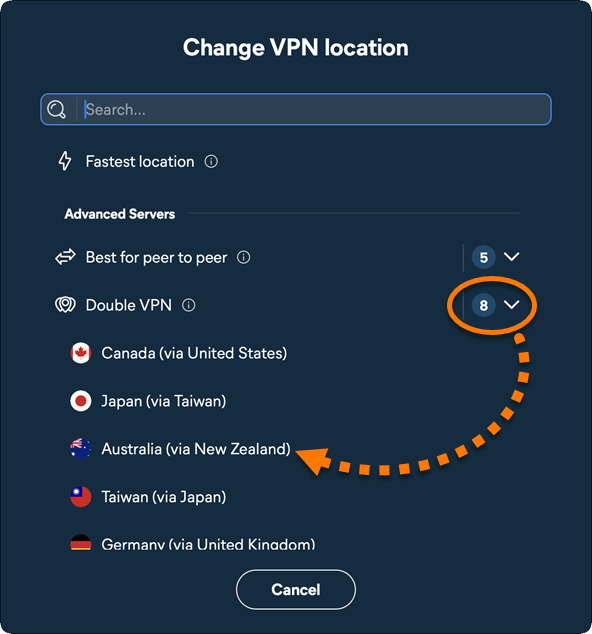
Připojit se k serveru Dvojitá VPN
Servery Dvojité VPN směrují vaše připojení přes dvě lokace VPN, aby pomohly zvýšit soukromí a zabezpečení. Dvojitá VPN používá protokol WireGuard.
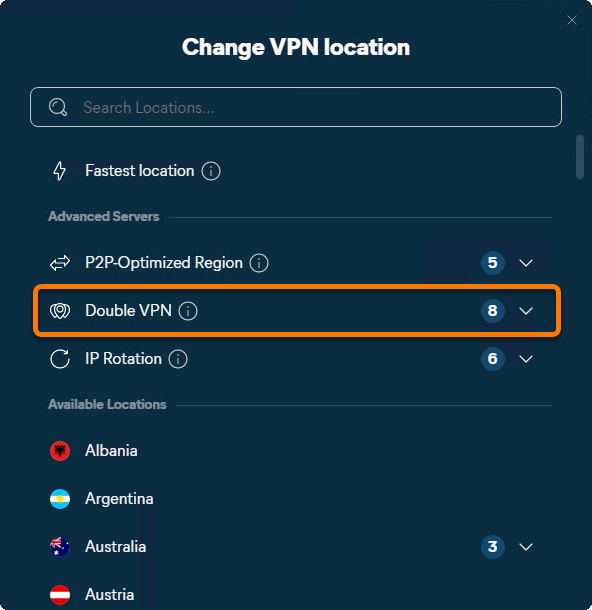
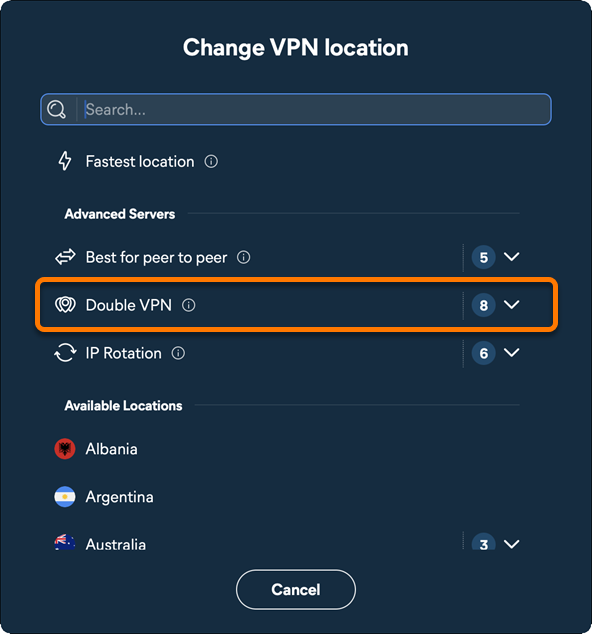
- Klikněte na rozevírací šipku vedle aktuálně vybraného umístění VPN.
- Vyberte Dvojitá VPN a připojte se k nejrychlejšímu serveru Dvojité VPN.
- Volitelně u vybraného typu serveru klikněte na šipku dolů a vyberte preferovaný server.
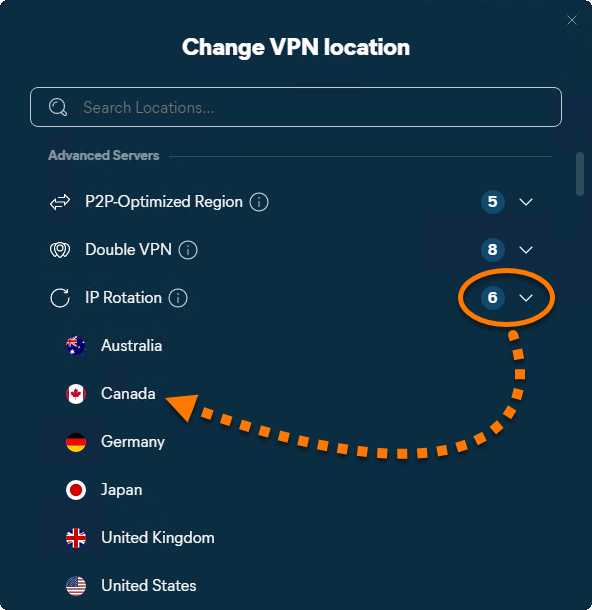
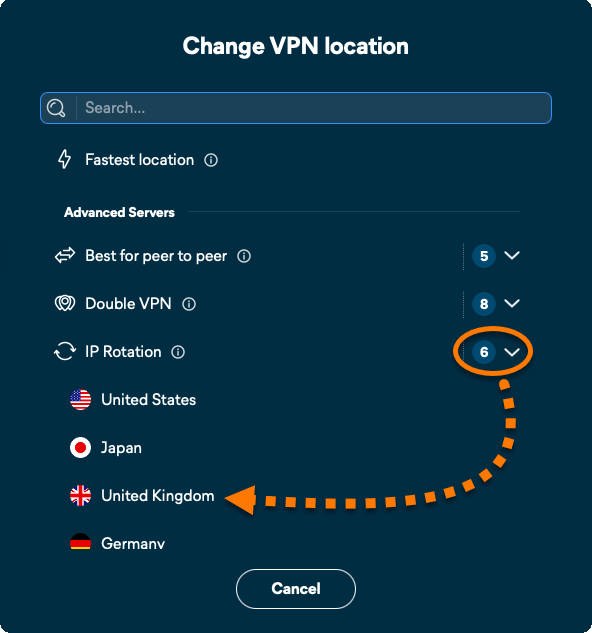
Připojte se k serveru s rotací IP adres.
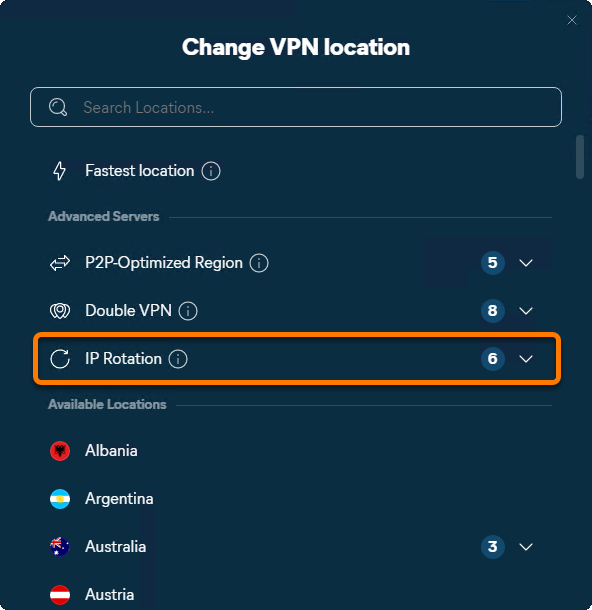
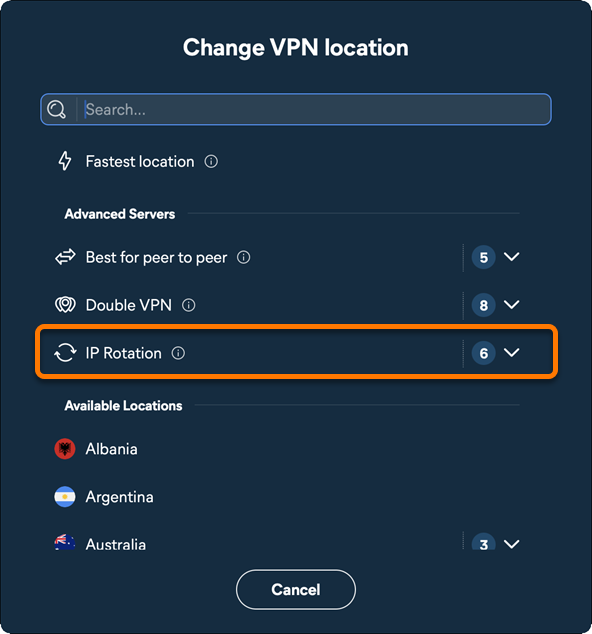
Servery funkce Rotace IP adres pravidelně mění přiřazenou IP adresu, aby pomohly zabránit sledování, obejít některá omezení webu a snížit dopad dynamických cen. Rotace IP adres používá protokol WireGuard.
- Klikněte na rozevírací šipku vedle aktuálně vybraného umístění VPN.
- Vyberte možnost Rotace IP adres, abyste se připojili k nejrychlejšímu serveru, který podporuje rotaci IP adres.
- Volitelně u vybraného typu serveru klikněte na šipku dolů a vyberte preferovaný server.
Správa režimu VPN
Chcete-li určit, jak se Avast SecureLine VPN chová při připojení k nedůvěryhodné Wi-Fi síti nebo při návštěvě zranitelných webových stránek, postupujte podle níže uvedených kroků:
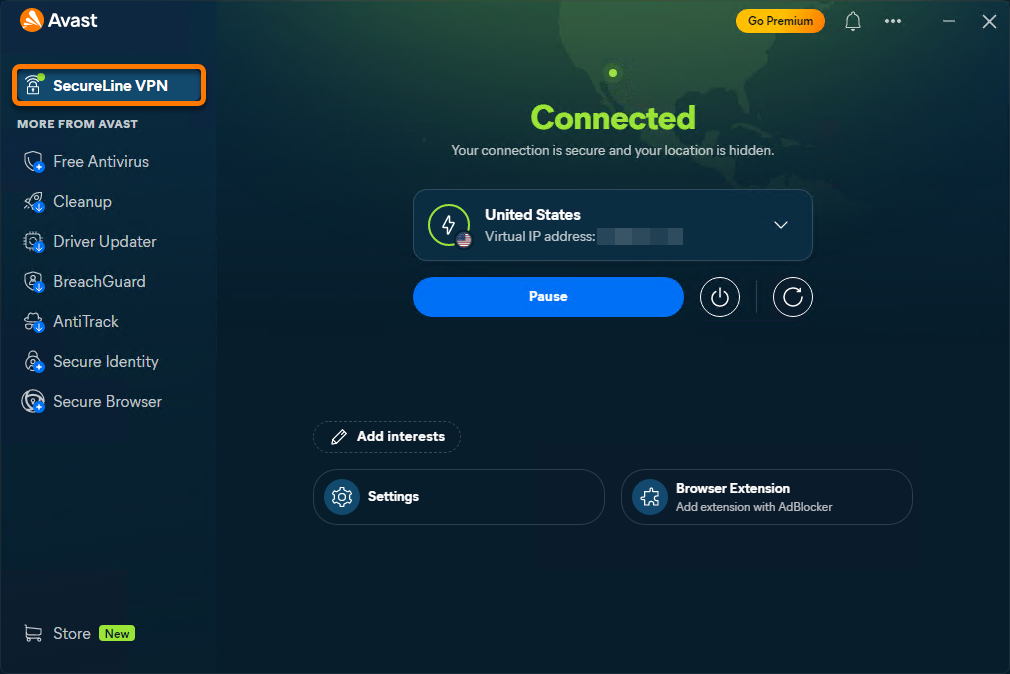
- Otevřete Avast One, najeďte kurzorem na postranní nabídku a vyberte SecureLine VPN.
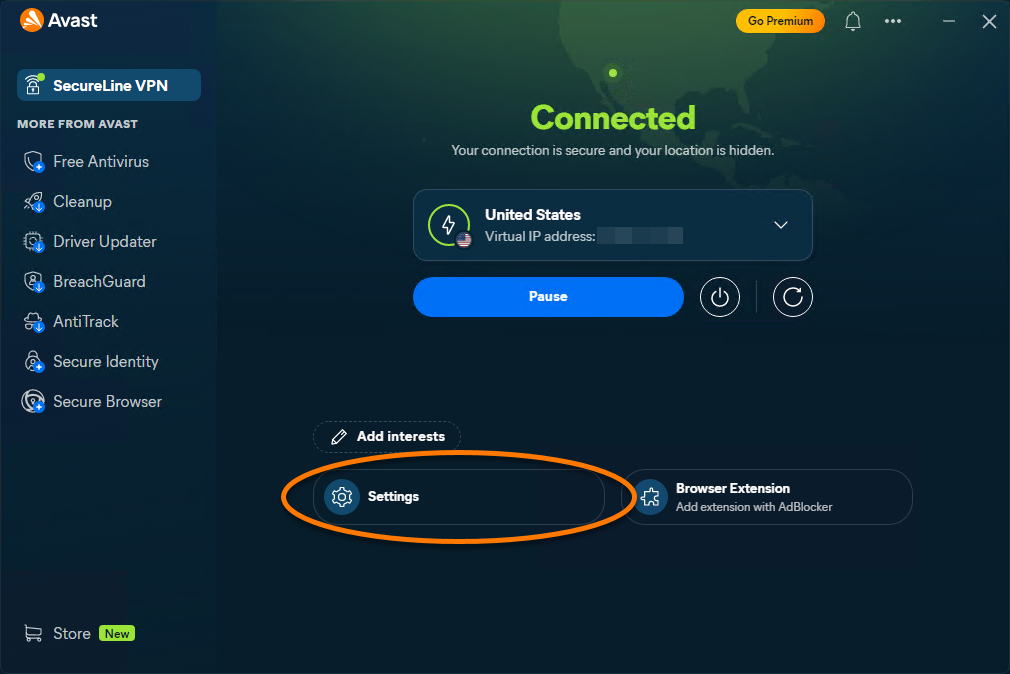
- Otevřete nabídku Nastavení.
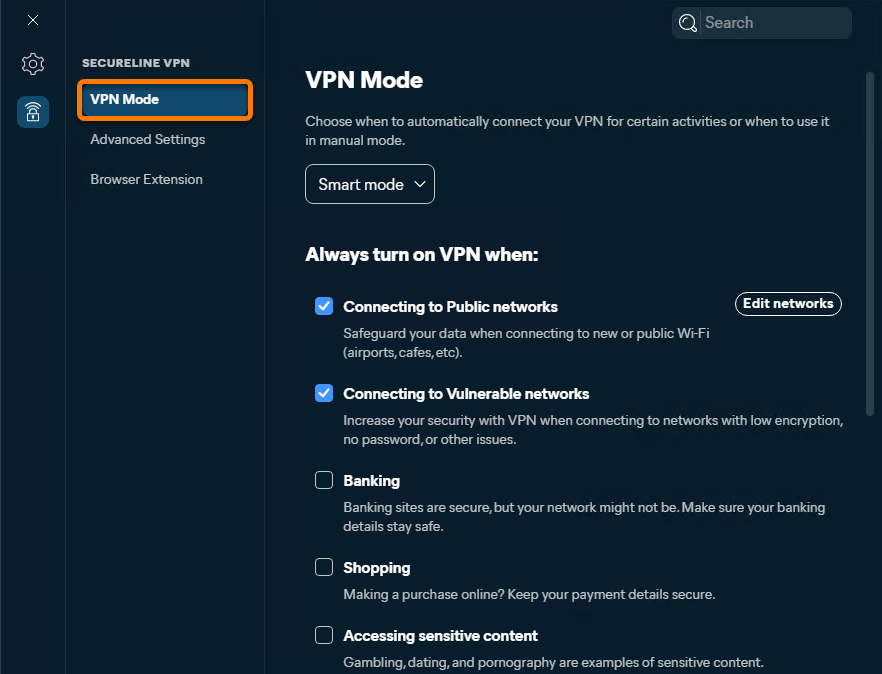
- Ujistěte se, že je na levém panelu vybrána možnost Režim VPN.
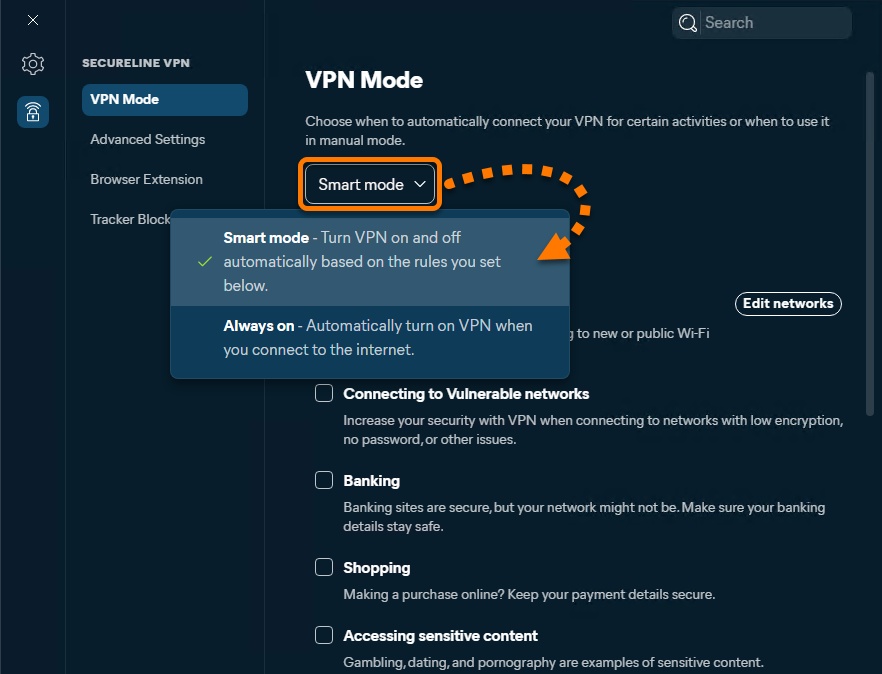
- Mezi následujícími režimy můžete přepínat podle svých potřeb:
- Chytrý režim: Automaticky připojuje nebo odpojuje VPN podle pravidel, která jste nastavili.
- Vždy zapnuto: Automaticky zapne VPN, když se připojíte k internetu.
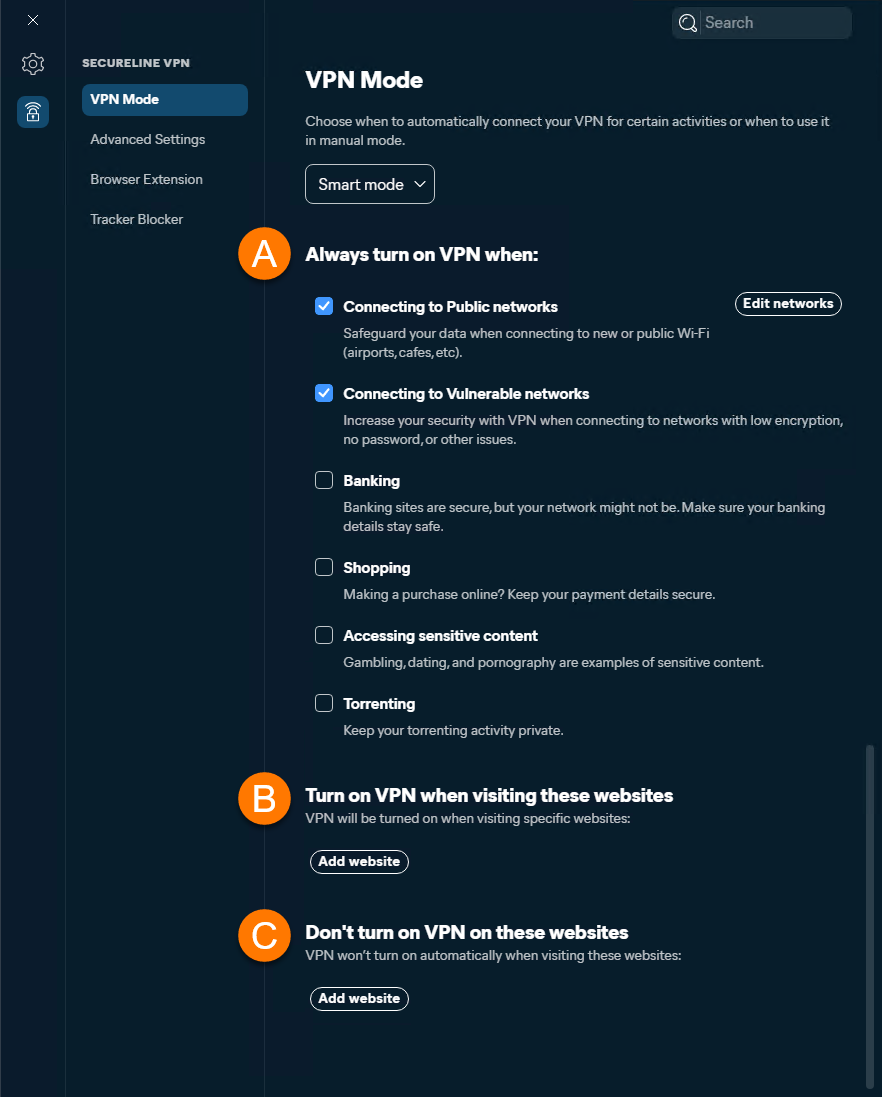
- Pokud je vybrán Chytrý režim, pomocí následujících nastavení můžete nastavit pravidla chování sítě VPN:
- Vždy zapněte VPN, když: Zaškrtněte pole u konkrétních akcí, při jejichž provedení se má automaticky připojit Avast SecureLine VPN. Informace o přidávání důvěryhodných sítí, které jsou vyňaty z vašich pravidel připojení, najdete v části Správa veřejných a soukromých sítí.
- Zapněte VPN při návštěvě těchto webových stránek: Klikněte na Přidat webové stránky a přidejte webové stránky, které vždy aktivují připojení přes VPN. Zadejte doménu webových stránek (například example.com) a volitelně vyberte konkrétní umístění serveru, ke kterému se bude Avast SecureLine VPN pro tuto doménu vždy připojovat. Vlastní pravidlo potvrďte kliknutím na tlačítko Přidat.
- Důvěryhodné weby: Kliknutím na Add website lze vyloučit konkrétní webové stránky z připojení Avast SecureLine VPN. Zadejte doménu webových stránek (například example.com) a klikněte na možnost Přidat. Avast SecureLine VPN se nikdy nepřipojí, když navštívíte důvěryhodný web, bez ohledu na ostatní nastavení pravidel.
Chcete-li se pokaždé připojovat ručně, zrušte zaškrtnutí u všech možností v části Vždy zapínat VPN při.
Správa veřejných a soukromých sítí
Když se připojíte k soukromé síti, Avast SecureLine VPN vás nevyzve k zabezpečení připojení. Jak ručně nastavit, zda je síť veřejná, nebo soukromá:
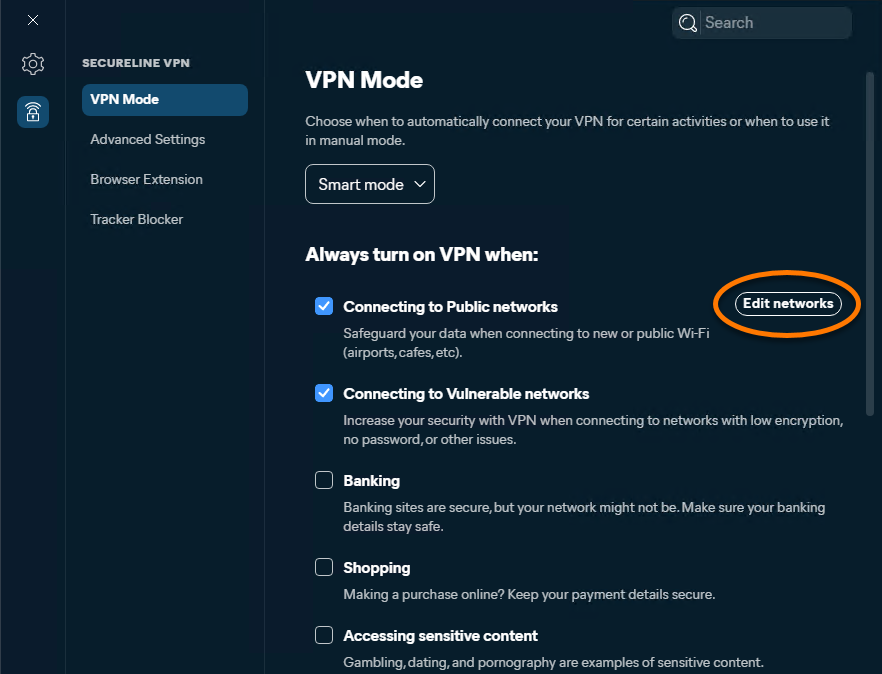
- Vedle možnosti Připojování k veřejným sítím klikněte na Upravit sítě.
- Posuvníkem nastavte, zda je aktuální síť Veřejná nebo Soukromá, a pak klikněte na Zavřít.
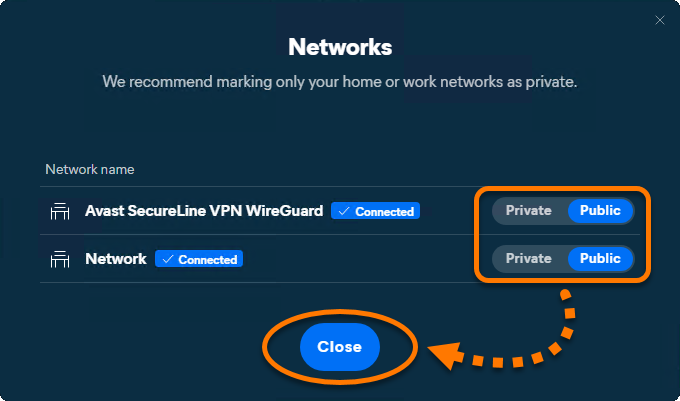
Aktuální síť je nyní nastavená podle vás.
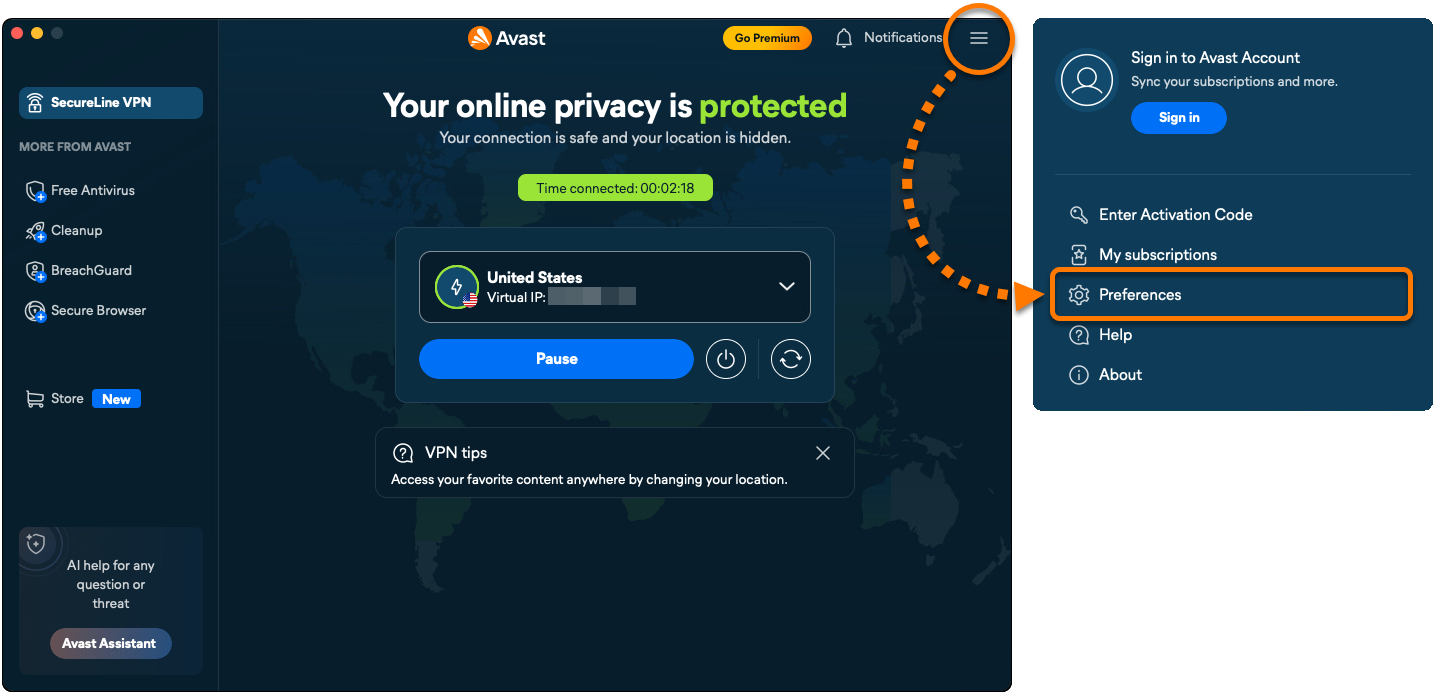
Chcete-li určit, jak se Avast SecureLine VPN chová, když se připojíte k nedůvěryhodné Wi-Fi síti nebo navštívíte zranitelné webové stránky, postupujte podle následujících kroků:
- Otevřete Avast One a vyberte
☰Nabídka ▸ Předvolby.
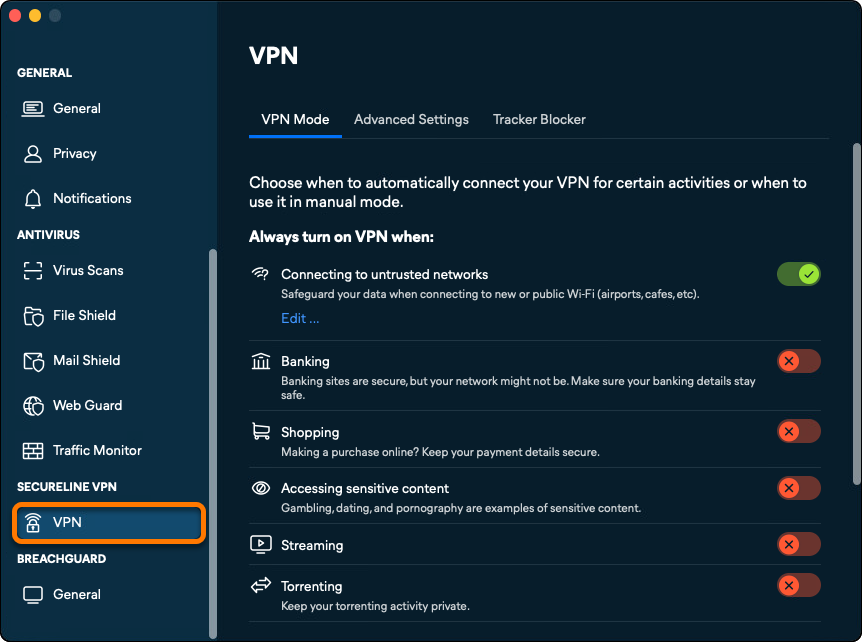
- Na levém panelu vyberte VPN.
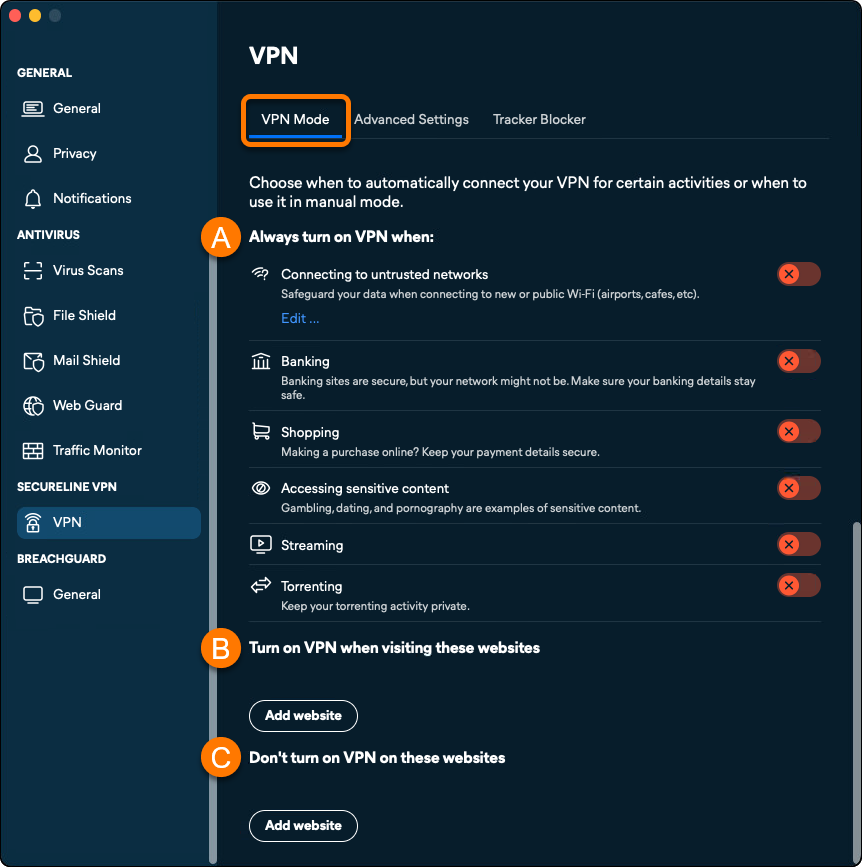
- Zkontrolujte, zda je vybrána karta Režim VPN, a poté si pomocí následujících nastavení přizpůsobte chování VPN:
- Vždy zapněte VPN, když: Pokud chcete, aby se aplikace Avast SecureLine VPN automaticky připojovala pokaždé, když tuto akci provedete, přepněte posuvník vedle dané možnosti na ZAPNUTO. Informace o přidávání důvěryhodných sítí, na které se nevztahují vaše pravidla připojení, najdete v části Přidání důvěryhodných sítí.
- Zapněte VPN při návštěvě těchto webů: Klikněte na Přidat webové stránky a přidejte webové stránky, které vždy aktivují připojení přes VPN. Zadejte doménu webových stránek (například example.com) a volitelně vyberte konkrétní umístění serveru, ke kterému se VPN pro tuto doménu vždy připojí. Vlastní pravidlo potvrďte kliknutím na tlačítko Přidat.
- Nezapínejte VPN na těchto webových stránkách: Kliknutím na možnost Přidat webové stránky lze nastavit konkrétní weby, na kterých se VPN nemá připojovat. Zadejte doménu webových stránek (například example.com) a klikněte na Přidat. Avast SecureLine VPN se nikdy nepřipojí, když navštívíte důvěryhodné webové stránky, bez ohledu na ostatní nastavení režimu VPN.
Přidání důvěryhodných sítí
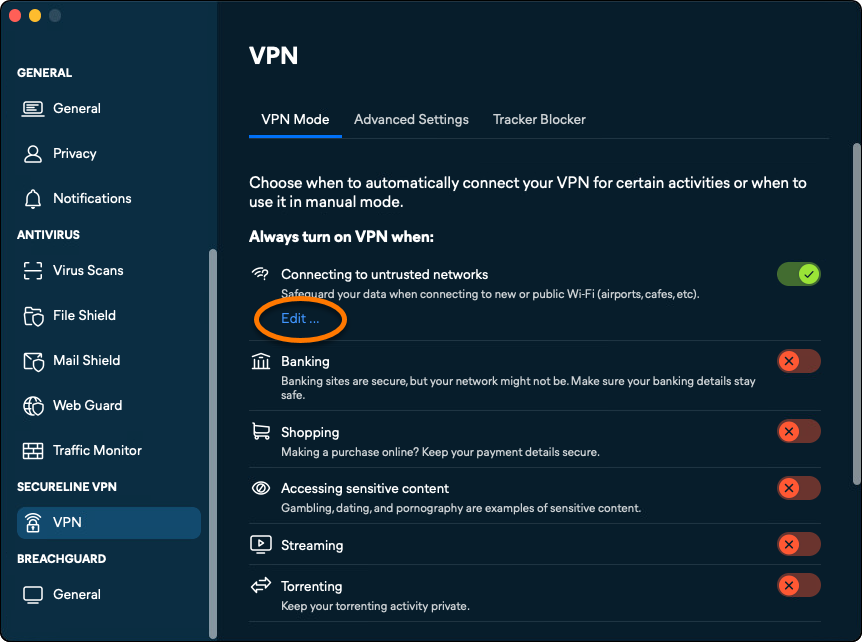
Když se připojíte k důvěryhodné síti, Avast SecureLine VPN vás nebude vyzývat k zabezpečení připojení. Jak přidat svou síť na seznam důvěryhodných sítí:
- Klikněte na možnost Edit... v části Připojení k nedůvěryhodným sítím.
- Klikněte na Důvěřovat, když jste připojeni k důvěryhodné síti, kterou chcete přidat.
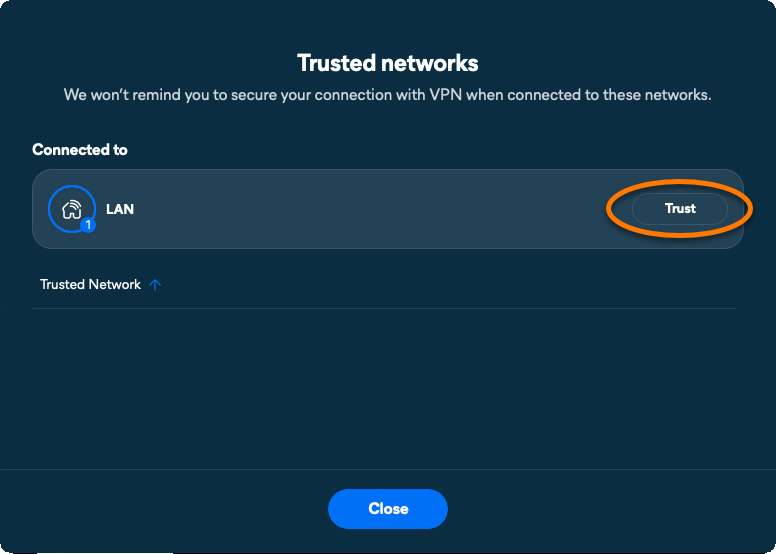
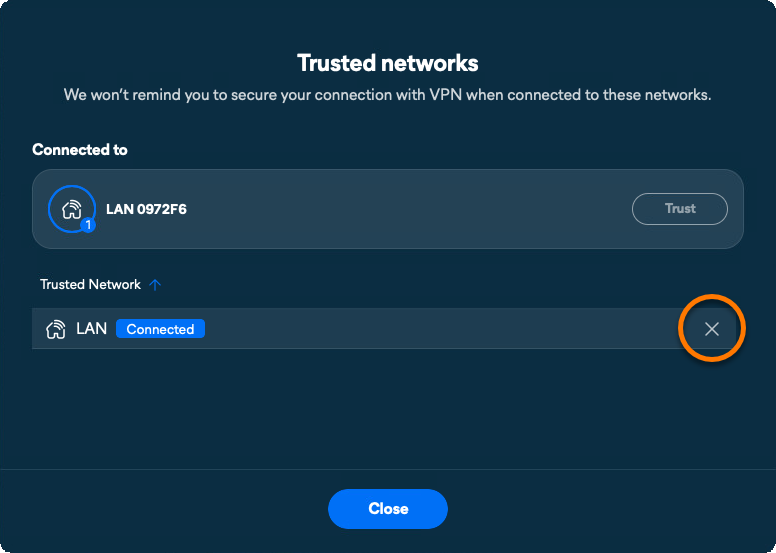
Aktuální síť byla přidána na seznam důvěryhodných sítí.
Spravovat pokročilá nastavení
Jak spravovat pokročilá nastavení VPN:
- Otevřete Avast One, najeďte kurzorem na boční nabídku a vyberte možnost SecureLine VPN.
- Otevřete nabídku Nastavení.
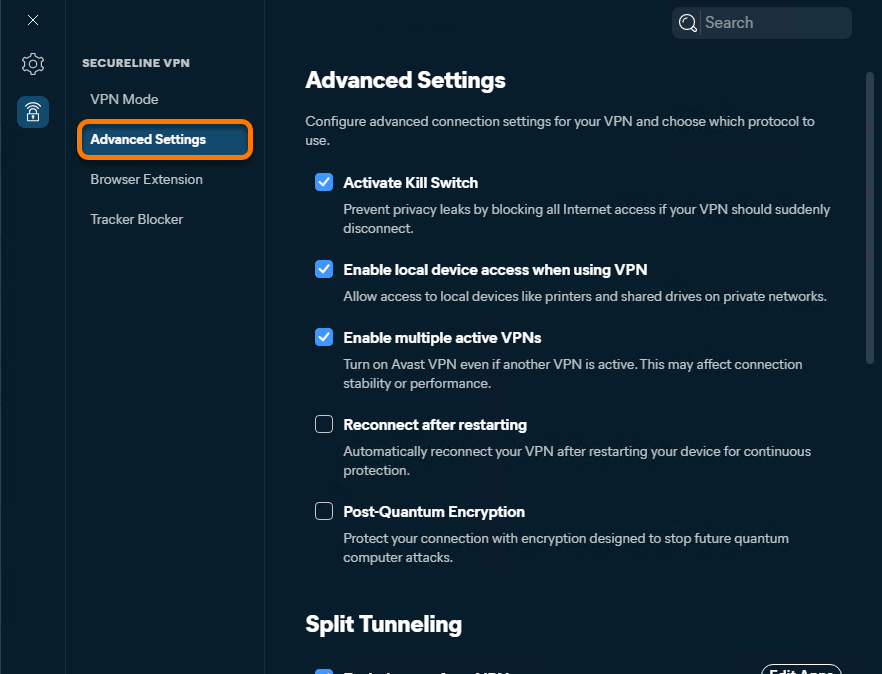
- Vyberte Pokročilé nastavení.
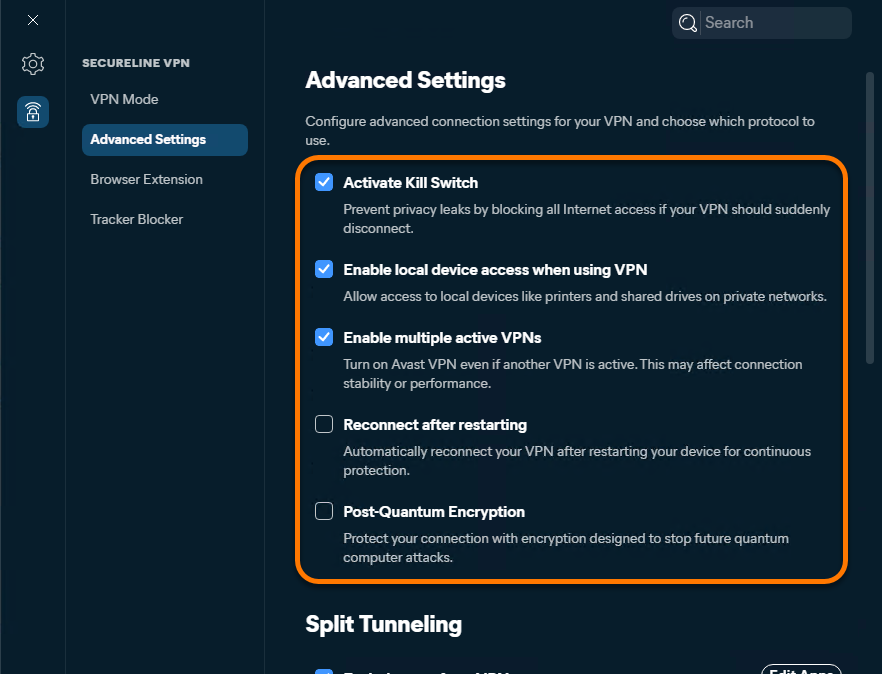
- K dispozici máte následující nastavení:
- Aktivovat Kill Switch: Umožňuje zablokovat připojení k internetu, když se Avast VPN neočekávaně odpojí. Díky tomu bude chráněno vaše soukromí na internetu.
- Zapnout přístup k místním zařízením při používání VPN Určete, zda je možné přistupovat k místním zařízením a sdíleným jednotkám, když jste připojeni k důvěryhodné (soukromé) síti.
- Povolit více aktivních VPN: Zapněte Avast VPN, i když je aktivní jiná VPN.
- Po restartování znovu připojit: Po restartování zařízení se automaticky znovu připojí k VPN.
- Postkvantové šifrování: Povolte šifrování navržené tak, aby zabránilo budoucím útokům využívajícím kvantové počítače.
- Otevřete Avast One a vyberte
☰Nabídka ▸ Předvolby.
- Na levém panelu vyberte VPN.
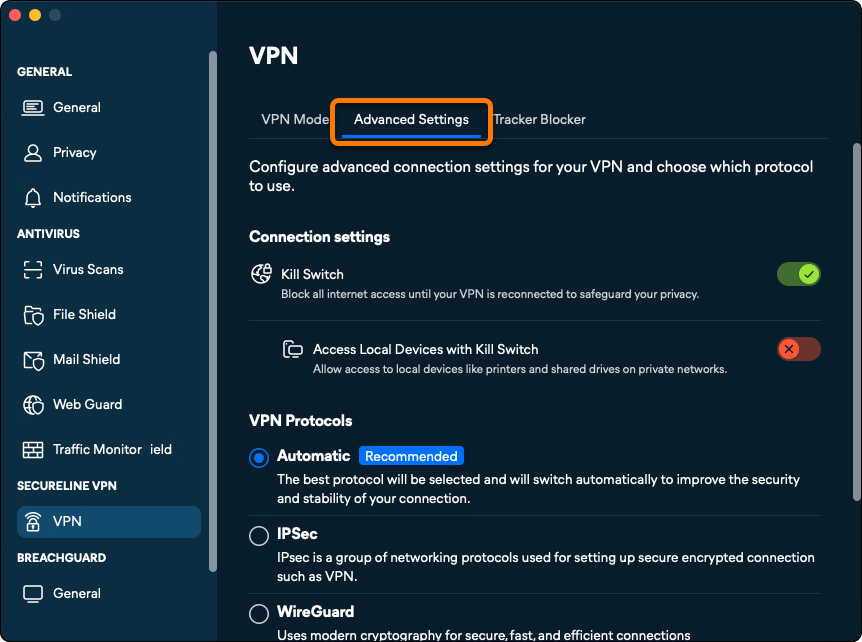
- Vyberte možnost Pokročilé nastavení.
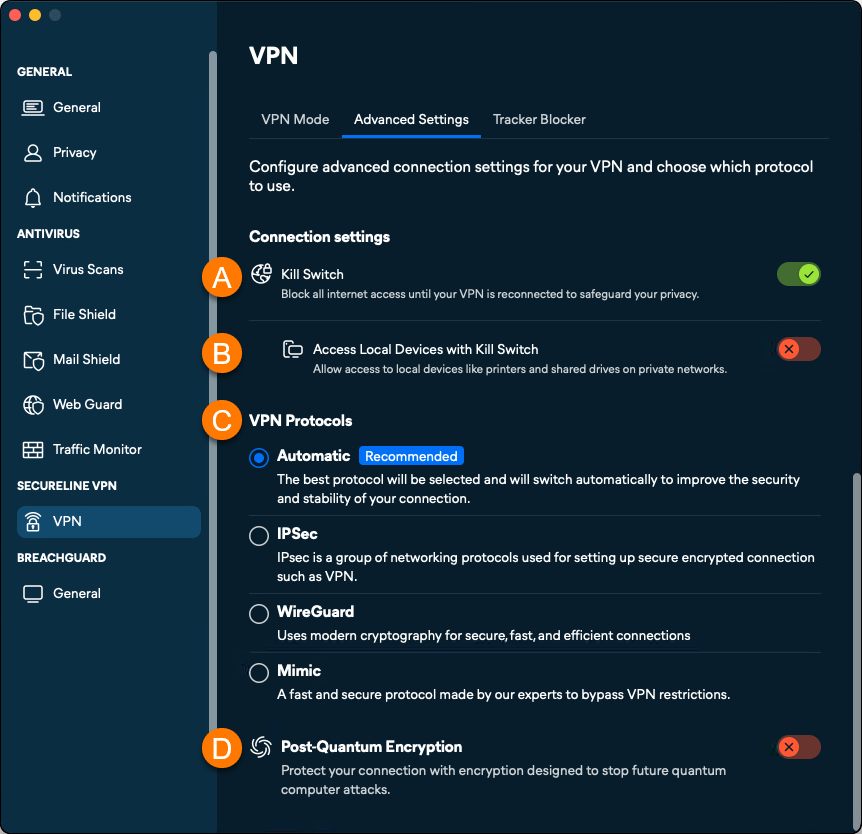
- Chování Avast SecureLine VPN při zapnutém Manuálním režimu VPN si můžete přizpůsobit pomocí následujících nastavení:
- Kill Switch: Umožňuje zablokovat připojení k internetu, když se Avast VPN neočekávaně odpojí. Díky tomu bude chráněno vaše soukromí na internetu.
- Přístup k místním zařízením s funkcí Kill Switch: Určete, zda je možné přistupovat k místním zařízením a sdíleným jednotkám, když jste připojeni k důvěryhodné (soukromé) síti.
- Protokoly VPN: Přizpůsobte si protokoly VPN:
- Automaticky (Doporučeno): Avast SecureLine VPN automaticky vybere nejlepší protokol pro maximální rychlost a zabezpečení.
- IPSec: Avast SecureLine VPN se vždy připojuje pomocí protokolu IPsec.
- WireGuard: Rychlý, zabezpečený a důvěryhodný opensourcový protokol.
- Mimic: Rychlý a bezpečný protokol vytvořený Avastu. Užitečné v zemích, kde je používání VPN omezeno.
- Postkvantové šifrování: Pomáhá chránit vaše připojení pomocí šifrování navrženého tak, aby zastavilo budoucí útoky kvantových počítačů.
Nastavení funkce Split Tunneling
Split Tunneling umožňuje vybrat, které aplikace používají připojení VPN a které ho obcházejí. Jak nastavit funkci Split Tunneling:
- Otevřete Avast One, najeďte kurzorem na postranní nabídku a vyberte SecureLine VPN.
- Otevřete nabídku Nastavení.
- Vyberte Pokročilé nastavení.
- Zaškrtněte možnost Vyloučit aplikace z VPN, abyste zapnuli Split Tunneling. Volitelně zaškrtněte možnost Vyloučit aktualizace softwaru, aby procesy aktualizace softwaru nepoužívaly síť VPN.
- Klikněte na Upravit aplikace ▸ Přidat aplikaci.
- Vyhledejte aplikaci, jejíž síťový provoz chcete z VPN vyloučit, vyberte ji a klikněte na tlačítko Otevřít.
- Klikněte na Uložit.
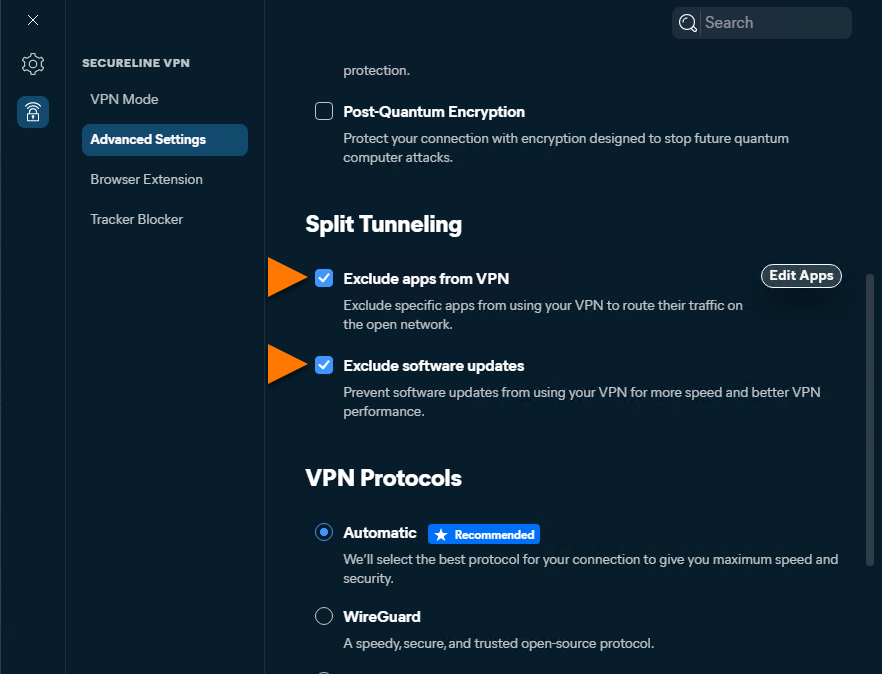
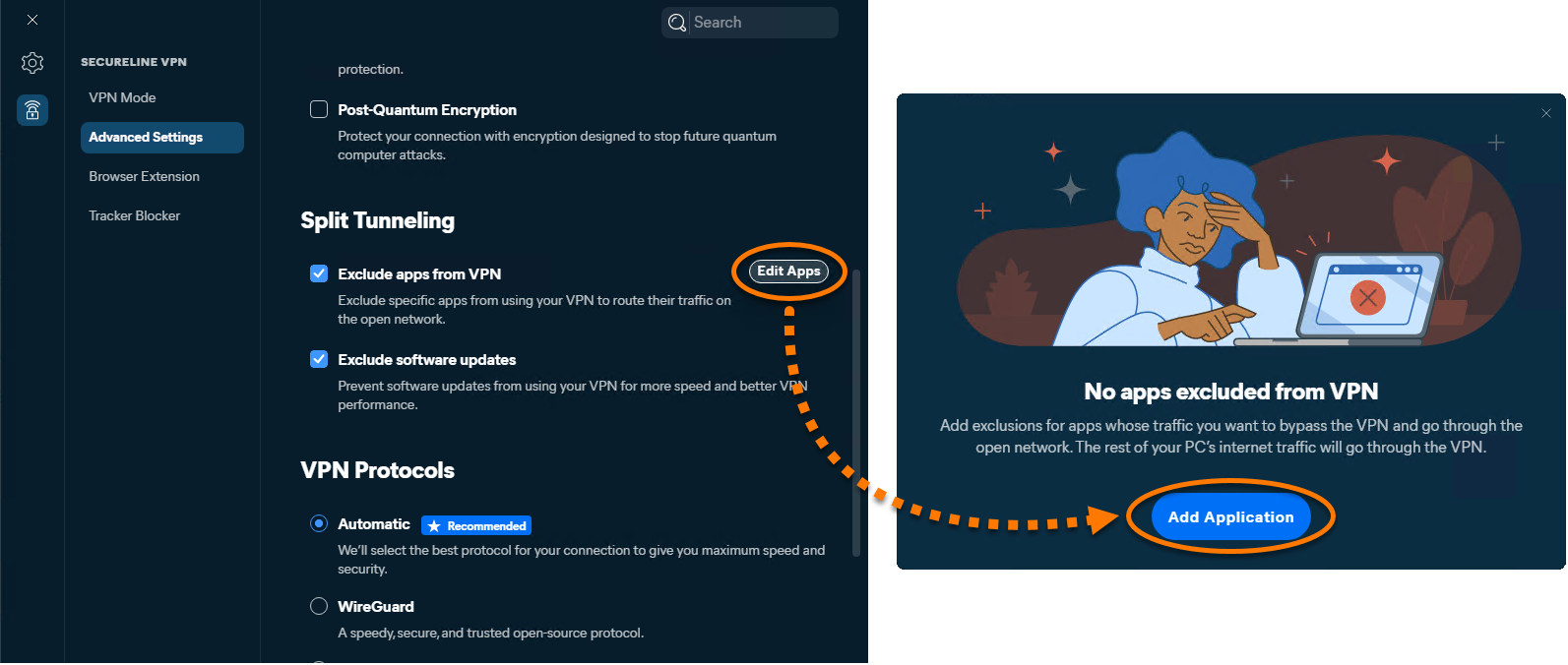
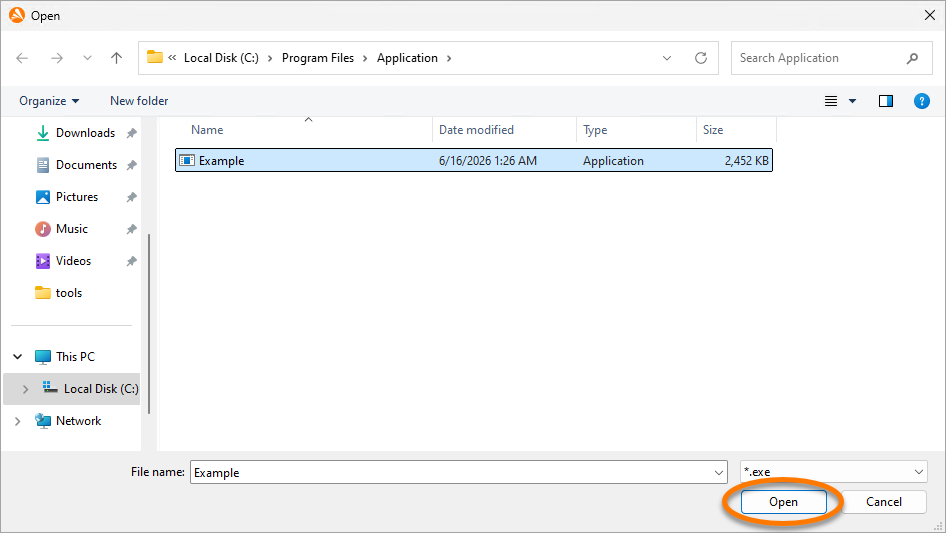
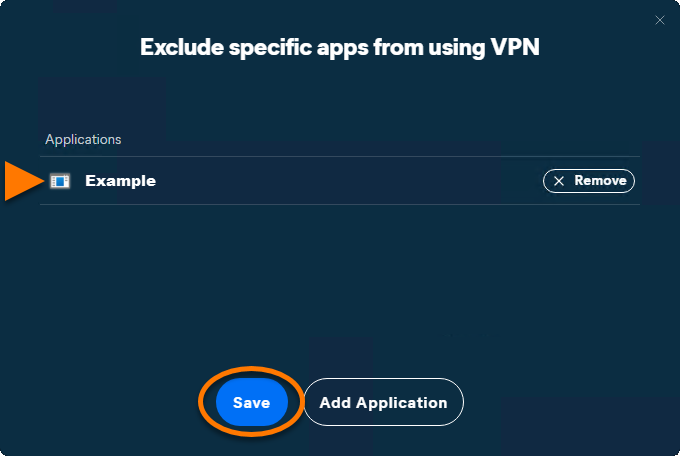
Vybraná aplikace je přidána do seznamu vyloučených položek.
Vyberte protokol VPN
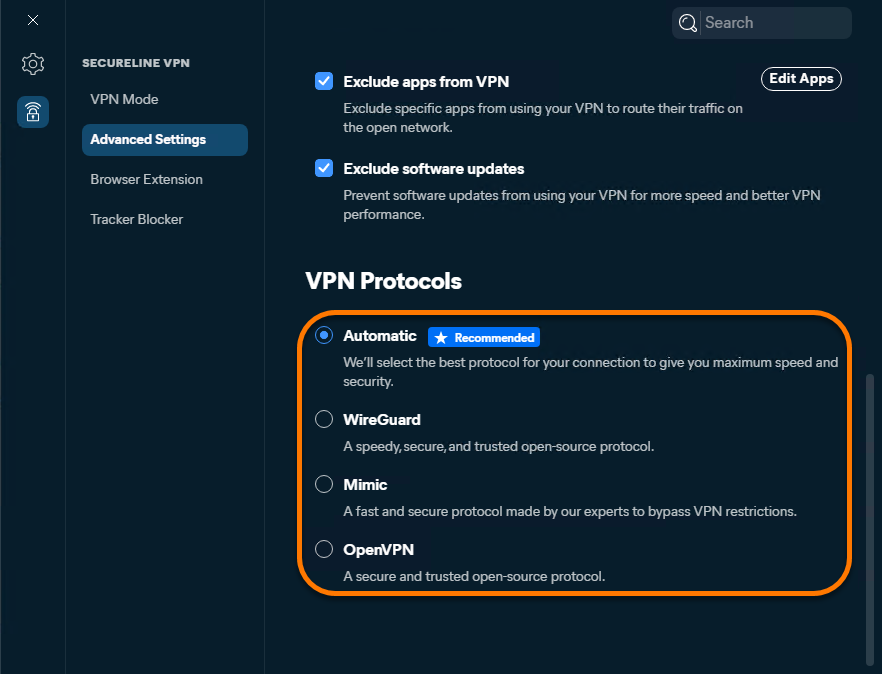
VPN protokol určuje, jak se navazuje vaše připojení. Můžete změnit protokol a zlepšit tak stabilitu nebo rychlost připojení. Jak vybrat protokol:
- Otevřete Avast One, najeďte kurzorem na postranní nabídku a vyberte SecureLine VPN.
- Otevřete nabídku Nastavení.
- Vyberte Pokročilé nastavení.
- Vyberte si z následujících VPN protokolů:
- Automaticky (Doporučeno): Avast SecureLine VPN automaticky vybírá nejlepší protokol pro maximální rychlost a zabezpečení.
- WireGuard: Rychlý, zabezpečený a důvěryhodný opensourcový protokol.
- Mimic: Rychlý a bezpečný protokol vytvořený Avastu. Užitečné v zemích, kde je používání VPN omezené.
- OpenVPN: Zabezpečený a důvěryhodný opensourcový protokol.
Přidat rozšíření prohlížeče
Rozšíření prohlížeče Avast SecureLine VPN je volitelná součást, která vám umožňuje spravovat Avast SecureLine VPN přímo z webového prohlížeče. Pokyny k přidání rozšíření do prohlížeče najdete v následujícím článku: Použití rozšíření Avast SecureLine VPN pro prohlížeče.
Zapnout blokátor sledovacích nástrojů
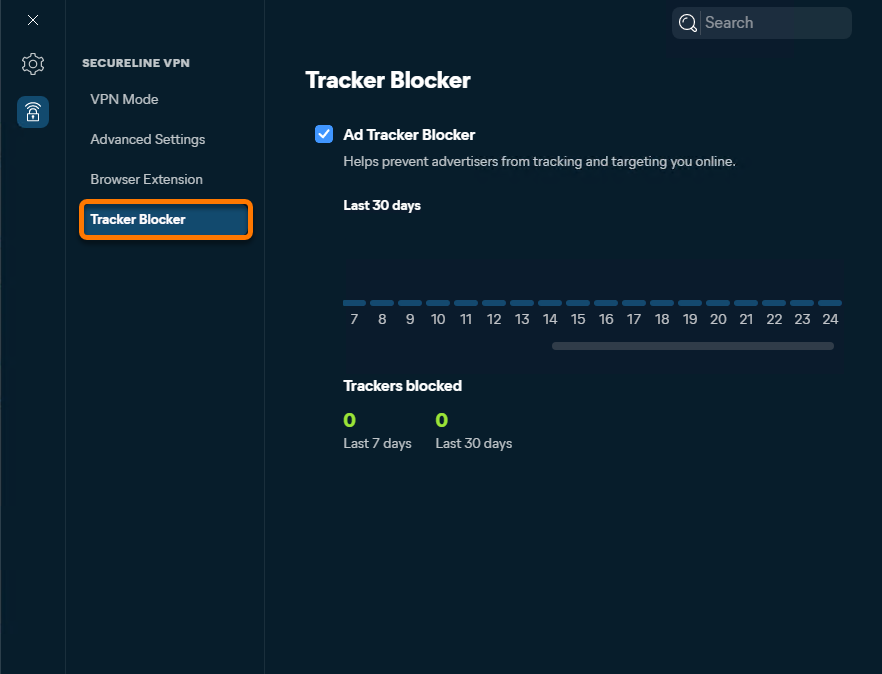
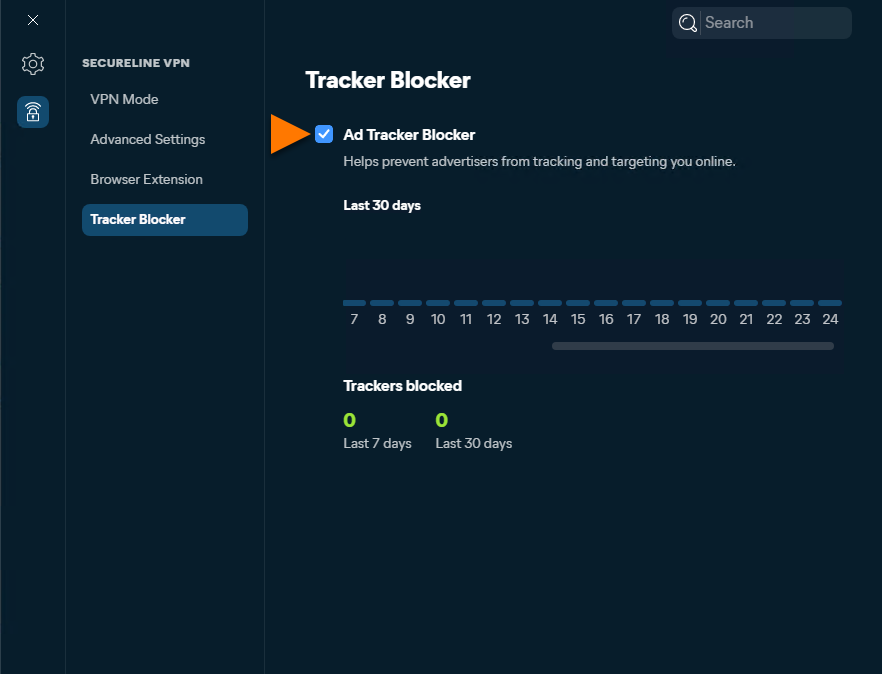
Blokátor sledovacích nástrojů pomáhá zabránit tomu, aby vás zprostředkovatelé reklamy online sledovali a cíleně oslovovali. Jak zkontrolovat, jestli je Blokátor sledovacích nástrojů zapnutý:
- Otevřete Avast One, najeďte kurzorem na postranní nabídku a vyberte SecureLine VPN.
- Otevřete nabídku Nastavení.
- Vyberte Blokátor sledovacích nástrojů.
- Ujistěte se, že je zaškrtnuté políčko Blokátor sledovacích nástrojů reklamních sítí.
- Otevřete Avast One a vyberte
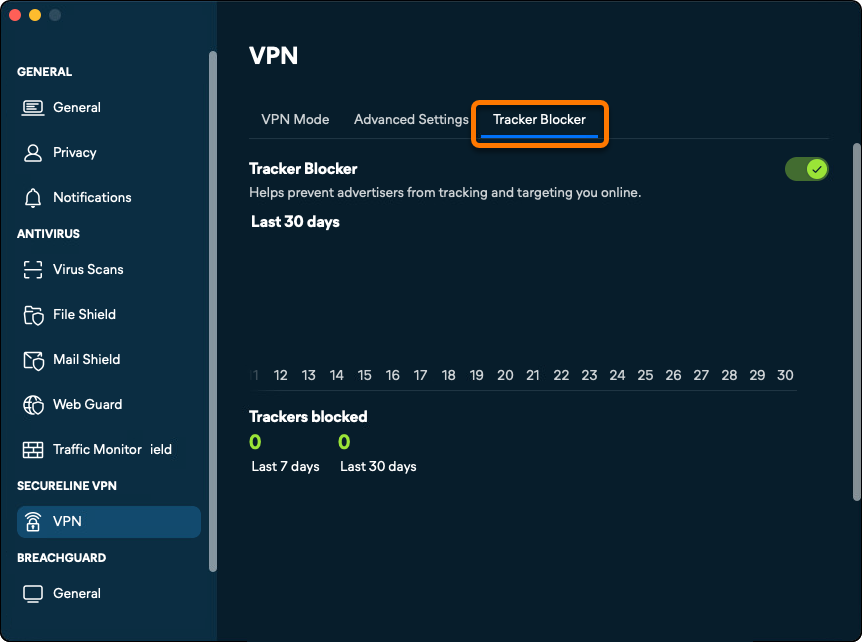
☰Nabídka ▸ Předvolby.
- Na levém panelu vyberte VPN.
- Vyberte Blokátor sledovacích nástrojů.
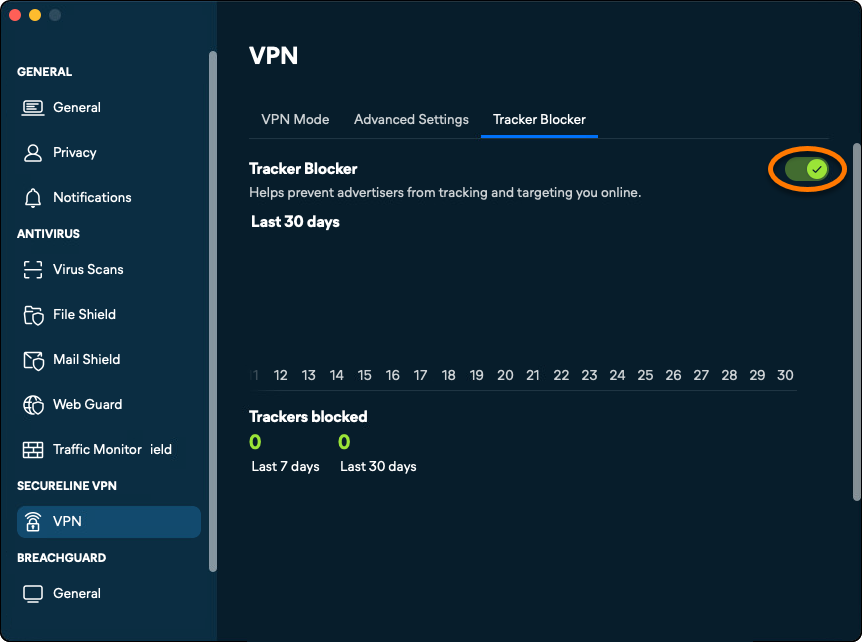
- Ujistěte se, že posuvník u funkce Blokátor sledovacích nástrojů je v poloze Zapnuto.
Řešení problémů
Pokud Avast SecureLine VPN nemůže připojení vytvořit, vyzkoušejte tato řešení:
- Zkontrolujte, zda funguje vaše připojení k internetu, když je Avast SecureLine VPN odpojený. Pokud vám připojení k internetu nefunguje, zkontrolujte konfiguraci sítě.
- Vyberte jiný protokol VPN.
- Obnovte svou IP adresu.
- Vyberte jiný server Avastu.
- Odpojte se od ostatních služeb VPN, které na vašem zařízení používáte.
- Restartujte zařízení a zkuste se znovu připojit k Avast SecureLine VPN.
- Zkontrolujte, zda je předplatné aktivní. Otevřete Avast One, najeďte kurzorem myši na boční nabídku a vyberte Account. Ujistěte se, že vedle Avast SecureLine VPN je uvedeno Aktivní.
- Další postupy řešení problémů najdete v následujícím článku: Řešení běžných problémů s Avast SecureLine VPN.
Pokud Avast SecureLine VPN pořád nedokáže navázat připojení, zkuste aplikaci Avast One odinstalovat a znovu nainstalovat. Podrobné pokyny najdete v následujících článcích:
- Avast One
- Avast SecureLine VPN
- Windows a macOS
Aktualizováno: 1. 10. 2026

 © 2025 Gen Digital Inc.