

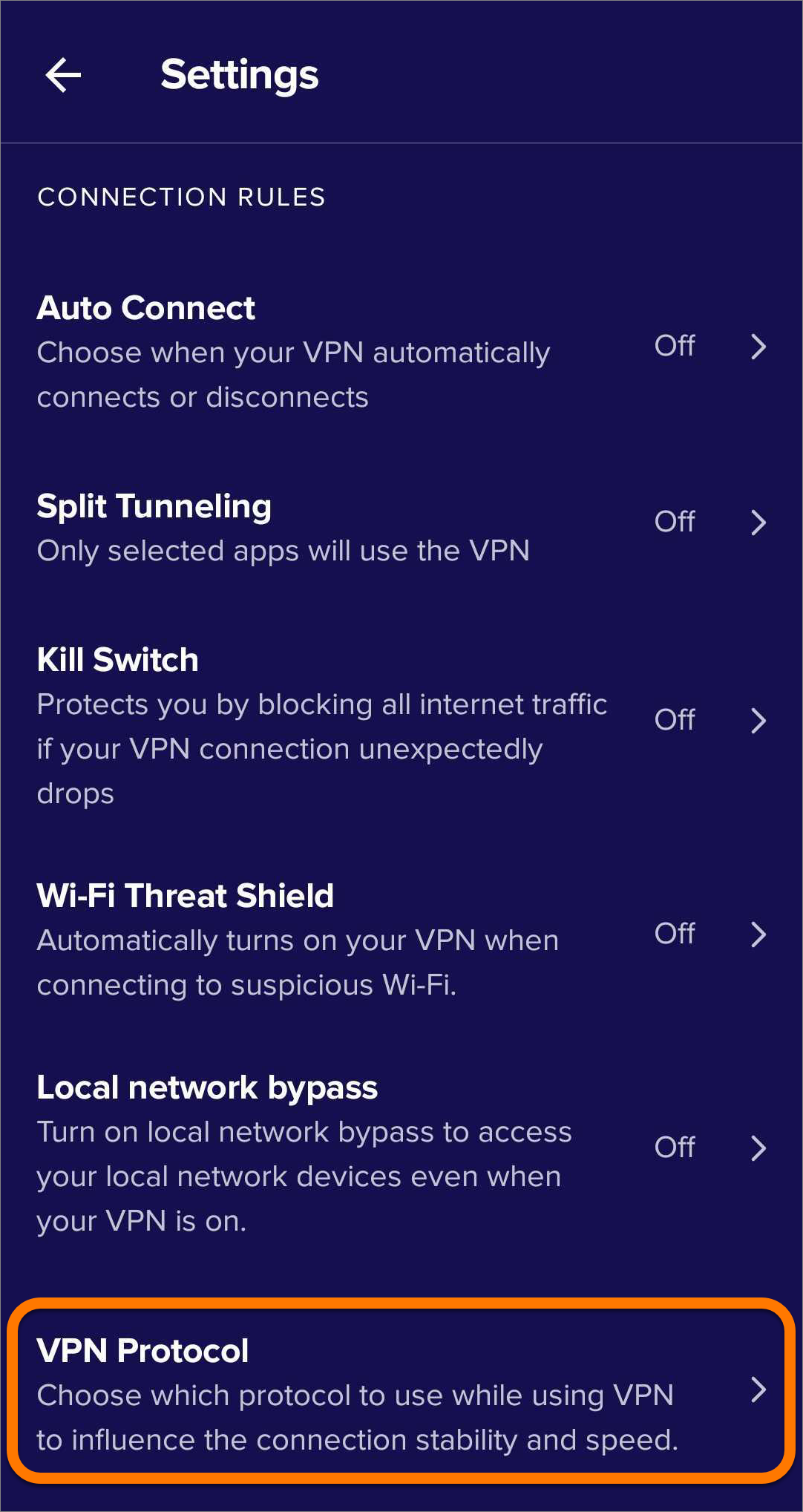
Avast VPN para Android te permite definir reglas para el comportamiento de tu conexión VPN. En este artículo se explica cómo activar las funciones Túnel dividido, Kill Switch, Escudo de amenazas de Wi-Fi, Eludir la red local y Protocolo de VPN.
Para obtener información básica sobre cómo usar Avast VPN o la función de conexión automática, consulta los siguientes artículos:
Túnel dividido
Con el Túnel dividido, determinadas apps nunca se conectan a internet a través de los servidores de Avast VPN, incluso cuando Avast VPN está activado. Por ejemplo, puedes especificar que la aplicación de correo electrónico se excluya de la conexión VPN a fin de enviar y recibir correos electrónicos desde tu ubicación real, aunque podrás acceder a contenido en línea sin restricciones cuando utilices tu navegador web preferido.
Para excluir aplicaciones de una conexión VPN:
- Toque
 Configuración (el icono de engranaje) en el extremo superior derecho de la pantalla principal de la aplicación.
 - Selecciona Túnel dividido y, después, toca el control deslizante blanco (Desactivado) para que cambie a verde (Activado).
- Todas las aplicaciones están marcadas de manera predeterminada. Desmarca las apps que quieras excluir de la conexión de Avast VPN.
 Configuración (el icono de engranaje) en el extremo superior derecho de la pantalla principal de la aplicación.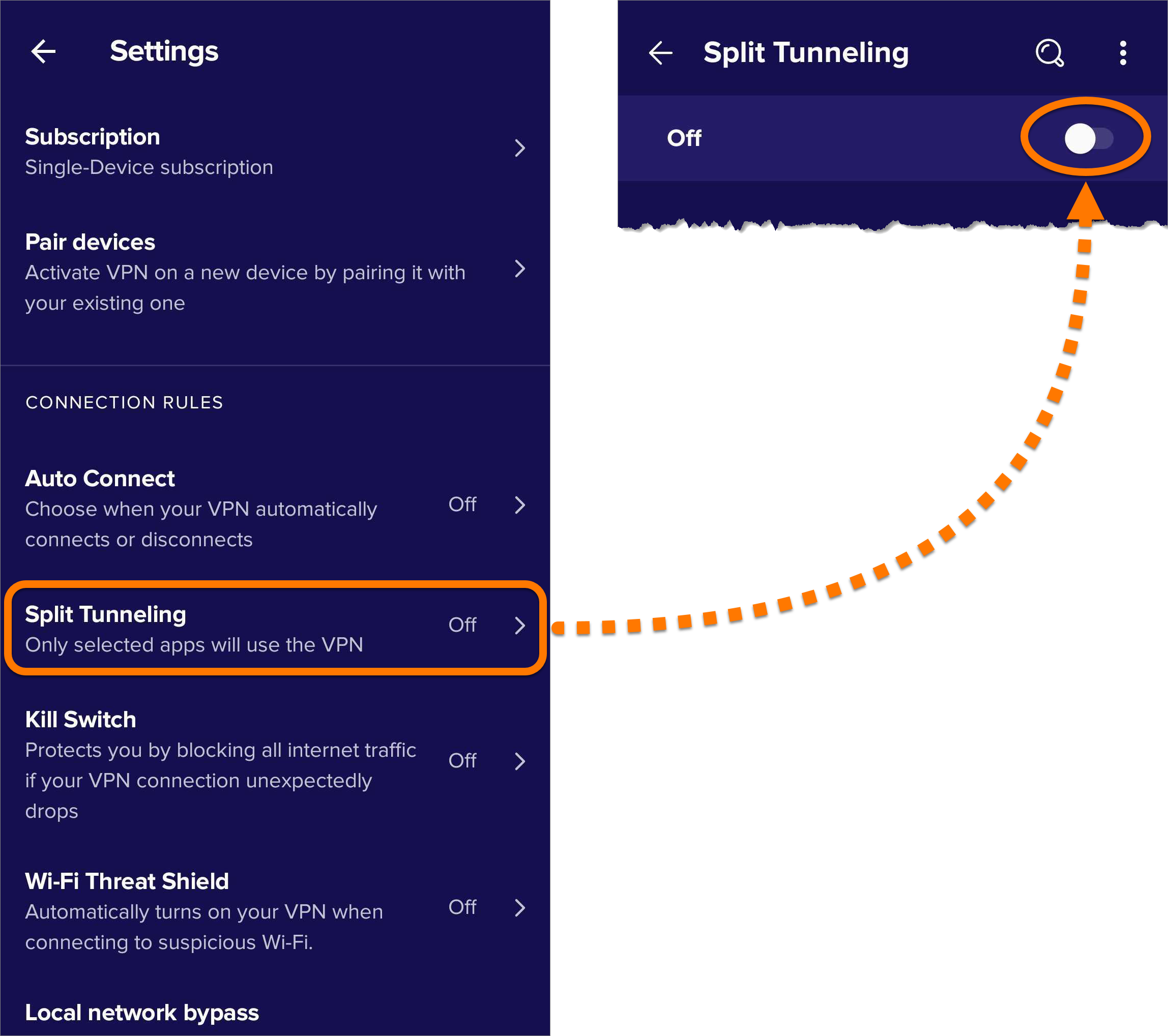
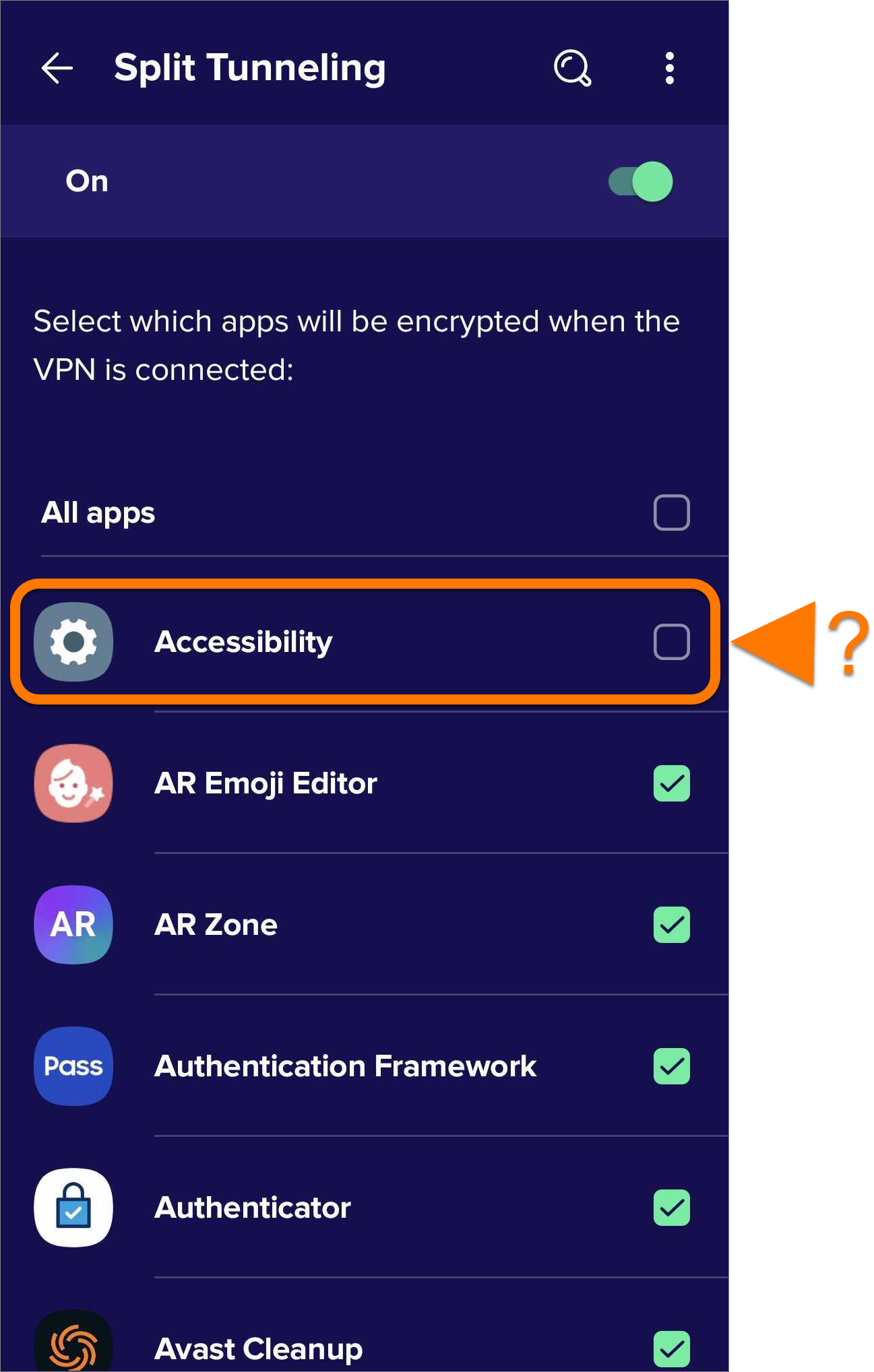
Al utilizar una conexión excluida, la conexión no está cifrada y la ubicación real es visible.
Kill Switch
Si la VPN se desconecta de repente, tu dirección IP real y otros datos confidenciales podrían verse expuestos y tu actividad en línea se podría rastrear. Para proteger tus datos de las filtraciones, Kill Switch bloquea todo el tráfico de internet si tu conexión VPN se interrumpe de forma inesperada.
- Redes de confianza: cuando te conectes a una red de confianza, la VPN se desconectará y Kill Switch bloqueará el acceso a Internet.
- Túnel dividido: Las aplicaciones excluidas de la conexión VPN mediante el Túnel dividido no podrán acceder a Internet.
- Conexión automática: Si tienes activada la Conexión automática para Cualquier red wifi y después cambias a una red móvil, la VPN se desconectará y Kill Switch bloqueará tu acceso a internet.
Para activar Kill Switch:
- Toque Configuración (el icono de engranaje) en el extremo superior derecho de la pantalla principal de la aplicación.
- Selecciona Kill Switch.
- Toca Abrir Configuración de Android.
- Toca el icono de Configuración junto a Avast VPN.
- Toque el control deslizante blanco (Desactivado) situado junto a VPN siempre activada para que cambie a azul (Activado).
- Toque el control deslizante blanco (Desactivado) situado junto a Bloquear conexiones sin VPN para que cambie a azul (Activado). A continuación, selecciona Activar.
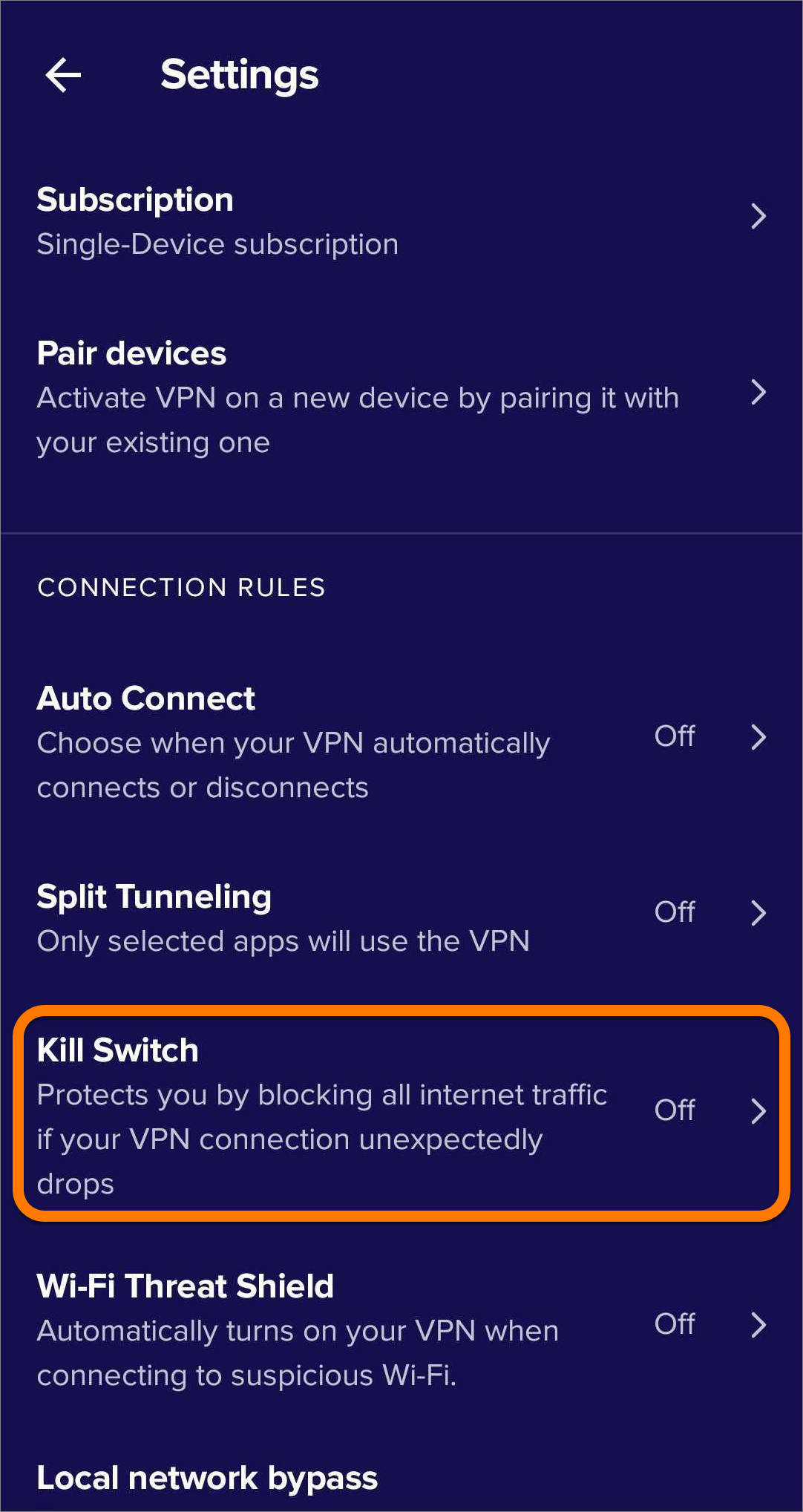

La función Kill Switch ya está activada. Toca la flecha hacia atrás para volver a Avast VPN.
Para desactivar Kill Switch, sigue los pasos 1-4 anteriores y, a continuación, toca el control deslizante azul (Activado) situado junto a VPN siempre activada para que cambie a blanco (Desactivado). La función Kill Switch ya está desactivada. Toca la flecha hacia atrás para volver a Avast VPN.
Escudo de amenazas de Wi-Fi
Cuando la VPN está desactivada, Avast VPN ejecuta un análisis rápido para comprobar si la red wifi a la que estás conectado es segura. Si se detecta una amenaza y está activado Escudo de amenazas de wifi, activamos automáticamente tu VPN para proteger tu privacidad.
Para activar la función Escudo de amenazas de Wi-Fi:
- Toque Configuración (el icono de engranaje) en el extremo superior derecho de la pantalla principal de la aplicación.
- Selecciona Escudo de amenazas de Wi-Fi y luego toca el control deslizante blanco (Desactivado) para que cambie a verde (Activado).
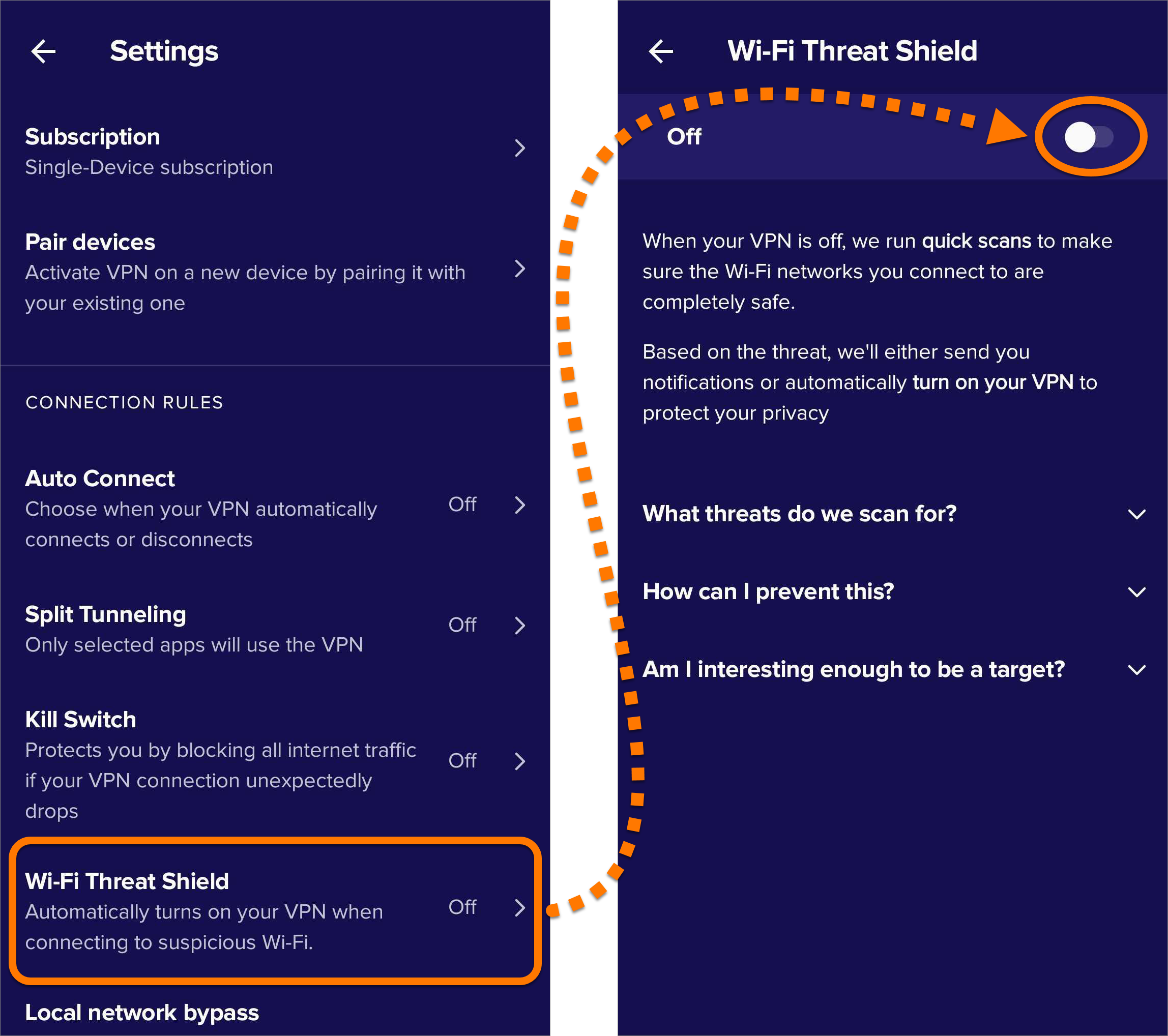
Ahora la VPN se activará automáticamente cuando te conectes a una red Wi-Fi sospechosa.
Eludir la red local
Mientras usas la VPN, tu dirección IP real queda oculta y no puedes conectarte a otros dispositivos que compartan tu red (como impresoras, Chromecast, etc). Al activar Eludir la red local, puedes acceder a estos dispositivos incluso mientras tienes establecida la conexión a la VPN.
Para activar la función «Eludir la red local»:
- Toque Configuración (el icono de engranaje) en el extremo superior derecho de la pantalla principal de la aplicación.
- Selecciona Omitir la red local y luego toca el control deslizante blanco (Desactivado) para que cambie a verde (Activado).

Tu conexión con los dispositivos locales no está cifrada.
Protocolo de VPN
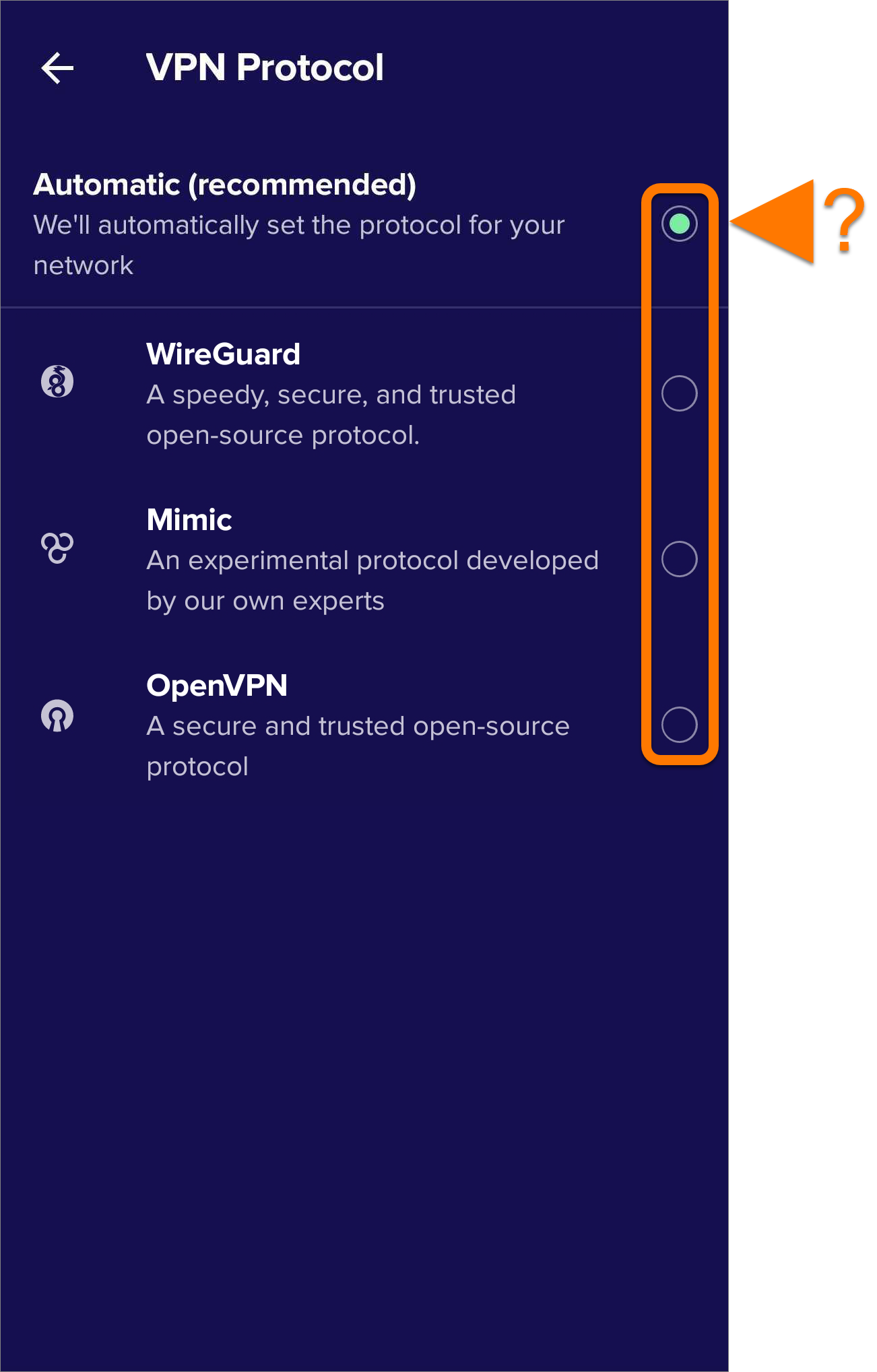
Un protocolo de VPN determina cómo se comunica tu dispositivo con nuestros servidores VPN seguros para establecer una conexión. Si tienes problemas de conexión, te recomendamos que cambies de protocolo de VPN.
Para seleccionar un protocolo de VPN diferente:
- Toque Configuración (el icono de engranaje) en el extremo superior derecho de la pantalla principal de la aplicación.
- Selecciona Protocolo VPN.
- Elige una de las siguientes opciones:
- Automático (recomendado): Siempre que es posible, Avast VPN se conecta mediante el protocolo OpenVPN. Si falla la conexión mediante OpenVPN, la aplicación cambia automáticamente al protocolo Mimic.
- WireGuard: Se conecta con un protocolo de código abierto rápido, seguro y fiable.
- Mimic: oculta la conexión para que no se pueda identificar que estás usando una VPN, algo útil en países con restricciones de VPN que pueden bloquear OpenVPN.
- OpenVPN: se conecta con un protocolo de código abierto seguro y fiable que usa un cifrado fuerte.
Otras recomendaciones
Para obtener más información sobre Avast VPN, consulta los siguientes artículos:
- Avast VPN
- Android
Actualizado el: 20/10/2026

 © 2025 Gen Digital Inc.