

Wenn Sie Ihr Abonnement über die offizielle Avast-Website erworben haben, folgen Sie bitte den Anweisungen im nachstehenden Artikel, um Aktivierungsprobleme zu beheben: Beheben von Problemen mit der Aktivierung von Avast-Produkten.
Um ein Aktivierungsproblem im Google Play Store zu beheben, führen Sie die Schritte in den folgenden Abschnitten der Reihe nach aus:
Löschen der Daten des Google Play Store
Wir empfehlen, die Daten des Google Play Store zu löschen, indem Sie die folgenden Schritte ausführen:
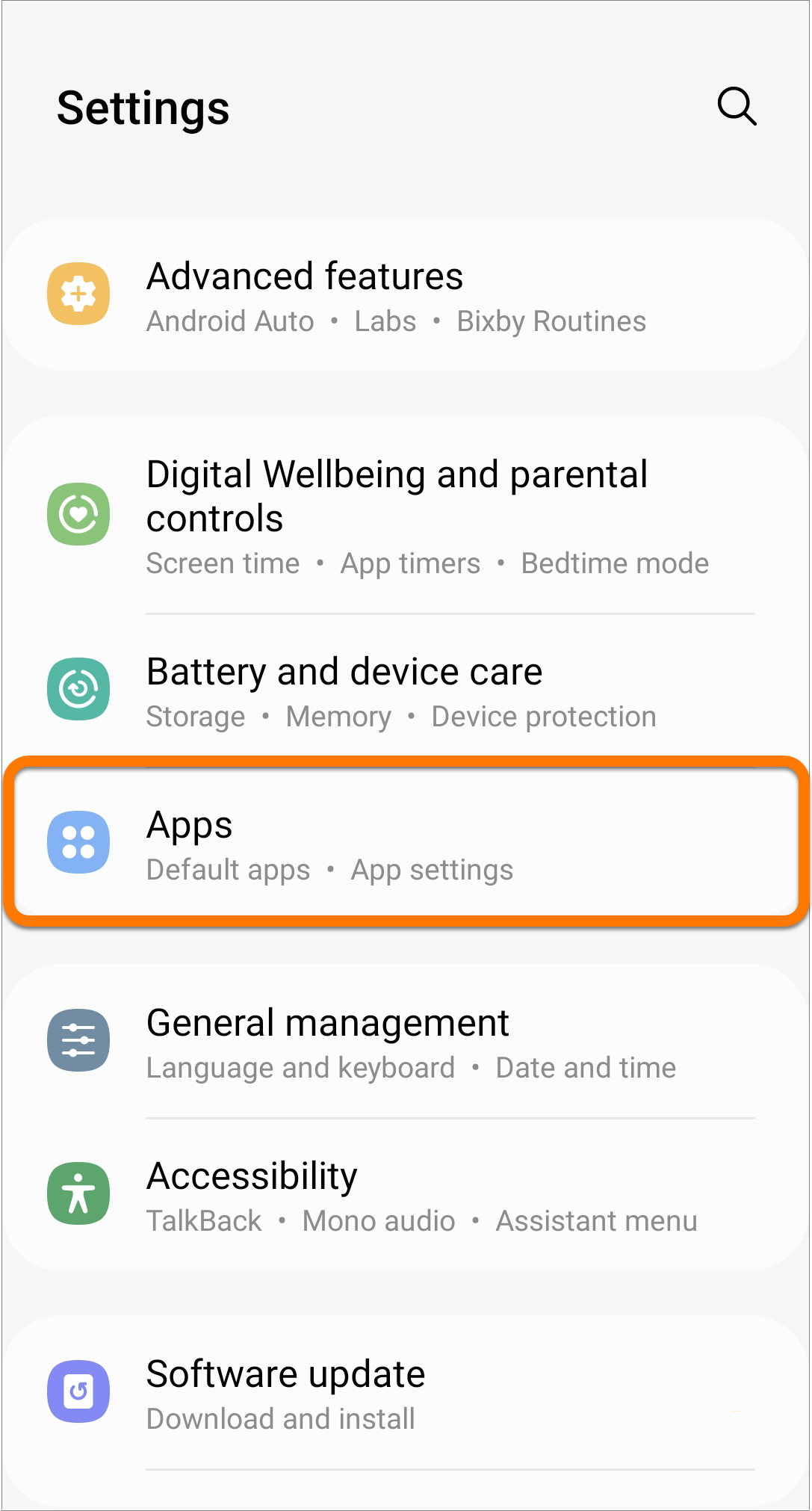
- Öffnen Sie die Einstellungen des Android-Geräts und wählen Sie Apps.

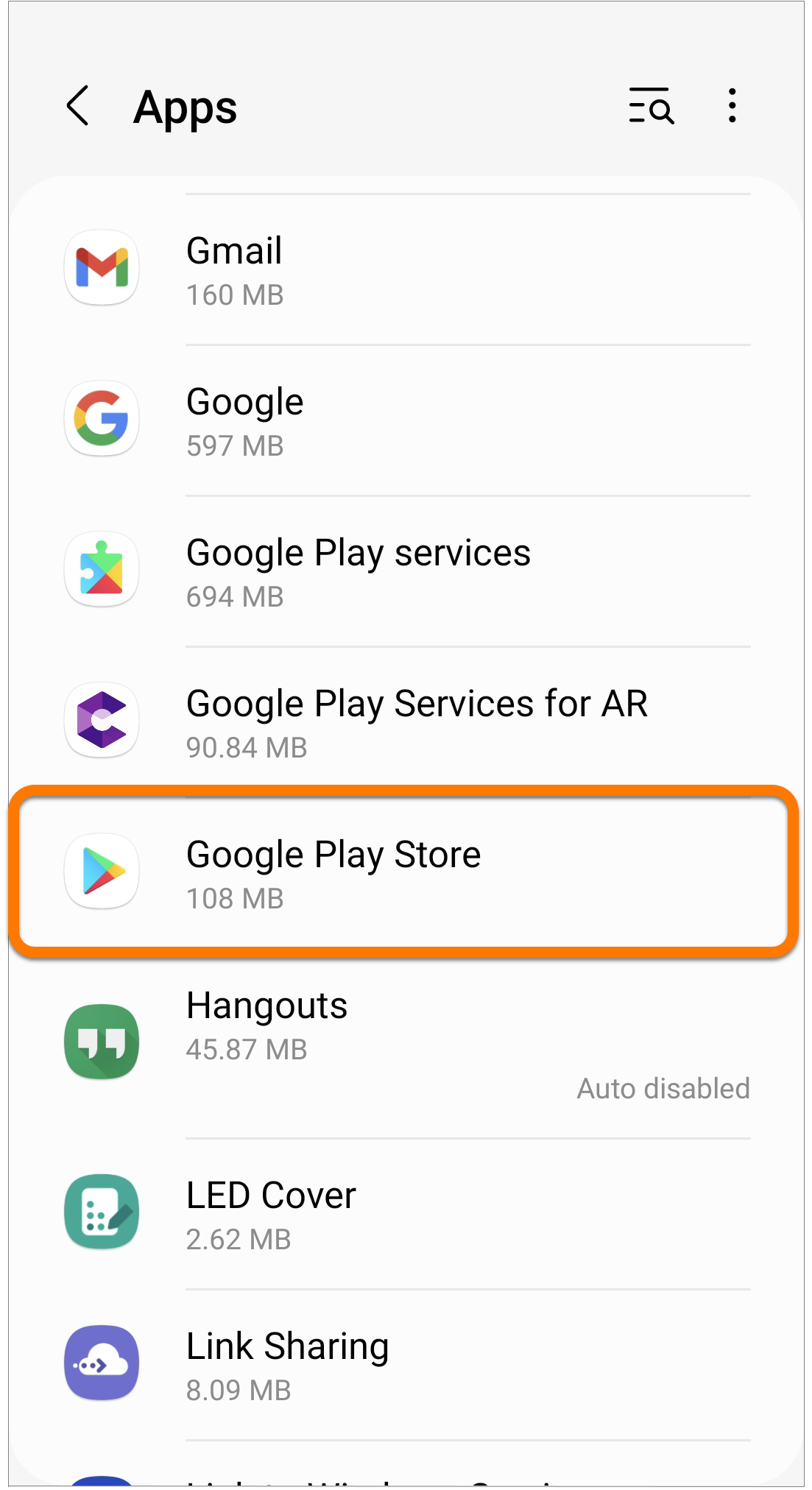
- Wählen Sie den Google Play Store aus.
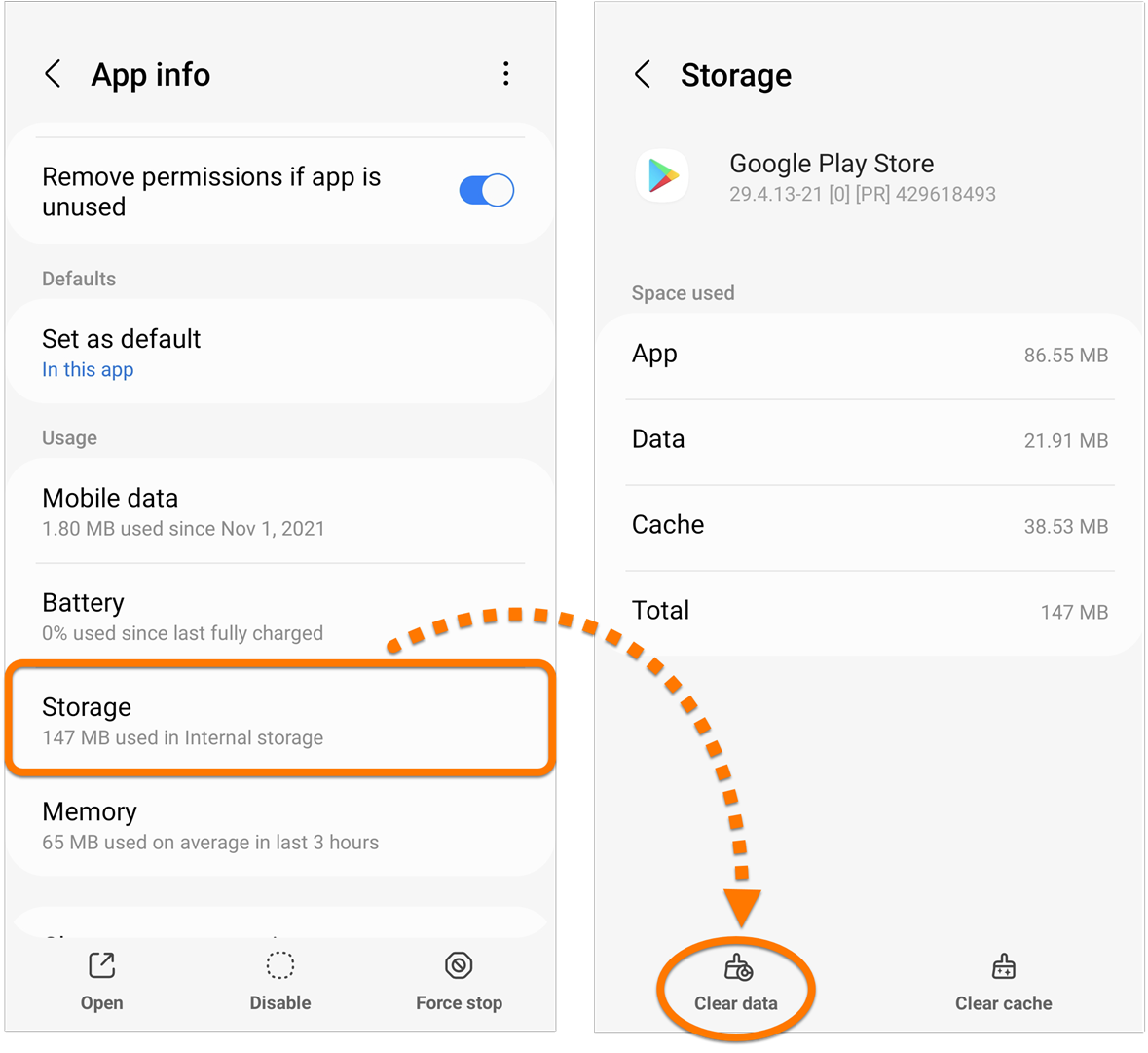
- Tippen Sie auf Speicher ▸ Daten löschen. Tippen Sie nach Aufforderung zur Bestätigung auf OK.
Wenn Sie die App-Daten des Google Play Store löschen, werden alle vorgenommenen Einstellungen zu dieser App entfernt.
- Tippen Sie auf dem Startbildschirm auf das Play Store-Symbol, um den Google Play Store zu öffnen. Wenn Sie dazu aufgefordert werden, akzeptieren Sie die Rechtlichen Hinweise.

Die Daten des Google Play Store werden nun gelöscht. Führen Sie die Schritte im folgenden Abschnitt aus, um Ihr Abonnement wiederherzustellen.
Abonnement wiederherstellen
Nachdem Sie die Daten im Google Play Store gelöscht haben, können Sie im entsprechenden Abschnitt unten nachlesen, wie Sie Ihr Abonnement wiederherstellen können.
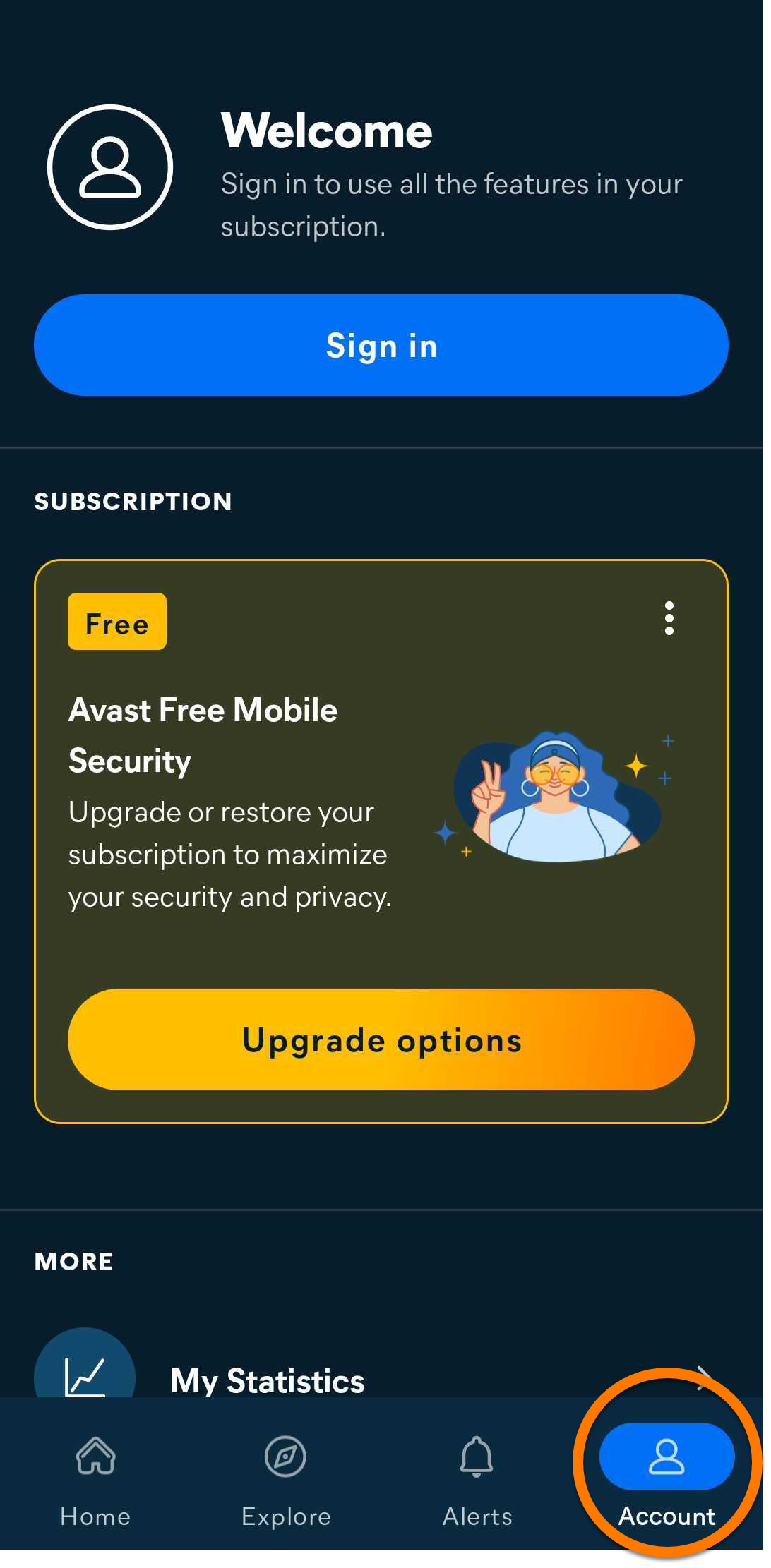
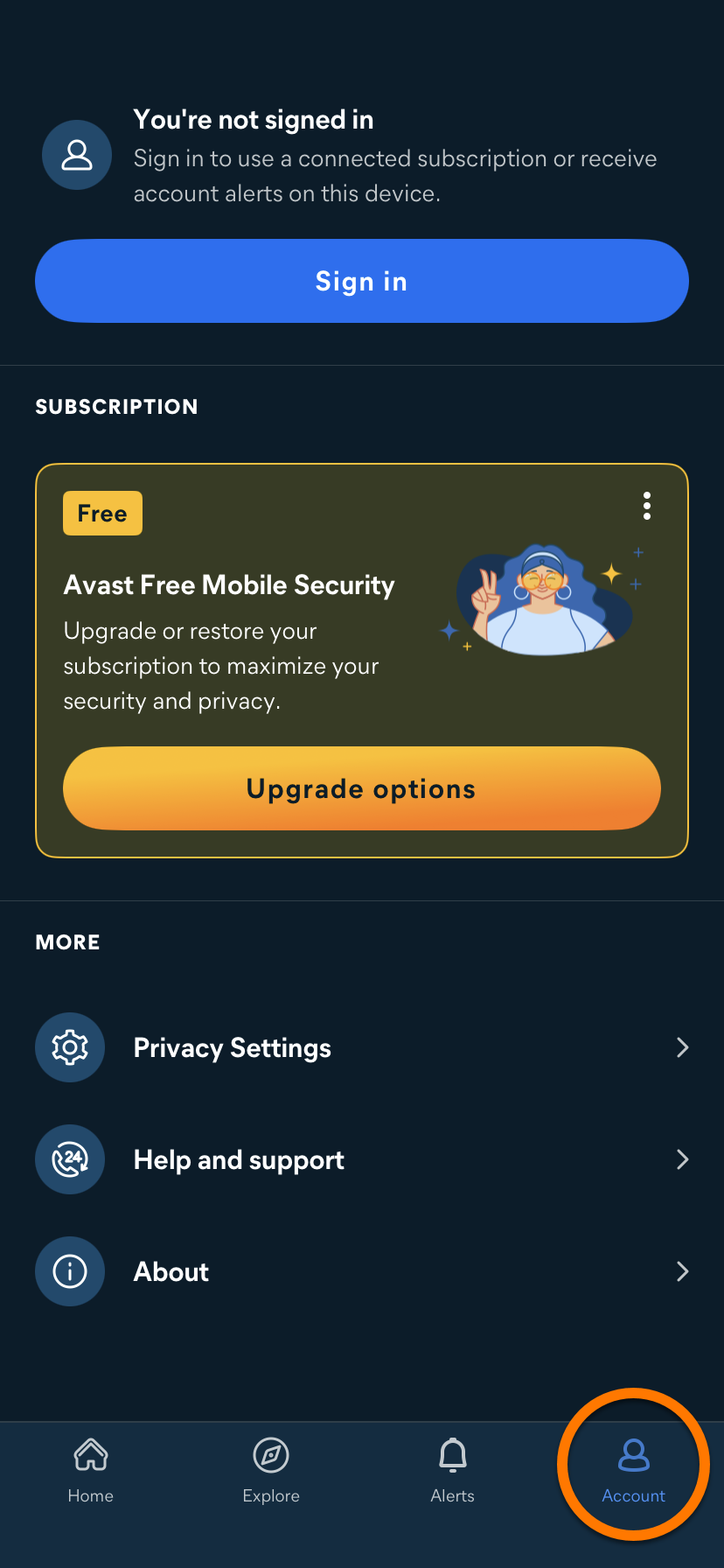
- Öffnen Sie Avast One und tippen Sie auf Konto.
- Tippen Sie im Fenster Subscription auf
⋮Options (die drei Punkte) und wählen Sie Redeem Subscription aus.
- Tippen Sie auf Bereits gekauft?.
- Wählen Sie Von Google Play wiederherstellen aus.
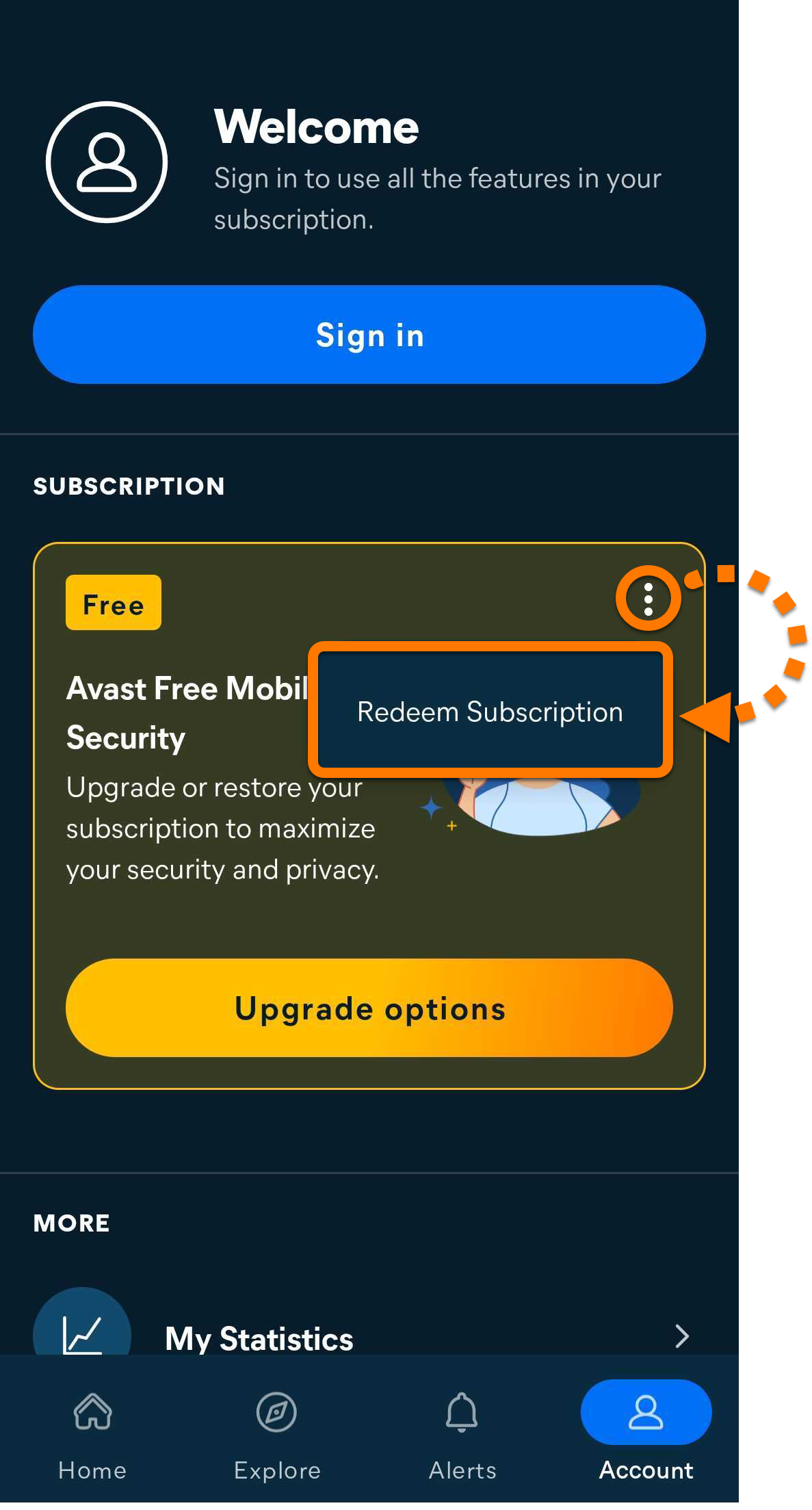
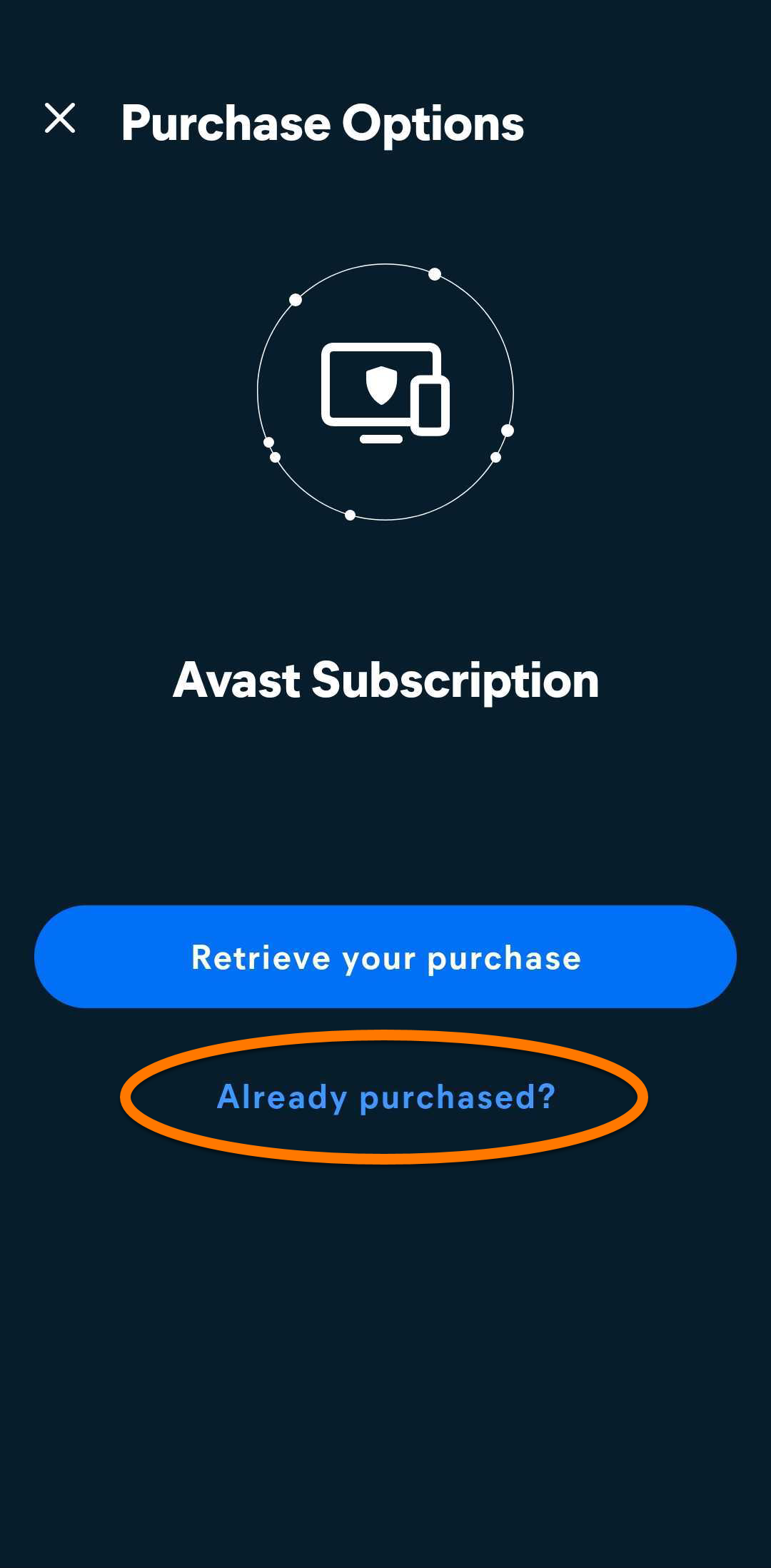
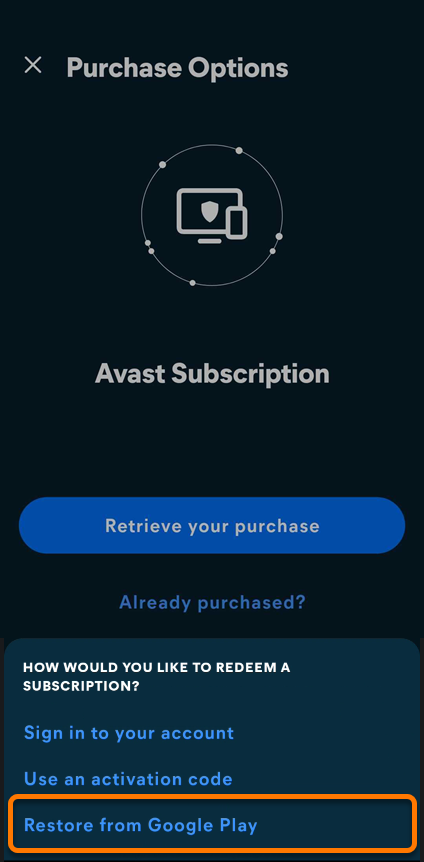
Die App ruft Ihr Avast One-Abonnement automatisch aus dem Google Play Store ab und aktiviert es. Falls die Aktivierung fehlschlägt, befolgen Sie die Schritte in diesem Artikel, um sich mit dem richtigen Google-Konto zu verbinden.
- Öffnen Sie Avast Cleanup und tippen Sie auf Account.
- Tippen Sie auf Sie haben bereits ein Abonnement?.
- Wählen Sie Von Google Play wiederherstellen aus.
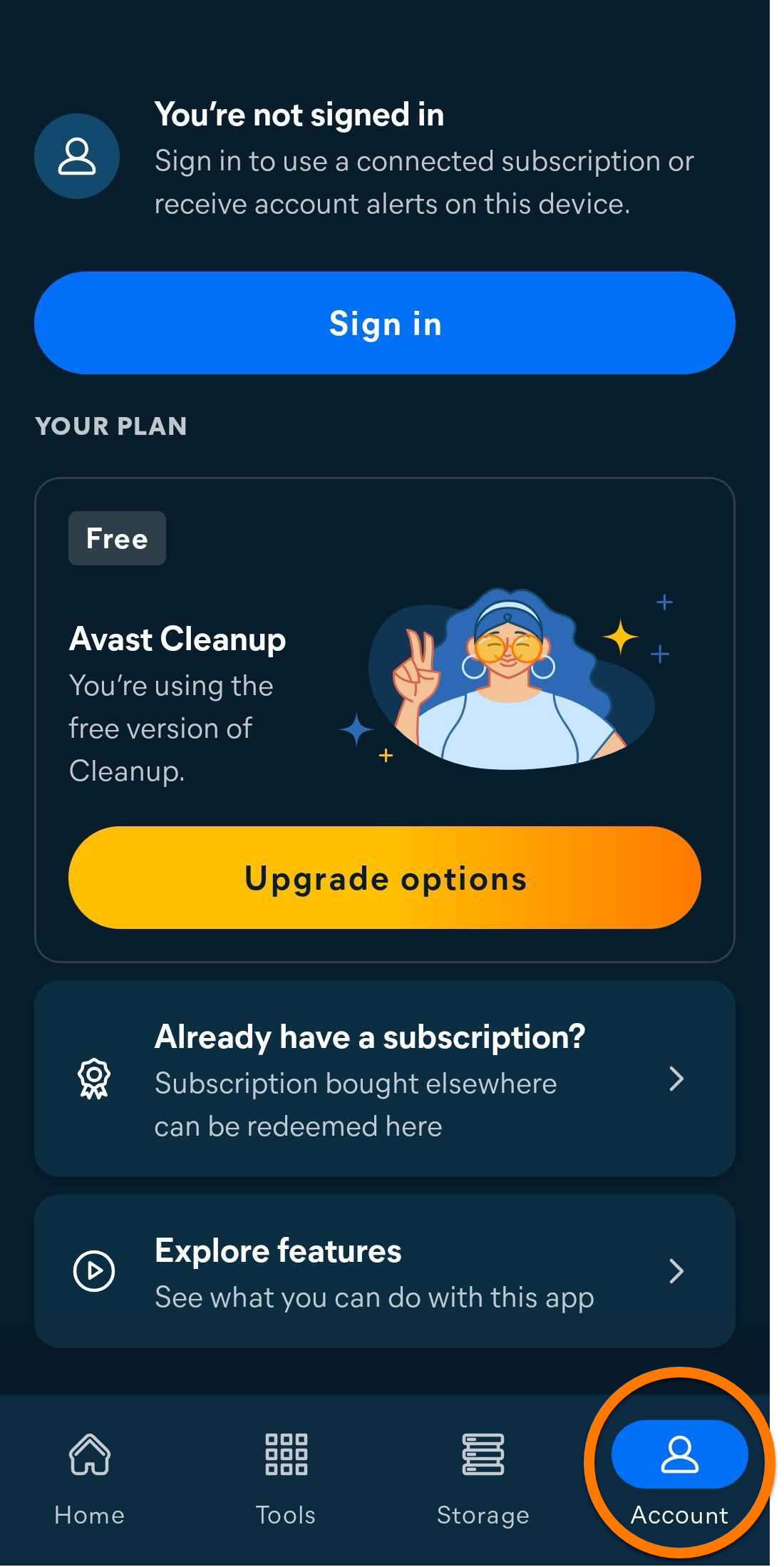
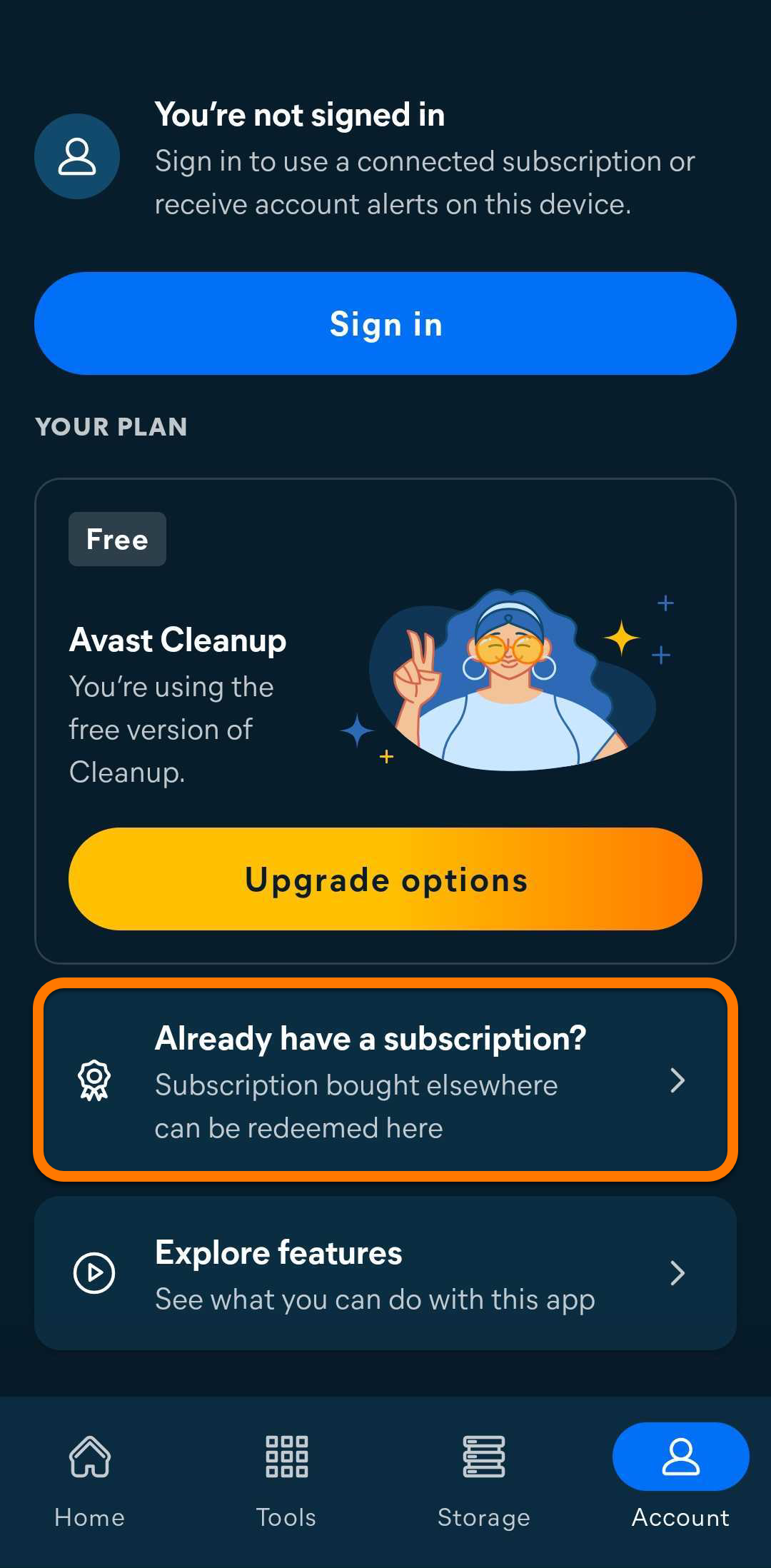
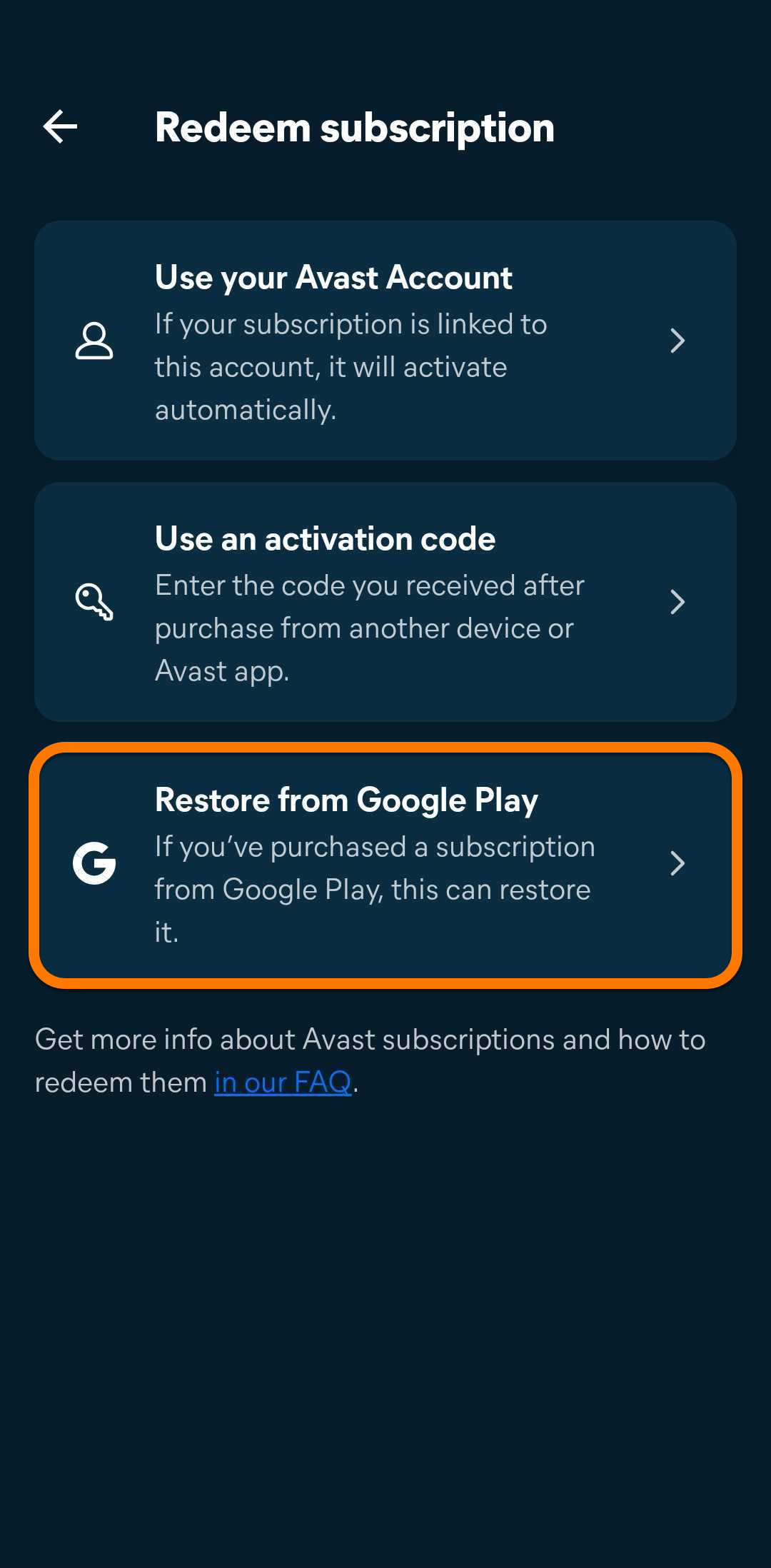
Die App ruft Ihr Avast Cleanup-Abonnement automatisch aus dem Google Play Store ab und aktiviert es. Falls die Aktivierung fehlschlägt, befolgen Sie die Schritte in diesem Artikel, um sich mit dem richtigen Google-Konto zu verbinden.
- Öffnen Sie Avast SecureLine VPN und tippen Sie auf
⋮Optionen (die drei Punkte) ▸ Bereits gekauft?,
- Wählen Sie Von Google Play wiederherstellen aus.
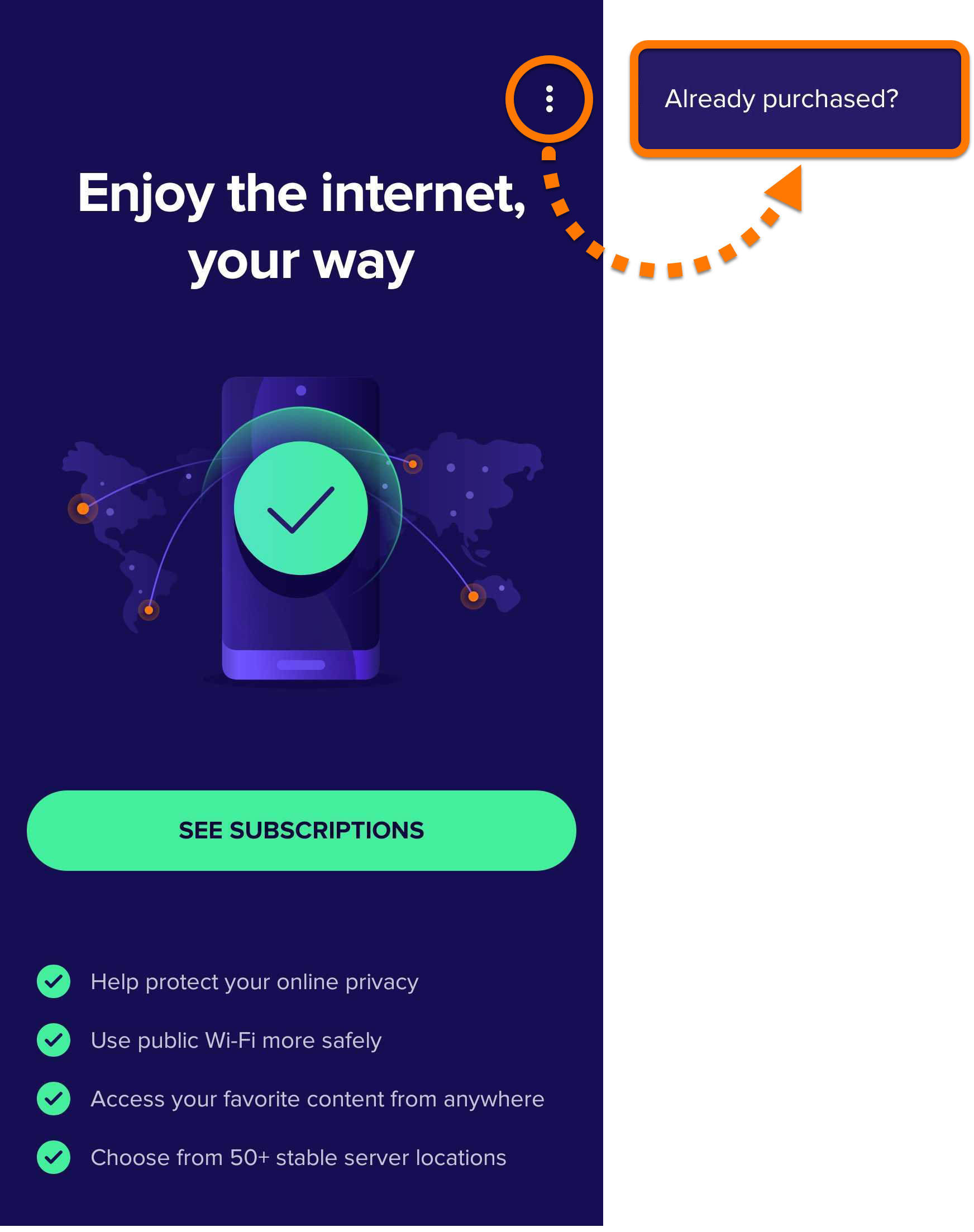
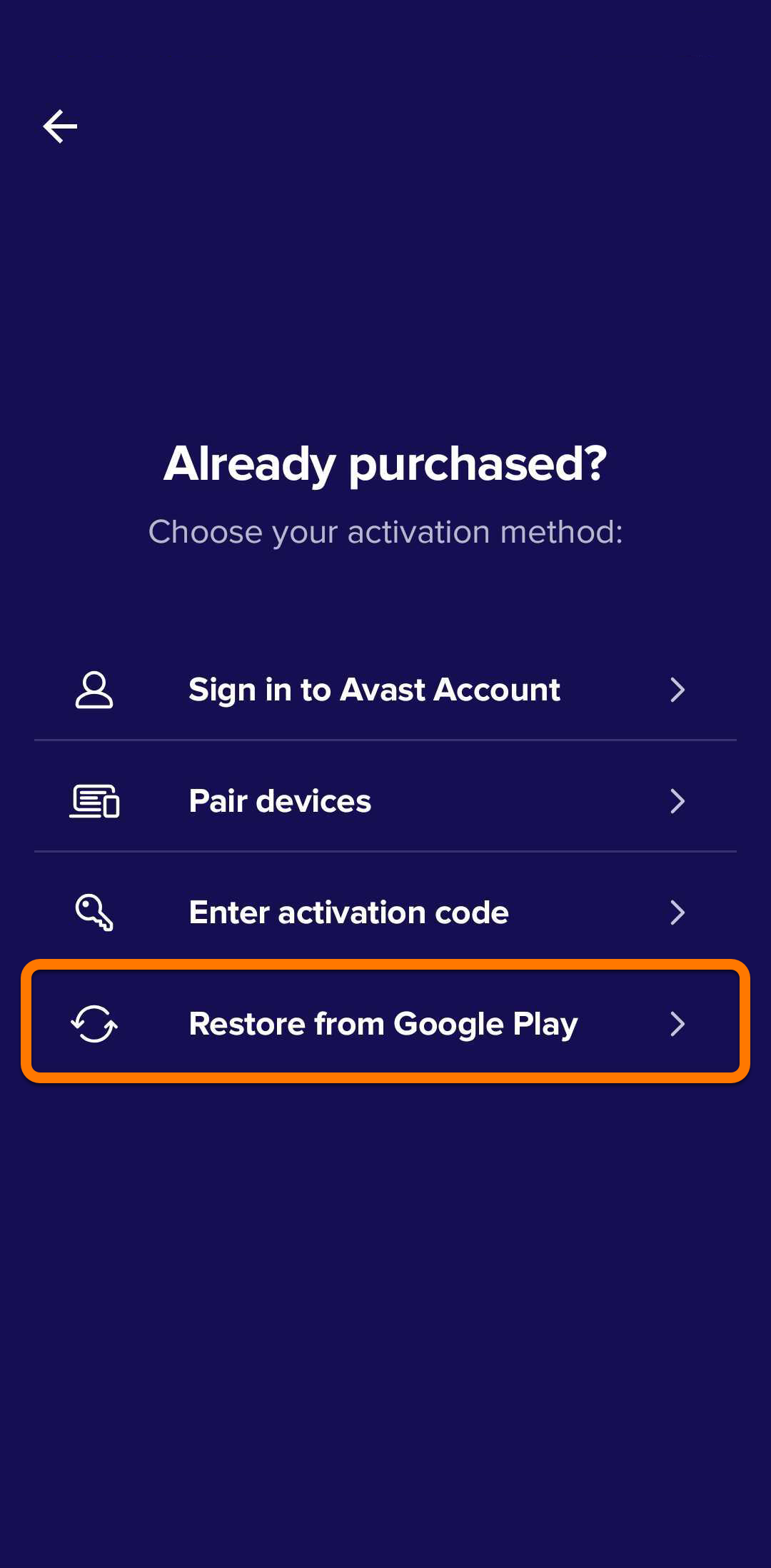
Die App ruft Ihr Avast SecureLine VPN-Abonnement automatisch aus dem Google Play Store ab und aktiviert es. Falls die Aktivierung fehlschlägt, befolgen Sie die Schritte in diesem Artikel, um sich mit dem richtigen Google-Konto zu verbinden.
Verbinden mit dem richtigen Google-Konto
Wenn das Problem nicht durch das Löschen der Google Play Store-Daten behoben werden konnte, führen Sie die folgenden Schritte aus, um sich beim richtigen Google-Konto anzumelden:
- Deinstallieren Sie Ihre Avast-App für Android. Anleitungen hierzu finden Sie unten im entsprechenden Artikel:
- Tippen Sie auf dem Startbildschirm auf das Play Store-Symbol, um den Google Play Store zu öffnen.
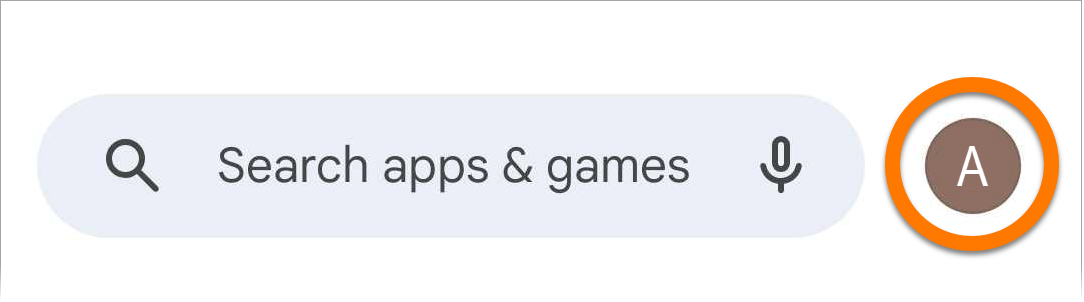
- Tippen Sie rechts oben im Bildschirm auf das Profilsymbol.
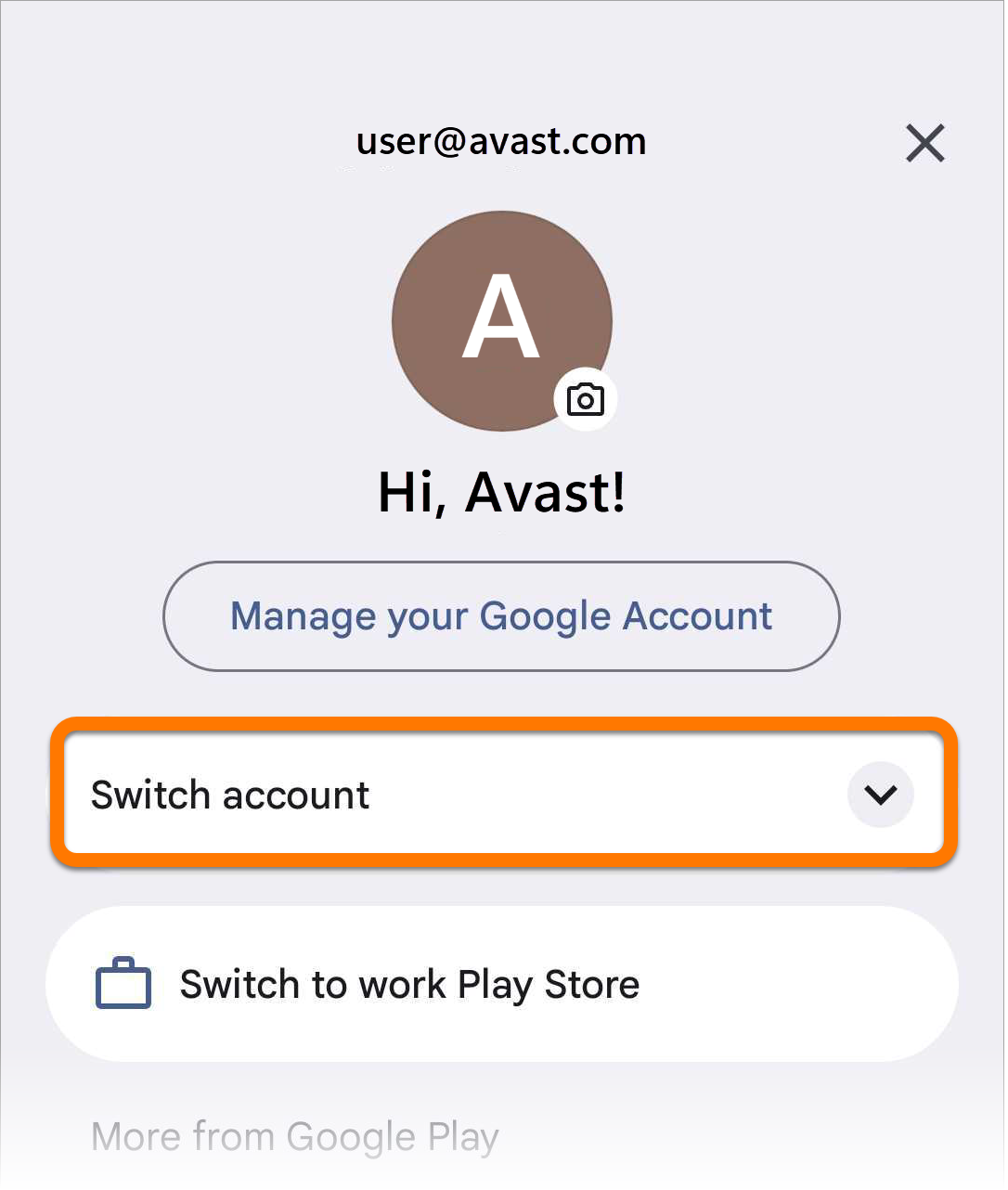
- Prüfen Sie, welches Google-Konto oben im Bildschirm angezeigt wird. Wenn dies nicht das Google-Konto ist, das Sie beim Kauf verwendet haben, führen Sie den zutreffenden Schritt unten aus:
- Konto wechseln: Tippen Sie auf den Pfeil nach unten und wählen Sie das Google-Konto aus, das Sie beim Kauf verwendet haben.
- Konto hinzufügen: Wenn Sie das Google-Konto nicht sehen, das Sie beim Kauf verwendet haben, können Sie es hinzufügen. Lesen Sie die Anweisungen unter In einer Google Play App das Google-Konto wechseln im folgenden Artikel der Google Play-Hilfe:
- Öffnen Sie den Google Play Store auf Ihrem Android-Gerät.
- Tippen Sie oben rechts auf das Profilsymbol.
- Wählen Sie Zahlungen und Abos ▸ Abos, um eine Liste mit den verknüpften Abonnements zu öffnen.
Sie sind jetzt beim richtigen Google-Konto angemeldet. Führen Sie die Schritte im folgenden Abschnitt aus, um die App neu zu installieren und Ihr Abonnement wiederherzustellen.
Erneutes Installieren der App
Anweisungen zur Neuinstallation der App und zur Wiederherstellung Ihres Abonnements finden Sie im entsprechenden Abschnitt unten.
Sie benötigen weitere Unterstützung?
Wenn Ihnen dieser Artikel nicht beim Wiederherstellen Ihres Abonnements geholfen hat, wenden Sie sich bitte an den technischen Avast-Support, um Unterstützung zu erhalten.
Wenn Sie Ihre Abonnements über die offizielle Avast-Website erworben haben, folgen Sie bitte den Anweisungen im nachstehenden Artikel, um Aktivierungsprobleme zu beheben: Beheben von Problemen mit der Aktivierung von Avast-Produkten.
Um ein Aktivierungsproblem über den App Store zu beheben, führen Sie die Schritte in den folgenden Abschnitten der Reihe nach aus:
Abonnement wiederherstellen
Befolgen Sie die Schritte im passenden Abschnitt genau, um Ihr Abonnement wiederherzustellen:
- Öffnen Sie Avast One und tippen Sie auf Konto.
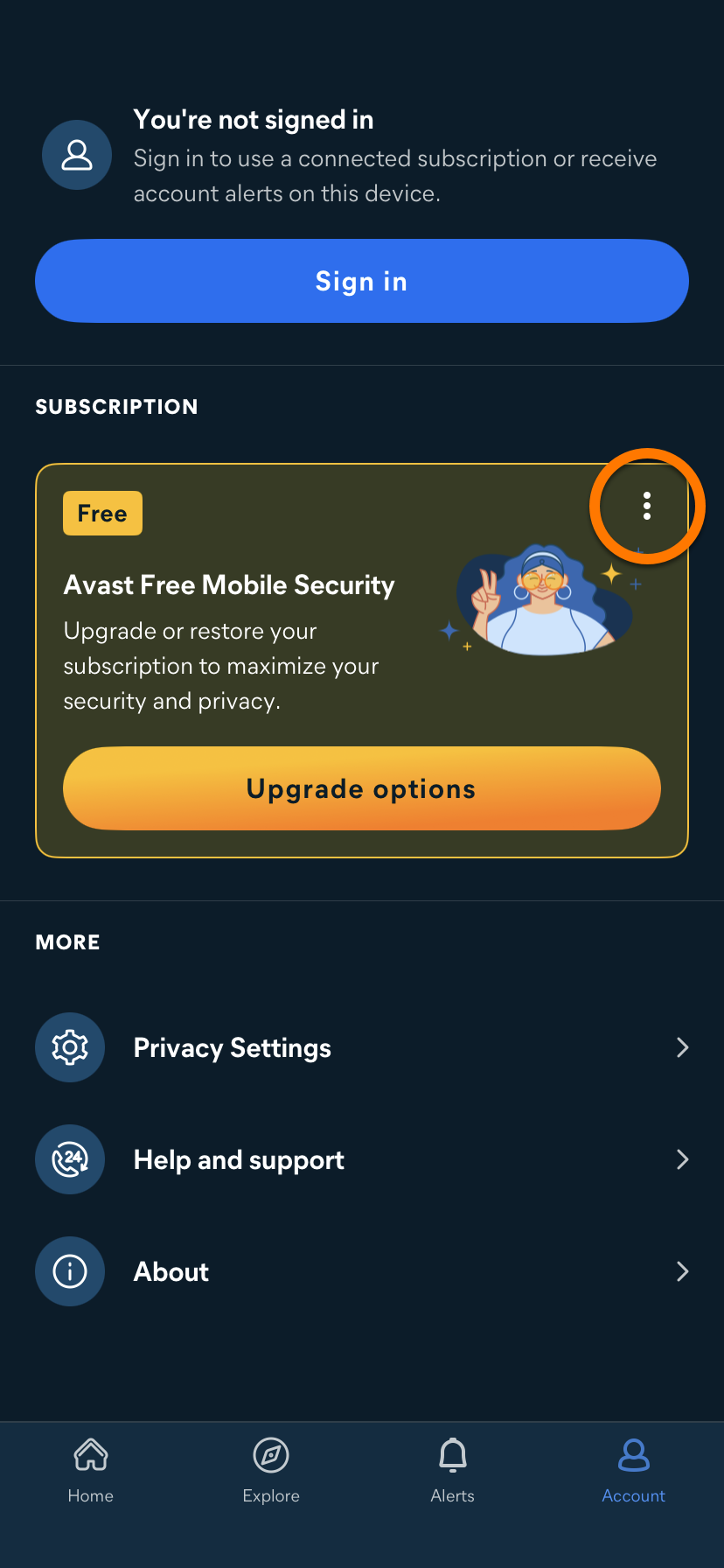
- Tippen Sie im Bereich Abonnement auf
⋮Optionen (Dreipunkt-Menü).
- Wählen Sie Meinen App Store-Kauf abrufen.
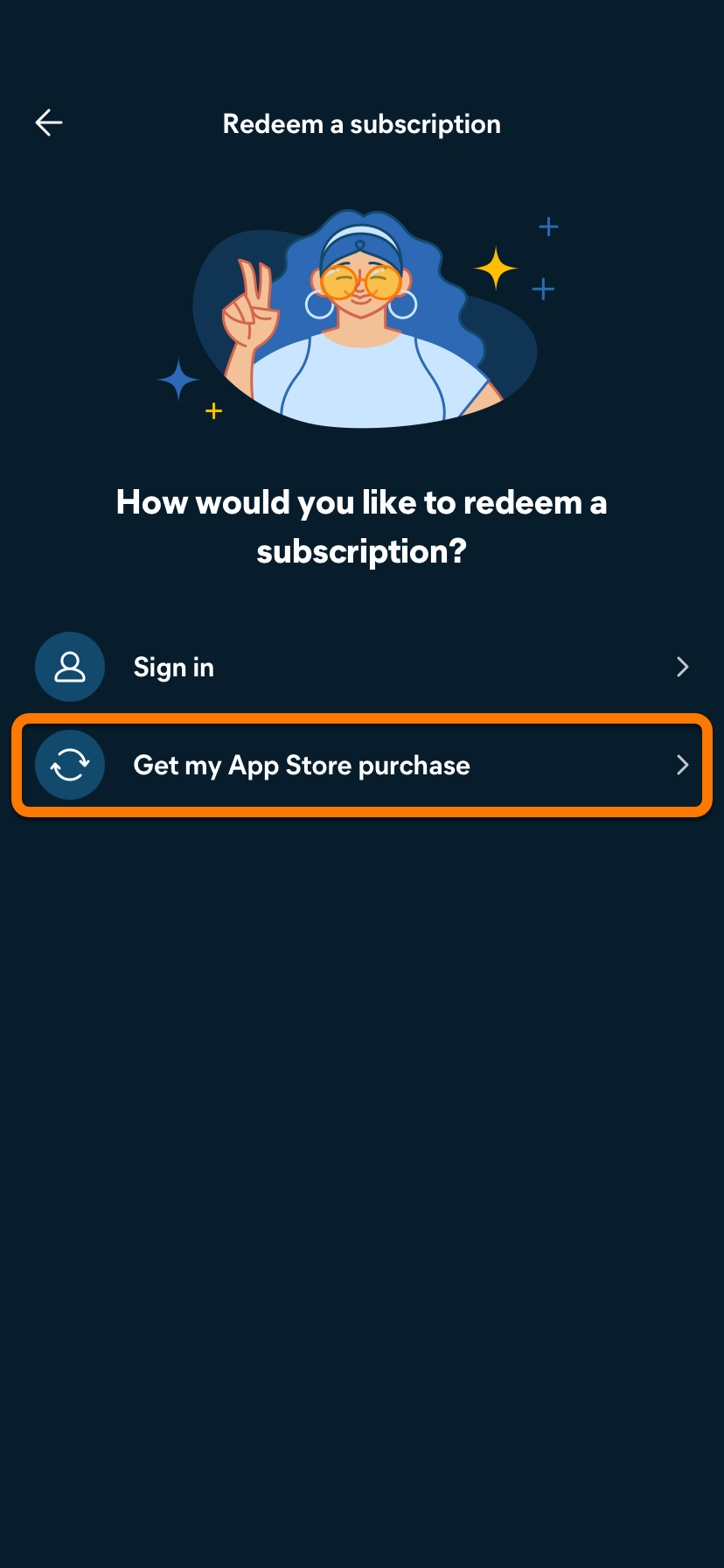
Die App ruft Ihr Avast One-Abonnement automatisch aus dem App Store ab und aktiviert es. Falls die Aktivierung fehlschlägt, befolgen Sie die Schritte in diesem Artikel, um sich mit der richtigen Apple-ID zu verbinden.
- Öffnen Sie Avast Cleanup und tippen Sie auf Einstellungen.
- Tippen Sie auf Optionen anzeigen.
- Tippen Sie auf Einkauf wiederherstellen.
 Einstellungen.
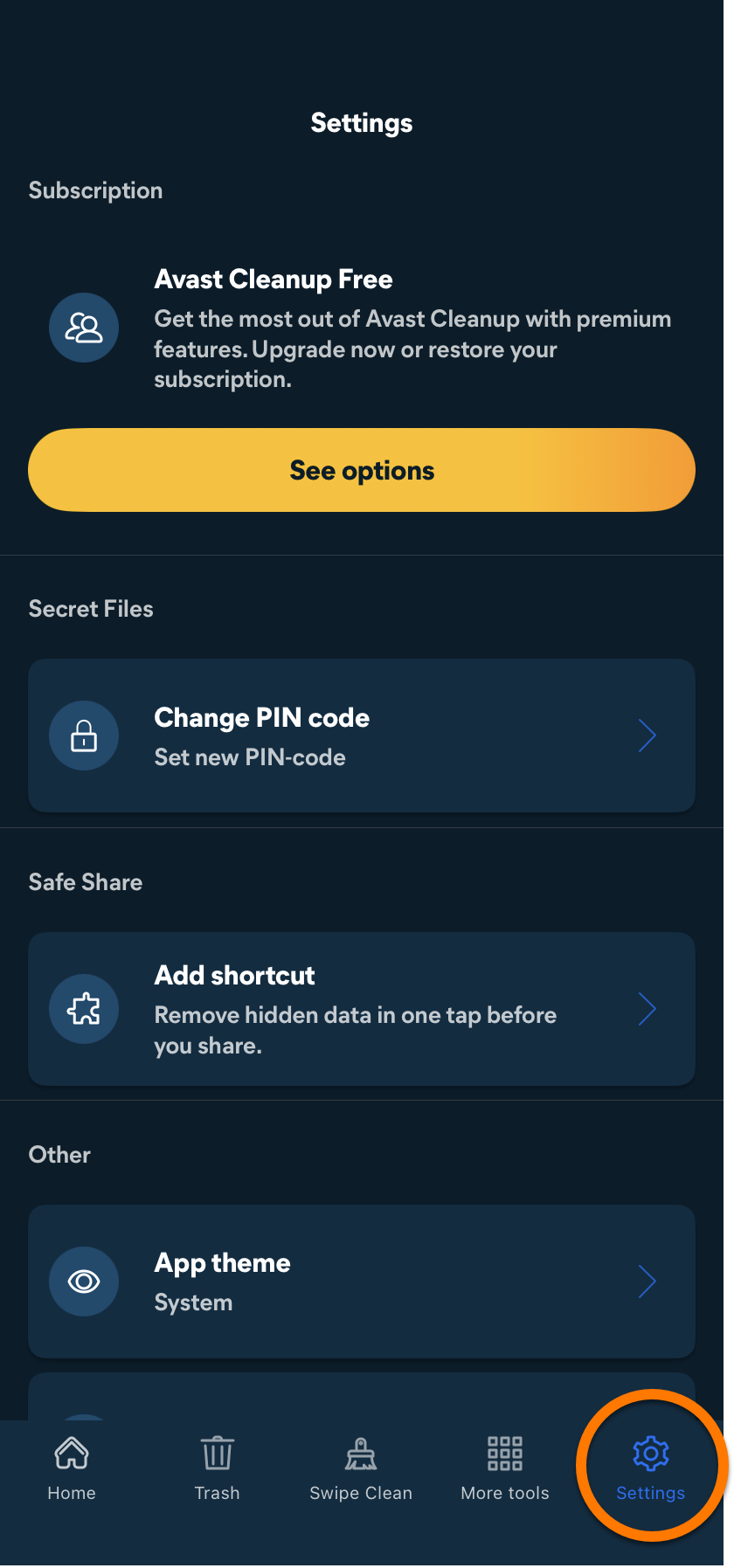
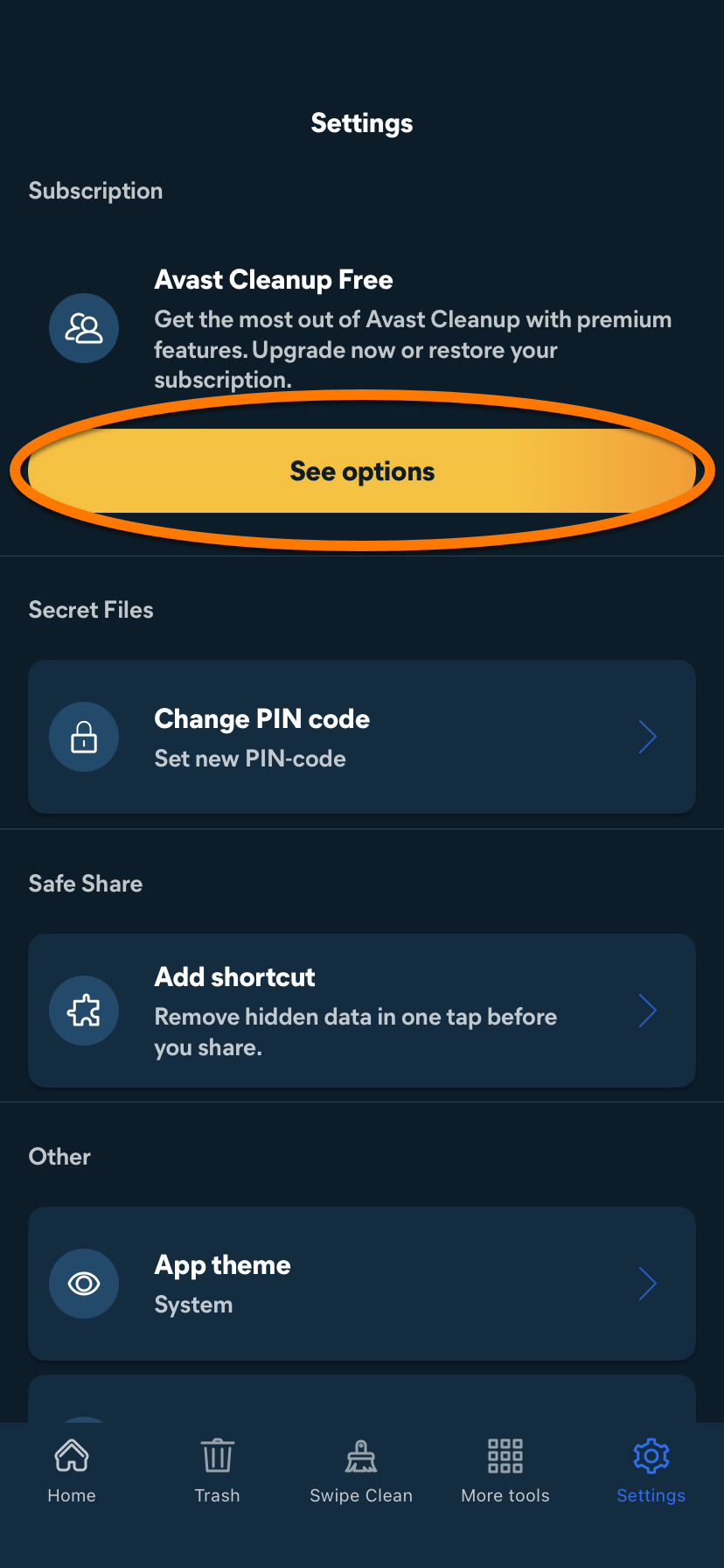
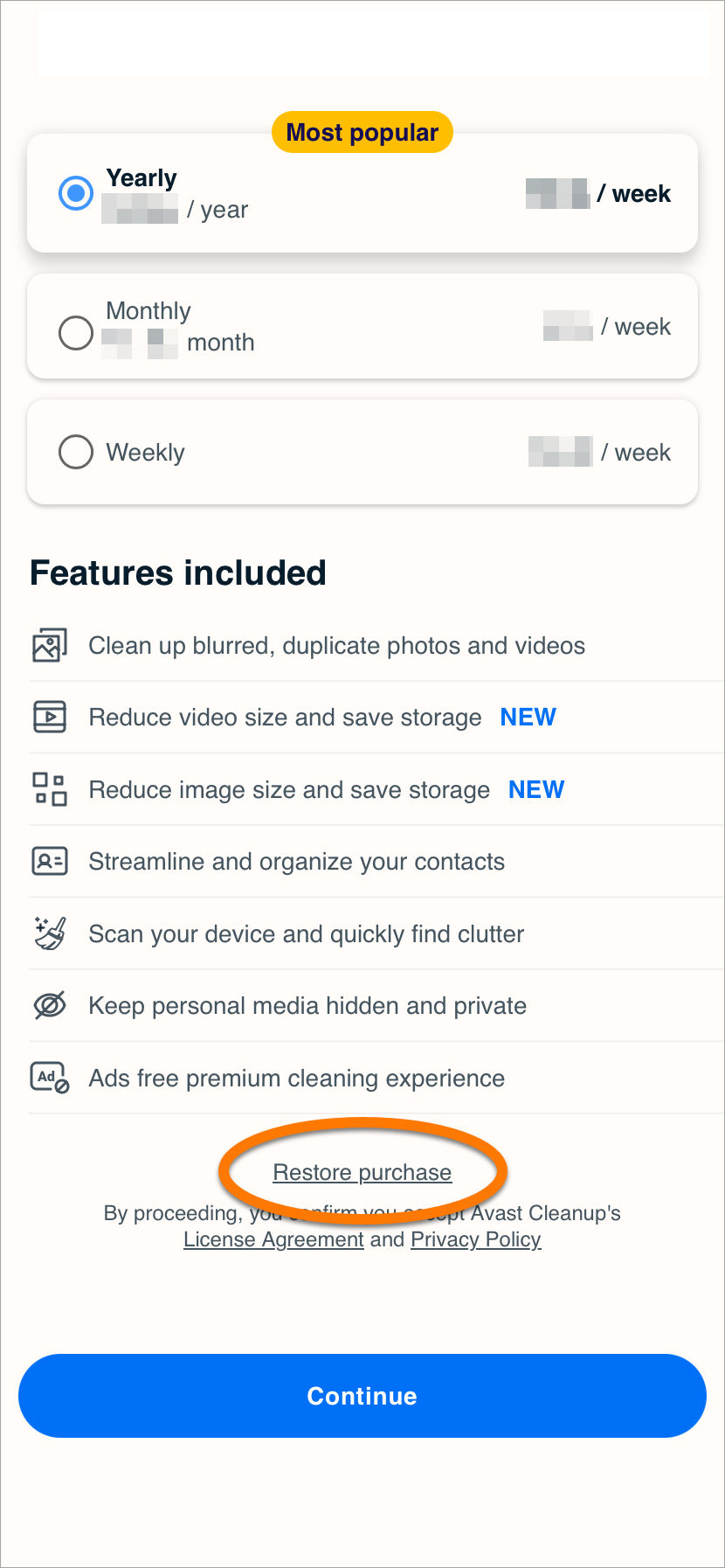
Die App ruft Ihr Avast Cleanup-Abonnement automatisch aus dem App Store ab und aktiviert es. Falls die Aktivierung fehlschlägt, befolgen Sie die Schritte in diesem Artikel, um sich mit der richtigen Apple-ID zu verbinden.
- Öffnen Sie Avast SecureLine VPN und tippen Sie auf Bereits gekauft?.
- Wählen Sie Aus dem App Store wiederherstellen.
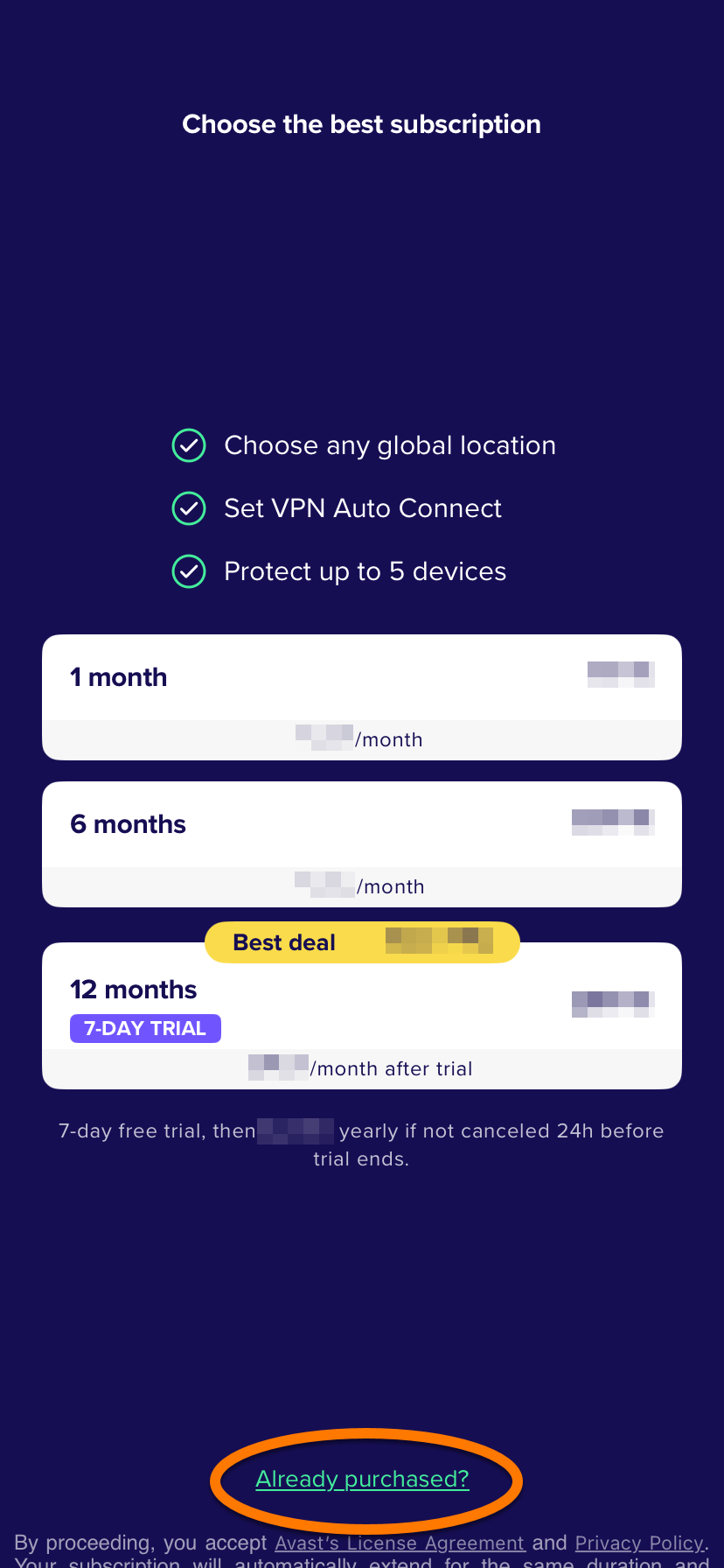
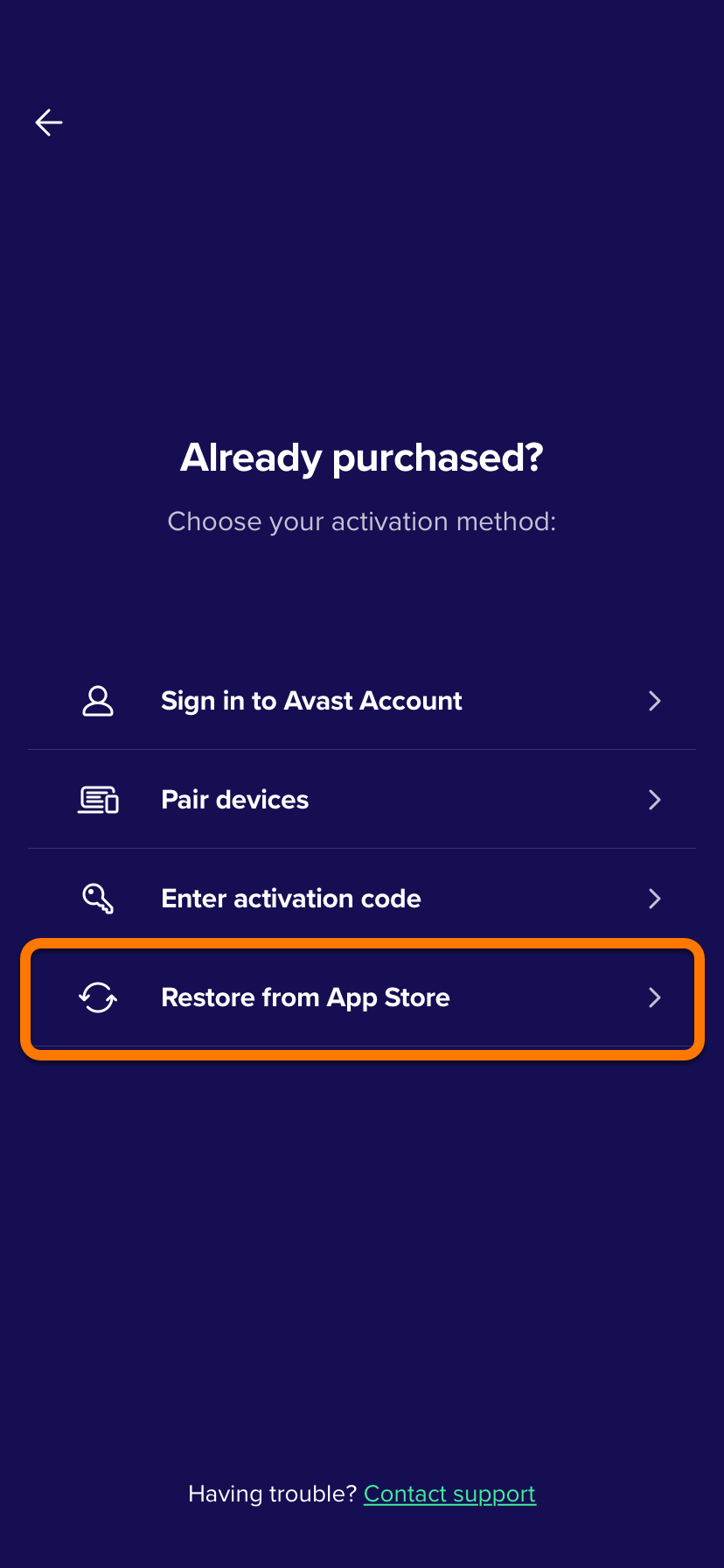
Die App ruft Ihr Avast SecureLine VPN-Abonnement automatisch aus dem App Store ab und aktiviert es. Falls die Aktivierung fehlschlägt, befolgen Sie die Schritte in diesem Artikel, um sich mit der richtigen Apple-ID zu verbinden.
Verbinden mit der richtigen Apple-ID
Führen Sie die folgenden Schritte aus, um sicherzustellen, dass Sie mit der richtigen Apple-ID angemeldet sind:
- Deinstallieren Sie Ihre Avast-App für iOS. Anleitungen hierzu finden Sie unten im entsprechenden Artikel:
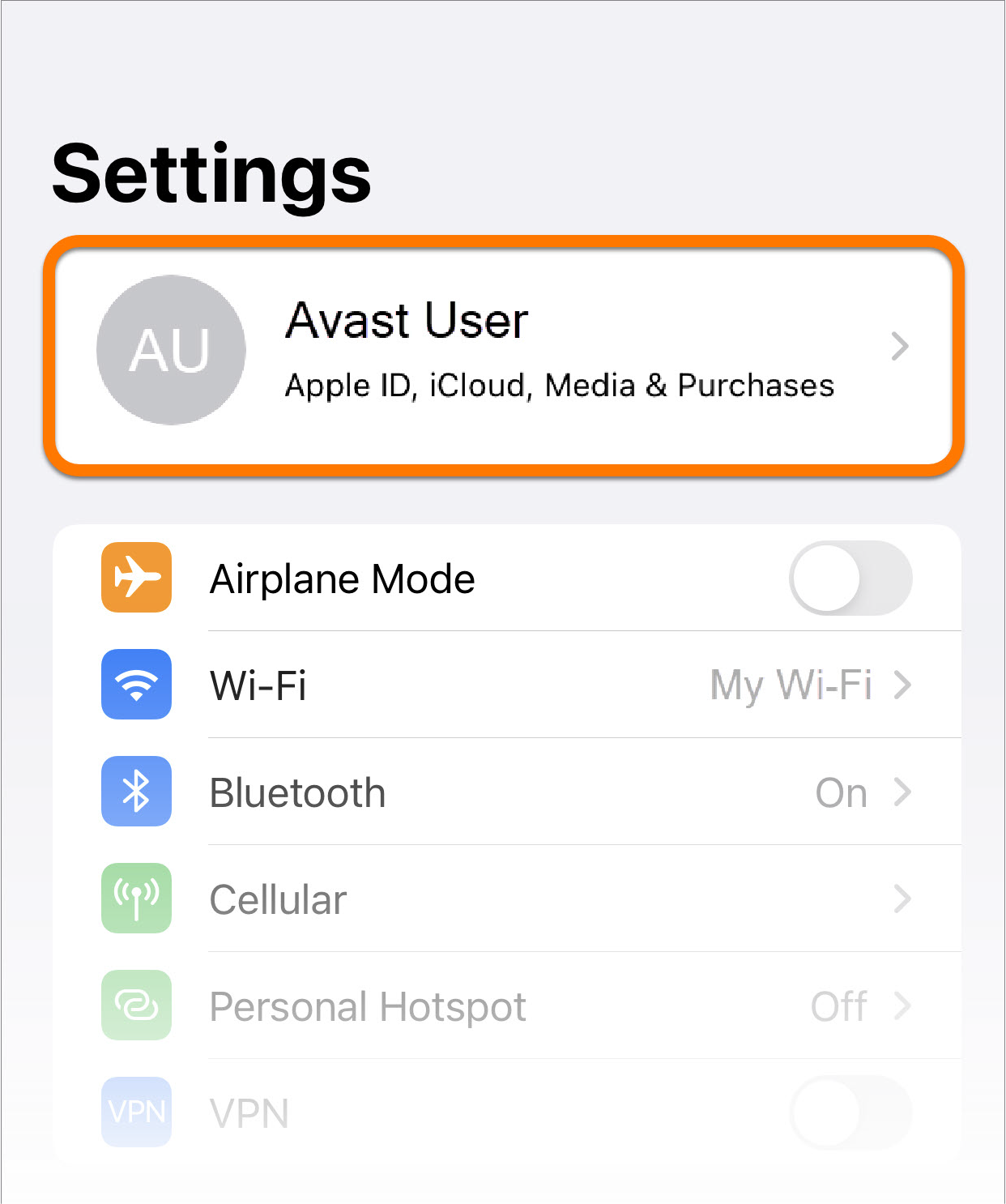
- Rufen Sie die Einstellungen Ihres Geräts auf. Prüfen Sie die Apple-ID oben im Bildschirm.
Wenn es sich nicht um die Apple-ID handelt, die Sie beim Kauf verwendet haben, führen Sie die folgenden Schritte aus, um sich mit einer anderen Apple-ID anzumelden. - Tippen Sie oben im Bildschirm Einstellungen auf die aktuelle Apple-ID.
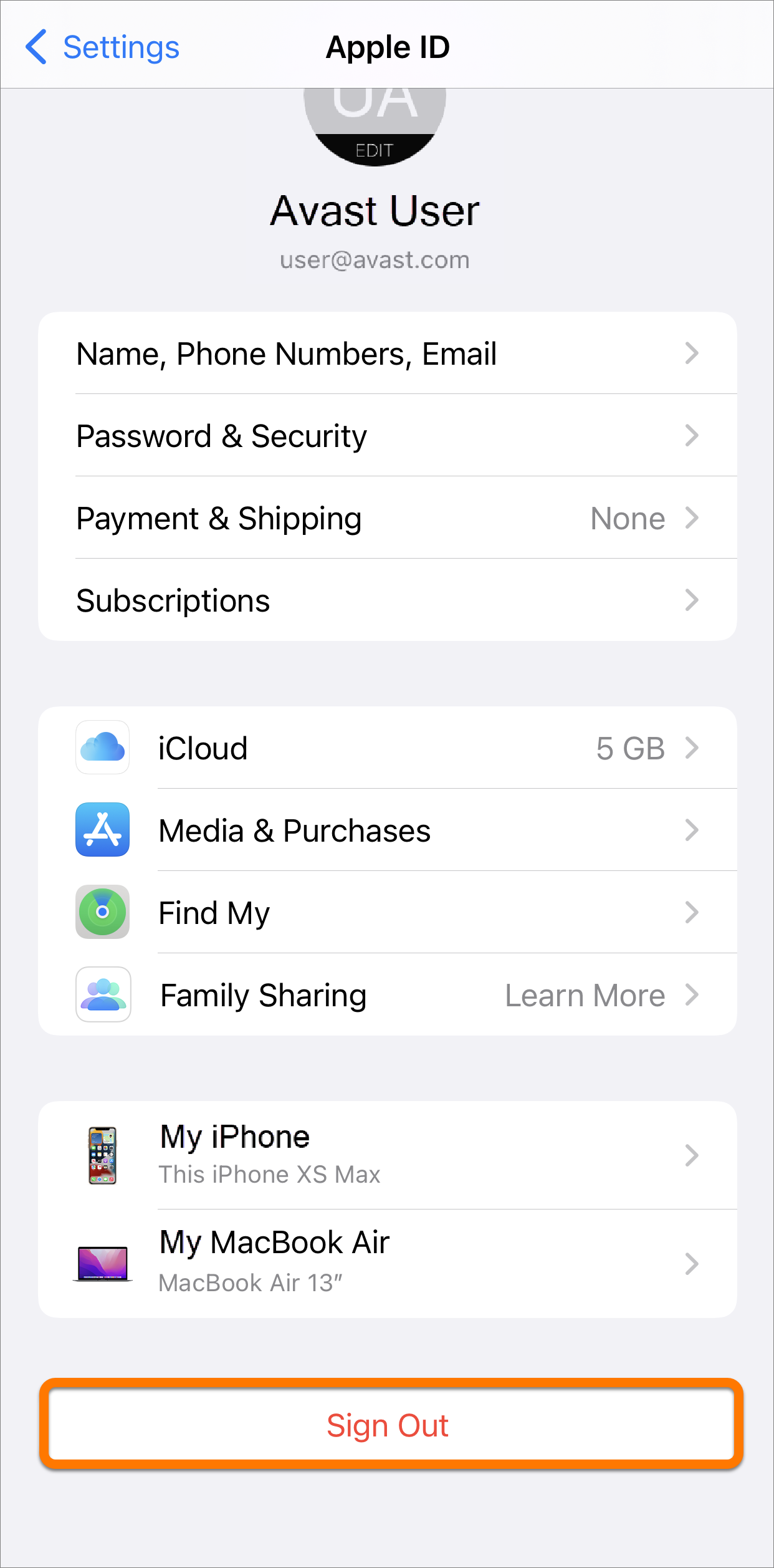
- Scrollen Sie nach unten und tippen Sie auf Abmelden.
- Nachdem Sie abgemeldet sind, melden Sie sich mit der Apple-ID an, die Sie beim Kauf verwendet haben.
- Öffnen Sie den App Store auf Ihrem iOS-Gerät.
- Tippen Sie oben rechts auf das Profilsymbol.
- Wählen Sie Käufe aus, um eine Liste der verknüpften Abonnements anzuzeigen.
Sie sind jetzt mit der richtigen Apple-ID angemeldet. Führen Sie die Schritte im folgenden Abschnitt aus, um die App neu zu installieren und Ihr Abonnement wiederherzustellen.
Erneutes Installieren der App
Anweisungen zur Neuinstallation der App und zur Wiederherstellung Ihres Abonnements finden Sie im entsprechenden Abschnitt unten.
Sie benötigen weitere Unterstützung?
Wenn Ihnen dieser Artikel nicht beim Wiederherstellen Ihres Abonnements geholfen hat, wenden Sie sich bitte an den technischen Avast-Support, um Unterstützung zu erhalten.
- Avast One
- Avast Cleanup
- Avast SecureLine VPN
- Android und iOS
Aktualisiert am: 17.08.2026

 © 2025 Gen Digital Inc.