

Чтобы устранить проблемы с активацией подписок, приобретенных на официальном сайте Avast, обратитесь к следующей статье: Устранение проблем, связанных с активацией продуктов Avast.
Чтобы устранить проблему с активацией в магазине Google Play, следуйте инструкциям в разделах ниже в указанном порядке.
Очищение данных Google Play
Рекомендуем очистить данные Google Play, выполнив следующие действия.
- Откройте настройки устройства Android и выберите пункт Приложения.

- Выберите Google Play Маркет.
- Нажмите Хранилище ▸ Очистить данные. По запросу нажмите OK, чтобы подтвердить действие.
При очистке данных Google Play все настройки этого приложения будут удалены.
- Коснитесь значка Play Маркет на главном экране устройства, чтобы открыть магазин Google Play. Примите Условия предоставления услуг при появлении соответствующего запроса.
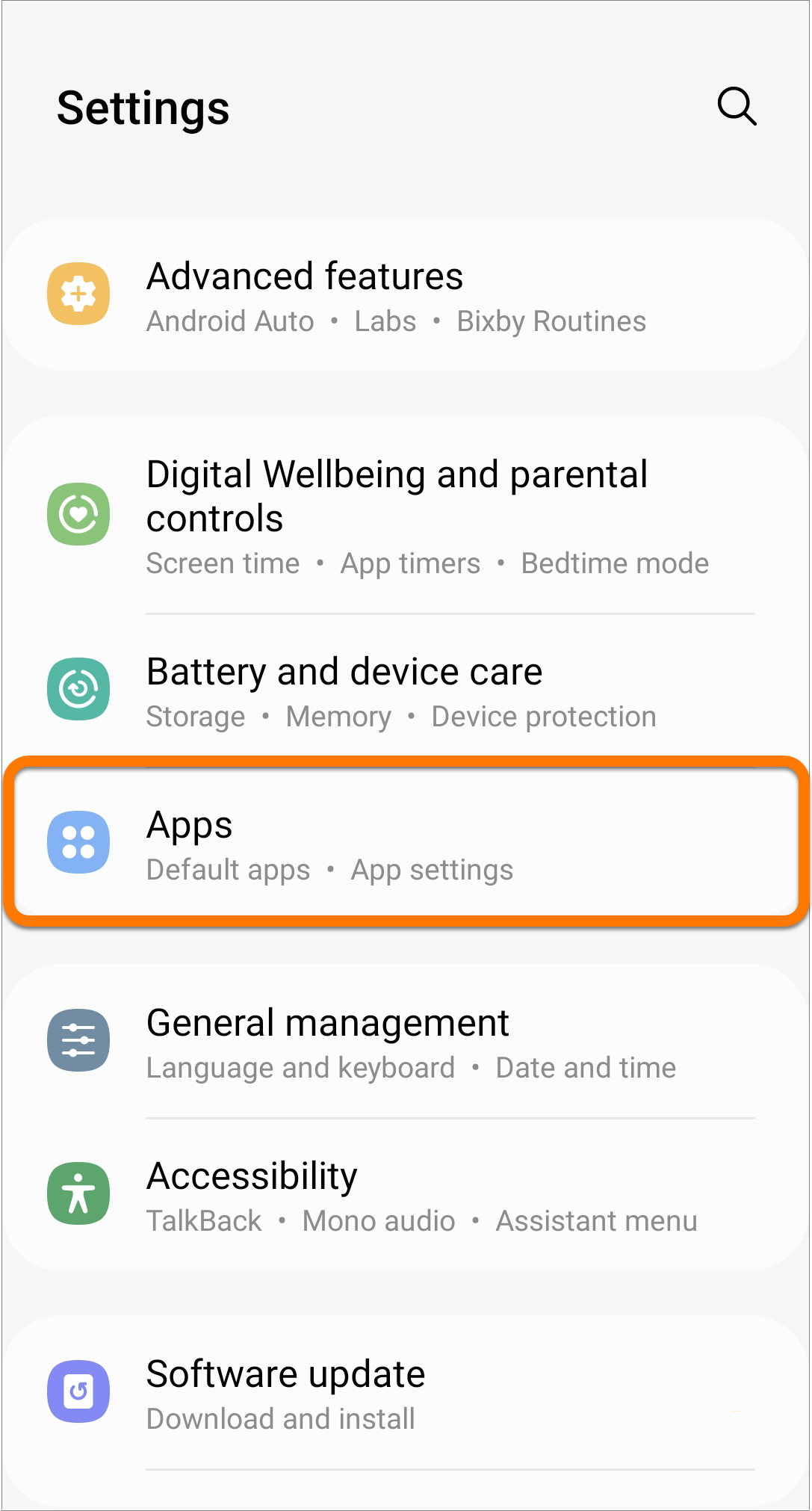
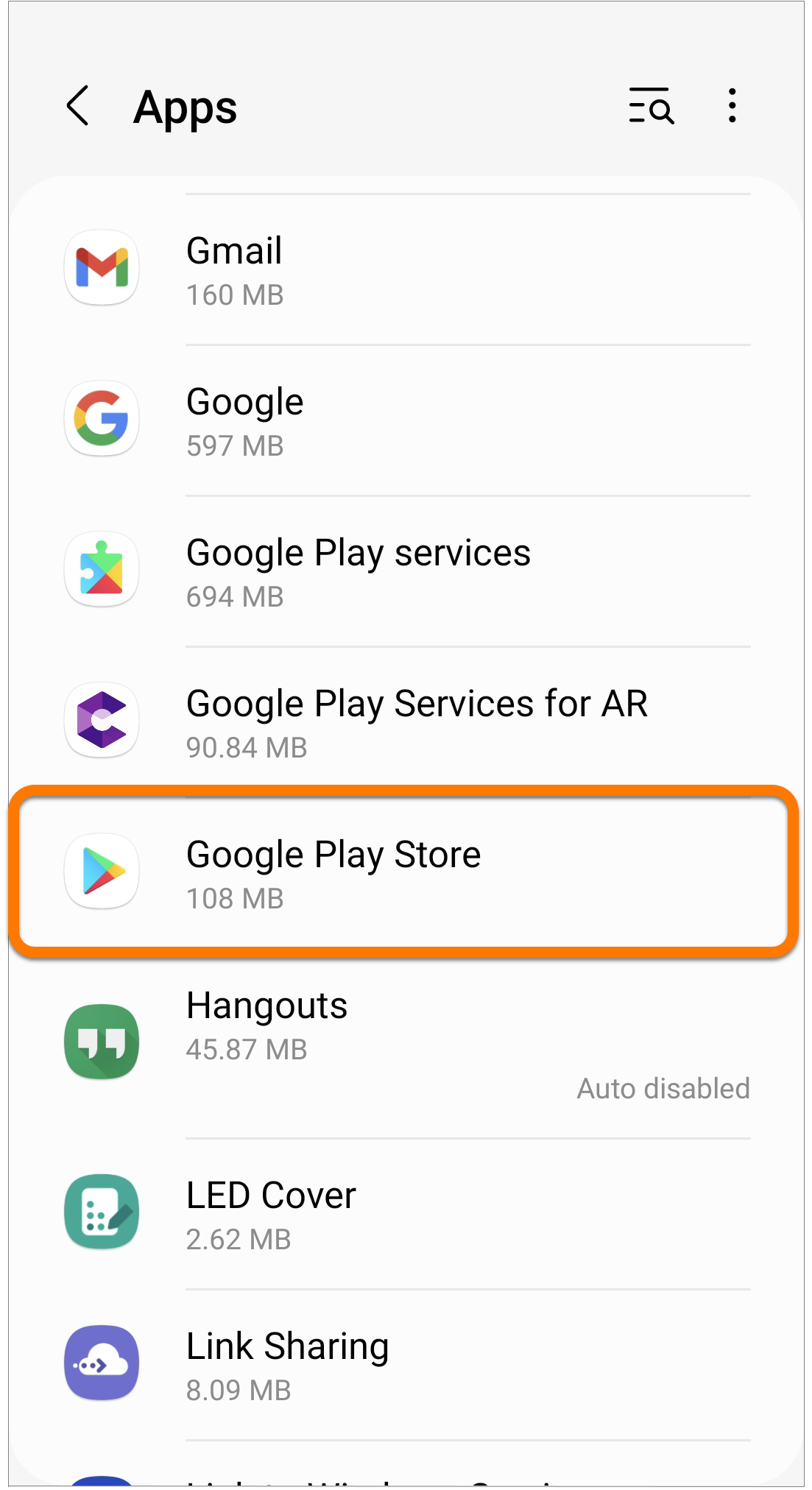
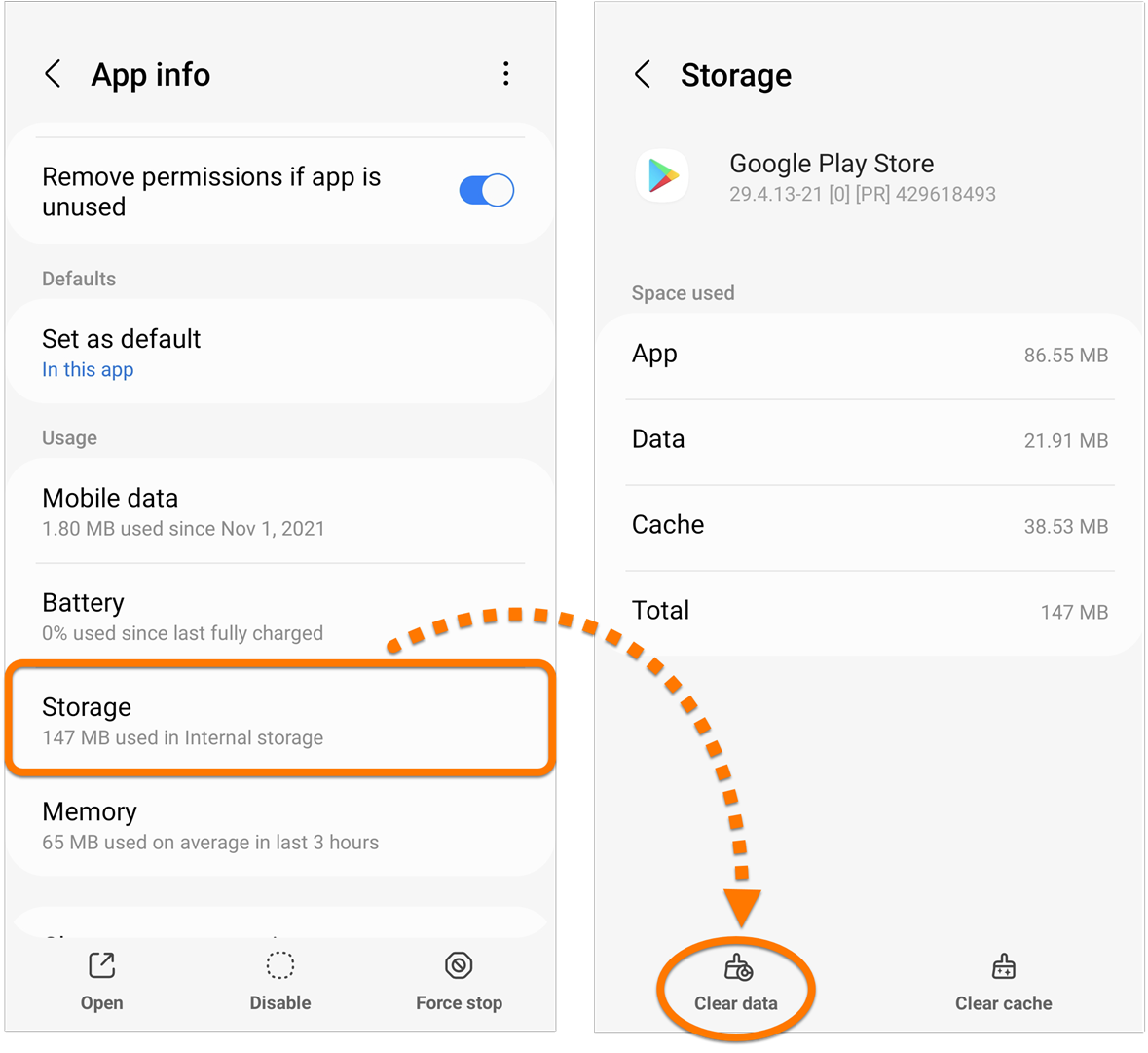

Данные Google Play будут очищены. Выполните действия, описанные в разделе ниже, чтобы восстановить свою подписку.
Восстановление подписки
После очистки данных Google Play обратитесь к инструкциям по восстановлению подписки в соответствующем разделе ниже.
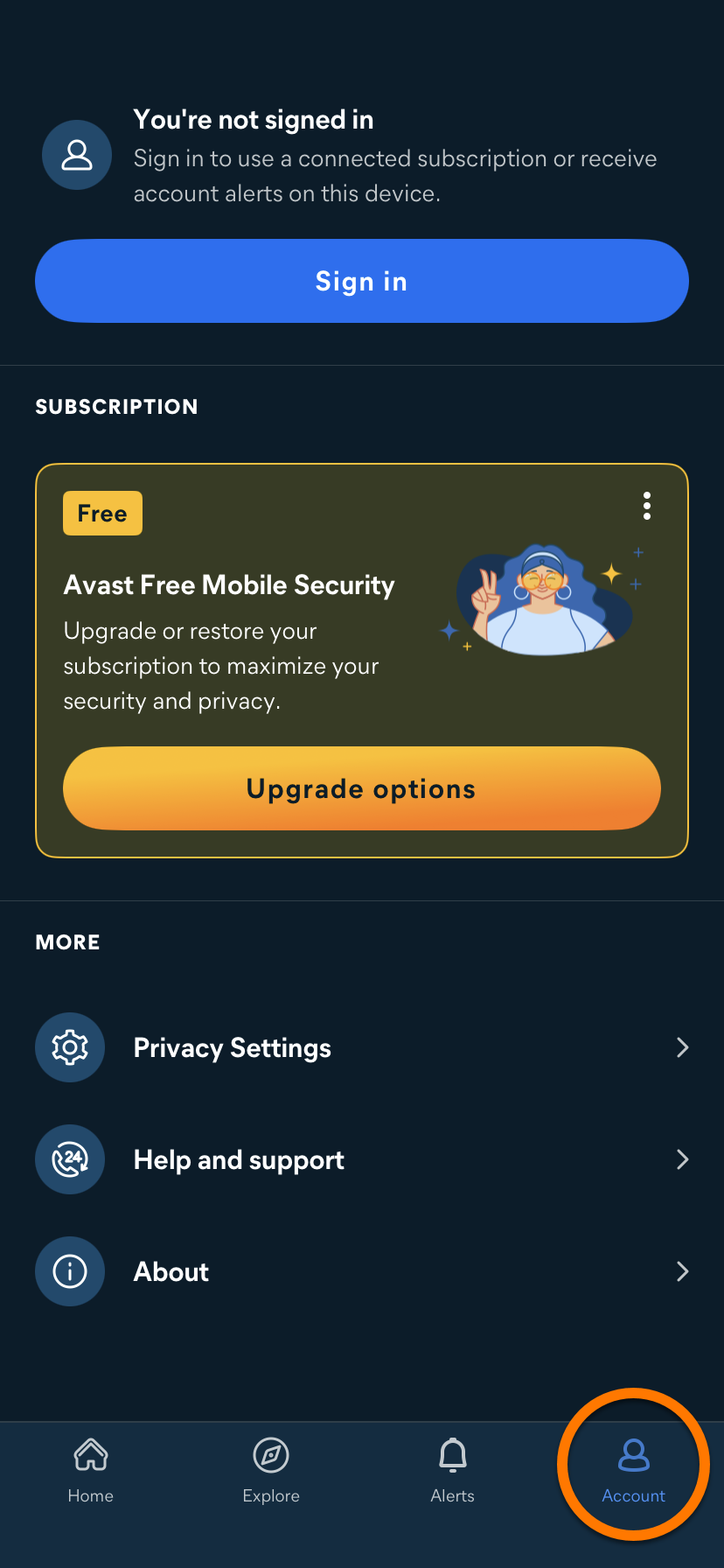
- Откройте Avast One и нажмите Учетную запись.
- Коснитесь элемента
⋮Параметры (три точки) на панели Подписка, а затем выберите Активировать подписку.
- Коснитесь элемента Уже купили?
- Выберите Восстановить из Google Play.
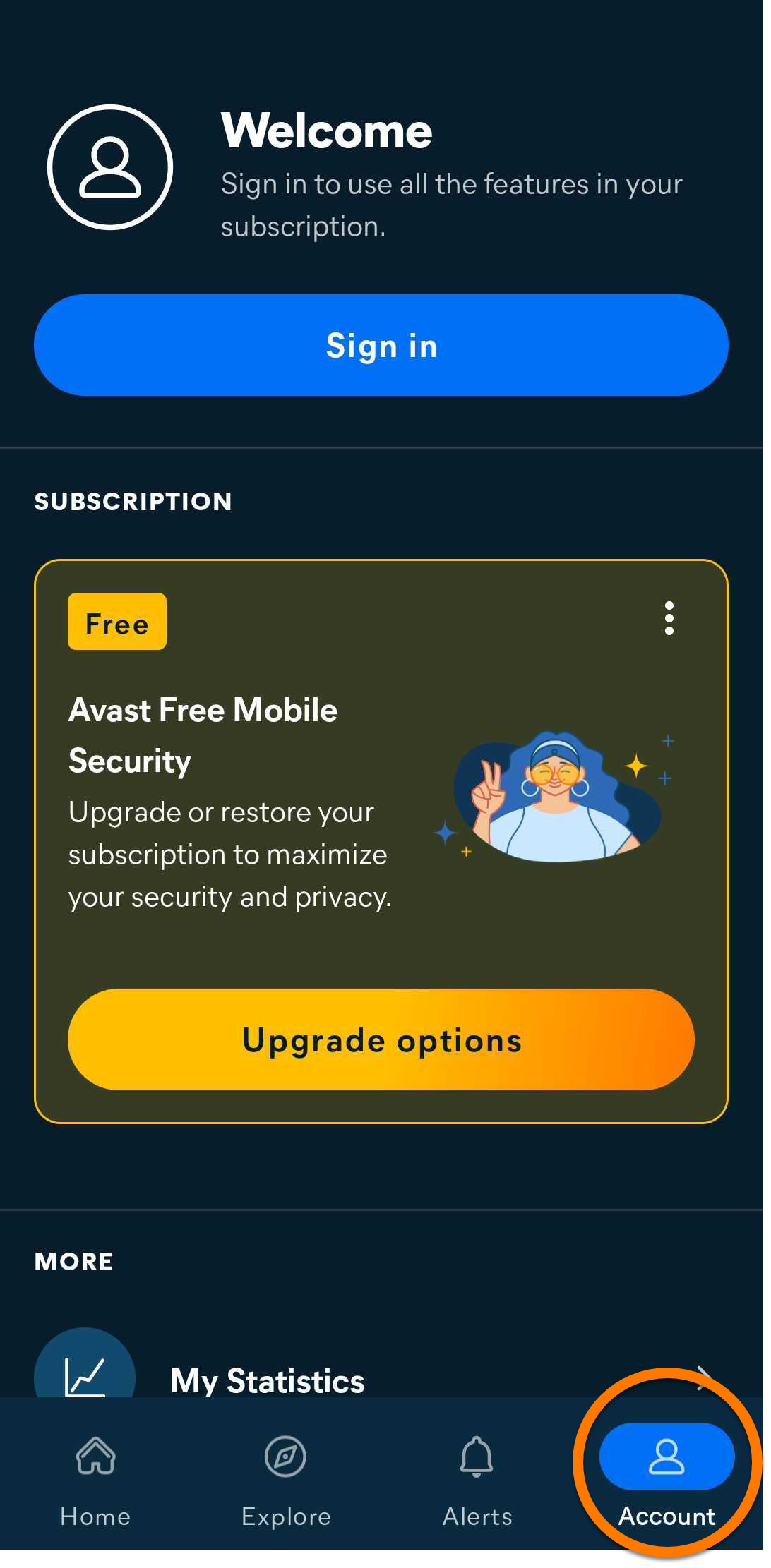
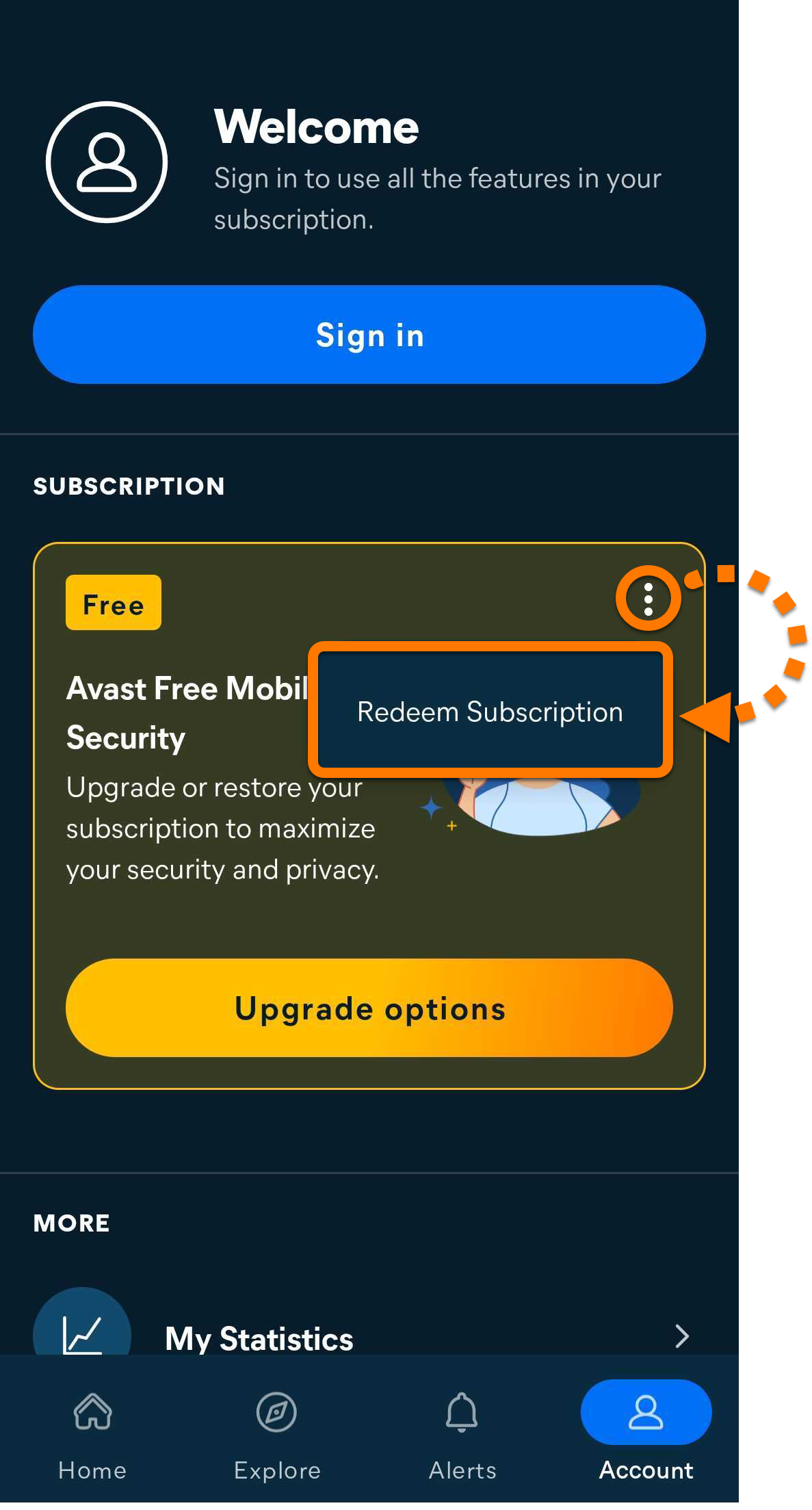
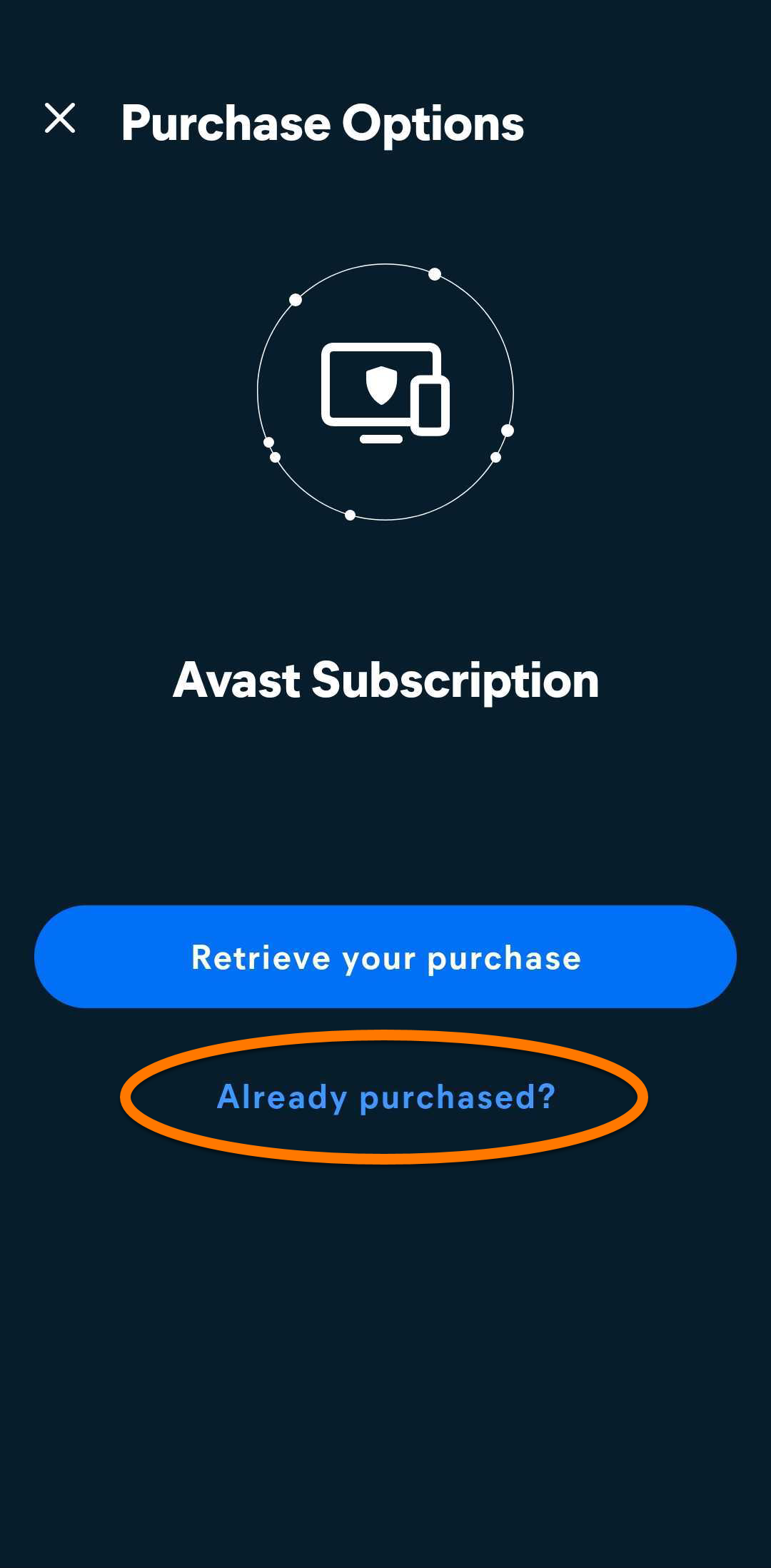
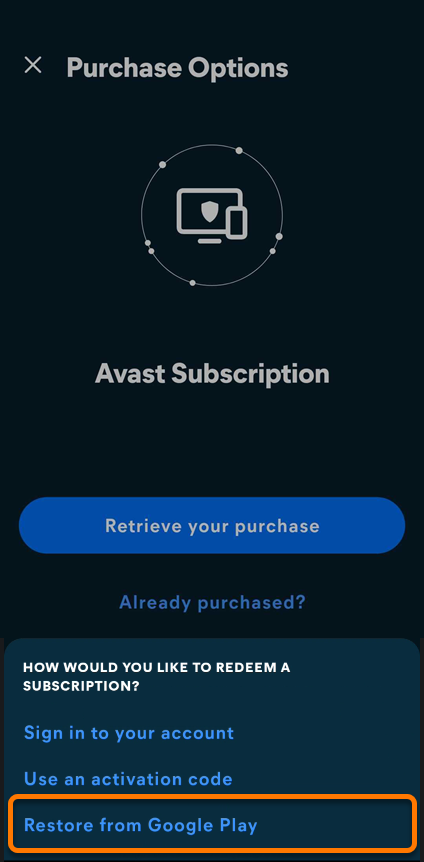
Приложение автоматически получит вашу подписку на Avast One из магазина Google Play и активирует ее. Если выполнить активацию не удастся, выполните действия, описанные в статье по ссылке, чтобы подключиться к правильной учетной записи Google.
- Откройте Avast Cleanup и коснитесь Account.
- Коснитесь элемента У вас уже есть подписка?.
- Выберите Восстановить из Google Play.
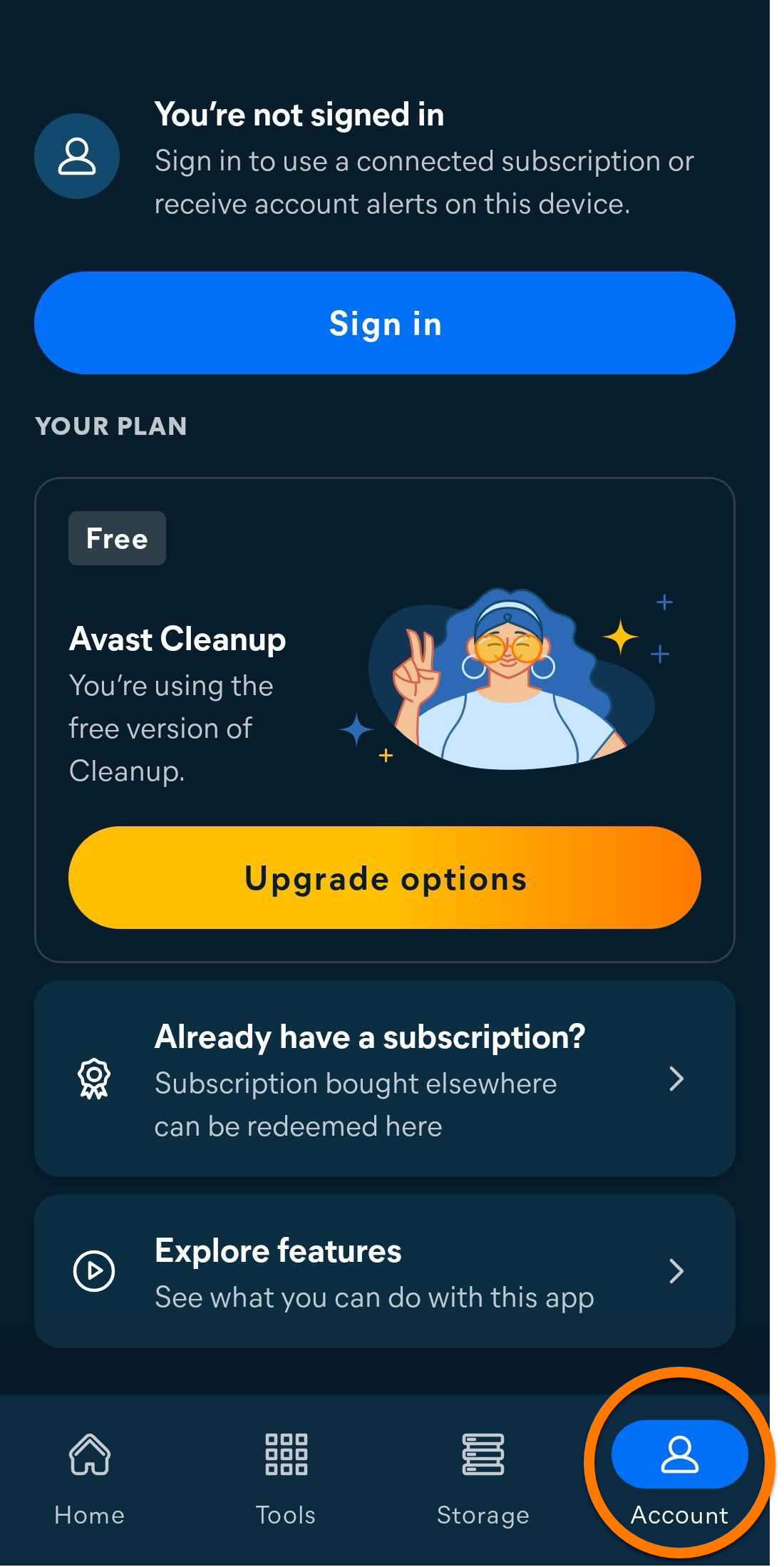
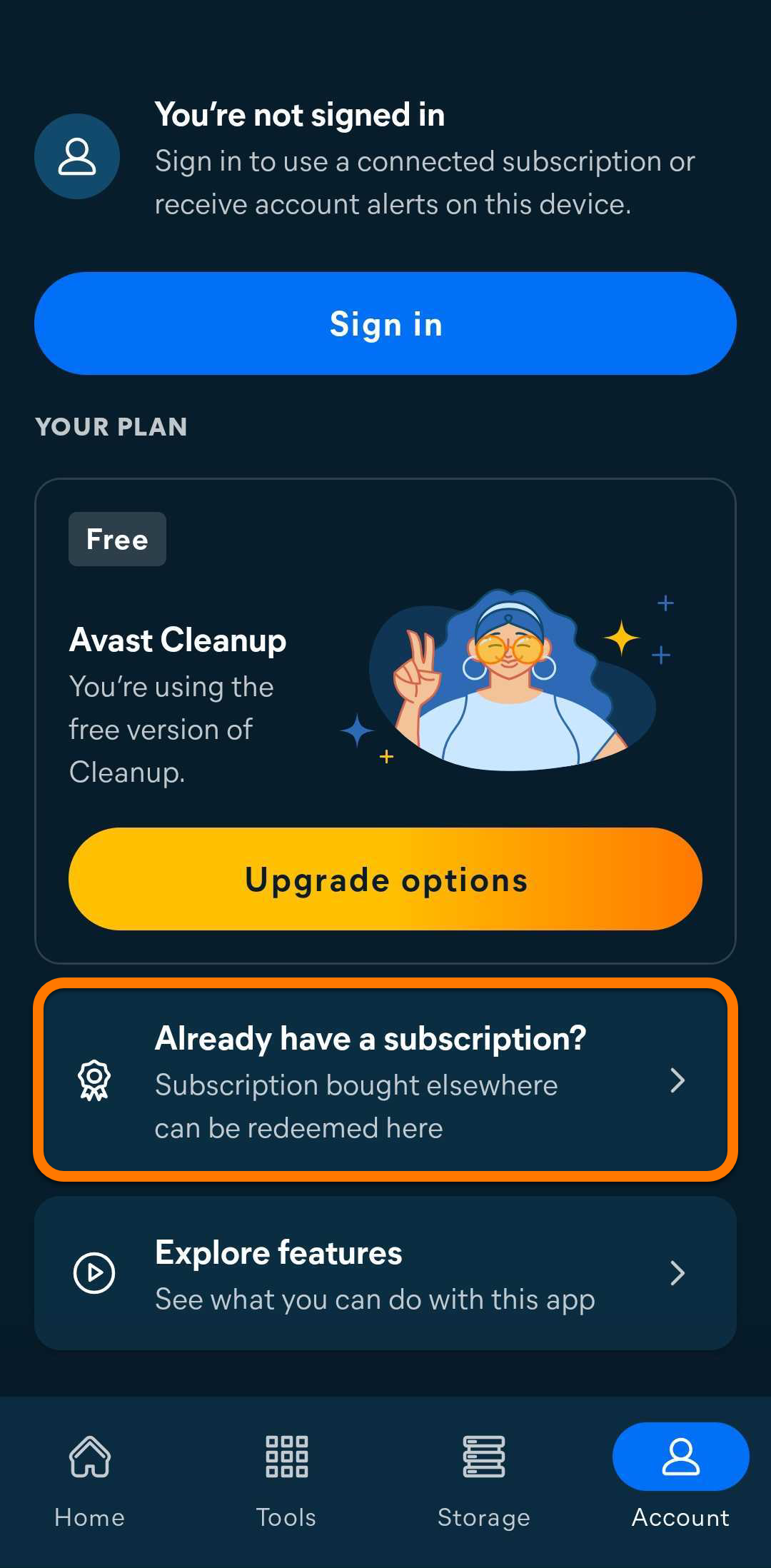
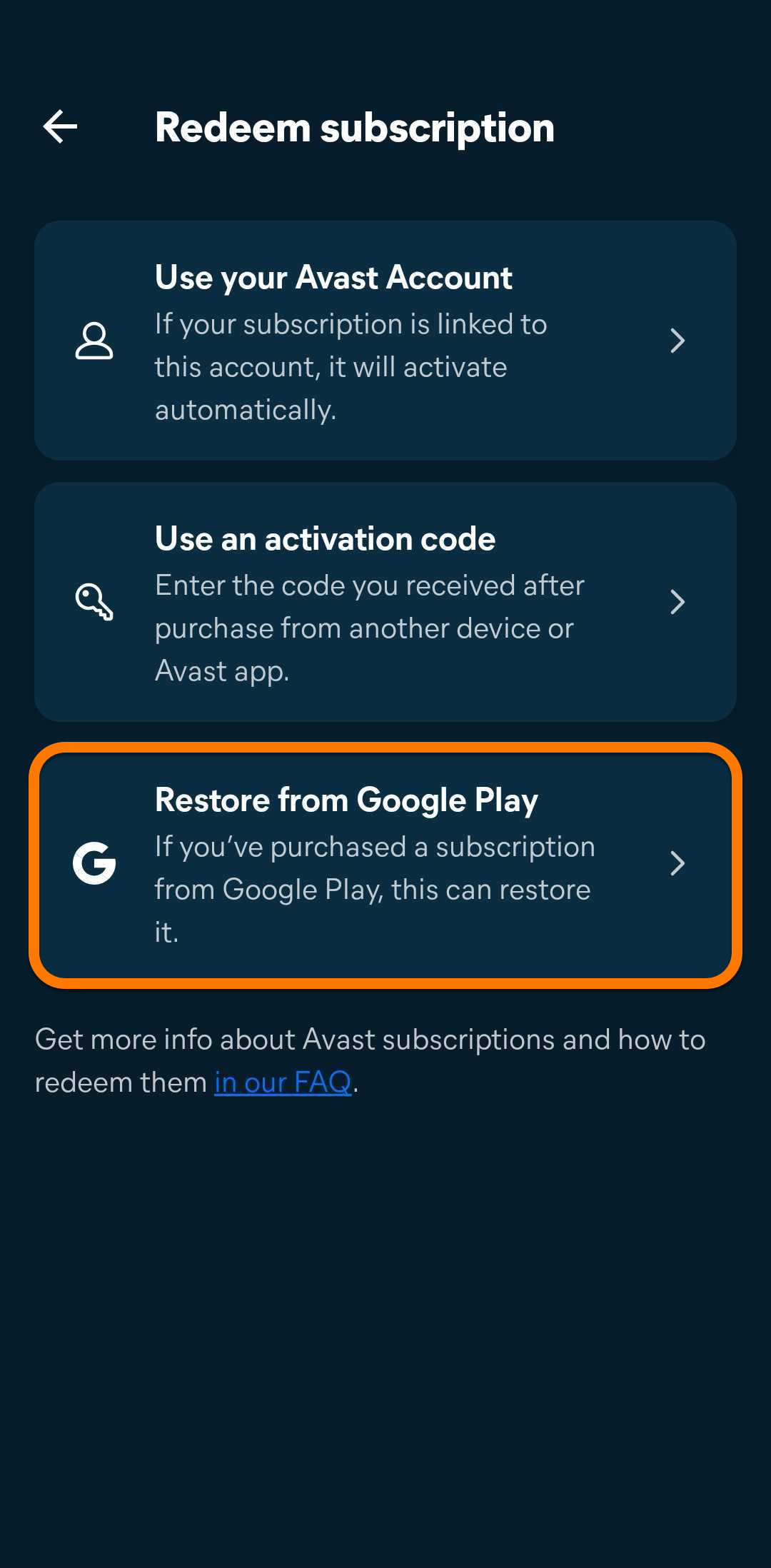
Приложение автоматически получит и активирует вашу подписку на Avast Cleanup из магазина Google Play. Если выполнить активацию не удастся, выполните действия, описанные в статье по ссылке, чтобы подключиться к правильной учетной записи Google.
- Откройте Avast SecureLine VPN и коснитесь
⋮Параметры (три точки) ▸ Уже приобрели?,
- Выберите Восстановить из Google Play.
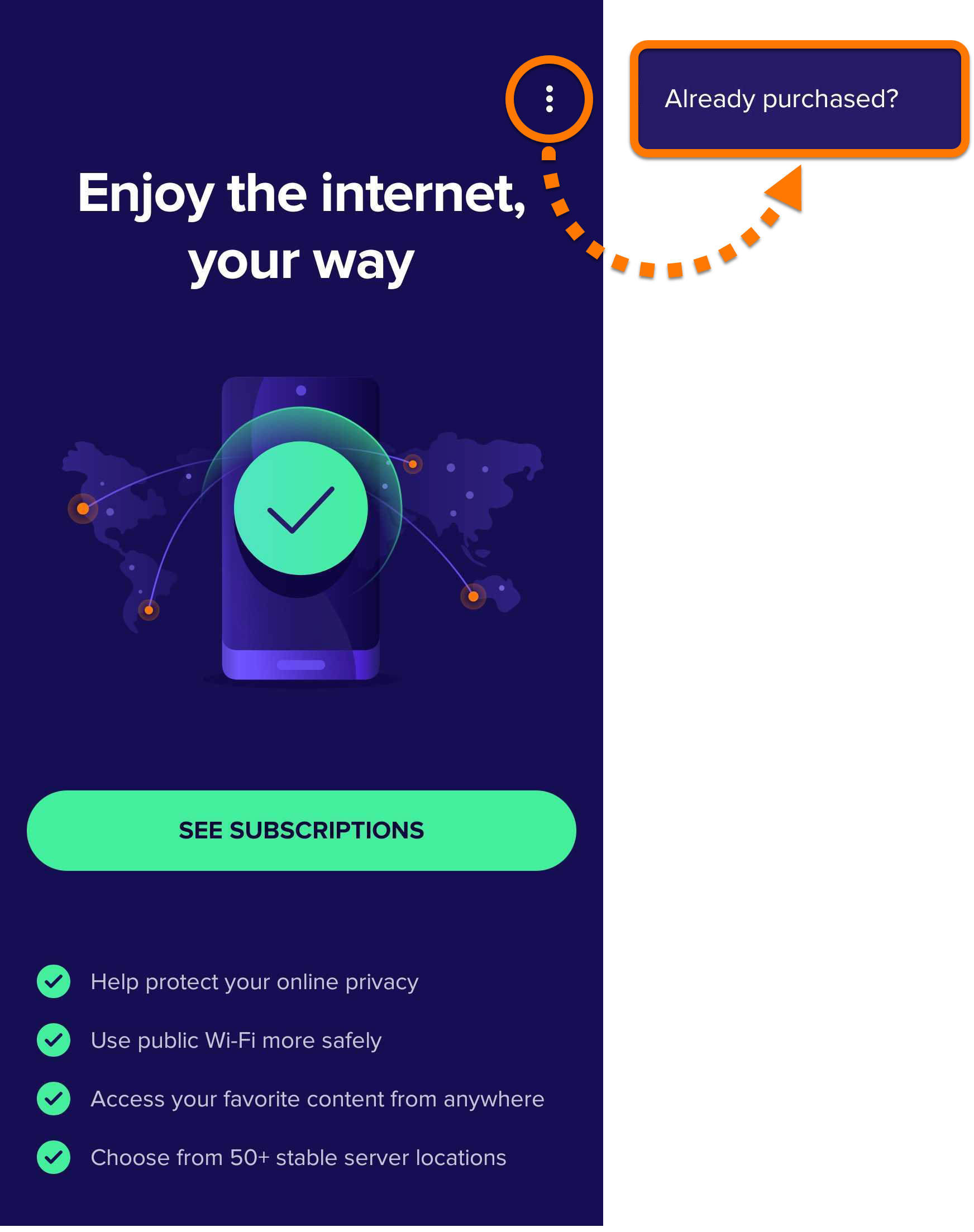
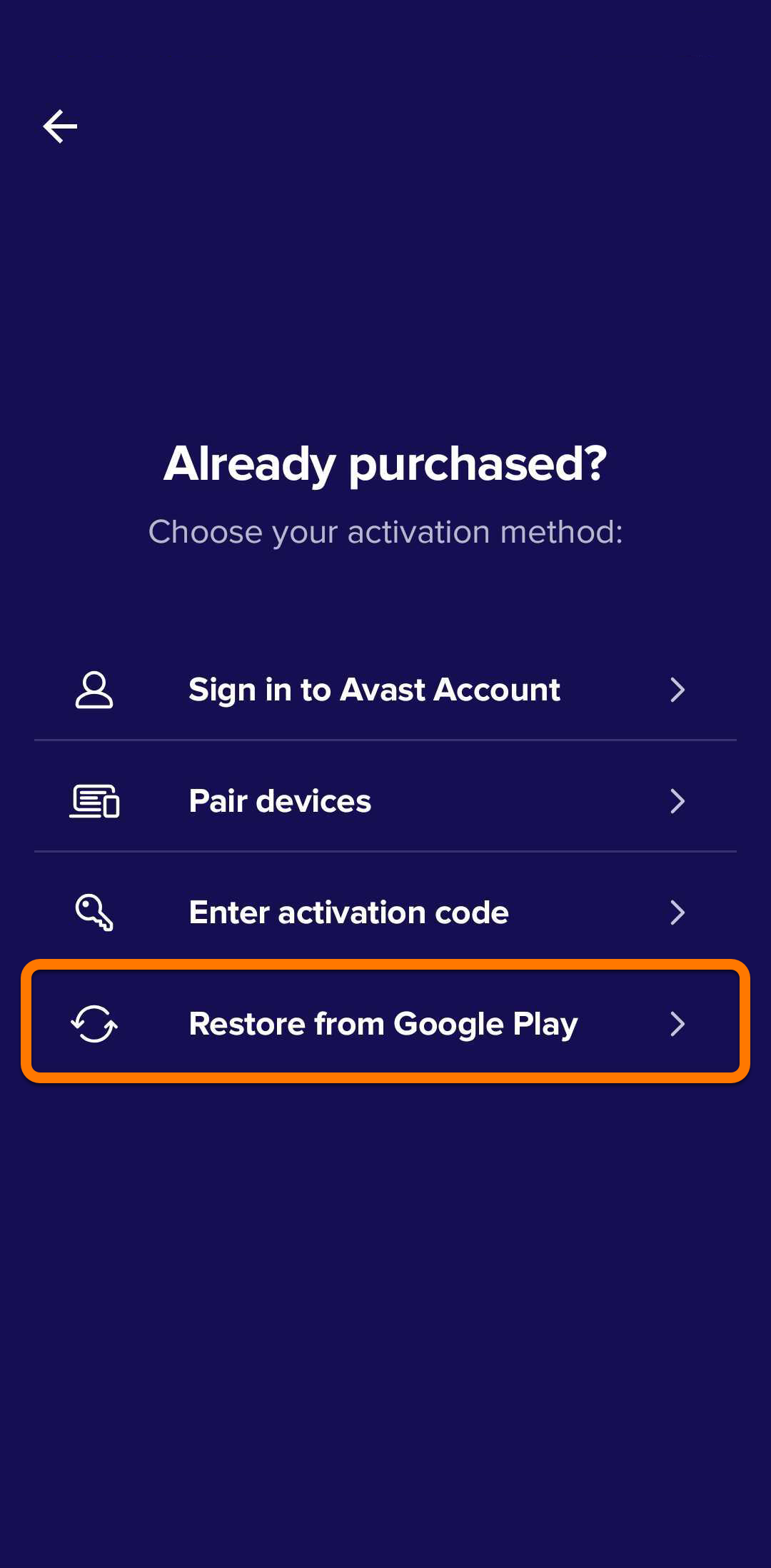
Приложение автоматически получит и активирует вашу подписку на Avast SecureLine VPN из магазина Google Play. Если выполнить активацию не удастся, выполните действия, описанные в статье по ссылке, чтобы подключиться к правильной учетной записи Google.
Подключение к правильной учетной записи Google
Если удаление данных Google Play не помогло решить проблему, выполните указанные далее действия, чтобы войти в правильную учетную запись Google.
- Удалите свое приложение Avast для Android. Инструкции можно найти в следующей статье:
- Коснитесь значка Play Маркет на главном экране устройства, чтобы открыть магазин Google Play.
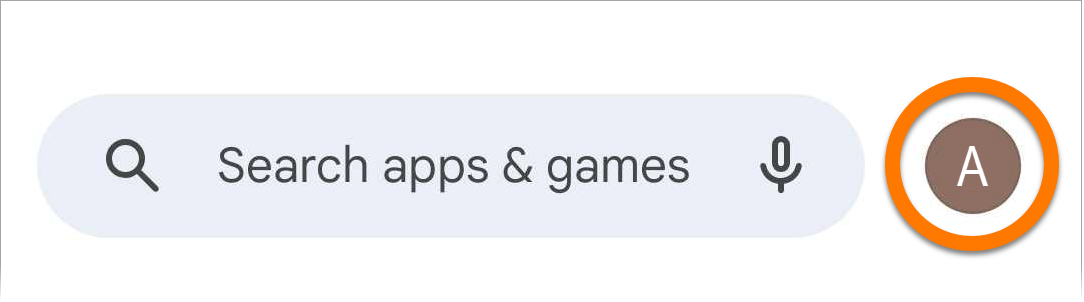
- Коснитесь значка профиля, который отобразится в правом верхнем углу экрана.
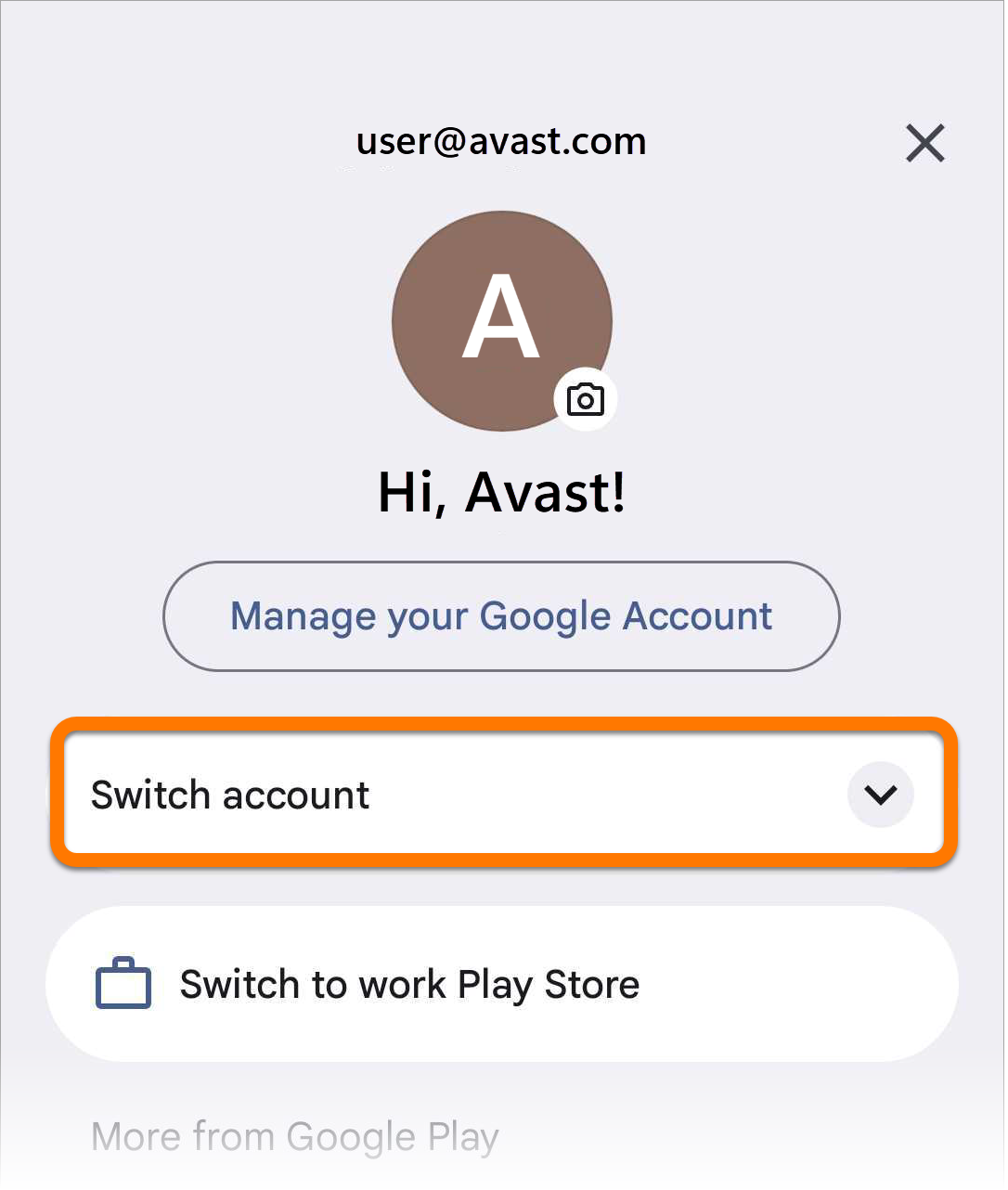
- Проверьте учетную запись Google, которая отображается вверху экрана. Если это не та учетная запись Google, которая использовалась при покупке, выполните соответствующее действие из описанных ниже.
- Сменить учетную запись: нажмите стрелку «вниз» и выберите учетную запись Google, которая использовалась во время покупки.
- Добавьте учетную запись: если учетная запись Google, которая использовалась при покупке, не отображается, ее можно добавить. См. инструкции в разделе Как переключаться между аккаунтами > В приложениях Google Play в следующей статье из справки Google Play:
- Откройте на своем устройстве с ОС Android магазин Google Play.
- Коснитесь значка профиля в правом верхнем углу.
- Выберите пункт Платежи и подписки ▸ Подписки, чтобы открыть список связанных подписок.
Вы войдете в правильную учетную запись Google. Выполните действия, описанные в разделе ниже, чтобы переустановить приложение и восстановить подписку.
Переустановка приложения
Обратитесь к инструкциям по переустановке приложения и восстановлению подписки в соответствующем разделе ниже.
Все еще нужна помощь?
Если эта статья не помогла вам восстановить подписку, обратитесь в службу технической поддержки Avast за дополнительной помощью.
Чтобы устранить проблемы с активацией подписок, приобретенных на официальном сайте Avast, обратитесь к следующей статье: Устранение проблем, связанных с активацией продуктов Avast.
Чтобы устранить проблему с активацией в магазине App Store, следуйте инструкциям в разделах ниже в указанном порядке.
Восстановление подписки
Попробуйте восстановить подписку, точно следуя инструкциям в соответствующем разделе ниже.
- Откройте Avast One и нажмите Учетная запись.
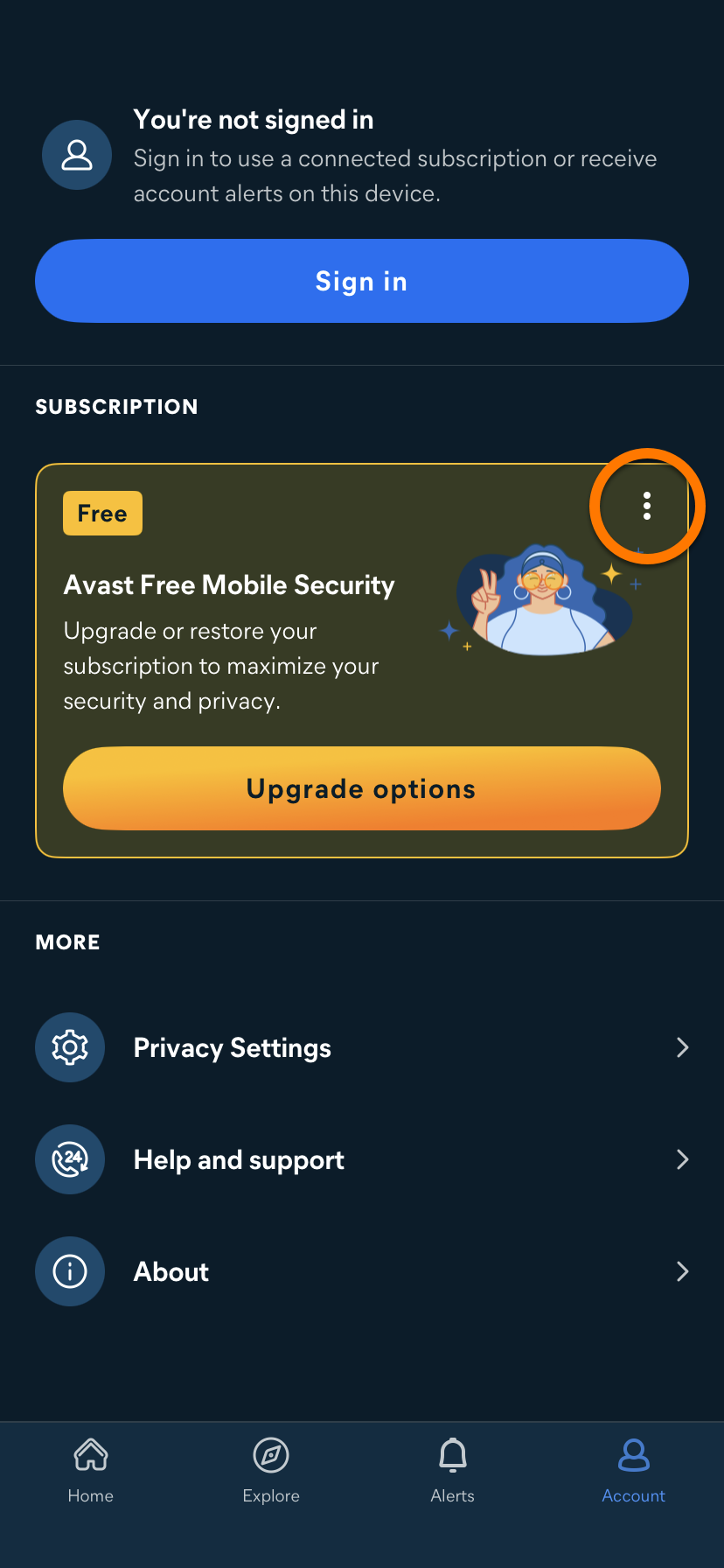
- Коснитесь значка
⋮Дополнительные параметры (три точки) на панели Подписка.
- Выберите Получить покупку в App Store.
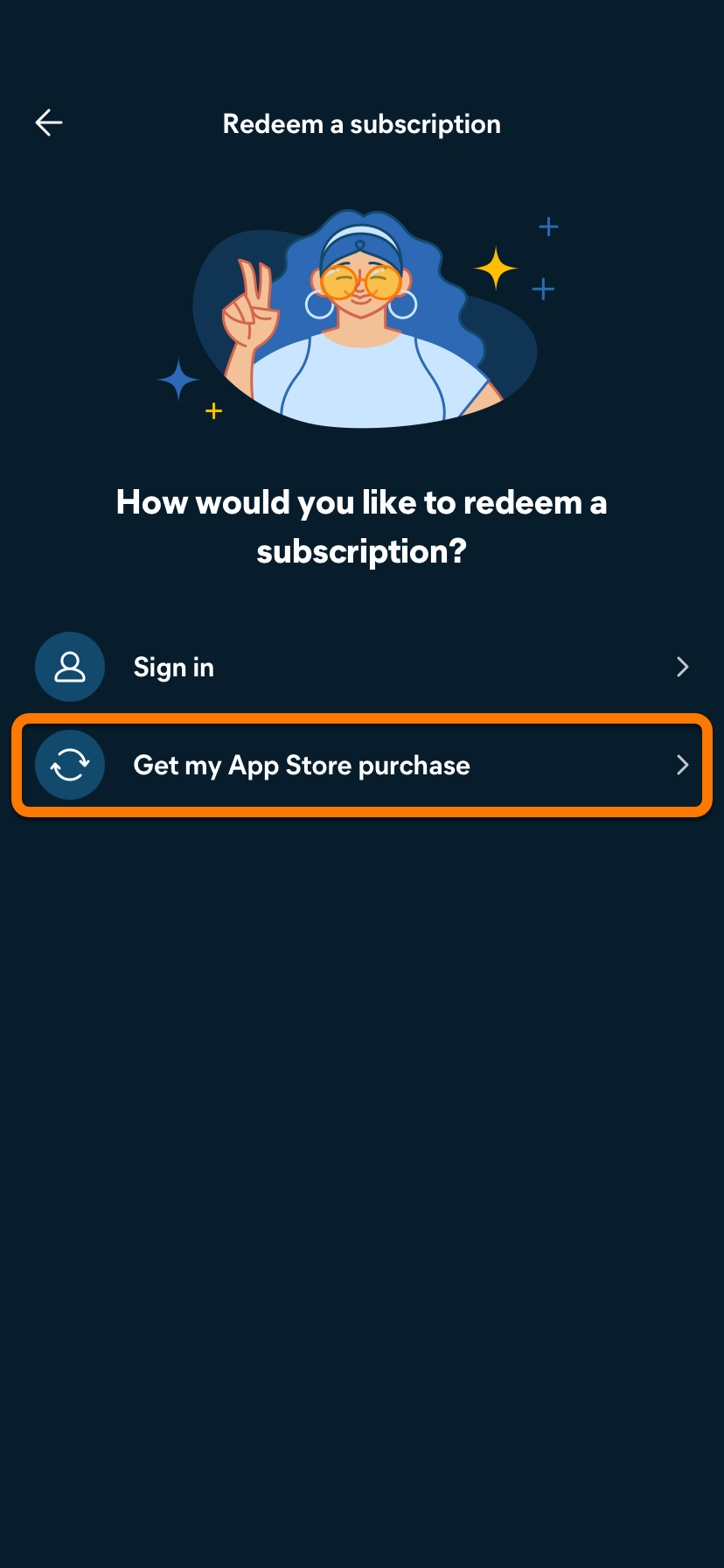
Приложение автоматически получит вашу подписку на Avast One из App Store и активирует ее. Если выполнить активацию не удастся, выполните действия, описанные в статье по ссылке, чтобы подключиться к правильному идентификатору Apple ID.
- Откройте Avast Cleanup и коснитесь Настройки.
- Коснитесь элемента Просмотреть параметры.
- Нажмите Восстановить покупку.
 Настройки.
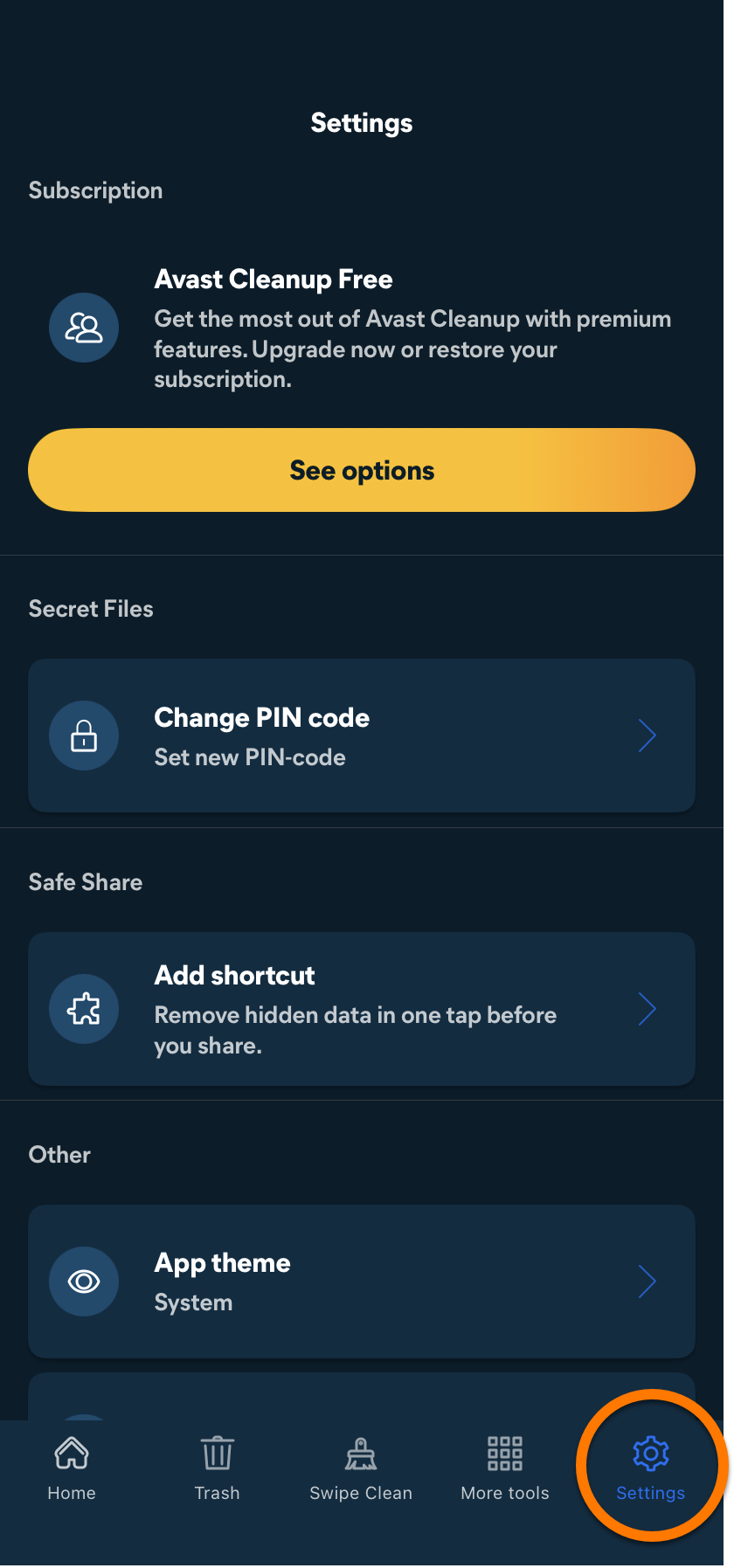
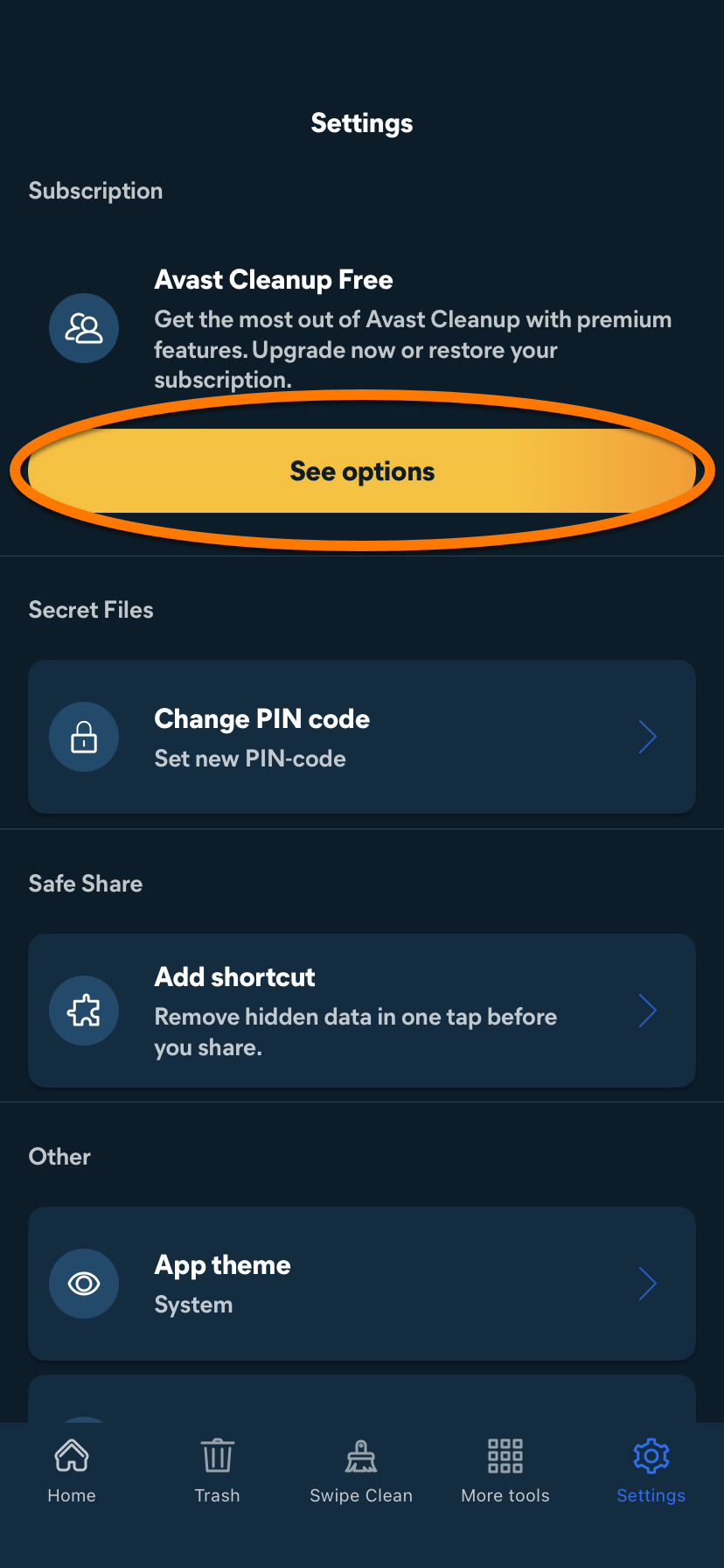
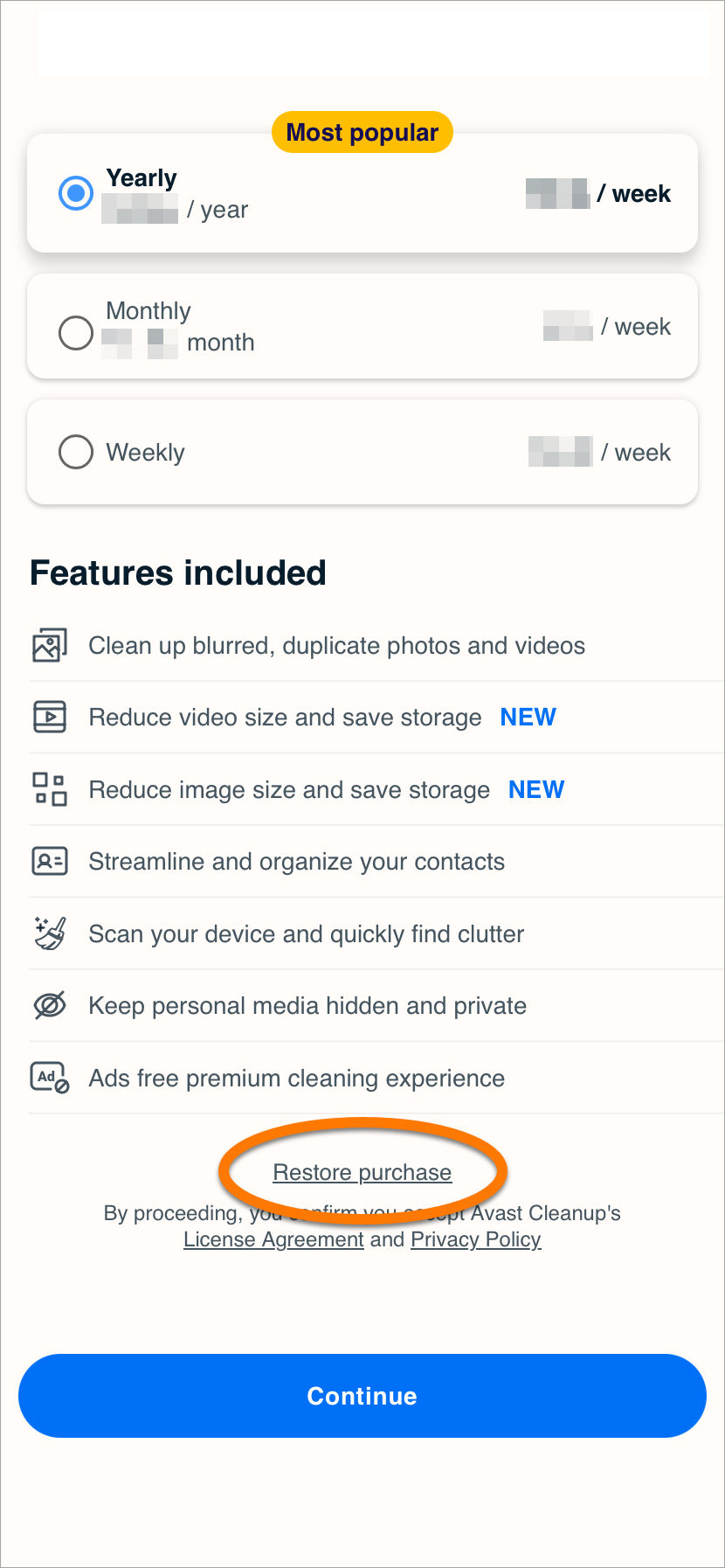
Приложение автоматически получит и активирует вашу подписку на Avast Cleanup из App Store. Если выполнить активацию не удастся, выполните действия, описанные в статье по ссылке, чтобы подключиться к правильному идентификатору Apple ID.
- Откройте Avast SecureLine VPN и коснитесь Уже купили?,
- Выберите Восстановить из App Store.
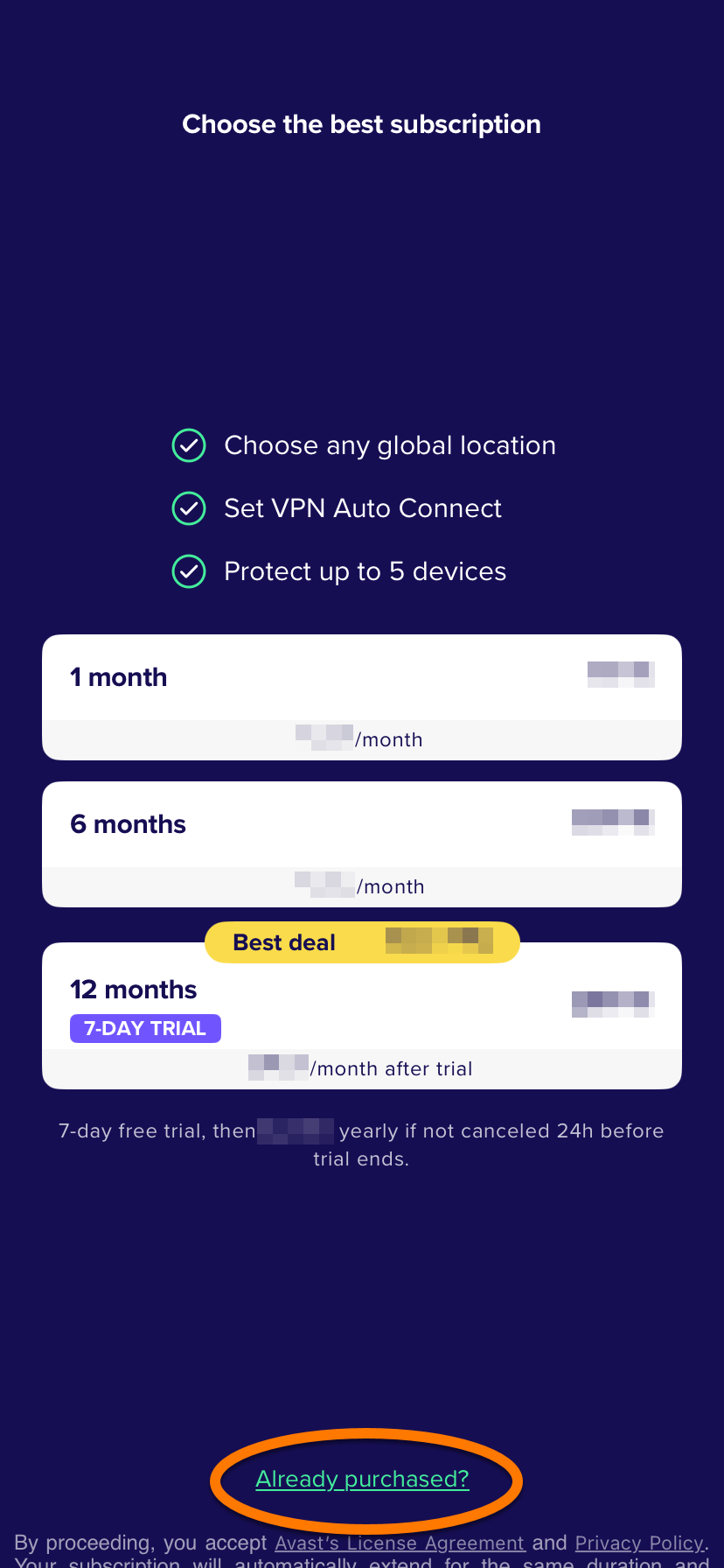
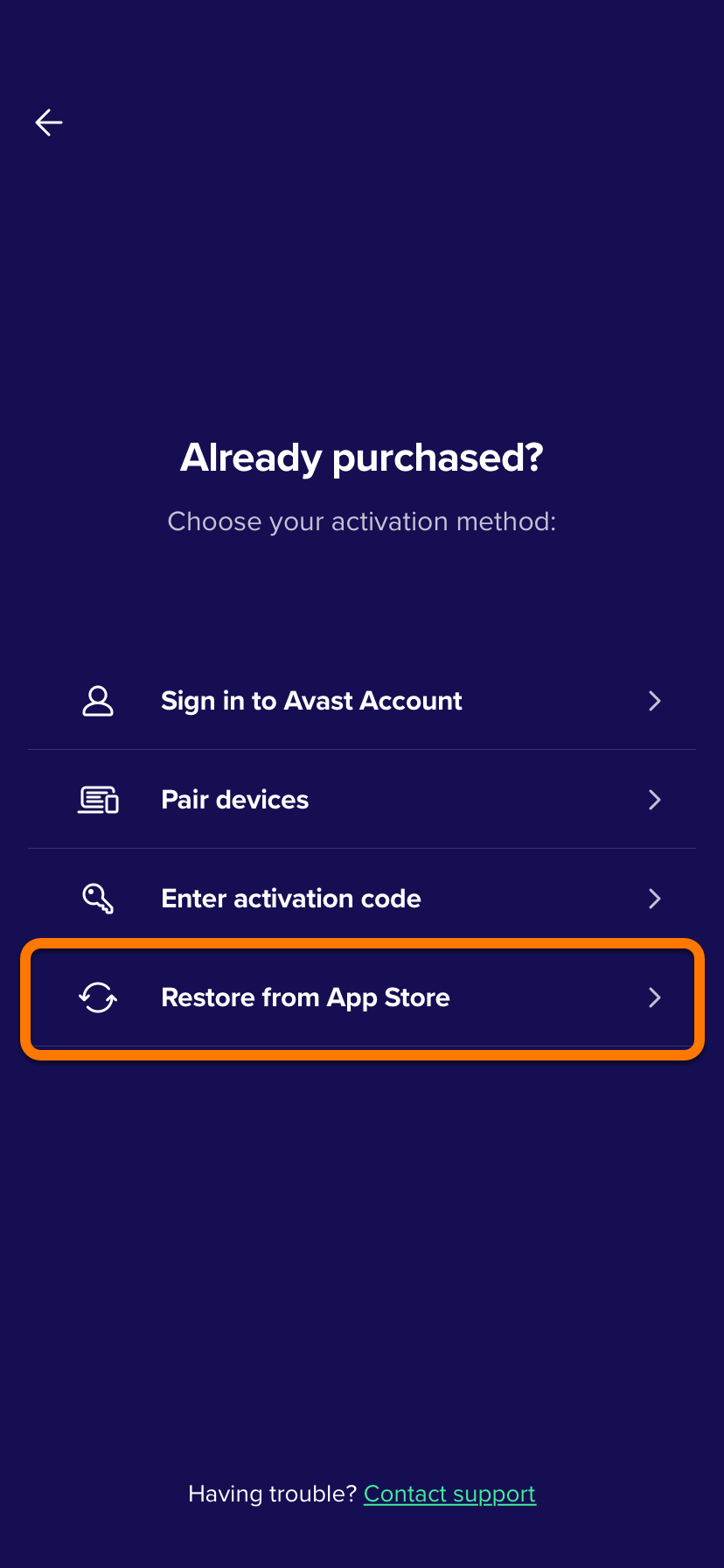
Приложение автоматически получит и активирует вашу подписку на Avast SecureLine VPN из App Store. Если выполнить активацию не удастся, выполните действия, описанные в статье по ссылке, чтобы подключиться к правильному идентификатору Apple ID.
Подключение к правильному идентификатору Apple ID
Выполните указанные далее действия, чтобы убедиться, что вы вошли в правильную учетную запись Apple ID.
- Удалите свое приложение Avast для iOS. Инструкции можно найти в следующей статье:
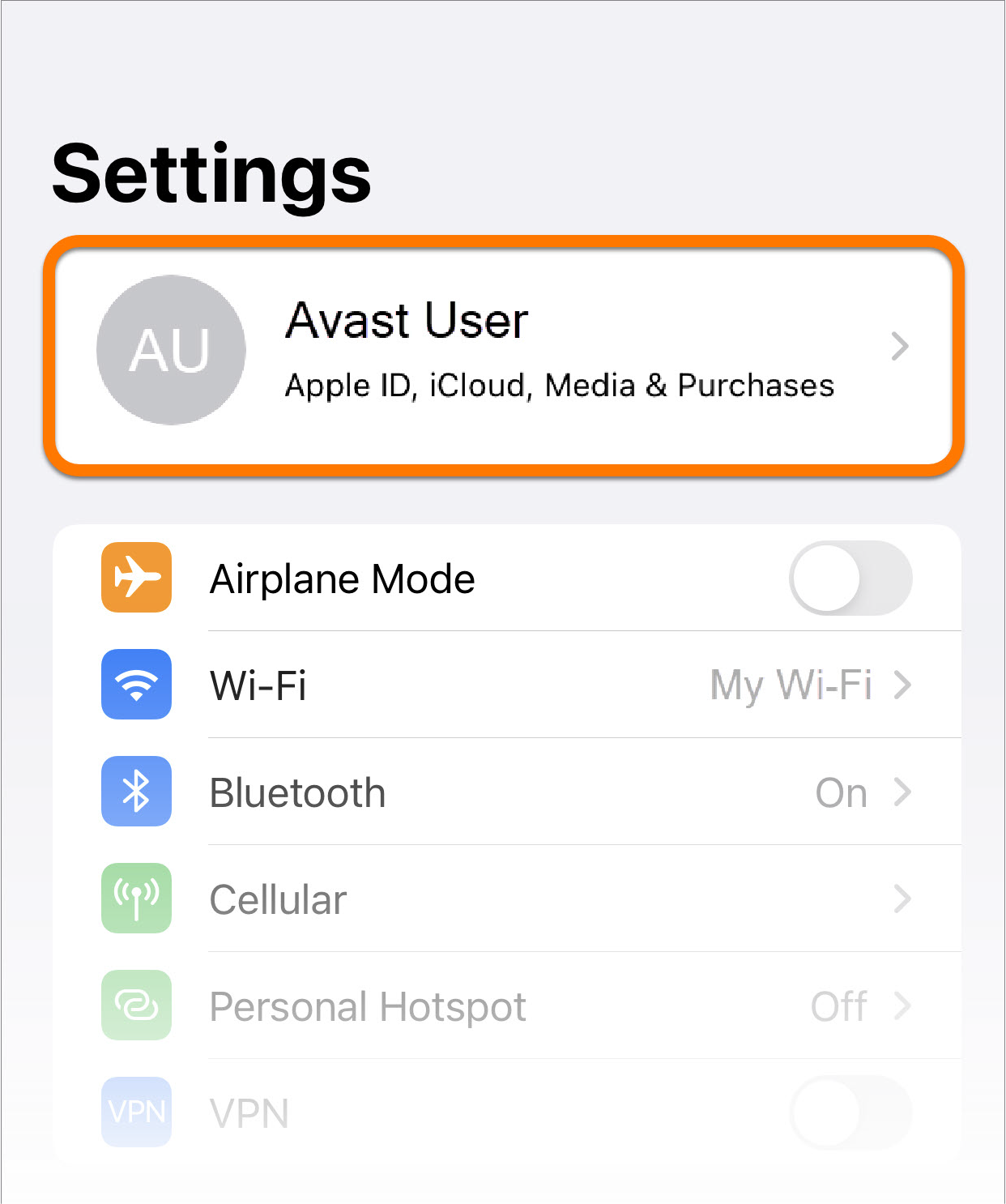
- Перейдите в меню Настройки на устройстве. Проверьте идентификатор Apple ID в верхней части экрана.
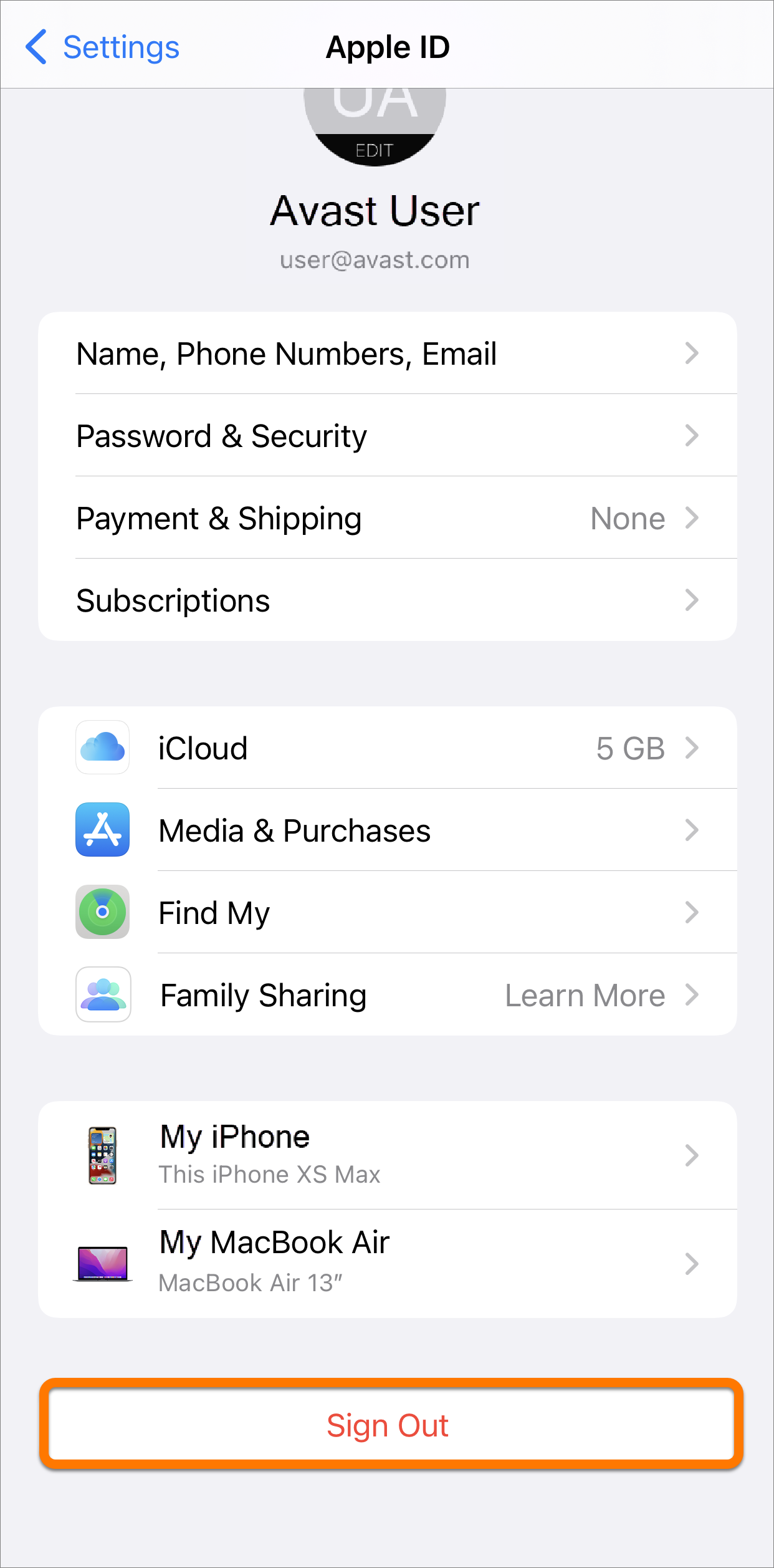
Если это не тот идентификатор Apple ID, что использовался при покупке, следуйте инструкциям ниже, чтобы войти с помощью другого идентификатора Apple ID. - Коснитесь текущего идентификатора Apple ID в верхней части экрана Настройки.
- Пролистайте страницу вниз и нажмите Выйти.
- После выхода войдите в систему с помощью идентификатора Apple ID, который использовался при покупке.
- Откройте приложение App Store на своем устройстве с iOS.
- Коснитесь значка профиля в правом верхнем углу.
- Выберите Приобретено, чтобы открыть список связанных подписок.
Вы войдете с помощью правильного идентификатора Apple ID. Выполните действия, описанные в разделе ниже, чтобы переустановить приложение и восстановить подписку.
Переустановка приложения
Обратитесь к инструкциям по переустановке приложения и восстановлению подписки в соответствующем разделе ниже.
Все еще нужна помощь?
Если эта статья не помогла вам восстановить подписку, обратитесь в службу технической поддержки Avast за дополнительной помощью.
- Avast One
- Avast Cleanup
- Avast SecureLine VPN
- Android и iOS
Обновлено: 17/08/2026

 © Gen Digital Inc., 2025.