

Para solucionar problemas de activación con suscripciones adquiridas a través del sitio web oficial de Avast, puedes consultar el siguiente artículo: Resolver problemas de activación en productos de Avast.
Para solucionar un problema de activación en Google Play Store, sigue los pasos de las siguientes secciones, en orden:
Borrar los datos de Google Play Store
Te recomendamos que borres los datos de Google Play Store siguiendo estos pasos:
- Abre los Ajustes del dispositivo Android y selecciona Aplicaciones.

- Selecciona Google Play Store.
- Toque Almacenamiento ▸ Borrar datos. Si así se solicita, toca Aceptar para confirmar.
Al borrar los datos de la aplicación Google Play Store, se eliminan todas tus configuraciones.
- Toca el icono de Play Store en la pantalla de inicio del dispositivo para abrir Google Play Store. Si se te indica, acepta los Términos del Servicio.
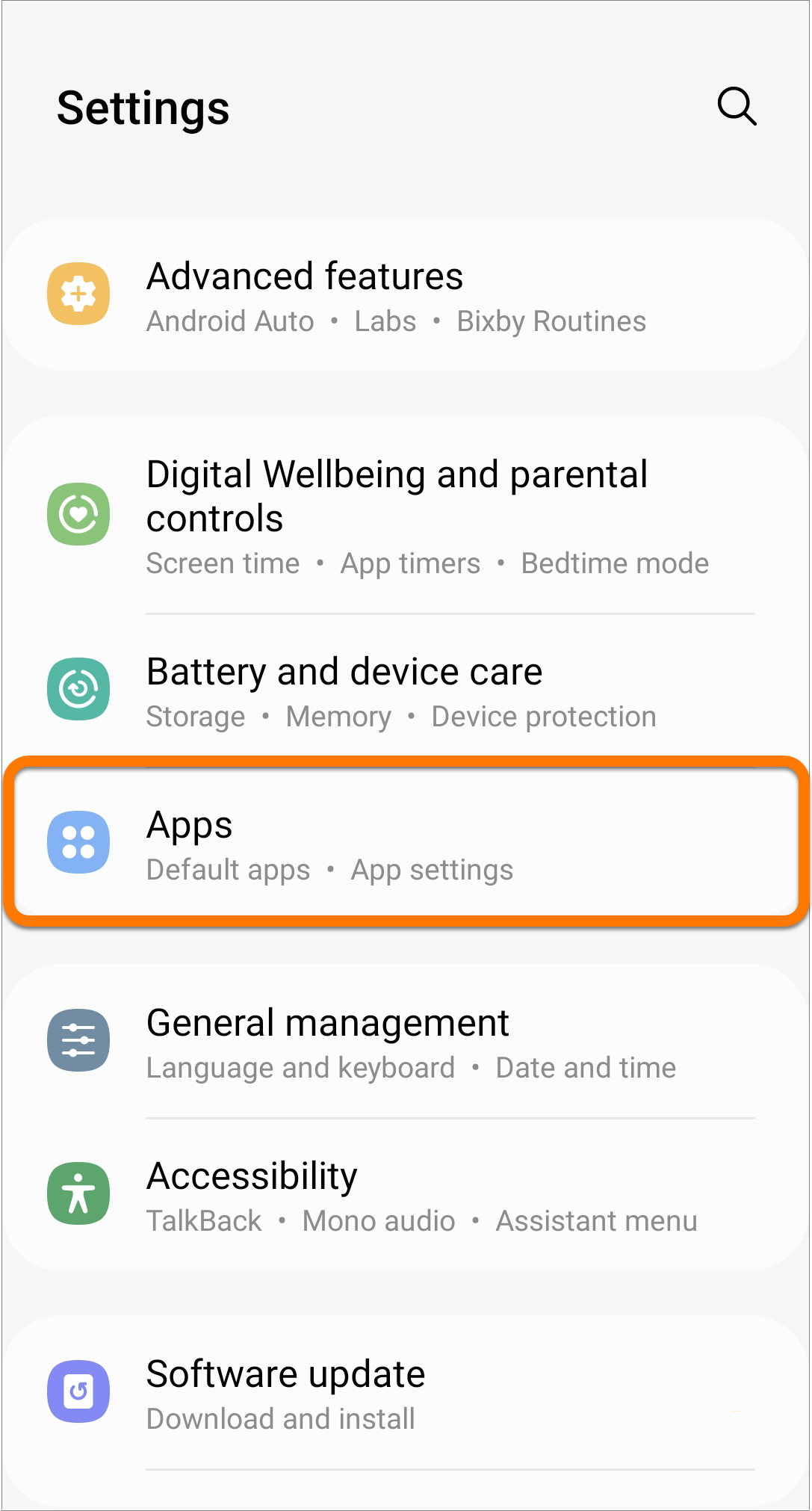
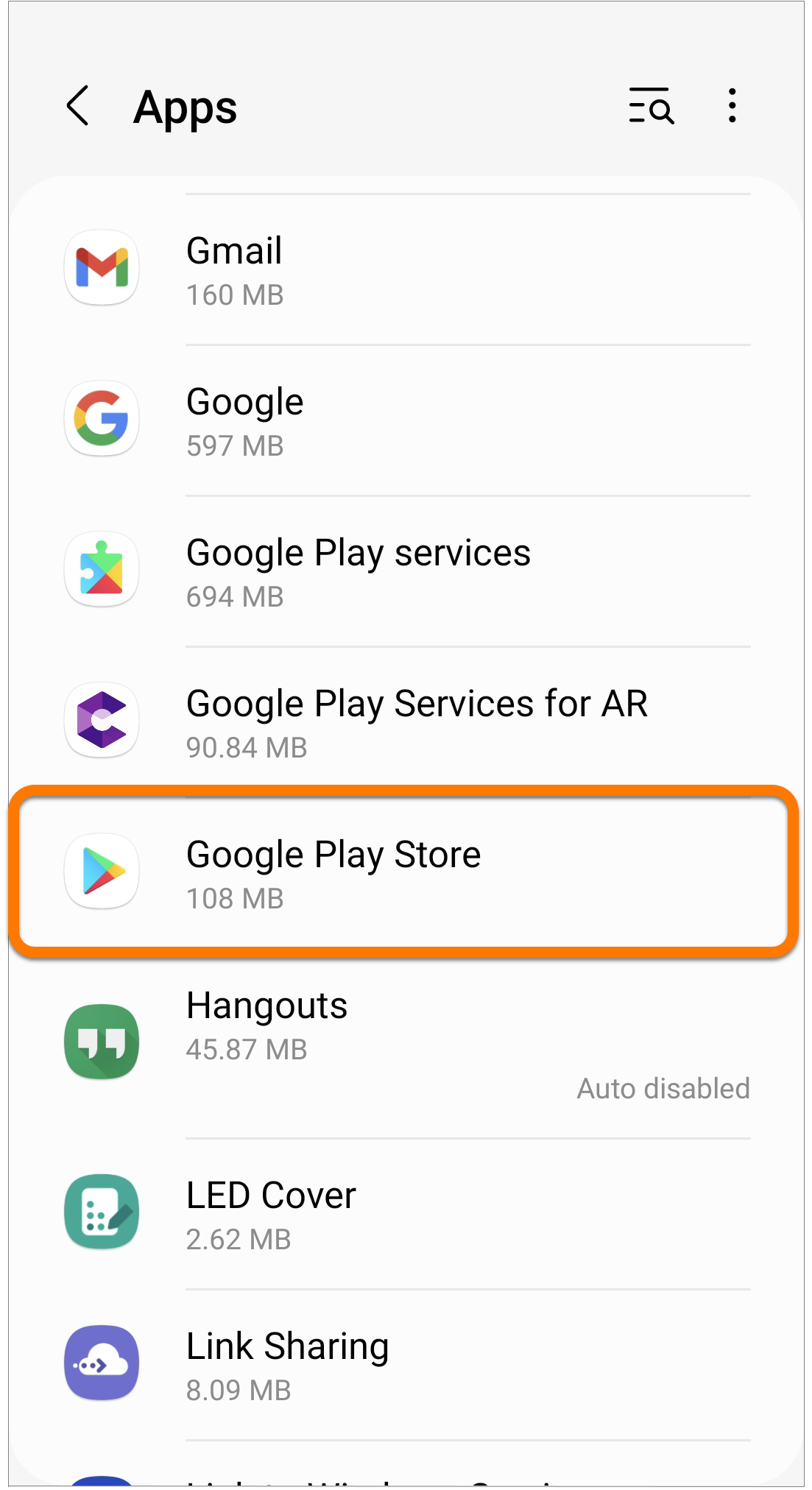
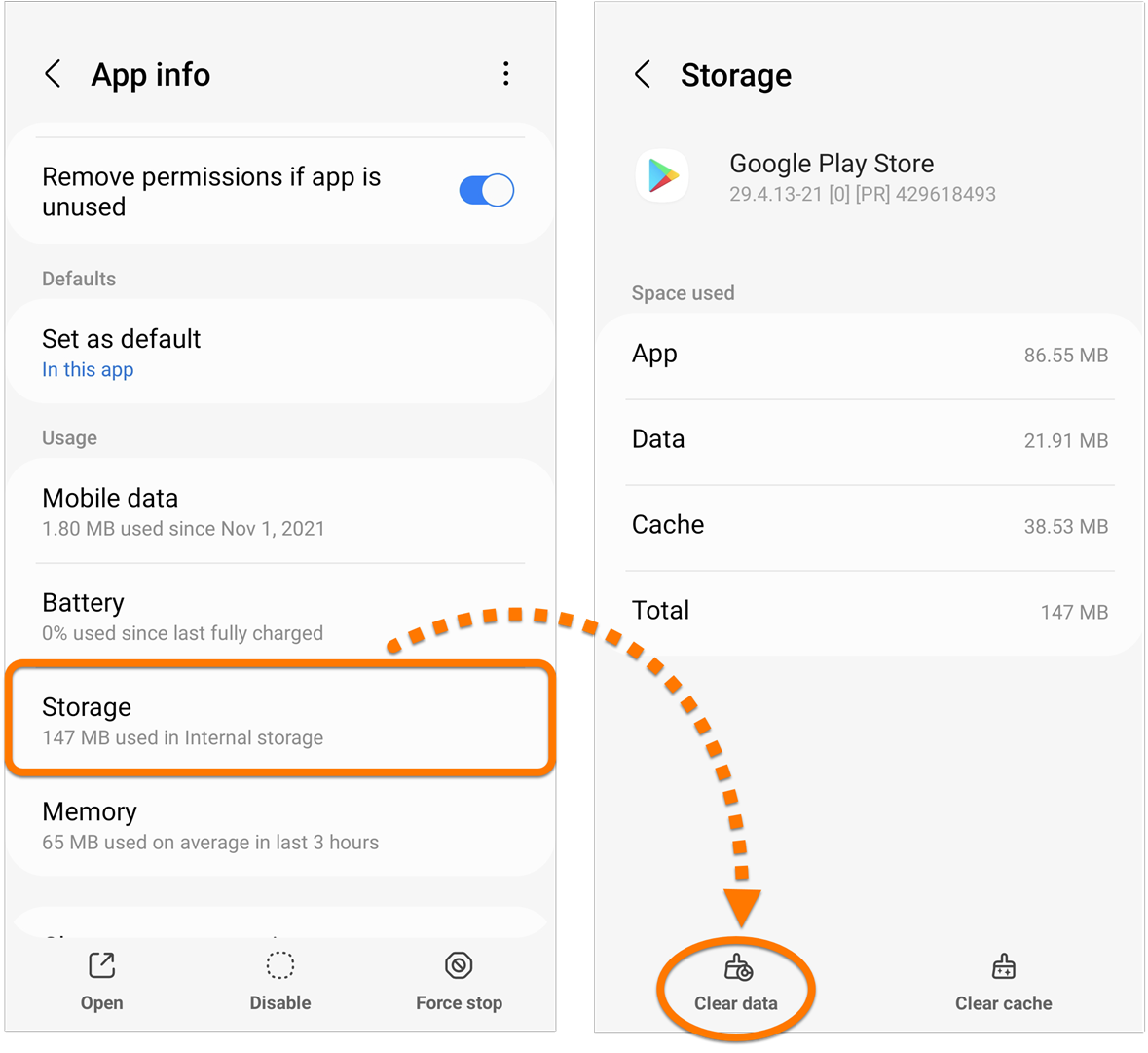

Ya se han borrado los datos de Google Play Store. Sigue los pasos de la sección siguiente para restaurar tu suscripción.
Restaurar tu suscripción
Después de borrar los datos de Google Play Store, consulta la sección correspondiente a continuación para obtener instrucciones sobre cómo restaurar la suscripción.
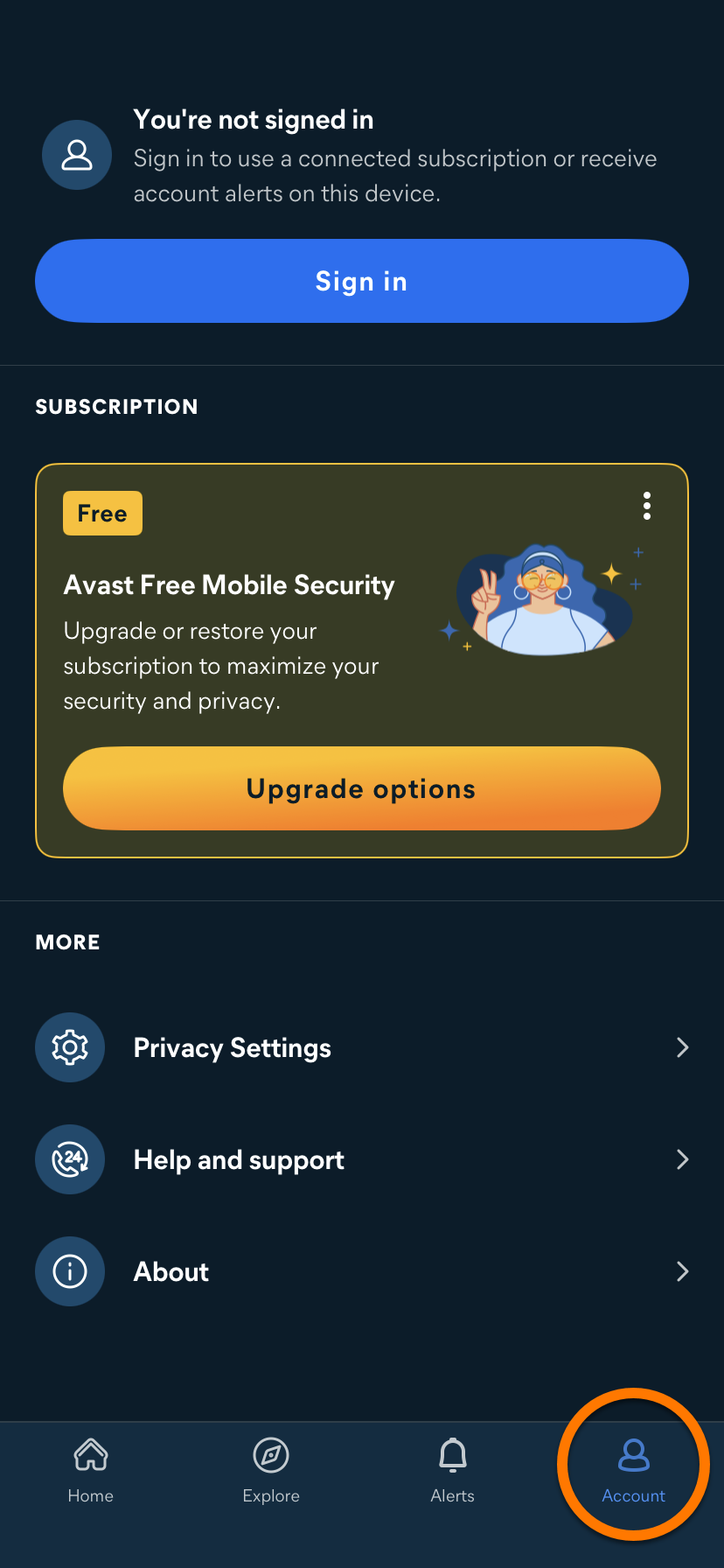
- Abre Avast One y toca Cuenta.
- Toca
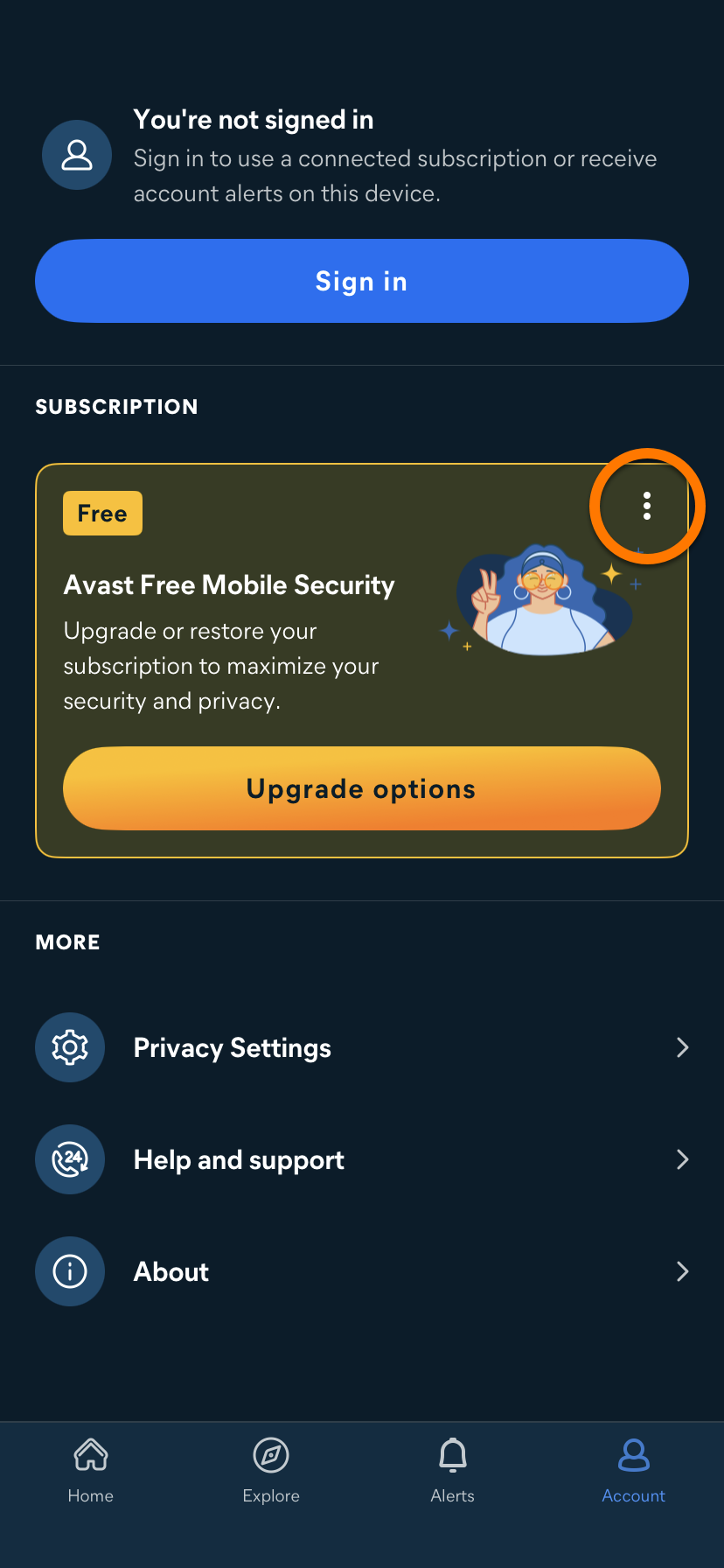
⋮Opciones (tres puntos) en el panel Suscripción y selecciona Canjear suscripción.
- Toca ¿Ya lo has comprado?
- Selecciona Restaurar desde Google Play.
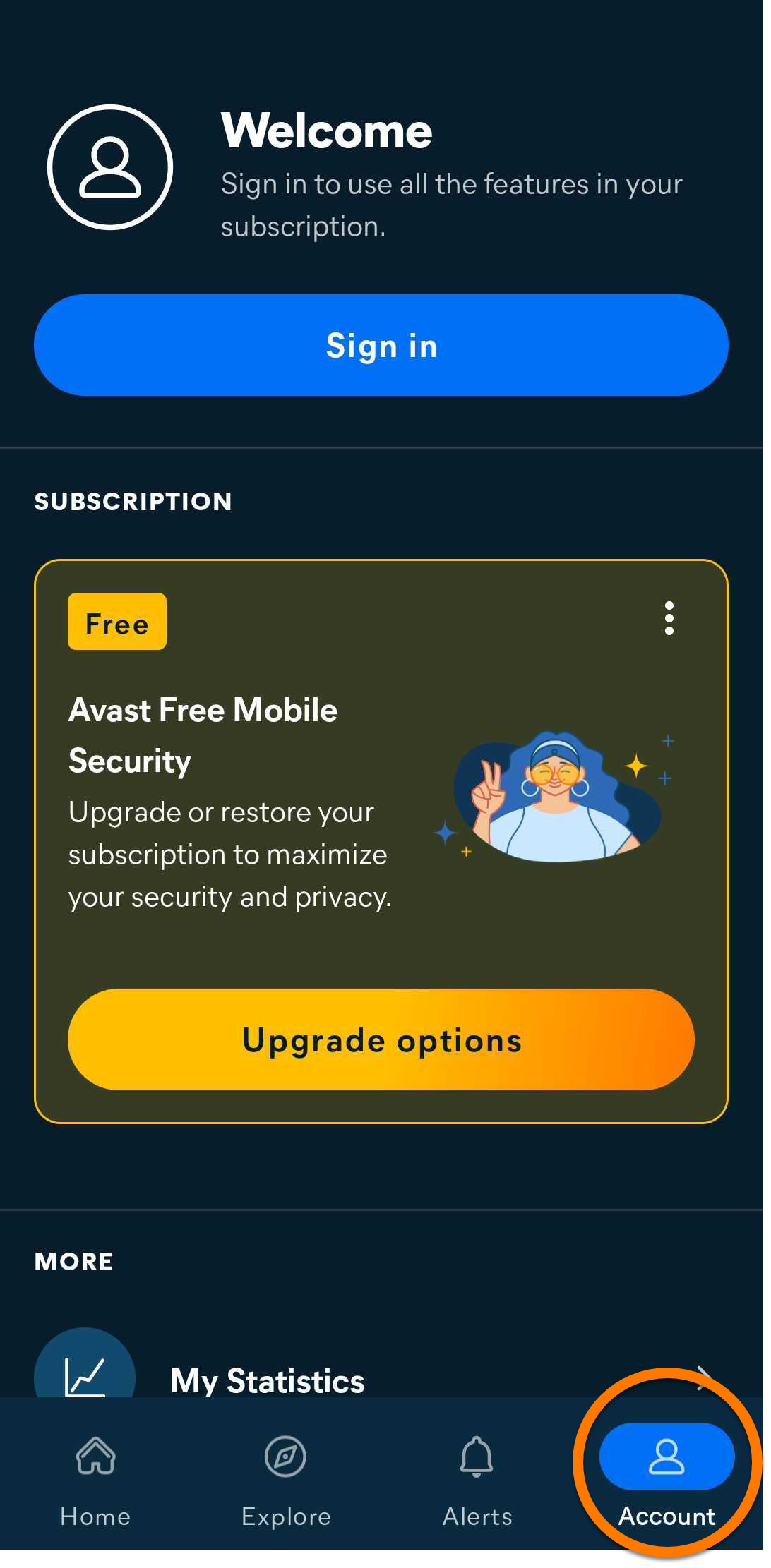
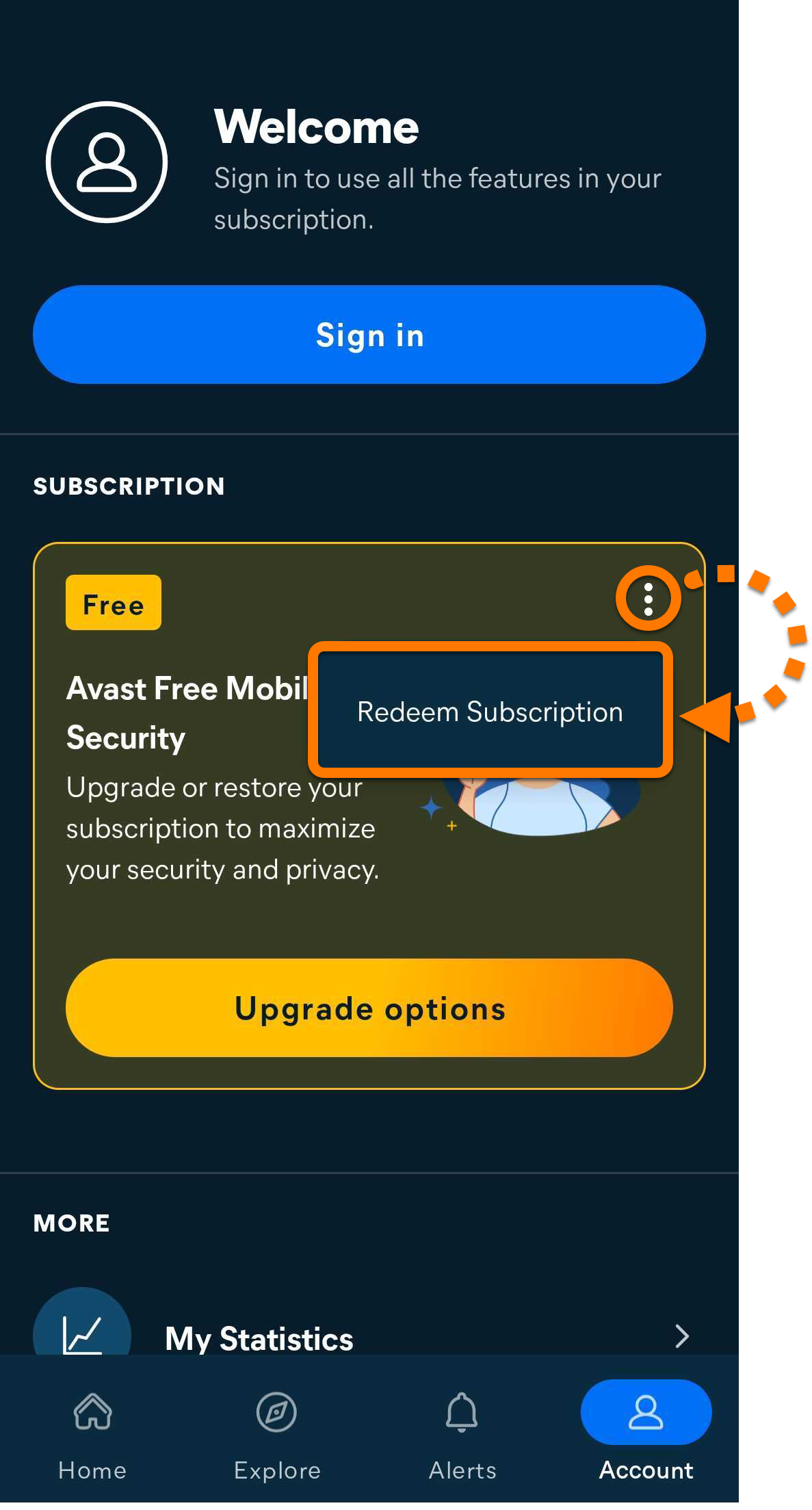
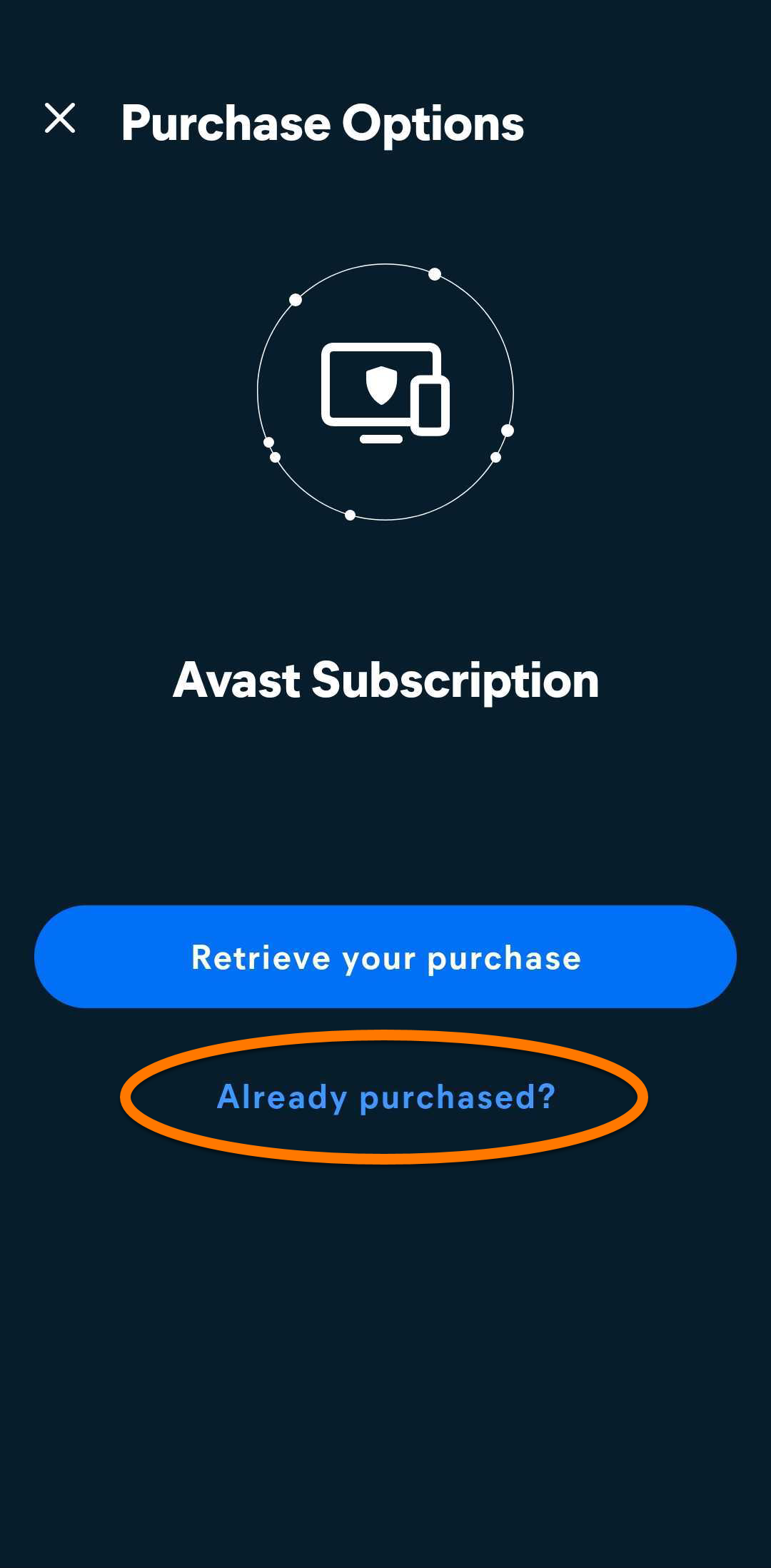
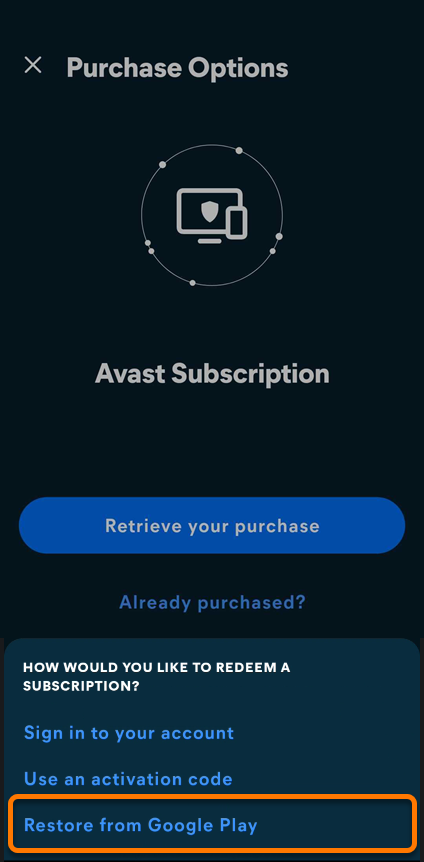
La aplicación recupera y activa automáticamente tu suscripción de Avast One desde Google Play. Si la activación falla, sigue los pasos de este artículo para conectarte a la cuenta de Google correcta.
- Abre Avast Cleanup y toca Cuenta.
- Toca ¿Ya tienes una suscripción?.
- Selecciona Restaurar desde Google Play.
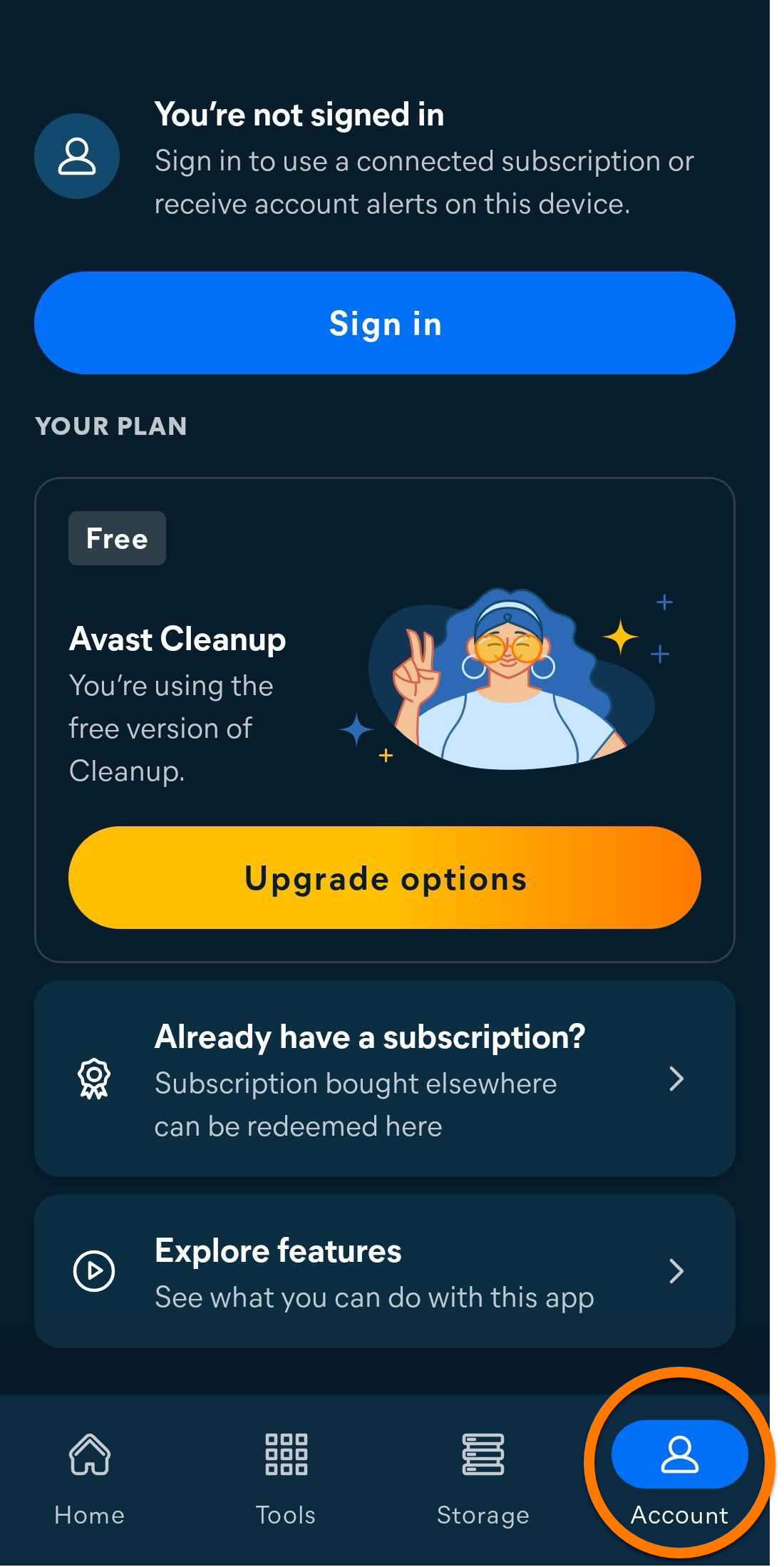
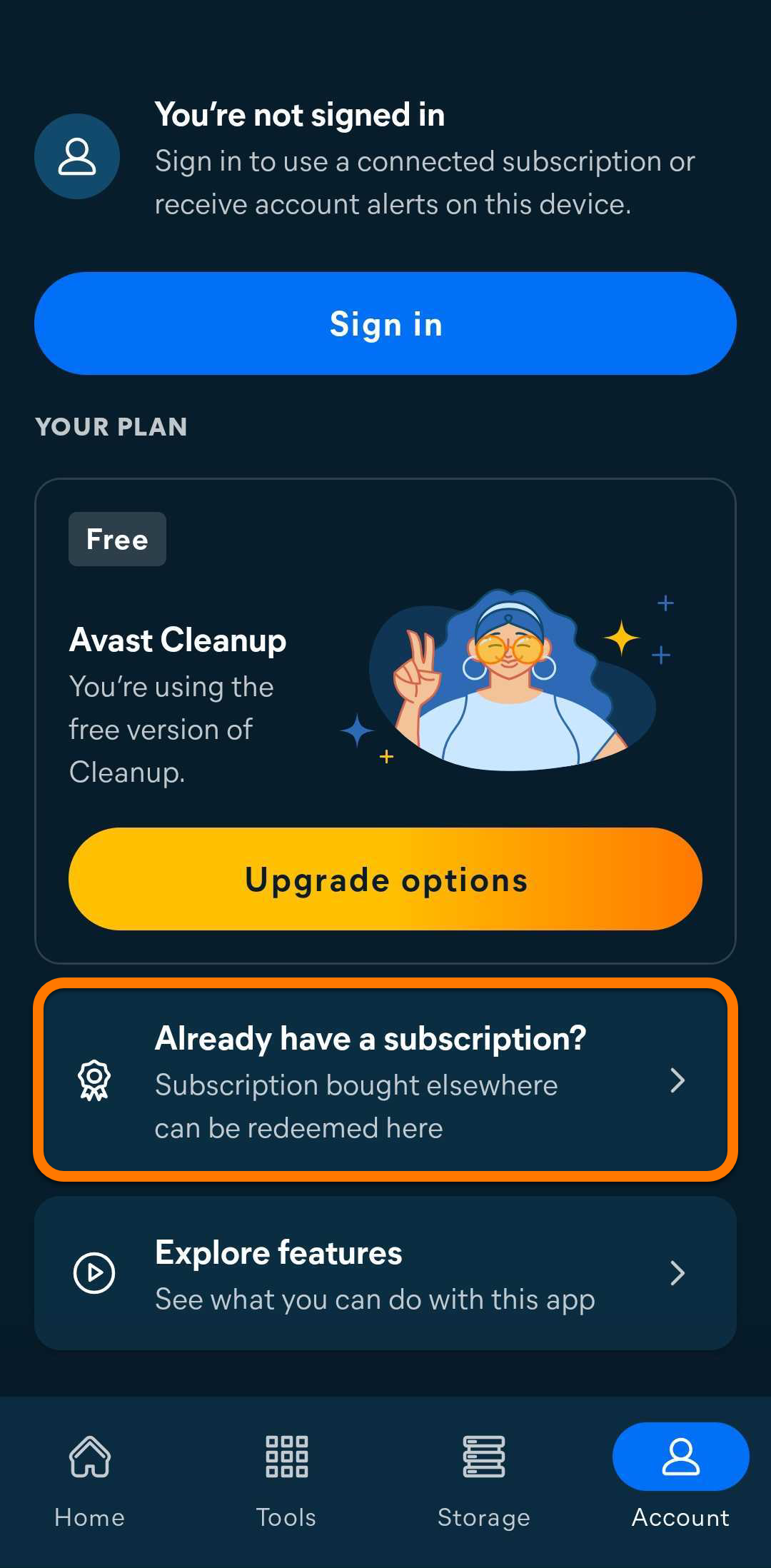
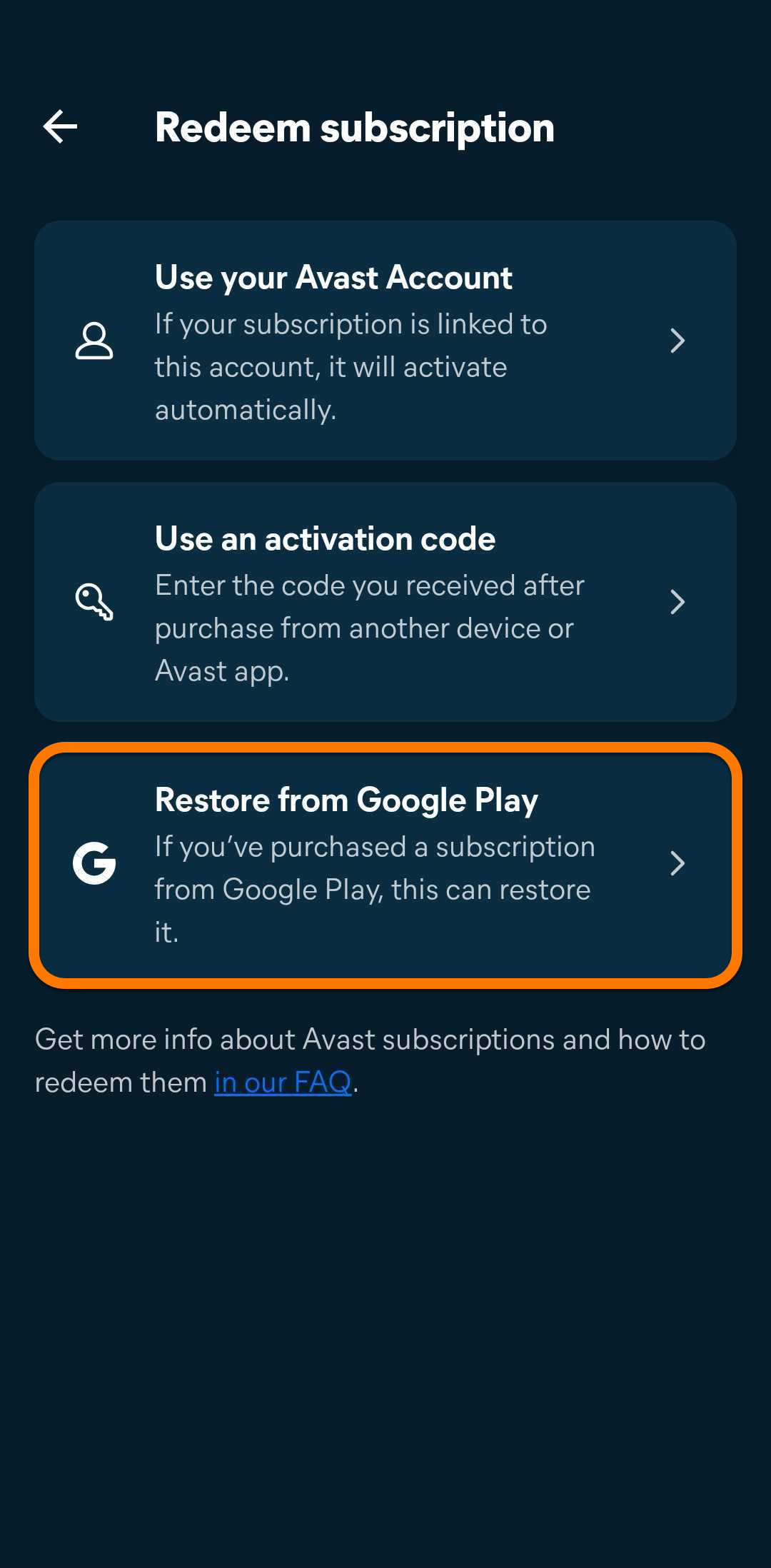
La aplicación recupera y activa automáticamente tu suscripción de Avast Cleanup desde Google Play Store. Si la activación falla, sigue los pasos de este artículo para conectarte a la cuenta de Google correcta.
- Abre Avast SecureLine VPN y toca
⋮Opciones (los tres puntos) ▸ ¿Ya lo has comprado?,
- Selecciona Restaurar desde Google Play.
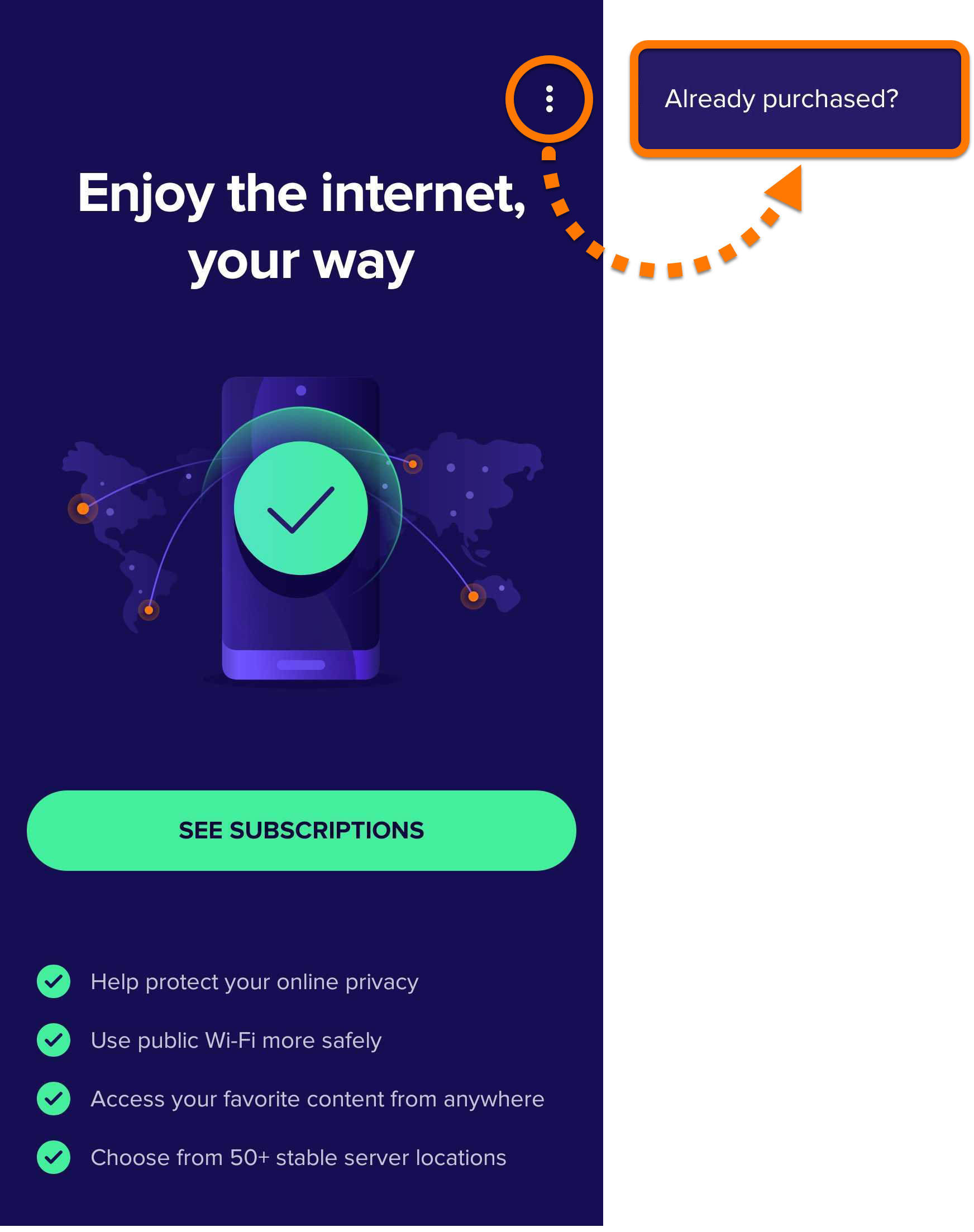
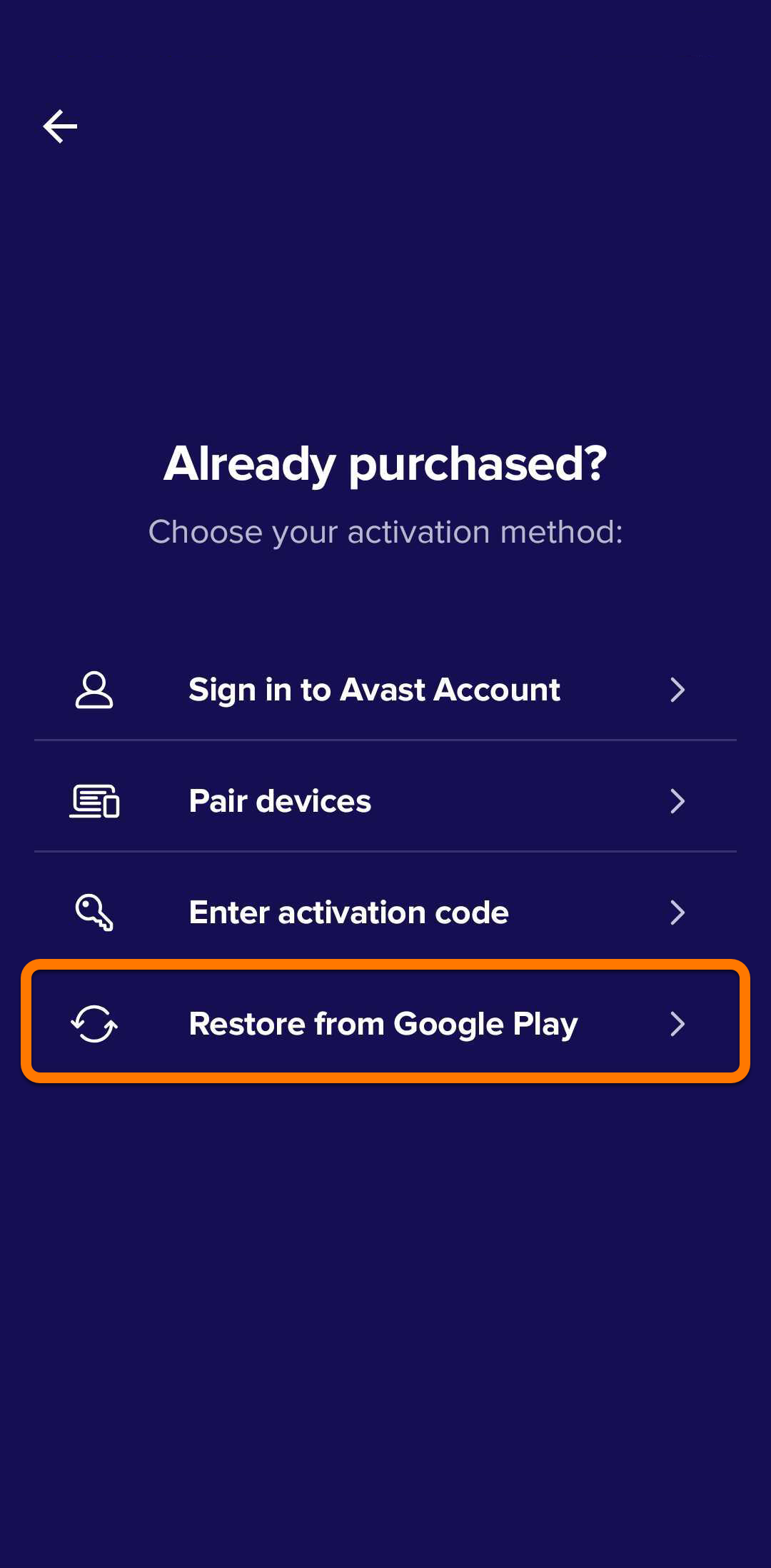
La aplicación recupera y activa automáticamente tu suscripción de Avast SecureLine VPN desde Google Play. Si la activación falla, sigue los pasos de este artículo para conectarte a la cuenta de Google correcta.
Conectarte a la cuenta de Google correcta
Si borrar los datos de Google Play Store no resuelve el problema, sigue los pasos que se indican a continuación para iniciar sesión en la cuenta de Google correcta:
- Desinstala tu aplicación Avast para Android. Consulte las instrucciones en el artículo correspondiente:
- Toque el icono de Play Store en la pantalla de inicio del dispositivo para abrir Google Play Store.
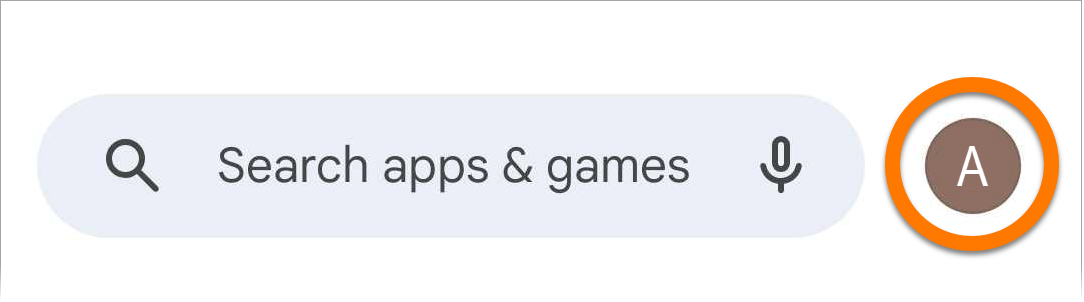
- Toca el icono del perfil que aparece en la esquina superior derecha de la pantalla.
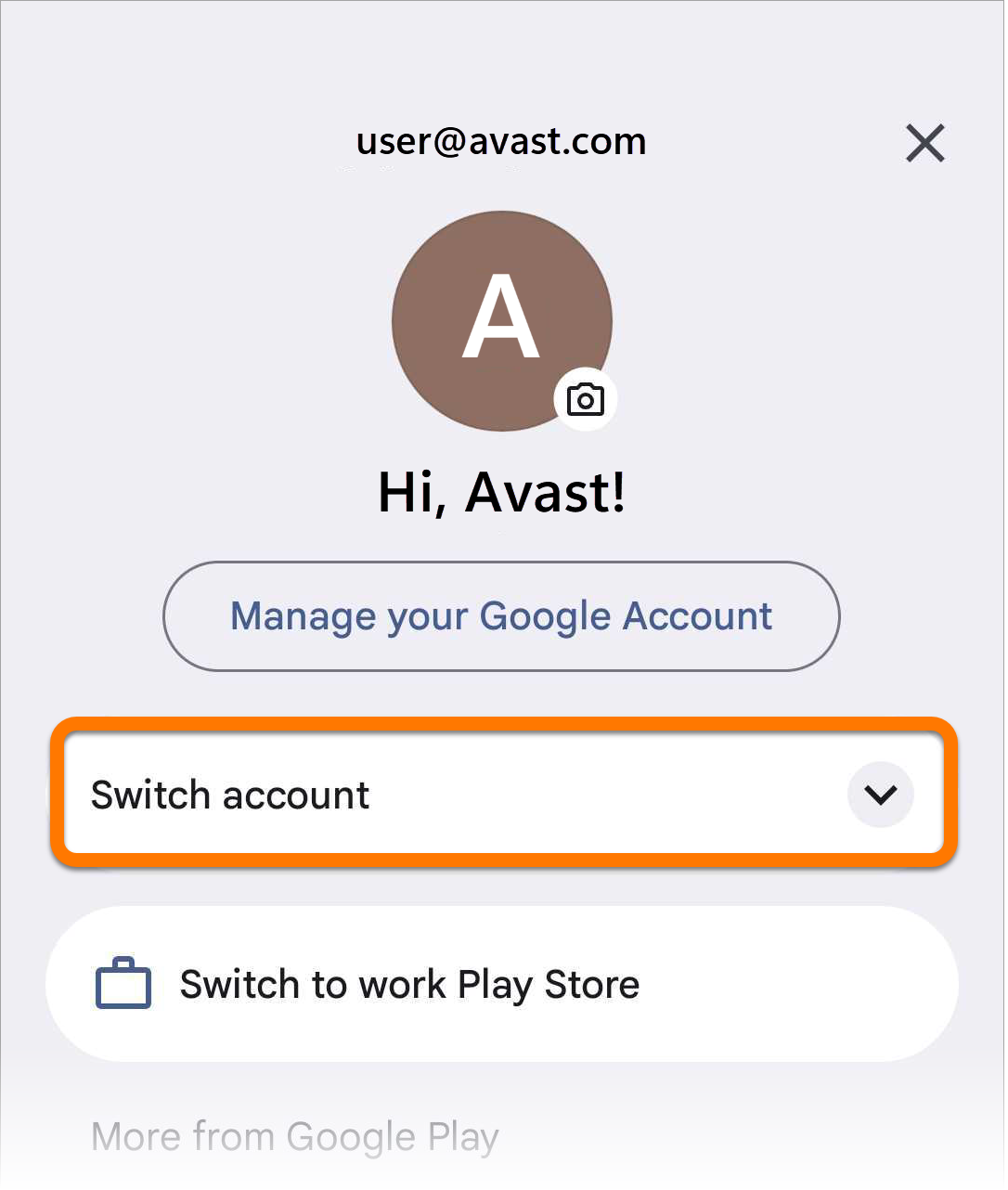
- Comprueba la cuenta de Google que aparece en la parte superior de la pantalla. Si no es la cuenta de Google que usaste durante la compra, sigue el paso correspondiente que se indica a continuación:
- Cambiar de cuenta: toca la flecha hacia abajo y selecciona la cuenta de Google que usaste durante la compra.
- Añadir una cuenta: Si no ves la cuenta de Google que usaste durante la compra, puedes añadir la cuenta. Consulta las instrucciones del apartado Cambiar de cuenta en una aplicación de Google Play en el siguiente artículo de la Ayuda de Google Play:
- Abre Google Play Store en tu dispositivo Android.
- Toca el icono de tu perfil en la esquina superior derecha.
- Selecciona Pagos y suscripciones ▸ Suscripciones para abrir una lista de las suscripciones vinculadas.
Ya has iniciado sesión en la cuenta de Google correcta. Sigue los pasos de la sección siguiente para reinstalar la aplicación y restaurar tu suscripción.
Reinstalar la aplicación
Consulta la sección correspondiente a continuación para obtener instrucciones sobre cómo reinstalar la aplicación y restaurar tu suscripción.
¿Aún necesitas ayuda?
Si con este artículo no has podido restaurar tu suscripción, puedes ponerte en contacto con el Soporte técnico de Avast para obtener más ayuda.
Para solucionar problemas de activación con suscripciones adquiridas a través del sitio web oficial de Avast, puedes consultar el siguiente artículo: Resolver problemas de activación en productos de Avast.
Para solucionar un problema de activación a través de App Store, sigue los pasos de las siguientes secciones, en orden:
Restaurar tu suscripción
Intenta restaurar tu suscripción siguiendo los pasos exactos de la sección correspondiente a continuación:
- Abre Avast One y toca Cuenta.
- Toca
⋮Opciones (los tres puntos) en el panel Suscripción.
- Selecciona Obtener mi compra de App Store.
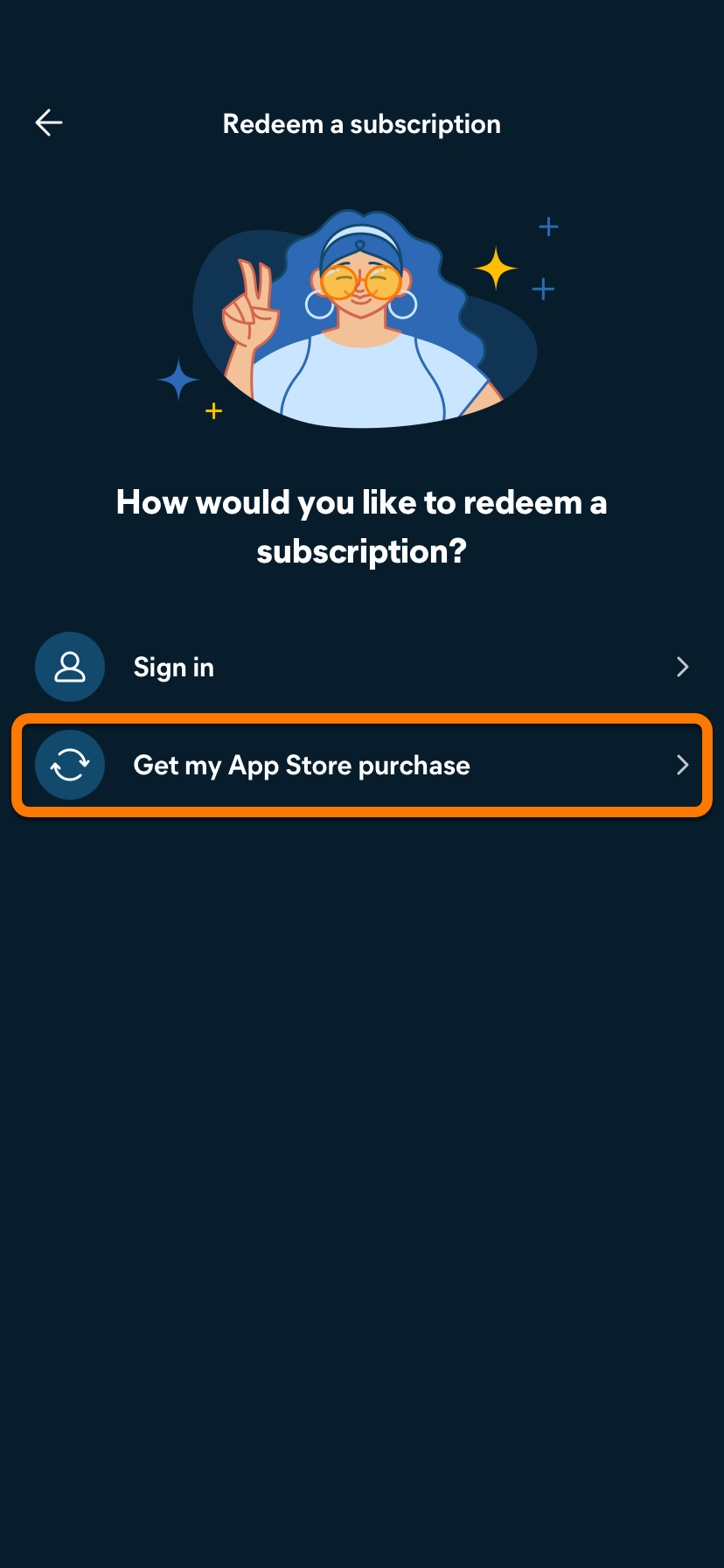
La aplicación recupera y activa automáticamente tu suscripción de Avast One desde App Store. Si la activación falla, sigue los pasos de este artículo para conectarte al ID de Apple correcto.
- Abre Avast Cleanup y toca Configuración.
- Toca Ver opciones.
- Pulsa Restaurar compra.
 Configuración.
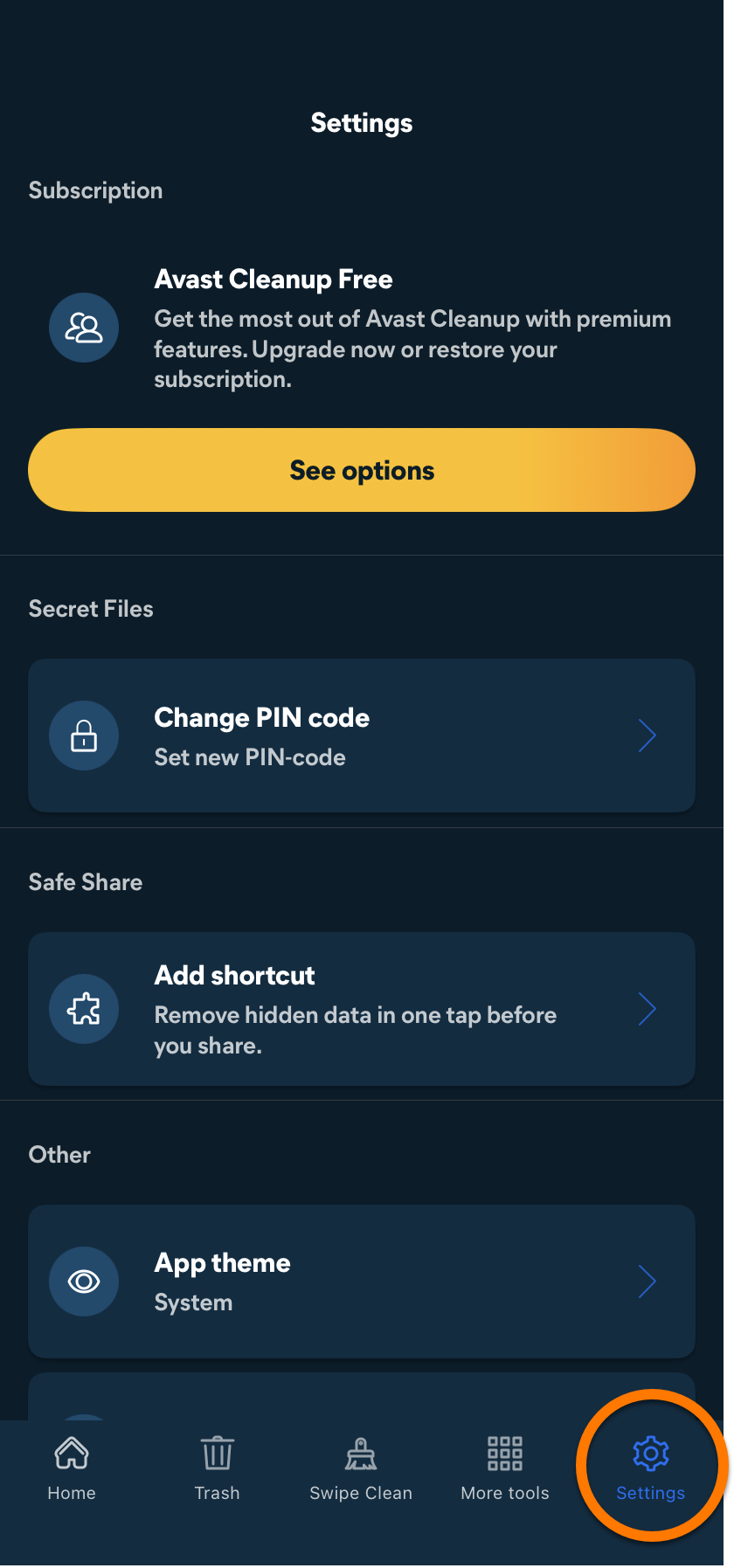
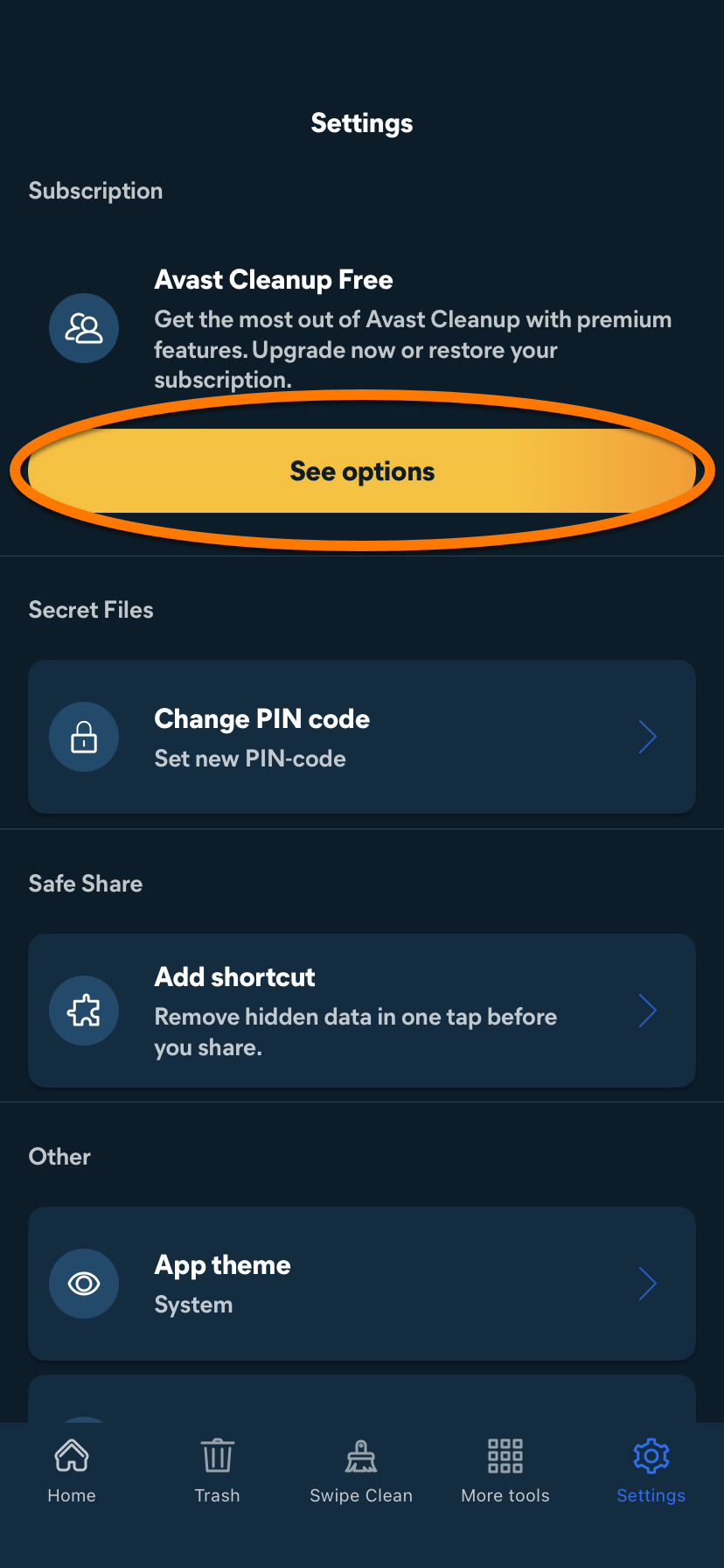
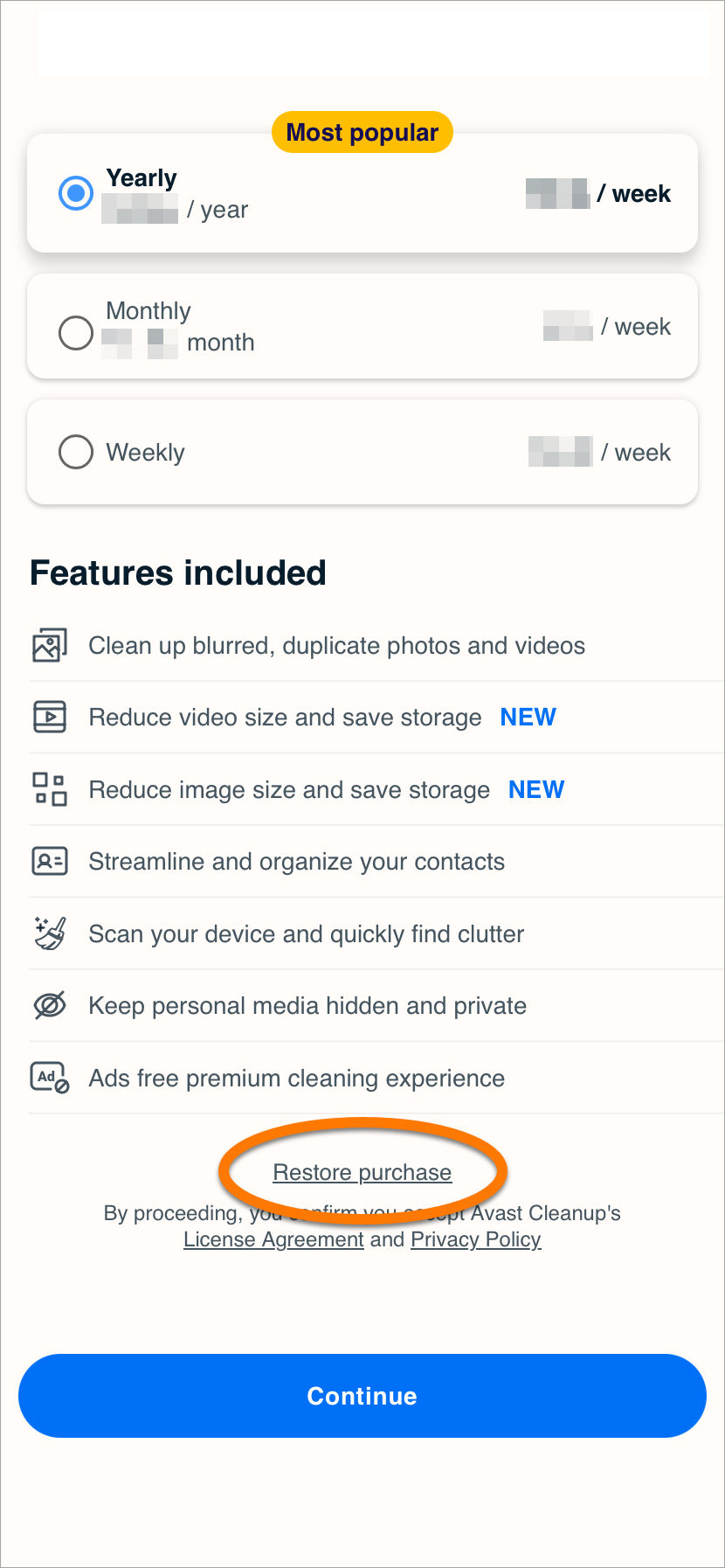
La app recupera y activa automáticamente tu suscripción de Avast Cleanup desde App Store. Si la activación falla, sigue los pasos de este artículo para conectarte al ID de Apple correcto.
- Abre Avast SecureLine VPN y toca ¿Ya lo has comprado?,
- Selecciona Restaurar desde la App Store.
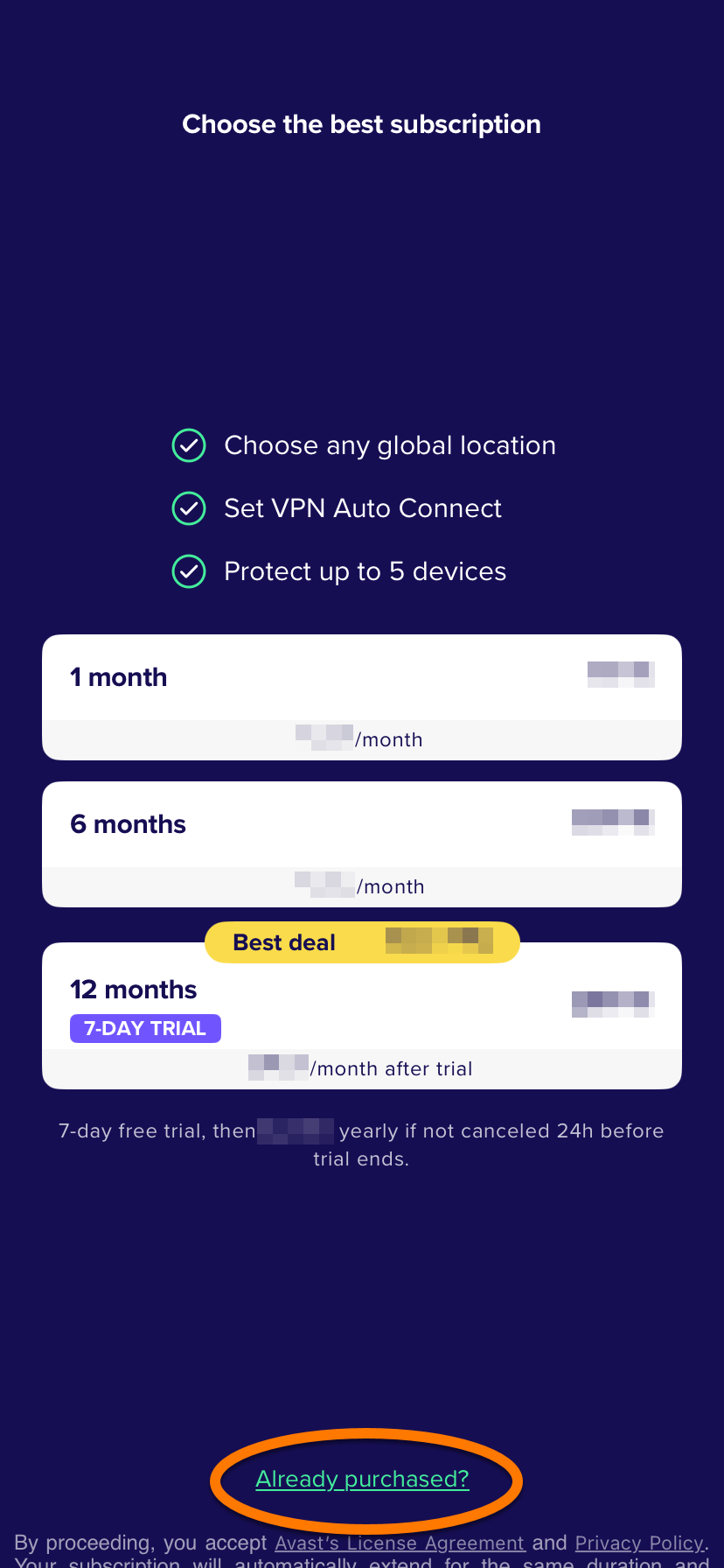
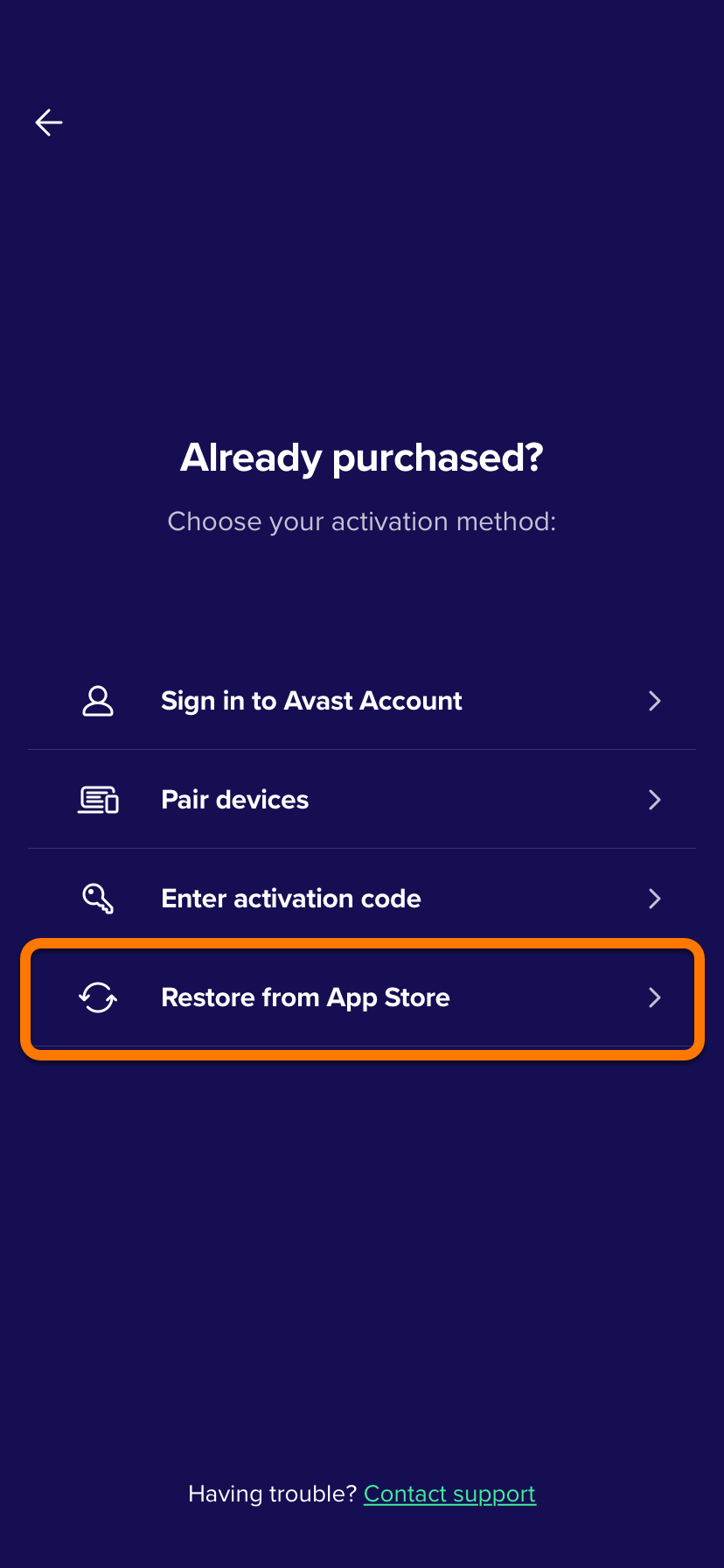
La aplicación recupera y activa automáticamente tu suscripción de Avast SecureLine VPN desde la App Store. Si la activación falla, sigue los pasos de este artículo para conectarte al ID de Apple correcto.
Conectarte al ID de Apple correcto
Sigue los pasos que se indican a continuación para asegurarte de que has iniciado sesión con el ID de Apple correcto:
- Desinstala tu aplicación Avast para iOS. Consulte las instrucciones en el artículo correspondiente:
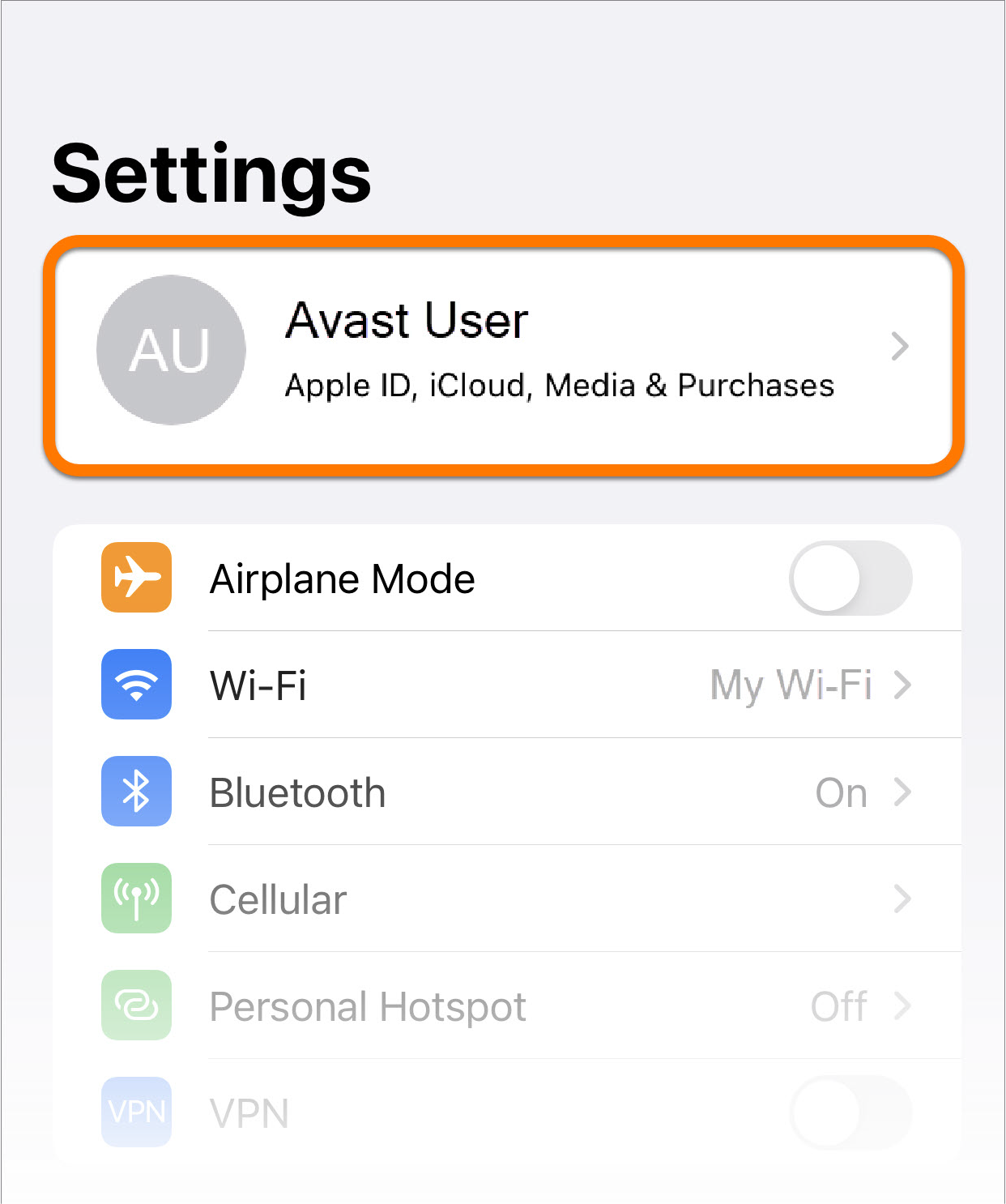
- Ve a los Ajustes del dispositivo. Comprueba el ID de Apple actual en la parte superior de la pantalla.
Si no es el ID de Apple que has utilizado durante la compra, sigue estas instrucciones para iniciar la sesión con otro ID de Apple. - Toca el ID de Apple actual en la parte superior de la pantalla de Ajustes.
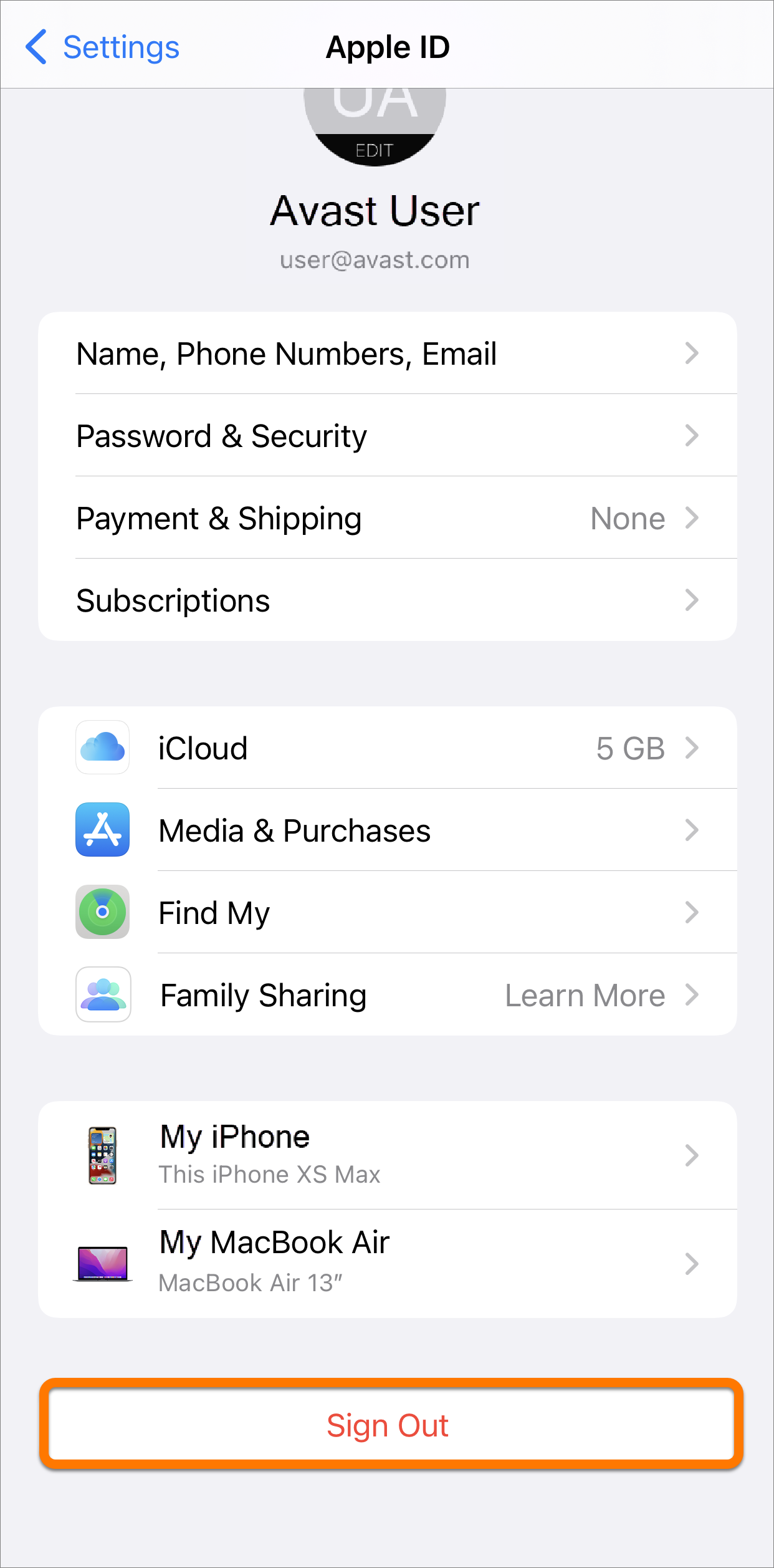
- Desplázate hacia abajo y toca Cerrar sesión.
- Una vez que hayas cerrado la sesión, inicia la sesión con el ID de Apple que usaste durante la compra.
- Abre la App Store en tu dispositivo iOS.
- Toca el icono de tu perfil en la esquina superior derecha.
- Seleccione Comprado para abrir una lista de las suscripciones enlazadas.
Ya has iniciado sesión con el ID de Apple correcto. Sigue los pasos de la sección siguiente para reinstalar la aplicación y restaurar tu suscripción.
Reinstalar la aplicación
Consulta la sección correspondiente a continuación para obtener instrucciones sobre cómo reinstalar la aplicación y restaurar tu suscripción.
¿Aún necesitas ayuda?
Si con este artículo no has podido restaurar tu suscripción, puedes ponerte en contacto con el Soporte técnico de Avast para obtener más ayuda.
- Avast One
- Avast Cleanup
- Avast SecureLine VPN
- Android y iOS
Actualizado el: 17/08/2026

 © 2025 Gen Digital Inc.