

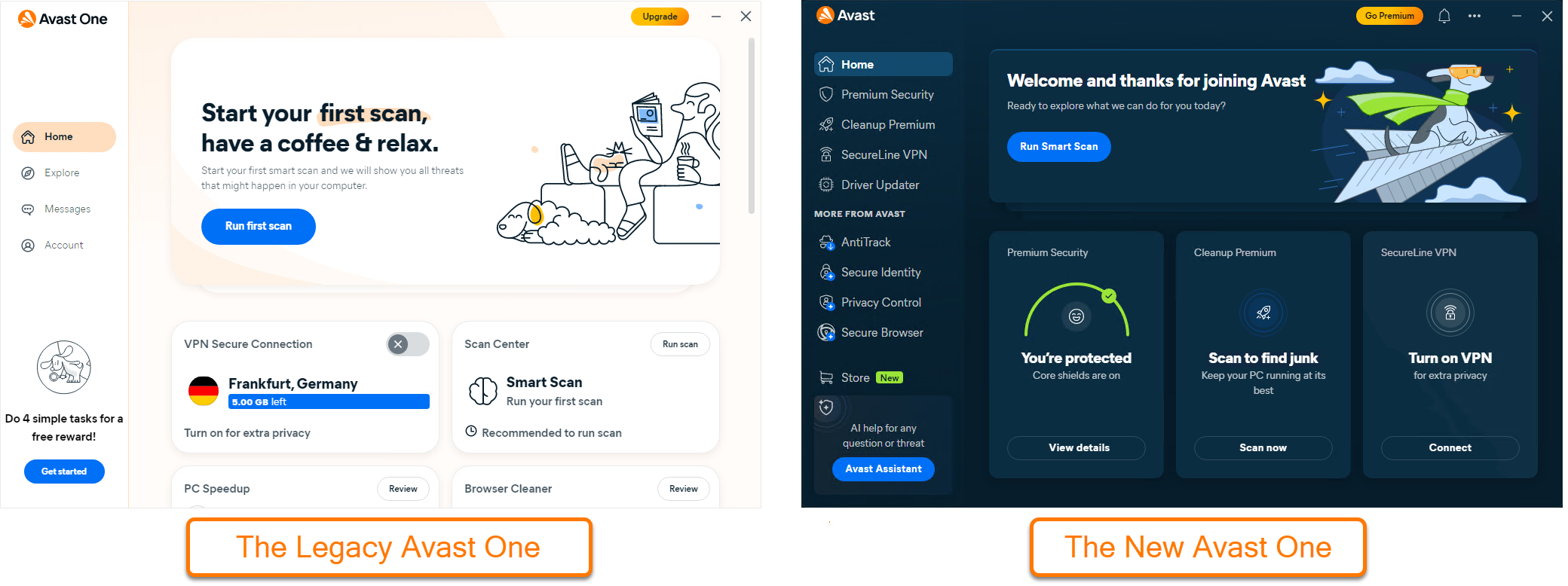
Avast One nabízí jednotné rozhraní pro přístup k více aplikacím Avast a jejich správu. Zahrnuje bezplatné i prémiové funkce. Ve výchozím nastavení bezplatná verze poskytuje přístup k Avast Free Antivirus a jejím základním funkcím. Tento článek obsahuje pokyny, jak nainstalovat bezplatnou verzi aplikace Avast One a volitelně jak aktivovat placené funkce dostupné v aplikaci.
Nainstalujte si Avast One
- Kliknutím na tlačítko níže si stáhněte instalační soubor aplikace Avast One a uložte jej do známého umístění v zařízení s Windows (ve výchozím nastavení se stažené soubory ukládají do složky Stažené soubory).
Stáhnout Avast One pro Windows - Pravým tlačítkem klikněte na stažený soubor
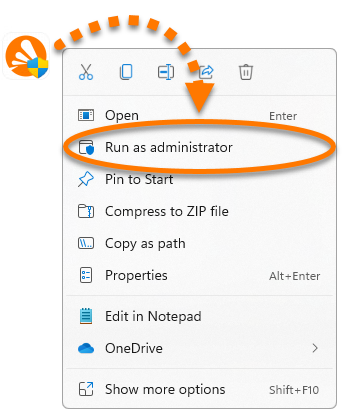
avast_one_free_antivirus.exea z kontextové nabídky vyberte možnost Spustit jako správce. Pokud nemůžete povolit instalaci aplikace Avast One, přečtěte si následující článek: Správa účtů správce v zařízení s Windows.
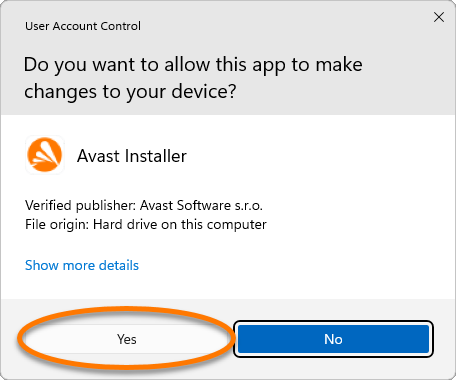
 - Pokud se zobrazí dialogové okno Řízení uživatelských účtů se žádostí o povolení, klikněte na Ano.
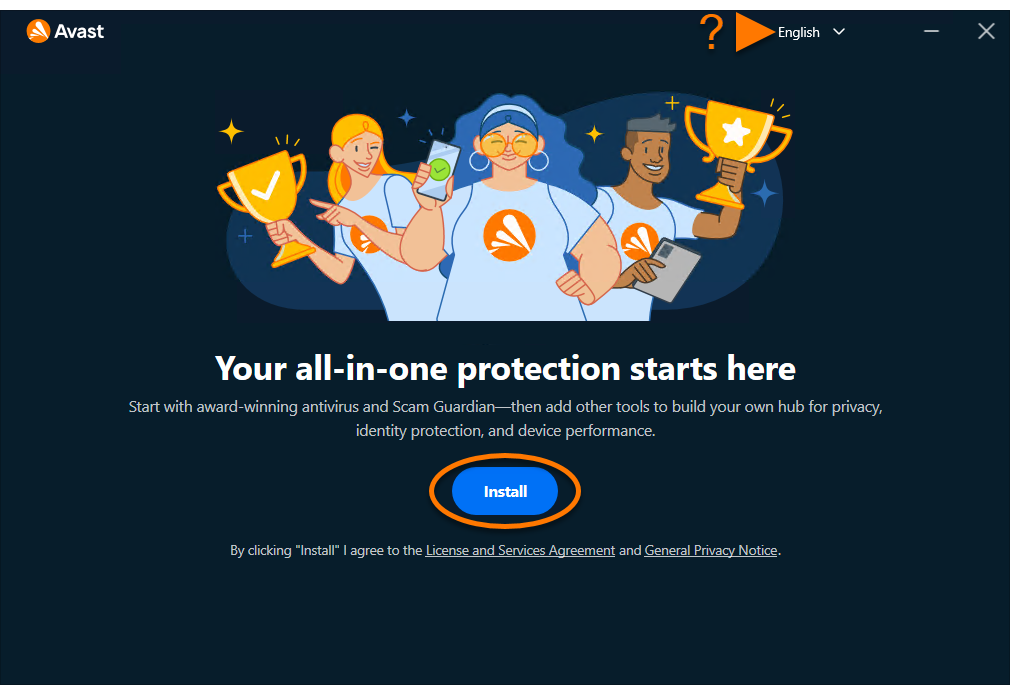
- Chcete-li změnit výchozí jazyk instalace, v pravém horním rohu obrazovky klikněte na aktuální jazyk a vyberte jazyk, který preferujete. Poté klikněte na Nainstalovat.
- Počkejte, než se Avast One nainstaluje do vašeho zařízení se systémem Windows.
- Klikněte na Pokračovat.
- Vyberte možnost Pokračovat s bezplatnou verzí.
- Kliknutím na tlačítko Zavřít začnete používat Avast One.
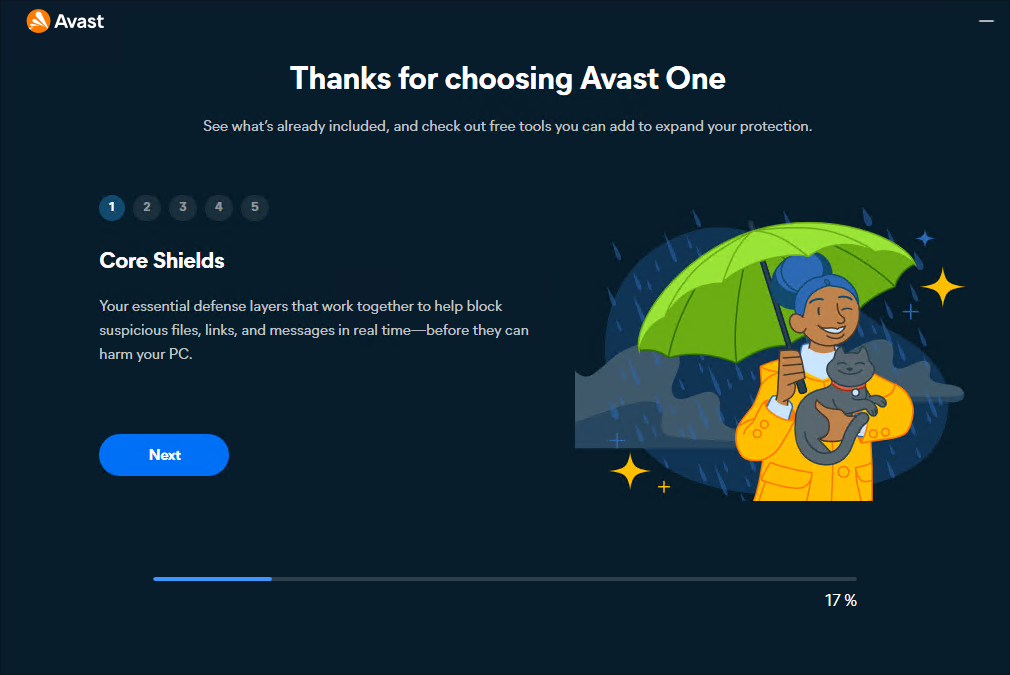
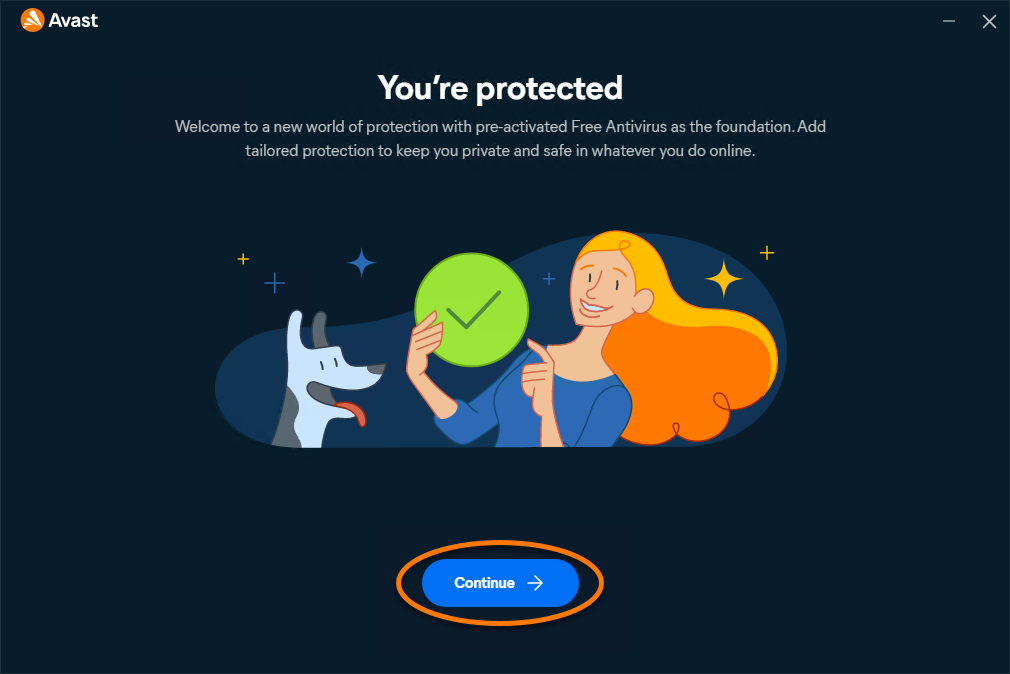
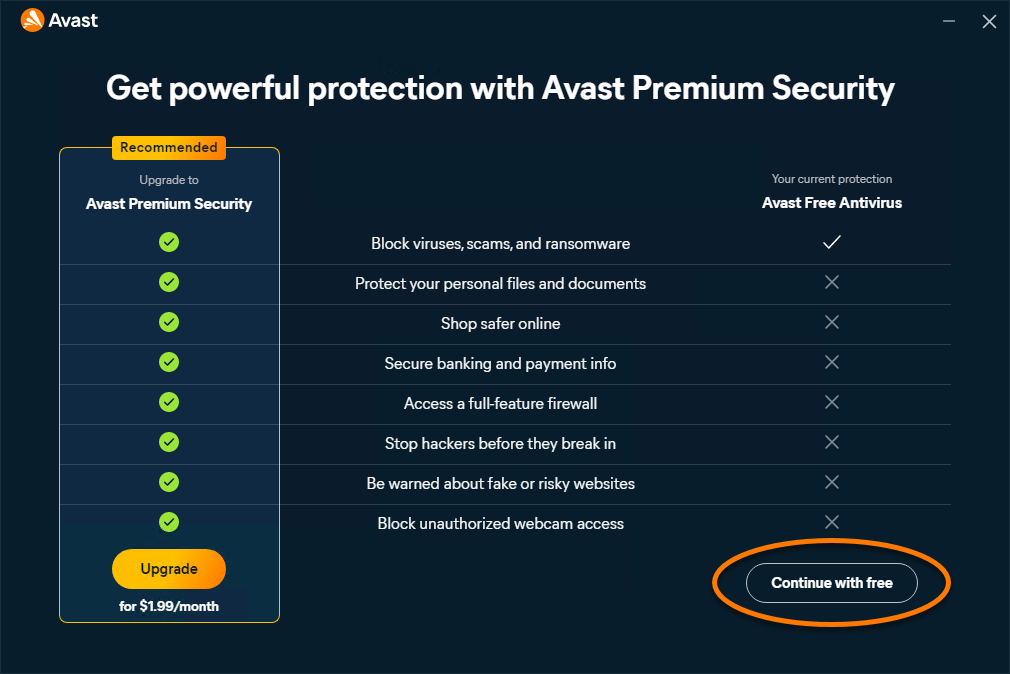
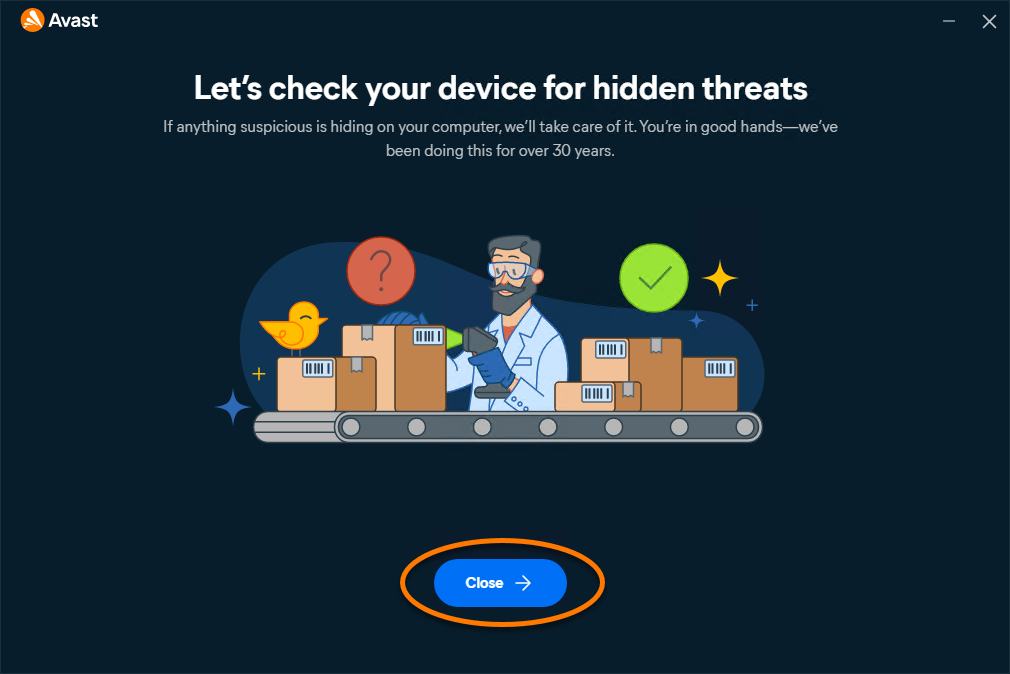
Avast One je nyní na vašem zařízení s Windows nainstalovaný a hlavní obrazovka aplikace se automaticky otevře.
Aktivujte placené aplikace v Avast One
Pokud máte zakoupené předplatné některé z aplikací dostupných v rámci produktu Avast One, je nutné jej ručně aktivovat. Pokyny najdete v následujícím článku: Aktivace prémiových funkcí Avast One v aplikacích.
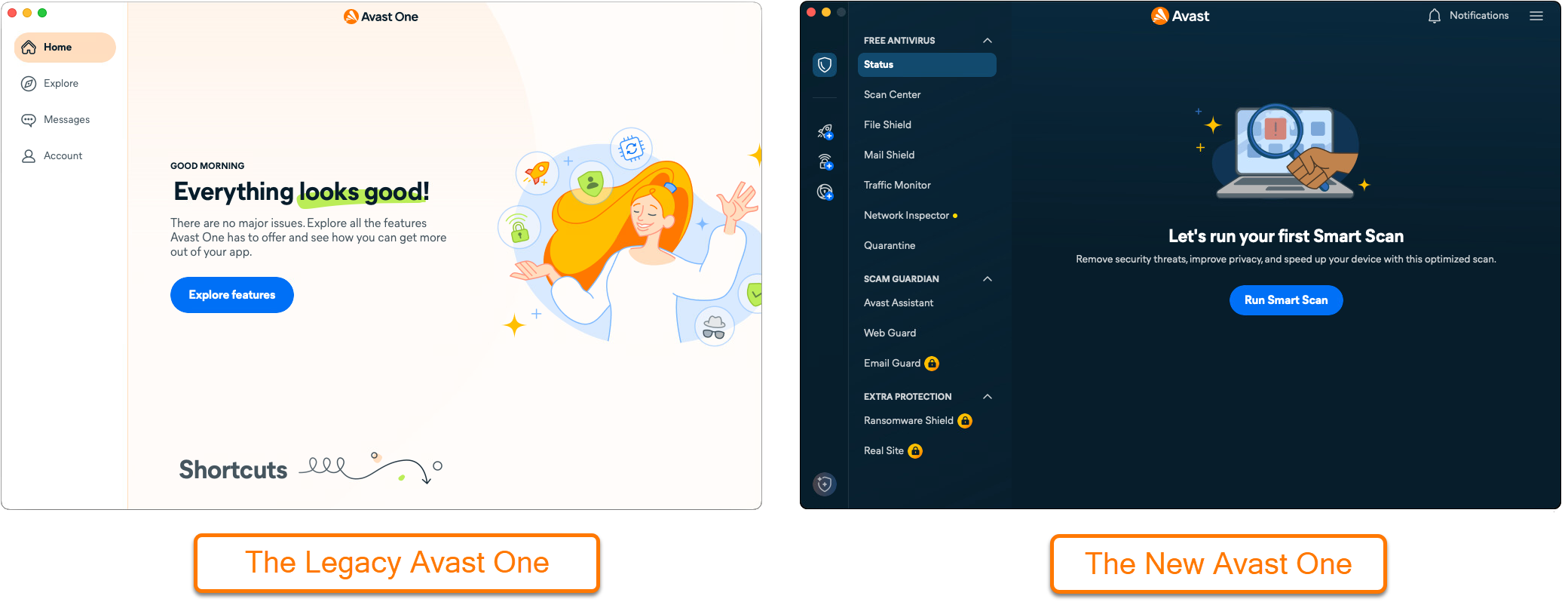
Nainstalujte si starou verzi aplikace Avast One
Pokud máte předplatné staré verze Avast One a potřebujete aplikaci znovu nainstalovat nebo ji nainstalovat do nového zařízení, postupujte podle následujících pokynů:
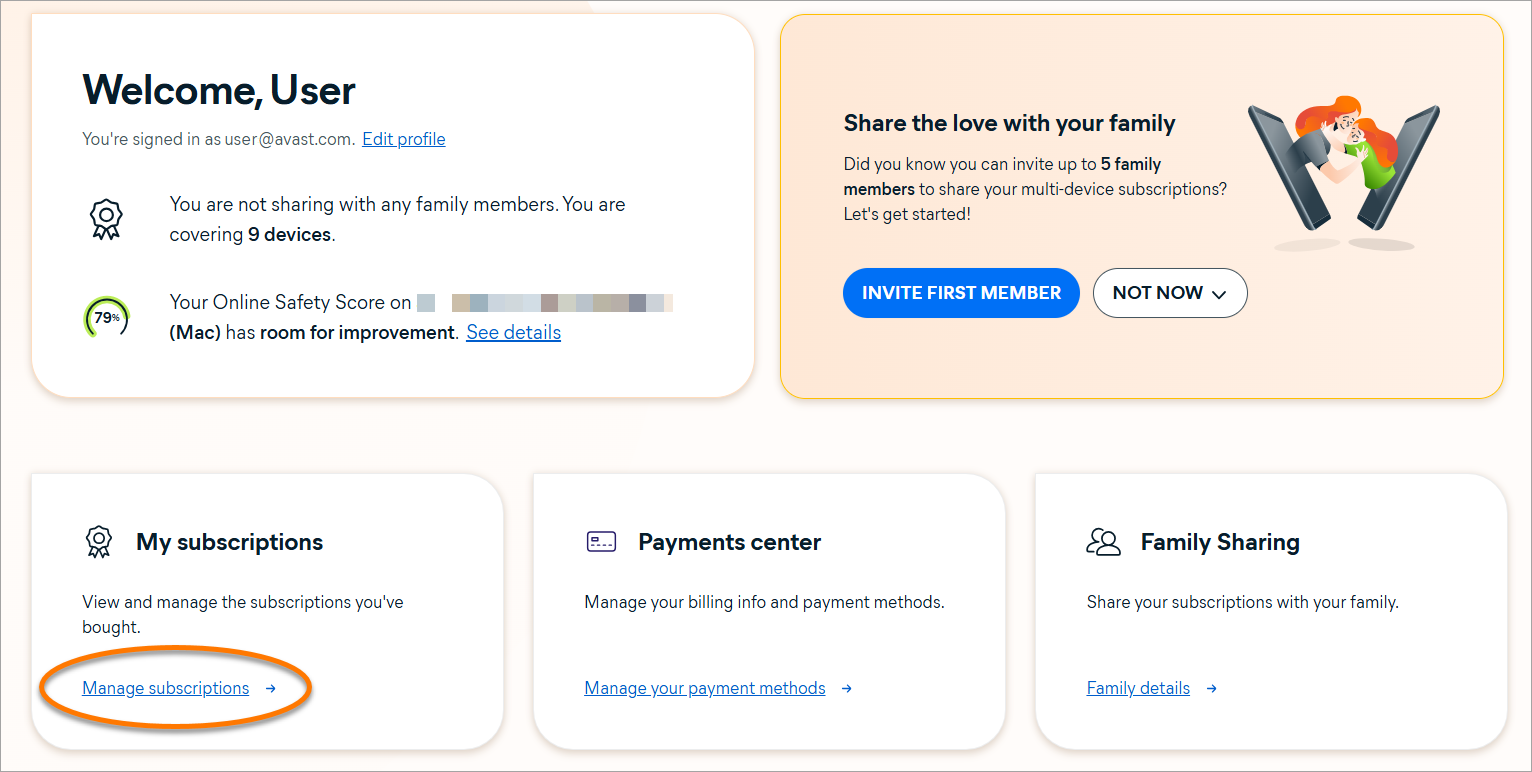
- Přes odkaz níže se přihlaste ke svému účtu Avast:
- Na dlaždici Moje předplatná klikněte na Spravovat předplatná.
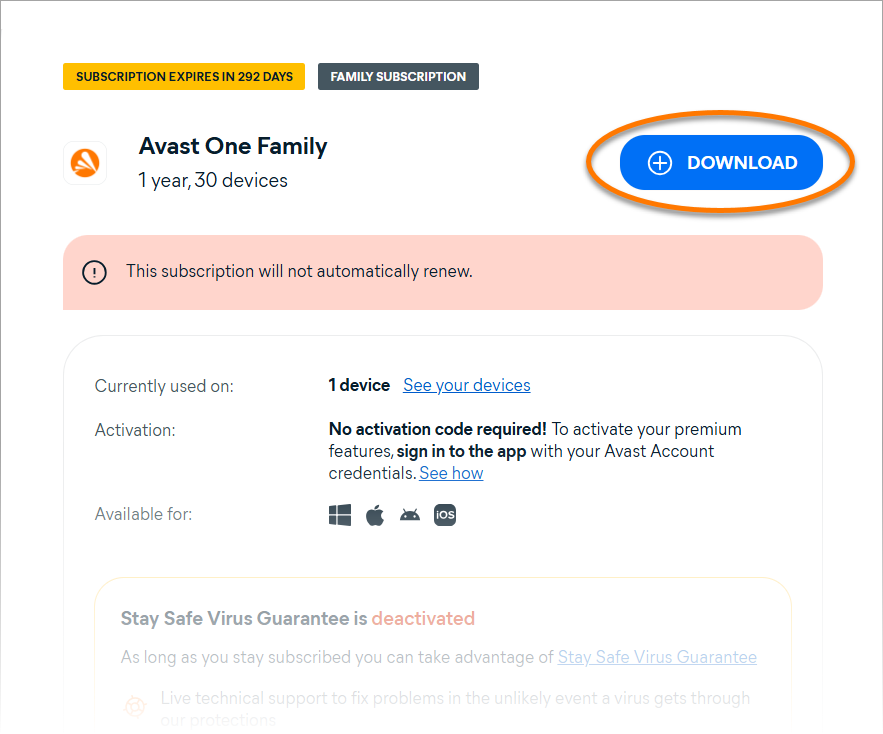
- Klikněte na tlačítko Stáhnout vedle svého předplatného Avast One a poté podle pokynů na obrazovce nainstalujte Avast One.
Řešení problémů s instalací
Pokud budete mít s instalací nějaké problémy:
- Informace o tom, zda vaše zařízení s Windows splňuje minimální systémové požadavky, najdete v následujícím článku:
- Ze svého zařízení se systémem Windows odinstalujte všechny aplikace, které jsou nekompatibilní s Avast One. Další informace najdete v následujícím článku:
- Restartujte zařízení s Windows a poté zkuste podle přesných pokynů v tomto článku Avast One nainstalovat znovu.
Pokud problém přetrvá, kontaktujte podporu Avastu.
Další doporučení
Další informace o aplikaci Avast One najdete v následujícím článku:
Avast One nabízí jednotné rozhraní pro přístup k více aplikacím Avast a jejich správu. Zahrnuje bezplatné i prémiové funkce. Ve výchozím nastavení bezplatná verze poskytuje přístup k Avast Free Antivirus a jejím základním funkcím. Tento článek vysvětluje, jak nainstalovat bezplatnou verzi aplikace Avast One a volitelně, jak aktivovat placené funkce dostupné v aplikaci.
Nainstalujte si Avast One
- Kliknutím na tlačítko níže si stáhněte instalační soubor aplikace Avast One a uložte jej do umístění v Macu, kde jej snadno najdete (ve výchozím nastavení se stažené soubory ukládají do složky Stažené soubory).
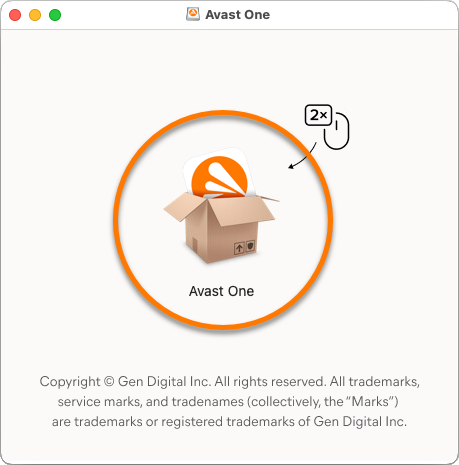
Stáhnout Avast One pro Mac - Dvakrát klikněte na stažený instalační soubor
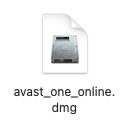
avast_one_online.dmg.
- Dvakrát klikněte na ikonu Avast One.
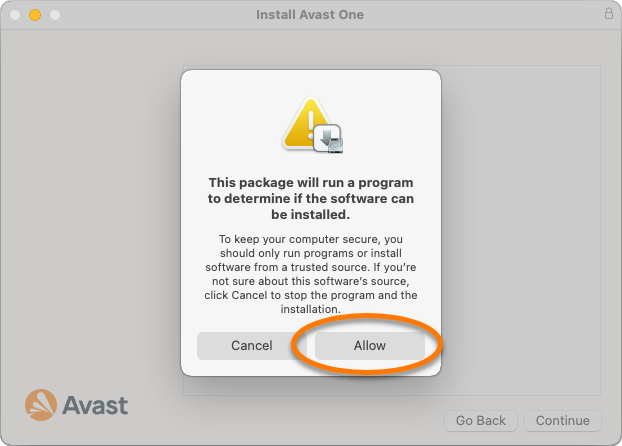
- V novém okně klikněte na možnost Povolit.
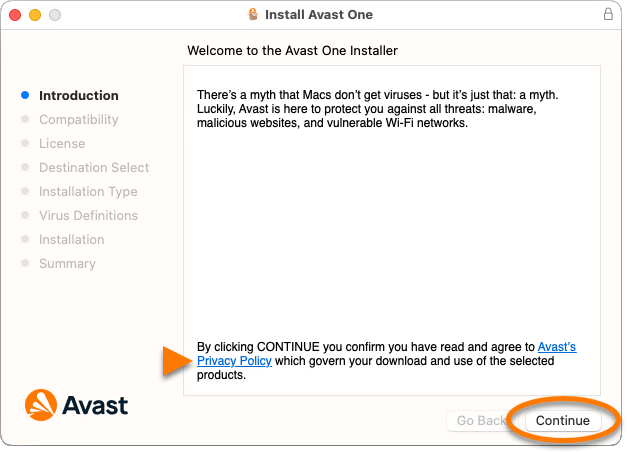
- Kliknutím na tlačítko Pokračovat potvrďte, že přijímáte Zásady zpracování osobních údajů Avastu.
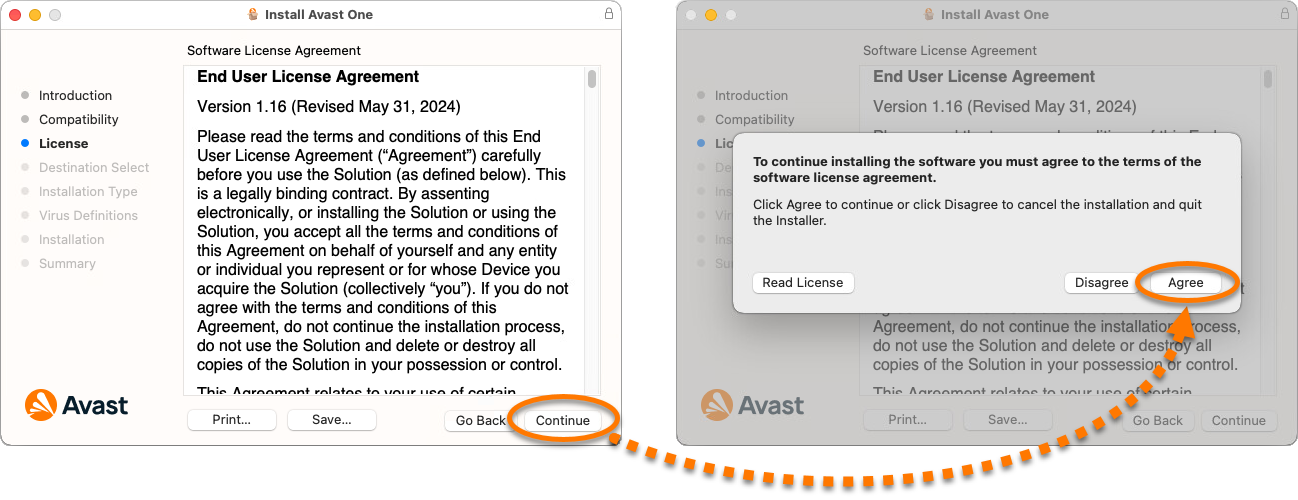
- Kliknutím na možnost Pokračovat potvrďte, že jste si přečetli licenční smlouvu s koncovým uživatelem, a potom kliknutím na možnost Souhlasím potvrďte přijetí podmínek.
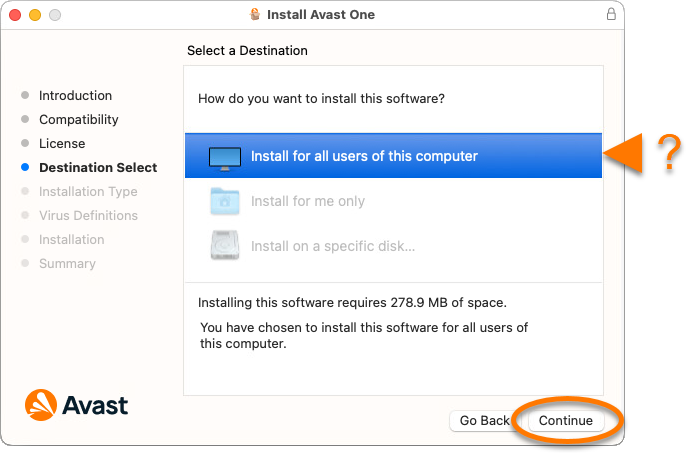
- Vyberte uživatele, kteří mají mít přístup k Avast One, a poté klikněte na Pokračovat.
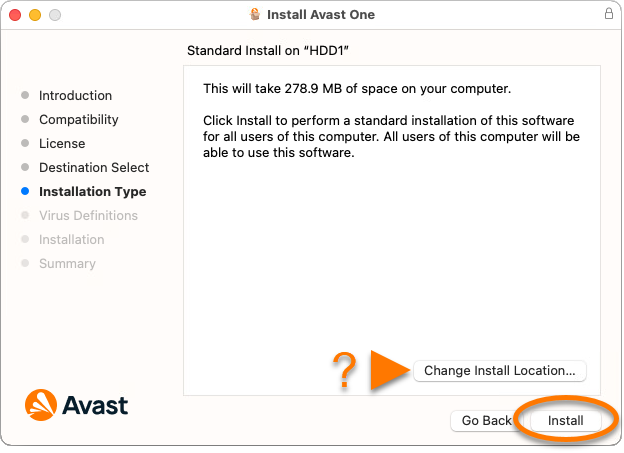
- Chcete-li zvolit výchozí instalaci, klikněte na možnost Nainstalovat. Pokud chcete změnit výchozí nastavení instalace, klikněte na možnost Změnit instalační umístění….
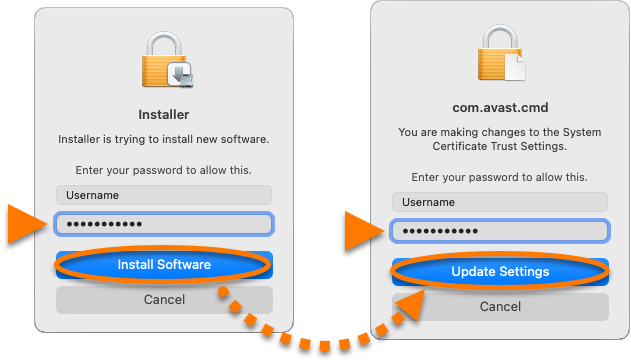
- Zadejte heslo, kterým se přihlašujete k Macu, a klikněte na Nainstalovat software. Pokud se zobrazí výzva, zadejte heslo znovu a klikněte na možnost Aktualizovat nastavení.
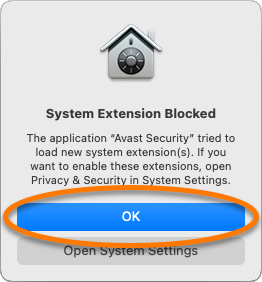
- Pokud se zobrazí oznámení Bylo zablokováno rozšíření systému, klikněte na možnost OK.
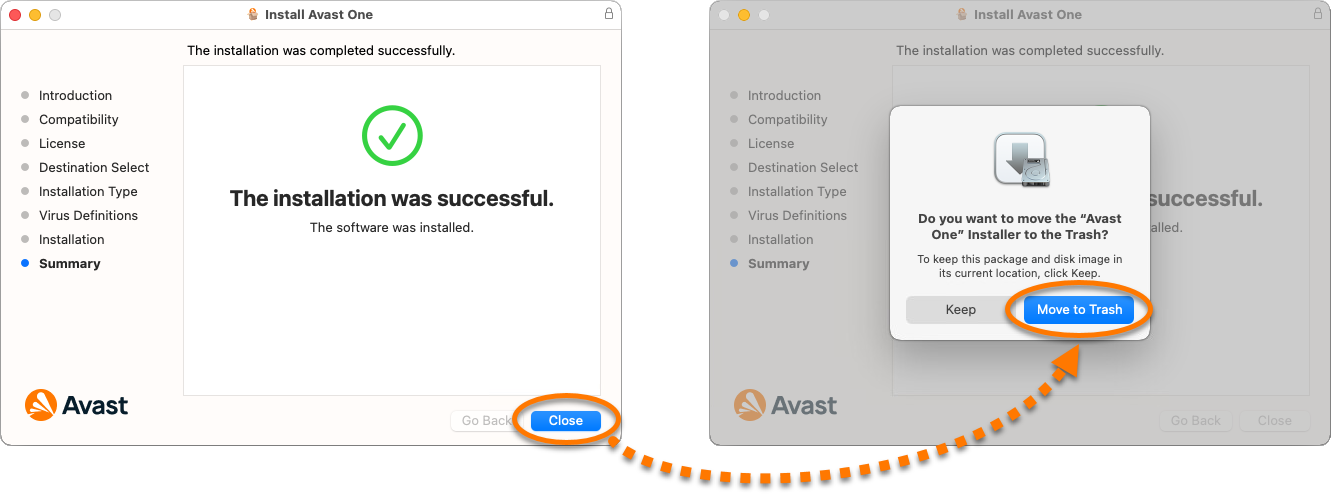
- Klikněte na možnosti Zavřít ▸ Přesunout do koše.
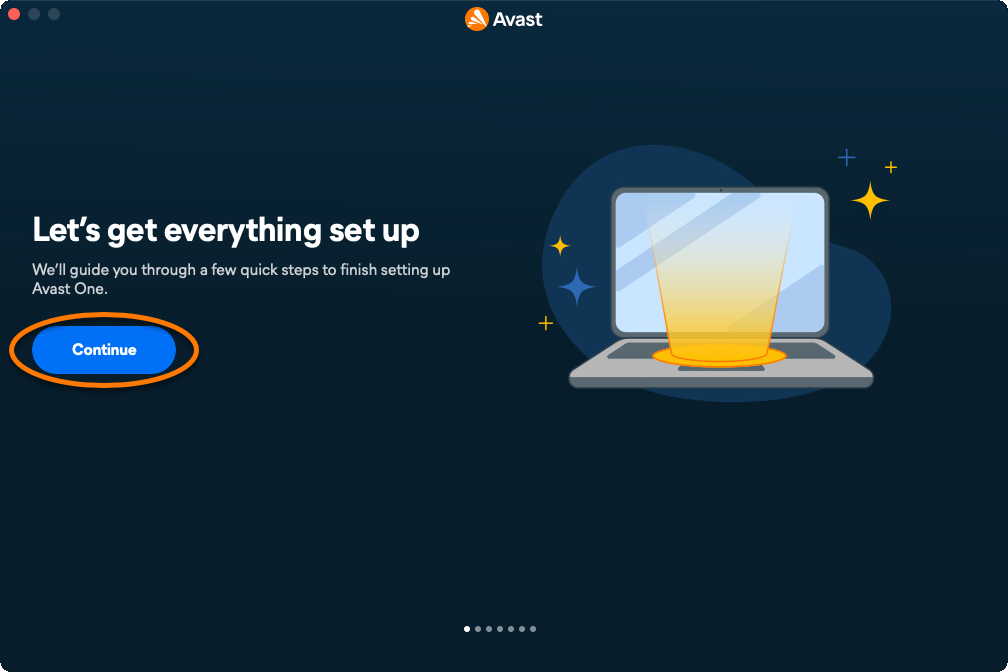
- Klikněte na Pokračovat.
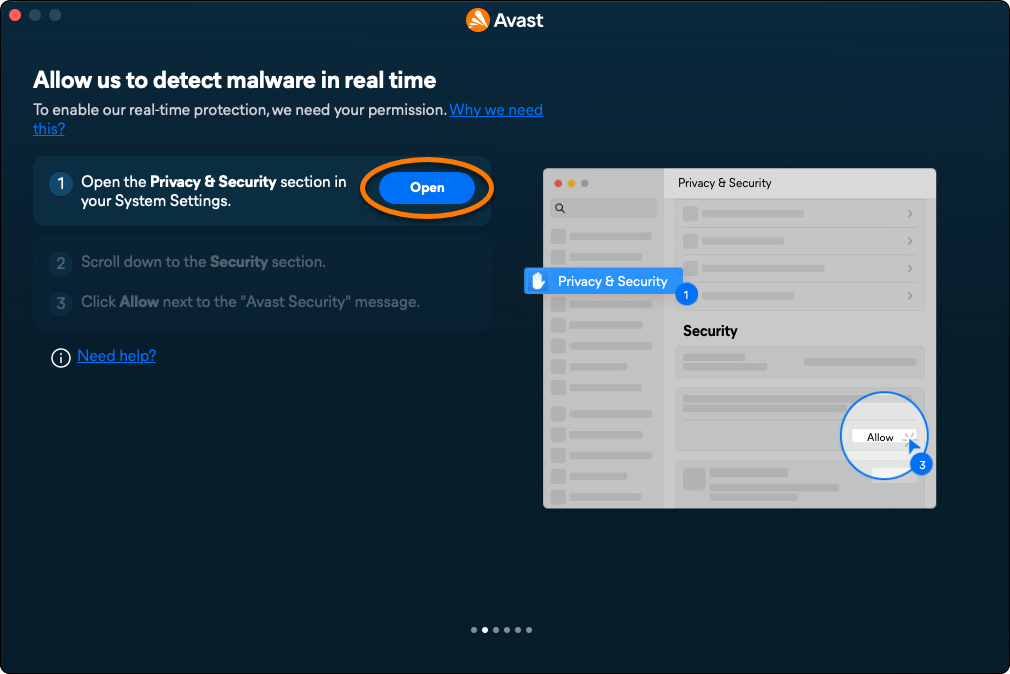
- Klikněte na Open a poté podle pokynů na obrazovce udělte aplikaci Avast One potřebná oprávnění. Podrobné pokyny najdete v následujícím článku:
- Klikněte na Rozumím.
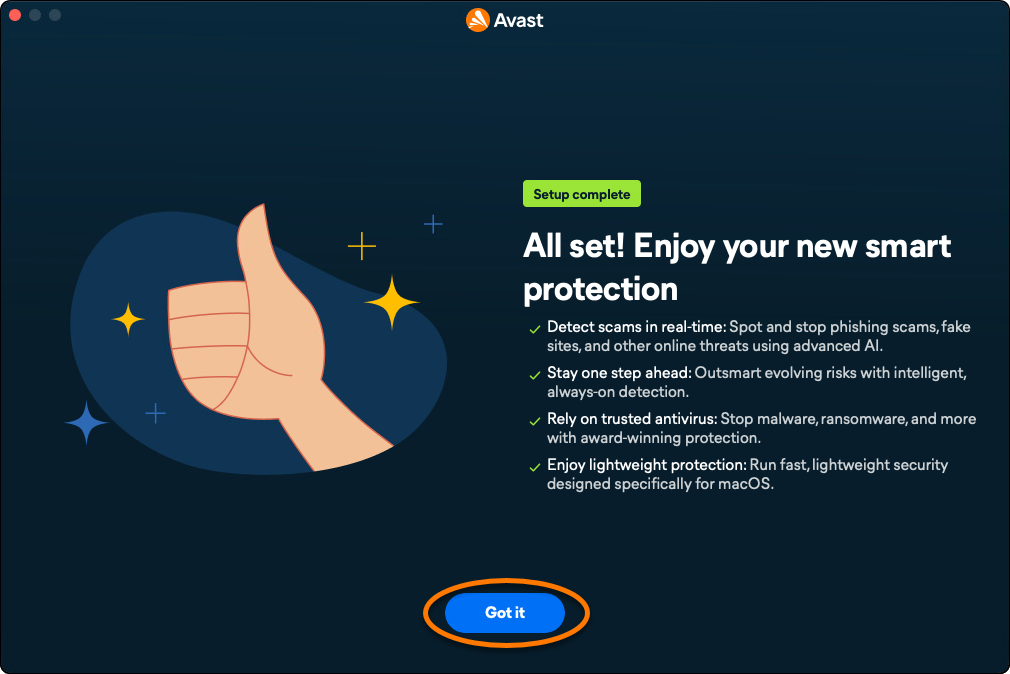
Bezplatná verze aplikace Avast One je nyní na Macu nainstalovaná a automaticky se otevře hlavní obrazovka aplikace.
Aktivujte placené aplikace v aplikaci Avast One
Pokud máte zakoupené předplatné některé z aplikací dostupných v rámci produktu Avast One, je nutné jej ručně aktivovat. Pokyny najdete v následujícím článku: Aktivace prémiových funkcí Avast One v aplikacích.
Nainstalujte si starou verzi aplikace Avast One
Pokud máte předplatné staré verze Avast One a potřebujete aplikaci znovu nainstalovat nebo ji nainstalovat do nového zařízení, postupujte podle následujících pokynů:
- Přes odkaz níže se přihlaste ke svému účtu Avast:
- Na dlaždici Moje předplatná klikněte na Spravovat předplatná.
- Klikněte na tlačítko Stáhnout vedle svého předplatného Avast One a poté podle pokynů na obrazovce nainstalujte Avast One.
Řešení problémů s instalací
Pokud budete mít s instalací nějaké problémy:
- Přečtěte si následující článek a zkontrolujte, zda váš Mac splňuje minimální systémové požadavky:
- Z Macu odinstalujte všechny aplikace, které jsou nekompatibilní s Avast One. Další informace najdete v následujícím článku:
- Restartujte Mac a dle pokynů v tomto článku zkuste Avast One nainstalovat znovu.
Pokud problém přetrvá, kontaktujte podporu Avastu.
Další doporučení
Další informace o aplikaci Avast One najdete v následujícím článku:
Avast One pro Android je bezpečnostní aplikace, která vaše zařízení chrání před phishingem, malwarem, spywarem a škodlivými viry, jako jsou trojské koně.
Avast One je k dispozici v bezplatné a placené verzi aplikace. Pokud chcete nainstalovat Avast One, vyberte si verzi:
Nainstalujte bezplatnou verzi
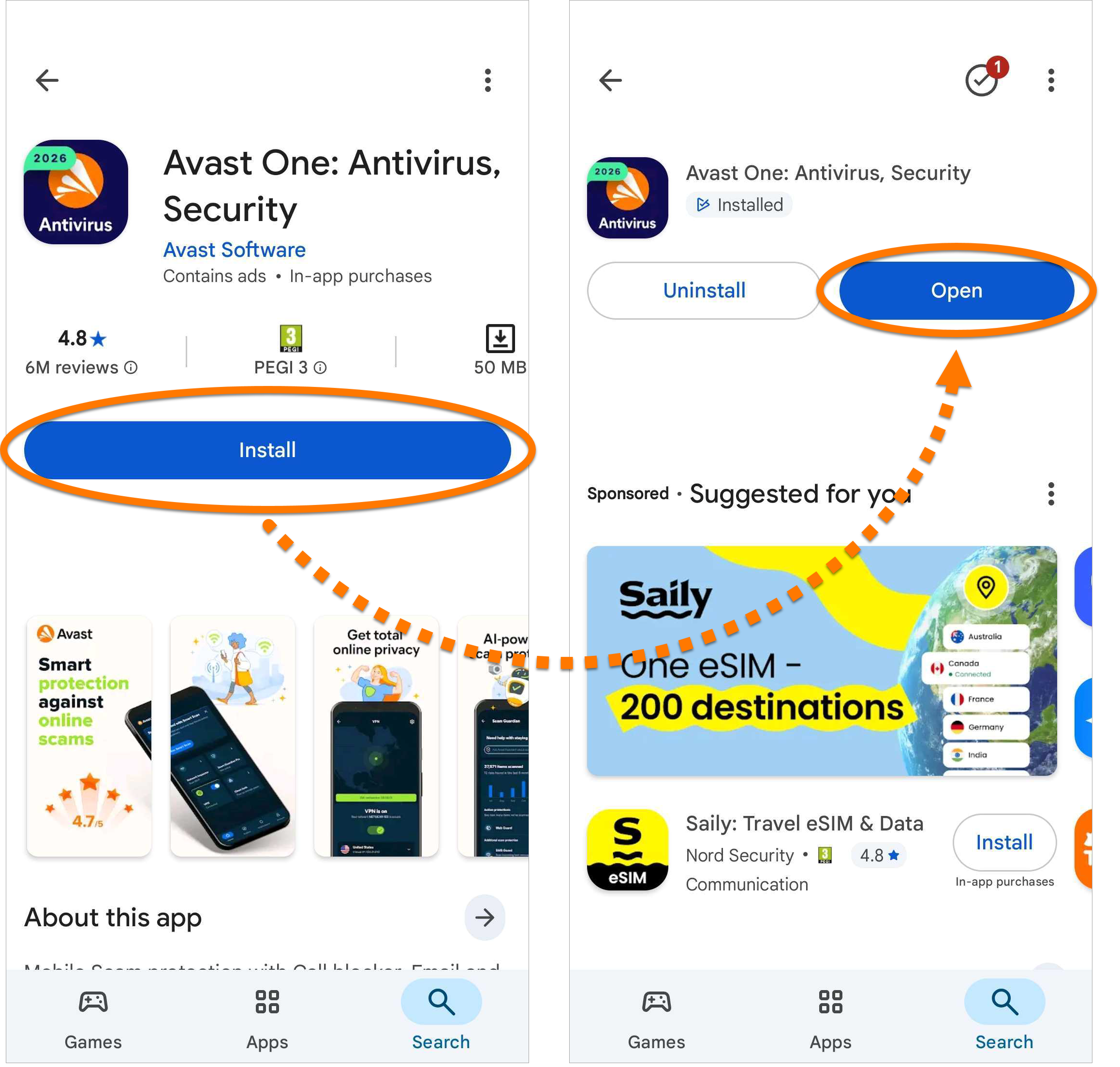
- Na zařízení s Androidem klepnutím na tlačítko dole otevřete stránku aplikace Avast One v Obchodě Google Play.
Přejít do Obchodu Google PlayNová aplikace Avast One zatím nemusí být v Obchodě Google Play viditelná pro všechny uživatele. Dostupnost se postupně aktualizuje s tím, jak je Avast Mobile Security nahrazován. - Aplikaci si stáhněte a nainstalujte klepnutím na tlačítko Nainstalovat. Po dokončení instalace klepněte na Otevřít.
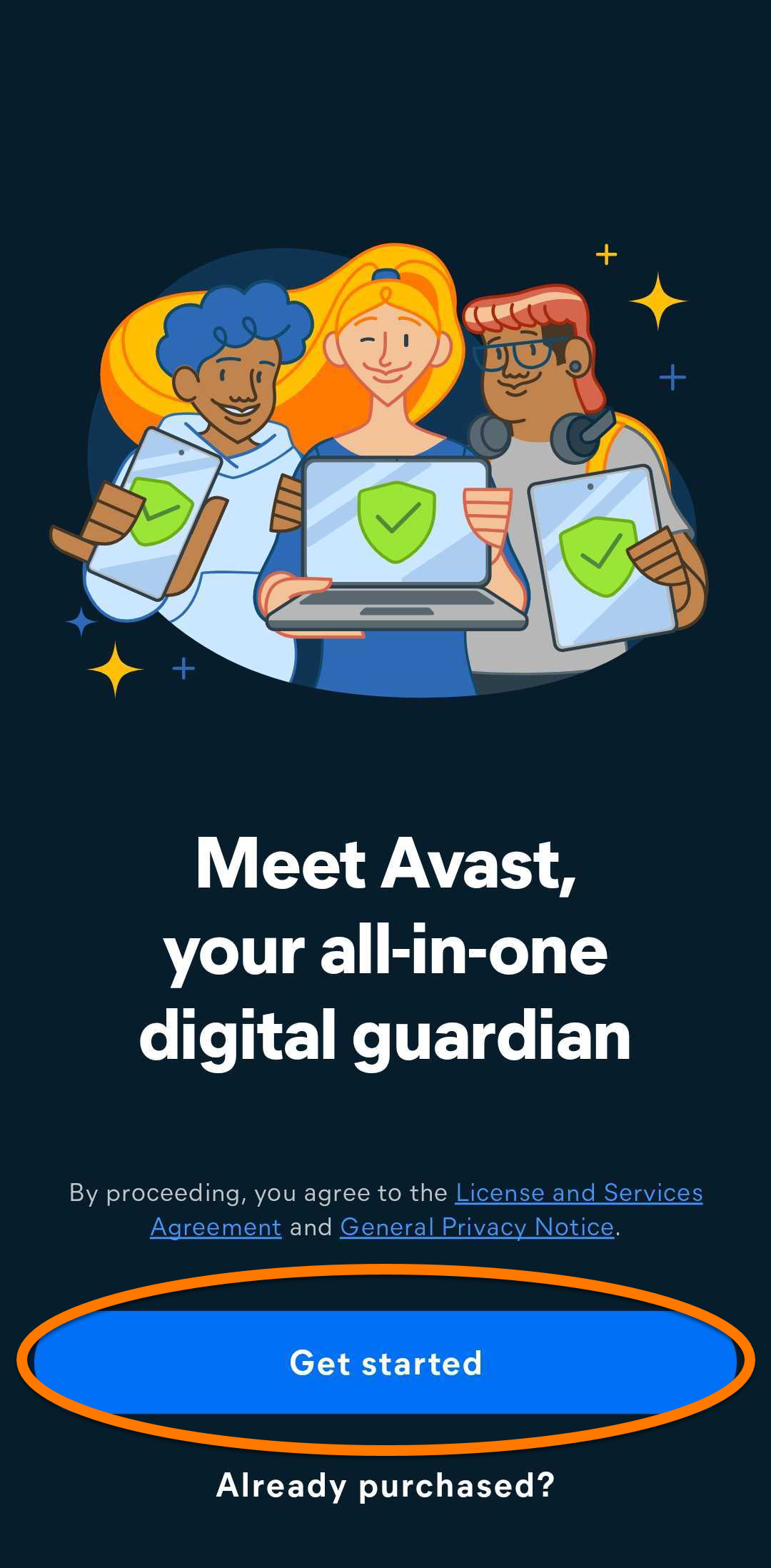
- Klepněte na možnost Začít.
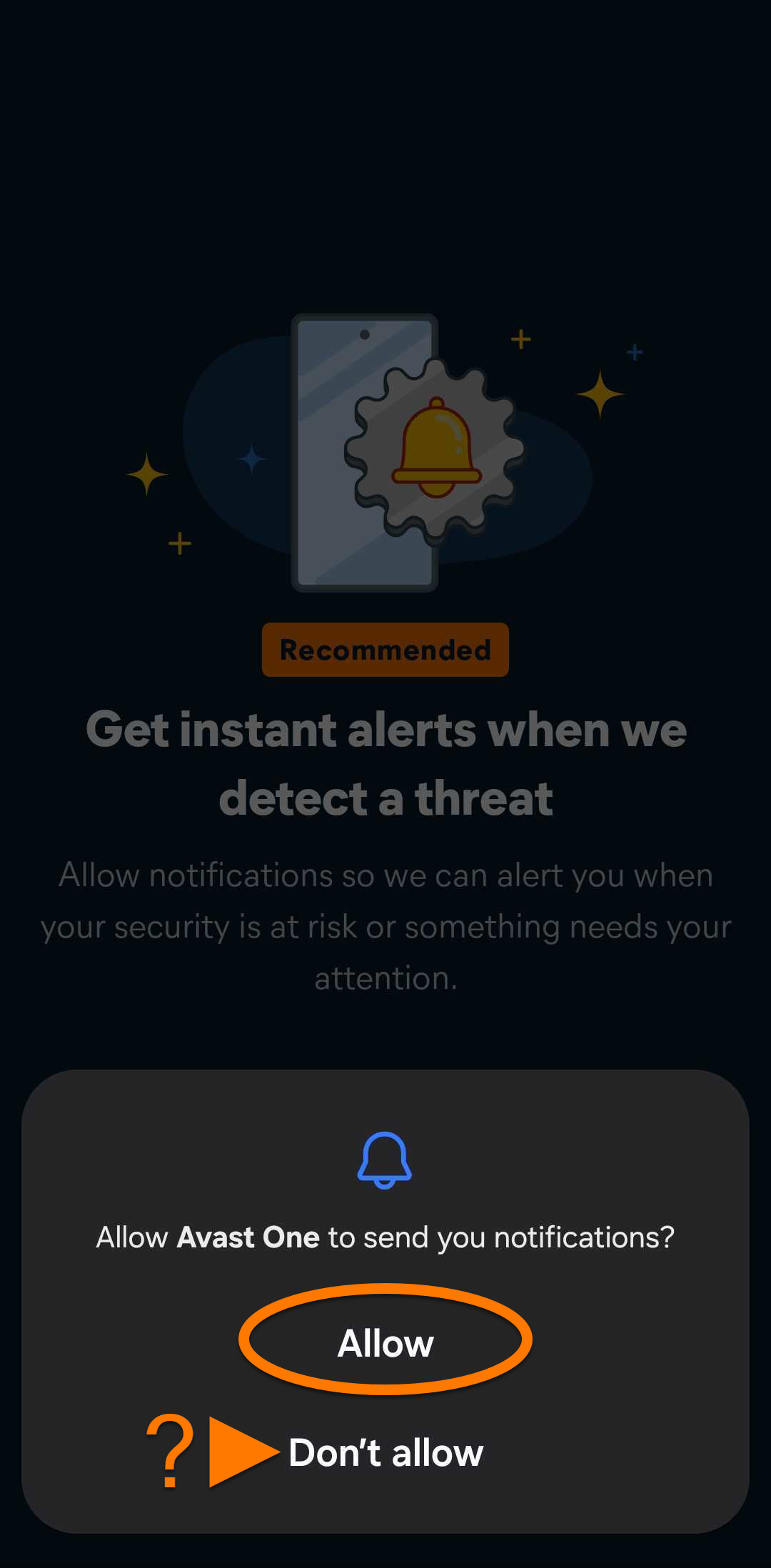
- Projděte uvítací obrazovky a poté klepněte na Povolit, abyste aplikaci Avast One umožnili posílat oznámení. Případně klepněte na Nepovolovat.
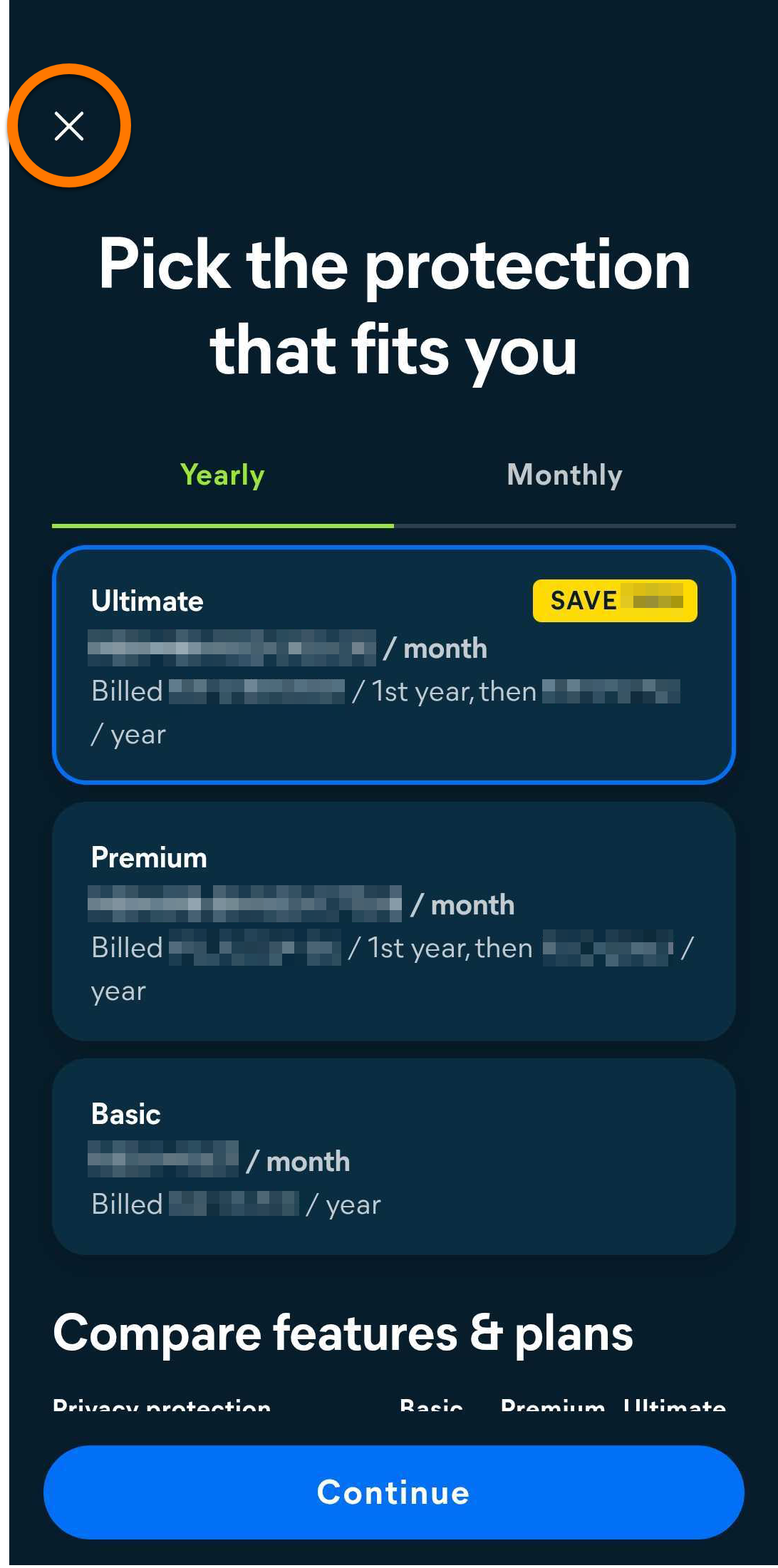
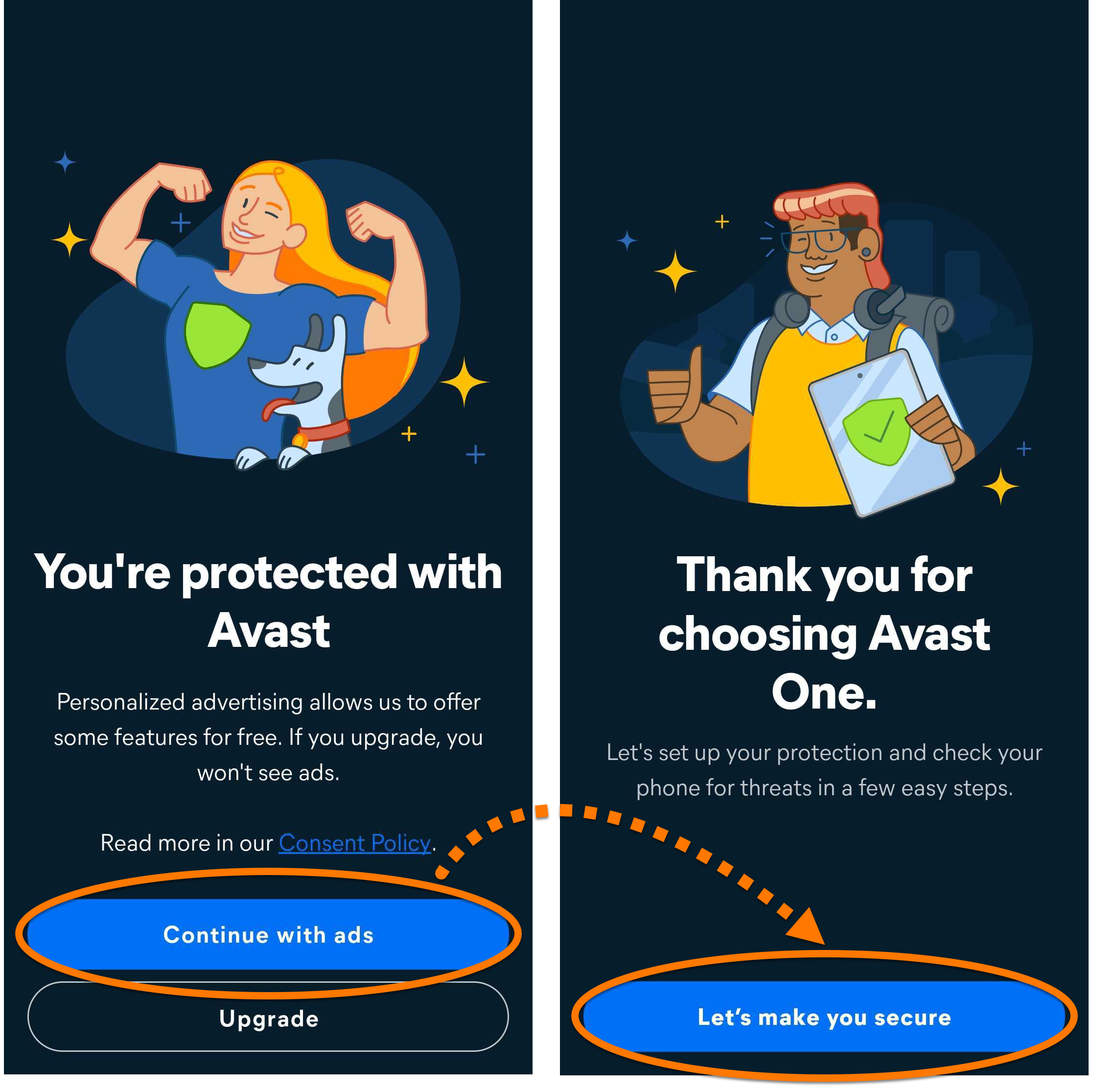
- Na obrazovce nákupu klepněte na
Xa pokračujte v bezplatné verzi.
- Klepněte na možnost Pokračovat s reklamami ▸ Zabezpečme vás.
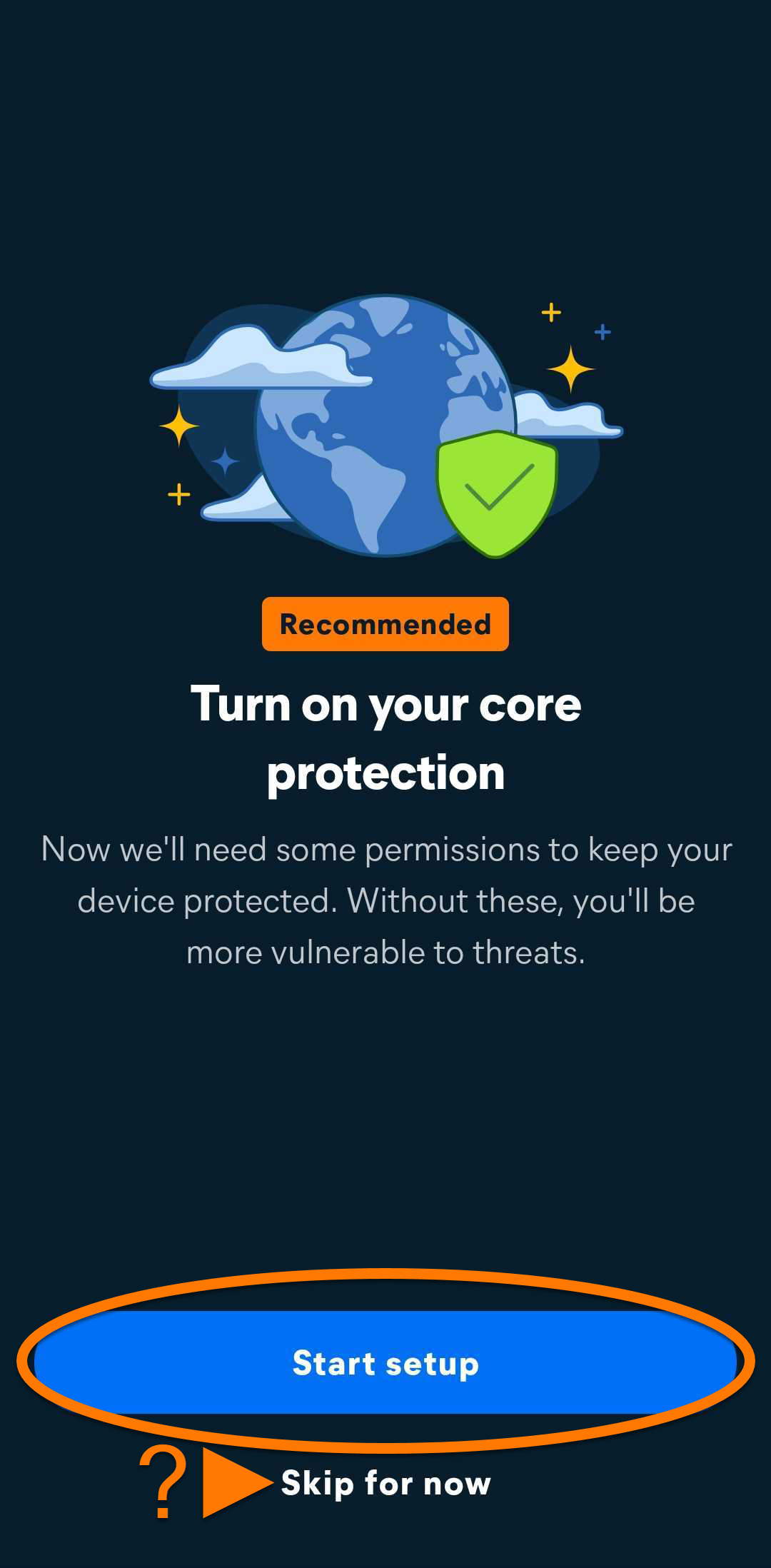
- Klepněte na možnost Start Setup a řiďte se pokyny na obrazovce a udělte aplikaci Avast požadovaná oprávnění. Případně klepněte na Prozatím přeskočit.
Požadovaná oprávnění zahrnují Přístup na pozadí (výjimku z optimalizace baterie), Zobrazovat se navrchu (používá se pro upozornění v překryvné vrstvě na obrazovce) a Usnadnění (používá se pro detekce v reálném čase).
Avast One je nyní na zařízení s Androidem nainstalovaný a nastavený.
Přechod na placenou verzi
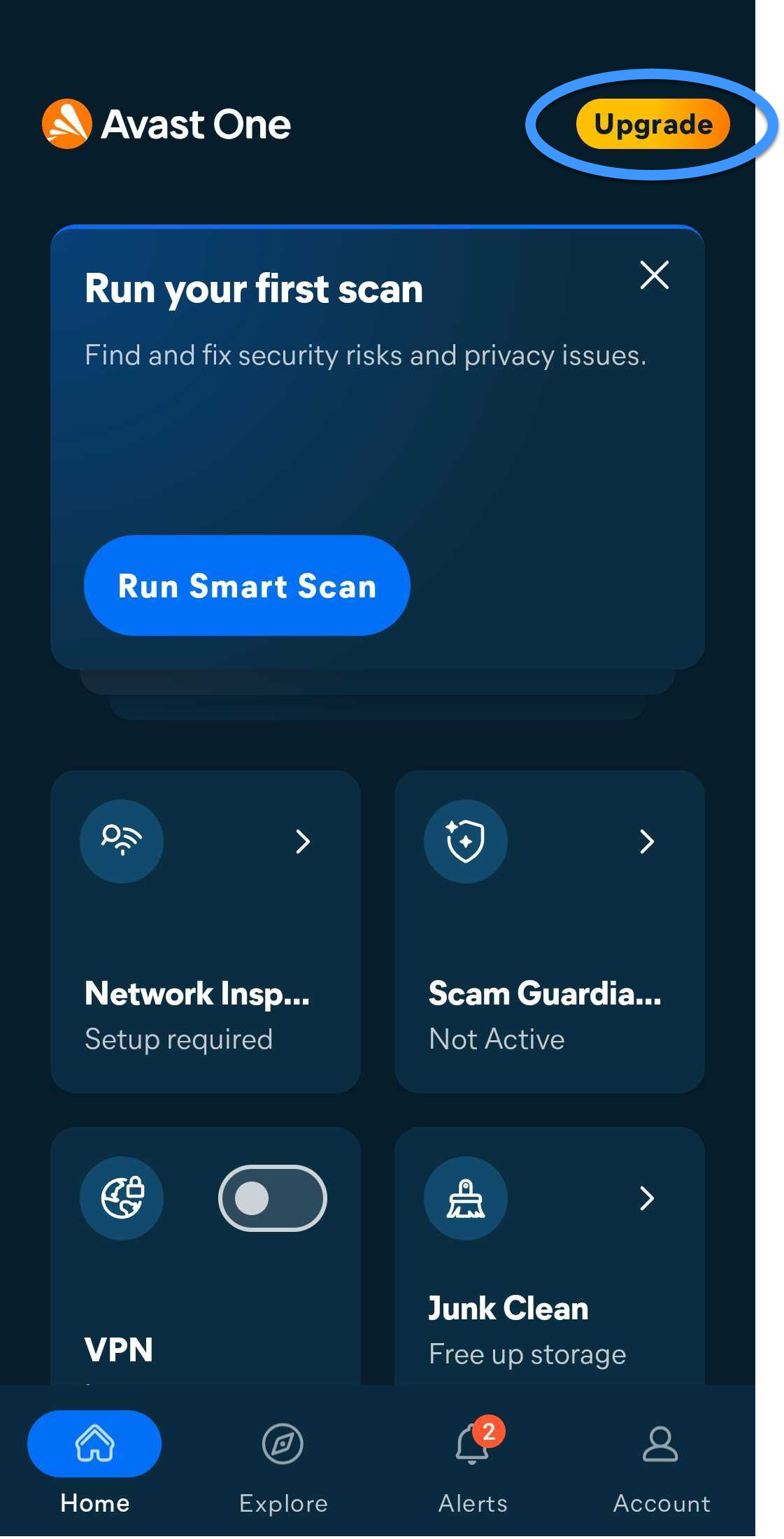
Předplatné Avast One si můžete zakoupit klepnutím na Upgrade v pravém horním rohu hlavní obrazovky aplikace. Nákup přes Obchod Google Play dokončete dle pokynů na obrazovce.
Zakoupené předplatné se aktivuje automaticky. Pokud jste si Avast One už zakoupili prostřednictvím jiného prodejního kanálu, musíte předplatné aktivovat ručně. Podrobné pokyny k aktivaci najdete v následujícím článku:
Řešení problémů
Pokud máte problémy s instalací, přečtěte si následující článek, abyste se ujistili, že vaše zařízení s Androidem splňuje minimální systémové požadavky:
Nainstalujte placenou verzi
- Na zařízení s Androidem klepnutím na tlačítko dole otevřete stránku aplikace Avast One v Obchodě Google Play.
Přejít do Obchodu Google PlayNová aplikace Avast One zatím nemusí být v Obchodě Google Play viditelná pro všechny uživatele. Zavádění probíhá postupně, protože se nahrazuje Avast Mobile Security. - Aplikaci si stáhněte a nainstalujte klepnutím na tlačítko Nainstalovat. Po dokončení instalace klepněte na Otevřít.
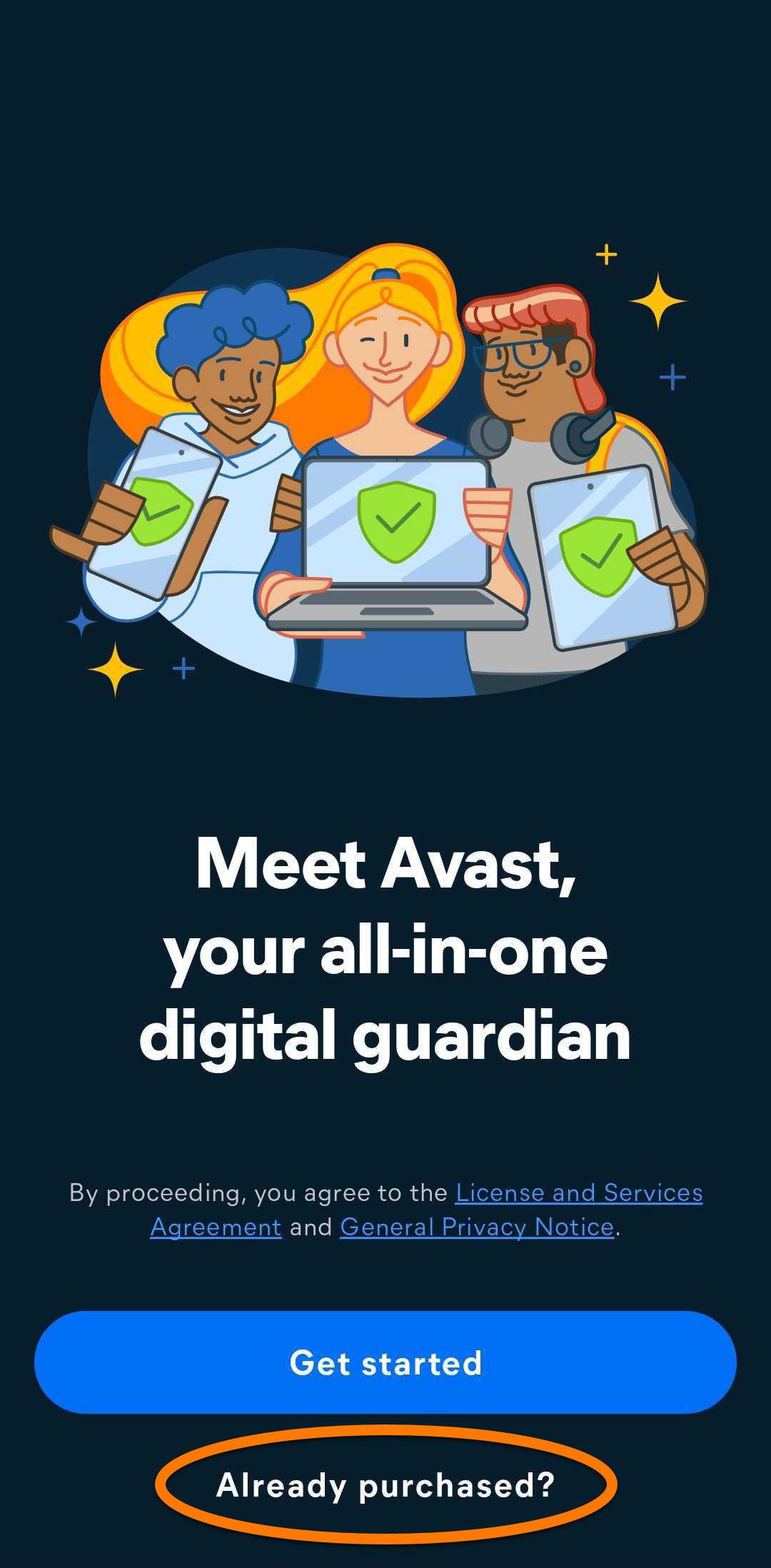
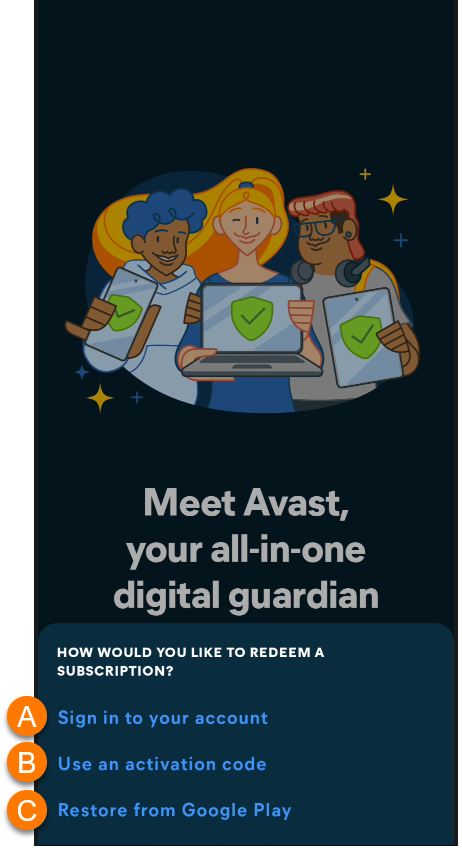
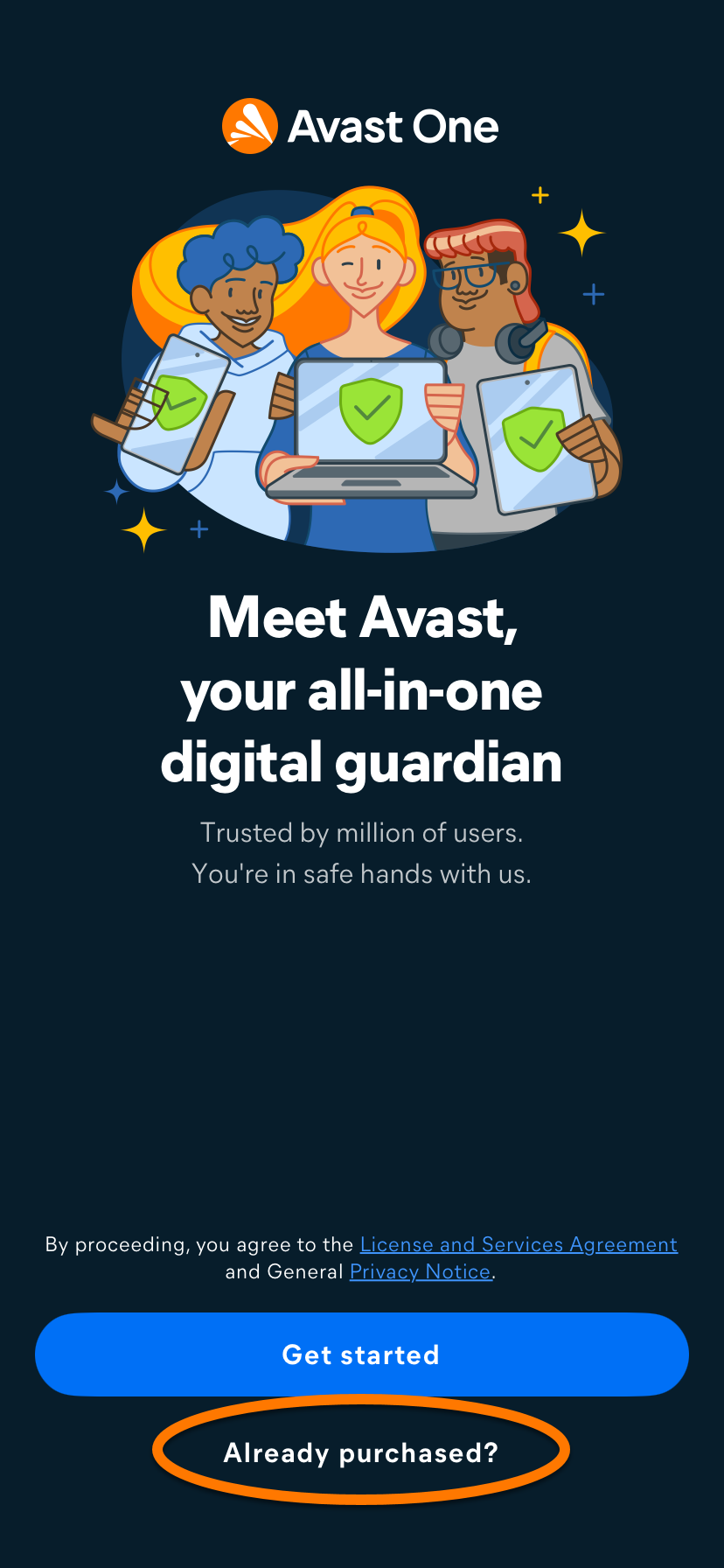
- Klepněte na možnost Již zakoupeno?. Případně, pokud jste si ještě nezakoupili předplatné, klepněte na Get started a poté podle pokynů na obrazovce vyberte předplatné a dokončete nákup. Pokud si tímto způsobem zakoupíte předplatné, aplikace Avast One se aktivuje automaticky.
- Vyberte odpovídající možnost aktivace předplatného:
- Přihlaste se k účtu: Propojte své předplatné pomocí přihlašovacích údajů k účtu Avast.
- Použijte aktivační kód: Zadejte aktivační kód pro předplatné Avast One.
- Obnovit z Obchodu Google Play: Pokud jste si Avast One zakoupili v Obchodě Google Play, postupujte podle pokynů na obrazovce k obnovení předplatného. Ujistěte se, že jste k Obchodu Google Play přihlášeni pomocí stejného účtu Google, který jste použili k nákupu.
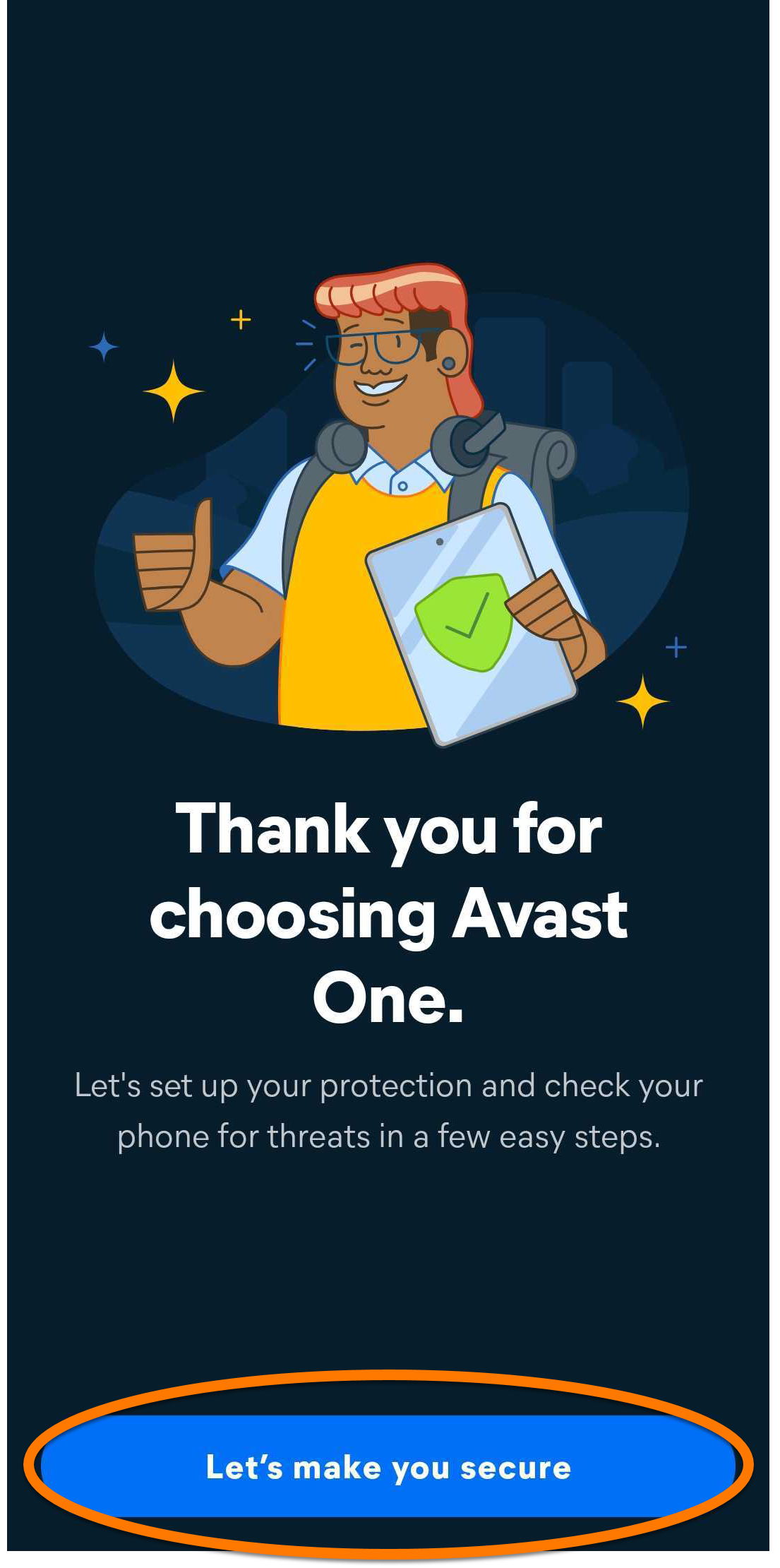
Podrobné pokyny k aktivaci najdete v následujícím článku: Aktivace prémiových funkcí Avast One. - Klepněte na Zabezpečme vás.
- Klepněte na Start Setup a poté se řiďte pokyny na obrazovce a udělte aplikaci Avast požadovaná oprávnění. Případně klepněte na Prozatím přeskočit.
Mezi požadovaná oprávnění patří výjimka z optimalizace baterie, Zobrazovat přes ostatní aplikace (pro upozornění v překryvné vrstvě) a Usnadnění (pro detekce v reálném čase).
Avast One je nyní na zařízení s Androidem nainstalovaný a nastavený.
Řešení problémů
Pokud máte problémy s instalací, přečtěte si následující článek, abyste se ujistili, že vaše zařízení s Androidem splňuje minimální systémové požadavky:
Pokud máte s aktivací problémy, projděte si následující články:
- Řešení problémů s aktivací mobilních aplikací Avast
- Řešení problémů s běžnými chybovými zprávami ohledně aktivace
- Řešení problémů s aktivací aplikací Avast
Pokud se vám nepodaří problém vyřešit, obraťte se na podporu Avastu.
Další doporučení
Další informace o Avast One najdete v následujícím článku:
Pokyny ohledně používání Avast One najdete v následujícím článku:
Avast One je komplexní bezpečnostní nástroj a nástroj na ochranu soukromí, který pomáhá blokovat viry, spyware a další škodlivé hrozby. Dále pomáhá chránit vás a vaše data na internetu před hackery.
Nainstalujte si Avast One
Avast One je k dispozici v bezplatné a placené verzi aplikace. Pokud chcete Avast One nainstalovat, vyberte si verzi:
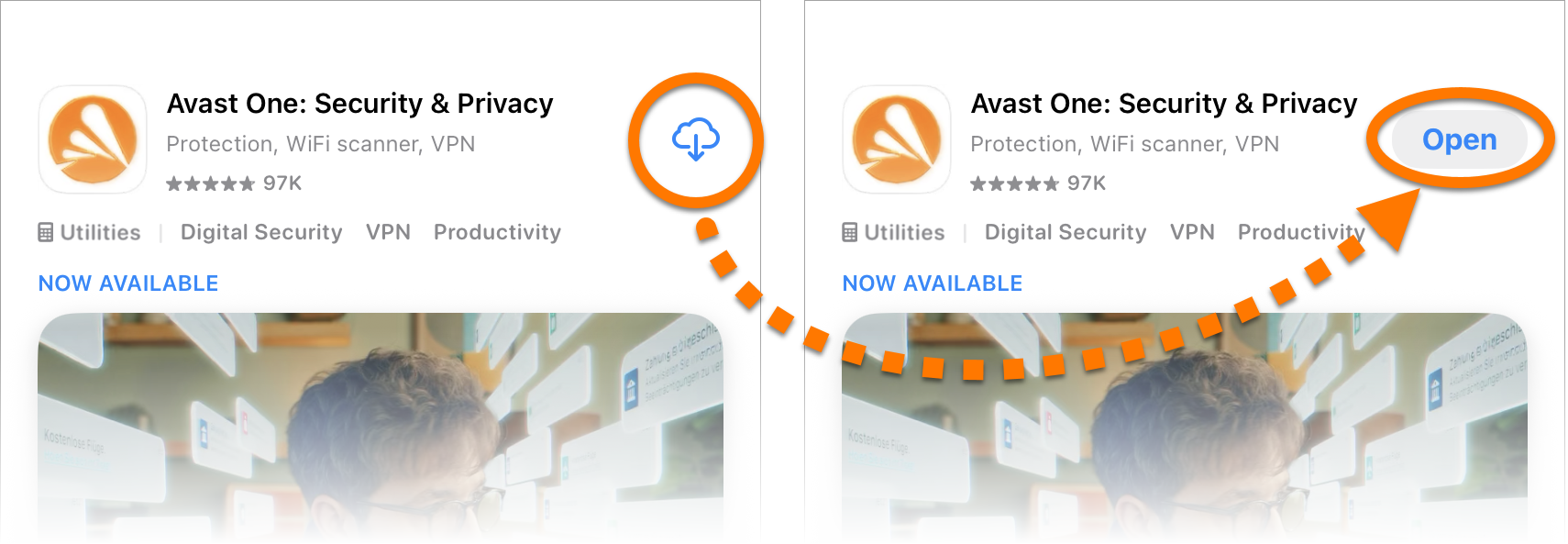
- Na zařízení s iOS klepnutím na tlačítko níže otevřete stránku aplikace Avast One v App Storu.
Přejít do App Storu - Klepnutím na tlačítko Stáhnout si stáhněte a nainstalujte aplikaci. Po dokončení instalace klepněte na tlačítko Otevřít.
- Klepněte na možnost Začít.
- Projděte uvítací obrazovky a poté klepněte na Pokračovat ▸ Povolit, aby vám mohla aplikace Avast One posílat oznámení. Případně klepněte na Nepovolovat.
- Na obrazovce nákupu klepněte na
X, pokud chcete pokračovat s bezplatnou verzí.
- Klepněte na Začít a poté se řiďte pokyny na obrazovce, abyste udělili aplikaci Avast požadovaná oprávnění.
Avast žádá o oprávnění ke shromažďování omezeného množství dat a k přidávání konfigurací VPN. Chcete-li tato oprávnění udělit, v dialogovém okně využití dat klepněte na možnost Povolit. Pokud je nechcete udělit, klepněte na možnost Ask App Not to Track nebo na možnost Don't Allow.
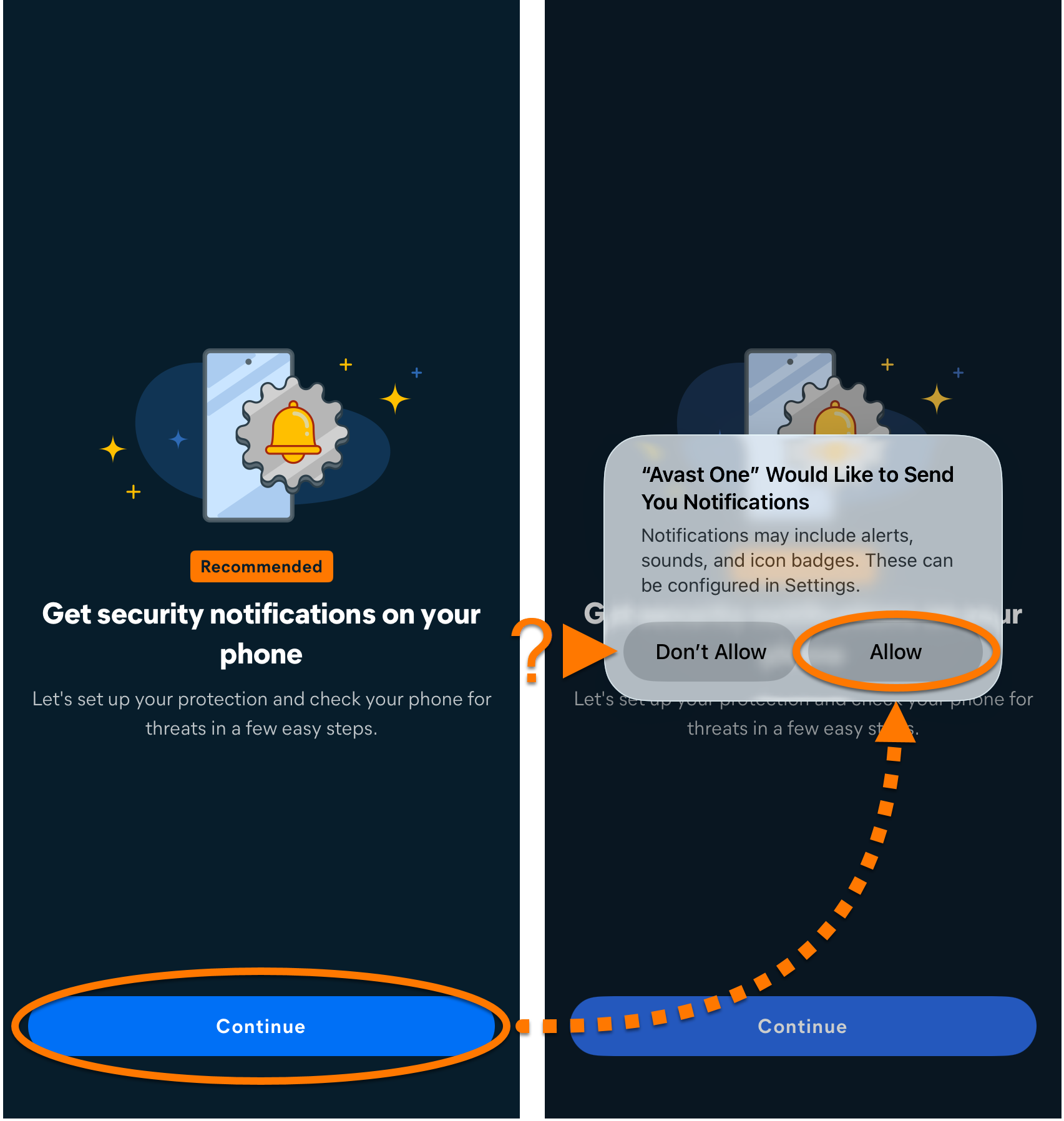
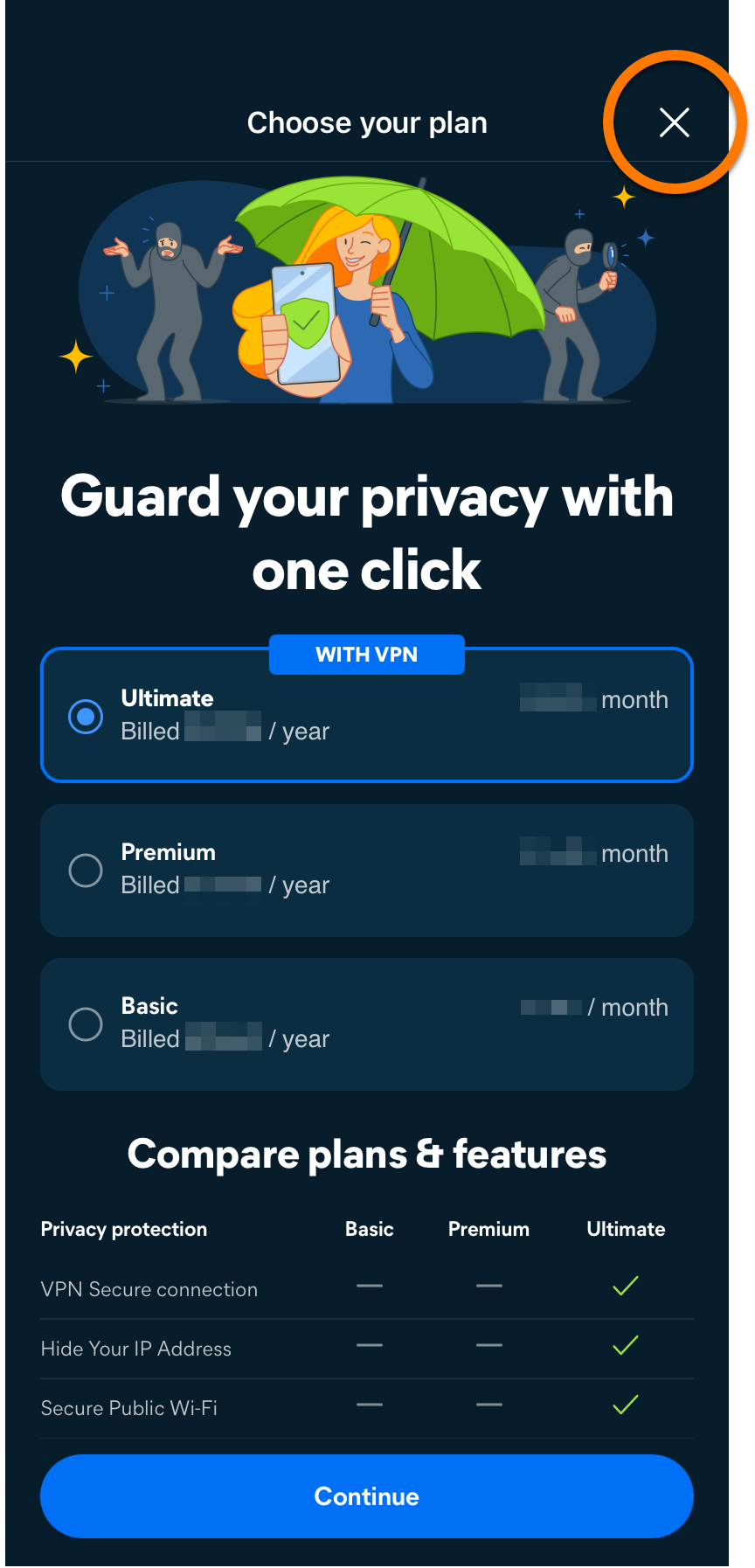
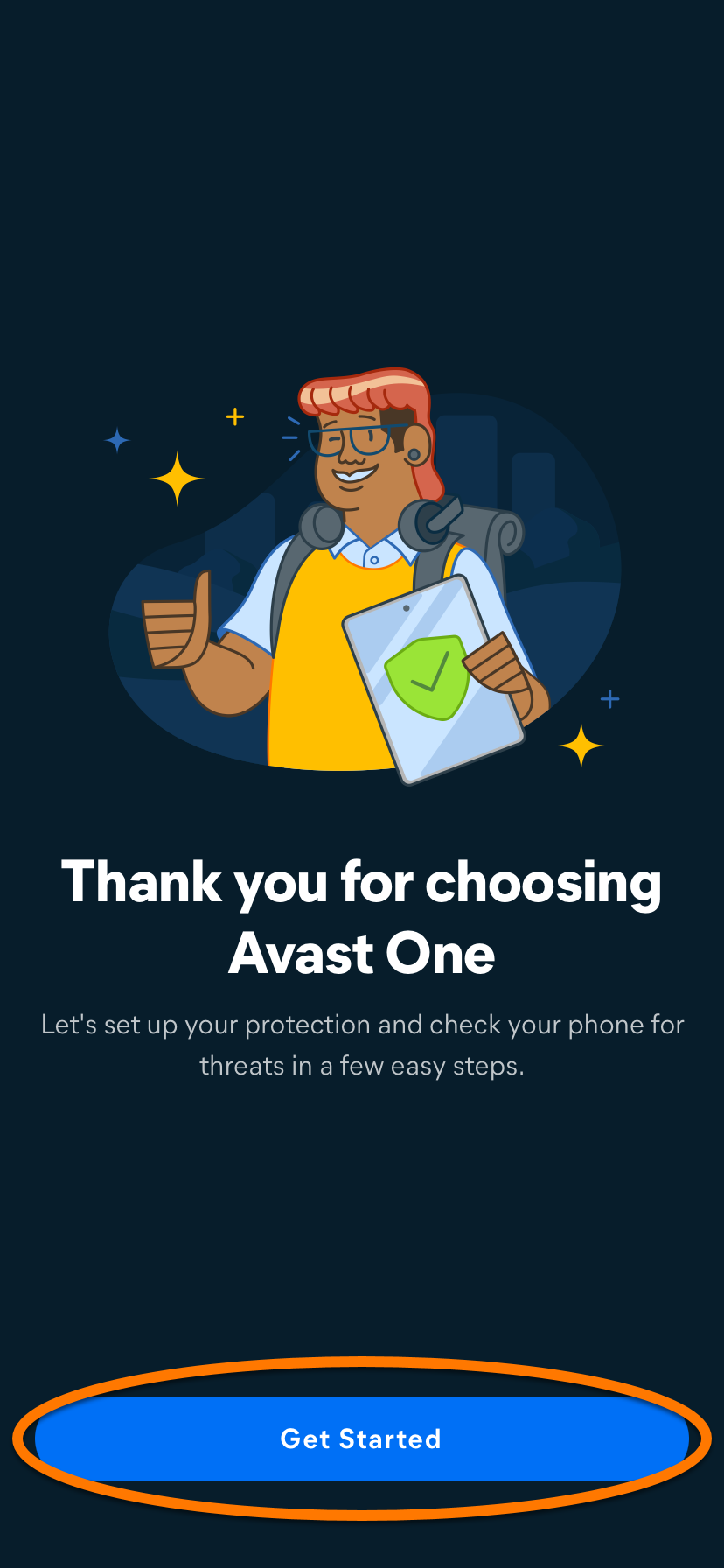
Bezplatná verze aplikace Avast One je nyní nainstalovaná na vašem zařízení s iOS.
Upgradujte na placenou verzi Avast One
Placenou verzi aplikace Avast One si můžete předplatit klepnutím na Upgrade v pravém horním rohu obrazovky aplikace. Transakci přes App Store dokončete dle pokynů na obrazovce.
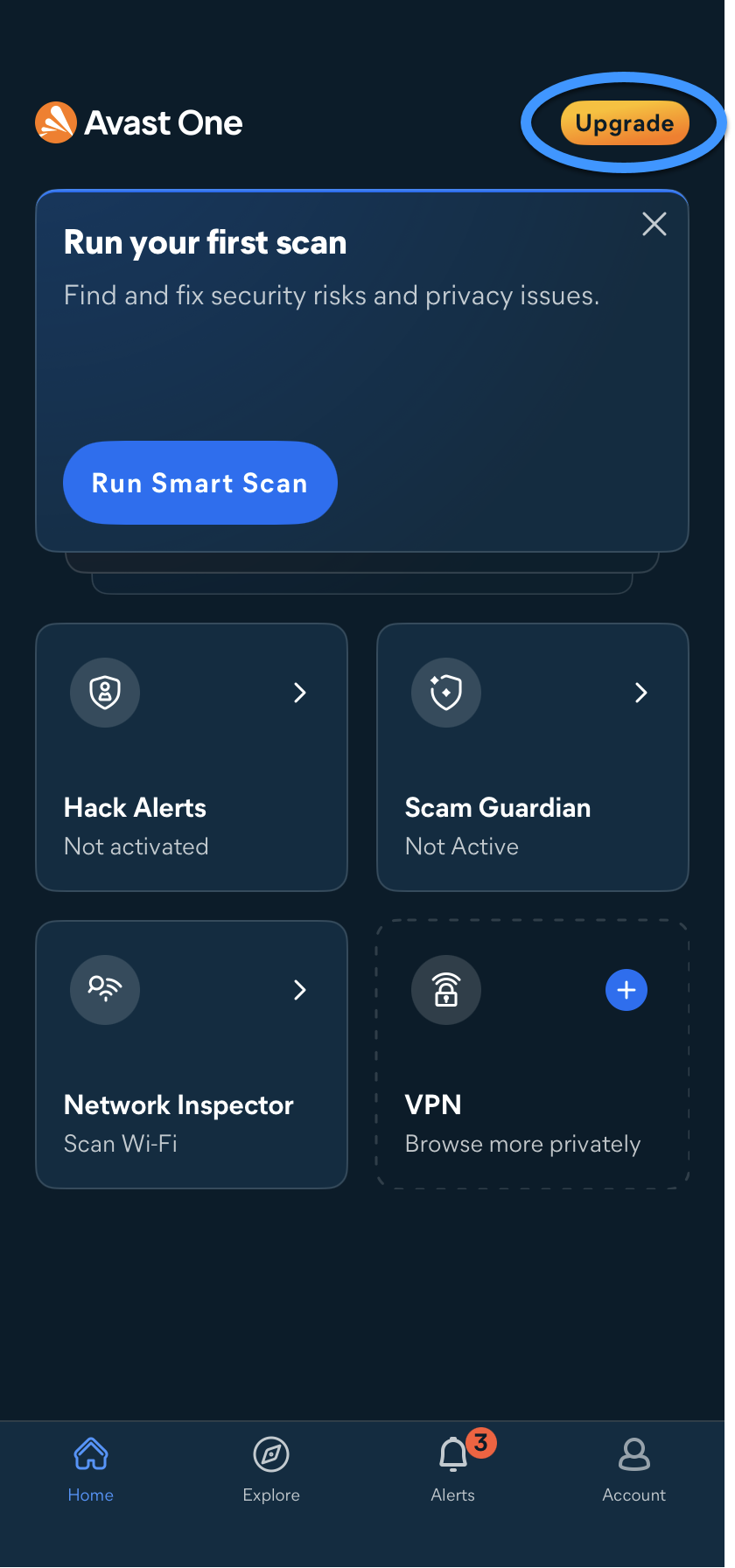
Vaše aplikace se automaticky aktivuje. Pokud jste si před instalací již předplatili placenou verzi Avast One, je třeba aplikaci aktivovat ručně. Pokyny najdete v následujícím článku:
- Na zařízení s iOS klepnutím na tlačítko níže otevřete stránku aplikace Avast One v App Storu.
Přejít do App Storu - Klepnutím na tlačítko Stáhnout si stáhněte a nainstalujte aplikaci. Po dokončení instalace klepněte na tlačítko Otevřít.
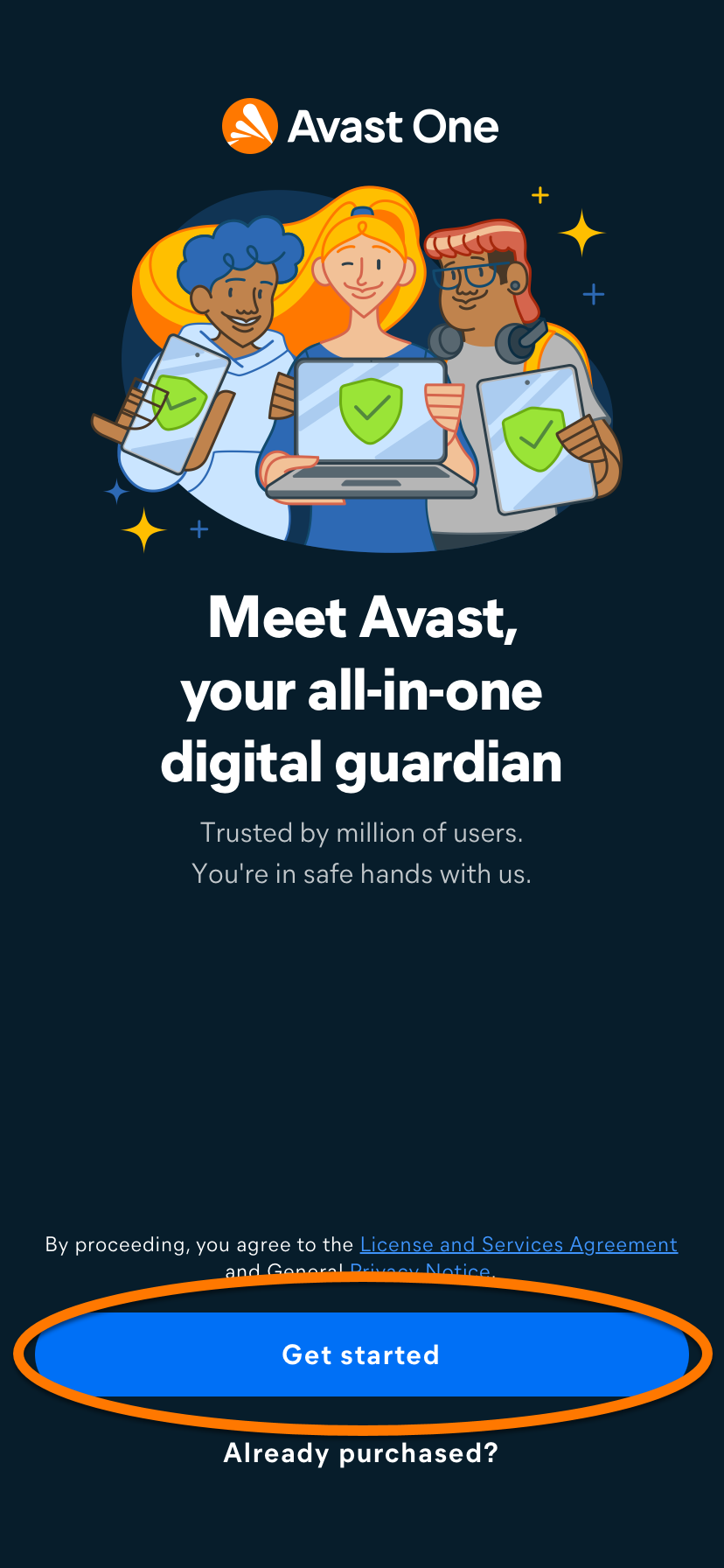
- Klepněte na možnost Již zakoupeno?. Případně, pokud jste si ještě nezakoupili předplatné, klepněte na Get started a poté podle pokynů na obrazovce vyberte předplatné a dokončete nákup. Pokud si tímto způsobem zakoupíte předplatné, aplikace Avast One se aktivuje automaticky.
- Vyberte odpovídající možnost aktivace předplatného:
- Přihlaste se k účtu: Propojte své předplatné pomocí přihlašovacích údajů k účtu Avast.
- Obnovit z App Storu: Pokud jste si placenou verzi Avast One zakoupili přes App Store, můžete předplatné obnovit podle pokynů na obrazovce. Ujistěte se, že jste k App Storu přihlášeni stejným účtem, který jste použili k nákupu placené verze produktu Avast One.
Podrobné pokyny k aktivaci najdete v následujícím článku: Aktivace prémiových funkcí aplikace Avast One. - Klepněte na Začít a poté se řiďte pokyny na obrazovce, abyste aplikaci Avast udělili požadovaná oprávnění.
Avast žádá o oprávnění ke shromažďování omezeného množství dat a k přidávání konfigurací VPN. Chcete-li tato oprávnění udělit, v dialogovém okně využití dat klepněte na možnost Povolit. Pokud je nechcete udělit, klepněte na možnost Ask App Not to Track, nebo Don't Allow.

Aplikaci Avast One máte nyní nainstalovanou na vašem zařízení s iOS.
Řešení problémů s instalací
V následujícím článku si ověřte, že vaše zařízení s iOS splňuje minimální systémové požadavky:
Pokud problém přetrvá, kontaktujte podporu Avastu.
Další doporučení
Další informace o Avast One najdete v následujícím článku:
Pokyny ohledně používání Avast One najdete v následujícím článku:
- Avast One
- Windows, macOS, Android a iOS
Aktualizováno: 1. 10. 2026

 © 2025 Gen Digital Inc.