

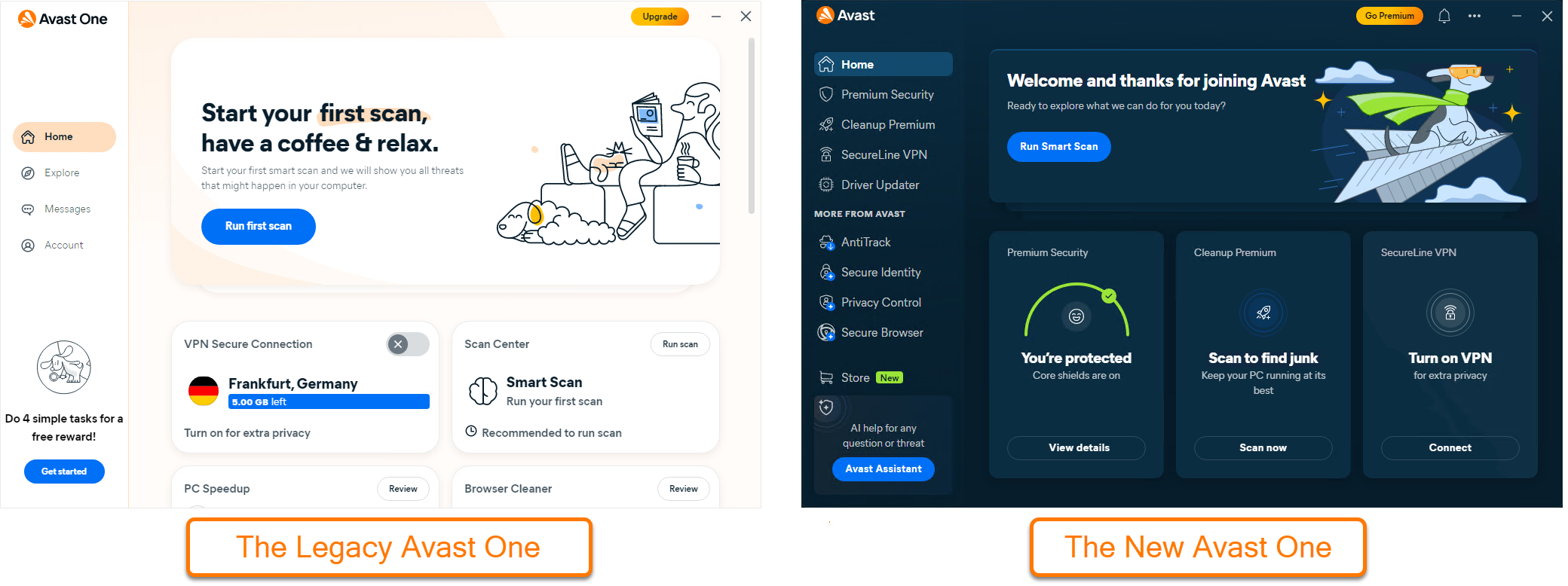
Avast Oneは、複数のアバストアプリケーションにアクセスして管理するための統合インターフェースを提供します。無料機能とプレミアム機能の両方が含まれています。デフォルトでは、無料版によりアバスト 無料アンチウイルスとその主要機能へのアクセスが付与されます。この記事では、Avast One の無料版をインストールし、必要に応じてアプリケーション内で利用できる有償機能をアクティブ化する方法について説明します。
Avast Oneをインストール
- 下のボタンをクリックして Avast One のセットアップファイルをダウンロードし、Windows デバイスのわかりやすい場所に保存します (デフォルトでは、ダウンロードされたファイルは [ダウンロード] フォルダに保存されます)。
アバスト ワン Windows 版のダウンロード - ダウンロードしたセットアップ ファイル
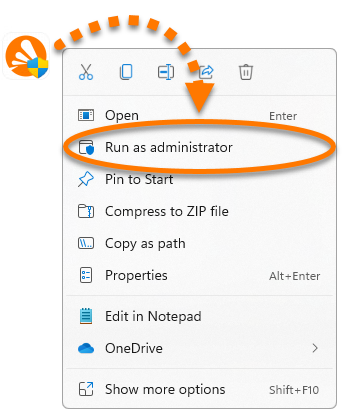
avast_one_free_antivirus.exeを右クリックし、コンテキスト メニューから [管理者として実行] を選択します。 Avast One のインストールを承認できない場合は、以下の記事を参照してください。Windows デバイスでの管理者アカウントの管理。
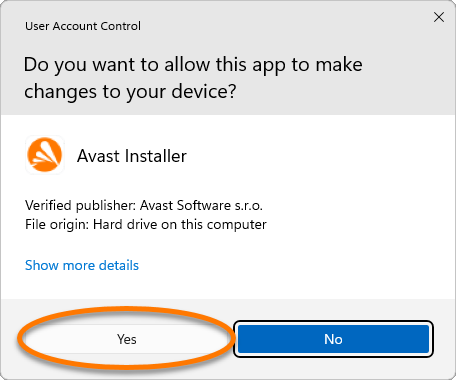
 - [ユーザーアカウント制御] ダイアログで許可を求められたら、[はい] をクリックします。
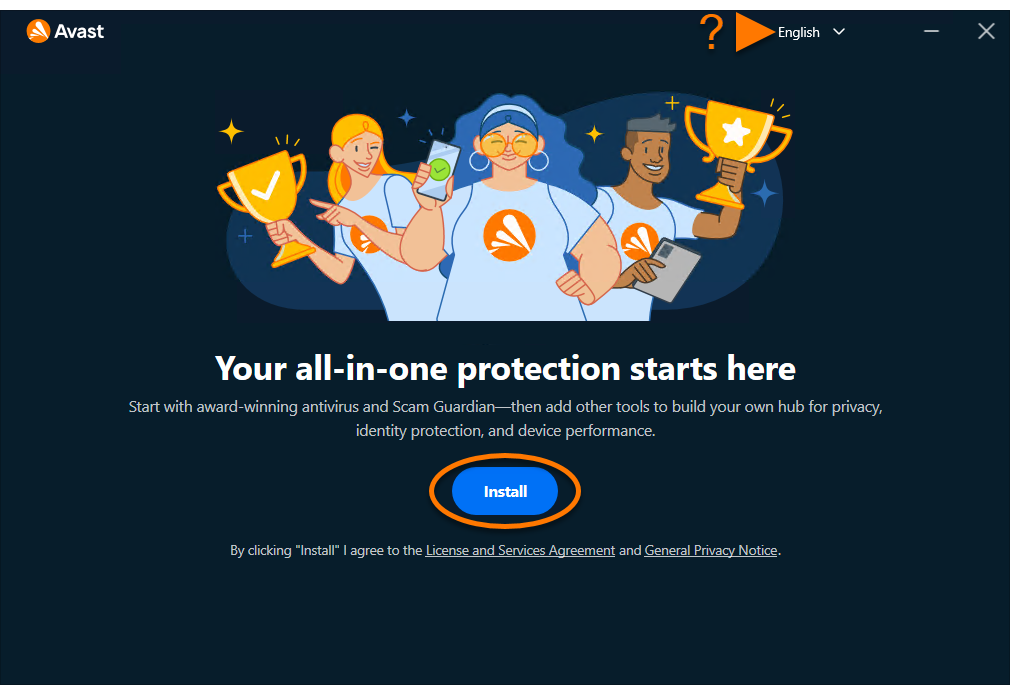
- デフォルトの設定言語を変更するには、画面の右上隅で現在の言語をクリックし、目的の言語を選択します。次に、[インストール] をクリックします。
- Windows デバイスへの Avast One のインストール セットアップが完了するまで待ちます。
- [続行] をクリックします。
- [無料版で続行] を選択します。
- [閉じる] をクリックして、Avast One の使用を開始します。
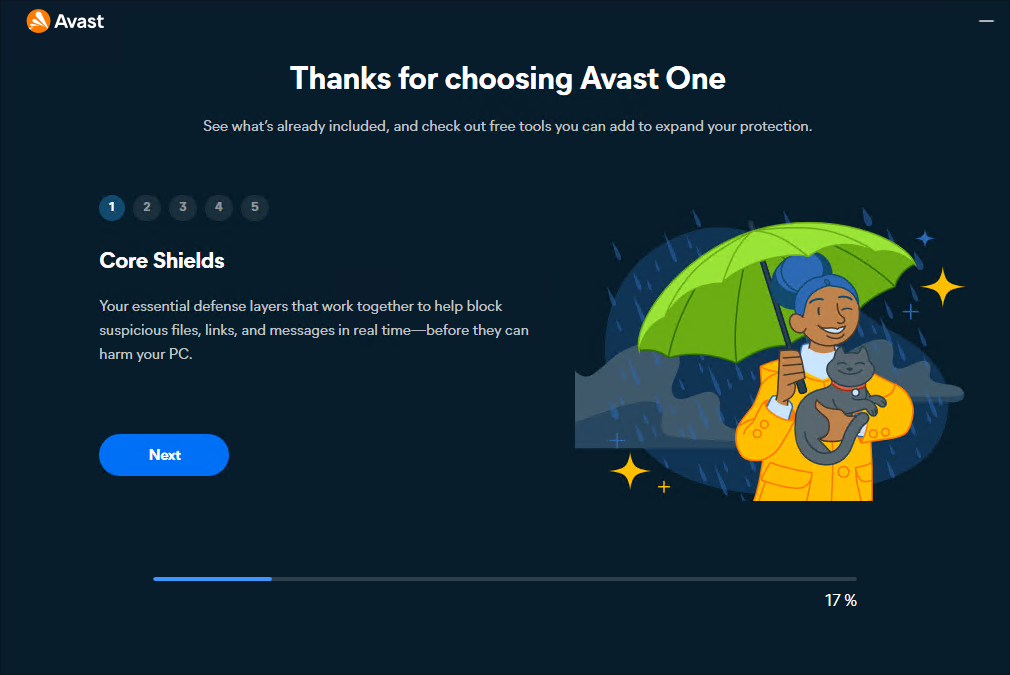
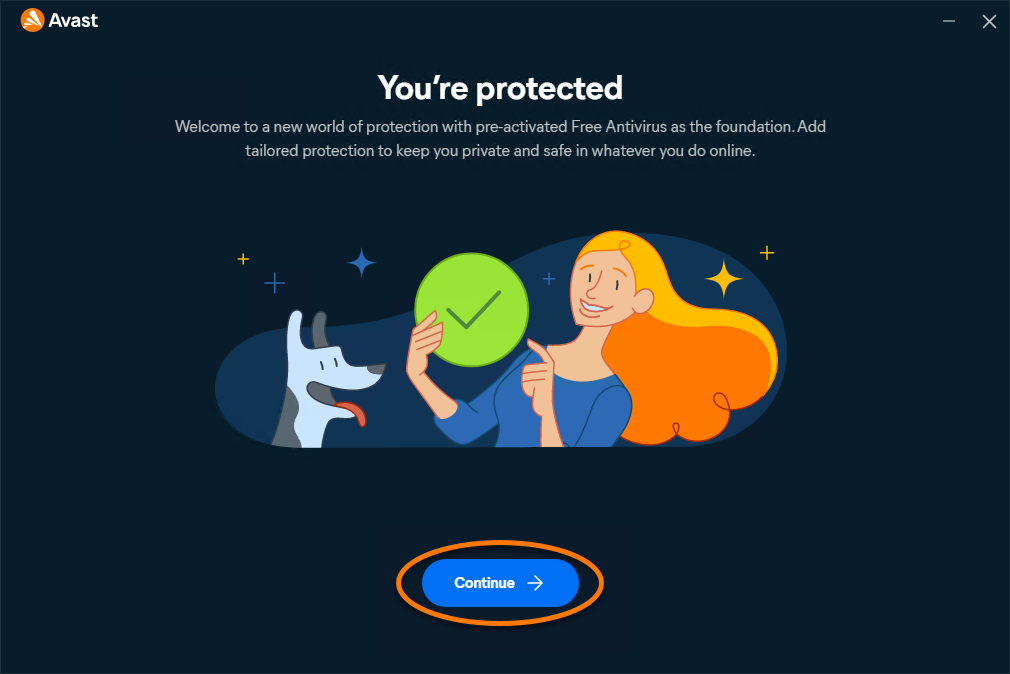
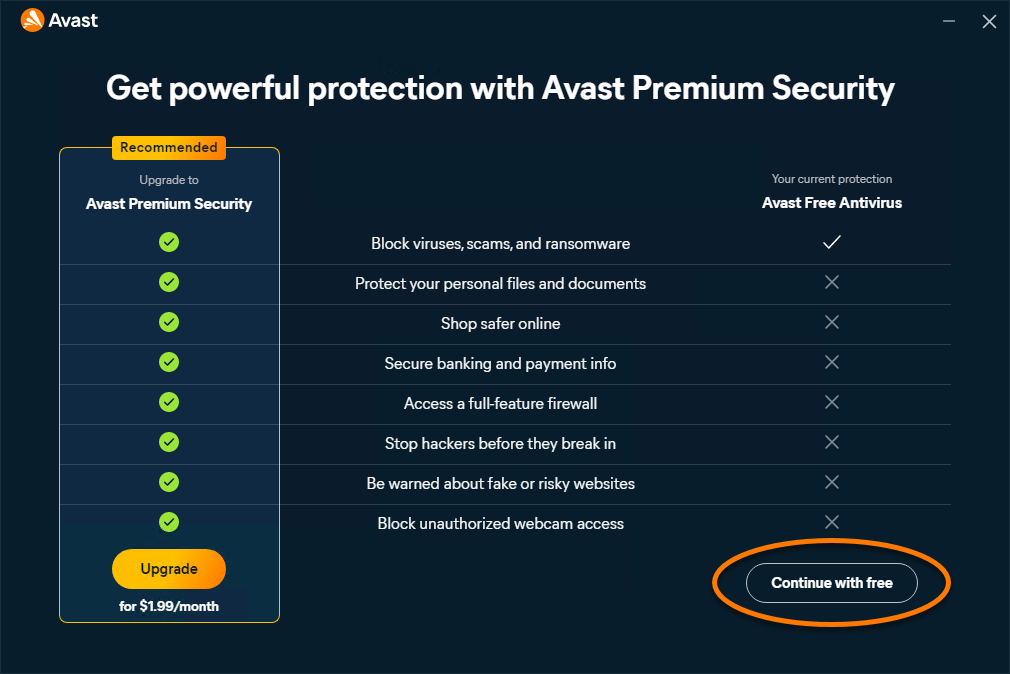
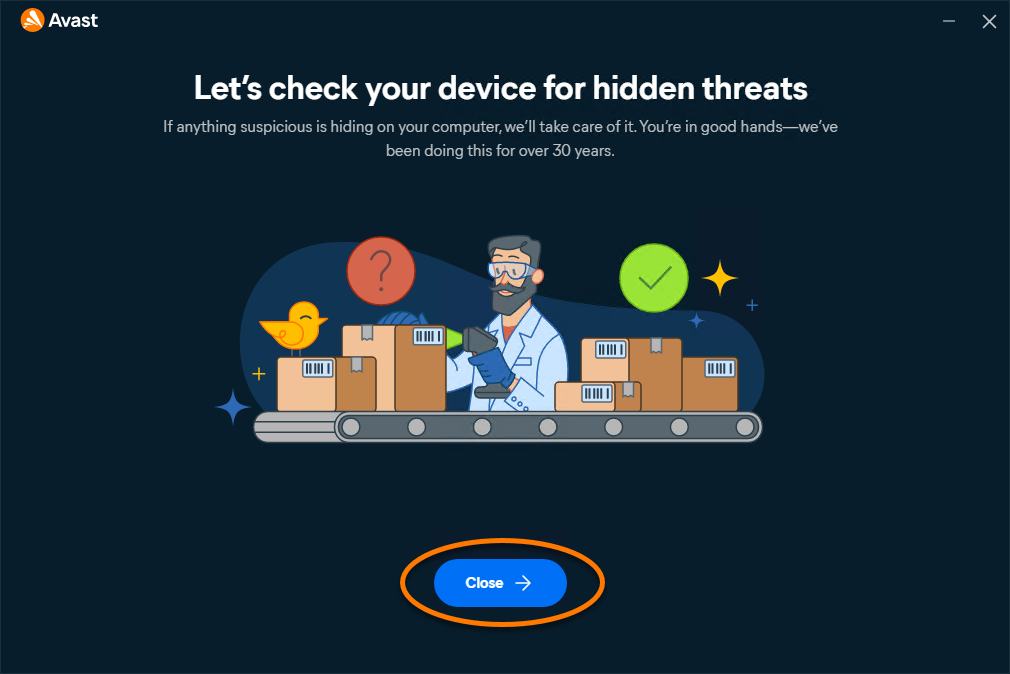
Avast One が、お使いの Windows デバイスにインストールされ、アプリケーションのメイン画面が自動的に開きます。
Avast One内の有償アプリをアクティブ化する
Avast Oneを通じて利用できるいずれかのアプリの有償ライセンスをお持ちの場合は、手動でアクティブ化する必要があります。手順については、次の記事を参照してください。Avast Oneプレミアム機能アプリのアクティベート
古いバージョンのAvast Oneをインストールします
旧 Avast One のライセンスをお持ちで、アプリを再インストールする必要がある場合、または新しいデバイスにインストールする場合は、以下の手順に従ってください。
- 以下のリンクを使用してアバスト アカウントにサインインします。
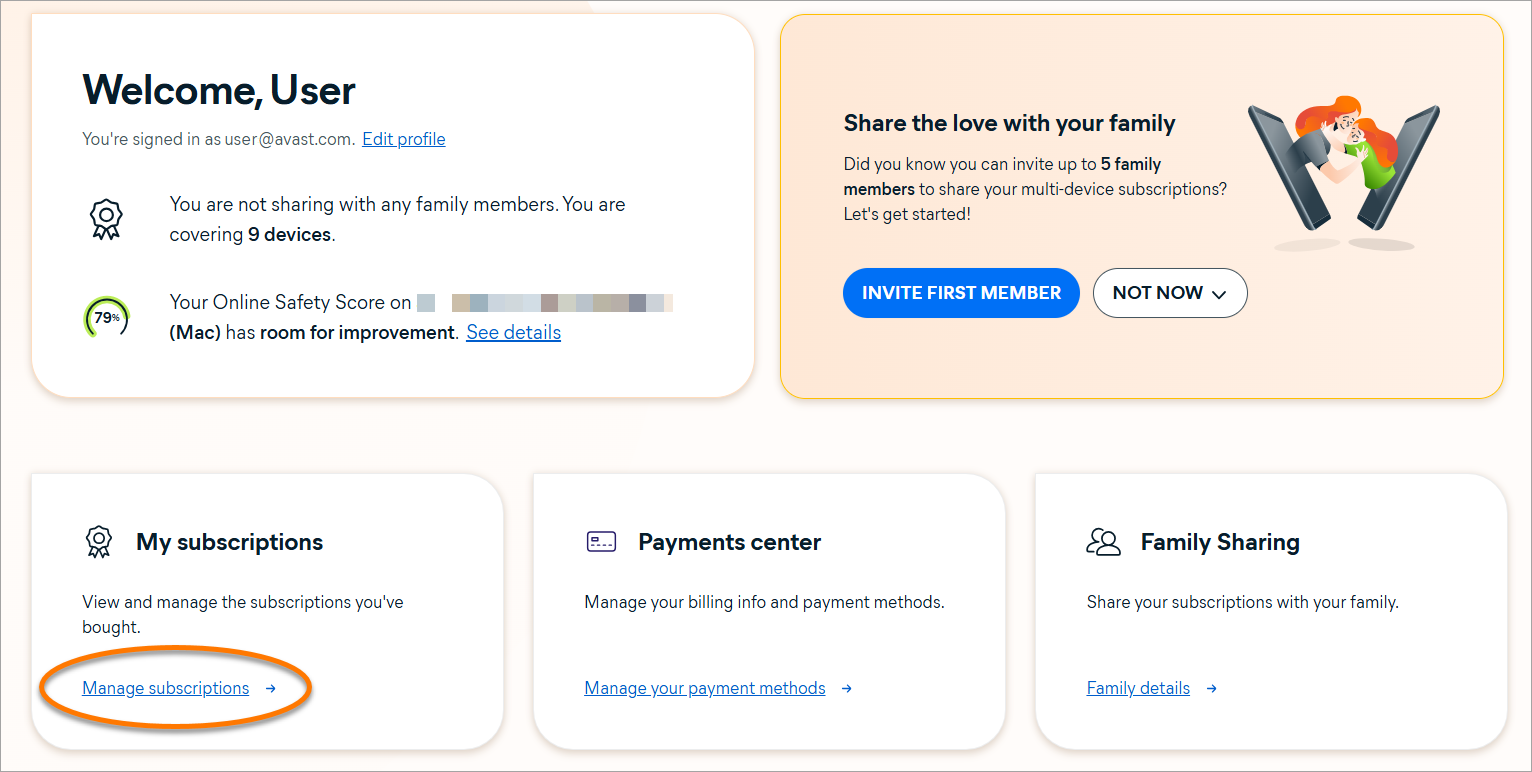
- [マイ サブスクリプション] タイルの [サブスクリプションを管理] をクリックします。
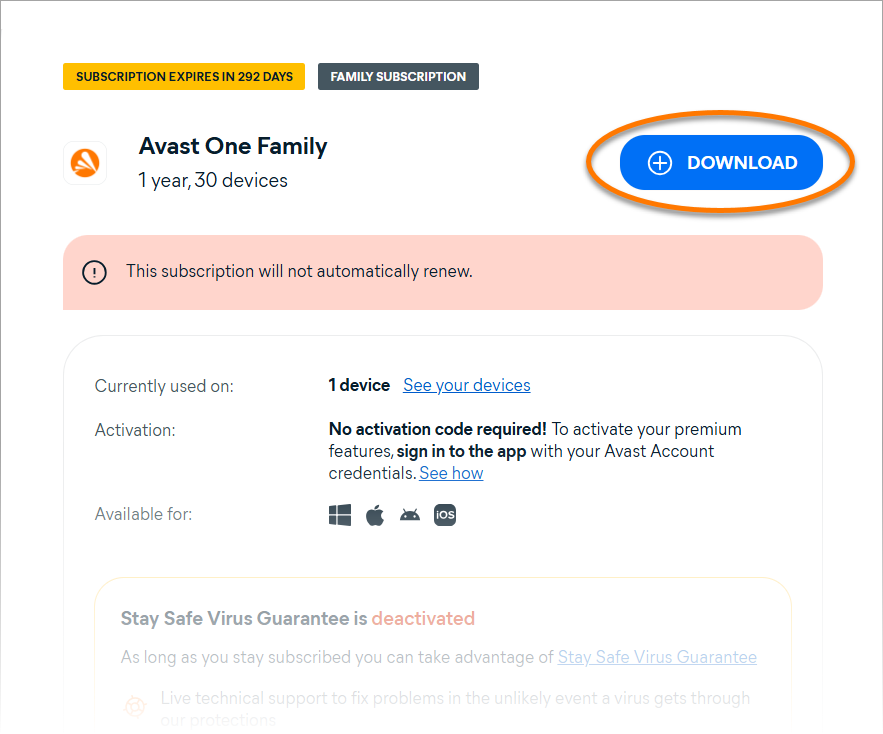
- Avast One ライセンスの横にある [Download] ボタンをクリックし、画面の指示に従って Avast One をインストールします。
インストールの問題をトラブルシューティングする
インストールで問題が生じた場合は:
- Windows デバイスが最小システム要件を満たしていることを確認するには、次の記事を参照してください。
- Windows デバイスから Avast One と互換性のないアプリケーションをアンインストールします。詳細については、次の記事をご参照ください。
- Windows デバイスを再起動し、この記事の手順に沿って、もう一度Avast One をインストールしてみます。
問題が解決しない場合は、アバスト サポートにお問い合わせください。
その他の推奨事項
アバスト ワンの詳細については、次の記事をご参照ください。
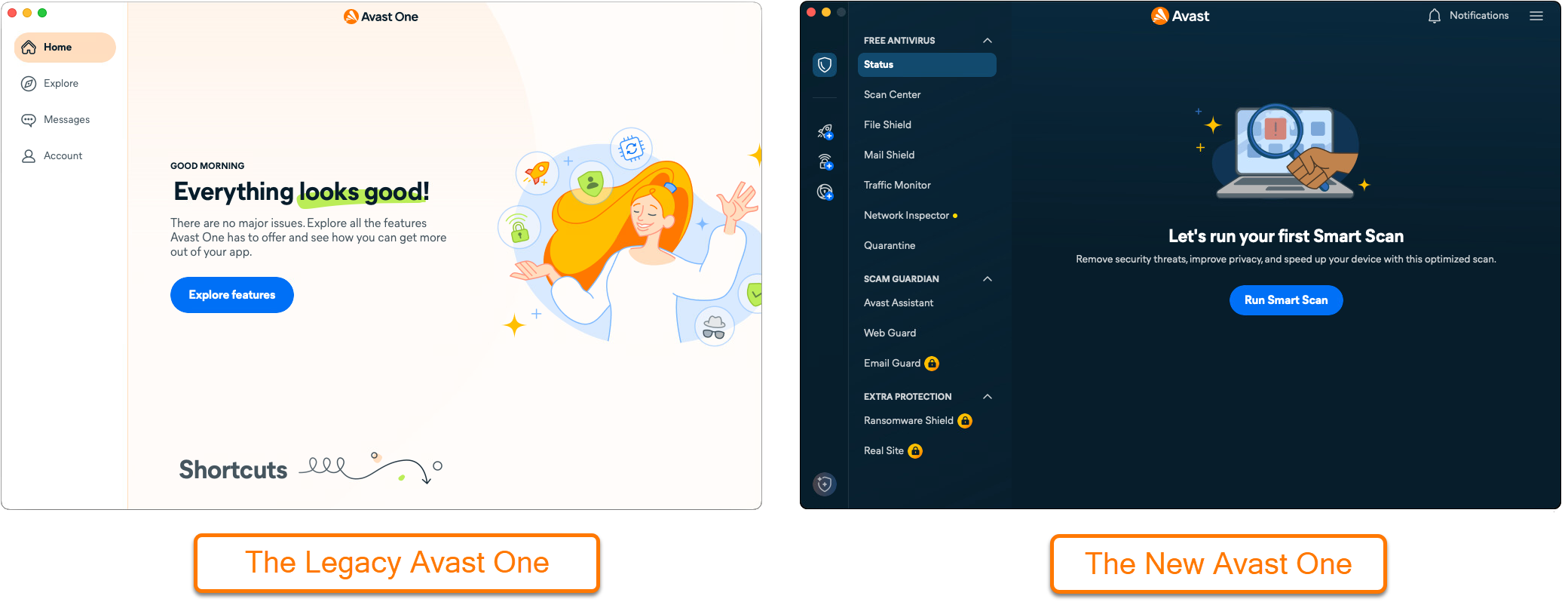
Avast Oneは、複数のアバストアプリケーションにアクセスして管理するための統合インターフェースを提供します。無料機能とプレミアム機能の両方が含まれています。デフォルトでは、無料バージョンによりアバスト 無料アンチウイルスおよびその基本機能にアクセスできます。この記事では、Avast Oneの無料版をインストールし、必要に応じて、アプリケーション内で利用できる有償機能をアクティブ化する方法について説明します。
Avast Oneをインストール
- 下のボタンをクリックして、Avast One のセットアップ ファイルをダウンロードし、お使いの Mac のわかりやすい場所に保存します(デフォルトでは、ダウンロードされたファイルは [Downloads] フォルダに保存されます)。
アバスト ワン Mac 版のダウンロード - ダウンロードしたセットアップ ファイル
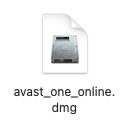
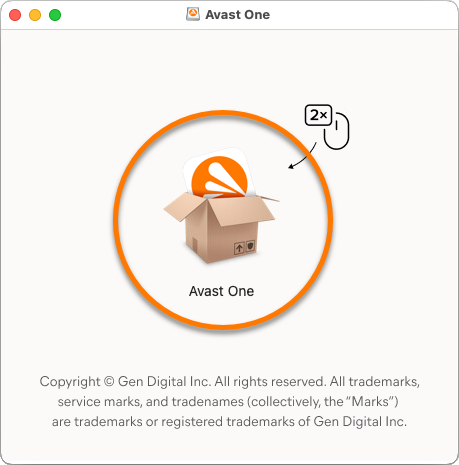
avast_one_online.dmgをダブルクリックします。
- アバスト ワンアイコンをダブルクリックします。
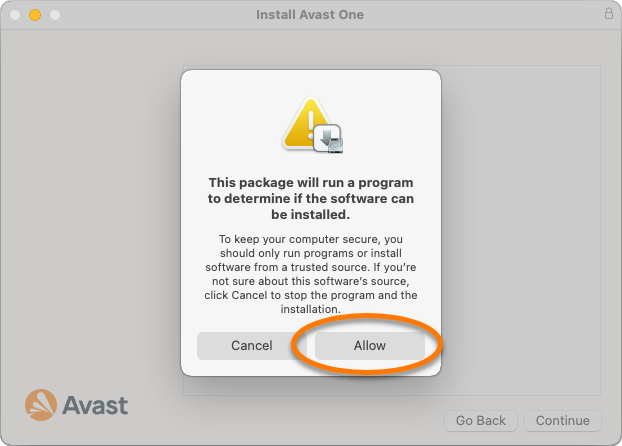
- 新しいウィンドウで、[許可] をクリックします。
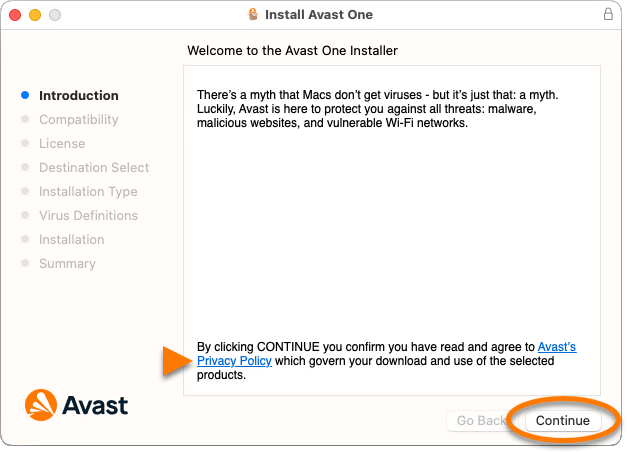
- [続行] をクリックして、アバストのプライバシーポリシーに同意することを確定します。
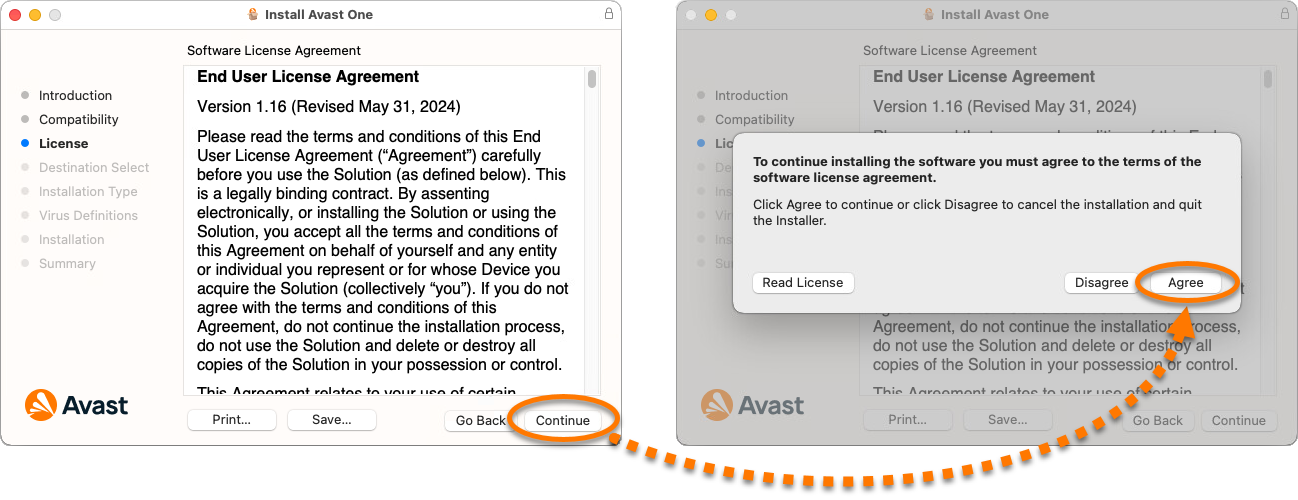
- [続行] をクリックして使用許諾条項を読んだことを確認し、次に [同意] をクリックして条件に同意することを確定します。
- Avast One にアクセスできるユーザーを選択し、[続行]をクリックします。
- デフォルト インストールを続行するには[インストール]をクリックします。または、デフォルトの設定を変更する必要がある場合は、オプションで[インストール場所を変更...]をクリックします。
- Mac起動時に使用するパスワードを入力し、[ソフトウェアのインストール] をクリックします。ダイアログが表示されたら、再度パスワードを入力し、[設定をアップデート]をクリックします。
- [機能拡張がブロックされました] という通知が表示されたら、[OK] をクリックします。
- [閉じる] ▸ [ゴミ箱に移動]の順にクリックします。
- [続行] をクリックします。
- [Open] をクリックしたあと、画面上の指示に従って Avast One の権限を許可します。手順の詳細については、次の記事をご参照ください。
- [了解]をクリックします。
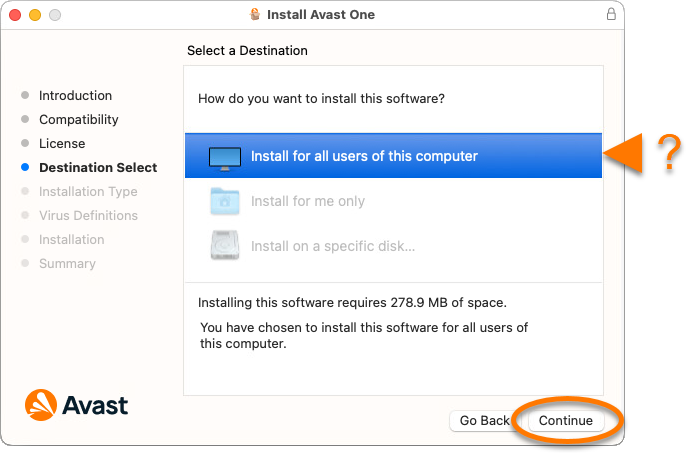
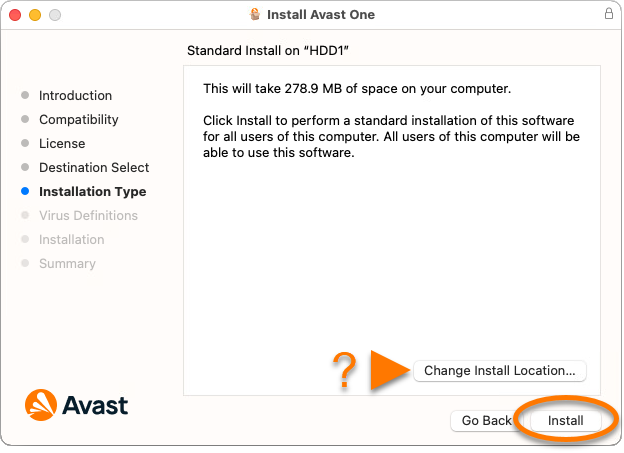
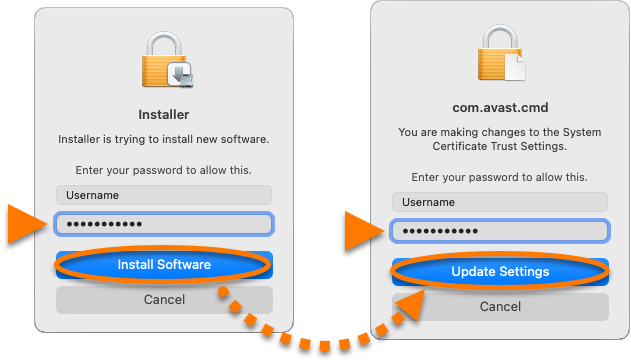
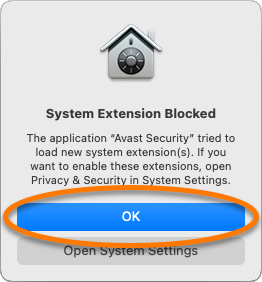
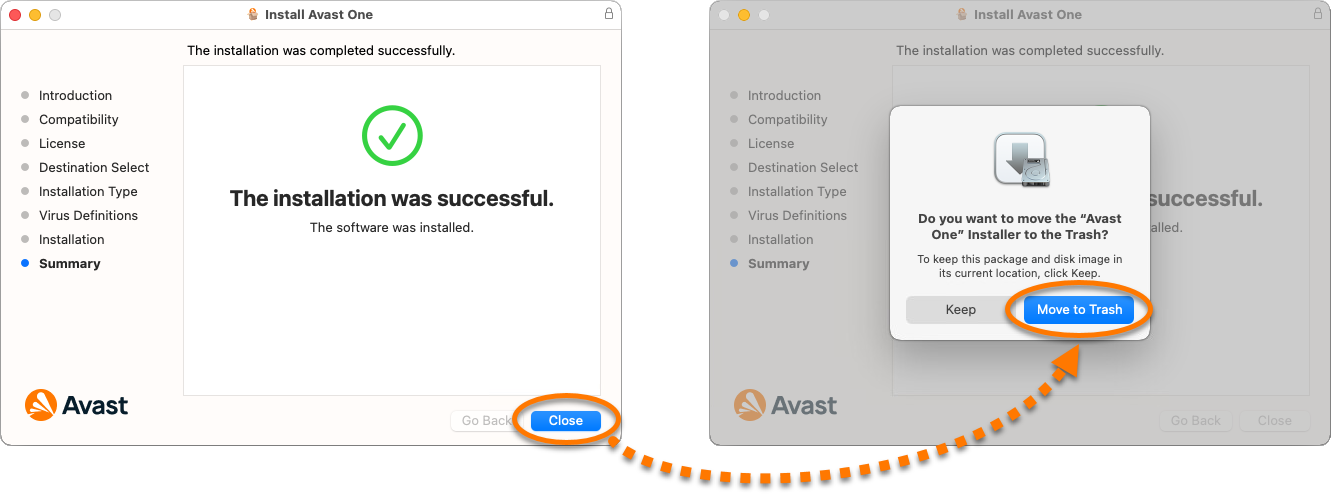
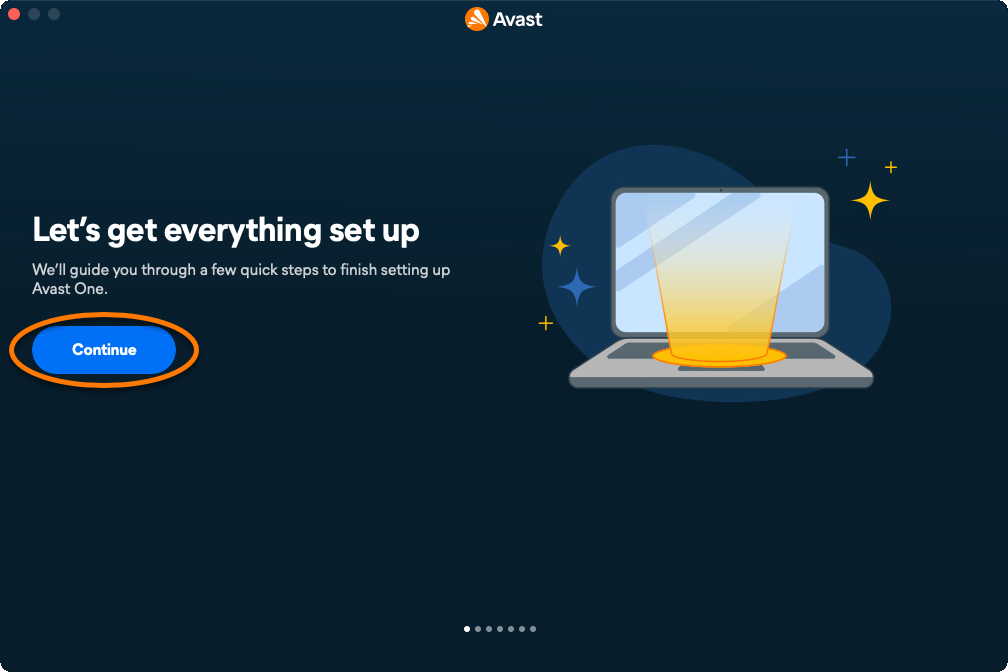
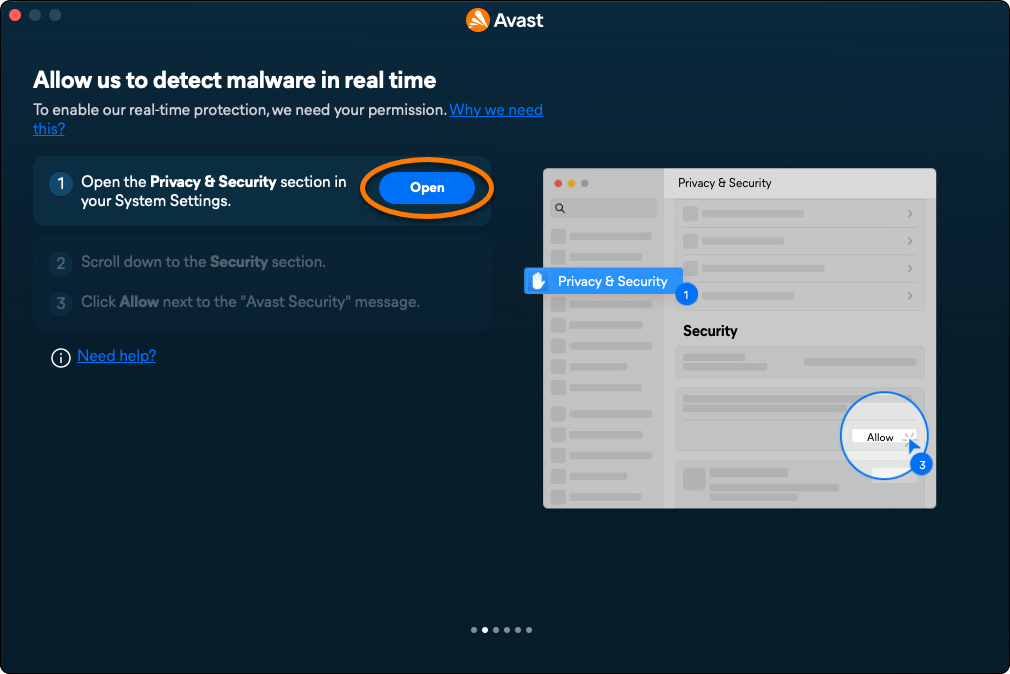
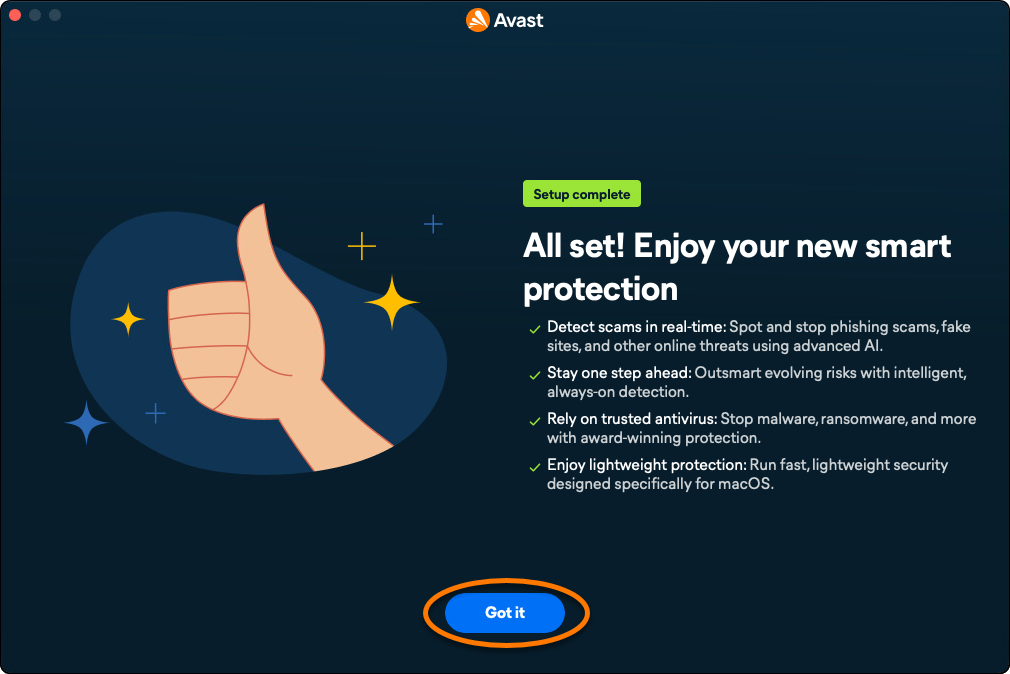
無料版の Avast One がお使いの Mac にインストールされ、アプリケーションのメイン画面が自動的に開きます。
Avast One 内で有償版アプリをアクティブ化する
Avast Oneを通じて利用できるいずれかのアプリの有償ライセンスをお持ちの場合は、手動でアクティブ化する必要があります。手順については、次の記事を参照してください。Avast Oneプレミアム機能アプリのアクティベート
古いバージョンのAvast Oneをインストールします
旧 Avast One のライセンスをお持ちで、アプリを再インストールする必要がある場合、または新しいデバイスにインストールする場合は、以下の手順に従ってください。
- 以下のリンクを使用してアバスト アカウントにサインインします。
- [マイ サブスクリプション] タイルの [サブスクリプションを管理] をクリックします。
- Avast One ライセンスの横にある [Download] ボタンをクリックし、画面の指示に従って Avast One をインストールします。
インストールの問題をトラブルシューティングする
インストールで問題が生じた場合は:
- 次の記事を参照して、Mac が最小限のシステム要件を満たしていることを確認してください:
- アバスト ワンと互換性のないアプリケーションを Mac からアンインストールします。詳細については、次の記事をご参照ください。
- Mac を再起動し、この記事の手順に沿って、もう一度アバスト ワンをインストールしてみます。
問題が解決しない場合は、アバスト サポートにお問い合わせください。
その他の推奨事項
アバスト ワンの詳細については、次の記事をご参照ください。
Avast One for Androidは、望ましくないフィッシング、マルウェア、スパイウェア、トロイの木馬などの悪意のあるウイルスからデバイスを保護するセキュリティアプリです。
Avast Oneには無料アプリと有料アプリの両方があります。Avast Oneをインストールするには、いずれかを選択します。
無料版をインストールする
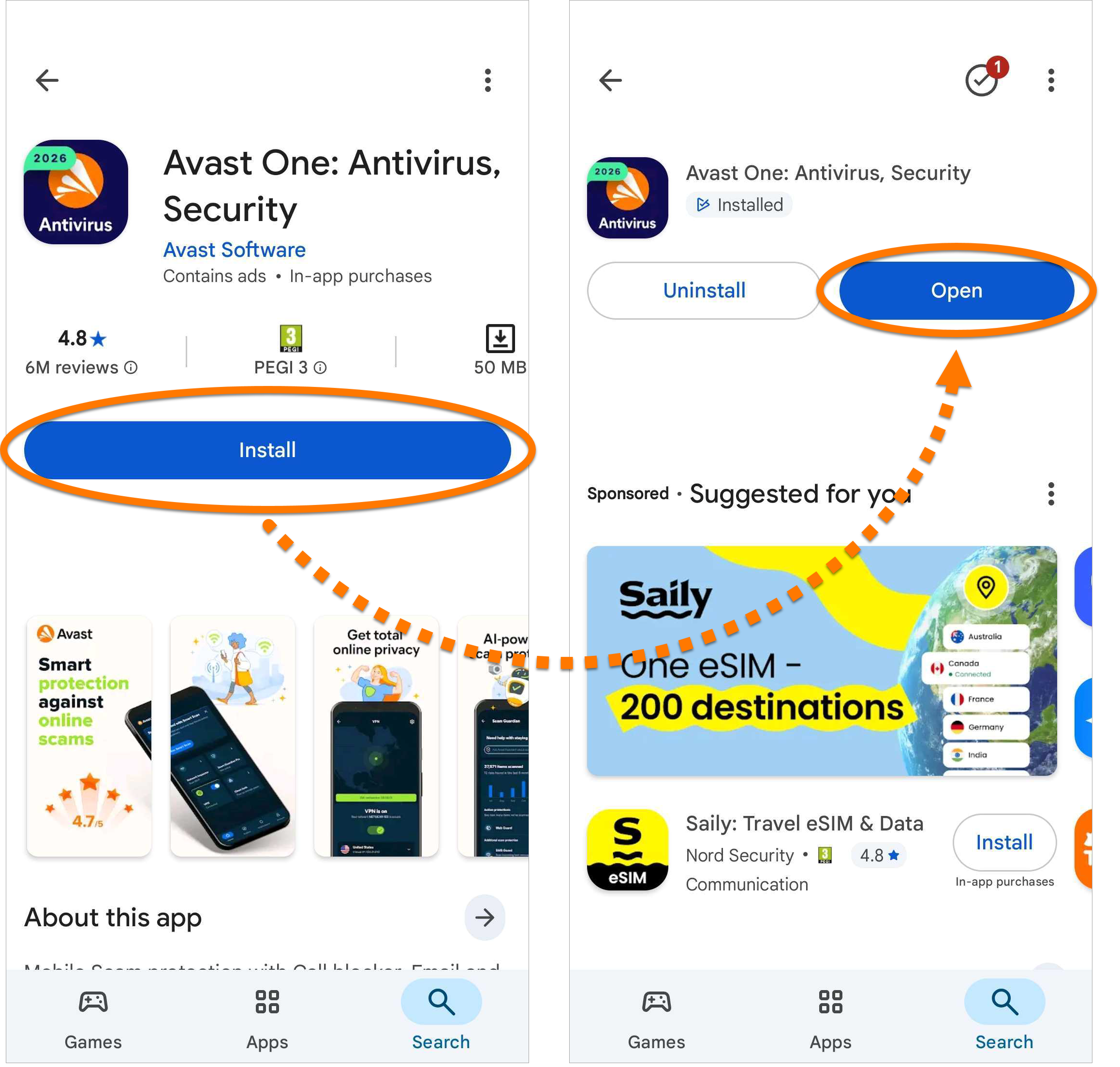
- Android デバイスで下のボタンをタップして、Google Play ストアで Avast One アプリのページを開きます。
Google Play ストアに進む新しい Avast One アプリは、Google Play ストアでまだすべてのユーザーに表示されない場合があります。アバスト モバイル セキュリティの置き換えに伴い、提供状況は段階的に更新されています。 - [インストール]をタップし、アプリをダウンロードしてインストールします。インストールが完了したら [開く] をタップします。
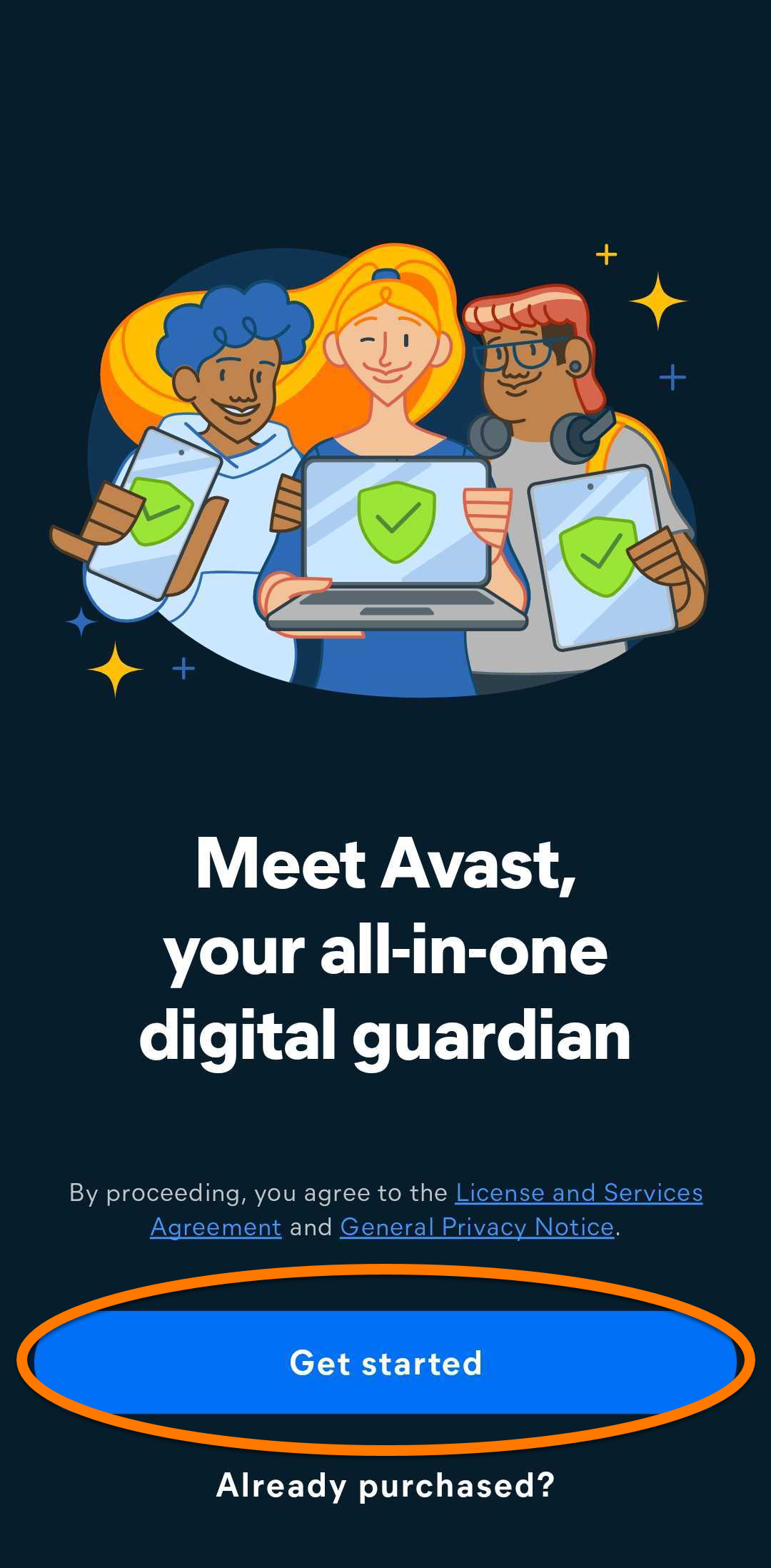
- [利用開始] をタップします。
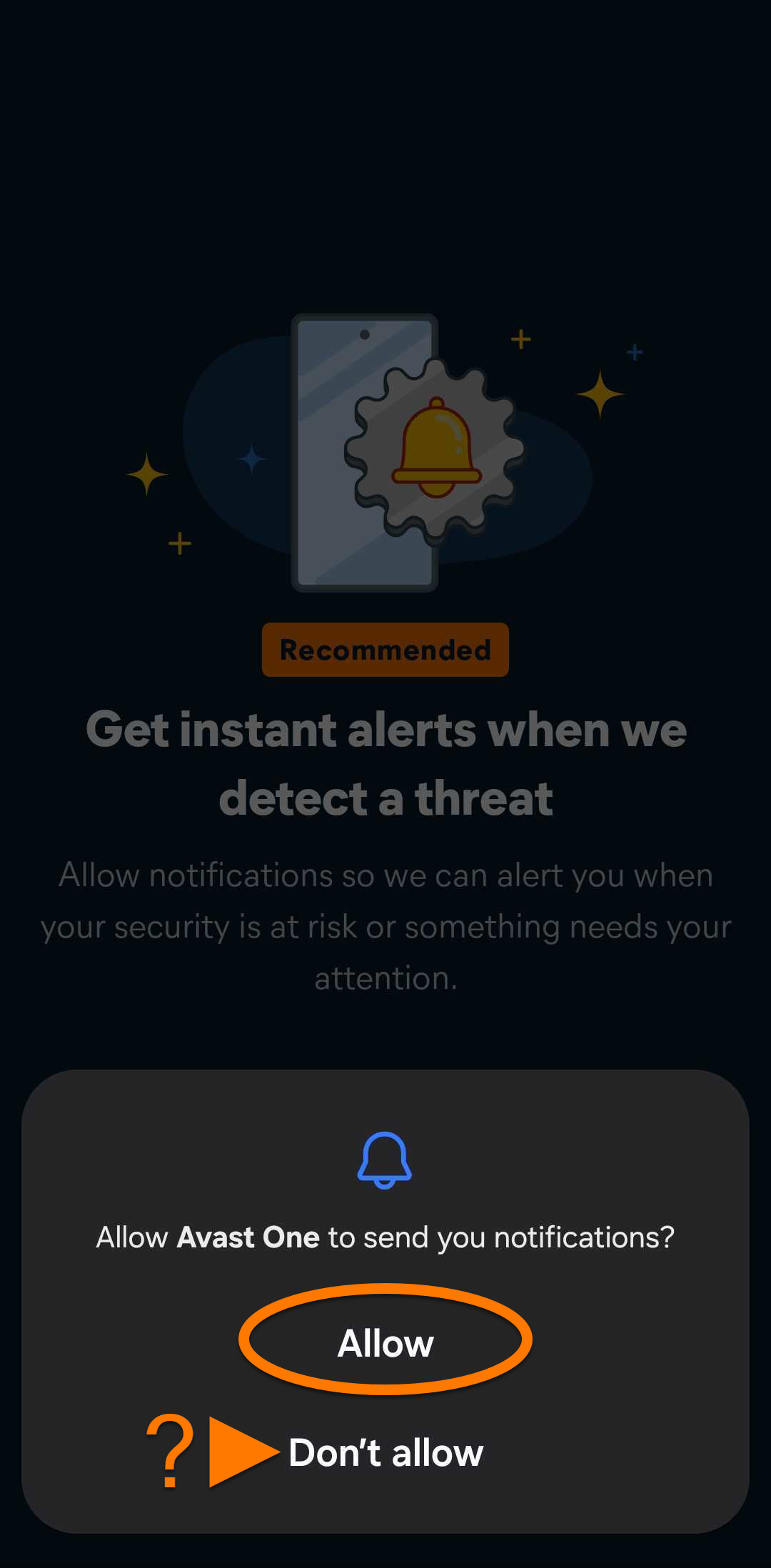
- ウェルカム画面を進めた後、Avast Oneが通知を送信できるように、[許可] をタップします。または、[許可しない] をタップします。
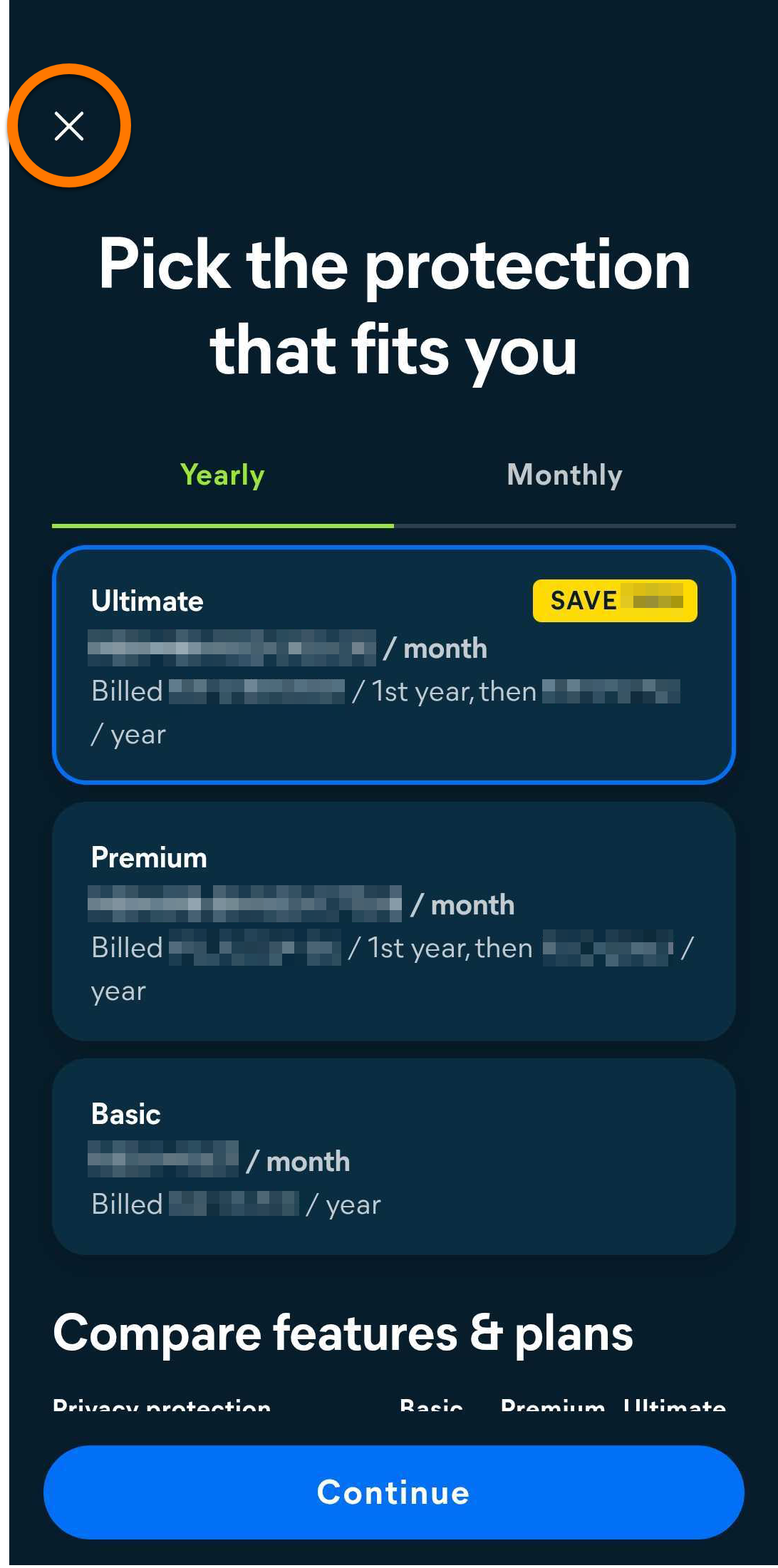
- 購入画面で、無料版で続行するには [
X] をタップしてください。
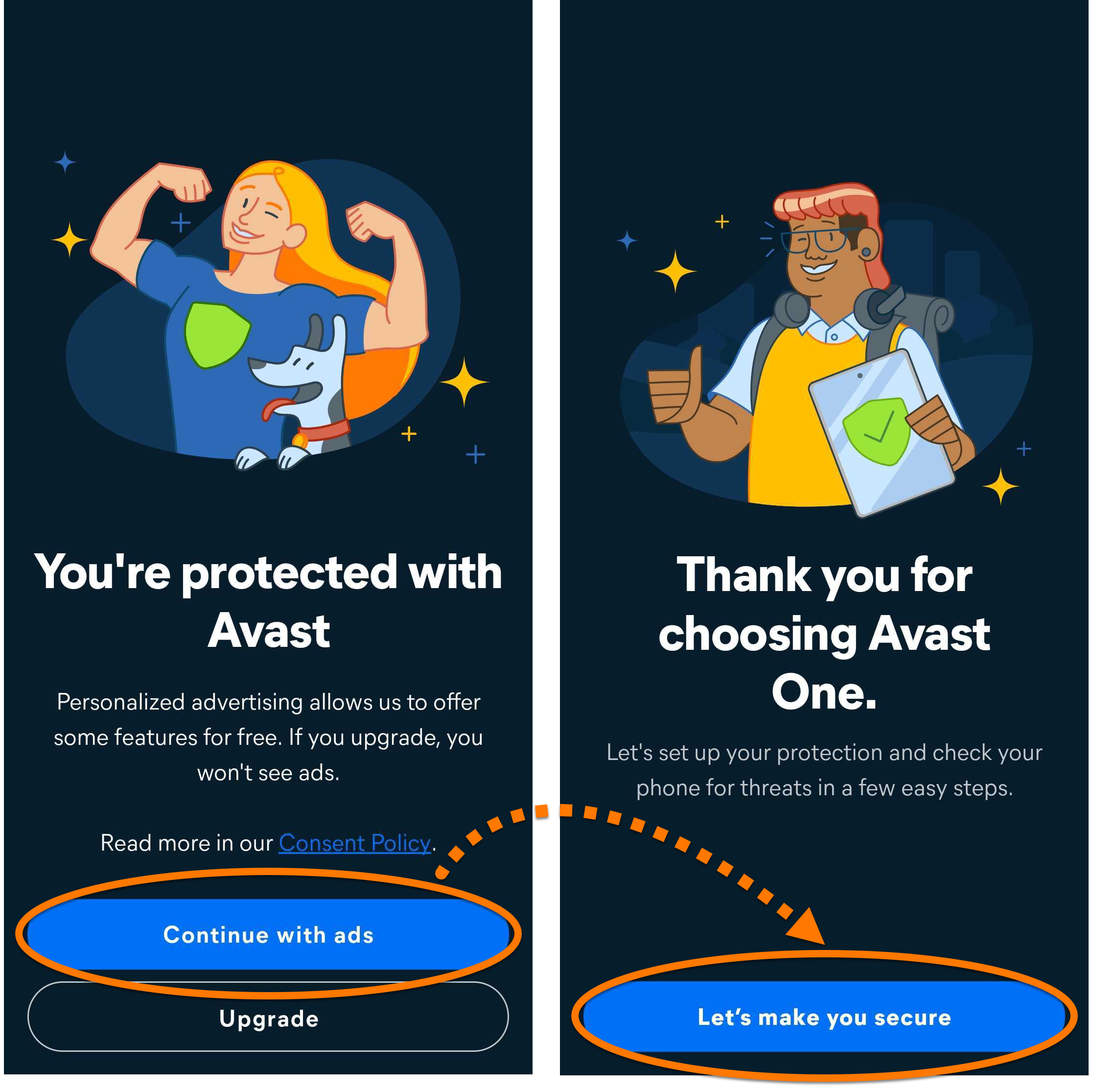
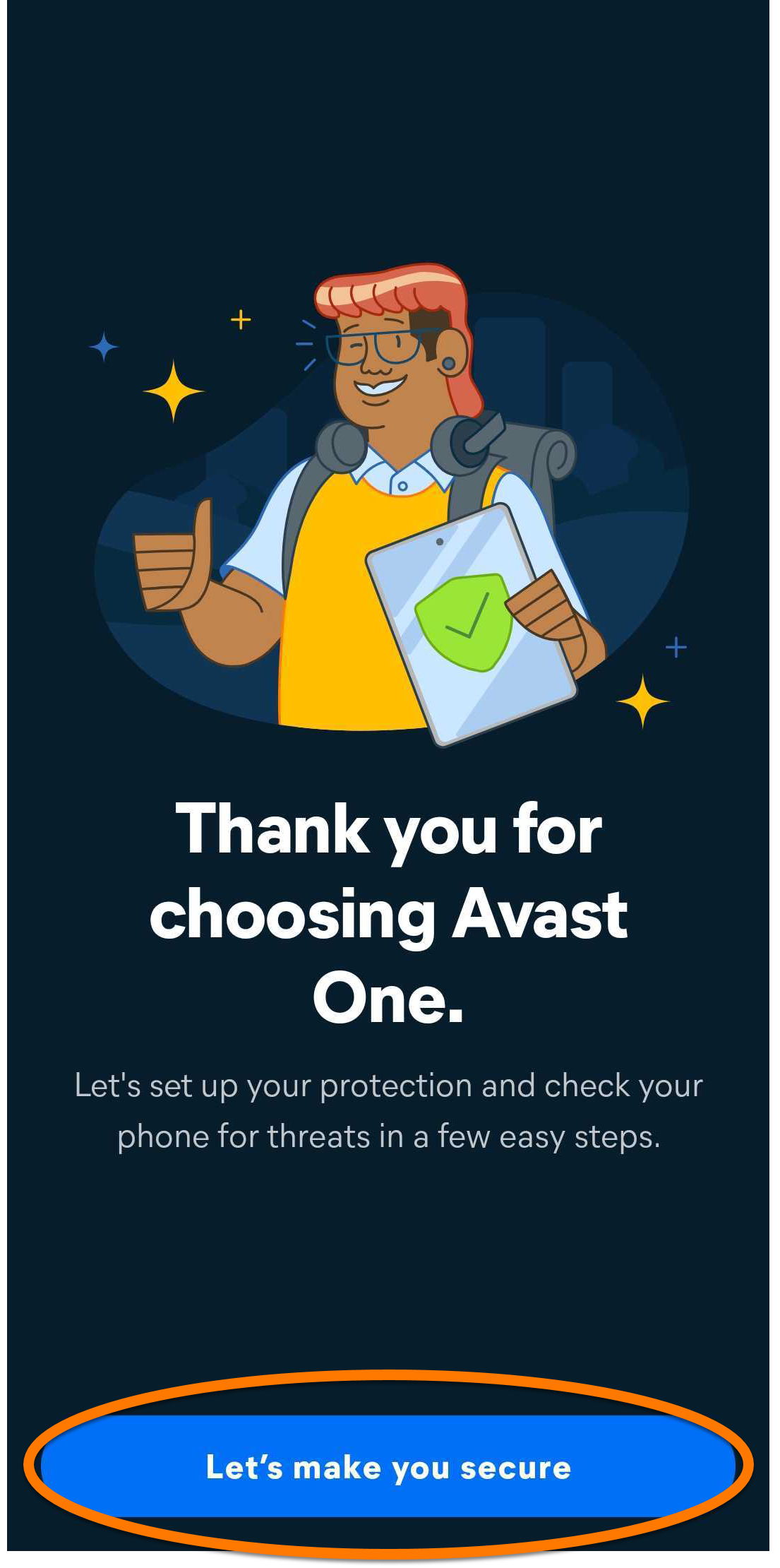
- [広告付きのままにする] ▸ [Let's make you secure] の順にタップします。
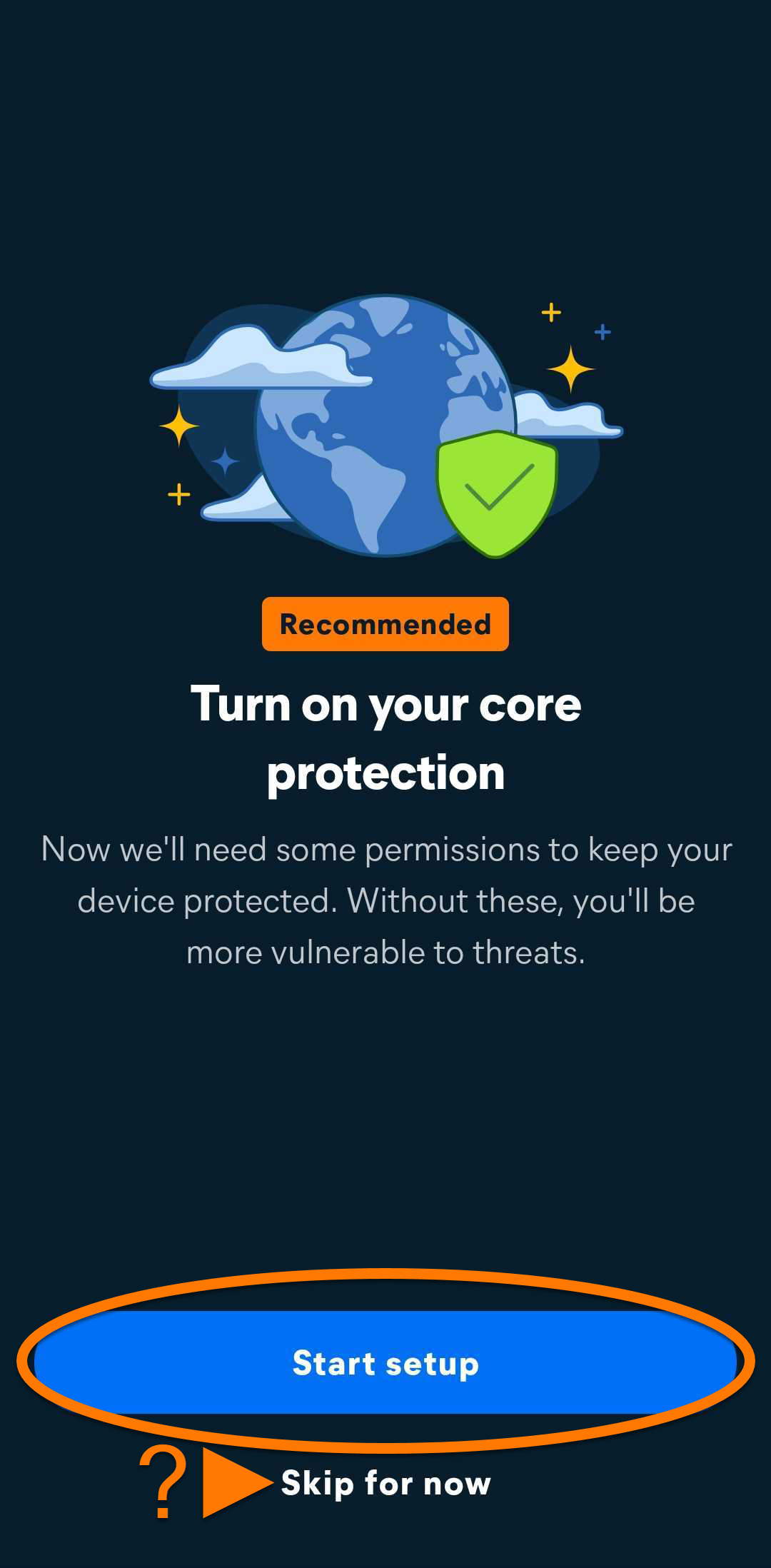
- [セットアップを開始] をタップし、画面の指示に従ってアバストに必要な権限を付与します。または、[今回はスキップ] をタップします。
必要な許可には、バックグラウンド アクセス(バッテリー最適化の対象外)、他のアプリの上に表示(画面オーバーレイ通知に使用)、ユーザー補助(リアルタイム検出に使用)が含まれます。
これで Avast One が、お使いの Android デバイスにインストールされ、設定されました。
有償版にアップグレードします
アプリのメイン画面の右上隅にある [Upgrade] をタップすると、Avast One ライセンスを購入できます。画面の指示に従って Google Play ストアで購入を完了します。
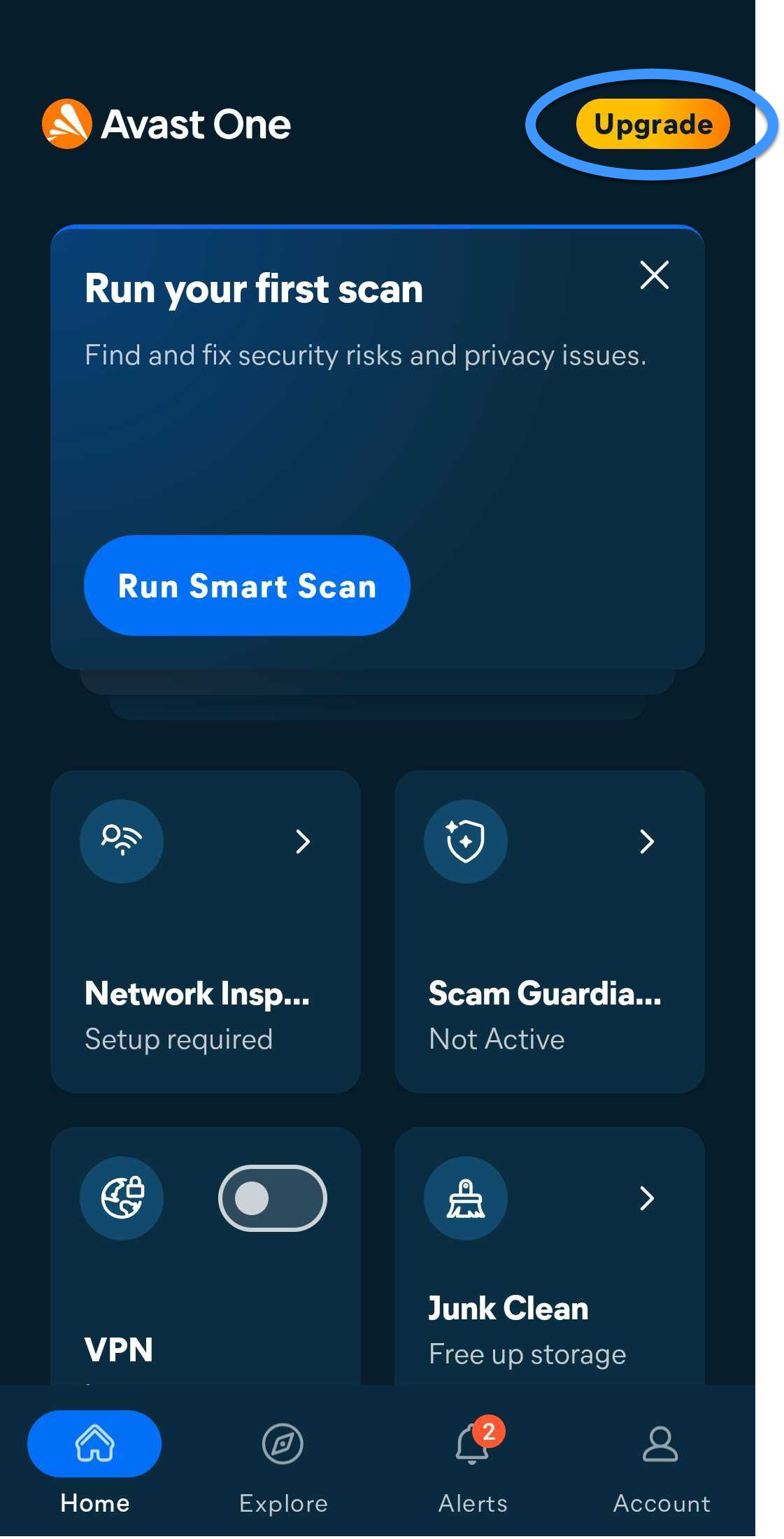
サブスクリプションは自動的にアクティベートされます。Avast Oneを別の販売チャネルからすでに購入している場合は、ライセンスを手動でアクティブ化する必要があります。アクティベーションの手順については、次の記事をご参照ください。
トラブルシューティング
インストールの問題が発生した場合は、次の記事を参照して、Android デバイスが最小システム要件を満たしていることを確認してください。
有償版をインストールします
- Android デバイスで下のボタンをタップして、Google Play ストアで Avast One アプリのページを開きます。
Google Play ストアに進む新しい Avast One アプリは、Google Play ストアでまだすべてのユーザーに表示されない場合があります。アバスト モバイル セキュリティが置き換えられているため、展開は段階的に行われます。 - [インストール]をタップし、アプリをダウンロードしてインストールします。インストールが完了したら [開く] をタップします。
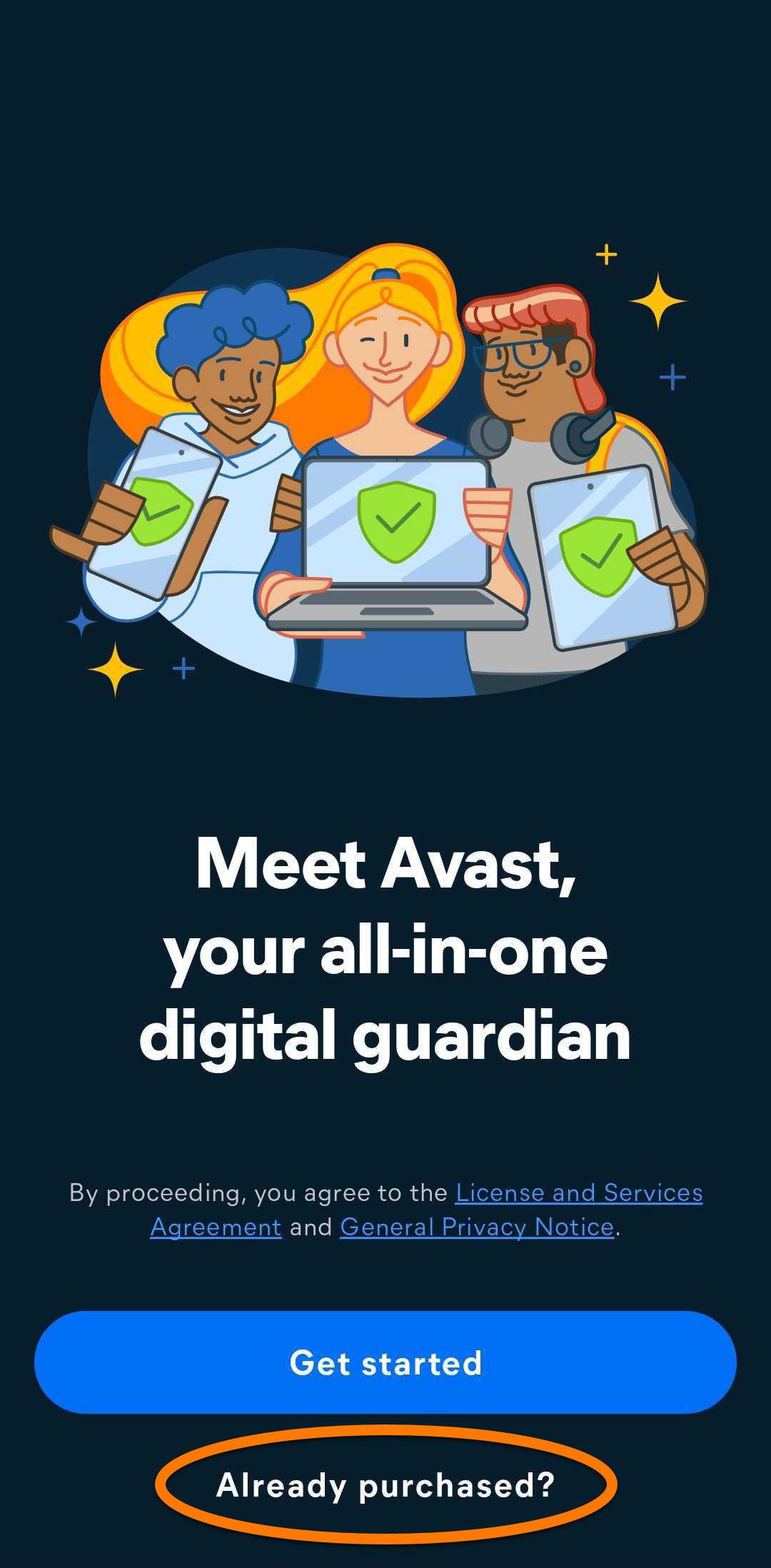
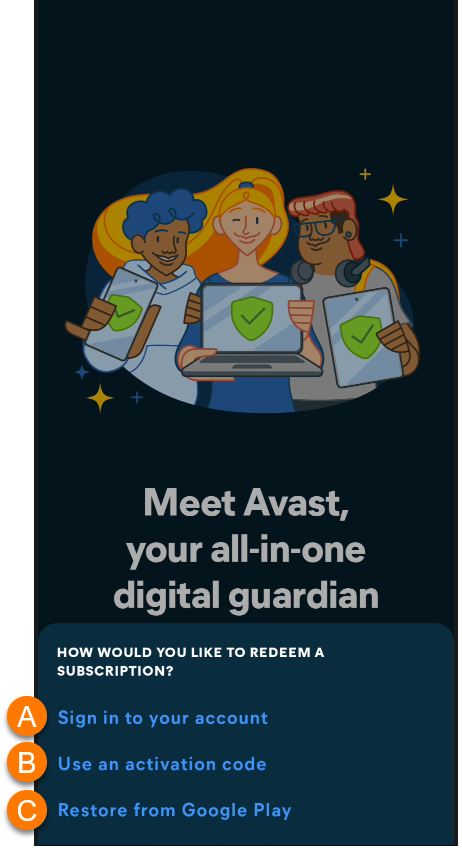
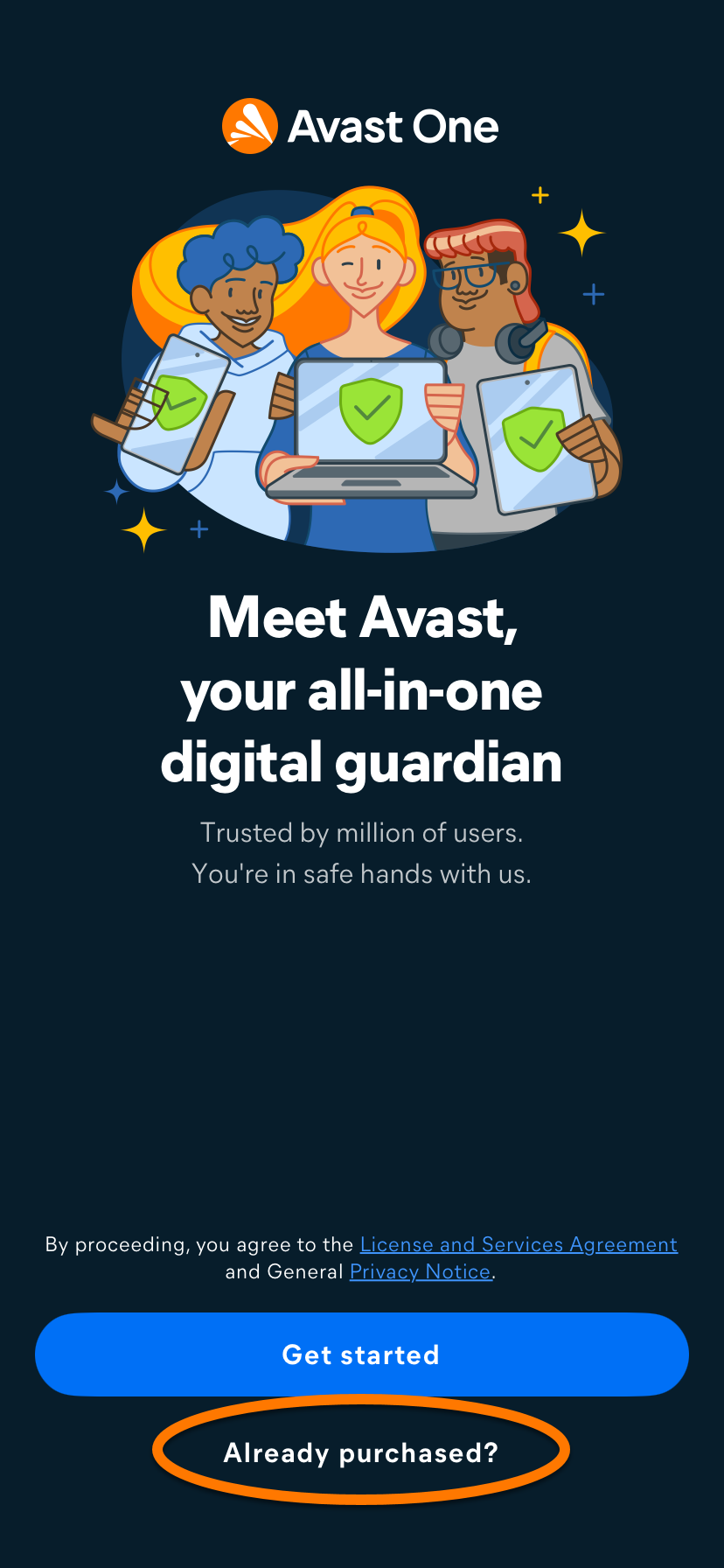
- [ご購入済みですか?] をタップします。または、まだライセンスを購入していない場合は、[Get started] をタップし、画面の指示に従って製品を選択して購入を完了します。この方法でライセンスを購入した場合、Avast One は自動的にアクティブ化します。
- 目的のオプションを選択して有償版ライセンスをアクティブ化します。
- アカウントにサインインする: アバスト アカウントのログイン情報を使用してサブスクリプションを紐付けします。
- アクティベーションコードを使用する:Avast One のライセンスのアクティベーションコードを入力します。
- Google Play から復元:Google Play で Avast One を購入した場合は、画面の指示に従って、ライセンスを復元することができます。購入に使用したものと同じ Google アカウントで Google Play ストアにサインインしていることを確認します。
アクティベーション手順の詳細については、次の記事をご参照ください。Avast One プレミアム機能の有効化。 - [安全を確保しましょう] をタップします。
- [セットアップを開始] をタップし、画面上の指示に従ってアバストに必要な権限を付与します。または、[今回はスキップ] をタップします。
必要な許可には、バッテリー最適化の対象外、最前面に表示(画面オーバーレイ通知用)、ユーザー補助(リアルタイム検出用)が含まれます。
これで Avast One がお使いの Android デバイスにインストールされ、設定されました。
トラブルシューティング
インストールの問題が発生した場合は、次の記事を参照して、Android デバイスが最小システム要件を満たしていることを確認してください。
アクティベーションで問題が発生した場合は、次の記事をご参照ください。
- アバストモバイルアプリにおけるアクティベーションの問題のトラブルシューティング
- 一般的なアクティベーションエラーメッセージのトラブルシューティング
- アバストアプリのアクティベーション問題のトラブルシューティング
問題が解決しない場合は、アバスト サポートにお問い合わせください。
その他の推奨事項
アバスト ワンの詳細については、次の記事をご参照ください。
アバスト ワンの使用方法の手順については、次の記事をご参照ください。
Avast One はウイルスやスパイウェア、その他の悪質な脅威をブロックするオールインワンのセキュリティとプライバシーのツールです。さらに、ネット上でお客様とデータをハッカーから守ります。
Avast Oneをインストール
Avast Oneには、無料アプリと有料アプリの両方があります。Avast Oneをインストールするには、いずれかを選択します。
- iOS デバイスで下のボタンをタップして、App Store で Avast One アプリ ページを開きます。
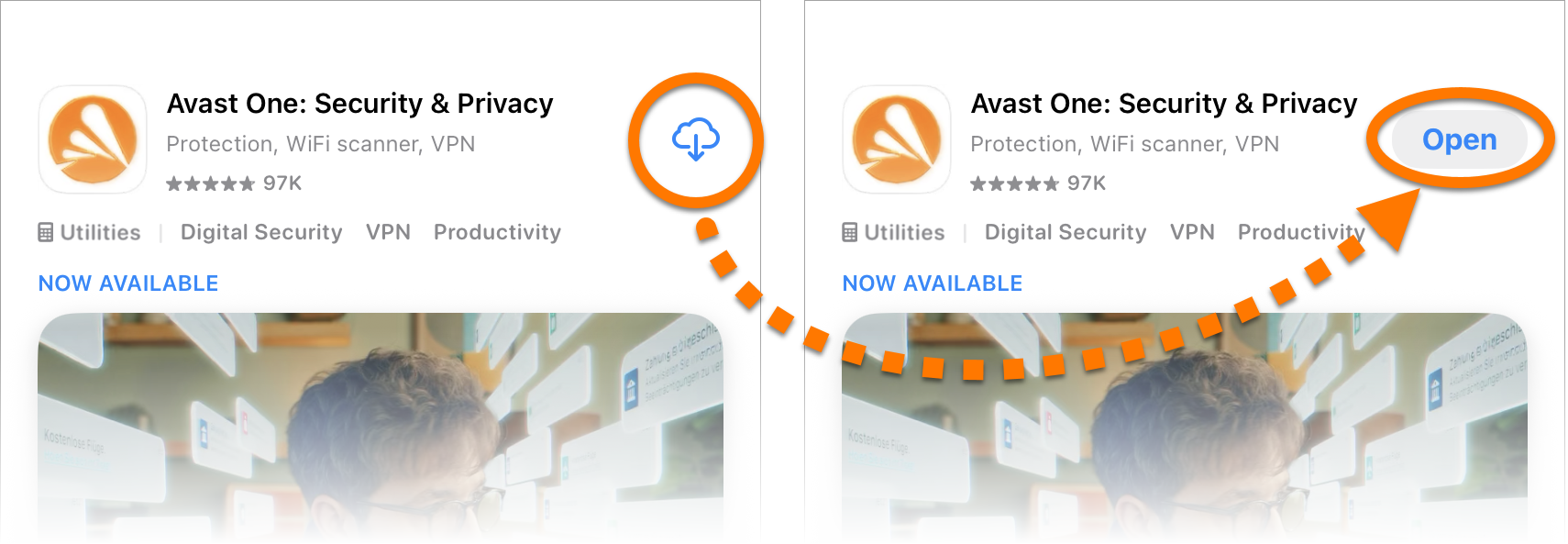
App Store に進む - [Download] ボタンをタップし、アプリをダウンロードしてインストールします。インストールが完了したら[開く]をタップします。
- [利用開始] をタップします。
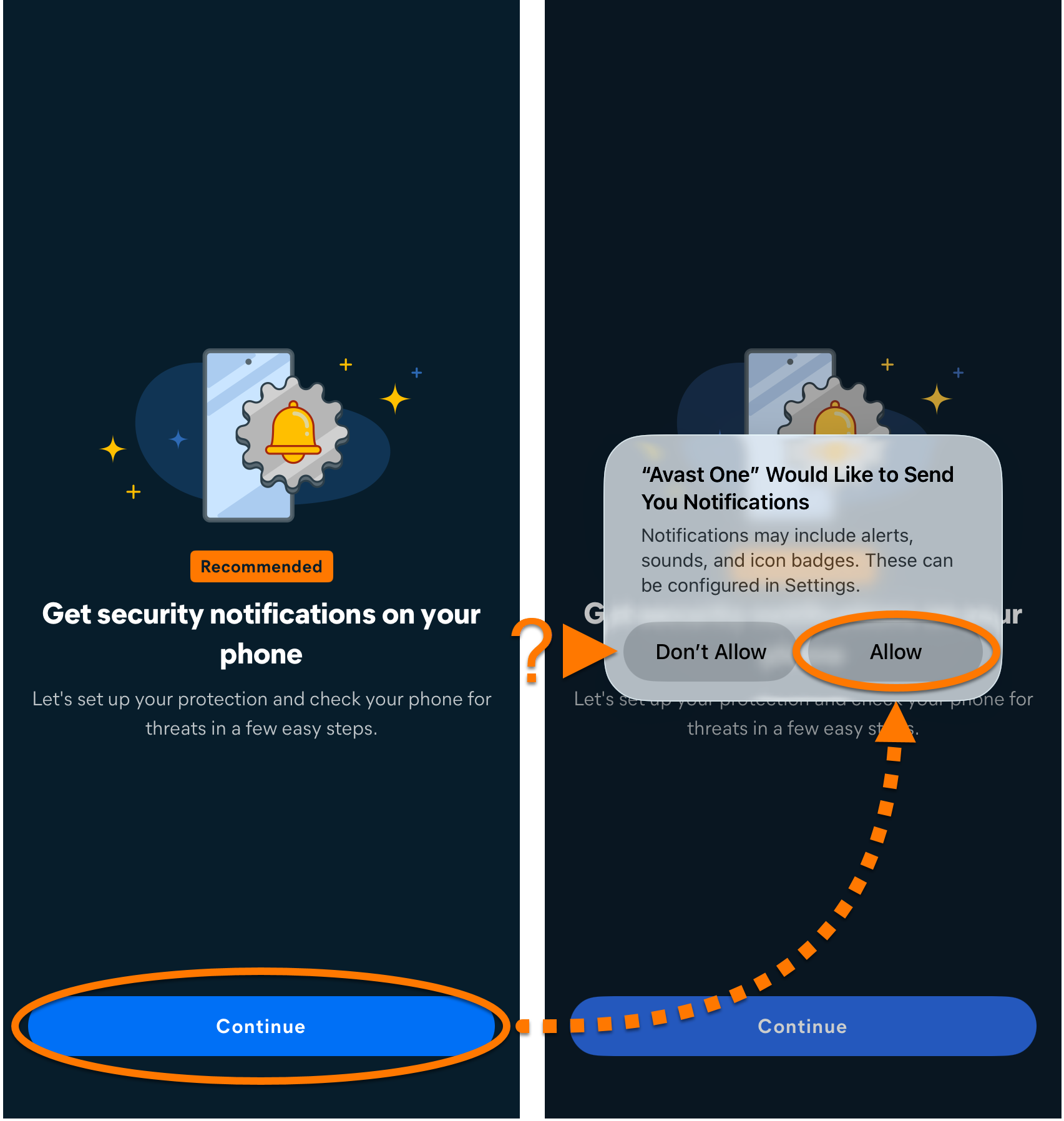
- ウェルカム画面を確認した後、Avast One が通知を送信できるように、[続行] ▸ [許可] の順にタップします。または、[許可しない]をタップします。
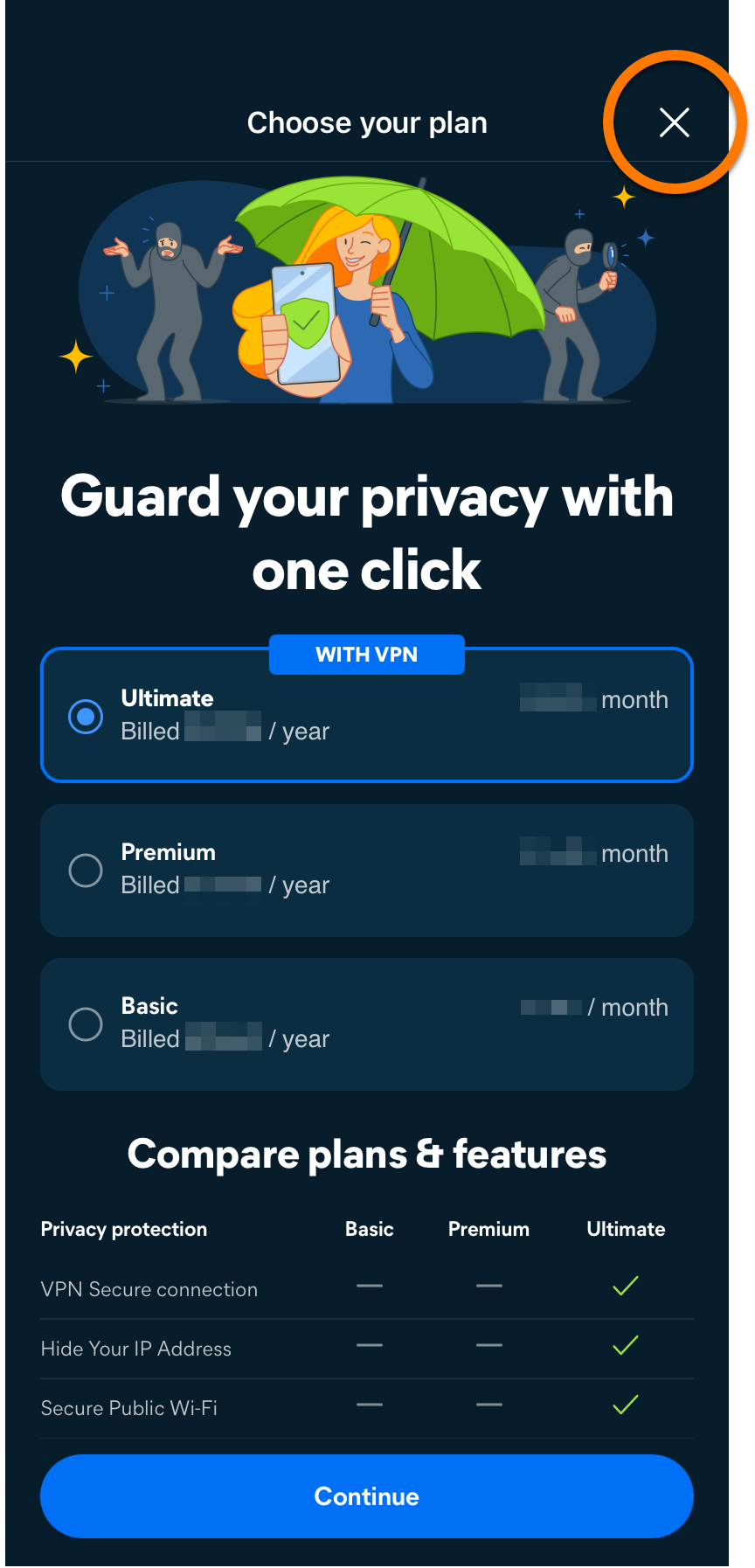
- 購入画面で、無料版で続行するには [
X] をタップしてください。
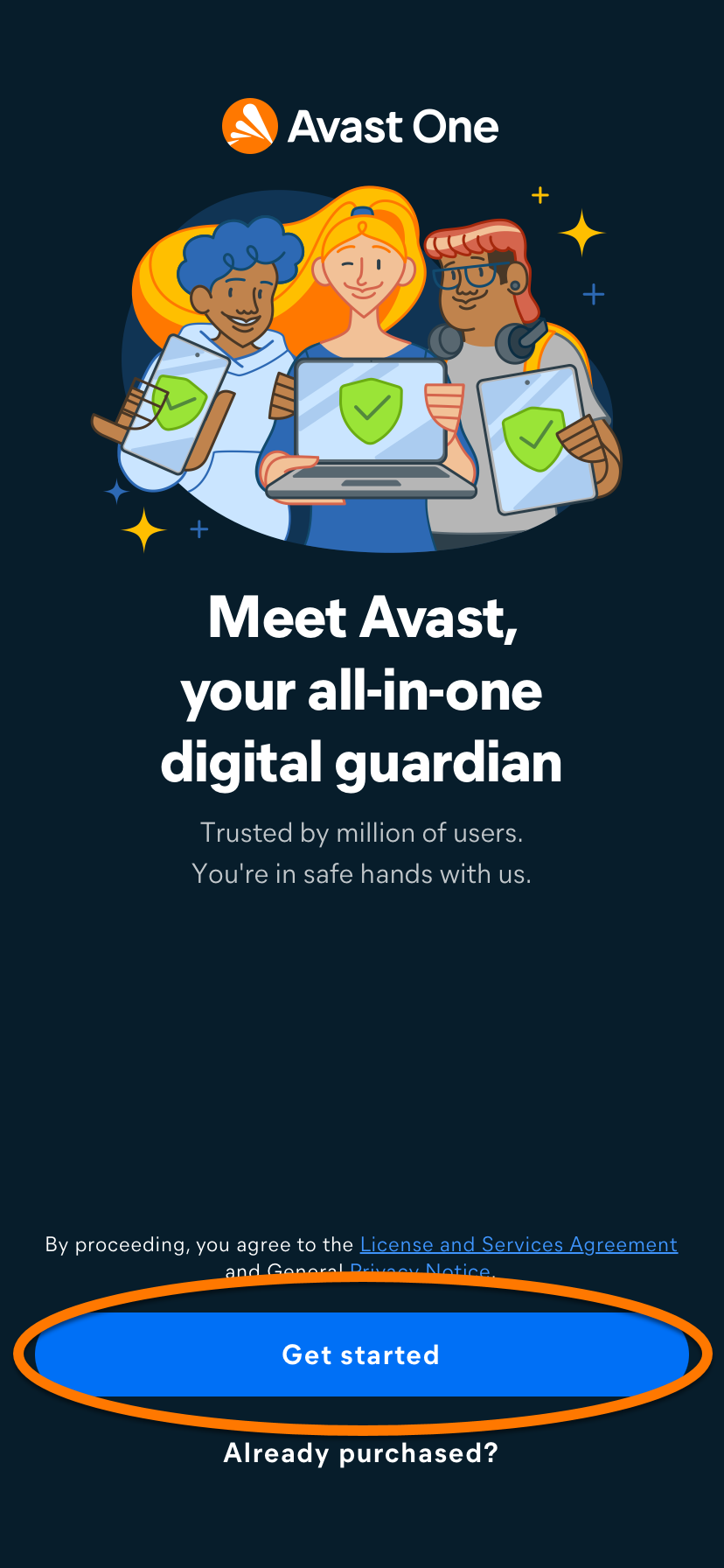
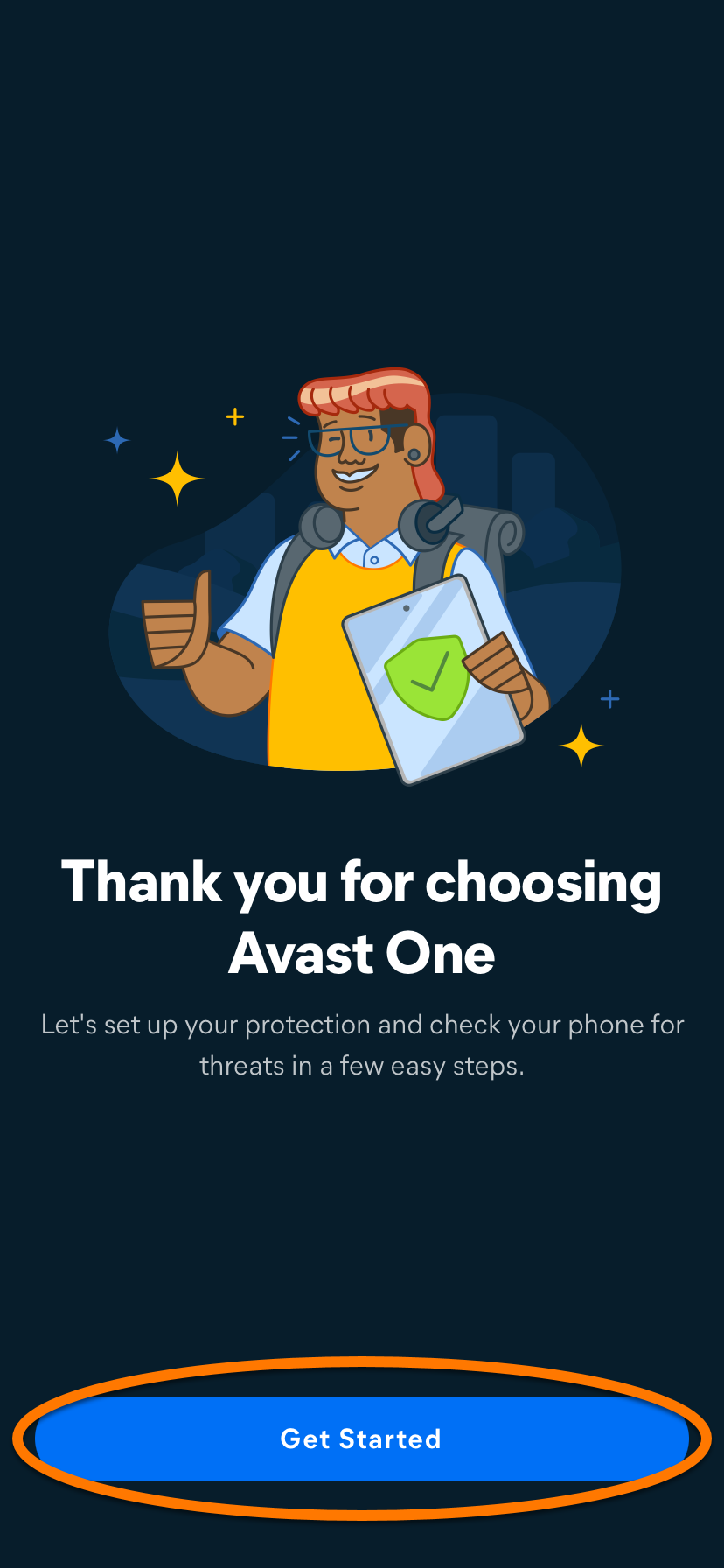
- [Get Started] をタップし、画面の指示に従ってアバストに必要な権限を付与します。
アバストは、限られたデータを収集し、VPN 構成を追加するための許可を求めます。これらの権限を付与するには、データ使用状況ダイアログで [許可] をタップします。付与しない場合は、[追跡しないようにアプリに依頼] または [許可しない] をタップします。
これで無料版の Avast One がお使いの iOS デバイスにインストールされました。
アバスト ワンの有償版にアップグレードする
アプリ画面の右上隅にある [Upgrade] をタップして、Avast One 有償版のライセンスを購入できます。画面の指示に従って App Store で購入を完了します。
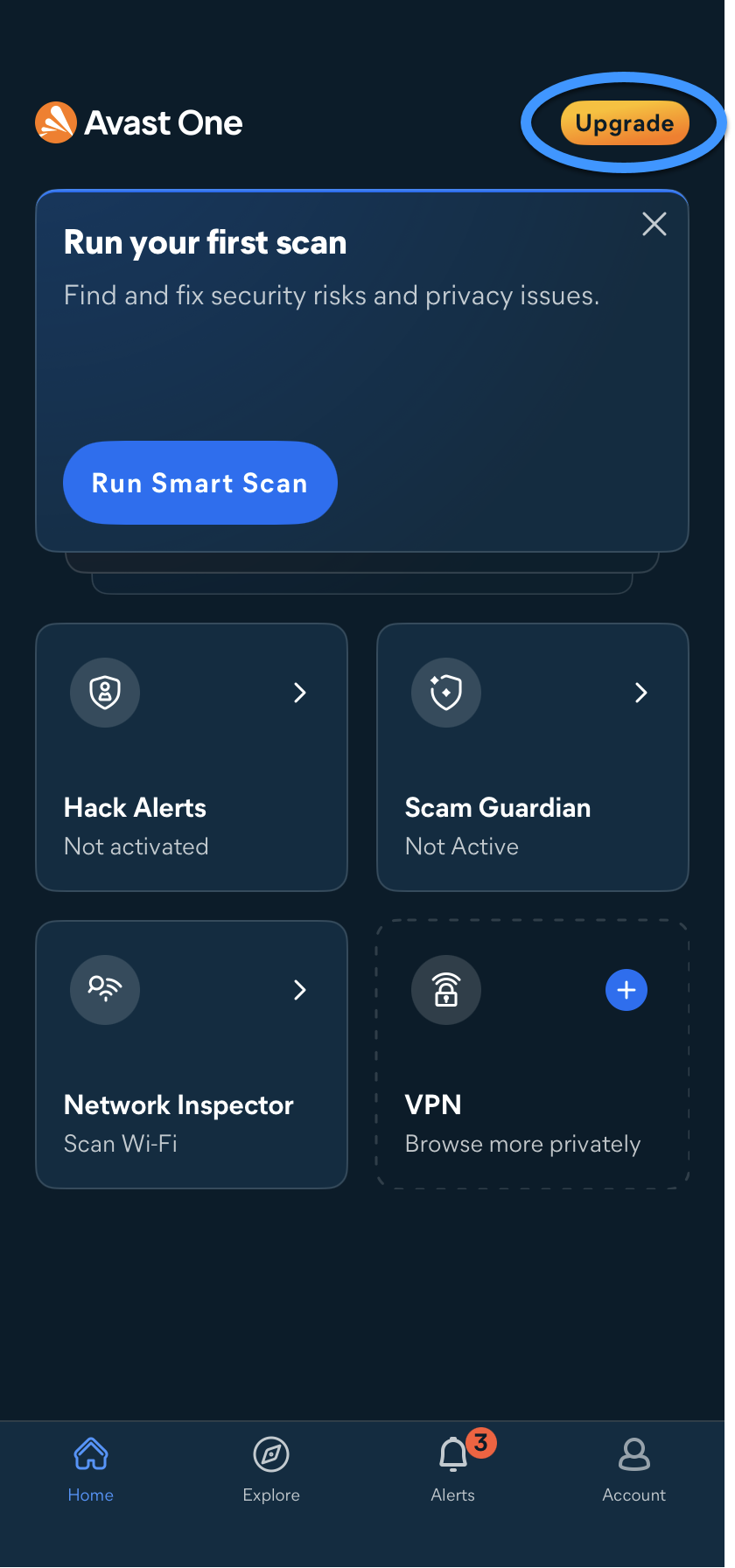
アプリケーションは自動的にアクティブ化されます。インストールする前に Avast One 有料版のライセンスをすでに購入している場合は、アプリを手動でアクティブ化する必要があります。手順については、次の記事を参照してください。
- iOS デバイスで下のボタンをタップして、App Store で Avast One アプリ ページを開きます。
App Store に進む - [Download] ボタンをタップし、アプリをダウンロードしてインストールします。インストールが完了したら[開く]をタップします。
- [ご購入済みですか?] をタップします。または、まだライセンスを購入していない場合は、[Get started] をタップし、画面の指示に従って製品を選択して購入を完了します。この方法でライセンスを購入した場合、Avast One は自動的にアクティブ化します。
- 目的のオプションを選択して有償版ライセンスをアクティブ化します。
- アカウントへのサインイン: アバスト アカウントのログイン情報を使用してサブスクリプションを紐付けします。
- App Store から復元する: App Store で Avast One 有料版を購入した場合は、画面の指示に従って、ライセンスを復元することができます。Avast One の有料版の購入に使用したものと同じアカウントで App Store にサインインしていることを確認します。
アクティベーション手順の詳細については、次の記事をご参照ください。Avast One プレミアム機能のアクティベート。 - [開始する] をタップし、画面の指示に従ってアバストに必要な権限を付与します。
アバストは、限られたデータを収集し、VPN 構成を追加するための許可を求めます。これらの権限を付与するには、データ使用状況ダイアログで [許可] をタップします。許可したくない場合は、[Ask App Not to Track] または [許可しない] をタップします。

これでお使いの iOS デバイスに Avast One がインストールされました。
インストールの問題をトラブルシューティングする
次の記事を参照して、iOS デバイスが最小システム要件を満たしていることを確認します:
問題が解決しない場合は、アバスト サポートにお問い合わせください。
その他の推奨事項
アバスト ワンの詳細については、次の記事をご参照ください。
アバスト ワンの使用方法の手順については、次の記事をご参照ください。
- Avast One
- Windows、MacOS、Android、iOS
アップデート日: 2026年10月01日

 © 2025 Gen Digital Inc.