

Avast VPN je placený produkt, k jehož používání potřebujete předplatné. Po nainstalování aplikace Avast VPN možná budete muset aktivovat své předplatné pomocí platného aktivačního kódu nebo účtu Avast.
Zvolený způsob aktivace:
Zadání aktivačního kódu
Aktivace aplikace Avast VPN pomocí aktivačního kódu:
- Otevřete Avast VPN a poté vyberte
☰Nabídka ▸ Zadat aktivační kód. - Zadejte nebo vložte aktivační kód (včetně pomlček) do příslušného textového pole a klikněte na Zadat.
- Pokud máte k aktivačnímu kódu přidružen více než jeden produkt, je třeba vybrat produkty, které chcete používat, a pak kliknout na možnost Aktivovat a nainstalovat. Produkty, které vyberete, se automaticky nainstalují a aktivují.
- Otevřete aplikaci Avast VPN a vyberte
☰Nabídka ▸ Moje předplatné. - Na zobrazené obrazovce klikněte na kartě Předplatné na tlačítko Zadat aktivační kód.

- Na obrazovce Zadat aktivační kód zadejte do textového pole aktivační kód včetně pomlček a poté klikněte na Aktivovat.
- Kliknutím na tlačítko OK se vraťte na obrazovku Předplatné.
- Na hlavní obrazovce svého zařízení klepněte na ikonu Avast VPN. Aplikace se otevře.
- Klepněte na
⋮Možnosti (tři tečky) ▸ Už jste si produkt koupili?, …nebo přejděte na Nastavení ▸ Předplatné ▸ Už jste si produkt koupili?. - Vyberte Zadat aktivační kód.
- Zadejte nebo vložte svůj aktivační kód (včetně pomlček) do textového pole a poté klepněte na Aktivovat.

 …nebo přejděte na
  Nastavení ▸ Předplatné ▸ Už jste si produkt koupili?.

- Na hlavní obrazovce zařízení klepněte na ikonu Avast VPN. Aplikace se otevře.
- Klepněte na možnost Již zakoupeno?, …nebo přejděte do Nastavení ▸ Předplatné ▸ Již zakoupeno?.
- Vyberte Zadat aktivační kód.
- Aktivační kód zadejte nebo vložte do textového pole (včetně pomlček) a poté klepněte na Pokračovat.

 …nebo přejděte do

- Na zařízení Android TV vyberte Nastavení (ikona ozubeného kola) ▸ Aplikace ▸ Avast VPN ▸ Otevřít.
- V aplikaci Avast VPN vyberte v pravém horním rohu ikonu Nastavení.
- Vyberte možnost Předplatné.
- Vyberte možnost Již zakoupeno?.
- Vyberte položku Další možnosti párování.
- Vyberte možnost Zadat aktivační kód.
- Do textového pole zadejte aktivační kód (včetně pomlček) a potom vyberte Pokračovat.


Vaše předplatné služby Avast VPN je nyní aktivní. Pokud se vám aplikaci nepodaří aktivovat, přečtěte si část Potřebujete poradit ještě s něčím? uvedenou v tomto článku.
Informace o tom, které předplatné jste si koupili, najdete v e-mailu s potvrzením objednávky nebo na svém účtu Avast, na kterém máte předplatné Avast VPN.
Přihlásit se k účtu Avast
Aktivace aplikace Avast VPN přes účet Avast:
- Otevřete aplikaci Avast VPN a přejděte na
☰Nabídka ▸ Přihlásit se. Otevře se váš výchozí webový prohlížeč. - V prohlížeči postupujte podle příslušných pokynů níže (možnost A nebo B):
- Možnost A: Zkontrolujte, zda uvedený účet Avast obsahuje vaše předplatné Avast VPN, a klikněte na možnost Ano, pokračovat. Případně klikněte na Přihlásit se jiným účtem.
- Možnost B: Zadejte přihlašovací údaje k účtu Avast, ke kterému je přiřazeno vaše předplatné služby Avast VPN, a klikněte na možnost Pokračovat.
- Možnost A: Zkontrolujte, zda uvedený účet Avast obsahuje vaše předplatné Avast VPN, a klikněte na možnost Ano, pokračovat. Případně klikněte na Přihlásit se jiným účtem.
- Až vás prohlížeč vyzve, postupujte podle pokynů na obrazovce a znovu otevřete aplikaci Avast VPN.
- Pokud máte k účtu Avast přidružen více než jeden produkt, je třeba vybrat produkty, které chcete používat, a pak kliknout na možnost Aktivovat a nainstalovat. Produkty, které vyberete, se automaticky nainstalují a aktivují.


Vaše předplatné aplikace Avast VPN je nyní aktivní. Pokud se aktivace nezdaří, přečtěte si níže uvedenou část Aktivace přihlašovacím klíčem.
Aktivace přihlašovacím klíčem
Pokud se aktivace přes účet Avast nezdaří, můžete aplikaci Avast VPN aktivovat přihlašovacím klíčem z webového prohlížeče. Pokud chcete použít tuto alternativní metodu aktivace, postupujte podle následujících kroků:
- Otevřete aplikaci Avast VPN a přejděte na
☰Nabídka ▸ Přihlásit se. Otevře se váš výchozí webový prohlížeč. - Ve výchozím webovém prohlížeči se řiďte příslušným postupem níže (možnost A, nebo B):
- Možnost A: Zkontrolujte, zda uvedený účet Avast obsahuje vaše předplatné aplikace Avast VPN, a klikněte na možnost Ano, pokračovat. Případně klikněte na Přihlásit se jiným účtem.
- Možnost B: Zadejte přihlašovací údaje k účtu Avast, ke kterému je přiřazeno vaše předplatné služby Avast VPN, a klikněte na tlačítko Pokračovat.
- Možnost A: Zkontrolujte, zda uvedený účet Avast obsahuje vaše předplatné aplikace Avast VPN, a klikněte na možnost Ano, pokračovat. Případně klikněte na Přihlásit se jiným účtem.
- Klikněte na možnost Získat namísto toho přihlašovací klíč.
- Klikněte na Zkopírovat do schránky.
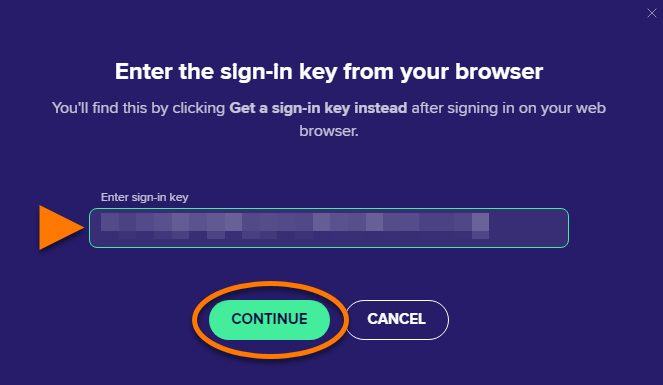
- Přejděte do aplikace Avast VPN a klikněte na Zadat přihlašovací klíč z prohlížeče.
- Klikněte do textového pole, na klávesnici současně stiskněte klávesy
CtrlaVa tím vložte přihlašovací klíč. - Po zadání přihlašovacího klíče klikněte na Pokračovat.
- Pokud máte k účtu Avast přidružen více než jeden produkt, je třeba vybrat produkty, které chcete používat, a pak kliknout na možnost Aktivovat a nainstalovat. Produkty, které vyberete, se automaticky nainstalují a aktivují.


- Otevřete aplikaci Avast VPN a přejděte na
☰Nabídka ▸ Přihlásit se - Na zobrazené stránce zadejte přihlašovací údaje k účtu Avast, ke kterému je přiřazeno vaše předplatné aplikace Avast VPN, a klikněte na možnost Přihlásit se.
- Kliknutím na tlačítko OK se vraťte na obrazovku Předplatné.

- Na hlavní obrazovce zařízení klepněte na ikonu Avast VPN. Aplikace se otevře.
- Klepněte na
⋮Možnosti (tři tečky) ▸ Již zakoupeno?, …nebo přejděte do Nastavení ▸ Předplatné ▸ Již zakoupeno?. - Klepněte na Přihlásit se k účtu Avast.
- Zadejte přihlašovací údaje k účtu Avast, se kterým je spojené vaše předplatné aplikace Avast VPN, a potom klepněte na tlačítko Přihlásit se.


- Na hlavní obrazovce zařízení klepněte na ikonu Avast VPN. Aplikace se otevře.
- Klepněte na možnost Již zakoupeno?, …nebo přejděte na Nastavení ▸ Předplatné ▸ Již zakoupeno?.
- Vyberte Přihlásit se k účtu Avast.
- Zadejte přihlašovací údaje k účtu Avast, který obsahuje vaše předplatné aplikace Avast VPN, a klepněte na Přihlásit se.


- Na zařízení Android TV vyberte možnosti Nastavení (ikona ozubeného kola) ▸ Aplikace ▸ Avast VPN ▸ Otevřít.
- V aplikaci Avast VPN vyberte v pravém horním rohu možnost Nastavení.
- Vyberte možnost Předplatné.
- Vyberte možnost Již zakoupeno?.
- Vyberte položku Další možnosti párování.
- Vyberte možnost Přihlásit se pomocí účtu Avast.
- Zadejte přihlašovací údaje k účtu Avast, ke kterému je přiřazeno vaše předplatné služby Avast VPN, a pak vyberte možnost Přihlásit se.


Vaše předplatné Avast VPN je nyní aktivní. Pokud se vám aplikaci nepodaří aktivovat, přečtěte si níže uvedenou část Potřebujete poradit ještě s něčím?.
Které předplatné jste si koupili, zjistíte v e-mailu s potvrzením objednávky nebo na účtu Avast, ke kterému je přiřazené vaše předplatné Avast VPN.
Párování zařízení
Až si na prvním zařízení pomocí aktivačního kódu nebo účtu Avast aktivujete předplatné Avast VPN (pro více zařízení), můžete ho pomocí párování zařízení aktivovat i na dalších zařízeních.
Další informace o párování zařízení najdete v následujícím článku:
Potřebujete poradit ještě s něčím?
Chcete-li se dozvědět, jak vyřešit nejčastější problémy s aktivací, přečtěte si následující článek:
Pokud problém přetrvá, kontaktujte podporu Avastu.
Další doporučení
Další informace o aplikaci Avast VPN najdete v následujících článcích:
- Avast VPN pro Windows a Mac – začínáme
- Avast VPN pro Android a iOS – začínáme
- Avast VPN – časté otázky
Pokud chcete své předplatné přenést na jiné zařízení, přečtěte si pokyny v následujícím článku:
- Avast VPN
- Windows, MacOS, Android, iOS
Aktualizováno: 20. 10. 2026

 © 2025 Gen Digital Inc.